Notionでプロジェクトのタスク管理を行い、開発はGitHubで進めているものの、これらのツール間の情報連携に手間を感じていませんか?Notionで作成したタスクをGitHubのIssueに手作業でコピー&ペーストしたり、逆にGitHubの進捗をNotionに反映させたりする作業は、単純でありながらも時間と集中力を奪います。
さらに、転記ミスや更新漏れといったヒューマンエラーの原因にもなりかねません。
もし、Notionでタスクを追加・更新することで、自動的にGitHubのIssueが作成・更新される仕組みがあれば、こうした煩わしい作業から解放され、開発チーム全体の生産性を大幅に向上させることができます。
これにより、常に最新の情報に基づいたスムーズなプロジェクト進行が実現します。
今回ご紹介する自動化の設定は、専門的な知識がなくてもノーコードで簡単に設定できるので、ぜひこの機会に導入して、より快適な開発環境を構築しましょう!
とにかく早く試したい方へ
YoomにはNotionでタスクが追加されたら、GitHubでIssueを作成するためのテンプレートが用意されているので、今すぐ試したい方は以下よりバナーをクリックしてスタートしましょう!
Notionでタスクが追加されたら、GitHubでIssueを作成する
試してみる
■概要
Notionでタスクを管理し、GitHubで開発プロジェクトを進めているチームでは、タスク情報を手作業でIssueに転記する手間が発生していませんか?この作業は単純ですが、漏れや間違いがプロジェクトの遅延に繋がることもあります。このワークフローを活用すれば、Notionのデータベースにタスクを追加するだけでGitHubにIssueを自動で作成し、GitHubとNotionの連携を円滑にします。これにより、転記作業から解放され、より重要な開発業務に集中できます。
■このテンプレートをおすすめする方
- Notionでタスク管理を行い、GitHubで開発を進めているエンジニアやPMの方
- NotionからGitHubへの情報転記を手作業で行い、非効率を感じている方
- GitHubとNotionの連携を自動化し、開発プロセスの改善をしたいチームリーダーの方
■このテンプレートを使うメリット
- Notionのデータベースへのタスク追加をトリガーにGitHubのIssueが自動で作成され、これまで手作業で行っていた転記時間を短縮できます。
- 手作業による情報の入力ミスやIssueの作成漏れを防ぎ、GitHubとNotion間での正確な情報連携を実現し、タスク管理の品質を高めます。
■フローボットの流れ
- はじめに、NotionとGitHubをYoomと連携します。
- トリガーでNotionを選択し、「特定のデータソースのページが作成・更新されたら」というアクションを設定します。
- 次に、オペレーションで分岐機能を設定し、新規ページ作成の場合のみ後続の処理に進むよう設定します。
- 続いて、オペレーションでNotionの「レコードを取得する(ID検索)」を選択し、トリガーで取得したページIDを基にタスクの詳細情報を取得します。
- 最後に、オペレーションでGitHubの「Issueを作成」を選択し、Notionから取得したタスク名や詳細情報などを基にIssueを作成します。
※「トリガー」:フロー起動のきっかけとなるアクション、「オペレーション」:トリガー起動後、フロー内で処理を行うアクション
■このワークフローのカスタムポイント
- Notionのトリガー設定では、どのデータソースを監視対象にするか、任意のデータソースIDを指定して設定してください。
- GitHubでIssueを作成するアクションでは、対象のオーナー名やリポジトリ名を任意で設定できます。また、Issueのタイトルや本文に、Notionから取得したタスク名などの情報を変数として埋め込むことや、固定のテキストを追加することも可能です。
■注意事項
- Notion、GitHubのそれぞれとYoomを連携してください。
- 分岐はミニプラン以上のプランでご利用いただける機能(オペレーション)となっております。フリープランの場合は設定しているフローボットのオペレーションはエラーとなりますので、ご注意ください。
- ミニプランなどの有料プランは、2週間の無料トライアルを行うことが可能です。無料トライアル中には制限対象のアプリや機能(オペレーション)を使用することができます。
- トリガーは5分、10分、15分、30分、60分の間隔で起動間隔を選択できます。
- プランによって最短の起動間隔が異なりますので、ご注意ください。
NotionとGitHubを連携してできること
NotionとGitHubのAPIを連携させることで、これまで手動で行っていたツール間の情報登録や更新作業を自動化できます!
気になる自動化例の「試してみる」をクリックしてアカウント登録するだけで、すぐにNotionとGitHubの連携を実際に体験できます。
登録はたったの30秒で完了するので、ぜひ気軽にお試しください!
Notionでタスクが追加されたら、GitHubでIssueを作成する
Notionのタスク管理データベースに新しいタスクが追加された際に、その情報を基にGitHubリポジトリに新しいIssueを自動で作成します。
タスクの起票漏れや転記ミスを防ぎ、プロジェクトマネージャーがNotionで管理するタスクをシームレスに開発チームへ連携できるため、プロジェクトの進行がスムーズです。
Notionでタスクが追加されたら、GitHubでIssueを作成する
試してみる
■概要
Notionでタスクを管理し、GitHubで開発プロジェクトを進めているチームでは、タスク情報を手作業でIssueに転記する手間が発生していませんか?この作業は単純ですが、漏れや間違いがプロジェクトの遅延に繋がることもあります。このワークフローを活用すれば、Notionのデータベースにタスクを追加するだけでGitHubにIssueを自動で作成し、GitHubとNotionの連携を円滑にします。これにより、転記作業から解放され、より重要な開発業務に集中できます。
■このテンプレートをおすすめする方
- Notionでタスク管理を行い、GitHubで開発を進めているエンジニアやPMの方
- NotionからGitHubへの情報転記を手作業で行い、非効率を感じている方
- GitHubとNotionの連携を自動化し、開発プロセスの改善をしたいチームリーダーの方
■このテンプレートを使うメリット
- Notionのデータベースへのタスク追加をトリガーにGitHubのIssueが自動で作成され、これまで手作業で行っていた転記時間を短縮できます。
- 手作業による情報の入力ミスやIssueの作成漏れを防ぎ、GitHubとNotion間での正確な情報連携を実現し、タスク管理の品質を高めます。
■フローボットの流れ
- はじめに、NotionとGitHubをYoomと連携します。
- トリガーでNotionを選択し、「特定のデータソースのページが作成・更新されたら」というアクションを設定します。
- 次に、オペレーションで分岐機能を設定し、新規ページ作成の場合のみ後続の処理に進むよう設定します。
- 続いて、オペレーションでNotionの「レコードを取得する(ID検索)」を選択し、トリガーで取得したページIDを基にタスクの詳細情報を取得します。
- 最後に、オペレーションでGitHubの「Issueを作成」を選択し、Notionから取得したタスク名や詳細情報などを基にIssueを作成します。
※「トリガー」:フロー起動のきっかけとなるアクション、「オペレーション」:トリガー起動後、フロー内で処理を行うアクション
■このワークフローのカスタムポイント
- Notionのトリガー設定では、どのデータソースを監視対象にするか、任意のデータソースIDを指定して設定してください。
- GitHubでIssueを作成するアクションでは、対象のオーナー名やリポジトリ名を任意で設定できます。また、Issueのタイトルや本文に、Notionから取得したタスク名などの情報を変数として埋め込むことや、固定のテキストを追加することも可能です。
■注意事項
- Notion、GitHubのそれぞれとYoomを連携してください。
- 分岐はミニプラン以上のプランでご利用いただける機能(オペレーション)となっております。フリープランの場合は設定しているフローボットのオペレーションはエラーとなりますので、ご注意ください。
- ミニプランなどの有料プランは、2週間の無料トライアルを行うことが可能です。無料トライアル中には制限対象のアプリや機能(オペレーション)を使用することができます。
- トリガーは5分、10分、15分、30分、60分の間隔で起動間隔を選択できます。
- プランによって最短の起動間隔が異なりますので、ご注意ください。
Notionでタスクが更新されたら、GitHubのIssueも更新する
Notion上のタスクの担当者やステータス、期日などが変更された際に、関連するGitHubのIssue情報も自動で更新可能です。
NotionとGitHub間の情報の齟齬がなくなり、開発者は常に最新のタスク情報に基づいて作業を進めることができます。
Notionでタスクが更新されたら、GitHubのIssueも更新する
試してみる
■概要
Notionでタスク管理を行い、その進捗をGitHubのIssueに手動で反映させる作業は、二度手間で更新漏れの原因になることはありませんか? プロジェクト管理において情報の同期は重要ですが、手作業では手間がかかり、ミスも発生しがちです。 このワークフローを活用すれば、Notionでタスクが更新されたタイミングを検知し、GitHubのIssueを自動で更新できるため、こうした課題をスムーズに解消し、開発プロセスの連携を円滑にします。
■このテンプレートをおすすめする方
- NotionとGitHubを併用し、タスクとIssueの情報を手動で同期させている開発者の方
- プロジェクト管理ツール間の情報連携を自動化し、作業の抜け漏れをなくしたいマネージャーの方
- タスク管理とIssue管理を連携させ、開発業務の効率化を進めたいと考えている方
■このテンプレートを使うメリット
- Notion上のタスクを更新するだけで、関連するGitHubのIssueが自動で更新されるため、転記作業に費やしていた時間を短縮できます。
- 手作業による更新漏れや入力ミスといったヒューマンエラーを防ぎ、NotionとGitHub間の情報の一貫性を保つことに繋がります。
■フローボットの流れ
- はじめに、NotionとGitHubをYoomと連携します。
- 次に、トリガーでNotionを選択し、「特定のデータソースのページが作成・更新されたら」というアクションを設定します。
- 次に、オペレーションでNotionの「レコードを取得する(ID検索)」アクションを設定し、更新されたページの詳細情報を取得します。
- 次に、オペレーションで分岐機能を設定し、特定の条件に合致した場合のみ後続のアクションが実行されるようにします。
- 最後に、オペレーションでGitHubの「Issueを更新」アクションを設定し、取得した情報をもとに該当するIssueを更新します。
※「トリガー」:フロー起動のきっかけとなるアクション、「オペレーション」:トリガー起動後、フロー内で処理を行うアクション
■このワークフローのカスタムポイント
- Notionのトリガー設定では、連携の対象としたいデータソースや、更新を検知したいプロパティを任意で設定してください。
- 分岐機能では、「ステータスが完了になった場合」など、Issueを更新したい条件を任意で設定することが可能です。
■注意事項
- Notion、GitHubのそれぞれとYoomを連携してください。
- トリガーは5分、10分、15分、30分、60分の間隔で起動間隔を選択できます。
- プランによって最短の起動間隔が異なりますので、ご注意ください。
- 分岐はミニプラン以上のプランでご利用いただける機能(オペレーション)となっております。フリープランの場合は設定しているフローボットのオペレーションはエラーとなりますので、ご注意ください。
- ミニプランなどの有料プランは、2週間の無料トライアルを行うことが可能です。無料トライアル中には制限対象のアプリや機能(オペレーション)を使用することができます。
NotionとGitHubの連携フローを作ってみよう
それでは、さっそく実際にNotionとGitHubを連携したフローを作成してみましょう!
今回はYoomを使用して、ノーコードでNotionとGitHubの連携を進めていきますので、もしまだYoomのアカウントをお持ちでない場合は、こちらの登録フォームからアカウントを発行しておきましょう。
[Yoomとは]
フローの作成方法
今回は、Notionでタスクが追加されたら、GitHubでIssueを作成するフローを作成していきます!
作成の流れは大きく分けて以下です。
- NotionとGitHubをマイアプリ連携
- 該当のテンプレートをコピー
- Notionのトリガー設定およびGitHubのアクション設定
- トリガーをONにし、フローが起動するかを確認
Notionでタスクが追加されたら、GitHubでIssueを作成する
試してみる
■概要
Notionでタスクを管理し、GitHubで開発プロジェクトを進めているチームでは、タスク情報を手作業でIssueに転記する手間が発生していませんか?この作業は単純ですが、漏れや間違いがプロジェクトの遅延に繋がることもあります。このワークフローを活用すれば、Notionのデータベースにタスクを追加するだけでGitHubにIssueを自動で作成し、GitHubとNotionの連携を円滑にします。これにより、転記作業から解放され、より重要な開発業務に集中できます。
■このテンプレートをおすすめする方
- Notionでタスク管理を行い、GitHubで開発を進めているエンジニアやPMの方
- NotionからGitHubへの情報転記を手作業で行い、非効率を感じている方
- GitHubとNotionの連携を自動化し、開発プロセスの改善をしたいチームリーダーの方
■このテンプレートを使うメリット
- Notionのデータベースへのタスク追加をトリガーにGitHubのIssueが自動で作成され、これまで手作業で行っていた転記時間を短縮できます。
- 手作業による情報の入力ミスやIssueの作成漏れを防ぎ、GitHubとNotion間での正確な情報連携を実現し、タスク管理の品質を高めます。
■フローボットの流れ
- はじめに、NotionとGitHubをYoomと連携します。
- トリガーでNotionを選択し、「特定のデータソースのページが作成・更新されたら」というアクションを設定します。
- 次に、オペレーションで分岐機能を設定し、新規ページ作成の場合のみ後続の処理に進むよう設定します。
- 続いて、オペレーションでNotionの「レコードを取得する(ID検索)」を選択し、トリガーで取得したページIDを基にタスクの詳細情報を取得します。
- 最後に、オペレーションでGitHubの「Issueを作成」を選択し、Notionから取得したタスク名や詳細情報などを基にIssueを作成します。
※「トリガー」:フロー起動のきっかけとなるアクション、「オペレーション」:トリガー起動後、フロー内で処理を行うアクション
■このワークフローのカスタムポイント
- Notionのトリガー設定では、どのデータソースを監視対象にするか、任意のデータソースIDを指定して設定してください。
- GitHubでIssueを作成するアクションでは、対象のオーナー名やリポジトリ名を任意で設定できます。また、Issueのタイトルや本文に、Notionから取得したタスク名などの情報を変数として埋め込むことや、固定のテキストを追加することも可能です。
■注意事項
- Notion、GitHubのそれぞれとYoomを連携してください。
- 分岐はミニプラン以上のプランでご利用いただける機能(オペレーション)となっております。フリープランの場合は設定しているフローボットのオペレーションはエラーとなりますので、ご注意ください。
- ミニプランなどの有料プランは、2週間の無料トライアルを行うことが可能です。無料トライアル中には制限対象のアプリや機能(オペレーション)を使用することができます。
- トリガーは5分、10分、15分、30分、60分の間隔で起動間隔を選択できます。
- プランによって最短の起動間隔が異なりますので、ご注意ください。
ステップ1:NotionとGitHubのマイアプリ連携
ここでは、Yoomとそれぞれのアプリを連携して、操作が行えるようにしていきます。
まずは基本的な設定方法を解説しているナビをご覧ください!
それではここから今回のフローで使用するアプリのマイアプリ登録方法を解説します。
1.Notionのマイアプリ連携
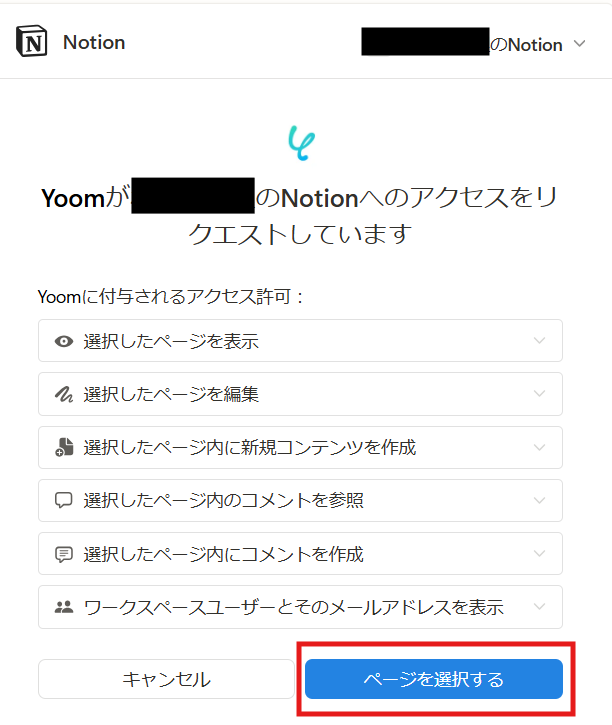
Notionを選択すると下記の画面が表示されるので、「ページを選択する」をクリックします。
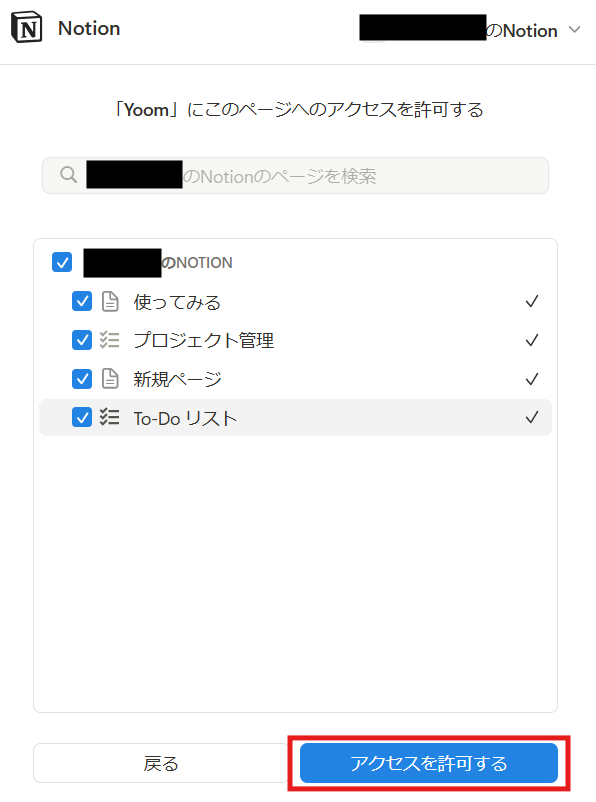
Yoomアカウントと連携したい項目を選択し、「アクセスを許可する」をクリックします。
これでNotionとYoomの連携完了です!
2.GitHubのマイアプリ連携
Notionと同じ手順で、GitHubを検索します。
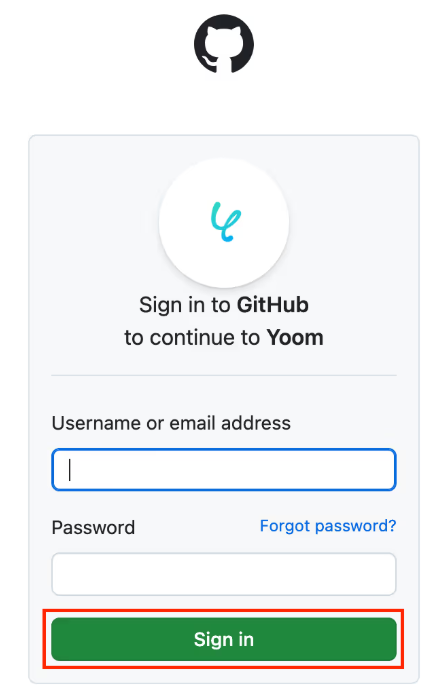
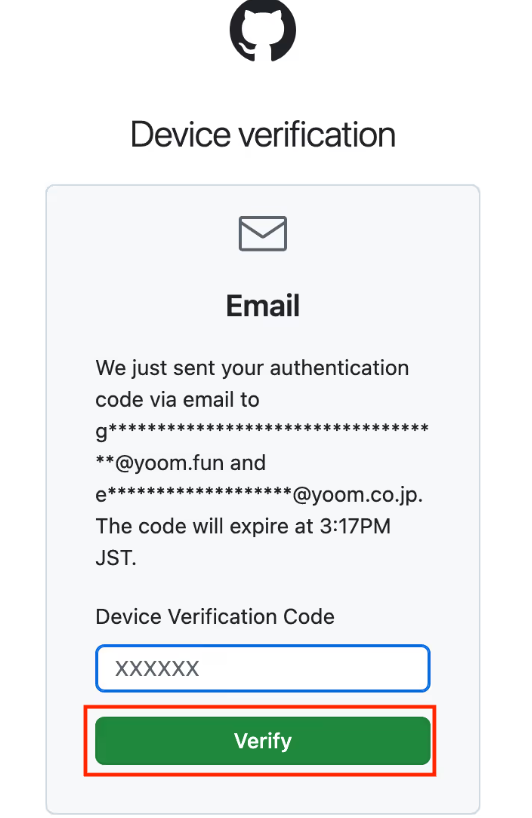
GitHubを選択すると下記の画面が表示されるので、メールアドレスとパスワードを入力し「Sign in」をクリックしてください。
認証コードを入力し、「Verify」をクリックします。
これでGitHubのマイアプリ連携が完了です!
ステップ2:テンプレートをコピー
Yoomにログインし、下記バナーの「試してみる」をクリックしてください。
Notionでタスクが追加されたら、GitHubでIssueを作成する
試してみる
■概要
Notionでタスクを管理し、GitHubで開発プロジェクトを進めているチームでは、タスク情報を手作業でIssueに転記する手間が発生していませんか?この作業は単純ですが、漏れや間違いがプロジェクトの遅延に繋がることもあります。このワークフローを活用すれば、Notionのデータベースにタスクを追加するだけでGitHubにIssueを自動で作成し、GitHubとNotionの連携を円滑にします。これにより、転記作業から解放され、より重要な開発業務に集中できます。
■このテンプレートをおすすめする方
- Notionでタスク管理を行い、GitHubで開発を進めているエンジニアやPMの方
- NotionからGitHubへの情報転記を手作業で行い、非効率を感じている方
- GitHubとNotionの連携を自動化し、開発プロセスの改善をしたいチームリーダーの方
■このテンプレートを使うメリット
- Notionのデータベースへのタスク追加をトリガーにGitHubのIssueが自動で作成され、これまで手作業で行っていた転記時間を短縮できます。
- 手作業による情報の入力ミスやIssueの作成漏れを防ぎ、GitHubとNotion間での正確な情報連携を実現し、タスク管理の品質を高めます。
■フローボットの流れ
- はじめに、NotionとGitHubをYoomと連携します。
- トリガーでNotionを選択し、「特定のデータソースのページが作成・更新されたら」というアクションを設定します。
- 次に、オペレーションで分岐機能を設定し、新規ページ作成の場合のみ後続の処理に進むよう設定します。
- 続いて、オペレーションでNotionの「レコードを取得する(ID検索)」を選択し、トリガーで取得したページIDを基にタスクの詳細情報を取得します。
- 最後に、オペレーションでGitHubの「Issueを作成」を選択し、Notionから取得したタスク名や詳細情報などを基にIssueを作成します。
※「トリガー」:フロー起動のきっかけとなるアクション、「オペレーション」:トリガー起動後、フロー内で処理を行うアクション
■このワークフローのカスタムポイント
- Notionのトリガー設定では、どのデータソースを監視対象にするか、任意のデータソースIDを指定して設定してください。
- GitHubでIssueを作成するアクションでは、対象のオーナー名やリポジトリ名を任意で設定できます。また、Issueのタイトルや本文に、Notionから取得したタスク名などの情報を変数として埋め込むことや、固定のテキストを追加することも可能です。
■注意事項
- Notion、GitHubのそれぞれとYoomを連携してください。
- 分岐はミニプラン以上のプランでご利用いただける機能(オペレーション)となっております。フリープランの場合は設定しているフローボットのオペレーションはエラーとなりますので、ご注意ください。
- ミニプランなどの有料プランは、2週間の無料トライアルを行うことが可能です。無料トライアル中には制限対象のアプリや機能(オペレーション)を使用することができます。
- トリガーは5分、10分、15分、30分、60分の間隔で起動間隔を選択できます。
- プランによって最短の起動間隔が異なりますので、ご注意ください。
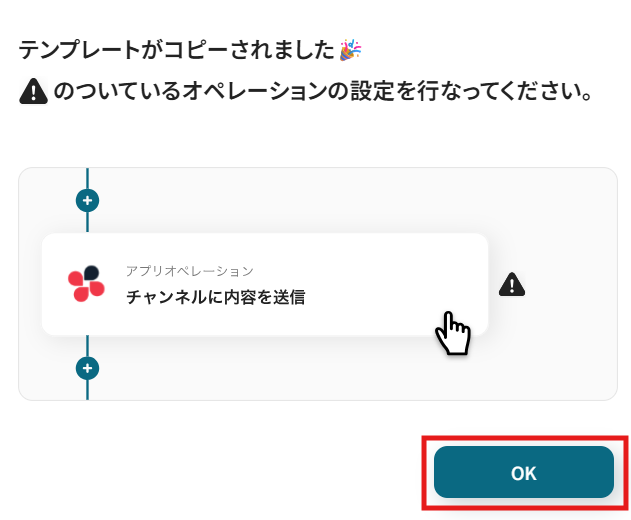
コピーすると下記画像のようにテンプレートがお使いのYoom管理画面にコピーされます。
OKを押して設定を進めていきましょう!
ステップ3::Notionのトリガー設定
「特定のデータソースのページが作成・更新されたら」をクリックします。
クリックすると以下の画面に移ります。
アカウント情報と書かれた項目にはステップ1でマイアプリ連携した際の情報が記載されています。
トリガーアクションは、「特定のデータソースのページが作成・更新されたら」のままで次に進みましょう!
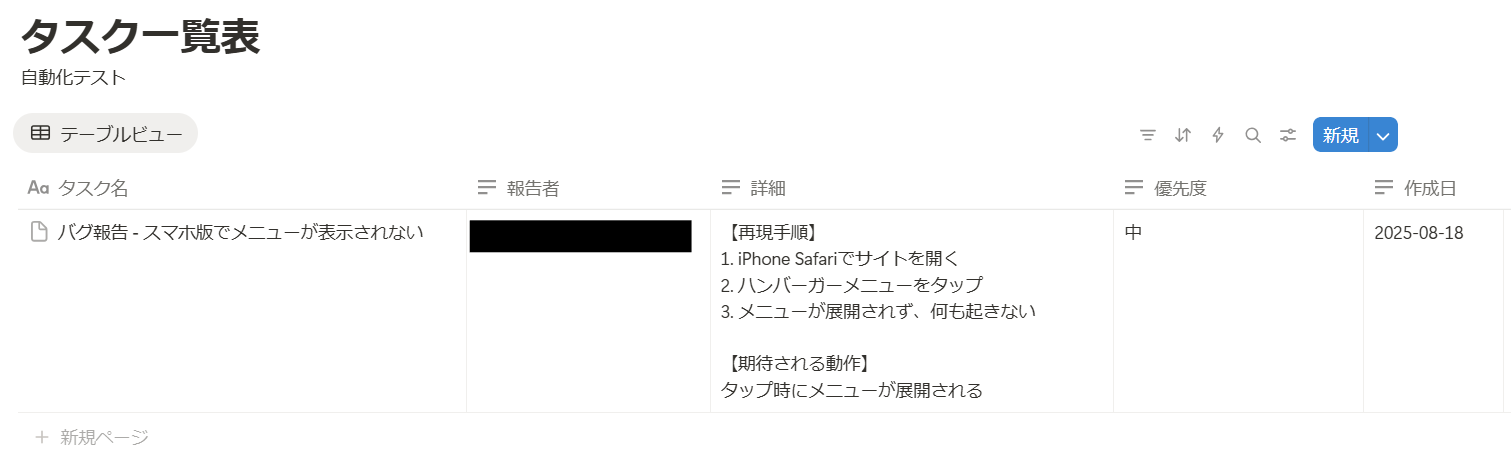
次の設定に進むためには、Notionにデータベースを作成し、タスクを追加する必要があります。
まだデータベースを作成していない方は、今のうちに作成してくださいね!
今回は、下記のようにデータベースを作成し、タスクを追加しました!
データベースを作成し、タスクを追加したらYoomの画面に戻ります。
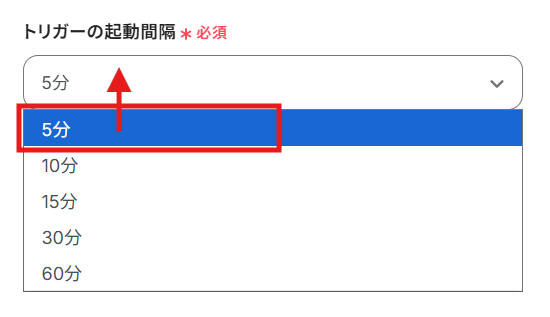
Notionでタスクが追加されたあと、何分後にこのトリガーを起動させるか設定します。
編集欄をクリックし、5分、10分、15分、30分、60分から任意で選択してください。
ご利用プランにより設定できる最短の間隔が異なるため、ご注意ください。なお、基本的にはそのプランの最短の起動間隔にしてお使いいただくことをおすすめします。
※料金プランはこちらからご確認いただけます。
注釈を参考にデータソースIDを入力した後、「テスト」をクリックします。
※以下の画像のように、入力バークリック後の『候補』から情報を選択することも可能です。
※詳細は下記をご参照ください。
Notionの各IDに関するよくあるエラーと確認方法
テストが成功すると、取得した値の横にNotionのデータベースに追加したタスクの詳細情報が表示されます。
表示されたら、「保存する」をクリックして完了です!
※取得した値について
ステップ4:分岐設定
「分岐 | 作成・更新の判別」をクリックします。
※「分岐する」オペレーションは、ミニプラン以上でご利用いただけます。フリープランでは使えないため、実行しようとするとエラーになってしまうのでご注意ください。
なお、ミニプランをはじめとする有料プランは2週間の無料トライアルが可能です!
トライアル期間中は、普段は制限されている機能やアプリも自由に試せるので、この機会にぜひお試しくださいね!
オペレーションと取得した値は、あらかじめテンプレートで設定されています。
下記の条件のまま次に進みましょう!
※「分岐」の設定方法
分岐条件もテンプレートであらかじめ設定されているので、下記条件のまま「保存する」をクリックして完了です!
※「最終更新日」に合わせてフローを起動するイメージです!
ステップ5:Notionのアクション設定
「レコードを取得する(ID検索)」をクリックします。
クリックすると、下記の画面に移ります。
実行アクションは「「レコードを取得する(ID検索)」のままでOKです!
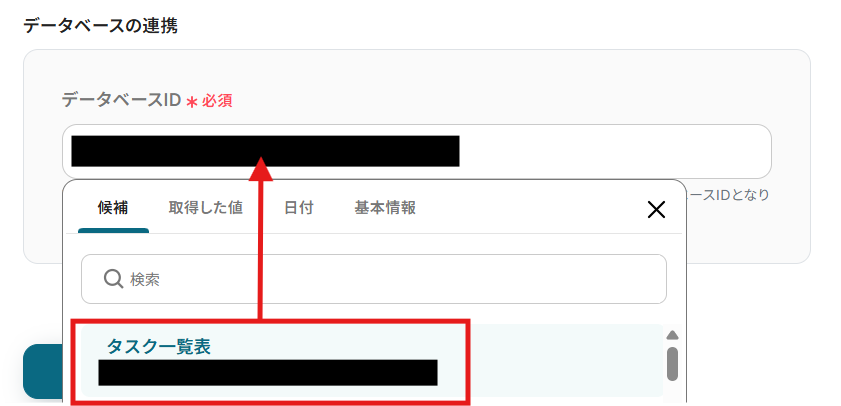
編集欄をクリックすると、Notionのデータベース候補が表示されます。
ここから、連携したいデータベースを選択してください。
選択すると、データベースIDが自動で反映されます。
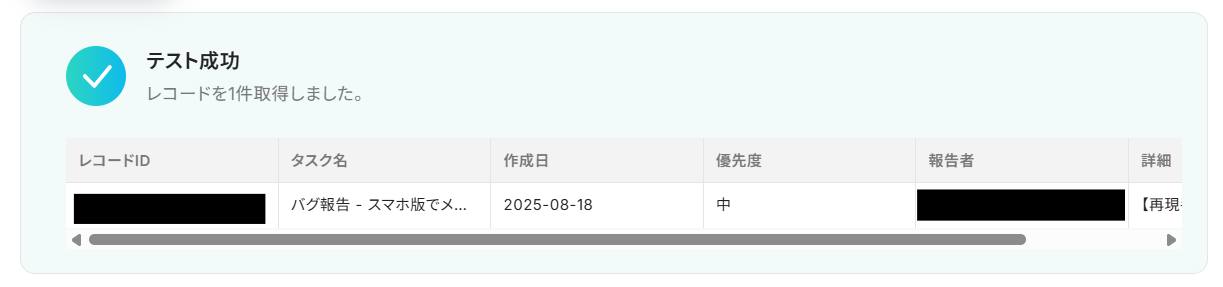
編集欄をクリックし、「特定のデータソースのページが作成・更新されたら」から「ID」を選択し、下記の条件で「テスト」をクリックします。
データベースに追加したタスクの情報が表示されたらテスト成功です!
「保存する」をクリックします。
ステップ6:GitHubのアクション設定
次に、Notionにタスクが追加されたら、GitHubにIssueを作成する設定を行います。
「Issueを作成」をクリックします。
クリックすると以下の画面に移ります。
Notionと同様に、ステップ1でマイアプリ連携したGitHubのアカウント情報が自動で表示されます。
トリガーアクションは「Issueを作成」のままで次に進みましょう!
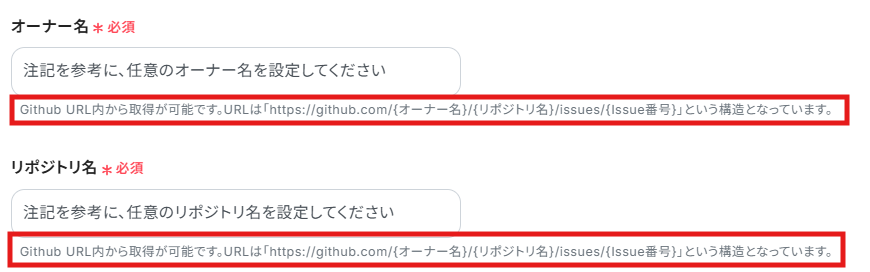
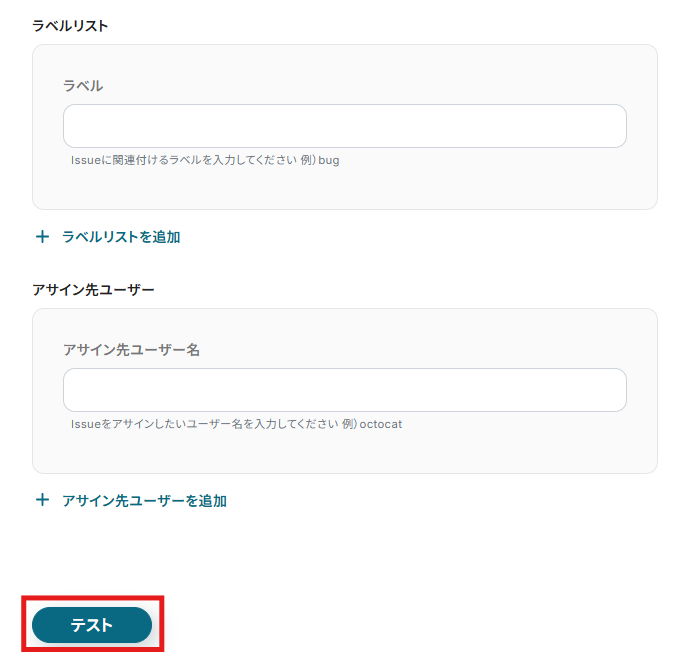
オーナー名とリポジトリ名を、赤枠の説明を参考に入力します。
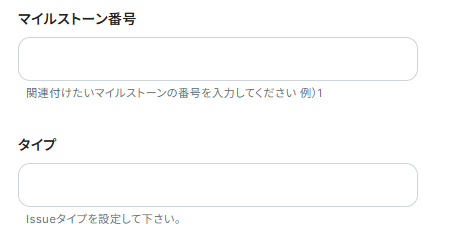
次に、GitHubで作成するIssueに表示させる情報を入力していきます。
編集欄をクリックし、「「レコードを取得する(ID検索)」から「タスク名」を選択します。
※デフォルトで入力されている「設定例」は削除してくださいね!
Issueの内容は自由にカスタマイズできます。
編集欄をクリックし、「「レコードを取得する(ID検索)」からNotionに追加したタスクのの情報を引用することができるので、必要な情報を追加してカスタマイズしましょう!
今回は下記のように入力してみました。参考にしてみてくださいね!
任意で下記を入力し、「テスト」をクリックします。
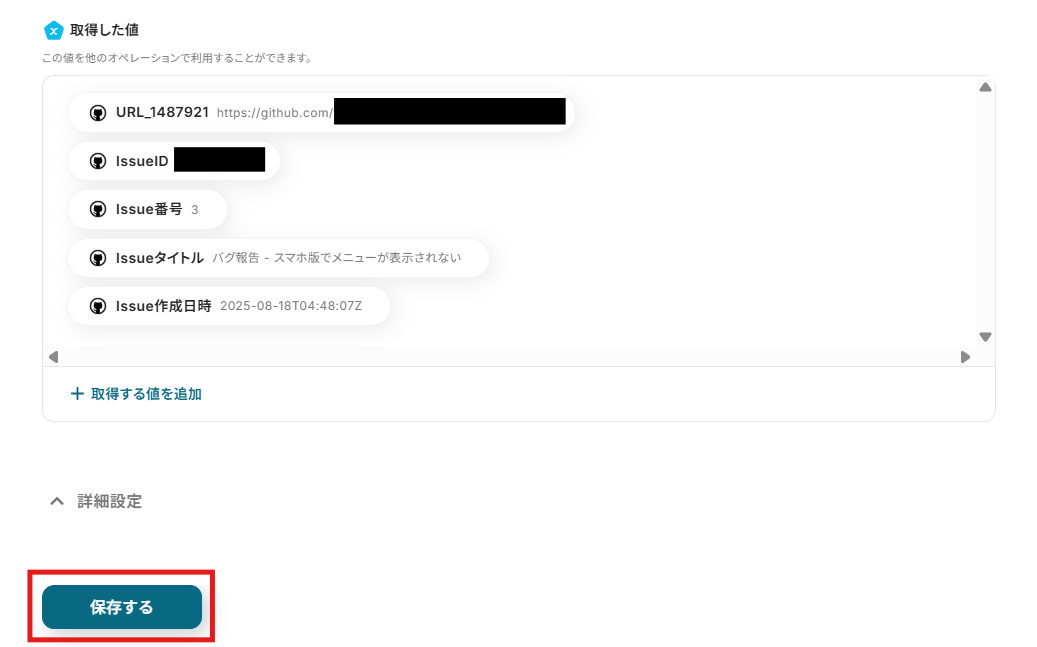
テストが成功したら、「保存する」をクリックして完了です!
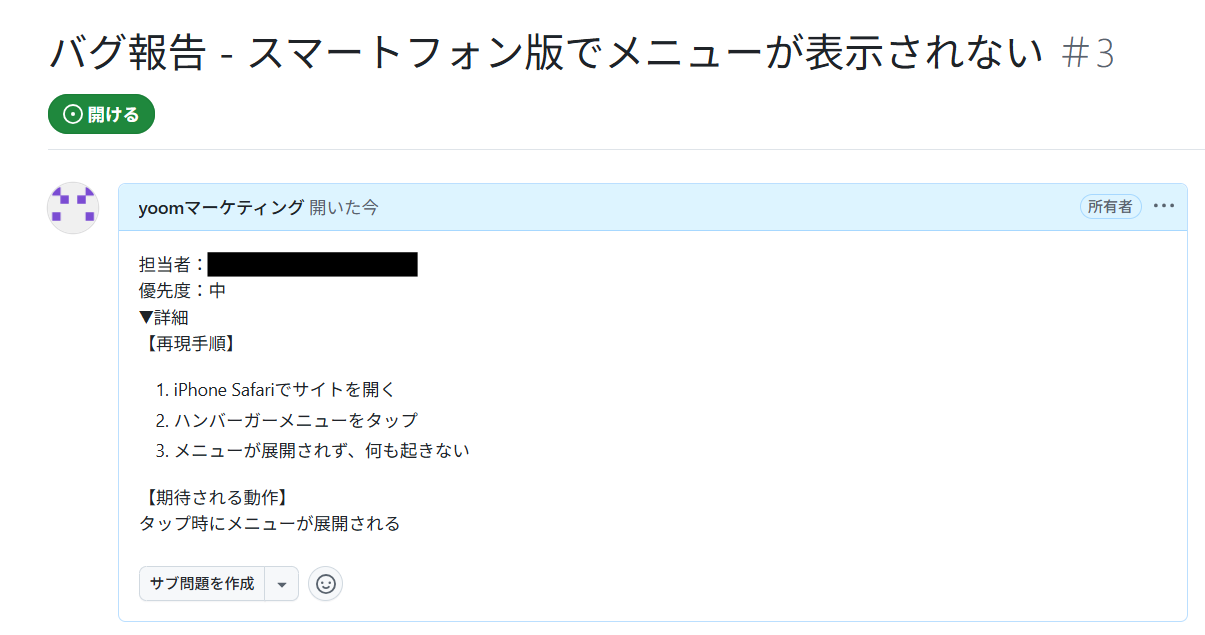
GitHubにIssueが作成されました!
ステップ7:トリガーをONにして起動準備完了
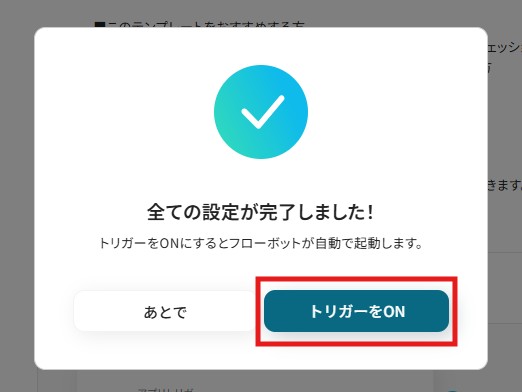
最後に「トリガーをON」をクリックしたら、自動化の設定は完了です。
実際にフローボットを起動して、Notionにタスクを追加し、GitHubでIssueが作成されるか確認してみてくださいね!
GitHubのデータをNotionに連携したい場合
今回はNotionからGitHubへデータを連携する方法をご紹介しましたが、逆にGitHubでのアクションをきっかけにNotionの情報を更新したいケースもあるかと思います。
その際は、下記のテンプレートも併せてご利用くださいね!
GitHubでプルリクエストが作成されたら、Notionにも追加する
GitHubで新しいプルリクエストが作成されたタイミングで、その情報をNotionのデータベースに自動でアイテムとして追加可能です。
プロジェクトマネージャーや他のチームメンバーが、コードレビューの状況をNotion上で一覧で把握できるようになり、開発の進捗管理がより透明化されます。
GitHubでプルリクエストが作成されたら、Notionにも追加する
試してみる
■概要
「GitHubでプルリクエストが作成されたら、Notionにも追加する」フローは、開発チームの作業を効率化する業務ワークフローです。
GitHubで新たなプルリクエストが発生すると、自動的にNotionの指定ページにその情報が記録されます。
■このテンプレートをおすすめする方
- GitHubとNotionを日常的に活用している開発チームのリーダーの方
- プロジェクトの進捗管理を効率化したいエンジニアの方
- 手動でのプルリクエスト管理に時間を取られているチームメンバーの方
- 情報共有を自動化し、チーム全体の生産性を向上させたい方
- 異なるツール間の連携を強化し、ワークフローを最適化したいプロジェクトマネージャーの方
■このテンプレートを使うメリット
GitHubとNotionの両方で同じ情報を管理している場合、手作業での同期にはヒューマンエラー発生のリスクを伴います。
この自動化を取り入れることで、プルリクエストの状況を迅速にNotionに反映することができます。
これにより、プロジェクトの進捗や課題を一元管理でき、チーム全体での情報共有がスムーズに行えます。
手動でのデータ入力を減らし、時間と労力を節約しながら、開発プロセスの透明性を高めることが可能です。
GitHubでIssueがクローズされたら、Notionのタスクを完了ステータスに更新する
GitHubのIssueがクローズされたことをトリガーとして、対応するNotion上のタスクのステータスを自動で「完了」に更新します。
開発者側での作業完了がプロジェクト全体のタスク管理に反映されるため、進捗報告の手間を削減し、正確な進捗状況の把握がしやすくなりますよ!
GitHubでIssueがクローズされたら、Notionのタスクを完了ステータスに更新する
試してみる
■概要
GitHubでの開発タスクとNotionでのプロジェクト管理を連携させたいものの、手作業での情報同期に手間を感じていませんか?Issueがクローズされた際にNotionのステータスを手動で更新し忘れると、進捗管理の正確性にも影響します。このワークフローは、GitHubとNotionを連携させ、Issueがクローズされたタイミングをトリガーに、Notion上のタスクを自動で完了ステータスに更新するため、こうした課題を解消し、開発プロジェクトの管理を円滑にします。
■このテンプレートをおすすめする方
- GitHubとNotionでタスク管理をしており、二重入力の手間をなくしたい開発担当者の方
- 開発チームの進捗をNotionで可視化しており、GitHubからの情報反映を自動化したい方
- GitHubとNotionの連携を通じて、プロジェクト管理全体の効率化を図りたいと考えている方
■このテンプレートを使うメリット
- GitHubでIssueがクローズされるとNotionのタスクも自動で更新され、手作業での情報同期にかかっていた時間を短縮できます
- 手作業によるステータス更新の漏れや間違いを防ぎ、GitHubとNotion間の情報を正確に保つことで、プロジェクト管理の精度を高めます
■フローボットの流れ
- はじめに、GitHubとNotionをYoomと連携します
- 次に、トリガーでGitHubを選択し、「Issueがクローズされたら」というアクションを設定します
- 最後に、オペレーションでNotionの「レコードを更新する」アクションを設定し、対象タスクのステータスを完了に変更します
※「トリガー」:フロー起動のきっかけとなるアクション、「オペレーション」:トリガー起動後、フロー内で処理を行うアクション
■このワークフローのカスタムポイント
- GitHubのトリガー設定では、連携対象としたい任意のリポジトリに対してWebhookを設定してください
- Notionでレコードを更新するアクションを設定する際に、タスクを管理しているデータベースのIDを任意で指定してください
■注意事項
- GitHub、NotionのそれぞれとYoomを連携してください。
- GitHubのWebhook設定方法はこちらをご参照ください。
NotionとGitHubのAPIを使ったその他の自動化例
今回ご紹介した連携以外にも、NotionやGitHubを組み合わせることで、プロジェクト管理や開発タスクの効率化を実現できます。
データ整理・課題管理・通知を自動化したい場面で、これらのテンプレートが役立つはずです!
Notionを使った便利な自動化例
Notionは、会議情報の共有やタスク管理、外部サービスとのデータ連携に適しています。
予定やタスクの追加を自動化することで、日々の業務を効率化し、チーム全体の情報共有がスムーズになりますよ!
Notionの情報をもとにGoogleカレンダーに予定を作成してメールを送付する
試してみる
■概要
Notionでタスクや会議の情報を管理しているものの、Googleカレンダーへの予定登録や関係者へのメール連絡を手作業で行うことに手間を感じていませんか。情報の転記作業は時間がかかるだけでなく、入力ミスや連絡漏れの原因にもなりがちです。このワークフローを活用すれば、NotionのページからワンクリックでGoogleカレンダーへの予定登録とメール通知が完了し、こうした定型業務を効率化できます。
■このテンプレートをおすすめする方
- NotionとGoogleカレンダーを併用しており、情報の二重入力に手間を感じている方
- Notionで管理するタスクや会議の日程調整を効率化したいチームリーダーや担当者の方
- 手作業による予定登録やメール連絡での、入力ミスや送信漏れといった人的ミスを防ぎたい方
■このテンプレートを使うメリット
- Notionで管理している情報を手動で転記する手間がなくなるため、本来注力すべき業務に時間を使うことができます。
- 手作業で発生しがちなカレンダーへの登録ミスや、関係者へのメールの宛先間違い、連絡漏れなどのヒューマンエラーを防ぎます。
■フローボットの流れ
- はじめに、NotionとGoogleカレンダーをYoomと連携します。
- トリガーでChrome拡張機能を選択し、「特定のページから起動」アクションを設定することで、Notionのページ上でフローボットを起動できるようにします。
- 次に、オペレーションでNotionの「レコードを取得する(ID検索)」アクションを設定し、開いているページの情報を取得します。
- 続いて、オペレーションでGoogleカレンダーの「予定を作成」アクションを設定し、Notionから取得した情報をもとに予定を作成します。
- 最後に、オペレーションでメール送信機能の「メールを送る」アクションを設定し、関係者に予定の詳細を自動で通知します。
※「トリガー」:フロー起動のきっかけとなるアクション、「オペレーション」:トリガー起動後、フロー内で処理を行うアクション
■このワークフローのカスタムポイント
- メール送信機能では、通知を送りたい相手のメールアドレスを任意で設定できます。
- メールの件名や本文には、Notionから取得したタスク名や日時などの情報を変数として埋め込むことで、内容を自動でカスタマイズできます。
■注意事項
・NotionとGoogleカレンダーのそれぞれとYoomを連携してください。
・Chrome拡張機能を使ったトリガーの設定方法は下記をご参照ください。
https://intercom.help/yoom/ja/articles/8831921
Notionでステータスが更新されたら、Airtableにデータを追加する
試してみる
■概要
NotionとAirtableを併用してプロジェクト管理を行う中で、Notionのステータス変更をAirtableへ手作業で反映させることに手間を感じていませんか。情報の二重入力は非効率なだけでなく、転記ミスを誘発する可能性もあります。このワークフローを活用すれば、Notionで特定のステータスが更新された際に、自動でAirtableへデータが追加されるため、こうした課題をスムーズに解消できます。
■このテンプレートをおすすめする方
- NotionとAirtableを併用し、データ連携を手作業で行っている方
- タスクの進捗状況を複数のツールで管理しており、更新漏れや転記ミスを防ぎたい方
- SaaS間の情報同期を自動化し、チーム全体の業務効率を向上させたいと考えている方
■このテンプレートを使うメリット
- Notionのステータス更新と連動してAirtableにレコードが自動作成されるため、これまで手作業での転記に費やしていた時間を短縮できます。
- 手動でのコピー&ペースト作業が不要になるため、入力内容の誤りや更新漏れといったヒューマンエラーの発生を防ぐことに繋がります。
■フローボットの流れ
- はじめに、NotionとAirtableをYoomと連携します。
- 次に、トリガーでNotionを選択し、「ページが作成または更新されたら」というアクションを設定します。
- 次に、オペレーションでNotionの「レコードを取得する(ID検索)」を設定し、更新されたページの情報を取得します。
- 次に、コマンドオペレーションを使い、特定のステータスに更新された場合のみ、後続のアクションが実行されるよう条件分岐を設定します。
- 最後に、オペレーションでAirtableの「レコードを作成」を設定し、取得した情報をもとにレコードを追加します。
※「トリガー」:フロー起動のきっかけとなるアクション、「オペレーション」:トリガー起動後、フロー内で処理を行うアクション
■このワークフローのカスタムポイント
- Notionのトリガー設定で、連携の対象としたいデータベースIDを任意で設定してください。
- Airtableのオペレーション設定で、レコードを追加したいベースIDとテーブルIDを任意で設定してください。
Notionでページが作成されたら、Google Driveでフォルダを作成する
試してみる
■概要
Notionで議事録やプロジェクトページを作成するたびに、関連資料を保管するためのフォルダをGoogle Driveで手作業で作成していませんか。この手作業は手間がかかるだけでなく、フォルダの作成漏れや命名ルールの不徹底といったミスにも繋がります。このワークフローを活用すれば、Notionで特定のページが作成されると、Google Driveに連携したフォルダが自動で作成されます。これにより、情報管理の課題をスムーズに解消できます。
■このテンプレートをおすすめする方
- Notionでの情報管理とGoogle Driveでのファイル管理を連携させたいと考えている方
- 手作業でのフォルダ作成に手間を感じており、作成漏れなどのミスを防ぎたい方
- チーム内のドキュメント管理フローを統一し、業務の属人化を解消したい方
■このテンプレートを使うメリット
- Notionでページを作成するたびに発生していたGoogle Driveでのフォルダ作成作業が自動化され、手作業に費やしていた時間を削減できます。
- 手動でのフォルダ作成時に起こりがちな作成漏れや命名規則の間違いといったヒューマンエラーを防ぎ、管理品質の向上に繋がります。
■フローボットの流れ
- はじめに、NotionとGoogle DriveをYoomと連携します。
- 次に、トリガーでNotionを選択し、「データソースでページが作成されたら」というアクションを設定します。
- 続いて、オペレーションの分岐機能を設定し、特定の条件を満たすページが作成された場合のみ、後続のアクションが実行されるようにします。
- その後、オペレーションでNotionのアクションを設定し、トリガーとなったページのタイトルなどの情報を取得します。
- 最後に、オペレーションでGoogle Driveの「フォルダを作成する」アクションを設定し、取得したNotionのページ情報を基にフォルダを作成します。
※「トリガー」:フロー起動のきっかけとなるアクション、「オペレーション」:トリガー起動後、フロー内で処理を行うアクション
■このワークフローのカスタムポイント
- Notionのトリガー設定では、特定のデータソースを指定したり、ページのプロパティ内容に基づいてワークフローを起動する条件を細かく設定できます。
- Google Driveでフォルダを作成する際に、Notionのページタイトルや特定の項目をフォルダ名に設定するなど、命名規則を柔軟にカスタマイズすることが可能です。
■注意事項
- NotionとGoogle DriveのそれぞれとYoomを連携してください。
- トリガーは5分、10分、15分、30分、60分の間隔で起動間隔を選択できます。
- プランによって最短の起動間隔が異なりますので、ご注意ください。
- 分岐はミニプラン以上のプランでご利用いただける機能(オペレーション)となっております。フリープランの場合は設定しているフローボットのオペレーションはエラーとなりますので、ご注意ください。
- ミニプランなどの有料プランは、2週間の無料トライアルを行うことが可能です。無料トライアル中には制限対象のアプリや機能(オペレーション)を使用することができます。
Notionで新規タスクが追加されたらTodoistに自動作成する
試してみる
■概要
Notionでプロジェクト管理をしつつ、個人のタスクはTodoistで管理している場合、両ツールへの二重入力に手間を感じていませんか?こうした手作業は、入力ミスや更新漏れといったヒューマンエラーの原因にもなりがちです。このワークフローを活用すれば、Notionのデータソースにタスクが追加されると、自動でTodoistにもタスクが作成されるため、これらの課題を解消します。タスク管理の効率を高め、より重要な業務に集中できるようになります。
■このテンプレートをおすすめする方
- NotionとTodoistを併用し、タスクの二重入力に手間を感じている方
- 手作業によるタスク転記での、入力ミスや更新漏れをなくしたい方
- プロジェクト管理と個人のタスク管理を連携させ、業務を効率化したい方
■このテンプレートを使うメリット
- Notionのデータソースへのタスク追加をトリガーにTodoistへ自動でタスクが作成され、これまで手作業で行っていた転記作業の時間を短縮します。
- 手動での転記作業が不要になることで、入力ミスやタスクの登録漏れといったヒューマンエラーを防ぎ、タスク管理の正確性を向上させます。
■フローボットの流れ
- はじめに、NotionとTodoistをYoomと連携します。
- 次に、トリガーでNotionを選択し、「特定のデータソースのページが作成・更新されたら」というアクションを設定します。
- 次に、オペレーションでNotionの「レコードを取得する(ID検索)」を設定し、トリガーとなったページの詳細情報を取得します。
- 次に、オペレーションの「分岐機能」を使って、取得した情報をもとに後続の処理に進むための条件を設定します。
- 次に、オペレーションでTodoistの「タスクを作成」を設定し、Notionの情報をもとにタスクを作成します。
- 最後に、オペレーションでNotionの「レコードを更新する(ID検索)」を設定し、連携済みであることなどをNotionのページに反映させます。
※「トリガー」:フロー起動のきっかけとなるアクション、「オペレーション」:トリガー起動後、フロー内で処理を行うアクション
■このワークフローのカスタムポイント
- Notionのトリガー設定では、連携の対象とするデータソースIDや、フローが起動する間隔を任意に設定できます。
- Notionからレコードを取得するアクションでは、対象のデータソースIDに加え、取得したいレコードの条件を任意で設定することが可能です。
- 分岐機能では、Notionのステータスが特定の場合のみ後続処理を実行するなど、取得した情報をもとに処理を分岐させる条件を自由に設定できます。
- Todoistでタスクを作成するアクションでは、タスク名(content)や詳細(description)にNotionから取得したどの情報を割り当てるかを設定します。
- Notionのレコードを更新するアクションでは、対象のデータソースIDやレコードを指定し、更新後の値(例:連携済みのチェックボックスをオンにするなど)を設定します。
■注意事項
- Notion、TodoistのそれぞれとYoomを連携してください。
- 分岐はミニプラン以上のプランでご利用いただける機能(オペレーション)となっております。フリープランの場合は設定しているフローボットのオペレーションはエラーとなりますので、ご注意ください。
- ミニプランなどの有料プランは、2週間の無料トライアルを行うことが可能です。無料トライアル中には制限対象のアプリや機能(オペレーション)を使用することができます。
- トリガーは5分、10分、15分、30分、60分の間隔で起動間隔を選択できます。
- プランによって最短の起動間隔が異なりますので、ご注意ください。
Googleフォームで注文データが送信されたら、OCR後に日付を整列してNotionに追加する
試してみる
■概要
Googleフォームで受け取った注文データ、特に添付された発注書PDFなどの情報を手作業で転記していませんか。この手作業は時間がかかるだけでなく、入力ミスや日付フォーマットの不統一といった課題にも繋がりがちです。このワークフローは、フォーム送信をトリガーにOCRでファイル内容を読み取り、`AI`を活用した`ETL`処理で日付などのデータを自動で整形しNotionへ追加します。これにより、データ入力の手間を省き、正確な情報管理を実現できます。
■このテンプレートをおすすめする方
- GoogleフォームとNotionで注文管理をしているが、手作業での転記に課題を感じているご担当者様
- 添付されたPDFなどのファイルから`AI`を活用してデータを抽出し、入力業務を自動化したいと考えている方
- 手動で行っている`ETL`のようなデータ整形・転記作業を自動化し、業務の精度を高めたい方
■このテンプレートを使うメリット
- フォーム回答からOCRでの読取り、`AI`によるデータ整形、Notionへの追加までが自動化され、手作業に費やしていた時間を他の業務に充てられます。
- 手動でのデータ転記やフォーマットの整形作業がなくなるため、入力ミスや記載漏れといったヒューマンエラーを防ぎ、データ品質の向上に繋がります。
■フローボットの流れ
- はじめに、Google Drive、Googleフォーム、NotionをYoomと連携します
- 次に、トリガーでGoogleフォームを選択し、「フォームに回答が送信されたら」というアクションを設定します
- 続いて、オペレーションでGoogle Driveの「ファイルをダウンロードする」アクションを設定し、フォームに添付されたファイルを取得します
- 次に、OCR機能の「任意の画像やPDFを読み取る」アクションを設定し、ダウンロードしたファイルからテキストデータを抽出します
- さらに、AI機能の「データを操作・変換する」アクションを設定し、OCRで抽出した日付データなどのフォーマットを整えます
- 最後に、Notionの「レコードを追加する」アクションを設定し、整形したデータを指定のデータベースに追加します
※「トリガー」:フロー起動のきっかけとなるアクション、「オペレーション」:トリガー起動後、フロー内で処理を行うアクション
■このワークフローのカスタムポイント
- Googleフォームのトリガー設定では、連携対象としたいフォームのIDを任意で設定してください。
- OCR機能では、読み取るファイルの中からどの項目(例:注文日、品名、金額など)を抽出するかを任意で設定してください。
- AI機能では、日付フォーマットの統一や特定のテキストの抽出など、目的に合わせてプロンプト(指示文)を任意で編集してください。
- Notionでレコードを追加するアクションでは、データを追加したいデータベースのIDを任意で設定してください。
■注意事項
- Googleフォーム、Google Drive、NotionのそれぞれとYoomを連携してください。
- トリガーは5分、10分、15分、30分、60分の間隔で起動間隔を選択できます。
- プランによって最短の起動間隔が異なりますので、ご注意ください。
- OCRまたは音声を文字起こしするAIオペレーションはチームプラン・サクセスプランでのみご利用いただける機能となっております。フリープラン・ミニプランの場合は設定しているフローボットのオペレーションはエラーとなりますので、ご注意ください。
- チームプランやサクセスプランなどの有料プランは、2週間の無料トライアルを行うことが可能です。無料トライアル中には制限対象のアプリやAI機能(オペレーション)を使用することができます。
- Googleフォームをトリガーとして使用した際の回答内容を取得する方法は下記を参照ください。
https://intercom.help/yoom/ja/articles/6807133
GitHubを使った便利な自動化例
GitHubは、課題管理や外部フォームとの連携に活用でき、Issueの自動作成によって開発チームの作業効率を向上させます。
他サービスのデータをGitHubに集約することで、バグ管理やタスク管理の一元化が可能です。
GitHubで新規Issueが登録されたら、kintoneに新規レコードを登録する
試してみる
■概要
GitHubで新規のIssueが登録されたら、kintoneのレコードにも登録するフローです。
■このテンプレートをおすすめする方
1.kintoneを使用してタスク管理を行なっている方
・採番したタスクごとに管理を行う統括部門の方
・個々が作成したタスクをまとめる必要のある上長の方
・タスク作成者と実行者が違う場合のそれぞれの担当者
2.手入力の作業を減らし、自動化したいと考えている方
・業務自動化を目指している中小企業の経営者
・データの正確性を高めたい事務職員
■このテンプレートを使うメリット
・GitHubで登録された内容を自動でkintoneに登録することで、入力ミスをなくすことができます。
・一連の流れが自動で完了するため、手間を省き、業務効率を向上させることができます。
■注意事項
・kintone、GitHubのそれぞれとYoomを連携してください。
GitHubでIssueが作成されたらJira Softwareに課題を登録する
試してみる
■概要
GitHubでIssueが作成されたら、自動的にJira Softwareに課題を登録するフローボットです。
Jira SoftwareとGitHubの課題情報を同期する際などにご利用ください。
■注意事項
・GitHub、Jira SoftwareそれぞれとYoomを連携してください。
・GitHubにタスクが追加されてから5~15分後にJiraにも情報が同期されます。
HubSpotのフォームが送信されたら、GitHubのIssueを作成する
試してみる
■概要
HubSpotのフォームが送信されたら、GitHubのIssueを作成するフローです。HubSpotのフォームが送信されたら、GitHubのIssueを作成するフローです。
■このテンプレートをおすすめする方
1.開発チーム
・ユーザーからのバグ報告や機能リクエストを効率的に管理したい開発チーム。
・フォーム送信内容を自動でGitHubのIssueに反映し、迅速に対応したいチーム。
2.プロダクトマネージャー
・ユーザーのフィードバックを直接GitHubのIssueとして管理し、開発の優先度を決定したいプロダクトマネージャー。
3.カスタマーサポートチーム
・顧客からの技術的な問い合わせやバグ報告を開発チームに迅速に伝えたいサポートチーム。
■このテンプレートを使うメリット
・ユーザーからのフィードバックやバグ報告にリアルタイムで対応することができユーザー満足度が向上します。
・手動でフォーム送信内容を確認し、GitHubにIssueを作成する手間を省けるため、作業時間を大幅に短縮することができます。
■注意事項
・HubSpot、GitHubのそれぞれとYoomを連携させてください。
Google スプレッドシートで行が追加されたら、GitHubにIssueを追加する
試してみる
■概要
Google スプレッドシートで行が追加されたら、GitHubにIssueを追加するフローです。
■このテンプレートをおすすめする方
1.Google スプレッドシートを日常的に利用しており、データ管理や共同作業を効率化したい方
・GitHubと併用して開発に関わるプロジェクト管理を行っている方
2.開発者ツールとしてGitHubを利用している企業
・GitHubを利用してプロジェクト管理を行っているが、手作業でのIssue追加を省きたいと考えている方
■このテンプレートを使うメリット
異なるアプリを併用して情報管理をしていると入力作業に多くの時間と労力が割かれると思います。
特に管理する情報量が多いと、その分負担も大きくなります。
そんな課題を解決する手段としてこのテンプレートは活躍します。
Google スプレッドシートで行が追加されたら、GitHubにも同じ情報がIssueとして自動追加されるため、情報の転記作業が不要になります。
これにより担当者は時間を節約できるため、業務効率化に寄与します。
また、人的エラーの削減にも貢献するでしょう。
人間の手で行う業務が多いと入力ミスや追加し忘れなどのリスクを孕みますが、自動化されることでこのようなミスを削減できます。
■注意事項
・Google スプレッドシートとGitHubのそれぞれとYoomを連携してください。
Googleフォームで送信された情報でGitHubにIssueを作成する
試してみる
■概要
Googleフォームで受け付けたバグ報告や機能要望などを、都度GitHubに手動で起票していませんか?
この手作業は入力漏れや転記ミスの原因となるだけでなく、開発の初動を遅らせる要因にもなりえます。
このワークフローは、Googleフォームへの回答送信をトリガーに、自動でGitHubにIssueを作成するため、報告からタスク化までをスムーズに繋げることが可能です。
■このテンプレートをおすすめする方
- Googleフォームで受けた報告をGitHubに手作業で転記している方
- ユーザーからのフィードバック管理を効率化し、開発速度を向上させたい方
- GoogleフォームとGitHubを連携することで、手作業によるヒューマンエラーをなくしたい方
■このテンプレートを使うメリット
- Googleフォームへの回答を基に自動でGitHubのIssueが作成されるため、手動での転記作業にかかっていた時間を削減できます。
- 手作業による情報のコピー&ペーストが不要になることで、入力ミスや報告漏れといったヒューマンエラーを防ぐことに繋がります。
■フローボットの流れ
- はじめに、GoogleフォームとGitHubをYoomと連携します。
- 次に、トリガーでGoogleフォームの「フォームに回答が送信されたら」というアクションを設定します。
- 最後に、オペレーションでGitHubの「Issueを作成」のアクションを選択し、Googleフォームから取得した情報をIssueのタイトルや本文などの項目に設定します。
※「トリガー」:フロー起動のきっかけとなるアクション、「オペレーション」:トリガー起動後、フロー内で処理を行うアクション
■このワークフローのカスタムポイント
- GitHubでIssueを作成するアクションでは、Googleフォームの回答内容をIssueのタイトルや本文などの項目に変数として埋め込むことが可能です。
■注意事項
まとめ
NotionとGitHubの連携を自動化することで、これまで手作業で行っていたタスクの転記やステータスの同期といった定型業務をなくし、ヒューマンエラーを根本から防ぐことができます。
これにより、プロジェクトマネージャーと開発者は情報共有のタイムラグや認識のズレに悩まされることなく、それぞれが本来注力すべきタスク管理や開発業務に集中できる、生産的な環境が整うはずです。
今回ご紹介したような業務自動化は、ノーコードツール「Yoom」を使えば、プログラミングの知識がない方でも、画面の指示に従って操作するだけで簡単に構築できます。
もし日々の業務の自動化に少しでも興味を持っていただけたなら、ぜひこちらから無料登録して、Yoomがもたらす業務効率化を体験してみてください!
関連記事:【ノーコードで実現】GitHubでプルリクエストが作成されたら、Notionにも追加する方法
よくあるご質問
Q:Notionのどの情報をIssueのどこに反映できますか?
A:
Notionのタスクに含まれる情報(担当者、ステータス、期日、説明など)は、GitHubのIssueにマッピングできます。
どの項目をどこに反映させるかは、Yoomのオペレーション設定で指定可能です。
業務内容に応じて柔軟に設定を調整してください。
Q:連携が失敗した場合、どのように気づけますか?
A:
連携が失敗した場合、Yoomのダッシュボードや通知機能を通じてエラーメッセージを確認できます。
また、エラー発生時には自動でアラートを受け取る設定も可能です。
詳細な対応方法についてはこちらをご覧ください。
Q:GitHubで特定の条件のIssueだけをNotionに連携できますか?
A:
はい、可能です。
Yoomの機能である「分岐処理」を組み合わせることで、特定条件に合致するIssueのみをNotionに反映できます。
たとえば、GitHub上で「特定のIssueのラベルや担当者などの情報に基づいて、Notionに追加する」といった振り分けが可能です。
これにより、不要な情報がNotionに流入するのを防ぎ、必要なタスクだけを整理して管理できます。
分岐処理の詳細はテンプレート編集画面の「条件分岐」機能をご活用ください。
「分岐」の設定方法