「GitHubで新しいプルリクエストが作成されたら、Notionのタスク管理DBに手動で転記している…」
「開発の進捗とNotion上のドキュメントの同期が追いつかず、情報がバラバラになりがち…」
開発業務でGitHubとNotionを併用している方の中には、このような手作業での情報連携に課題を感じている方も多いのではないでしょうか?
重要な情報だからこそ、転記ミスや更新漏れは避けたいものの、手作業には限界があります。
もし、GitHubでの開発イベントをトリガーに、Notionのデータベースを自動で更新できる仕組みがあれば、こうした日々の煩わしい作業から解放され、開発者はコーディングに、マネージャーはプロジェクト管理といった本来注力すべきコア業務に集中できる時間を創出できます。
今回ご紹介する自動化の設定は、プログラミングの知識がなくても簡単に構築でき、開発チーム全体の生産性を高めることにも繋がるので、ぜひこの記事を参考に、よりスマートな開発環境を実現しましょう!
とにかく早く試したい方へ
YoomにはGitHubでプルリクエストが作成されたら、Notionにも追加するためのテンプレートが用意されているので、今すぐ試したい方は以下よりバナーをクリックしてスタートしましょう!
GitHubでプルリクエストが作成されたら、Notionにも追加する
試してみる
■概要
GitHubでの開発プロジェクト管理において、プルリクエストの作成状況を別途Notionで管理する作業は、手間がかかるのではないでしょうか。手作業での転記は更新漏れや二重管理の原因となり、開発の進捗共有を煩雑にしてしまうこともあります。このワークフローを活用すれば、GitHubでプルリクエストが作成された際に、その情報を自動でNotionのデータベースに追加できるため、開発タスクの連携と管理を効率化し、プロジェクトの可視性を高めます。
■このテンプレートをおすすめする方
- GitHubとNotionを併用し、プルリクエストの管理を手作業で行っている開発者の方
- 開発チームのタスクや進捗状況をNotionで一元管理したいプロジェクトマネージャーの方
- コードレビューなどの開発プロセスを自動化し、生産性を向上させたいチームリーダーの方
■このテンプレートを使うメリット
- GitHubでプルリクエストが作成されると自動でNotionに情報が追加されるため、手動での転記作業にかかる時間を削減できます。
- 手作業による情報の転記ミスや更新漏れを防ぎ、常に正確な状態でタスク管理や進捗確認を行うことが可能になります。
■フローボットの流れ
- はじめに、GitHubとNotionをYoomに連携します。
- 次に、トリガーでGitHubを選択し、「プルリクエストが作成されたら」というアクションを設定します。
- 続けて、オペレーションでGitHubの「プルリクエストを取得」アクションを設定し、トリガーで発生したプルリクエストの詳細情報を取得します。
- 最後に、オペレーションでNotionの「レコードを追加する」アクションを設定し、取得したプルリクエスト情報を任意のデータベースに追加します。
※「トリガー」:フロー起動のきっかけとなるアクション、「オペレーション」:トリガー起動後、フロー内で処理を行うアクション
■このワークフローのカスタムポイント
- GitHubのトリガー設定では、連携の対象としたいリポジトリの所有者とリポジトリ名を任意で指定してください。
- Notionにレコードを追加する際、データベースの各プロパティ(項目)に、GitHubから取得したどの情報(プルリクエストのタイトル、URLなど)を反映させるか自由に設定できます。
■注意事項
- GitHubとNotionのそれぞれとYoomを連携してください。
- トリガーは5分、10分、15分、30分、60分の間隔で起動間隔を選択できます。
- プランによって最短の起動間隔が異なりますので、ご注意ください。
GitHubとNotionを連携してできること
GitHubとNotionのAPIを連携させることで、GitHub上で発生したプルリクエストの作成やIssueのクローズといった様々なイベントをきっかけに、Notionのデータベースを自動で更新することが可能になります。
これにより、開発の進捗とタスク管理が同期され、手作業による情報更新の手間や漏れをなくすことが可能です。
ここでは、具体的な自動化の例をいくつかご紹介しますので、気になる内容があれば、ぜひクリックしてみてください!
GitHubでプルリクエストが作成されたら、Notionにも追加する
この連携は、GitHubで新しいプルリクエストが作成されると、その情報をNotionのデータベースに自動で追加するもので、レビュータスクの作成漏れや管理の煩雑さを解消できます。
プルリクエストのURLやタイトル、作成者などの情報をNotionに集約することで、チーム全体のレビュー状況の可視化にも繋がります。
GitHubでプルリクエストが作成されたら、Notionにも追加する
試してみる
■概要
GitHubでの開発プロジェクト管理において、プルリクエストの作成状況を別途Notionで管理する作業は、手間がかかるのではないでしょうか。手作業での転記は更新漏れや二重管理の原因となり、開発の進捗共有を煩雑にしてしまうこともあります。このワークフローを活用すれば、GitHubでプルリクエストが作成された際に、その情報を自動でNotionのデータベースに追加できるため、開発タスクの連携と管理を効率化し、プロジェクトの可視性を高めます。
■このテンプレートをおすすめする方
- GitHubとNotionを併用し、プルリクエストの管理を手作業で行っている開発者の方
- 開発チームのタスクや進捗状況をNotionで一元管理したいプロジェクトマネージャーの方
- コードレビューなどの開発プロセスを自動化し、生産性を向上させたいチームリーダーの方
■このテンプレートを使うメリット
- GitHubでプルリクエストが作成されると自動でNotionに情報が追加されるため、手動での転記作業にかかる時間を削減できます。
- 手作業による情報の転記ミスや更新漏れを防ぎ、常に正確な状態でタスク管理や進捗確認を行うことが可能になります。
■フローボットの流れ
- はじめに、GitHubとNotionをYoomに連携します。
- 次に、トリガーでGitHubを選択し、「プルリクエストが作成されたら」というアクションを設定します。
- 続けて、オペレーションでGitHubの「プルリクエストを取得」アクションを設定し、トリガーで発生したプルリクエストの詳細情報を取得します。
- 最後に、オペレーションでNotionの「レコードを追加する」アクションを設定し、取得したプルリクエスト情報を任意のデータベースに追加します。
※「トリガー」:フロー起動のきっかけとなるアクション、「オペレーション」:トリガー起動後、フロー内で処理を行うアクション
■このワークフローのカスタムポイント
- GitHubのトリガー設定では、連携の対象としたいリポジトリの所有者とリポジトリ名を任意で指定してください。
- Notionにレコードを追加する際、データベースの各プロパティ(項目)に、GitHubから取得したどの情報(プルリクエストのタイトル、URLなど)を反映させるか自由に設定できます。
■注意事項
- GitHubとNotionのそれぞれとYoomを連携してください。
- トリガーは5分、10分、15分、30分、60分の間隔で起動間隔を選択できます。
- プランによって最短の起動間隔が異なりますので、ご注意ください。
GitHubでIssueがクローズされたら、Notionのタスクを完了ステータスに更新する
GitHubでIssueがクローズされたタイミングで、関連するNotion上のタスクのステータスを自動的に「完了」などに更新します。
この仕組みにより、開発の完了とタスク管理のステータスが常に同期されるため、手動でのステータス変更の手間を省き、タスクの進捗状況を正確に把握できます。
GitHubでIssueがクローズされたら、Notionのタスクを完了ステータスに更新する
試してみる
■概要
GitHubでの開発タスクとNotionでのプロジェクト管理を連携させたいものの、手作業での情報同期に手間を感じていませんか?Issueがクローズされた際にNotionのステータスを手動で更新し忘れると、進捗管理の正確性にも影響します。このワークフローは、GitHubとNotionを連携させ、Issueがクローズされたタイミングをトリガーに、Notion上のタスクを自動で完了ステータスに更新するため、こうした課題を解消し、開発プロジェクトの管理を円滑にします。
■このテンプレートをおすすめする方
- GitHubとNotionでタスク管理をしており、二重入力の手間をなくしたい開発担当者の方
- 開発チームの進捗をNotionで可視化しており、GitHubからの情報反映を自動化したい方
- GitHubとNotionの連携を通じて、プロジェクト管理全体の効率化を図りたいと考えている方
■このテンプレートを使うメリット
- GitHubでIssueがクローズされるとNotionのタスクも自動で更新され、手作業での情報同期にかかっていた時間を短縮できます
- 手作業によるステータス更新の漏れや間違いを防ぎ、GitHubとNotion間の情報を正確に保つことで、プロジェクト管理の精度を高めます
■フローボットの流れ
- はじめに、GitHubとNotionをYoomと連携します
- 次に、トリガーでGitHubを選択し、「Issueがクローズされたら」というアクションを設定します
- 最後に、オペレーションでNotionの「レコードを更新する」アクションを設定し、対象タスクのステータスを完了に変更します
※「トリガー」:フロー起動のきっかけとなるアクション、「オペレーション」:トリガー起動後、フロー内で処理を行うアクション
■このワークフローのカスタムポイント
- GitHubのトリガー設定では、連携対象としたい任意のリポジトリに対してWebhookを設定してください
- Notionでレコードを更新するアクションを設定する際に、タスクを管理しているデータベースのIDを任意で指定してください
■注意事項
GitHubとNotionの連携フローを作ってみよう
それでは、さっそく実際にGitHubとNotionを連携したフローを作成してみましょう!
今回はYoomを使用して、ノーコードでGitHubとNotionの連携を進めていきますので、もしまだYoomのアカウントをお持ちでない場合は、こちらの登録フォームからアカウントを発行しておきましょう。
[Yoomとは]
フローの作成方法
今回はGitHubでプルリクエストが作成されたら、Notionにも追加するフローを作成していきます!
作成の流れは大きく分けて以下です。
- GitHubとNotionをマイアプリ連携
- 該当のテンプレートをコピー
- GitHubのトリガー設定およびNotionのアクション設定
- トリガーをONにし、フローが起動するかを確認
GitHubでプルリクエストが作成されたら、Notionにも追加する
試してみる
■概要
GitHubでの開発プロジェクト管理において、プルリクエストの作成状況を別途Notionで管理する作業は、手間がかかるのではないでしょうか。手作業での転記は更新漏れや二重管理の原因となり、開発の進捗共有を煩雑にしてしまうこともあります。このワークフローを活用すれば、GitHubでプルリクエストが作成された際に、その情報を自動でNotionのデータベースに追加できるため、開発タスクの連携と管理を効率化し、プロジェクトの可視性を高めます。
■このテンプレートをおすすめする方
- GitHubとNotionを併用し、プルリクエストの管理を手作業で行っている開発者の方
- 開発チームのタスクや進捗状況をNotionで一元管理したいプロジェクトマネージャーの方
- コードレビューなどの開発プロセスを自動化し、生産性を向上させたいチームリーダーの方
■このテンプレートを使うメリット
- GitHubでプルリクエストが作成されると自動でNotionに情報が追加されるため、手動での転記作業にかかる時間を削減できます。
- 手作業による情報の転記ミスや更新漏れを防ぎ、常に正確な状態でタスク管理や進捗確認を行うことが可能になります。
■フローボットの流れ
- はじめに、GitHubとNotionをYoomに連携します。
- 次に、トリガーでGitHubを選択し、「プルリクエストが作成されたら」というアクションを設定します。
- 続けて、オペレーションでGitHubの「プルリクエストを取得」アクションを設定し、トリガーで発生したプルリクエストの詳細情報を取得します。
- 最後に、オペレーションでNotionの「レコードを追加する」アクションを設定し、取得したプルリクエスト情報を任意のデータベースに追加します。
※「トリガー」:フロー起動のきっかけとなるアクション、「オペレーション」:トリガー起動後、フロー内で処理を行うアクション
■このワークフローのカスタムポイント
- GitHubのトリガー設定では、連携の対象としたいリポジトリの所有者とリポジトリ名を任意で指定してください。
- Notionにレコードを追加する際、データベースの各プロパティ(項目)に、GitHubから取得したどの情報(プルリクエストのタイトル、URLなど)を反映させるか自由に設定できます。
■注意事項
- GitHubとNotionのそれぞれとYoomを連携してください。
- トリガーは5分、10分、15分、30分、60分の間隔で起動間隔を選択できます。
- プランによって最短の起動間隔が異なりますので、ご注意ください。
ステップ1:マイアプリ連携を行う
まずはフローボットの作成に使う2つのアプリを、Yoomと連携させていきましょう。
ここでは、Yoomとそれぞれのアプリを連携して、操作が行えるようにしていきます。
まずは基本的な設定方法を解説しているナビをご覧ください!
それではここから今回のフローで使用するアプリのマイアプリ登録方法を解説します。
1.GitHubとの連携
Yoomのワークスペースにログインしたら左のサイドバーにある「マイアプリ」から、右の「+新規接続」をクリックしてください。
アプリ一覧の画面に出たら、右上にある検索ボックスに「GitHub」と入力し、アイコンを見つけてクリックします。
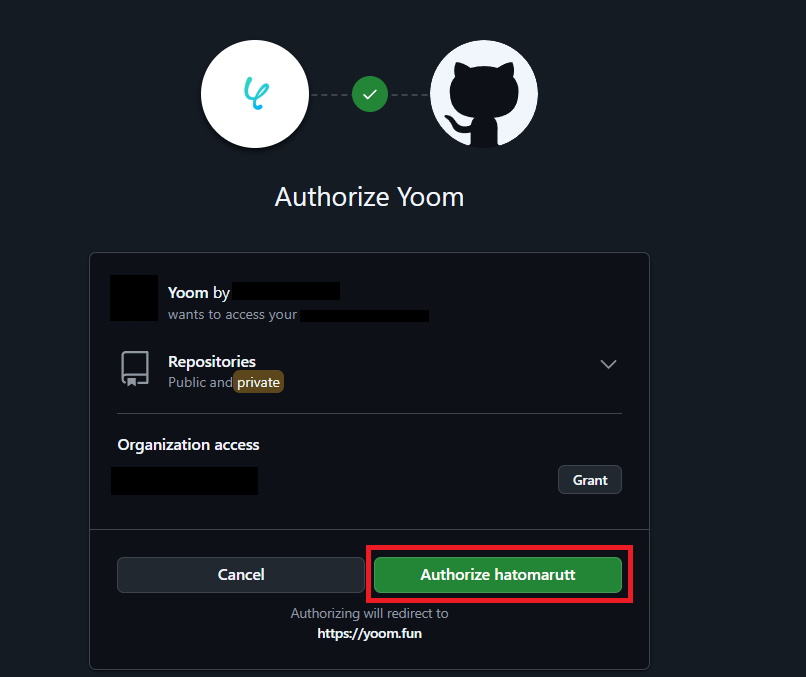
GitHubに任意のアカウントでログインすると、Yoomとの連携を確認する画面が表示されます。「Authorize hatomarutt」をクリックしてください。
「マイアプリに登録しました。」と表示されれば、GitHubとの連携は完了です!
2.Notionとの連携
先ほどと同じ手順で、マイアプリ連携からNotionのアプリアイコンを探してクリックしてください。
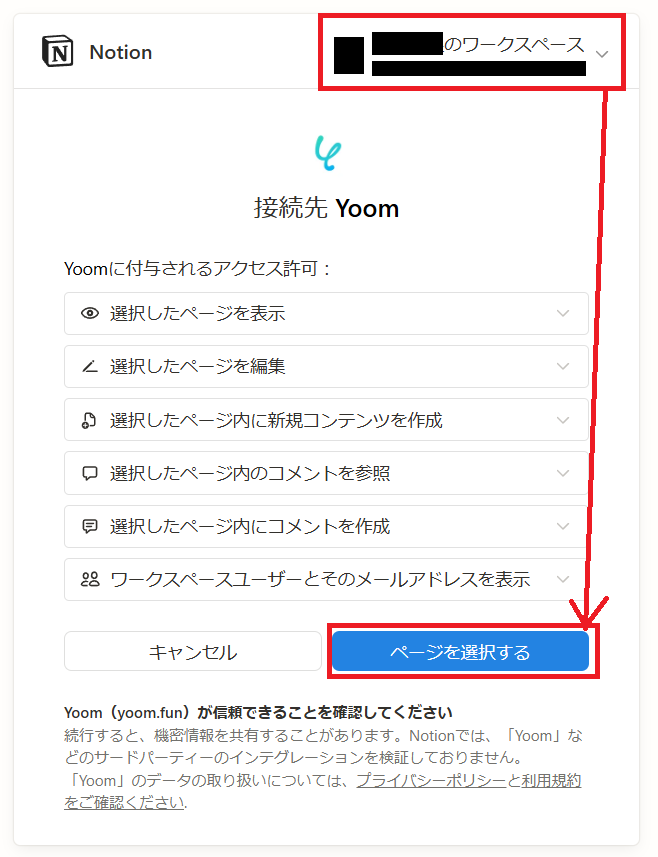
左上から任意のアカウントのワークスペースを選択し、「ページを選択する」に進みましょう。
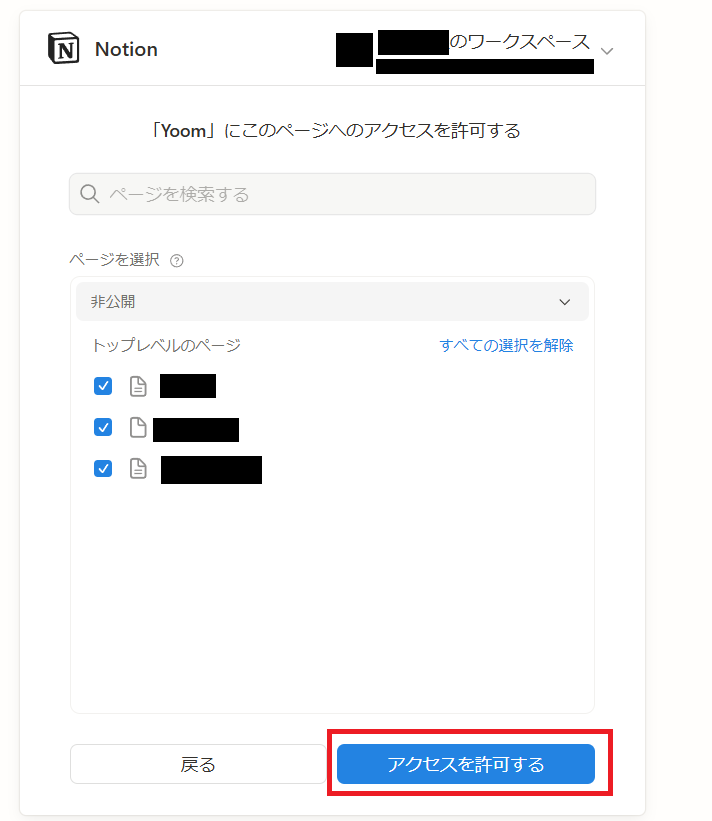
Yoomのフローボットで扱うNotionのページにチェックを入れて、「アクセスを許可する」をクリックしてください。
これでNotionとの連携も完了です!
ステップ2:テンプレートをコピーする
Yoomには様々なアプリを活用した自動化のテンプレートが用意されています。今回は以下のテンプレートを試してみましょう。
Yoomにログインした状態で、バナーの「試してみる」をクリックしてみてください。
GitHubでプルリクエストが作成されたら、Notionにも追加する
試してみる
■概要
GitHubでの開発プロジェクト管理において、プルリクエストの作成状況を別途Notionで管理する作業は、手間がかかるのではないでしょうか。手作業での転記は更新漏れや二重管理の原因となり、開発の進捗共有を煩雑にしてしまうこともあります。このワークフローを活用すれば、GitHubでプルリクエストが作成された際に、その情報を自動でNotionのデータベースに追加できるため、開発タスクの連携と管理を効率化し、プロジェクトの可視性を高めます。
■このテンプレートをおすすめする方
- GitHubとNotionを併用し、プルリクエストの管理を手作業で行っている開発者の方
- 開発チームのタスクや進捗状況をNotionで一元管理したいプロジェクトマネージャーの方
- コードレビューなどの開発プロセスを自動化し、生産性を向上させたいチームリーダーの方
■このテンプレートを使うメリット
- GitHubでプルリクエストが作成されると自動でNotionに情報が追加されるため、手動での転記作業にかかる時間を削減できます。
- 手作業による情報の転記ミスや更新漏れを防ぎ、常に正確な状態でタスク管理や進捗確認を行うことが可能になります。
■フローボットの流れ
- はじめに、GitHubとNotionをYoomに連携します。
- 次に、トリガーでGitHubを選択し、「プルリクエストが作成されたら」というアクションを設定します。
- 続けて、オペレーションでGitHubの「プルリクエストを取得」アクションを設定し、トリガーで発生したプルリクエストの詳細情報を取得します。
- 最後に、オペレーションでNotionの「レコードを追加する」アクションを設定し、取得したプルリクエスト情報を任意のデータベースに追加します。
※「トリガー」:フロー起動のきっかけとなるアクション、「オペレーション」:トリガー起動後、フロー内で処理を行うアクション
■このワークフローのカスタムポイント
- GitHubのトリガー設定では、連携の対象としたいリポジトリの所有者とリポジトリ名を任意で指定してください。
- Notionにレコードを追加する際、データベースの各プロパティ(項目)に、GitHubから取得したどの情報(プルリクエストのタイトル、URLなど)を反映させるか自由に設定できます。
■注意事項
- GitHubとNotionのそれぞれとYoomを連携してください。
- トリガーは5分、10分、15分、30分、60分の間隔で起動間隔を選択できます。
- プランによって最短の起動間隔が異なりますので、ご注意ください。
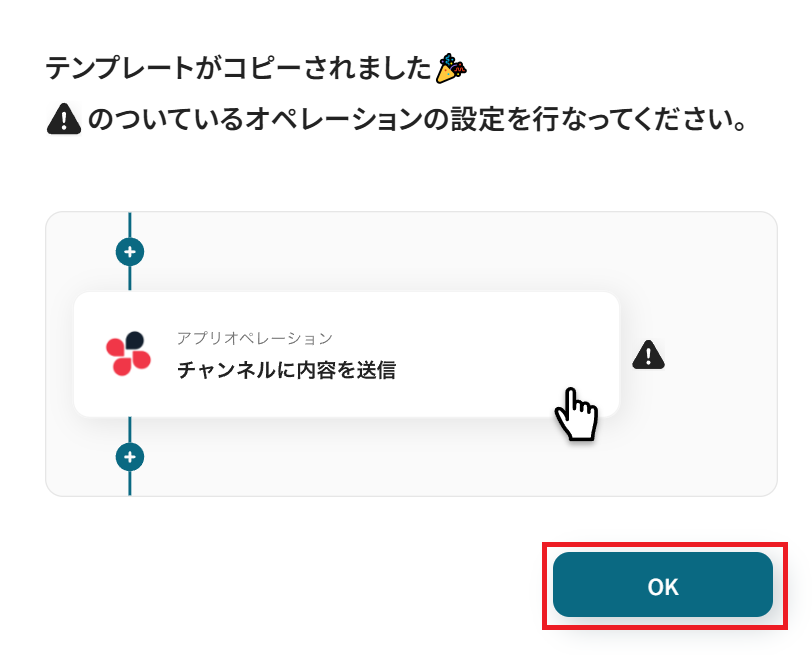
自動でYoomの画面に遷移して、以下のポップアップが表示されたらテンプレートのコピーは成功です!「OK」をクリックして次のステップに進みましょう。
ステップ3:アプリトリガーを設定する
Yoomのフローボットを動かす引き金となるアクションのことを「アプリトリガー」と呼びます。
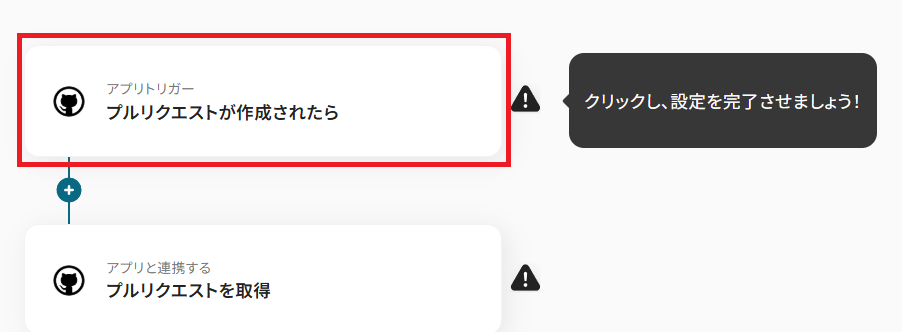
今回のアプリトリガーになっている「プルリクエストが作成されたら」をクリックして、詳細設定を行いましょう。
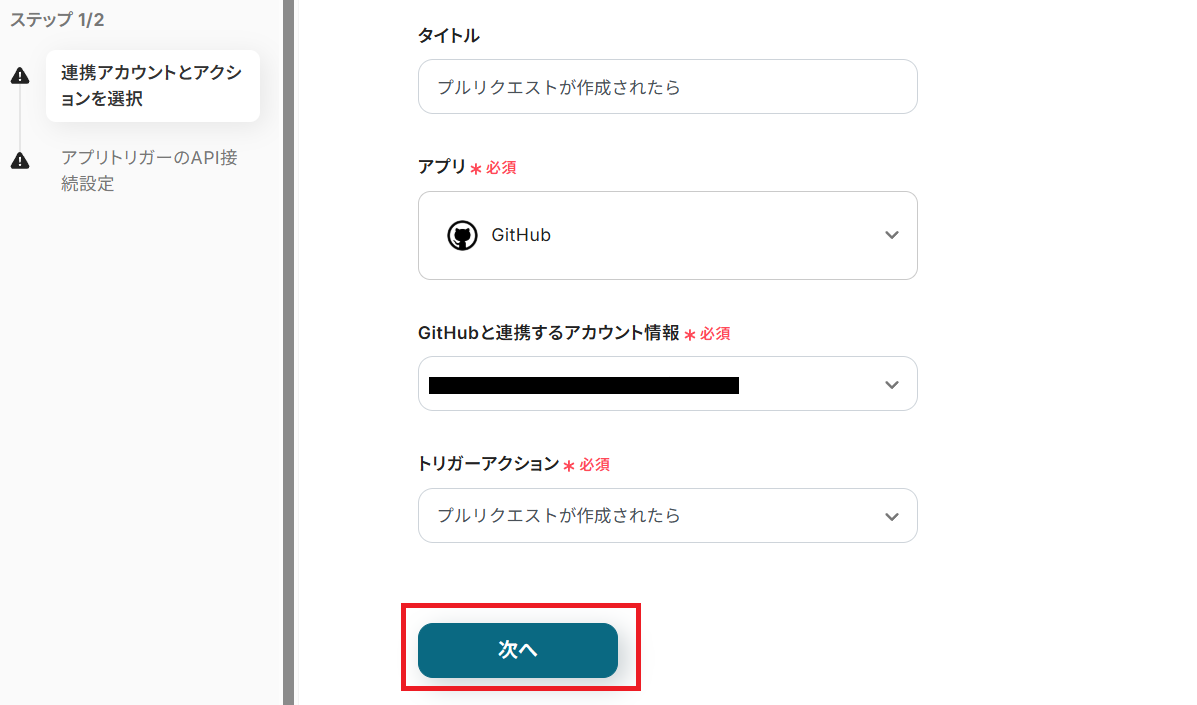
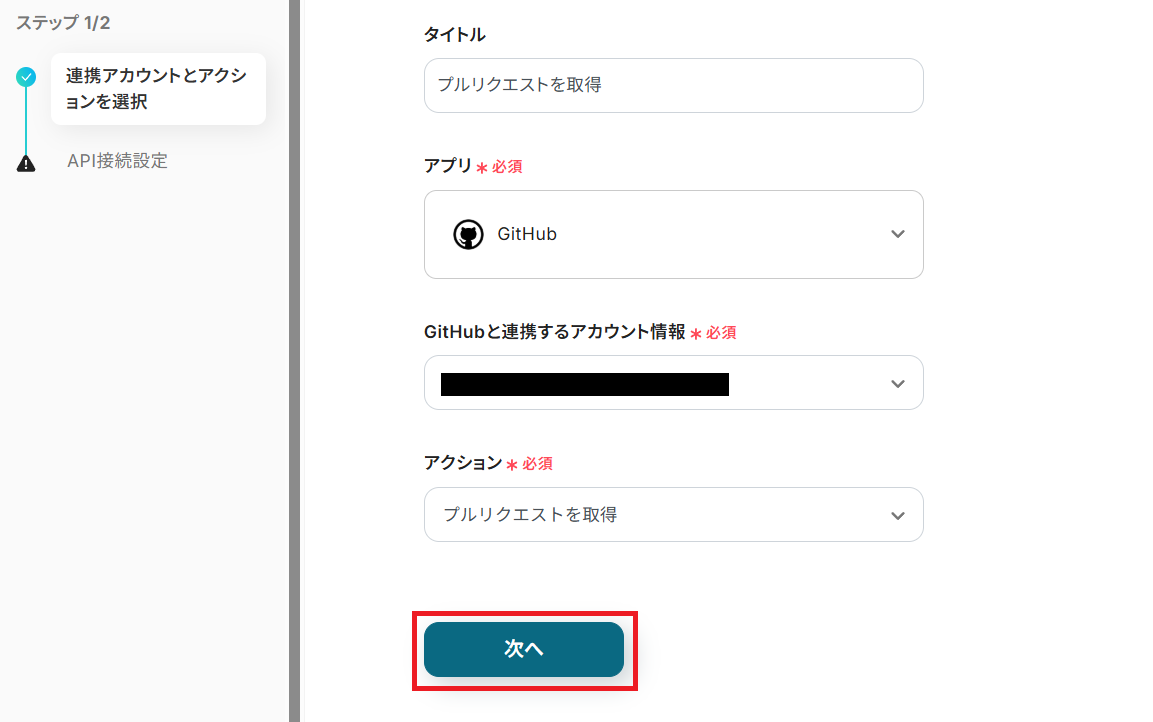
タイトルを任意で設定し、GitHubと連携するアカウントやアクション内容を確認したら「次へ」を押してください。
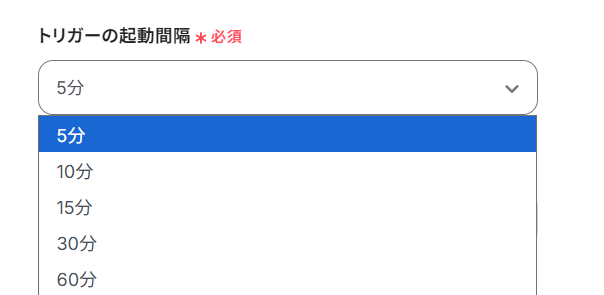
トリガーの起動間隔を設定していきましょう。プルダウンをクリックして、任意のタイミングを選んでください。
- トリガーの起動タイミングは、5分、10分、15分、30分、60分のいずれかで設定できます。
-
ご利用プランによって、設定できるトリガーの最短間隔が違うので、その点は要チェックです。
- なお、基本的にはそのプランの最短の起動間隔にしてお使いいただくことをおすすめします。
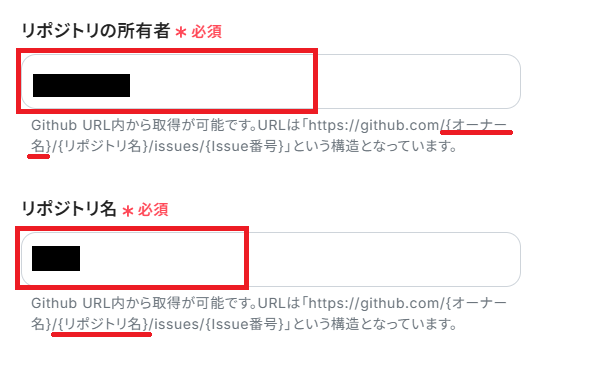
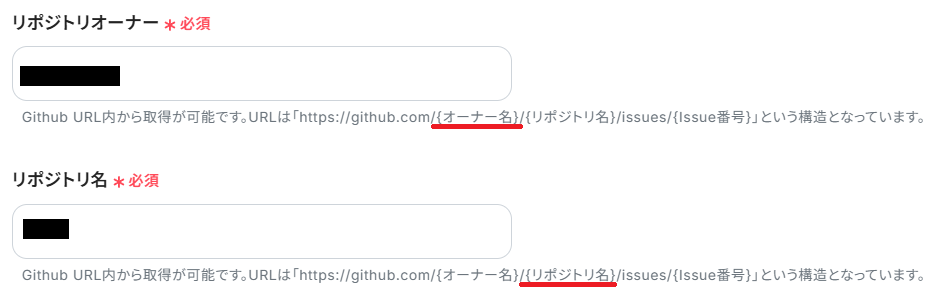
次に、「リポジトリの所有者」と「リポジトリ名」を入力していきましょう。
入力画面にも書いてある通り、これらの情報はGitHubに直接ログインするとURLから抽出できます。
ここで一度、GitHubのアカウントにログインしてください。
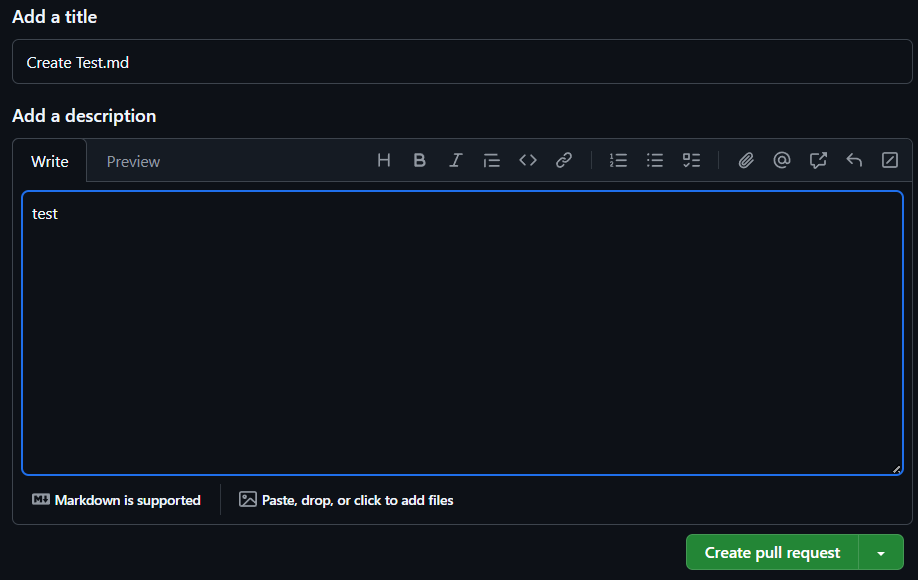
アプリトリガーを動かすために、条件となっている「プルリクエストの作成」を行いましょう。
今回は以下のように、テストのためのプルリクエストを作成してみました。
GitHub側でプルリクエストが作成できたら、Yoomに戻って「テスト」ボタンを押してみてください。
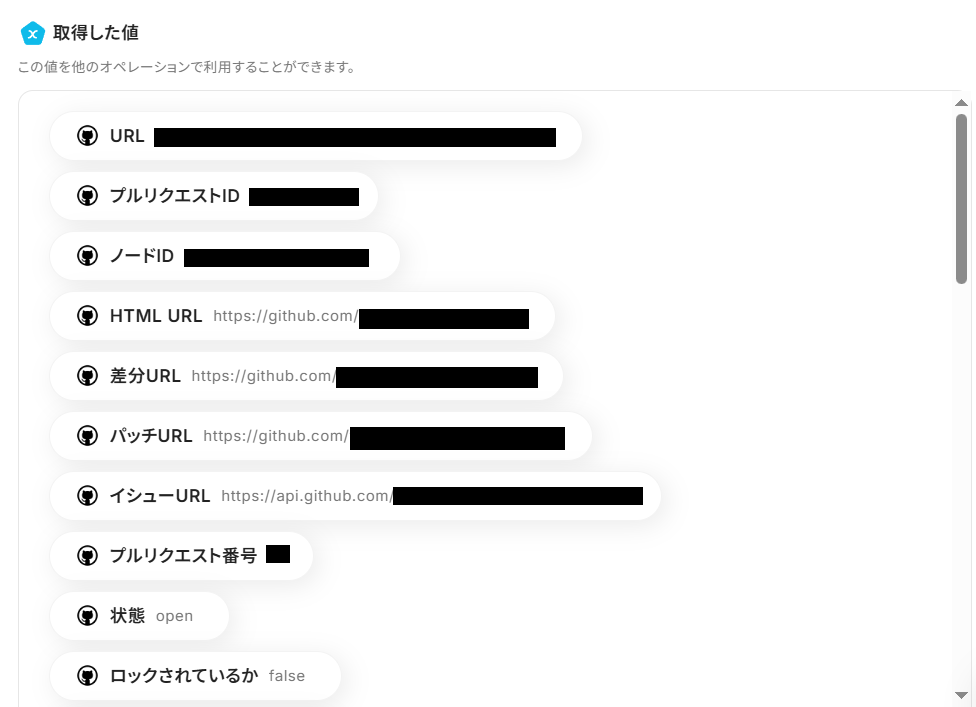
以下のように「取得した値」が作成されていれば成功です!
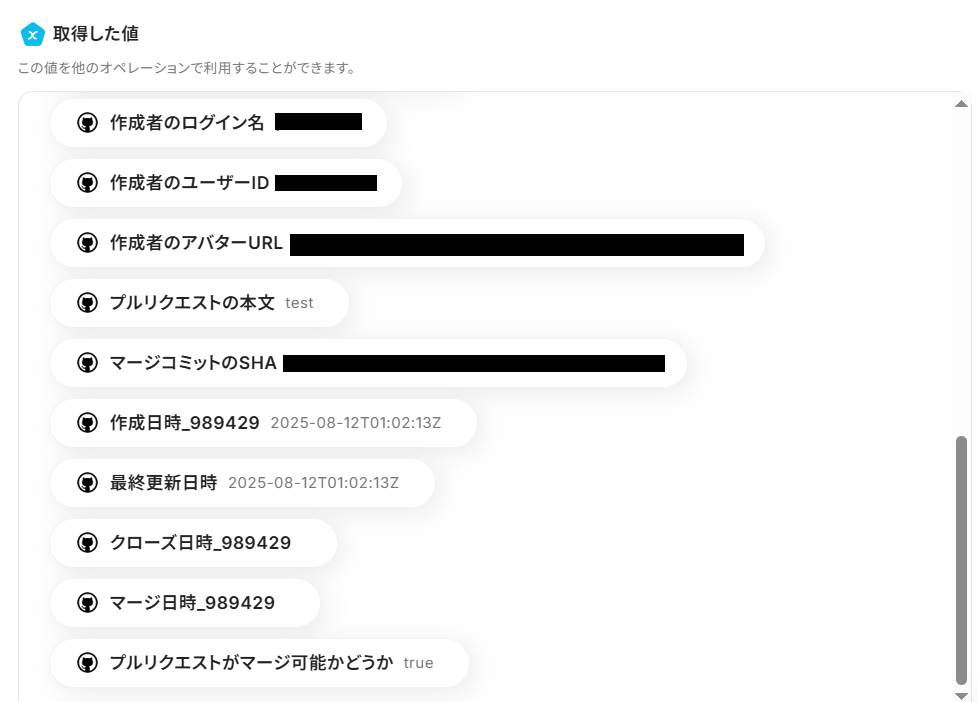
ちなみにYoomでは上記の「取得した値」を、フローボット内の他のアクションで活用できる「アウトプット」と定義しています。
アウトプットを活用することにより、後で新しく情報が更新された場合にも、更新内容を反映した値をフローボットに活用できるため便利ですよ!
アウトプットとは?
ここまで確認できたら、最下部にある「保存する」ボタンを押して次へ進みましょう。
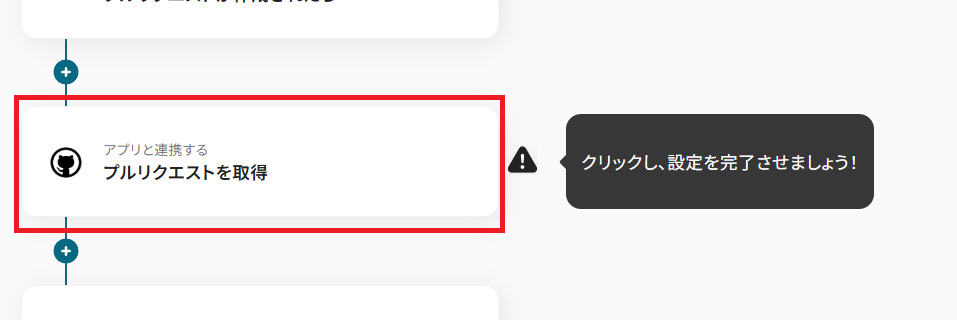
ステップ4:プルリクエストの詳細情報を取得する
プルリクエストが追加されたという情報をYoom側が受け取ったら、それをNotionに反映させるために、詳細なプルリクエストの内容について情報を取得していきます。
タイトルを任意で設定し、GitHubと連携するアカウントやアクション内容を確認したら「次へ」を押してください。
「リポジトリオーナー名」と「リポジトリ名」は、前のステップと同じようにGitHubのURLから抽出して入力しましょう。
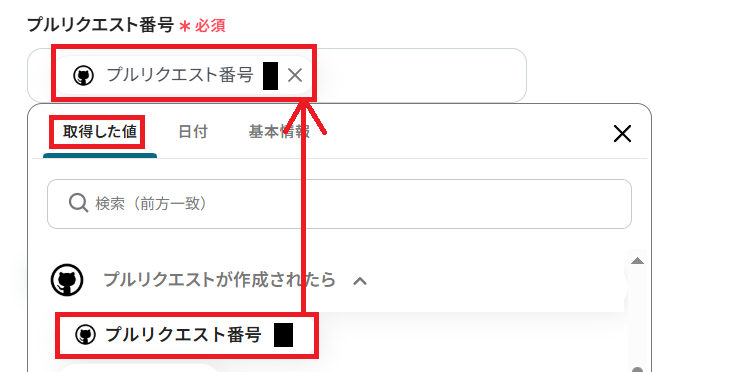
次に入力する「プルリクエスト番号」は、前ステップで取得した値から「プルリクエスト番号」を選択してください。
ここに取得した値を用いることで、今後新しいプルリクエストが追加される度に、このプルリクエスト番号の内容も新しいものに更新されていきます。
入力できたら「テスト」ボタンを押してみましょう。
以下のように詳細な情報が取得した値が表示されればOKです!
「保存する」ボタンを押して次のステップに進んでください。
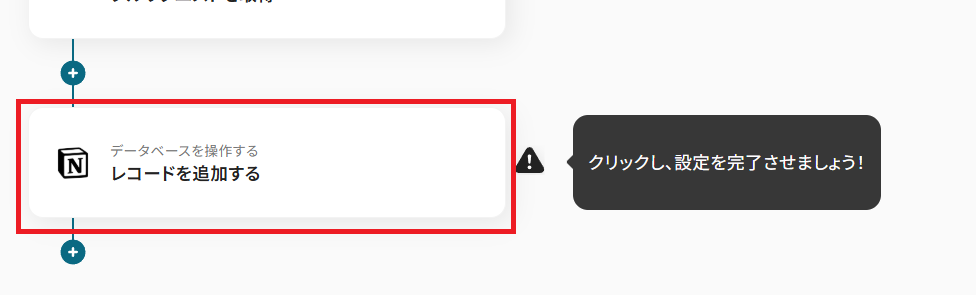
ステップ5:Notionにレコードを追加する
新しく作られたプルリクエストの詳細情報を取得したら、それをNotion上のテーブル内に反映させるアクションを設定していきます。
まずはタイトルを任意で設定し、Notionと連携するアカウントやアクション内容を確認してください。
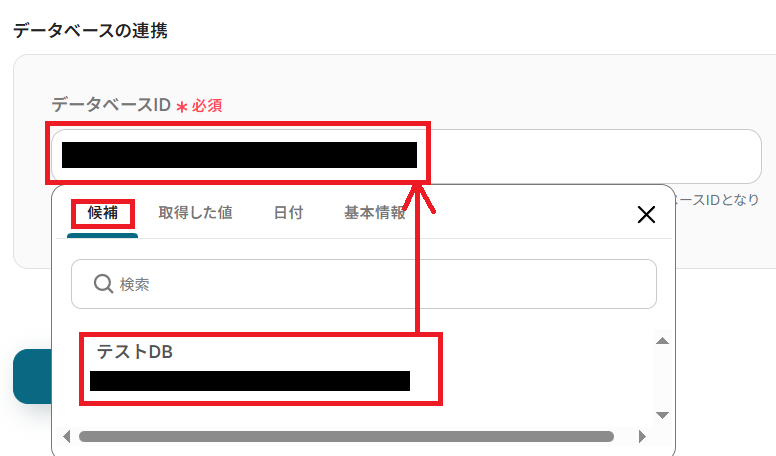
次に、Notionのデータベースと連携するためにデータベースのIDを入力します。
Notionアカウントと上手く連携できていれば、ボックスをクリックするだけで「候補」にNotionのデータベースが表示されるため、任意のものをクリックしましょう。
更新したいデータベースとの連携を設定できたら、「次へ」を押してください。
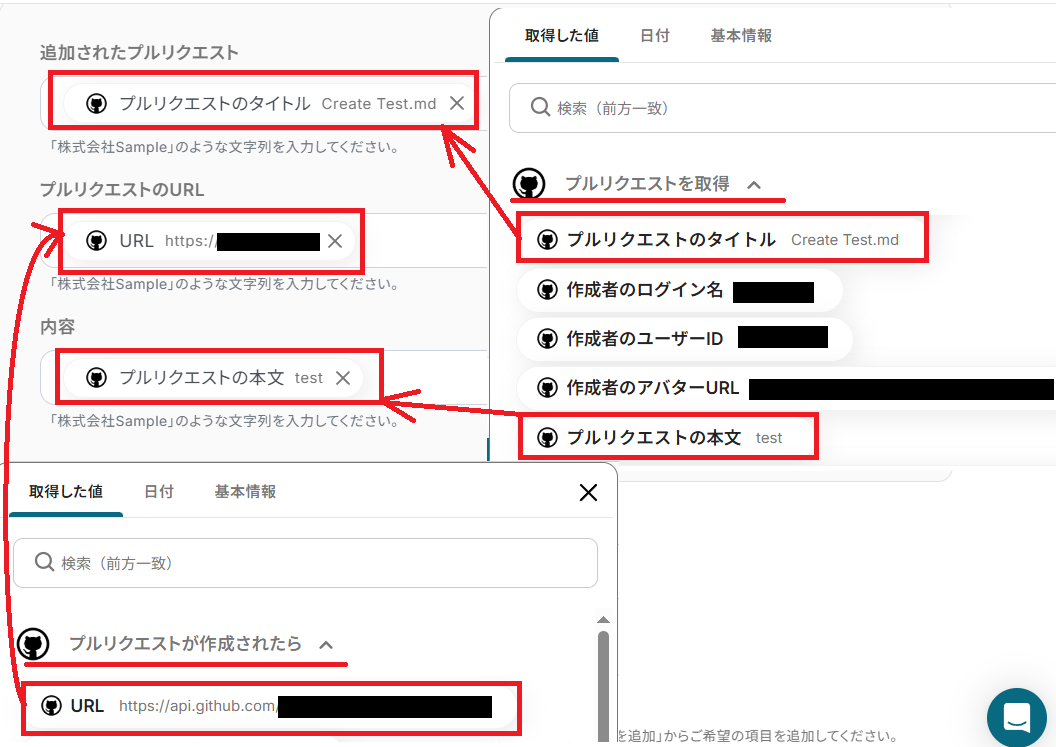
「追加するレコードの値」として、実際のNotionデータベース上にある項目が表示されます。それぞれの項目に、取得した値などから任意の情報を入力していきましょう。
今回は取得した値を使って、以下のように設定してみました。
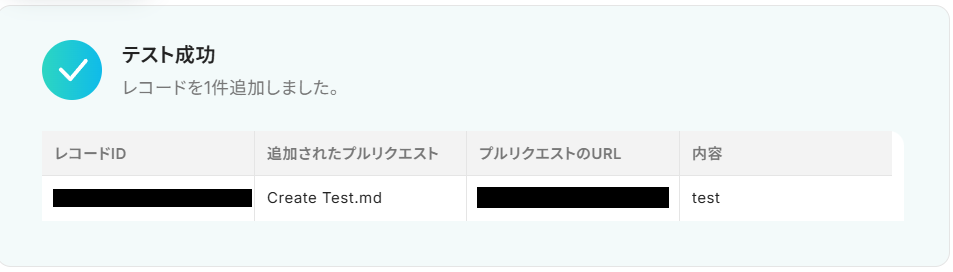
必要な項目の設定ができたら、「テスト」ボタンを押してみましょう。
以下のように、実際に更新されたレコードの内容が表示されていれば成功です。
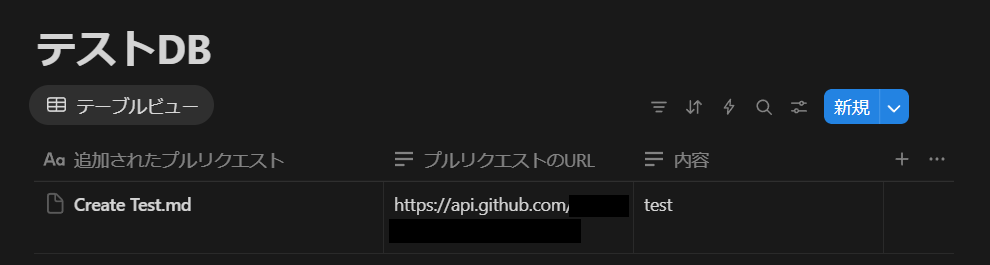
試しにNotionの該当データベースにアクセスしてみましょう。しっかりレコードが追加されていますね!
Notion側でも確認できたら、Yoomに戻って「保存する」をクリックしてください。
ステップ6:トリガーをONにする
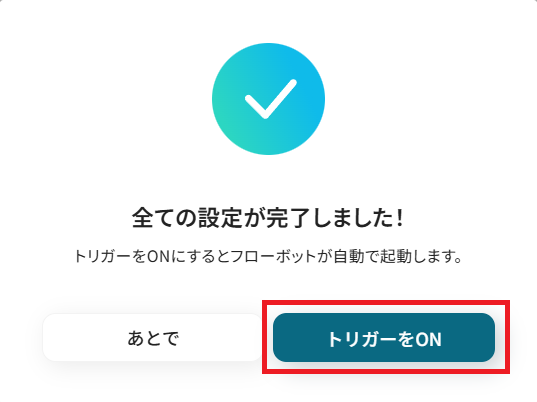
お疲れさまでした!すべての必要な設定を完了すると、以下のポップアップが表示されます。
「トリガーをON」をクリックして、フローボットを動かしはじめましょう。
これで、GitHubでプルリクエストが新しく作成されたら、自動で任意の内容をNotion側のデータベースに反映させられるようになりました。
NotionのデータをGitHubに連携したい場合
今回はGitHubからNotionへデータを連携する方法をご紹介しましたが、逆にNotionのタスク管理を起点として、GitHubに情報を連携したい場合もあるかと思います。
Yoomでは、そうした逆方向のデータ連携も可能ですので、下記のテンプレートも併せてご利用ください。
Notionでタスクが追加されたら、GitHubでIssueを作成する
Notionのデータベースに新しいタスクが追加されたことをトリガーに、GitHubにIssueを自動で作成可能です。
この連携は、Notionで管理されている特定のステータスのタスクのみをIssue化するような条件分岐も設定でき、企画や要件定義から開発へのスムーズなタスク連携を実現し、Issueの起票漏れや転記ミスを防ぎます。
Notionでタスクが追加されたら、GitHubでIssueを作成する
試してみる
■概要
Notionでタスクを管理し、GitHubで開発プロジェクトを進めているチームでは、タスク情報を手作業でIssueに転記する手間が発生していませんか?この作業は単純ですが、漏れや間違いがプロジェクトの遅延に繋がることもあります。このワークフローを活用すれば、Notionのデータベースにタスクを追加するだけでGitHubにIssueを自動で作成し、GitHubとNotionの連携を円滑にします。これにより、転記作業から解放され、より重要な開発業務に集中できます。
■このテンプレートをおすすめする方
- Notionでタスク管理を行い、GitHubで開発を進めているエンジニアやPMの方
- NotionからGitHubへの情報転記を手作業で行い、非効率を感じている方
- GitHubとNotionの連携を自動化し、開発プロセスの改善をしたいチームリーダーの方
■このテンプレートを使うメリット
- Notionのデータベースへのタスク追加をトリガーにGitHubのIssueが自動で作成され、これまで手作業で行っていた転記時間を短縮できます。
- 手作業による情報の入力ミスやIssueの作成漏れを防ぎ、GitHubとNotion間での正確な情報連携を実現し、タスク管理の品質を高めます。
■フローボットの流れ
- はじめに、NotionとGitHubをYoomと連携します。
- トリガーでNotionを選択し、「特定のデータソースのページが作成・更新されたら」というアクションを設定します。
- 次に、オペレーションで分岐機能を設定し、新規ページ作成の場合のみ後続の処理に進むよう設定します。
- 続いて、オペレーションでNotionの「レコードを取得する(ID検索)」を選択し、トリガーで取得したページIDを基にタスクの詳細情報を取得します。
- 最後に、オペレーションでGitHubの「Issueを作成」を選択し、Notionから取得したタスク名や詳細情報などを基にIssueを作成します。
※「トリガー」:フロー起動のきっかけとなるアクション、「オペレーション」:トリガー起動後、フロー内で処理を行うアクション
■このワークフローのカスタムポイント
- Notionのトリガー設定では、どのデータソースを監視対象にするか、任意のデータソースIDを指定して設定してください。
- GitHubでIssueを作成するアクションでは、対象のオーナー名やリポジトリ名を任意で設定できます。また、Issueのタイトルや本文に、Notionから取得したタスク名などの情報を変数として埋め込むことや、固定のテキストを追加することも可能です。
■注意事項
- Notion、GitHubのそれぞれとYoomを連携してください。
- 分岐はパーソナルプラン以上のプランでご利用いただける機能(オペレーション)となっております。フリープランの場合は設定しているフローボットのオペレーションはエラーとなりますので、ご注意ください。
- パーソナルプランなどの有料プランは、2週間の無料トライアルを行うことが可能です。無料トライアル中には制限対象のアプリや機能(オペレーション)を使用することができます。詳しくは、料金プランのページをご参照ください。
- トリガーは5分、10分、15分、30分、60分の間隔で起動間隔を選択できます。
- プランによって最短の起動間隔が異なりますので、ご注意ください。
Notionでタスクが更新されたら、GitHubのIssueも更新する
Notion上のタスク情報(担当者、ラベル、期日など)が更新された際に、関連するGitHubのIssueも自動で更新する連携です。
この仕組みにより、両ツール間の情報差異をなくし、常に最新の情報に基づいた開発管理を行うことができます。
Notionでタスクが更新されたら、GitHubのIssueも更新する
試してみる
■概要
Notionでタスク管理を行い、その進捗をGitHubのIssueに手動で反映させる作業は、二度手間で更新漏れの原因になることはありませんか? プロジェクト管理において情報の同期は重要ですが、手作業では手間がかかり、ミスも発生しがちです。 このワークフローを活用すれば、Notionでタスクが更新されたタイミングを検知し、GitHubのIssueを自動で更新できるため、こうした課題をスムーズに解消し、開発プロセスの連携を円滑にします。
■このテンプレートをおすすめする方
- NotionとGitHubを併用し、タスクとIssueの情報を手動で同期させている開発者の方
- プロジェクト管理ツール間の情報連携を自動化し、作業の抜け漏れをなくしたいマネージャーの方
- タスク管理とIssue管理を連携させ、開発業務の効率化を進めたいと考えている方
■このテンプレートを使うメリット
- Notion上のタスクを更新するだけで、関連するGitHubのIssueが自動で更新されるため、転記作業に費やしていた時間を短縮できます。
- 手作業による更新漏れや入力ミスといったヒューマンエラーを防ぎ、NotionとGitHub間の情報の一貫性を保つことに繋がります。
■フローボットの流れ
- はじめに、NotionとGitHubをYoomと連携します。
- 次に、トリガーでNotionを選択し、「特定のデータソースのページが作成・更新されたら」というアクションを設定します。
- 次に、オペレーションでNotionの「レコードを取得する(ID検索)」アクションを設定し、更新されたページの詳細情報を取得します。
- 次に、オペレーションで分岐機能を設定し、特定の条件に合致した場合のみ後続のアクションが実行されるようにします。
- 最後に、オペレーションでGitHubの「Issueを更新」アクションを設定し、取得した情報をもとに該当するIssueを更新します。
※「トリガー」:フロー起動のきっかけとなるアクション、「オペレーション」:トリガー起動後、フロー内で処理を行うアクション
■このワークフローのカスタムポイント
- Notionのトリガー設定では、連携の対象としたいデータソースや、更新を検知したいプロパティを任意で設定してください。
- 分岐機能では、「ステータスが完了になった場合」など、Issueを更新したい条件を任意で設定することが可能です。
■注意事項
- Notion、GitHubのそれぞれとYoomを連携してください。
- トリガーは5分、10分、15分、30分、60分の間隔で起動間隔を選択できます。
- プランによって最短の起動間隔が異なりますので、ご注意ください。
- 分岐はパーソナルプラン以上のプランでご利用いただける機能(オペレーション)となっております。フリープランの場合は設定しているフローボットのオペレーションはエラーとなりますので、ご注意ください。
- パーソナルプランなどの有料プランは、2週間の無料トライアルを行うことが可能です。無料トライアル中には制限対象のアプリや機能(オペレーション)を使用することができます。
GitHubとNotionのAPIを使ったその他の自動化例
今回ご紹介した連携以外にも、GitHubやNotionを活用することで、開発情報やタスク管理データの記録・共有がスムーズになります。
コード更新やタスク作成をきっかけに、他サービスへの通知やデータ同期を自動化する場面で、これらのテンプレートが役立つはずです。
GitHubを使った便利な自動化例
GitHubのIssueやプルリクエストの作成をトリガーに、通知や記録を自動化できるため、進捗共有やタスク管理がスムーズになります。
また、Slackなどのコミュニケーションツールや、Google スプレッドシート、kintoneなどの業務アプリとも柔軟に連携できますよ!
GitHubにIssueが作成されたらSlackに通知する
試してみる
■概要
開発プロジェクトでGitHubを利用していると、新しいIssueの作成に気づくのが遅れ、対応が滞ってしまうことはありませんか?また、チームメンバーへの共有を手動で行うのは手間がかかり、共有漏れのリスクもあります。このワークフローを活用すれば、GitHubでIssueが作成された際に、Slackへ自動でメッセージが送信されるため、情報共有をスムーズにし、迅速な対応を可能にします。
■このテンプレートをおすすめする方
- GitHubとSlackを連携させ、開発チーム内の情報共有を効率化したいプロジェクトマネージャーの方
- GitHubで作成されたIssueの見落としを防ぎ、迅速な対応を実現したい開発担当者の方
- 手動での通知作業をなくし、本来の開発業務に集中したいと考えているエンジニアの方
■このテンプレートを使うメリット
- GitHubでIssueが作成されると自動でSlackに通知が飛ぶため、手動での共有作業や確認の手間を省き、時間を有効活用できます。
- 通知の転記ミスや共有漏れといったヒューマンエラーを防ぎ、重要なIssueを見逃すことなくチーム全体で確実に情報共有ができます。
■フローボットの流れ
- はじめに、GitHubとSlackをYoomと連携します。
- 次に、トリガーでGitHubを選択し、「Issueが新しく作成されたら」というアクションを設定します。
- 最後に、オペレーションでSlackの「チャンネルにメッセージを送る」アクションを設定し、GitHubのIssue情報を基にメッセージを送信します。
※「トリガー」:フロー起動のきっかけとなるアクション、「オペレーション」:トリガー起動後、フロー内で処理を行うアクション
■このワークフローのカスタムポイント
- GitHubのトリガー設定では、通知の対象としたいリポジトリの所有者やリポジトリ名を任意で設定してください。
- Slackのオペレーション設定では、通知を送信したいチャンネルや、送信するメッセージの内容を任意でカスタマイズできます。
■注意事項
- GitHub、SlackとYoomを連携してください。
- トリガーは5分、10分、15分、30分、60分の間隔で起動間隔を選択できます。
- プランによって最短の起動間隔が異なりますので、ご注意ください。
Google スプレッドシートで行が追加されたら、GitHubにIssueを追加する
試してみる
■概要
プロジェクトのタスクやバグ報告をGoogle スプレッドシートで管理しているものの、開発チームが利用するGitHubへのIssue作成は手作業で行っており、手間や転記漏れが発生していませんか?このワークフローを活用すれば、Google スプレッドシートに新しい行が追加されるだけで、自動でGitHubにIssueを作成することが可能になります。手作業による二度手間やヒューマンエラーを防ぎ、タスク管理のプロセスを円滑にします。
■このテンプレートをおすすめする方
- Google スプレッドシートとGitHubを併用し、タスク管理の二重入力に手間を感じている方
- 手作業によるIssue作成での、入力漏れや転記ミスといった課題を削減したいプロジェクトマネージャーの方
- 開発チームにおけるタスク起票のプロセスを自動化し、より効率的な運用を目指すチームリーダーの方
■このテンプレートを使うメリット
- Google スプレッドシートへの行追加をきっかけに、自動でGitHubのIssueが作成されるため、手作業での登録時間を短縮できます。
- 手動での情報転記が不要になることで、Issueの作成漏れや内容の入力ミスといったヒューマンエラーの発生を防ぎます。
■フローボットの流れ
- はじめに、Google スプレッドシートとGitHubをYoomと連携します。
- 次に、トリガーでGoogle スプレッドシートを選択し、「行が追加されたら」というアクションを設定し、対象のシートを指定します。
- オペレーションでGitHubの「Issueを作成」を選択し、スプレッドシートの情報を基にタイトルや本文などを設定します。
- 最後に、Google スプレッドシートの「レコードを更新する」を設定し、Issueが作成された旨やIssue番号などを元の行に書き戻します。
※「トリガー」:フロー起動のきっかけとなるアクション、「オペレーション」:トリガー起動後、フロー内で処理を行うアクション
■このワークフローのカスタムポイント
- Google スプレッドシートのトリガー設定では、Issue作成のきっかけとしたいスプレッドシートファイルやシートを任意で指定してください。
- GitHubでIssueを作成する際に、タイトルや本文、担当者、ラベルなどに設定する情報は、Google スプレッドシートのどの列のデータを反映させるか自由に設定できます。
■注意事項
- Google スプレッドシート、SendGridのそれぞれとYoomを連携してください。
- トリガーは5分、10分、15分、30分、60分の間隔で起動間隔を選択できます。
- プランによって最短の起動間隔が異なりますので、ご注意ください。
- Googleスプレッドシートをアプリトリガーとして使用する際の注意事項は「【アプリトリガー】Googleスプレッドシートのトリガーにおける注意事項」を参照してください。
GitHubで新規Issueが登録されたら、kintoneに新規レコードを登録する
試してみる
■概要
GitHubで新規のIssueが登録されたら、kintoneのレコードにも登録するフローです。
■このテンプレートをおすすめする方
1.kintoneを使用してタスク管理を行なっている方
・採番したタスクごとに管理を行う統括部門の方
・個々が作成したタスクをまとめる必要のある上長の方
・タスク作成者と実行者が違う場合のそれぞれの担当者
2.手入力の作業を減らし、自動化したいと考えている方
・業務自動化を目指している中小企業の経営者
・データの正確性を高めたい事務職員
■このテンプレートを使うメリット
・GitHubで登録された内容を自動でkintoneに登録することで、入力ミスをなくすことができます。
・一連の流れが自動で完了するため、手間を省き、業務効率を向上させることができます。
■注意事項
・kintone、GitHubのそれぞれとYoomを連携してください。
Confluenceでページが作成されたら、GitHubにIssueを追加する
試してみる
■概要
Confluenceで作成した議事録や仕様書の内容をもとに、都度GitHubでIssueを手動で作成していませんか?この手作業は転記ミスや作成漏れの原因となるだけでなく、開発のスピードを遅らせる要因にもなりかねません。このワークフローを活用すれば、Confluenceでページが作成されると同時に、GitHubにIssueを自動で作成し、開発チーム間の連携を円滑にします。
■このテンプレートをおすすめする方
- ConfluenceとGitHubを併用し、ドキュメントから開発タスクを手動で作成している方
- 仕様変更などの情報を開発チームへ迅速かつ正確に共有したいプロジェクトマネージャーの方
- ドキュメント作成からIssue起票までの流れを標準化し、属人化を防ぎたい開発チームの方
■このテンプレートを使うメリット
- Confluenceでページを作成するだけでGitHubにIssueが自動で追加されるため、これまで手作業で行っていた転記作業の時間を短縮できます。
- 手作業による情報の転記が不要になるため、Issueの作成漏れや内容の入力ミスといったヒューマンエラーの防止に繋がります。
■フローボットの流れ
- はじめに、ConfluenceとGitHubをYoomと連携します。
- 次に、トリガーでConfluenceを選択し、「ページが作成されたら」というアクションを設定します。
- 最後に、オペレーションでGitHubを選択し、「Issueを作成」アクションを設定します。
※「トリガー」:フロー起動のきっかけとなるアクション、「オペレーション」:トリガー起動後、フロー内で処理を行うアクション
■このワークフローのカスタムポイント
- GitHubでIssueを作成するアクションでは、Issueのタイトルや本文に、トリガーで取得したConfluenceのページタイトルやURLなどの動的な値を設定できます。
- また、Issueに付与するラベルや担当者(Assignee)などを、特定のテキストや担当者IDで固定値として設定することも可能です。
■注意事項
- GitHub、ConfluenceのそれぞれとYoomを連携してください。
- トリガーは5分、10分、15分、30分、60分の間隔で起動間隔を選択できます。
- プランによって最短の起動間隔が異なりますので、ご注意ください。
GitHubでIssueが新しく作成または更新されたらGoogle スプレッドシートに追加
試してみる
■概要
GitHubでのプロジェクト管理において、Issueの作成や更新状況をチーム全体で把握するために、手作業でGoogle スプレッドシートに転記している、といった手間は発生していませんか。手作業での転記は時間がかかるだけでなく、記載漏れなどのミスにも繋がりかねません。このワークフローを活用することで、GitHubでIssueが作成または更新された際に、指定したGoogle スプレッドシートへ情報を自動で追加し、Issue管理を効率化します。
■このテンプレートをおすすめする方
- GitHubのIssue情報を手作業でGoogle スプレッドシートに転記しているプロジェクトマネージャーの方
- エンジニアと非エンジニア間で、Issueの進捗状況をスムーズに共有したいと考えている方
- 手作業による情報転記のミスを減らし、正確なIssue管理を実現したいと考えている開発チームの方
■このテンプレートを使うメリット
- GitHubでIssueが作成・更新されると自動でGoogle スプレッドシートに情報が追加されるため、手作業での転記にかかっていた時間を短縮できます。
- システムが自動で処理を行うため、手作業による入力ミスや更新漏れといったヒューマンエラーの発生を防ぎ、情報の正確性を保ちます。
■フローボットの流れ
- はじめに、GitHubとGoogle スプレッドシートをYoomと連携します。
- 次に、トリガーでGitHubを選択し、「Issueが新しく作成または更新されたら」というアクションを設定します。
- 最後に、オペレーションでGoogle スプレッドシートを選択し、「レコードを追加する」のアクションを設定することで、Issueの情報を自動で記録できます。
※「トリガー」:フロー起動のきっかけとなるアクション、「オペレーション」:トリガー起動後、フロー内で処理を行うアクション
■このワークフローのカスタムポイント
- GitHubのトリガー設定では、Issueの作成や更新を検知する対象のリポジリを任意で設定してください。
- Google スプレッドシートに連携する情報は、Issueのタイトルや担当者、ラベルなど、管理したい項目を自由にカスタマイズすることが可能です。
■注意事項
- GitHub、Google スプレッドシートのそれぞれとYoomを連携してください。
- トリガーは5分、10分、15分、30分、60分の間隔で起動間隔を選択できます。
- プランによって最短の起動間隔が異なりますので、ご注意ください。
Notionを使った便利な自動化例
Notionのページやタスクの作成をきっかけに、Google スプレッドシートやTodoアプリ、メール送信などの処理を自動化できます。
また、AIによる文章生成や外部サービスとの連携により、情報整理から通知まで一貫して効率化できるはずです。
Notionの任意のデータソースに情報が追加されたら、情報をGoogle スプレッドシートにも追加
試してみる
■概要
Notionでタスク管理や情報集約を行い、分析のためにGoogle スプレッドシートへ手作業で転記していませんか?こうした二重入力は手間がかかるだけでなく、入力ミスや更新漏れの原因にもなりがちです。このワークフローを活用すれば、Notionのデータベースに新しい情報が追加されると、自動でGoogle スプレッドシートにもデータが同期されるため、こうした課題をスムーズに解消し、データ管理を効率化できます。
■このテンプレートをおすすめする方
- NotionとGoogle スプレッドシートを併用し、二重入力の手間をなくしたいと考えている方
- 手作業でのデータ転記による、情報の更新漏れや入力ミスといったヒューマンエラーを防ぎたい方
- Notionを情報集約のハブとしつつ、Google スプレッドシートでのデータ活用も効率化したい方
■このテンプレートを使うメリット
- Notionのデータベースにページを追加するだけで、Google スプレッドシートへ自動で情報が追加されるため、手作業での転記時間を短縮できます。
- システムが自動でデータを連携するため、手作業による入力ミスや更新漏れといったヒューマンエラーを防ぎ、データの正確性を保つことができます。
■フローボットの流れ
- はじめに、NotionとGoogle スプレッドシートをYoomと連携します。
- 次に、トリガーでNotionを選択し、「特定のデータソースのページが作成・更新されたら」というアクションを設定します。
- 次に、オペレーションで分岐機能を設定し、特定の条件に合致した場合のみ後続の処理に進むようにします。
- 次に、オペレーションでNotionの「レコードを取得する(ID検索)」アクションを設定し、トリガーで取得したページのさらに詳細な情報を取得します。
- 最後に、オペレーションでGoogle スプレッドシートの「レコードを追加する」アクションを設定し、取得した情報を指定のスプレッドシートに追加します。
※「トリガー」:フロー起動のきっかけとなるアクション、「オペレーション」:トリガー起動後、フロー内で処理を行うアクション
■このワークフローのカスタムポイント
- Notionのトリガー設定では、連携の対象としたいデータベースのIDを任意で設定してください。
- 分岐の条件は、Notionから取得した情報をもとに「ステータスが完了の場合のみ」といったように自由にカスタマイズが可能です。
- Google スプレッドシートでレコードを追加するアクションでは、出力先のスプレッドシートIDやシート名を任意のものに設定してください。
■注意事項
- Notion、Google スプレッドシートのそれぞれとYoomを連携してください。
- トリガーは5分、10分、15分、30分、60分の間隔で起動間隔を選択できます。プランによって最短の起動間隔が異なりますので、ご注意ください。
- 分岐はパーソナルプラン以上のプランでご利用いただける機能(オペレーション)となっております。フリープランの場合は設定しているフローボットのオペレーションはエラーとなりますので、ご注意ください。
- パーソナルプランなどの有料プランは、2週間の無料トライアルを行うことが可能です。無料トライアル中には制限対象のアプリや機能(オペレーション)を使用することができます。詳しくは、料金プランのページをご参照ください。
Notionでページが作成されたら、Google スプレッドシートからデータを取得して、Gmailで一斉送信する
試してみる
■概要
Notionで管理している情報を更新した際、関係者への連絡を都度手作業で行うのは手間がかかる作業ではないでしょうか。特に、Google スプレッドシートで管理しているリストへの一斉送信は、宛先ミスなどのリスクも伴います。このワークフローを活用すれば、Notionのページ作成や更新をきっかけに、Google スプレッドシートのリストから宛先情報を取得し、Gmailでメールを一斉送信する定型業務を自動化できます。
■このテンプレートをおすすめする方
- NotionとGoogle スプレッドシート、Gmailを連携させた情報発信を自動化したい方
- Google スプレッドシートで管理しているリストへのメール一斉送信作業に手間を感じている方
- 手作業でのメール送信による、宛先間違いや送信漏れなどのミスを防ぎたい方
■このテンプレートを使うメリット
- Notionのページ作成・更新をトリガーに、Gmailでの一斉送信までを自動化し、手作業での情報連携に費やしていた時間を短縮できます。
- 手作業による宛先の入力ミスや、送信漏れといったヒューマンエラーの発生を防ぎ、正確な情報伝達を実現します。
■フローボットの流れ
- はじめに、Notion、Google スプレッドシート、GmailをYoomと連携します。
- 次に、トリガーでNotionを選択し、「特定のデータソースのページが作成・更新されたら」というアクションを設定します。
- 次に、オペレーションで「分岐機能」を設定し、特定の条件に合致した場合のみ後続の処理が実行されるようにします。
- 次に、オペレーションでNotionの「レコードを取得する(ID検索)」を設定し、更新されたページの詳細情報を取得します。
- 次に、オペレーションでGoogle スプレッドシートの「複数のレコードを取得する」を設定し、メールを送りたい宛先リストを取得します。
- 次に、オペレーションで「繰り返し機能」を設定し、取得した宛先リストの件数分、処理を繰り返すようにします。
- 最後に、繰り返し処理の中でGmailの「メールを送る」を設定し、各宛先にメールを送信します。
※「トリガー」:フロー起動のきっかけとなるアクション、「オペレーション」:トリガー起動後、フロー内で処理を行うアクション
■このワークフローのカスタムポイント
- Notionのトリガー設定では、通知のきっかけとしたいデータベースを任意で設定してください。
- Gmailで送信するメールの件名や本文には、NotionやGoogle スプレッドシートから取得した情報を自由に組み込んで設定できます。
■注意事項
- Notion、Google スプレッドシート、GmailのそれぞれとYoomを連携してください。
- トリガーは5分、10分、15分、30分、60分の間隔で起動間隔を選択できます。
- プランによって最短の起動間隔が異なりますので、ご注意ください。
- 分岐はパーソナルプラン以上のプランでご利用いただける機能(オペレーション)となっております。フリープランの場合は設定しているフローボットのオペレーションはエラーとなりますので、ご注意ください。
- パーソナルプランなどの有料プランは、2週間の無料トライアルを行うことが可能です。無料トライアル中には制限対象のアプリや機能(オペレーション)を使用することができます。
- 「同じ処理を繰り返す」オペレーション間の操作は、パーソナルプラン以上でご利用いただけるアプリとなっております。フリープランの場合は設定しているフローボットのオペレーションやデータコネクトはエラーとなりますので、ご注意ください。
- パーソナルプランなどの有料プランは、2週間の無料トライアルを行うことが可能です。無料トライアル中には制限対象のアプリや機能(オペレーション)を使用することができます。
Notionで新規タスクが追加されたらTodoistに自動作成する
試してみる
■概要
Notionでプロジェクト管理をしつつ、個人のタスクはTodoistで管理している場合、両ツールへの二重入力に手間を感じていませんか?こうした手作業は、入力ミスや更新漏れといったヒューマンエラーの原因にもなりがちです。このワークフローを活用すれば、Notionのデータソースにタスクが追加されると、自動でTodoistにもタスクが作成されるため、これらの課題を解消します。タスク管理の効率を高め、より重要な業務に集中できるようになります。
■このテンプレートをおすすめする方
- NotionとTodoistを併用し、タスクの二重入力に手間を感じている方
- 手作業によるタスク転記での、入力ミスや更新漏れをなくしたい方
- プロジェクト管理と個人のタスク管理を連携させ、業務を効率化したい方
■このテンプレートを使うメリット
- Notionのデータソースへのタスク追加をトリガーにTodoistへ自動でタスクが作成され、これまで手作業で行っていた転記作業の時間を短縮します。
- 手動での転記作業が不要になることで、入力ミスやタスクの登録漏れといったヒューマンエラーを防ぎ、タスク管理の正確性を向上させます。
■フローボットの流れ
- はじめに、NotionとTodoistをYoomと連携します。
- 次に、トリガーでNotionを選択し、「特定のデータソースのページが作成・更新されたら」というアクションを設定します。
- 次に、オペレーションでNotionの「レコードを取得する(ID検索)」を設定し、トリガーとなったページの詳細情報を取得します。
- 次に、オペレーションの「分岐機能」を使って、取得した情報をもとに後続の処理に進むための条件を設定します。
- 次に、オペレーションでTodoistの「タスクを作成」を設定し、Notionの情報をもとにタスクを作成します。
- 最後に、オペレーションでNotionの「レコードを更新する(ID検索)」を設定し、連携済みであることなどをNotionのページに反映させます。
※「トリガー」:フロー起動のきっかけとなるアクション、「オペレーション」:トリガー起動後、フロー内で処理を行うアクション
■このワークフローのカスタムポイント
- Notionのトリガー設定では、連携の対象とするデータソースIDや、フローが起動する間隔を任意に設定できます。
- Notionからレコードを取得するアクションでは、対象のデータソースIDに加え、取得したいレコードの条件を任意で設定することが可能です。
- 分岐機能では、Notionのステータスが特定の場合のみ後続処理を実行するなど、取得した情報をもとに処理を分岐させる条件を自由に設定できます。
- Todoistでタスクを作成するアクションでは、タスク名(content)や詳細(description)にNotionから取得したどの情報を割り当てるかを設定します。
- Notionのレコードを更新するアクションでは、対象のデータソースIDやレコードを指定し、更新後の値(例:連携済みのチェックボックスをオンにするなど)を設定します。
■注意事項
- Notion、TodoistのそれぞれとYoomを連携してください。
- トリガーは5分、10分、15分、30分、60分の間隔で起動間隔を選択できます。
- プランによって最短の起動間隔が異なりますので、ご注意ください。
- 分岐はパーソナルプラン以上のプランでご利用いただける機能(オペレーション)となっております。フリープランの場合は設定しているフローボットのオペレーションはエラーとなりますので、ご注意ください。
- パーソナルプランなどの有料プランは、2週間の無料トライアルを行うことが可能です。無料トライアル中には制限対象のアプリや機能(オペレーション)を使用することができます。
Googleフォームの送信内容をもとにGoogle スプレッドシートを更新し、Notionに追加する
試してみる
■概要
Googleフォームで受け付けた回答を、手作業でGoogle スプレッドシートやNotionに転記していませんか?複数のツールに同じ情報を入力する作業は手間がかかるだけでなく、入力ミスや対応漏れの原因にもなりかねません。このワークフローを活用すれば、フォームへの回答送信をきっかけに、Google スプレッドシートの更新とNotionへのレコード追加が自動で実行されるため、データ管理の効率化を実現できます。
■このテンプレートをおすすめする方
- Googleフォームの回答を手作業でGoogle スプレッドシートやNotionに移している方
- 複数ツール間のデータ転記作業における入力ミスや対応漏れをなくしたい方
- 定型的なデータ入力業務を自動化し、より重要な業務に時間を割きたい方
■このテンプレートを使うメリット
- フォームへの回答が自動で各ツールに反映されるため、これまで手作業で行っていたデータ転記の時間を短縮し、迅速な情報共有が可能になります。
- 手作業によるデータの転記がなくなることで、コピー&ペーストのミスや入力漏れといったヒューマンエラーを防ぎ、データの正確性を保ちます。
■フローボットの流れ
- はじめに、Googleフォーム、Google スプレッドシート、NotionをYoomと連携します。
- 次に、トリガーでGoogleフォームを選択し、「フォームに回答が送信されたら」というアクションを設定します。
- 続いて、オペレーションでGoogle スプレッドシートの「レコードを更新する」アクションを設定します。
- 最後に、オペレーションでNotionの「レコードを追加する」アクションを設定し、フォームの回答内容をデータベースに追加します。
※「トリガー」:フロー起動のきっかけとなるアクション、「オペレーション」:トリガー起動後、フロー内で処理を行うアクション
■このワークフローのカスタムポイント
- Googleフォームのトリガー設定では、フローボットが起動するフォームのIDと、回答をチェックする間隔を任意で設定してください。
- Google スプレッドシートでレコードを更新するアクションでは、対象のスプレッドシートIDやタブ名、テーブル範囲を任意で指定し、更新したいレコードの条件や更新後の値を設定します。
- Notionでレコードを追加するアクションでは、追加先のデータベースIDを指定し、どの項目にフォームのどの回答内容を反映させるか、アウトプット情報を活用して設定してください。
■注意事項
- Googleフォーム、Google スプレッドシート、NotionのそれぞれとYoomを連携してください。
- トリガーは5分、10分、15分、30分、60分の間隔で起動間隔を選択できます。
- プランによって最短の起動間隔が異なりますので、ご注意ください。
- Googleフォームをトリガーとして使用した際の回答内容を取得する方法は「Googleフォームトリガーで、回答内容を取得する方法」を参照ください。
Notionでタスクが作成されたらAIでテキストを生成してMicrosoft Teamsに通知する
試してみる
■概要
Notionでタスク管理を行い、その情報をMicrosoft Teamsで共有する際、手作業での情報伝達や通知文の作成に手間を感じていませんか。また、AIを活用して業務を効率化したいけれど、具体的な方法がわからずお困りの方もいらっしゃるかもしれません。このワークフローを活用すれば、Notionで新しいタスクが作成されると、AIが関連情報をもとにテキストを生成し、Microsoft Teamsへ通知する流れを自動化でき、これらの課題を解消してスムーズな情報共有が実現します。
■このテンプレートをおすすめする方
- NotionとMicrosoft Teamsを利用し、タスク情報共有の効率化を目指す方
- AIを活用して定型的な通知文作成の手間を省きたいと考えている方
- 手作業による情報伝達の遅延や、通知漏れを防ぎたいチームリーダーの方
■このテンプレートを使うメリット
- Notionへのタスク作成からMicrosoft Teamsへの通知までが自動化され、これまで手作業で行っていた情報入力や通知文作成の時間を削減できます。
- AIがタスク情報に基づいて通知内容を生成するため、手作業による転記ミスや重要な情報の伝え漏れといったヒューマンエラーのリスク軽減に繋がります。
■フローボットの流れ
- はじめに、NotionとMicrosoft TeamsをYoomと連携します。
- 次に、トリガーでNotionを選択し、「ページが作成されたら(Webhook)」というアクションを設定し、特定のデータベースでタスクを示すページが作成された際にフローが起動するようにします。
- 続いて、オペレーションでNotionの「レコードを取得する」アクションを設定し、作成されたタスクページの詳細情報を取得します。
- さらに、オペレーションでAI機能の「テキストを生成する」アクションを設定し、取得したタスク情報を基にMicrosoft Teamsへの通知文案を作成します。
- 最後に、オペレーションでMicrosoft Teamsの「チャネルにメッセージを送る」アクションを設定し、AIが生成したテキストを指定したチャネルに自動で通知します。
※「トリガー」:フロー起動のきっかけとなるアクション、「オペレーション」:トリガー起動後、フロー内で処理を行うアクション
■このワークフローのカスタムポイント
- Notionのレコード取得設定では、対象としたいデータベースのIDを指定し、さらにYoomの他オペレーションで取得した情報(アウトプット)などを活用して、取得するレコードの条件を柔軟にカスタムすることが可能です。
- AI機能のテキスト生成設定では、アクションを設定した後、固定の指示文や他オペレーションで取得した情報(アウトプット)などを組み合わせて、生成したいテキスト内容に合わせたプロンプトを自由にカスタムできます。
- Microsoft Teamsへの通知設定では、通知先のチームIDとチャネルIDを指定する基本設定に加え、固定値や他オペレーションで取得した情報(アウトプット)などを活用して、通知メッセージの内容を状況に合わせてカスタムすることが可能です。
■注意事項
- Notion、Microsoft TeamsのそれぞれとYoomを連携してください。
- Microsoft365(旧Office365)には、家庭向けプランと一般法人向けプラン(Microsoft365 Business)があり、一般法人向けプランに加入していない場合には認証に失敗する可能性があります。
まとめ
GitHubとNotionの連携を自動化することで、これまで手作業で行っていたプルリクエストやIssueの情報をNotionに転記する作業や、ステータスを同期させる手間を削減し、ヒューマンエラーを防ぐことができます。
これにより、開発の進捗とプロジェクト管理の情報が同期され、担当者はより迅速かつ正確な情報に基づいて業務を進められるようになり、本来注力すべき開発業務に集中できる環境が整うはずです!
今回ご紹介したような業務自動化は、ノーコード連携ツール「Yoom」を使うことで、プログラミングの知識がない方でも直感的な操作で簡単に業務フローを構築できます。
もしGitHubとNotionの連携自動化に少しでも興味を持っていただけたなら、ぜひこちらから無料登録して、Yoomによる業務効率化を体験してみてください!
関連記事:【ノーコードで実現】Notionでタスクが追加されたら、GitHubでIssueを作成する方法
よくあるご質問
Q:連携が失敗した場合、どのように対処すればよいですか?
Yoomでは、エラーの原因や種類を「エラーコード」として表示しています。
詳しくはこちらのページをご確認ください。
Q:プライベートリポジトリでも安全に連携できますか?
Yoomは、情報セキュリティマネジメントシステム(ISMS)の国際規格「ISO/IEC 27001:2022」の認証を2023年10月22日に取得しています。
本認証は、SaaS型アプリケーション「Yoom」シリーズの運用開発業務における情報セキュリティ管理体制が、国際的に認められた基準を満たしていることを示します。
これにより、GitHubをはじめとした外部サービスとの連携時にも、認証基準に基づいた情報管理と運用が可能です。
Yoomが情報セキュリティマネジメントシステム(ISMS)の国際規格「ISO/IEC 27001:2022」認証を取得
Q:Notionの「担当者(リレーション)」や「ステータス(セレクト)」プロパティも更新できますか?
はい、可能です。
「取得した値」を使用して、プルリクエストの詳細情報から「作成者のログイン名やユーザーID」、「プルリクエストの状態」といった情報をNotionデータベース上に更新できます。