・
【簡単設定】Zoho CRMで見込み顧客が作成されたら、Outlookに自動で通知する方法

とにかく早く試したい方へ
YoomにはZoho CRMで見込み顧客が作成されたら、Outlookに自動で通知する連携についてテンプレートが用意されています。
今すぐ試したい方は以下よりバナーをクリックしてスタートしましょう!
■概要
Zoho CRMで管理している見込み顧客情報について、登録後の迅速な共有に課題を感じていませんか。手作業でOutlookから関係者へ通知するのは手間がかかるだけでなく、対応の遅れや共有漏れの原因にもなり得ます。このワークフローは、Zoho CRMとOutlookの効果的な連携を実現し、見込み顧客が新しく作成された際に、指定した宛先へ自動で通知を送信します。この自動化により、営業機会の損失を防ぎ、スムーズな顧客対応の初動をサポートします。
■このテンプレートをおすすめする方
- Zoho CRMとOutlookを日常的に利用し、リード情報の共有に手間を感じている営業担当者の方
- Zoho CRMに登録された新規リードをチームへ迅速に共有し、対応漏れを防ぎたいマネージャーの方
- 手作業による通知業務をなくし、本来注力すべきコア業務の時間を確保したいと考えている方
■このテンプレートを使うメリット
- Zoho CRMに見込み顧客が登録されると、Outlookでの通知が自動で送信されるため、情報共有にかかる時間を短縮できます
- 手作業による通知の送信漏れや宛先の間違いといったヒューマンエラーを防ぎ、確実な情報伝達を実現します
■フローボットの流れ
- はじめに、Zoho CRMとOutlookをYoomと連携します
- 次に、トリガーでZoho CRMを選択し、「新しく見込み客が作成されたら」というアクションを設定します
- 最後に、オペレーションでOutlookの「メールを送る」アクションを設定し、トリガーで取得した情報を基に通知メールの内容を作成し、送信します
※「トリガー」:フロー起動のきっかけとなるアクション、「オペレーション」:トリガー起動後、フロー内で処理を行うアクション
■このワークフローのカスタムポイント
- Zoho CRMを連携する際、ご利用の環境に合わせて任意のZohoドメイン(.comや.jpなど)を設定してください
- Outlookのメール送信オペレーションでは、通知メールの送信先(To, CC, BCC)や件名、本文を任意の内容に設定してください
■注意事項
- Zoho CRM、OutlookのそれぞれとYoomを連携してください。
- トリガーは5分、10分、15分、30分、60分の間隔で起動間隔を選択できます。
- プランによって最短の起動間隔が異なりますので、ご注意ください。
- Microsoft365(旧Office365)には、家庭向けプランと一般法人向けプラン(Microsoft365 Business)があり、一般法人向けプランに加入していない場合には認証に失敗する可能性があります。


■概要
Zoho CRMで管理している見込み顧客情報について、登録後の迅速な共有に課題を感じていませんか。手作業でOutlookから関係者へ通知するのは手間がかかるだけでなく、対応の遅れや共有漏れの原因にもなり得ます。このワークフローは、Zoho CRMとOutlookの効果的な連携を実現し、見込み顧客が新しく作成された際に、指定した宛先へ自動で通知を送信します。この自動化により、営業機会の損失を防ぎ、スムーズな顧客対応の初動をサポートします。
■このテンプレートをおすすめする方
- Zoho CRMとOutlookを日常的に利用し、リード情報の共有に手間を感じている営業担当者の方
- Zoho CRMに登録された新規リードをチームへ迅速に共有し、対応漏れを防ぎたいマネージャーの方
- 手作業による通知業務をなくし、本来注力すべきコア業務の時間を確保したいと考えている方
■このテンプレートを使うメリット
- Zoho CRMに見込み顧客が登録されると、Outlookでの通知が自動で送信されるため、情報共有にかかる時間を短縮できます
- 手作業による通知の送信漏れや宛先の間違いといったヒューマンエラーを防ぎ、確実な情報伝達を実現します
■フローボットの流れ
- はじめに、Zoho CRMとOutlookをYoomと連携します
- 次に、トリガーでZoho CRMを選択し、「新しく見込み客が作成されたら」というアクションを設定します
- 最後に、オペレーションでOutlookの「メールを送る」アクションを設定し、トリガーで取得した情報を基に通知メールの内容を作成し、送信します
※「トリガー」:フロー起動のきっかけとなるアクション、「オペレーション」:トリガー起動後、フロー内で処理を行うアクション
■このワークフローのカスタムポイント
- Zoho CRMを連携する際、ご利用の環境に合わせて任意のZohoドメイン(.comや.jpなど)を設定してください
- Outlookのメール送信オペレーションでは、通知メールの送信先(To, CC, BCC)や件名、本文を任意の内容に設定してください
■注意事項
- Zoho CRM、OutlookのそれぞれとYoomを連携してください。
- トリガーは5分、10分、15分、30分、60分の間隔で起動間隔を選択できます。
- プランによって最短の起動間隔が異なりますので、ご注意ください。
- Microsoft365(旧Office365)には、家庭向けプランと一般法人向けプラン(Microsoft365 Business)があり、一般法人向けプランに加入していない場合には認証に失敗する可能性があります。
「Zoho CRMとOutlookを使っているけど、別々に情報を確認するのが面倒…」
「Zoho CRMに登録された新しい見込み顧客の情報を、手作業でOutlookに通知していて手間がかかる…」
このように、日々の業務で利用するZoho CRMとOutlook間の手作業による情報連携に、非効率さや入力ミスのリスクを感じていませんか?
特に、スピードが求められる顧客対応において、手作業によるタイムラグや連絡漏れは避けたいところです。
もし、Zoho CRMで発生したアクションをトリガーに、関連情報を自動でOutlookに通知したり、タスクを作成したりする仕組みがあれば、こうした日々の反復作業から解放され、入力ミスを心配する必要もなくなります。
さらにより戦略的な営業活動や顧客対応といった、コア業務に集中できる貴重な時間を生み出すことができます!
今回ご紹介する自動化の設定は、専門的な知識がなくてもノーコードで簡単に実現できるため、IT担当者に依頼する手間や時間もかかりません。
ぜひこの機会に導入して日々の業務をさらに効率化しましょう!
Zoho CRMとOutlookを連携してできること
Zoho CRMとOutlookのAPIを連携させれば、これまで手作業で行っていた情報共有や通知業務を自動化できます。
例えば、Zoho CRMに新しい見込み顧客が登録された際に、担当者へ素早くOutlookで通知したり、特定の条件に合致する顧客情報のみを共有したりすることが可能になり、対応漏れや情報伝達の遅れを防ぎます。
これから具体的な自動化の例を複数ご紹介します。
気になる内容があれば、ぜひクリックしてみてください!
Zoho CRMで新しく見込み顧客が作成されたら、Outlookに通知する
この連携は、Zoho CRMに新しい見込み顧客が登録されるたびに、その詳細情報をOutlookへ自動で通知します。
営業担当者が常に最新のリード情報を素早く把握し、迅速なアプローチを開始できるようになります。
この自動化は、アプリ間のデータを直接連携するシンプルな構成です。
■概要
Zoho CRMで管理している見込み顧客情報について、登録後の迅速な共有に課題を感じていませんか。手作業でOutlookから関係者へ通知するのは手間がかかるだけでなく、対応の遅れや共有漏れの原因にもなり得ます。このワークフローは、Zoho CRMとOutlookの効果的な連携を実現し、見込み顧客が新しく作成された際に、指定した宛先へ自動で通知を送信します。この自動化により、営業機会の損失を防ぎ、スムーズな顧客対応の初動をサポートします。
■このテンプレートをおすすめする方
- Zoho CRMとOutlookを日常的に利用し、リード情報の共有に手間を感じている営業担当者の方
- Zoho CRMに登録された新規リードをチームへ迅速に共有し、対応漏れを防ぎたいマネージャーの方
- 手作業による通知業務をなくし、本来注力すべきコア業務の時間を確保したいと考えている方
■このテンプレートを使うメリット
- Zoho CRMに見込み顧客が登録されると、Outlookでの通知が自動で送信されるため、情報共有にかかる時間を短縮できます
- 手作業による通知の送信漏れや宛先の間違いといったヒューマンエラーを防ぎ、確実な情報伝達を実現します
■フローボットの流れ
- はじめに、Zoho CRMとOutlookをYoomと連携します
- 次に、トリガーでZoho CRMを選択し、「新しく見込み客が作成されたら」というアクションを設定します
- 最後に、オペレーションでOutlookの「メールを送る」アクションを設定し、トリガーで取得した情報を基に通知メールの内容を作成し、送信します
※「トリガー」:フロー起動のきっかけとなるアクション、「オペレーション」:トリガー起動後、フロー内で処理を行うアクション
■このワークフローのカスタムポイント
- Zoho CRMを連携する際、ご利用の環境に合わせて任意のZohoドメイン(.comや.jpなど)を設定してください
- Outlookのメール送信オペレーションでは、通知メールの送信先(To, CC, BCC)や件名、本文を任意の内容に設定してください
■注意事項
- Zoho CRM、OutlookのそれぞれとYoomを連携してください。
- トリガーは5分、10分、15分、30分、60分の間隔で起動間隔を選択できます。
- プランによって最短の起動間隔が異なりますので、ご注意ください。
- Microsoft365(旧Office365)には、家庭向けプランと一般法人向けプラン(Microsoft365 Business)があり、一般法人向けプランに加入していない場合には認証に失敗する可能性があります。
■概要
Zoho CRMで管理している見込み顧客情報について、登録後の迅速な共有に課題を感じていませんか。手作業でOutlookから関係者へ通知するのは手間がかかるだけでなく、対応の遅れや共有漏れの原因にもなり得ます。このワークフローは、Zoho CRMとOutlookの効果的な連携を実現し、見込み顧客が新しく作成された際に、指定した宛先へ自動で通知を送信します。この自動化により、営業機会の損失を防ぎ、スムーズな顧客対応の初動をサポートします。
■このテンプレートをおすすめする方
- Zoho CRMとOutlookを日常的に利用し、リード情報の共有に手間を感じている営業担当者の方
- Zoho CRMに登録された新規リードをチームへ迅速に共有し、対応漏れを防ぎたいマネージャーの方
- 手作業による通知業務をなくし、本来注力すべきコア業務の時間を確保したいと考えている方
■このテンプレートを使うメリット
- Zoho CRMに見込み顧客が登録されると、Outlookでの通知が自動で送信されるため、情報共有にかかる時間を短縮できます
- 手作業による通知の送信漏れや宛先の間違いといったヒューマンエラーを防ぎ、確実な情報伝達を実現します
■フローボットの流れ
- はじめに、Zoho CRMとOutlookをYoomと連携します
- 次に、トリガーでZoho CRMを選択し、「新しく見込み客が作成されたら」というアクションを設定します
- 最後に、オペレーションでOutlookの「メールを送る」アクションを設定し、トリガーで取得した情報を基に通知メールの内容を作成し、送信します
※「トリガー」:フロー起動のきっかけとなるアクション、「オペレーション」:トリガー起動後、フロー内で処理を行うアクション
■このワークフローのカスタムポイント
- Zoho CRMを連携する際、ご利用の環境に合わせて任意のZohoドメイン(.comや.jpなど)を設定してください
- Outlookのメール送信オペレーションでは、通知メールの送信先(To, CC, BCC)や件名、本文を任意の内容に設定してください
■注意事項
- Zoho CRM、OutlookのそれぞれとYoomを連携してください。
- トリガーは5分、10分、15分、30分、60分の間隔で起動間隔を選択できます。
- プランによって最短の起動間隔が異なりますので、ご注意ください。
- Microsoft365(旧Office365)には、家庭向けプランと一般法人向けプラン(Microsoft365 Business)があり、一般法人向けプランに加入していない場合には認証に失敗する可能性があります。
Zoho CRMで特定条件の見込み顧客が作成されたら、Outlookに通知する
この連携では、Zoho CRMに登録された見込み顧客の中から「商談確度が高い」などの特定の条件を満たすものだけを抽出し、Outlookに通知します。
そのため特に重要なリードを見逃すことなく、優先的に対応すべき案件に集中できるようになります。
このフローには、条件に応じて処理を分ける分岐処理が含まれています。
■概要
Zoho CRMで管理している見込み客情報について、重要な顧客が登録された際にOutlookを立ち上げて手動で関係者に通知する作業に手間を感じていませんか。この作業は時間がかかるだけでなく、通知の遅れや漏れにつながる可能性もあります。このワークフローは、Zoho CRMに特定の条件を満たす見込み客が作成されると、自動でOutlookに通知が届く仕組みを構築するものであり、こうした情報共有の課題を解決し、迅速な営業活動を後押しします。
■このテンプレートをおすすめする方
- Zoho CRMとOutlookを日常的に利用し、両ツール間の情報共有を手作業で行っている方
- Zoho CRMに登録された重要見込み客へのアプローチを迅速化したい営業担当者やマネージャーの方
- 顧客管理とコミュニケーションのプロセスを自動化し、営業活動の効率化を推進したい方
■このテンプレートを使うメリット
- Zoho CRMに特定の見込み客が作成された際、自動でOutlookから通知されるため、手作業での情報共有にかかっていた時間を削減できます
- 手動での通知作業が不要になることで、共有漏れや遅延といったヒューマンエラーを防ぎ、重要な営業機会の損失リスクを軽減します
■フローボットの流れ
- はじめに、Zoho CRMとOutlookをYoomと連携します
- 次に、トリガーでZoho CRMを選択し、「新しく見込み客が作成されたら」というアクションを設定します
- 次に、オペレーションで分岐機能を設定し、特定の条件に合致した場合のみ後続のアクションが実行されるようにします
- 最後に、オペレーションでOutlookの「メールを送る」アクションを設定し、指定した宛先に通知メールを送信します
※「トリガー」:フロー起動のきっかけとなるアクション、「オペレーション」:トリガー起動後、フロー内で処理を行うアクション
■このワークフローのカスタムポイント
- Zoho CRMとの連携設定において、ご利用中のZohoドメイン(.com、.jpなど)を任意で設定してください
- 分岐機能では、通知の対象としたい見込み客の条件(特定のソースや評価など)を任意で設定することが可能です
- Outlookでメールを送るアクションを設定する際に、通知を受け取るメールアドレスを任意で設定してください
■注意事項
- Zoho CRM、OutlookのそれぞれとYoomを連携してください。
- トリガーは5分、10分、15分、30分、60分の間隔で起動間隔を選択できます。
- プランによって最短の起動間隔が異なりますので、ご注意ください。
- Microsoft365(旧Office365)には、家庭向けプランと一般法人向けプラン(Microsoft365 Business)があり、一般法人向けプランに加入していない場合には認証に失敗する可能性があります。
- 分岐はミニプラン以上のプランでご利用いただける機能(オペレーション)となっております。フリープランの場合は設定しているフローボットのオペレーションはエラーとなりますので、ご注意ください。
- ミニプランなどの有料プランは、2週間の無料トライアルを行うことが可能です。無料トライアル中には制限対象のアプリや機能(オペレーション)を使用することができます。
■概要
Zoho CRMで管理している見込み客情報について、重要な顧客が登録された際にOutlookを立ち上げて手動で関係者に通知する作業に手間を感じていませんか。この作業は時間がかかるだけでなく、通知の遅れや漏れにつながる可能性もあります。このワークフローは、Zoho CRMに特定の条件を満たす見込み客が作成されると、自動でOutlookに通知が届く仕組みを構築するものであり、こうした情報共有の課題を解決し、迅速な営業活動を後押しします。
■このテンプレートをおすすめする方
- Zoho CRMとOutlookを日常的に利用し、両ツール間の情報共有を手作業で行っている方
- Zoho CRMに登録された重要見込み客へのアプローチを迅速化したい営業担当者やマネージャーの方
- 顧客管理とコミュニケーションのプロセスを自動化し、営業活動の効率化を推進したい方
■このテンプレートを使うメリット
- Zoho CRMに特定の見込み客が作成された際、自動でOutlookから通知されるため、手作業での情報共有にかかっていた時間を削減できます
- 手動での通知作業が不要になることで、共有漏れや遅延といったヒューマンエラーを防ぎ、重要な営業機会の損失リスクを軽減します
■フローボットの流れ
- はじめに、Zoho CRMとOutlookをYoomと連携します
- 次に、トリガーでZoho CRMを選択し、「新しく見込み客が作成されたら」というアクションを設定します
- 次に、オペレーションで分岐機能を設定し、特定の条件に合致した場合のみ後続のアクションが実行されるようにします
- 最後に、オペレーションでOutlookの「メールを送る」アクションを設定し、指定した宛先に通知メールを送信します
※「トリガー」:フロー起動のきっかけとなるアクション、「オペレーション」:トリガー起動後、フロー内で処理を行うアクション
■このワークフローのカスタムポイント
- Zoho CRMとの連携設定において、ご利用中のZohoドメイン(.com、.jpなど)を任意で設定してください
- 分岐機能では、通知の対象としたい見込み客の条件(特定のソースや評価など)を任意で設定することが可能です
- Outlookでメールを送るアクションを設定する際に、通知を受け取るメールアドレスを任意で設定してください
■注意事項
- Zoho CRM、OutlookのそれぞれとYoomを連携してください。
- トリガーは5分、10分、15分、30分、60分の間隔で起動間隔を選択できます。
- プランによって最短の起動間隔が異なりますので、ご注意ください。
- Microsoft365(旧Office365)には、家庭向けプランと一般法人向けプラン(Microsoft365 Business)があり、一般法人向けプランに加入していない場合には認証に失敗する可能性があります。
- 分岐はミニプラン以上のプランでご利用いただける機能(オペレーション)となっております。フリープランの場合は設定しているフローボットのオペレーションはエラーとなりますので、ご注意ください。
- ミニプランなどの有料プランは、2週間の無料トライアルを行うことが可能です。無料トライアル中には制限対象のアプリや機能(オペレーション)を使用することができます。
Zoho CRMとOutlookの連携フローを作ってみよう
それでは、さっそく実際にZoho CRMとOutlookを連携したフローを作成してみましょう!
今回は、専門的な知識がなくても直感的な操作で設定が完了するノーコードツール「Yoom」を使って連携を進めていきます。
もしまだYoomのアカウントをお持ちでない場合は、こちらの登録フォームからアカウントを発行しておきましょう。
[Yoomとは]
フローの作成方法
今回は「Zoho CRMで新しく見込み顧客が作成されたら、Outlookに通知する」フローを作成していきます!
作成の流れは大きく分けて以下です。
- Zoho CRMとOutlookのマイアプリ連携
- 該当テンプレートのコピー
- Zoho CRMのトリガーとOutlookのアクションの設定
- フローを起動し、動作の確認
■概要
Zoho CRMで管理している見込み顧客情報について、登録後の迅速な共有に課題を感じていませんか。手作業でOutlookから関係者へ通知するのは手間がかかるだけでなく、対応の遅れや共有漏れの原因にもなり得ます。このワークフローは、Zoho CRMとOutlookの効果的な連携を実現し、見込み顧客が新しく作成された際に、指定した宛先へ自動で通知を送信します。この自動化により、営業機会の損失を防ぎ、スムーズな顧客対応の初動をサポートします。
■このテンプレートをおすすめする方
- Zoho CRMとOutlookを日常的に利用し、リード情報の共有に手間を感じている営業担当者の方
- Zoho CRMに登録された新規リードをチームへ迅速に共有し、対応漏れを防ぎたいマネージャーの方
- 手作業による通知業務をなくし、本来注力すべきコア業務の時間を確保したいと考えている方
■このテンプレートを使うメリット
- Zoho CRMに見込み顧客が登録されると、Outlookでの通知が自動で送信されるため、情報共有にかかる時間を短縮できます
- 手作業による通知の送信漏れや宛先の間違いといったヒューマンエラーを防ぎ、確実な情報伝達を実現します
■フローボットの流れ
- はじめに、Zoho CRMとOutlookをYoomと連携します
- 次に、トリガーでZoho CRMを選択し、「新しく見込み客が作成されたら」というアクションを設定します
- 最後に、オペレーションでOutlookの「メールを送る」アクションを設定し、トリガーで取得した情報を基に通知メールの内容を作成し、送信します
※「トリガー」:フロー起動のきっかけとなるアクション、「オペレーション」:トリガー起動後、フロー内で処理を行うアクション
■このワークフローのカスタムポイント
- Zoho CRMを連携する際、ご利用の環境に合わせて任意のZohoドメイン(.comや.jpなど)を設定してください
- Outlookのメール送信オペレーションでは、通知メールの送信先(To, CC, BCC)や件名、本文を任意の内容に設定してください
■注意事項
- Zoho CRM、OutlookのそれぞれとYoomを連携してください。
- トリガーは5分、10分、15分、30分、60分の間隔で起動間隔を選択できます。
- プランによって最短の起動間隔が異なりますので、ご注意ください。
- Microsoft365(旧Office365)には、家庭向けプランと一般法人向けプラン(Microsoft365 Business)があり、一般法人向けプランに加入していない場合には認証に失敗する可能性があります。
■概要
Zoho CRMで管理している見込み顧客情報について、登録後の迅速な共有に課題を感じていませんか。手作業でOutlookから関係者へ通知するのは手間がかかるだけでなく、対応の遅れや共有漏れの原因にもなり得ます。このワークフローは、Zoho CRMとOutlookの効果的な連携を実現し、見込み顧客が新しく作成された際に、指定した宛先へ自動で通知を送信します。この自動化により、営業機会の損失を防ぎ、スムーズな顧客対応の初動をサポートします。
■このテンプレートをおすすめする方
- Zoho CRMとOutlookを日常的に利用し、リード情報の共有に手間を感じている営業担当者の方
- Zoho CRMに登録された新規リードをチームへ迅速に共有し、対応漏れを防ぎたいマネージャーの方
- 手作業による通知業務をなくし、本来注力すべきコア業務の時間を確保したいと考えている方
■このテンプレートを使うメリット
- Zoho CRMに見込み顧客が登録されると、Outlookでの通知が自動で送信されるため、情報共有にかかる時間を短縮できます
- 手作業による通知の送信漏れや宛先の間違いといったヒューマンエラーを防ぎ、確実な情報伝達を実現します
■フローボットの流れ
- はじめに、Zoho CRMとOutlookをYoomと連携します
- 次に、トリガーでZoho CRMを選択し、「新しく見込み客が作成されたら」というアクションを設定します
- 最後に、オペレーションでOutlookの「メールを送る」アクションを設定し、トリガーで取得した情報を基に通知メールの内容を作成し、送信します
※「トリガー」:フロー起動のきっかけとなるアクション、「オペレーション」:トリガー起動後、フロー内で処理を行うアクション
■このワークフローのカスタムポイント
- Zoho CRMを連携する際、ご利用の環境に合わせて任意のZohoドメイン(.comや.jpなど)を設定してください
- Outlookのメール送信オペレーションでは、通知メールの送信先(To, CC, BCC)や件名、本文を任意の内容に設定してください
■注意事項
- Zoho CRM、OutlookのそれぞれとYoomを連携してください。
- トリガーは5分、10分、15分、30分、60分の間隔で起動間隔を選択できます。
- プランによって最短の起動間隔が異なりますので、ご注意ください。
- Microsoft365(旧Office365)には、家庭向けプランと一般法人向けプラン(Microsoft365 Business)があり、一般法人向けプランに加入していない場合には認証に失敗する可能性があります。
ステップ1: Zoho CRMとOutlookをマイアプリ連携
ここでは、Yoomとそれぞれのアプリを連携して、操作が行えるようにしていきます。
まずは基本的な設定方法を解説しているナビをご覧ください!
それではここから今回のフローで使用するアプリのマイアプリ登録方法を解説します。
Zoho CRMの場合
※Zoho CRMは、ミニプラン以上をご利用の方向けのアプリです。フリープランやパーソナルプランで使うと、フローボットのオペレーションやデータコネクトがエラーになってしまうのでご注意ください。 有料プラン(ミニプラン・チームプラン・サクセスプラン)には2週間の無料トライアルがあります。トライアル期間中なら、普段は制限されている Zoho CRM も問題なくお試しいただけます。ぜひこの機会にいろいろと体験してみてくださいね。
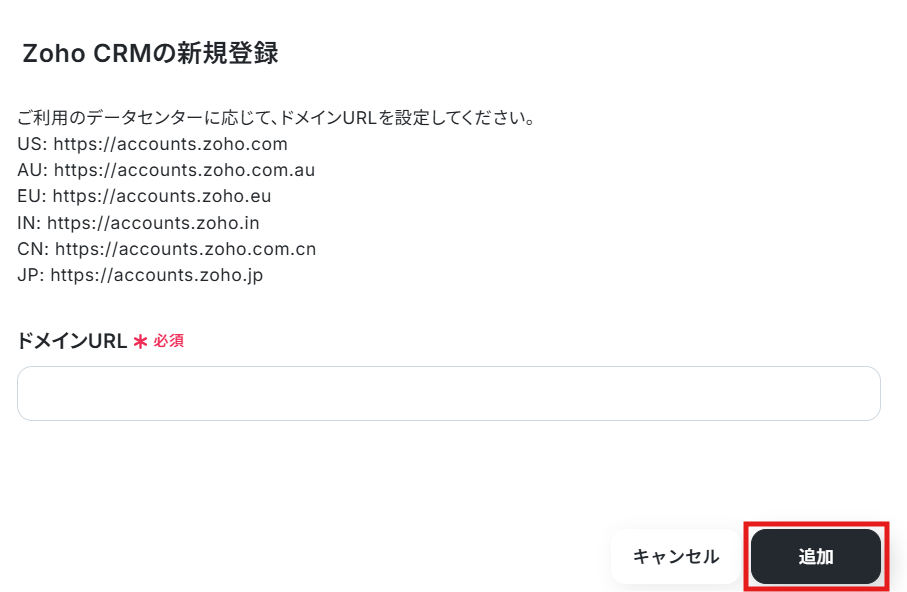
新規接続を押したあと、アプリのメニュー一覧が表示されるのでZoho CRMと検索し対象アプリをクリックしてください。

画面の注釈に沿ってドメインURLを入力しましょう。
設定後「追加」をクリックします。
詳しいマイアプリの登録方法については、以下のヘルプページをご参照ください。
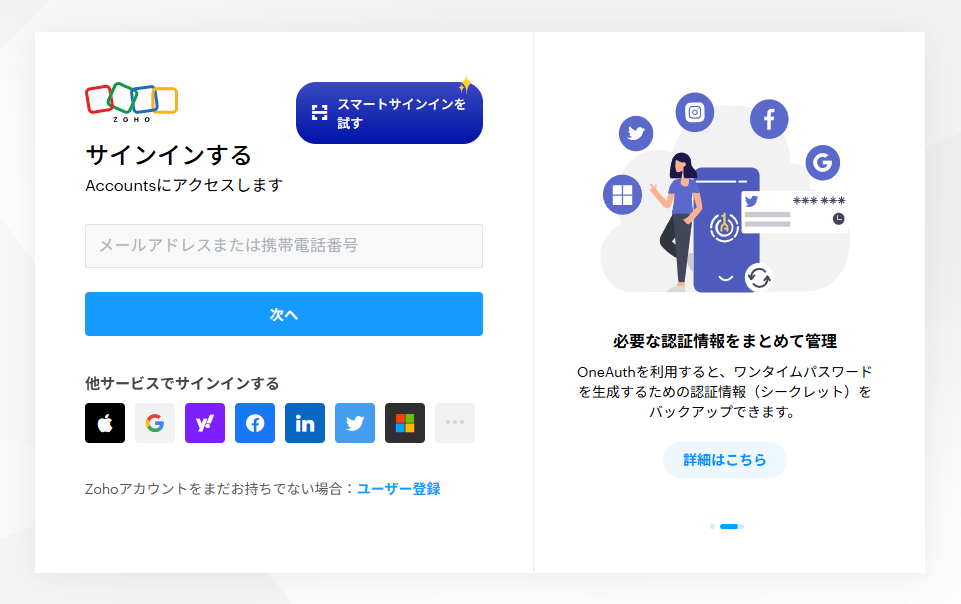
以下の画面が表示されるので、任意の方法でログインしてください。
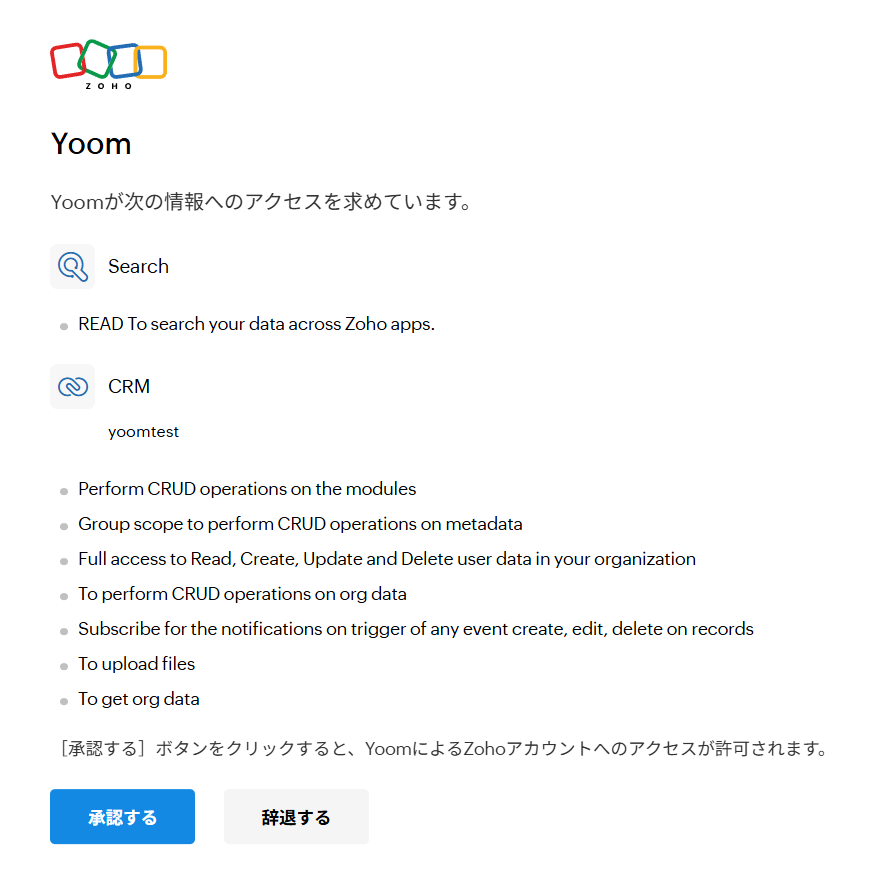
アクセス権限の画面が表示されるので、内容を確認し「承認する」をクリックします。
Outlookの場合
新規接続を押したあと、アプリのメニュー一覧が表示されるのでOutlookと検索し対象アプリをクリックしてください。

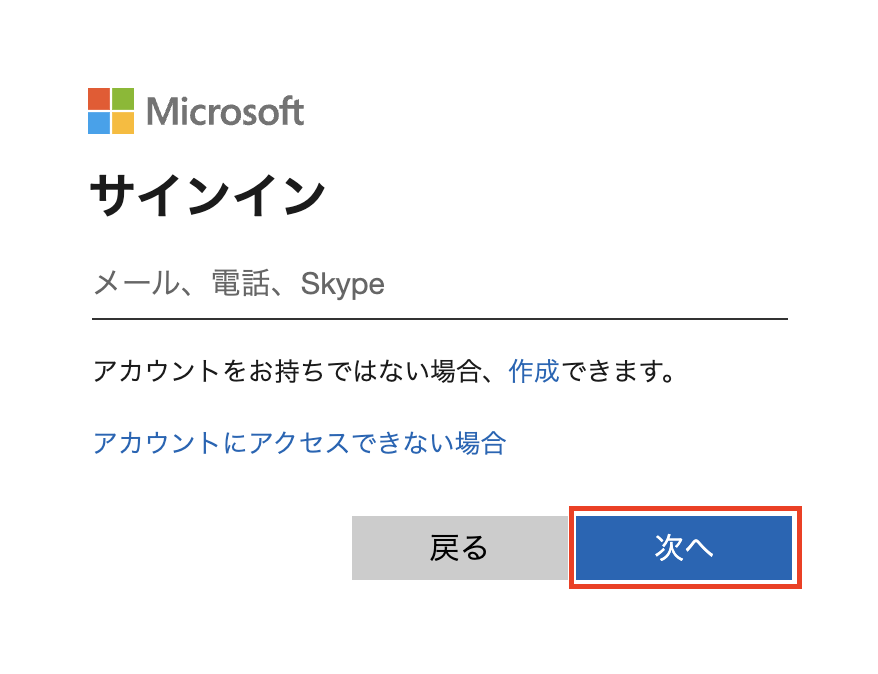
以下の画面が表示されたら、Microsoftアカウントでログインしてください。
アカウントをお持ちでない場合は、画面の案内に沿って作成します。
- 「Microsoft 365(旧Office 365)」には個人向けと法人向けプラン(Microsoft 365 Business)があります。
法人向けプランを契約していない場合、Yoomからの認証がうまくいかない可能性があるのでご注意ください。
以上でマイアプリ登録は完了です!
ステップ2: 該当のテンプレートをコピー
ここからいよいよフローの作成に入ります。
簡単に設定できるようテンプレートを用意しているので、まずはコピーします。
Yoomにログイン後、以下バナーの「試してみる」をクリックしてください。
■概要
Zoho CRMで管理している見込み顧客情報について、登録後の迅速な共有に課題を感じていませんか。手作業でOutlookから関係者へ通知するのは手間がかかるだけでなく、対応の遅れや共有漏れの原因にもなり得ます。このワークフローは、Zoho CRMとOutlookの効果的な連携を実現し、見込み顧客が新しく作成された際に、指定した宛先へ自動で通知を送信します。この自動化により、営業機会の損失を防ぎ、スムーズな顧客対応の初動をサポートします。
■このテンプレートをおすすめする方
- Zoho CRMとOutlookを日常的に利用し、リード情報の共有に手間を感じている営業担当者の方
- Zoho CRMに登録された新規リードをチームへ迅速に共有し、対応漏れを防ぎたいマネージャーの方
- 手作業による通知業務をなくし、本来注力すべきコア業務の時間を確保したいと考えている方
■このテンプレートを使うメリット
- Zoho CRMに見込み顧客が登録されると、Outlookでの通知が自動で送信されるため、情報共有にかかる時間を短縮できます
- 手作業による通知の送信漏れや宛先の間違いといったヒューマンエラーを防ぎ、確実な情報伝達を実現します
■フローボットの流れ
- はじめに、Zoho CRMとOutlookをYoomと連携します
- 次に、トリガーでZoho CRMを選択し、「新しく見込み客が作成されたら」というアクションを設定します
- 最後に、オペレーションでOutlookの「メールを送る」アクションを設定し、トリガーで取得した情報を基に通知メールの内容を作成し、送信します
※「トリガー」:フロー起動のきっかけとなるアクション、「オペレーション」:トリガー起動後、フロー内で処理を行うアクション
■このワークフローのカスタムポイント
- Zoho CRMを連携する際、ご利用の環境に合わせて任意のZohoドメイン(.comや.jpなど)を設定してください
- Outlookのメール送信オペレーションでは、通知メールの送信先(To, CC, BCC)や件名、本文を任意の内容に設定してください
■注意事項
- Zoho CRM、OutlookのそれぞれとYoomを連携してください。
- トリガーは5分、10分、15分、30分、60分の間隔で起動間隔を選択できます。
- プランによって最短の起動間隔が異なりますので、ご注意ください。
- Microsoft365(旧Office365)には、家庭向けプランと一般法人向けプラン(Microsoft365 Business)があり、一般法人向けプランに加入していない場合には認証に失敗する可能性があります。
■概要
Zoho CRMで管理している見込み顧客情報について、登録後の迅速な共有に課題を感じていませんか。手作業でOutlookから関係者へ通知するのは手間がかかるだけでなく、対応の遅れや共有漏れの原因にもなり得ます。このワークフローは、Zoho CRMとOutlookの効果的な連携を実現し、見込み顧客が新しく作成された際に、指定した宛先へ自動で通知を送信します。この自動化により、営業機会の損失を防ぎ、スムーズな顧客対応の初動をサポートします。
■このテンプレートをおすすめする方
- Zoho CRMとOutlookを日常的に利用し、リード情報の共有に手間を感じている営業担当者の方
- Zoho CRMに登録された新規リードをチームへ迅速に共有し、対応漏れを防ぎたいマネージャーの方
- 手作業による通知業務をなくし、本来注力すべきコア業務の時間を確保したいと考えている方
■このテンプレートを使うメリット
- Zoho CRMに見込み顧客が登録されると、Outlookでの通知が自動で送信されるため、情報共有にかかる時間を短縮できます
- 手作業による通知の送信漏れや宛先の間違いといったヒューマンエラーを防ぎ、確実な情報伝達を実現します
■フローボットの流れ
- はじめに、Zoho CRMとOutlookをYoomと連携します
- 次に、トリガーでZoho CRMを選択し、「新しく見込み客が作成されたら」というアクションを設定します
- 最後に、オペレーションでOutlookの「メールを送る」アクションを設定し、トリガーで取得した情報を基に通知メールの内容を作成し、送信します
※「トリガー」:フロー起動のきっかけとなるアクション、「オペレーション」:トリガー起動後、フロー内で処理を行うアクション
■このワークフローのカスタムポイント
- Zoho CRMを連携する際、ご利用の環境に合わせて任意のZohoドメイン(.comや.jpなど)を設定してください
- Outlookのメール送信オペレーションでは、通知メールの送信先(To, CC, BCC)や件名、本文を任意の内容に設定してください
■注意事項
- Zoho CRM、OutlookのそれぞれとYoomを連携してください。
- トリガーは5分、10分、15分、30分、60分の間隔で起動間隔を選択できます。
- プランによって最短の起動間隔が異なりますので、ご注意ください。
- Microsoft365(旧Office365)には、家庭向けプランと一般法人向けプラン(Microsoft365 Business)があり、一般法人向けプランに加入していない場合には認証に失敗する可能性があります。
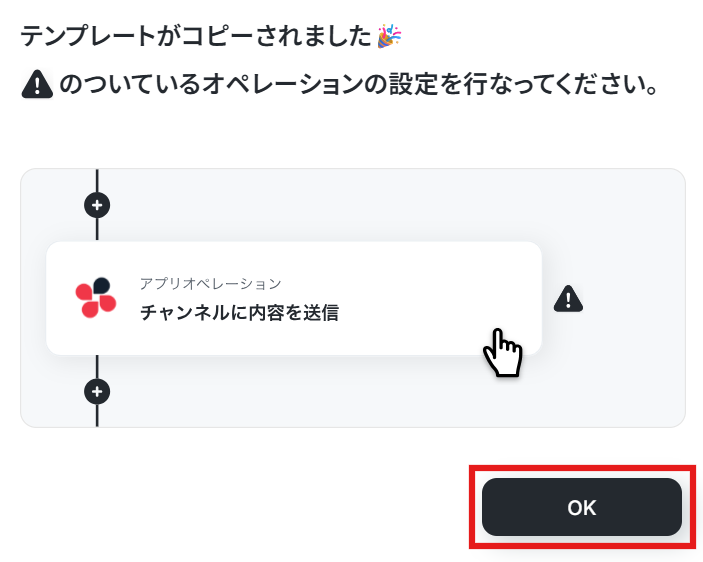
テンプレートがコピーされると、以下のような画面が表示されますので、「OK」をクリックして設定を進めましょう。
ステップ3: Zoho CRMのトリガー設定
「新しく見込み客が作成されたら」をクリックします。
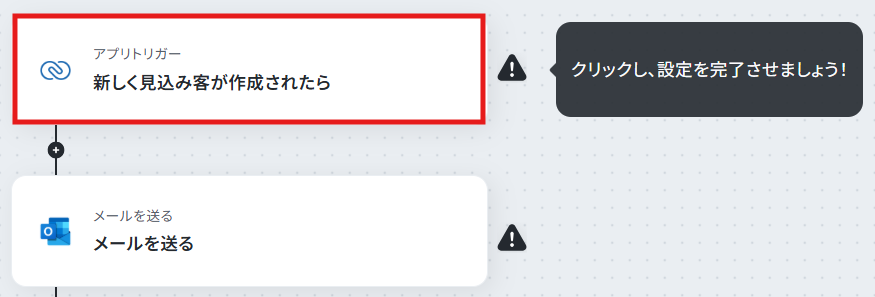
タイトルは任意で変更できます。
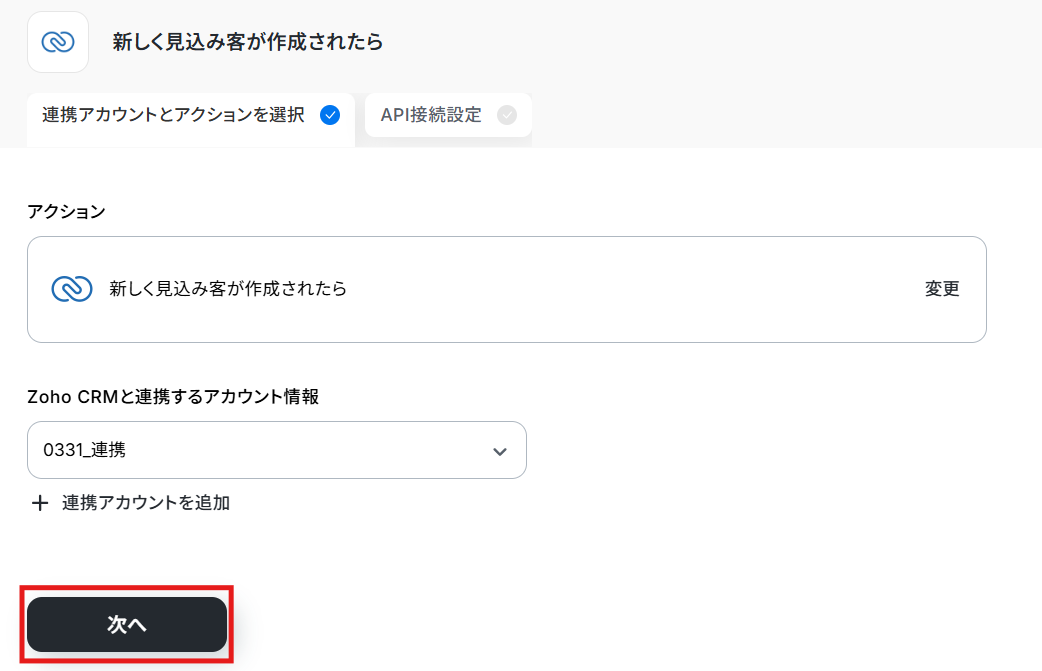
アプリとアクションはあらかじめ設定されているため、そのまま内容を確認してください。
Zoho CRMと連携するアカウント情報に問題がなければ、「次へ」をクリックします。
事前準備としてZoho CRMで見込み客を作成しておきましょう。
今回はテスト用に、以下の内容で作成しました。

Yoomの操作画面に戻り、トリガーの設定を行います。
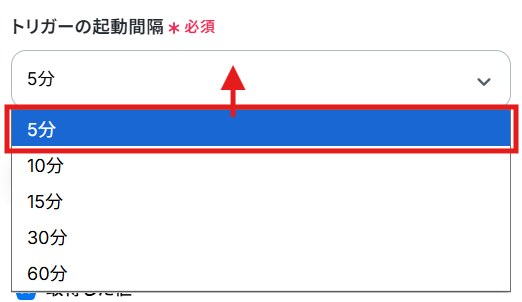
指定した間隔でZoho CRMをチェックし、トリガーとなるアクション(今回は見込み客が作成されたこと)を検知すると、フローボットが自動で起動します。
- トリガーの起動タイミングは、5分、10分、15分、30分、60分のいずれかで設定できます。
ご利用プランによって、設定できるトリガーの最短間隔が違うので、その点は要チェックです。
なお、基本的にはそのプランの最短の起動間隔にしてお使いいただくことをおすすめします。
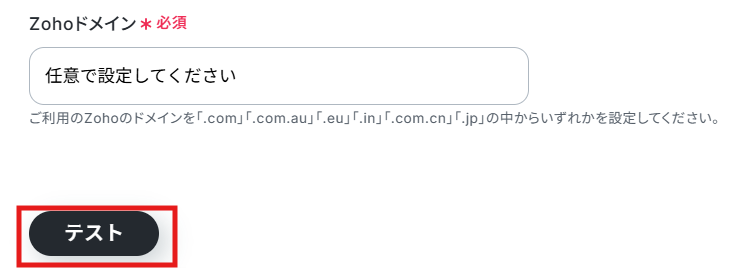
注釈に沿ってドメインを入力しましょう。
入力が完了したら、設定内容とトリガーの動作を確認するため「テスト」をクリックします。
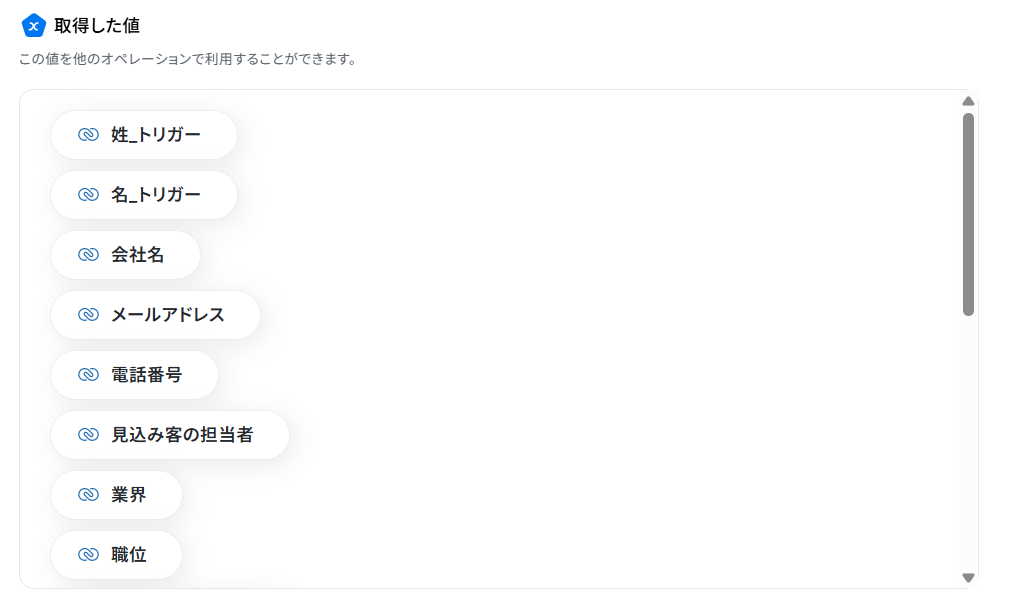
テストに成功すると、取得した値の各項目にZoho CRMに作成した見込み客の情報が反映されます。
取得した値を使用して、この後のステップでOutlookからメールの送信が可能です。
内容を確認し、「完了」をクリックします。
ステップ4: Outlookのアクション設定
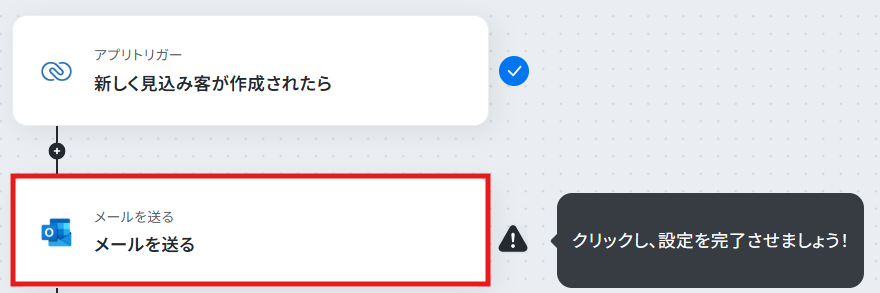
「メールを送る」をクリックします。
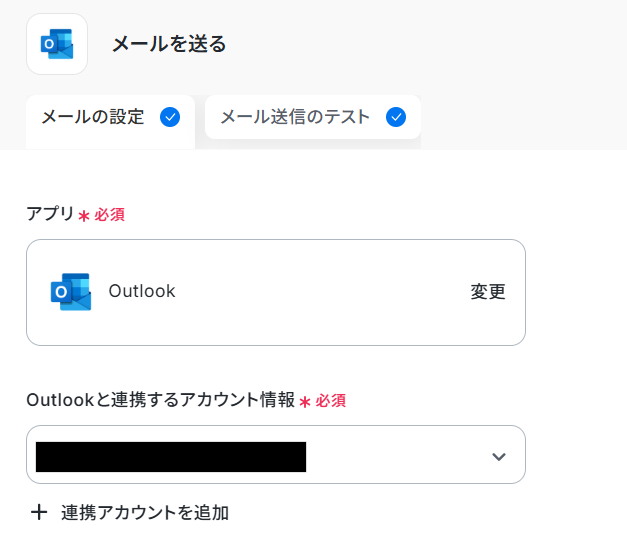
タイトルは任意で変更でき、アプリはあらかじめ設定されています。
Outlookと連携するアカウント情報に問題がないか確認しましょう。
送付するメールの内容を設定します。
- To
送信先として、必要な宛先を入力します。
テスト送信で正しくメールが届くか確認するため、ご自身の受信可能なメールアドレスも1件追加しておきましょう。 - なお、この後のフローで連携テストを行うと、ここで設定した宛先に実際にメールが送信されます。
テスト時は自分やテスト用のアドレスを指定するのがおすすめです。

- 件名
任意の内容で設定しましょう。

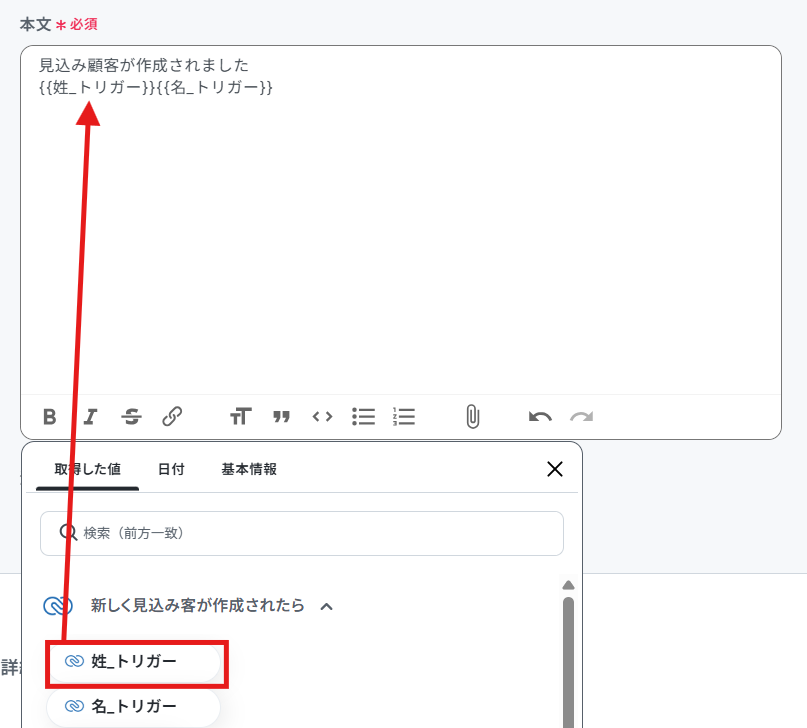
- 本文
送信するメールの本文を設定しましょう。
入力欄をクリックすることで、前のステップでZoho CRMから取得したアウトプットを選択して入力可能です。
画像のように任意のテキストと組み合わせることで、自由にメッセージをカスタマイズできますよ。
入力が完了したら、「次へ」をクリックします。
送信先・件名・本文などが正しく設定されているか確認できたら「テスト」をクリックして、実際に指定した内容でメールが届くかを確認しましょう。
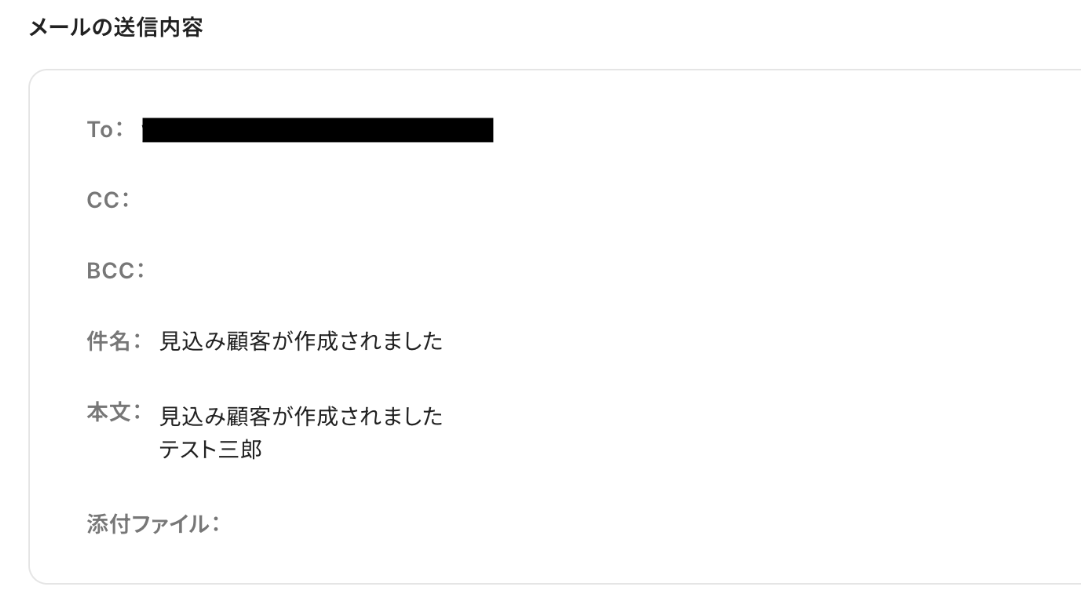
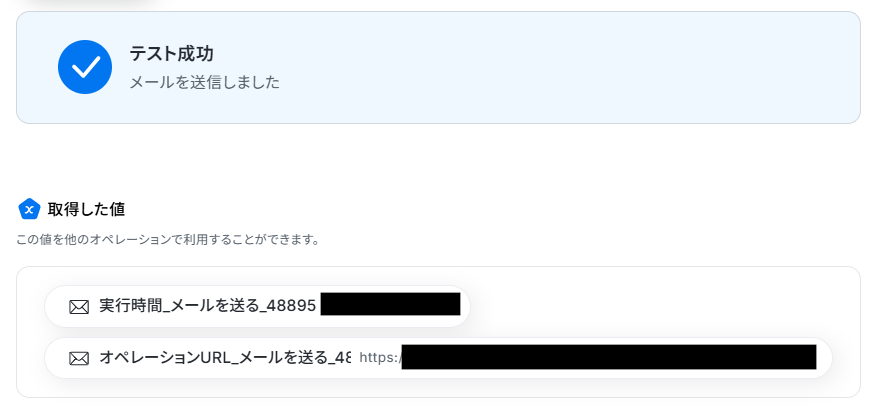
テストが成功すると、下記のようにテスト成功と表示されます。
「完了」をクリックして設定完了です!
- テストが成功しない場合、Toに設定されているアドレスの形式が正しいか(例:@が大文字になっていないか等)を確認してください。
それでも成功しない場合は、再度マイアプリ連携を実施することで解消する可能性があります。
詳しい設定方法については、以下のヘルプページをご参照ください。
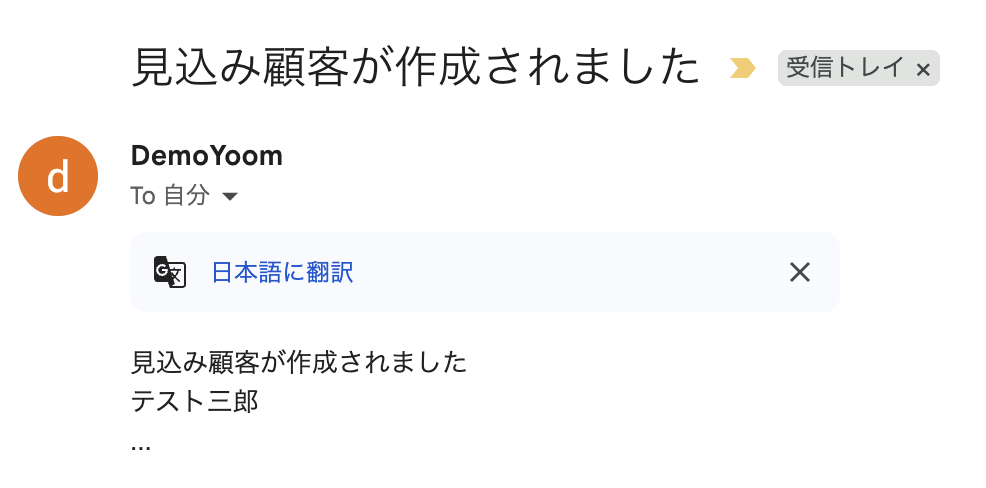
実際に、送信先に設定したメールアドレスの受信箱を開き、メールが届いているか確認してみましょう。
今回は、下記の通り受信されていました!
ステップ5: トリガーをONにし、フローが起動するかを確認
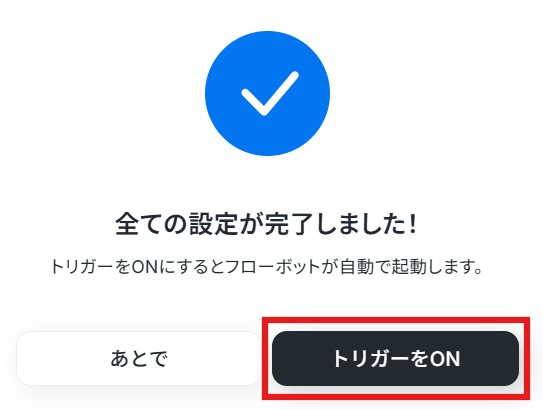
設定が完了すると、画面上に以下のようなメニューが表示されます。
トリガーをONにすることで、Zoho CRMで新しい見込み客が作成されたタイミングで、その詳細がOutlookに自動で通知されるようになります。
実際にZoho CRMで見込み顧客を登録し、Outlookに通知が届くかを確認してみましょう。
OutlookのデータをZoho CRMに連携したい場合
今回はZoho CRMからOutlookへデータを連携する方法をご紹介しましたが、逆にOutlookで発生したアクションをきっかけに、Zoho CRMのデータを操作する自動化も可能です。
これにより、双方のアプリケーションを起点とした柔軟な業務フローを構築できます。
Outlookでタスクが作成されたら、Zoho CRMにタスクを作成する
この連携は、Outlookで新しいタスクが作成された際に、その内容をZoho CRMにもタスクとして自動で登録するもので、両方のツールでタスク情報を同期させ、顧客に関連するToDoの抜け漏れを防ぎますよ!
この自動化は、アプリ間のデータを直接連携するシンプルな構成で実現できます。
■概要
Outlookで管理しているタスクを、顧客情報と紐付けるためにZoho CRMへも登録していませんか。こうしたSaaS間の手作業による情報登録は手間がかかるだけでなく、転記漏れや入力ミスといったヒューマンエラーの原因になりがちです。このワークフローを活用すれば、Outlookでタスクが作成されたタイミングで、自動でZoho CRMにもタスクを作成するため、Zoho CRM Outlook間の連携が円滑になり、タスク管理業務を効率化します。
■このテンプレートをおすすめする方
- OutlookとZoho CRMを併用し、タスクの二重入力に手間を感じている方
- Zoho CRM Outlook間の情報連携を手作業で行っており、ミスをなくしたいと考えている方
- 営業活動におけるタスク管理を自動化し、コア業務に集中できる時間を増やしたい方
■このテンプレートを使うメリット
- Outlookへのタスク登録を起点にZoho CRMへ自動で情報が連携されるため、これまで手作業での転記に費やしていた時間を短縮できます
- 手動での二重入力が不要になることで、入力漏れや内容の不一致といったヒューマンエラーを防ぎ、データの正確性を保ちます
■フローボットの流れ
- はじめに、OutlookとZoho CRMをYoomと連携する
- 次に、トリガーでOutlookを選択し、「タスクが作成されたら」というアクションを設定する
- 最後に、オペレーションでZoho CRMの「タスクを作成」アクションを設定し、トリガーで取得したタスク情報を紐付ける
※「トリガー」:フロー起動のきっかけとなるアクション、「オペレーション」:トリガー起動後、フロー内で処理を行うアクション
■このワークフローのカスタムポイント
- Outlookのトリガー設定では、自動化の対象としたいタスクリストのIDを任意で設定することが可能です
- Zoho CRMのアクション設定では、ユーザーが利用している環境に合わせてZohoドメインを任意で選択してください
■注意事項
- Outlook、Zoho CRMのそれぞれとYoomを連携してください。
- トリガーは5分、10分、15分、30分、60分の間隔で起動間隔を選択できます。
- プランによって最短の起動間隔が異なりますので、ご注意ください。
- Microsoft365(旧Office365)には、家庭向けプランと一般法人向けプラン(Microsoft365 Business)があり、一般法人向けプランに加入していない場合には認証に失敗する可能性があります。
■概要
Outlookで管理しているタスクを、顧客情報と紐付けるためにZoho CRMへも登録していませんか。こうしたSaaS間の手作業による情報登録は手間がかかるだけでなく、転記漏れや入力ミスといったヒューマンエラーの原因になりがちです。このワークフローを活用すれば、Outlookでタスクが作成されたタイミングで、自動でZoho CRMにもタスクを作成するため、Zoho CRM Outlook間の連携が円滑になり、タスク管理業務を効率化します。
■このテンプレートをおすすめする方
- OutlookとZoho CRMを併用し、タスクの二重入力に手間を感じている方
- Zoho CRM Outlook間の情報連携を手作業で行っており、ミスをなくしたいと考えている方
- 営業活動におけるタスク管理を自動化し、コア業務に集中できる時間を増やしたい方
■このテンプレートを使うメリット
- Outlookへのタスク登録を起点にZoho CRMへ自動で情報が連携されるため、これまで手作業での転記に費やしていた時間を短縮できます
- 手動での二重入力が不要になることで、入力漏れや内容の不一致といったヒューマンエラーを防ぎ、データの正確性を保ちます
■フローボットの流れ
- はじめに、OutlookとZoho CRMをYoomと連携する
- 次に、トリガーでOutlookを選択し、「タスクが作成されたら」というアクションを設定する
- 最後に、オペレーションでZoho CRMの「タスクを作成」アクションを設定し、トリガーで取得したタスク情報を紐付ける
※「トリガー」:フロー起動のきっかけとなるアクション、「オペレーション」:トリガー起動後、フロー内で処理を行うアクション
■このワークフローのカスタムポイント
- Outlookのトリガー設定では、自動化の対象としたいタスクリストのIDを任意で設定することが可能です
- Zoho CRMのアクション設定では、ユーザーが利用している環境に合わせてZohoドメインを任意で選択してください
■注意事項
- Outlook、Zoho CRMのそれぞれとYoomを連携してください。
- トリガーは5分、10分、15分、30分、60分の間隔で起動間隔を選択できます。
- プランによって最短の起動間隔が異なりますので、ご注意ください。
- Microsoft365(旧Office365)には、家庭向けプランと一般法人向けプラン(Microsoft365 Business)があり、一般法人向けプランに加入していない場合には認証に失敗する可能性があります。
Outlookで特定条件のタスクが作成されたら、Zoho CRMにタスクを作成する
この連携では、Outlookで作成されたタスクの中から「高優先度」など特定の条件に合致するものだけをZoho CRMに連携するため、CRM上で管理すべき重要なタスクのみを自動で登録し、効率的なタスク管理を実現します。
このフローには、条件に応じて処理を分ける分岐処理が含まれています。
■概要
Outlookで管理しているタスクを、顧客管理のためにZoho CRMにも手動で登録していませんか?
この二重入力は手間がかかるだけでなく、転記ミスや登録漏れといったヒューマンエラーの原因にもなりがちです。このワークフローは、Outlookで特定のタスクが作成されると、自動でZoho CRMにもタスクを作成するため、こうした課題を解消し、タスク管理の効率化を実現します。Zoho CRMとOutlookの連携を自動化し、よりスムーズな業務フローを構築しましょう。
■このテンプレートをおすすめする方
- OutlookとZoho CRMを併用しており、タスクの二重入力に手間を感じている方
- Zoho CRMへのタスク登録漏れを防ぎ、顧客対応の抜け漏れをなくしたいと考えている方
- Outlookを起点とした定型業務を自動化し、本来のコア業務に集中したいと考えている方
■このテンプレートを使うメリット
- Outlookにタスクが作成されると自動でZoho CRMにもタスクが作成されるため、これまで手作業で行っていた転記作業の時間を短縮することができます。
- 手作業による入力ミスや対応漏れといったヒューマンエラーを防ぎ、Zoho CRM上で正確なタスク管理を実現します。
■フローボットの流れ
- はじめに、Zoho CRMとOutlookをYoomと連携します。
- 次に、トリガーでOutlookを選択し、「タスクが作成されたら」というアクションを設定します。
- 次に、オペレーションで「分岐機能」を選択し、特定の条件に合致した場合のみ後続のアクションが実行されるよう設定します。
- 最後に、オペレーションでZoho CRMの「タスクを作成」アクションを設定し、Outlookで作成されたタスク情報を連携して、Zoho CRMにタスクを作成します。
※「トリガー」:フロー起動のきっかけとなるアクション、「オペレーション」:トリガー起動後、フロー内で処理を行うアクション
■このワークフローのカスタムポイント
- Outlookのトリガー設定では、連携の対象としたいタスクリストをIDで任意に指定することが可能です。
- 分岐条件は、タスクの件名や重要度など、任意の値や条件に基づいて柔軟に設定できます。
- Zoho CRMとの連携設定では、ご利用の環境に応じて任意のZohoドメイン(.com、.jpなど)を設定してください。
■注意事項
- Outlook、Zoho CRMのそれぞれとYoomを連携してください。
- トリガーは5分、10分、15分、30分、60分の間隔で起動間隔を選択できます。
- プランによって最短の起動間隔が異なりますので、ご注意ください。
- Microsoft365(旧Office365)には、家庭向けプランと一般法人向けプラン(Microsoft365 Business)があり、一般法人向けプランに加入していない場合には認証に失敗する可能性があります。
- 分岐はミニプラン以上のプランでご利用いただける機能(オペレーション)となっております。フリープランの場合は設定しているフローボットのオペレーションはエラーとなりますので、ご注意ください。
- ミニプランなどの有料プランは、2週間の無料トライアルを行うことが可能です。無料トライアル中には制限対象のアプリや機能(オペレーション)を使用することができます。
■概要
Outlookで管理しているタスクを、顧客管理のためにZoho CRMにも手動で登録していませんか?
この二重入力は手間がかかるだけでなく、転記ミスや登録漏れといったヒューマンエラーの原因にもなりがちです。このワークフローは、Outlookで特定のタスクが作成されると、自動でZoho CRMにもタスクを作成するため、こうした課題を解消し、タスク管理の効率化を実現します。Zoho CRMとOutlookの連携を自動化し、よりスムーズな業務フローを構築しましょう。
■このテンプレートをおすすめする方
- OutlookとZoho CRMを併用しており、タスクの二重入力に手間を感じている方
- Zoho CRMへのタスク登録漏れを防ぎ、顧客対応の抜け漏れをなくしたいと考えている方
- Outlookを起点とした定型業務を自動化し、本来のコア業務に集中したいと考えている方
■このテンプレートを使うメリット
- Outlookにタスクが作成されると自動でZoho CRMにもタスクが作成されるため、これまで手作業で行っていた転記作業の時間を短縮することができます。
- 手作業による入力ミスや対応漏れといったヒューマンエラーを防ぎ、Zoho CRM上で正確なタスク管理を実現します。
■フローボットの流れ
- はじめに、Zoho CRMとOutlookをYoomと連携します。
- 次に、トリガーでOutlookを選択し、「タスクが作成されたら」というアクションを設定します。
- 次に、オペレーションで「分岐機能」を選択し、特定の条件に合致した場合のみ後続のアクションが実行されるよう設定します。
- 最後に、オペレーションでZoho CRMの「タスクを作成」アクションを設定し、Outlookで作成されたタスク情報を連携して、Zoho CRMにタスクを作成します。
※「トリガー」:フロー起動のきっかけとなるアクション、「オペレーション」:トリガー起動後、フロー内で処理を行うアクション
■このワークフローのカスタムポイント
- Outlookのトリガー設定では、連携の対象としたいタスクリストをIDで任意に指定することが可能です。
- 分岐条件は、タスクの件名や重要度など、任意の値や条件に基づいて柔軟に設定できます。
- Zoho CRMとの連携設定では、ご利用の環境に応じて任意のZohoドメイン(.com、.jpなど)を設定してください。
■注意事項
- Outlook、Zoho CRMのそれぞれとYoomを連携してください。
- トリガーは5分、10分、15分、30分、60分の間隔で起動間隔を選択できます。
- プランによって最短の起動間隔が異なりますので、ご注意ください。
- Microsoft365(旧Office365)には、家庭向けプランと一般法人向けプラン(Microsoft365 Business)があり、一般法人向けプランに加入していない場合には認証に失敗する可能性があります。
- 分岐はミニプラン以上のプランでご利用いただける機能(オペレーション)となっております。フリープランの場合は設定しているフローボットのオペレーションはエラーとなりますので、ご注意ください。
- ミニプランなどの有料プランは、2週間の無料トライアルを行うことが可能です。無料トライアル中には制限対象のアプリや機能(オペレーション)を使用することができます。
Zoho CRMとOutlookのAPIを使ったその他の自動化例
今回ご紹介した連携以外にも、Zoho CRMやOutlookを活用することで、営業活動や顧客対応、社内外への情報共有を効率化できます。
顧客データの管理やメール送信・添付ファイル処理など、日常業務の自動化に役立ちますよ!
Zoho CRMを使った便利な自動化例
Zoho CRMは、取引先やタスク、見込み客の登録をきっかけに、OneDriveやMicrosoft Excelへの記録、Microsoft Teamsへの通知を自動化できます。
また、外部サービスの予定やチケット情報をもとにリードや見込み客を登録し、営業活動の効率化が可能です!
■概要
Zoho CRMに新しい取引先を登録するたびに、手作業でOneDriveにフォルダを作成していませんか?
こうした作業は単純ですが、件数が増えると大きな手間になり、命名ミスや作成漏れの原因にもなります。
このワークフローを活用すれば、Zoho CRMに取引先を登録するだけで、OneDriveに取引先ごとのフォルダを自動で作成できます。
定型業務の効率化を実現し、ヒューマンエラーを防ぎましょう。
■このテンプレートをおすすめする方
- Zoho CRMで顧客管理を行い、OneDriveで関連資料を保管している営業担当者の方
- 手作業によるフォルダ作成や管理に手間を感じ、業務を効率化したいと考えている方
- 営業チーム全体の情報管理を標準化し、属人化の解消を目指すマネージャーの方
■このテンプレートを使うメリット
- Zoho CRMでの取引先登録からOneDriveでのフォルダ作成までが自動化され、手作業に費やしていた時間を短縮できます。
- 命名規則の誤りや作成漏れといったヒューマンエラーを防ぎ、情報管理の精度を高めます。
■フローボットの流れ
- はじめに、Zoho CRMとOneDriveをYoomと連携します。
- 次に、トリガーでZoho CRMを選択し、「取引先が作成されたら(Webhook)」のアクションを設定します。
- 最後に、オペレーションでOneDriveを選択し、「フォルダを作成」のアクションを設定します。
この際、Zoho CRMから取得した取引先名などをフォルダ名として指定します。
※「トリガー」:フロー起動のきっかけとなるアクション、「オペレーション」:トリガー起動後、フロー内で処理を行うアクション
■このワークフローのカスタムポイント
- Zoho CRMのトリガー設定では、お使いの環境に応じて監視対象となるドメインとチャネルを設定してください。
- OneDriveでフォルダを作成するアクションでは、フォルダの作成先となるドライブや親フォルダを指定してください。
フォルダ名はZoho CRMから取得した取引先名などの情報を用いて動的に設定することが可能です。
■注意事項
- Zoho CRMとOneDriveのそれぞれとYoomを連携してください。
- Microsoft365(旧Office365)には、家庭向けプランと一般法人向けプラン(Microsoft365 Business)があり、
一般法人向けプランに加入していない場合には認証に失敗する可能性があります。
■概要
Zoho CRMでタスクが登録されたらMicrosoft Excelに追加するフローです。
■このテンプレートをおすすめする方
1.営業活動の情報管理でZoho CRMを利用している方
・Zoho CRMで顧客情報を一元管理している営業部門の方
・リードに応じたフォローアップのタスク管理をしている方
2.タスクの一元管理でMicrosoft Excelを活用している方
・Microsoft Excelでタスク管理をしているプロジェクトマネージャーの方
・Zoho CRMのタスクを都度Microsoft Excelに追加している方
■このテンプレートを使うメリット
Zoho CRMは顧客情報や営業活動の情報を一元管理することができ、営業活動の効率を向上させることができます。
しかし、チーム内のタスクをMicrosoft Excelで管理している場合、Zoho CRMに登録したタスクを都度反映させる必要があり、手間だと感じているかもしれません。
このテンプレートは、Zoho CRMでタスクが登録されるとMicrosoft Excelへのタスク追加を自動化できるため、タスク管理を効率化することができます。
Microsoft Excelへのタスク追加が自動化されることで、手動による作業が不要となり、ヒューマンエラーの発生を防止することが可能です。
また、チャットツールと連携することでZoho CRMに登録されたタスクをチームメンバーに共有することもできます。
■注意事項
・Zoho CRM、Microsoft ExcelのそれぞれとYoomを連携してください。
・Microsoft365(旧Office365)には、家庭向けプランと一般法人向けプラン(Microsoft365 Business)があり、一般法人向けプランに加入していない場合には認証に失敗する可能性があります。
■概要
Zoho CRMに新規見込み客が登録されたら、Microsoft Teamsに連携して指定のチャンネルにメッセージを通知するフローです。
■このテンプレートをおすすめする方
1.見込み客を顧客化する業務の担当者
・営業アシスタントや部門長
・展示会やイベントに出展する企業の営業担当
2.名刺や企業担当者データをZoho CRM管理しているの方
・デジタルツールを活用してスケジュール管理を行なっている事務職員
・マーケティング業務の担当者
3.手作業を減らし、自動化したいと考えている方
・業務の自動化を目指している中小企業の経営者
・データの正確性を高めたい事務職員
■このテンプレートを使うメリット
・Zoho CRMへの登録完了を自動で通知してくれるため、手作業での連絡の必要がなく業務効率化に繋がります。
・Microsoft Teamsへ完了通知することで、チーム全体への周知を行える為リード情報に関する情報共有などが活発になり、チーム全体の連携が強化されます。
・新規見込み客が登録されると、直ぐにMicrosoft Teamsの指定チャンネルに通知が届くことで、営業担当者はリード獲得を逃すことなく、迅速なフォローアップが可能に繋がります。
■注意事項
・Microsoft Teams、Zoho CRMのそれぞれとYoomを連携してください。
・Microsoft365(旧Office365)には、家庭向けプランと一般法人向けプラン(Microsoft365 Business)があり、一般法人向けプランに加入していない場合には認証に失敗する可能性があります。
■概要
YouCanBookMeで新しく予定が登録されたら、Zoho CRMにリードを追加するフローです。
■このテンプレートをおすすめする方
1.YouCanBookMeとZoho CRMを併用している営業チーム
・YouCanBookMeで獲得した見込み客を自動でZoho CRMに登録し、リード管理を効率化したい方
・手作業でのZoho CRMへのリード登録の手間を省きたい方
・YouCanBookMeの予約情報を活用して、Zoho CRMで効果的なリードナーチャリングを行いたい方
2.営業/カスタマーサポート担当者
・効率的にリードを獲得し、成約率を高めたい方
・YouCanBookMeの予定情報に基づいた顧客対応を行い顧客満足度を高めたい方
■このテンプレートを使うメリット
・YouCanBookMeで予約されたリード情報をZoho CRMに自動で登録することにより、手入力の手間が省くことができリード管理の効率が向上します。
・手入力によるミスを減らし、正確なリード情報をZoho CRMに登録することができます。
・YouCanBookMe予定が入ると同時にZoho CRMにリード情報が登録されるため、営業担当者はすぐにリードに対してアプローチすることができます。
・YouCanBook.meで予定を登録した顧客を自動的にZoho CRMに追加することにより、リード管理の手間を省くことができ効率的なフォローアップが可能になります。
■注意事項
・YouCanBookMe、Zoho CRMのそれぞれとYoomを連携させてください。
・YouCanBookMeのWebhook設定方法はこちらをご参照ください。
■概要
Zendeskで作成された新規チケットの情報を、都度Zoho CRMに見込み客として手作業で登録していませんか?この作業は時間もかかり、重要な顧客情報の入力ミスにつながることもあります。このワークフローを活用すれば、Zendeskでチケットが作成された際に、自動でZoho CRMへ見込み客として登録することが可能になり、手作業による入力の手間やヒューマンエラーを解消できます。
■このテンプレートをおすすめする方
- ZendeskとZoho CRMを併用し、チケット情報を手入力で転記している方
- カスタマーサポートから営業への情報連携を迅速かつ正確に行いたいと考えている方
- 手作業によるデータ入力ミスをなくし、顧客情報管理の精度を高めたい方
■このテンプレートを使うメリット
- Zendeskのチケット作成後に自動でZoho CRMへ見込み客が登録されるため、これまで手作業に費やしていた時間を短縮することができます。
- 手作業によるデータ転記が不要になることで、顧客情報の入力間違いや登録漏れといったヒューマンエラーのリスクを軽減できます。
■フローボットの流れ
- はじめに、ZendeskとZoho CRMをYoomと連携します。
- 次に、トリガーでZendeskを選択し、「新しいチケットが作成されたら」というアクションを設定します。
- 続いて、オペレーションでZendeskの「ユーザー情報を取得」アクションを設定し、チケット作成者の情報を取得します。
- オペレーションでZoho CRMの「見込み客の検索」アクションを設定し、Zoho CRM内に該当の見込み客が存在するかを確認します。
- オペレーションで分岐機能を設定し、前段の検索結果に応じて後続の処理を分岐させます。
- 最後に、オペレーションでZoho CRMの「見込み客を作成」アクションを設定し、Zoho CRMに存在しなかった場合のみ、新しい見込み客として登録します。
※「トリガー」:フロー起動のきっかけとなるアクション、「オペレーション」:トリガー起動後、フロー内で処理を行うアクション
■このワークフローのカスタムポイント
- 分岐機能では、前段のオペレーションで取得した情報をもとに、後続の処理を分岐させるための条件を任意で設定することが可能です。
- Zoho CRMで見込み客を作成するアクションを設定する際に、お使いの環境に合わせてZohoのドメインを任意で設定してください。
■注意事項
・Zendesk、Zoho CRMのそれぞれとYoomを連携してください。
・「分岐する」オペレーションはミニプラン以上、Zendeskとの連携はチームプラン・サクセスプランでのみご利用いただけます。
その他のプランでは設定しているフローボットのオペレーションやデータコネクトはエラーとなりますので、ご注意ください。
・ミニプランなどの有料プランは、2週間の無料トライアルを行うことが可能です。
無料トライアル中には制限対象のアプリや機能(オペレーション)を使用することができます。
・トリガーは5分、10分、15分、30分、60分の間隔で起動間隔を選択できます。
・プランによって最短の起動間隔が異なりますので、ご注意ください。
・Zendeskから取得した名前データは、姓と名に分かれていないため、Zoho CRMの姓の欄に一括して反映する形になります。
ただし、AIオペレーションの抽出機能を利用することで、名前を姓と名に分割できる場合があります。

■概要
Zoho CRMに新しい取引先を登録するたびに、手作業でOneDriveにフォルダを作成していませんか?
こうした作業は単純ですが、件数が増えると大きな手間になり、命名ミスや作成漏れの原因にもなります。
このワークフローを活用すれば、Zoho CRMに取引先を登録するだけで、OneDriveに取引先ごとのフォルダを自動で作成できます。
定型業務の効率化を実現し、ヒューマンエラーを防ぎましょう。
■このテンプレートをおすすめする方
- Zoho CRMで顧客管理を行い、OneDriveで関連資料を保管している営業担当者の方
- 手作業によるフォルダ作成や管理に手間を感じ、業務を効率化したいと考えている方
- 営業チーム全体の情報管理を標準化し、属人化の解消を目指すマネージャーの方
■このテンプレートを使うメリット
- Zoho CRMでの取引先登録からOneDriveでのフォルダ作成までが自動化され、手作業に費やしていた時間を短縮できます。
- 命名規則の誤りや作成漏れといったヒューマンエラーを防ぎ、情報管理の精度を高めます。
■フローボットの流れ
- はじめに、Zoho CRMとOneDriveをYoomと連携します。
- 次に、トリガーでZoho CRMを選択し、「取引先が作成されたら(Webhook)」のアクションを設定します。
- 最後に、オペレーションでOneDriveを選択し、「フォルダを作成」のアクションを設定します。
この際、Zoho CRMから取得した取引先名などをフォルダ名として指定します。
※「トリガー」:フロー起動のきっかけとなるアクション、「オペレーション」:トリガー起動後、フロー内で処理を行うアクション
■このワークフローのカスタムポイント
- Zoho CRMのトリガー設定では、お使いの環境に応じて監視対象となるドメインとチャネルを設定してください。
- OneDriveでフォルダを作成するアクションでは、フォルダの作成先となるドライブや親フォルダを指定してください。
フォルダ名はZoho CRMから取得した取引先名などの情報を用いて動的に設定することが可能です。
■注意事項
- Zoho CRMとOneDriveのそれぞれとYoomを連携してください。
- Microsoft365(旧Office365)には、家庭向けプランと一般法人向けプラン(Microsoft365 Business)があり、
一般法人向けプランに加入していない場合には認証に失敗する可能性があります。

■概要
Zoho CRMでタスクが登録されたらMicrosoft Excelに追加するフローです。
■このテンプレートをおすすめする方
1.営業活動の情報管理でZoho CRMを利用している方
・Zoho CRMで顧客情報を一元管理している営業部門の方
・リードに応じたフォローアップのタスク管理をしている方
2.タスクの一元管理でMicrosoft Excelを活用している方
・Microsoft Excelでタスク管理をしているプロジェクトマネージャーの方
・Zoho CRMのタスクを都度Microsoft Excelに追加している方
■このテンプレートを使うメリット
Zoho CRMは顧客情報や営業活動の情報を一元管理することができ、営業活動の効率を向上させることができます。
しかし、チーム内のタスクをMicrosoft Excelで管理している場合、Zoho CRMに登録したタスクを都度反映させる必要があり、手間だと感じているかもしれません。
このテンプレートは、Zoho CRMでタスクが登録されるとMicrosoft Excelへのタスク追加を自動化できるため、タスク管理を効率化することができます。
Microsoft Excelへのタスク追加が自動化されることで、手動による作業が不要となり、ヒューマンエラーの発生を防止することが可能です。
また、チャットツールと連携することでZoho CRMに登録されたタスクをチームメンバーに共有することもできます。
■注意事項
・Zoho CRM、Microsoft ExcelのそれぞれとYoomを連携してください。
・Microsoft365(旧Office365)には、家庭向けプランと一般法人向けプラン(Microsoft365 Business)があり、一般法人向けプランに加入していない場合には認証に失敗する可能性があります。

■概要
Zoho CRMに新規見込み客が登録されたら、Microsoft Teamsに連携して指定のチャンネルにメッセージを通知するフローです。
■このテンプレートをおすすめする方
1.見込み客を顧客化する業務の担当者
・営業アシスタントや部門長
・展示会やイベントに出展する企業の営業担当
2.名刺や企業担当者データをZoho CRM管理しているの方
・デジタルツールを活用してスケジュール管理を行なっている事務職員
・マーケティング業務の担当者
3.手作業を減らし、自動化したいと考えている方
・業務の自動化を目指している中小企業の経営者
・データの正確性を高めたい事務職員
■このテンプレートを使うメリット
・Zoho CRMへの登録完了を自動で通知してくれるため、手作業での連絡の必要がなく業務効率化に繋がります。
・Microsoft Teamsへ完了通知することで、チーム全体への周知を行える為リード情報に関する情報共有などが活発になり、チーム全体の連携が強化されます。
・新規見込み客が登録されると、直ぐにMicrosoft Teamsの指定チャンネルに通知が届くことで、営業担当者はリード獲得を逃すことなく、迅速なフォローアップが可能に繋がります。
■注意事項
・Microsoft Teams、Zoho CRMのそれぞれとYoomを連携してください。
・Microsoft365(旧Office365)には、家庭向けプランと一般法人向けプラン(Microsoft365 Business)があり、一般法人向けプランに加入していない場合には認証に失敗する可能性があります。

■概要
YouCanBookMeで新しく予定が登録されたら、Zoho CRMにリードを追加するフローです。
■このテンプレートをおすすめする方
1.YouCanBookMeとZoho CRMを併用している営業チーム
・YouCanBookMeで獲得した見込み客を自動でZoho CRMに登録し、リード管理を効率化したい方
・手作業でのZoho CRMへのリード登録の手間を省きたい方
・YouCanBookMeの予約情報を活用して、Zoho CRMで効果的なリードナーチャリングを行いたい方
2.営業/カスタマーサポート担当者
・効率的にリードを獲得し、成約率を高めたい方
・YouCanBookMeの予定情報に基づいた顧客対応を行い顧客満足度を高めたい方
■このテンプレートを使うメリット
・YouCanBookMeで予約されたリード情報をZoho CRMに自動で登録することにより、手入力の手間が省くことができリード管理の効率が向上します。
・手入力によるミスを減らし、正確なリード情報をZoho CRMに登録することができます。
・YouCanBookMe予定が入ると同時にZoho CRMにリード情報が登録されるため、営業担当者はすぐにリードに対してアプローチすることができます。
・YouCanBook.meで予定を登録した顧客を自動的にZoho CRMに追加することにより、リード管理の手間を省くことができ効率的なフォローアップが可能になります。
■注意事項
・YouCanBookMe、Zoho CRMのそれぞれとYoomを連携させてください。
・YouCanBookMeのWebhook設定方法はこちらをご参照ください。

■概要
Zendeskで作成された新規チケットの情報を、都度Zoho CRMに見込み客として手作業で登録していませんか?この作業は時間もかかり、重要な顧客情報の入力ミスにつながることもあります。このワークフローを活用すれば、Zendeskでチケットが作成された際に、自動でZoho CRMへ見込み客として登録することが可能になり、手作業による入力の手間やヒューマンエラーを解消できます。
■このテンプレートをおすすめする方
- ZendeskとZoho CRMを併用し、チケット情報を手入力で転記している方
- カスタマーサポートから営業への情報連携を迅速かつ正確に行いたいと考えている方
- 手作業によるデータ入力ミスをなくし、顧客情報管理の精度を高めたい方
■このテンプレートを使うメリット
- Zendeskのチケット作成後に自動でZoho CRMへ見込み客が登録されるため、これまで手作業に費やしていた時間を短縮することができます。
- 手作業によるデータ転記が不要になることで、顧客情報の入力間違いや登録漏れといったヒューマンエラーのリスクを軽減できます。
■フローボットの流れ
- はじめに、ZendeskとZoho CRMをYoomと連携します。
- 次に、トリガーでZendeskを選択し、「新しいチケットが作成されたら」というアクションを設定します。
- 続いて、オペレーションでZendeskの「ユーザー情報を取得」アクションを設定し、チケット作成者の情報を取得します。
- オペレーションでZoho CRMの「見込み客の検索」アクションを設定し、Zoho CRM内に該当の見込み客が存在するかを確認します。
- オペレーションで分岐機能を設定し、前段の検索結果に応じて後続の処理を分岐させます。
- 最後に、オペレーションでZoho CRMの「見込み客を作成」アクションを設定し、Zoho CRMに存在しなかった場合のみ、新しい見込み客として登録します。
※「トリガー」:フロー起動のきっかけとなるアクション、「オペレーション」:トリガー起動後、フロー内で処理を行うアクション
■このワークフローのカスタムポイント
- 分岐機能では、前段のオペレーションで取得した情報をもとに、後続の処理を分岐させるための条件を任意で設定することが可能です。
- Zoho CRMで見込み客を作成するアクションを設定する際に、お使いの環境に合わせてZohoのドメインを任意で設定してください。
■注意事項
・Zendesk、Zoho CRMのそれぞれとYoomを連携してください。
・「分岐する」オペレーションはミニプラン以上、Zendeskとの連携はチームプラン・サクセスプランでのみご利用いただけます。
その他のプランでは設定しているフローボットのオペレーションやデータコネクトはエラーとなりますので、ご注意ください。
・ミニプランなどの有料プランは、2週間の無料トライアルを行うことが可能です。
無料トライアル中には制限対象のアプリや機能(オペレーション)を使用することができます。
・トリガーは5分、10分、15分、30分、60分の間隔で起動間隔を選択できます。
・プランによって最短の起動間隔が異なりますので、ご注意ください。
・Zendeskから取得した名前データは、姓と名に分かれていないため、Zoho CRMの姓の欄に一括して反映する形になります。
ただし、AIオペレーションの抽出機能を利用することで、名前を姓と名に分割できる場合があります。
Outlookを使った便利な自動化例
Outlookは、受信メールや添付ファイルをトリガーに、Microsoft ExcelやOneDriveへの自動保存、外部サービスへのリード登録を行えます。
また、SalesforceやDocuSignとの連携により、契約完了やリード登録時のメール送信を自動化し、対応スピードの向上が可能になるはずです。
■概要
Salesforceに新しいリードが登録されるたびに、Outlookを開いて手作業でフォローメールを送るのは手間がかかりませんか。また、対応が遅れたり、宛先を間違えたりといったミスも起こりがちです。このワークフローを活用すれば、Salesforceへのリード登録をきっかけに、Outlookから指定した内容のメールを自動で送信でき、リードへの迅速なアプローチが可能になります。
■このテンプレートをおすすめする方
- Salesforceのリード情報を基に、Outlookでメールを手動作成・送信している方
- リード獲得後の初回アプローチの速度と正確性を向上させたいと考えている営業担当者の方
- 定型的なメール送信業務を自動化し、コア業務に集中したいと考えているすべての方
■このテンプレートを使うメリット
- Salesforceへのリード登録後、即座にメールが自動送信されるため、対応時間を短縮し、迅速な顧客対応を実現します。
- 手作業によるメールの作成や送信が不要になるため、宛先間違いや内容の記載漏れといったヒューマンエラーを防ぎます。
■フローボットの流れ
- はじめに、SalesforceとOutlookをYoomと連携します。
- トリガーでSalesforceを選択し、「アプリトリガー」を設定して、リードが新規作成されたことを検知できるようにします。
- 次に、オペレーションでOutlookを選択し、「メールを送る」アクションを設定します。
- 最後に、Salesforceから取得したリードのメールアドレスや氏名などの情報を活用し、送信するメールの宛先や本文を設定します。
※「トリガー」:フロー起動のきっかけとなるアクション、「オペレーション」:トリガー起動後、フロー内で処理を行うアクション
■このワークフローのカスタムポイント
- Salesforceのトリガー設定では、ご利用の環境に合わせてマイドメインURLや、対象となるオブジェクトのAPI参照名(例: Lead)を設定してください。
- Outlookで送信するメールの件名や本文は自由に編集が可能です。Salesforceから取得した会社名や担当者名などを本文に差し込むことで、パーソナライズされたメールを送信できます。
■注意事項
- SalesforceとOutlookのそれぞれとYoomを連携してください。
- トリガーは5分、10分、15分、30分、60分の間隔で起動間隔を選択できます。
- プランによって最短の起動間隔が異なりますので、ご注意ください。
- Microsoft365(旧Office365)には、家庭向けプランと一般法人向けプラン(Microsoft365 Business)があり、一般法人向けプランに加入していない場合には認証に失敗する可能性があります。
- Salesforceはチームプラン・サクセスプランでのみご利用いただけるアプリとなっております。フリープラン・ミニプランの場合は設定しているフローボットのオペレーションやデータコネクトはエラーとなりますので、ご注意ください。
- チームプランやサクセスプランなどの有料プランは、2週間の無料トライアルを行うことが可能です。無料トライアル中には制限対象のアプリを使用することができます。
■概要
Outlookで受信したメールの署名情報を、一件ずつ手作業でMicrosoft Dynamics365 Salesにコピー&ペーストしていませんか。この定型的な作業は時間がかかるだけでなく、入力ミスや登録漏れといったヒューマンエラーの原因にもなりがちです。このワークフローを活用すれば、特定のメール受信をきっかけに、AIが署名情報を自動で抽出し、Microsoft Dynamics365 Salesにリード情報として登録するため、こうした課題を解消し、迅速で正確なリード管理を実現します。
■このテンプレートをおすすめする方
- OutlookとMicrosoft Dynamics365 Sales間で発生する手作業での転記をなくしたい方
- メールの署名情報からリードを登録する際の、入力ミスや登録漏れを防ぎたいと考えている方
- リード獲得後のアプローチを迅速化し、営業活動の効率を高めたいと考えている方
■このテンプレートを使うメリット
- メール受信からリード登録までが自動化されるため、これまで手作業に費やしていた時間を短縮し、より重要な業務に集中できます。
- 手作業によるデータの転記が不要になるため、入力間違いや登録漏れといったヒューマンエラーのリスク軽減に繋がります。
■フローボットの流れ
- OutlookとMicrosoft Dynamics365 SalesをYoomと連携します。
- トリガーでOutlookを選択し、「特定の件名のメールを受信したら」アクションを設定します。
- オペレーションでAI機能の「テキストからデータを抽出する」アクションを設定し、メール本文の署名から必要な情報を抽出します。
- オペレーションでMicrosoft Dynamics365 Salesの「リード情報を検索」アクションを設定し、既存リードの有無を確認します。
- オペレーションで分岐機能を設定し、既存リードが存在しない場合に後続の処理に進むよう条件を設定します。
- オペレーションでMicrosoft Dynamics365 Salesの「リードを作成」アクションを設定し、抽出した情報をもとに新規リードを登録します。
※「トリガー」:フロー起動のきっかけとなるアクション、「オペレーション」:トリガー起動後、フロー内で処理を行うアクション
■このワークフローのカスタムポイント
- Outlookのトリガー設定では、自動化の起点としたいメールの件名に含まれるキーワードなどを任意で設定してください。
- AI機能では、会社名や氏名、メールアドレスなど、署名情報から抽出したい項目を指示するプロンプトを任意で設定してください。
- Microsoft Dynamics365 Salesでのリード検索では、会社名や電話番号など、検索のキーとする項目や検索ワードを任意で設定してください。
- 分岐機能では、リード検索の結果を受けて「既存リードが見つかった場合」と「見つからなかった場合」で、その後の処理をどうするかを任意で設定してください。
- Microsoft Dynamics365 Salesにリードを作成する際、AIが抽出したどの情報をどの項目に登録するか、任意でマッピング(紐付け)を行ってください。
■注意事項
- Outlook、Microsoft Dynamics365 SalesのそれぞれとYoomを連携してください。
- Microsoft365(旧Office365)には、家庭向けプランと一般法人向けプラン(Microsoft365 Business)があり、一般法人向けプランに加入していない場合には認証に失敗する可能性があります。
- 分岐はミニプラン以上、AIオペレーションはチームプラン・サクセスプランでのみご利用いただける機能となっております。その他のプランでは設定したフローボットのオペレーションはエラーとなりますので、ご注意ください。
- ミニプランなどの有料プランは、2週間の無料トライアルを行うことが可能です。無料トライアル中には制限対象のアプリや機能(オペレーション)を使用することができます。
- トリガーは5分、10分、15分、30分、60分の間隔で起動間隔を選択できます。
- プランによって最短の起動間隔が異なりますので、ご注意ください。
■概要Outlookで受信する重要なメールの内容を、その都度Microsoft Excelに手作業で転記していませんか?この作業は手間がかかるだけでなく、転記ミスなどのヒューマンエラーも発生しがちです。このワークフローを活用すれば、特定のメールを受信した際に自動でMicrosoft Excelへレコードを追加できるため、こうした定型業務の効率化に繋がります。■このテンプレートをおすすめする方- Outlookで受信した問い合わせ内容などをMicrosoft Excelで管理している方
- 手作業によるデータ転記での入力漏れや、対応遅延などの課題を抱えている方
- メールで受信した情報を起点とした業務の自動化や、効率化を検討している方
■このテンプレートを使うメリット- Outlookでのメール受信をトリガーに、自動でMicrosoft Excelへ情報が追加されるため、これまで手作業での転記に費やしていた時間を短縮できます。
- 手作業でのコピー&ペーストが不要になることで、入力ミスや転記漏れといったヒューマンエラーの発生を防ぎ、データの正確性を保ちます。
■フローボットの流れ- はじめに、OutlookとMicrosoft ExcelをYoomと連携します。
- 次に、トリガーでOutlookを選択し、「メールを受信したら」というアクションを設定します。
- 最後に、オペレーションでMicrosoft Excelの「レコードを追加する」アクションを設定し、受信したメールの情報をもとにレコードを追加します。
※「トリガー」:フロー起動のきっかけとなるアクション、「オペレーション」:トリガー起動後、フロー内で処理を行うアクション
■このワークフローのカスタムポイント- Outlookのトリガー設定では、フローボットを起動させたいメールフォルダをIDで指定し、特定のフォルダのみを監視対象とすることが可能です。
- Microsoft Excelでレコードを追加する際、対象のファイル(アイテムID)やシート名を任意で設定できます。また、Outlookで取得したメールの件名や本文などの情報を、どの列に登録するか自由にマッピングできます。
■注意事項- Outlook、Microsoft ExcelのそれぞれとYoomを連携してください。
- トリガーは5分、10分、15分、30分、60分の間隔で起動間隔を選択できます。
- プランによって最短の起動間隔が異なりますので、ご注意ください。
- Microsoft365(旧Office365)には、家庭向けプランと一般法人向けプラン(Microsoft365 Business)があり、一般法人向けプランに加入していない場合には認証に失敗する可能性があります。
■概要Outlookで受信するメールの添付ファイル管理に手間を感じていませんか?重要なファイルを一つずつ手作業でダウンロードし、OneDriveにアップロードするのは時間がかかり、保存忘れのリスクもあります。このワークフローを活用すれば、Microsoftのメールに届いた添付ファイルを自動でOneDriveにアップロードできるため、手作業による手間やミスを減らし、効率的なファイル管理を実現します。■このテンプレートをおすすめする方- Outlookで受信する請求書などの添付ファイルを、手動でOneDriveに保存している方
- Microsoft製品を中心に業務を行い、メールの添付ファイルの自動アップロードに関心がある方
- ファイルの保存漏れや手作業によるミスを減らし、業務を効率化したいと考えている方
■このテンプレートを使うメリット- Outlookでメールを受信すると添付ファイルが自動でOneDriveにアップロードされるため、手作業での保存にかかっていた時間を削減できます。
- 手作業によるファイルの保存忘れや、誤ったフォルダへのアップロードといったヒューマンエラーを防ぎ、ファイル管理の正確性を高めます。
■フローボットの流れ- はじめに、OutlookとOneDriveをYoomと連携します。
- トリガーでOutlookを選択し、「メールを受信したら」アクションを設定します。
- オペレーションでOutlookの「メールの添付ファイルの情報を取得する」アクションを設定します。
- 次に、Outlookの「メールの添付ファイルをダウンロード」アクションで、取得した添付ファイルをダウンロードします。
- 最後に、OneDriveの「ファイルをアップロード」アクションを設定し、ダウンロードしたファイルを指定のフォルダにアップロードします。
※「トリガー」:フロー起動のきっかけとなるアクション、「オペレーション」:トリガー起動後、フロー内で処理を行うアクション■このワークフローのカスタムポイント- Outlookのトリガー設定では、特定のフォルダを指定して、そのフォルダにメールが届いた場合のみワークフローを起動させることが可能です。
- OneDriveにファイルをアップロードする際、保存先のフォルダを任意で指定できます。
- アップロードするファイル名は、受信日時や送信元メールアドレスなどの情報と組み合わせて、任意の名称に設定することが可能です。
■注意事項- OutlookとOneDriveのそれぞれとYoomを連携してください。
- Microsoft365(旧Office365)には、家庭向けプランと一般法人向けプラン(Microsoft365 Business)があり、一般法人向けプランに加入していない場合には認証に失敗する可能性があります。
- トリガーは5分、10分、15分、30分、60分の間隔で起動間隔を選択できます。
- プランによって最短の起動間隔が異なりますので、ご注意ください。
- ダウンロード可能なファイル容量は最大300MBまでです。アプリの仕様によっては300MB未満になる可能性があるので、ご注意ください。
- トリガー、各オペレーションでの取り扱い可能なファイル容量の詳細は「ファイルの容量制限について」をご参照ください。
■概要DocuSignでの電子契約は便利ですが、契約完了後の関係者への通知は手作業で行っていませんか。都度Outlookでメールを作成・送信する作業は手間がかかる上に、通知漏れのリスクも伴います。このワークフローを活用すれば、DocuSignで契約が完了したタイミングをトリガーとして、指定した宛先にOutlookからメールを自動で送信できます。これにより、通知業務の工数を削減し、迅速で確実な情報共有を実現します。
■このテンプレートをおすすめする方- DocuSignでの契約完了後、手作業でOutlookから関係者へ通知している方
- 契約関連の連絡業務における、通知漏れや遅延などのミスを防止したい方
- 定型的なメール送信業務を自動化し、より重要な業務に集中したいと考えている方
■このテンプレートを使うメリット- DocuSignでの契約完了を起点にOutlookのメールが自動送信されるため、これまで手作業に費やしていた通知業務の時間を短縮できます。
- 手作業による宛先の設定ミスや送信漏れといったヒューマンエラーを防ぎ、契約完了の情報を関係者へ確実に伝達することが可能になります。
■フローボットの流れ- はじめに、DocuSignとOutlookをYoomと連携します
- 次に、トリガーでDocuSignを選択し、「エンベロープが完了したら」というアクションを設定します
- 最後に、オペレーションでOutlookの「メールを送る」アクションを設定し、通知したい内容を記載します
※「トリガー」:フロー起動のきっかけとなるアクション、「オペレーション」:トリガー起動後、フロー内で処理を行うアクション
■このワークフローのカスタムポイント- Outlookのメール送信オペレーションでは、通知先のメールアドレスを任意に設定することが可能です。
- メールの件名や本文には、固定のテキストを設定するだけでなく、トリガーで取得したDocuSignの契約者名や完了日といった情報を変数として埋め込み、カスタマイズできます。
■注意事項- Docusign、OutlookのそれぞれとYoomを連携してください。
- Microsoft365(旧Office365)には、家庭向けプランと一般法人向けプラン(Microsoft365 Business)があり、一般法人向けプランに加入していない場合には認証に失敗する可能性があります。
■概要
Salesforceに新しいリードが登録されるたびに、Outlookを開いて手作業でフォローメールを送るのは手間がかかりませんか。また、対応が遅れたり、宛先を間違えたりといったミスも起こりがちです。このワークフローを活用すれば、Salesforceへのリード登録をきっかけに、Outlookから指定した内容のメールを自動で送信でき、リードへの迅速なアプローチが可能になります。
■このテンプレートをおすすめする方
- Salesforceのリード情報を基に、Outlookでメールを手動作成・送信している方
- リード獲得後の初回アプローチの速度と正確性を向上させたいと考えている営業担当者の方
- 定型的なメール送信業務を自動化し、コア業務に集中したいと考えているすべての方
■このテンプレートを使うメリット
- Salesforceへのリード登録後、即座にメールが自動送信されるため、対応時間を短縮し、迅速な顧客対応を実現します。
- 手作業によるメールの作成や送信が不要になるため、宛先間違いや内容の記載漏れといったヒューマンエラーを防ぎます。
■フローボットの流れ
- はじめに、SalesforceとOutlookをYoomと連携します。
- トリガーでSalesforceを選択し、「アプリトリガー」を設定して、リードが新規作成されたことを検知できるようにします。
- 次に、オペレーションでOutlookを選択し、「メールを送る」アクションを設定します。
- 最後に、Salesforceから取得したリードのメールアドレスや氏名などの情報を活用し、送信するメールの宛先や本文を設定します。
※「トリガー」:フロー起動のきっかけとなるアクション、「オペレーション」:トリガー起動後、フロー内で処理を行うアクション
■このワークフローのカスタムポイント
- Salesforceのトリガー設定では、ご利用の環境に合わせてマイドメインURLや、対象となるオブジェクトのAPI参照名(例: Lead)を設定してください。
- Outlookで送信するメールの件名や本文は自由に編集が可能です。Salesforceから取得した会社名や担当者名などを本文に差し込むことで、パーソナライズされたメールを送信できます。
■注意事項
- SalesforceとOutlookのそれぞれとYoomを連携してください。
- トリガーは5分、10分、15分、30分、60分の間隔で起動間隔を選択できます。
- プランによって最短の起動間隔が異なりますので、ご注意ください。
- Microsoft365(旧Office365)には、家庭向けプランと一般法人向けプラン(Microsoft365 Business)があり、一般法人向けプランに加入していない場合には認証に失敗する可能性があります。
- Salesforceはチームプラン・サクセスプランでのみご利用いただけるアプリとなっております。フリープラン・ミニプランの場合は設定しているフローボットのオペレーションやデータコネクトはエラーとなりますので、ご注意ください。
- チームプランやサクセスプランなどの有料プランは、2週間の無料トライアルを行うことが可能です。無料トライアル中には制限対象のアプリを使用することができます。

■概要
Outlookで受信したメールの署名情報を、一件ずつ手作業でMicrosoft Dynamics365 Salesにコピー&ペーストしていませんか。この定型的な作業は時間がかかるだけでなく、入力ミスや登録漏れといったヒューマンエラーの原因にもなりがちです。このワークフローを活用すれば、特定のメール受信をきっかけに、AIが署名情報を自動で抽出し、Microsoft Dynamics365 Salesにリード情報として登録するため、こうした課題を解消し、迅速で正確なリード管理を実現します。
■このテンプレートをおすすめする方
- OutlookとMicrosoft Dynamics365 Sales間で発生する手作業での転記をなくしたい方
- メールの署名情報からリードを登録する際の、入力ミスや登録漏れを防ぎたいと考えている方
- リード獲得後のアプローチを迅速化し、営業活動の効率を高めたいと考えている方
■このテンプレートを使うメリット
- メール受信からリード登録までが自動化されるため、これまで手作業に費やしていた時間を短縮し、より重要な業務に集中できます。
- 手作業によるデータの転記が不要になるため、入力間違いや登録漏れといったヒューマンエラーのリスク軽減に繋がります。
■フローボットの流れ
- OutlookとMicrosoft Dynamics365 SalesをYoomと連携します。
- トリガーでOutlookを選択し、「特定の件名のメールを受信したら」アクションを設定します。
- オペレーションでAI機能の「テキストからデータを抽出する」アクションを設定し、メール本文の署名から必要な情報を抽出します。
- オペレーションでMicrosoft Dynamics365 Salesの「リード情報を検索」アクションを設定し、既存リードの有無を確認します。
- オペレーションで分岐機能を設定し、既存リードが存在しない場合に後続の処理に進むよう条件を設定します。
- オペレーションでMicrosoft Dynamics365 Salesの「リードを作成」アクションを設定し、抽出した情報をもとに新規リードを登録します。
※「トリガー」:フロー起動のきっかけとなるアクション、「オペレーション」:トリガー起動後、フロー内で処理を行うアクション
■このワークフローのカスタムポイント
- Outlookのトリガー設定では、自動化の起点としたいメールの件名に含まれるキーワードなどを任意で設定してください。
- AI機能では、会社名や氏名、メールアドレスなど、署名情報から抽出したい項目を指示するプロンプトを任意で設定してください。
- Microsoft Dynamics365 Salesでのリード検索では、会社名や電話番号など、検索のキーとする項目や検索ワードを任意で設定してください。
- 分岐機能では、リード検索の結果を受けて「既存リードが見つかった場合」と「見つからなかった場合」で、その後の処理をどうするかを任意で設定してください。
- Microsoft Dynamics365 Salesにリードを作成する際、AIが抽出したどの情報をどの項目に登録するか、任意でマッピング(紐付け)を行ってください。
■注意事項
- Outlook、Microsoft Dynamics365 SalesのそれぞれとYoomを連携してください。
- Microsoft365(旧Office365)には、家庭向けプランと一般法人向けプラン(Microsoft365 Business)があり、一般法人向けプランに加入していない場合には認証に失敗する可能性があります。
- 分岐はミニプラン以上、AIオペレーションはチームプラン・サクセスプランでのみご利用いただける機能となっております。その他のプランでは設定したフローボットのオペレーションはエラーとなりますので、ご注意ください。
- ミニプランなどの有料プランは、2週間の無料トライアルを行うことが可能です。無料トライアル中には制限対象のアプリや機能(オペレーション)を使用することができます。
- トリガーは5分、10分、15分、30分、60分の間隔で起動間隔を選択できます。
- プランによって最短の起動間隔が異なりますので、ご注意ください。
- Outlookで受信した問い合わせ内容などをMicrosoft Excelで管理している方
- 手作業によるデータ転記での入力漏れや、対応遅延などの課題を抱えている方
- メールで受信した情報を起点とした業務の自動化や、効率化を検討している方
- Outlookでのメール受信をトリガーに、自動でMicrosoft Excelへ情報が追加されるため、これまで手作業での転記に費やしていた時間を短縮できます。
- 手作業でのコピー&ペーストが不要になることで、入力ミスや転記漏れといったヒューマンエラーの発生を防ぎ、データの正確性を保ちます。
- はじめに、OutlookとMicrosoft ExcelをYoomと連携します。
- 次に、トリガーでOutlookを選択し、「メールを受信したら」というアクションを設定します。
- 最後に、オペレーションでMicrosoft Excelの「レコードを追加する」アクションを設定し、受信したメールの情報をもとにレコードを追加します。
■このワークフローのカスタムポイント
- Outlookのトリガー設定では、フローボットを起動させたいメールフォルダをIDで指定し、特定のフォルダのみを監視対象とすることが可能です。
- Microsoft Excelでレコードを追加する際、対象のファイル(アイテムID)やシート名を任意で設定できます。また、Outlookで取得したメールの件名や本文などの情報を、どの列に登録するか自由にマッピングできます。
- Outlook、Microsoft ExcelのそれぞれとYoomを連携してください。
- トリガーは5分、10分、15分、30分、60分の間隔で起動間隔を選択できます。
- プランによって最短の起動間隔が異なりますので、ご注意ください。
- Microsoft365(旧Office365)には、家庭向けプランと一般法人向けプラン(Microsoft365 Business)があり、一般法人向けプランに加入していない場合には認証に失敗する可能性があります。
- Outlookで受信する請求書などの添付ファイルを、手動でOneDriveに保存している方
- Microsoft製品を中心に業務を行い、メールの添付ファイルの自動アップロードに関心がある方
- ファイルの保存漏れや手作業によるミスを減らし、業務を効率化したいと考えている方
- Outlookでメールを受信すると添付ファイルが自動でOneDriveにアップロードされるため、手作業での保存にかかっていた時間を削減できます。
- 手作業によるファイルの保存忘れや、誤ったフォルダへのアップロードといったヒューマンエラーを防ぎ、ファイル管理の正確性を高めます。
- はじめに、OutlookとOneDriveをYoomと連携します。
- トリガーでOutlookを選択し、「メールを受信したら」アクションを設定します。
- オペレーションでOutlookの「メールの添付ファイルの情報を取得する」アクションを設定します。
- 次に、Outlookの「メールの添付ファイルをダウンロード」アクションで、取得した添付ファイルをダウンロードします。
- 最後に、OneDriveの「ファイルをアップロード」アクションを設定し、ダウンロードしたファイルを指定のフォルダにアップロードします。
- Outlookのトリガー設定では、特定のフォルダを指定して、そのフォルダにメールが届いた場合のみワークフローを起動させることが可能です。
- OneDriveにファイルをアップロードする際、保存先のフォルダを任意で指定できます。
- アップロードするファイル名は、受信日時や送信元メールアドレスなどの情報と組み合わせて、任意の名称に設定することが可能です。
- OutlookとOneDriveのそれぞれとYoomを連携してください。
- Microsoft365(旧Office365)には、家庭向けプランと一般法人向けプラン(Microsoft365 Business)があり、一般法人向けプランに加入していない場合には認証に失敗する可能性があります。
- トリガーは5分、10分、15分、30分、60分の間隔で起動間隔を選択できます。
- プランによって最短の起動間隔が異なりますので、ご注意ください。
- ダウンロード可能なファイル容量は最大300MBまでです。アプリの仕様によっては300MB未満になる可能性があるので、ご注意ください。
- トリガー、各オペレーションでの取り扱い可能なファイル容量の詳細は「ファイルの容量制限について」をご参照ください。

■このテンプレートをおすすめする方
- DocuSignでの契約完了後、手作業でOutlookから関係者へ通知している方
- 契約関連の連絡業務における、通知漏れや遅延などのミスを防止したい方
- 定型的なメール送信業務を自動化し、より重要な業務に集中したいと考えている方
■このテンプレートを使うメリット
- DocuSignでの契約完了を起点にOutlookのメールが自動送信されるため、これまで手作業に費やしていた通知業務の時間を短縮できます。
- 手作業による宛先の設定ミスや送信漏れといったヒューマンエラーを防ぎ、契約完了の情報を関係者へ確実に伝達することが可能になります。
■フローボットの流れ
- はじめに、DocuSignとOutlookをYoomと連携します
- 次に、トリガーでDocuSignを選択し、「エンベロープが完了したら」というアクションを設定します
- 最後に、オペレーションでOutlookの「メールを送る」アクションを設定し、通知したい内容を記載します
■このワークフローのカスタムポイント
- Outlookのメール送信オペレーションでは、通知先のメールアドレスを任意に設定することが可能です。
- メールの件名や本文には、固定のテキストを設定するだけでなく、トリガーで取得したDocuSignの契約者名や完了日といった情報を変数として埋め込み、カスタマイズできます。
■注意事項
- Docusign、OutlookのそれぞれとYoomを連携してください。
- Microsoft365(旧Office365)には、家庭向けプランと一般法人向けプラン(Microsoft365 Business)があり、一般法人向けプランに加入していない場合には認証に失敗する可能性があります。
まとめ
Zoho CRMとOutlookの連携を自動化することで、これまで手作業で行っていたZoho CRMからOutlookへの情報通知や転記作業の手間をなくし、ヒューマンエラーの発生を防ぐことができます。
これにより、営業担当者はリード情報を素早く把握して迅速なアクションを起こせるようになり、情報伝達の遅れや対応漏れといった機会損失のリスクを低減させ、本来注力すべき顧客との対話や戦略策定に集中できる環境が整うはずです!
今回ご紹介したような業務自動化を実現できるノーコードツール「Yoom」を使えば、プログラミングの知識がない方でも、画面の指示に従って操作するだけで直感的に業務フローを構築できます。
もしZoho CRMやOutlookに関わる業務の自動化に少しでも興味を持っていただけたなら、ぜひこちらから無料登録して、Yoomがもたらす業務効率化を体験してみてください!
関連記事:【簡単設定】Outlookでタスクが作成されたら、自動でZoho CRMにもタスクを作成する方法
よくあるご質問
Q:連携エラー時の対処法は?
A:フローボットでエラーが発生すると、Yoomに登録したメールアドレス宛に通知が届きます。
通知にはエラーが起きたオペレーションや詳細のリンクが記載されており、すぐに原因を確認できます。
まずは通知内容を確認し、設定の修正が必要な場合はYoomヘルプページを参照してください。
それでも解決しない場合は、お問い合わせ窓口からサポートにご連絡ください。
Q:顧客データを連携する上でのセキュリティはどうなっていますか?
A:Yoomでは、ユーザーが安心してご利用いただけるよう複数のセキュリティ対策を実装しています。
- データの保存・共有について
連携先アプリから取得したデータは、Yoom上に保存・共有されることはありません。
連携処理の中でのみ使用されるため、機密情報が意図せず残ることはありません。
詳しくはこちらをご確認ください。 - ログイン時の認証対策
2要素認証や、SAML認証(エンタープライズプランのみ)など、アクセス制御の仕組みも備えています。
詳しくはこちらをご確認ください。
Q:実際の運用コストはどれくらいかかりますか?
A:Zoho CRMとOutlookは、Yoomのフリープランでも利用できるアプリです。
そのため、「まずはYoomを試してみたい!」という方でも無料で操作を始められます。
さらに、Yoomには2週間の無料トライアルが用意されており、この期間中は制限付きのアプリも含め幅広く利用可能です。
本格的に運用する際には、利用するタスク数や必要な機能に応じて、最適なプランを選択すると良いでしょう。
詳しいプランについては、以下のヘルプページをご参照ください。
プログラミング知識なしで手軽に構築できます。