









・
Google Antigravity IDEのおすすめ拡張機能10選!日本語化設定の実務手順を検証

Googleが提供するAI駆動型のIDE「Antigravity IDE」は、標準機能だけでも十分な開発支援を受けられますが、VS Code互換の拡張機能を追加することで、その利便性はさらに向上します。
Antigravity IDEは、開発者の意図を汲み取るAI機能と、既存の豊富なエコシステムが融合した環境です。本記事では、導入初期に揃えておきたいおすすめの拡張機能10選と、特に関心の高い日本語化の手順、導入時の注意点について詳しく解説します。
🤔Google Antigravity IDEの基本概要と拡張機能の必要性

Google Antigravity IDEは、Googleが開発した「AIファースト」の開発環境です。ここでは、その基本概要と既存のエディタとの違いを整理します。
基本概要とコンセプト
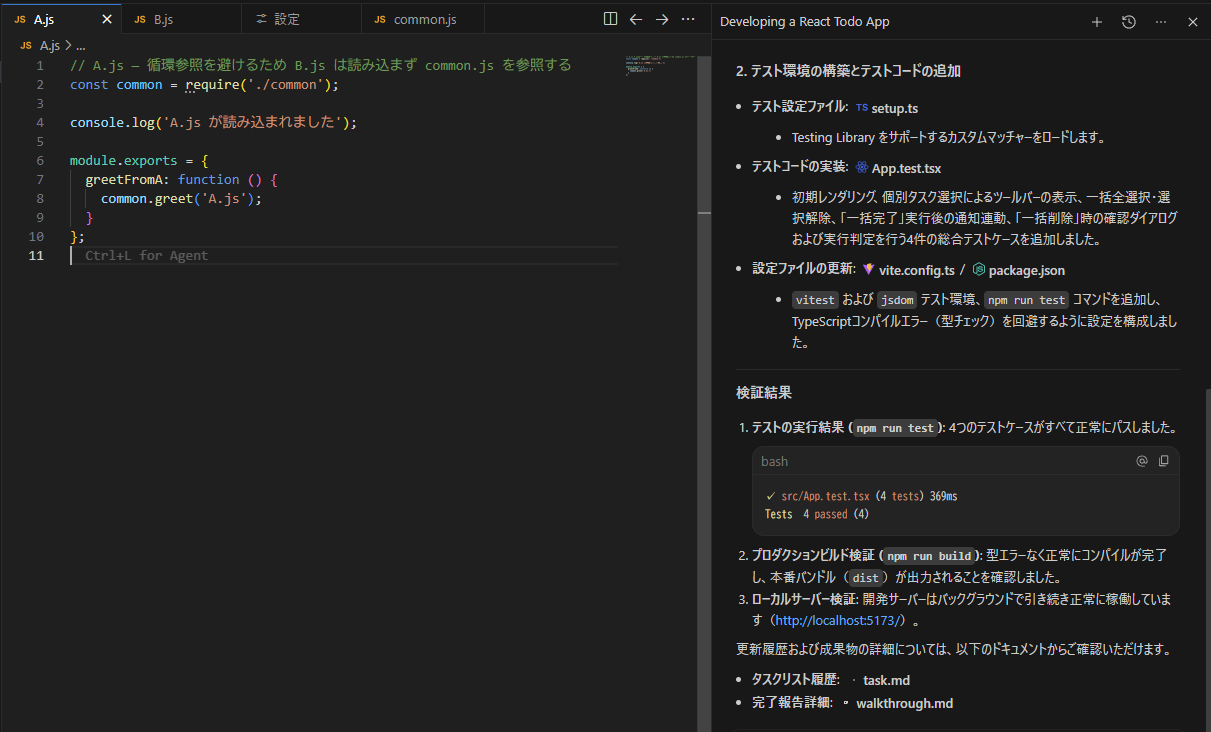
Antigravityは、コードを書く作業そのものをAIが強力にバックアップすることを前提に設計されています。
従来の「コードを書くためのツール」にAIを追加した形ではなく、エディタの根幹にGoogleの大規模言語モデル(Gemini等)が組み込まれており、プロジェクト全体の文脈を理解した上での提案が可能です。
VS Code互換の仕組み
特徴の一つは、世界で最も普及しているエディタである「Visual Studio Code(VS Code)」と高い互換性を持っている点です。
UIの基本構成やショートカットキー、そして何より「VSIX形式の拡張機能」をそのまま、あるいは最小限の調整で利用できる設計になっています。これにより、VS Codeで使い慣れた環境をAntigravityへスムーズに移行させることが可能です。
Cursorなどの他エディタとの違い
同様のAI駆動型エディタには「Cursor」などがありますが、AntigravityはGoogle Cloudエコシステムとの深い統合が強みです。Google Cloud上のリソースとの連携や、Data Agent Kitを用いたデータ分析基盤との接続など、エンタープライズ領域やデータ活用領域において、他にはない独自の優位性を備えています。
なぜ拡張機能が必要なのか
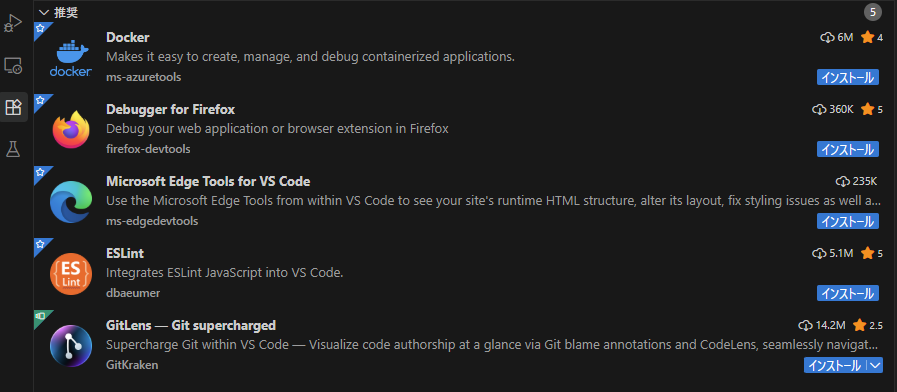
AIが万能であっても、個々の開発者が抱える「特定の言語へのこだわり」「チーム固有のフォーマットルール」「インフラ環境の管理」といった細かなニーズまでは標準機能だけではカバーしきれません。
拡張機能を導入して環境を整えることは、AIの「知能」に、個別の「専門道具」を持たせることに相当します。これにより、AIの提案をより実務的な形へ落とし込むことができるようになります。
✨Yoomで開発周辺業務を自動化し、設計・実装に集中する環境へ
開発プロジェクトにおいて、コードを書くこと以外の「周辺業務」—テストシナリオの作成やプルリクエストの管理などは、意外と時間を消費するものです。こうした作業はプロダクトの品質を保つ上で欠かせませんが、できれば自動化して設計や実装などのクリエイティブな業務に集中したいと考える方も多いのではないでしょうか。
定型的な開発周辺業務に追われて本質的な実装が進まない課題は、Yoomを活用した自動化で解決できます。
[Yoomとは]
たとえば、GitHubのプルリクエスト作成に合わせてAIワーカーがテストシナリオ生成を自律実行する仕組みを構築できます。
手作業による確認漏れや無駄な待ち時間を削ることで、開発者が本来注力したい「コード設計」や「ロジック実装」などのクリエイティブな業務に没頭できる環境が整います。
■概要GitHubでプルリクエストが更新されるたびに、手動でテストシナリオを作成・更新する作業は、開発サイクルのボトルネックになりがちです。 このワークフローを活用することで、プルリクエストの変更内容をAIが自動で解析し、最適なテストシナリオを自律的に生成します。まるで専属のAIエージェントがいるかのように、テスト自動化のプロセスを効率化し、開発スピードの向上に貢献します。■このテンプレートをおすすめする方- GitHubでの開発プロセスにおける、テストシナリオ作成の工数を削減したい開発チームの方
- AIエージェントの技術を活用して、テスト自動化の仕組みを構築したいと考えているQAエンジニアの方
- 手動でのテスト項目作成によるヒューマンエラーや、レビュー工数を削減したいプロジェクトマネージャーの方
■このテンプレートを使うメリット- プルリクエストの更新をトリガーにAIがシナリオを自動生成するため、これまで手作業に費やしていた時間を短縮し、コア業務に集中できます。
- AIがコードの変更点に基づいたテストシナリオを生成するため、担当者による品質のばらつきを防ぎ、テストプロセスの標準化を実現します。
■フローボットの流れ- はじめに、GitHub、Slack、Google スプレッドシートをYoomと連携します。
- 次に、トリガーでGitHubを選択し、「プルリクエストは作成または更新されたら」というアクションを設定します。
- 次に、オペレーションで「分岐」を設定し、更新時のみ後続の処理が行われるようにします。
- 最後に、オペレーションでAIワーカーを設定し、GitHubのプルリクエストからコードの変更内容を解析し、最適なテスト自動化シナリオを生成・提案するためのマニュアル(指示)を作成します。
※「トリガー」:フロー起動のきっかけとなるアクション、「オペレーション」:トリガー起動後、フロー内で処理を行うアクション
■このワークフローのカスタムポイント- AIワーカーへの指示(プロンプト)は、ユーザーの環境に合わせて自由にカスタムが可能です。例えば、特定のテストフレームワークを指定したり、トリガーで取得したプルリクエストのタイトルや本文を変数として埋め込んだりすることで、より精度の高いテストシナリオを生成できます。
■注意事項- GitHub、Slack、Google スプレッドシートのそれぞれとYoomを連携してください。AIワーカー内で使用するツール(アプリ)についてもマイアプリ連携が必要です。
- トリガーは5分、10分、15分、30分、60分の間隔で起動間隔を選択できます。
- プランによって最短の起動間隔が異なりますので、ご注意ください。
- 分岐はミニプラン以上のプランでご利用いただける機能(オペレーション)となっております。フリープランの場合は設定しているフローボットのオペレーションはエラーとなりますので、ご注意ください。
- ミニプランなどの有料プランは、2週間の無料トライアルを行うことが可能です。無料トライアル中には制限対象のアプリや機能(オペレーション)を使用することができます。
- AIワーカーの基本設定は「【AIワーカー】基本的な設定方法」をご参照ください。
- AIワーカーの同時実行数・作成可能なAIワーカー数・利用可能なAIモデルはご契約中のプランによって異なります。
- AIワーカー内でご利用いただけるアプリやオペレーション等はフローボットの利用制限と同様です。
- AIワーカーは、テスト実行でも本番実行と同様にタスクを消費しますのでご注意ください。詳細は「【AIワーカー】タスク実行数の計算方法」ご参照ください。
- AIワーカーはマニュアルを詳細に設定することで適切な処理を実行しやすくなります。詳細は「【AIワーカー】マニュアルの作成方法」をご参照ください。
■概要GitHubで新しいプルリクエストが作成されるたび、手動でテストシナリオを作成する作業に手間を感じていませんか?このワークフローを活用すれば、プルリクエストの内容を基にAIエージェント(AIワーカー)がテストシナリオを自動で作成し、Notionへ保存する一連のプロセスを自動化できます。AIによるテストシナリオ作成を自動化することで、開発サイクルの短縮とテスト品質の安定化に貢献します。■このテンプレートをおすすめする方- GitHubでの開発プロセスにおけるテストシナリオ作成を効率化したい開発者の方
- AIエージェントを活用したテストシナリオの自動作成に関心をお持ちのQAエンジニアの方
- 開発プロセス全体の属人化を防ぎ、品質管理を標準化したいプロジェクトマネージャーの方
■このテンプレートを使うメリット- GitHubでプルリクエストが作成されると自動でテストシナリオが生成されるため、これまで手作業で行っていた時間を短縮できます
- AIによるテストシナリオ作成を自動化することで、担当者による品質のばらつきを防ぎ、テストの属人化解消に繋がります
■フローボットの流れ- はじめに、GitHubとNotionをYoomと連携します
- 次に、トリガーでGitHubを選択し、「プルリクエストが作成されたら」というアクションを設定します
- 最後に、オペレーションでAIワーカーを設定し、プルリクエストの内容をもとにテストシナリオを作成しNotionに記録するためのマニュアル(指示)を作成します
※「トリガー」:フロー起動のきっかけとなるアクション、「オペレーション」:トリガー起動後、フロー内で処理を行うアクション
■このワークフローのカスタムポイント- GitHubのトリガー設定では、連携するアカウントに応じて、監視対象としたいリポジトリの所有者やリポジトリ名を任意で設定してください
- AIワーカーのオペレーションでは、生成したいテストシナリオの形式や観点など、指示内容を任意で設定してください
■注意事項- GitHub、NotionのそれぞれとYoomを連携してください。AIワーカー内で使用するツール(アプリ)についてもマイアプリ連携が必要です。
- AIワーカーの基本設定は「【AIワーカー】基本的な設定方法」をご参照ください。
- AIワーカーの同時実行数・作成可能なAIワーカー数・利用可能なAIモデルはご契約中のプランによって異なります。
- AIワーカー内でご利用いただけるアプリやオペレーション等はフローボットの利用制限と同様です。
- AIワーカーは、テスト実行でも本番実行と同様にタスクを消費しますのでご注意ください。詳細は「【AIワーカー】タスク実行数の計算方法」ご参照ください。
- AIワーカーはマニュアルを詳細に設定することで適切な処理を実行しやすくなります。詳細は「【AIワーカー】マニュアルの作成方法」をご参照ください。
- トリガーは5分、10分、15分、30分、60分の間隔で起動間隔を選択できます。
- プランによって最短の起動間隔が異なりますので、ご注意ください。


- GitHubでの開発プロセスにおける、テストシナリオ作成の工数を削減したい開発チームの方
- AIエージェントの技術を活用して、テスト自動化の仕組みを構築したいと考えているQAエンジニアの方
- 手動でのテスト項目作成によるヒューマンエラーや、レビュー工数を削減したいプロジェクトマネージャーの方
- プルリクエストの更新をトリガーにAIがシナリオを自動生成するため、これまで手作業に費やしていた時間を短縮し、コア業務に集中できます。
- AIがコードの変更点に基づいたテストシナリオを生成するため、担当者による品質のばらつきを防ぎ、テストプロセスの標準化を実現します。
- はじめに、GitHub、Slack、Google スプレッドシートをYoomと連携します。
- 次に、トリガーでGitHubを選択し、「プルリクエストは作成または更新されたら」というアクションを設定します。
- 次に、オペレーションで「分岐」を設定し、更新時のみ後続の処理が行われるようにします。
- 最後に、オペレーションでAIワーカーを設定し、GitHubのプルリクエストからコードの変更内容を解析し、最適なテスト自動化シナリオを生成・提案するためのマニュアル(指示)を作成します。
■このワークフローのカスタムポイント
- AIワーカーへの指示(プロンプト)は、ユーザーの環境に合わせて自由にカスタムが可能です。例えば、特定のテストフレームワークを指定したり、トリガーで取得したプルリクエストのタイトルや本文を変数として埋め込んだりすることで、より精度の高いテストシナリオを生成できます。
- GitHub、Slack、Google スプレッドシートのそれぞれとYoomを連携してください。AIワーカー内で使用するツール(アプリ)についてもマイアプリ連携が必要です。
- トリガーは5分、10分、15分、30分、60分の間隔で起動間隔を選択できます。
- プランによって最短の起動間隔が異なりますので、ご注意ください。
- 分岐はミニプラン以上のプランでご利用いただける機能(オペレーション)となっております。フリープランの場合は設定しているフローボットのオペレーションはエラーとなりますので、ご注意ください。
- ミニプランなどの有料プランは、2週間の無料トライアルを行うことが可能です。無料トライアル中には制限対象のアプリや機能(オペレーション)を使用することができます。
- AIワーカーの基本設定は「【AIワーカー】基本的な設定方法」をご参照ください。
- AIワーカーの同時実行数・作成可能なAIワーカー数・利用可能なAIモデルはご契約中のプランによって異なります。
- AIワーカー内でご利用いただけるアプリやオペレーション等はフローボットの利用制限と同様です。
- AIワーカーは、テスト実行でも本番実行と同様にタスクを消費しますのでご注意ください。詳細は「【AIワーカー】タスク実行数の計算方法」ご参照ください。
- AIワーカーはマニュアルを詳細に設定することで適切な処理を実行しやすくなります。詳細は「【AIワーカー】マニュアルの作成方法」をご参照ください。

- GitHubでの開発プロセスにおけるテストシナリオ作成を効率化したい開発者の方
- AIエージェントを活用したテストシナリオの自動作成に関心をお持ちのQAエンジニアの方
- 開発プロセス全体の属人化を防ぎ、品質管理を標準化したいプロジェクトマネージャーの方
- GitHubでプルリクエストが作成されると自動でテストシナリオが生成されるため、これまで手作業で行っていた時間を短縮できます
- AIによるテストシナリオ作成を自動化することで、担当者による品質のばらつきを防ぎ、テストの属人化解消に繋がります
- はじめに、GitHubとNotionをYoomと連携します
- 次に、トリガーでGitHubを選択し、「プルリクエストが作成されたら」というアクションを設定します
- 最後に、オペレーションでAIワーカーを設定し、プルリクエストの内容をもとにテストシナリオを作成しNotionに記録するためのマニュアル(指示)を作成します
■このワークフローのカスタムポイント
- GitHubのトリガー設定では、連携するアカウントに応じて、監視対象としたいリポジトリの所有者やリポジトリ名を任意で設定してください
- AIワーカーのオペレーションでは、生成したいテストシナリオの形式や観点など、指示内容を任意で設定してください
- GitHub、NotionのそれぞれとYoomを連携してください。AIワーカー内で使用するツール(アプリ)についてもマイアプリ連携が必要です。
- AIワーカーの基本設定は「【AIワーカー】基本的な設定方法」をご参照ください。
- AIワーカーの同時実行数・作成可能なAIワーカー数・利用可能なAIモデルはご契約中のプランによって異なります。
- AIワーカー内でご利用いただけるアプリやオペレーション等はフローボットの利用制限と同様です。
- AIワーカーは、テスト実行でも本番実行と同様にタスクを消費しますのでご注意ください。詳細は「【AIワーカー】タスク実行数の計算方法」ご参照ください。
- AIワーカーはマニュアルを詳細に設定することで適切な処理を実行しやすくなります。詳細は「【AIワーカー】マニュアルの作成方法」をご参照ください。
- トリガーは5分、10分、15分、30分、60分の間隔で起動間隔を選択できます。
- プランによって最短の起動間隔が異なりますので、ご注意ください。
💻Antigravity IDEのおすすめ拡張機能10選

Antigravity IDEのポテンシャルを引き出すために推奨される拡張機能を、「環境整備」「開発補助」「実行環境」の流れに沿って詳細に紹介します。
環境整備
快適な開発の土台を作り、作業への集中力を高めるための拡張機能です。Japanese Language Pack for Visual Studio Code

エディタのメニューや設定項目を日本語化するための、Microsoft公式提供の言語パックです。
- 具体的な活用シーン:
環境設定(Settings)の深い階層にある項目を変更したい時や、拡張機能自体の詳細な設定を確認したい時に役立ちます。英語でのニュアンスの違いによる誤設定を防ぐことができます。 - AI機能との相乗効果:
エディタのメニューが日本語になることで、AIチャットに対して「〇〇の設定画面にある機能について教えて」といった具体的な質問がしやすくなります。UIと自身の言語認識が一致することで、AIへのプロンプト作成もスムーズになります。
Antigravity Quota / AGQ
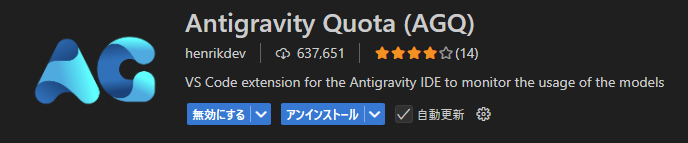
モデルの利用枠やクレジットの残り残量を、ステータスバーに常時表示できるサードパーティ製の拡張機能です。
- 具体的な活用シーン:
大規模なリファクタリングをAIに依頼する際や、複雑なロジックの生成を繰り返している時に重宝します。現在の「消費ペース」を把握しながら、重要なタスクにリソースを温存するといった判断が可能になります。 - AI機能との相乗効果:
「今月はあとこれくらい使える」という見通しが立つことで、AIに頼るべき作業と自分で書くべき作業を賢く切り替えることができ、開発全体のストレスを軽減します。
開発補助
コード品質の維持や視覚的な追跡、コーディングの精度向上を支えるツール群です。GitLens — Git supercharged
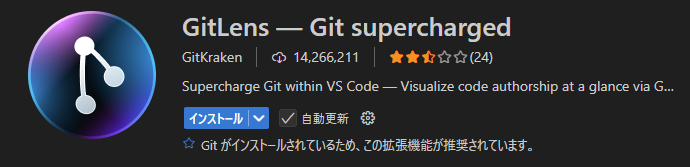
Gitの変更履歴を視覚化し、チーム開発におけるコードの文脈を解き明かすための多機能ツールです。
- 具体的な活用シーン:
「なぜこの1行が追加されたのか」を知りたい時、コード上に表示される「Blame情報」から、該当するコミットメッセージや変更者を確認できます。コードレビュー時や、古いコードの意図を調査する際に絶大な威力を発揮します。 - AI機能との相乗効果:
AntigravityのAIに対して「このコードの歴史的背景を含めてリファクタリング案を出して」と指示を出す際、GitLensの情報を補助的に確認することで、AIの提案内容が現在の運用ルールに合致しているかどうかを人間側がより確信を持って判断できるようになります。
Prettier - Code formatter
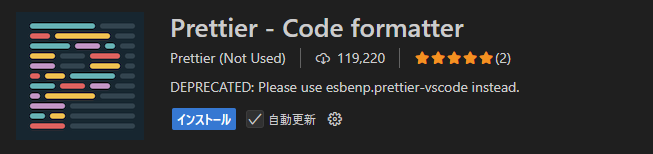
コードの美しさと一貫性を保つための自動整形ツール(フォーマッタ)です。
- 具体的な活用シーン:
複数人で開発しているプロジェクトで、インデントの数やクォーテーションの種類(シングルかダブルか)などを自動で統一したい時に使用します。「保存時に自動整形(Format on Save)」を有効にすることで、コーディング中にスタイルの乱れを気にする必要がなくなります。 - AI機能との相乗効果:
AIが生成したコードは、時にプロジェクトの既存スタイルと微妙に異なる場合があります。Prettierを導入していれば、AIが書いたコードも挿入した瞬間に自チームの規約通りに整うため、手動での微調整の手間が省けます。
Playwright Test for VSCode

エンドツーエンド(E2E)テストを支援するPlaywrightの実行・管理プラグインです。
- 具体的な活用シーン:
ブラウザ上での操作が期待通りに動くかを確認する際、テストコードの横にある「再生ボタン」を押すだけで特定のテストを実行できます。テスト失敗時のスナップショットやビデオもエディタから直接確認できるため、デバッグが迅速に行えます。 - AI機能との相乗効果:
AntigravityのAIに「この機能に対するテストシナリオをPlaywrightで書いて」と依頼し、生成されたコードを本拡張機能で実行確認する、というサイクルが構築できます。AIによる「作りっぱなし」を防ぎ、動くテストを効率的に量産できます。
Python / Python Debugger
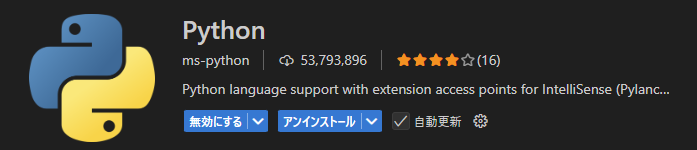
Python開発環境を盤石にするための、Lint、型チェック、デバッグ機能のセットです。
- 具体的な活用シーン:
データサイエンスやバックエンド開発でPythonを用いる際、変数の中身を一行ずつ確認しながら進める「ステップ実行」が可能になります。複雑なデータ構造を扱う際に、どこで計算が狂ったのかを特定するのに役立ちます。 - AI機能との相乗効果:
Antigravityの強力なPython解析能力と、このプラグインによる厳密なデバッグ環境が組み合わさることで、AIが予測した変数の値と実際の挙動を比較検討しやすくなり、AIとの「対話型デバッグ」の質が向上します。
clangd / Go


C/C++やGo言語において、定義へのジャンプや参照元の検索を高速化する言語サーバー連携ツールです。
- 具体的な活用シーン:
数万行を超えるような大規模なプロジェクトで、特定の関数がどこで使われているかを瞬時に探し出し、安全にコードを追跡したい時に活用します。標準機能よりも構造把握の精度が高く、迷子になるのを防ぎます。 - AI機能との相乗効果:
AIに対して「このインターフェースの実装クラスをすべてリストアップして」といった構造に関わる指示を出す際、バックグラウンドでこれらのツールが正確なインデックスを作成していることが、AIの回答の正確さを支える土台となります。
実行環境・テスト
コードの動的検証やコンテナ環境、API接続を手軽に検証・運用するための拡張機能です。ESLint
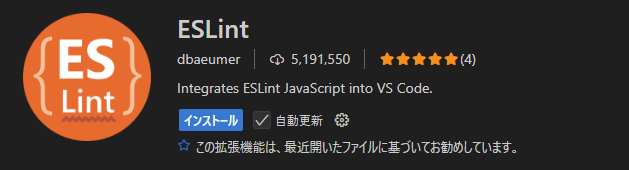
JavaScript/TypeScriptのコードを静的に解析し、バグの可能性や規約違反を指摘するツールです。
- 具体的な活用シーン:
「定義したのに使っていない変数」や「意図しないグローバル変数の参照」などを、コードを書いているそばからリアルタイムで警告してくれます。本番環境でのみ発生するような予期せぬエラーを未然に防ぐことができます。 - AI機能との相乗効果:
AIが提示したコードにESLintの警告が出た場合、それをAIにフィードバックすることで「警告が出ないように修正して」と再依頼できます。これにより、AIと協働してより堅牢なフロントエンドコードを仕上げることができます。
REST Client
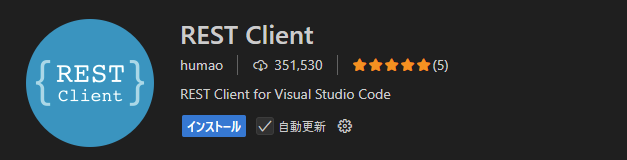
外部のツール(Postmanなど)を使わずに、テキストファイルからHTTPリクエストを送れるツールです。
- 具体的な活用シーン:
API開発において、エンドポイントが正しく値を返しているかを簡易的にテストしたい時に便利です。
`.http`ファイルにリクエスト内容を記述して保存しておけば、チーム内でテスト環境を簡単に共有できます。 - AI機能との相乗効果:
AIにAPIの仕様書を読み込ませて「このAPIをテストするためのリクエストを.http形式で出力して」と指示し、作成された内容をそのままREST Clientで実行。返ってきたJSONを再びAIに解析させるといった、API開発のフルオートメーションに近い体験が可能になります。
Docker
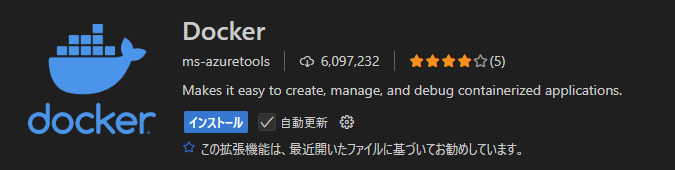
コンテナの起動状態、イメージの管理、ログの閲覧を一括で行える管理パネルです。
- 具体的な活用シーン:
「Dockerコンテナが正常に立ち上がっているか」「データベースのコンテナに正しく接続できているか」を、ターミナルを叩かずに視覚的に確認したい時に重宝します。コンテナ内のシェルをワンクリックで起動できるのも便利です。 - AI機能との相乗効果:
「Dockerfileの書き方が分からない」時、AIに生成させたファイルを本拡張機能のパネルからビルド・実行して試すことができます。インフラ構成の試行錯誤を、エディタという一つの画面内で完結させられるメリットがあります。
目的別・職種別に見るAntigravity IDEのおすすめ拡張機能セット
どの拡張機能から導入すべきか迷っている方のために、代表的な3つのパターンを提案します。まずは自分の役割に近いセットから試してみてください。フロントエンド開発者向けセット
UIやユーザー体験を重視する開発者には、コードの見た目と品質を担保する以下のセットが最適です。- ESLint:構文エラーをリアルタイムで防止。
- Prettier:チーム間でのコード整形を自動化。
- REST Client:バックエンドとのAPI疎通確認を効率化。
バックエンド・インフラ開発者向けセット
システムの安定性と実行環境の制御を重視する開発者には、言語解析と環境管理に強い以下のセットを推奨します。- Docker:コンテナ環境のビジュアル管理。
- Python / clangd / Go:言語固有の深いデバッグと構造把握。
- GitLens:複雑なロジックの変更履歴を追跡。
AIエージェントを使い倒したい人向けセット
AntigravityのAI機能を最大限に活用して「AIとの共創」を目指す方には、以下のセットが不可欠です。- Antigravity Quota (AGQ):リソース消費を可視化し、作業を止めない。
- Playwright:AIが書いたテストコードを効率的に実行・検証。
- GitLens:AIに「過去の経緯」という文脈を与えるための情報源。
✅Antigravity IDEに拡張機能を導入する3つのメリット

標準状態でも十分に高機能なAntigravity IDEですが、あえて拡張機能を追加することには以下の3つの明確なメリットがあります。
1. 英語UIのハードルを下げ、設定やエラー対応を円滑化できる
Antigravity IDEはグローバル展開されているサービスであるため、初期状態のメニューやエラーメッセージは英語です。言語パックを導入して日本語化することで、設定の微調整やAIへの指示出しを、よりストレスなく正確に行えるようになります。
2. AIのコード提案精度・テスト精度が底上げされる
例えばPlaywrightやESLintといった拡張機能を導入すると、エディタがコードの構造や実行エラーをより厳密に把握できるようになります。AIはこれらのツールが生成する詳細なエラー情報や解析結果を「文脈」として利用できるため、結果としてAIが提案する修正案の精度が向上する相乗効果が得られます。3. クォータ(AI利用枠)の消費トラブルや開発ストレスを防止できる
AIエディタにおいて、モデルの利用枠(クレジット)を使い切ってしまうことは開発の停滞に直結します。拡張機能でリソースの消費状況を可視化しておくことで、「気づかないうちに上限に達して作業が止まる」といったトラブルを未然に防ぎ、計画的な開発が可能になります。🌐Antigravity IDEを日本語化する初期設定手順を検証
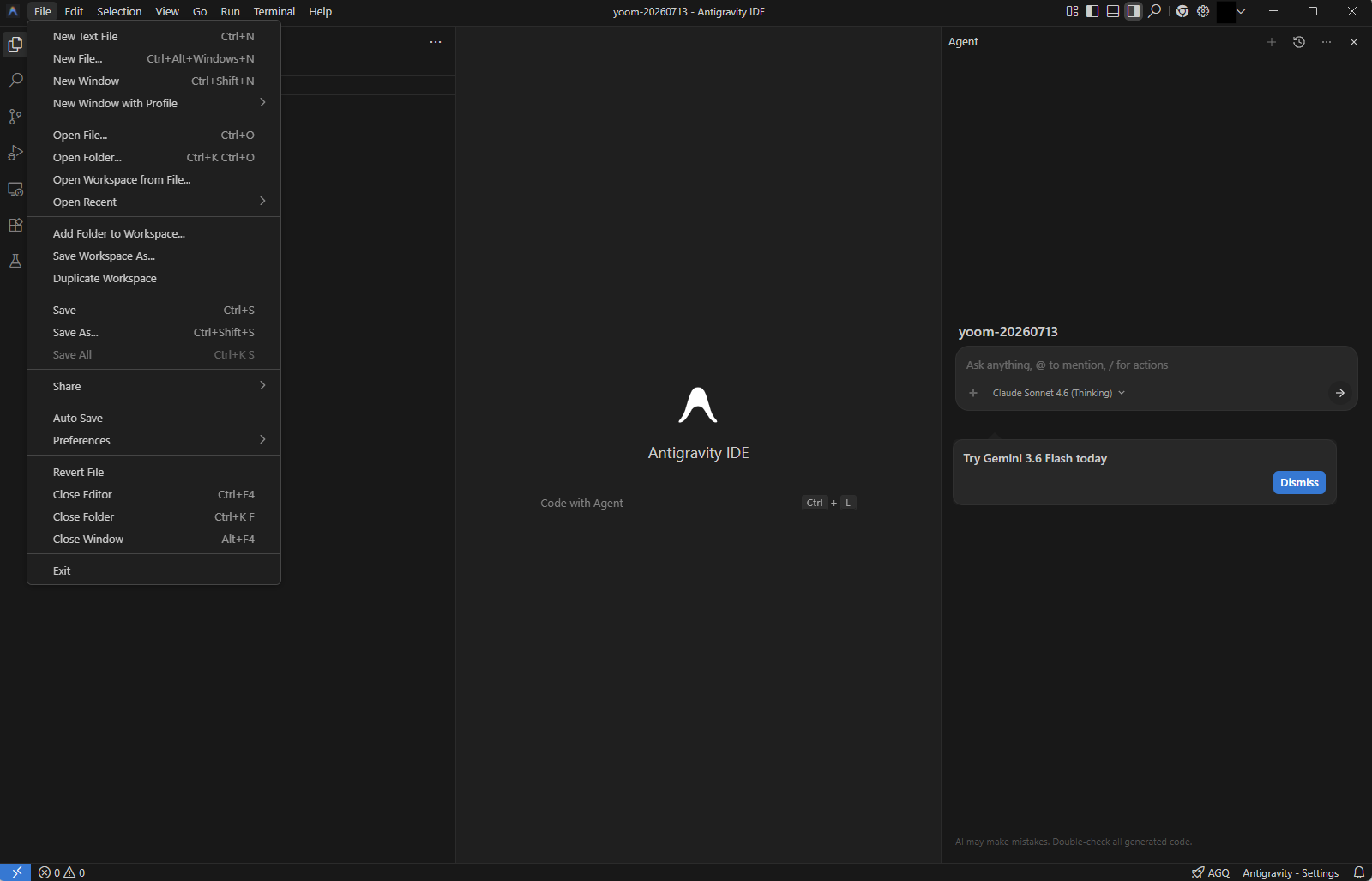
普段から他のエディタを使い慣れている方であれば、ある程度直感で操作できるかもしれません。
しかし、初めて触るツールでメニューが英語表記のままだと、どの項目が何を意味しているのかを理解するまでに時間がかかってしまいます。
Antigravity IDEを導入した直後、まずはUIの日本語化を実施しておくと、各機能の理解度が高まってくるでしょう。
今回は実際にUIの日本語化を行う拡張機能をインストールし、見た目にどう影響するのかを検証していきます。
※この記事は2026年7月時点での結果で、Windows端末にて検証を行っています。
設定手順
拡張機能のインストール:サイドバーの四角いアイコン(Extensions)をクリックし、検索窓に「Japanese Language Pack for Visual Studio Code」と入力。「Install」をクリックします。
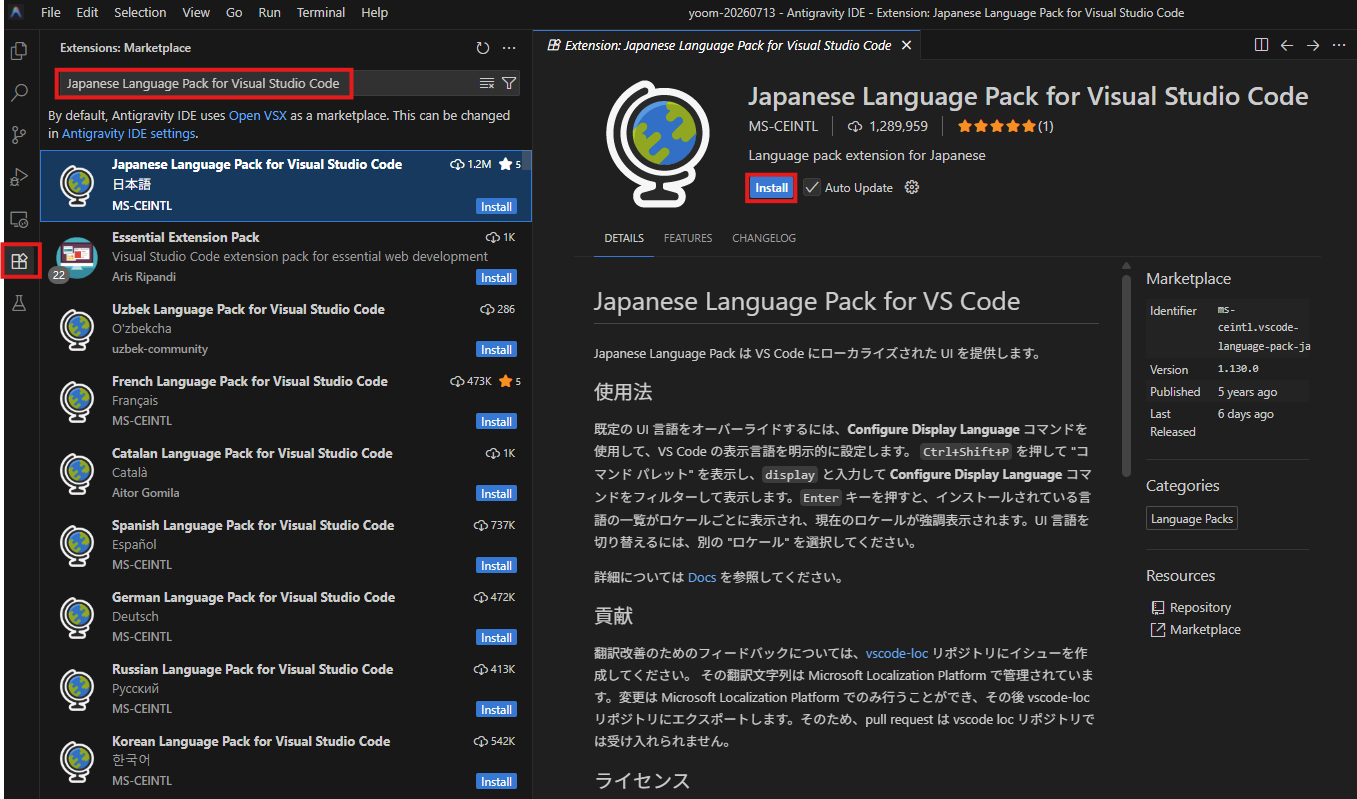
再起動の承認:「Change Language and Restart」のポップアップが出るので、クリックして再起動しましょう。
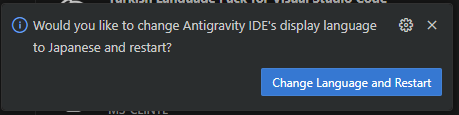
再起動後、メニューが日本語に変わっていれば成功です。
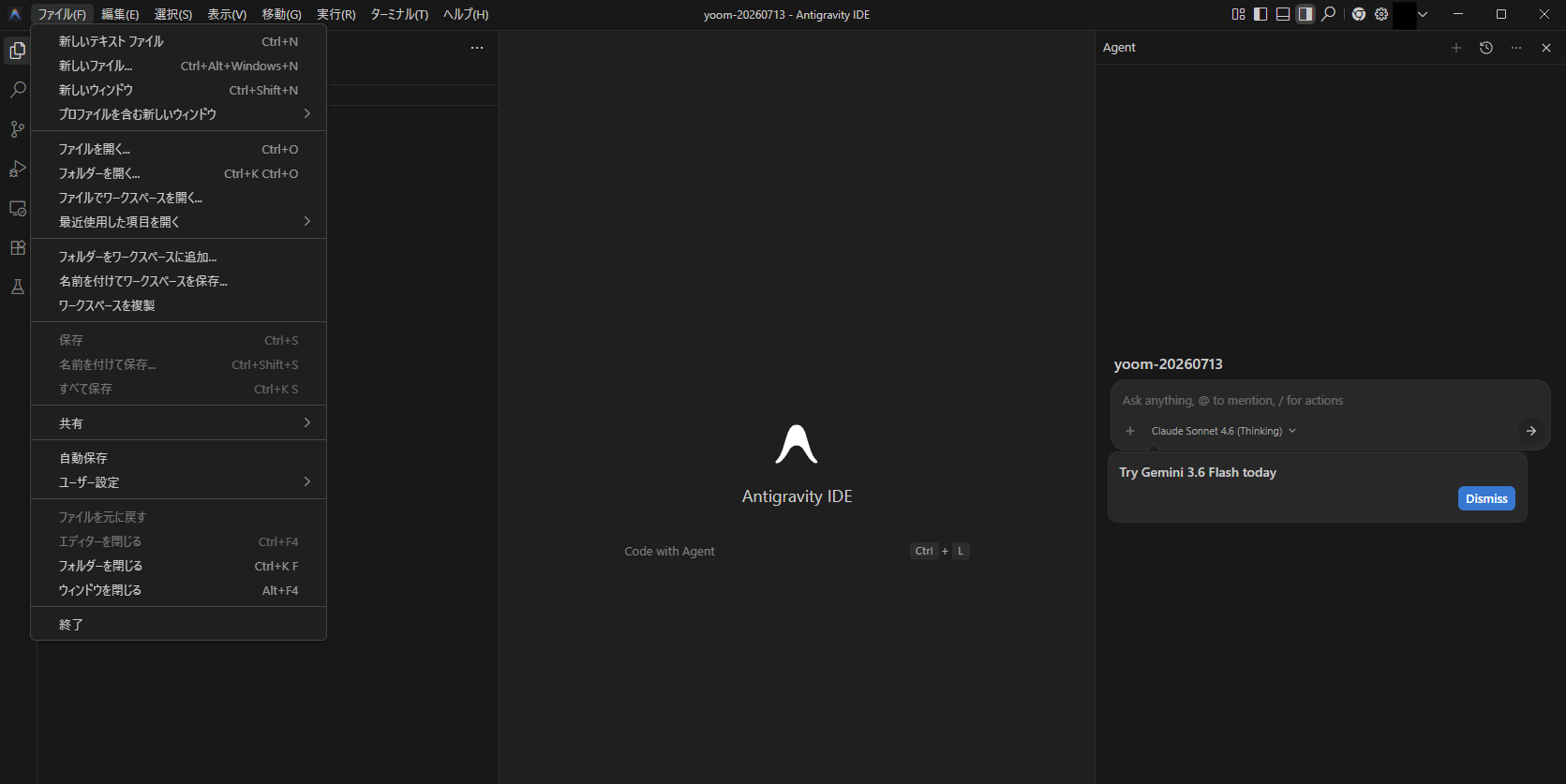
一部、英語表記のままとなっている箇所も残っていますが、それでもすべて英語で表示されている時よりは格段にわかりやすくなっています。
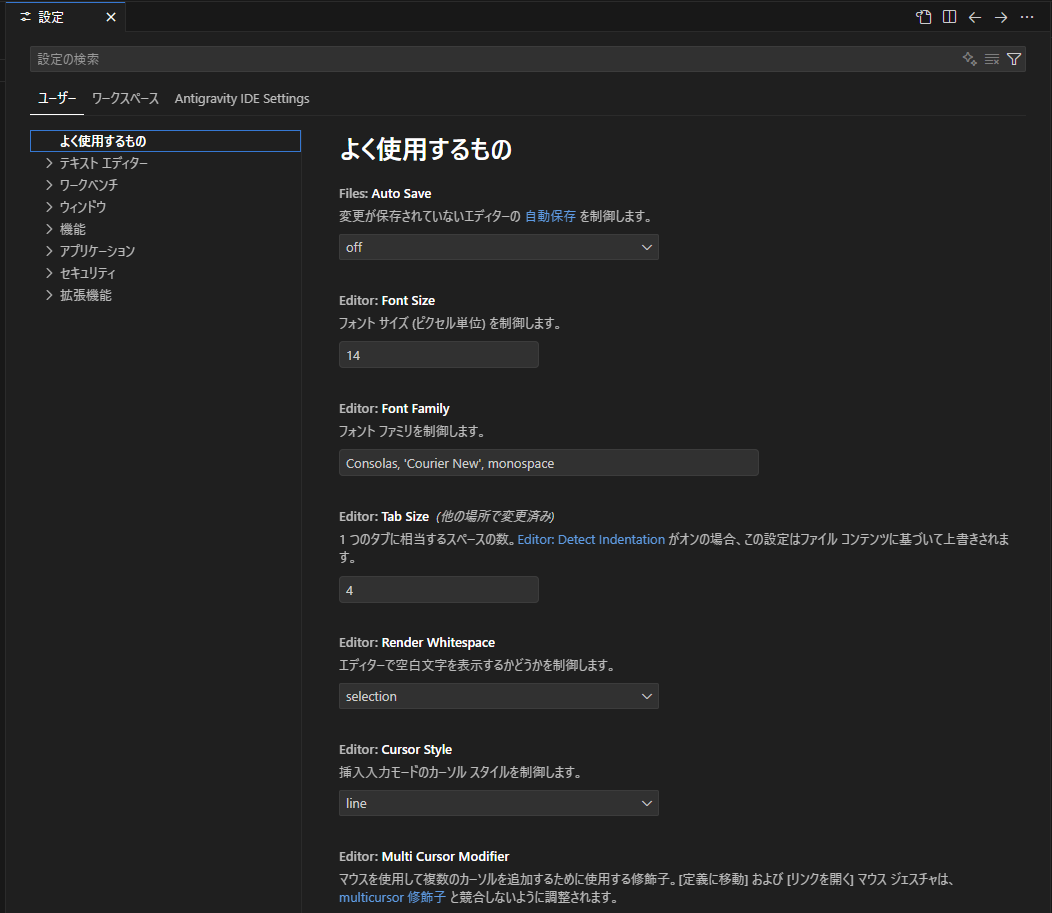
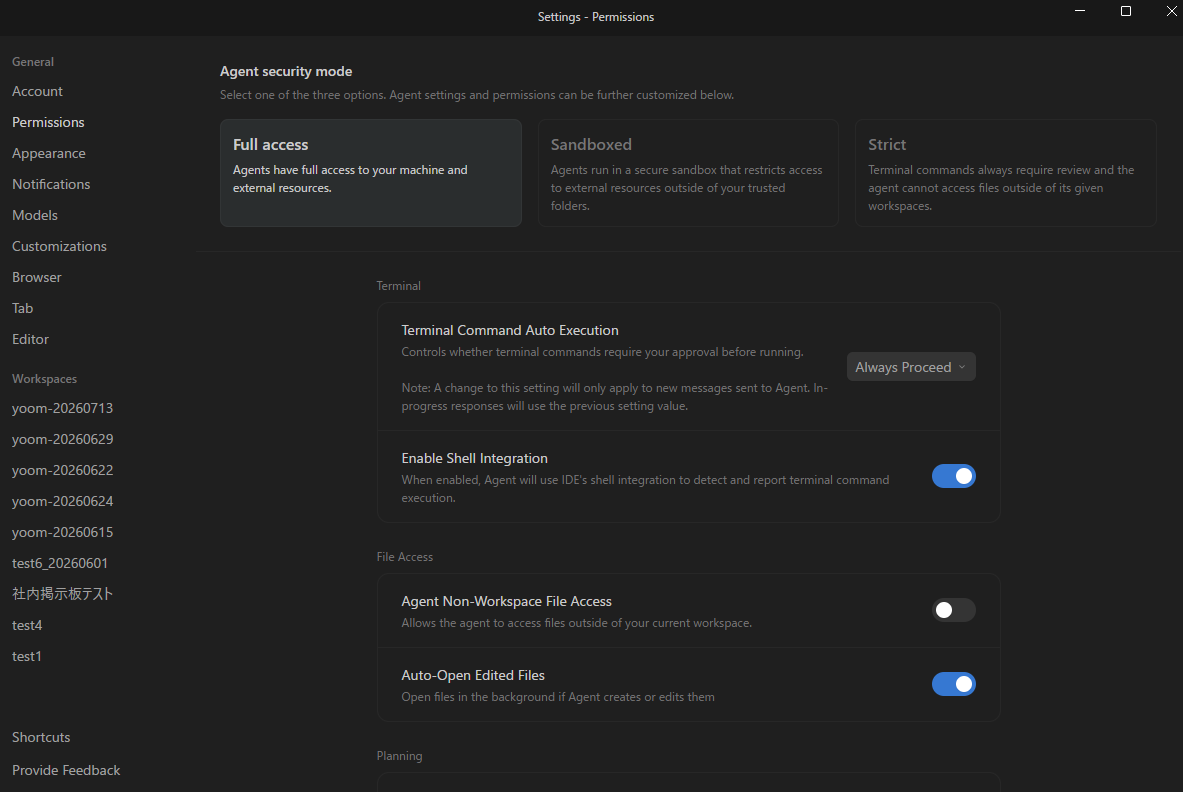
拡張機能が反映されない・重い場合のトラブルシューティング
導入後にトラブルが発生した際は、以下の手順を試してみてください。言語パックを適用しても日本語化されない場合
- 表示言語の設定変更と再起動:
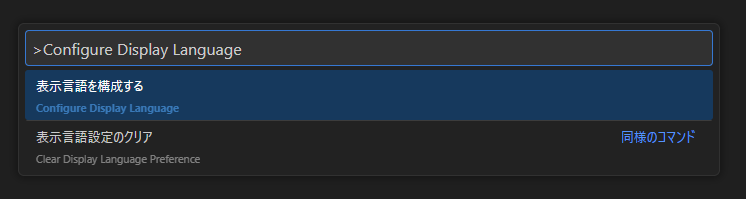
コマンドパレット(Ctrl/Cmd + Shift + P)を開き、「Configure Display Language」と入力して実行します。
リストから「Japanese (ja)」を選択し、表示されるポップアップで「Restart」をクリックしてください。
それでも反映されない場合は、一度言語パックをアンインストールし、バックグラウンドのプロセスが完全に終了したことを確認してから、再度インストールを試みてください。
- バージョンの確認:
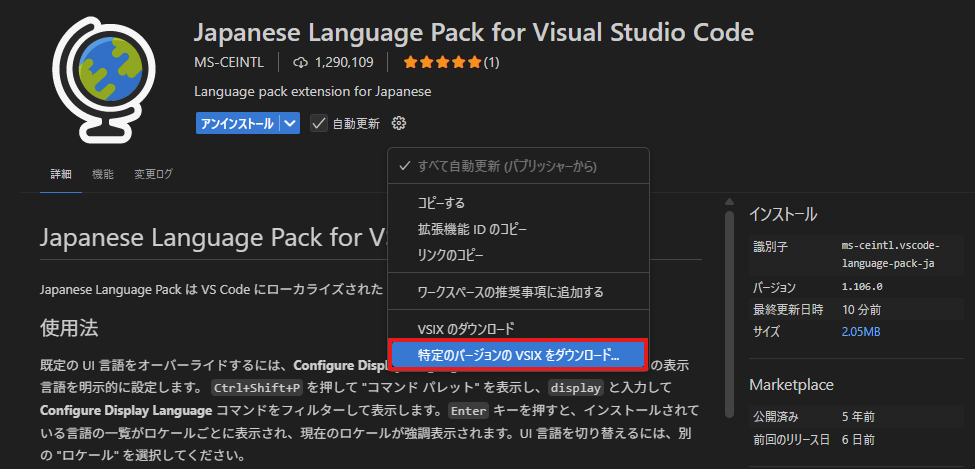
稀に拡張機能のバージョンがエディタ本体のバージョンと合わないことがあります。
拡張機能詳細画面の設定アイコン(歯車マーク)から「特定のバージョンの VSIX をダウンロード...」を選択し、ひとつ前のバージョンを試すのも有効な手段です。
動作が重くなった場合
- 拡張機能の無効化:
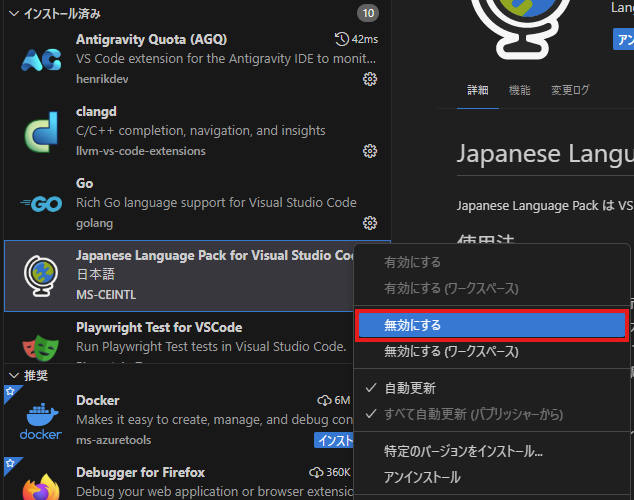
同種の機能を持つ拡張機能を複数入れていると、解析プロセスが競合して重くなることがあります。
不要なものは「Uninstall」ではなく「Disable(無効化)」にして、挙動が改善するか確認しましょう。
- 大きなディレクトリの除外:
DockerやGit関連の拡張機能が巨大なフォルダをスキャンしている場合があります。
設定でスキャン対象からビルド済みのフォルダ(node\_modulesなど)を除外しているか確認してください。
⚠️Antigravity IDEに拡張機能を導入・設定する際の注意点
拡張機能は便利ですが、Antigravity特有の仕様による注意点も存在します。- Marketplaceのソース(Open VSX):
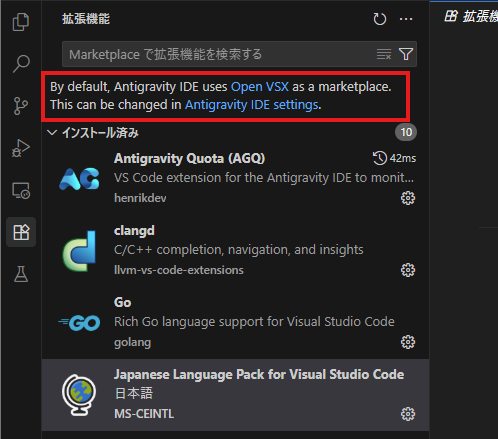
Antigravityは、VS Code公式のマーケットプレイスではなく、標準でオープンなリポジトリである「Open VSX Registry」を参照する仕様になっています。
そのため、VS Codeでは見つかるプラグインがAntigravityの検索結果に出ないことが一般的です。
その場合は、VSIXファイルを直接ダウンロードしてインストールするか、設定ファイルを変更してVS CodeマーケットプレイスのURLを直接参照するように切り替える必要があります。
- 非公式拡張機能のセキュリティ:
「Antigravity Quota (AGQ)」などは、Google公式ではなく有志によるツールです。便利な一方で、プロジェクトのソースコードを読み取る権限を求めるものもあるため、企業のセキュリティポリシーに合致しているか、インストール前に確認する習慣をつけましょう。
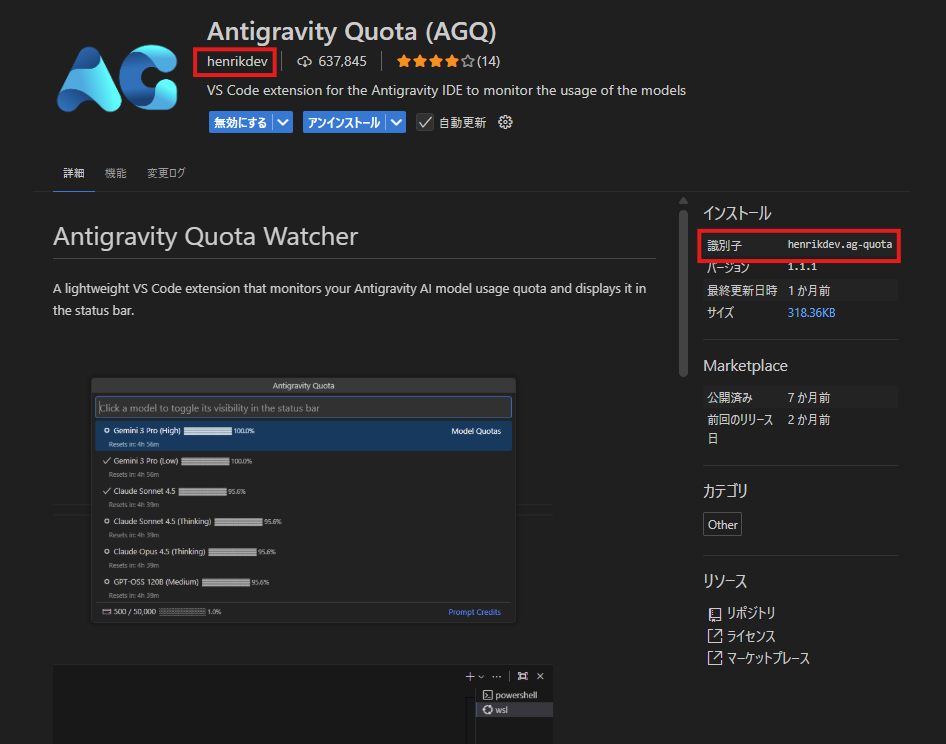
※タイトル下や右側情報欄の「識別子」に注目します。開発元が Google などではなく個人・有志のアカウント名(画像の場合は henrikdev)になっているものは、サードパーティ製の拡張機能です。導入時は注意事項や権限設定を事前に確認しておくと安心です。
📈まとめ:自身の開発スタイルに合った拡張機能で環境を整えよう
AIとの連携を前提としたAntigravity IDEにおいて、拡張機能はエディタ全体の使い勝手をサポートし、AIの利便性を補う重要な役割を果たします。言語環境の調整から、コードの自動整形、コンテナやテストの実行環境まで、用途に応じて適切なツールを選択することが大切です。
セキュリティや動作環境への影響にも注意を払いながら、自身のプロジェクトや役割にフィットする構成を見つけてみてください。
⭐Yoomでできること
開発が進むにつれて、Slackなどのチャットツールで報告されるバグ情報や改善要望の管理が負担になることがあります。
手動での転記作業は時間がかかるだけでなく、情報の抜け漏れや入力ミスといった問題も発生しがちです。
Yoomを活用すれば、Slackと各種開発管理ツールを連携して管理業務を自動化できます。
たとえば、Slackでバグ報告のメッセージが投稿された際に、自動でJira Softwareへタスクを追加したり、GitHubでIssueを作成してプロジェクト用のチャンネルへ通知したりすることが可能です。
こうした定型的な管理業務を自動化することで、開発チームは効率的に不具合の修正や新機能の実装に取り掛かることができます。
■概要
開発プロジェクトにおいてJira SoftwareとSlackの連携は欠かせませんが、Slack上のバグ報告などを都度Jira Softwareに手動で起票する作業に手間を感じていませんか。この作業は報告漏れや転記ミスの原因にもなり得ます。このワークフローを活用すれば、Slackの特定チャンネルへの投稿をきっかけに、自動でJira Softwareにバグの課題を追加できるため、こうした課題を円滑に解消し、開発の生産性を高めることが可能です。
■このテンプレートをおすすめする方
- Jira SoftwareとSlackを連携させ、バグ報告のフローを効率化したい開発担当者の方
- Slackでの報告内容をJira Softwareへ手作業で転記する手間を省きたいチームリーダーの方
- バグ報告の起票漏れを防ぎ、プロジェクト管理の精度を向上させたいと考えている方
■このテンプレートを使うメリット
- Slackに投稿されたバグ報告が自動でJira Softwareに課題として追加されるため、手動での起票作業にかかる時間を短縮できます。
- 手作業による情報の転記がなくなることで、報告内容の入力ミスや起票漏れといったヒューマンエラーの防止に繋がります。
■フローボットの流れ
- はじめに、SlackとJira SoftwareをYoomと連携します。
- 次に、トリガーでSlackを選択し、「メッセージがチャンネルに投稿されたら」というアクションを設定します。
- 次に、オペレーションでAI機能を選択し、「テキストからデータを抽出する」アクションを設定し、投稿されたメッセージから必要な情報を抽出します。
- 最後に、オペレーションでJira Softwareの「バグを追加」アクションを設定し、抽出したデータをもとにバグを起票します。
※「トリガー」:フロー起動のきっかけとなるアクション、「オペレーション」:トリガー起動後、フロー内で処理を行うアクション
■このワークフローのカスタムポイント
- AI機能の「テキストからデータを抽出する」アクションでは、Slackのメッセージ本文から抽出したい項目(例:バグのタイトル、再現手順など)を任意で設定できます。
- Jira Softwareへバグを追加する際、課題のタイトルや詳細欄に固定のテキストを設定したり、前段のAI機能で抽出した内容を変数として動的に埋め込むことが可能です。
■注意事項
- Slack、Jira SoftwareのそれぞれとYoomを連携してください。
- トリガーは5分、10分、15分、30分、60分の間隔で起動間隔を選択できます。
- プランによって最短の起動間隔が異なりますので、ご注意ください。
- Jira Sofrwareのマイアプリ連携方法はこちらをご参照ください。
■概要Slackで受信したバグ報告を、手作業でGitHubのIssueに転記する作業は手間がかかるだけでなく、対応漏れや転記ミスが発生する原因にもなります。
このワークフローを活用すれば、Slackの特定メッセージをきっかけに、GitHubのIssue作成から関係者への通知までを自動化することが可能です。GitHubのAPIをどのように活用すれば業務を効率化できるかを模索している方にとって、最適な解決策となり、開発プロセスの効率化と品質向上に貢献します。■このテンプレートをおすすめする方- SlackとGitHubを用いて開発管理を行っており、Issueの起票作業を効率化したいエンジニアやPMの方
- GitHubのAPIの具体的な活用方法を探しており、バグ報告のフローを自動化したい方
- 手作業による情報転記を減らし、ヒューマンエラーの防止と開発業務への集中を実現したい開発チームの方
■このテンプレートを使うメリット- Slackへのバグ報告投稿をトリガーに、GitHubのIssue作成が自動で実行されるため、手作業に費やしていた時間を削減できます
- 報告内容の転記漏れや入力ミスといったヒューマンエラーを防ぎ、常に正確な情報に基づいたIssue管理を実現します
■フローボットの流れ- はじめに、SlackとGitHubをYoomと連携します
- 次に、トリガーでSlackを選択し、「指定のテキストを含むメッセージがチャンネルに投稿されたら」というアクションを設定します
- 次に、オペレーションでAI機能を設定し、Slackのメッセージ本文からIssueのタイトルや詳細といった必要なデータを抽出します
- 続いて、オペレーションでGitHubの「Issueを作成」アクションを設定し、AI機能で抽出した情報を各項目にマッピングします
- 最後に、オペレーションでSlackの「チャンネルにメッセージを送る」アクションを設定し、Issueが作成された旨を指定のチャンネルに通知します
※「トリガー」:フロー起動のきっかけとなるアクション、「オペレーション」:トリガー起動後、フロー内で処理を行うアクション■このワークフローのカスタムポイント- Slackのトリガー設定では、バグ報告を検知するチャンネルや、「#bug」などの特定のキーワードを任意に設定できます
- AI機能によるテキスト抽出では、SlackのメッセージからIssueのタイトル、担当者、ラベルといった項目を自由に定義して抽出することが可能です
- GitHubでIssueを作成する際、タイトルや本文などの各項目に、前段のオペレーションで取得した情報や固定のテキストを自由に割り当てられます
- Slackへの通知設定では、通知先のチャンネルを任意で指定できるほか、作成されたIssueのURLなど、動的な情報を含めたメッセージ本文を自由にカスタマイズできます
■注意事項- Slack、GitHubのそれぞれとYoomを連携してください。
- トリガーは5分、10分、15分、30分、60分の間隔で起動間隔を選択できます。
- プランによって最短の起動間隔が異なりますので、ご注意ください。


■概要
開発プロジェクトにおいてJira SoftwareとSlackの連携は欠かせませんが、Slack上のバグ報告などを都度Jira Softwareに手動で起票する作業に手間を感じていませんか。この作業は報告漏れや転記ミスの原因にもなり得ます。このワークフローを活用すれば、Slackの特定チャンネルへの投稿をきっかけに、自動でJira Softwareにバグの課題を追加できるため、こうした課題を円滑に解消し、開発の生産性を高めることが可能です。
■このテンプレートをおすすめする方
- Jira SoftwareとSlackを連携させ、バグ報告のフローを効率化したい開発担当者の方
- Slackでの報告内容をJira Softwareへ手作業で転記する手間を省きたいチームリーダーの方
- バグ報告の起票漏れを防ぎ、プロジェクト管理の精度を向上させたいと考えている方
■このテンプレートを使うメリット
- Slackに投稿されたバグ報告が自動でJira Softwareに課題として追加されるため、手動での起票作業にかかる時間を短縮できます。
- 手作業による情報の転記がなくなることで、報告内容の入力ミスや起票漏れといったヒューマンエラーの防止に繋がります。
■フローボットの流れ
- はじめに、SlackとJira SoftwareをYoomと連携します。
- 次に、トリガーでSlackを選択し、「メッセージがチャンネルに投稿されたら」というアクションを設定します。
- 次に、オペレーションでAI機能を選択し、「テキストからデータを抽出する」アクションを設定し、投稿されたメッセージから必要な情報を抽出します。
- 最後に、オペレーションでJira Softwareの「バグを追加」アクションを設定し、抽出したデータをもとにバグを起票します。
※「トリガー」:フロー起動のきっかけとなるアクション、「オペレーション」:トリガー起動後、フロー内で処理を行うアクション
■このワークフローのカスタムポイント
- AI機能の「テキストからデータを抽出する」アクションでは、Slackのメッセージ本文から抽出したい項目(例:バグのタイトル、再現手順など)を任意で設定できます。
- Jira Softwareへバグを追加する際、課題のタイトルや詳細欄に固定のテキストを設定したり、前段のAI機能で抽出した内容を変数として動的に埋め込むことが可能です。
■注意事項
- Slack、Jira SoftwareのそれぞれとYoomを連携してください。
- トリガーは5分、10分、15分、30分、60分の間隔で起動間隔を選択できます。
- プランによって最短の起動間隔が異なりますので、ご注意ください。
- Jira Sofrwareのマイアプリ連携方法はこちらをご参照ください。
このワークフローを活用すれば、Slackの特定メッセージをきっかけに、GitHubのIssue作成から関係者への通知までを自動化することが可能です。GitHubのAPIをどのように活用すれば業務を効率化できるかを模索している方にとって、最適な解決策となり、開発プロセスの効率化と品質向上に貢献します。
- SlackとGitHubを用いて開発管理を行っており、Issueの起票作業を効率化したいエンジニアやPMの方
- GitHubのAPIの具体的な活用方法を探しており、バグ報告のフローを自動化したい方
- 手作業による情報転記を減らし、ヒューマンエラーの防止と開発業務への集中を実現したい開発チームの方
- Slackへのバグ報告投稿をトリガーに、GitHubのIssue作成が自動で実行されるため、手作業に費やしていた時間を削減できます
- 報告内容の転記漏れや入力ミスといったヒューマンエラーを防ぎ、常に正確な情報に基づいたIssue管理を実現します
- はじめに、SlackとGitHubをYoomと連携します
- 次に、トリガーでSlackを選択し、「指定のテキストを含むメッセージがチャンネルに投稿されたら」というアクションを設定します
- 次に、オペレーションでAI機能を設定し、Slackのメッセージ本文からIssueのタイトルや詳細といった必要なデータを抽出します
- 続いて、オペレーションでGitHubの「Issueを作成」アクションを設定し、AI機能で抽出した情報を各項目にマッピングします
- 最後に、オペレーションでSlackの「チャンネルにメッセージを送る」アクションを設定し、Issueが作成された旨を指定のチャンネルに通知します
- Slackのトリガー設定では、バグ報告を検知するチャンネルや、「#bug」などの特定のキーワードを任意に設定できます
- AI機能によるテキスト抽出では、SlackのメッセージからIssueのタイトル、担当者、ラベルといった項目を自由に定義して抽出することが可能です
- GitHubでIssueを作成する際、タイトルや本文などの各項目に、前段のオペレーションで取得した情報や固定のテキストを自由に割り当てられます
- Slackへの通知設定では、通知先のチャンネルを任意で指定できるほか、作成されたIssueのURLなど、動的な情報を含めたメッセージ本文を自由にカスタマイズできます
- Slack、GitHubのそれぞれとYoomを連携してください。
- トリガーは5分、10分、15分、30分、60分の間隔で起動間隔を選択できます。
- プランによって最短の起動間隔が異なりますので、ご注意ください。
◆出典
出典1:Google Antigravity
出典2:Japanese Language Pack for Visual Studio Code
出典4:GitLens — Git supercharged
出典6:Playwright Test for VSCode
出典8:clangd
出典9:Go
出典10:ESLint
出典11:REST Client
出典12:Docker
プログラミング知識なしで手軽に構築できます。




