









・
Google Mixboardの活用事例7選|自社キャラの複数パターン作成を試した結果

Google Mixboardは、AIの力を活用してクリエイティブなアイデアをスムーズに形にできる革新的なツールです。画像生成からレイアウト、プレゼン資料の自動作成までをワンストップで行えるため、特にデザインの初期段階やアイデア出しにおいて驚異的な効率化を実現します。本記事では、その具体的な活用事例と実際に使ってみた結果を詳しく解説します。
🎨Google Mixboardとは?
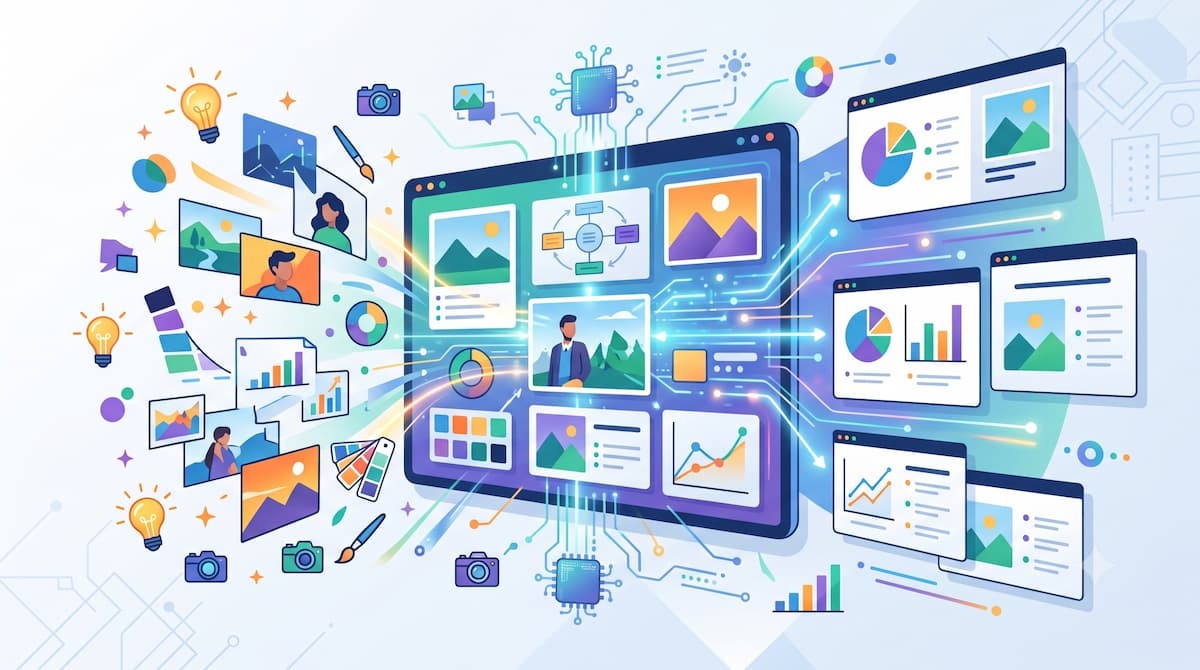
Google Mixboardは、AI駆動型のムードボード作成ツールです。ここでは、特徴や具体的な機能について解説します。
直感的な画像合成とレイアウト機能
Google Mixboardの最大の特徴は、キャンバス上に配置した複数の画像を、AIが自然な形で合成・レイアウトしてくれる点にあります。例えば、背景画像の上に人物や商品の画像を配置するだけで、照明や質感を馴染ませた合成画像を作成可能です。高度なデザインソフトのスキルがなくても、直感的な操作と言葉による指示で、プロ品質に近いビジュアル作成を試行錯誤できます。
これには、以下のようなメリットがあります。
- AIが空間の奥行きや光源を自動で解析して合成するため、リアリティのあるデザイン案を作成できる
- これまで数時間かかっていたコラージュ作成が数分で完了する
アイデアを広げるムードボードとしての役割
プロジェクトの初期段階で必要となる「ムードボード」の作成においても、Google Mixboardは真価を発揮します。キーワードを入力するだけで、AIモデルが多様なスタイルを提案してくれるので、それらを並べることで、チーム全体でイメージの方向性を共有しやすくなります。言語化しにくい「雰囲気」や「世界観」を、AIと共にビジュアル化することで、認識の齟齬を防ぎ、スムーズな意思決定を支援します。
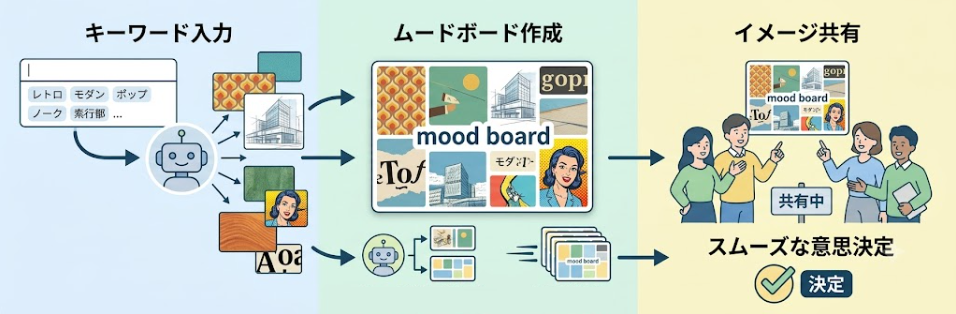
また、一度生成した画像を元にしてさらにバリエーションを広げる機能も備わっており、1つの着想から予期せぬクリエイティブな広がりを体験できます。ブランドの方向性が定まらない時期でも、視覚的な選択肢を高速で大量に提示してくれるため、クリエイティブディレクションの質と速度を同時に高めることが可能となります。
プレゼン資料を自動生成する「Presentations」機能
作成したボードの内容は、そのままプレゼン資料として書き出すことが可能です。「Presentations」機能を実行すると、ボード上の各要素や画像に基づき、スライドの構成やテキストが自動的に生成されます。これにより、デザイン案の作成からクライアントへの提案資料準備までの時間を短縮できます。
また、自動生成されたスライドは編集も可能なため、AIが提案した構成をベースにして独自のストーリーを肉付けしていくといった使い方が可能です。資料作成という事務的な作業負担が軽減されることで、より多くの時間をアイデアの磨き込みやクライアントとのコミュニケーションに充てることができます。
🚀Yoomは画像生成AIを活用したクリエイティブ制作を自動化できます
Google Mixboardは画像生成とキャンバス上での構成に優れていますが、生成した画像を他のツールへ手作業で保存したり、チームに共有したりする作業は意外と手間がかかるものです。そんなルーチンワークもYoomなら解決できます。
[Yoomとは]
Yoomを活用すれば、AIが生成した画像を自動的にGoogle Driveへ保存し、同時にSlackでチームへ通知するといったフローがノーコードで構築可能です。これにより、画像生成のたびにファイルをダウンロードしてアップロードし直すといった面倒な作業から解放され、本来注力すべき戦略立案や高度なデザイン制作に専念できるようになります。


■このテンプレートをおすすめする方
- ロゴのイメージをうまく言語化できず、デザイナーへの発注用ラフ作成に課題を感じているマーケティング担当者の方
- 新規事業の立ち上げを幅広く兼務しており、クリエイティブ制作のディレクション業務を効率化したい企画担当者の方
- Slackを起点として、アプリを切り替えずにロゴの自動生成からデータ管理までを完結させたいチームリーダーの方
■このテンプレートを使うメリット
- サービス名とコンセプトを伝えるだけでAIが最適なプロンプトを考案し、Leonardo AIでラフ案を生成するため、制作のヒントを迅速に得られます。
- 生成された画像は自動でGoogle Driveへ保存されるため、データの格納漏れを防ぎ、Slackへの自動投稿によりチーム内での迅速な情報共有が可能です。
■フローボットの流れ
- はじめに、Slack、Leonardo AI、Google DriveをYoomと連携します
- 次に、トリガーで、Slackの「新しいメッセージが投稿されたら」アクションを設定します
- 最後に、AIワーカーで、ロゴ生成プロンプトの考案、Leonardo AIでのロゴ画像生成、 Google Driveへの保存、Slackへの通知を一括で行うためのマニュアルを作成し、各ツール・アクションを使用ツールとして設定します
■このワークフローのカスタムポイント
- Slackのトリガー設定では、ロゴ制作依頼を投稿する専用のチャンネルを指定してください。
- AIワーカーのマニュアル(指示内容)を調整することで、ロゴのテイスト(フラットデザイン、ミニマル、手書き風など)や生成する枚数などをより細かく指定することが可能です。
- Google Driveの保存先フォルダをプロジェクトごとに変更するなど、運用に合わせてカスタマイズしてください。
■注意事項
- Slack、Leonardo AI、Google DriveのそれぞれとYoomを連携してください。AIワーカー内で使用するツール(アプリ)についてもマイアプリ連携が必要です。
- AIワーカーの基本設定は「【AIワーカー】基本的な設定方法」をご参照ください。
- AIワーカーの同時実行数・作成可能なAIワーカー数・利用可能なAIモデルはご契約中のプランによって異なります。
- AIワーカー内でご利用いただけるアプリやオペレーション等はフローボットの利用制限と同様です。
- AIワーカーは、テスト実行でも本番実行と同様にタスクを消費しますのでご注意ください。詳細は「【AIワーカー】タスク実行数の計算方法」ご参照ください。
- AIワーカーはマニュアルを詳細に設定することで適切な処理を実行しやすくなります。詳細は「【AIワーカー】マニュアルの作成方法」をご参照ください。
- ダウンロード可能なファイル容量は最大300MBまでです。アプリの仕様によっては300MB未満になる可能性があるので、ご注意ください。
- トリガー、各オペレーションでの取り扱い可能なファイル容量の詳細は「ファイルの容量制限について」をご参照ください。

- AIエージェントを活用して、WebサイトやSNS投稿用の画像生成を効率化したいマーケティング担当者の方
- チームからの画像生成依頼をフォームで受け付け、制作プロセスを自動化したいと考えている方
- 画像生成AIのプロンプト考案や商用利用の確認作業を自動化し、属人化を解消したい方
- フォーム送信を起点に画像生成から商用利用の判定、通知までが自動処理されるため、手作業の時間を短縮できます
- AIエージェント(AIワーカー) がプロンプト作成などを担うため、担当者のスキルに依存しない標準化された画像生成フローが構築できます
- はじめに、OpenAIとDiscordをYoomと連携します
- 次に、トリガーでフォームトリガーを選択し、画像生成のテーマや要望を受け付けるためのフォームを設定します
- 最後に、オペレーションでAIワーカーを設定し、フォームで受け取った内容をもとに画像生成用のプロンプトを作成し、商用利用の可否を判定した上で、生成された画像と判定結果をDiscordに通知するための指示を作成します
■このワークフローのカスタムポイント
- トリガーとして設定するフォームでは、画像生成の依頼で受け付けたい内容に合わせて、質問項目を任意で設定することが可能です
- AIワーカーに与える指示の内容は、生成したい画像のスタイルなどに合わせて変更できます。また、通知先のDiscordアカウントやチャンネルも任意で設定可能です
- OpenAI、DiscordのそれぞれとYoomを連携してください。AIワーカー内で使用するツール(アプリ)についてもマイアプリ連携が必要です。
- OpenAIのアクションを実行するには、OpenAIのAPI有料プランの契約が必要です。(APIが使用されたときに支払いができる状態)
- 詳しくはOpenAIの「API料金」ページをご確認ください。
- OpenAIのAPIはAPI疎通時のトークンにより従量課金される仕組みとなっています。そのため、API使用時にお支払いが行える状況でない場合エラーが発生しますのでご注意ください。
- AIワーカーの基本設定は「【AIワーカー】基本的な設定方法」をご参照ください。
- AIワーカーの同時実行数・作成可能なAIワーカー数・利用可能なAIモデルはご契約中のプランによって異なります。
- AIワーカー内でご利用いただけるアプリやオペレーション等はフローボットの利用制限と同様です。
- AIワーカーは、テスト実行でも本番実行と同様にタスクを消費しますのでご注意ください。詳細は「【AIワーカー】タスク実行数の計算方法」ご参照ください。
- AIワーカーはマニュアルを詳細に設定することで適切な処理を実行しやすくなります。詳細は「【AIワーカー】マニュアルの作成方法」をご参照ください。
💡実務とクリエイティブで役立つGoogle Mixboardの活用事例7選

Google Mixboardの柔軟な機能は、マーケティングからインテリア、イベント企画まで、多岐にわたる分野で活用されています。ここでは、具体的にどのようなシーンで効率化が図れるのか、7つの主要な活用事例をご紹介します。
広告・バナー制作
SNS広告では、複数のデザインパターンでA/Bテストを行うことが一般的ですが、そのラフ案を一点ずつ作成するのは大きなコストがかかります。Mixboardを使えば、メインビジュアルとキャッチコピーの組み合わせを数分で複数パターン生成し、一覧で比較することが可能です。最も反応が良さそうな構図をその場で絞り込めるため、本制作に入る前の検証スピードが向上します。
生成された画像はキャンバス内で自由に移動させたり、別の要素と入れ替えたりすることができるため、視覚的なABテストのシミュレーションが容易です。プロンプトを少し変えるだけで季節感やターゲット層に合わせたトーン変更も自在に行えるため、クリエイティブ制作における初期段階の試行錯誤を効率化し、ヒット率の高いバナー制作につながります。
商品デザイン
新商品の企画段階では、パッケージの色味やロゴの配置など、数多くのパターンを検討する必要があります。Mixboardの合成機能を使えば、商品の形状データに異なるテクスチャやロゴを重ね合わせ、実際の使用シーンに近いイメージを視覚化できます。
これには、以下のメリットがあります。
- 実物サンプルを作る前の段階で細部までシミュレーションできるため、開発コストの削減
- 複数のカラーバリエーションを同時に並べて検討できるため、プロダクトデザインの意思決定を迅速化
Mixboardは背景との調和も考慮して生成を行えるため、店頭に並んだ際のイメージやライフスタイルに溶け込んだシーンなど、多角的な視点から商品の魅力を検証可能です。これにより、企画の説得力が増し、社内承認や商談を有利に進めるための強力なビジュアル素材として活用できます。
インテリア・空間デザイン
不動産やインテリア業界では、何もない空き部屋に家具を配置して見せる「デジタルホームステージング」が有効です。Mixboardに部屋の写真をアップロードし、特定の家具や観葉植物をプロンプトで指定して配置することで、居住後のイメージを魅力的に演出できます。高度な3Dソフトを使わずとも、顧客への提案資料として十分なクオリティのビジュアルを迅速に用意できます。
また、AIが光の差し込み方や影を自動調整するため、後から合成した家具もその場所に実在するかのような自然な仕上がりとなります。そのため、顧客の好みに合わせて北欧風、モダン、和風といったスタイルを一瞬で切り替えて提案できるようになり、成約率の向上や顧客満足度の改善に貢献します。
イベント企画
結婚式や企業イベントなど、特定の「テーマ」がある企画において、Mixboardは強力な武器になります。「森の中のウェディング」「未来の展示会」といったコンセプトに合わせ、装飾品や照明のイメージを集約し、1つのボードにまとめ上げることで、クライアントとのイメージ共有が簡単になります。
これにより、以下のような効果が期待できます。
- 言葉だけでは伝わりにくいイメージをAIが画像として具現化し、企画の解像度が向上
- ボード上の要素を自由に組み替えることで、イベント当日の動線や空間の密度感を視覚的に把握
そのため、装飾会社や運営スタッフへの指示出しに齟齬がなくなり、当日のトラブルを未然に防ぐとともに、理想とするイベントの世界観を追求し、参加者の体験価値を最大化できるようになります。
ファッション・人物
ファッション業界のスタイリング確認において、人物画像と衣装の組み合わせを検証する際にも役立ちます。例えば、以下のような使い方が可能です。
- モデルの画像に特定のアイテムやカラーを合成し、全体のバランスをすばやく確認
- 撮影前に細かなディテールを調整して、当日の撮影をより効率的かつ確実なものにする
- モデルのポーズは変えずに衣装の素材感や色味だけを置き換えるシミュレーション
これにより、カタログ制作やECサイト向けの撮影プランニングの最適化や、サンプル制作の回数削減につながり、アパレル開発における無駄なコストと時間を低減できます。
ブランディング
ブランドの立ち上げ期において、ロゴの形や色彩が与える印象を検討するシーンで役立ちます。抽象的なプロンプトから生成された複数のシンボル案をMixboard上に並べ、どの案がブランドアイデンティティに合致するかを検討できます。フォントとの組み合わせもその場で試せるため、トータルブランディングの初期設計を加速させます。
AIはブランドの核となるキーワードから、人間では思いつかないような独創的なシンボルやカラーパレットを提案してくれることがあります。これらの提案をきっかけに、ブランドの独自性をより深掘りすることが可能になります。
プレゼン資料作成
デザイン案が固まった後、その魅力を説明するための資料作成も自動化の対象です。ボード内の画像を「Presentations」機能でスライド化すれば、各画像の解説テキスト案までAIが用意してくれます。これにより、クリエイティブ作業後の事務的な資料作成時間を最小限に抑え、次のクリエイティブ活動へ早急に移行できる環境を整えます。
自動生成される内容は単なる画像の羅列ではなく、ボード上のレイアウト意図を汲み取った順序で構成されるため、そのままプレゼンの叩き台として機能します。特に短期間で多くの提案を行う必要がある制作会社やフリーランスのデザイナーにとって、この機能はアウトプットの量と質を底上げする強力な味方となります。
🔍【検証】Google Mixboardで自社キャラクターを使ったデザイン案を作成してみた!

Google Mixboardの実力を確かめるべく、今回はYoomのマスコットキャラクターを活用したデザイン素材の作成を検証しました
検証条件
検証は、以下の条件で行いました。
- Googleアカウント:無料プラン
【AIワーカーのマスコット画像】

検証
それでは、上記の画像を使用して、複数パターンのイラストを作成してみます。その後、1つを選択し、背景画像を追加してみます。
【検証プロンプト-パターン作成】
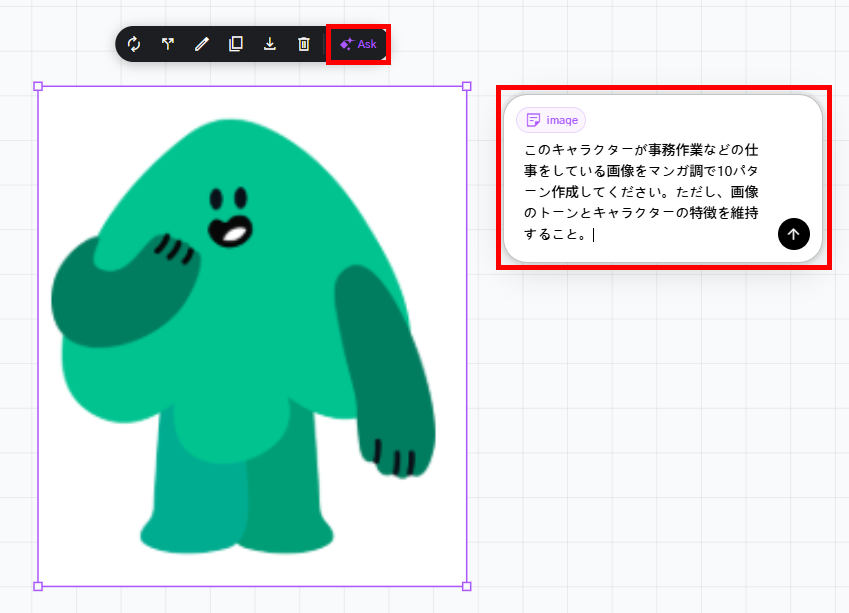
- このキャラクターが事務作業などの仕事をしている画像をマンガ調で10パターン作成してください。ただし、画像のトーンとキャラクターの特徴を維持すること。
【検証プロンプト-背景】
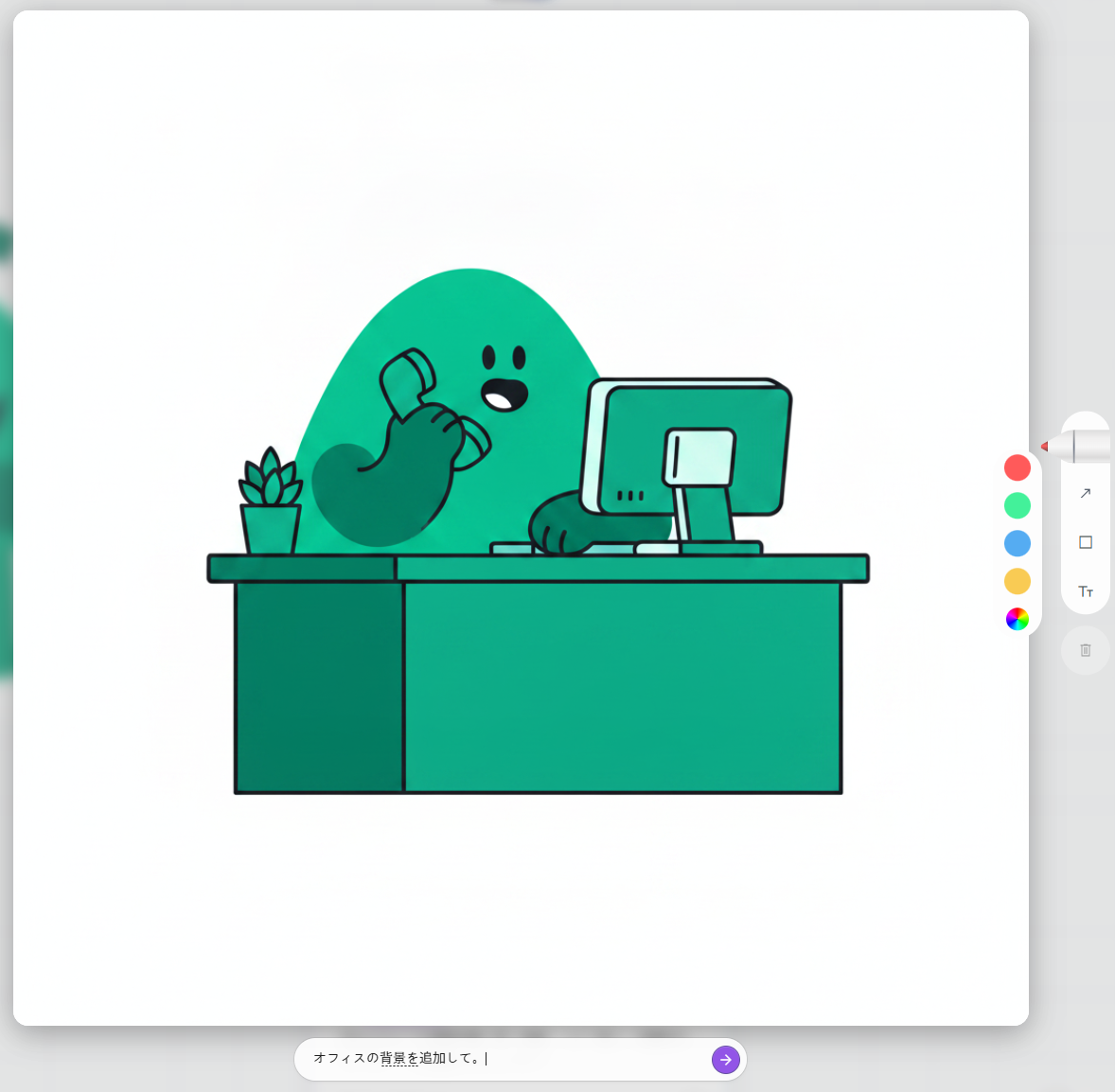
- オフィスの背景を追加して。
【手順】
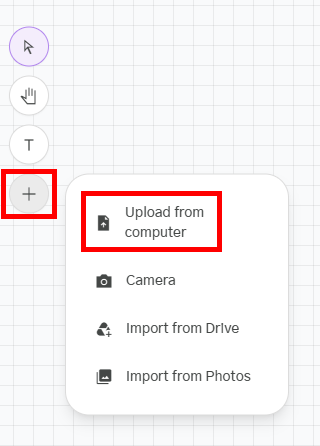
- 画像のアップロード:「+」ボタンから画像をアップロードします。
- プロンプトを送信:画像を選択して「Ask」をクリック後、パターンを作成するプロンプトを入力して送信します。
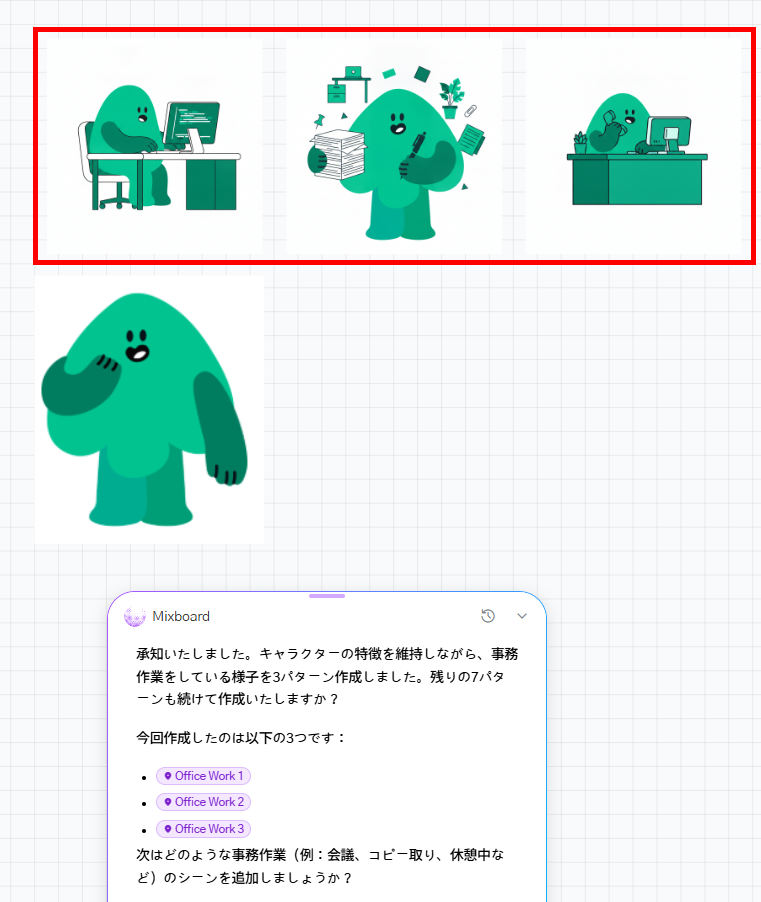
- 画像の確認:複数パターンの画像が生成されます。
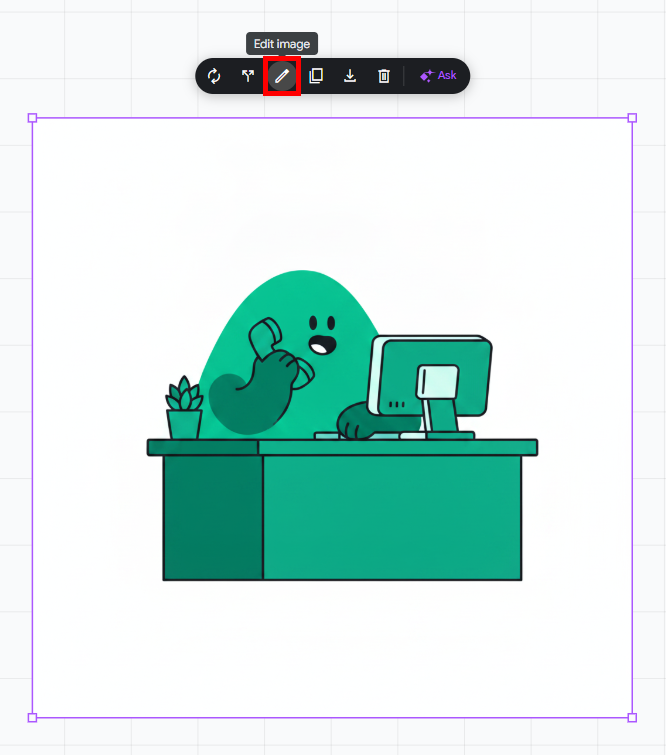
- 画像を選択:背景を編集する画像を選択し、「Edit image」をクリックします。
- 背景作成プロンプトを送信:背景を作成するプロンプトを入力して送信します。
- 画像の確認:生成された画像を確認します。
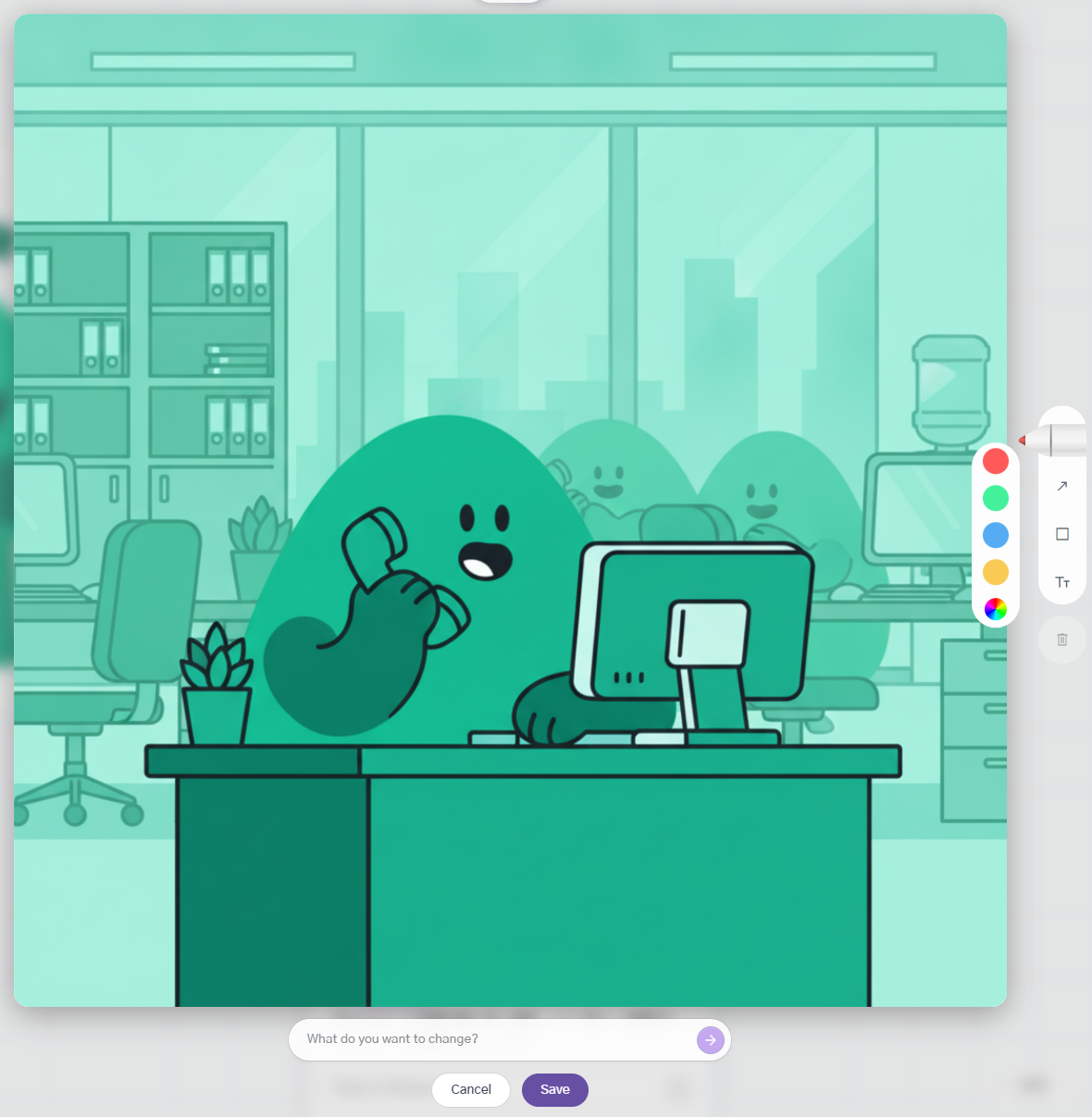
検証結果
Google Mixboardを使ってみて、以下のことがわかりました。
- 画像のトーンや特徴を維持したまま、複数パターンの画像を作成できました。
- 日本語での指示を的確に理解し、指定したシーンの画像が生成されました。
- 10パターンの指示に対し、実際に作成できたのは3パターンのみでした。
- キャラクターの要素を崩すことなく、指定したオフィスの背景を追加できました。
🔷元のトーンを維持した複数パターンの生成
Google Mixboardを使用したことで、元の画像のトーンやキャラクターの特徴を維持したまま、複数のバリエーションを同時に生成できました。今回の検証では、「事務作業などの仕事をしている画像」と日本語で指示したところ、その意図を正確に汲み取ったイラストが生成されています。
ただし、プロンプトでは10パターンを指定しましたが、実際の出力は3パターンにとどまりました。生成枚数は指示通りにはならなかったものの、1度の指示で元のテイストを守った複数のデザイン案を提示してくれる機能は、クリエイティブ制作の初期段階におけるアイデア出しにおいて大いに役立ちます。
🔷キャラクターを維持した自然な背景の追加
生成された画像に対し、対象物を変更せずに背景だけを追加することも可能でした。検証において「オフィスの背景を追加して」と指示をした結果、キャラクターのポーズや表情といった元の要素はそのままに、違和感なくオフィスの背景のみが描き込まれました。このように、全体の構成を崩さずに一部分のみを的確に修正できる点は、Google Mixboardの大きな強みです。バナー制作やレイアウト検討の際に、構図を保ちながら様々な背景パターンを試行錯誤できるため、デザイン作業の効率をさらに高めてくれます。
⚖️Google Mixboardの注意点
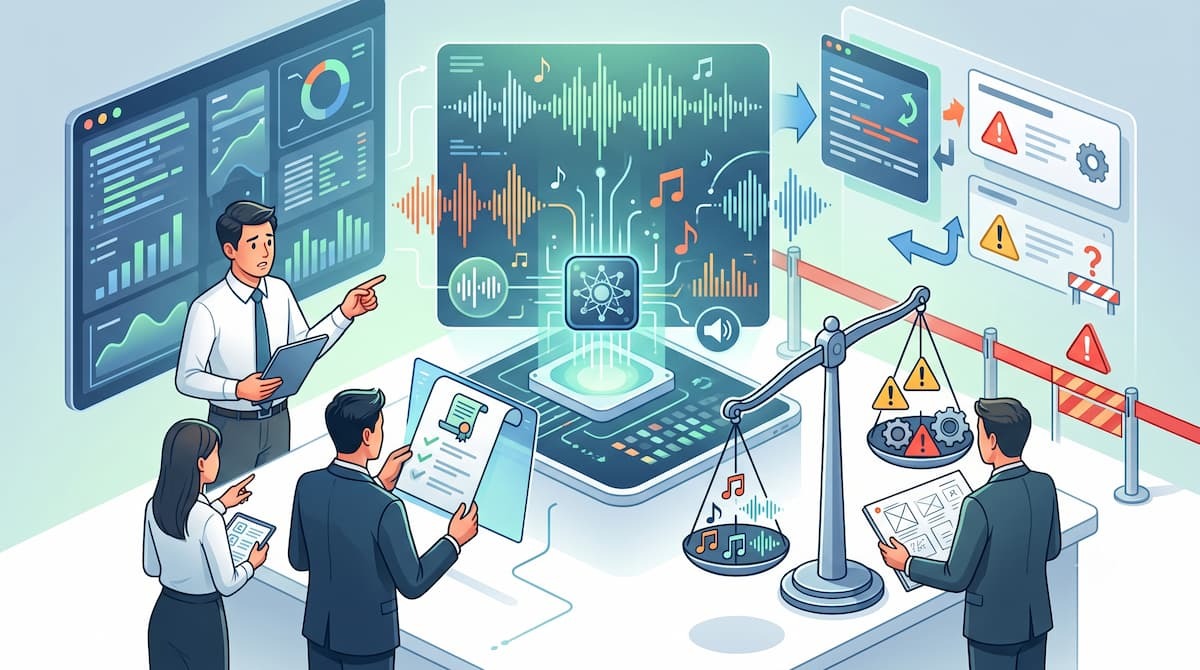
多機能なGoogle Mixboardですが、注意が必要なのが商用利用の扱いです。Google MixboardはGoogle Labsによる実験的なプロジェクトとして公開されており、生成されたコンテンツの商用利用については、利用規約やガイドラインが随時更新されます。
そのため、以下の点に注意する必要があります。
- 広告物や製品としてそのまま使用する際は、公式ポリシーを確認し、必要に応じて専門家の判断を仰ぐ
- 実験ツールのため機能の変更やサービスの提供終了、一時的なアクセス制限などが発生する可能性がある
業務のクリティカルな部分に完全に依存するのではなく、あくまでアイデア出しやプロトタイピングの補助ツールとして位置づけるのが、リスク管理の観点からは賢明です。著作権についても、AI生成物の各国の法整備状況に合わせた慎重な運用が求められます。
📝まとめ
Google Mixboardは、AI画像生成とムードボード作成を統合することで、クリエイティブの「ゼロからイチ」を生み出すプロセスを変えるツールです。事例で紹介した通り、広告制作から空間デザインまで、アイデアを迅速に視覚化するニーズがあるあらゆる現場でその価値を発揮します。
また、検証からもわかったように日本語の指示でも複数パターンの作成や背景の編集が可能で、誰でも使いやすい環境になっています。まずは無料プランでその直感的な操作感を体験し、自社のクリエイティブフローにどう組み込めるかを検討してみてはいかがでしょうか。
🤖Yoomでできること
Google Mixboardで作り上げた素晴らしいビジュアルやアイデアも、データベースなどに手作業で転記していては効率が半減してしまいます。そんな「ツール間の橋渡し」作業は、Yoomに任せてしまいましょう。
Yoomを使えばGoogle スプレッドシートに画像情報を入力したことをきっかけに、AIワーカーが自動で画像を生成して、素材情報をシートに更新するといったことが可能です。また、クラウドに画像を保存したら自動で解析して結果をデータベースに反映するフローも簡単に作れます。こうした連携によって、あなたはデータの転記作業から解放され、より創造的なディスカッションやデザインの実制作に時間を割くことができるようになります。

- Google スプレッドシートのデータに基づき、定期的に画像を生成しているマーケティングや広報担当の方
- AIによる画像生成を活用し、コンテンツ作成業務の効率化や自動化を進めたい方
- 手作業による画像作成の時間的コストや、品質のばらつきに課題を感じている方
- Google スプレッドシートに行を追加するだけで画像が自動生成されるため、これまで手作業で行っていた画像作成の時間を削減できます。
- プロンプトの指示ミスや保存場所の間違いといった、手作業によるヒューマンエラーを防ぎ、業務の品質を安定させます。
- はじめに、Google DriveとOpenAIをYoomと連携します
- 次に、トリガーでGoogle スプレッドシートを選択し、「行が追加されたら」というアクションを設定します
- 次に、オペレーションでAIワーカーオペレーションを選択し、Google スプレッドシートの情報を基にOpenAIで画像を生成するためのマニュアル(指示)を作成します
- 次に、オペレーションでRPA機能を設定し、生成画像をダウンロードします
- 最後に、オペレーションでGoogle Driveの「ファイルをアップロードする」を設定し、ダウンロードした生成画像を格納します
■このワークフローのカスタムポイント
- Google スプレッドシートのトリガー設定では、対象としたい任意のスプレッドシートIDとシートのタブ名を設定してください。
- AIワーカーオペレーションでは、利用したい任意のAIモデルを選択し、生成したい画像の内容に合わせた指示を設定してください。
- Google Driveの「ファイルをアップロードする」アクションでは、生成した画像の格納先となるフォルダのIDを任意で設定してください。
- Google スプレッドシート、OpenAI、Google DriveのそれぞれとYoomを連携してください。AIワーカー内で使用するツール(アプリ)についてもマイアプリ連携が必要です。
- AIワーカーの基本設定は「【AIワーカー】基本的な設定方法」をご参照ください。
- AIワーカーの同時実行数・作成可能なAIワーカー数・利用可能なAIモデルはご契約中のプランによって異なります。
- AIワーカー内でご利用いただけるアプリやオペレーション等はフローボットの利用制限と同様です。
- AIワーカーは、テスト実行でも本番実行と同様にタスクを消費しますのでご注意ください。詳細は「【AIワーカー】タスク実行数の計算方法」ご参照ください。
- AIワーカーはマニュアルを詳細に設定することで適切な処理を実行しやすくなります。詳細は「【AIワーカー】マニュアルの作成方法」をご参照ください。
- AIワーカーで大容量のデータを処理する場合、処理件数に応じて膨大なタスクを消費する可能性があるためご注意ください。
- OpenAIのアクションを実行するには、OpenAIのAPI有料プランの契約が必要です。(APIが使用されたときに支払いができる状態)
- OpenAIのAPIはAPI疎通時のトークンにより従量課金される仕組みとなっています。そのため、API使用時にお支払いが行える状況でない場合エラーが発生しますのでご注意ください。
- ブラウザを操作するオペレーションはサクセスプランでのみご利用いただける機能となっております。フリープラン・ミニプラン・チームプランの場合は設定しているフローボットのオペレーションはエラーとなりますので、ご注意ください。
- サクセスプランなどの有料プランは、2週間の無料トライアルを行うことが可能です。無料トライアル中には制限対象のアプリやブラウザを操作するオペレーションを使用することができます。
- ブラウザを操作するオペレーションの設定方法は「『ブラウザを操作する』の設定方法」をご参照ください。
- Google スプレッドシートをアプリトリガーとして使用する際の注意事項は「【アプリトリガー】Google スプレッドシートのトリガーにおける注意事項」を参照してください。
- ダウンロード可能なファイル容量は最大300MBまでです。アプリの仕様によっては300MB未満になる可能性があるので、ご注意ください。
- トリガー、各オペレーションでの取り扱い可能なファイル容量の詳細は「ファイルの容量制限について」をご参照ください。
- トリガーは5分、10分、15分、30分、60分の間隔で起動間隔を選択できます。
- プランによって最短の起動間隔が異なりますので、ご注意ください。

- AIエージェントを活用したユーザビリティテストの自動化に関心があるUI/UXデザイナーの方
- プロダクトの改善サイクルを高速化したいプロダクトマネージャーや開発チームのリーダーの方
- ユーザビリティテストの属人化を防ぎ、客観的なフィードバックを効率的に収集したい方
- BoxにUI画像をアップロードするだけでテストが実行されるため、手動でのテスト準備や実施に費やしていた時間を削減し、コア業務に集中できます。
- AIが設定された指示に基づきテストを行うことで、担当者による評価のばらつきを防ぎ、ユーザビリティテストの品質を標準化することが可能です。
- はじめに、BoxとGoogle スプレッドシートをYoomと連携します。
- 次に、トリガーでBoxを選択し、「フォルダにファイルがアップロードされたら」というアクションを設定します。
- 次に、オペレーションでBoxの「ファイルをダウンロード」アクションを設定し、アップロードされたUI画像ファイルを取得します。
- 最後に、オペレーションでAIワーカーを設定し、ダウンロードしたUI画像に対してユーザビリティテストを実施して課題と改善案を立案しGoogle スプレッドシートに記載するためのマニュアル(指示)を作成します。
■このワークフローのカスタムポイント
- Boxのトリガー設定では、テスト対象のUI画像をアップロードするフォルダのIDを任意で設定してください。
- AIワーカーのオペレーション設定では、ユーザビリティテストの評価項目や重視する観点など、AIへの指示内容を任意で設定することが可能です。
- Box、Google スプレッドシートのそれぞれとYoomを連携してください。AIワーカー内で使用するツール(アプリ)についてもマイアプリ連携が必要です。
- AIワーカーの基本設定は「【AIワーカー】基本的な設定方法」をご参照ください。
- AIワーカーの同時実行数・作成可能なAIワーカー数・利用可能なAIモデルはご契約中のプランによって異なります。
- AIワーカー内でご利用いただけるアプリやオペレーション等はフローボットの利用制限と同様です。
- AIワーカーは、テスト実行でも本番実行と同様にタスクを消費しますのでご注意ください。詳細は「【AIワーカー】タスク実行数の計算方法」ご参照ください。
- AIワーカーはマニュアルを詳細に設定することで適切な処理を実行しやすくなります。詳細は「【AIワーカー】マニュアルの作成方法」をご参照ください。
- ダウンロード可能なファイル容量は最大300MBまでです。アプリの仕様によっては300MB未満になる可能性があるので、ご注意ください。
- トリガー、各オペレーションでの取り扱い可能なファイル容量の詳細は「ファイルの容量制限について」をご参照ください。
【出典】
プログラミング知識なしで手軽に構築できます。




