









・
AI自動化ツールおすすめ11選|AIエージェントによる業務効率化と選び方を徹底解説

「日々のルーチンワークを自動化したいけれど、どのツールを選べばいいのかわからない」「従来のRPAでは対応できない複雑な業務が増えてきた」と感じていませんか?
技術の進歩により、これまでの「決められた手順を繰り返す」自動化から、AIが自ら考えて動く「AIエージェント」へと進化しています。
本記事では、業務を効率化する最新のAI自動化ツール11選を厳選し、その選び方や活用法を詳しく解説します。
AIを単なるツールではなく、頼れるチームメンバーとして迎えるためのヒントを見つけ出してください。
🤖 AI自動化ツールとは?新常識「AIエージェント」への進化
AI自動化ツールは、今や単なる効率化の手段を超え、ビジネスの在り方そのものを変えようとしています。
ここでは、現在のトレンドである「AIエージェント」を中心に、その本質を解説します。
①AI自動化ツールの定義と、従来ツールとの位置づけ
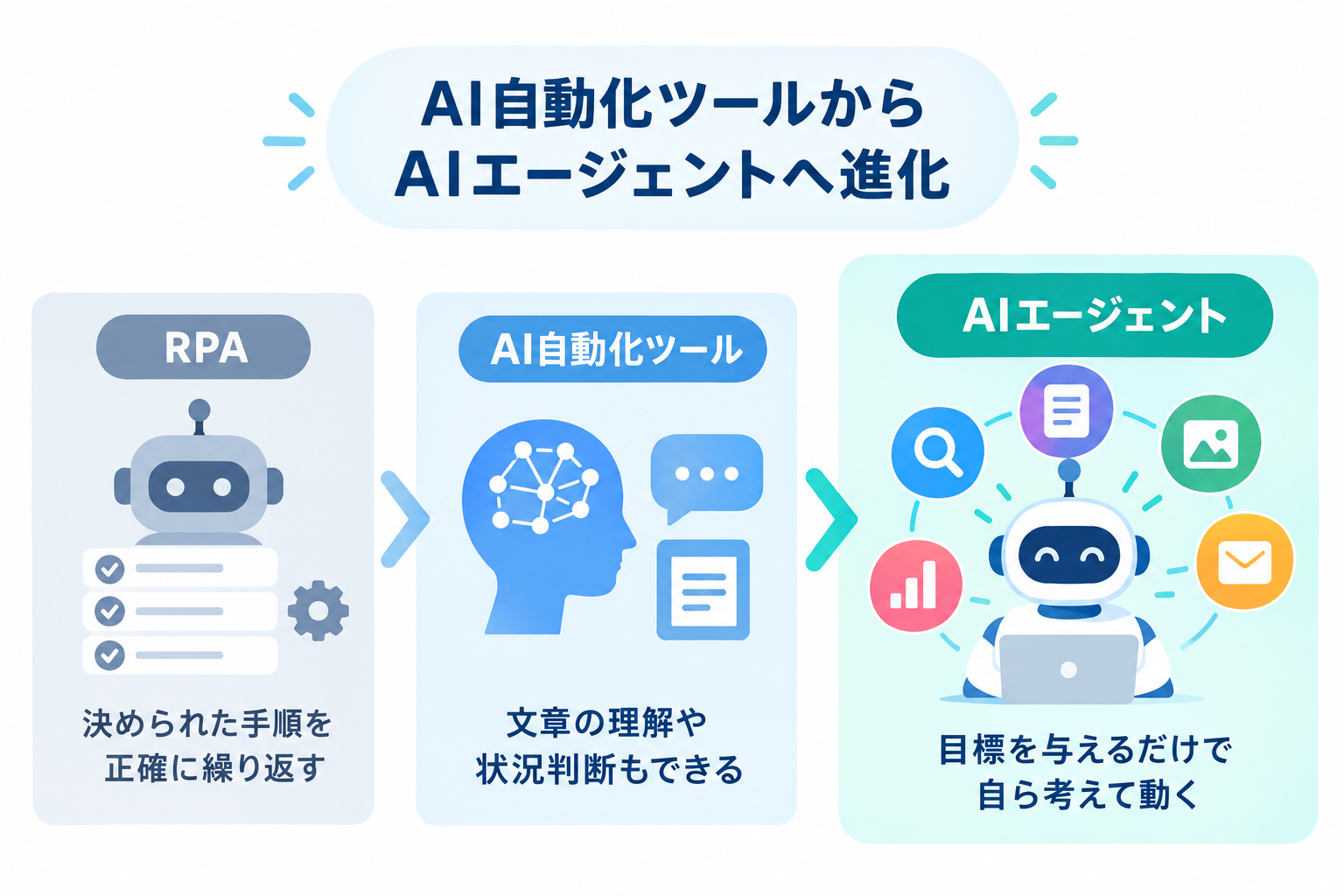
AI自動化ツールとは、AIを活用して業務を人手を介さずに実行するツールのことです。
- 従来(RPA):決められた手順を正確に繰り返す
- AI自動化ツール:文章の理解や状況判断など「頭を使う作業」も担う
- その最先端:LLM(大規模言語モデル)を中核にした「AIエージェント」
②従来のRPAとAIエージェントの決定的な違い
両者の違いを一言でいうと、RPAは「決められたルールを守る」のが得意で、AIエージェントは「状況を見て判断する」のが得意という点です。
主な違いを以下の表にまとめました。
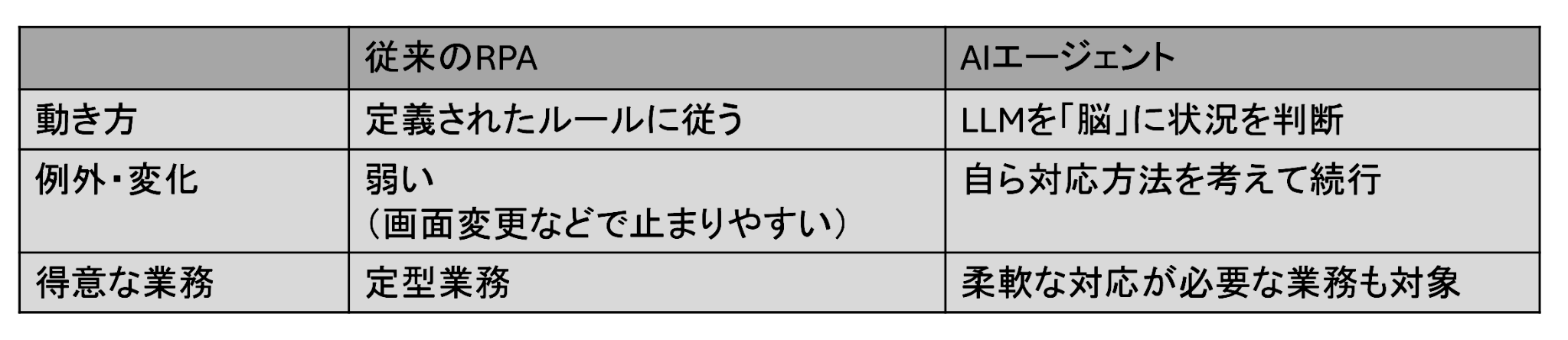
定型業務ではRPAが向く場面もありますが、判断力を備えたAIエージェントは、さらに「目標を与えるだけで自ら動く」ところまで進化しています。
③「指示を待つ」から「自分で考えて動く」へ:目標ベースの自律実行
AIエージェントの中には、「目標」を与えると、必要なサブタスクを生成し、設定された範囲内で実行できるものがあります。
例:「競合他社の新製品情報を調査してレポートを作成して」
- Web検索で情報を収集
- 内容を要約
- 資料を作成
このような曖昧な指示でも、対応するツールや権限が設定されていれば、情報収集から要約、資料作成までを一連の流れとして実行できる場合があります。
重要な内容については、人間による確認を組み込むことが大切です。
④マルチモーダルAIで、扱えるデータも拡大
対応するモデルや連携機能を利用すれば、テキストに加えて画像・音声・動画などの非定型データを扱えるケースも増えています。
- 画像認識やOCRに対応したツールを使い、手書きの領収書から経費精算に必要な情報を抽出する
- 音声認識や議事録作成に対応したツールを使い、会議の録音から議事録を作成する
関連リンク:AI自動化の決定版!「指示待ち」から「自律実行」へ進化するAIエージェント
🚀 Yoomは複雑なAI自動化をノーコードで実現できます
AI自動化ツールの導入は便利な反面、APIの連携設定や複雑なプロンプトの作成といった手間がかかりますね。
Yoomを活用することで、専門的なプログラミング知識がなくても、基本的なAIワークフローをノーコードで構築できます。複雑な処理では、アプリ側の設定やデータ形式の調整が必要になる場合があります。
転記やデータ整形といった単調な作業から解放され、本来注力すべき戦略立案や顧客対応といったクリエイティブな業務に集中できるようになります。
「これなら自分でもできそう!」と感じた方は、ぜひ以下からYoomを試してみてください。


おすすめのAI活用テンプレート




入力されたキーワードから読者の検索意図を汲み取り、リサーチから構成案作成、本文執筆までを自律的に遂行してGoogleドキュメントへ書き出すAIワーカーです。記事作成の効率化と品質維持を両立し、自社の意図を反映した記事をスムーズに作成できるため、コンテンツ制作のスピードを上げたい方におすすめです。
■このAIワーカーをおすすめする方
- SEO記事の執筆プロセスを効率化しつつ、コンテンツの品質も妥協したくないコンテンツディレクターの方
- リサーチや構成案の作成に時間がかかっており、執筆業務のスピードを上げたいWebライターの方
- 自社のガイドラインに沿った独自性のある記事を、最小限の手間で量産したいマーケティング担当者の方
■AIワーカー設定の流れ
- AIワーカーの「名前」や「役割」などの基本情報を設定します。
- Googleドキュメント、SerpApi、 PerplexityをYoomとマイアプリ連携します。
- 提供された「マニュアル」をベースに、自社の執筆ルールや運用フローに合わせて内容を調整・作成します。マニュアル内で使用するツールは、業務内容に応じて自由に変更や追加が可能です。
■このAIワーカーのカスタムポイント
- マニュアル内の「# 情報の信頼性」という項目に、公式サイトを優先するかトレンドを重視するかといった自社のリサーチ基準を設定してください。これにより、AIが自社の求める情報の精度を理解し、より信頼性の高い記事構成を作成します。
- マニュアル内の「# 文章のトーン&マナー」という項目に、ターゲットに合わせた筆致を設定してください。初心者向けや専門家向けなど、読者層に応じた最適な表現での執筆が可能になります。
■注意事項
- Googleドキュメント、SerpApi、 PerplexityとYoomを連携してください。
- 検索の際は複数のキーワードを組み合わせることで、比較的正確な情報を取得することが可能です。
- AIワーカーの基本設定は「【AIワーカー】基本的な設定方法」をご参照ください。
- AIワーカーの同時実行数・作成可能なAIワーカー数・利用可能なAIモデルはご契約中のプランによって異なります。
- AIワーカー内でご利用いただけるアプリやオペレーション等はフローボットの利用制限と同様です。
- AIワーカーは、テスト実行でも本番実行と同様にタスクを消費しますのでご注意ください。詳細は「【AIワーカー】タスク実行数の計算方法」ご参照ください。
- AIワーカーはマニュアルを詳細に設定することで適切な処理を実行しやすくなります。詳細は「【AIワーカー】マニュアルの作成方法」をご参照ください。

多様な形式のデータから必要な項目を抽出し、数値の整合性を検証した上で構造化データへ変換するAIワーカーです。入力業務の自動化とデータの正確性向上を同時に実現できるため、領収書や名刺などのデータ化に時間を費やしている事務担当者や、精度の高いデータ管理を目指す方におすすめです。
- 領収書や名刺などの紙媒体やテキストデータからの抽出・入力作業に時間を費やしている事務担当者の方
- OCRの誤認識による計算ミスを防ぎ、抽出データの正確性を厳密に担保したいと考えているデータ管理担当者の方
- 異なる形式のデータを自社のデータベース仕様に合わせて整形・マッピングする作業を効率化したいエンジニアの方
チャットで指示を出すだけで自社の運用に合わせて自動で設定・アップデートされていきます。まずは、AIワーカーが処理を正しく実行できるよう「スキル」と「使用ツール」をカスタマイズしましょう。
- 「スキル」とは:
- AIワーカーが処理を行うための手順書です。詳しい設定方法は「【AIワーカー】スキル(旧マニュアル)の作成方法」をご参照ください。
- 「使用ツール」とは:
- AIワーカーが処理を行う際に使用するツールです。自社で普段使っているツールをAIに指示するだけで、データの取得先や出力先を自由に組み替えることができます。
- AIワーカーの同時実行数・作成可能なAIワーカー数・利用可能なAIモデルはご契約中のプランによって異なります。
- AIワーカー内でご利用いただけるアプリやオペレーション等はフローボットの利用制限と同様です。
- AIワーカーは、テスト実行でも本番実行と同様にタスクを消費しますのでご注意ください。詳細は「【AIワーカー】タスク実行数の計算方法」ご参照ください。
💡Yoom AIワーカーで実現する「ツール」から「チームメンバー」への進化
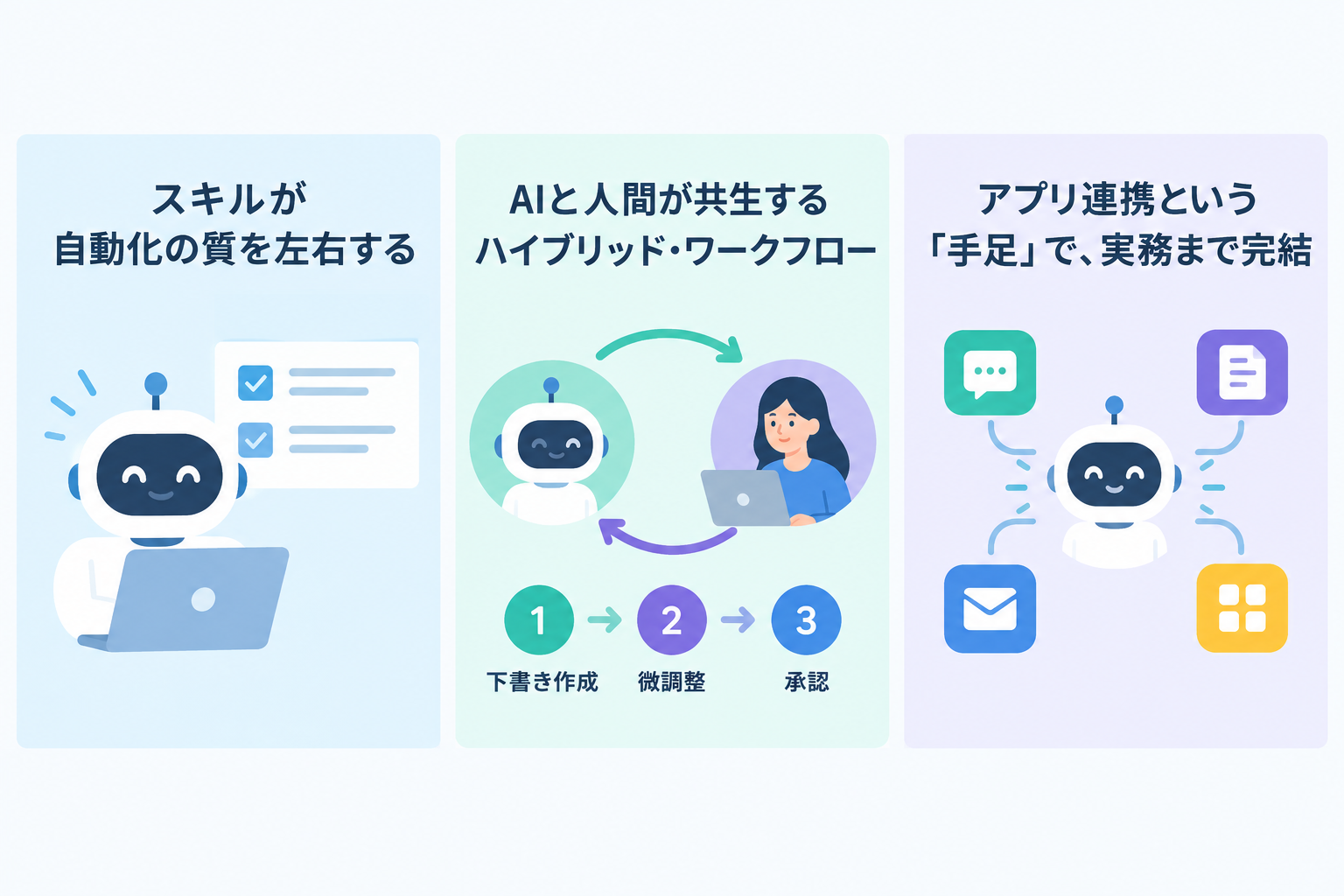
AIを「使う対象」ではなく「一緒に働く仲間(AIワーカー)」として捉え直すと、組織の生産性を高めやすくなります。
そのために押さえたい3つのポイントを紹介します。
「スキル(教育)」が自動化の質を左右する
AIワーカーの能力を引き出す鍵は、適切な「スキル」を設定することです。
人間の新人教育のように、具体的な手順やルール、判断基準を指示書として設定します。
- 「この場合はこう判断する」という判断基準
- 「このテンプレートに沿って出力する」という出力ルール
これにより、アウトプットのばらつきを抑え、実務に即した品質の成果を得やすくなります。
AIと人間が共生する「ハイブリッド・ワークフロー」
すべてをAIに任せず、重要な意思決定や最終確認は人間が行う「ハイブリッド・ワークフロー」が有効です。
- AIが下書きを作成
- 人間が微調整
- 人間が承認
この流れにより、スピードと正確性を両立しつつ、責任の所在を明確にした運用ができます。
関連リンク:【部門別】AI活用事例10選|「AIに任せる」判断基準と成功へのフロー
アプリ連携という「手足」で、実務まで完結させる
AIワーカーの真価は、他のアプリとつながることで発揮されます。
Yoomでは750種類以上のサービスと連携できるのが強みです。
※連携可能なサービス数は変更される場合があるため、最新情報は公式サイトをご確認ください。
例: Slackで受けた質問 → Notionで調べる → 回答をメールで送信
複数のアプリを横断して操作できる「手足」があれば、情報の要約にとどまらず、事務作業そのものを完結させやすくなります。
🏗️ YoomのAIワーカーで実務を「手放す」自動化体験
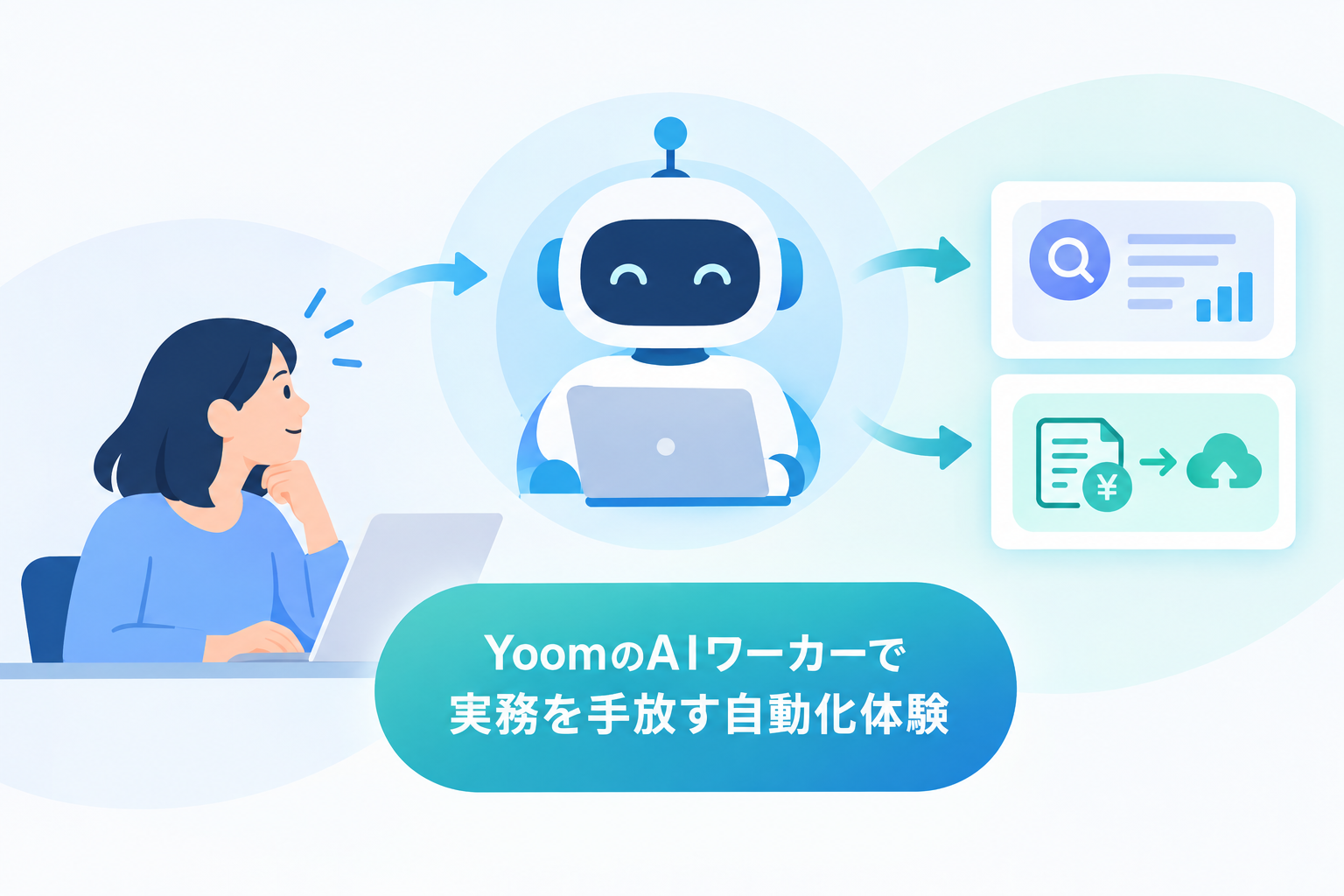
ここまでご紹介した「スキル」「ハイブリッド運用」「アプリ連携」を備えたYoomのAIワーカーは、設定したスキルや連携アプリに基づいて、特定の業務を自動実行する用途に適しています。
導入すると、定型的な情報整理やアプリ操作を担う、デジタルアシスタントのように活用できます。
🔴おすすめのAIワーカー活用事例
以下は、活用しやすい代表的なAIワーカーの例です。
Webリサーチ・記事構成作成担当
ターゲットキーワードから検索意図を分析し、読者のニーズに合った構成案を提案します。

キーワードと記事種別を指定するだけで、Perplexityを活用した最新のリサーチからGoogleドキュメントへの出力までを自律的に実行するAIワーカーです。情報収集と構成案作成の手間を最小限に抑え、執筆に集中できる環境を整えられるため、制作スピードを向上させたいWeb担当者におすすめです。
- SEO記事の構成案作成に時間がかかっており、コンテンツ制作のスピードを上げたいWebディレクターの方
- Perplexityを使った最新の情報収集と、Googleドキュメントへのアウトプットを効率化したいライターの方
- 自社のガイドラインに基づいた一貫性のある記事構成を、手間をかけずに量産したいマーケティング担当者の方
- AIワーカーの基本設定画面にて、名前や役割などの項目を入力します。
- 使用ツールとしてGoogleドキュメントとPerplexityをYoomとマイアプリ連携し、必要なアクションを設定します。普段お使いの他のアプリに変更することも可能です。
- マニュアルに、自社の記事制作基準や構成ルールなどの詳細な指示を記載・編集します。マニュアルは業務内容に合わせて自由な調整が可能です。
- マニュアル内の「#記事構成ルール」という項目に、自社の運用に合わせた構成定義を詳細に設定してください。例えば、「比較記事には独自の評価軸を含める」といった具体的な基準を設けることで、AIの判断精度が向上し、より実務に即したアウトプットが得られます。
- マニュアルの「#手順」を調整し、出力フォーマットをカスタマイズすることが可能です。
- Googleドキュメント以外にも、Slackなどのチャットツールへの完了通知を組み合わせることで、チームへの共有をよりスムーズに行えるようになります。
- Googleドキュメント、PerplexityとYoomを連携してください。
- AIワーカーの基本設定は「【AIワーカー】基本的な設定方法」をご参照ください。
- AIワーカーの同時実行数・作成可能なAIワーカー数・利用可能なAIモデルはご契約中のプランによって異なります。
- AIワーカー内でご利用いただけるアプリやオペレーション等はフローボットの利用制限と同様です。
- AIワーカーは、テスト実行でも本番実行と同様にタスクを消費しますのでご注意ください。詳細は「【AIワーカー】タスク実行数の計算方法」をご参照ください。
- AIワーカーはマニュアルを詳細に設定することで適切な処理を実行しやすくなります。詳細は「【AIワーカー】マニュアルの作成方法」をご参照ください。
請求書下書き作成サポーター
対応する書類読み取り機能や連携先を設定すれば、契約内容や発注書から金額・期限などを抽出し、会計ソフトへの下書き登録まで自動化できる場合があります。


営業担当者からの依頼内容を解析し、自社の運用ルールに基づきfreee会計へ請求書の下書きを自動作成するAIワーカーです。事務作業の負担軽減やデータの正確性向上により、請求業務をスムーズに進められるので、転記ミスを防ぎたい方や仕訳判断を標準化したい方におすすめです。
■このAIワーカーをおすすめする方
- 営業担当者からの請求依頼の内容がバラバラで、整理や確認に時間を取られている経理担当者の方
- freee会計への請求書登録作業を効率化し、入力ミスや漏れをなくしたい事務スタッフの方
- 自社の複雑な仕訳ルールや区分設定を、AIの判断によって標準化したいと考えているチームリーダーの方
■AIワーカー設定の流れ
- まず最初に、AIワーカーの「名前」や「役割」などの基本設定を行います。
- 次に、AIワーカー内で使用するfreee会計をYoomとマイアプリ連携します。必要に応じて、普段お使いの他のアプリを連携することも可能です。
- 最後に、AIワーカーへの指示書である「スキル」を、自社の運用ルールや品目区分に合わせて作成・編集します。
■このAIワーカーのカスタムポイント
- スキル内の「#品目ごとの区分設定」に、自社の事業内容に合わせた品目名と税区分を設定してください。これにより、AIが品目に応じた適切な区分を自動で判定できるようになります。
- スキル内の「#勘定科目・セグメントの紐付けルール」に、管理したい勘定科目や部署・プロジェクトごとのセグメント情報を定義してください。自社の管理体系に即した精度の高い下書き作成が可能になります。
■注意事項
- freee会計とYoomを連携してください。
- AIワーカーの基本設定は「【AIワーカー】基本的な設定方法」をご参照ください。
- AIワーカーの同時実行数・作成可能なAIワーカー数・利用可能なAIモデルはご契約中のプランによって異なります。
- AIワーカー内でご利用いただけるアプリやオペレーション等はフローボットの利用制限と同様です。
- AIワーカーは、テスト実行でも本番実行と同様にタスクを消費しますのでご注意ください。詳細は「【AIワーカー】タスク実行数の計算方法」ご参照ください。
- AIワーカーはスキルを詳細に設定することで適切な処理を実行しやすくなります。詳細は「【AIワーカー】マニュアルの作成方法」をご参照ください。
🔴このような方におすすめです
- 事務・バックオフィス担当の方:定型的な事務作業に1日の大半を取られている
- マーケティング担当の方:常に最新の情報を収集し、アウトプットし続ける必要がある
- チームリーダーの方:複雑な業務フローを可視化し、属人化を解消したい
🛠️ビジネスを加速させるAI自動化ツールおすすめ11選
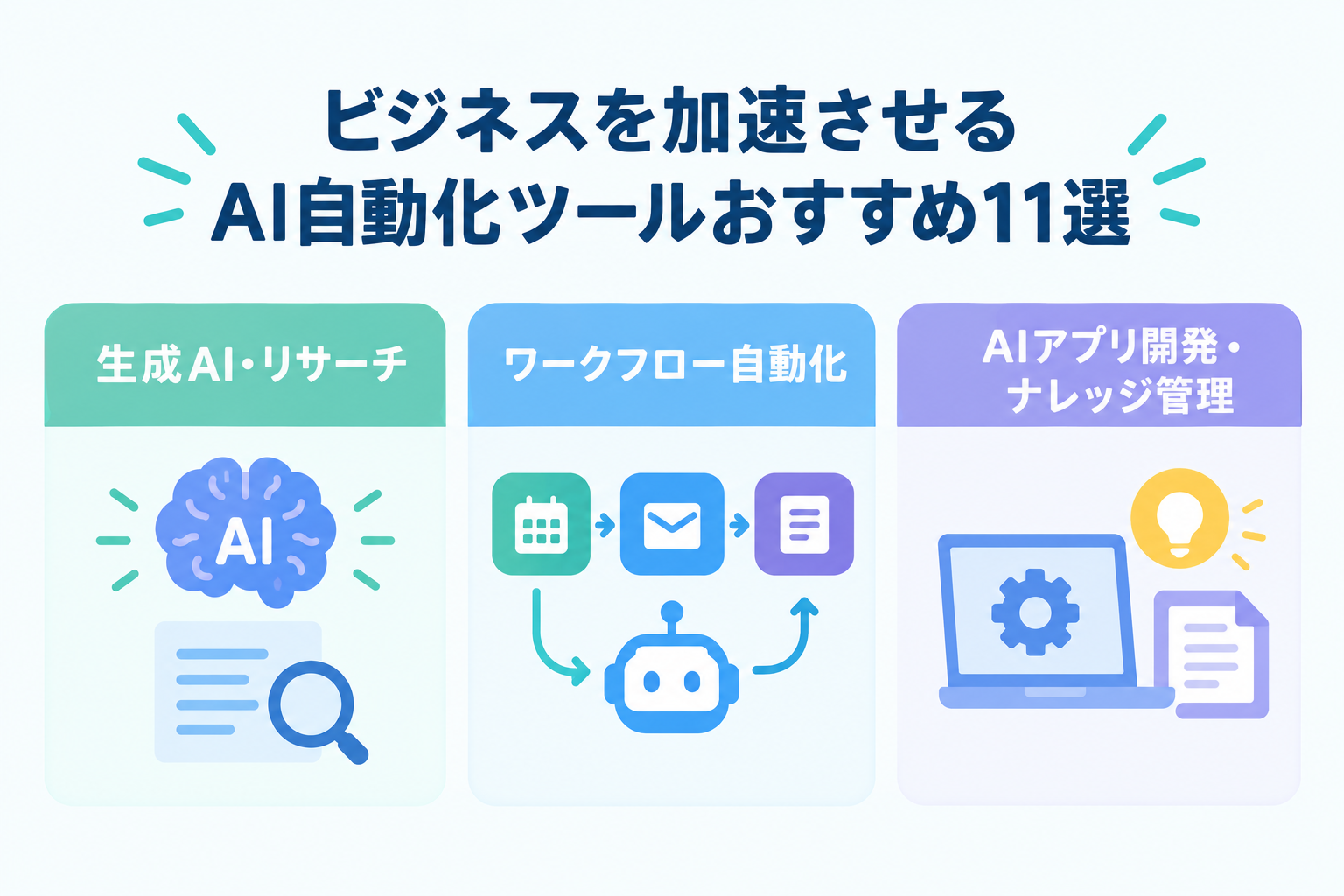
ビジネスシーンで活用しやすいAI自動化ツールを、「業務への使いやすさ」「連携できるアプリの範囲」「料金の始めやすさ」の3つの視点で11個選び、カテゴリー別に整理しました。
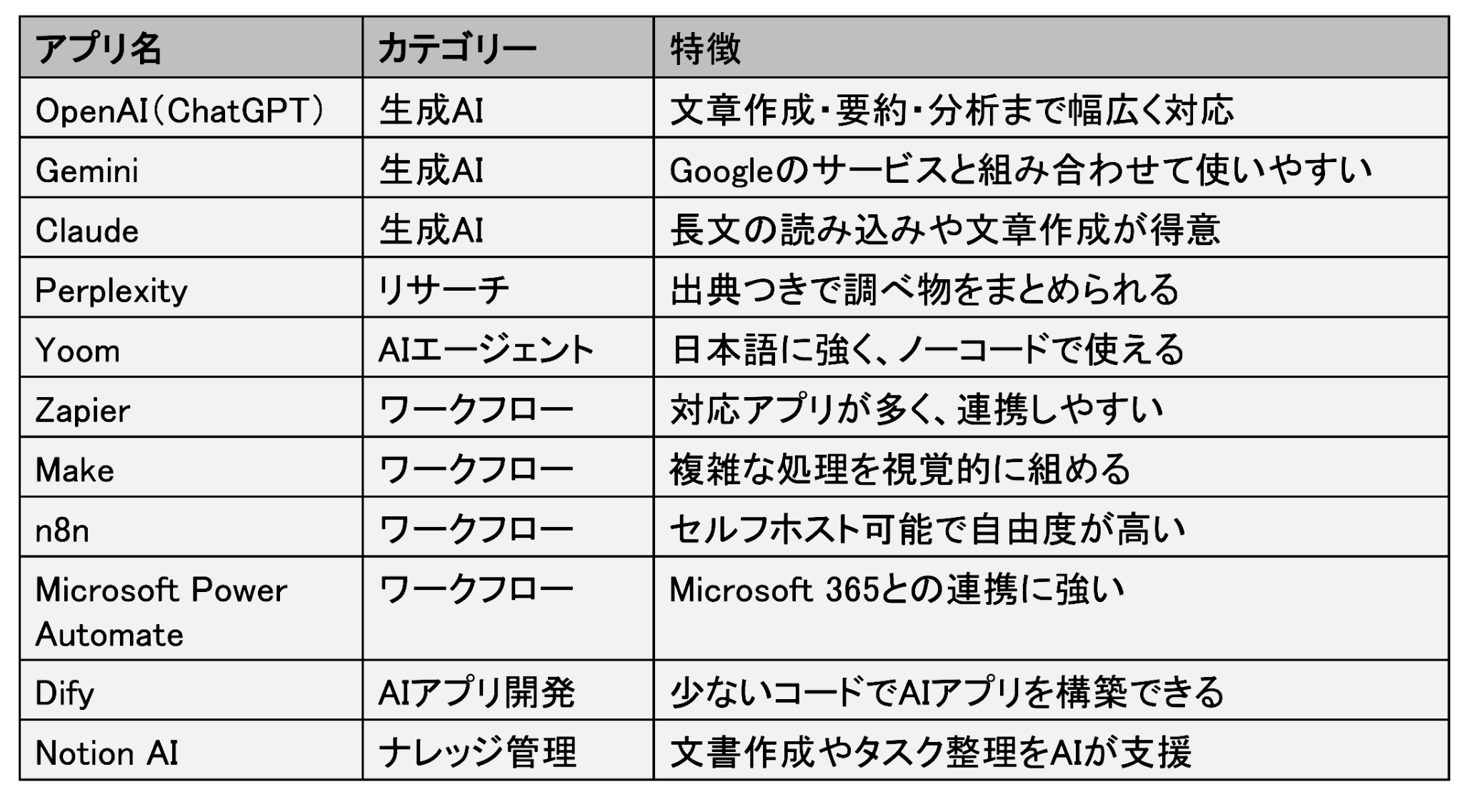
※機能や料金はプランによって変動します。最新情報は各公式サイトをご確認ください。
生成AI・リサーチ(ChatGPT、Gemini、Claude、Perplexity)
自動化の「頭脳」として、文章の理解や判断を担うカテゴリーです。 他のツールとAPIで連携させると、自動化の中で判断や文章生成を任せられます。
- ChatGPT:まず1つ試したい方に。用途が広く、情報も多い
- Gemini:GmailやGoogleドキュメントなど、Google中心の業務環境の方
- Claude:長い資料の要約や、丁寧な文章作成をしたい方
※読み込める資料の量や利用できる機能は、モデルやプランによって異なります。
- Perplexity:検索結果の参照元を確認しながら、市場調査や競合調査を進めたい方
得意分野や使い勝手は異なるため、実際の業務で試して選ぶのがおすすめです。
ワークフロー自動化(Yoom、Zapier、Make、n8n、Power Automate)
アプリ同士をつないで、業務の流れそのものを自動化するカテゴリーです。
- Yoom:日本語のサポートや国産アプリとの連携を重視し、ノーコードで始められる
- Zapier:連携できるアプリの多さを重視する方におすすめ
- Make:分岐や繰り返しなど、複雑な流れを視覚的に組みたい方
- n8n:自社環境で運用したい、エンジニアがいるチームに活用しやすい
- Power Automate:Microsoft 365を中心に業務を行っている方は導入しやすい
AIアプリ開発・ナレッジ管理(Dify、Notion AI)
AIを業務に合わせて作り込む、または情報整理に活かすカテゴリーです。
- Dify:社内向けのAIアプリやエージェントを自分たちで作りたい方
- Notion AI:すでにNotionで情報を管理しており、Notion内でAIによる検索・要約・文章作成を始めたい方
※利用できる機能は契約プランやワークスペースの設定によって異なります。
🔍 失敗しないAI自動化ツールの選び方4つ
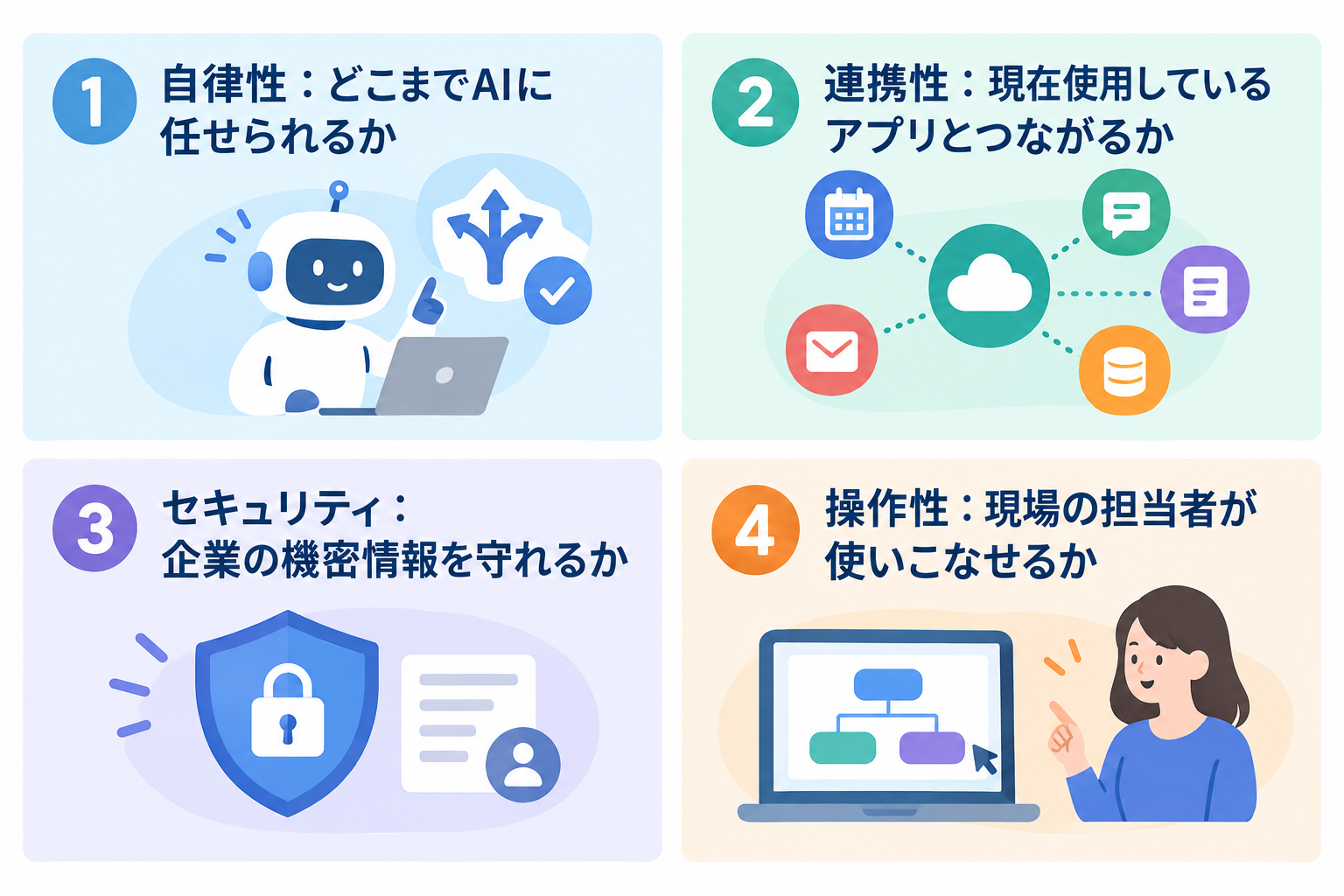
数あるツールの中から、自社に合うものを選ぶための4つのポイントを紹介します。
①自律性:どこまでAIに任せられるか
まず、自動化したい業務に「判断」が必要かどうかを整理しましょう。
- 条件分岐(IF-THEN)で足りる業務:ルールベースのワークフローツールで対応しやすい
- 状況に応じた判断が必要な業務:LLM連携に対応したツールや、AIエージェント型のツールが向いている
②連携性:現在使用しているアプリとつながるか
どれだけ高機能でも、既存のアプリと連携できないと、効果を出しにくくなります。
- 使っているSaaSや社内システムに対応しているか
- 会計ソフトやチャットツールなど、日本で使われるツールとのコネクタが標準で用意されているか
関連リンク:企業のAI活用事例まとめ|AIエージェントで業務を効率化する方法
③セキュリティ:企業の機密情報を守れるか
社内の情報を扱う以上、セキュリティポリシーに合うかの確認が欠かせません。
- 入力したデータがAIの学習に利用されないか
- SLA(サービス品質保証)の内容は十分か
- エンタープライズ向けプランや、セルフホストの選択肢があるか
要件が厳しい場合は、エンタープライズ向けプランやセルフホスト可能なツールも選択肢に入れると安心です。
④操作性:現場の担当者が使いこなせるか
一部のエンジニアしか使えないツールは、運用のボトルネックになりやすいです。
現場の担当者が、直感的にワークフローを作成・修正できる「ノーコード」のインターフェースがあるかを確認しましょう。社内に定着するかどうかに大きく影響します。
⚠️ AI自動化ツール導入時に陥りやすい落とし穴と対策3つ
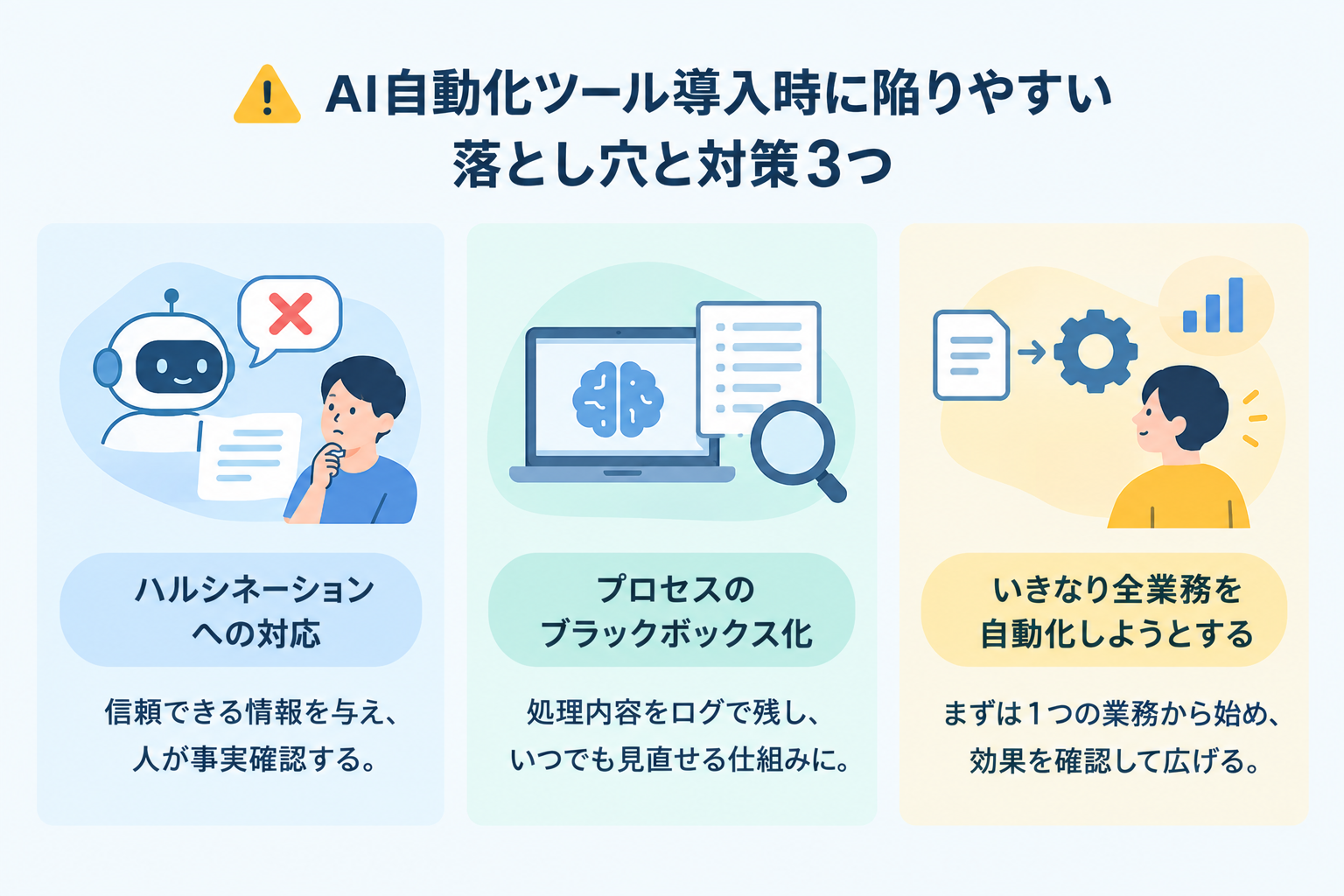
自動化を成功させるには、AIの限界を理解しておくことが欠かせません。
ここでは、陥りやすい3つの落とし穴と、その対策を紹介します。
①ハルシネーション(もっともらしい嘘)への対応
落とし穴:AIが、事実と異なる情報を、もっともらしく生成することがあります。
対策
- 参照させたい情報を「ナレッジ」として与える(RAGなど、検索した情報をAIに参照させる仕組み)ことで、誤りを減らしやすくなる
- 最終的な事実確認(ファクトチェック)を人間が行う工程を組み込む
②プロセスのブラックボックス化
落とし穴:AIが「なぜその判断をしたのか」が見えなくなると、トラブル時の原因究明や修正が難しくなります。
対策
- AIの処理内容や判断の経緯を、ログとして残せるツールを選ぶ
- 人間がいつでも見直せる、透明性の高い仕組みにする
③いきなり全業務を自動化しようとする
落とし穴:最初から広い範囲を自動化しようとすると、うまく動かない原因が特定しにくく、現場にも定着しにくくなります。
対策
- まずは1つの定型業務に絞って、小さく試す
- 結果や手間の変化を確認し、うまくいった流れを他の業務に広げる
✅まとめ
AI自動化ツールは、単なるコスト削減の手段ではなく、私たちがより「人間らしい仕事」に集中するためのパートナーです。
AIエージェントの進化により、これまで諦めていた複雑な業務も自動化できるようになりました。
まずは身近な小さなタスクから、AIワーカーに任せる「手放す」体験を始めてみてください。その積み重ねが、組織全体の大きな変革へとつながるはずです。
💡Yoomでできること
複雑な事務作業の自動化は便利な反面、複数のアプリを行き来してデータをコピペしたり、通知の内容を考えたりといった手間がかかりますね。
Yoomを活用することで、バラバラに存在していた情報をAIが自動で集約・整理し、必要な場所へ届けてくれます。
データの管理や報告作業から解放され、本来注力すべきチームの生産性向上や新規事業の開拓などのコア業務に集中できるようになります。
「これなら自分でもできそう!」と感じた方は、ぜひ以下からYoomを試してみてください。
おすすめのAI活用テンプレート


チャットへの指示だけでAIが自ら判断し、GmailやGoogle スプレッドシート、freee会計など複数のアプリを横断して事務作業を自律的に遂行するAIワーカーです。報告や下書き作成を効率化し、現場業務や営業活動に専念できる環境を整えられるので、日々の細かな入力作業の負担を軽減したい方におすすめです。
■このAIワーカーをおすすめする方
- 現場での作業報告や在庫管理の更新を、チャットへの入力や音声だけで簡潔に終わらせたいと考えている現場担当者の方
- 領収書のデータ化やfreee会計への下書き登録を効率化し、経理処理の負担を軽減したい事務・経理担当者の方
- 商談後の見積書作成や送付メールの準備をスピードアップさせ、営業活動に専念したい営業担当者の方
■AIワーカー設定の流れ
- AIワーカーの「名前」や「役割」などの基本設定を行います。
- AIワーカー内で使用するGmail、Google Drive、Google スプレッドシート、Googleドキュメント、freee会計をYoomとマイアプリ連携します。
- 現場の運用ルールや自社のフォーマットに合わせて、AIへの指示書となる「マニュアル」を編集・作成します。
- 使用するツールは、自社の環境に合わせて他のアプリへ自由に変更することも可能です。
■このAIワーカーのカスタムポイント
- マニュアル内の「#専用の手順」項目を編集することで、自社独自の報告形式や計算ルールに基づいた処理が可能になります。
- Google スプレッドシートのアクションでは、自社で使用している在庫管理表やデータベースのIDを任意で設定してください。
- Google Driveのアクションにて保存先フォルダーを指定することで、作成された見積書などのドキュメントを適切な場所へ整理できます。
- マニュアル内の「#注意事項」に自社の確認フローを追記することで、AIが作成した下書きを誰が確認するかといったルールを明確に定義でき、精度の高い運用が実現します。
■注意事項
- Gmail、Google Drive、Google スプレッドシート、Googleドキュメント、freee会計とYoomを連携してください。
- AIワーカーの基本設定は「【AIワーカー】基本的な設定方法」をご参照ください。
- AIワーカーの同時実行数・作成可能なAIワーカー数・利用可能なAIモデルはご契約中のプランによって異なります。
- AIワーカー内でご利用いただけるアプリやオペレーション等はフローボットの利用制限と同様です。
- AIワーカーは、テスト実行でも本番実行と同様にタスクを消費しますのでご注意ください。詳細は「【AIワーカー】タスク実行数の計算方法」をご参照ください。
- AIワーカーはマニュアルを詳細に設定することで適切な処理を実行しやすくなります。詳細は「【AIワーカー】マニュアルの作成方法」をご参照ください。
- AIワーカー内で20件を超える大容量データの取得やループ処理を行うと、タスクを著しく消費する可能性があるためご注意ください。

マニュアルや手順書をもとに業務をタスク単位へ整理・見える化するAIワーカーです。情報が散在していてタスクの粒度や全体像がつかみにくい場合でも、業務分類・作業内容・担当者などの要素を抽出・整理しながら不明点はユーザーに確認して進めるため、業務の属人化解消や引き継ぎをスムーズにしたい方におすすめです。
- 「スキル」とは:
AIワーカーが処理を行うための手順書です。詳しい設定方法は「【AIワーカー】スキル(旧マニュアル)の作成方法」をご参照ください。 - 「使用ツール」とは:
AIワーカーが処理を行う際に使用するツールです。自社で普段使っているツールをAIに指示するだけで、データの取得先や出力先を自由に組み替えることができます。
- AIワーカーの同時実行数・作成可能なAIワーカー数・利用可能なAIモデルはご契約中のプランによって異なります。
- AIワーカー内でご利用いただけるアプリやオペレーション等はフローボットの利用制限と同様です。
- AIワーカーは、テスト実行でも本番実行と同様にタスクを消費しますのでご注意ください。詳細は「【AIワーカー】タスク実行数の計算方法」をご参照ください。
プログラミング知識なしで手軽に構築できます。




