









・
【Windows版Arc】実務での操作性やメモリ負荷を検証!機能とMac版との違いも解説

ブラウザのタブを開きすぎて目的のページが見つからなくなってしまう場合の選択肢として、独自のUIを持つ「Arc」が挙げられます。
「Windowsでどこまで使えるのか」「自分の環境や作業スタイルに向いているのか」気になっている方も多いのではないでしょうか。
本記事では、Windows版Arcブラウザの仕様や機能、実際の使用感やメモリ負荷の目安、Mac版との差異について詳しく解説します。
💻垂直タブが変える!Arcブラウザの基本構造と特徴
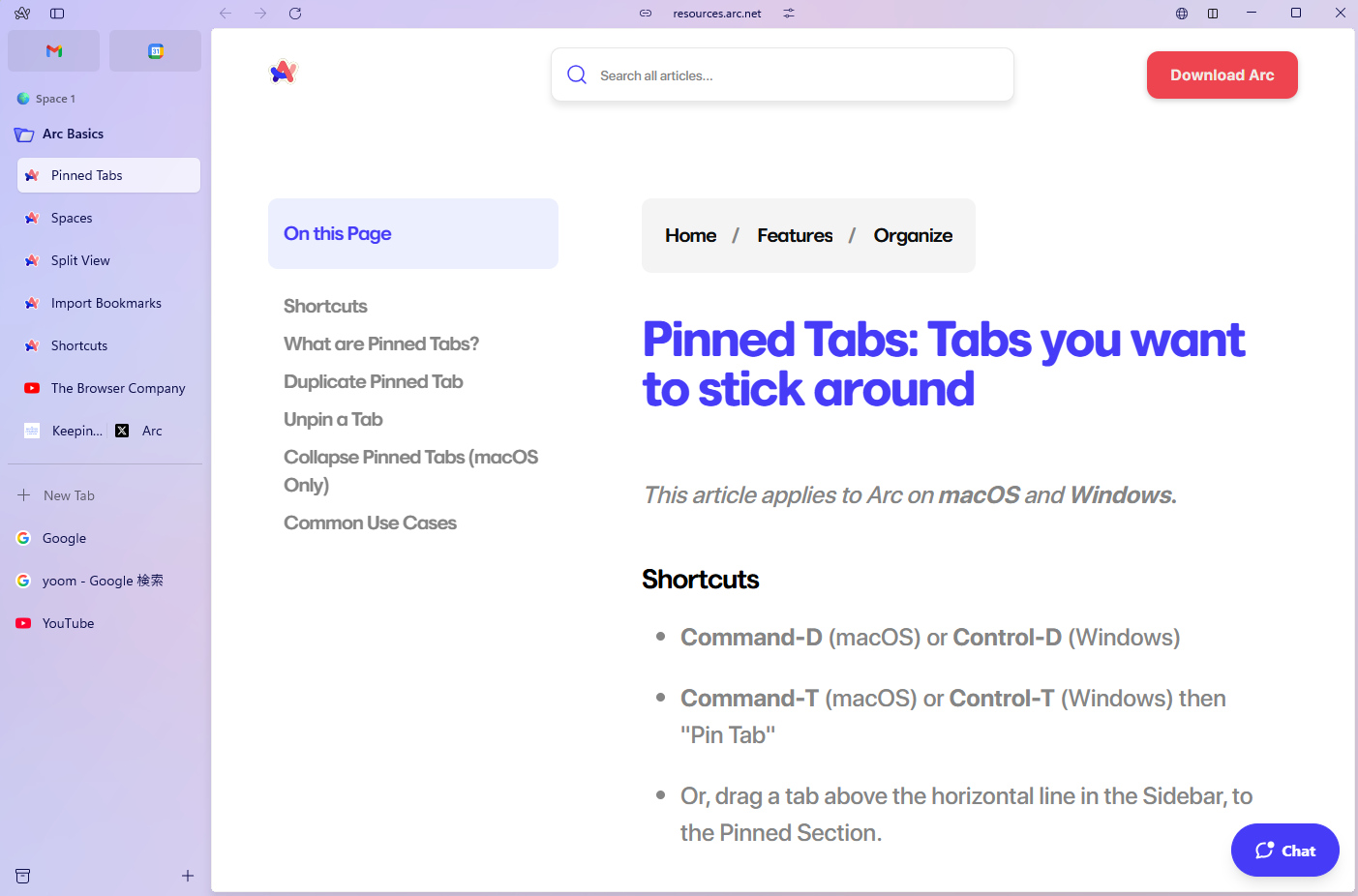
Arcブラウザの特徴は、多くのブラウザで画面上部に配置されているタブを排除し、左側の「サイドバー」に集約した点にあります。
この設計変更が、ブラウジングの操作性に変化をもたらします。
サイドバーによるタブ視認性の向上
従来のブラウザではタブを増やすほど幅が狭くなり、サイト名が判別しづらくなります。一方、Arcの垂直タブはサイトタイトルが常に横方向に表示されるため、多くのタブを開いていても目的のページを識別しやすいのが利点です。
また、サイドバーを非表示(折りたたみ)にすることで、コンテンツの閲覧に集中したいときは表示領域を広く確保できます。
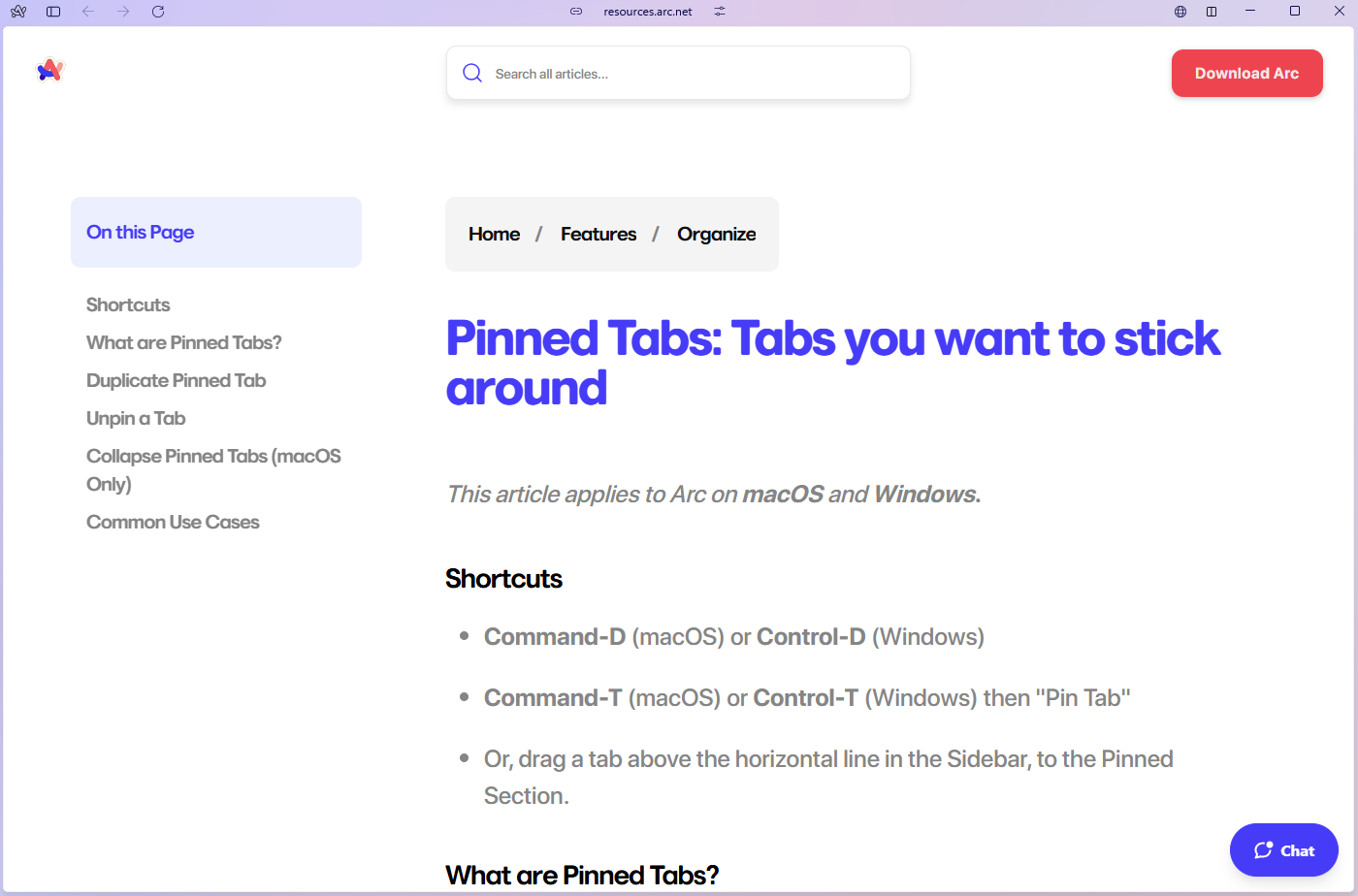
特に画面の縦幅が限られているノートPCにおいて、文書作成やコードの閲覧など、縦方向の情報を多く必要とする作業をスムーズに行えるようになります。
「Spaces」と「Profiles」によるワークフローの分離
Arcの「Spaces(スペース)」機能を使うと、仕事やプライベートといった用途ごとにタブのセットを分けて管理できます。各スペースに異なる「Profiles(プロファイル)」を割り当てれば、ログイン状態や閲覧データも個別に保持可能です。
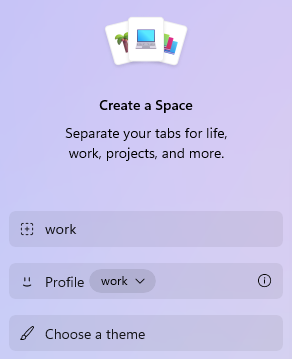
- Spaces(見た目の整理): 「仕事用」「プライベート用」など、用途ごとに表示するタブのまとまりを切り替える機能
- Profiles(データの分離): ログイン情報やCookieを独立させ、仕事用と個人用のアカウントに同時にログインできる機能
これらを組み合わせることで、作業内容に応じて環境をスムーズに切り替え、情報の混同や誤操作を防ぐことができます。
✨Yoomでコンテンツ制作の工程を自動化できます
ブラウザを使った情報収集や記事の執筆は、複数のサイトを往復したり情報を転記したりといった、手作業による工程が多くなりがちです。
Yoomを活用すれば、こうした作業を効率化できます。
[Yoomとは]
キーワードに基づいた情報の収集から、構成案の作成、本文の執筆までをAIがサポートし、一連の工程を自動で行います。
これにより、情報収集や下書き作成といった時間を要する工程を短縮し、記事の質を高めるための推敲や独自の視点を加える業務に、より多くの時間を割けるようになります。
コンテンツ制作のフローを整えたい方は、ぜひYoomの自動化テンプレートをご検討ください。
■概要オウンドメディアやSEO記事の制作において、競合サイトの分析や最新情報の収集といったリサーチ業務に多くの時間を費やしていませんか?キーワードごとに手動で情報を集め、構成案を作成し、執筆までを行うプロセスは、コンテンツの量産を妨げる大きな要因となります。このワークフローを活用すれば、Google スプレッドシートにキーワードを追加するだけで、AIがリサーチから構成作成、記事執筆までを自動で完結します。リサーチ結果に基づいた質の高い下書きが自動生成されるため、制作スピードを向上させながら、記事のブラッシュアップやファクトチェックなどの重要な工程に専念できます。
■このテンプレートをおすすめする方- SEO記事の制作におけるリサーチや構成案の作成時間を短縮し、コンテンツの公開頻度を高めたいWebディレクター
- 大量のキーワード戦略を抱えており、スプレッドシートのリストを元に記事の初稿作成を効率化したいSEO担当者
- リサーチから執筆までの定型業務を自動化し、独自性の追求など高付加価値な編集作業に集中したい編集者
■このテンプレートを使うメリット- Google スプレッドシートへキーワードを追加するだけで、最新の検索状況を反映した記事の構成案と本文が自動で生成されるため、執筆開始までのリードタイムを短縮できます。
- リサーチ情報や執筆された記事のURLが自動的に集約されるため、複数のツールを行き来する手間が省け、データの管理漏れや転記ミスなどのリスクを軽減できます。
■フローボットの流れ- はじめに、Google スプレッドシート、Perplexity、SerpApi、Google ドキュメント、Google DriveをYoomと連携します。
- 次に、トリガーでGoogle スプレッドシートを選択し、「行が追加されたら」というアクションを設定します。
- 次に、AIワーカーで、記事のテーマやキーワードからリサーチ・競合分析・構成案作成を行うためのマニュアルを作成し、PerplexityとSerpApiのアクションを使用ツールとして設定します。
- 最後に、AIワーカーで、リサーチ情報を元に記事を執筆し、Google ドキュメントの作成とスプレッドシートへのURL転記を行うためのマニュアルを作成し、Google ドキュメント、Google Drive、Google スプレッドシートのアクションを使用ツールとして設定します。
※「トリガー」:フロー起動のきっかけとなるアクション、「オペレーション」:トリガー起動後、フロー内で処理を行うアクション
■このワークフローのカスタムポイント- Google スプレッドシートのトリガー設定では、キーワードを管理しているシートのIDや対象となる範囲を正しく指定してください。
- AIワーカーのマニュアルを調整することで、より自社メディアの目的に沿った精度の高い記事を生成することが可能です。
- Google Driveの操作では、生成されたGoogle ドキュメントを保存する特定のフォルダIDを任意で設定してください。
■注意事項- Google スプレッドシートとYoomを連携してください。AIワーカー内で使用するツール(アプリ)についてもマイアプリ連携が必要です。
- トリガーは5分、10分、15分、30分、60分の間隔で起動間隔を選択できます。プランによって最短の起動間隔が異なりますので、ご注意ください。
- AIワーカーの基本設定は「【AIワーカー】基本的な設定方法」をご参照ください。
- AIワーカーの同時実行数・作成可能なAIワーカー数・利用可能なAIモデルはご契約中のプランによって異なります。
- AIワーカー内でご利用いただけるアプリやオペレーション等はフローボットの利用制限と同様です。
- AIワーカーは、テスト実行でも本番実行と同様にタスクを消費しますのでご注意ください。詳細は「【AIワーカー】タスク実行数の計算方法」をご参照ください。
- AIワーカーはマニュアルを詳細に設定することで適切な処理を実行しやすくなります。詳細は「【AIワーカー】マニュアルの作成方法」をご参照ください。
■概要オウンドメディアの運営において、複数の競合サイトを調査し、それらを分析して記事構成案を作成する作業は多くの時間を要します。特に最新の情報を網羅しつつ、ターゲットキーワードに最適化した構成を考案するのは、編集者にとって大きな負担ではないでしょうか。このワークフローを活用すれば、フォームにキーワードとURLを入力するだけで、AIワーカーが最新のウェブ情報を収集・分析し、記事構成案を自動で作成します。情報収集から構成案の作成までを自動化することで、コンテンツ制作の質を高めつつ、効率的な運用を実現します。
■このテンプレートをおすすめする方- 複数の競合サイトから情報を収集し、分析する作業に多くの時間を費やしているオウンドメディア編集者の方
- ターゲットキーワードに基づいた質の高い記事構成案を、短時間で効率的に作成したいと考えているコンテンツディレクターの方
- Firecrawlなどの最新ツールを活用した情報のスクレイピングと、Notionへの集約を自動化したいと考えているマーケ担当者の方
■このテンプレートを使うメリット- 指定したURLからAIが情報を自動で抽出するため、手作業での競合調査に費やしていた時間を短縮し、よりクリエイティブな推敲作業に集中できます。
- 収集したデータに基づきAIが構成案を作成し、Notionへ自動で保存するため、チーム内での情報共有がスムーズになり、記事作成の着手が早まります。
■フローボットの流れ- はじめに、FirecrawlとNotion、Slack、およびAIワーカーで使用するツールをYoomと連携します。
- 次に、トリガーで、フォームを選択し、キーワードやURLを受け付けるための設定を行います。
- 次に、AIワーカーで、URLから情報を収集し構成案を生成するためのマニュアル(指示)を作成し、Firecrawl、SlackとNotionのアクションを使用ツールとして設定します。
- 次に、オペレーションで、Firecrawl「スクレイピングを実行」を設定します。
- 次に、Notionの「ページを作成」アクションを設定し、生成された構成案を保存します。
- 最後に、オペレーションで、Slackの「チャンネルにメッセージを送る」アクションを設定し、作成完了の通知を送信します。
※「トリガー」:フロー起動のきっかけとなるアクション、「オペレーション」:トリガー起動後、フロー内で処理を行うアクション
■このワークフローのカスタムポイント- AIワーカーの指示内容を調整することで、記事のトーン&マナーや、特定のペルソナ設定の深掘りなど、自社メディアに合わせたアウトプットに変更可能です。
- Notionのページ作成アクションでは、保存先のデータベースやプロパティを、自社の記事管理フローに合わせて任意に設定してください。
- Slackの通知設定において、担当者のメンションを追加することで、より確実に更新を把握できるようにカスタムできます。
■注意事項- Firecrawl、Slack、NotionのそれぞれとYoomを連携してください。AIワーカー内で使用するツール(アプリ)についてもマイアプリ連携が必要です。
- AIワーカーの基本設定は「【AIワーカー】基本的な設定方法」をご参照ください。
- AIワーカーの同時実行数・作成可能なAIワーカー数・利用可能なAIモデルはご契約中のプランによって異なります。
- AIワーカー内でご利用いただけるアプリやオペレーション等はフローボットの利用制限と同様です。
- AIワーカーは、テスト実行でも本番実行と同様にタスクを消費しますのでご注意ください。詳細は「【AIワーカー】タスク実行数の計算方法」ご参照ください。
- AIワーカー内で使用するツール(アプリ)についてもマイアプリ連携が必要です。
- AIワーカーはマニュアルを詳細に設定することで適切な処理を実行しやすくなります。詳細は「【AIワーカー】マニュアルの作成方法」をご参照ください。


- SEO記事の制作におけるリサーチや構成案の作成時間を短縮し、コンテンツの公開頻度を高めたいWebディレクター
- 大量のキーワード戦略を抱えており、スプレッドシートのリストを元に記事の初稿作成を効率化したいSEO担当者
- リサーチから執筆までの定型業務を自動化し、独自性の追求など高付加価値な編集作業に集中したい編集者
- Google スプレッドシートへキーワードを追加するだけで、最新の検索状況を反映した記事の構成案と本文が自動で生成されるため、執筆開始までのリードタイムを短縮できます。
- リサーチ情報や執筆された記事のURLが自動的に集約されるため、複数のツールを行き来する手間が省け、データの管理漏れや転記ミスなどのリスクを軽減できます。
- はじめに、Google スプレッドシート、Perplexity、SerpApi、Google ドキュメント、Google DriveをYoomと連携します。
- 次に、トリガーでGoogle スプレッドシートを選択し、「行が追加されたら」というアクションを設定します。
- 次に、AIワーカーで、記事のテーマやキーワードからリサーチ・競合分析・構成案作成を行うためのマニュアルを作成し、PerplexityとSerpApiのアクションを使用ツールとして設定します。
- 最後に、AIワーカーで、リサーチ情報を元に記事を執筆し、Google ドキュメントの作成とスプレッドシートへのURL転記を行うためのマニュアルを作成し、Google ドキュメント、Google Drive、Google スプレッドシートのアクションを使用ツールとして設定します。
■このワークフローのカスタムポイント
- Google スプレッドシートのトリガー設定では、キーワードを管理しているシートのIDや対象となる範囲を正しく指定してください。
- AIワーカーのマニュアルを調整することで、より自社メディアの目的に沿った精度の高い記事を生成することが可能です。
- Google Driveの操作では、生成されたGoogle ドキュメントを保存する特定のフォルダIDを任意で設定してください。
- Google スプレッドシートとYoomを連携してください。AIワーカー内で使用するツール(アプリ)についてもマイアプリ連携が必要です。
- トリガーは5分、10分、15分、30分、60分の間隔で起動間隔を選択できます。プランによって最短の起動間隔が異なりますので、ご注意ください。
- AIワーカーの基本設定は「【AIワーカー】基本的な設定方法」をご参照ください。
- AIワーカーの同時実行数・作成可能なAIワーカー数・利用可能なAIモデルはご契約中のプランによって異なります。
- AIワーカー内でご利用いただけるアプリやオペレーション等はフローボットの利用制限と同様です。
- AIワーカーは、テスト実行でも本番実行と同様にタスクを消費しますのでご注意ください。詳細は「【AIワーカー】タスク実行数の計算方法」をご参照ください。
- AIワーカーはマニュアルを詳細に設定することで適切な処理を実行しやすくなります。詳細は「【AIワーカー】マニュアルの作成方法」をご参照ください。

■このテンプレートをおすすめする方
- 複数の競合サイトから情報を収集し、分析する作業に多くの時間を費やしているオウンドメディア編集者の方
- ターゲットキーワードに基づいた質の高い記事構成案を、短時間で効率的に作成したいと考えているコンテンツディレクターの方
- Firecrawlなどの最新ツールを活用した情報のスクレイピングと、Notionへの集約を自動化したいと考えているマーケ担当者の方
■このテンプレートを使うメリット
- 指定したURLからAIが情報を自動で抽出するため、手作業での競合調査に費やしていた時間を短縮し、よりクリエイティブな推敲作業に集中できます。
- 収集したデータに基づきAIが構成案を作成し、Notionへ自動で保存するため、チーム内での情報共有がスムーズになり、記事作成の着手が早まります。
■フローボットの流れ
- はじめに、FirecrawlとNotion、Slack、およびAIワーカーで使用するツールをYoomと連携します。
- 次に、トリガーで、フォームを選択し、キーワードやURLを受け付けるための設定を行います。
- 次に、AIワーカーで、URLから情報を収集し構成案を生成するためのマニュアル(指示)を作成し、Firecrawl、SlackとNotionのアクションを使用ツールとして設定します。
- 次に、オペレーションで、Firecrawl「スクレイピングを実行」を設定します。
- 次に、Notionの「ページを作成」アクションを設定し、生成された構成案を保存します。
- 最後に、オペレーションで、Slackの「チャンネルにメッセージを送る」アクションを設定し、作成完了の通知を送信します。
■このワークフローのカスタムポイント
- AIワーカーの指示内容を調整することで、記事のトーン&マナーや、特定のペルソナ設定の深掘りなど、自社メディアに合わせたアウトプットに変更可能です。
- Notionのページ作成アクションでは、保存先のデータベースやプロパティを、自社の記事管理フローに合わせて任意に設定してください。
- Slackの通知設定において、担当者のメンションを追加することで、より確実に更新を把握できるようにカスタムできます。
■注意事項
- Firecrawl、Slack、NotionのそれぞれとYoomを連携してください。AIワーカー内で使用するツール(アプリ)についてもマイアプリ連携が必要です。
- AIワーカーの基本設定は「【AIワーカー】基本的な設定方法」をご参照ください。
- AIワーカーの同時実行数・作成可能なAIワーカー数・利用可能なAIモデルはご契約中のプランによって異なります。
- AIワーカー内でご利用いただけるアプリやオペレーション等はフローボットの利用制限と同様です。
- AIワーカーは、テスト実行でも本番実行と同様にタスクを消費しますのでご注意ください。詳細は「【AIワーカー】タスク実行数の計算方法」ご参照ください。
- AIワーカー内で使用するツール(アプリ)についてもマイアプリ連携が必要です。
- AIワーカーはマニュアルを詳細に設定することで適切な処理を実行しやすくなります。詳細は「【AIワーカー】マニュアルの作成方法」をご参照ください。
🤖Arcの主要機能とAIツール「Arc Max」
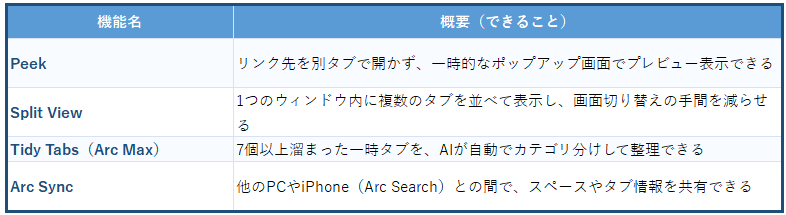
Arcには、独自のUIを活かしたマルチタスク機能や、作業を効率化するAI機能群「Arc Max」が備わっています。
代表的な機能と操作方法を紹介します。
PeekとSplit Viewによるマルチタスクのサポート
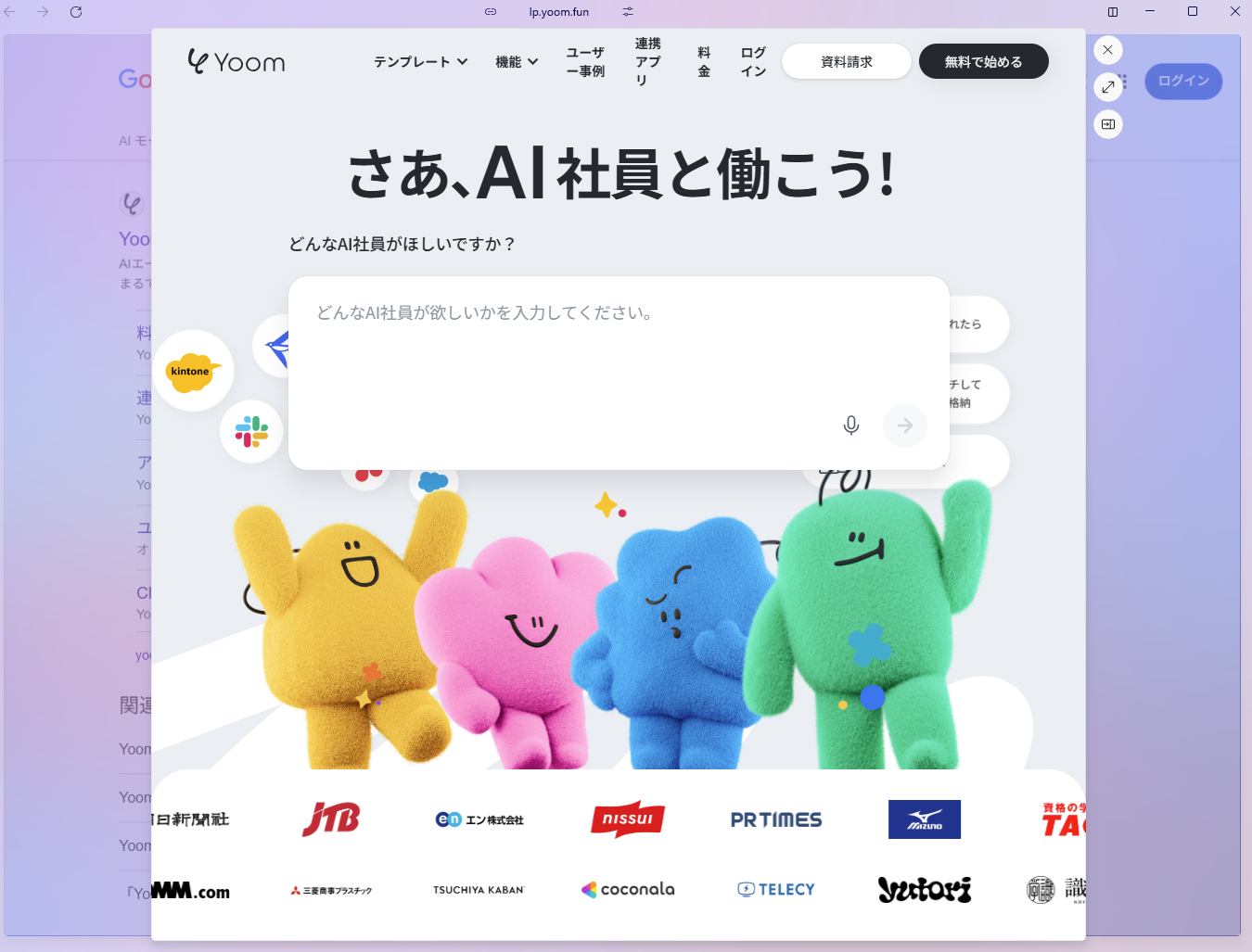
「Peek(ピーク)」は、リンクを新しいタブとして開く前に、一時的なウィンドウで内容をプレビューできる機能です。短時間の確認であればPeekで済ませることで、タブが無駄に増えるのを抑えられます。
操作手順:Webページ内のリンクを Shift キーを押しながらクリック すると、画面中央にプレビュー画面がポップアップ表示されます。
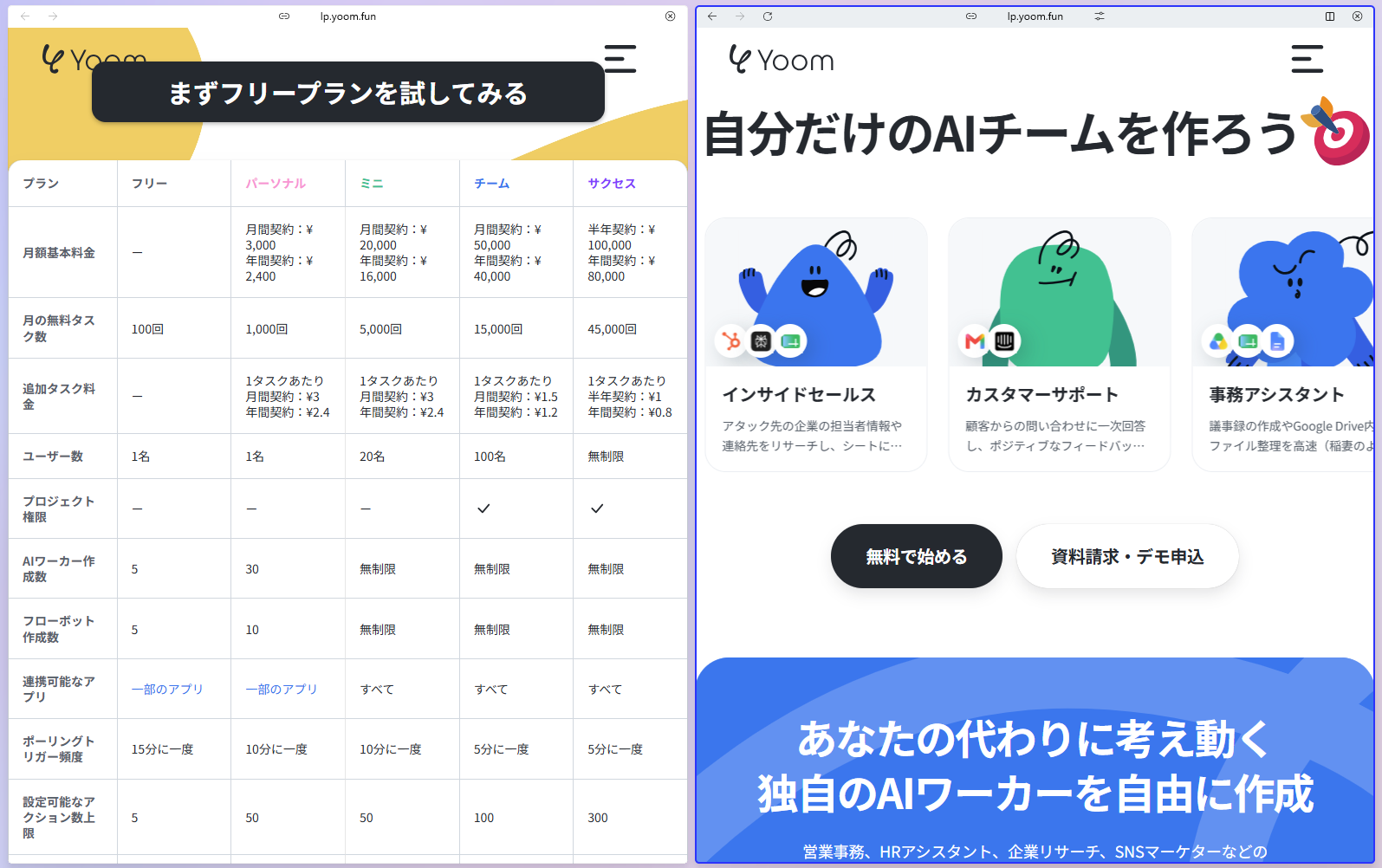
また、「Split View(分割表示)」は、1つのウィンドウ内で複数のタブを左右または上下に並べて表示できる機能です。
資料を参照しながらドキュメントを編集する際などに、ウィンドウを切り替える手間を省くことができます。
操作手順:サイドバーにある分割したいタブを右クリックし、Add Split View を選択し、並べて表示したいもう一方のタブを選びます。
AI機能「Arc Max」のTidy Tabs
Arc Maxは、AIを活用してタブの整理や閲覧を補助するアシスタント機能の総称です。そのひとつである「Tidy Tabs」は、溜まったタブをAIが自動でカテゴリ分けして整理する機能です。
一時的なタブ(Today Tabs)が7個以上になると表示される「ほうきアイコン」を押すことで実行できます。
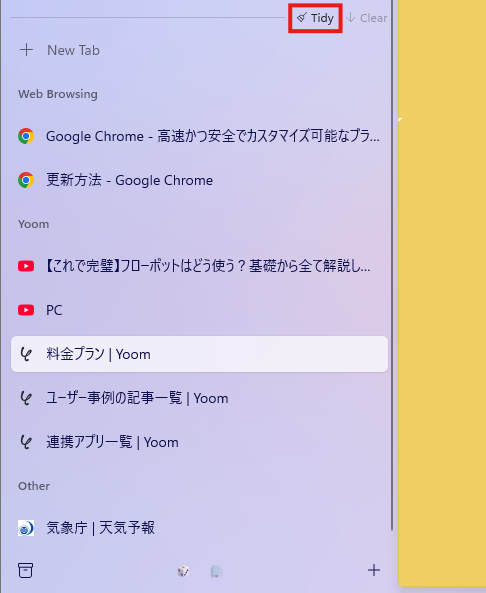
※利用できるAI機能は環境や仕様変更により異なる場合があるため、設定画面での確認をおすすめします。
インストールとArc Syncによる共有
Arc Syncを有効にすると、他のPCとの間でSpaces、Folders、Tabsなどを同期でき、iPhone版Arc Searchからもデスクトップで同期したSpacesやタブへアクセスできます。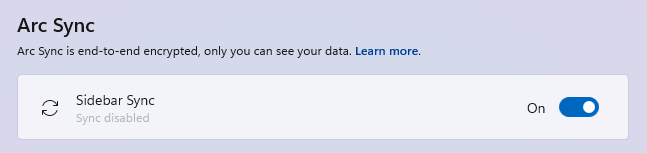
ただし、Arc Searchで新しく作成したタブはデスクトップ側へ同期されません。
また、Profiles、閲覧履歴、パスワード、拡張機能、Favoritesなども同期対象外です。
🔍【ArcブラウザWindows版で検証】操作性・動作負荷・AI整理機能の実用性をチェック
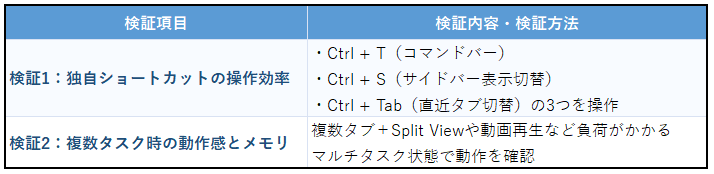
Windows 11環境でArcブラウザを日常業務に取り入れ、Windowsならではの操作感や動作環境における実用性を検証しました。
検証環境:Windows 11 Home(ビルド 26200)/ Arc[1.117.0.340]/ Intel Core Ultra プロセッサ / メモリ 32GB(Dell Inspiron 14 Plus)
※2026年8月時点の検証結果に基づきます。
検証1:独自ショートカットによる操作効率
Windowsの操作体系に最適化されたショートカットの使い勝手を検証していきます。キーボード中心の操作によって、ブラウジングの手間をどこまで削減できるかを確認しました。
Ctrl + T(コマンドバーの呼び出し)
新しいタブの作成や検索、各機能へのアクセスを一括で行える検索窓を表示します。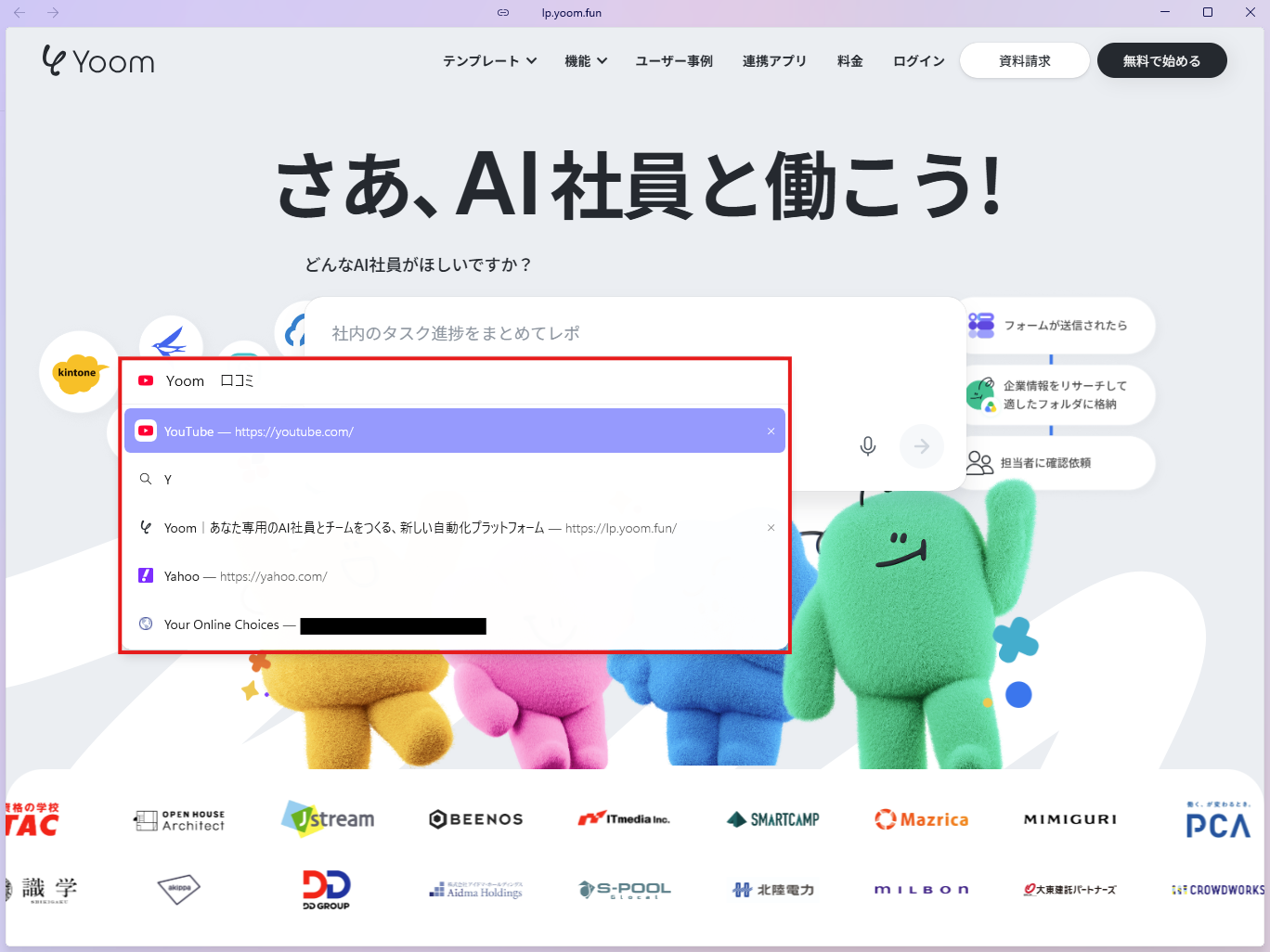
操作感: アドレスバーにカーソルを移動させる必要がなく、キーボード入力だけで目的のページや設定、検索を行えるのがとてもスムーズでした。
Ctrl + S(サイドバーの表示・非表示切替)
画面左側のサイドバーをたたんで非表示にできる機能です。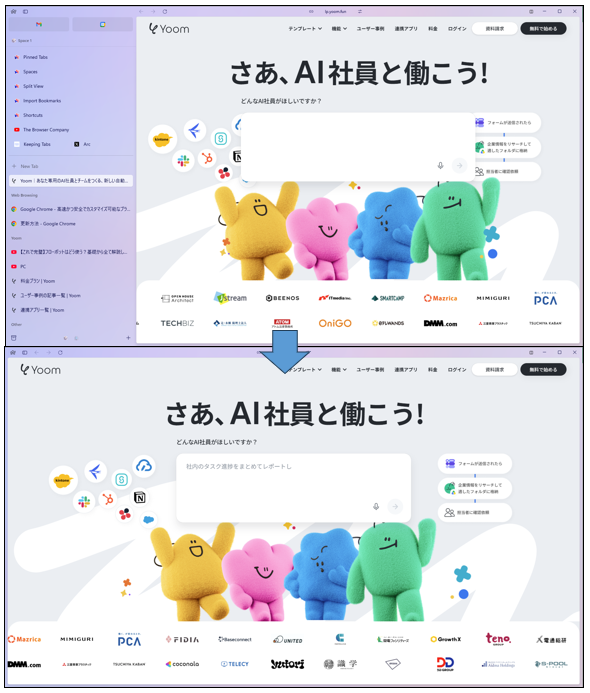
操作感: 執筆作業などで画面を広く使いたいときに余計な情報を遮断でき、余計な表示を減って作業に集中しやすくなりました。
小型のディスプレイを使用しなければならないシーンでも活躍すると感じました。
Ctrl + Tab(直近使ったタブの切替)
直前に開いていたタブへ瞬時に切り替える機能です。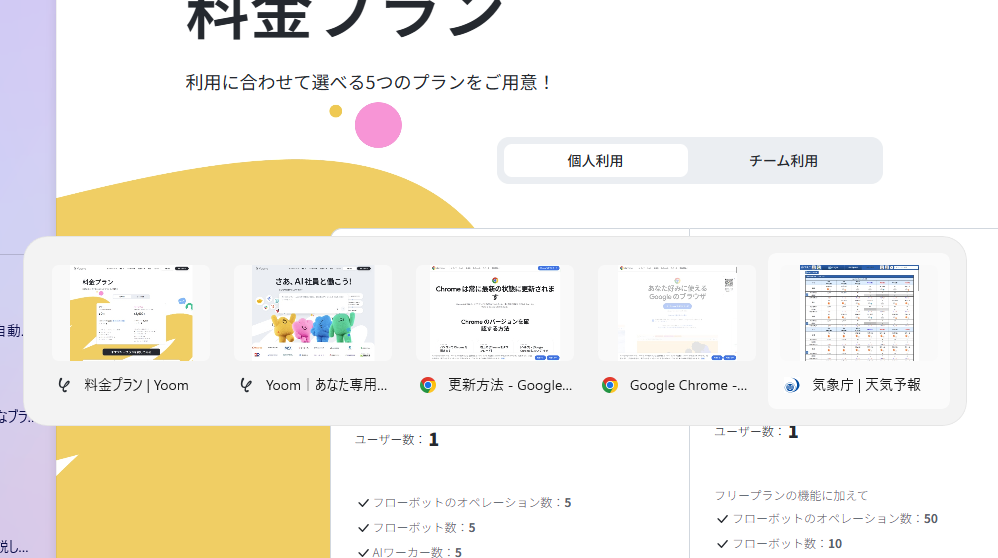
操作感: Alt + Tab でアプリを切り替えるような感覚で、複数のタブ間をキーボードだけで往復できるため、資料参照時のテンポが格段に上がります。
検証2:複数タスク実行時の動作感とメモリ使用感
複数のタブを開きながらSplit Viewでリサーチを行うなど、負荷がかかりやすいマルチタスク状態で動作感を確かめました。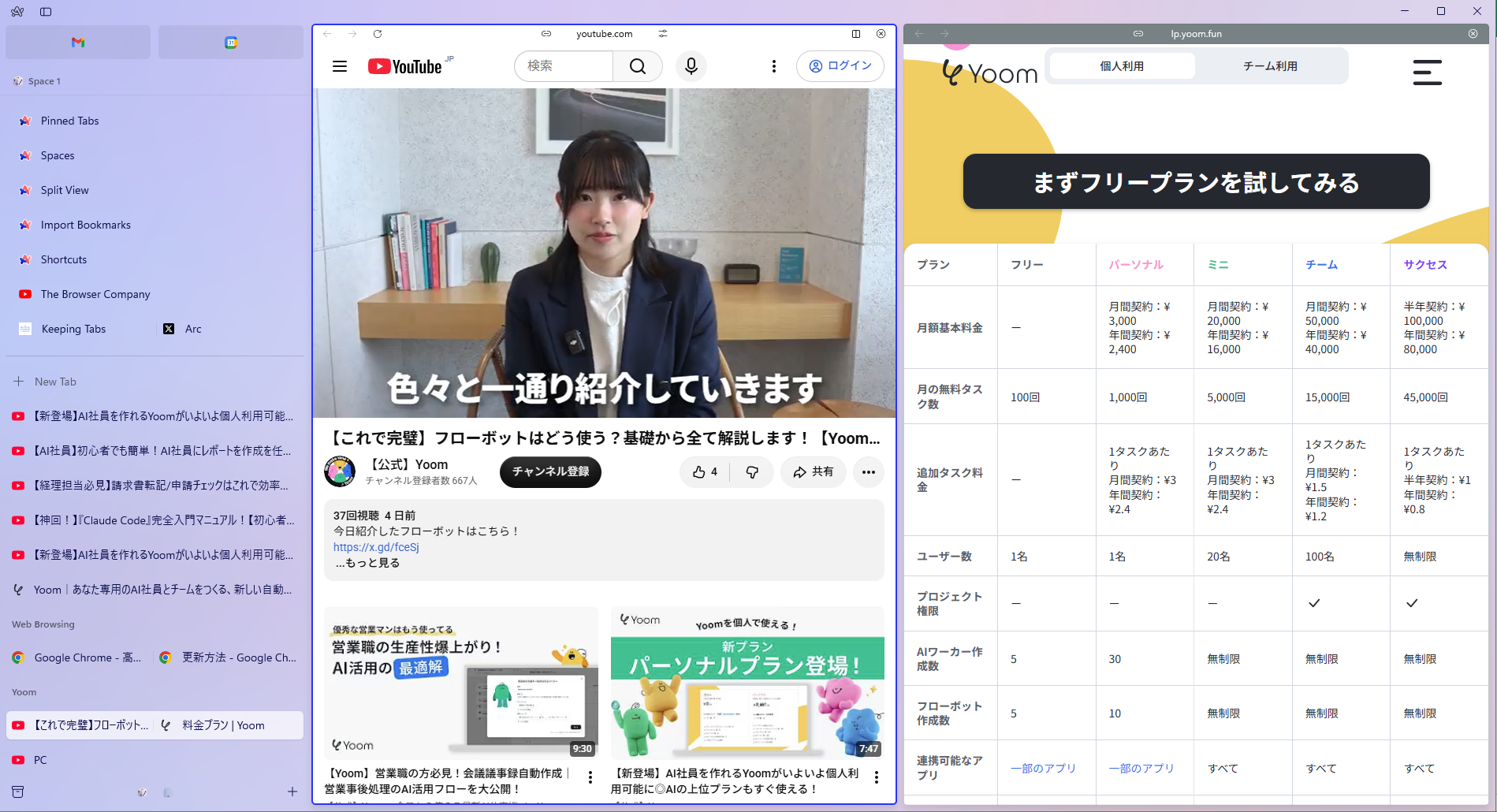
タブ数が増えると一定のメモリ消費は確認できるものの、画面遷移やスクロールの引っかかりはなく、実務レベルでスムーズに動作することを確認できました。
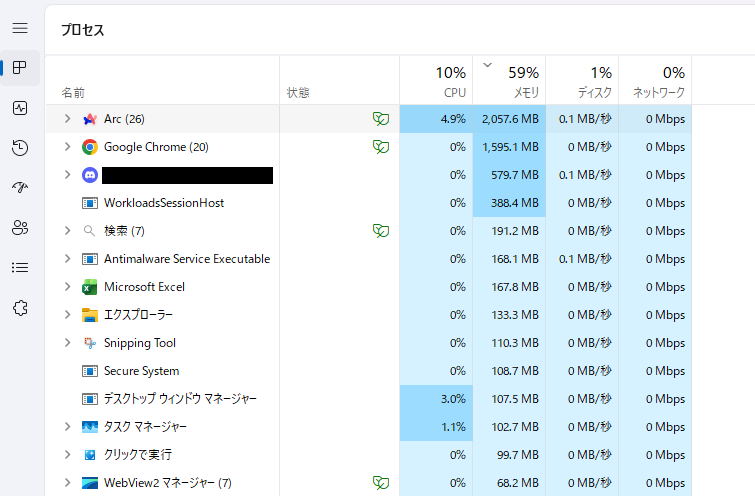
今回の検証環境(メモリ32GB)では約2,057MBの使用量で快適に動作しました。
OS自体の基本消費メモリも踏まえると、複数タブやアプリを並行して扱うマルチタスク中心の利用であれば、16GB以上のメモリがあるとより安心感があります。8GB環境で利用する場合は、不要なタブをこまめに閉じるなどの運用を意識すると良いでしょう。
検証のまとめ
Windows 11環境でArcブラウザを実際に使用し、操作性や動作感を確認したまとめは以下の通りです。- メモリ容量にゆとりがあるとマルチタスクもスムーズ:
今回の検証機のようにメモリにゆとりがある環境では、YouTubeで動画を再生しながら調べ物をするような並行作業も快適に行えました。
画面の切り替えや読み込みの引っかかりもなく、作業効率の向上につながると実感できます。 - 動画視聴時は一定の負荷が発生:
一方で、高画質動画の視聴時や多数のタスクを同時に実行している際は、PCのファンが強めに回転する場面がありました。
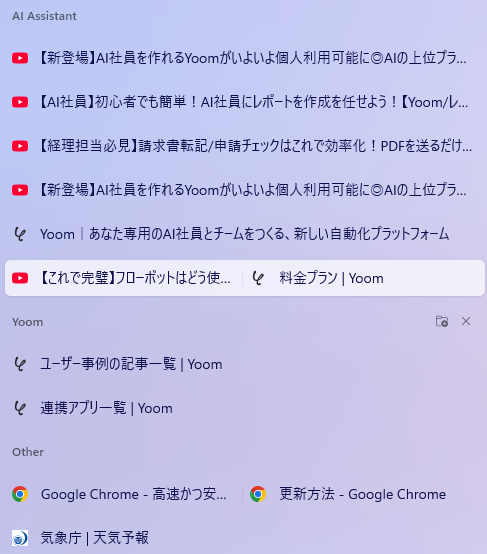
内部処理にはそれなりのマシンパワーを要している印象を受けるため、端末のスペックに応じた運用が望ましいと言えます。 - 「Tidy Tabs」による自動整理が優秀:
AI機能のTidy Tabsが非常に実用的で、雑多に開きっぱなしにしたタブでもカテゴリごとに見やすく分類・整理してくれます。
手動での整理が苦手な方や、ついついタブを溜め込んでしまいがちなユーザーにとっても扱いやすい仕様です。
- 独自UIへの「慣れ」は必要:
既存のChromeやEdgeとはレイアウトや設定画面の構造が大きく異なります。
垂直サイドバーやコマンドバーといったArc独自の操作体系は最大の強みである一方、従来のブラウザ操作に慣れている場合は、思い通りに使いこなすまで少しの慣れが必要です。
🤔Mac版との機能差と導入前に知っておくべき注意点
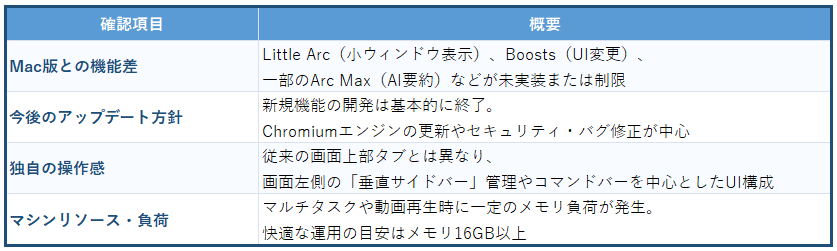
Windows版Arcを導入するにあたり、機能面の制限事項やMac版との違いを把握しておくことが重要です。
Mac版との機能差
Windows版Arcは、先行して提供されているMac版と比較すると一部の機能が未実装となっています。- Little Arc(軽量ウィンドウ): 外部アプリのリンクを一時的な小ウィンドウで素早くプレビュー表示する機能は利用できません。
- Boosts(サイト改変機能): Webサイトの配色やフォント、CSSなどを自由に変更できるカスタマイズ機能は搭載されていません。
- 一部のArc Max(AI機能): リンクホバーによるAI要約機能など、Windows環境では一部機能が制限されています。
Mac版のフル機能や高い拡張性を期待して導入すると使い勝手に差を感じる場合があるため、あらかじめ利用できる機能範囲を確認しておくことが大切です。
今後のアップデート方針
Arcの開発元であるThe Browser Companyは、現行のArcに対する新規機能の追加開発を基本的に終了し、メンテナンスモードへ移行する方針を発表しています。- Chromiumエンジンの定期アップデート: ブラウザの表示互換性や基本性能を維持するための更新は継続されます。
- セキュリティ対策とバグ修正: 脆弱性の修正や重大な不具合への対応が中心となります。
そのため、現在Windows版で未実装となっている機能が今後のアップデートで追加される可能性は低い状況です。
新機能の追加を期待するのではなく、現行の機能で十分活用できるかを基準に検討することをおすすめします。
💡自分に合う?Windows版Arcの適性と運用のポイント

ここまでの検証結果や仕様を踏まえ、導入の判断基準とWindows環境でスムーズに運用するためのコツをまとめました。
どんな人に向いているか・向いていないか
- 向いている人:
大量のタブを開いて作業することが多く、目的のページを見失いがちな方に向いています。
また、メモリに余裕があり、キーボード操作で作業を効率化したい方や、SpacesとProfilesを組み合わせて複数アカウントの利用環境を分けたい方にも適しています。 - 向いていない人:
画面上部にタブが並ぶ従来のUIから変えたくない方や、メモリ8GB以下の端末で高負荷なマルチタスクを行いたい方には不向きです。
また、Mac版と完全に同じ機能や今後の新機能追加を重視する方にも注意が必要です。
導入後に快適に使うための設定・運用のコツ
- Chrome拡張機能をそのまま活用する:
Chromiumベースのため、Chrome Web Storeから普段使っている拡張機能をそのまま導入可能です。
広告ブロックや翻訳ツールなどを追加して環境を整えられます。 - ショートカットキーの競合を調整する:
サイドバー表示切替の Ctrl + S は、Webエディタ等の保存操作と重なる場合があります。
不便を感じる場合は設定画面からキー割り当てを変更するのがおすすめです。 - 日本語入力時の挙動に慣れておく:
コマンドバー(Ctrl + T)で日本語検索を行う際、文字確定のタイミングに少し癖を感じることがあります。
入力後にスペースを1拍挟むなど、操作のコツを押さえておくとスムーズです。
📈まとめ:Windows版Arcブラウザで実現する効率的なタブ管理
Windows版Arcブラウザは、従来のブラウザとは異なる「垂直サイドバー」や「スペース機能」を備えており、散らかりがちなタブやウィンドウをすっきりと整理したい方にとって有力な選択肢となります。独自のキーボード操作への慣れや、マルチタスク時に一定のPCスペック(メモリ16GB以上を推奨)が求められる点には留意が必要ですが、画面を広く使いながら目的のページへ素早くアクセスできる仕組みは、日常的なリサーチや作業の負担を大きく軽減してくれます。
Mac版との機能差がある点や、今後は新機能の追加よりも保守・メンテナンスが中心になる開発方針を踏まえたうえで、ご自身のPC環境や作業スタイルに合いそうであれば、新しいブラウザの候補として試してみてはいかがでしょうか。
⭐Yoomでできること
Arcブラウザで情報の収集・整理を行った後は、その情報の活用をYoomで自動化してみてはいかがでしょうか。Arcで収集・整理した情報をスプレッドシートに入力しておけば、そのデータをもとにAIがコンテンツを作成する工程をノーコードで自動化できます。
例えば、スプレッドシートにテーマを入力するだけで、AIワーカーが自動で記事の構成案作成や執筆を行うフローも構築可能です。
Arcで情報の入り口を整え、Yoomでその後のアウトプット作成を効率化することで、業務全体の生産性を向上させることができます。
■概要BloggerのSEO対策として記事を継続的に作成・投稿することは重要ですが、その一連の作業に多くの時間を費やしていませんか。このワークフローを活用すれば、Google スプレッドシートに記事のテーマなどを追加するだけで、AIがSEOに強い記事を自動で作成し、Bloggerへ投稿まで完了します。記事作成における定型業務を自動化し、コンテンツマーケティングの効率を高めることが可能です。■このテンプレートをおすすめする方- Bloggerを活用したSEO施策で、記事作成の工数を削減したいコンテンツマーケティング担当者の方
- Google スプレッドシートでコンテンツ管理を行っており、Bloggerへの投稿プロセスを自動化したい方
- AIを活用してSEOに最適化されたブログ記事の生成から投稿までを効率化したいと考えている方
■このテンプレートを使うメリット- Google スプレッドシートへの入力だけでAIが記事を生成しBloggerへ投稿するため、手作業での執筆や投稿作業にかかる時間を短縮できます。
- AIへの指示を統一することで記事の品質を一定に保ちやすく、BloggerでのSEO戦略におけるコンテンツの属人化を防ぎ、安定した運用に繋がります。
■フローボットの流れ- はじめに、Google スプレッドシート、Google 検索、BloggerをYoomと連携する。
- 次に、トリガーでGoogle スプレッドシートを選択し、「行が追加されたら」というアクションを設定する。
- 最後に、オペレーションでAIワーカーを選択し、トリガーで取得したテーマをもとにGoogle 検索を行って結果を分析したうえで、SEO記事を生成してBloggerに投稿するためのマニュアル(指示)を作成する。
※「トリガー」:フロー起動のきっかけとなるアクション、「オペレーション」:トリガー起動後、フロー内で処理を行うアクション ■このワークフローのカスタムポイント- Google スプレッドシートのトリガー設定では、どのシートの行追加を検知の対象とするか任意で設定が可能です。
- AIワーカーに与える指示(プロンプト)は、記事のトーン&マナーや構成など、目的に合わせて自由にカスタマイズできます。投稿先のBloggerのブログIDなども任意で設定してください。
■注意事項- Google スプレッドシート、Google 検索、BloggerのそれぞれとYoomを連携してください。AIワーカー内で使用するツール(アプリ)についてもマイアプリ連携が必要です。
- トリガーは5分、10分、15分、30分、60分の間隔で起動間隔を選択できます。
- プランによって最短の起動間隔が異なりますので、ご注意ください。
- Googleスプレッドシートをアプリトリガーとして使用する際の注意事項は「【アプリトリガー】Googleスプレッドシートのトリガーにおける注意事項」を参照してください。
- AIワーカーの基本設定は「【AIワーカー】基本的な設定方法」をご参照ください。
- AIワーカーの同時実行数・作成可能なAIワーカー数・利用可能なAIモデルはご契約中のプランによって異なります。
- AIワーカー内でご利用いただけるアプリやオペレーション等はフローボットの利用制限と同様です。
- AIワーカーは、テスト実行でも本番実行と同様にタスクを消費しますのでご注意ください。詳細は「【AIワーカー】タスク実行数の計算方法」ご参照ください。
- AIワーカーはマニュアルを詳細に設定することで適切な処理を実行しやすくなります。詳細は「【AIワーカー】マニュアルの作成方法」をご参照ください。
- 検索の際は複数のキーワードを組み合わせることで、比較的正確な情報を取得することが可能です。
■概要記事作成において、題材の管理から構成案の作成、執筆、校閲までの一連の作業は、多くの時間と手間がかかる業務ではないでしょうか。このワークフローは、Google スプレッドシートに記事の題材を追加するだけで、まるで専属のAIエージェントが記事執筆を代行するように、構成案の最適化から執筆までを自動で実行します。これにより、コンテンツ制作のプロセスを効率化し、より創造的な業務に集中できる環境を整えます。■このテンプレートをおすすめする方- Google スプレッドシートで記事管理を行い、コンテンツ制作に携わっている方
- AIを活用した記事執筆の仕組みを構築し、業務を効率化したいと考えている方
- 手作業による記事作成のプロセスに課題を感じ、自動化を検討しているメディア運営担当者の方
■このテンプレートを使うメリット- シートへの情報追加を起点に、構成案の作成から執筆までが自動処理されるため、記事作成にかかる時間を短縮できます。
- AIが一定の指示に基づいて執筆を行うため、ライターによる品質のばらつきを抑え、業務プロセスの標準化に繋がります。
■フローボットの流れ- はじめに、Google スプレッドシートとGoogleドキュメントをYoomと連携します。
- 次に、トリガーでGoogle スプレッドシートを選択し、「行が追加されたら」というアクションを設定します。
- 続いて、オペレーションでAIワーカーを使い、追加された行の情報を基にSEO記事の構成作成、執筆、校閲を行うためのマニュアル(指示)を作成します。
- 最後に、オペレーションでGoogle スプレッドシートの「レコードを更新する」アクションを設定し、記事の生成状況などを更新します。
※「トリガー」:フロー起動のきっかけとなるアクション、「オペレーション」:トリガー起動後、フロー内で処理を行うアクション
■このワークフローのカスタムポイント- Google スプレッドシートのトリガーおよびオペレーション設定では、記事題材を管理しているシートや、ステータスを更新するシートを任意で設定してください。
- AIワーカーへの指示内容は、生成したい記事のトーン&マナーなどに合わせて自由にカスタムが可能です。また、執筆した記事を保存するGoogleドキュメントのアカウントも任意で設定できます。
■注意事項- Google スプレッドシート、GoogleドキュメントのそれぞれとYoomを連携してください。AIワーカー内で使用するツール(アプリ)についてもマイアプリ連携が必要です。
- トリガーは5分、10分、15分、30分、60分の間隔で起動間隔を選択できます。
- プランによって最短の起動間隔が異なりますので、ご注意ください。
- Googleスプレッドシートをアプリトリガーとして使用する際の注意事項は「【アプリトリガー】Googleスプレッドシートのトリガーにおける注意事項」を参照してください。
- AIワーカーの基本設定は「【AIワーカー】基本的な設定方法」をご参照ください。
- AIワーカーの同時実行数・作成可能なAIワーカー数・利用可能なAIモデルはご契約中のプランによって異なります。
- AIワーカー内でご利用いただけるアプリやオペレーション等はフローボットの利用制限と同様です。
- AIワーカーは、テスト実行でも本番実行と同様にタスクを消費しますのでご注意ください。詳細は「【AIワーカー】タスク実行数の計算方法」ご参照ください。
- AIワーカー内で使用するツール(アプリ)についてもマイアプリ連携が必要です。
- AIワーカーはマニュアルを詳細に設定することで適切な処理を実行しやすくなります。詳細は「【AIワーカー】マニュアルの作成方法」をご参照ください。

- Bloggerを活用したSEO施策で、記事作成の工数を削減したいコンテンツマーケティング担当者の方
- Google スプレッドシートでコンテンツ管理を行っており、Bloggerへの投稿プロセスを自動化したい方
- AIを活用してSEOに最適化されたブログ記事の生成から投稿までを効率化したいと考えている方
- Google スプレッドシートへの入力だけでAIが記事を生成しBloggerへ投稿するため、手作業での執筆や投稿作業にかかる時間を短縮できます。
- AIへの指示を統一することで記事の品質を一定に保ちやすく、BloggerでのSEO戦略におけるコンテンツの属人化を防ぎ、安定した運用に繋がります。
- はじめに、Google スプレッドシート、Google 検索、BloggerをYoomと連携する。
- 次に、トリガーでGoogle スプレッドシートを選択し、「行が追加されたら」というアクションを設定する。
- 最後に、オペレーションでAIワーカーを選択し、トリガーで取得したテーマをもとにGoogle 検索を行って結果を分析したうえで、SEO記事を生成してBloggerに投稿するためのマニュアル(指示)を作成する。
- Google スプレッドシートのトリガー設定では、どのシートの行追加を検知の対象とするか任意で設定が可能です。
- AIワーカーに与える指示(プロンプト)は、記事のトーン&マナーや構成など、目的に合わせて自由にカスタマイズできます。投稿先のBloggerのブログIDなども任意で設定してください。
- Google スプレッドシート、Google 検索、BloggerのそれぞれとYoomを連携してください。AIワーカー内で使用するツール(アプリ)についてもマイアプリ連携が必要です。
- トリガーは5分、10分、15分、30分、60分の間隔で起動間隔を選択できます。
- プランによって最短の起動間隔が異なりますので、ご注意ください。
- Googleスプレッドシートをアプリトリガーとして使用する際の注意事項は「【アプリトリガー】Googleスプレッドシートのトリガーにおける注意事項」を参照してください。
- AIワーカーの基本設定は「【AIワーカー】基本的な設定方法」をご参照ください。
- AIワーカーの同時実行数・作成可能なAIワーカー数・利用可能なAIモデルはご契約中のプランによって異なります。
- AIワーカー内でご利用いただけるアプリやオペレーション等はフローボットの利用制限と同様です。
- AIワーカーは、テスト実行でも本番実行と同様にタスクを消費しますのでご注意ください。詳細は「【AIワーカー】タスク実行数の計算方法」ご参照ください。
- AIワーカーはマニュアルを詳細に設定することで適切な処理を実行しやすくなります。詳細は「【AIワーカー】マニュアルの作成方法」をご参照ください。
- 検索の際は複数のキーワードを組み合わせることで、比較的正確な情報を取得することが可能です。
- Google スプレッドシートで記事管理を行い、コンテンツ制作に携わっている方
- AIを活用した記事執筆の仕組みを構築し、業務を効率化したいと考えている方
- 手作業による記事作成のプロセスに課題を感じ、自動化を検討しているメディア運営担当者の方
- シートへの情報追加を起点に、構成案の作成から執筆までが自動処理されるため、記事作成にかかる時間を短縮できます。
- AIが一定の指示に基づいて執筆を行うため、ライターによる品質のばらつきを抑え、業務プロセスの標準化に繋がります。
- はじめに、Google スプレッドシートとGoogleドキュメントをYoomと連携します。
- 次に、トリガーでGoogle スプレッドシートを選択し、「行が追加されたら」というアクションを設定します。
- 続いて、オペレーションでAIワーカーを使い、追加された行の情報を基にSEO記事の構成作成、執筆、校閲を行うためのマニュアル(指示)を作成します。
- 最後に、オペレーションでGoogle スプレッドシートの「レコードを更新する」アクションを設定し、記事の生成状況などを更新します。
■このワークフローのカスタムポイント
- Google スプレッドシートのトリガーおよびオペレーション設定では、記事題材を管理しているシートや、ステータスを更新するシートを任意で設定してください。
- AIワーカーへの指示内容は、生成したい記事のトーン&マナーなどに合わせて自由にカスタムが可能です。また、執筆した記事を保存するGoogleドキュメントのアカウントも任意で設定できます。
- Google スプレッドシート、GoogleドキュメントのそれぞれとYoomを連携してください。AIワーカー内で使用するツール(アプリ)についてもマイアプリ連携が必要です。
- トリガーは5分、10分、15分、30分、60分の間隔で起動間隔を選択できます。
- プランによって最短の起動間隔が異なりますので、ご注意ください。
- Googleスプレッドシートをアプリトリガーとして使用する際の注意事項は「【アプリトリガー】Googleスプレッドシートのトリガーにおける注意事項」を参照してください。
- AIワーカーの基本設定は「【AIワーカー】基本的な設定方法」をご参照ください。
- AIワーカーの同時実行数・作成可能なAIワーカー数・利用可能なAIモデルはご契約中のプランによって異なります。
- AIワーカー内でご利用いただけるアプリやオペレーション等はフローボットの利用制限と同様です。
- AIワーカーは、テスト実行でも本番実行と同様にタスクを消費しますのでご注意ください。詳細は「【AIワーカー】タスク実行数の計算方法」ご参照ください。
- AIワーカー内で使用するツール(アプリ)についてもマイアプリ連携が必要です。
- AIワーカーはマニュアルを詳細に設定することで適切な処理を実行しやすくなります。詳細は「【AIワーカー】マニュアルの作成方法」をご参照ください。
✨こちらから簡単に登録が可能です
◆出典
出典1:Arc Pinned Tabs: Tabs you want to stick around
出典2:Yoom
プログラミング知識なしで手軽に構築できます。




