









・
Lovart AIは商用利用できる?無料・有料プランのライセンスと注意点を解説

Lovart AIの画像をSNS広告やWebサイトの素材として利用する際、気になるのが「商用利用の可否」や「著作権の帰属」などの法的リスクです。
結論から言うと、Lovart AIで商用利用ができるのは「Starter以上の有料プラン」のみであり、無料プランでは商用利用できません。
本記事では、Lovart AIのプラン別商用利用ルールや著作権の扱い、商標登録時の注意点に加え、実際の検証結果や他社ツールとの比較まで詳しく解説します。
💡 Lovart AIの基本概要と実務での活用シーン
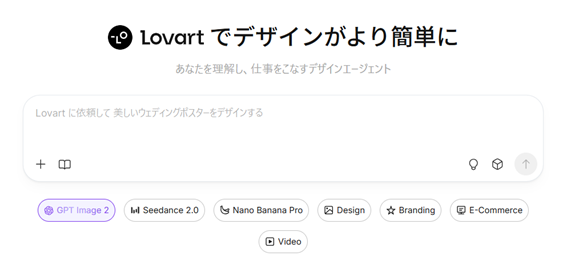
Lovart AIを効果的にビジネスへ取り入れるためには、その特徴と具体的な活用場面を正しく把握することが大切です。
ここでは、Lovart AIの基本的な機能と、そのメリットを活かせる3つのシーンを紹介します。
Lovart AIの基本概要
Lovart AIは、テキストプロンプトの入力によりロゴやイラスト、ブランドアセットを生成できるAIデザインプラットフォームです。直感的な操作感でデザイン案を作成できるため、クリエイティブ制作の初期プロセスや素材準備の効率化に寄与します。
主な機能として以下のような点が挙げられます。
- ロゴ・グラフィック生成:イメージするキーワードから複数のデザイン案を出力
- バリエーション作成:元となるデザインの配色や構図を変更した案を展開
- 画像編集・加工:背景透過や高解像度化(アップスケール)などの処理を実行
Lovart AIを生かせる活用シーン
商用ライセンスを取得して正しく活用することで、さまざまなビジネスシーンで制作の進捗をスムーズにできます。- SNSマーケティングでのクリエイティブ作成:
SNS広告や投稿キャンペーンでは、ターゲットに合わせて複数のデザインパターン(ABテスト用画像)を準備する必要があります。
Lovart AIを活用することで、同一のテーマから異なる配色や構図の素材を短時間で複数用意でき、検証から改善までのサイクルを円滑に進められます。 - 新規事業立ち上げ時のブランドアセット構築:
リソースや制作期間が限られている新規プロジェクトにおいて、ブランドの方向性を決めるロゴやアイコンのアイデアを素早く形にできるのは大きなメリットです。
生成されたデザイン案をベースに微調整を重ねることで、初期段階のブランドイメージ構築を効率的に進められます。 - デザインの「叩き台」としての効率的なディレクション:
制作会社やインハウスデザイナーへ依頼する前段階で、Lovart AIを使って頭の中にあるイメージを可視化しておくことで、認識のズレを抑えられます。
言葉だけでは伝わりにくいニュアンスを画像として共有することにより、打ち合わせの精度が高まり、制作工程のやり直しを減らすことにつながります。
✨Yoomは画像生成に伴う管理業務やチーム共有を自動化できます
AI画像生成ツールは便利な反面、プロンプトの入力から生成されたデータの整理、チームへの共有や保存といった周辺業務には、手作業による時間がかかります。こうした管理業務を効率化し、クリエイティブの企画や設計といった本来の業務に集中したいと考える方も多いのではないでしょうか。
Yoomを活用すれば、AI画像生成とデータの保存・共有をシームレスに連携し、画像制作の周辺業務を自動化できます。
[Yoomとは]
たとえば、Google スプレッドシートに画像生成の指示を入力するだけで、AIワーカーが自動で画像を生成し、指定のGoogle Driveフォルダへ保存したり、Slackでチームに通知したりすることが可能です。
こうした定型業務を自動化することで、担当者は素材の管理に追われることなく、より高品質なコンテンツ制作に注力しやすくなります。
■概要AIを活用した画像生成は便利ですが、複数の画像を一度に作成したい場合、一つずつプロンプトを入力するのは手間がかかるのではないでしょうか。特に、似たようなパターンの画像を大量に用意する必要がある業務では、作業が非効率になりがちです。このワークフローを活用すれば、Google スプレッドシートに行を追加するだけで、AIによる画像の一括生成を自動化でき、こうした課題をスムーズに解消できます。■このテンプレートをおすすめする方- Google スプレッドシートで管理している情報をもとに、AI画像の一括生成を行いたい方
- ブログ記事やSNS投稿用の画像を、手作業ではなく効率的に作成したいマーケティング担当者の方
- プロンプト入力や画像生成の繰り返し作業を自動化し、クリエイティブな業務に集中したい方
■このテンプレートを使うメリット- Google スプレッドシートへの情報追加を起点にAI画像が自動で生成されるため、手作業でのプロンプト入力や生成作業にかかる時間を短縮できます。
- プロンプトの生成ルールを標準化できるため、担当者による品質のばらつきを防ぎ、AI画像の一括生成プロセスにおける属人化を解消します。
■フローボットの流れ- はじめに、Google スプレッドシートとOpenAIをYoomと連携します。
- 次に、トリガーでGoogle スプレッドシートを選択し、「行が追加されたら」というアクションを設定します。
- 最後に、オペレーションでAIワーカーを選択し、Google スプレッドシートの情報をもとに画像生成プロンプトの最適化と安全性チェック、画像生成、記録を行うためのマニュアル(指示)を作成します。
※「トリガー」:フロー起動のきっかけとなるアクション、「オペレーション」:トリガー起動後、フロー内で処理を行うアクション
■このワークフローのカスタムポイント- Google スプレッドシートのトリガー設定で、監視対象としたい任意のスプレッドシートIDとシート名を指定してください。
- AIワーカーのオペレーション設定では、利用したい任意のAIモデルを選択し、実行したい内容に合わせた指示を設定してください。
■注意事項- Google スプレッドシート、OpenAIのそれぞれとYoomを連携してください。AIワーカー内で使用するツール(アプリ)についてもマイアプリ連携が必要です。
- OpenAIのアクションを実行するには、OpenAIのAPI有料プランの契約が必要です。(APIが使用されたときに支払いができる状態)
- OpenAIのAPIはAPI疎通時のトークンにより従量課金される仕組みとなっています。そのため、API使用時にお支払いが行える状況でない場合エラーが発生しますのでご注意ください。
- AIワーカーの基本設定は「【AIワーカー】基本的な設定方法」をご参照ください。
- AIワーカーの同時実行数・作成可能なAIワーカー数・利用可能なAIモデルはご契約中のプランによって異なります。
- AIワーカー内でご利用いただけるアプリやオペレーション等はフローボットの利用制限と同様です。
- AIワーカーは、テスト実行でも本番実行と同様にタスクを消費しますのでご注意ください。詳細は「【AIワーカー】タスク実行数の計算方法」ご参照ください。
- AIワーカーはマニュアルを詳細に設定することで適切な処理を実行しやすくなります。詳細は「【AIワーカー】マニュアルの作成方法」をご参照ください。
- Google スプレッドシートをアプリトリガーとして使用する際の注意事項は「【アプリトリガー】Google スプレッドシートのトリガーにおける注意事項」を参照してください。
- トリガーは5分、10分、15分、30分、60分の間隔で起動間隔を選択できます。
- プランによって最短の起動間隔が異なりますので、ご注意ください。
■概要Google スプレッドシートにまとめた情報を元に、手作業で画像を作成する業務に手間を感じていませんか。 このワークフローは、Google スプレッドシートの特定シートに行が追加されると、その情報を基にAIが画像を自動で生成し、指定のGoogle Driveフォルダに保存するまでの一連の流れを自動化します。 Google スプレッドシートの情報を活用した画像生成プロセスを効率化し、定型的なクリエイティブ業務にかかる時間を削減します。■このテンプレートをおすすめする方- Google スプレッドシートのデータに基づき、定期的に画像を生成しているマーケティングや広報担当の方
- AIによる画像生成を活用し、コンテンツ作成業務の効率化や自動化を進めたい方
- 手作業による画像作成の時間的コストや、品質のばらつきに課題を感じている方
■このテンプレートを使うメリット- Google スプレッドシートに行を追加するだけで画像が自動生成されるため、これまで手作業で行っていた画像作成の時間を削減できます。
- プロンプトの指示ミスや保存場所の間違いといった、手作業によるヒューマンエラーを防ぎ、業務の品質を安定させます。
■フローボットの流れ- はじめに、Google DriveとOpenAIをYoomと連携します
- 次に、トリガーでGoogle スプレッドシートを選択し、「行が追加されたら」というアクションを設定します
- 次に、オペレーションでAIワーカーオペレーションを選択し、Google スプレッドシートの情報を基にOpenAIで画像を生成するためのマニュアル(指示)を作成します
- 次に、オペレーションでRPA機能を設定し、生成画像をダウンロードします
- 最後に、オペレーションでGoogle Driveの「ファイルをアップロードする」を設定し、ダウンロードした生成画像を格納します
※「トリガー」:フロー起動のきっかけとなるアクション、「オペレーション」:トリガー起動後、フロー内で処理を行うアクション
■このワークフローのカスタムポイント- Google スプレッドシートのトリガー設定では、対象としたい任意のスプレッドシートIDとシートのタブ名を設定してください。
- AIワーカーオペレーションでは、利用したい任意のAIモデルを選択し、生成したい画像の内容に合わせた指示を設定してください。
- Google Driveの「ファイルをアップロードする」アクションでは、生成した画像の格納先となるフォルダのIDを任意で設定してください。
■注意事項- Google スプレッドシート、OpenAI、Google DriveのそれぞれとYoomを連携してください。AIワーカー内で使用するツール(アプリ)についてもマイアプリ連携が必要です。
- AIワーカーの基本設定は「【AIワーカー】基本的な設定方法」をご参照ください。
- AIワーカーの同時実行数・作成可能なAIワーカー数・利用可能なAIモデルはご契約中のプランによって異なります。
- AIワーカー内でご利用いただけるアプリやオペレーション等はフローボットの利用制限と同様です。
- AIワーカーは、テスト実行でも本番実行と同様にタスクを消費しますのでご注意ください。詳細は「【AIワーカー】タスク実行数の計算方法」ご参照ください。
- AIワーカーはマニュアルを詳細に設定することで適切な処理を実行しやすくなります。詳細は「【AIワーカー】マニュアルの作成方法」をご参照ください。
- AIワーカーで大容量のデータを処理する場合、処理件数に応じて膨大なタスクを消費する可能性があるためご注意ください。
- OpenAIのアクションを実行するには、OpenAIのAPI有料プランの契約が必要です。(APIが使用されたときに支払いができる状態)
- OpenAIのAPIはAPI疎通時のトークンにより従量課金される仕組みとなっています。そのため、API使用時にお支払いが行える状況でない場合エラーが発生しますのでご注意ください。
- ブラウザを操作するオペレーションはサクセスプランでのみご利用いただける機能となっております。フリープラン・ミニプラン・チームプランの場合は設定しているフローボットのオペレーションはエラーとなりますので、ご注意ください。
- サクセスプランなどの有料プランは、2週間の無料トライアルを行うことが可能です。無料トライアル中には制限対象のアプリやブラウザを操作するオペレーションを使用することができます。
- ブラウザを操作するオペレーションの設定方法は「『ブラウザを操作する』の設定方法」をご参照ください。
- Google スプレッドシートをアプリトリガーとして使用する際の注意事項は「【アプリトリガー】Google スプレッドシートのトリガーにおける注意事項」を参照してください。
- ダウンロード可能なファイル容量は最大300MBまでです。アプリの仕様によっては300MB未満になる可能性があるので、ご注意ください。
- トリガー、各オペレーションでの取り扱い可能なファイル容量の詳細は「ファイルの容量制限について」をご参照ください。
- トリガーは5分、10分、15分、30分、60分の間隔で起動間隔を選択できます。
- プランによって最短の起動間隔が異なりますので、ご注意ください。


- Google スプレッドシートで管理している情報をもとに、AI画像の一括生成を行いたい方
- ブログ記事やSNS投稿用の画像を、手作業ではなく効率的に作成したいマーケティング担当者の方
- プロンプト入力や画像生成の繰り返し作業を自動化し、クリエイティブな業務に集中したい方
- Google スプレッドシートへの情報追加を起点にAI画像が自動で生成されるため、手作業でのプロンプト入力や生成作業にかかる時間を短縮できます。
- プロンプトの生成ルールを標準化できるため、担当者による品質のばらつきを防ぎ、AI画像の一括生成プロセスにおける属人化を解消します。
- はじめに、Google スプレッドシートとOpenAIをYoomと連携します。
- 次に、トリガーでGoogle スプレッドシートを選択し、「行が追加されたら」というアクションを設定します。
- 最後に、オペレーションでAIワーカーを選択し、Google スプレッドシートの情報をもとに画像生成プロンプトの最適化と安全性チェック、画像生成、記録を行うためのマニュアル(指示)を作成します。
■このワークフローのカスタムポイント
- Google スプレッドシートのトリガー設定で、監視対象としたい任意のスプレッドシートIDとシート名を指定してください。
- AIワーカーのオペレーション設定では、利用したい任意のAIモデルを選択し、実行したい内容に合わせた指示を設定してください。
- Google スプレッドシート、OpenAIのそれぞれとYoomを連携してください。AIワーカー内で使用するツール(アプリ)についてもマイアプリ連携が必要です。
- OpenAIのアクションを実行するには、OpenAIのAPI有料プランの契約が必要です。(APIが使用されたときに支払いができる状態)
- OpenAIのAPIはAPI疎通時のトークンにより従量課金される仕組みとなっています。そのため、API使用時にお支払いが行える状況でない場合エラーが発生しますのでご注意ください。
- AIワーカーの基本設定は「【AIワーカー】基本的な設定方法」をご参照ください。
- AIワーカーの同時実行数・作成可能なAIワーカー数・利用可能なAIモデルはご契約中のプランによって異なります。
- AIワーカー内でご利用いただけるアプリやオペレーション等はフローボットの利用制限と同様です。
- AIワーカーは、テスト実行でも本番実行と同様にタスクを消費しますのでご注意ください。詳細は「【AIワーカー】タスク実行数の計算方法」ご参照ください。
- AIワーカーはマニュアルを詳細に設定することで適切な処理を実行しやすくなります。詳細は「【AIワーカー】マニュアルの作成方法」をご参照ください。
- Google スプレッドシートをアプリトリガーとして使用する際の注意事項は「【アプリトリガー】Google スプレッドシートのトリガーにおける注意事項」を参照してください。
- トリガーは5分、10分、15分、30分、60分の間隔で起動間隔を選択できます。
- プランによって最短の起動間隔が異なりますので、ご注意ください。
- Google スプレッドシートのデータに基づき、定期的に画像を生成しているマーケティングや広報担当の方
- AIによる画像生成を活用し、コンテンツ作成業務の効率化や自動化を進めたい方
- 手作業による画像作成の時間的コストや、品質のばらつきに課題を感じている方
- Google スプレッドシートに行を追加するだけで画像が自動生成されるため、これまで手作業で行っていた画像作成の時間を削減できます。
- プロンプトの指示ミスや保存場所の間違いといった、手作業によるヒューマンエラーを防ぎ、業務の品質を安定させます。
- はじめに、Google DriveとOpenAIをYoomと連携します
- 次に、トリガーでGoogle スプレッドシートを選択し、「行が追加されたら」というアクションを設定します
- 次に、オペレーションでAIワーカーオペレーションを選択し、Google スプレッドシートの情報を基にOpenAIで画像を生成するためのマニュアル(指示)を作成します
- 次に、オペレーションでRPA機能を設定し、生成画像をダウンロードします
- 最後に、オペレーションでGoogle Driveの「ファイルをアップロードする」を設定し、ダウンロードした生成画像を格納します
■このワークフローのカスタムポイント
- Google スプレッドシートのトリガー設定では、対象としたい任意のスプレッドシートIDとシートのタブ名を設定してください。
- AIワーカーオペレーションでは、利用したい任意のAIモデルを選択し、生成したい画像の内容に合わせた指示を設定してください。
- Google Driveの「ファイルをアップロードする」アクションでは、生成した画像の格納先となるフォルダのIDを任意で設定してください。
- Google スプレッドシート、OpenAI、Google DriveのそれぞれとYoomを連携してください。AIワーカー内で使用するツール(アプリ)についてもマイアプリ連携が必要です。
- AIワーカーの基本設定は「【AIワーカー】基本的な設定方法」をご参照ください。
- AIワーカーの同時実行数・作成可能なAIワーカー数・利用可能なAIモデルはご契約中のプランによって異なります。
- AIワーカー内でご利用いただけるアプリやオペレーション等はフローボットの利用制限と同様です。
- AIワーカーは、テスト実行でも本番実行と同様にタスクを消費しますのでご注意ください。詳細は「【AIワーカー】タスク実行数の計算方法」ご参照ください。
- AIワーカーはマニュアルを詳細に設定することで適切な処理を実行しやすくなります。詳細は「【AIワーカー】マニュアルの作成方法」をご参照ください。
- AIワーカーで大容量のデータを処理する場合、処理件数に応じて膨大なタスクを消費する可能性があるためご注意ください。
- OpenAIのアクションを実行するには、OpenAIのAPI有料プランの契約が必要です。(APIが使用されたときに支払いができる状態)
- OpenAIのAPIはAPI疎通時のトークンにより従量課金される仕組みとなっています。そのため、API使用時にお支払いが行える状況でない場合エラーが発生しますのでご注意ください。
- ブラウザを操作するオペレーションはサクセスプランでのみご利用いただける機能となっております。フリープラン・ミニプラン・チームプランの場合は設定しているフローボットのオペレーションはエラーとなりますので、ご注意ください。
- サクセスプランなどの有料プランは、2週間の無料トライアルを行うことが可能です。無料トライアル中には制限対象のアプリやブラウザを操作するオペレーションを使用することができます。
- ブラウザを操作するオペレーションの設定方法は「『ブラウザを操作する』の設定方法」をご参照ください。
- Google スプレッドシートをアプリトリガーとして使用する際の注意事項は「【アプリトリガー】Google スプレッドシートのトリガーにおける注意事項」を参照してください。
- ダウンロード可能なファイル容量は最大300MBまでです。アプリの仕様によっては300MB未満になる可能性があるので、ご注意ください。
- トリガー、各オペレーションでの取り扱い可能なファイル容量の詳細は「ファイルの容量制限について」をご参照ください。
- トリガーは5分、10分、15分、30分、60分の間隔で起動間隔を選択できます。
- プランによって最短の起動間隔が異なりますので、ご注意ください。
🤔Lovart AIの商用利用はプランごとにどう違う?

Lovart AIで作成した画像をビジネスに活用する際、まず押さえておきたいのがプランごとのライセンス範囲です。
初めにも記載しましたが、結論から言うと、商用利用が認められているのは「有料プラン(Starter以上)」です。無料プランのまま商用利用することはできません。
無料プランと有料プランのライセンス範囲の違い
無料プランで生成したコンテンツは、個人の趣味や学習目的に限られます。
収益が発生するブログ記事、SNS投稿、Web広告、販売用グッズなどに使用したい場合は、Starter以上の有料プランに加入する必要があります。
各プランのスペック比較(クレジット・同時実行数など)
各プランでは商用利用の可否だけでなく、毎月付与されるクレジット数や同時に生成できるタスク数も異なります。
商用利用を目的とする場合は、画像生成の頻度や作業量に合わせて適切なプランを選択しましょう。
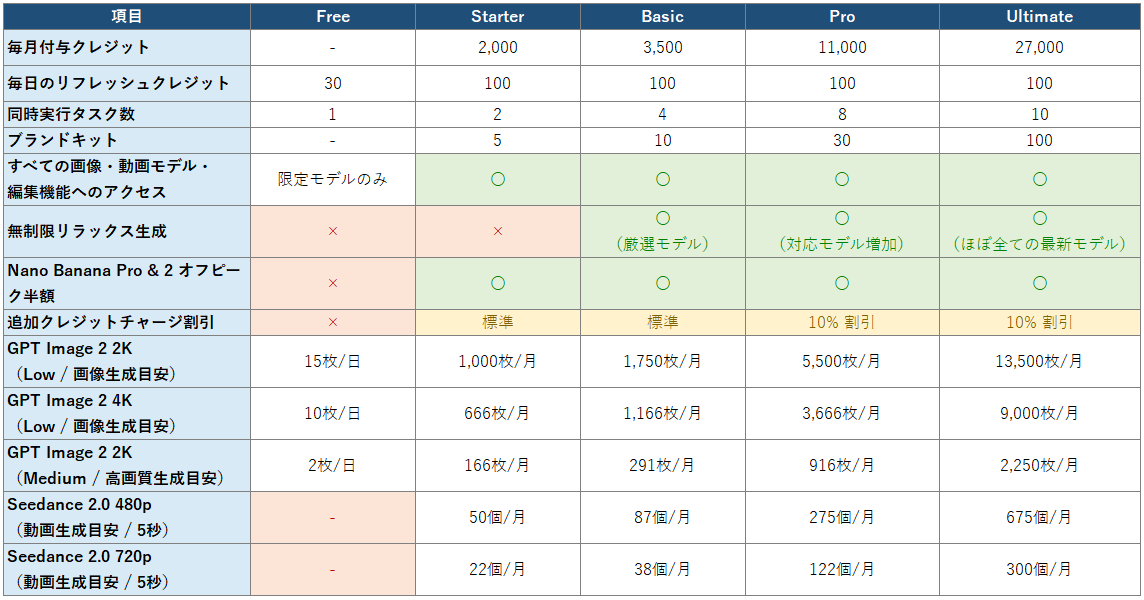
商用ライセンスの細かな条件や最新の料金体系については、公式サイトの料金ページもあわせてご確認ください。
🔧Lovart AIを商用利用する際の注意点

Lovart AIの有料プランを契約して商用ライセンスを得たとしても、無制限に何でも許されるわけではありません。
著作権の帰属先や商標登録に関する法的な判断など、実務上で注意すべきポイントがいくつか存在します。
特にAI生成物特有の権利問題については、日本の法律や最新の判例、そしてサービスの利用規約を正しく理解しておく必要があります。
ここでは、商用利用時に直面しやすい3つの注意点について解説します。
生成したデザインの著作権は誰にあるのか
Lovart AIの利用規約では、ユーザーが入力したInputの権利はユーザーにあり、生成されたOutputについても、ユーザー側に所有権があるとされています。ただし、その扱いは適用法および利用規約に従うため、他者の著作権を侵害していないか、あるいは権利保護がどこまで及ぶかについては、実務において慎重な判断が必要です。
商用利用にあたっては、常に最新の規約を確認し、自社の権利状況を把握しておくようにしましょう。
商標登録を行う際の法的リスクと準備
生成したロゴを商標登録する場合、AI生成物であることが直ちに拒絶理由になるわけではありません。しかし、商標登録を完了させるためには、いくつかのハードルを越える必要があります。
主に以下のポイントが判断軸となります。
- 識別力の有無:そのデザインが他社のサービスと区別できるほど個性的である(商標法第3条)必要があります。
- 先行商標との類似:既存の商標と似ていないか(商標法第4条)を調査する必要があります。
- 法的判断の専門性:AI生成ロゴであること自体よりも、上記のような一般的な商標登録の要件を満たしているかが重要となるため、弁理士などの専門家への相談を検討してください。
絶対に避けるべき禁止事項(再販・再配布など)
Lovart AIを利用するにあたっては、プラットフォームの健全な利用を維持するための禁止事項が定められています。これを遵守しない場合、アカウントの停止や法的措置の対象となるリスクがあります。
具体的には、主に以下の行為を避ける必要があります。
- 不正な利用行為:アカウントの共有、自動化ツールを用いた過度なアクセス(ボット的利用)、サービスの脆弱性を突く行為は固く禁じられています。
- 権利侵害と違法利用:他者の知的財産権を侵害するようなプロンプトの使用や、不法・公序良俗に反するコンテンツの生成・利用は避けてください。
- 再販・配布に関する確認:生成物の再販や素材としての配布の可否については、用途や契約時期によって詳細な条件が異なる場合があるため、判断を下す前に必ず最新の利用規約を確認してください。
💻Lovart AIで自然派化粧品ブランドのロゴを作成してみた!実務での活用検証
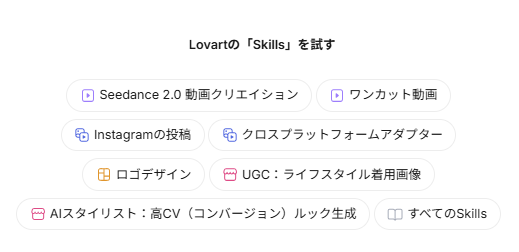
ここでは、実際にLovart AIの「Skills(スキル)」機能から「ロゴデザイン」を選択し、実務でどの程度のクオリティのロゴが生成できるかを検証します。
なお、本検証は2026年7月、Windows環境にて筆者が実際に操作を行い、その結果に基づいています。
無料プランでは作成した画像の商用利用が不可のため、生成された画像自体は掲載せず、結果とプロセスのみを掲載します。
検証手順
今回の検証では、架空の「自然派化粧品ブランド」のロゴ作成を想定し、Lovart AIのスキルから「ロゴデザイン」を選択した上で、以下の内容で検証を行いました。
- Skills機能(ロゴデザイン)を使うことで、単発の画像生成と異なり、ブランドの意図に沿ったデザインアプローチができるか。
- デザインの「叩き台」として、実用性の高いバリエーションやスタイルの提案が得られるか。
- 無料プランのクレジット制限内でどこまで検証を進められるか。
使用したプロンプト:「自然派化粧品ブランドのミニマルなロゴデザイン。葉のモチーフ、パステルグリーンと白の配色、洗練されたフォント」
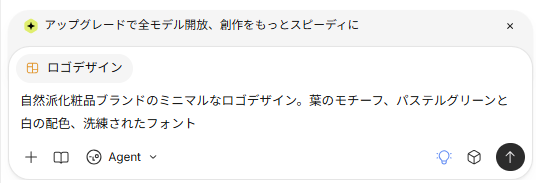
検証結果と実際のやり取り
プロンプトを送信すると、すぐに画像が生成されるのではなく、まずAIからロゴ構築の「実行計画」が提示され、必須情報としてブランド名を聞かれました。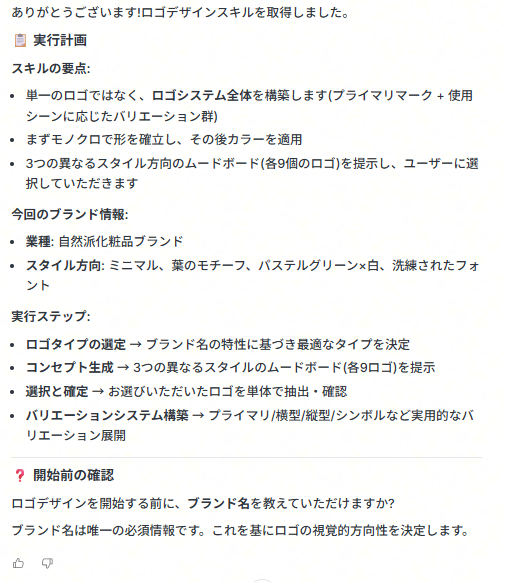
ブランド名を「Natuia(ナチュラルをベースにした造語)」と返答したところ、AIがブランド名の音節や響きを分析し、最適なロゴタイプ(ワードマークやコンビネーションマーク)を提案してくれました。
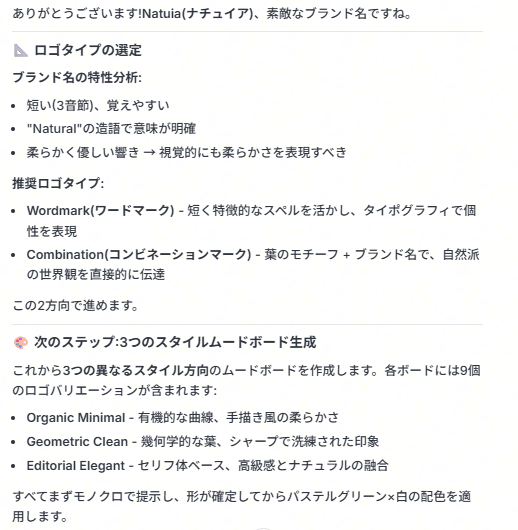
その後、以下の3つのスタイル方向に分かれたムードボードが生成され、各テイストごとに9個ずつ、合計27個ものロゴデザイン案が一気に提示されました。
- Organic Minimal(オーガニック・ミニマル):有機的な曲線と手描きの温かみを活かした、親しみやすく優しい印象のデザイン群。
- Geometric Clean(ジオメトリック・クリーン):幾何学的な構成で、モダンかつ都会的な洗練さを演出するデザイン群。
- Editorial Elegant(エディトリアル・エレガント):高級化粧品のような品格と繊細なイラストを融合させた、上質なデザイン群。
提示されたデザインは、自然派化粧品というブランドイメージにしっかりと沿っており、高級感のある路線から優しさを打ち出したデザインまで幅広く網羅されていました。
検証で分かったメリットと注意点
- 対話型アプローチによる精度の高さ:
一発で画像を生成する一般的な画像生成AIとは異なり、AI側がこちらの意図をくみ取り、段階を踏んで認識を合わせながら作ってくれるため、イメージのズレが非常に少ないと感じました。 - 無料プランのクレジット消費に注意:
今回の「ロゴデザイン」スキルによる一連の提案(分析・ムードボード生成など)で、無料プランに付与されている30クレジットを一度で使い切る形となりました。
継続して生成を行う場合は、翌日のリフレッシュを待つか有料プランへの移行を検討する必要があります。 - 商用利用に向けた評価:
「ロゴデザイン」スキルは、単にイラストを作るのではなく、実際のデザイン実務に近いステップで提案してくれる点が非常に優秀です。
出力されるデザインの質も高く、ブランドの方向性を固めるための叩き台として十分以上のクオリティを持っています。
商用利用に必要なデザインクオリティを備えていることが確認できたため、気に入ったデザインを本格的に自社ブランドのWebサイトや商品に使いたい場合は、有料プラン(Starter以上)へ移行してクレジットを確保し、商用ライセンスを得た上で運用していくのがスムーズです。
⚖️Lovart AIと他社ツールの比較

Lovart AIの導入を検討する際、CanvaやLookaといった他のデザインツールとの違いが気になる方も多いでしょう。
それぞれのツールには得意・不得意があり、用途に合わせて使い分けるのがスムーズです。
- Canvaとの違い:
Canvaは豊富な写真素材やテンプレートを活用し、チラシやSNS画像などを総合的に手動でレイアウト・編集するのに向いています。
既存の構成をベースにデザインを素早く仕上げたい場合に適したツールです。 - Lookaとの違い:
Lookaはブランドの好みに関する質問に答えていくことで、AIが自動でロゴやブランディングキットを組み立ててくれるサービスです。
あらかじめ用意されたスタイルから選択して手軽に作成したい場合に強みがあります。 - Lovart AIの強みと編集の特徴:
これらに対し、Lovart AIはテキストプロンプトや専用スキルを活用し、より自由度の高い生成を行える点が特徴です。
また生成後に関しても、一般的な画像生成ツールのように「作り直し」になるわけではありません。
生成された画像を要素ごとに分解し、「背景削除」「消しゴム」「オブジェクト移動」といったAI指示によって部分的な微調整が可能です。
ただし、テキストの打ち替えを完全自由に手動で行えるわけではなく、各種編集メニューを実行するごとにクレジットを消費する仕様となっています。
Lovart AI は細かな微調整を繰り返すとコストがかさむ点には注意が必要ですが、AIとの対話や編集機能を駆使して独創的なデザインを追求したいシーンで威力を発揮します。
※各ツールの商用利用規約やライセンス範囲は、素材の権利関係や契約プランによって細かく異なるため、実際に商用コンテンツとして公開・運用する際は最新の利用規約をご確認ください。
✅まとめ:Lovart AIを商用利用する際のポイント
Lovart AIをビジネスで活用する際は、有料プラン(Starter以上)の契約による商用ライセンスの取得が前提となります。無料プランのまま収益化メディアや広告、商品等へ展開することはできないため、運用の目的に合わせたプランの選択が大切です。
また、ライセンスを取得した場合でも、他者の権利侵害を回避するための事前の調査や、禁止事項の確認といったルール管理は欠かせません。
利用規約の更新や関係法令の動向を定期的に追いつつ、安全な運用体制を整えることが求められます。
ルールを正しく把握した上で導入できれば、質の高いデザイン案を短時間で作成でき、実務の効率化に貢献する選択肢となるでしょう。
自社の制作フローや予算に合わせて、適切なプランでの導入をご検討ください。
⭐Yoomでできること
画像生成AIをチームやビジネスで活用する際、発生するのが「作成依頼の受付、プロンプトの入力、出来上がった画像の保存や共有」といった一連の管理・手作業です。
これらの工程を手動で行っていると、共有漏れが発生したり、本来注力すべきクリエイティブな業務の時間が削られたりしてしまいます。
Yoomを活用すれば、AIワーカーと外部アプリを連携させ、画像生成から通知、保存までを全自動化でき、面倒な手作業や共有の漏れをなくし、効率的な制作体制を構築することが可能です。
たとえば、Google フォームからアイコン作成の依頼が届いたら、AIワーカーが背景透過済みの画像を自動生成し、Google Driveへの保存とSlackへの共有を一度に行うことが可能です。
■概要社内ツールやAIエージェントのアイコン作成を、デザインの専門知識がない担当者が行うのは時間がかかる作業ではないでしょうか?依頼のたびにデザイナーへ連絡したり、手動で背景透過の処理を行ったりするのは、本来の業務を圧迫する要因になりかねません。このワークフローを活用すれば、Googleフォームでの依頼をトリガーに、プロンプトの作成から背景透過済み画像の生成、共有までを一貫して自動化でき、こうした課題をスムーズに解消できます。
■このテンプレートをおすすめする方- Googleフォームを活用して、他チームからのアイコン作成依頼を効率的に管理したいと考えている担当者の方
- Leonardo AIなどのツールを使い、背景透過済みの高品質な画像を自動で生成したいクリエイティブチームの方
- アイコン作成のフローを自動化し、デザイン業務の工数削減を目指しているチームリーダーの方
■このテンプレートを使うメリット- Googleフォームに回答が送信されると、AIがプロンプト作成から画像生成までを自動で行うため、手作業に費やしていた時間を短縮できます。
- 背景透過済みの画像が自動でGoogle Driveに保存されるため、加工や転記によるミスを防ぎ、必要な時にすぐ活用できる環境が整います。
■フローボットの流れ- はじめに、Googleフォーム、Google Drive、Slack、Leonardo AIをYoomと連携します。
- 次に、トリガーでGoogleフォームを選択し、「回答が送信されたら」というアクションを設定します。
- 最後に、AIワーカーで入力された回答からプロンプトを作成し、背景透過画像を生成して保存・通知するためのマニュアル(指示)作成およびツール設定を行います。
※「トリガー」:フロー起動のきっかけとなるアクション、「オペレーション」:トリガー起動後、フロー内で処理を行うアクション
■このワークフローのカスタムポイント- Googleフォームの設問内容に合わせて、AIワーカーへの指示内容を調整し、より理想に近いアイコンが生成されるようプロンプトの構成をカスタムしてください。
- Google Driveのアップロード設定では、アイコンの種類や依頼部署ごとに保存先フォルダを分けるなどの設定が可能です。
- Slackでの通知先やメッセージ内容を、運用ルールに合わせて最適化してください。
■注意事項- Googleフォーム、Google Drive、Slack、Leonardo AIのそれぞれとYoomを連携してください。AIワーカー内で使用するツール(アプリ)についてもマイアプリ連携が必要です。
- Googleフォームをトリガーとして使用した際の回答内容を取得する方法は「Googleフォームトリガーで、回答内容を取得する方法」を参照ください。
- トリガーは5分、10分、15分、30分、60分の間隔で起動間隔を選択できます。
- プランによって最短の起動間隔が異なりますので、ご注意ください。
- ダウンロード可能なファイル容量は最大300MBまでです。アプリの仕様によっては300MB未満になる可能性があるので、ご注意ください。
- トリガー、各オペレーションでの取り扱い可能なファイル容量の詳細は「ファイルの容量制限について」をご参照ください。
- AIワーカーの基本設定は「【AIワーカー】基本的な設定方法」をご参照ください。
- AIワーカーの同時実行数・作成可能なAIワーカー数・利用可能なAIモデルはご契約中のプランによって異なります。
- AIワーカー内でご利用いただけるアプリやオペレーション等はフローボットの利用制限と同様です。
- AIワーカーは、テスト実行でも本番実行と同様にタスクを消費しますのでご注意ください。詳細は「【AIワーカー】タスク実行数の計算方法」ご参照ください。
- AIワーカーはマニュアルを詳細に設定することで適切な処理を実行しやすくなります。詳細は「【AIワーカー】マニュアルの作成方法」をご参照ください。
- Googleフォームから送信する内容は、指定する要素が多い場合や、人物描写を細かく指定した場合、生成結果が不安定になる可能性があります。
■概要SNS運用において、投稿に合わせた高品質な画像をいちから用意するのは骨の折れる作業です。特にデザイナーのリソースが限られている現場では、クリエイティブ制作が停滞し、運用のスピードを落とす大きな要因となります。このワークフローを活用すれば、Google スプレッドシートに企画案を追加するだけで、AIが意図を汲み取りLeonardo AIで画像を自動生成します。企画から画像生成、Google Driveへの保存、Slackへの通知までをひとつの流れで完結させ、担当者の制作負担を軽減します。
■このテンプレートをおすすめする方- SNS投稿用の画像制作に追われており、画像生成のプロセスを自動化して運用をスピードアップしたいマーケティング担当者の方
- Leonardo AIを活用した高品質なクリエイティブ制作を、専門知識なしで手軽に業務フローへ組み込みたいチームリーダーの方
- デザイナーのリソースが不足しており、AIを活用して投稿の質を落とさずに発信量を増やしたい経営者
■このテンプレートを使うメリット- Google スプレッドシートへ企画案を入力するだけで画像が生成されるため、プロンプトの考案や画像作成に費やしていた時間を短縮できます。
- 生成された画像は自動でGoogle Driveに保存されSlackで通知されるため、管理の手間が減り、スムーズに投稿準備へ移行することが可能です。
■フローボットの流れ- はじめに、Google スプレッドシート、Leonardo AI、Google Drive、SlackをYoomと連携します
- 次に、トリガーで、Google スプレッドシートを選択し、「行が追加されたら」というアクションを設定します
- 最後に、各AIワーカーで、企画案から最適なプロンプトを構成し、 Leonardo AIでの画像生成からGoogle Driveへの保存・Slack通知、品質不足時の再生成を一気通貫で完結するためのマニュアルを作成し、各アクションを使用ツールとして設定します
※「トリガー」:フロー起動のきっかけとなるアクション、「オペレーション」:トリガー起動後、フロー内で処理を行うアクション
■このワークフローのカスタムポイント- Google スプレッドシートのトリガー設定では、企画案を管理しているシートのIDや範囲を任意で設定してください。
- AIワーカーの指示内容を調整することで、生成される画像のタッチやスタイル(実写風、イラスト風など)、再生成の基準などを自由にカスタマイズすることが可能です。
- Google Driveでのアップロード先となるフォルダや、Slackで通知を受け取りたいチャンネルも任意で指定してください。
■注意事項- Google スプレッドシート、Leonardo AI、Google Drive、SlackのそれぞれとYoomを連携してください。AIワーカー内で使用するツール(アプリ)についてもマイアプリ連携が必要です。
- トリガーは5分、10分、15分、30分、60分の間隔で起動間隔を選択できます。
- プランによって最短の起動間隔が異なりますので、ご注意ください。
- Googleスプレッドシートをアプリトリガーとして使用する際の注意事項は「【アプリトリガー】Googleスプレッドシートのトリガーにおける注意事項」を参照してください。
- ダウンロード可能なファイル容量は最大300MBまでです。アプリの仕様によっては300MB未満になる可能性があるので、ご注意ください。
- トリガー、各オペレーションでの取り扱い可能なファイル容量の詳細は「ファイルの容量制限について」をご参照ください。
- AIワーカーの基本設定は「【AIワーカー】基本的な設定方法」をご参照ください。
- AIワーカーの同時実行数・作成可能なAIワーカー数・利用可能なAIモデルはご契約中のプランによって異なります。
- AIワーカー内でご利用いただけるアプリやオペレーション等はフローボットの利用制限と同様です。
- AIワーカーは、テスト実行でも本番実行と同様にタスクを消費しますのでご注意ください。詳細は「【AIワーカー】タスク実行数の計算方法」ご参照ください。
- AIワーカーはマニュアルを詳細に設定することで適切な処理を実行しやすくなります。詳細は「【AIワーカー】マニュアルの作成方法」をご参照ください。

■このテンプレートをおすすめする方
- Googleフォームを活用して、他チームからのアイコン作成依頼を効率的に管理したいと考えている担当者の方
- Leonardo AIなどのツールを使い、背景透過済みの高品質な画像を自動で生成したいクリエイティブチームの方
- アイコン作成のフローを自動化し、デザイン業務の工数削減を目指しているチームリーダーの方
■このテンプレートを使うメリット
- Googleフォームに回答が送信されると、AIがプロンプト作成から画像生成までを自動で行うため、手作業に費やしていた時間を短縮できます。
- 背景透過済みの画像が自動でGoogle Driveに保存されるため、加工や転記によるミスを防ぎ、必要な時にすぐ活用できる環境が整います。
■フローボットの流れ
- はじめに、Googleフォーム、Google Drive、Slack、Leonardo AIをYoomと連携します。
- 次に、トリガーでGoogleフォームを選択し、「回答が送信されたら」というアクションを設定します。
- 最後に、AIワーカーで入力された回答からプロンプトを作成し、背景透過画像を生成して保存・通知するためのマニュアル(指示)作成およびツール設定を行います。
■このワークフローのカスタムポイント
- Googleフォームの設問内容に合わせて、AIワーカーへの指示内容を調整し、より理想に近いアイコンが生成されるようプロンプトの構成をカスタムしてください。
- Google Driveのアップロード設定では、アイコンの種類や依頼部署ごとに保存先フォルダを分けるなどの設定が可能です。
- Slackでの通知先やメッセージ内容を、運用ルールに合わせて最適化してください。
■注意事項
- Googleフォーム、Google Drive、Slack、Leonardo AIのそれぞれとYoomを連携してください。AIワーカー内で使用するツール(アプリ)についてもマイアプリ連携が必要です。
- Googleフォームをトリガーとして使用した際の回答内容を取得する方法は「Googleフォームトリガーで、回答内容を取得する方法」を参照ください。
- トリガーは5分、10分、15分、30分、60分の間隔で起動間隔を選択できます。
- プランによって最短の起動間隔が異なりますので、ご注意ください。
- ダウンロード可能なファイル容量は最大300MBまでです。アプリの仕様によっては300MB未満になる可能性があるので、ご注意ください。
- トリガー、各オペレーションでの取り扱い可能なファイル容量の詳細は「ファイルの容量制限について」をご参照ください。
- AIワーカーの基本設定は「【AIワーカー】基本的な設定方法」をご参照ください。
- AIワーカーの同時実行数・作成可能なAIワーカー数・利用可能なAIモデルはご契約中のプランによって異なります。
- AIワーカー内でご利用いただけるアプリやオペレーション等はフローボットの利用制限と同様です。
- AIワーカーは、テスト実行でも本番実行と同様にタスクを消費しますのでご注意ください。詳細は「【AIワーカー】タスク実行数の計算方法」ご参照ください。
- AIワーカーはマニュアルを詳細に設定することで適切な処理を実行しやすくなります。詳細は「【AIワーカー】マニュアルの作成方法」をご参照ください。
- Googleフォームから送信する内容は、指定する要素が多い場合や、人物描写を細かく指定した場合、生成結果が不安定になる可能性があります。
- SNS投稿用の画像制作に追われており、画像生成のプロセスを自動化して運用をスピードアップしたいマーケティング担当者の方
- Leonardo AIを活用した高品質なクリエイティブ制作を、専門知識なしで手軽に業務フローへ組み込みたいチームリーダーの方
- デザイナーのリソースが不足しており、AIを活用して投稿の質を落とさずに発信量を増やしたい経営者
- Google スプレッドシートへ企画案を入力するだけで画像が生成されるため、プロンプトの考案や画像作成に費やしていた時間を短縮できます。
- 生成された画像は自動でGoogle Driveに保存されSlackで通知されるため、管理の手間が減り、スムーズに投稿準備へ移行することが可能です。
- はじめに、Google スプレッドシート、Leonardo AI、Google Drive、SlackをYoomと連携します
- 次に、トリガーで、Google スプレッドシートを選択し、「行が追加されたら」というアクションを設定します
- 最後に、各AIワーカーで、企画案から最適なプロンプトを構成し、 Leonardo AIでの画像生成からGoogle Driveへの保存・Slack通知、品質不足時の再生成を一気通貫で完結するためのマニュアルを作成し、各アクションを使用ツールとして設定します
■このワークフローのカスタムポイント
- Google スプレッドシートのトリガー設定では、企画案を管理しているシートのIDや範囲を任意で設定してください。
- AIワーカーの指示内容を調整することで、生成される画像のタッチやスタイル(実写風、イラスト風など)、再生成の基準などを自由にカスタマイズすることが可能です。
- Google Driveでのアップロード先となるフォルダや、Slackで通知を受け取りたいチャンネルも任意で指定してください。
- Google スプレッドシート、Leonardo AI、Google Drive、SlackのそれぞれとYoomを連携してください。AIワーカー内で使用するツール(アプリ)についてもマイアプリ連携が必要です。
- トリガーは5分、10分、15分、30分、60分の間隔で起動間隔を選択できます。
- プランによって最短の起動間隔が異なりますので、ご注意ください。
- Googleスプレッドシートをアプリトリガーとして使用する際の注意事項は「【アプリトリガー】Googleスプレッドシートのトリガーにおける注意事項」を参照してください。
- ダウンロード可能なファイル容量は最大300MBまでです。アプリの仕様によっては300MB未満になる可能性があるので、ご注意ください。
- トリガー、各オペレーションでの取り扱い可能なファイル容量の詳細は「ファイルの容量制限について」をご参照ください。
- AIワーカーの基本設定は「【AIワーカー】基本的な設定方法」をご参照ください。
- AIワーカーの同時実行数・作成可能なAIワーカー数・利用可能なAIモデルはご契約中のプランによって異なります。
- AIワーカー内でご利用いただけるアプリやオペレーション等はフローボットの利用制限と同様です。
- AIワーカーは、テスト実行でも本番実行と同様にタスクを消費しますのでご注意ください。詳細は「【AIワーカー】タスク実行数の計算方法」ご参照ください。
- AIワーカーはマニュアルを詳細に設定することで適切な処理を実行しやすくなります。詳細は「【AIワーカー】マニュアルの作成方法」をご参照ください。
✨こちらから簡単に登録が可能です
◆出典
出典1:Lovart AI
プログラミング知識なしで手軽に構築できます。




