









・
Google Antigravityでエラーが出る原因と対処法を紹介!相互参照コードの修正も実務検証

Google Antigravity IDEでエラーが発生したとき、「自分の症状がどのエラーに当てはまるのか」「どこから切り分ければよいのか」を把握することは解決への近道となります。
本記事では、ダウンロード・インストール・起動・ログイン・プラグイン・実行時エラーなど、Antigravityで起こりやすいトラブルの種類から原因と対処法を整理し、後半ではAIが構造的なバグのリスクを検知できるかを実務検証します。
🚀Google Antigravityで起こりやすいエラーの種類と症状一覧

Antigravityでトラブルが発生した際は、まず「どのフェーズで・どのような症状が出ているか」を特定することが早期解決の鍵となります。
以下に代表的な10個のエラータイプと主な症状をまとめました。ご自身の状況に該当する項目を確認し、原因の絞り込みに役立ててください。
1. システム要件・インストール時のエラー
- 主な症状: インストーラーが途中で止まる、依存関係エラー(Linuxのglibc等)が出る、CPU非対応の警告が出る。
- 特徴: 推奨スペック(RAM 8GB以上など)やOSのライブラリ不足、古いプロセッサ環境で発生しやすいエラーです。
2. Windows特有の起動・環境エラー
- 主な症状: アイコンを押しても起動しない、画面が白いまま進まない、WSL2関連の警告が出る。
- 特徴: インストール先のパス(Cドライブ直下推奨など)の競合や、WSL2(Windows Subsystem for Linux)の未導入・設定不備に起因します。
3. ログイン・アカウント・利用資格(Eligibility)のエラー
- 主な症状: 「Setting up your account」でフリーズする、ログイン画面でループする、「Not eligible」と表示される。
- 特徴: Googleアカウントの種類(Workspace vs 個人Gmail)、認証時の既定ブラウザ、サポート対象地域の判定などが影響します。
4. モデル過負荷・プロバイダ通信エラー
- 主な症状: 「Agent execution terminated due to model provider overload」と表示される、応答が極端に遅い。
- 特徴: 利用集中によるサーバー側の負荷スパイクや、通信タイムアウトによって発生するエラーです。
5. エージェント生成・サブプロセスの停止エラー
- 主な症状: エージェントがタスクを開始しない、途中で無言のままフリーズする、処理が完了しない。
- 特徴: バックグラウンドで動作する Agent Service のハングアップや、指示内容の複雑化によって引き起こされます。
6. ターミナル実行・権限エラー
- 主な症状: コマンドを入力しても「なかったこと」になる、ファイルへの書き込み権限エラーが出る。
- 特徴: ターミナル実行ポリシー(Off / Auto / Turbo)の設定不備や、プロジェクトのフォルダアクセス権限の不足が原因です。
7. ブラウザ制御(Browser Control)のエラー
- 主な症状: ブラウザ操作時にエージェントが停止する、クリックやスクロールが反応しない。
- 特徴: 専用Chrome以外のブラウザ使用、自動化拡張機能の無効化、広告ブロック(uBlock等)の干渉によって発生します。
8. クォータ(利用上限)到達エラー
- 主な症状: 突然エージェントが応答しなくなる、短時間で実行制限がかかる。
- 特徴: 作業量ベースのクォータ上限に達した際に発生します。特にブラウザエージェント操作や重いモデルの連続使用で消費が早まります。
9. パフォーマンス低下・起動時クラッシュ
- 主な症状: 動作が極端に重くなる、アプリが突然落ちる(クラッシュ)、メモリ消費量が膨れ上がる。
- 特徴: アプリのキャッシュ溜まり、GPUアクセラレーションの競合、ローカル端末のメモリ不足が主な要因です。
10. 構成ファイル(MCP・設定等)の不整合エラー
- 主な症状: 設定変更後にIDEが正しく動作しない、機能が制限される。
- 特徴: mcp_config.json や .agents 内のJSON構文エラー、旧バージョンからの設定引き継ぎ時の不整合で発生します。
上記のどの分類に当てはまるかを把握することで、不要な再インストールや無駄な設定変更を行わずに済みます。
次章より、これらのエラーに関する具体的な原因と対処手順を詳しく解説します。
✨Yoomは開発周辺業務を自動化できます
Google Antigravity IDEによるコード生成やデバッグは強力ですが、その前後の工程である「テストシナリオの作成」や「プルリクエストへの対応」には、依然として手作業が残りがちです。
こうした開発周辺の定型業務も、Yoomを活用すれば自動化が可能です。
[Yoomとは]
AIがプルリクエストの内容を読み取り、テストシナリオを自律的に生成することで、エンジニアはよりクリエイティブな実装作業に集中できるようになります。
まずは、GitHubとの連携で開発サイクルを加速させる以下のテンプレートをぜひお試しください。
■概要GitHubでプルリクエストが更新されるたびに、手動でテストシナリオを作成・更新する作業は、開発サイクルのボトルネックになりがちです。 このワークフローを活用することで、プルリクエストの変更内容をAIが自動で解析し、最適なテストシナリオを自律的に生成します。まるで専属のAIエージェントがいるかのように、テスト自動化のプロセスを効率化し、開発スピードの向上に貢献します。■このテンプレートをおすすめする方- GitHubでの開発プロセスにおける、テストシナリオ作成の工数を削減したい開発チームの方
- AIエージェントの技術を活用して、テスト自動化の仕組みを構築したいと考えているQAエンジニアの方
- 手動でのテスト項目作成によるヒューマンエラーや、レビュー工数を削減したいプロジェクトマネージャーの方
■このテンプレートを使うメリット- プルリクエストの更新をトリガーにAIがシナリオを自動生成するため、これまで手作業に費やしていた時間を短縮し、コア業務に集中できます。
- AIがコードの変更点に基づいたテストシナリオを生成するため、担当者による品質のばらつきを防ぎ、テストプロセスの標準化を実現します。
■フローボットの流れ- はじめに、GitHub、Slack、Google スプレッドシートをYoomと連携します。
- 次に、トリガーでGitHubを選択し、「プルリクエストは作成または更新されたら」というアクションを設定します。
- 次に、オペレーションで「分岐」を設定し、更新時のみ後続の処理が行われるようにします。
- 最後に、オペレーションでAIワーカーを設定し、GitHubのプルリクエストからコードの変更内容を解析し、最適なテスト自動化シナリオを生成・提案するためのマニュアル(指示)を作成します。
※「トリガー」:フロー起動のきっかけとなるアクション、「オペレーション」:トリガー起動後、フロー内で処理を行うアクション
■このワークフローのカスタムポイント- AIワーカーへの指示(プロンプト)は、ユーザーの環境に合わせて自由にカスタムが可能です。例えば、特定のテストフレームワークを指定したり、トリガーで取得したプルリクエストのタイトルや本文を変数として埋め込んだりすることで、より精度の高いテストシナリオを生成できます。
■注意事項- GitHub、Slack、Google スプレッドシートのそれぞれとYoomを連携してください。AIワーカー内で使用するツール(アプリ)についてもマイアプリ連携が必要です。
- トリガーは5分、10分、15分、30分、60分の間隔で起動間隔を選択できます。
- プランによって最短の起動間隔が異なりますので、ご注意ください。
- 分岐はミニプラン以上のプランでご利用いただける機能(オペレーション)となっております。フリープランの場合は設定しているフローボットのオペレーションはエラーとなりますので、ご注意ください。
- ミニプランなどの有料プランは、2週間の無料トライアルを行うことが可能です。無料トライアル中には制限対象のアプリや機能(オペレーション)を使用することができます。
- AIワーカーの基本設定は「【AIワーカー】基本的な設定方法」をご参照ください。
- AIワーカーの同時実行数・作成可能なAIワーカー数・利用可能なAIモデルはご契約中のプランによって異なります。
- AIワーカー内でご利用いただけるアプリやオペレーション等はフローボットの利用制限と同様です。
- AIワーカーは、テスト実行でも本番実行と同様にタスクを消費しますのでご注意ください。詳細は「【AIワーカー】タスク実行数の計算方法」ご参照ください。
- AIワーカーはマニュアルを詳細に設定することで適切な処理を実行しやすくなります。詳細は「【AIワーカー】マニュアルの作成方法」をご参照ください。
■概要GitHubで新しいプルリクエストが作成されるたび、手動でテストシナリオを作成する作業に手間を感じていませんか?このワークフローを活用すれば、プルリクエストの内容を基にAIエージェント(AIワーカー)がテストシナリオを自動で作成し、Notionへ保存する一連のプロセスを自動化できます。AIによるテストシナリオ作成を自動化することで、開発サイクルの短縮とテスト品質の安定化に貢献します。■このテンプレートをおすすめする方- GitHubでの開発プロセスにおけるテストシナリオ作成を効率化したい開発者の方
- AIエージェントを活用したテストシナリオの自動作成に関心をお持ちのQAエンジニアの方
- 開発プロセス全体の属人化を防ぎ、品質管理を標準化したいプロジェクトマネージャーの方
■このテンプレートを使うメリット- GitHubでプルリクエストが作成されると自動でテストシナリオが生成されるため、これまで手作業で行っていた時間を短縮できます
- AIによるテストシナリオ作成を自動化することで、担当者による品質のばらつきを防ぎ、テストの属人化解消に繋がります
■フローボットの流れ- はじめに、GitHubとNotionをYoomと連携します
- 次に、トリガーでGitHubを選択し、「プルリクエストが作成されたら」というアクションを設定します
- 最後に、オペレーションでAIワーカーを設定し、プルリクエストの内容をもとにテストシナリオを作成しNotionに記録するためのマニュアル(指示)を作成します
※「トリガー」:フロー起動のきっかけとなるアクション、「オペレーション」:トリガー起動後、フロー内で処理を行うアクション
■このワークフローのカスタムポイント- GitHubのトリガー設定では、連携するアカウントに応じて、監視対象としたいリポジトリの所有者やリポジトリ名を任意で設定してください
- AIワーカーのオペレーションでは、生成したいテストシナリオの形式や観点など、指示内容を任意で設定してください
■注意事項- GitHub、NotionのそれぞれとYoomを連携してください。AIワーカー内で使用するツール(アプリ)についてもマイアプリ連携が必要です。
- AIワーカーの基本設定は「【AIワーカー】基本的な設定方法」をご参照ください。
- AIワーカーの同時実行数・作成可能なAIワーカー数・利用可能なAIモデルはご契約中のプランによって異なります。
- AIワーカー内でご利用いただけるアプリやオペレーション等はフローボットの利用制限と同様です。
- AIワーカーは、テスト実行でも本番実行と同様にタスクを消費しますのでご注意ください。詳細は「【AIワーカー】タスク実行数の計算方法」ご参照ください。
- AIワーカーはマニュアルを詳細に設定することで適切な処理を実行しやすくなります。詳細は「【AIワーカー】マニュアルの作成方法」をご参照ください。
- トリガーは5分、10分、15分、30分、60分の間隔で起動間隔を選択できます。
- プランによって最短の起動間隔が異なりますので、ご注意ください。


- GitHubでの開発プロセスにおける、テストシナリオ作成の工数を削減したい開発チームの方
- AIエージェントの技術を活用して、テスト自動化の仕組みを構築したいと考えているQAエンジニアの方
- 手動でのテスト項目作成によるヒューマンエラーや、レビュー工数を削減したいプロジェクトマネージャーの方
- プルリクエストの更新をトリガーにAIがシナリオを自動生成するため、これまで手作業に費やしていた時間を短縮し、コア業務に集中できます。
- AIがコードの変更点に基づいたテストシナリオを生成するため、担当者による品質のばらつきを防ぎ、テストプロセスの標準化を実現します。
- はじめに、GitHub、Slack、Google スプレッドシートをYoomと連携します。
- 次に、トリガーでGitHubを選択し、「プルリクエストは作成または更新されたら」というアクションを設定します。
- 次に、オペレーションで「分岐」を設定し、更新時のみ後続の処理が行われるようにします。
- 最後に、オペレーションでAIワーカーを設定し、GitHubのプルリクエストからコードの変更内容を解析し、最適なテスト自動化シナリオを生成・提案するためのマニュアル(指示)を作成します。
■このワークフローのカスタムポイント
- AIワーカーへの指示(プロンプト)は、ユーザーの環境に合わせて自由にカスタムが可能です。例えば、特定のテストフレームワークを指定したり、トリガーで取得したプルリクエストのタイトルや本文を変数として埋め込んだりすることで、より精度の高いテストシナリオを生成できます。
- GitHub、Slack、Google スプレッドシートのそれぞれとYoomを連携してください。AIワーカー内で使用するツール(アプリ)についてもマイアプリ連携が必要です。
- トリガーは5分、10分、15分、30分、60分の間隔で起動間隔を選択できます。
- プランによって最短の起動間隔が異なりますので、ご注意ください。
- 分岐はミニプラン以上のプランでご利用いただける機能(オペレーション)となっております。フリープランの場合は設定しているフローボットのオペレーションはエラーとなりますので、ご注意ください。
- ミニプランなどの有料プランは、2週間の無料トライアルを行うことが可能です。無料トライアル中には制限対象のアプリや機能(オペレーション)を使用することができます。
- AIワーカーの基本設定は「【AIワーカー】基本的な設定方法」をご参照ください。
- AIワーカーの同時実行数・作成可能なAIワーカー数・利用可能なAIモデルはご契約中のプランによって異なります。
- AIワーカー内でご利用いただけるアプリやオペレーション等はフローボットの利用制限と同様です。
- AIワーカーは、テスト実行でも本番実行と同様にタスクを消費しますのでご注意ください。詳細は「【AIワーカー】タスク実行数の計算方法」ご参照ください。
- AIワーカーはマニュアルを詳細に設定することで適切な処理を実行しやすくなります。詳細は「【AIワーカー】マニュアルの作成方法」をご参照ください。

- GitHubでの開発プロセスにおけるテストシナリオ作成を効率化したい開発者の方
- AIエージェントを活用したテストシナリオの自動作成に関心をお持ちのQAエンジニアの方
- 開発プロセス全体の属人化を防ぎ、品質管理を標準化したいプロジェクトマネージャーの方
- GitHubでプルリクエストが作成されると自動でテストシナリオが生成されるため、これまで手作業で行っていた時間を短縮できます
- AIによるテストシナリオ作成を自動化することで、担当者による品質のばらつきを防ぎ、テストの属人化解消に繋がります
- はじめに、GitHubとNotionをYoomと連携します
- 次に、トリガーでGitHubを選択し、「プルリクエストが作成されたら」というアクションを設定します
- 最後に、オペレーションでAIワーカーを設定し、プルリクエストの内容をもとにテストシナリオを作成しNotionに記録するためのマニュアル(指示)を作成します
■このワークフローのカスタムポイント
- GitHubのトリガー設定では、連携するアカウントに応じて、監視対象としたいリポジトリの所有者やリポジトリ名を任意で設定してください
- AIワーカーのオペレーションでは、生成したいテストシナリオの形式や観点など、指示内容を任意で設定してください
- GitHub、NotionのそれぞれとYoomを連携してください。AIワーカー内で使用するツール(アプリ)についてもマイアプリ連携が必要です。
- AIワーカーの基本設定は「【AIワーカー】基本的な設定方法」をご参照ください。
- AIワーカーの同時実行数・作成可能なAIワーカー数・利用可能なAIモデルはご契約中のプランによって異なります。
- AIワーカー内でご利用いただけるアプリやオペレーション等はフローボットの利用制限と同様です。
- AIワーカーは、テスト実行でも本番実行と同様にタスクを消費しますのでご注意ください。詳細は「【AIワーカー】タスク実行数の計算方法」ご参照ください。
- AIワーカーはマニュアルを詳細に設定することで適切な処理を実行しやすくなります。詳細は「【AIワーカー】マニュアルの作成方法」をご参照ください。
- トリガーは5分、10分、15分、30分、60分の間隔で起動間隔を選択できます。
- プランによって最短の起動間隔が異なりますので、ご注意ください。
⚠️Google Antigravityの主なエラー原因と具体対処法

前章で分類したエラーについて、発生原因と具体的な解決手順を解説します。
上から順に確認し、環境に合わせた切り分けを行ってください。
1. インストール・起動(Windows/Mac)のエラー
主な原因: 動作要件(RAM 8GB以上等)の不足、WindowsでのWSL2未導入、インストール先のパス競合。
対処手順:
- Windows環境: WSL2が有効か確認します(ターミナルで wsl --list --verbose を実行し、未導入なら wsl --install 後にPCを再起動)。
- インストール先の見直し: Windowsではデフォルトのパス(C:\Program Files\Antigravity 等のCドライブ直下)にクリーンインストールすることで、起動トラブルやログインループが解消しやすくなります。
- タスクの確認: バックグラウンドに旧プロセスが残っている場合は、タスクマネージャー等で一度完全終了させてから再起動します。
2. ログイン・アカウント・利用資格(Eligibility)のエラー
主な原因: 「Not eligible」警告、OAuth認証のブラウザ遷移の失敗、Workspaceアカウントの制限。
対処手順:
- ブラウザの変更: サインイン時の既定ブラウザをChromeに設定して再試行します。
- アカウントの切り替え: 一部の企業向けWorkspaceアカウントでは制限がかかる場合があるため、個人のGmailアカウントでの利用を試します。
- 地域制限: 「Not eligible」と表示される場合はサポート対象外地域と判定されている可能性があるため、Googleの地域関連設定やフォームからアカウントの登録リージョンを確認します。
3. モデル過負荷(Provider Overload)・通信エラー
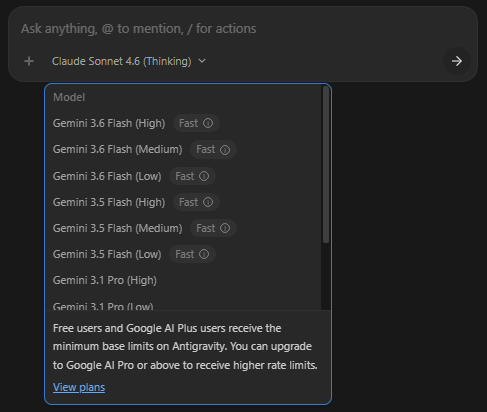
主な原因: アクセス集中によるGoogle側のサーバー負荷スパイク、通信タイムアウト。
対処手順:
- モデルのダウングレード: IDE右下のモデルセレクターから、一時的に「Gemini 3 Pro High」から「Standard」や「Flash」などの軽量モデルに切り替えます。
- 「continue」の打鍵: エージェントが曖昧なエラーで停止した場合、チャット欄に「continue」と入力するだけで処理が再開されるケースがあります。
- オフピークの利用: 混雑時間帯を避け、数分置くか時間帯を変えて試します。
4. エージェント生成停止・サブプロセスのハングアップ
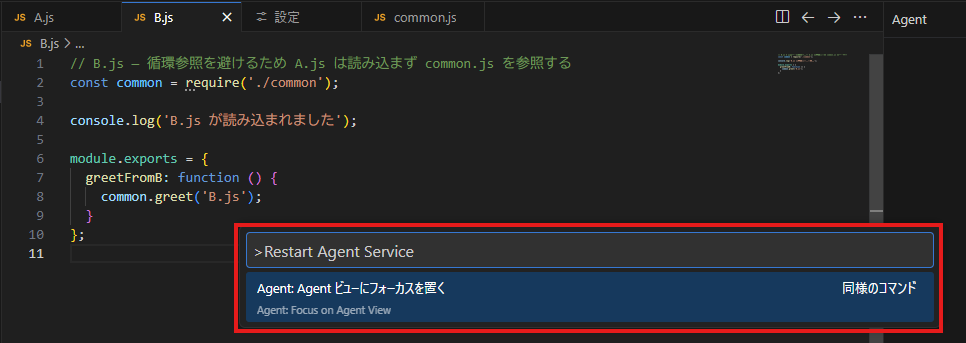
主な原因: バックグラウンドで動作するエージェントサービス(Agent Service)の応答停止、または指示の過大化による処理のフリーズ。
対処手順:
- Agent Serviceの再起動: ショートカットキー(Ctrl + Shift + P / Cmd + Shift + P)でコマンドパレットを開き、Restart Agent Service を検索して実行します。
ハングアップしたサブプロセスがリセットされ、正常に動作しやすくなります。 - Outputパネルの確認: 「View → Output」から「Antigravity Agent」を選択し、内部でどのようなエラーが出力されているかログを確認します。
- タスクの分割: プロンプトが大きすぎるとフリーズの原因になるため、/plan コマンドで計画を立ててから実行させるなど、タスクの単位を小さく分けます。
5. ターミナル実行・権限周りのエラー
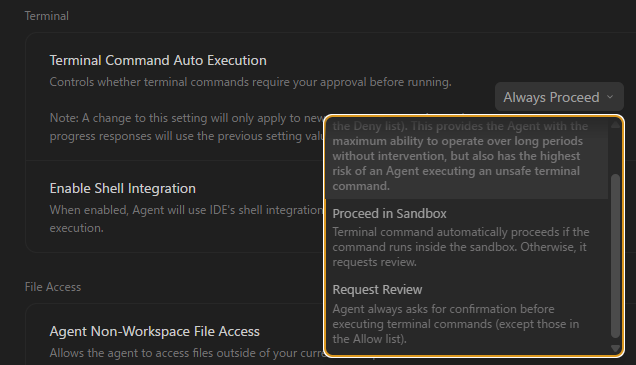
主な原因: ターミナルコマンドの実行ポリシーによる制限、またはワークスペース外ファイルへのアクセス権限不足。
対処手順:
- ターミナル自動実行の設定変更: 設定画面(Settings → Permissions)を開き、「Terminal Command Auto Execution」のドロップダウンを確認します。
コマンドが実行されない、または毎回確認が出て停止する場合は、用途に合わせて設定を変更します。
Always Proceed: 確認なしで常に実行を許可(最もスムーズですがリスク管理に注意)
Proceed in Sandbox: サンドボックス環境でのみ自動実行し、それ以外は確認を挟む
Request Review: 実行前に必ず人間の確認を要求(デフォルトで厳格に制御したい場合) - ファイルアクセス権限の確認: ワークスペース外のファイルを操作する際にエラーが出る場合は、同じ Permissions 画面内の「Agent Non-Workspace File Access」をオンにするか、最上部の Security Mode で権限範囲(Full access や Sandboxed)を見直します。
6. ブラウザ制御(Browser Control)のエラー
主な原因: 専用 Chrome 以外の使用、拡張機能の未有効化、広告ブロッカー等の干渉。
対処手順:
- 専用Chromeの利用: 日常使いのブラウザではなく、Antigravity起動時に自動立ち上げされる専用のChromeを使用します。
- 拡張機能の確認: chrome://extensions/ で「Antigravity Browser Control」が有効になっているか確認します。
- 広告ブロッカーの無効化: uBlockやAdBlockなどの拡張機能が自動化スクリプトをブロックすることがあるため、専用Chrome上ではオフにします。
7. パフォーマンス低下・クラッシュ・クォータ制限
主な原因: キャッシュの肥大化、GPUアクセラレーションの競合、作業量クォータの上限到達。
対処手順:
- キャッシュの削除: クラッシュが続く場合は、ローカルのキャッシュフォルダ(例: ~/Library/Application Support/Antigravity/Cache 等)を削除します。
- 描画設定の変更: 「Settings → Application → Performance」からハードウェアアクセラレーションを無効化します。
- クォータ対策: ブラウザエージェント操作は消費が激しいため、単純なコード編集時は自動ブラウザ機能をオフにし、必要に応じてローカルモデル(Ollama等)へのフォールバックを活用します。
8. 構成ファイル(mcp_config.json 等)の破損
主な原因: JSON構文エラー、複数MCPサーバー登録時の記述不備。
対処手順:
- 記述チェック: ~/.gemini/config/mcp_config.json や .agents/mcp_config.json の構文が正しく記述されているか確認します。
- 初期化切り分け: 対象ファイルを別の場所へ一時隔離(バックアップ)し、初期設定の状態で起動するか確認します。
💻コードの構造リスク検知とAIへの修正指示プロンプトの検証

ここでは、「自律型AIがコードに潜む潜在的な構造リスクを事前に検知できるか、またその警告に対して人間がどのように指示を出して安全なコードへ誘導できるか」を検証した結果を紹介します。
実務において、プログラムが「エラーで落ちずに動いてしまうが、実は潜在的なバグを抱えている」という状態は、最も発見が遅れやすく危険です。
今回は、AIがそうした構造的な矛盾(無限ループ・循環参照のリスク)を正しく見抜き、事前に警告を出せるかを試しました。
なお、検証にはWindows端末を使用し、JavaScript(Node.js)環境にて打鍵を行っています。
検証手順:
空のプロジェクトを用意し、エージェントに対して「ファイルAの中にファイルBを読み込むコードを書き、同時にファイルBの中にもファイルAを読み込むコードを書いて(相互参照)」という指示を入力しました。
これにより、コード生成時および実行時におけるAIのリスク検知能力を追跡します。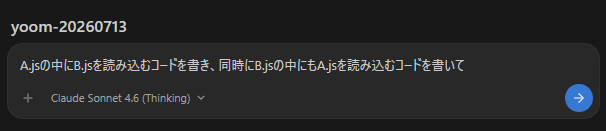
AIの挙動とコードの生成:
指示を受けたエージェントはコードの生成を完了させましたが、生成ドキュメント内にはすでに「循環参照」の危険性を孕んでいる旨の注記が記載されていました。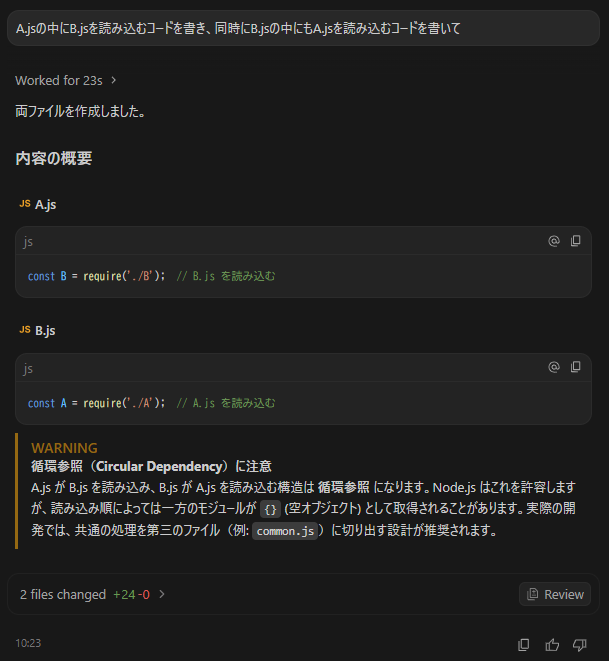
実行結果と潜在リスク(WARNING)の検知プロセス:
続いて、エージェントにプログラムの実行を指示しました。
エージェントは内部ターミナルで node A.js を実行し、プログラムはフリーズすることなく正常終了しました。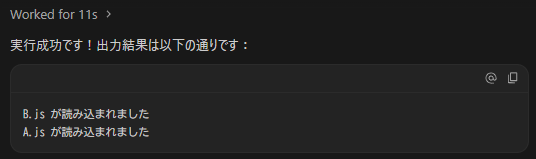
プログラムがエラーにならず実行できた理由は、Node.jsに「読み込み途中のファイルを一時キャッシュする」仕組みがあるためです。
しかし、実行できたとはいえ、以下の潜在的リスクを残した状態になっています。
- 中身が空のオブジェクトになるリスク: B.js側でA.jsを読み込んだ時点ではAの処理が未完了のため、空オブジェクト({})として処理される。
- 潜在的なバグの発生: B.jsからA.jsの機能を呼び出すと、実行時エラーで停止する。
ここで注目すべきは、Antigravityがこの実行結果の裏で構造的リスクである「循環参照(Circular Dependency)」を正しく見抜き、注意を促す警告(WARNING)を出力した点です。
単にコマンドを実行して終わらせるのではなく、コードの設計上の欠陥をシステム側で自動検知して警告を出せる点は、安全な開発を進めるうえで非常に信頼できる挙動と言えます。
このように検出されたリスクに対し、人間が適切な修正指示を出して安全なコードへ誘導していきます。
今回は下記のプロンプトでエージェントに修正を依頼してみました。
- 検証プロンプト:
先ほどプログラムの実行は成功しましたが、A.jsとB.jsの間で循環参照の警告が出ています。
将来的なバグを防ぐため、お互いを直接読み合う構造は避け、共通の処理を第三のファイル(例: common.js)に切り出すなどの安全な設計に修正してください。
修正後、再度ファイル構成を確認して報告してください。
修正後のファイル構成と依存関係の変化、および実行結果は以下の通りです。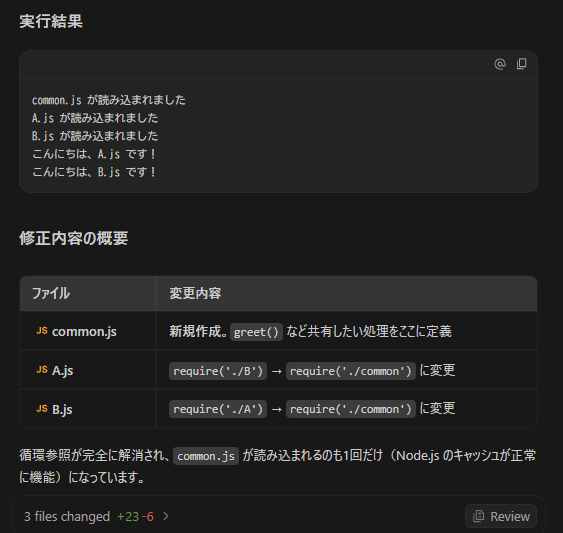
新規作成された common.js に共有したい処理が集約され、A.jsおよびB.jsの読み込み先が require('./common') へと変更されました。
これにより循環参照が解消され、common.js が読み込まれるのも1回だけ(Node.jsのキャッシュが正常に機能)というコード設計へと自動で落とし込むことができました。
人間の的確な指示とAIの修正能力を組み合わせることで、リファクタリングがスムーズに完了した検証結果となりました。
検証のまとめ:AIの信頼性と事前防止能力の実証
今回の検証を通じて、以下の結論が得られました。- 潜在リスクの検知能力(高い信頼性):
システムの仕様上プログラムが正常終了した場合であっても、AIはコード内に潜む「循環参照」のリスクを見逃さず、注意を促す警告(WARNING)を出力しました。
潜在的な欠陥を早期発見できるツールとしての信頼性が実証されています。 - 人間との連携による安全設計の実現:
警告検知後、「共通処理の別ファイル化」という設計方針を人間が提示することで、AIはコードのリファクタリングから動作確認までを的確に遂行しました。
トラブルが発生してから対処するだけでなく、「AIが警告を出し、人間が構造的な指示を与えてバグを未然に防ぐ」というプロセスを組み合わせることで、より安全で品質の高い開発が可能になります。
🔧トラブルを未然に防ぐための安定運用設定

検証の通り、Google Antigravityは適切な指示によってコードの修正が可能ですが、実務で日常的に利用するにあたっては、エラーの発生自体を未然に防ぐ設計(予防策)も重要です。
デフォルト設定のまま大規模なプロジェクトで運用すると、負荷が高まり動作が不安定になる原因となります。
業務における安定性を高めるための具体的な設定ポイントは以下の通りです。
- MCP連携時の情報量の整理:
Model Context Protocol(MCP)サーバーと連携する際は、一度に扱う情報量を増やしすぎないように設計することが重要です。
接続先や利用ツールを必要最小限に絞り、必要な範囲でコンテキストを渡すことで、安定運用につながる場合があります。
具体的な設定項目は、Antigravity本体と各MCPサーバー側の仕様をあわせて確認してください。 - 状況に応じた推論モデルの選択:
特定のモデルにおいて応答の遅延や通信エラーが発生する場合は、利用するモデルを切り替えることで状況が改善されるケースがあります。
処理の重いアルゴリズム実装時を除き、通常業務では「Gemini 3.5 Flash」などの負荷の低い軽量モデルを選択しておくことで、帯域制限のリスクを軽減できます。 - バージョン管理とダウングレード:
IDEのアップデート直後に予期せぬエラーや機能の競合が頻発する場合は、システム全体の整合性に起因する問題が考えられます。
その際は、安定して動作していた以前のバージョンへのダウングレードを視野に入れ、業務への影響を最小限に抑える運用が有効です。
📈まとめ
Google Antigravityは、自律的に開発を代行する一方で、その高度な仕組みゆえに特有のエラーや不安定な挙動が発生することがあります。しかし、発生するエラーの多くは、ローカル環境の構成、通信負荷、あるいは指示の複雑さに起因するものです。
トラブルに遭遇した際は、本記事で紹介したように「エラー原因の切り分け」を落ち着いて行い、構成ファイルの修正や一時的なモデル変更といった基本的な対処手順を踏むことで、多くのケースで復旧が可能です。
また、エラーが発生した後の「対処」だけでなく、事前にMCPの入力サイズ制限や適切なモデル選択を行うといった「予防策(安定運用設定)」を取り入れることで、トラブルの発生頻度自体を低減させることができます。
自律型エージェントの特性を理解し、人間側からの適切な軌道修正や設定調整を組み合わせながら、日々の開発プロセスの効率化に役立ててください。
⭐Yoomでできること
開発作業がAntigravityで効率化されるのと同様に、その後の報告や管理業務もYoomで自動化できます。たとえば、Slackでのバグ報告をトリガーにJiraやGitHubへ自動登録する流れを作れば、開発者は「書くこと」に専念できるようになります。
Slackに投稿されたバグ報告からAIで内容を抽出し、GitHubにIssueを自動登録してSlackへ通知するフローなどが簡単に構築可能です。
転記作業の時間とミスを抑え、開発チームは本来の対応に集中できるようになります。
■概要
開発プロジェクトにおいてJira SoftwareとSlackの連携は欠かせませんが、Slack上のバグ報告などを都度Jira Softwareに手動で起票する作業に手間を感じていませんか。この作業は報告漏れや転記ミスの原因にもなり得ます。このワークフローを活用すれば、Slackの特定チャンネルへの投稿をきっかけに、自動でJira Softwareにバグの課題を追加できるため、こうした課題を円滑に解消し、開発の生産性を高めることが可能です。
■このテンプレートをおすすめする方
- Jira SoftwareとSlackを連携させ、バグ報告のフローを効率化したい開発担当者の方
- Slackでの報告内容をJira Softwareへ手作業で転記する手間を省きたいチームリーダーの方
- バグ報告の起票漏れを防ぎ、プロジェクト管理の精度を向上させたいと考えている方
■このテンプレートを使うメリット
- Slackに投稿されたバグ報告が自動でJira Softwareに課題として追加されるため、手動での起票作業にかかる時間を短縮できます。
- 手作業による情報の転記がなくなることで、報告内容の入力ミスや起票漏れといったヒューマンエラーの防止に繋がります。
■フローボットの流れ
- はじめに、SlackとJira SoftwareをYoomと連携します。
- 次に、トリガーでSlackを選択し、「メッセージがチャンネルに投稿されたら」というアクションを設定します。
- 次に、オペレーションでAI機能を選択し、「テキストからデータを抽出する」アクションを設定し、投稿されたメッセージから必要な情報を抽出します。
- 最後に、オペレーションでJira Softwareの「バグを追加」アクションを設定し、抽出したデータをもとにバグを起票します。
※「トリガー」:フロー起動のきっかけとなるアクション、「オペレーション」:トリガー起動後、フロー内で処理を行うアクション
■このワークフローのカスタムポイント
- AI機能の「テキストからデータを抽出する」アクションでは、Slackのメッセージ本文から抽出したい項目(例:バグのタイトル、再現手順など)を任意で設定できます。
- Jira Softwareへバグを追加する際、課題のタイトルや詳細欄に固定のテキストを設定したり、前段のAI機能で抽出した内容を変数として動的に埋め込むことが可能です。
■注意事項
- Slack、Jira SoftwareのそれぞれとYoomを連携してください。
- トリガーは5分、10分、15分、30分、60分の間隔で起動間隔を選択できます。
- プランによって最短の起動間隔が異なりますので、ご注意ください。
- Jira Sofrwareのマイアプリ連携方法はこちらをご参照ください。
■概要Slackで受信したバグ報告を、手作業でGitHubのIssueに転記する作業は手間がかかるだけでなく、対応漏れや転記ミスが発生する原因にもなります。
このワークフローを活用すれば、Slackの特定メッセージをきっかけに、GitHubのIssue作成から関係者への通知までを自動化することが可能です。GitHubのAPIをどのように活用すれば業務を効率化できるかを模索している方にとって、最適な解決策となり、開発プロセスの効率化と品質向上に貢献します。■このテンプレートをおすすめする方- SlackとGitHubを用いて開発管理を行っており、Issueの起票作業を効率化したいエンジニアやPMの方
- GitHubのAPIの具体的な活用方法を探しており、バグ報告のフローを自動化したい方
- 手作業による情報転記を減らし、ヒューマンエラーの防止と開発業務への集中を実現したい開発チームの方
■このテンプレートを使うメリット- Slackへのバグ報告投稿をトリガーに、GitHubのIssue作成が自動で実行されるため、手作業に費やしていた時間を削減できます
- 報告内容の転記漏れや入力ミスといったヒューマンエラーを防ぎ、常に正確な情報に基づいたIssue管理を実現します
■フローボットの流れ- はじめに、SlackとGitHubをYoomと連携します
- 次に、トリガーでSlackを選択し、「指定のテキストを含むメッセージがチャンネルに投稿されたら」というアクションを設定します
- 次に、オペレーションでAI機能を設定し、Slackのメッセージ本文からIssueのタイトルや詳細といった必要なデータを抽出します
- 続いて、オペレーションでGitHubの「Issueを作成」アクションを設定し、AI機能で抽出した情報を各項目にマッピングします
- 最後に、オペレーションでSlackの「チャンネルにメッセージを送る」アクションを設定し、Issueが作成された旨を指定のチャンネルに通知します
※「トリガー」:フロー起動のきっかけとなるアクション、「オペレーション」:トリガー起動後、フロー内で処理を行うアクション■このワークフローのカスタムポイント- Slackのトリガー設定では、バグ報告を検知するチャンネルや、「#bug」などの特定のキーワードを任意に設定できます
- AI機能によるテキスト抽出では、SlackのメッセージからIssueのタイトル、担当者、ラベルといった項目を自由に定義して抽出することが可能です
- GitHubでIssueを作成する際、タイトルや本文などの各項目に、前段のオペレーションで取得した情報や固定のテキストを自由に割り当てられます
- Slackへの通知設定では、通知先のチャンネルを任意で指定できるほか、作成されたIssueのURLなど、動的な情報を含めたメッセージ本文を自由にカスタマイズできます
■注意事項- Slack、GitHubのそれぞれとYoomを連携してください。
- トリガーは5分、10分、15分、30分、60分の間隔で起動間隔を選択できます。
- プランによって最短の起動間隔が異なりますので、ご注意ください。


■概要
開発プロジェクトにおいてJira SoftwareとSlackの連携は欠かせませんが、Slack上のバグ報告などを都度Jira Softwareに手動で起票する作業に手間を感じていませんか。この作業は報告漏れや転記ミスの原因にもなり得ます。このワークフローを活用すれば、Slackの特定チャンネルへの投稿をきっかけに、自動でJira Softwareにバグの課題を追加できるため、こうした課題を円滑に解消し、開発の生産性を高めることが可能です。
■このテンプレートをおすすめする方
- Jira SoftwareとSlackを連携させ、バグ報告のフローを効率化したい開発担当者の方
- Slackでの報告内容をJira Softwareへ手作業で転記する手間を省きたいチームリーダーの方
- バグ報告の起票漏れを防ぎ、プロジェクト管理の精度を向上させたいと考えている方
■このテンプレートを使うメリット
- Slackに投稿されたバグ報告が自動でJira Softwareに課題として追加されるため、手動での起票作業にかかる時間を短縮できます。
- 手作業による情報の転記がなくなることで、報告内容の入力ミスや起票漏れといったヒューマンエラーの防止に繋がります。
■フローボットの流れ
- はじめに、SlackとJira SoftwareをYoomと連携します。
- 次に、トリガーでSlackを選択し、「メッセージがチャンネルに投稿されたら」というアクションを設定します。
- 次に、オペレーションでAI機能を選択し、「テキストからデータを抽出する」アクションを設定し、投稿されたメッセージから必要な情報を抽出します。
- 最後に、オペレーションでJira Softwareの「バグを追加」アクションを設定し、抽出したデータをもとにバグを起票します。
※「トリガー」:フロー起動のきっかけとなるアクション、「オペレーション」:トリガー起動後、フロー内で処理を行うアクション
■このワークフローのカスタムポイント
- AI機能の「テキストからデータを抽出する」アクションでは、Slackのメッセージ本文から抽出したい項目(例:バグのタイトル、再現手順など)を任意で設定できます。
- Jira Softwareへバグを追加する際、課題のタイトルや詳細欄に固定のテキストを設定したり、前段のAI機能で抽出した内容を変数として動的に埋め込むことが可能です。
■注意事項
- Slack、Jira SoftwareのそれぞれとYoomを連携してください。
- トリガーは5分、10分、15分、30分、60分の間隔で起動間隔を選択できます。
- プランによって最短の起動間隔が異なりますので、ご注意ください。
- Jira Sofrwareのマイアプリ連携方法はこちらをご参照ください。
このワークフローを活用すれば、Slackの特定メッセージをきっかけに、GitHubのIssue作成から関係者への通知までを自動化することが可能です。GitHubのAPIをどのように活用すれば業務を効率化できるかを模索している方にとって、最適な解決策となり、開発プロセスの効率化と品質向上に貢献します。
- SlackとGitHubを用いて開発管理を行っており、Issueの起票作業を効率化したいエンジニアやPMの方
- GitHubのAPIの具体的な活用方法を探しており、バグ報告のフローを自動化したい方
- 手作業による情報転記を減らし、ヒューマンエラーの防止と開発業務への集中を実現したい開発チームの方
- Slackへのバグ報告投稿をトリガーに、GitHubのIssue作成が自動で実行されるため、手作業に費やしていた時間を削減できます
- 報告内容の転記漏れや入力ミスといったヒューマンエラーを防ぎ、常に正確な情報に基づいたIssue管理を実現します
- はじめに、SlackとGitHubをYoomと連携します
- 次に、トリガーでSlackを選択し、「指定のテキストを含むメッセージがチャンネルに投稿されたら」というアクションを設定します
- 次に、オペレーションでAI機能を設定し、Slackのメッセージ本文からIssueのタイトルや詳細といった必要なデータを抽出します
- 続いて、オペレーションでGitHubの「Issueを作成」アクションを設定し、AI機能で抽出した情報を各項目にマッピングします
- 最後に、オペレーションでSlackの「チャンネルにメッセージを送る」アクションを設定し、Issueが作成された旨を指定のチャンネルに通知します
- Slackのトリガー設定では、バグ報告を検知するチャンネルや、「#bug」などの特定のキーワードを任意に設定できます
- AI機能によるテキスト抽出では、SlackのメッセージからIssueのタイトル、担当者、ラベルといった項目を自由に定義して抽出することが可能です
- GitHubでIssueを作成する際、タイトルや本文などの各項目に、前段のオペレーションで取得した情報や固定のテキストを自由に割り当てられます
- Slackへの通知設定では、通知先のチャンネルを任意で指定できるほか、作成されたIssueのURLなど、動的な情報を含めたメッセージ本文を自由にカスタマイズできます
- Slack、GitHubのそれぞれとYoomを連携してください。
- トリガーは5分、10分、15分、30分、60分の間隔で起動間隔を選択できます。
- プランによって最短の起動間隔が異なりますので、ご注意ください。
◆出典
出典1:GoogleAIのプラン
プログラミング知識なしで手軽に構築できます。




