









・
【営業メール作成で実務利用を検証】Google AI Studioのプロンプト完全ガイド

生成AIのビジネス活用が進む中、注目を集めているのがGoogleが提供する開発環境「Google AI Studio」です。このプラットフォームは、強力なGeminiモデルをブラウザ上で手軽に試し、プロンプト(AIへの指示文)を最適化するためのツールとして設計されています。
しかし、「プロンプトエンジニアリングって難しそう」「具体的にどのような指示を出せば狙い通りの回答が得られるのか分からない」と悩む方も多いのではないでしょうか。
本記事では、Google AI Studioの基本的な使い方から、精度の高い回答を引き出すための実践的なテクニックまで徹底解説します!
💻Google AI Studioとは?

Google AI Studioは、Googleが提供する高性能な生成AIモデルをブラウザ上で手軽に試すことができるプロトタイピング環境です。
開発者やクリエイターが、複雑な環境構築を行うことなく、AIに対するプロンプトのテストや調整を直感的に行えるよう設計されています。
このツールの最大の強みは、テキストだけでなく画像、音声、動画といった多様なデータを読み込める「マルチモーダル機能」にあります。単に文章を作成させるだけでなく、「この画像に写っている商品を説明して」「この音声データを文字起こしして要約して」といった複雑な処理も、一つの画面内でスムーズに検証していくことが可能です。
■料金プランの仕組み
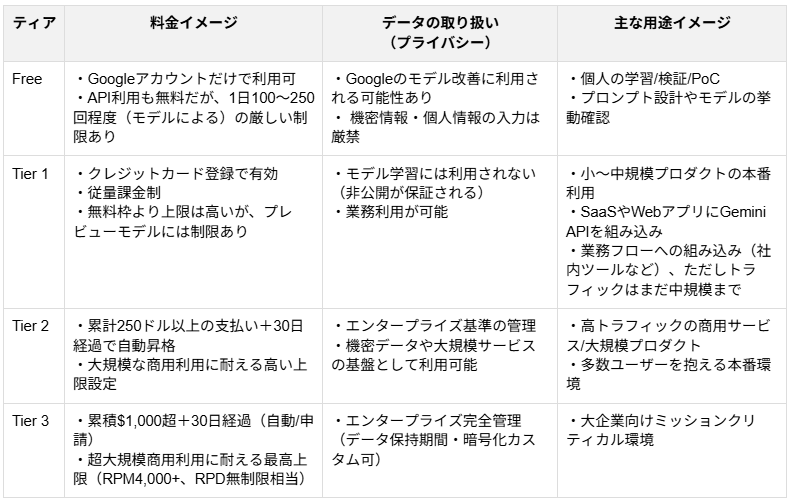
Google AI Studioを利用する際、気になるのがコスト面についてかと思いますが、基本的なプロンプトのテストやプロトタイプ開発を行うにあたって、寛大な無料枠が用意されているのが嬉しいポイントです。
一定の利用回数(リクエスト数やトークン数)の範囲内であれば、強力なAIモデルを費用負担なしで存分に検証することができます。
なお、利用実績に応じてリクエスト上限(レート制限)が緩和される『ティア制』が採用されているため、大規模な商用利用の前には計画的な運用実績作りが必要です。
また、無料枠で入力したデータはGoogleのモデル改善に利用される可能性があるため、ビジネスでの機密情報を扱う際は、有料枠(Pay-as-you-go)への切り替えや、学習に利用されない設定(Vertex AIの利用など)を検討してください
⭐Google AI Studioで用いるAI「Gemini」は自動化ツールYoomでも使える!
ハイパーオートメーションツール「Yoom」はGeminiと連携し、様々な業務を自動化できます。
例えば、受信した様々な依頼や問い合わせを分析・判定をしてNotionへ登録するといった自動化が可能です。
反復的なタスクや情報整理といった業務をAIに任せることで、人間はより創造的な業務に集中できるようになるでしょう。
[Yoomとは]
以下のようなフローを、ノーコードで構築可能です。
気になる方はぜひチェックしてみてくださいね👀
■概要Telegramで受け取る様々な依頼や問い合わせを、都度手動で確認しNotionへ転記する作業に手間を感じていませんか。内容の分析や分類も属人的になりがちで、対応の質にばらつきが生まれることもあります。このワークフローは、Telegramでのメッセージ受信をトリガーとして、AIワーカーがGeminiを利用して内容を自動で分析し、Notionへタスクとして登録する一連のプロセスを自動化することで、これらの課題を解消します。■このテンプレートをおすすめする方- Telegramで受け取る依頼をNotionで管理しており、転記作業の自動化を検討している方
- GeminiのAIモデルを活用し、テキストデータの分析やタスクの分類を効率化したいと考えている方
- 手作業による情報整理の時間を削減し、本来のコア業務に集中したいと考えている方
■このテンプレートを使うメリット- Telegramのメッセージ受信からNotionへの登録までが自動化されるため、これまで手作業に費やしていた時間を削減し、迅速な対応が可能になります。
- Geminiが依頼内容を分析・分類することで、担当者ごとの判断のばらつきを防ぎ、業務の属人化を解消してタスク管理を標準化できます。
■フローボットの流れ- はじめに、TelegramとNotionをYoomと連携します。
- 次に、トリガーでTelegramを選択し、「ボットがメッセージを受け取ったら」というアクションを設定します。
- 最後に、オペレーションでAIワーカーを設定し、Geminiを利用して受信した依頼内容の分析やカテゴリ分類を行いNotionに登録するためのマニュアル(指示)を作成します。
※「トリガー」:フロー起動のきっかけとなるアクション、「オペレーション」:トリガー起動後、フロー内で処理を行うアクション
■このワークフローのカスタムポイント- AIワーカーのオペレーションでは、Geminiに与える指示内容(プロンプト)を任意に設定できます。依頼内容の分析観点や分類するカテゴリ、Notionへ登録する際の要約形式などを、実際の業務に合わせて自由にカスタマイズしてください。
- Notionへの登録は、連携するデータベース、タイトルやプロパティにマッピングする情報などを任意で設定できます。
■注意事項- Telegram、NotionのそれぞれとYoomを連携してください。AIワーカー内で使用するツール(アプリ)についてもマイアプリ連携が必要です。
- AIワーカーの基本設定は「【AIワーカー】基本的な設定方法」をご参照ください。
- AIワーカーの同時実行数・作成可能なAIワーカー数・利用可能なAIモデルはご契約中のプランによって異なります。
- AIワーカー内でご利用いただけるアプリやオペレーション等はフローボットの利用制限と同様です。
- AIワーカーは、テスト実行でも本番実行と同様にタスクを消費しますのでご注意ください。詳細は「【AIワーカー】タスク実行数の計算方法」ご参照ください。
- AIワーカーはマニュアルを詳細に設定することで適切な処理を実行しやすくなります。詳細は「【AIワーカー】マニュアルの作成方法」をご参照ください。
■概要YouTubeなどの動画コンテンツをマーケティングや情報収集に活用する際、動画を一つひとつ視聴して内容を分析し、まとめる作業に時間がかかっていませんか。このワークフローを活用すれば、Google スプレッドシートに動画のURLを追加するだけで、AIワーカーによってGeminiを活用した動画分析が自動で実行され、内容の精査や要約作成までを効率化できます。手作業による分析の手間を省き、より戦略的な業務に時間を使いましょう。■このテンプレートをおすすめする方- Geminiなど最新のAIを活用した動画分析を業務に導入したいと考えている方
- Google スプレッドシートで動画リストを管理しており、内容の要約作業に手間を感じている方
- 収集した動画コンテンツの分析や、それらを基にしたプロモーション業務を効率化したい方
■このテンプレートを使うメリット- 手作業で動画を視聴し内容をまとめる時間を削減できるため、本来注力すべきコア業務に集中できます
- AIによる動画分析で、確認漏れや要約の質のバラつきといったリスクを軽減し、業務の標準化に繋がります
■フローボットの流れ- はじめに、Google スプレッドシートをYoomと連携します
- 次に、トリガーでGoogle スプレッドシートを選択し、「行が追加されたら」というアクションを設定します
- 最後に、オペレーションでAIワーカーを選択し、Google スプレッドシートから取得した動画URLをもとに、情報精査し記録するためのマニュアル(指示)を作成します
※「トリガー」:フロー起動のきっかけとなるアクション、「オペレーション」:トリガー起動後、フロー内で処理を行うアクション
■このワークフローのカスタムポイント- Google スプレッドシートのトリガー設定では、動画URLが記載された任意のスプレッドシートIDとシート名(タブ名)を設定してください
- AIワーカーの設定では、動画分析に使用したい任意のAIモデルを選択し、目的に応じて「動画の要点を3つにまとめて」など、AIへの指示を自由にカスタマイズしてください
■注意事項- Google スプレッドシートとYoomを連携してください。AIワーカー内で使用するツール(アプリ)についてもマイアプリ連携が必要です。
- トリガーは5分、10分、15分、30分、60分の間隔で起動間隔を選択できます。
- プランによって最短の起動間隔が異なりますので、ご注意ください。
- Google スプレッドシートをアプリトリガーとして使用する際の注意事項は「【アプリトリガー】Google スプレッドシートのトリガーにおける注意事項」を参照してください。
- AIワーカーの基本設定は「【AIワーカー】基本的な設定方法」をご参照ください。
- AIワーカーの同時実行数・作成可能なAIワーカー数・利用可能なAIモデルはご契約中のプランによって異なります。
- AIワーカー内でご利用いただけるアプリやオペレーション等はフローボットの利用制限と同様です。
- AIワーカーは、テスト実行でも本番実行と同様にタスクを消費しますのでご注意ください。詳細は「【AIワーカー】タスク実行数の計算方法」ご参照ください。
- AIワーカーはマニュアルを詳細に設定することで適切な処理を実行しやすくなります。詳細は「【AIワーカー】マニュアルの作成方法」をご参照ください。


- Telegramで受け取る依頼をNotionで管理しており、転記作業の自動化を検討している方
- GeminiのAIモデルを活用し、テキストデータの分析やタスクの分類を効率化したいと考えている方
- 手作業による情報整理の時間を削減し、本来のコア業務に集中したいと考えている方
- Telegramのメッセージ受信からNotionへの登録までが自動化されるため、これまで手作業に費やしていた時間を削減し、迅速な対応が可能になります。
- Geminiが依頼内容を分析・分類することで、担当者ごとの判断のばらつきを防ぎ、業務の属人化を解消してタスク管理を標準化できます。
- はじめに、TelegramとNotionをYoomと連携します。
- 次に、トリガーでTelegramを選択し、「ボットがメッセージを受け取ったら」というアクションを設定します。
- 最後に、オペレーションでAIワーカーを設定し、Geminiを利用して受信した依頼内容の分析やカテゴリ分類を行いNotionに登録するためのマニュアル(指示)を作成します。
■このワークフローのカスタムポイント
- AIワーカーのオペレーションでは、Geminiに与える指示内容(プロンプト)を任意に設定できます。依頼内容の分析観点や分類するカテゴリ、Notionへ登録する際の要約形式などを、実際の業務に合わせて自由にカスタマイズしてください。
- Notionへの登録は、連携するデータベース、タイトルやプロパティにマッピングする情報などを任意で設定できます。
- Telegram、NotionのそれぞれとYoomを連携してください。AIワーカー内で使用するツール(アプリ)についてもマイアプリ連携が必要です。
- AIワーカーの基本設定は「【AIワーカー】基本的な設定方法」をご参照ください。
- AIワーカーの同時実行数・作成可能なAIワーカー数・利用可能なAIモデルはご契約中のプランによって異なります。
- AIワーカー内でご利用いただけるアプリやオペレーション等はフローボットの利用制限と同様です。
- AIワーカーは、テスト実行でも本番実行と同様にタスクを消費しますのでご注意ください。詳細は「【AIワーカー】タスク実行数の計算方法」ご参照ください。
- AIワーカーはマニュアルを詳細に設定することで適切な処理を実行しやすくなります。詳細は「【AIワーカー】マニュアルの作成方法」をご参照ください。

- Geminiなど最新のAIを活用した動画分析を業務に導入したいと考えている方
- Google スプレッドシートで動画リストを管理しており、内容の要約作業に手間を感じている方
- 収集した動画コンテンツの分析や、それらを基にしたプロモーション業務を効率化したい方
- 手作業で動画を視聴し内容をまとめる時間を削減できるため、本来注力すべきコア業務に集中できます
- AIによる動画分析で、確認漏れや要約の質のバラつきといったリスクを軽減し、業務の標準化に繋がります
- はじめに、Google スプレッドシートをYoomと連携します
- 次に、トリガーでGoogle スプレッドシートを選択し、「行が追加されたら」というアクションを設定します
- 最後に、オペレーションでAIワーカーを選択し、Google スプレッドシートから取得した動画URLをもとに、情報精査し記録するためのマニュアル(指示)を作成します
■このワークフローのカスタムポイント
- Google スプレッドシートのトリガー設定では、動画URLが記載された任意のスプレッドシートIDとシート名(タブ名)を設定してください
- AIワーカーの設定では、動画分析に使用したい任意のAIモデルを選択し、目的に応じて「動画の要点を3つにまとめて」など、AIへの指示を自由にカスタマイズしてください
- Google スプレッドシートとYoomを連携してください。AIワーカー内で使用するツール(アプリ)についてもマイアプリ連携が必要です。
- トリガーは5分、10分、15分、30分、60分の間隔で起動間隔を選択できます。
- プランによって最短の起動間隔が異なりますので、ご注意ください。
- Google スプレッドシートをアプリトリガーとして使用する際の注意事項は「【アプリトリガー】Google スプレッドシートのトリガーにおける注意事項」を参照してください。
- AIワーカーの基本設定は「【AIワーカー】基本的な設定方法」をご参照ください。
- AIワーカーの同時実行数・作成可能なAIワーカー数・利用可能なAIモデルはご契約中のプランによって異なります。
- AIワーカー内でご利用いただけるアプリやオペレーション等はフローボットの利用制限と同様です。
- AIワーカーは、テスト実行でも本番実行と同様にタスクを消費しますのでご注意ください。詳細は「【AIワーカー】タスク実行数の計算方法」ご参照ください。
- AIワーカーはマニュアルを詳細に設定することで適切な処理を実行しやすくなります。詳細は「【AIワーカー】マニュアルの作成方法」をご参照ください。
📖Google AI Studio プロンプトの書き方 5原則

AIから質の高い回答を引き出すためには、「プロンプトエンジニアリング」と呼ばれる指示文の設計スキルが必要不可欠となります。
曖昧な指示を出すと、ピントのズレた回答や一般的な当たり障りのない文章が返ってきてしまいますので、ここでは実務で使える5つの原則を紹介します。
1. 目的を書く
最終的にどう使うのかを伝えると、AIはゴールに沿った答えを出しやすくなります。
具体的に「何のための文章か」を明記しましょう。
【プロンプト例】
・ECサイトの商品ページに掲載するための紹介文を作ってください
・社内会議で使う提案資料の要約を作成してください
・中学生向け学習教材のタイトルを考えてください
2. 役割を与える
AIに専門家の「役」を与えると、内容が深く一貫性のあるものになります。
職業や立場を具体的に設定しましょう。
【プロンプト例】
・あなたは経験10年のWebマーケターです。
・あなたはプロの編集者です。
・あなたはUXデザイナーです。
3. 前提条件を書く
対象や制限を整理して伝えると、意図通りの出力になります。
文字数やトーン、NGワードも明示しましょう。
【プロンプト例】
・200文字以内で要約してください。
・カジュアルな口調で書いてください。
・専門用語は使わないでください。
4. 出力形式を指定する
出力の形(箇条書き・表・Markdownなど)をあらかじめ指定しましょう。
形式が決まると修正の手間が減ります。
【プロンプト例】
・箇条書きで3点まとめてください。
・表形式で出力してください。
・Markdownで見出しを付けてください。
5. 失敗例→改善例を組み込む(Few-shot)
誤りやすい内容を「悪い例」「良い例」で示すと精度が高まります。
具体的な比較が学習の助けになります。
【プロンプト例】
・悪い例:抽象的・良い例:具体的
・悪い例:長文・良い例:短文
・悪い例:専門的・良い例:わかりやすい
📋Google AI Studio プロンプトの基本操作
Google AI Studioの基本操作は、非常にシンプルです。
普段お使いのウェブブラウザさえあれば、すぐにAIとの対話環境を構築することができます。
1.アカウント登録から初期設定
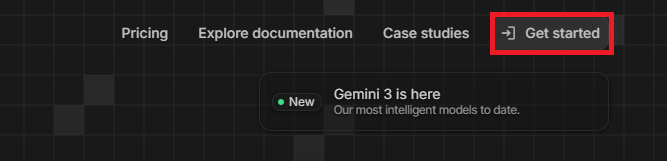
Google AI Studioの公式サイトにアクセスし画面上の「Get started」ボタンからGoogle アカウントでログインします。
利用規約の同意画面が表示された場合は、内容を確認して同意し進んでください。
2. プレイグラウンドの確認
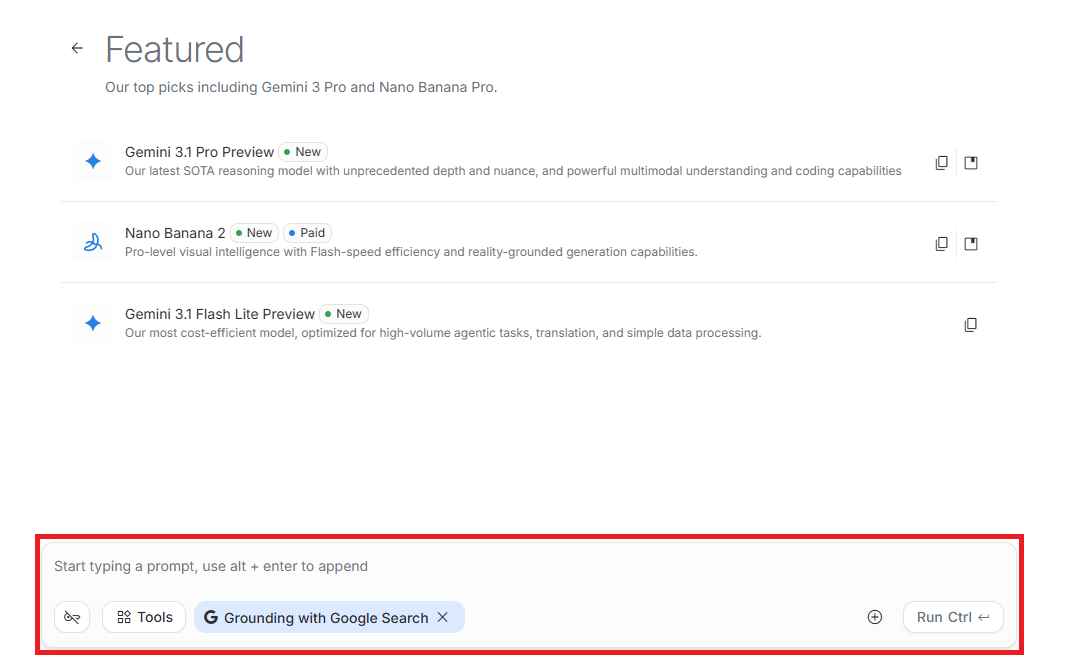
ログイン後、プロンプト入力画面が表示されます。
使用するモデルを選択し、チャット欄にプロンプトを入力して送信すると利用できます。
👑プロンプトの精度を劇的に上げるテクニック

基本のプロンプトだけでも十分に有用な結果は得られますが、Google AI Studioならではの機能を活用することで、出力の精度をさらに一段階、二段階と引き上げることが可能になります。
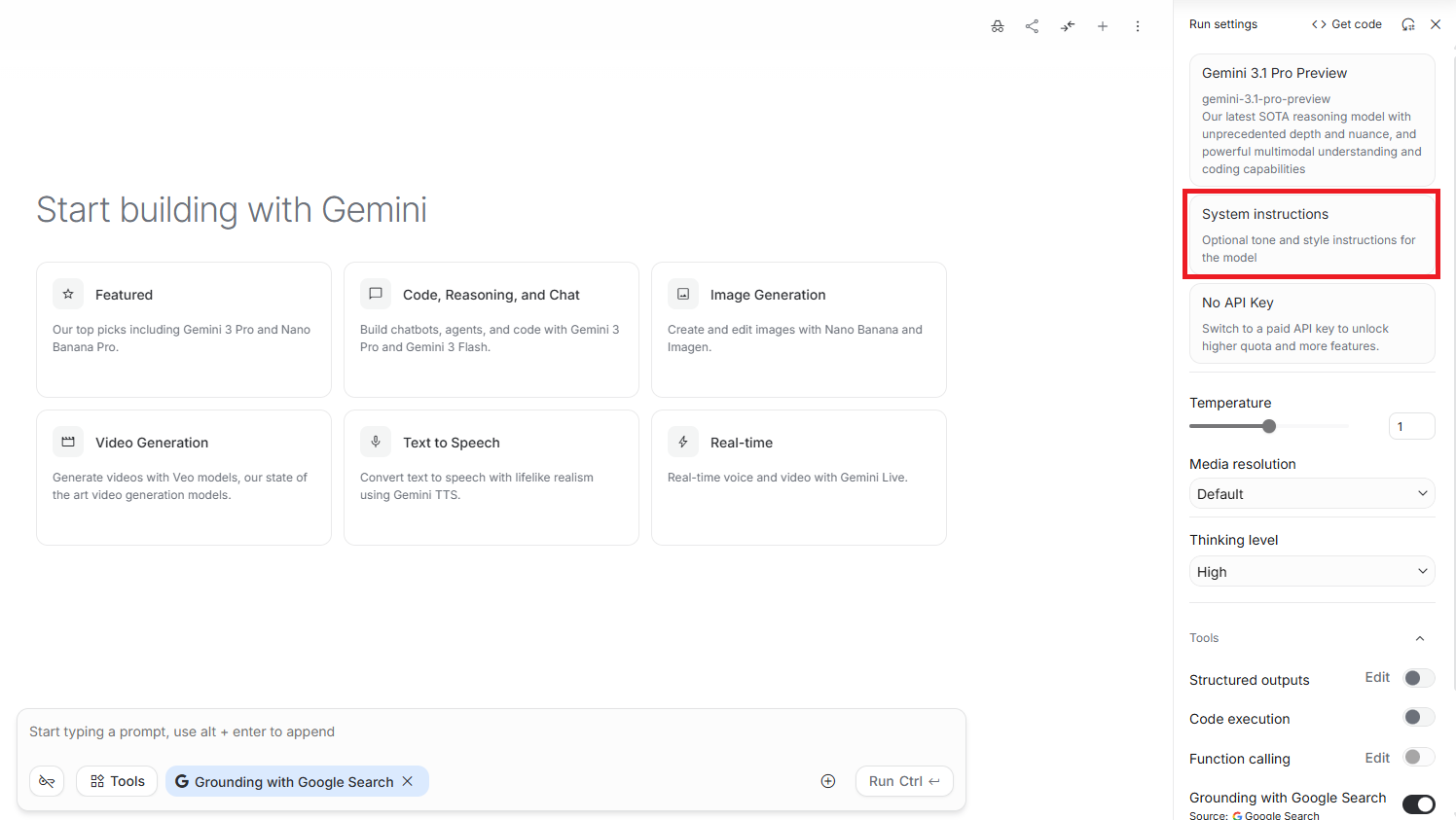
①System Instructions(システムプロンプト)でAIに役割を与える
Google AI Studioには、「System Instructions(システムプロンプト)」と呼ばれる、AIの基本的な人格や行動規範を定義する機能が備わっています。
例えば、「あなたは語学学校の優しい英語教師です。ユーザーの文法ミスを見つけたら、正解を教える前に必ずヒントを出してください」と設定しておくと、ユーザーがどんな質問を投げかけても、AIは教師という役割を逸脱することなく振る舞い続けます。
顧客対応チャットボットを作成する際などに、「絶対に他社の製品名は出さないこと」といった強い制約をかける際にも大いに役立つ機能です。
②Temperature(温度)やTop-Kなどのパラメータ調整方法
AIの回答の「硬さ」や「創造性」を自由自在にコントロールすることができます。
その中でも最も頻繁に利用するのが「Temperature(温度)」の数値設定です。
モデルによって異なりますが、一般的に0.0から2.0(あるいは1.0)の間で設定可能で、数値が低い(0に近い)ほど、AIは確率的に、最も無難で一貫性のある論理的で「硬い」回答を選択するようになります。データの抽出や翻訳など、正確性が求められるタスクに最適です。
逆に数値を高く設定すると、、より多様な言葉選びをするようになり、キャッチコピーの作成や物語の執筆など、独創的なアイデア出しに向いた「柔らかい」回答が生成されます。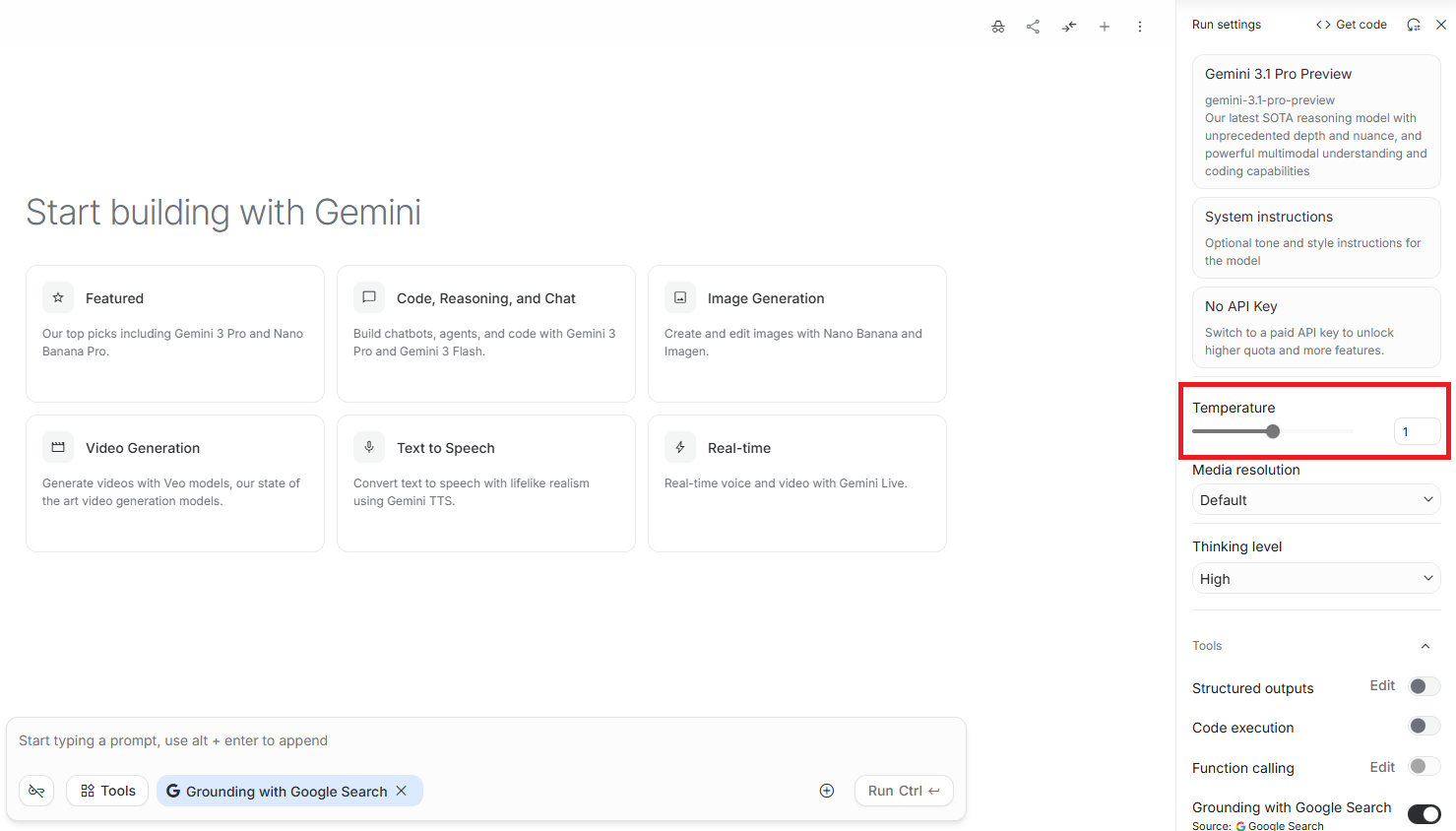
🤔Google AI Studioのプロンプト機能を実際に検証してみた

ここからは、実際に様々な形式のプロンプトを入力し、その精度や使い勝手を検証してみました。
検証①:システムプロンプトによる精度の変化
最小限の指示のみを与えた「シンプルなプロンプト」と、AIに特定の立場を与える「System Instructions(システムプロンプト)」を追加した場合の違いを検証しました。
- シンプルなプロンプトのみ
- シンプルなプロンプト+System Instructions(システムプロンプト)
上記2つのパターンで出力結果を比較します。
【使用するプロンプト】
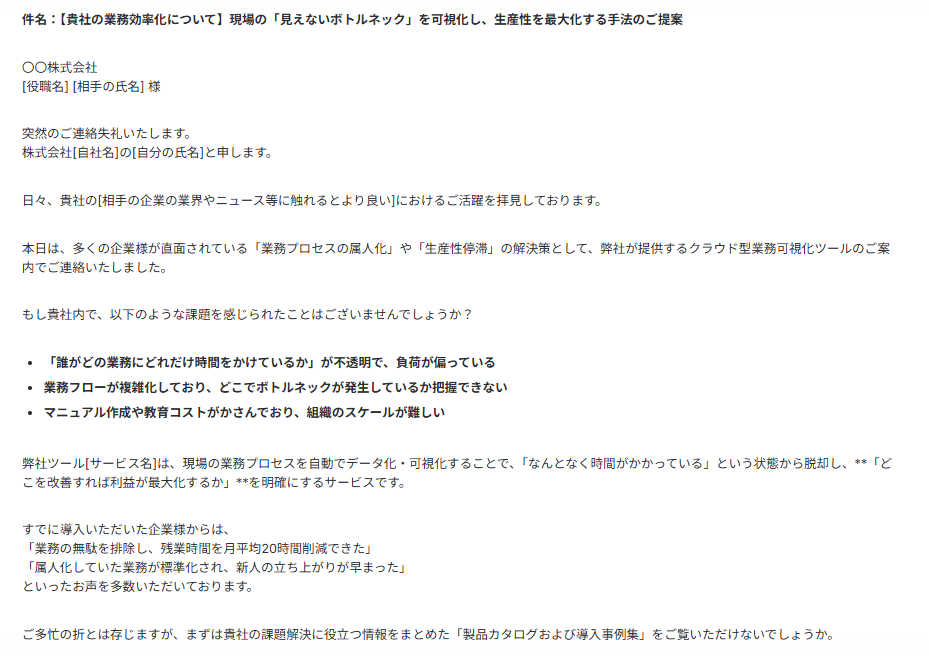
- シンプルなプロンプト:「日本語で営業メールを書いてください。目的は自社サービスへの資料請求を促すことです」という最小限の指示。

- System Instructions(システムプロンプト):「あなたはSaaS企業のトップセールスマンです。提案するサービスは『クラウド型の業務プロセス可視化ツール』です」という前提条件を付ける。
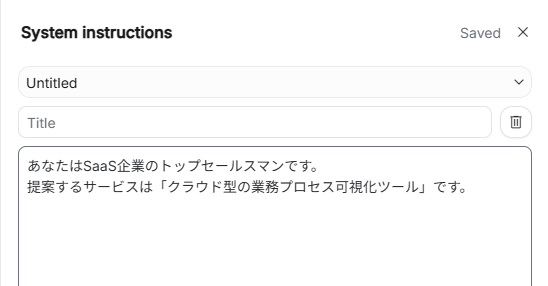
検証結果
立場を設定することで、メールの質は「汎用テンプレート」から「ターゲット特化」へと明確に進化しました。
1.シンプルなプロンプトのみ
自社サービスの内容が不明確なため、どこにでも転がっているような汎用的なテンプレートが出力されました。結局、ユーザー自身がサービスの詳細を書き加える必要があり、効率化の面では一歩及びません。
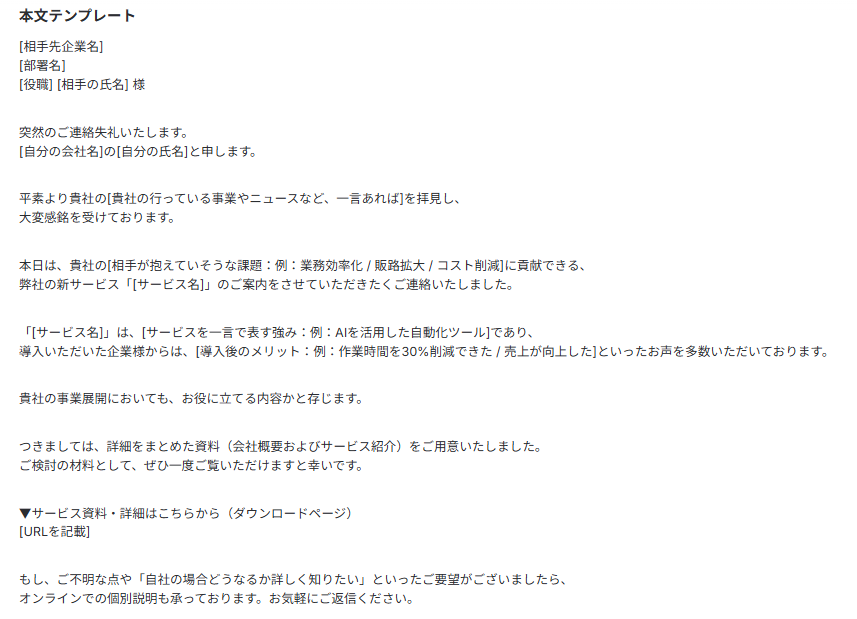
2.シンプルなプロンプト+System Instructions(システムプロンプト)
AIが「トップセールス」としての視点を持ち、顧客が抱える現状の課題(痛み)に寄り添う構成に変化しました。
解決策としてのベネフィットを直感的に伝える文面が生成され、業界特有の文脈も含まれるなど、実戦的な内容へと昇華されました。
※追加検証
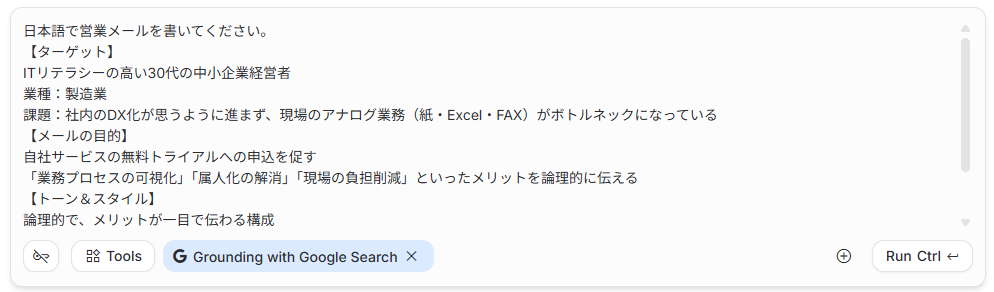
さらに踏み込み、ターゲットの属性や課題、メールの構成案までを指定した「詳細プロンプト」を組み合わせた場合どこまで実用性が高まるかを検証しました。
【追加検証の内容】
System Instructions(システムプロンプト)を設定した上で、プロンプトに以下の詳細な制約条件をインプットしました。
- ターゲット:製造業を営む、ITリテラシーの高い30代の中小企業経営者
- 具体的課題:現場のアナログ業務がボトルネックとなり、DXが進まない
- 目的:無料トライアルへの申し込み
- 構成指定:要点を先にまとめ、論理的かつ簡潔なビジネススタイル
検証結果
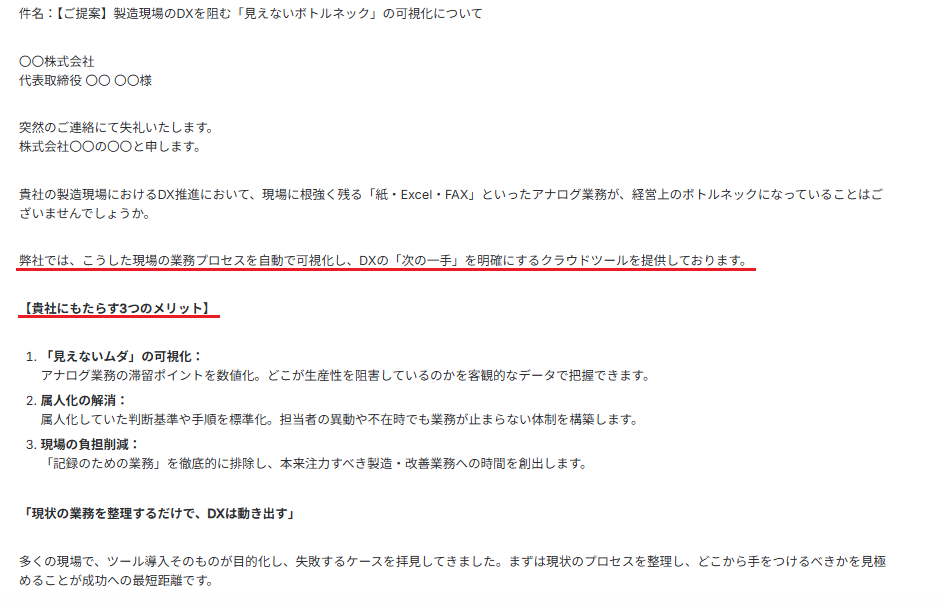
詳細プロンプトと立場を掛け合わせることで、出力クオリティは「ほぼ手直し不要」のレベルまで到達します。生成されたメールは、経営者の貴重な時間を尊重した構成になっており、冒頭で結論とメリットを提示する、極めてロジカルなものでした。
宛名などの定型箇所を整えるだけでそのまま送信できる完成度であり、作成時間を大幅に削減できることは間違いありません。
検証②:Temperature(温度)のパラメーター調整による出力差
続いての検証は、生成AIの「振る舞い」を左右するパラメーター、Temperature(温度)についてです。同じ指示(プロンプト)を与えても、この数値を調整するだけでアウトプットの「創造性」や「質感」が劇的に変化するのか検証しました。
【検証内容】
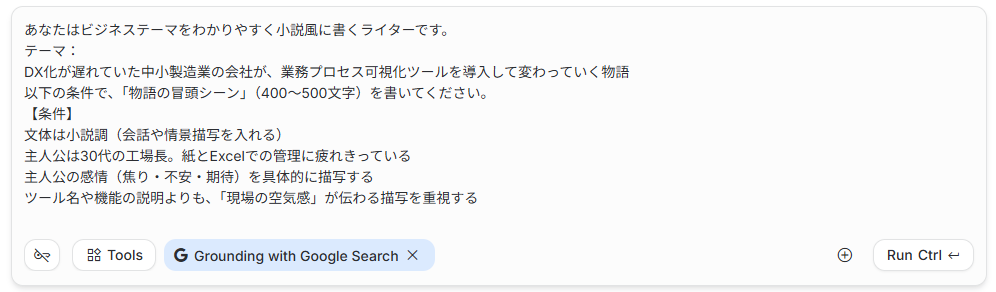
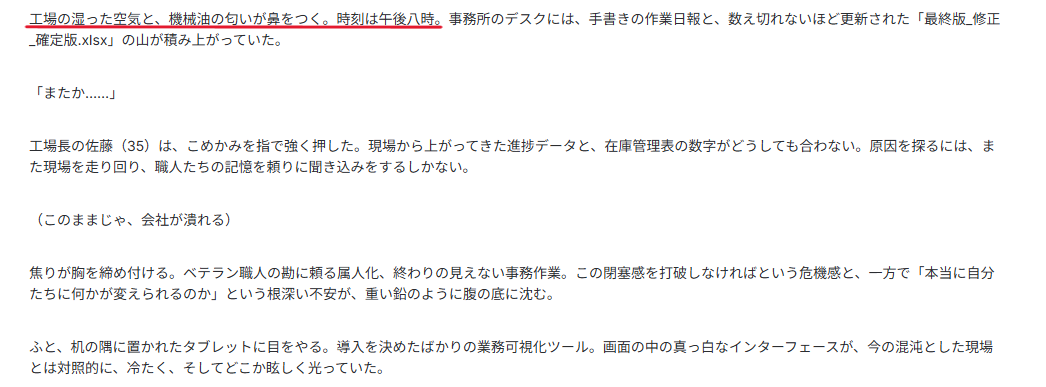
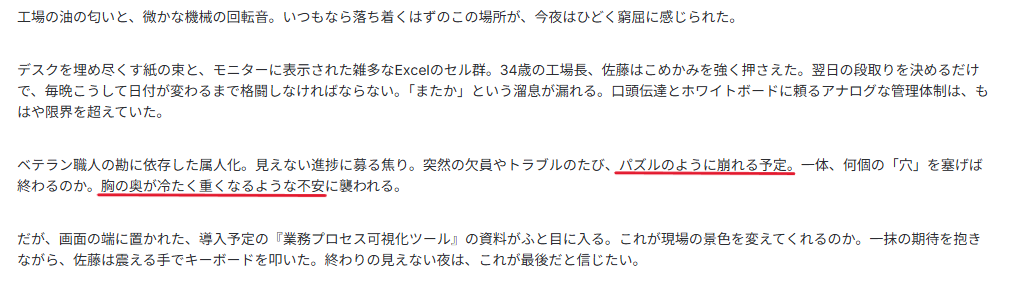
同一のプロンプト(30代工場長を主人公とした小説風の描写)を用い、Temperature設定のみを変更して出力の差異を確認します。
- 0.2(論理的・安定的)
- 0.7(ほどよく多様)
- 1.0(かなり自由・発散的)
検証結果
Temperatureの数値に比例して、表現の多様性やストーリーの拡張性が明確に変化しました。
①Temperature 0.2:正確さと客観性の保持
内面描写は含まれるものの、文章全体が論理的で落ち着いたトーンにまとまっています。
環境描写はシンプルかつ客観的であり、事実関係を整理して伝えるレポートや、硬めのコラム執筆に適した出力結果となりました。
②Temperature 0.7:躍動感とストーリー性の発現
文章に「動き」が生まれます。
0.2では見られなかったキャラクター同士の会話が追加されたり、特定のストーリーイベントが発生したりと、読者を惹きつけるエンターテインメント性が加わりました。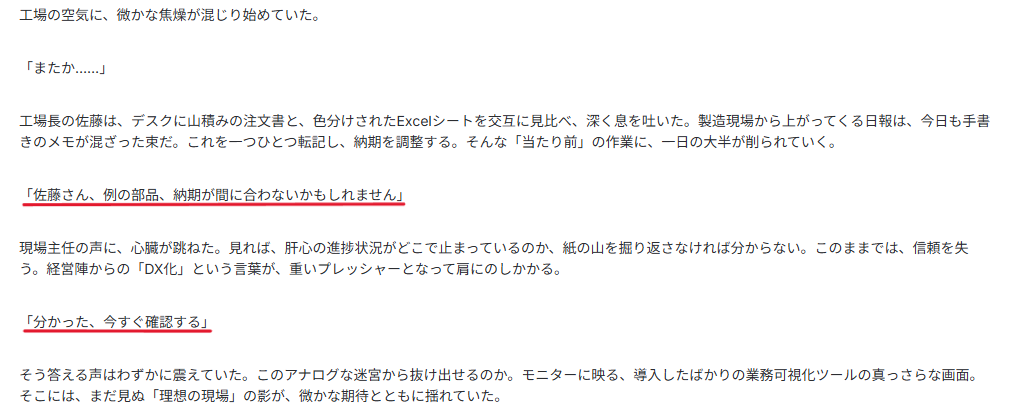
③Temperature 1.0:高い創造性と独創的な比喩
独創性が一気に高まり、抽象的な比喩表現が多用されるようになります。
標準的な表現の枠を超えた言葉選びが見られ、物語の深みや「ひねり」を感じさせる内容へと変化しました。
検証を通じて、Temperatureの設定がAIの「思考の柔軟性」を直接制御していることが浮き彫りになりました。
- 0.2(低め):事実に基づく解説、ビジネス文書、正確性が求められる要約。
- 0.7(中程度):動きのあるストーリー、親しみやすいブログ記事、広報文。
- 1.0(高め):斬新なキャッチコピー、独創的な比喩、アイデアのブレインストーミング。
数値を高く設定するほど、AIは多様な言葉を選び、予測不可能な回答を生成します。
クリエイティブな業務においては、このパラメーターを「細かく」設定することが、AIの真価を引き出す最短ルートと言えます。
🔧プロンプト作成時の注意点とトラブルシューティング

どれほど入念にプロンプトを作成しても、時にはAIから意図しない回答が返ってくることがあります。これはAIの性能不足ではなく、多くの場合「指示の曖昧さ」や「情報不足」が原因となって引き起こされます。
ここでは、期待通りの出力が得られなかった時に見直すべきチェックポイントと、API連携などを見据えた際に意識しておくべきトークン数(コスト)の節約術について解説します。
■期待した回答が得られない時のプロンプト改善チェックリスト
AIがトンチンカンな回答をしてきた場合は、以下のポイントを順番に見直していくことで、原因を特定しやすくなります。
- 指示に矛盾がないか:例えば「詳細に解説して」と「100文字以内でまとめて」という相反する指示が混在していると、AIは混乱してしまいます。
- 前提知識が欠落していないか:社内用語や業界の専門用語を注釈なしで使っている場合、AIは一般的な意味で解釈してしまうため、背景情報を補足する必要があります。
-
出力形式の指定が甘くないか:「〜のように書いて」と、良い例(サンプル)を一緒に見せると、AIはそれに合わせて書きやすくなります。
大半の出力エラーは綺麗な形に修正することが可能になります。
■トークン制限とコストを抑えるためのプロンプトの工夫
将来的にプロンプトをシステムに組み込み、API経由で大量のデータを処理させる場合、意識しなければならないのが「トークン数」の管理です。
生成AIは入力された文字数(トークン)と出力された文字数に応じてコストが計算されるため、無駄の多いプロンプトは経費の圧迫につながります。
【コストを抑える工夫】
- あいさつ文や依頼の前置き(例:「こんにちは」「お願いがあります」など)は省く
- 処理に関係のない装飾的な言葉は削除する
- 長いマニュアルや資料は全文を読み込ませず、必要な部分だけ抜粋して使う
- 出力形式を明確に指定する(例:「JSON形式でのみ出力」など)
- 不要な説明や理由の出力を避けるよう強く指示する
🖊️まとめ
本記事では、「Google AI Studio プロンプト」の基礎知識から、精度の高い回答を引き出すためのテクニックまで幅広く解説しました。プロンプトエンジニアリングは、難解なプログラミング言語を学ぶのとは異なり、論理的なコミュニケーションの延長線上にあります。
目的を明確にし、役割や前提条件を整理して伝えるという基本ルールを守るだけで、強力なAIモデルがあなたの優秀なアシスタントとして機能し始めます。
ぜひ今日から、あなた自身の業務課題に合わせたオリジナルプロンプトの作成に挑戦してみてください!
💡Yoomでできること
Yoomは、業務を自動化するハイパーオートメーションプラットフォームです。
これまで手動で利用していた各ツールをメインとした自動化フローが、直感的な操作で実現可能です。もし自動化に少しでも興味を持っていただけたなら、ぜひ登録フォームから無料登録して、Yoomによる業務効率化を体験してみてください。
■概要競合調査や情報収集のためにYouTubeの動画を定期的に確認し、その内容を手作業でまとめる作業に時間を要していませんか。このワークフローは、指定したキーワードに関連する動画がYouTubeに投稿されると自動で検知し、GeminiのAIが動画を分析してGoogle スプレッドシートに記録するプロセスを自動化します。手作業による動画分析の手間を省き、効率的な情報収集を実現します。■このテンプレートをおすすめする方- 競合や市場の動向を把握するため、YouTubeの動画を常にチェックしているマーケティング担当者の方
- Geminiを活用し、YouTube動画の分析を効率化したいと考えている方
- 動画コンテンツからの情報収集を自動化し、リサーチ業務の生産性を高めたいと考えている方
■このテンプレートを使うメリット- 指定したキーワードの動画が投稿されると自動で分析が実行されるため、手動での検索や内容確認に費やしていた時間を短縮できます
- AIへの指示をあらかじめ設定しておくことで、分析の基準が統一され、担当者による判断のブレがなくなり、属人化を防ぎます
■フローボットの流れ- はじめに、Google スプレッドシートとYouTube Data APIをYoomと連携します
- 次に、トリガーでYouTube Data APIを選択し、「特定のキーワードに一致する動画が公開されたら」というアクションを設定します
- 最後に、オペレーションでAIワーカーを起動し、取得したYouTube動画の分析やカテゴリ判定などを行ってGoogle スプレッドシートに記録するためのマニュアル(指示)を作成します
■このワークフローのカスタムポイント- YouTube Data APIのトリガー設定では、監視対象としたい検索キーワードを任意で設定してください。競合の製品名や特定のトピックなどを設定することが可能です
- AIワーカーでは、Gemini 3-Flashなど任意のAIモデルを選択し、動画の要約やポジネガ判定、キーワードの抽出など、目的に合わせた指示(プロンプト)を自由に設定してください
■注意事項- YouTube Data API、Google スプレッドシートのそれぞれとYoomを連携してください。AIワーカー内で使用するツール(アプリ)についてもマイアプリ連携が必要です。
- トリガーは5分、10分、15分、30分、60分の間隔で起動間隔を選択できます。
- プランによって最短の起動間隔が異なりますので、ご注意ください。
- AIワーカーの基本設定は「【AIワーカー】基本的な設定方法」をご参照ください。
- AIワーカーの同時実行数・作成可能なAIワーカー数・利用可能なAIモデルはご契約中のプランによって異なります。
- AIワーカー内でご利用いただけるアプリやオペレーション等はフローボットの利用制限と同様です。
- AIワーカーは、テスト実行でも本番実行と同様にタスクを消費しますのでご注意ください。詳細は「【AIワーカー】タスク実行数の計算方法」ご参照ください。
- AIワーカーはマニュアルを詳細に設定することで適切な処理を実行しやすくなります。詳細は「【AIワーカー】マニュアルの作成方法」をご参照ください。
■概要Reddit上の自社サービスや競合に関する投稿を常にチェックし、その内容を把握するのは手間がかかる作業ではないでしょうか。手作業での情報収集や分析は、時間もかかり、重要な意見を見逃す可能性もあります。 このワークフローを活用すれば、Redditでキーワードにマッチする投稿が行われた際に、AIワーカーがGeminiによる感情分析を自動で行い、その結果をGoogle スプレッドシートに記録することが可能です。顧客の声や市場の反応を効率的に収集できます。■このテンプレートをおすすめする方- Reddit上の自社や競合に関する言及を効率的に収集したいマーケティング担当者の方
- AIワーカーのGeminiモデルを活用し、投稿の感情分析を自動で行い、顧客インサイトを得たい方
- 分析結果をGoogle スプレッドシートに記録し、チームで共有・活用したいと考えている方
■このテンプレートを使うメリット- Redditの投稿監視からGeminiによる感情分析、Google スプレッドシートへの記録までを自動化し、情報収集にかかる時間を削減します。
- 手作業による転記ミスや確認漏れを防ぎ、AIによる客観的な感情分析で、データの品質と一貫性を保つことができます。
■フローボットの流れ- はじめに、Google スプレッドシートとRedditをYoomと連携します。
- 次に、トリガーでRedditを選択し、「キーワードにマッチする投稿が行われたら」というアクションを設定します。
- 最後に、オペレーションでAIワーカーを設定し、Redditの投稿内容を基に感情分析を行い、Google スプレッドシートに記録するためのマニュアル(指示)を作成します。
※「トリガー」:フロー起動のきっかけとなるアクション、「オペレーション」:トリガー起動後、フロー内で処理を行うアクション
■このワークフローのカスタムポイント- Redditのトリガー設定では、監視したい自社サービス名や競合名などのキーワードを任意で設定してください。
- AIワーカーのオペレーションでは、Geminiの任意のAIモデルを選択し、感情分析の精度を高めるために最適な指示(プロンプト)やGoogle スプレッドシートへの記録設定を任意でカスタマイズしてください。
■注意事項- Reddit、Google スプレッドシートのそれぞれとYoomを連携してください。AIワーカー内で使用するツール(アプリ)についてもマイアプリ連携が必要です。
- AIワーカーの基本設定は「【AIワーカー】基本的な設定方法」をご参照ください。
- AIワーカーの同時実行数・作成可能なAIワーカー数・利用可能なAIモデルはご契約中のプランによって異なります。
- AIワーカー内でご利用いただけるアプリやオペレーション等はフローボットの利用制限と同様です。
- AIワーカーは、テスト実行でも本番実行と同様にタスクを消費しますのでご注意ください。詳細は「【AIワーカー】タスク実行数の計算方法」ご参照ください。
- AIワーカーはマニュアルを詳細に設定することで適切な処理を実行しやすくなります。詳細は「【AIワーカー】マニュアルの作成方法」をご参照ください。
- トリガーは5分、10分、15分、30分、60分の間隔で起動間隔を選択できます。
- プランによって最短の起動間隔が異なりますので、ご注意ください。

- 競合や市場の動向を把握するため、YouTubeの動画を常にチェックしているマーケティング担当者の方
- Geminiを活用し、YouTube動画の分析を効率化したいと考えている方
- 動画コンテンツからの情報収集を自動化し、リサーチ業務の生産性を高めたいと考えている方
- 指定したキーワードの動画が投稿されると自動で分析が実行されるため、手動での検索や内容確認に費やしていた時間を短縮できます
- AIへの指示をあらかじめ設定しておくことで、分析の基準が統一され、担当者による判断のブレがなくなり、属人化を防ぎます
- はじめに、Google スプレッドシートとYouTube Data APIをYoomと連携します
- 次に、トリガーでYouTube Data APIを選択し、「特定のキーワードに一致する動画が公開されたら」というアクションを設定します
- 最後に、オペレーションでAIワーカーを起動し、取得したYouTube動画の分析やカテゴリ判定などを行ってGoogle スプレッドシートに記録するためのマニュアル(指示)を作成します
- YouTube Data APIのトリガー設定では、監視対象としたい検索キーワードを任意で設定してください。競合の製品名や特定のトピックなどを設定することが可能です
- AIワーカーでは、Gemini 3-Flashなど任意のAIモデルを選択し、動画の要約やポジネガ判定、キーワードの抽出など、目的に合わせた指示(プロンプト)を自由に設定してください
- YouTube Data API、Google スプレッドシートのそれぞれとYoomを連携してください。AIワーカー内で使用するツール(アプリ)についてもマイアプリ連携が必要です。
- トリガーは5分、10分、15分、30分、60分の間隔で起動間隔を選択できます。
- プランによって最短の起動間隔が異なりますので、ご注意ください。
- AIワーカーの基本設定は「【AIワーカー】基本的な設定方法」をご参照ください。
- AIワーカーの同時実行数・作成可能なAIワーカー数・利用可能なAIモデルはご契約中のプランによって異なります。
- AIワーカー内でご利用いただけるアプリやオペレーション等はフローボットの利用制限と同様です。
- AIワーカーは、テスト実行でも本番実行と同様にタスクを消費しますのでご注意ください。詳細は「【AIワーカー】タスク実行数の計算方法」ご参照ください。
- AIワーカーはマニュアルを詳細に設定することで適切な処理を実行しやすくなります。詳細は「【AIワーカー】マニュアルの作成方法」をご参照ください。
- Reddit上の自社や競合に関する言及を効率的に収集したいマーケティング担当者の方
- AIワーカーのGeminiモデルを活用し、投稿の感情分析を自動で行い、顧客インサイトを得たい方
- 分析結果をGoogle スプレッドシートに記録し、チームで共有・活用したいと考えている方
- Redditの投稿監視からGeminiによる感情分析、Google スプレッドシートへの記録までを自動化し、情報収集にかかる時間を削減します。
- 手作業による転記ミスや確認漏れを防ぎ、AIによる客観的な感情分析で、データの品質と一貫性を保つことができます。
- はじめに、Google スプレッドシートとRedditをYoomと連携します。
- 次に、トリガーでRedditを選択し、「キーワードにマッチする投稿が行われたら」というアクションを設定します。
- 最後に、オペレーションでAIワーカーを設定し、Redditの投稿内容を基に感情分析を行い、Google スプレッドシートに記録するためのマニュアル(指示)を作成します。
■このワークフローのカスタムポイント
- Redditのトリガー設定では、監視したい自社サービス名や競合名などのキーワードを任意で設定してください。
- AIワーカーのオペレーションでは、Geminiの任意のAIモデルを選択し、感情分析の精度を高めるために最適な指示(プロンプト)やGoogle スプレッドシートへの記録設定を任意でカスタマイズしてください。
- Reddit、Google スプレッドシートのそれぞれとYoomを連携してください。AIワーカー内で使用するツール(アプリ)についてもマイアプリ連携が必要です。
- AIワーカーの基本設定は「【AIワーカー】基本的な設定方法」をご参照ください。
- AIワーカーの同時実行数・作成可能なAIワーカー数・利用可能なAIモデルはご契約中のプランによって異なります。
- AIワーカー内でご利用いただけるアプリやオペレーション等はフローボットの利用制限と同様です。
- AIワーカーは、テスト実行でも本番実行と同様にタスクを消費しますのでご注意ください。詳細は「【AIワーカー】タスク実行数の計算方法」ご参照ください。
- AIワーカーはマニュアルを詳細に設定することで適切な処理を実行しやすくなります。詳細は「【AIワーカー】マニュアルの作成方法」をご参照ください。
- トリガーは5分、10分、15分、30分、60分の間隔で起動間隔を選択できます。
- プランによって最短の起動間隔が異なりますので、ご注意ください。
プログラミング知識なしで手軽に構築できます。




