









・
「Vrew」の使い方を徹底解説!文字起こしや無音カットで編集作業を効率化

動画編集の時間がかかりすぎて悩んでいませんか。
本記事では、AIを活用して文字起こしや無音カットを自動化できる革新的なソフト「Vrew」の概要や使い方、実際に検証してみた実体験をご紹介します。
動画編集ソフトをいくつも駆使して1つの動画を作り上げていた方は、「1つのツールでここまで仕上げられるとは!」と驚いてしまうこと間違いなし。
もちろん、AIが一連のプロセスをこなしてくれるので、クリエイティブ業務を担当したことない方でも、簡単にクオリティの高い動画を作成できます。
これを機に、コンテンツ制作の幅を広げてみるのもいいかもしれません!
🤔Vrew(ブリュー)とは?
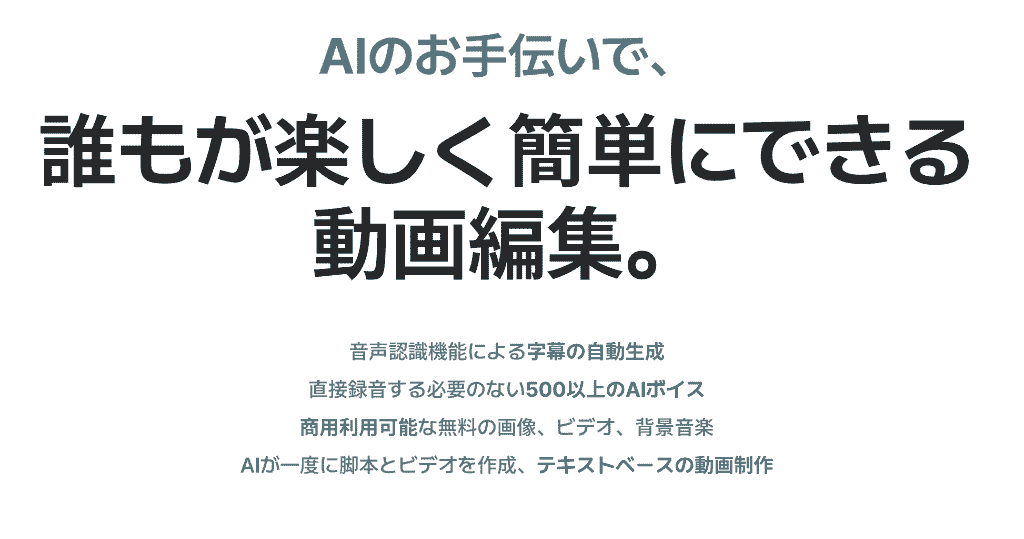
Vrewは、韓国のAIスタートアップ企業「VoyagerX」が開発した、最新のAI技術を搭載した画期的な動画編集ソフト。
AIを活用した次世代の動画編集ソフト
最大の特徴は、高度な音声認識AIが動画内の音声を自動で分析し、瞬時に精度の高い文字起こしやカットの分析・編集を行ってくれる点にあります。
これまでの動画編集では、
- 字幕(テロップ)の作成・調整
- カット編集(不要部分の削除)
- カットや字幕を入れた後に発生するズレの調整
など、様々な工程があり、そのどれもで非常に時間がかかっていました。
しかし、Vrewを使用することでその手間が省かれ、スピーディーに動画を作り上げることができます。
マルチプラットフォーム対応と柔軟な料金プラン
Vrewは、Mac、Windows、Ubuntuといった主要なOSに幅広く対応しており、誰もが自分のPC環境に合わせて手軽に使い始めることが可能。
料金体系についても、無料でも基本的な編集機能を使えるため、これから動画編集を始めたい初心者からコストを抑えたいクリエイターまで多くの人に支持されているんです。
さらに、毎月の利用頻度が高い方やより長時間の音声認識・AI音声生成機能を利用したい方向けに、「ライト」「スタンダード」「ビジネス」といった複数の有料プランが用意されています。
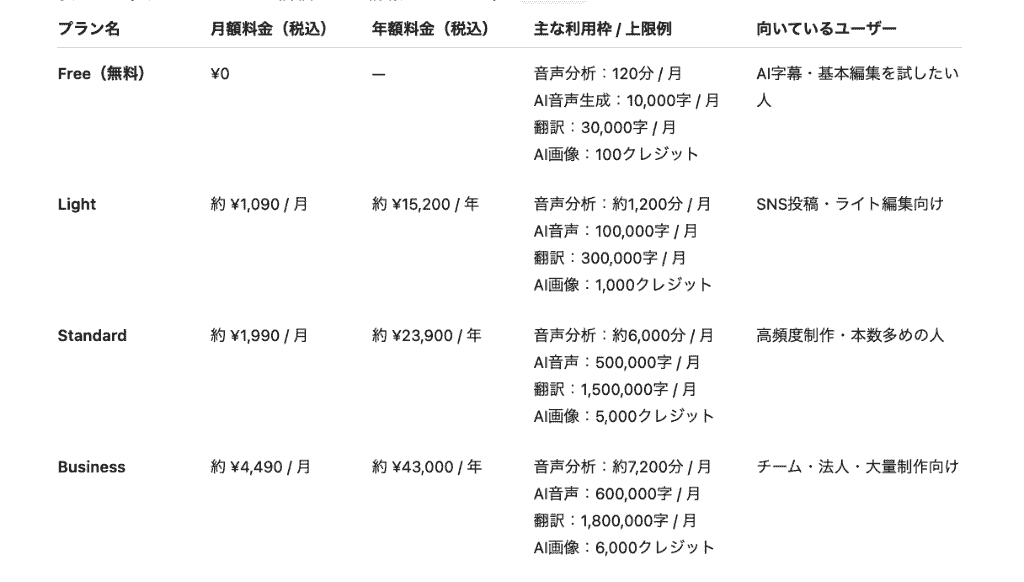
※執筆時のレート換算です。
自身の活動規模や制作ペースに合わせて柔軟にプランを選択できるのも、Vrewの大きな魅力といえるでしょう。
🌟Vrewの主な機能と魅力
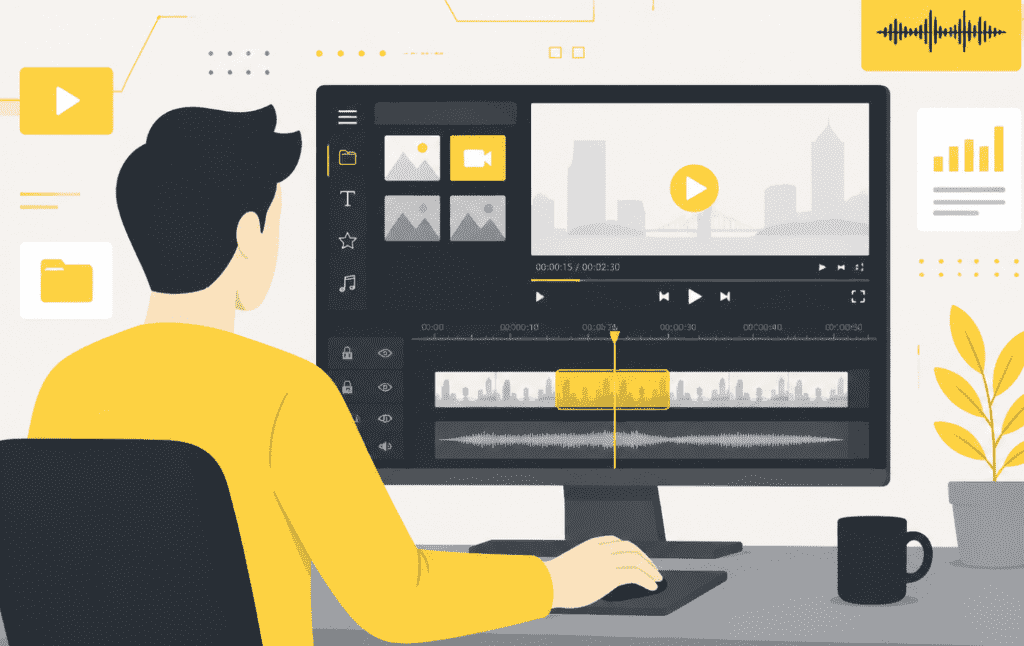
他にも、Vrewには特筆すべき魅力的な機能がいくつも備わっているのです!
自動字幕生成
Vrewの最大の魅力は、何と言っても自動字幕生成の圧倒的な精度とスピードです。
動画をソフトに読み込ませるだけで、数分以内にすべての音声がテキスト化され、画面上に配置。
認識精度が非常に高いため、手作業での修正は最小限で済みます。
また、100以上の多言語翻訳にも対応しており、ボタンひとつで
- 日本語の字幕を韓国語に変換
- 日本語と英語の字幕を同時に表示させる
といったグローバルな動画制作も簡単に行えるんです!
無音部分の一括カット
もう一つの強力な機能が、ワンクリックで完了する「無音区間の短縮」機能。
人が話している最中の間や沈黙をAIが自動で検出し、指定した秒数以下の無音部分を一括で削除してくれます。
今まで数十分かけて手作業でクリップを分割・削除していた作業が、ほんの数秒で完了するため、編集作業全体の時間を短縮できる非常に強力なメリットといえるでしょう。
台本から自動で動画生成
テキストやPDFの台本を読み込ませるだけで、内容にマッチした画像・動画素材やAI音声ナレーションを組み合わせて、自動で1本の動画を生成する機能も備わっています。
500種類以上から選べる自然なイントネーションのAIボイスや著作権を気にせず使える10万点の画像、200点のBGM、1,000点の効果音がソフト内に内蔵されているので、以下のようなコンセプトの動画が特別なスキルなく作成できます。
- 動画のシチュエーション:厳格な雰囲気漂う会議シーン、賑やかな食事シーン
- ナレーション:シリアスな女性の声、明るい男性の声
- BGM:クラシック風の音楽、ポップなジャズ
動画編集のあらゆるプロセスが一つのソフト内で完結するため、他のサイトからフリー素材を探してくる手間も省けます。
🤲Vrewの基本的な使い方
なんとなくVrewがどんなツールかがおわかりいただけたかと思います。
次に「どう使えばいいの?」という疑問にお答えしていきましょう!
プロジェクトの作成
Vrewを使って動画を編集する基本的な流れは、とてもシンプルで分かりやすいものになっています。
まずはVrewのアプリケーションを立ち上げ、ホーム画面で新規で作成をクリック。
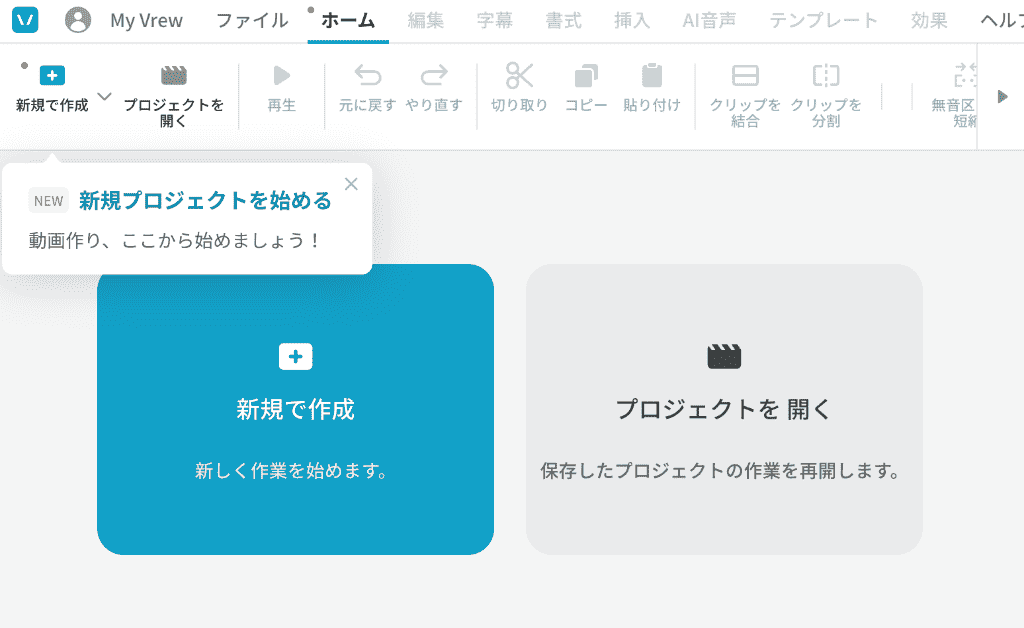
事前に用意した動画を編集したいのか、作成しておいたテキストから動画を生成したいのか、など、ニーズに合わせた機能を選択します。
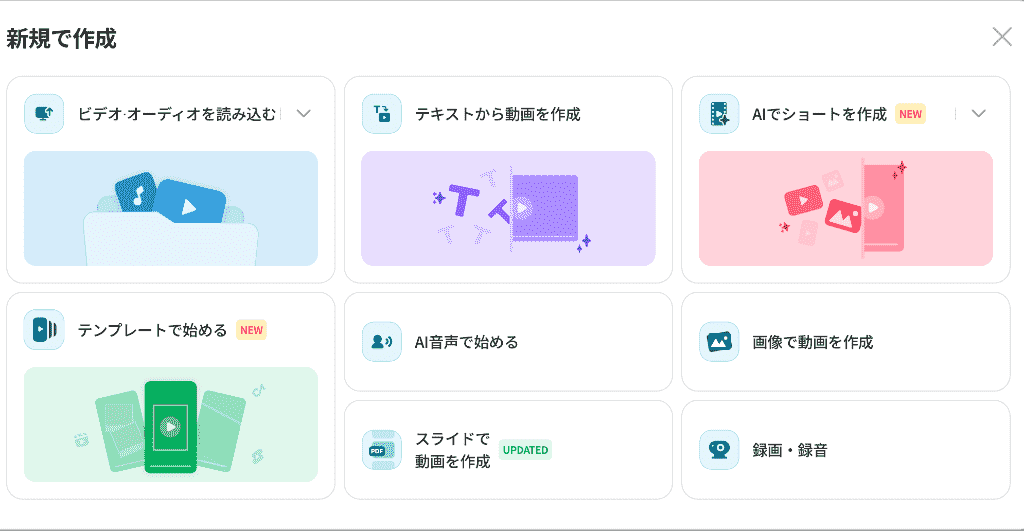
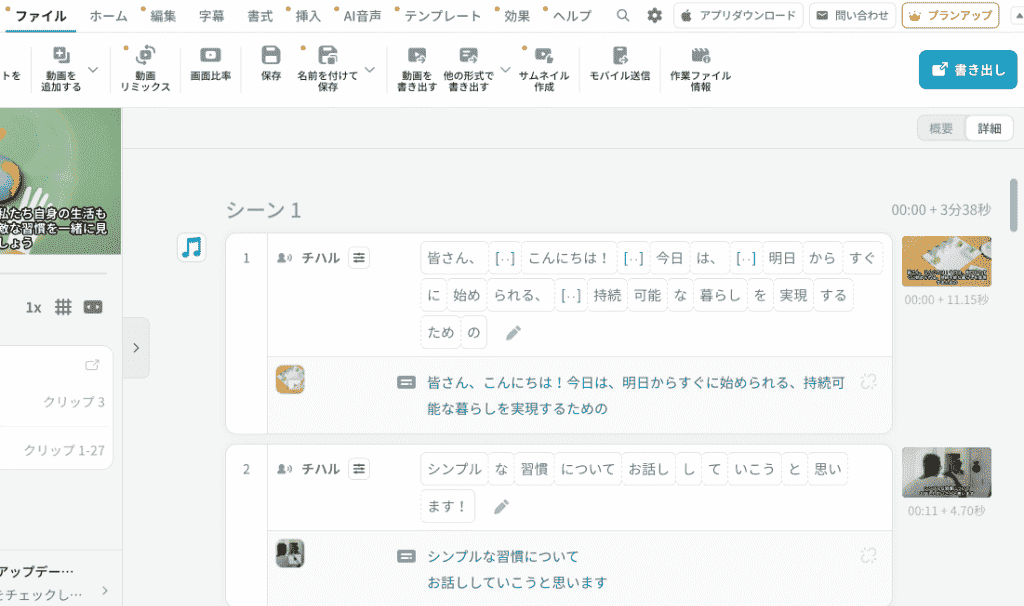
動画を読み込んで編集したい場合には、対象の動画をアップロードすると、即座にAIが動画を分析。
処理が完了すると、画面の左側(または上部)に動画のプレビューが、右側(または下部)にテキストとして文字起こしされた字幕ブロックが一覧で表示されます。
テキストベースでの直感的なカット編集
抽出されたテキストを確認しながら、鉛筆マークをクリックすれば、すぐに誤字脱字を修正可能。
間違えて話してしまった部分や不要なシーンをカットしたい場合は、タイムラインのクリップを細かく分割する必要はありません。
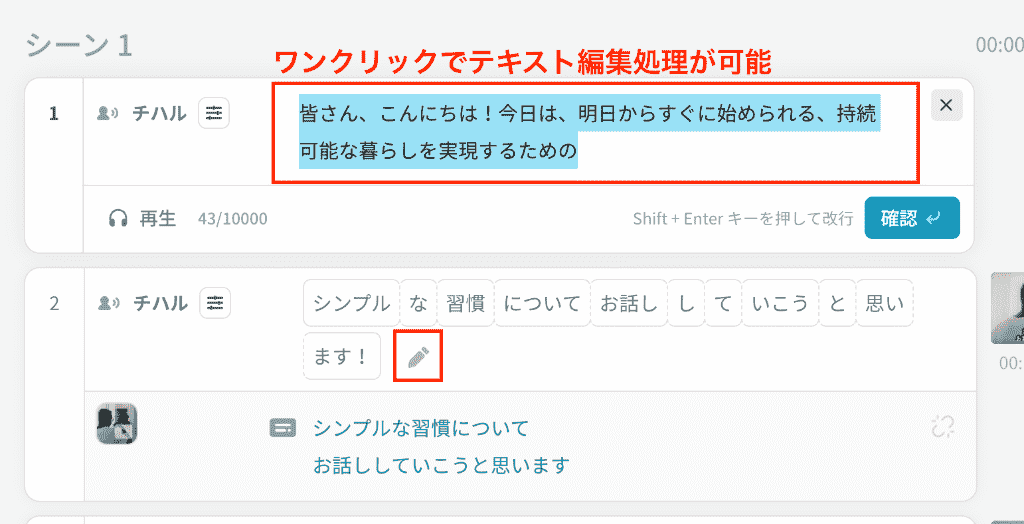
テキストブロック内の該当する文字を選択してキーで削除するだけで、プレビュー動画本体のそのシーンも連動してカットされる仕組みになっています。
このドキュメント感覚の編集操作が、Vrewを非常に使いやすいツールにしている最大の要因です。
装飾と外部ソフトへのエクスポート
テロップのフォントや位置などのデザイン装飾、内蔵されているBGMや効果音、画像素材の編集も一つの画面上で簡単に行えます。
すべての編集が完了し、「書き出し」ボタンをクリックすれば、任意のデータ(MP4など)に素早くエクスポート可能。
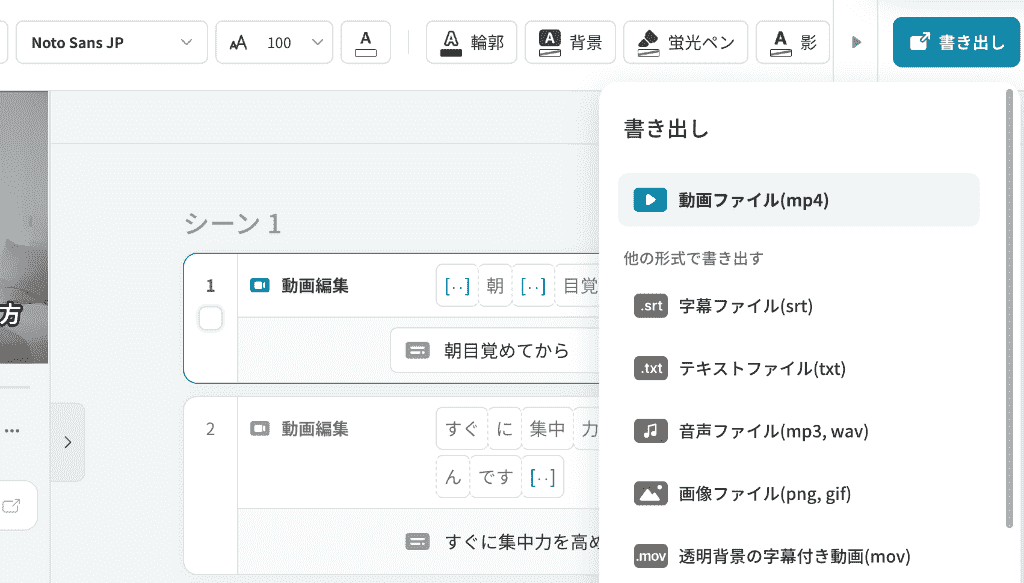
また、必要に応じて各種データ形式で出力することもできるため、Vrewで粗編集を行い、本格的なソフトで高度なエフェクトを加えるという連携作業もスムーズに行えるんです!
☑️Yoomは動画投稿や文字起こし関連の業務を自動化できます
動画編集そのものはVrewのような便利なAIツールで大幅に効率化できますが、完成した動画のアップロードや、チームメンバー・クライアントへの共有といった周辺業務にはまだ手作業が残りがち。
そのような定型作業の負担を減らすには、Yoomの活用が非常に効果的です。
[Yoomとは]
動画制作チームだけでなく、日常的に音声データを扱うビジネスシーンにおいても、Yoomを取り入れることで手作業によるミスやタイムロスを極限まで削減し、本来注力すべきクリエイティブな業務に時間を割くことができるようになります。
編集作業をサポートする自動化フローボット
■概要新しい商品プロモーションの企画、特に動画コンテンツのアイデア出しに時間がかかっていませんか?フォームで集めた情報を元に、毎回企画案を考えるのは手間がかかる作業です。このワークフローを活用すれば、フォームへの回答をきっかけに、AIが自動で動画の企画案を生成し、関係者が集まるDiscordチャンネルへ即座に通知します。企画の初動を自動化し、より創造的な業務に集中できます。
■このテンプレートをおすすめする方- 商品プロモーションの企画を担当しており、動画企画のアイデア出しを効率化したい方
- フォームで収集した情報を元にした企画立案プロセスを自動化したいマーケティング担当者の方
- Discordを活用してチームと連携し、企画の共有と議論を迅速に進めたい方
■このテンプレートを使うメリット- フォームへの回答をもとにAIが企画案を自動生成するため、アイデア出しにかかる時間を短縮し、企画立案の初動を早めることができます。
- AIが生成した企画案がDiscordに自動で共有されるため、企画プロセスの属人化を防ぎ、チーム内での情報共有を円滑にします。
■フローボットの流れ- はじめに、DiscordをYoomと連携します。
- 次に、トリガーでフォームを選択し、「回答が送信されたら」というアクションを設定します。
- 次に、オペレーションでAI機能の「テキスト生成」アクションを設定し、フォームの回答内容を元に動画企画案を生成するよう指示します。
- 最後に、オペレーションでDiscordの「メッセージを送信」アクションを設定し、生成された企画案を指定のチャンネルに通知します。
※「トリガー」:フロー起動のきっかけとなるアクション、「オペレーション」:トリガー起動後、フロー内で処理を行うアクション
■このワークフローのカスタムポイント- フォームのトリガー設定では、商品情報やターゲット層など、企画案の生成に必要な情報を収集できるよう、質問項目を任意で設定してください。
- AI機能のテキスト生成アクションでは、フォームで取得した情報を組み込み、より具体的な企画案が生成されるようプロンプトを任意で設定してください。
- Discordでメッセージを送信するアクションを設定する際に、通知したいチャンネルIDやメッセージの形式を任意で設定してください。
■注意事項- DiscordとYoomを連携してください。
- フォーム機能はミニプラン以上でご利用いただけるアプリとなっております。フリープラン・パーソナルプランの場合は設定しているフローボットのオペレーションやデータコネクトはエラーとなりますので、ご注意ください。
- パーソナルプラン・ミニプラン・チームプラン・サクセスプランなどの有料プランは、2週間の無料トライアルを行うことが可能です。無料トライアル中には制限対象のアプリを使用することができます。
■概要Discordに投稿された音声ファイルの内容を、都度ダウンロードして確認する作業に手間を感じていませんか? このワークフローを活用すれば、Discordに音声ファイルが投稿されると、ChatGPTが自動で内容を文字起こしし、結果をスレッドへ通知します。手作業による確認や転記の手間を減らし、音声による情報共有を円滑に進めることが可能です。■このテンプレートをおすすめする方- Discord上での議事録や音声メモの共有を、より効率的に行いたいと考えている方
- ChatGPTを活用した音声ファイルの文字起こしを、手軽に自動化したい方
- 音声コンテンツの内容をテキストで素早く確認し、チームの認識を合わせたい方
■このテンプレートを使うメリット- Discordに音声ファイルが投稿されるだけで文字起こしから通知までが自動で実行されるため、手作業で対応していた時間を短縮できます。
- 手動での文字起こしに伴う聞き間違いや入力漏れといったヒューマンエラーを防ぎ、情報の正確性を保つことに繋がります。
■フローボットの流れ- はじめに、DiscordとChatGPTをYoomと連携します。
- 次に、トリガーでDiscordを選択し、「チャンネルでメッセージが送信されたら」というアクションを設定します。
- 次に、オペレーションの「分岐機能」で、メッセージにファイルが添付されている場合のみ後続の処理に進むよう設定します。
- 次に、オペレーションでDiscordの「メッセージ内のファイルをダウンロードする」アクションを設定します。
- 次に、オペレーションでChatGPTの「音声ファイルをテキストに変換(ファイル添付)」を選択し、ダウンロードした音声ファイルを設定します。
- 次に、オペレーションでDiscordの「メッセージにスレッドを作成」アクションを設定します。
- 最後に、オペレーションでDiscordの「スレッドにメッセージを送信」アクションを設定し、ChatGPTで文字起こししたテキストを通知します。
※「トリガー」:フロー起動のきっかけとなるアクション、「オペレーション」:トリガー起動後、フロー内で処理を行うアクション
■このワークフローのカスタムポイント- Discordのトリガー設定では、フローボットを起動する対象のチャンネルを任意で設定できます。
- 分岐処理の条件は、特定のファイル形式のみを対象にするなど、ユーザーの運用に合わせて任意で設定することが可能です。
- ChatGPTへの指示内容は、文字起こしだけでなく要約の追加を依頼するなど、目的に応じて自由にカスタマイズできます。
- Discordで作成するスレッドの名称や、通知するメッセージ内容は、文字起こし結果の前後に定型文を追加するなど任意で設定可能です。
■注意事項- DiscordとChatGPTのそれぞれとYoomを連携してください。
- トリガーは5分、10分、15分、30分、60分の間隔で起動間隔を選択できます。
- 分岐はミニプラン以上のプランでご利用いただける機能(オペレーション)となっております。フリープランの場合は設定しているフローボットのオペレーションはエラーとなりますので、ご注意ください。
- ミニプランなどの有料プランは、2週間の無料トライアルを行うことが可能です。無料トライアル中には制限対象のアプリや機能(オペレーション)を使用することができます。
- プランによって最短の起動間隔が異なりますので、ご注意ください。
- ダウンロード可能なファイル容量は最大300MBまでです。アプリの仕様によっては300MB未満になる可能性があるので、ご注意ください。
- トリガー、各オペレーションでの取り扱い可能なファイル容量の詳細は「ファイルの容量制限について」をご参照ください。
- ChatGPT(OpenAI)のアクションを実行するには、OpenAIのAPI有料プランの契約が必要です。(APIが使用されたときに支払いができる状態)
- 詳しくはOpenAIの「API料金」ページをご確認ください。
- ChatGPTのAPI利用はOpenAI社が有料で提供しており、API疎通時のトークンにより従量課金される仕組みとなっています。そのため、API使用時にお支払いが行える状況でない場合エラーが発生しますのでご注意ください。

- 商品プロモーションの企画を担当しており、動画企画のアイデア出しを効率化したい方
- フォームで収集した情報を元にした企画立案プロセスを自動化したいマーケティング担当者の方
- Discordを活用してチームと連携し、企画の共有と議論を迅速に進めたい方
- フォームへの回答をもとにAIが企画案を自動生成するため、アイデア出しにかかる時間を短縮し、企画立案の初動を早めることができます。
- AIが生成した企画案がDiscordに自動で共有されるため、企画プロセスの属人化を防ぎ、チーム内での情報共有を円滑にします。
- はじめに、DiscordをYoomと連携します。
- 次に、トリガーでフォームを選択し、「回答が送信されたら」というアクションを設定します。
- 次に、オペレーションでAI機能の「テキスト生成」アクションを設定し、フォームの回答内容を元に動画企画案を生成するよう指示します。
- 最後に、オペレーションでDiscordの「メッセージを送信」アクションを設定し、生成された企画案を指定のチャンネルに通知します。
■このワークフローのカスタムポイント
- フォームのトリガー設定では、商品情報やターゲット層など、企画案の生成に必要な情報を収集できるよう、質問項目を任意で設定してください。
- AI機能のテキスト生成アクションでは、フォームで取得した情報を組み込み、より具体的な企画案が生成されるようプロンプトを任意で設定してください。
- Discordでメッセージを送信するアクションを設定する際に、通知したいチャンネルIDやメッセージの形式を任意で設定してください。
- DiscordとYoomを連携してください。
- フォーム機能はミニプラン以上でご利用いただけるアプリとなっております。フリープラン・パーソナルプランの場合は設定しているフローボットのオペレーションやデータコネクトはエラーとなりますので、ご注意ください。
- パーソナルプラン・ミニプラン・チームプラン・サクセスプランなどの有料プランは、2週間の無料トライアルを行うことが可能です。無料トライアル中には制限対象のアプリを使用することができます。

- Discord上での議事録や音声メモの共有を、より効率的に行いたいと考えている方
- ChatGPTを活用した音声ファイルの文字起こしを、手軽に自動化したい方
- 音声コンテンツの内容をテキストで素早く確認し、チームの認識を合わせたい方
- Discordに音声ファイルが投稿されるだけで文字起こしから通知までが自動で実行されるため、手作業で対応していた時間を短縮できます。
- 手動での文字起こしに伴う聞き間違いや入力漏れといったヒューマンエラーを防ぎ、情報の正確性を保つことに繋がります。
- はじめに、DiscordとChatGPTをYoomと連携します。
- 次に、トリガーでDiscordを選択し、「チャンネルでメッセージが送信されたら」というアクションを設定します。
- 次に、オペレーションの「分岐機能」で、メッセージにファイルが添付されている場合のみ後続の処理に進むよう設定します。
- 次に、オペレーションでDiscordの「メッセージ内のファイルをダウンロードする」アクションを設定します。
- 次に、オペレーションでChatGPTの「音声ファイルをテキストに変換(ファイル添付)」を選択し、ダウンロードした音声ファイルを設定します。
- 次に、オペレーションでDiscordの「メッセージにスレッドを作成」アクションを設定します。
- 最後に、オペレーションでDiscordの「スレッドにメッセージを送信」アクションを設定し、ChatGPTで文字起こししたテキストを通知します。
■このワークフローのカスタムポイント
- Discordのトリガー設定では、フローボットを起動する対象のチャンネルを任意で設定できます。
- 分岐処理の条件は、特定のファイル形式のみを対象にするなど、ユーザーの運用に合わせて任意で設定することが可能です。
- ChatGPTへの指示内容は、文字起こしだけでなく要約の追加を依頼するなど、目的に応じて自由にカスタマイズできます。
- Discordで作成するスレッドの名称や、通知するメッセージ内容は、文字起こし結果の前後に定型文を追加するなど任意で設定可能です。
- DiscordとChatGPTのそれぞれとYoomを連携してください。
- トリガーは5分、10分、15分、30分、60分の間隔で起動間隔を選択できます。
- 分岐はミニプラン以上のプランでご利用いただける機能(オペレーション)となっております。フリープランの場合は設定しているフローボットのオペレーションはエラーとなりますので、ご注意ください。
- ミニプランなどの有料プランは、2週間の無料トライアルを行うことが可能です。無料トライアル中には制限対象のアプリや機能(オペレーション)を使用することができます。
- プランによって最短の起動間隔が異なりますので、ご注意ください。
- ダウンロード可能なファイル容量は最大300MBまでです。アプリの仕様によっては300MB未満になる可能性があるので、ご注意ください。
- トリガー、各オペレーションでの取り扱い可能なファイル容量の詳細は「ファイルの容量制限について」をご参照ください。
- ChatGPT(OpenAI)のアクションを実行するには、OpenAIのAPI有料プランの契約が必要です。(APIが使用されたときに支払いができる状態)
- 詳しくはOpenAIの「API料金」ページをご確認ください。
- ChatGPTのAPI利用はOpenAI社が有料で提供しており、API疎通時のトークンにより従量課金される仕組みとなっています。そのため、API使用時にお支払いが行える状況でない場合エラーが発生しますのでご注意ください。
AIワーカーを活用した自動化フローボット
■概要YouTubeチャンネルを運営する上で、視聴者から寄せられたテーマや社内外から収集した断片情報などをもとに毎回動画の台本を作成する作業は、時間と労力がかかるのではないでしょうか。このワークフローを活用すれば、フォームから動画のテーマが送信されるだけで、AIエージェント(AIワーカー)が自動でYouTube投稿用の台本を作成するため、アイデアをスムーズにコンテンツ化できます。手作業での台本作成から解放され、より創造的な業務に集中することが可能です。■このテンプレートをおすすめする方- YouTube投稿における台本作成のプロセスを効率化したいと考えているチャンネル運営者の方
- フォームで収集したアイデアをもとにしたコンテンツ制作フローを自動化したいマーケターの方
- AIエージェントを活用して、動画制作における一連のワークフローを改善したいコンテンツ制作者の方
■このテンプレートを使うメリット- フォームへの投稿を起点に台本作成が自動化されるため、これまで手作業で行っていた構成案の作成にかかる時間を短縮できます。
- AIワーカーが設定した指示に基づき台本を生成するため、YouTube投稿コンテンツの品質を安定させ、属人化を防ぐことにも繋がります。
■フローボットの流れ- はじめに、GoogleドキュメントをYoomと連携します。
- 次に、トリガーでフォームを選択し、「回答が送信されたら」というアクションを設定します。
- 最後に、オペレーションでAIワーカーを選択し、YouTube動画の構成を作成するためのマニュアル(指示)を作成します。
※「トリガー」:フロー起動のきっかけとなるアクション、「オペレーション」:トリガー起動後、フロー内で処理を行うアクション■このワークフローのカスタムポイント- AIワーカーへの指示内容は、生成したい動画のトーン&マナーやターゲット層に応じて任意で設定してください。どのような構成や内容の台本を生成したいか、プロンプトを具体的に記述することで、アウトプットの精度を高めることができます。
■注意事項- GoogleドキュメントとYoomを連携してください。AIワーカー内で使用するツール(アプリ)についてもマイアプリ連携が必要です。
- AIワーカーの基本設定は「【AIワーカー】基本的な設定方法」をご参照ください。
- AIワーカーの同時実行数・作成可能なAIワーカー数・利用可能なAIモデルはご契約中のプランによって異なります。
- AIワーカー内でご利用いただけるアプリやオペレーション等はフローボットの利用制限と同様です。
- AIワーカーは、テスト実行でも本番実行と同様にタスクを消費しますのでご注意ください。詳細は「【AIワーカー】タスク実行数の計算方法」ご参照ください。
- AIワーカーはマニュアルを詳細に設定することで適切な処理を実行しやすくなります。詳細は「【AIワーカー】マニュアルの作成方法」をご参照ください。
■概要AIに関する最新ニュースをもとにした動画コンテンツのアイデア出しに、手間や時間をかけていませんか?関連情報を手動でリサーチし、構成案を作成する作業は大きな負担になりがちです。このワークフローを活用すれば、Notionにテーマを書き込むだけで、AIがRedditのトレンドを調査し、魅力的な動画の構成案を自動で作成するため、アイデア創出のプロセスを効率化できます。■このテンプレートをおすすめする方- AIニュース動画のアイデア探しに時間をかけているコンテンツクリエイターの方
- Notionでコンテンツ管理を行い、情報収集プロセスを効率化したいと考えている方
- Redditのトレンドを分析し、より質の高い動画企画を立案したいマーケターの方
■このテンプレートを使うメリット- Notionにテーマを追加するだけでAIが動画のアイデアをリサーチし構成案を作成するため、情報収集や企画立案にかかる時間を短縮できます
- AIがトレンド調査から構成案作成までを担うため、担当者のスキルに依存せず、安定した品質の動画企画を生み出すことが可能になります
■フローボットの流れ- はじめに、NotionとRedditをYoomと連携します
- 次に、トリガーでNotionを選択し、「ページが作成されたら(Webhook)」というアクションを設定します
- 最後に、オペレーションでAIワーカーを設定し、Redditのトレンドを分析して動画の企画案を作成しNotionに記録するためのマニュアル(指示)を作成します
※「トリガー」:フロー起動のきっかけとなるアクション、「オペレーション」:トリガー起動後、フロー内で処理を行うアクション
■このワークフローのカスタムポイント- Notionのトリガー設定では、監視対象としたいデータベースのIDを任意で設定してください
- AIワーカーの設定では、用途に応じて最適なAIモデルを任意で選択してください
- AIワーカーへの指示(プロンプト)は、動画のターゲット層やトーン&マナーなど、アウトプットの要件を任意で設定・変更してください
■注意事項- Notion、RedditのそれぞれとYoomを連携してください。 AIワーカー内で使用するツール(アプリ)についてもマイアプリ連携が必要です。
- AIワーカーの基本設定は「【AIワーカー】基本的な設定方法」をご参照ください。
- AIワーカーの同時実行数・作成可能なAIワーカー数・利用可能なAIモデルはご契約中のプランによって異なります。
- AIワーカー内でご利用いただけるアプリやオペレーション等はフローボットの利用制限と同様です。
- AIワーカーは、テスト実行でも本番実行と同様にタスクを消費しますのでご注意ください。詳細は「【AIワーカー】タスク実行数の計算方法」ご参照ください。
- AIワーカーはマニュアルを詳細に設定することで適切な処理を実行しやすくなります。詳細は「【AIワーカー】マニュアルの作成方法」をご参照ください。


- YouTube投稿における台本作成のプロセスを効率化したいと考えているチャンネル運営者の方
- フォームで収集したアイデアをもとにしたコンテンツ制作フローを自動化したいマーケターの方
- AIエージェントを活用して、動画制作における一連のワークフローを改善したいコンテンツ制作者の方
- フォームへの投稿を起点に台本作成が自動化されるため、これまで手作業で行っていた構成案の作成にかかる時間を短縮できます。
- AIワーカーが設定した指示に基づき台本を生成するため、YouTube投稿コンテンツの品質を安定させ、属人化を防ぐことにも繋がります。
- はじめに、GoogleドキュメントをYoomと連携します。
- 次に、トリガーでフォームを選択し、「回答が送信されたら」というアクションを設定します。
- 最後に、オペレーションでAIワーカーを選択し、YouTube動画の構成を作成するためのマニュアル(指示)を作成します。
- AIワーカーへの指示内容は、生成したい動画のトーン&マナーやターゲット層に応じて任意で設定してください。どのような構成や内容の台本を生成したいか、プロンプトを具体的に記述することで、アウトプットの精度を高めることができます。
- GoogleドキュメントとYoomを連携してください。AIワーカー内で使用するツール(アプリ)についてもマイアプリ連携が必要です。
- AIワーカーの基本設定は「【AIワーカー】基本的な設定方法」をご参照ください。
- AIワーカーの同時実行数・作成可能なAIワーカー数・利用可能なAIモデルはご契約中のプランによって異なります。
- AIワーカー内でご利用いただけるアプリやオペレーション等はフローボットの利用制限と同様です。
- AIワーカーは、テスト実行でも本番実行と同様にタスクを消費しますのでご注意ください。詳細は「【AIワーカー】タスク実行数の計算方法」ご参照ください。
- AIワーカーはマニュアルを詳細に設定することで適切な処理を実行しやすくなります。詳細は「【AIワーカー】マニュアルの作成方法」をご参照ください。

- AIニュース動画のアイデア探しに時間をかけているコンテンツクリエイターの方
- Notionでコンテンツ管理を行い、情報収集プロセスを効率化したいと考えている方
- Redditのトレンドを分析し、より質の高い動画企画を立案したいマーケターの方
- Notionにテーマを追加するだけでAIが動画のアイデアをリサーチし構成案を作成するため、情報収集や企画立案にかかる時間を短縮できます
- AIがトレンド調査から構成案作成までを担うため、担当者のスキルに依存せず、安定した品質の動画企画を生み出すことが可能になります
- はじめに、NotionとRedditをYoomと連携します
- 次に、トリガーでNotionを選択し、「ページが作成されたら(Webhook)」というアクションを設定します
- 最後に、オペレーションでAIワーカーを設定し、Redditのトレンドを分析して動画の企画案を作成しNotionに記録するためのマニュアル(指示)を作成します
■このワークフローのカスタムポイント
- Notionのトリガー設定では、監視対象としたいデータベースのIDを任意で設定してください
- AIワーカーの設定では、用途に応じて最適なAIモデルを任意で選択してください
- AIワーカーへの指示(プロンプト)は、動画のターゲット層やトーン&マナーなど、アウトプットの要件を任意で設定・変更してください
- Notion、RedditのそれぞれとYoomを連携してください。 AIワーカー内で使用するツール(アプリ)についてもマイアプリ連携が必要です。
- AIワーカーの基本設定は「【AIワーカー】基本的な設定方法」をご参照ください。
- AIワーカーの同時実行数・作成可能なAIワーカー数・利用可能なAIモデルはご契約中のプランによって異なります。
- AIワーカー内でご利用いただけるアプリやオペレーション等はフローボットの利用制限と同様です。
- AIワーカーは、テスト実行でも本番実行と同様にタスクを消費しますのでご注意ください。詳細は「【AIワーカー】タスク実行数の計算方法」ご参照ください。
- AIワーカーはマニュアルを詳細に設定することで適切な処理を実行しやすくなります。詳細は「【AIワーカー】マニュアルの作成方法」をご参照ください。
🎞️Vrewを実際に使ってみた!
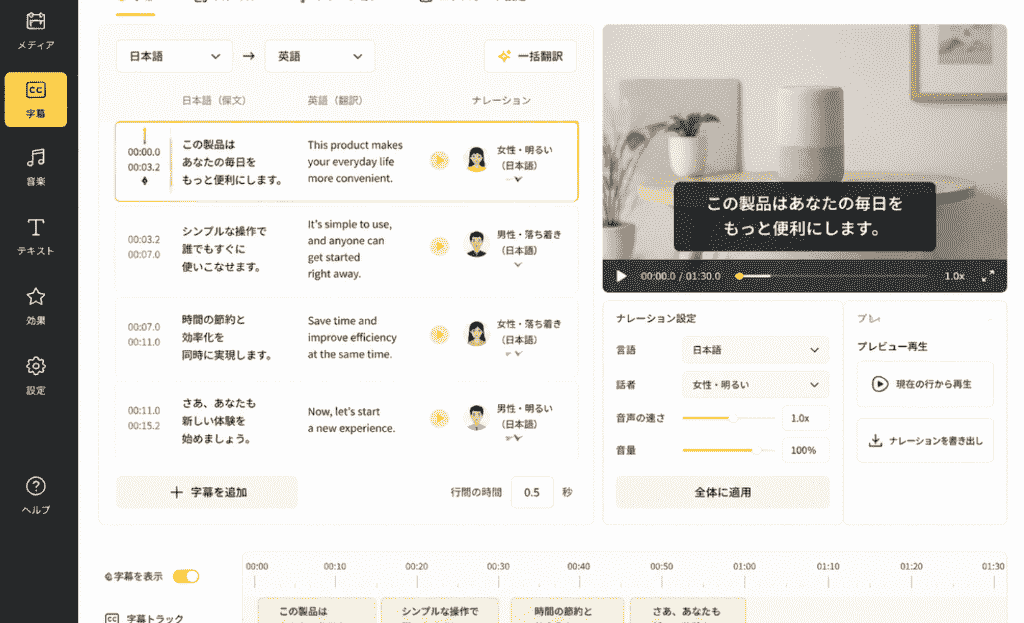
今回はVrewの本当の実力を確かめるために、実際の動画制作フローを想定して検証を行いました。
検証①:台本テキストからショート動画を自動生成
まず検証したのが、撮影素材なしで動画を作れる「テキストから動画を作成」機能です。
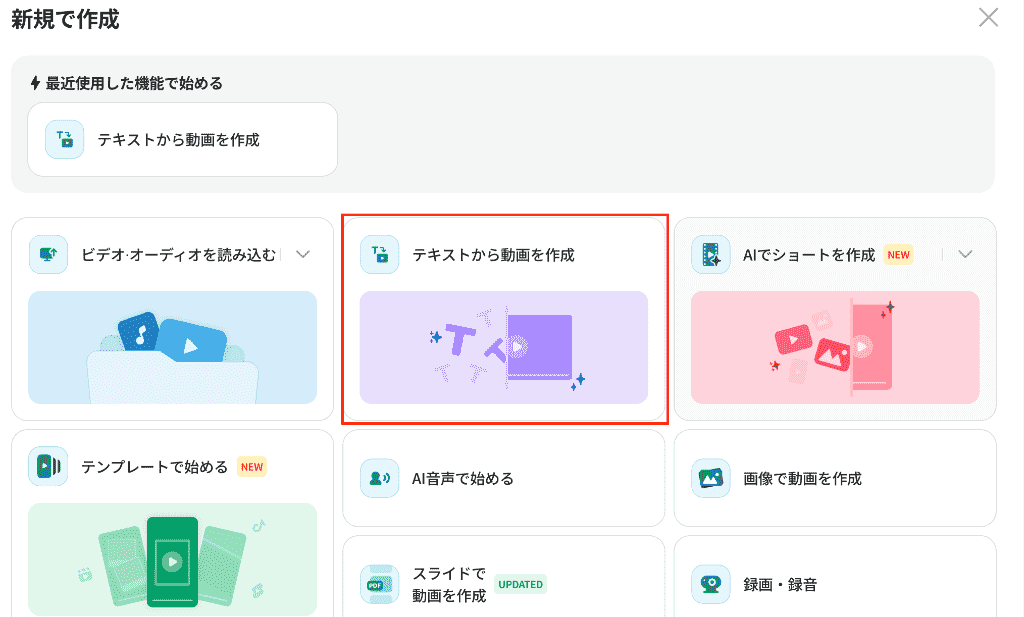
あらかじめChatGPTを使って「集中力を高める朝の習慣3選」という約1分のショート動画用台本を作成しておきます。
台本(一部抜粋)
テーマ:「集中力を高める朝の習慣3選」
台本:
朝、目覚めてからすぐに集中力を高める方法があるんです。
今日は、仕事に役立つ朝の習慣を3つご紹介します。
まず1つ目は、朝30分の「軽い運動」。
〜(省略)〜
そして3つ目は、仕事を始める前に「5分間の瞑想」。
朝の静かな時間に、深呼吸をして心を落ち着けましょう。
Vrewのプロジェクト画面の「テキストから動画を作成」を押下して、ビデオスタイルを選択し、テーマを入力。
テキストをVrewに読み込ませました。
次の画面に移動して、画面比率や音声モデルを指定します。
- 画像比率:9:16
- ボイス:落ち着いた男性ナレーション
- BGM:穏やか
AIに新しく画像を生成してもらうことも可能ですが、今回はあえて自動選択による画像設定にしておきました。
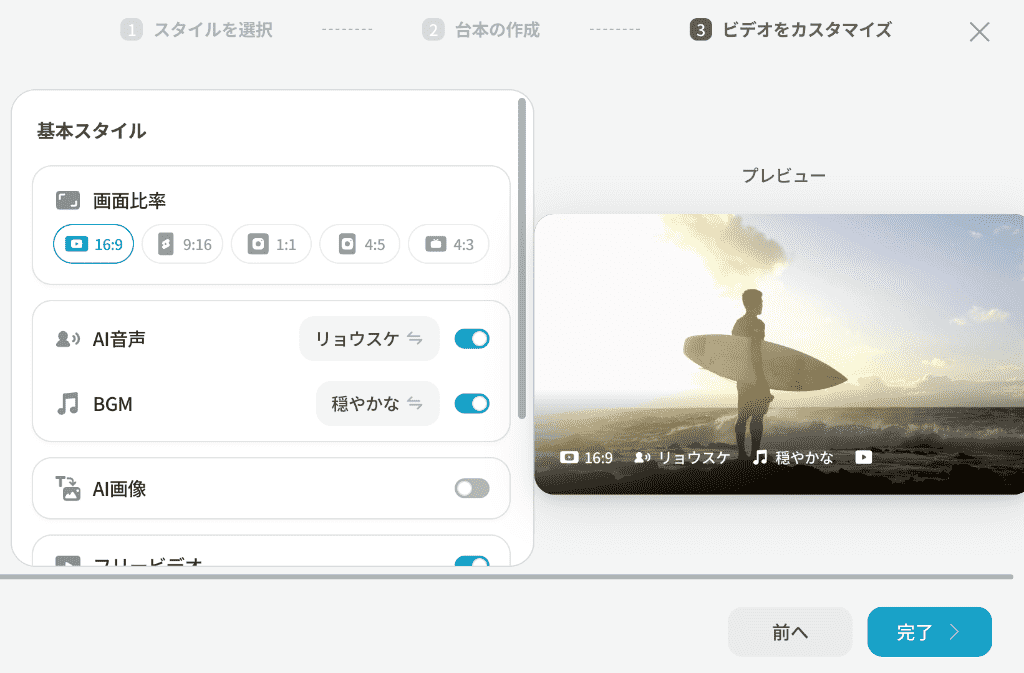
そして「完了」をクリック。
完成を待ちます...
驚いたことに、ボタンを押して数分待つだけで、AIが文章の文脈を読み取り、適切なフリー画像の背景、テロップ、そして自然なAIボイスがすべて割り当てられた状態の動画が完成しました!
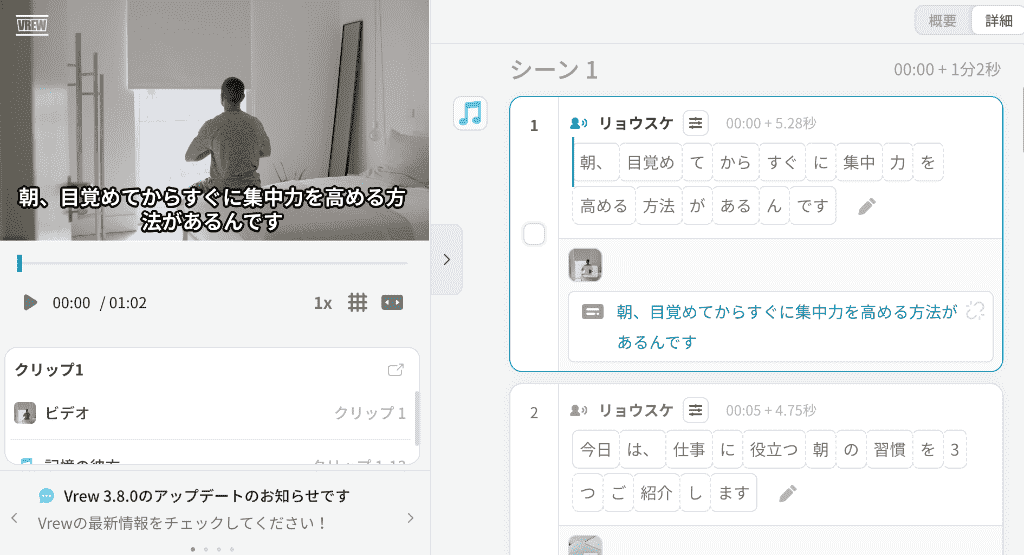
割り当てられた動画の種類はそれぞれのシーンに非常にマッチしているもので、
- 朝食に「タンパク質」をしっかりと摂ること → 目玉焼きやアボカドがプレートにのっていて、ナイフでカットしている様子
- 仕事を始める前に「5分間の瞑想」 → トレーニングウェアを着た女性があぐらをかいて瞑想ポーズをとる様子
というように、台本に合わせた動画がシーンごとに配置されていました!
わざわざフリー素材を探さなくとも、AIが適切な動画を割り当ててくれるため、自分で素材を探す手間が省けました。
TikTokやYouTube Shorts向けの動画を量産したい場合には、圧倒的な時短効果を発揮するでしょう。
検証②:無音自動カット機能の精度と時短効果
次に、生成された動画に対して、「無音区間の短縮」機能の検証を行いました。
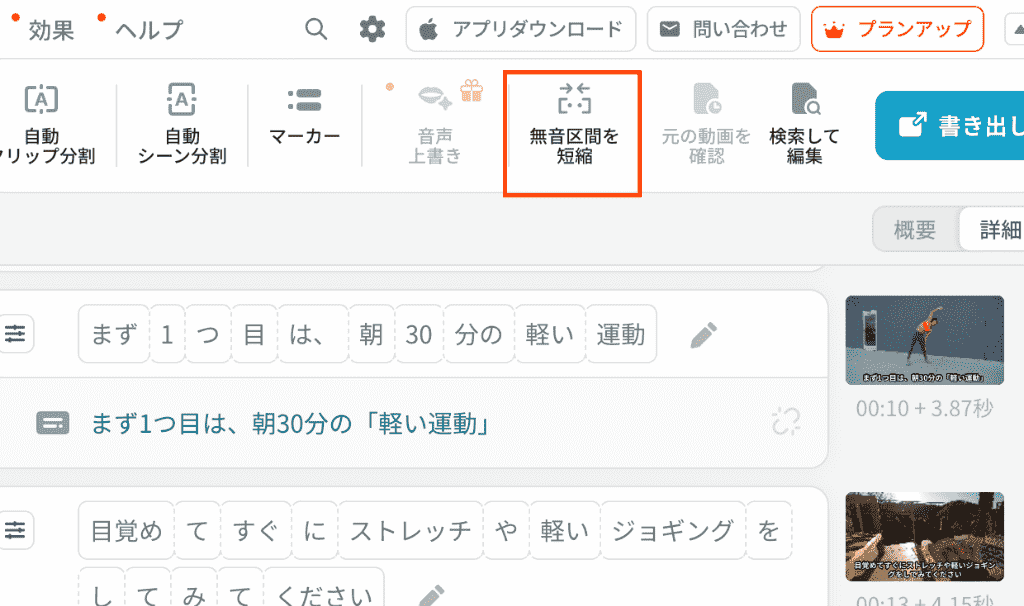
トーク動画では、言葉に詰まった部分や息継ぎの間をカットする「ジャンプカット」が必須ですが、手作業では通常10分〜15分ほどかかる作業です。
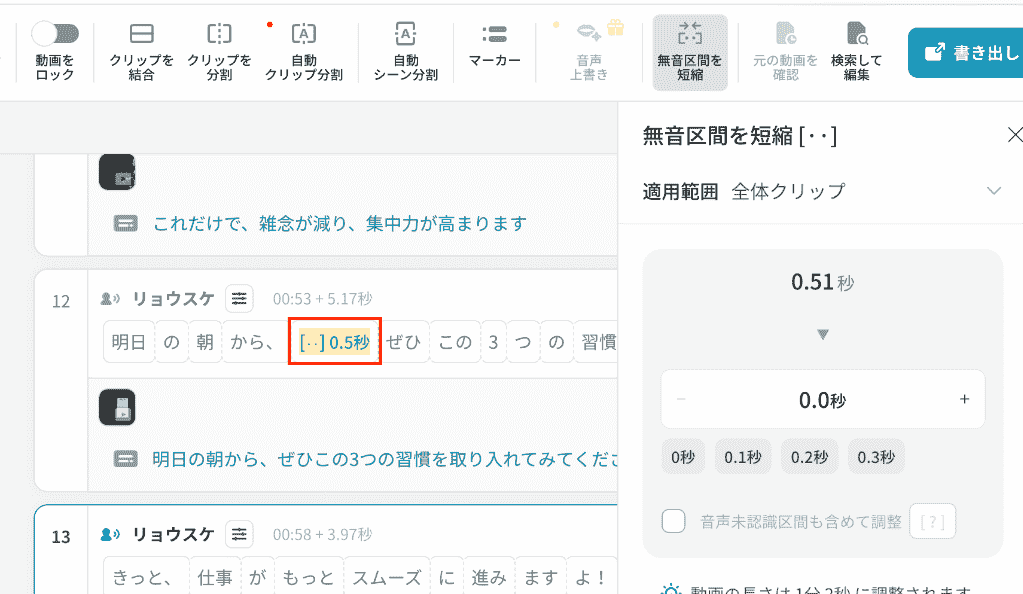
しかしVrewで「0.5秒以上の無音をカット」と設定して実行したところ、わずか数秒で動画全体の無音部分が綺麗に取り除かれ、テンポの良い動画に生まれ変わりました。
誤って必要な語尾までカットされてしまうようなミスもありません。
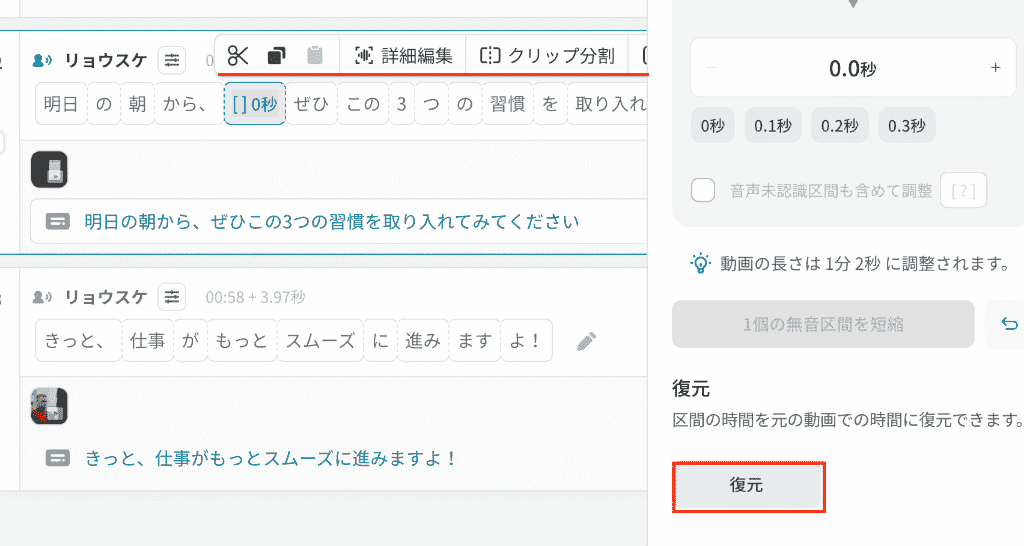
もしも、「誤って必要な無音部分までカットしてしまった!」となっても、操作を巻き戻したり、復元することも可能。
また詳細設定で細かい編集を追加で行うこともできちゃうんです!
処理精度も非常に高いため、この機能だけでもVrewを使う価値があると断言できます。
検証③:海外向け動画に編集
最後の検証として、Vrewの「翻訳機能」を使って、日本語の動画を海外向けにローカライズしてみました。
※音声翻訳には対応していません。
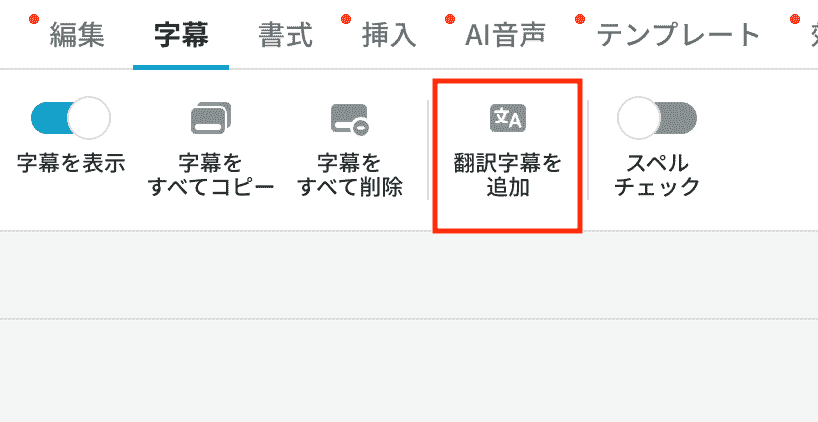
翻訳後の字幕に誤りがないよう、先ほど編集した動画の字幕を修正しておきます。
問題ないことを確認し、英語字幕への翻訳を指示しました。
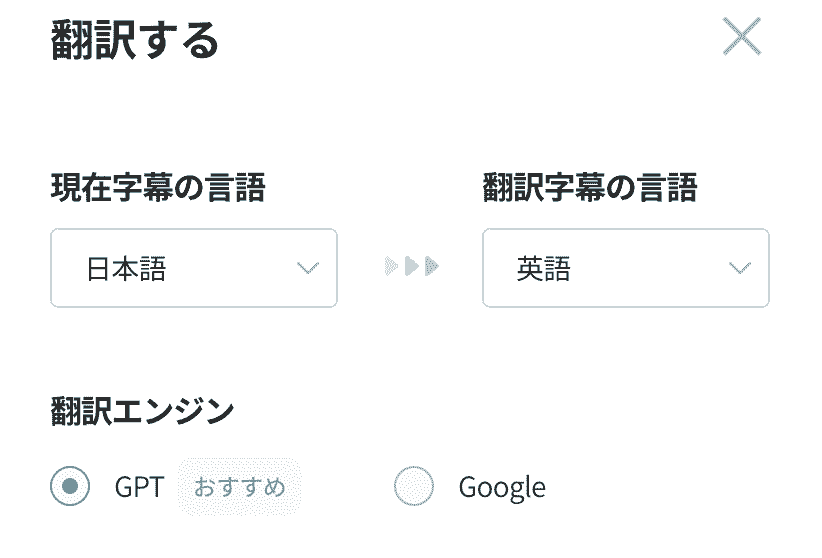
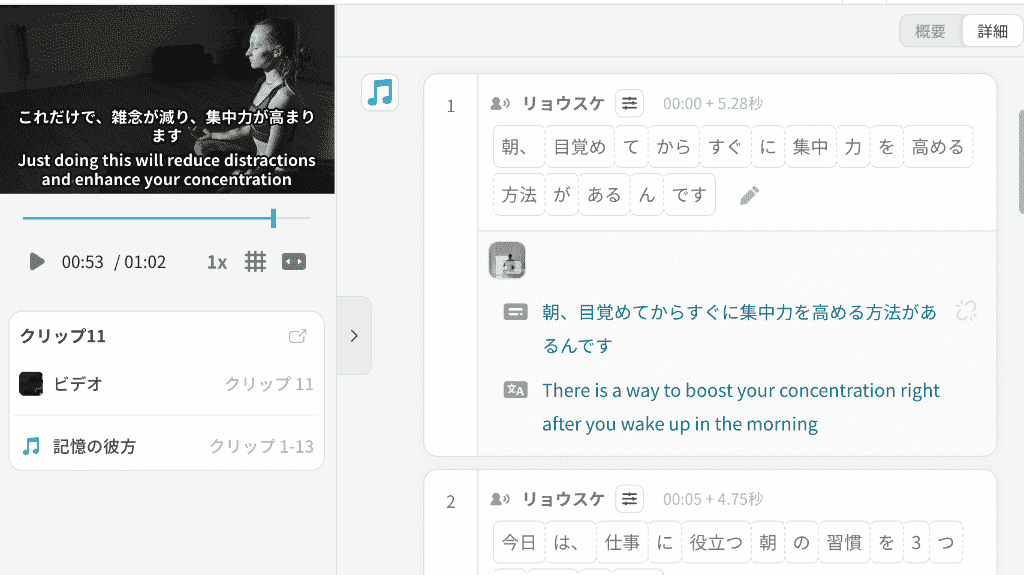
ボタンを押すだけで、AIが高精度な翻訳を瞬時に行い、動画のタイミングにぴったり合った字幕を追加してくれました!
翻訳の精度は非常に高く、文脈に沿った自然な外国語表現になっています。
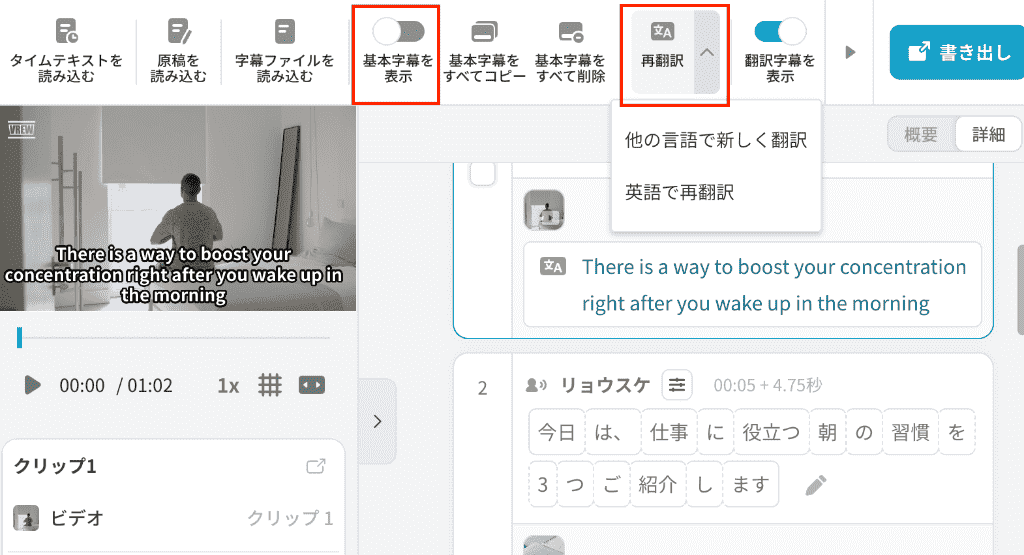
もし、「言語を別のものに変更したい」「他の翻訳結果も見てみたい」という時には「再翻訳」することも可能ですし、日本語字幕(元言語)を非表示にしたい時には「基本字幕を表示」のトグルをOFFにすれば翻訳後の言語だけを残すことも可能です。
しかも、数クリックするだけの操作でこの高度な編集をこなしてくれます!
これまで海外視聴者を獲得するためには、外部の翻訳サービスを使ったり専門家に依頼したりする手間とコストがかかりましたが、Vrew一つでグローバル向けのコンテンツが簡単に作れるのは非常に強力なメリットだと感じました。
👀Vrewと他の動画編集ソフト(Premiere Pro等)の比較
動画編集ソフトを選ぶ際、VrewとAdobe Premiere Proのような従来型の本格的なソフトのどちらを使うべきか迷う方も多いでしょう。
ここでは簡単な比較から、ソフトの選び方について紹介していきます。
テキストベース編集とタイムライン編集の違い
両者の最大の違いは「編集のベースとなる概念」にあります。
Premiere Proなどは、タイムライン上にクリップを配置し、フレーム単位で精密にカットやエフェクトを調整する「タイムライン型」の編集を採用。
一方、Vrewは抽出された文字情報をベースに編集を行う「テキストベース」のソフト。
ドキュメントの文字を消せば動画もカットされるため、直感的な操作で初心者でもすぐに扱うことができます。
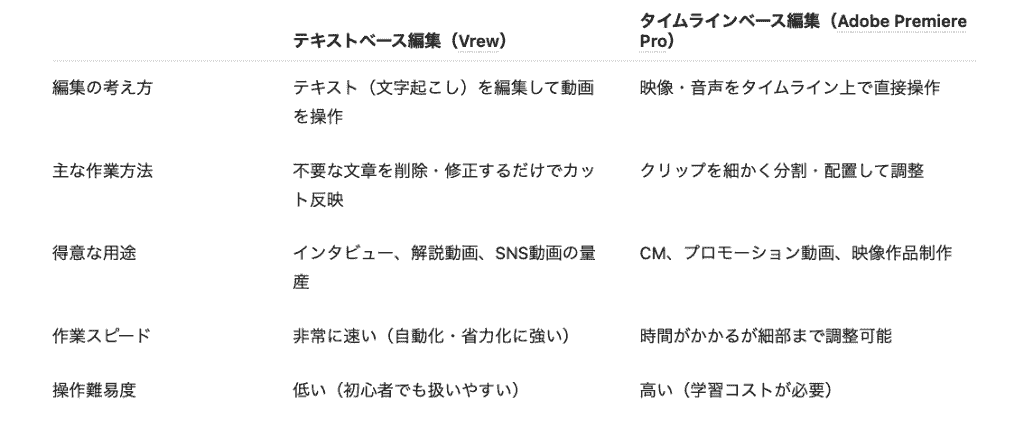
企業の規模や導入ソフトの有無によって左右されるかと思いますが、趣味の動画編集や非デザイナーが活用する際は、Vrewの導入を検討してみてもいいでしょう。
目的別の最適なソフトの選び方
YouTubeのトーク動画やインタビューなど「言葉」が主体となるコンテンツを作る人や、とにかく時間をかけずに字幕付き動画を量産したい人には、圧倒的にVrewが向いています。
逆に、
- 複雑なアニメーション合成
- 複数のカメラ映像を緻密に切り替える演出
- 高度なカラーグレーディング
を求める場合は、Premiere Proなどの専用ソフトが必要です。
「用途に合わせて工程ごとに両者を使い分ける」か、「Vrewで文字起こしと粗カット&エクスポートしてPremiere Proで仕上げる」といったハイブリッドな活用が、現在の最も効率的な動画制作フローといえるでしょう。
☀️まとめ
Vrewを導入することで、これまで膨大な時間を要していた文字起こしや無音カットといった単調な作業を、AIの力で瞬時に終わらせることが可能になります。
テキストベースで直感的に操作できるため、これから動画編集を始めたい初心者の方にとっても非常にハードルの低いツールです。
動画コンテンツの需要が高まり続ける中、いかに効率よく制作を行うかが重要。
Vrewを制作フローに取り入れて煩わしい単純作業を最小限まで抑え、企画や構成といったよりクリエイティブな部分にあなたの時間を注ぎ込んでみてはいかがでしょうか。
🌸Yoomでできること
Yoomはさまざまなアプリケーションをノーコードで連携し、独自のワークフローを簡単に構築することができます。
動画制作の現場であれば、新しいタスクが作成されたら担当者に自動でメンションを飛ばしたり、フォームの解答内容をもとにコンテンツを生成してSNSへの投稿するなど、制作に付随する事務作業を丸ごと任せることが可能です。
プログラミングの知識がなくても直感的に操作できるため、ITツールに不慣れな方でも安心して利用できます。
単純作業はAIやツールに任せ、人間にしかできない創造的な仕事に集中できる環境を、ぜひYoomで作ってみてください。
■概要
YouTubeチャンネルの動画公開後、その分析や改善点の洗い出し、次のアクションをタスクに落とし込む作業は手間がかかるのではないでしょうか。このワークフローを活用すれば、YouTubeでの動画公開をきっかけに、AIが動画の改善点を自動的に分析し、その内容をClickUpにタスクとして作成します。YouTubeとClickUpを連携させることで、コンテンツ改善のサイクルを効率化し、より創造的な業務に集中できる環境を構築します。
■このテンプレートをおすすめする方
- YouTubeチャンネルを運営しており、動画公開後の分析やタスク化を効率化したい方
- ClickUpでタスク管理を行い、YouTube関連の業務を手作業で登録しているチームの方
- AIを活用してコンテンツの分析を行い、改善の質とスピードを向上させたい方
■このテンプレートを使うメリット
- 動画公開から改善点の分析、ClickUpへのタスク作成までが自動化され、これまで手作業で行っていた一連の業務時間を短縮できます
- AIが客観的な視点で改善点を提案し、タスクとして起票するため、分析や次のアクションの検討が標準化され、属人化を防ぎます
■フローボットの流れ
- はじめに、YouTubeとClickUpをYoomと連携します
- 次に、トリガーでYouTubeを選択し、「YouTubeチャンネルで最新の動画が公開されたら」というアクションを設定します
- 次に、オペレーションでAI機能を選択し、「テキストを生成する」アクションで動画の改善点を分析するよう設定します
- 最後に、オペレーションでClickUpの「タスクを作成」アクションを設定し、AIが生成した改善点をタスクとして登録します
※「トリガー」:フロー起動のきっかけとなるアクション、「オペレーション」:トリガー起動後、フロー内で処理を行うアクション
■このワークフローのカスタムポイント
- YouTubeのトリガーでは、動画公開を検知したいチャンネルのIDを任意で設定してください
- AI機能によるテキスト生成では、どのような観点で動画を分析・改善提案してほしいか、プロンプトを自由にカスタマイズできます。動画タイトルなどの情報も変数として利用可能です
- ClickUpのタスク作成では、タスク名や説明、担当者などを固定値や前段のアウトプットを変数として設定し、任意の項目に割り当てることが可能です
■注意事項
- Clickup、YouTubeのそれぞれとYoomを連携してください。
- 分岐はミニプラン以上のプランでご利用いただける機能(オペレーション)となっております。フリープランの場合は設定しているフローボットのオペレーションはエラーとなりますので、ご注意ください。
- ミニプランなどの有料プランは、2週間の無料トライアルを行うことが可能です。無料トライアル中には制限対象のアプリや機能(オペレーション)を使用することができます。
■概要YouTubeチャンネルに新しい動画を公開した後、各SNSへの拡散投稿を毎回手作業で行うのは手間がかかる作業です。また、効果的な投稿文を考えるのも大変ではないでしょうか。このワークフローを活用すれば、YouTube Data APIで動画公開をトリガーに、まるで専属のYouTube AIエージェントのようにSNSの拡散案を自動で生成し、kintoneに情報を保存できます。これにより、投稿内容の管理や拡散業務の効率化を実現します。■このテンプレートをおすすめする方- YouTube Data APIでチャンネルの動画公開に伴う、SNSでの拡散業務を効率化したいマーケティング担当者の方
- AIを活用して最適な投稿文を自動生成し、コンテンツの質を高めたいSNS運用者の方
- YouTube AIエージェントのような自動化の仕組みを導入し、手作業を減らしたいと考えている方
■このテンプレートを使うメリット- 動画公開からSNS拡散案の生成、kintoneへの保存までが自動化されるため、これまで手作業で行っていた一連の業務時間を短縮することができます。
- まるでYouTube AIエージェントのようにAIが拡散案を生成するため、担当者による投稿内容の質のばらつきを防ぎ、業務の属人化解消に繋がります。
■フローボットの流れ- はじめに、Yoomと連携させたいご自身のYouTube Data APIアカウントとkintoneをマイアプリへ登録します。
- 次に、トリガーでYouTube Data APIを選択し、「YouTubeチャンネルで最新の動画が公開されたら」というアクションを設定します。
- 最後に、オペレーションでAIワーカーを設定し、公開された動画情報をもとにSNS拡散案を生成し、kintoneに保存するためのマニュアル(指示)を作成します。
※「トリガー」:フロー起動のきっかけとなるアクション、「オペレーション」:トリガー起動後、フロー内で処理を行うアクション
■このワークフローのカスタムポイント- YouTube Data APIのトリガー設定では、動画公開を検知したいYouTubeのチャンネルIDを任意で設定してください。
- AIワーカーへの指示(プロンプト)は自由にカスタマイズが可能です。例えば、X(Twitter)向けやFacebook向けなど、各SNSに最適化された拡散案を生成するように指示内容を調整できます。
- 情報の保存先となるkintoneのアプリやアカウント設定も、ユーザーの環境に合わせて任意で設定してください。
■注意事項- YouTube Data API、kintoneのそれぞれとYoomを連携してください。AIワーカー内で使用するツール(アプリ)についてもマイアプリ連携が必要です。
- トリガーは5分、10分、15分、30分、60分の間隔で起動間隔を選択できます。
- プランによって最短の起動間隔が異なりますので、ご注意ください。
- AIワーカーの基本設定は「【AIワーカー】基本的な設定方法」をご参照ください。
- AIワーカーの同時実行数・作成可能なAIワーカー数・利用可能なAIモデルはご契約中のプランによって異なります。
- AIワーカー内でご利用いただけるアプリやオペレーション等はフローボットの利用制限と同様です。
- AIワーカーは、テスト実行でも本番実行と同様にタスクを消費しますのでご注意ください。詳細は「【AIワーカー】タスク実行数の計算方法」ご参照ください。
- AIワーカー内で使用するツール(アプリ)についてもマイアプリ連携が必要です。
- AIワーカーはマニュアルを詳細に設定することで適切な処理を実行しやすくなります。詳細は「【AIワーカー】マニュアルの作成方法」をご参照ください。
■概要YouTubeチャンネルに新しい動画を公開した後、X(Twitter)での告知投稿を手間に感じていませんか。毎回投稿文を考えるのが負担であったり、投稿自体を忘れてしまったりすることもあるかもしれません。このワークフローを活用すれば、指定したYouTubeのチャンネルで動画が公開されると自動でAIが最適な投稿文を生成し、X(Twitter)へ投稿までを行うため、YouTube動画を再活用した効率的なSNS運用を実現できます。■このテンプレートをおすすめする方- YouTube動画の公開後、X(Twitter)への告知投稿を自動化したいチャンネル運営者の方
- YouTube動画の再活用を通じて、SNSでのエンゲージメントを高めたいコンテンツ担当者の方
- SNS投稿の作成にかかる時間を短縮し、より創造的な業務に集中したいマーケターの方
■このテンプレートを使うメリット- 動画公開から告知投稿までが自動化されるため、これまでSNS運用に費やしていた作業時間を削減できます。
- AIが投稿文を生成することで、投稿内容の品質を一定に保つことができ、投稿忘れなどのヒューマンエラーを防ぎます。
■フローボットの流れ- はじめに、X(Twitter)とYoutube Data APIをYoomと連携します。
- 次に、トリガーでYoutube Data APIを選択し、「YouTubeチャンネルで最新の動画が公開されたら」というアクションを設定します。
- 最後に、オペレーションでAIワーカーを起動し、公開された動画情報をもとにSNSへの投稿を最適化し X(Twitter) に投稿するためのマニュアル(指示)を作成します。
※「トリガー」:フロー起動のきっかけとなるアクション、「オペレーション」:トリガー起動後、フロー内で処理を行うアクション
■このワークフローのカスタムポイント- Youtube Data APIのトリガー設定では、動画の公開を検知したいYouTubeチャンネルIDを任意で設定してください。
- AIワーカーの設定では、投稿文の生成に使用するAIモデルを任意で選択し、動画のタイトルや概要をもとにどのようなポストを作成してほしいかなど、指示(プロンプト)を自由にカスタマイズしてください。
■注意事項- YouTube Data API、X(Twitter)のそれぞれとYoomを連携してください。AIワーカー内で使用するツール(アプリ)についてもマイアプリ連携が必要です。
- トリガーは5分、10分、15分、30分、60分の間隔で起動間隔を選択できます。
- プランによって最短の起動間隔が異なりますので、ご注意ください。
- AIワーカーの基本設定は「【AIワーカー】基本的な設定方法」をご参照ください。
- AIワーカーの同時実行数・作成可能なAIワーカー数・利用可能なAIモデルはご契約中のプランによって異なります。
- AIワーカー内でご利用いただけるアプリやオペレーション等はフローボットの利用制限と同様です。
- AIワーカーは、テスト実行でも本番実行と同様にタスクを消費しますのでご注意ください。詳細は「【AIワーカー】タスク実行数の計算方法」ご参照ください。
- AIワーカーはマニュアルを詳細に設定することで適切な処理を実行しやすくなります。詳細は「【AIワーカー】マニュアルの作成方法」をご参照ください。


■概要
YouTubeチャンネルの動画公開後、その分析や改善点の洗い出し、次のアクションをタスクに落とし込む作業は手間がかかるのではないでしょうか。このワークフローを活用すれば、YouTubeでの動画公開をきっかけに、AIが動画の改善点を自動的に分析し、その内容をClickUpにタスクとして作成します。YouTubeとClickUpを連携させることで、コンテンツ改善のサイクルを効率化し、より創造的な業務に集中できる環境を構築します。
■このテンプレートをおすすめする方
- YouTubeチャンネルを運営しており、動画公開後の分析やタスク化を効率化したい方
- ClickUpでタスク管理を行い、YouTube関連の業務を手作業で登録しているチームの方
- AIを活用してコンテンツの分析を行い、改善の質とスピードを向上させたい方
■このテンプレートを使うメリット
- 動画公開から改善点の分析、ClickUpへのタスク作成までが自動化され、これまで手作業で行っていた一連の業務時間を短縮できます
- AIが客観的な視点で改善点を提案し、タスクとして起票するため、分析や次のアクションの検討が標準化され、属人化を防ぎます
■フローボットの流れ
- はじめに、YouTubeとClickUpをYoomと連携します
- 次に、トリガーでYouTubeを選択し、「YouTubeチャンネルで最新の動画が公開されたら」というアクションを設定します
- 次に、オペレーションでAI機能を選択し、「テキストを生成する」アクションで動画の改善点を分析するよう設定します
- 最後に、オペレーションでClickUpの「タスクを作成」アクションを設定し、AIが生成した改善点をタスクとして登録します
※「トリガー」:フロー起動のきっかけとなるアクション、「オペレーション」:トリガー起動後、フロー内で処理を行うアクション
■このワークフローのカスタムポイント
- YouTubeのトリガーでは、動画公開を検知したいチャンネルのIDを任意で設定してください
- AI機能によるテキスト生成では、どのような観点で動画を分析・改善提案してほしいか、プロンプトを自由にカスタマイズできます。動画タイトルなどの情報も変数として利用可能です
- ClickUpのタスク作成では、タスク名や説明、担当者などを固定値や前段のアウトプットを変数として設定し、任意の項目に割り当てることが可能です
■注意事項
- Clickup、YouTubeのそれぞれとYoomを連携してください。
- 分岐はミニプラン以上のプランでご利用いただける機能(オペレーション)となっております。フリープランの場合は設定しているフローボットのオペレーションはエラーとなりますので、ご注意ください。
- ミニプランなどの有料プランは、2週間の無料トライアルを行うことが可能です。無料トライアル中には制限対象のアプリや機能(オペレーション)を使用することができます。

- YouTube Data APIでチャンネルの動画公開に伴う、SNSでの拡散業務を効率化したいマーケティング担当者の方
- AIを活用して最適な投稿文を自動生成し、コンテンツの質を高めたいSNS運用者の方
- YouTube AIエージェントのような自動化の仕組みを導入し、手作業を減らしたいと考えている方
- 動画公開からSNS拡散案の生成、kintoneへの保存までが自動化されるため、これまで手作業で行っていた一連の業務時間を短縮することができます。
- まるでYouTube AIエージェントのようにAIが拡散案を生成するため、担当者による投稿内容の質のばらつきを防ぎ、業務の属人化解消に繋がります。
- はじめに、Yoomと連携させたいご自身のYouTube Data APIアカウントとkintoneをマイアプリへ登録します。
- 次に、トリガーでYouTube Data APIを選択し、「YouTubeチャンネルで最新の動画が公開されたら」というアクションを設定します。
- 最後に、オペレーションでAIワーカーを設定し、公開された動画情報をもとにSNS拡散案を生成し、kintoneに保存するためのマニュアル(指示)を作成します。
■このワークフローのカスタムポイント
- YouTube Data APIのトリガー設定では、動画公開を検知したいYouTubeのチャンネルIDを任意で設定してください。
- AIワーカーへの指示(プロンプト)は自由にカスタマイズが可能です。例えば、X(Twitter)向けやFacebook向けなど、各SNSに最適化された拡散案を生成するように指示内容を調整できます。
- 情報の保存先となるkintoneのアプリやアカウント設定も、ユーザーの環境に合わせて任意で設定してください。
- YouTube Data API、kintoneのそれぞれとYoomを連携してください。AIワーカー内で使用するツール(アプリ)についてもマイアプリ連携が必要です。
- トリガーは5分、10分、15分、30分、60分の間隔で起動間隔を選択できます。
- プランによって最短の起動間隔が異なりますので、ご注意ください。
- AIワーカーの基本設定は「【AIワーカー】基本的な設定方法」をご参照ください。
- AIワーカーの同時実行数・作成可能なAIワーカー数・利用可能なAIモデルはご契約中のプランによって異なります。
- AIワーカー内でご利用いただけるアプリやオペレーション等はフローボットの利用制限と同様です。
- AIワーカーは、テスト実行でも本番実行と同様にタスクを消費しますのでご注意ください。詳細は「【AIワーカー】タスク実行数の計算方法」ご参照ください。
- AIワーカー内で使用するツール(アプリ)についてもマイアプリ連携が必要です。
- AIワーカーはマニュアルを詳細に設定することで適切な処理を実行しやすくなります。詳細は「【AIワーカー】マニュアルの作成方法」をご参照ください。
- YouTube動画の公開後、X(Twitter)への告知投稿を自動化したいチャンネル運営者の方
- YouTube動画の再活用を通じて、SNSでのエンゲージメントを高めたいコンテンツ担当者の方
- SNS投稿の作成にかかる時間を短縮し、より創造的な業務に集中したいマーケターの方
- 動画公開から告知投稿までが自動化されるため、これまでSNS運用に費やしていた作業時間を削減できます。
- AIが投稿文を生成することで、投稿内容の品質を一定に保つことができ、投稿忘れなどのヒューマンエラーを防ぎます。
- はじめに、X(Twitter)とYoutube Data APIをYoomと連携します。
- 次に、トリガーでYoutube Data APIを選択し、「YouTubeチャンネルで最新の動画が公開されたら」というアクションを設定します。
- 最後に、オペレーションでAIワーカーを起動し、公開された動画情報をもとにSNSへの投稿を最適化し X(Twitter) に投稿するためのマニュアル(指示)を作成します。
■このワークフローのカスタムポイント
- Youtube Data APIのトリガー設定では、動画の公開を検知したいYouTubeチャンネルIDを任意で設定してください。
- AIワーカーの設定では、投稿文の生成に使用するAIモデルを任意で選択し、動画のタイトルや概要をもとにどのようなポストを作成してほしいかなど、指示(プロンプト)を自由にカスタマイズしてください。
- YouTube Data API、X(Twitter)のそれぞれとYoomを連携してください。AIワーカー内で使用するツール(アプリ)についてもマイアプリ連携が必要です。
- トリガーは5分、10分、15分、30分、60分の間隔で起動間隔を選択できます。
- プランによって最短の起動間隔が異なりますので、ご注意ください。
- AIワーカーの基本設定は「【AIワーカー】基本的な設定方法」をご参照ください。
- AIワーカーの同時実行数・作成可能なAIワーカー数・利用可能なAIモデルはご契約中のプランによって異なります。
- AIワーカー内でご利用いただけるアプリやオペレーション等はフローボットの利用制限と同様です。
- AIワーカーは、テスト実行でも本番実行と同様にタスクを消費しますのでご注意ください。詳細は「【AIワーカー】タスク実行数の計算方法」ご参照ください。
- AIワーカーはマニュアルを詳細に設定することで適切な処理を実行しやすくなります。詳細は「【AIワーカー】マニュアルの作成方法」をご参照ください。
出典:
※出典1:Vrew
プログラミング知識なしで手軽に構築できます。




