









・
NotebookLMでインフォグラフィックを作成!使い方、できない時の対処法を解説

Googleが提供する「NotebookLM」には、アップロードした資料をAIが解析して自動的に図解化する「インフォグラフィック」機能が備わっています。
本記事では、その具体的な使い方や上手く作成・編集できない時の対処法、実体験に基づくおすすめの活用法を詳しく解説します。
📌 NotebookLMのインフォグラフィック機能について
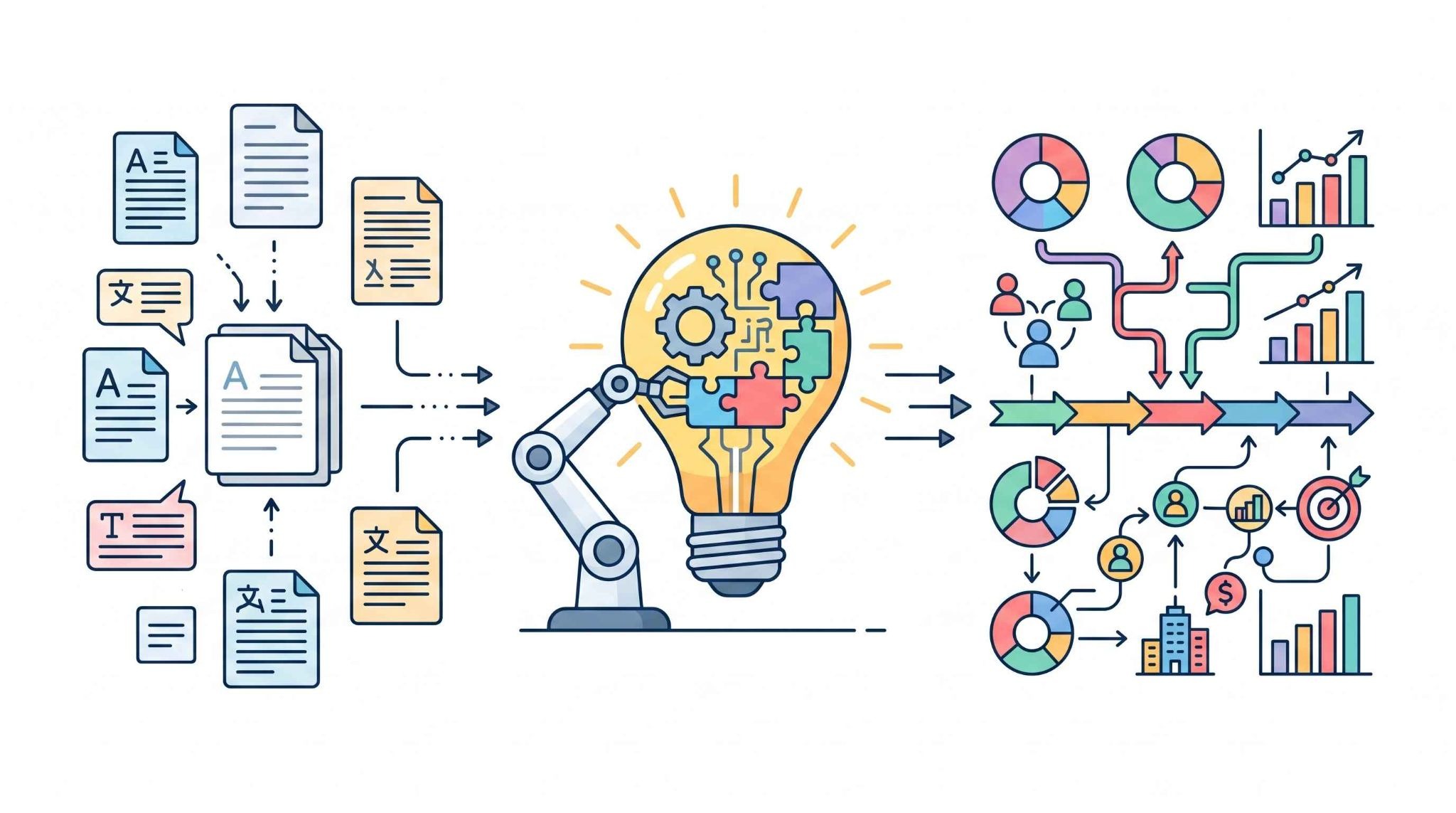
NotebookLMは、AIを活用してユーザーの情報を整理・活用するためのツールです。その中でもインフォグラフィック機能は、視覚的な情報伝達をサポートする役割を担っています。
NotebookLMの基本機能とインフォグラフィックの役割
NotebookLMは、Googleが提供するAI駆動の次世代ノートアプリケーションです。ユーザーが用意した資料をベースにして、要約や質疑応答を行えます。
インフォグラフィック機能は、読み込ませた資料の内容をAIが理解し、1枚の美しい図解やフロー図に自動で変換してくれる仕組みです。
文章ばかりで構成された難解な資料であっても、要点が整理された視覚的な画像にまとめることで、情報をインプットする際のハードルを下げられます。
社内の情報共有や顧客への説明資料など、さまざまな場面でのコミュニケーションを円滑にするためのサポート役として活躍します。
デザインスキル不要で図解化できるメリット
インフォグラフィック機能の最大の魅力は、デザインツールの操作経験や専門的なスキルがなくても、質の高い画像を生成できる点にあります。
AIが最適な構成を提案してくれるため、ユーザーはソースとなる情報を用意するだけで済みます。
会議資料に添える画像として利用したり、情報発信用のコンテンツとして活用したりと、テキストだけでは伝わりにくい情報を直感的に届けるための時間を短縮できるのが大きな利点です。
🤖 NotebookLMのインフォグラフィック機能の使い方
インフォグラフィック機能は比較的直感的なUIで操作できますが、利用条件や提供状況はアカウントや環境によって異なる場合があります。
なお、Google公式ヘルプでは、現時点で18歳を超えるユーザー向けの機能として案内されています。
1.PDFやテキストなどのソースをアップロードする
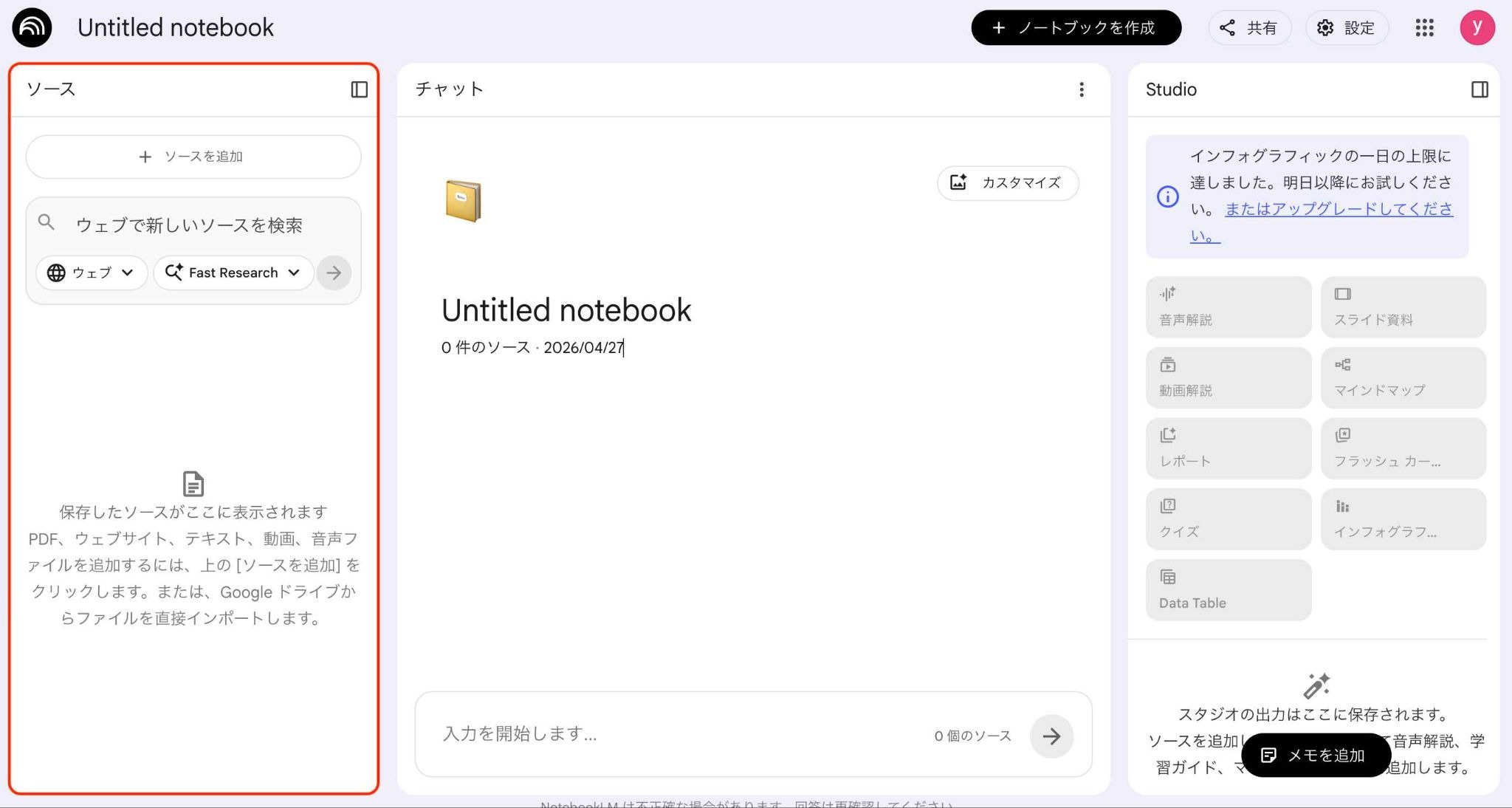
まずは、NotebookLMの画面左側に配置されている「ソース」エリアから、図解化のベースとしたい資料をアップロードする作業を行います。
PDFやテキストのほか、Google Docs、Google Slides、Google Sheets、Word、Markdown、CSV、画像、WebページURL、YouTube URL など、さまざまな形式をソースとして追加できます。
ただし、形式ごとに取り込み条件や制限が異なるため、公式の対応形式もあわせて確認しておくと安心です。
2.Studioパネルからインフォグラフィックを生成する
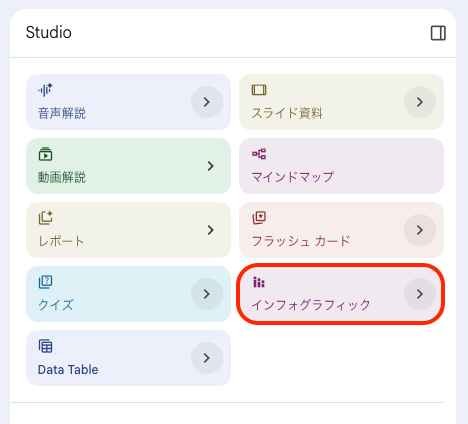
図解化したいソースの追加と選択が完了したら、画面右側に表示されている「Studio」パネルに注目してください。
パネル内にはいくつかのオプションがありますが、「インフォグラフィック」をクリックすると生成を開始できます。生成前に設定を調整したい場合は、鉛筆アイコンからカスタマイズを行いましょう。
デフォルトの設定のまま生成することも、任意の設定に変更したうえで生成することもでき、完了するとインフォグラフィックが出力パネルに表示されます。
出力された画像は、そのままデバイスにダウンロードして活用することが可能です。
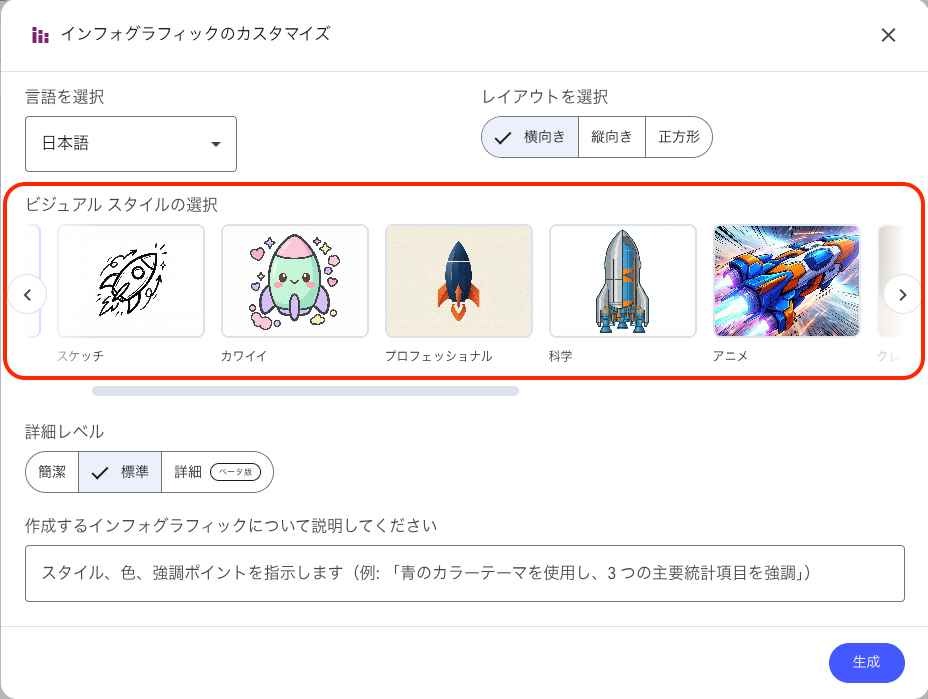
なお、インフォグラフィックのカスタマイズでは、「Sketch Note」「Kawaii」「Professional」などのビジュアルスタイルを選択できます。
出力言語、詳細レベル、向き、プロンプトもあわせて指定でき、画像のテイストや情報量を調整できます。
⚠️ インフォグラフィックがうまくできない・編集できない時の対処法
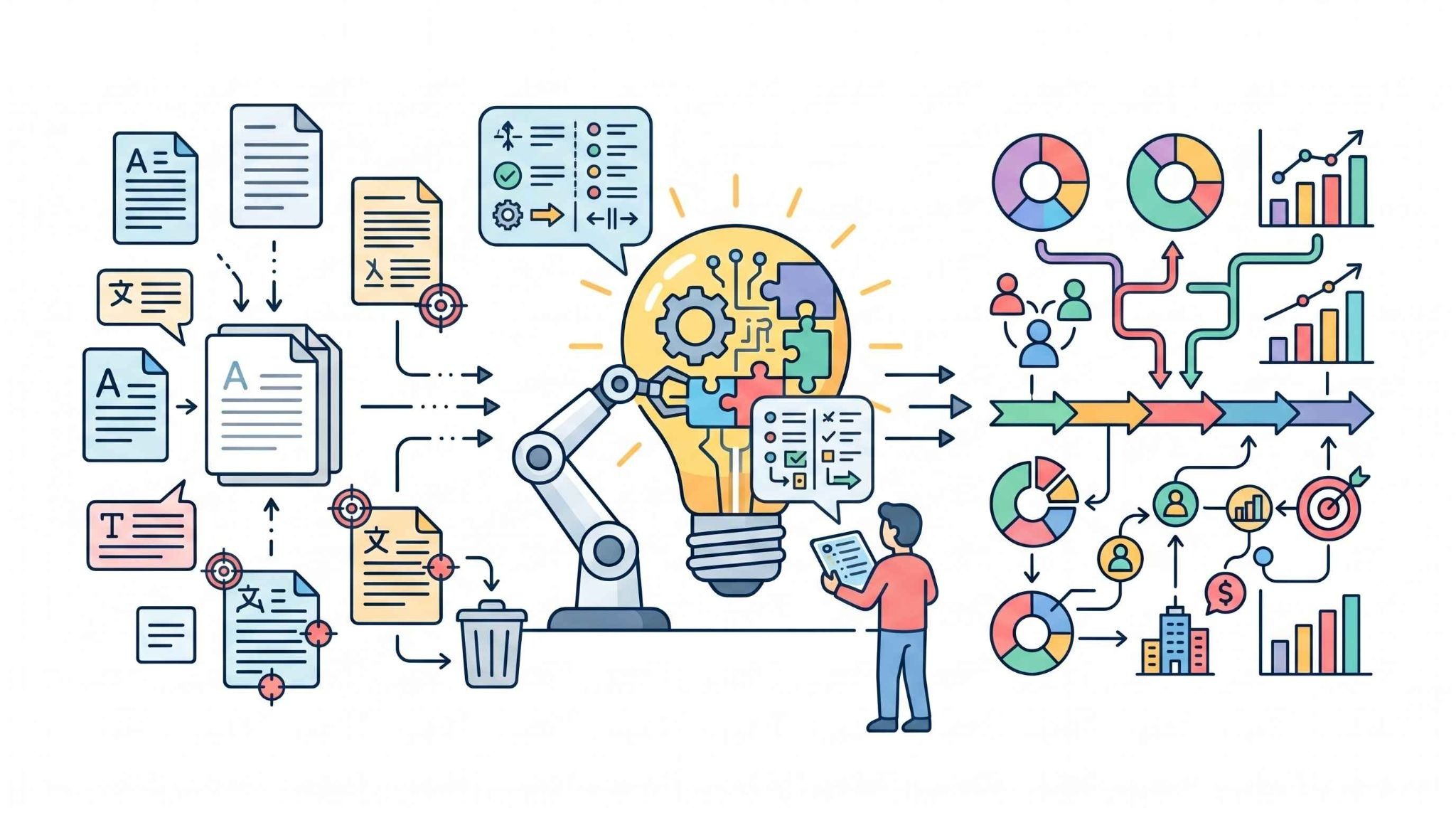
インフォグラフィック機能は非常に便利ですが、時には思い通りの結果にならないことも発生します。そんな時は以下の点を確認してみてください!
プロンプトで詳細を指示する
Google公式ヘルプでは、生成したインフォグラフィックに対して、名前の変更や共有、削除、PNGでのダウンロードといった操作が案内されています。
しかしながら、画像内のテキストや図形をあとから直接編集できるとは明記されていません。
そのため、仕上がりをイメージに近づけるには、生成前の指示内容をできるだけ具体的にしておくことが大切です。
特定の重要項目を強調するように指定したり、全体の論理構成を明示したりすることで、生成の精度と最終的なクオリティを引き上げられます。
エラーで生成できない原因とソースの上限について
NotebookLMにはソース数や読み込み量に上限があり、公式ヘルプでは1ノートブックあたり最大50ソース、1ソースあたり最大500,000語、ローカルアップロードは最大200MBと案内されています。
また、コピー保護されたPDFなどは、取り込みに失敗する場合があります。
上限を超えている場合や、コピー保護PDF・対応外形式・読み取りにくいデータが含まれている場合、インポートや生成がうまく進まないことがあるため、不要なソースを外して対象を絞る、ファイルサイズや語数を見直す、必要部分だけをテキスト化して再アップロードする、といった方法を試すと改善しやすくなります。
💡 YoomはAIを活用したドキュメント処理や情報整理を自動化できます
NotebookLMを使ってみると、「これ、そのまま仕事に使えるのでは?」と感じる場面もあるでしょう。
ただし実際には、AIが出力した画像を手動でコピペして、別のツールに貼り付けて……という作業が発生しがちで、思ったほど楽にならないケースも少なくありません。
そんなとき、「AIと業務ツール間の手作業」を自動化できるのが、ノーコードツールYoomです!
[Yoomとは]
例えば、「Google Driveに画像が保存されたら、AIワーカーが内容を自動検証してSlackに結果を通知する」といった連携を実現できます。
■概要アップロードされた画像の目視チェックに、多くの時間と手間がかかっていませんか。 特に、大量の画像を扱う業務では、確認漏れや判断基準のブレといった課題も発生しがちです。 このワークフローを活用すれば、Google Driveに保存された画像をトリガーに、AIによる画像検証の自動化が可能です。検証結果はSlackに通知されるため、一連のチェック業務を効率化し、人的ミスを減らすことに繋がります。■このテンプレートをおすすめする方- Google Driveにアップロードされる大量の画像の目視確認に追われている方
- AIを活用して画像検証を自動化し、チェック業務の精度を高めたい方
- 画像チェック後のSlackへの報告作業を効率化し、コア業務に集中したい方
■このテンプレートを使うメリット- Google Driveへの画像保存を起点に、AIによる検証からSlack通知までが自動で実行されるため、これまで手作業に費やしていた時間を短縮できます
- AIが一定の基準で検証を行うため、目視による確認漏れや判断の揺れといったヒューマンエラーを防ぎ、検証品質の安定化に繋がります
■フローボットの流れ- はじめに、Google DriveとSlackをYoomと連携します
- 次に、トリガーでGoogle Driveを選択し、「特定のフォルダ内に新しくファイル・フォルダが作成されたら」というアクションを設定します
- 最後に、オペレーションでAIワーカーを選択し、アップロードされた画像の検証とSlackへの通知を行うためのマニュアル(指示)を作成します
※「トリガー」:フロー起動のきっかけとなるアクション、「オペレーション」:トリガー起動後、フロー内で処理を行うアクション■このワークフローのカスタムポイント- Google Driveのトリガー設定では、自動化の起動対象としたいフォルダのIDを任意で設定してください
- AIワーカーオペレーションでは、検証に使用したい任意のAIモデルを選択し、具体的な検証内容やSlackへの通知内容に関する指示を任意で設定してください
■注意事項- Google Drive、SlackのそれぞれとYoomを連携してください。AIワーカー内で使用するツール(アプリ)についてもマイアプリ連携が必要です。
- AIワーカーの基本設定は「【AIワーカー】基本的な設定方法」をご参照ください。
- AIワーカーの同時実行数・作成可能なAIワーカー数・利用可能なAIモデルはご契約中のプランによって異なります。
- AIワーカー内でご利用いただけるアプリやオペレーション等はフローボットの利用制限と同様です。
- AIワーカーは、テスト実行でも本番実行と同様にタスクを消費しますのでご注意ください。詳細は「【AIワーカー】タスク実行数の計算方法」ご参照ください。
- AIワーカーはマニュアルを詳細に設定することで適切な処理を実行しやすくなります。詳細は「【AIワーカー】マニュアルの作成方法」をご参照ください。
- トリガーは5分、10分、15分、30分、60分の間隔で起動間隔を選択できます。
- プランによって最短の起動間隔が異なりますので、ご注意ください。
- ダウンロード可能なファイル容量は最大300MBまでです。アプリの仕様によっては300MB未満になる可能性があるので、ご注意ください。
- トリガー、各オペレーションでの取り扱い可能なファイル容量の詳細は「ファイルの容量制限について」をご参照ください。
■概要Slack上での活発な議論やアイデア出しの後、その内容を議事録や企画書としてまとめる作業に手間を感じていませんか。このワークフローを活用することで、Slackで特定のメッセージが送信されたら、AIエージェント(AIワーカー)が自動で内容を分析し、Googleドキュメントに資料を作成する一連の流れを自動化できます。これまで手作業で行っていた情報整理や資料作成の時間を削減し、より創造的な業務に集中できる環境を構築します。■このテンプレートをおすすめする方- Slackでの議論内容をもとにした、議事録や企画書の作成を効率化したいと考えている方
- AIエージェントを活用して、資料のドラフト作成を自動化し、業務の生産性を高めたい方
- SlackとGoogleドキュメント間での手作業による情報転記をなくし、業務を効率化したい方
■このテンプレートを使うメリット- Slackの投稿をきっかけに、AIエージェント(AIワーカー)が資料を自動で作成するため、これまで手作業で行っていた情報整理や転記の時間を削減できます。
- 手作業による情報の転記ミスや要点の見落としといったヒューマンエラーを防ぎ、議論の内容を正確に資料へ反映させることが可能です。
■フローボットの流れ- はじめに、GoogleドキュメントとSlackをYoomに連携します。
- 次に、トリガーでSlackを選択し、「メッセージがチャンネルに投稿されたら(Webhook)」というアクションを設定します。
- 最後に、オペレーションでAIワーカーを選択し、Slackの投稿内容を分析して企画書のドラフトを生成して新規Googleドキュメントに記録するための指示を作成します。
※「トリガー」:フロー起動のきっかけとなるアクション、「オペレーション」:トリガー起動後、フロー内で処理を行うアクション■このワークフローのカスタムポイント- Slackの「メッセージがチャンネルに投稿されたら(Webhook)」の設定では、どのチャンネルの投稿を検知してフローを起動させるか、任意のチャンネルIDを設定してください。
- AIワーカーの設定では、利用したいAIモデルを選択したり、どのような観点で情報を分析し、どのような構成で資料を作成してほしいか、といった指示を任意で設定することが可能です。
■注意事項- Slack、GoogleドキュメントのそれぞれとYoomを連携してください。 AIワーカー内で使用するツール(アプリ)についてもマイアプリ連携が必要です。
- AIワーカーの基本設定は「【AIワーカー】基本的な設定方法」をご参照ください。
- AIワーカーの同時実行数・作成可能なAIワーカー数・利用可能なAIモデルはご契約中のプランによって異なります。
- AIワーカー内でご利用いただけるアプリやオペレーション等はフローボットの利用制限と同様です。
- AIワーカーは、テスト実行でも本番実行と同様にタスクを消費しますのでご注意ください。詳細は「【AIワーカー】タスク実行数の計算方法」ご参照ください。
- AIワーカーはマニュアルを詳細に設定することで適切な処理を実行しやすくなります。詳細は「【AIワーカー】マニュアルの作成方法」をご参照ください。


- Google Driveにアップロードされる大量の画像の目視確認に追われている方
- AIを活用して画像検証を自動化し、チェック業務の精度を高めたい方
- 画像チェック後のSlackへの報告作業を効率化し、コア業務に集中したい方
- Google Driveへの画像保存を起点に、AIによる検証からSlack通知までが自動で実行されるため、これまで手作業に費やしていた時間を短縮できます
- AIが一定の基準で検証を行うため、目視による確認漏れや判断の揺れといったヒューマンエラーを防ぎ、検証品質の安定化に繋がります
- はじめに、Google DriveとSlackをYoomと連携します
- 次に、トリガーでGoogle Driveを選択し、「特定のフォルダ内に新しくファイル・フォルダが作成されたら」というアクションを設定します
- 最後に、オペレーションでAIワーカーを選択し、アップロードされた画像の検証とSlackへの通知を行うためのマニュアル(指示)を作成します
- Google Driveのトリガー設定では、自動化の起動対象としたいフォルダのIDを任意で設定してください
- AIワーカーオペレーションでは、検証に使用したい任意のAIモデルを選択し、具体的な検証内容やSlackへの通知内容に関する指示を任意で設定してください
- Google Drive、SlackのそれぞれとYoomを連携してください。AIワーカー内で使用するツール(アプリ)についてもマイアプリ連携が必要です。
- AIワーカーの基本設定は「【AIワーカー】基本的な設定方法」をご参照ください。
- AIワーカーの同時実行数・作成可能なAIワーカー数・利用可能なAIモデルはご契約中のプランによって異なります。
- AIワーカー内でご利用いただけるアプリやオペレーション等はフローボットの利用制限と同様です。
- AIワーカーは、テスト実行でも本番実行と同様にタスクを消費しますのでご注意ください。詳細は「【AIワーカー】タスク実行数の計算方法」ご参照ください。
- AIワーカーはマニュアルを詳細に設定することで適切な処理を実行しやすくなります。詳細は「【AIワーカー】マニュアルの作成方法」をご参照ください。
- トリガーは5分、10分、15分、30分、60分の間隔で起動間隔を選択できます。
- プランによって最短の起動間隔が異なりますので、ご注意ください。
- ダウンロード可能なファイル容量は最大300MBまでです。アプリの仕様によっては300MB未満になる可能性があるので、ご注意ください。
- トリガー、各オペレーションでの取り扱い可能なファイル容量の詳細は「ファイルの容量制限について」をご参照ください。

- Slackでの議論内容をもとにした、議事録や企画書の作成を効率化したいと考えている方
- AIエージェントを活用して、資料のドラフト作成を自動化し、業務の生産性を高めたい方
- SlackとGoogleドキュメント間での手作業による情報転記をなくし、業務を効率化したい方
- Slackの投稿をきっかけに、AIエージェント(AIワーカー)が資料を自動で作成するため、これまで手作業で行っていた情報整理や転記の時間を削減できます。
- 手作業による情報の転記ミスや要点の見落としといったヒューマンエラーを防ぎ、議論の内容を正確に資料へ反映させることが可能です。
- はじめに、GoogleドキュメントとSlackをYoomに連携します。
- 次に、トリガーでSlackを選択し、「メッセージがチャンネルに投稿されたら(Webhook)」というアクションを設定します。
- 最後に、オペレーションでAIワーカーを選択し、Slackの投稿内容を分析して企画書のドラフトを生成して新規Googleドキュメントに記録するための指示を作成します。
- Slackの「メッセージがチャンネルに投稿されたら(Webhook)」の設定では、どのチャンネルの投稿を検知してフローを起動させるか、任意のチャンネルIDを設定してください。
- AIワーカーの設定では、利用したいAIモデルを選択したり、どのような観点で情報を分析し、どのような構成で資料を作成してほしいか、といった指示を任意で設定することが可能です。
- Slack、GoogleドキュメントのそれぞれとYoomを連携してください。 AIワーカー内で使用するツール(アプリ)についてもマイアプリ連携が必要です。
- AIワーカーの基本設定は「【AIワーカー】基本的な設定方法」をご参照ください。
- AIワーカーの同時実行数・作成可能なAIワーカー数・利用可能なAIモデルはご契約中のプランによって異なります。
- AIワーカー内でご利用いただけるアプリやオペレーション等はフローボットの利用制限と同様です。
- AIワーカーは、テスト実行でも本番実行と同様にタスクを消費しますのでご注意ください。詳細は「【AIワーカー】タスク実行数の計算方法」ご参照ください。
- AIワーカーはマニュアルを詳細に設定することで適切な処理を実行しやすくなります。詳細は「【AIワーカー】マニュアルの作成方法」をご参照ください。
✅ 【検証】NotebookLMのインフォグラフィックの実践的な活用法
NotebookLMのインフォグラフィック機能は実務でどこまで通用するのか、「ビジネス資料の構造化」「プロンプトによる精度調整」「SNS向けのビジュアル制作」という3つの視点で、その実力と活用のコツを検証しました。
検証1|長文のPDFレポートをビジネス用のフロー図に図解化
まずは、長文のPDFをソースとして読み込ませ、ビジネスシーンに適した「professional」スタイルを指定して図解化を試みます。
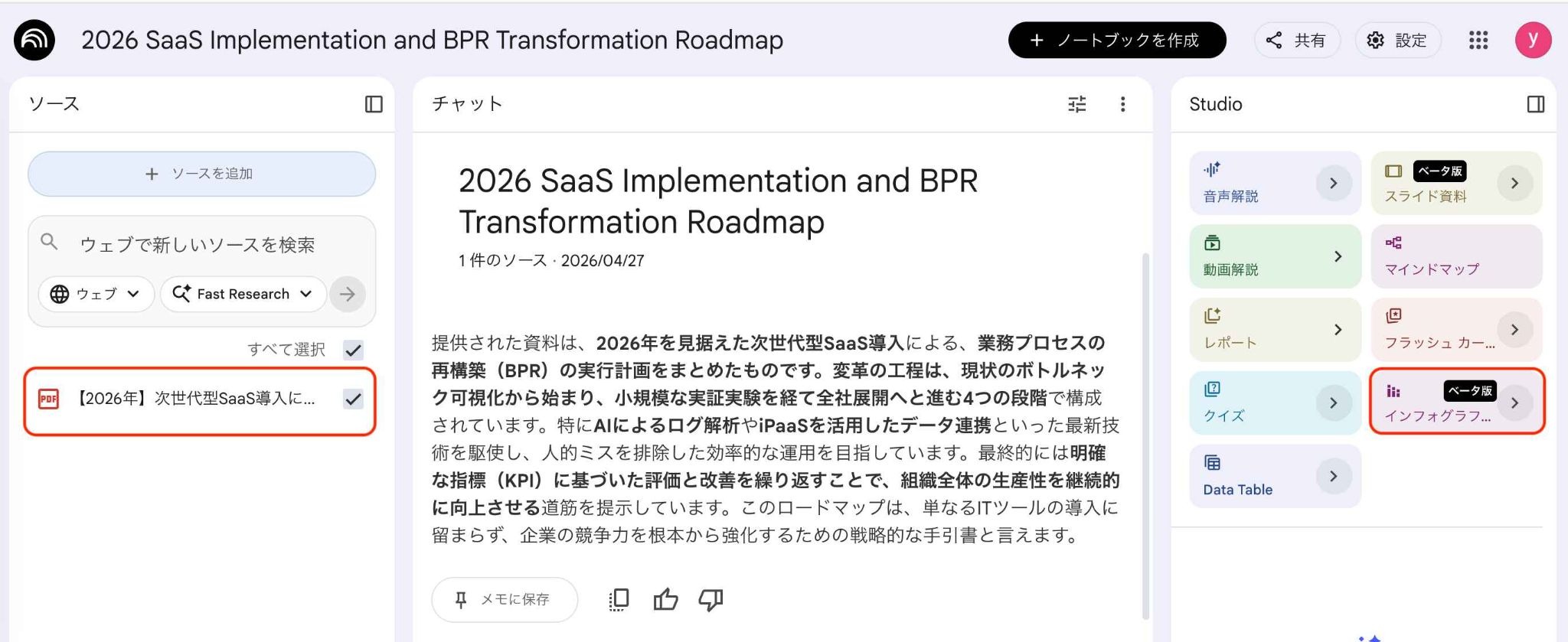
インフォグラフィックのカスタマイズ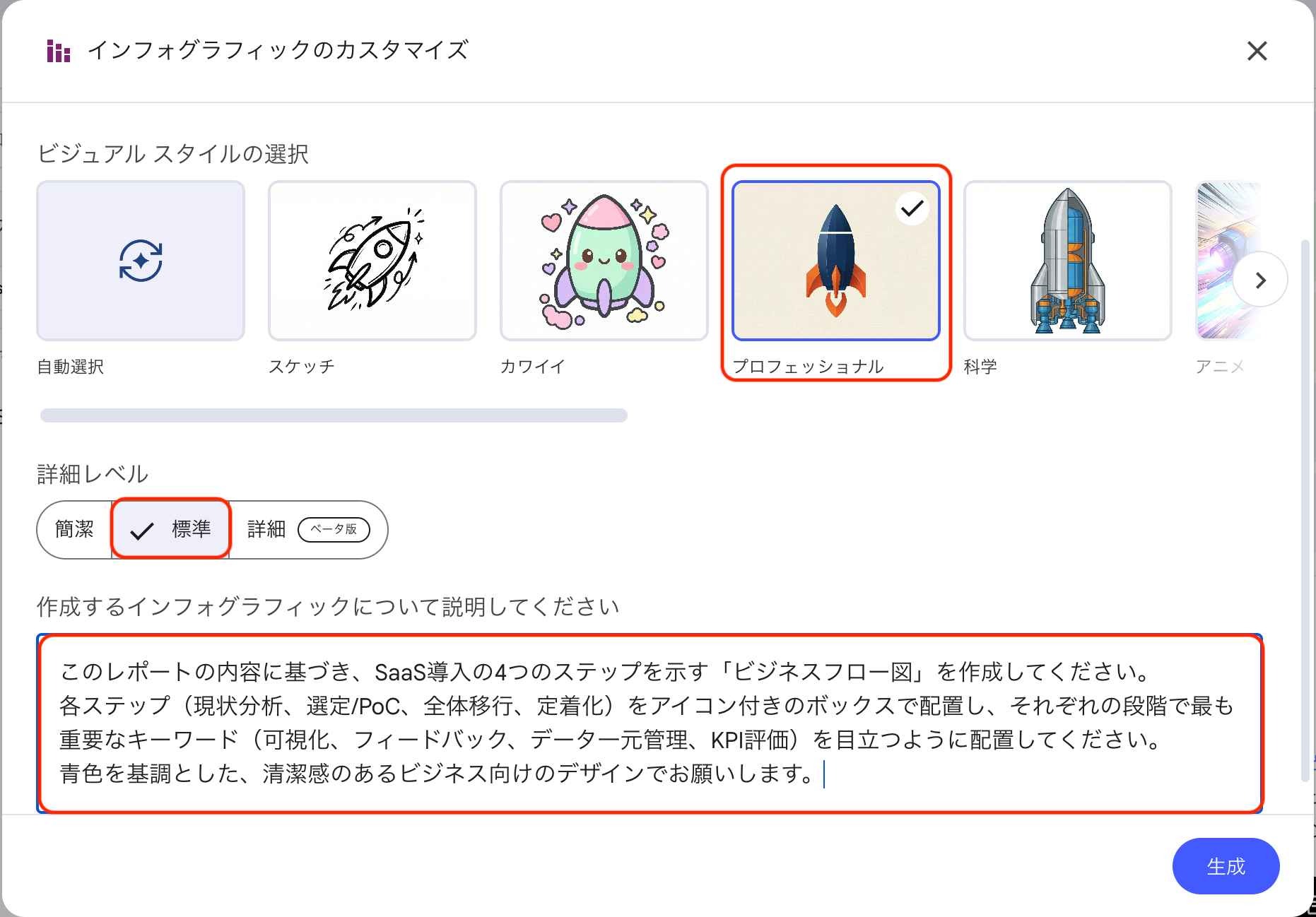
【プロンプト】
このレポートの内容に基づき、SaaS導入の4つのステップを示す「ビジネスフロー図」を作成してください。
各ステップ(現状分析、選定/PoC、全体移行、定着化)をアイコン付きのボックスで配置し、それぞれの段階で最も重要なキーワード(可視化、フィードバック、データ一元管理、KPI評価)を目立つように配置してください。
青色を基調とした、清潔感のあるビジネス向けのデザインでお願いします。
【出力結果】
設定|言語:日本語 / スタイル:プロフェッショナル / 詳細レベル:標準
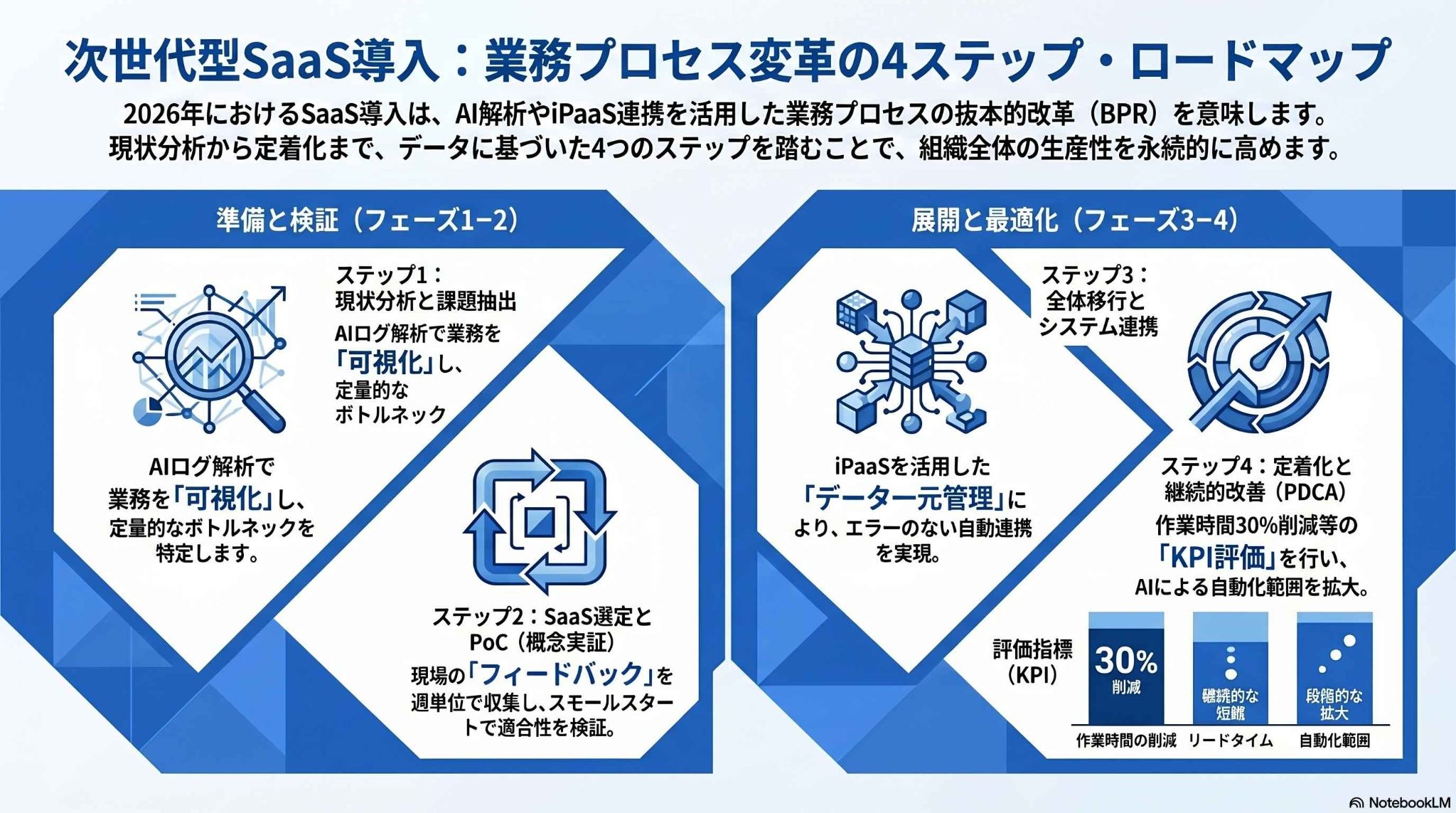
長文テキストから、SaaS導入の4つのステップを抽出し、論理的なフロー図へと変換されました。
指定したスタイル通り、青を基調とした清潔感のあるデザインで、各フェーズの重要キーワードも適切に強調されています。
検証2|プロンプトで構成を制御して精度を比較
次に、プロンプトなし(デフォルト設定のまま生成)と、プロンプトあり(強調したい箇所や出力構成を指示して生成)での比較検証を行いました。
【プロンプト】
このソースから「リモートワークを成功させる3つの柱」に焦点を絞った図解を作成してください。
1.左右の対比構造を使い、左側に「3つの課題」、右側に「3つの解決策」を配置してください。
2.中央には大きく「2026年のハイブリッドワーク戦略」とタイトルを入れてください。
3.赤色で課題を、緑色で解決策を色分けして、視覚的に対比がわかるようにしてください。
【プロンプトなしの出力結果】
設定|言語:日本語 / スタイル:自動選択 / 詳細レベル:標準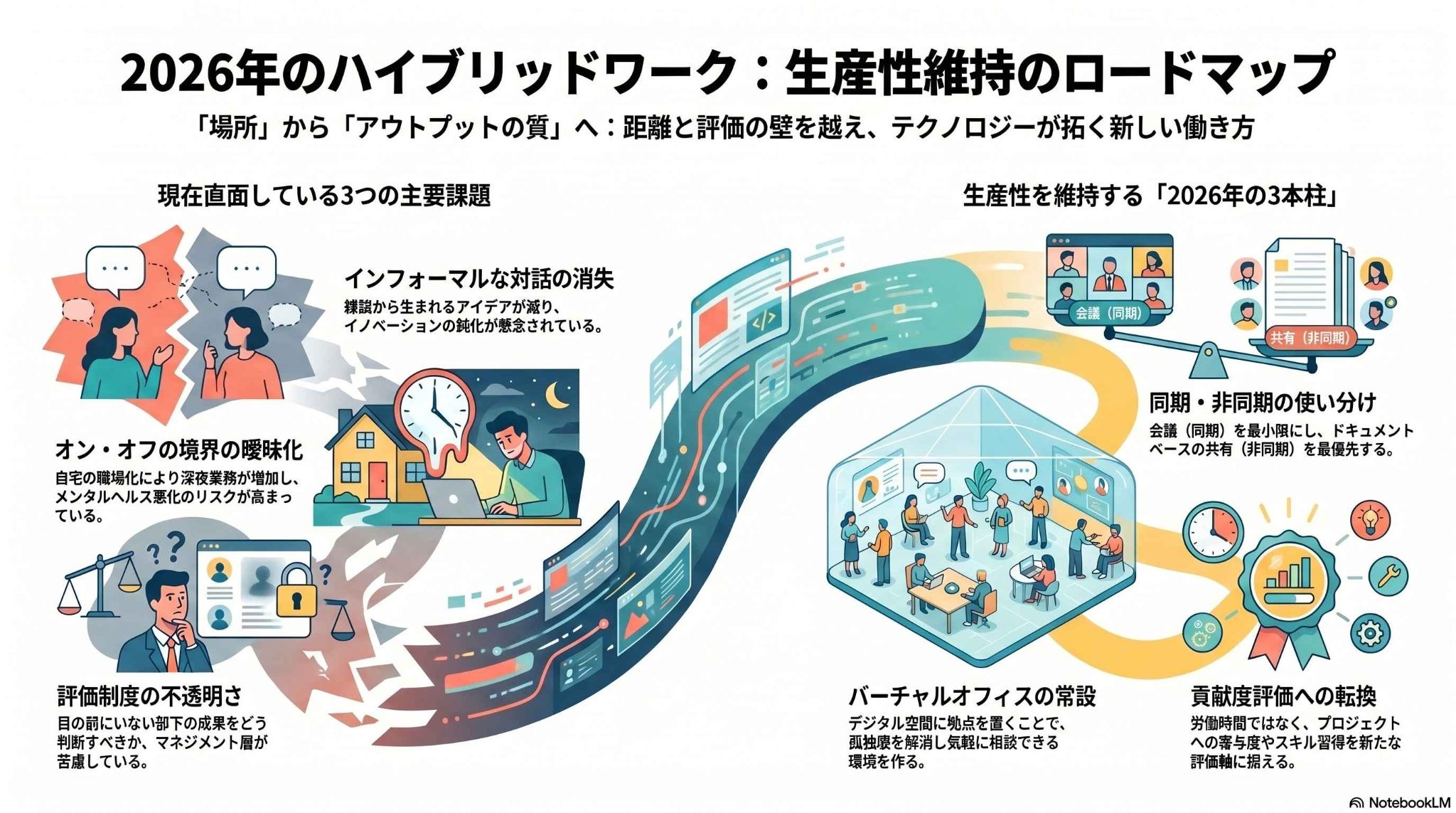
【プロンプトありの出力結果】
設定|言語:日本語 / スタイル:プロフェッショナル / 詳細レベル:詳細
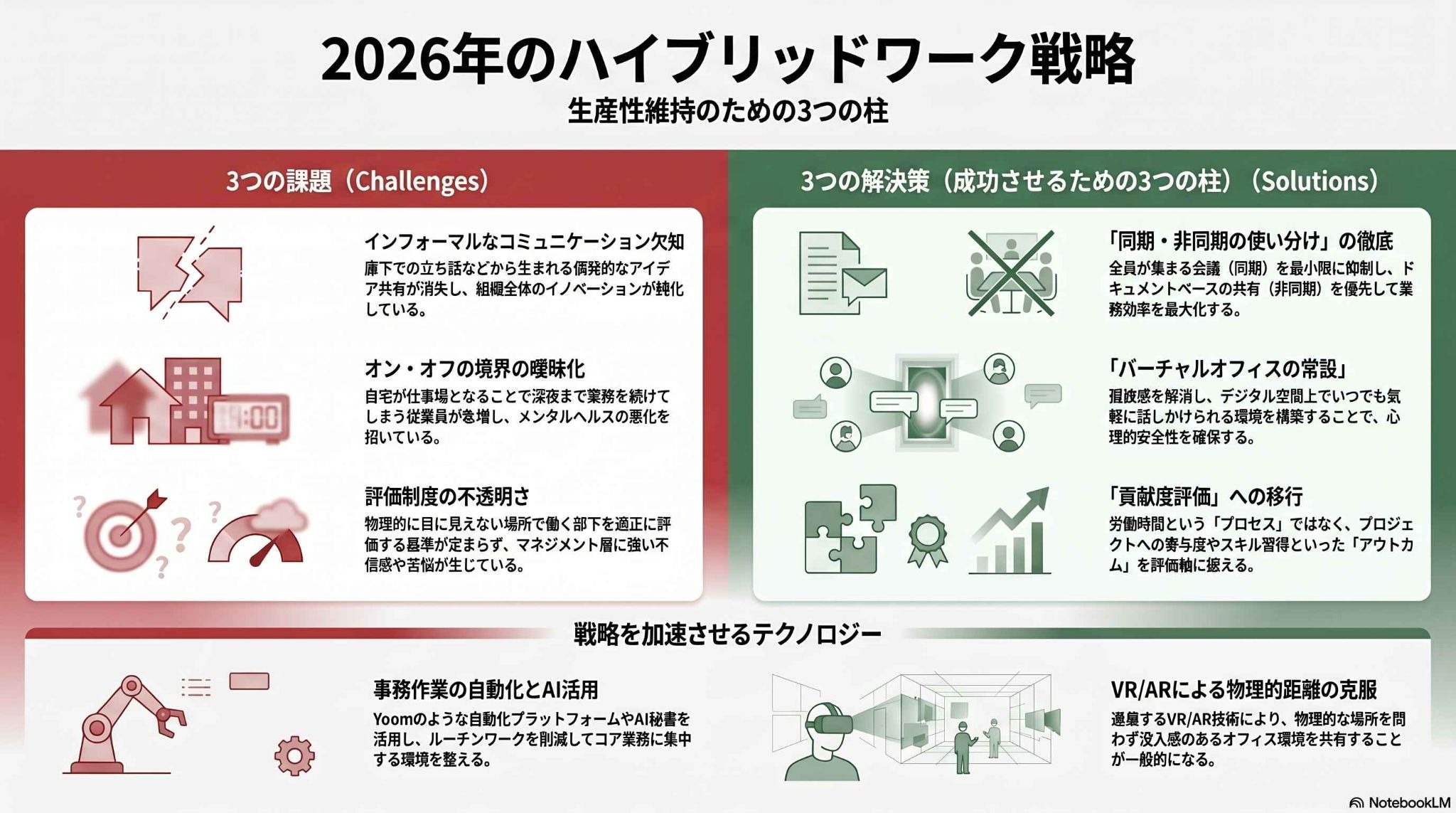
プロンプトなしの場合、AIはロードマップ風の解釈を優先し、全体像を俯瞰するポスターのような図解を生成しました。
視覚的なインパクトは強いものの、情報の優先順位はAI任せになります。
一方、構成を指定したプロンプトありの結果では、指示通り「左右の対比構造」と「赤・緑の色分け」が反映されました。
課題と解決策の因果関係が一目で分かり、下部にテクノロジー要素をまとめるなど、プレゼン資料としての実用性が向上しています。
検証3|ブログ用のアイキャッチ作成
最後は、ブログ記事のドラフトテキストをソースとして読み込ませて、「Kawaii」スタイルを選択してインフォグラフィックを作成します。
【プロンプト】
このブログ記事を元に、SNSで目を引く「癒やしの習慣まとめ図解」を作成してください。・「朝の光」「デスクの小物」「ご褒美おやつ」の3つのポイントを、それぞれ可愛らしいアイコンと一緒に配置してください。・パステルカラーを基調とした、優しくポップな色使いでお願いします。・中央または上部に「心地よく働く3つのコツ」というタイトルを大きく、丸みのあるフォントイメージで配置してください。
【出力結果】
設定|言語:日本語 / スタイル:カワイイ / 詳細レベル:標準
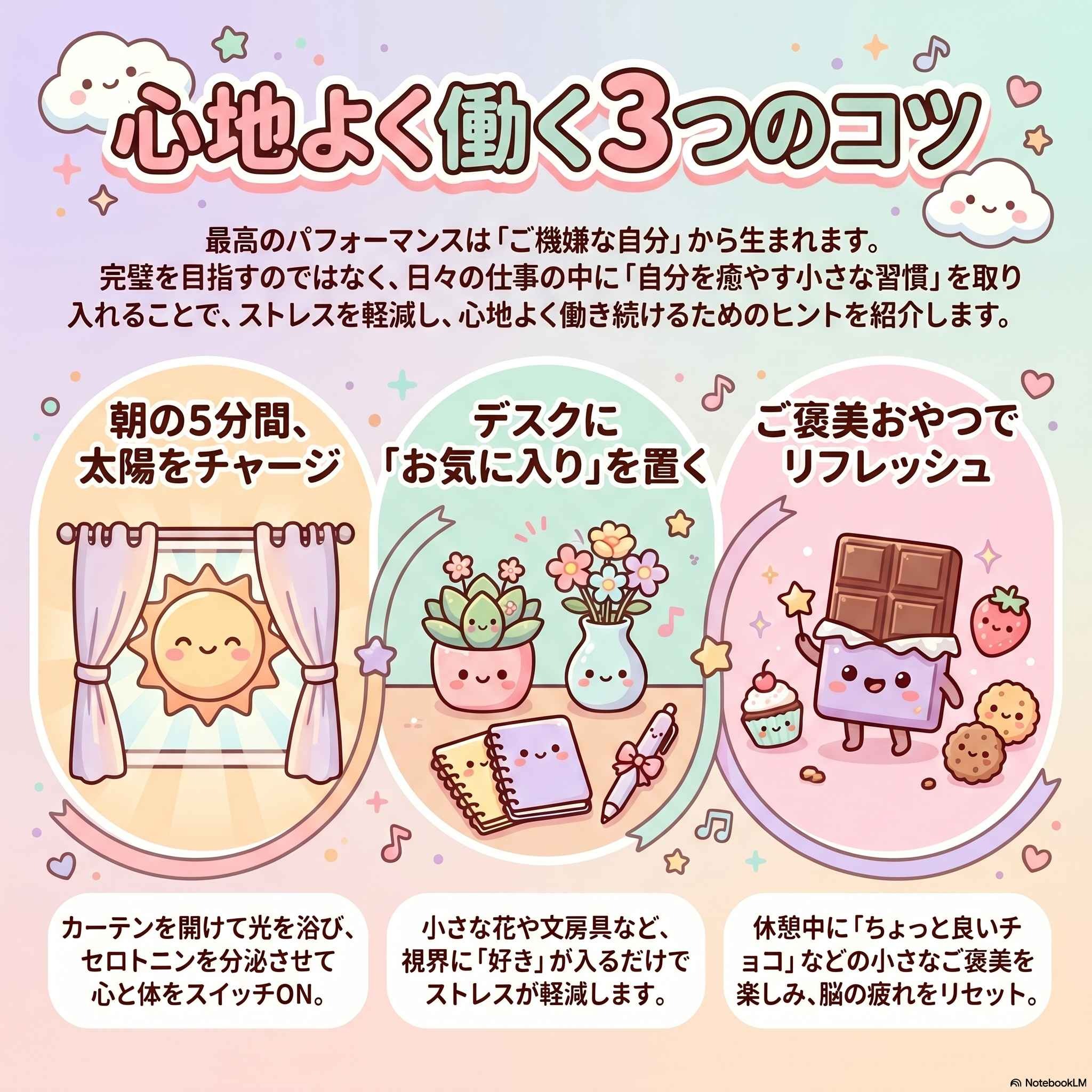
「Kawaii」スタイルの検証では、ポップで親しみやすい画像が生成されました。
パステルカラーの配色や、表情豊かなキャラクター風のアイコンは視覚的な楽しさを演出しています。
検証のまとめ
検証で明らかになった最大のポイントは、プロンプトの重要性です。
指示なしでも見栄えの良い画像は作れますが、意図した構成や配色を具体的に伝えることで、より論理的で伝わる図解へと進化します。
ビジネスからSNS発信まで、デザインスキル不要で高品質なビジュアルを生成できるこの機能は、情報伝達のあり方を革新する強力なツールといえます。
🚩 まとめ
NotebookLMのインフォグラフィック機能は、テキスト情報を視覚化し、情報伝達の効率を高めてくれる便利なツールです。
直感的な操作で図解を作成できるだけでなく、プロンプトを活用したカスタマイズにより、ビジネスレポートからSNSの発信まで幅広いシーンで活躍します。
上手く生成できない場合や直接の編集が難しい場面でも、ソースの上限を見直すことや、指示の出し方を工夫することで、クオリティの高い画像を出力することが可能です。
本記事で紹介した手順や活用法を参考に、ぜひ日々の業務や情報発信にNotebookLMを取り入れて、視覚的なコミュニケーションを強化してみてください。
⚙️ Yoomでできること
Yoomを活用することで、AIを活用した高度なテキスト処理、定型フォーマットからのデータ抽出、社内チャットツールへの自動通知など、複数のアプリケーションをシームレスにまたいだワークフローを、ノーコードで簡単に構築することが可能です。
例えば、「Google Driveで特定フォルダ画像・PDFが保存されたら、AIワーカーがGeminiで内容判別しSlackへ通知する」「Google Driveに追加された画像から、AIワーカーが予定を抽出してGoogleカレンダーに登録する」といった自動化を実現できます。
ぜひ、自社の課題にあった自動化フローを見つけ出し、画期的な業務改善の第一歩を踏み出してみてください。
■概要Google Driveにアップロードされる画像やPDFの内容確認と担当部署への連携に、手間を感じていませんか?このワークフローを活用することで、Google Drive内の特定フォルダに画像やPDFファイルが追加された際に、AIが自動でファイルの内容を処理し、その結果をSlackへ通知する一連の流れを自動化できます。Geminiによる画像やPDFの処理を手軽に実現し、手作業による確認や通知の手間を削減します。■このテンプレートをおすすめする方- Google Driveに集約される画像やPDFファイルの確認と仕分けに時間を要している方
- GeminiなどのAIを活用した画像やPDFの自動処理を手軽に実現したいと考えている方
- ファイル解析や情報共有の自動化を検討しており、より実践的なワークフローを探している方
■このテンプレートを使うメリット- Google Driveへのアップロードを起点に、AIによる画像・PDFの内容判別から通知までが自動化され、手作業での確認時間を削減できます
- 手動での確認時に起こりうる内容の見落としや、関係者への通知漏れといったヒューマンエラーを防ぎ、業務の正確性を高めることに繋がります
■フローボットの流れ- はじめに、Google DriveとSlackをYoomに連携します
- 次に、トリガーでGoogle Driveを選択し、「特定のフォルダ内に新しくファイル・フォルダが作成されたら」というアクションを設定します
- 最後に、オペレーションでAIワーカーを選択し、アップロードされた画像やPDFの書類判別や不備チェックを行いSlackに通知するためのマニュアル(指示)を作成します
※「トリガー」:フロー起動のきっかけとなるアクション、「オペレーション」:トリガー起動後、フロー内で処理を行うアクション■このワークフローのカスタムポイント- Google Driveのトリガー設定では、自動化の対象としたいフォルダをIDで任意に指定してください
- AIワーカーのオペレーションでは、書類の種類を判別させたり、記載項目の有無を確認させたりするなど、AIへの指示内容を業務に合わせて自由に設定できます
- Slackの通知先のチャンネルやメンションするメンバー、通知メッセージの内容に任意で設定することが可能です
■注意事項- Google Drive、SlackのそれぞれとYoomを連携してください。AIワーカー内で使用するツール(アプリ)についてもマイアプリ連携が必要です。
- AIワーカーの基本設定は「【AIワーカー】基本的な設定方法」をご参照ください。
- AIワーカーの同時実行数・作成可能なAIワーカー数・利用可能なAIモデルはご契約中のプランによって異なります。
- AIワーカー内でご利用いただけるアプリやオペレーション等はフローボットの利用制限と同様です。
- AIワーカーは、テスト実行でも本番実行と同様にタスクを消費しますのでご注意ください。詳細は「【AIワーカー】タスク実行数の計算方法」ご参照ください。
- AIワーカーはマニュアルを詳細に設定することで適切な処理を実行しやすくなります。詳細は「【AIワーカー】マニュアルの作成方法」をご参照ください。
- トリガーは5分、10分、15分、30分、60分の間隔で起動間隔を選択できます。
- プランによって最短の起動間隔が異なりますので、ご注意ください。
- ダウンロード可能なファイル容量は最大300MBまでです。アプリの仕様によっては300MB未満になる可能性があるので、ご注意ください。
- トリガー、各オペレーションでの取り扱い可能なファイル容量の詳細は「ファイルの容量制限について」をご参照ください。
■概要イベントの案内などを画像で受け取った際、手作業で内容を読み取ってカレンダーに登録する作業に手間を感じていませんか。このワークフローは、Google Driveに保存された画像ファイルからAIがイベントに関連するテキスト情報を抽出し、Googleカレンダーへ自動で予定を登録します。面倒な手入力の作業をなくし、スケジュール管理を効率化することが可能です。■このテンプレートをおすすめする方- 画像で受け取ったイベント情報を手作業でカレンダーに転記している方
- AIを活用して、画像からのテキスト抽出やカレンダーへの予定登録を自動化したい方
- イベント情報のカレンダーへの変換・登録作業における入力ミスや漏れを防ぎたい方
■このテンプレートを使うメリット- AIが画像からイベントのテキストを読み取り、カレンダーへ自動で予定を変換するため、これまで手入力に費やしていた時間を短縮できます。
- 手作業での情報転記が不要になるため、日時や場所の入力間違いといったヒューマンエラーのリスク軽減に繋がります。
■フローボットの流れ- はじめに、Google DriveとGoogleカレンダーをYoomと連携します。
- 次に、トリガーでGoogle Driveを選択し、「特定のフォルダ内に新しくファイル・フォルダが作成されたら」というアクションを設定します。
- 続いて、オペレーションでGoogle Driveの「ファイルをダウンロードする」アクションを設定し、トリガーで検知したファイルを指定します。
- 最後に、オペレーションでAIワーカーでファイルの読み取りからデータ抽出、Googleカレンダーへの予定作成までを行うためのマニュアル(指示)を設定します。
※「トリガー」:フロー起動のきっかけとなるアクション、「オペレーション」:トリガー起動後、フロー内で処理を行うアクション
■このワークフローのカスタムポイント- Google Driveのトリガー設定では、監視対象としたいフォルダのIDを任意で設定してください。
- AIワーカーでは、画像からどのような情報を抽出し、Googleカレンダーにどのように登録するかといった指示内容を任意で設定することが可能です。
■注意事項- Google Drive、GoogleカレンダーのそれぞれとYoomを連携してください。AIワーカー内で使用するツール(アプリ)についてもマイアプリ連携が必要です。
- AIワーカーの基本設定は「【AIワーカー】基本的な設定方法」をご参照ください。
- AIワーカーの同時実行数・作成可能なAIワーカー数・利用可能なAIモデルはご契約中のプランによって異なります。
- AIワーカー内でご利用いただけるアプリやオペレーション等はフローボットの利用制限と同様です。
- AIワーカーは、テスト実行でも本番実行と同様にタスクを消費しますのでご注意ください。詳細は「【AIワーカー】タスク実行数の計算方法」ご参照ください。
- AIワーカーはマニュアルを詳細に設定することで適切な処理を実行しやすくなります。詳細は「【AIワーカー】マニュアルの作成方法」をご参照ください。
- トリガーは5分、10分、15分、30分、60分の間隔で起動間隔を選択できます。
- プランによって最短の起動間隔が異なりますので、ご注意ください。
- ダウンロード可能なファイル容量は最大300MBまでです。アプリの仕様によっては300MB未満になる可能性があるので、ご注意ください。
- トリガー、各オペレーションでの取り扱い可能なファイル容量の詳細は「ファイルの容量制限について」をご参照ください。

- Google Driveに集約される画像やPDFファイルの確認と仕分けに時間を要している方
- GeminiなどのAIを活用した画像やPDFの自動処理を手軽に実現したいと考えている方
- ファイル解析や情報共有の自動化を検討しており、より実践的なワークフローを探している方
- Google Driveへのアップロードを起点に、AIによる画像・PDFの内容判別から通知までが自動化され、手作業での確認時間を削減できます
- 手動での確認時に起こりうる内容の見落としや、関係者への通知漏れといったヒューマンエラーを防ぎ、業務の正確性を高めることに繋がります
- はじめに、Google DriveとSlackをYoomに連携します
- 次に、トリガーでGoogle Driveを選択し、「特定のフォルダ内に新しくファイル・フォルダが作成されたら」というアクションを設定します
- 最後に、オペレーションでAIワーカーを選択し、アップロードされた画像やPDFの書類判別や不備チェックを行いSlackに通知するためのマニュアル(指示)を作成します
- Google Driveのトリガー設定では、自動化の対象としたいフォルダをIDで任意に指定してください
- AIワーカーのオペレーションでは、書類の種類を判別させたり、記載項目の有無を確認させたりするなど、AIへの指示内容を業務に合わせて自由に設定できます
- Slackの通知先のチャンネルやメンションするメンバー、通知メッセージの内容に任意で設定することが可能です
- Google Drive、SlackのそれぞれとYoomを連携してください。AIワーカー内で使用するツール(アプリ)についてもマイアプリ連携が必要です。
- AIワーカーの基本設定は「【AIワーカー】基本的な設定方法」をご参照ください。
- AIワーカーの同時実行数・作成可能なAIワーカー数・利用可能なAIモデルはご契約中のプランによって異なります。
- AIワーカー内でご利用いただけるアプリやオペレーション等はフローボットの利用制限と同様です。
- AIワーカーは、テスト実行でも本番実行と同様にタスクを消費しますのでご注意ください。詳細は「【AIワーカー】タスク実行数の計算方法」ご参照ください。
- AIワーカーはマニュアルを詳細に設定することで適切な処理を実行しやすくなります。詳細は「【AIワーカー】マニュアルの作成方法」をご参照ください。
- トリガーは5分、10分、15分、30分、60分の間隔で起動間隔を選択できます。
- プランによって最短の起動間隔が異なりますので、ご注意ください。
- ダウンロード可能なファイル容量は最大300MBまでです。アプリの仕様によっては300MB未満になる可能性があるので、ご注意ください。
- トリガー、各オペレーションでの取り扱い可能なファイル容量の詳細は「ファイルの容量制限について」をご参照ください。

- 画像で受け取ったイベント情報を手作業でカレンダーに転記している方
- AIを活用して、画像からのテキスト抽出やカレンダーへの予定登録を自動化したい方
- イベント情報のカレンダーへの変換・登録作業における入力ミスや漏れを防ぎたい方
- AIが画像からイベントのテキストを読み取り、カレンダーへ自動で予定を変換するため、これまで手入力に費やしていた時間を短縮できます。
- 手作業での情報転記が不要になるため、日時や場所の入力間違いといったヒューマンエラーのリスク軽減に繋がります。
- はじめに、Google DriveとGoogleカレンダーをYoomと連携します。
- 次に、トリガーでGoogle Driveを選択し、「特定のフォルダ内に新しくファイル・フォルダが作成されたら」というアクションを設定します。
- 続いて、オペレーションでGoogle Driveの「ファイルをダウンロードする」アクションを設定し、トリガーで検知したファイルを指定します。
- 最後に、オペレーションでAIワーカーでファイルの読み取りからデータ抽出、Googleカレンダーへの予定作成までを行うためのマニュアル(指示)を設定します。
■このワークフローのカスタムポイント
- Google Driveのトリガー設定では、監視対象としたいフォルダのIDを任意で設定してください。
- AIワーカーでは、画像からどのような情報を抽出し、Googleカレンダーにどのように登録するかといった指示内容を任意で設定することが可能です。
- Google Drive、GoogleカレンダーのそれぞれとYoomを連携してください。AIワーカー内で使用するツール(アプリ)についてもマイアプリ連携が必要です。
- AIワーカーの基本設定は「【AIワーカー】基本的な設定方法」をご参照ください。
- AIワーカーの同時実行数・作成可能なAIワーカー数・利用可能なAIモデルはご契約中のプランによって異なります。
- AIワーカー内でご利用いただけるアプリやオペレーション等はフローボットの利用制限と同様です。
- AIワーカーは、テスト実行でも本番実行と同様にタスクを消費しますのでご注意ください。詳細は「【AIワーカー】タスク実行数の計算方法」ご参照ください。
- AIワーカーはマニュアルを詳細に設定することで適切な処理を実行しやすくなります。詳細は「【AIワーカー】マニュアルの作成方法」をご参照ください。
- トリガーは5分、10分、15分、30分、60分の間隔で起動間隔を選択できます。
- プランによって最短の起動間隔が異なりますので、ご注意ください。
- ダウンロード可能なファイル容量は最大300MBまでです。アプリの仕様によっては300MB未満になる可能性があるので、ご注意ください。
- トリガー、各オペレーションでの取り扱い可能なファイル容量の詳細は「ファイルの容量制限について」をご参照ください。
プログラミング知識なしで手軽に構築できます。




