









・
Gemini搭載のStitchでデザイン作成|ゼロからUI案を作ってみた

Google Labsから提供されている「Stitch(スティッチ)」は、テキストプロンプトや自然言語、さらには手書きのスケッチなどからAIがユーザーインターフェース(UI)を生成できるデザインプラットフォームです。専門的なデザインツールを使いこなすスキルを持たないノンデザイナーであっても、頭の中にあるアイデアを具体的な形として可視化できるのが大きな特徴です。
本記事では、このStitchがどのような機能を備え、デザインや開発のプロセスをどう変化させるのかや、実際にツールを使用してみた結果なども解説します。
✍️GoogleのAIデザインツール「Stitch」とは?

Stitchは、Google Labsが実験的なプロジェクトとして公開しているAIネイティブなUIデザインプラットフォームです。ここでは、このプラットフォームが持つ機能や特徴、そして仕組みについて、詳しく解説します。
AIを活用したUIデザインプラットフォーム
Stitchは、テキストや自然言語のプロンプトを入力するだけで、AIが意図を汲み取り、適切なレイアウトやコンポーネントを配置したデザイン案を自動で出力できます。これにより、デザインの専門知識を持たない企画担当者やマーケターでも、頭の中にあるアイデアを素早く可視化することが可能になります。複雑なツール操作を覚える必要がなく、「どのような画面を作りたいか」を言葉で伝えるだけでプロトタイプが完成するため、プロジェクトの初期段階におけるイメージ共有がスムーズになり、チーム全体の認識合わせが容易になります。Geminiによる高度な言語処理
プラットフォームの内部には、Googleが開発した生成AIであるGeminiが統合されており、高度な自然言語の処理が可能になっています。執筆時点では、高速な処理に適したモードと、より複雑な推論を得意とする高品質モードの複数が用意されており、用途に応じてこれらを使い分けることが可能です。思考のスピードを落とすことなく次々とデザインバリエーションを生成したり、細部まで作り込まれた緻密なデザインを出力したりと、ニーズやプロジェクトの進行度に合わせて最適なモードを選択できます。※搭載モデルや選択可能なモードは更新される可能性があるため、最新の仕様は公式案内をご確認ください。
直感的な操作でプロトタイプを作成
生成されたデザインは静止画として確認できるだけでなく、クリック可能なプロトタイプへと簡単に変換できます。ユーザーは無限に広がるキャンバス上で生成結果を比較検討し、必要に応じて音声操作で修正を指示することも可能です。作成したデザインは開発工程へスムーズに移行できるよう工夫されており、専門的なコーディング知識がなくても、機能するモックアップを手軽に準備できます。チーム内でのフィードバックループが高速化し、要件のズレを早期に発見して修正するプロセスが構築されるため、手戻りの少ない開発が実現します。⭐Yoomはデザイン・開発に関わる業務を自動化できます
Yoomは、企業で利用されている様々なSaaSやアプリケーションをAPIで連携し、日々の複雑な業務フローを自動化できるプラットフォームです。プログラミングの専門知識がない方でも、用意されたテンプレートや直感的な操作を用いて、独自の自動化ワークフローを簡単に構築できます。これにより、AIにプロンプトを入力したり、生成結果を転記したりする手間が削減され、空いた時間を他の業務に充てられます。[Yoomとは]
Yoomを利用すれば、Google Driveなどにデザイン案が保存されたら、Geminiで解析して結果をSlackなどのチャットツールに通知するといった自動化フローを実現できます。デザインの作成や修正業務のさらなる効率化を図ってみてください。


- Google Driveに集約される画像やPDFファイルの確認と仕分けに時間を要している方
- GeminiなどのAIを活用した画像やPDFの自動処理を手軽に実現したいと考えている方
- ファイル解析や情報共有の自動化を検討しており、より実践的なワークフローを探している方
- Google Driveへのアップロードを起点に、AIによる画像・PDFの内容判別から通知までが自動化され、手作業での確認時間を削減できます
- 手動での確認時に起こりうる内容の見落としや、関係者への通知漏れといったヒューマンエラーを防ぎ、業務の正確性を高めることに繋がります
- はじめに、Google DriveとSlackをYoomに連携します
- 次に、トリガーでGoogle Driveを選択し、「特定のフォルダ内に新しくファイル・フォルダが作成されたら」というアクションを設定します
- 最後に、オペレーションでAIワーカーを選択し、アップロードされた画像やPDFの書類判別や不備チェックを行いSlackに通知するためのマニュアル(指示)を作成します
- Google Driveのトリガー設定では、自動化の対象としたいフォルダをIDで任意に指定してください
- AIワーカーのオペレーションでは、書類の種類を判別させたり、記載項目の有無を確認させたりするなど、AIへの指示内容を業務に合わせて自由に設定できます
- Slackの通知先のチャンネルやメンションするメンバー、通知メッセージの内容に任意で設定することが可能です
- Google Drive、SlackのそれぞれとYoomを連携してください。AIワーカー内で使用するツール(アプリ)についてもマイアプリ連携が必要です。
- AIワーカーの基本設定は「【AIワーカー】基本的な設定方法」をご参照ください。
- AIワーカーの同時実行数・作成可能なAIワーカー数・利用可能なAIモデルはご契約中のプランによって異なります。
- AIワーカー内でご利用いただけるアプリやオペレーション等はフローボットの利用制限と同様です。
- AIワーカーは、テスト実行でも本番実行と同様にタスクを消費しますのでご注意ください。詳細は「【AIワーカー】タスク実行数の計算方法」ご参照ください。
- AIワーカーはマニュアルを詳細に設定することで適切な処理を実行しやすくなります。詳細は「【AIワーカー】マニュアルの作成方法」をご参照ください。
- トリガーは5分、10分、15分、30分、60分の間隔で起動間隔を選択できます。
- プランによって最短の起動間隔が異なりますので、ご注意ください。
- ダウンロード可能なファイル容量は最大300MBまでです。アプリの仕様によっては300MB未満になる可能性があるので、ご注意ください。
- トリガー、各オペレーションでの取り扱い可能なファイル容量の詳細は「ファイルの容量制限について」をご参照ください。

- デザインや資料作成で、AIを活用した画像の背景削除に関心がある方
- Google Driveで画像ファイルを管理しており、手作業の加工を効率化したい方
- 繰り返し発生する画像加工業務を自動化し、コア業務に集中したい方
- Google Driveに画像を保存するだけで背景削除から保存までが自動で実行されるため、これまで手作業に費やしていた時間を短縮できます。
- 手作業による加工ミスや品質のばらつきを防ぎ、常に一定のクオリティで背景が削除された画像を生成することが可能です。
- はじめに、Google DriveとRemove.bgをYoomと連携します。
- 次に、トリガーでGoogle Driveを選択し、「特定のフォルダ内に新しくファイル・フォルダが作成されたら」というアクションを設定します。
- 最後に、オペレーションでAIワーカーを選択し、画像を分析して背景を削除した後に、ファイルを保存するためのマニュアル(指示)を作成します。
■このワークフローのカスタムポイント
- Google Driveのトリガー設定では、「特定のフォルダ内に新しくファイル・フォルダが作成されたら」のアクションで、監視対象としたい任意のフォルダIDを設定してください。
- AIワーカーの設定では、利用したい任意のAIモデルを選択し、背景削除の処理内容など、実行させたい内容を指示として任意で設定してください。
- Google Drive、Remove.bgのそれぞれとYoomを連携してください。AIワーカー内で使用するツール(アプリ)についてもマイアプリ連携が必要です。
- AIワーカーの基本設定は「【AIワーカー】基本的な設定方法」をご参照ください。
- AIワーカーの同時実行数・作成可能なAIワーカー数・利用可能なAIモデルはご契約中のプランによって異なります。
- AIワーカー内でご利用いただけるアプリやオペレーション等はフローボットの利用制限と同様です。
- AIワーカーは、テスト実行でも本番実行と同様にタスクを消費しますのでご注意ください。詳細は「【AIワーカー】タスク実行数の計算方法」ご参照ください。
- AIワーカーはマニュアルを詳細に設定することで適切な処理を実行しやすくなります。詳細は「【AIワーカー】マニュアルの作成方法」をご参照ください。
- ダウンロード可能なファイル容量は最大300MBまでです。アプリの仕様によっては300MB未満になる可能性があるので、ご注意ください。
- トリガー、各オペレーションでの取り扱い可能なファイル容量の詳細は「ファイルの容量制限について」をご参照ください。
- トリガーは5分、10分、15分、30分、60分の間隔で起動間隔を選択できます。
- プランによって最短の起動間隔が異なりますので、ご注意ください。
🖊️Stitchで実現できる4つの主要機能

Stitchには、デザインの初期構築から開発環境へのシームレスな連携までを強力にサポートする多彩な機能が搭載されています。ここでは、プラットフォームの特徴を形作る「Vibe Design」「AIデザインエージェント」「出力連携」「DESIGN.mdによる管理」の4つの主要機能について、その仕組みを詳しく解説します。
Vibe Design機能とAIネイティブな無限キャンバス
Vibe Design機能は、抽象的なビジネス目標やふんわりとしたコンセプトを入力するだけで、それに適したUIを自動生成する画期的な機能です。- 生成されたデザインは広大な無限キャンバス上に配置
- スペースの制限を気にすることなく複数のバリエーションを並べて比較
- キャンバス上の操作はマウスクリックだけでなく音声による指示にも対応
思考を遮ることなく直感的にデザインを拡張・修正していくことが可能であり、初期のアイデア出しから具体的な画面構成への落とし込みまでをシームレスかつ効率的に行うことができます。
複数案を並行探索するAIデザインエージェント
デザインの方向性が定まらない場合、AIデザインエージェントが自律的に複数のデザイン案を並行して探索してくれます。- 異なるカラースキームやレイアウトパターンの同時生成
- ターゲットユーザーの特性に合わせたUIの最適化提案
- 特定のアクションを自然に促すための導線設計の複数パターンの作成
このように、一度の指示で多角的なアプローチに基づくデザインが提案されるため、手作業でひとつずつ作成する時間を削減できます。複数の選択肢から最も効果的なUIを素早く比較・選択できるため、意思決定のスピードが向上し、プロジェクトの停滞を防げます。
Figmaなどへの出力機能
作成したデザインをそのまま実際の開発作業に活かせる出力連携機能も充実しています。- Stitchで生成したデザインをFigma用に変換
- Zipファイルや実装コードとしてエクスポート
- 単なる静止画から実機のようにクリック可能なプロトタイプへの変換
こうした機能により、デザインツールと開発環境の間の隔たりがなくなり、デザイナーが作成した意図をそのまま開発者が実装できる環境が整います。引き継ぎ時に発生しやすい仕様の漏れや認識の齟齬を未然に防ぎ、開発プロセス全体のスムーズな進行につながります。
DESIGN.mdを活用した開発連携
デザインの一貫性を保つための手法として、DESIGN.mdというマークダウン形式のファイルを用いた管理機能があります。- カラーパレットやタイポグラフィのルールをファイルに定義
- 定義されたシステムに従ってAIが新たな画面を自動生成
- 既存のウェブサイトのURLからデザインシステムを抽出して保存
既存のブランドサイトの情報を読み込ませることで、そのサイトのデザイン法則を学習し、DESIGN.mdとしてエクスポートできます。これにより、ブランドガイドラインに厳密に沿ったUI作成が容易になり、複数人で作業する場合でもデザインの統一感を損なうことなく開発を進めることができます。
🤔【検証】Stitchを使ったデザイン作成

実際にStitchを利用してデザインを生成する業務を検証してみました。今回は、Stitchの実力と操作性を測るため、ゼロから要件を言葉で伝えて新しいUIを作成する手法と、既存のウェブサイトのURLを読み込ませてデザインシステムを抽出する手法の2つのパターンを実施しました。
検証1:ラフな指示からUIを生成する
Vibe Design機能を活用し、ふんわりとした要件から具体的な画面UIを生成する検証です。抽象的な言葉からどこまで実用的なコンポーネントが配置されるかを確認します。Stitchを開き、以下のプロンプトを送信しました。【検証プロンプト】
地域の農家が規格外の野菜を直接消費者に販売できる、温かみのある直売所アプリのホーム画面を作成してください。メインターゲットは30代〜40代の主婦で、親しみやすさと安心感を感じるグリーンとオレンジを基調としたデザインにしてください。
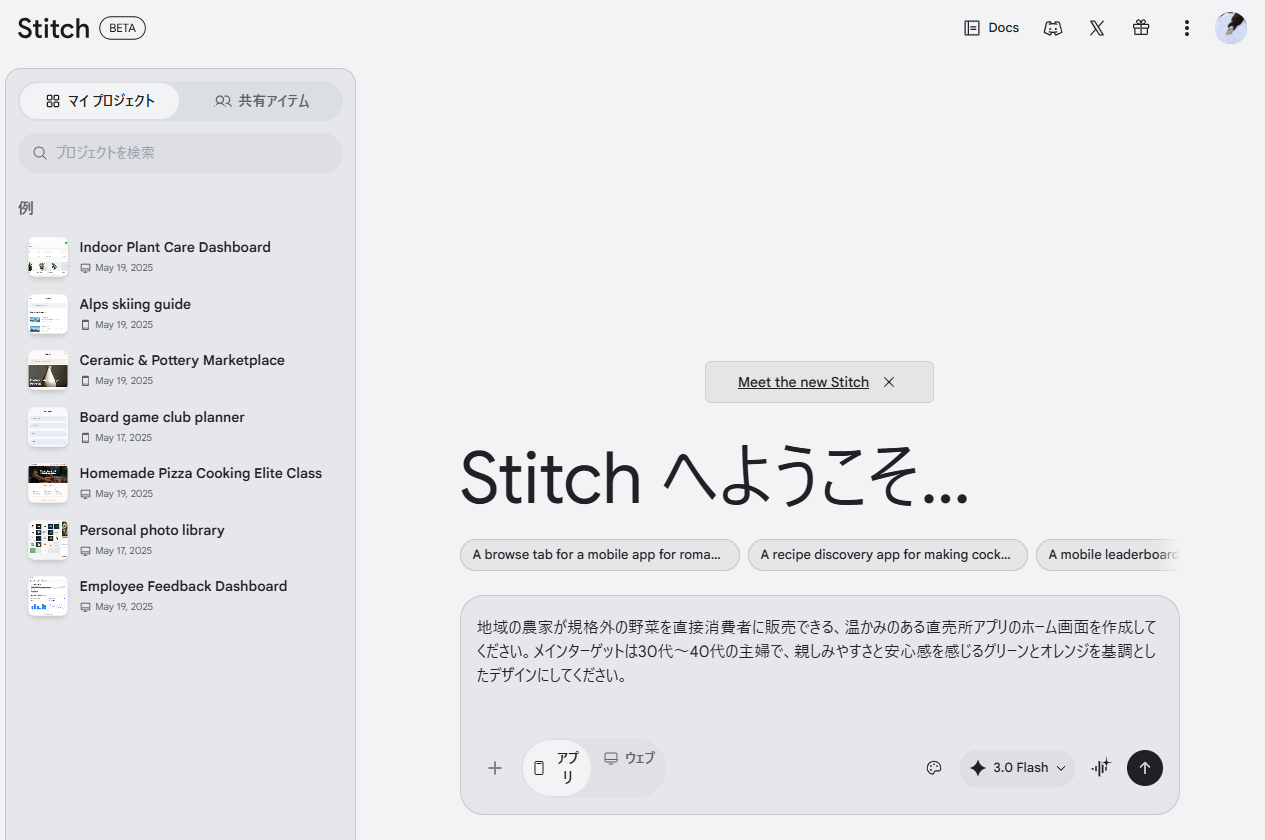
プロンプトを送信すると、以下のデザイン案が作成されました。
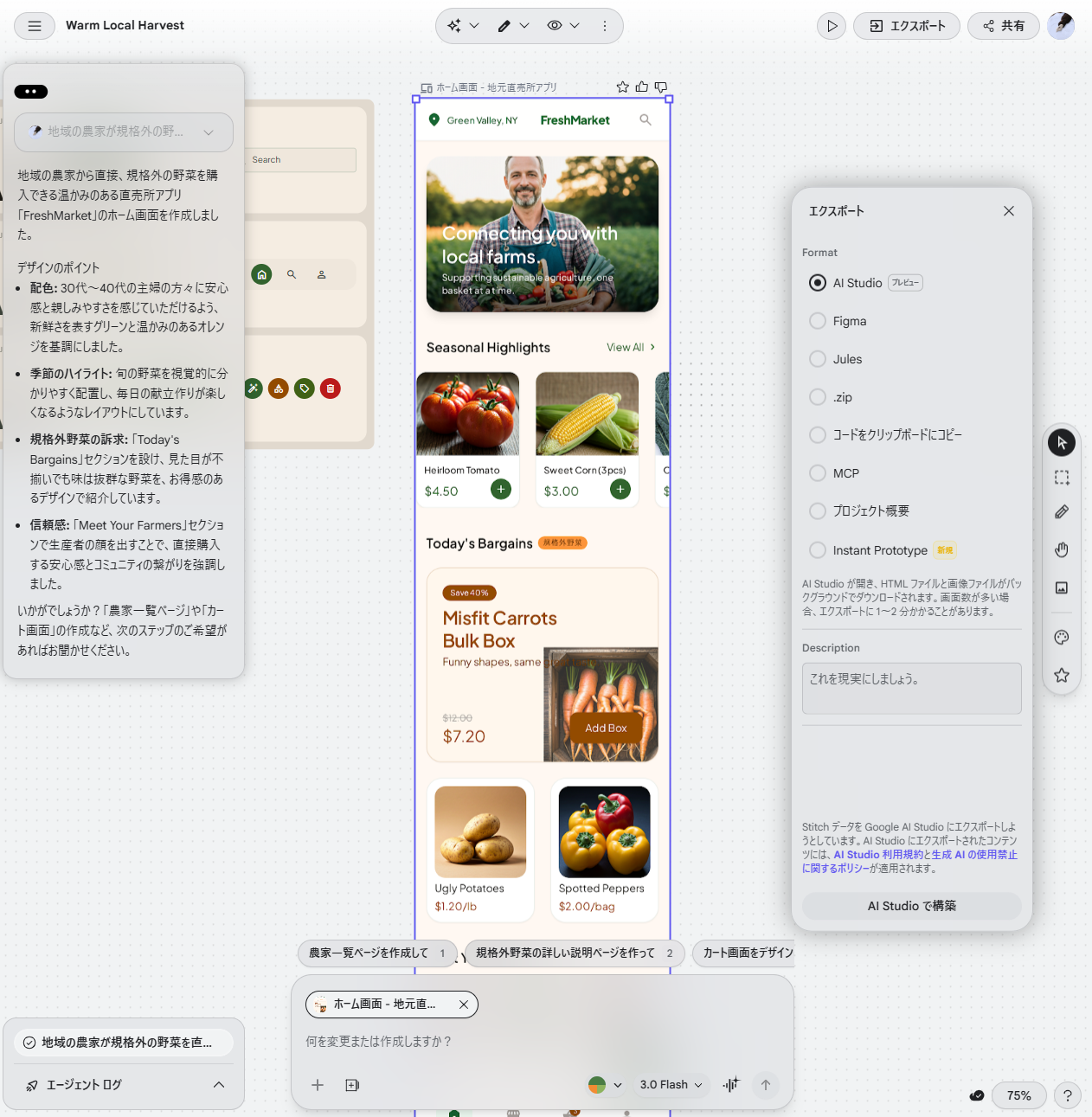
検証結果
ラフな指示からデザイン案を作成してみて、以下のことがわかりました。- プロンプトの入力のみで複雑な構成を持つ質の高いデザイン案が生成された
- 簡単な指示でも情報をプロンプトに含めることでAIが的確に文脈を理解してくれた
- ラフデザインとして活用できる
今回の検証では、テキストのプロンプトを入力するだけで、無限キャンバス上に野菜の画像やカートへの追加ボタンなどが適切に配置された、非常に完成度の高いデザイン案が生成されました。ターゲット層や作成する目的といった簡単な情報をプロンプトに盛り込むだけでも、AIが文脈を読み取り、ユーザーの意図に沿った複雑な構成のUIを自動で作成できることがわかります。
生成されたデザインはそのまま利用できるほどのクオリティですが、企画の初期段階におけるラフデザインとしての活用も効果的です。例えば、何もないゼロの状態から外部のデザイナーへ要件を伝えるのは難しいものですが、Stitchを使って大まかなイメージを可視化しておくことで、認識のズレを防ぎ、より具体的で建設的な打ち合わせができます。専門知識がなくても、アイデアを形にする強力なサポートツールになると実感しました。
検証2:既存サイトからデザインシステムを抽出する
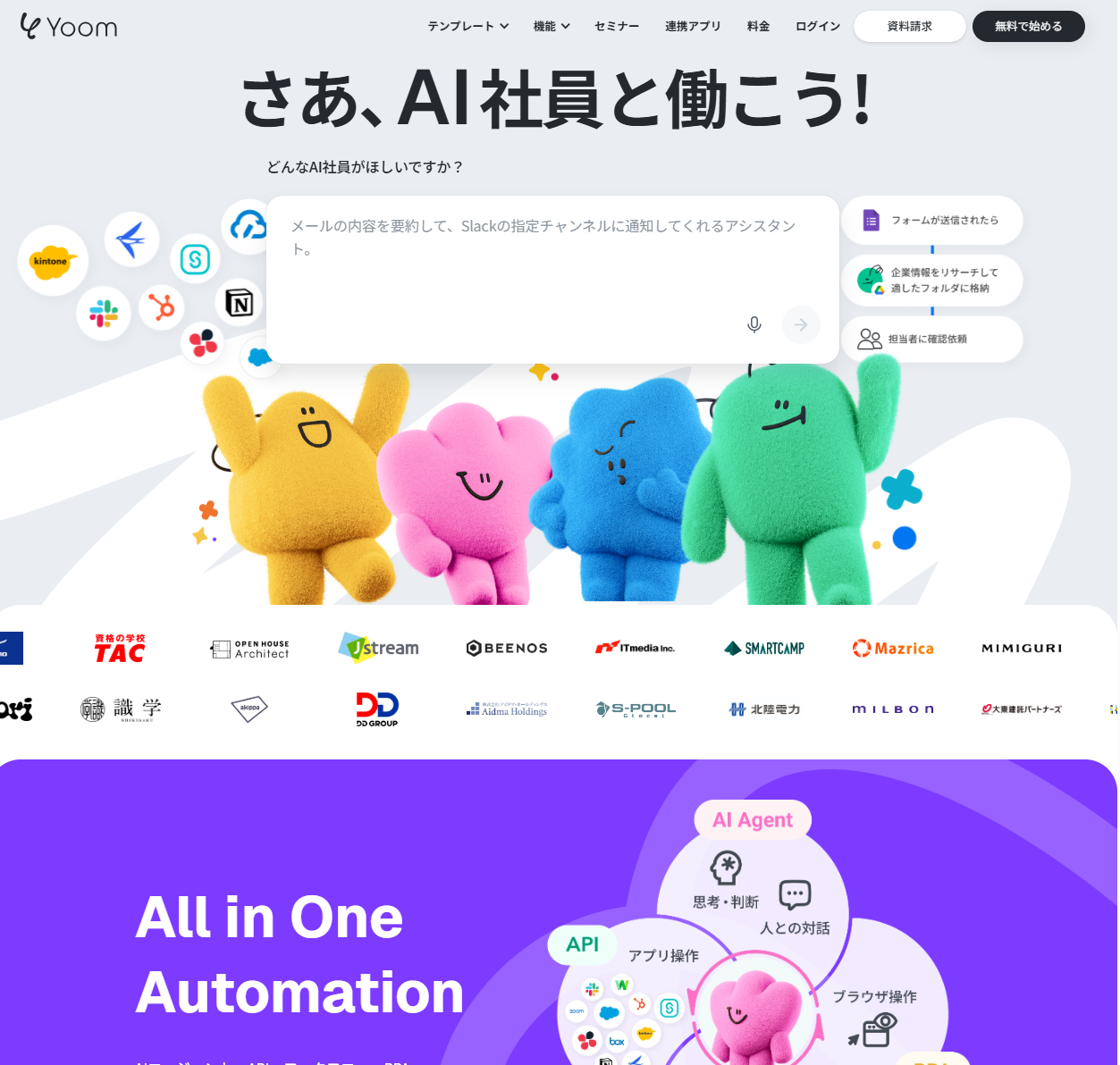
気になるウェブサイトのURLを入力し、デザインシステムを抽出する検証です。今回はYoomの公式サイト(https://yoom.fun/)を対象に、サイトデザインの抽出を試してみました。Stitchを開いて、「+」マークの「ウェブサイトのURL」を選択し、YoomのトップページURLを添付します。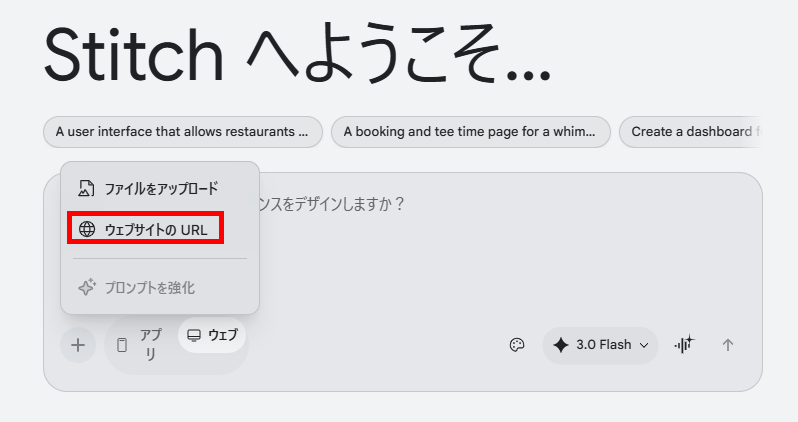
【トップページ】
次に、以下のプロンプトを入力して送信しました。
【検証プロンプト】
添付のURLを読み込み、このサイトのカラーパレット、タイポグラフィを抽出してください。その後、抽出したデザインシステムを適用し、新規ユーザー向けの会員登録フォーム画面を生成してください。
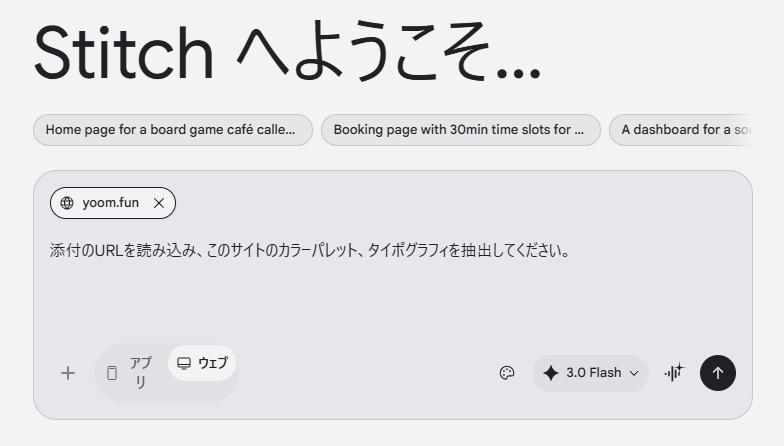
プロンプトを送信すると、以下のデザインデータが抽出されました。デザインデータは、「エクスポート」メニューの「.zip」でダウンロードできます。
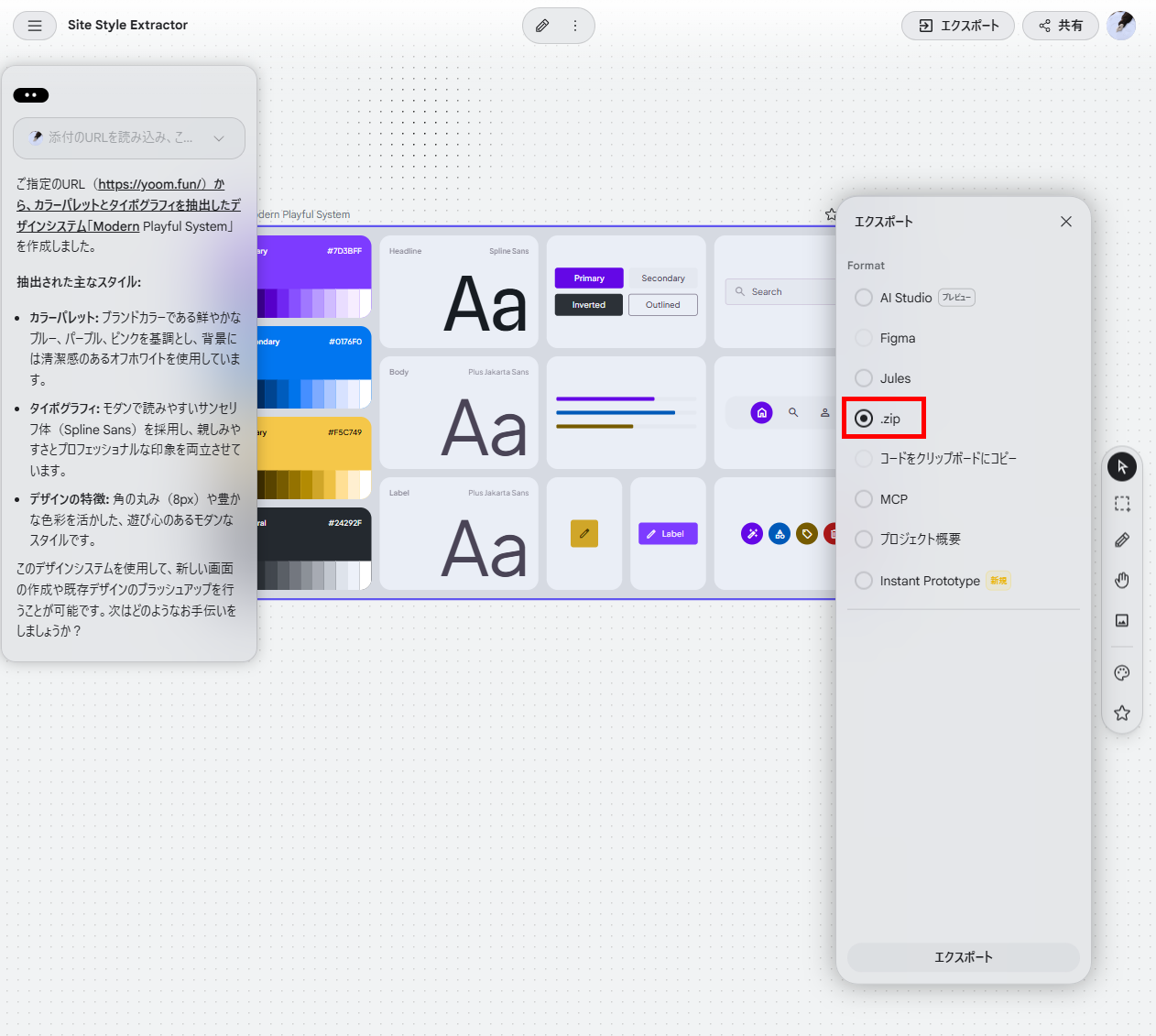
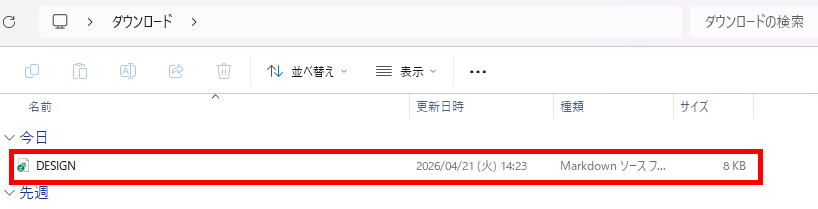
今回は、デザインデータのみのため、DESIGN.mdファイルとしてダウンロードされました。
検証結果
既存のウェブページのデザインデータを抽出してみて、以下のことがわかりました。- 既存サイトのURLからブランドの基調カラーやスタイルを高精度で抽出できた
- 簡単な指示のみでデザイン情報をマークダウン形式でダウンロードできる
- 抽出したデータを活用することでデザインを保ったまま新たな開発が行える
既存のウェブサイトのURLを読み込ませる検証では、指定したサイトからメインカラーやフォントといったデザインの基調となるスタイルが高い精度で抽出されることが確認できました。抽出されたデータはマークダウン形式で簡単にダウンロードできるため、複雑な操作を必要とせず、初めてツールに触れる方でもスムーズに扱うことができます。
また、この抽出機能の最大のメリットは、取得したデザインデータをそのままStitch上で利用し、新たなアプリやウェブページのプロトタイプ作成に活かせる点にあります。企業のブランドガイドラインに沿ったカラーパレットやタイポグラフィを正確に反映できるため、複数のページや機能を追加する際にも、一貫したデザインが期待できます。既存の資産を活かしながら、誰でも効率的に新しいアイデアを展開していくための優れた機能と言えます。
✅Stitchの料金プランと商用利用の注意点

Stitchを利用する際は、コストやビジネス利用の権利関係について事前に把握することが重要です。ここでは、料金体系や商用利用における具体的なポイントをそれぞれ詳しく紹介します。
Stitchの料金体系
Stitchは執筆時点で、Google Labsの実験的サービスとして無料で提供されています。Googleアカウントでログインするだけで誰でも利用でき、クレジットカードの登録も不要です。ただし、システム負荷を管理するため、利用回数に上限が設けられています。 生成回数の上限や提供条件は変更される可能性があるため、最新情報はStitch公式サイトをご確認ください。
商用利用に関するガイドライン
商用利用の可否について、公式に明示的な許可や禁止の記述は確認されていません。あくまで実験的なプロダクトとして提供されているため、生成されたデザインやコードをそのまま商用製品に組み込む場合は注意が必要です。- Googleの一般的な利用規約に準拠した運用
- 生成物の知的財産権の扱いは利用者の責任において確認が必要
- 出力されたコードに起因するトラブルは自己負担で管理
ビジネスで利用する際は、出力結果をアイデアの参考や社内プロトタイプにとどめ、最終的な実装は人間が必ず確認・調整することをおすすめします。
また、 商用利用の際は、Google利用規約およびGemini アプリのポリシーガイドラインの最新情報を必ず確認してください。
📉まとめ
Stitchは、テキストや自然言語から直感的にUIを生成できる、ノンデザイナーや開発者にとって画期的なプラットフォームです。Geminiモデルの強力な言語処理能力を活用することで、抽象的なアイデア出しから具体的なプロトタイプ作成、そしてFigmaへのデザイン出力や開発環境へのコード出力までをシームレスに行えます。これにより、デザイン作成の過程で発生するコミュニケーションコストを削減し、プロジェクト初期段階での意思決定をスピードアップさせます。無料で利用できるため、利用制限内で、AIデザインの可能性をぜひ体感してみてください。💡Yoomでできること
Yoomは、企業が利用する多様なクラウドサービスを連携し、複雑な業務フローを自動化する強力なプラットフォームです。プログラミングの知識がなくても、直感的な操作画面を用いて、独自の自動化ワークフローを簡単に構築できるのが大きな強みです。日々の業務で発生するデータの転記やメールの自動送信、チャットへの通知などを自動化できるため、作業時間の短縮とヒューマンエラーの防止につながります。Yoomには、テンプレートが豊富に用意されており、設定が簡単なだけでなくカスタマイズもできるので、自社の業務に合わせて最適な自動化フローを作成してみてください。
- AIエージェントを活用したユーザビリティテストの自動化に関心があるUI/UXデザイナーの方
- プロダクトの改善サイクルを高速化したいプロダクトマネージャーや開発チームのリーダーの方
- ユーザビリティテストの属人化を防ぎ、客観的なフィードバックを効率的に収集したい方
- BoxにUI画像をアップロードするだけでテストが実行されるため、手動でのテスト準備や実施に費やしていた時間を削減し、コア業務に集中できます。
- AIが設定された指示に基づきテストを行うことで、担当者による評価のばらつきを防ぎ、ユーザビリティテストの品質を標準化することが可能です。
- はじめに、BoxとGoogle スプレッドシートをYoomと連携します。
- 次に、トリガーでBoxを選択し、「フォルダにファイルがアップロードされたら」というアクションを設定します。
- 次に、オペレーションでBoxの「ファイルをダウンロード」アクションを設定し、アップロードされたUI画像ファイルを取得します。
- 最後に、オペレーションでAIワーカーを設定し、ダウンロードしたUI画像に対してユーザビリティテストを実施して課題と改善案を立案しGoogle スプレッドシートに記載するためのマニュアル(指示)を作成します。
■このワークフローのカスタムポイント
- Boxのトリガー設定では、テスト対象のUI画像をアップロードするフォルダのIDを任意で設定してください。
- AIワーカーのオペレーション設定では、ユーザビリティテストの評価項目や重視する観点など、AIへの指示内容を任意で設定することが可能です。
- Box、Google スプレッドシートのそれぞれとYoomを連携してください。AIワーカー内で使用するツール(アプリ)についてもマイアプリ連携が必要です。
- AIワーカーの基本設定は「【AIワーカー】基本的な設定方法」をご参照ください。
- AIワーカーの同時実行数・作成可能なAIワーカー数・利用可能なAIモデルはご契約中のプランによって異なります。
- AIワーカー内でご利用いただけるアプリやオペレーション等はフローボットの利用制限と同様です。
- AIワーカーは、テスト実行でも本番実行と同様にタスクを消費しますのでご注意ください。詳細は「【AIワーカー】タスク実行数の計算方法」ご参照ください。
- AIワーカーはマニュアルを詳細に設定することで適切な処理を実行しやすくなります。詳細は「【AIワーカー】マニュアルの作成方法」をご参照ください。
- ダウンロード可能なファイル容量は最大300MBまでです。アプリの仕様によっては300MB未満になる可能性があるので、ご注意ください。
- トリガー、各オペレーションでの取り扱い可能なファイル容量の詳細は「ファイルの容量制限について」をご参照ください。

- Google スプレッドシートのデータに基づき、定期的に画像を生成しているマーケティングや広報担当の方
- AIによる画像生成を活用し、コンテンツ作成業務の効率化や自動化を進めたい方
- 手作業による画像作成の時間的コストや、品質のばらつきに課題を感じている方
- Google スプレッドシートに行を追加するだけで画像が自動生成されるため、これまで手作業で行っていた画像作成の時間を削減できます。
- プロンプトの指示ミスや保存場所の間違いといった、手作業によるヒューマンエラーを防ぎ、業務の品質を安定させます。
- はじめに、Google DriveとOpenAIをYoomと連携します
- 次に、トリガーでGoogle スプレッドシートを選択し、「行が追加されたら」というアクションを設定します
- 次に、オペレーションでAIワーカーオペレーションを選択し、Google スプレッドシートの情報を基にOpenAIで画像を生成するためのマニュアル(指示)を作成します
- 次に、オペレーションでRPA機能を設定し、生成画像をダウンロードします
- 最後に、オペレーションでGoogle Driveの「ファイルをアップロードする」を設定し、ダウンロードした生成画像を格納します
■このワークフローのカスタムポイント
- Google スプレッドシートのトリガー設定では、対象としたい任意のスプレッドシートIDとシートのタブ名を設定してください。
- AIワーカーオペレーションでは、利用したい任意のAIモデルを選択し、生成したい画像の内容に合わせた指示を設定してください。
- Google Driveの「ファイルをアップロードする」アクションでは、生成した画像の格納先となるフォルダのIDを任意で設定してください。
- Google スプレッドシート、OpenAI、Google DriveのそれぞれとYoomを連携してください。AIワーカー内で使用するツール(アプリ)についてもマイアプリ連携が必要です。
- AIワーカーの基本設定は「【AIワーカー】基本的な設定方法」をご参照ください。
- AIワーカーの同時実行数・作成可能なAIワーカー数・利用可能なAIモデルはご契約中のプランによって異なります。
- AIワーカー内でご利用いただけるアプリやオペレーション等はフローボットの利用制限と同様です。
- AIワーカーは、テスト実行でも本番実行と同様にタスクを消費しますのでご注意ください。詳細は「【AIワーカー】タスク実行数の計算方法」ご参照ください。
- AIワーカーはマニュアルを詳細に設定することで適切な処理を実行しやすくなります。詳細は「【AIワーカー】マニュアルの作成方法」をご参照ください。
- AIワーカーで大容量のデータを処理する場合、処理件数に応じて膨大なタスクを消費する可能性があるためご注意ください。
- OpenAIのアクションを実行するには、OpenAIのAPI有料プランの契約が必要です。(APIが使用されたときに支払いができる状態)
- OpenAIのAPIはAPI疎通時のトークンにより従量課金される仕組みとなっています。そのため、API使用時にお支払いが行える状況でない場合エラーが発生しますのでご注意ください。
- ブラウザを操作するオペレーションはサクセスプランでのみご利用いただける機能となっております。フリープラン・ミニプラン・チームプランの場合は設定しているフローボットのオペレーションはエラーとなりますので、ご注意ください。
- サクセスプランなどの有料プランは、2週間の無料トライアルを行うことが可能です。無料トライアル中には制限対象のアプリやブラウザを操作するオペレーションを使用することができます。
- ブラウザを操作するオペレーションの設定方法は「『ブラウザを操作する』の設定方法」をご参照ください。
- Google スプレッドシートをアプリトリガーとして使用する際の注意事項は「【アプリトリガー】Google スプレッドシートのトリガーにおける注意事項」を参照してください。
- ダウンロード可能なファイル容量は最大300MBまでです。アプリの仕様によっては300MB未満になる可能性があるので、ご注意ください。
- トリガー、各オペレーションでの取り扱い可能なファイル容量の詳細は「ファイルの容量制限について」をご参照ください。
- トリガーは5分、10分、15分、30分、60分の間隔で起動間隔を選択できます。
- プランによって最短の起動間隔が異なりますので、ご注意ください。
【出典】
プログラミング知識なしで手軽に構築できます。




