









・
次世代ブラウザDiaの使い方を解説|長文リサーチやメール返信案作成を試してみた

「ブラウザを開いて調べ物をしたのに、気づいたらタブが20個も開いていて、結局どれが必要な情報かわからなくなった…」
「リサーチした内容を要約してチームに共有するだけで、午前中が終わってしまった」
情報収集や資料作成に追われる日々の中で、こんな経験はありませんか?
情報収集から整理、そして共有までWebブラウザ上のあらゆる作業を効率化するのが、次世代AIブラウザ「Dia(ディア)」です。
DiaはArcブラウザで知られるThe Browser Companyが開発した、AI機能を中核に据えた新しいWebブラウザです。
ショートカットひとつでAIチャットが立ち上がり、閲覧しているページの内容をその場で要約したり、メール返信案を作成したりできます。
とはいえ、「本当に実務で使えるの?」「精度は信頼できる?」と気になりますよね。
そこで本記事では、Diaを実際に使いながら、長文資料の要約やメール返信案の作成といった実践的なタスクで検証しました。
情報収集やドキュメント作成の時間を削減し、より本質的な仕事に集中したい方に向けて、Diaのリアルな使い心地と活用のコツをお届けします。
🌟Yoomで情報収集とチーム共有を自動化
DiaのようなAIブラウザで得た情報や要約した内容は、他のアプリと組み合わせることで「業務フロー全体」の自動化へとつながります。
Yoomを活用すれば、AIによるリサーチ結果をチームに共有したり、データベースに保存したりする作業を自動化することが可能です。
たとえば、AI検索ツールとSlackを連携させて、特定のテーマに関する情報を自動で収集・通知する仕組みが手軽に構築できます。
YoomにはAIを使った業務を自動化する便利なテンプレートが豊富に用意されています。「まずは自動化を体験してみたい」という方は、以下のテンプレートをチェックしてみてください。


■このテンプレートをおすすめする方
- Perplexityを活用したニュースの自動収集で、情報収集を効率化したい方
- 業界や競合の動向を毎日チェックし、チームへ共有している事業開発やマーケティング担当者の方
- 手作業でのニュースクリッピングやレポーティング業務に課題を感じている方
■このテンプレートを使うメリット
- Perplexityでの検索から要約、通知までが自動で実行されるため、情報収集と共有にかかる時間を短縮できます
- 毎日の定型業務を自動化することで、情報の共有漏れや遅延といった人的ミスを防ぎ、安定した情報共有が可能です
■フローボットの流れ
- はじめに、PerplexityとSlackをYoomと連携します
- 次に、トリガーでスケジュールトリガーを選択し、毎日特定の時刻にフローが起動するよう設定します
- 続いて、オペレーションでPerplexityの「情報を検索」アクションを設定し、収集したい情報のキーワードを指定します
- 次に、オペレーションでPerplexityの「テキストを生成」アクションを設定し、前段で取得した情報を任意のプロンプトを使用して要約します
- 最後に、Slackの「チャンネルにメッセージを送る」アクションで、要約した内容を指定のチャンネルに通知します
■このワークフローのカスタムポイント
- スケジュールトリガー機能では、フローを起動させたい曜日や時間を任意に設定できます
- Perplexityで検索するキーワードは、固定のテキストだけでなく、前段のオペレーションで取得した情報を変数として設定することも可能です
- Perplexityで生成するテキストは、前段で取得したインプットやプロンプトを使用して任意の文章を生成できます
- Slackへの通知先チャンネルは任意で設定でき、メッセージ本文にはAIが要約したテキストなどを変数として自由に組み込めます
■注意事項
- Perplexity、SlackのそれぞれとYoomを連携してください。

- ChatGPTを活用して、日々の議事録作成や要約業務を効率化したいと考えている方
- Yoomデータベースに蓄積した情報を、手作業でSlackに通知している方
- 会議後の情報共有プロセスを自動化し、チームの生産性を向上させたい方
- データベースへの議事録追加をきっかけに、ChatGPTによる要約とSlack通知が自動で実行されるため、これまで手作業に費やしていた時間を削減できます。
- 議事録の要約や通知フォーマットが統一されるため、属人化を防ぎ、チーム内での情報共有の質を均一に保つことにも繋がります。
- はじめに、ChatGPTとSlackをYoomと連携します。
- 次に、トリガーでYoomデータベーストリガーを選択し、「レコードを選択して起動」というアクションを設定します。
- 次に、オペレーションでChatGPTを選択し、「テキストを生成」アクションを設定し、トリガーで取得した議事録の内容を要約するように指定します。
- 最後に、オペレーションでSlackを選択し、「チャンネルにメッセージを送る」アクションを設定し、ChatGPTが生成した要約を指定のチャンネルに通知します。
■このワークフローのカスタムポイント
- Yoomデータベーストリガーで、議事録を管理しているデータベースやテーブルを任意で設定してください。
- ChatGPTで要約するアクションを設定する際に、「箇条書きでまとめて」や「結論を先に述べて」など、要約に関する指示内容を任意で設定できます。
- Slackに通知するメッセージは、ChatGPTが生成した要約だけでなく、議事録のタイトルや作成日など、データベースの情報を組み合わせて任意で設定できます。
- ChatGPT、SlackのそれぞれとYoomを連携してください。
- ChatGPT(OpenAI)のアクションを実行するには、OpenAIのAPI有料プランの契約が必要です。(APIが使用されたときに支払いができる状態)
- 詳しくはOpenAIの「API料金」ページをご確認ください。
- ChatGPTのAPI利用はOpenAI社が有料で提供しており、API疎通時のトークンにより従量課金される仕組みとなっています。そのため、API使用時にお支払いが行える状況でない場合エラーが発生しますのでご注意ください。
✍️AIブラウザ「Dia」とは?

Diaは、独創的な操作感で話題になった「Arc」ブラウザの開発元、The Browser Companyが手がけるAI統合型のWebブラウザです。現在はビジネスプラットフォームを展開するAtlassianグループの一員として、より実用的な進化を続けています。
次世代の主力製品としての位置づけ
開発元は、これまで提供してきたArcブラウザをメンテナンスモード(セキュリティ更新とバグ修正のみ)に移行。今はAIネイティブな次世代ブラウザ「Dia」の開発に力を注いでいます。
単にブラウザにAIを追加したのではなく、AIを前提とした新しいインターネット体験を目指しているのが大きな特徴です。
🖥Diaの基本的な操作方法

Diaの操作は、直感的で迷うことがありません。
AIチャットの呼び出し
作業中に「Cmd + E」などのショートカットを入力するだけで、画面中央にAIチャットウィンドウが現れます。そのまま質問を入力すれば、今見ているサイトにもとづいた回答が得られます。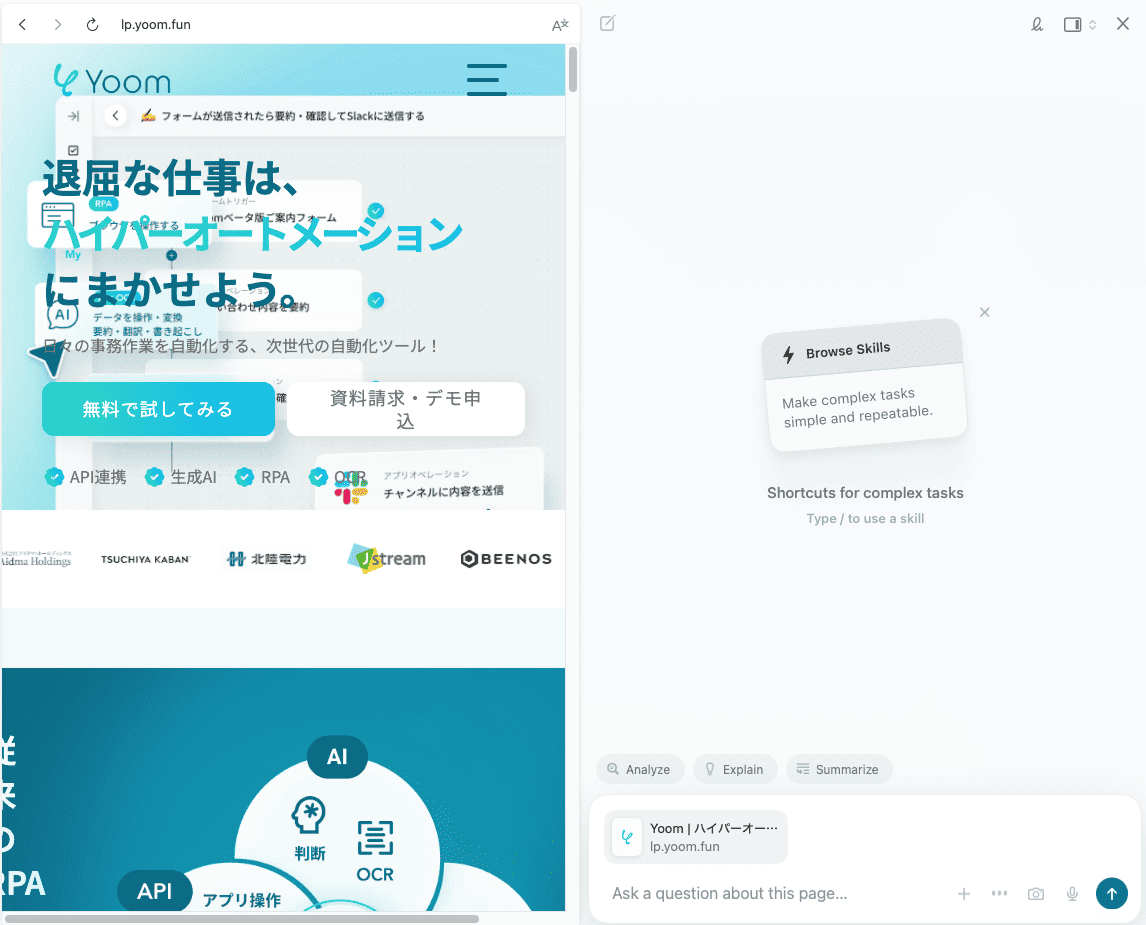
文脈を理解した対話
「このページで一番重要なポイントは?」「この記事のメリットとデメリットを挙げて」といった質問を投げかけると、AIがページの内容を読み取って回答してくれます。
検索エンジンであちこち調べ回る時間が、数秒の対話に置き換わる感覚です。
生成AIとしての利用
Diaは単なるWebブラウザにとどまらず、ChatGPTやClaudeのような生成AIとしても利用可能です。Webサイトの閲覧とは関係のないタスクでも、独立したチャットとして呼び出すことで、文章の作成や要約、アイデア出し、翻訳、プログラミングコードの生成などあらゆる依頼に対応できます。🤔【検証】Diaを使いこなすためのおすすめ活用術

Diaが実際の仕事でどれくらい使えるのか、2つのシナリオで試してみました。
検証条件
- 環境:Dia(macOS)
検証内容とポイント一覧
シナリオ1:長文資料の要約
【想定されるユースケース】
オムニチャネル戦略の現状と課題を要約して、社内に共有する。
【検証項目】
- 指示したフォーマットで要約できるか
- 数値や内容に間違いがないか
- チャットツールで送れるメッセージ形式で整えられるか
シナリオ2:文脈を汲み取った代筆・返信案の作成
【想定されるユースケース】
顧客から届いた問い合わせメールの内容を把握し、返信メール案を作成する。
【検証項目】
- 作成された返信案に情報の抜け漏れや誤った追加がないか
- 箇条書きの断片的なメモから、自然で読みやすい文章に整えてくれるか
- 言い訳がましい表現や高圧的な言い回しが出ていないか
🧪【検証方法】各シナリオの具体的な検証手順

各シナリオの検証方法をまとめます。
シナリオ1:長文資料の要約
シナリオ1の検証の進め方を解説します。
STEP1:Diaに取り込む資料を用意する
はじめに、Diaに取り込む資料を用意します。
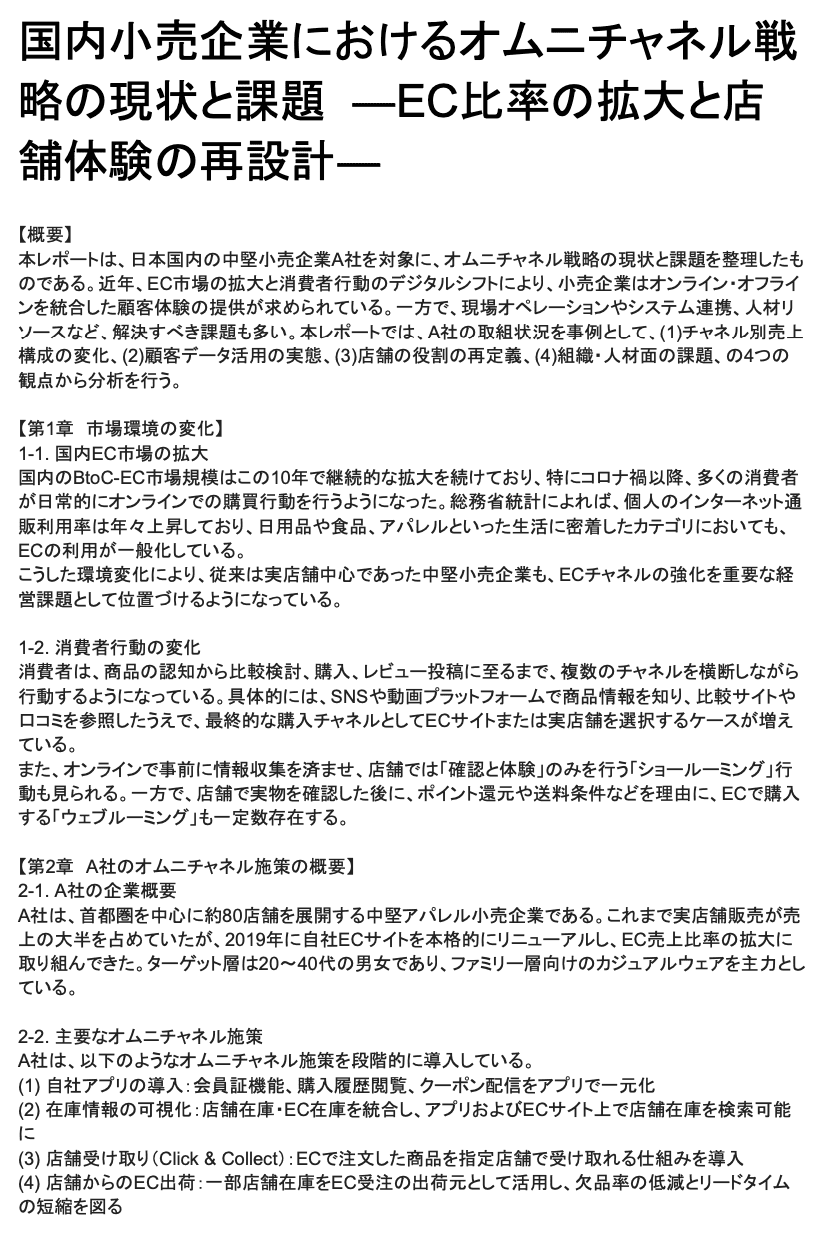
今回は「国内小売企業におけるオムニチャネル戦略の現状と課題」というテーマで、架空の資料を作成しました。
STEP2:要約する
Diaに資料をアップロードし、以下のプロンプトを入力します。
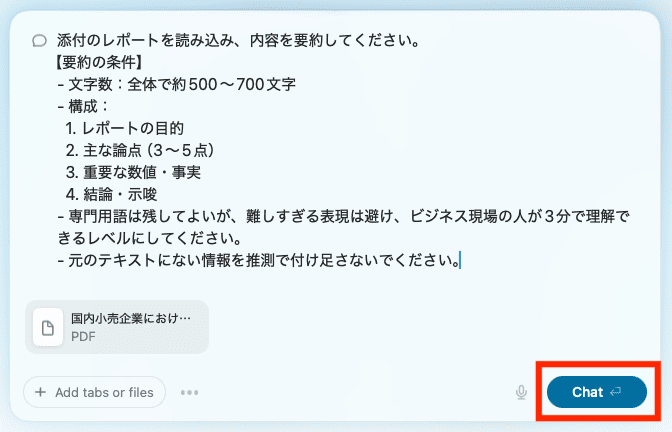
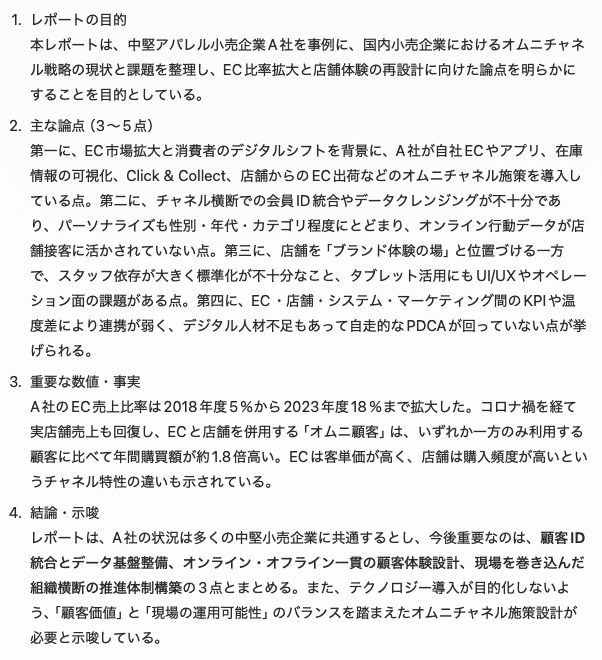
以下の結果が出力されました!
STEP3:要約内容をメッセージ形式に整える
STEP2の要約結果をSlackで共有する想定で、以下の指示を行います。
この要約を社内共有用のSlackに送るメッセージ形式にしてください。親しみのある文章で200〜300文字くらいで作成してください。
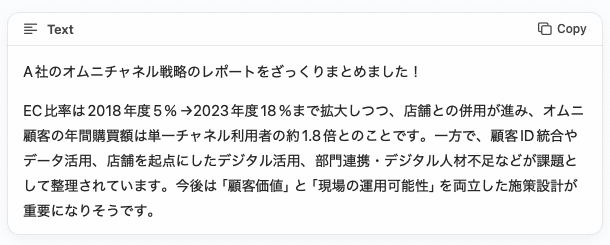
すると、以下のメッセージが出力されました!
シナリオ2:文脈を汲み取った代筆・返信案の作成
続いて、シナリオ2の検証方法を簡単に解説します。
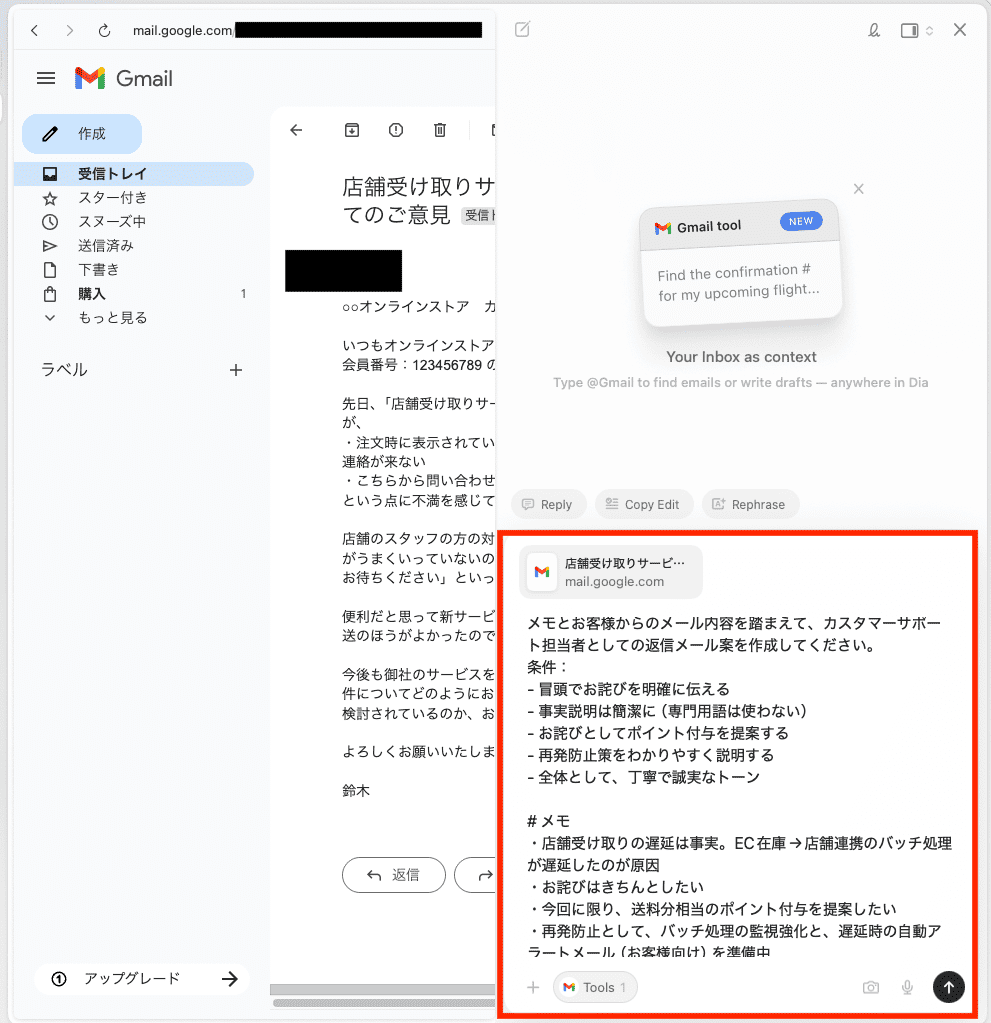
検証で使用するメモ
・店舗受け取りの遅延は事実。EC在庫→店舗連携のバッチ処理が遅延したのが原因
・お詫びはきちんとしたい
・今回に限り、送料分相当のポイント付与を提案したい
・再発防止として、バッチ処理の監視強化と、遅延時の自動アラートメール(お客様向け)を準備中
・トーンは真摯で丁寧。ただし過度に言い訳がましくならないよう注意
検証で使用するプロンプト
メモとお客様からのメール内容を踏まえて、カスタマーサポート担当者としての返信メール案を作成してください。
条件:
- 冒頭でお詫びを明確に伝える
- 事実説明は簡潔に(専門用語は使わない)
- お詫びとしてポイント付与を提案する
- 再発防止策をわかりやすく説明する
- 全体として、丁寧で誠実なトーン
STEP1:メールを受信する
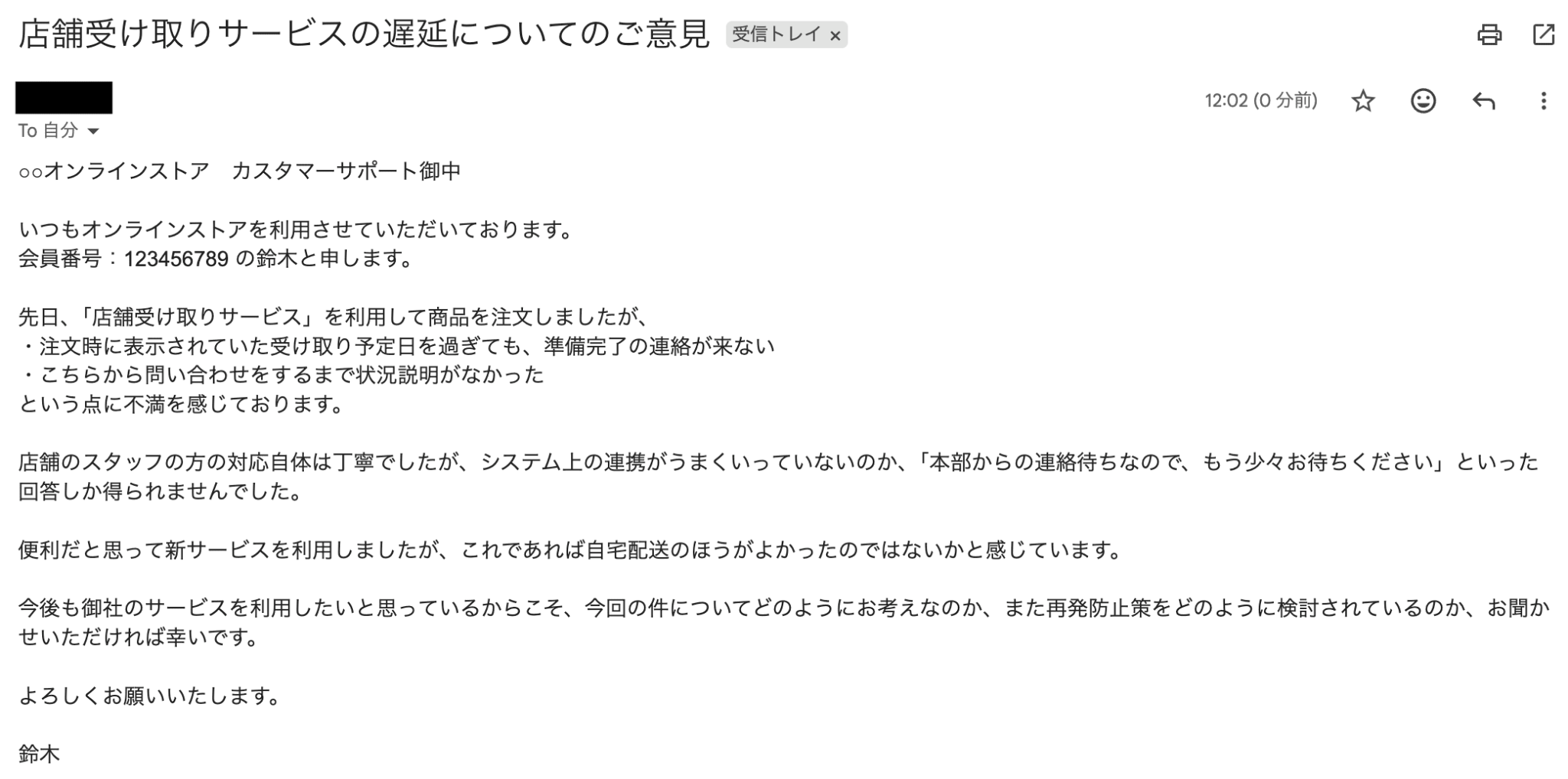
はじめに、以下のメールを検証用のメールアドレスに送信します。
STEP2:Gmailを開き、返信案を生成する
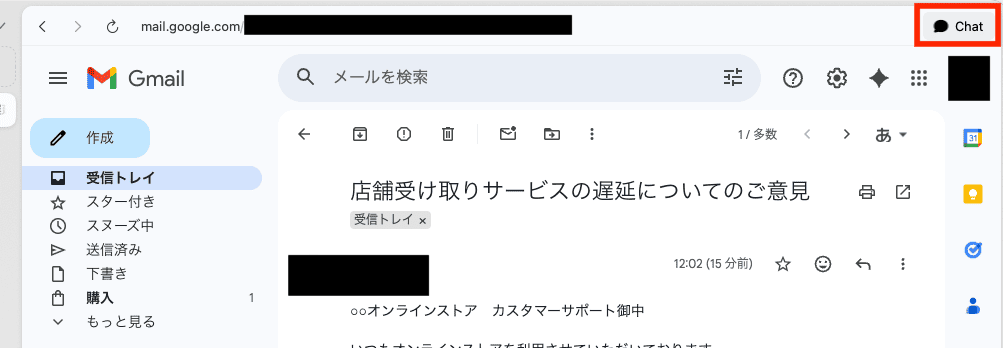
ブラウザでGmailを開き、STEP1で受信したメールを表示します。
画面右上の「Chat」をクリックすると、そのメールに対する指示を出せます。
あらかじめ用意しておいた返信内容のメモとプロンプトを入力し、実行します。
STEP3:生成された返信案を確認する
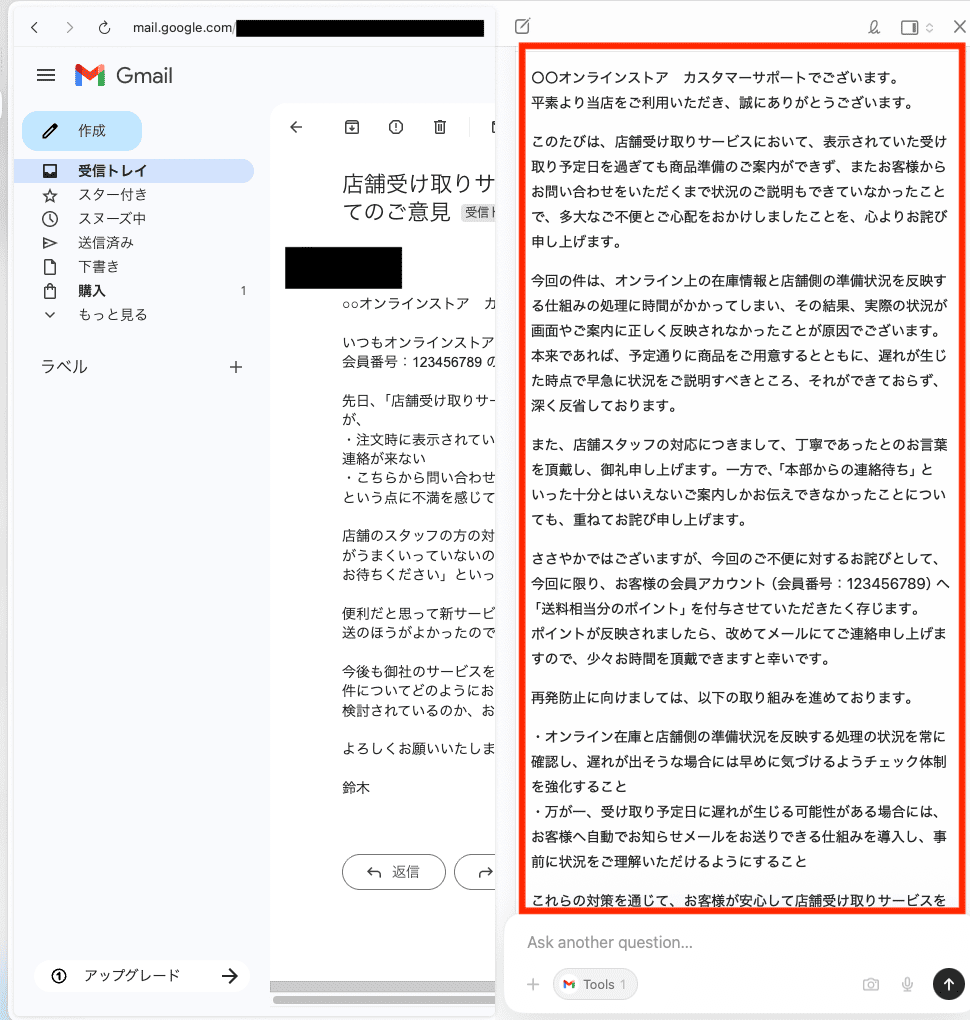
人間がこの文章を考えると10分ほどかかりそうなところ、4秒ほどで返信案が作成されました!
✅Diaのおすすめの使い方を試してみた結果

各シナリオの検証結果をまとめます!
シナリオ1:長文資料の要約
Diaでオムニチャネル戦略の現状と課題を要約した検証の結果をまとめます。
検証結果
①指示したフォーマットで要約できるか
判定:△
Diaは指定した構成に沿って要約を作成してくれました。ただし、文字数の指定には若干の課題が残りました。
500〜700文字で依頼したところ、実際の出力は786文字。指定を約10%オーバーしています。構成自体は指示どおりに整っているので、厳密な文字数制限が必要な場合は再調整が必要になるかもしれません。
ビジネスシーンでは文字数制限があるケースも多いため、この点は惜しいポイントです。
②数値や内容に誤りがないか
判定:◎
元の資料に記載された数値や事実関係を正確に反映した要約が作成されました。情報の取りこぼしや誤解釈もなく、安心して社内共有に使える精度です。
特にオムニチャネル戦略のような専門的なテーマでも、正確性を保ちながら要点を抽出できる力は実務で重宝しそうです。
③チャットツールで送信できるようなメッセージ形式で再構成できるか
判定:◎
Slackなどのチャットツールにそのまま共有できる、親しみやすく読みやすい文章に仕上がりました。
「!」などの記号を適度に使いながら、堅苦しくなりすぎない表現でまとめられています。また改行も効果的に配置されているため、長文でも視線が流れやすく、要点がすっと頭に入ってくる構成です。
オムニチャネル戦略という少し固めのテーマでも、チームメンバーが読みやすい形に整えられている点は高評価でした。
わかったこと
Diaは長文資料の要約に十分使えるツールですが、細かい条件指定がカギになります。
今回の検証では、指示した構成に沿った要約は作成できたものの、文字数が約10%オーバーするなど、あいまいな指示では精度にバラつきが出ることがわかりました。
一方で、数値の正確性やチャットツール向けの読みやすさは高評価でした。
要約の精度を上げるコツは、以下のとおりです。
- 文字数は範囲ではなく上限を明記する
- 「主な論点は3〜5点」など、具体的な数値で条件を設定
- 構成を番号付きリストで明示する
- 「推測で情報を足さない」など禁止事項も添える
プロンプトに条件を詳しく書き込むことで、「主な論点(3〜5点)」のような意図しない見出しも防げます。
また、資料全体だけでなく章ごとやターゲット別の要約にも応用可能です。指示の出し方次第で、Diaは実務レベルの要約ツールになります!
シナリオ2:文脈を汲み取った代筆・返信案の作成
取引先から届いたメール内容を踏まえて、返信メール案を作成する検証の結果です。
検証結果
①作成された返信案に情報の欠落・誤追加がないか
判定:◎
指示した内容がすべて正確に反映されていました!
- 冒頭でお詫びをしっかり伝えている
- 事実説明が簡潔で、専門用語を使わず理解しやすい
- お詫びの具体策としてポイント付与を提案している
- 再発防止策が読み手目線でわかりやすく説明されている
- 全体を通して丁寧で誠実なトーンが保たれている
必要な情報の抜け漏れや、勝手な追加もなく、指示通りの返信案が作成できる点は高く評価できます!
②箇条書きの断片的なメモから、自然で読みやすい文章に整えてくれるか
判定:×
1文ごとの品質は良いものの、全体構成と長さに課題がありました。
具体的な問題点は、以下の通りです。
- 文量が長い:約1000文字という分量は、問い合わせへの返信としては長め。
- 重要情報の配置ミス:「送料相当分のポイント付与」という顧客にとって重要な情報が後半に配置されており、読まれないリスクがある。
- 構成の問題:「お詫び→トラブルの原因→お詫び→感謝→お詫び→対応→再発防止策」と、お詫びが何度も繰り返されており、読みにくい。
実務で使える返信案にするには、チャットで何度かやり取りしながら文章の長さや構成を調整する必要があります。一発で完成形が出てくるわけではない点は、覚えておいたほうが良さそうです。
③言い訳がましさや高圧的な表現が出ていないか
判定:◯
言い訳や高圧的な表現は見受けられず、基本的には問題ありませんでした!
ただし、お詫びの言葉が少し多く、ややくどい印象を受ける部分はありました。とはいえ、顧客対応として致命的な問題ではなく、誠実さが伝わる範囲に収まっています。
全体として、トラブル対応メールとして失礼のないトーンが維持できている点は評価できるポイントです。
わかったこと
Diaは指示内容を正確に反映した返信案を作成できる一方で、実務でそのまま使うには編集が必要という結果になりました。
【良かった点】
- 指示した情報の抜け漏れや誤追加がなく、正確性は高い
- 言い訳がましさや高圧的な表現がなく、トーンも適切
【課題点】
- 約1000文字と長く、顧客が最後まで読まない可能性がある
- 重要な情報(ポイント付与)が後半に配置されている
- お詫びの繰り返しが多く、構成が冗長
実務での活用ポイント
一発で完成形が出るわけではないため、チャットで何度かやり取りしながら文章の長さや構成を調整する前提で使うのがおすすめです。
📝導入のポイントと現在の状況

Diaは2026年2月現在、Appleシリコンを搭載したMacユーザー(macOS 14以降が必要)なら、誰でも公式サイトからダウンロードして使えます。
以前の製品(Arc)で培ったノウハウをもとに、サイドバー式から一般的な上部タブ形式へとUIの方向性をより親しみやすい形に再構築しつつ、ChatGPTなどの高度なAIモデルをブラウザの核に据えているのが魅力です。
Chromiumベースの安定した動作とChrome拡張機能の互換性を備えているため、普段の検索作業をスムーズにAI化できます。
無料で利用を始められますが、AIの利用回数には制限があります。無制限に使用したい場合は、有料プラン「Dia Pro」もチェックしてみてください。
🖊️まとめ:Diaで「調べる・まとめる・伝える」をワンストップに

今回の検証を通して、AIブラウザ「Dia」はWebブラウジングとAIチャットの境界をなくし、デスクワークをスムーズにするツールだと感じました。
特に印象的だったのは、今見ている情報をそのまま活かせる操作のしやすさと、アウトプットの安定感です。
- 文脈を逃さない要約機能:ショートカットひとつで、今見ている長文資料の要点を抽出可能。数値のミスもなく、信頼できるサマリーが数秒で手に入る。
- 文脈を汲み取った代筆力:Gmailなどの画面から直接、過去のやり取りを踏まえた返信案を作成。ゼロから文章をひねり出す手間が省ける。
- チーム共有のしやすさ:要約した内容をチャット形式に整えられるため、リサーチから共有までがスムーズ。
一方で、文字数制限の微調整や本文が長くなりやすいといったAI特有のクセも見受けられました。すべてを丸投げするのではなく、Diaが作った下書きを人間が最後にサッと整える使い方がおすすめです。
「調べ物に時間がかかりすぎている」「毎日メール返信に追われている」というMacユーザーの方は、まずはブラウザをDiaに切り替えて、その便利なワークフローを体感してみてはいかがでしょうか。
💡Yoomでできること
AIブラウザが情報の入り口を効率化してくれるなら、Yoomはその情報を出口まで届ける役割を担います。
たとえば、AIで見つけた情報をGoogleスプレッドシートに蓄積し、チームメンバーにSlackで共有するといった一連の業務フローを自動化することで、情報の価値は最大化されます。
日々のルーチンワークを機械に任せれば、人間はもっとクリエイティブな戦略立案や意思決定に時間を割くことが可能です。
以下のようなテンプレートを活用して、あなたの業務をよりスマートに進化させてみませんか。


■このテンプレートをおすすめする方
- Google スプレッドシートで議事録やアンケート結果などのテキスト情報を管理している方
- Geminiを活用して、日々の情報収集やデータ分析業務の効率化を図りたいと考えている方
- 手作業による情報の要約や転記作業に、時間的な負担やミスのリスクを感じている方
■このテンプレートを使うメリット
- Google スプレッドシートに行が追加されると自動でGeminiが要約を実行するため、これまで手作業で行っていた情報整理の時間を短縮できます。
- 手作業での転記や要約に伴う、情報の抜け漏れや解釈の間違いといったヒューマンエラーを防ぐことに繋がります。
■フローボットの流れ
- はじめに、Google スプレッドシートとGeminiをYoomと連携します
- 次に、トリガーでGoogle スプレッドシートを選択し、「行が追加されたら」というアクションを設定します
- 次に、オペレーションでGeminiの「コンテンツを生成」アクションを設定し、追加された行の情報を基に要約を作成するよう指示します
- 最後に、オペレーションでGoogle スプレッドシートの「レコードを更新する」アクションを設定し、Geminiが生成した要約を指定のセルに書き込みます
■このワークフローのカスタムポイント
- Google スプレッドシートのトリガー設定では、監視対象としたいスプレッドシートやシートを任意で設定してください。
- Geminiにコンテンツ生成を依頼する際のプロンプト(指示)は、要約の文字数や形式など、目的に応じて自由にカスタマイズが可能です。
- Google スプレッドシートのレコード更新アクションでは、設定項目に固定値を入れたり、前段のオペレーションで取得した値を埋め込んだりするなど、柔軟な設定ができます。
■注意事項
- Google スプレッドシート、GeminiのそれぞれとYoomを連携してください。
- トリガーは5分、10分、15分、30分、60分の間隔で起動間隔を選択できます。
- プランによって最短の起動間隔が異なりますので、ご注意ください。
- Google スプレッドシートをアプリトリガーとして使用する際の注意事項は「【アプリトリガー】Google スプレッドシートのトリガーにおける注意事項」を参照してください。
■このテンプレートをおすすめする方
- Discordの重要な投稿や議論を手作業でまとめるのに時間を要しているコミュニティ管理者の方
- GeminiとGoogle スプレッドシートを活用し、情報収集と整理を効率化したいと考えている方
- チーム内の情報共有を円滑にし、議事録作成などの定型業務を自動化したいプロジェクトリーダーの方
■このテンプレートを使うメリット
- Discordへの投稿から要約、Google スプレッドシートへの記録までが自動化されるため、情報収集と整理にかかる時間を短縮することができます。
- Geminiによる要約内容が自動でGoogle スプレッドシートに蓄積されるため、重要な情報の見逃しや手作業による転記ミスを防ぎます。
■フローボットの流れ
- はじめに、Discord、Gemini、Google スプレッドシートをYoomと連携します。
- 次に、トリガーでDiscordを選択し、「チャンネルでメッセージが送信されたら」というアクションを設定します。
- 次に、オペレーションで分岐機能を設定し、特定の条件を満たすメッセージの場合のみ後続の処理に進むようにします。
- 続いて、オペレーションでGeminiの「コンテンツを生成」アクションを設定し、Discordのメッセージ内容を要約するよう指示します。
- 最後に、オペレーションでGoogle スプレッドシートの「レコードを追加する」アクションを設定し、Geminiが生成した要約テキストを指定のシートに追加します。
■このワークフローのカスタムポイント
- Discordのトリガー設定では、メッセージを監視したいサーバーIDおよびチャンネルIDを任意で設定してください。
- 分岐機能では、Discordから取得した情報をもとに、特定のキーワードが含まれる場合のみ処理を実行するなど、後続オペレーションへの分岐条件を自由にカスタマイズ可能です。
- Geminiに要約を依頼するプロンプトは自由に編集でき、Discordの投稿内容を変数としてプロンプトに組み込むことで、動的なテキスト生成が可能です。
- Google スプレッドシートでは、要約結果を書き込むスプレッドシート、シート、および書き込みを開始するテーブル範囲などを任意で指定してください。
■注意事項
- Discord、Gemini、Google スプレッドシートのそれぞれとYoomを連携してください。
- トリガーは5分、10分、15分、30分、60分の間隔で起動間隔を選択できます。プランによって最短の起動間隔が異なりますので、ご注意ください。
- 分岐はパーソナルプラン以上のプランでご利用いただける機能(オペレーション)となっております。フリープランの場合は設定しているフローボットのオペレーションはエラーとなりますので、ご注意ください。
- パーソナルプランなどの有料プランは、2週間の無料トライアルを行うことが可能です。無料トライアル中には制限対象のアプリや機能(オペレーション)を使用することができます。詳しくは、「料金プランのページ」をご参照ください。
【出典】
プログラミング知識なしで手軽に構築できます。




