









・
iPaaSとAPIの違いとは?初心者向けに仕組み・連携方法・活用例を解説

「iPaaSとAPI、何が違うのかよくわからない」「システム連携をもっと効率化したいけれど、API開発は難しそう」といった悩みを抱えていませんか。
SaaSの利用が一般的になった現在、システム同士を連携させることは業務効率化の鍵となります。
そこで注目されているのが「iPaaS」と「API」です。
本記事では、初心者の方向けにiPaaSとAPIの仕組みや違い、実際の活用例をわかりやすく解説します。
🌐iPaaSとは?
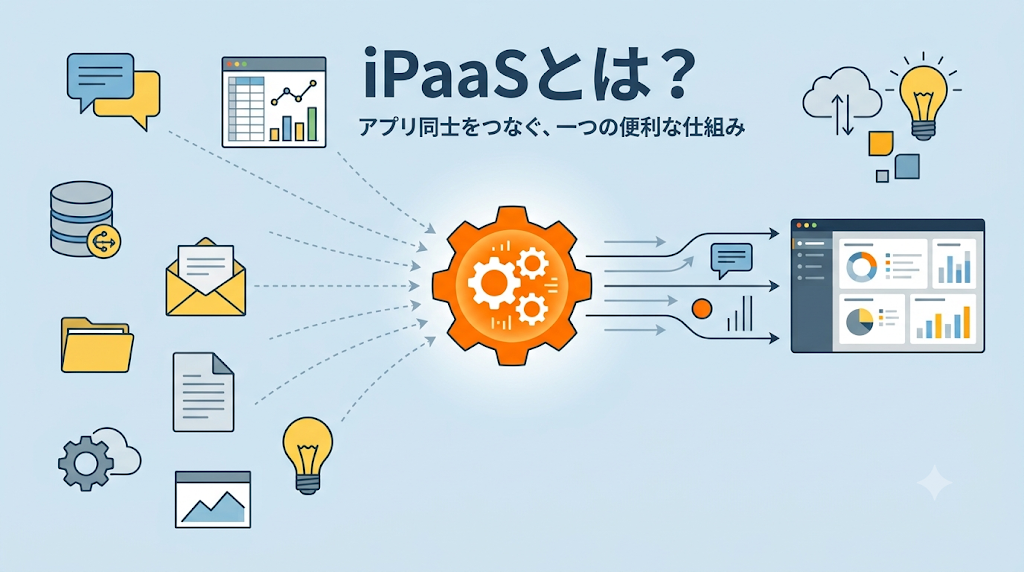
iPaaS(アイパース)を一言でいうと、「バラバラなアプリ同士を連携させて、一つの便利な仕組みにするための『つなぎ役』」です。
今のビジネスでは、SlackやGoogle スプレッドシート、Salesforceなど、たくさんの便利なアプリを使っています。
しかし、アプリが増えれば増えるほど「あっちのデータをこっちにコピーする」といった手間が増えてしまいます。
その手間を自動化して、アプリ間の橋渡しをしてくれるのがiPaaSです。
アプリとアプリを自動でつなぐ「ハブ」
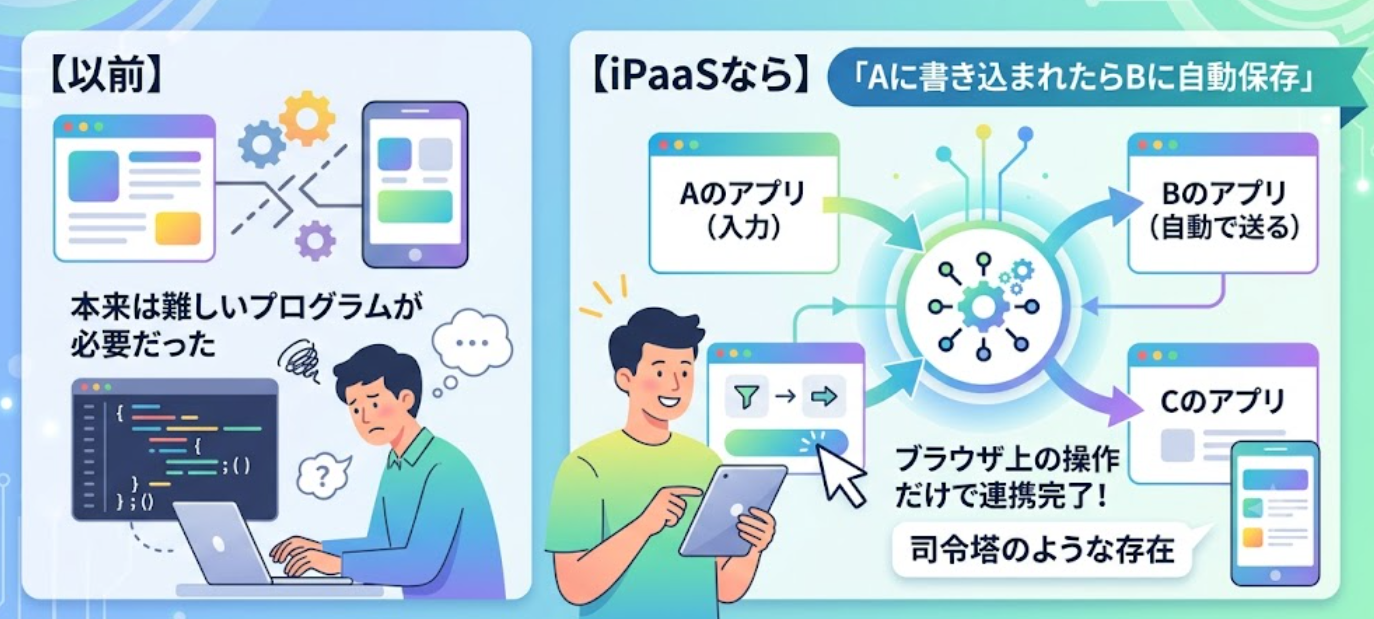
iPaaSは、インターネット上で提供される「司令塔」のような存在です。
本来、違うメーカーのアプリ同士を連携させるには、難しいプログラムを組む必要がありました。
しかしiPaaSを使えば、ブラウザ上の操作だけで「Aのアプリに入力されたら、Bのアプリに自動で送る」といった複雑な流れを簡単に作ることができます。
なぜ今、注目されているのか?
多くの企業で、チャット用、営業管理用、会計用など、役割ごとに異なるアプリが導入されています。
その結果、データがそれぞれのアプリの中に閉じ込められてしまい、「情報がバラバラで確認しにくい」「同じ情報を何度も入力しなくてはいけない」といった問題が起きています。
iPaaSはこの「情報の分断」を緩和し、システム間で情報を共有しやすくするため、需要が高まっています。
プログラミング不要!誰でも業務改善ができる
iPaaSの大きなメリットの一つは、プログラミングの専門知識がなくても使いやすい製品が多い点です。
画面上でブロックを組み合わせるような感覚で、直感的にアプリ同士を連携させることができます。
これまではエンジニアに依頼することが多かったシステム連携も、製品によっては現場の担当者が自ら始めやすくなっています。
⚙️APIとは?
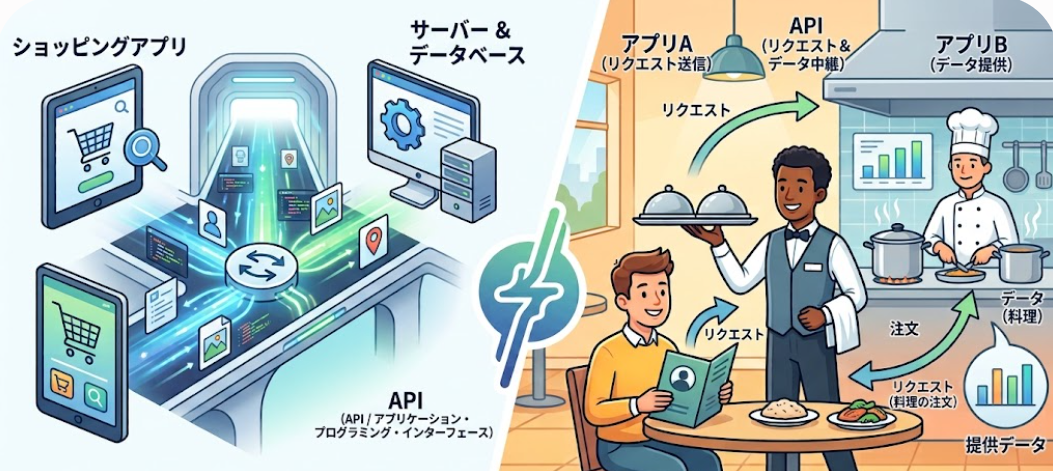
API(エーピーアイ)とは、一言でいうと「アプリとアプリをつなぐための『窓口』」のことです。
本来、違うアプリ同士は中身の作りが違うため、そのままではお互いに会話をしたり、データをやり取りしたりすることができません。
そこで、「このルールで頼んでくれたら、データを渡しますよ」という共通の窓口(API)を作ることで、スムーズに連携できるようになります。
APIの仕組みを「レストラン」で例えると?
APIの役割は、レストランの「ウェイター(接客係)」によく例えられます。
- お客さん(あなた・アプリA):メニューを見て、食べたい料理を注文します。
- キッチン(アプリB):奥の方で料理(データ)を作っています。
- ウェイター(API):お客さんの注文(リクエスト)を受け取り、キッチンに伝えます。そして、出来上がった料理をお客さんの元へ運びます。
お客さんは、キッチンの詳しい中身(どうやって料理を作っているか)を知らなくても、ウェイター(API)に頼むだけで、欲しいものを手に入れることができるのです。
なぜAPIが使われるのか?
APIがあるおかげで、開発者はすべての機能をゼロから作る必要がなくなります。例えば、「自分のサイトに地図を表示させたい」と思ったとき、自分で世界中の地図データを集めるのは不可能です。
しかし、Google マップが提供しているAPI(窓口)を使えば、Googleの持っている高度な地図機能を、自分のサイトにすぐに組み込むことができます。
既存の「便利な機能」を借りてくるための入り口が、APIなのです。
アプリ同士がデータをやり取りする具体例
私たちの身近なところでも、APIはたくさん使われています。
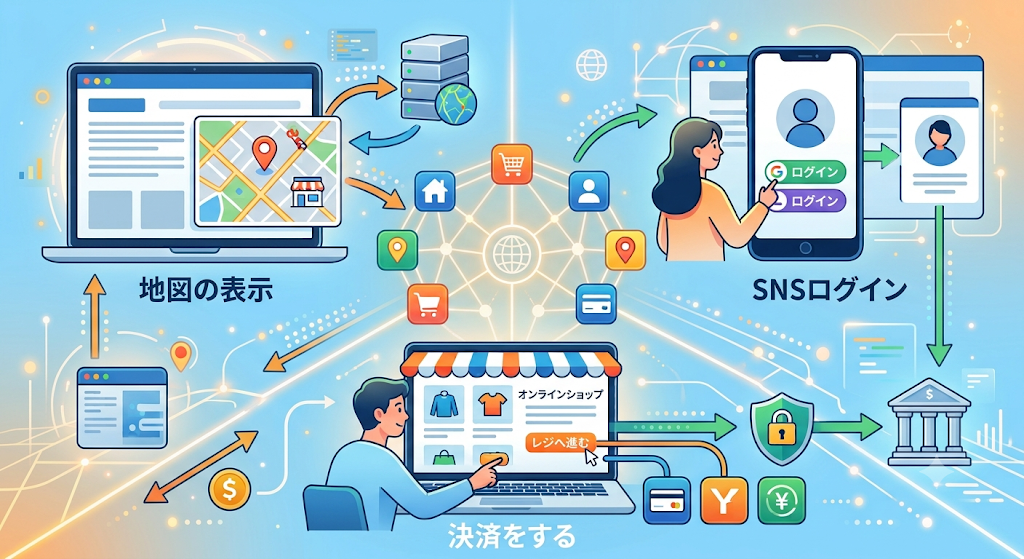
- 地図を表示する:お店のHPにGoogle マップが埋め込まれている。
- SNSでログインする:新しいサイトに登録するとき、「LINEでログイン」や「Googleでログイン」ができる。
- 決済をする:ネットショップでクレジットカード払いやPayPay払いを選択する。
これらはすべて、裏側でAPIが「データをください!」「はい、どうぞ!」とやり取りをして実現しています。
🤝iPaaSとAPIの関係
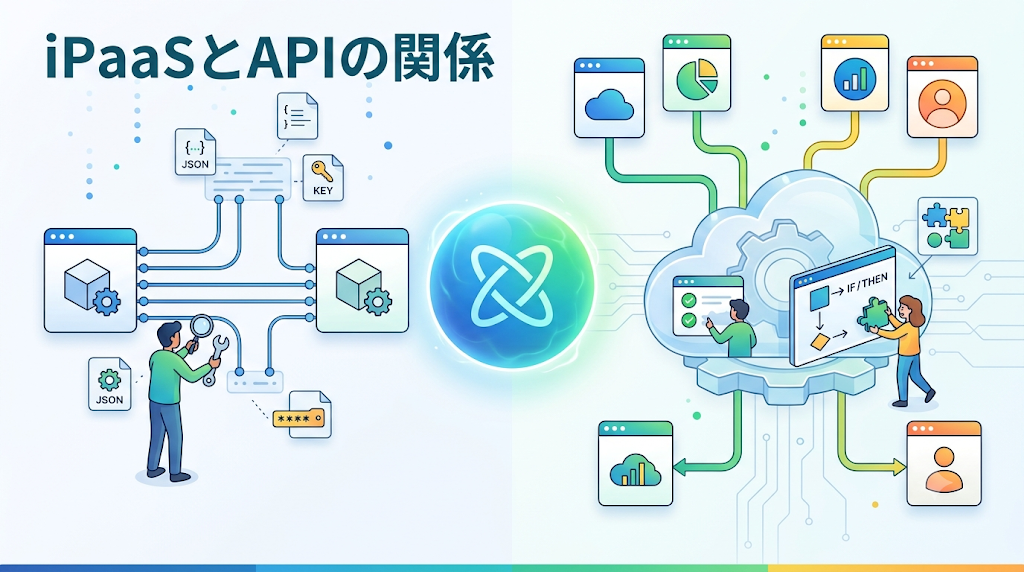
「iPaaS」と「API」は、どちらもアプリを連携させるために重要なものですが、その関係は「連携のための技術要素の一つがAPIであり、iPaaSはそれらを使って連携や自動化を実現しやすくする仕組み」といえます。
実際、多くのiPaaSは裏側でAPIやコネクタを利用して連携を行っています。
そのうえで、使う人がAPIの仕様を細かく意識しなくてもいいように、iPaaSが認証や接続設定、フロー実行などの難しい部分を肩代わりしてくれているのです。
それぞれの連携方法を比較してみましょう。
【APIだけで直接連携する場合】
APIを使って、アプリ同士を直接連携させる方法です。必要に応じてコードを書くことが多く、仕様の理解や実装・保守の知識が求められます。
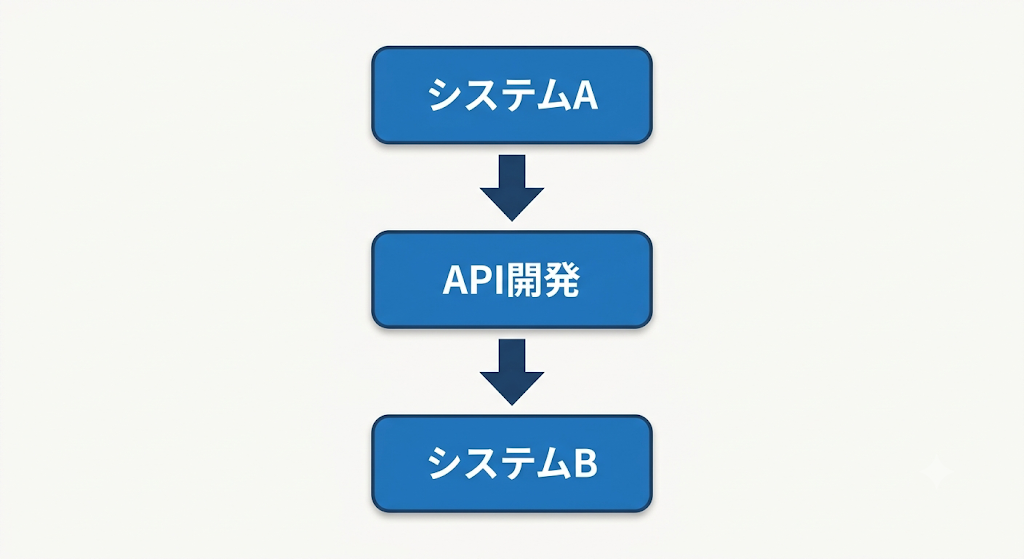
- 必要なもの:
- API仕様を読み解く力
- 実装やテストを進めるための技術知識
- エラーや仕様変更に対応する運用知識
- 特徴:柔軟に設計しやすい一方で、構築や保守の負担は大きくなりがちです。
【iPaaSを使って連携する場合】
iPaaSという「自動化プラットフォーム」を間に挟んでつなぐ方法です。
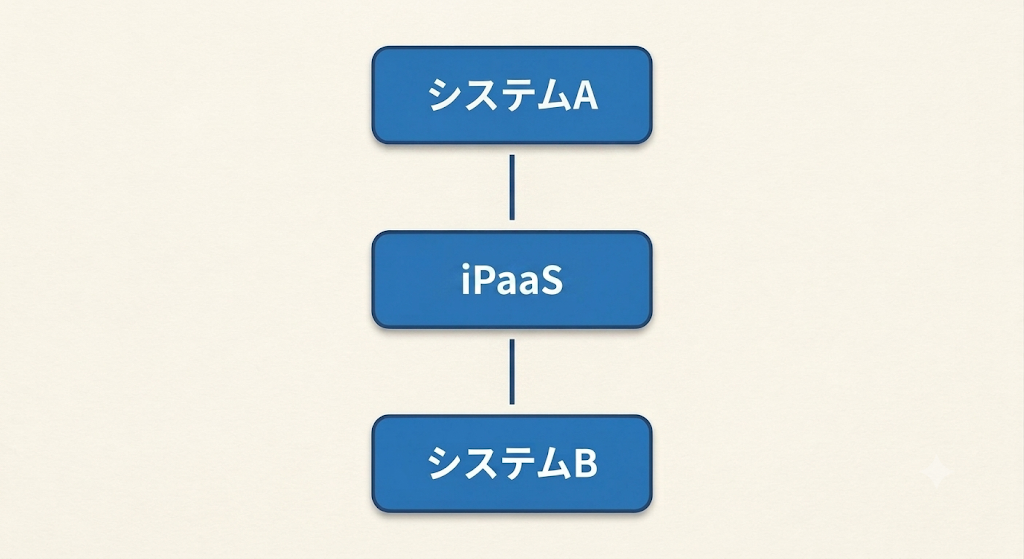
- 必要なもの:
- つなげたいアプリの選択(コネクタ選択)
- 「いつ、何を、どうする」という流れの設定(フロー作成)
- 製品に用意された画面上での設定操作
- 特徴:認証や接続処理、実行制御などをiPaaSが吸収してくれるため、APIを直接実装する場合より連携を始めやすくなります。
ポイント:iPaaSは「APIの翻訳機」
例えるなら、APIは「外国語(専門用語)」、iPaaSは「高機能な翻訳機」です。
本来、外国のアプリとやり取りするには、その国の言葉(APIのルール)を理解しながら設定や実装を進める必要があります。
しかし、iPaaSという翻訳機を通せば、用意されたコネクタや画面上の設定を使って、APIを直接細かく扱わなくても連携を進めやすくなります。
「iPaaSはAPIを利用して動いているけれど、使う人はAPIを直接操作しなくていい」という点は、初心者にとって大きなメリットの一つといえます。
✨API連携をiPaaSで行うメリット
iPaaSを使ってアプリを連携させることは、単に「作業が楽になる」だけではありません。
ビジネスにおいて、やりたいと思ったことを比較的短期間で形にしやすくなるのがメリットです。
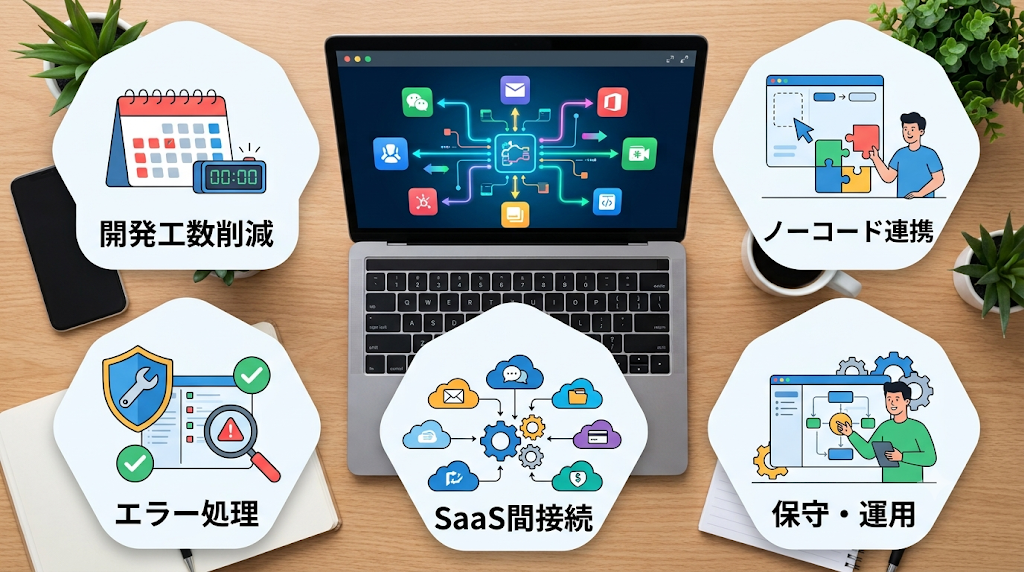
具体的にどのようなメリットがあるのか、5つのポイントで解説します。
・開発工数を削減できる
一からプログラムを組む必要がないため、連携システムの構築にかかる時間を短縮できます。
数ヶ月かかっていた開発が、iPaaSなら数時間から数日で完了することもあります。
・ノーコードで連携できる
専門的なコーディングスキルが不要なため、営業や人事、経理といった非エンジニアの部署でも自前で自動化の仕組みを作れるようになります。
・エラー処理やログ管理が簡単
API連携で最も苦労するのがエラー対応です。多くのiPaaSにはエラー通知や実行ログの確認機能があり、問題の発生箇所を把握しやすくなります。
・SaaS同士を簡単につなげられる
iPaaSには主要なSaaSとの連携テンプレートが豊富に用意されています。
認証や接続設定を進めやすく、適切に設定することで、安全な連携運用につなげやすくなります。
・保守しやすい
APIの仕様変更への対応はiPaaS側で行われることが多く、自社でコードを書き換える手間が最小限で済みます。
また、担当者の異動があっても、引き継ぎや運用管理を進めやすくなります。
🛠️ iPaaSでAPI連携できるサービス例
世界中には多くのiPaaSが存在しますが、それぞれに得意分野やターゲットとするユーザー層が異なります。
自社の目的や利用しているツールに合わせて選ぶことが大切です。
主なサービスの特徴は以下の通りです。
Yoom
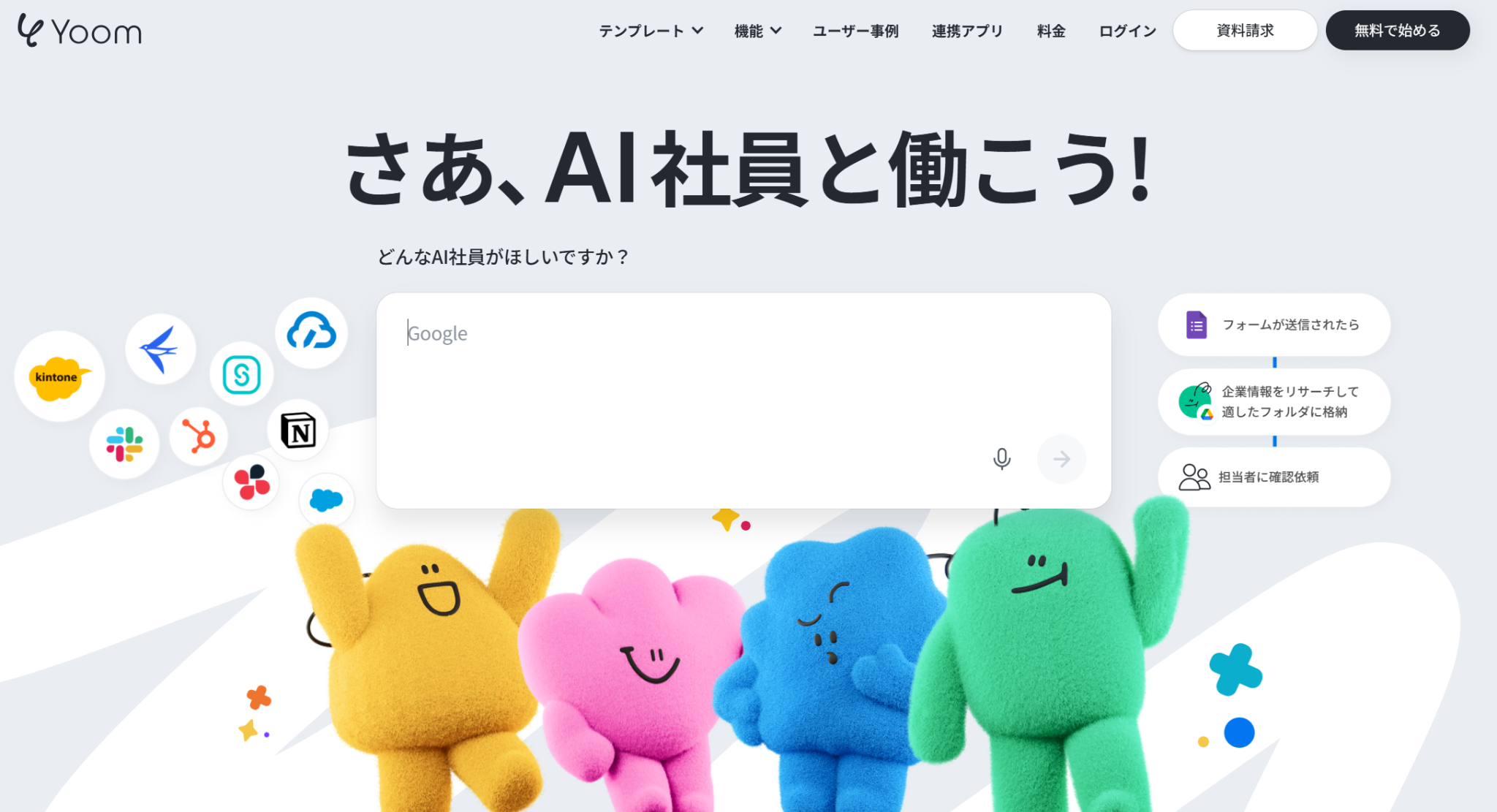
国産のノーコード業務自動化ツールの一つです。日本語UIに対応しており、国内で利用されるSaaSを含む幅広いサービスとの連携に対応しています。
Zapier
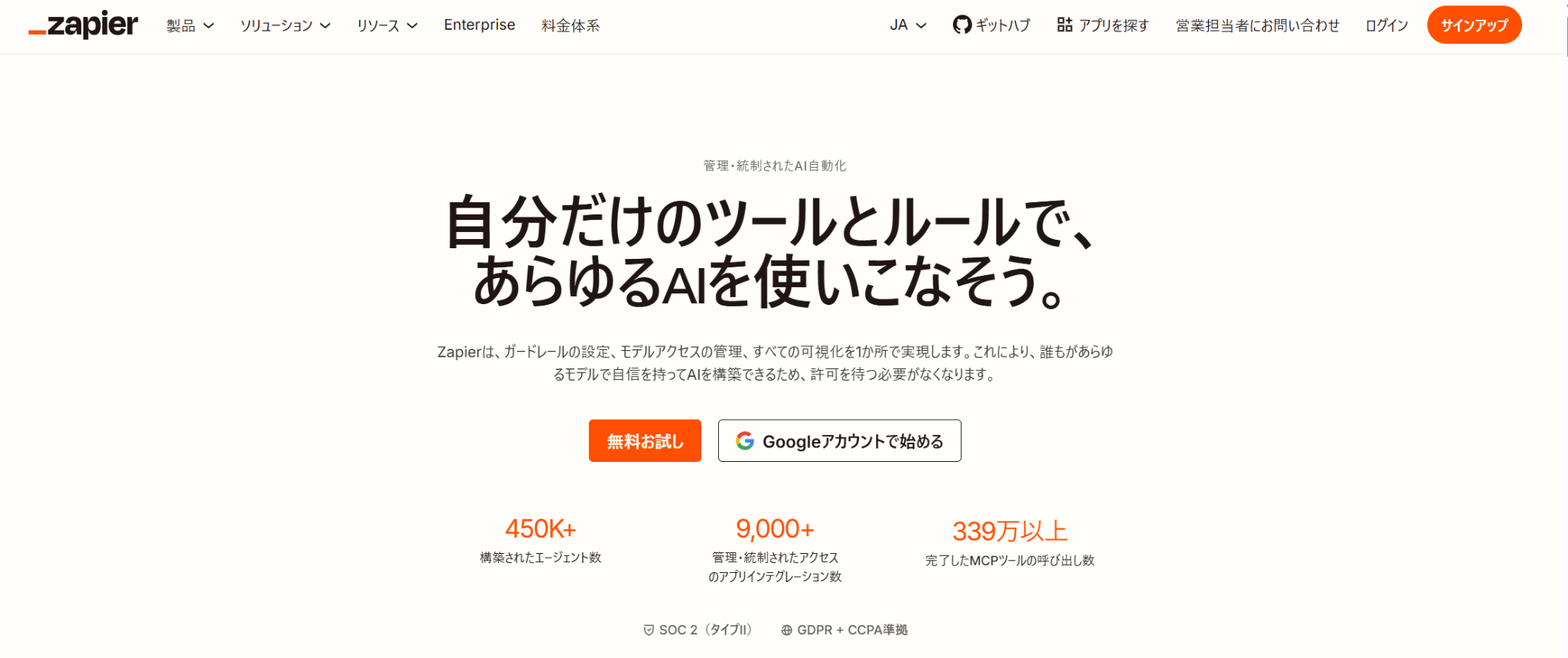
ノーコードで多数のアプリを連携できる業務自動化ツールです。設定がシンプルで、プログラミングの知識がなくても自動化を始めやすいのが特徴です。
Make
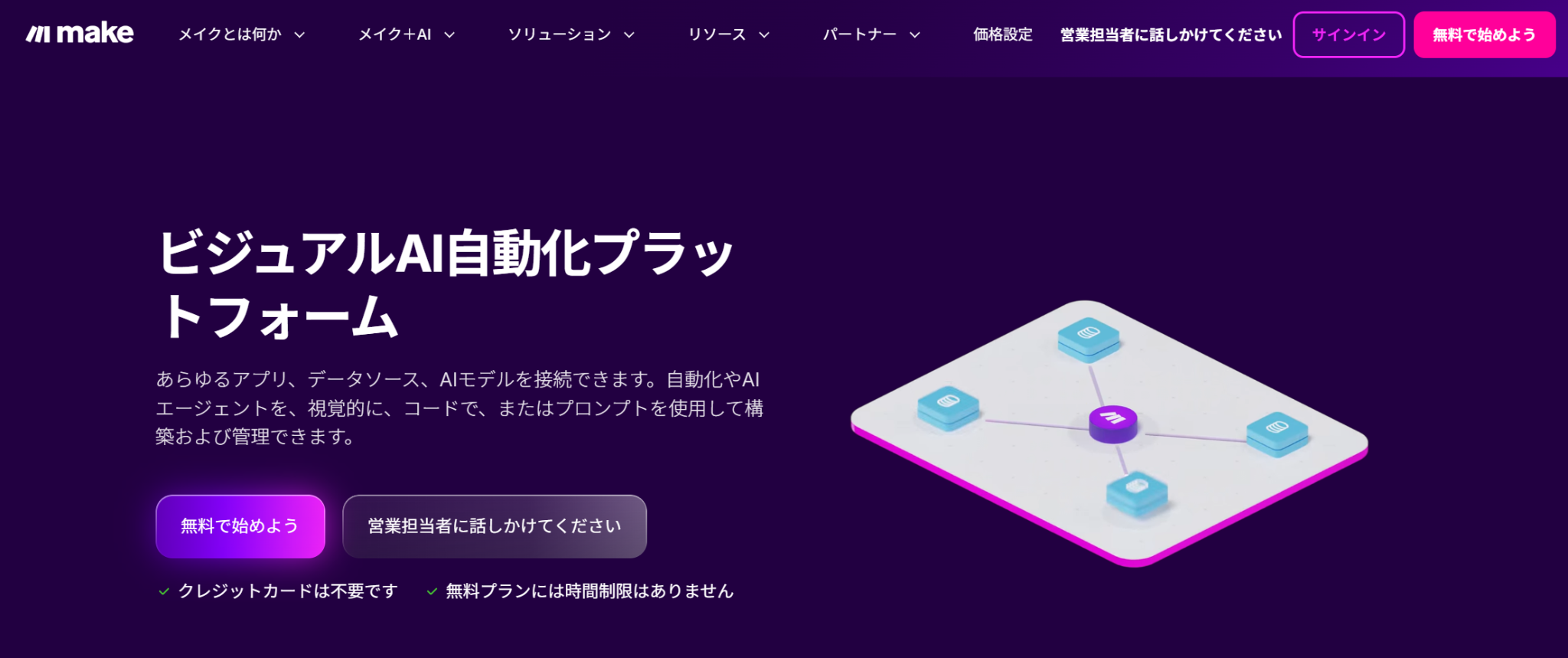
フローチャート形式でワークフローを構築できる業務自動化ツールです。処理の流れを視覚的に確認しながら、複雑な自動化も柔軟に設計できます。
Workato
より高度なシステム連携や運用管理を重視する企業向けの選択肢です。
複数システムを横断した連携に加え、ガバナンスや監査、業務プロセス全体のオーケストレーション機能にも対応しています。
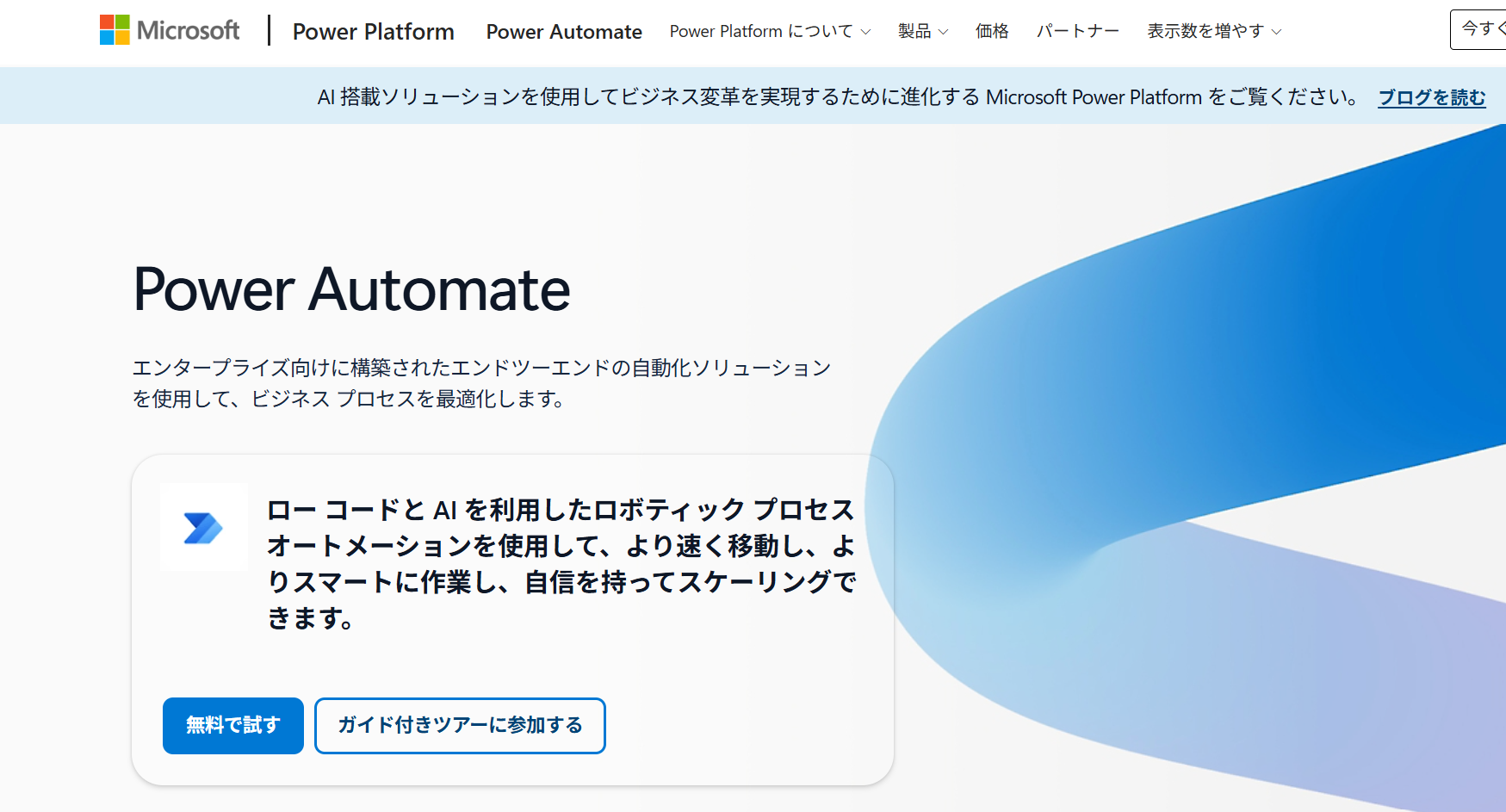
Power Automate
Microsoft 365、Microsoft Teams、Excel、SharePointなど、Microsoft製品との連携を重視する場合に有力な選択肢です。
Microsoftサービスとの高い親和性を活かし、日常業務の自動化を進められます。
🤖iPaaSを活用してAPI連携を自動化するならYoom
iPaaSやAPIを活用したシステム連携は便利な反面、エンジニアによる開発工数やメンテナンスの手間がかかりますね。
そんな問題もYoomなら解決できます!
[Yoomとは]
Yoomは、複雑なAPI連携をノーコードで実現できるiPaaSです。
例えば、Google スプレッドシートに入力した情報をSlackに通知したり、AIを使ってフォームの回答を自動で分類したりすることも、APIを意識せずに設定可能です。
■概要アンケートやフィードバックの回収後、手動で行っていたデータの仕分けやポジティブ・ネガティブ判定に課題を感じていませんか?大量の自由記述データを一つずつ読み込み、感情判定やカテゴリ分類を行う作業は、膨大な工数と集中力を要します。このワークフローを活用すれば、Googleフォームに新しい回答が送信された際、AIワーカーが即座に内容を分析し、Google スプレッドシートへ自動的に記録します。手動での仕分け作業を自動化することで、分析業務の負担を軽減し、顧客の声を迅速に施策へ活かせる体制を構築できます。
■このテンプレートをおすすめする方- Googleフォームで回収した大量のアンケート回答を、手動で感情判定やカテゴリ分類しており、分析工数を削減したい方
- 顧客からのフィードバックを即座に可視化し、ポジティブ・ネガティブな傾向をリアルタイムで把握したいマーケティング担当者
- Google スプレッドシートに蓄積されるデータを自動で構造化し、集計やレポート作成を効率化したい経営企画の方
■このテンプレートを使うメリット- Googleフォームへの回答と同時にAIが感情判定とカテゴリ分類を行うため、これまでデータ加工に費やしていた時間を短縮できます。
- AIによる一定の基準で感情スコアを算出することで、手作業による判断のばらつきを防ぎ、精度の高いデータ蓄積が可能になります。
■フローボットの流れ- はじめに、GoogleフォームとGoogle スプレッドシートをYoomと連携します
- 次に、トリガーでGoogleフォームを選択し、「新しい回答が送信されたら」というアクションを設定します
- 次に、ユーザーの声をカテゴリ分類し感情スコアを算出するためのマニュアル(指示)を作成し、GoogleフォームとGoogle スプレッドシートのアクションを使用ツールとして設定します
- 最後に、オペレーションでGoogle スプレッドシートを選択し、AIワーカーの分析結果を「行を追加する」アクションで記録します
※「トリガー」:フロー起動のきっかけとなるアクション、「オペレーション」:トリガー起動後、フロー内で処理を行うアクション
■このワークフローのカスタムポイント- AIワーカーの指示出し(プロンプト)を調整することで、自社独自のカテゴリ定義や感情判定の基準を自由に変更できます。
- Google スプレッドシートの書き込み先を指定する際、分析結果だけでなく回答者の属性情報なども含めて記録するようにカスタマイズ可能です。
■注意事項- Googleフォーム、Google スプレッドシートのそれぞれとYoomを連携してください。AIワーカー内で使用するツール(アプリ)についてもマイアプリ連携が必要です。
- トリガーは5分、10分、15分、30分、60分の間隔で起動間隔を選択できます。
- プランによって最短の起動間隔が異なりますので、ご注意ください。
- Googleフォームをトリガーとして使用した際の回答内容を取得する方法は「Googleフォームトリガーで、回答内容を取得する方法」を参照ください。
- AIワーカーの基本設定は「【AIワーカー】基本的な設定方法」をご参照ください。
- AIワーカーの同時実行数・作成可能なAIワーカー数・利用可能なAIモデルはご契約中のプランによって異なります。
- AIワーカー内でご利用いただけるアプリやオペレーション等はフローボットの利用制限と同様です。
- AIワーカーは、テスト実行でも本番実行と同様にタスクを消費しますのでご注意ください。詳細は「【AIワーカー】タスク実行数の計算方法」ご参照ください。
- AIワーカーはマニュアルを詳細に設定することで適切な処理を実行しやすくなります。詳細は「【AIワーカー】マニュアルの作成方法」をご参照ください。


■このテンプレートをおすすめする方
- Googleフォームで回収した大量のアンケート回答を、手動で感情判定やカテゴリ分類しており、分析工数を削減したい方
- 顧客からのフィードバックを即座に可視化し、ポジティブ・ネガティブな傾向をリアルタイムで把握したいマーケティング担当者
- Google スプレッドシートに蓄積されるデータを自動で構造化し、集計やレポート作成を効率化したい経営企画の方
■このテンプレートを使うメリット
- Googleフォームへの回答と同時にAIが感情判定とカテゴリ分類を行うため、これまでデータ加工に費やしていた時間を短縮できます。
- AIによる一定の基準で感情スコアを算出することで、手作業による判断のばらつきを防ぎ、精度の高いデータ蓄積が可能になります。
■フローボットの流れ
- はじめに、GoogleフォームとGoogle スプレッドシートをYoomと連携します
- 次に、トリガーでGoogleフォームを選択し、「新しい回答が送信されたら」というアクションを設定します
- 次に、ユーザーの声をカテゴリ分類し感情スコアを算出するためのマニュアル(指示)を作成し、GoogleフォームとGoogle スプレッドシートのアクションを使用ツールとして設定します
- 最後に、オペレーションでGoogle スプレッドシートを選択し、AIワーカーの分析結果を「行を追加する」アクションで記録します
■このワークフローのカスタムポイント
- AIワーカーの指示出し(プロンプト)を調整することで、自社独自のカテゴリ定義や感情判定の基準を自由に変更できます。
- Google スプレッドシートの書き込み先を指定する際、分析結果だけでなく回答者の属性情報なども含めて記録するようにカスタマイズ可能です。
■注意事項
- Googleフォーム、Google スプレッドシートのそれぞれとYoomを連携してください。AIワーカー内で使用するツール(アプリ)についてもマイアプリ連携が必要です。
- トリガーは5分、10分、15分、30分、60分の間隔で起動間隔を選択できます。
- プランによって最短の起動間隔が異なりますので、ご注意ください。
- Googleフォームをトリガーとして使用した際の回答内容を取得する方法は「Googleフォームトリガーで、回答内容を取得する方法」を参照ください。
- AIワーカーの基本設定は「【AIワーカー】基本的な設定方法」をご参照ください。
- AIワーカーの同時実行数・作成可能なAIワーカー数・利用可能なAIモデルはご契約中のプランによって異なります。
- AIワーカー内でご利用いただけるアプリやオペレーション等はフローボットの利用制限と同様です。
- AIワーカーは、テスト実行でも本番実行と同様にタスクを消費しますのでご注意ください。詳細は「【AIワーカー】タスク実行数の計算方法」ご参照ください。
- AIワーカーはマニュアルを詳細に設定することで適切な処理を実行しやすくなります。詳細は「【AIワーカー】マニュアルの作成方法」をご参照ください。
■概要Webフォームに届く多様な問い合わせを、担当部署ごとに手動で仕分け、共有する作業は想像以上に負担がかかるものです。対応の遅れが顧客満足度の低下に繋がることも少なくありません。このワークフローを活用すれば、Googleフォームから送信された内容をAIが迅速に解析し、最適なSlackチャンネルへ自動で通知します。人力での振り分け作業を介さず、適切な部署へ迅速に情報が届くため、スムーズな顧客対応を実現できます。
■このテンプレートをおすすめする方- Googleフォームで受け付けた問い合わせを、手作業で各部署へ転記・共有しているカスタマーサポート担当者の方
- Slackを活用しており、問い合わせ内容に応じて特定のチャンネルへ自動で情報を集約したいと考えているチームリーダーの方
- Webフォームからのリード獲得後、AIを活用して迅速に初動対応を行い、営業活動の効率化を図りたい経営者の方
■このテンプレートを使うメリット- Googleフォームに回答が届くと同時にAIが内容を分類するため、担当者による仕分けの工数を削減し、本来の業務に集中できます。
- 問い合わせ内容をAIが解析し、指定のSlackチャンネルへ自動で通知を行うため、緊急度の高い案件の見落としを防ぎます。
■フローボットの流れ- はじめに、GoogleフォームとSlackをYoomと連携します。
- 次に、トリガーでGoogleフォームを選択し、「回答が送信されたら」というアクションを設定します。
- 最後に、送信された内容を判定し、マニュアルに記載されているチャンネルに宛に通知を行うためのマニュアル(指示)を作成し、Slackのチャンネルにメッセージを送るアクションを使用ツールとして設定します。
※「トリガー」:フロー起動のきっかけとなるアクション、「オペレーション」:トリガー起動後、フロー内で処理を行うアクション
■このワークフローのカスタムポイント- AIワーカーの設定では、Googleフォームのどの項目を元に分類を行うか、どのような基準でSlackのチャンネルを使い分けるかといった指示内容を詳細に設定してください。
- Slackへの通知内容をカスタマイズすることで、問い合わせの要約や回答期日の目安などを併せて通知することも可能です。
■注意事項- Googleフォーム、SlackのそれぞれとYoomを連携してください。AIワーカー内で使用するツール(アプリ)についてもマイアプリ連携が必要です。
- トリガーは5分、10分、15分、30分、60分の間隔で起動間隔を選択できます。
- プランによって最短の起動間隔が異なりますので、ご注意ください。
- Googleフォームをトリガーとして使用した際の回答内容を取得する方法は「Googleフォームトリガーで、回答内容を取得する方法」を参照ください。
- AIワーカーの基本設定は「【AIワーカー】基本的な設定方法」をご参照ください。
- AIワーカーの同時実行数・作成可能なAIワーカー数・利用可能なAIモデルはご契約中のプランによって異なります。
- AIワーカー内でご利用いただけるアプリやオペレーション等はフローボットの利用制限と同様です。
- AIワーカーは、テスト実行でも本番実行と同様にタスクを消費しますのでご注意ください。詳細は「【AIワーカー】タスク実行数の計算方法」ご参照ください。
- AIワーカーはマニュアルを詳細に設定することで適切な処理を実行しやすくなります。詳細は「【AIワーカー】マニュアルの作成方法」をご参照ください。

- Googleフォームで受け付けた問い合わせを、手作業で各部署へ転記・共有しているカスタマーサポート担当者の方
- Slackを活用しており、問い合わせ内容に応じて特定のチャンネルへ自動で情報を集約したいと考えているチームリーダーの方
- Webフォームからのリード獲得後、AIを活用して迅速に初動対応を行い、営業活動の効率化を図りたい経営者の方
- Googleフォームに回答が届くと同時にAIが内容を分類するため、担当者による仕分けの工数を削減し、本来の業務に集中できます。
- 問い合わせ内容をAIが解析し、指定のSlackチャンネルへ自動で通知を行うため、緊急度の高い案件の見落としを防ぎます。
- はじめに、GoogleフォームとSlackをYoomと連携します。
- 次に、トリガーでGoogleフォームを選択し、「回答が送信されたら」というアクションを設定します。
- 最後に、送信された内容を判定し、マニュアルに記載されているチャンネルに宛に通知を行うためのマニュアル(指示)を作成し、Slackのチャンネルにメッセージを送るアクションを使用ツールとして設定します。
■このワークフローのカスタムポイント
- AIワーカーの設定では、Googleフォームのどの項目を元に分類を行うか、どのような基準でSlackのチャンネルを使い分けるかといった指示内容を詳細に設定してください。
- Slackへの通知内容をカスタマイズすることで、問い合わせの要約や回答期日の目安などを併せて通知することも可能です。
- Googleフォーム、SlackのそれぞれとYoomを連携してください。AIワーカー内で使用するツール(アプリ)についてもマイアプリ連携が必要です。
- トリガーは5分、10分、15分、30分、60分の間隔で起動間隔を選択できます。
- プランによって最短の起動間隔が異なりますので、ご注意ください。
- Googleフォームをトリガーとして使用した際の回答内容を取得する方法は「Googleフォームトリガーで、回答内容を取得する方法」を参照ください。
- AIワーカーの基本設定は「【AIワーカー】基本的な設定方法」をご参照ください。
- AIワーカーの同時実行数・作成可能なAIワーカー数・利用可能なAIモデルはご契約中のプランによって異なります。
- AIワーカー内でご利用いただけるアプリやオペレーション等はフローボットの利用制限と同様です。
- AIワーカーは、テスト実行でも本番実行と同様にタスクを消費しますのでご注意ください。詳細は「【AIワーカー】タスク実行数の計算方法」ご参照ください。
- AIワーカーはマニュアルを詳細に設定することで適切な処理を実行しやすくなります。詳細は「【AIワーカー】マニュアルの作成方法」をご参照ください。
📊実際にiPaaSを活用したAPI連携を試してみた!
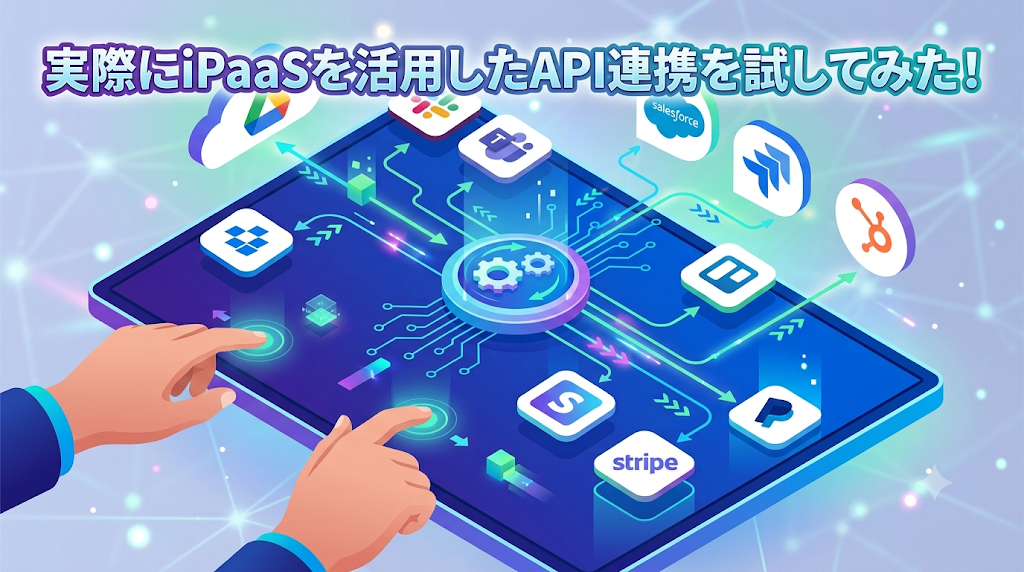
今回は「iPaaSを使えば、プログラミング不要で本当にAPI連携ができるのか」を確かめるため、実際に2つの連携パターンを検証しました。
単なるツールの操作だけでなく、内部で動いているAPIの存在や、従来の手法との違いに着目してレビューします。
検証の目的
①専門知識なしでGoogleやSlack、SalesforceのAPIを叩けるか
②API開発と比較した際の手間と時間の差
③設定過程で直面したリアルな注意点の把握
検証1:Google Calendar APIとSlack APIの連携
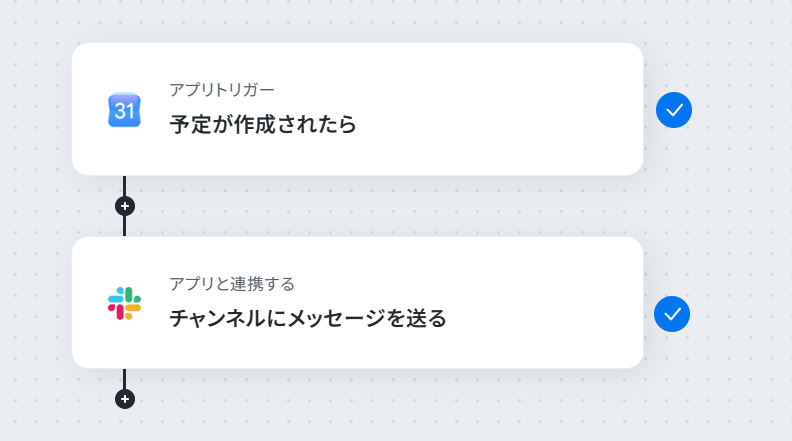
Googleカレンダーに予定が追加された際、Slackへ自動通知する仕組みを構築しました。
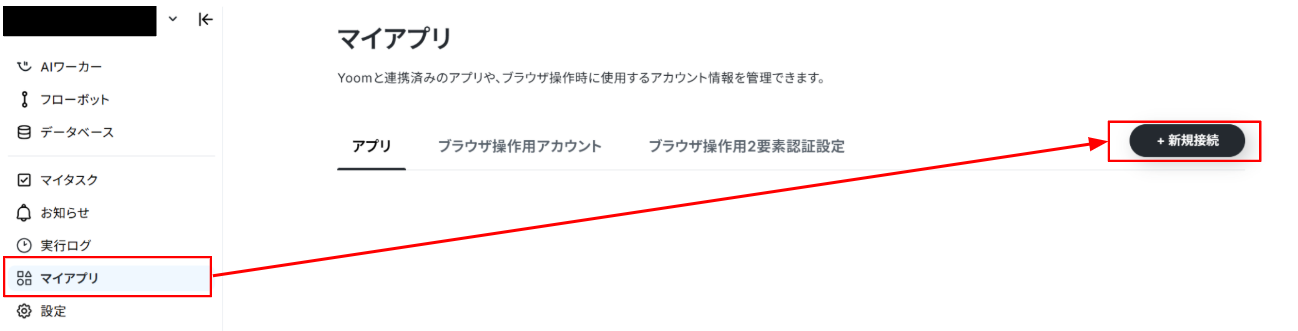
本来ならAPIドキュメントを読み込み、認証用のコードを書く必要がありますが、Yoomは画面上の「マイアプリ」から「+新規接続」をクリックしてGoogleカレンダーとSlackのログイン許可を出すだけで、APIの認証設定が完了しました。
Yoomが仲介役となり、Google Calendar APIから情報を取得し、Slack APIへデータを送信します。
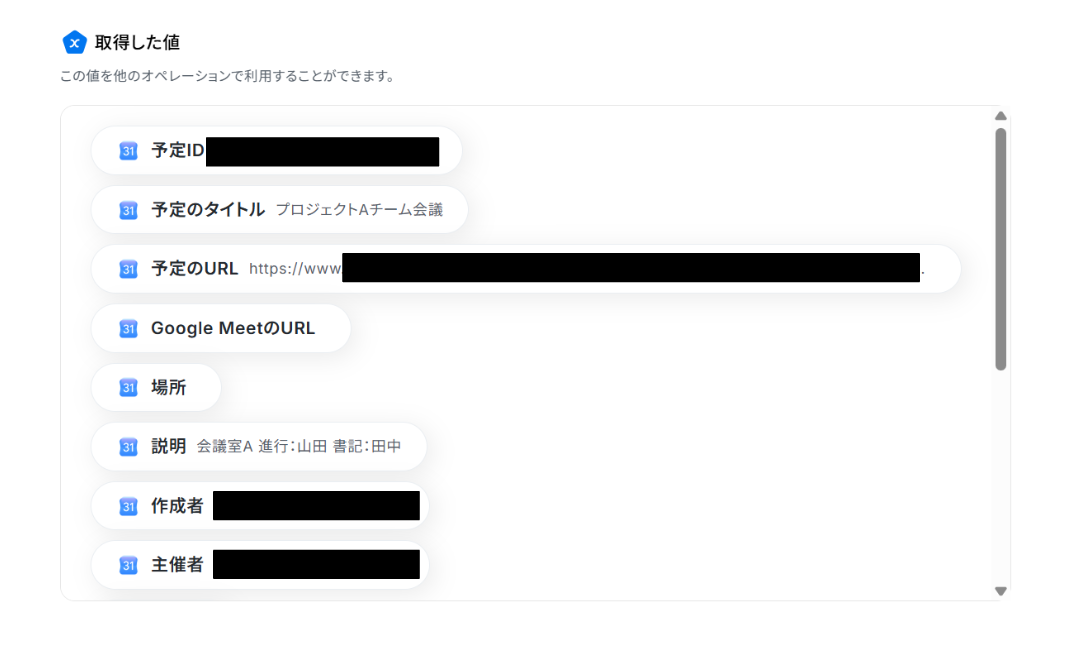
Slackのアクションに「メッセージを送信する」を設定することで、Yoomが裏側でSlack APIとの通信を自動で行ってくれるため、本来必要になるAPIのURLや通信設定を自分で行う必要がありませんでした。
APIの知識がなくてもSlackを操作できた点は、大きなメリットだと感じました。
検証2:Google Form APIとSalesforce APIの連携
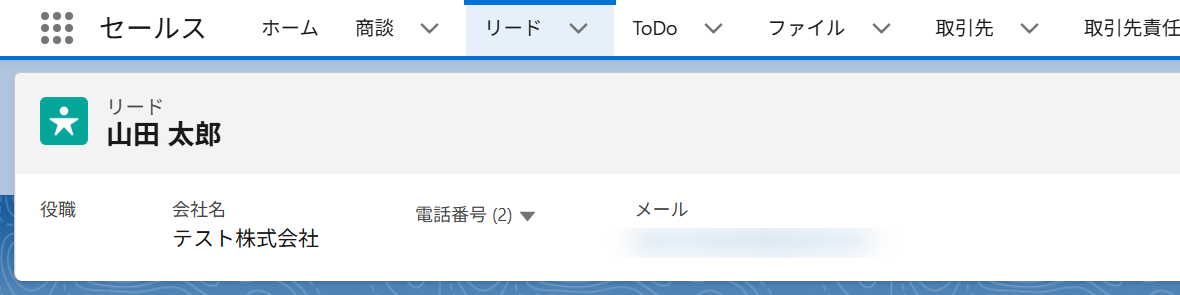
Googleフォームの回答内容を、Salesforceのリード情報として自動登録する仕組みを検証しました。
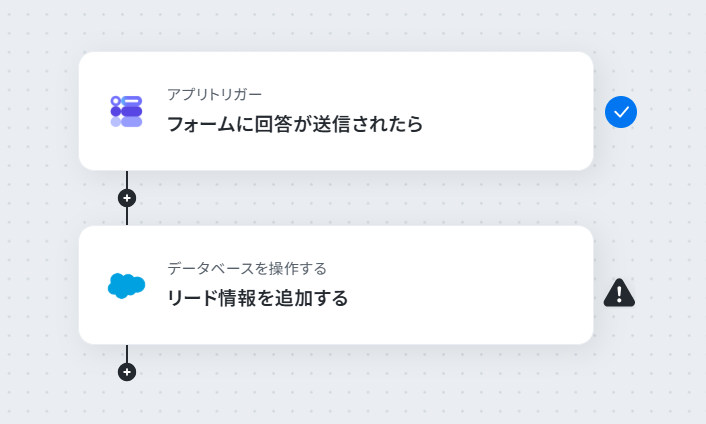
Salesforceのような大規模なシステムはAPIの仕様が複雑ですが、Yoom上のフォームに値を当てはめるだけで設定できました。
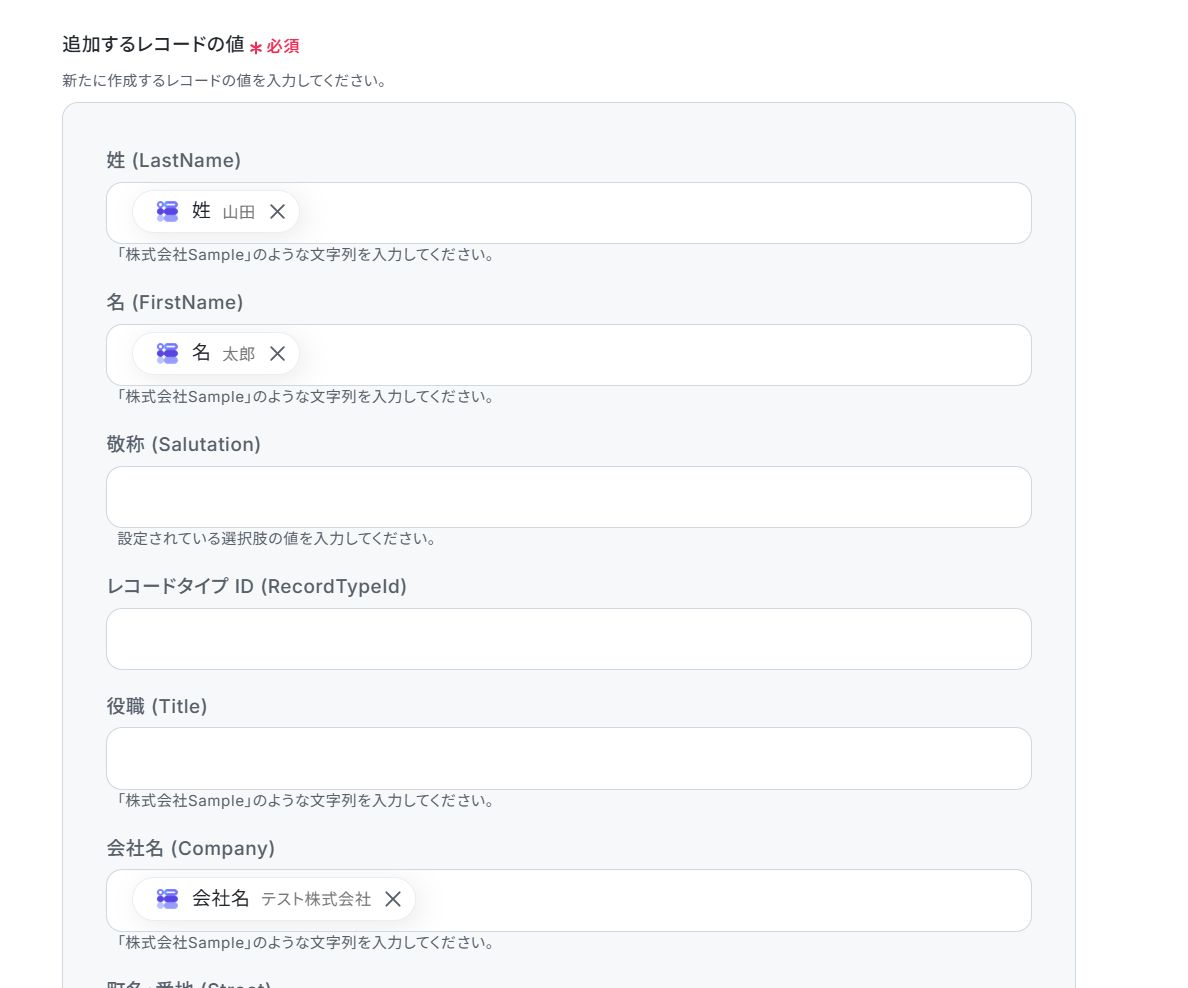
Salesforceへのデータ登録は、通常なら開発者に依頼して数日かかる作業ですが、今回は設定から反映確認まで約15分で完了しました。
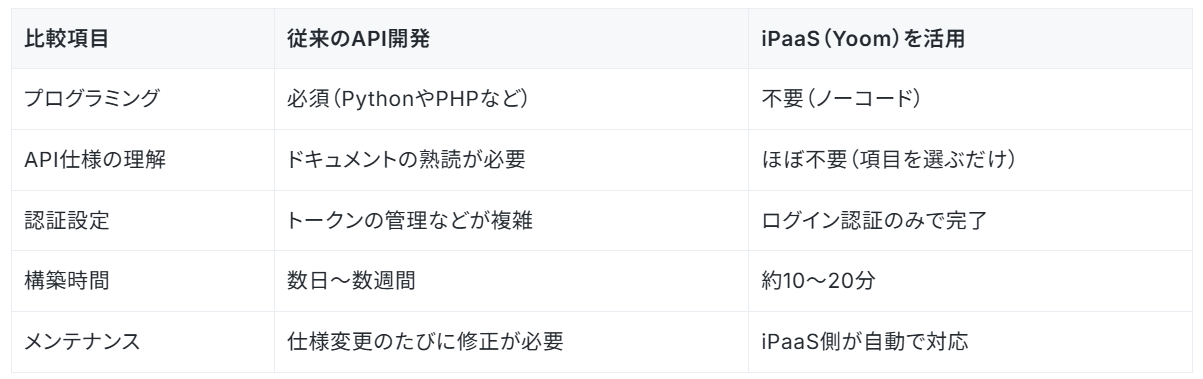
従来のAPI開発とiPaaS(Yoom)の比較
今回の検証結果をもとに、コードを書いて開発する場合との違いを表にまとめました。
実際に試して分かった注意点
検証中、以下のポイントで少し迷う場面がありました。
・認証権限の範囲
アプリ連携時に「どのデータへのアクセスを許可するか」のポップアップが出ます。
ここで適切にチェックを入れないと、テスト実行時にエラーが出るため、権限設定は慎重に行う必要があります。
・テスト用データの準備
トリガーを正しく動かすには、あらかじめアプリ側に「テスト用の予定」や「回答」が存在している必要があります。空の状態で進めるとエラーになるため、事前準備が不可欠です。
検証結果から考察するメリットと注意点
今回の検証を通して、以下のようなメリットを感じました。① 専門知識なしでGoogleやSlack、SalesforceのAPIを叩けるか
Google Calendar APIやSalesforce APIといった、本来は高度な知識が必要なAPIを、コード一行も書かずに操作できました。iPaaSが「翻訳機」として複雑なリクエスト処理をすべて代行してくれるため、API連携の民主化を強く実感できる結果となりました。
② API開発と比較した際の手間と時間の差
従来のAPI開発と比較した際の手間と時間の差 従来の開発では避けて通れない「認証設定」「データ連携処理の実装」「動作確認」の多くを、Yoomでは画面操作中心で進められました。体感として、開発コストは9割以上削減されている印象です。個人や現場の担当者が思いついたその場で連携を作れるスピード感は、iPaaSの大きな価値と言えます。
③ 設定過程で直面したリアルな注意点の把握
設定過程で直面したリアルな注意点の把握 ノーコードとはいえ、連携先のアプリ側で「API利用が許可されているか(プランや設定)」を確認する重要性に気づきました。ツール自体の操作は簡単ですが、各アプリの権限周りについては最低限の確認が必要になります。
ただし、一度分かってしまえば、それ以降の構築で迷うことはありませんでした。
📝まとめ
APIは、アプリ同士が情報をやり取りするための大切な「窓口」です。そしてiPaaSは、その窓口をより使いやすくし、連携を進めやすくしてくれる「翻訳機」のような役割を果たします。
iPaaSを使えば、APIを直接実装する場合に比べて、難しいプログラミングの知識がなくても、画面上の操作を中心にアプリ同士の連携を進めやすくなります。
こうしたツールを取り入れることで、これまで手作業で行っていた業務の一部を、自動化しやすくなります。
まずは毎日行っている「ちょっとした作業」の自動化から始めて、仕事が楽になる感覚をぜひ体験してみてください。
💙Yoomでできること
Yoomは、専門的な知識がなくても、視覚的な操作を中心にアプリ同士の連携を進めやすいサービスです。
APIという仕組みを強く意識しなくても、まるでパズルのピースを組み合わせるように、日々の業務自動化を進めやすいのが大きな特徴です。
具体的には、Google フォームの回答をもとに情報を自動で振り分けたり、AIを使って内容を要約して通知したりと、これまで人の手で行っていた定型作業の一部をAIワーカーに任せやすくなります。
バラバラに存在していた情報をつなぎ合わせ、チーム全体の仕事をより効率的に進めやすくする。
それがYoomが提案する新しい働き方の一つです。
プログラミング知識なしで手軽に構築できます。




