










・
GitHub Copilotで業務効率化!エラー修正から言語変換までの実力を検証

「プログラムを書く際に、どこから手をつけていいのか分からない」
「思い通りに動かないコードに、時間ばかりかかってしまう…」
そんな悩みを抱える開発者の方も少なくないはずです。
エラーが発生し、原因を突き止めて修正する作業が続くと、本来の目的であるアプリケーション開発が進まなくなってしまいます。そんなとき、GitHub Copilotを活用すれば、その悩みが一気に解決するかもしれません。
GitHub Copilotは、単なるコード補完ツールにとどまらず、エディタ内でのシームレスなコーディングアシスタントとして、開発プロセスを大きく効率化します。自動生成されたコードでエラー修正を提案してくれるだけでなく、複雑な言語変換作業までこなすその実力を、今回の検証で詳しくお伝えします。
本記事では、GitHub Copilotを使用したプログラム作成とマイグレーション(別のプログラミング言語への変換)の実際の流れを、検証結果とともに紹介します。AIによるサポートを得ることで、開発工数の削減と業務効率化を実現できる可能性を見ていきましょう。
✍️GitHub Copilotについて
本記事の想定読者
この記事は、以下のような方々を想定して執筆しています。- 社内に専任の開発者がいなく、自分たちでアプリケーションの開発や修正を行いたい方
- コーディング中に発生するエラーの修正に時間を取られ、本来の業務が進まないことに悩んでいる方
- プログラムを書く際に、コードの書き方や記法を忘れてしまい、毎回調べ直すのに手間がかかっている方
GitHub Copilotとは
GitHub Copilotは、AIを活用して開発者を支援するコーディングアシスタントツールです。膨大なコードデータを学習し、プログラミングの生産性を向上させることができます。コードの自動補完や生成だけでなく、エラーチェックや修正案の提示など、開発者の作業をサポートします。GitHub Copilotでコーディングを行う強み
- コード生成と補完: コメントや簡単な指示を入力するだけで、Python、JavaScript、Go、C++など多くのプログラミング言語に対応したコードを生成し、開発の効率化を実現します。
- 文脈に基づいた提案: 現在のコードやプロジェクトの文脈を理解し、次に必要なコードを予測して提案。エディタ内でシームレスにコードを補完します。
- デバッグとエラー修正: エラーログを解析し、問題を特定して修正案を提示。手動でのデバッグ作業を効率化し、早期に問題解決をサポートします。
GitHub Copilotが動作する環境
GitHub Copilotは、主にエディターツール内で動作するAIコーディングアシスタントです。以下のような開発環境で使用することができます。- Visual Studio Code (VSCode): GitHub Copilotは、VSCodeの拡張機能として直接統合され、エディタ内でリアルタイムにコード補完や提案を行います。VSCodeを使っている開発者は、GitHub Copilotを簡単にインストールし、シームレスに使用することができます。
- JetBrains IDEs: IntelliJ IDEA、PyCharm、WebStormなど、JetBrains製のIDEでもGitHub Copilotを利用できます。これにより、Java、Python、JavaScriptなどの言語に対する支援を受けながら開発を行えます。
- Neovim: プログラミングエディタNeovimにも統合が可能で、軽量なエディタで作業をする開発者にも対応しています。
また、GitHub Copilotはブラウザベースでも使用が可能なため、幅広い環境で使用することができます。
⭐YoomはGithubと連携できます!
ハイパーオートメーションツール「Yoom」とGithubを連携し、複数のSaaSツールを用いた業務自動化が可能です!たとえばCRMシステムと連携して顧客からの要望がきたらすぐにGithubにIssueを作成したり、タスク管理ツールと連携してGithubを管理するなどの業務を自動化できます。気になる方はぜひチェックしてみてくださいね👀
■概要HubSpotで新しい取引が作成された際、開発チームへの連携としてGitHubに手動でIssueを作成するのは手間がかかり、転記ミスや対応漏れの原因になりがちではないでしょうか。 このワークフローを活用すれば、HubSpotでの取引作成をトリガーに、GitHubへのIssue作成を自動化できるため、営業と開発の連携をスムーズにし、自動化による効率的なプロジェクト管理を実現します。
■このテンプレートをおすすめする方- HubSpotとGitHubを連携させ、営業と開発のやり取りを効率化したいと考えている方
- 手作業でのIssue作成に時間がかかり、自動化に関心のあるプロジェクトマネージャーの方
- 取引情報と開発タスクの連携漏れを防ぎ、業務の正確性を高めたいと考えている方
■このテンプレートを使うメリット- HubSpotで取引が作成されるとGitHubにIssueが自動で作成されるため、これまで手作業で行っていた情報連携の時間を短縮できます
- 手動での情報転記が不要になることで、入力ミスや対応漏れといったヒューマンエラーを防ぎ、業務の正確性を向上させます
■フローボットの流れ- はじめに、GitHubとHubSpotをYoomと連携します
- 次に、トリガーでHubSpotを選択し、「新しい取引が作成されたら」というアクションを設定します
- 次に、オペレーションでHubSpotの「取引情報の取得」アクションを設定し、トリガーで検知した取引の詳細情報を取得します
- 最後に、オペレーションでGitHubの「Issueを作成」アクションを設定し、取得した取引情報を基にIssueを作成します
※「トリガー」:フロー起動のきっかけとなるアクション、「オペレーション」:トリガー起動後、フロー内で処理を行うアクション
■このワークフローのカスタムポイント- GitHubでIssueを作成するアクションを設定する際に、通知対象としたいオーナー名とリポジトリ名を任意で設定してください。これにより、特定のプロジェクトやチームに関連するIssueを自動で作成できます
■注意事項- HubSpot、GitHubのそれぞれとYoomを連携してください。
- トリガーは5分、10分、15分、30分、60分の間隔で起動間隔を選択できます。
- プランによって最短の起動間隔が異なりますので、ご注意ください。
■概要
Zoho CRMでタスクが登録されたらGitHubに追加するフローです。
■このテンプレートをおすすめする方
1.営業タスクの管理でZoho CRMを活用している方
・営業関連のタスクをZoho CRMで管理している方
・商談の進捗やリードの管理でZoho CRMを利用する方
2.チーム内のタスクを管理する方
・GitHubでタスク管理を行っている方
・Zoho CRMとGitHubを連携してタスク管理を効率化したい方
■このテンプレートを使うメリット
Zoho CRMは顧客対応を効率化でき、営業活動を円滑に進めることができます。
しかし、営業関連とそれ以外の業務でツールを分けてタスク管理をしている場合、プロジェクト全体のタスク管理が煩雑になる可能性があります。
このテンプレートは、Zoho CRMでタスクが登録されるとGitHubに自動でタスクを追加することができ、管理業務を効率化できます。
プロジェクト全体のタスクがGitHubに集約されるため、タスクの可視化に役立ち、チーム内の情報共有をスムーズにすることが可能です。
また、GitHubへの誤入力や登録漏れも防止できるため、プロジェクト運営が円滑になります。
■注意事項
・Zoho CRM、GitHubのそれぞれとYoomを連携してください。


■このテンプレートをおすすめする方
- HubSpotとGitHubを連携させ、営業と開発のやり取りを効率化したいと考えている方
- 手作業でのIssue作成に時間がかかり、自動化に関心のあるプロジェクトマネージャーの方
- 取引情報と開発タスクの連携漏れを防ぎ、業務の正確性を高めたいと考えている方
■このテンプレートを使うメリット
- HubSpotで取引が作成されるとGitHubにIssueが自動で作成されるため、これまで手作業で行っていた情報連携の時間を短縮できます
- 手動での情報転記が不要になることで、入力ミスや対応漏れといったヒューマンエラーを防ぎ、業務の正確性を向上させます
■フローボットの流れ
- はじめに、GitHubとHubSpotをYoomと連携します
- 次に、トリガーでHubSpotを選択し、「新しい取引が作成されたら」というアクションを設定します
- 次に、オペレーションでHubSpotの「取引情報の取得」アクションを設定し、トリガーで検知した取引の詳細情報を取得します
- 最後に、オペレーションでGitHubの「Issueを作成」アクションを設定し、取得した取引情報を基にIssueを作成します
■このワークフローのカスタムポイント
- GitHubでIssueを作成するアクションを設定する際に、通知対象としたいオーナー名とリポジトリ名を任意で設定してください。これにより、特定のプロジェクトやチームに関連するIssueを自動で作成できます
■注意事項
- HubSpot、GitHubのそれぞれとYoomを連携してください。
- トリガーは5分、10分、15分、30分、60分の間隔で起動間隔を選択できます。
- プランによって最短の起動間隔が異なりますので、ご注意ください。

■概要
Zoho CRMでタスクが登録されたらGitHubに追加するフローです。
■このテンプレートをおすすめする方
1.営業タスクの管理でZoho CRMを活用している方
・営業関連のタスクをZoho CRMで管理している方
・商談の進捗やリードの管理でZoho CRMを利用する方
2.チーム内のタスクを管理する方
・GitHubでタスク管理を行っている方
・Zoho CRMとGitHubを連携してタスク管理を効率化したい方
■このテンプレートを使うメリット
Zoho CRMは顧客対応を効率化でき、営業活動を円滑に進めることができます。
しかし、営業関連とそれ以外の業務でツールを分けてタスク管理をしている場合、プロジェクト全体のタスク管理が煩雑になる可能性があります。
このテンプレートは、Zoho CRMでタスクが登録されるとGitHubに自動でタスクを追加することができ、管理業務を効率化できます。
プロジェクト全体のタスクがGitHubに集約されるため、タスクの可視化に役立ち、チーム内の情報共有をスムーズにすることが可能です。
また、GitHubへの誤入力や登録漏れも防止できるため、プロジェクト運営が円滑になります。
■注意事項
・Zoho CRM、GitHubのそれぞれとYoomを連携してください。
🤔Copilotを実際に使ってみた!
検証条件
公式の拡張機能として提供されており、シームレスに統合できるGitHub Copilotを使用
検証内容とポイント一覧
検証1. PythonによるGUIカレンダー作成検証2. JavaからPythonへの言語変換(マイグレーション)
それぞれ開発スピード、コードの品質と正確性、ユーザー体験(UX)と使いやすさの観点で検証を行います。
検証方法
VisualStudioCodeを起動し、下記キャプチャ右下のテキストボックスに作業指示を記載し、作成された内容を基に検証を行っていきます。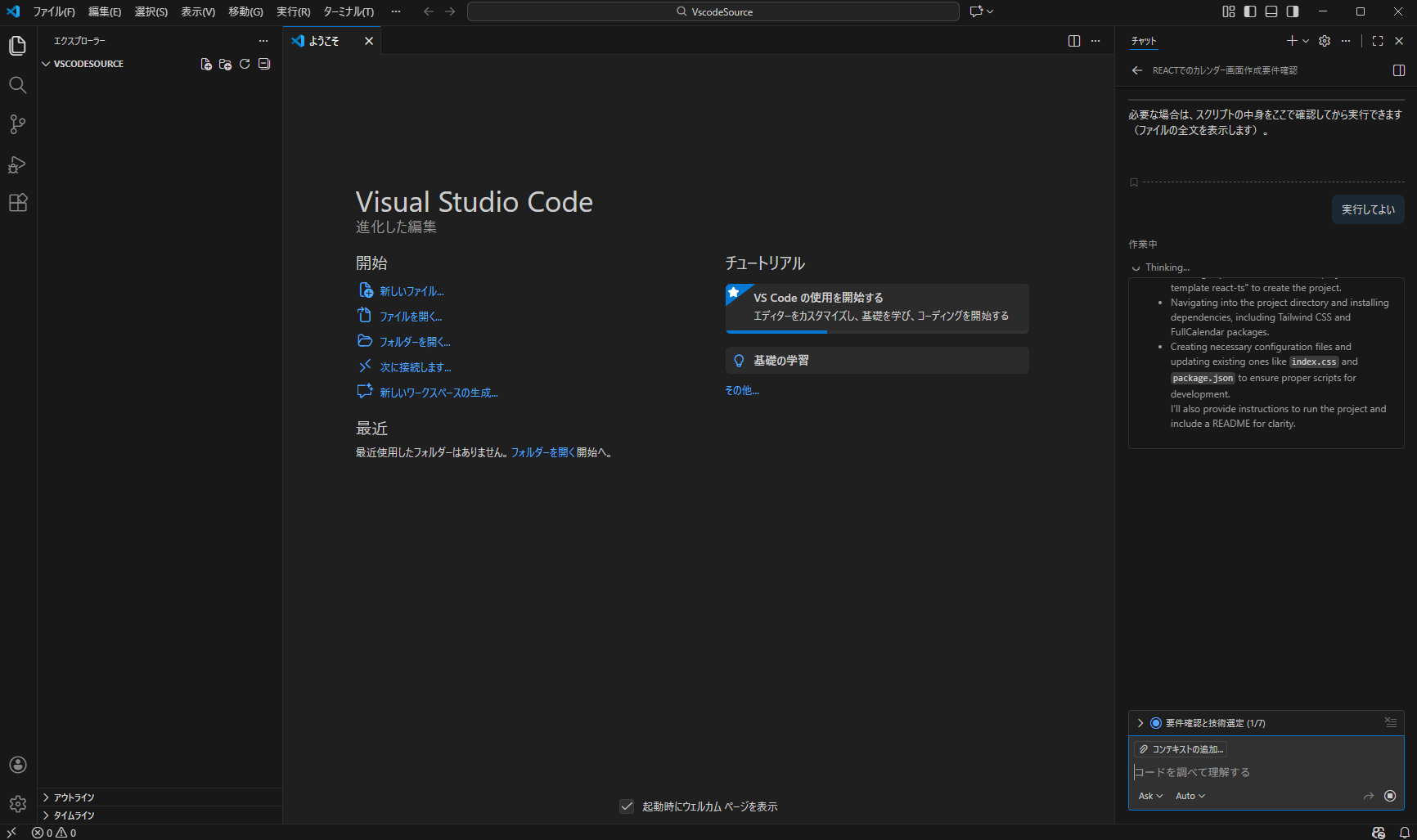
✅各検証内容について
今回の検証ではGitHub Copilotを使用し、2つのシナリオでその実力を測定しました。
1. PythonによるGUIカレンダー作成
まずはPythonのコードを使用して簡易なカレンダーアプリを作成していきます。プロンプト:「pythonのソースでカレンダーを作成してほしい。月表示で、左右ボタンから月の切り替えを行えること」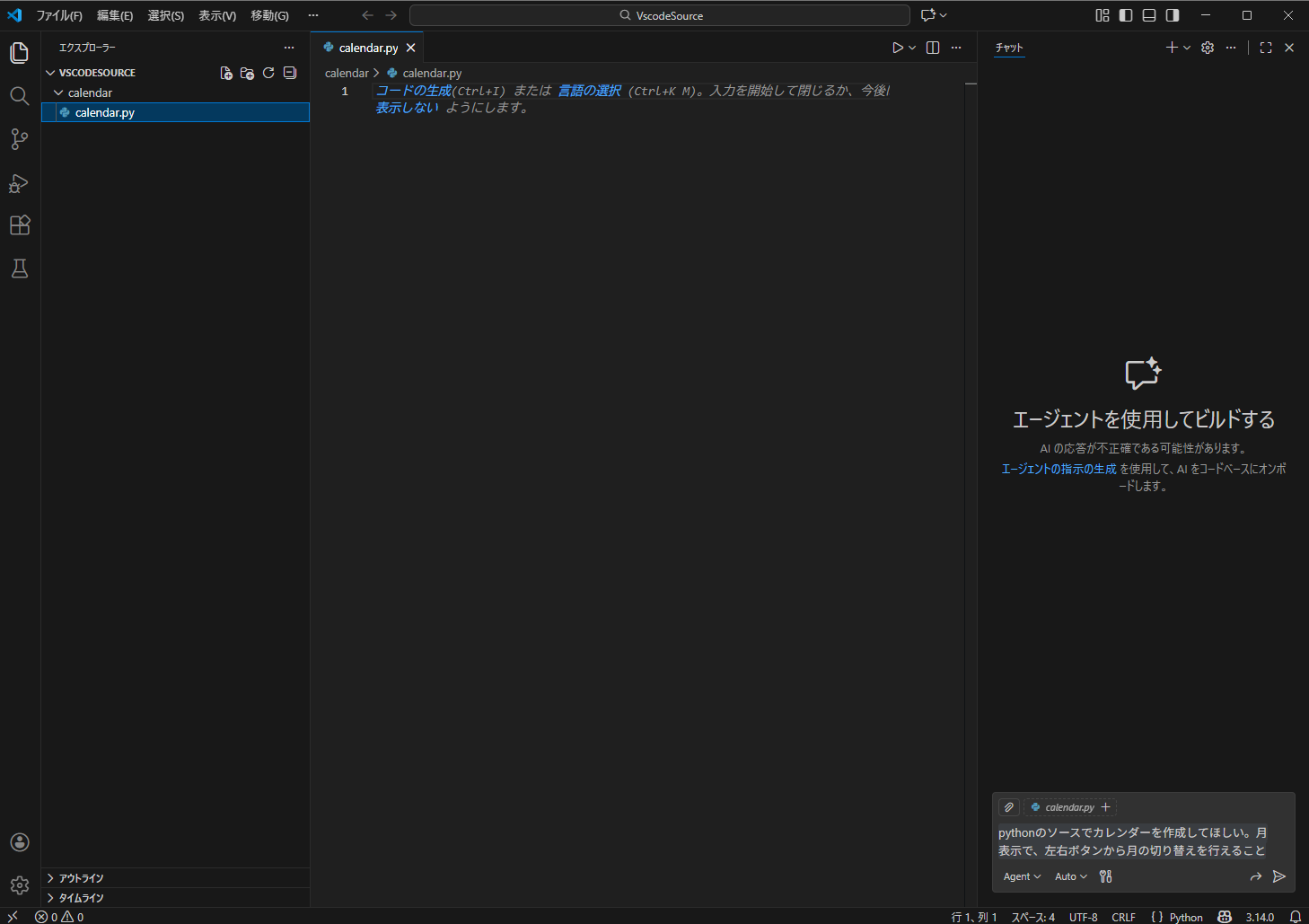
結果、わずか32秒でエディタ上のソースファイルにプログラムが直接反映されました。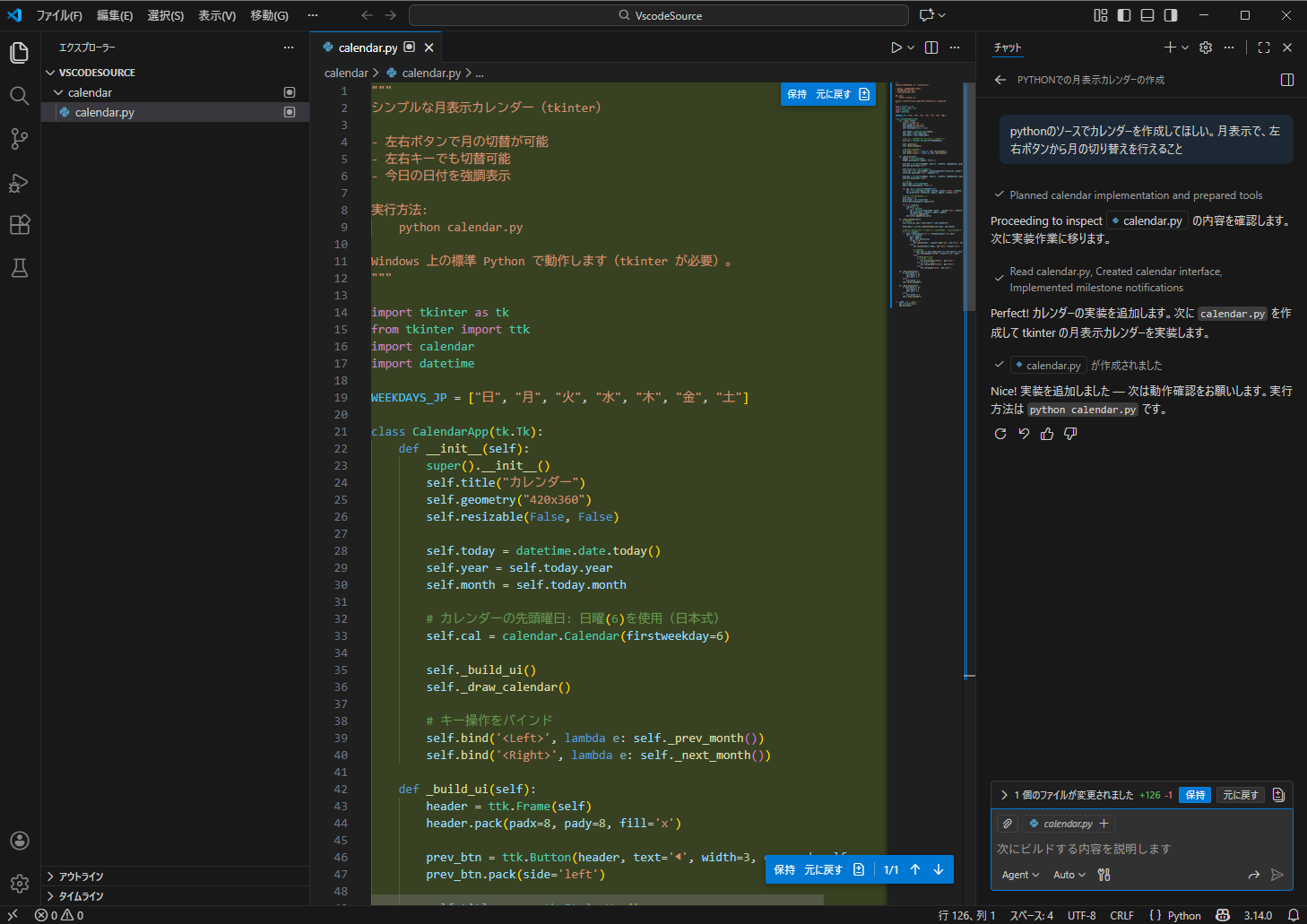
このソースを実行すると以下のようなカレンダーが表示されました。
検証を行ってみての結果
【開発スピード】PythonによるGUIカレンダー作成がわずか32秒で完了しました。手動でコードを書くのに比べて、圧倒的なスピードで作業が進みました。特に、月表示のカレンダーという特定の要件に対して、プロンプトの簡単な指示で意図通りのコードを生成できた点が、開発スピードの向上に大いに貢献すると思われます。手動で調べてコードを書く時間を大幅に削減できるため、開発の効率化につながるでしょう。
【コードの品質と正確性】
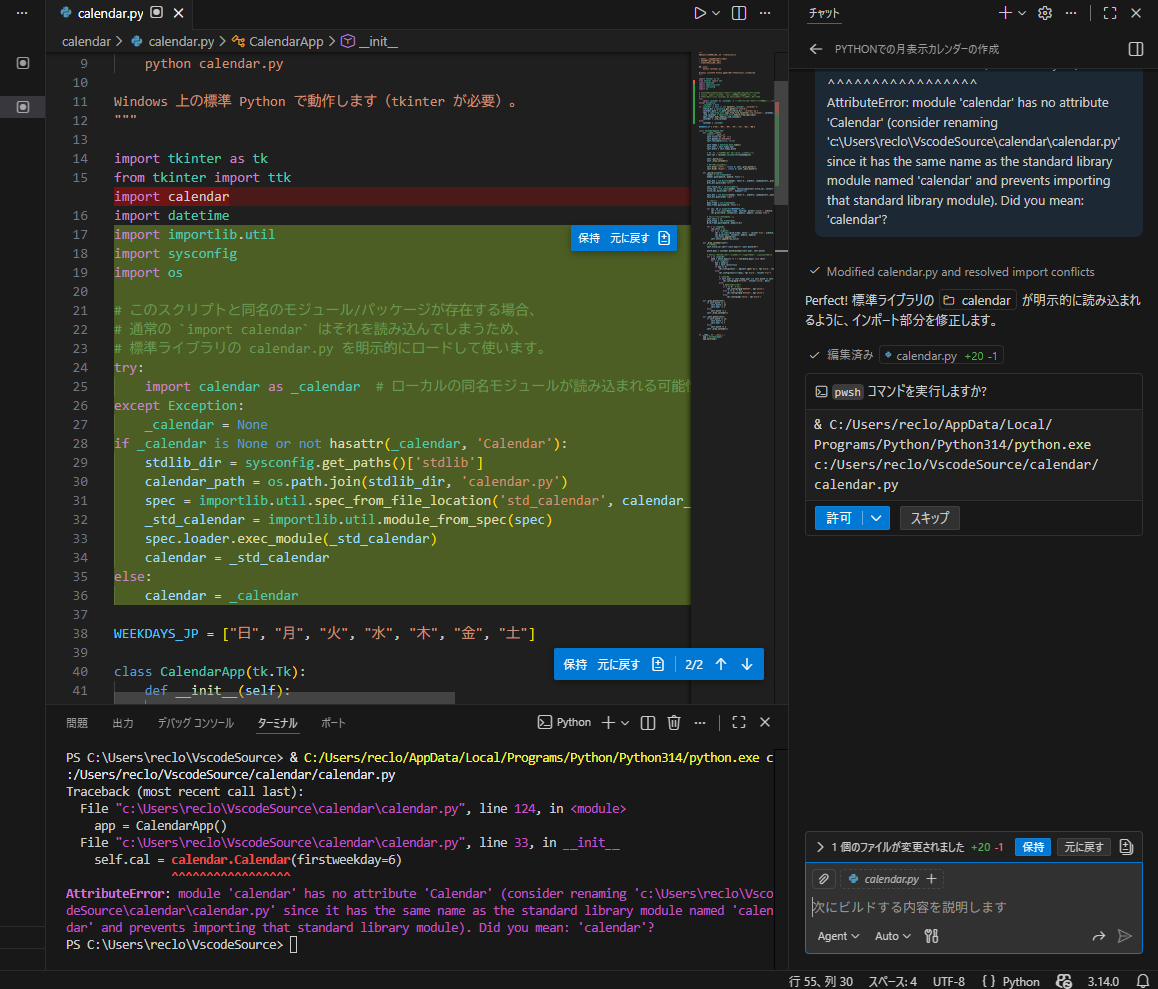
生成されたコードは基本的には問題なく、月切り替え機能を持つカレンダーを意図通りに動作させることができました。初回実行時にエラーが発生しましたが、そのエラーメッセージをそのまま伝えると、GitHub Copilotはすぐに修正案を提示し、修正後は正常に動作するようになりました。エラー修正がスムーズで、最終的に正確な結果が得られたため、品質面でも高い評価ができます。修正案が的確であった点も、実際の開発で信頼できるツールであると感じました。
【ユーザー体験】
GitHub Copilotは、エディタ内でシームレスに操作でき、非常に使いやすいと感じました。コメントを入力するだけで、意図した通りのコードが自動的に提案され、そのままエディタに反映されるため、作業の中断がほとんどありません。特に、エラー修正をAIに任せて迅速に解決できた点や、カスタマイズのためのコード変更もスムーズに行えた点が、開発者としての作業を快適にすると思われます。また、修正時には「~を実行しますか?」といった確認メッセージが表示されるため、気づかぬうちにソースが書き換わることを防げ、保守性の観点でも非常に配慮されていると感じました。
2. JavaからPythonへの言語変換(マイグレーション)
次に、既存のJavaコードをPythonへ変換する検証を行いました。「GradeManager.java」というjavaで記載されたソースを開いた状態で、下記プロンプトを送信しました。
プロンプト:「このjavaコードと同じ動作をするPythonコードを作成してください」
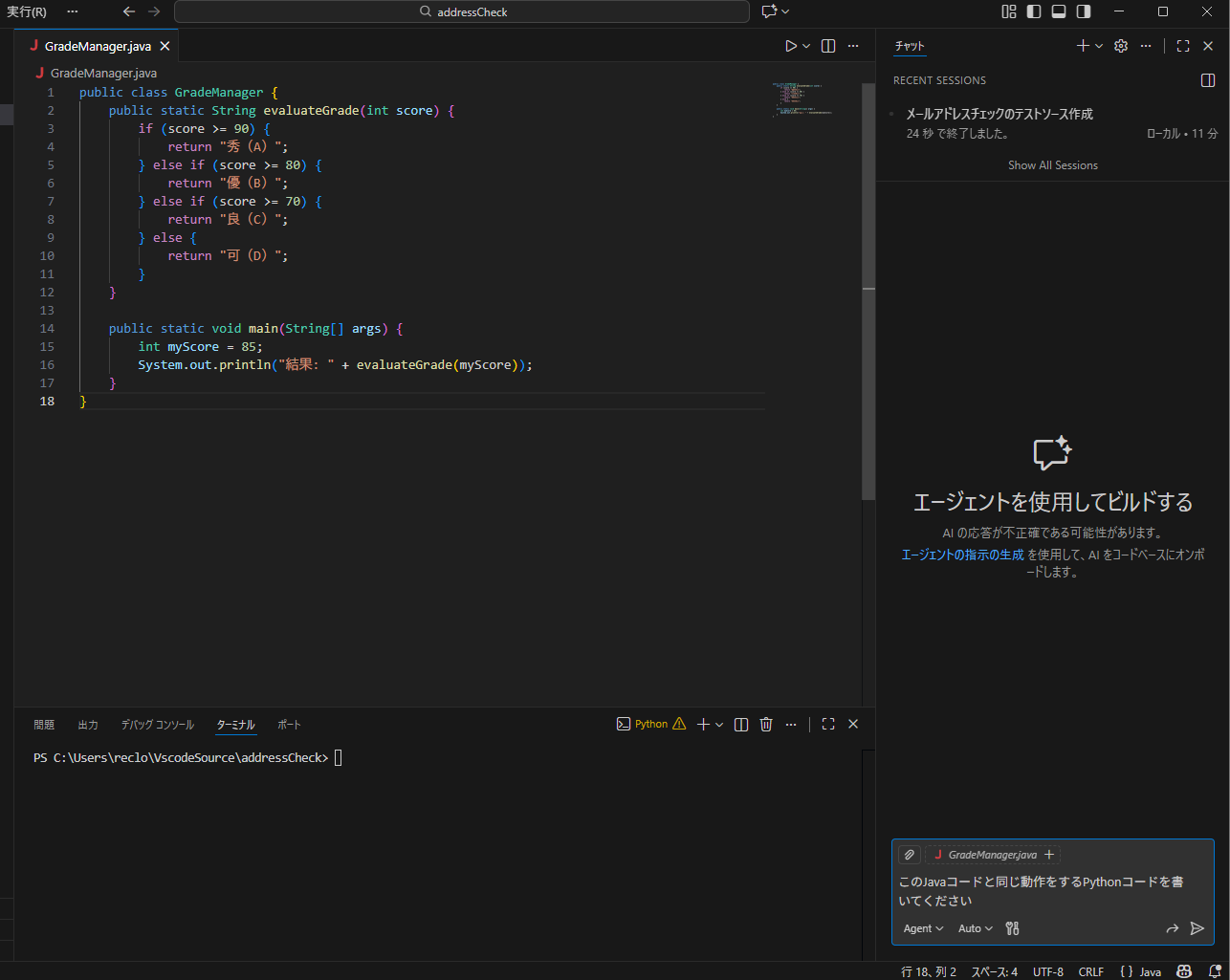
すると、10秒後に下記のようにチャット内にpythonで記載されたコードが表示されました。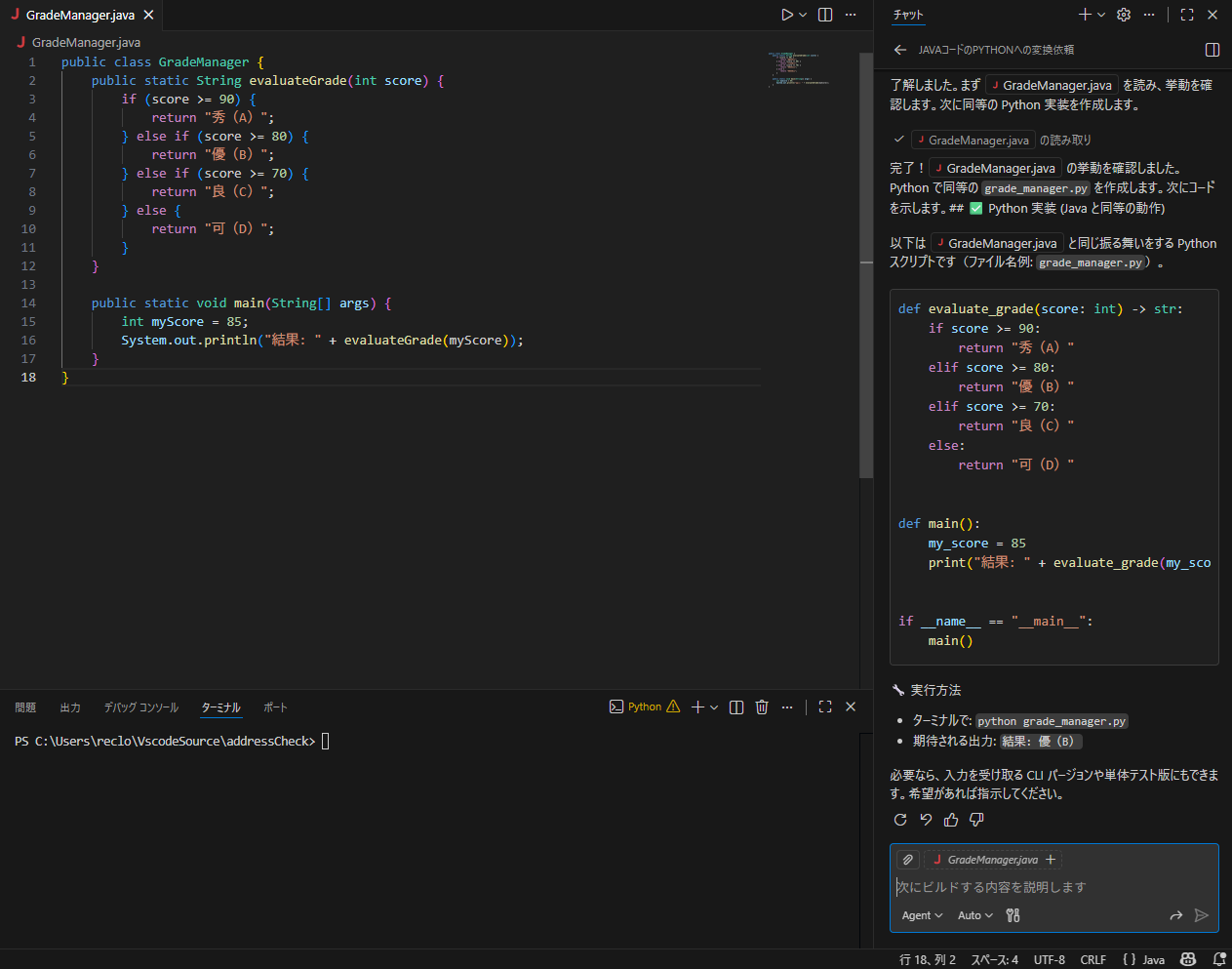
ファイルの作成まで依頼したかったため「GradeManager.java と同じ階層に作成してほしい。名前はGradeManager.py」と送信したところ、ファイルの作成も行ってくれました。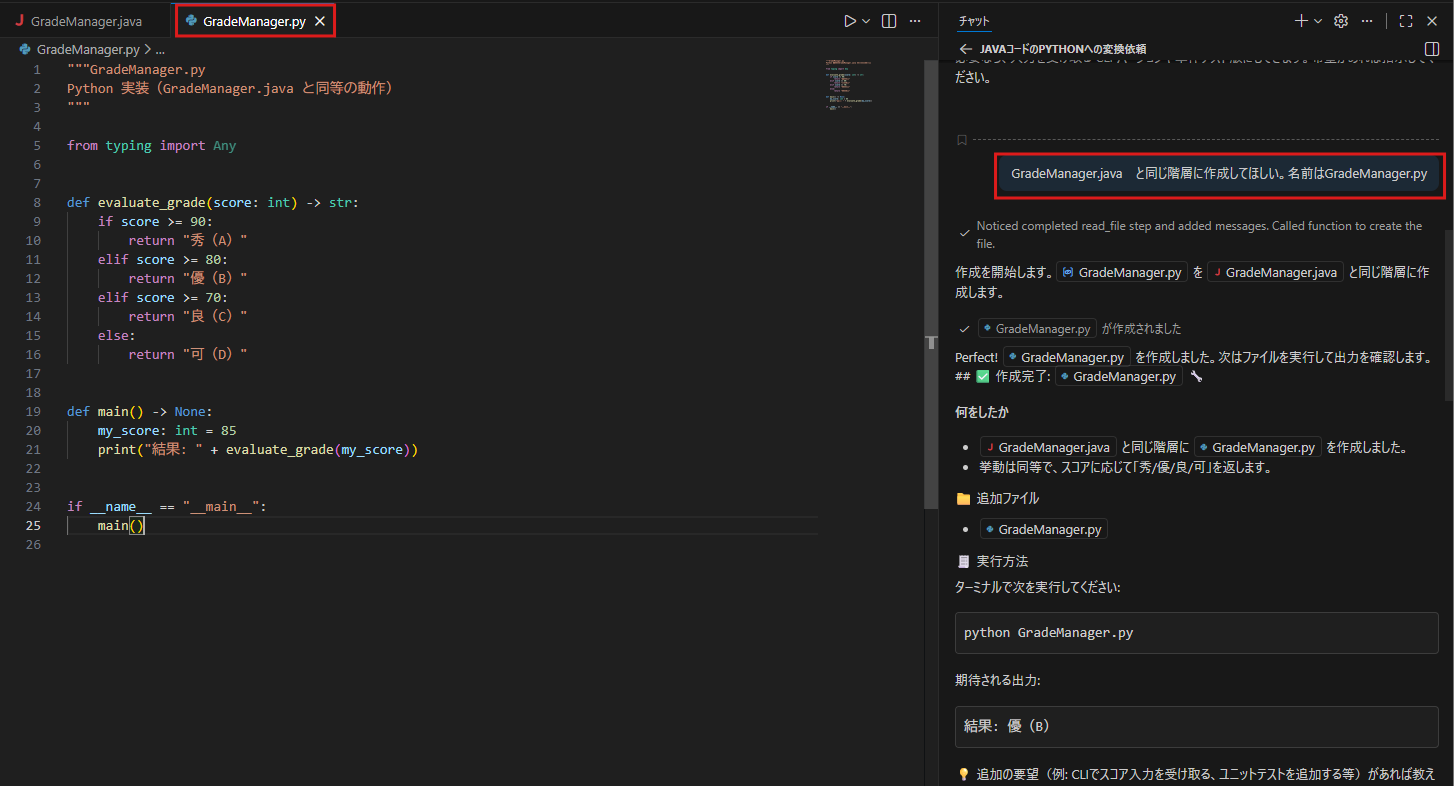
検証を行ってみての結果
【開発スピード】GitHub Copilotを使用したJavaからPythonへのコード変換は、約10秒で完了しました。変換作業が非常に短時間で終わり、手動でコードを書き換える時間を大幅に削減できました。特に、システムで使用している言語を新しい言語に入れ替える作業はよくある業務ですが、GitHub Copilotは各言語の癖を意識しながら変換を行ってくれるため、このような作業において非常に役立ちそうです。言語間の変換作業をスピーディに進め、開発の効率化に期待できます。
【コードの品質と正確性】
生成されたPythonコードは、元のJavaプログラムと実行結果が一致し、生成されたコードが意図通りに動作することが確認できました。ただし、AIが生成したコードをそのまま信じるのではなく、実際にはきちんとテストを行うことが重要です。生成されたコードが正しく動作するかどうかを確認することで、品質を確保し、予期しない問題を防ぐことができます。
【ユーザー体験】
最初に表示されたコードはチャット内で提供されてしまいましたが、追加指示を出すと、指定通りのファイル構造でPythonファイルが自動生成されました。AIの出力内容をコピーして、新規ファイルを作成し、貼り付けて実行する。といった作業の手間が省けるため、効率的に進行できると感じました。
🖊️検証結果まとめ
各検証の結果を表にまとめると以下のようになります。
GitHub Copilotは、その最大の強みとして「エディタ完結型のシームレスな体験」を提供しています。エディタ内で直接コードが提案されるため、ブラウザとエディタを往復する手間がなく、集中力が途切れずに作業を進められます。
とはいえ、いくつかの注意点も存在します。例えば、AIが生成したコードに対するフィードバックは非常に重要です。出力が期待通りでなかったり、エラーが発生した場合でも、諦めずにAIにフィードバックを返すことで、AIはその精度を向上させていきます。また、生成されたコードをそのまま使用するのではなく、しっかりとテストや検証を行い、品質を確認することが大切です。
さらに、GitHub Copilotは時折少し難しい表現でコードや解説を出力することがあります。特に、慣れていない言語を使用する場合や、学習のために活用する際は、ChatGPTなど他の生成AIを併用することで、混乱せずに理解を深めることができるでしょう。
GitHub Copilotをうまく活用すれば、作業効率の向上に期待ができます。これからの開発作業において、AIの支援を受けることで、より速く、そして効率的に目標を達成できるようになるでしょう。ぜひ、試してみてください。
💡Yoomでできること
YoomとGithubを連携し、様々な業務を自動化できます。下記のような豊富なテンプレートからコピーして設定するだけで、業務の効率化を図れます。プログラミング知識がなくても簡単に設定できるので、AIツールと外部ツールの連携もぜひ取り入れてみてくださいね!
■概要プロジェクト管理でTrello、開発タスク管理でGitHubを利用しているものの、情報が分断されていませんか?Trelloで新しいタスクが発生するたびに、手作業でGitHubにIssueを起票するのは手間がかかり、転記ミスや対応漏れの原因にもなり得ます。このワークフローを活用すれば、TrelloとGitHubをスムーズに連携し、カードの作成をトリガーにGitHubのIssueを自動で追加できるため、タスク管理の二度手間を削減します。
■このテンプレートをおすすめする方- TrelloとGitHubを併用しており、手作業での情報連携に課題を感じている方
- 開発タスクの起票漏れや、タスクの二重管理を防ぎたいプロジェクト管理者の方
- ツール間の情報連携を自動化して、開発プロセス全体の効率を改善したい方
■このテンプレートを使うメリット- Trelloにカードが追加されるとGitHubにIssueが自動で作成されるため、これまで手作業での転記に費やしていた時間を削減できます。
- 手作業での情報連携が減ることで、Issueの作成漏れや内容の入力間違いといったヒューマンエラーを防ぐことに繋がります。
■フローボットの流れ- はじめに、TrelloとGitHubをYoomに連携します。
- 次に、トリガーでTrelloを選択し、「カードが新たに作成されたら」というアクションを設定します。
- 続けて、オペレーションでTrelloの「カードの情報を取得」アクションを設定し、トリガーで検知したカードの詳細情報を取得します。
- 最後に、オペレーションでGitHubの「Issueの作成」アクションを設定し、取得したカード情報を元にIssueを作成します。
※「トリガー」:フロー起動のきっかけとなるアクション、「オペレーション」:トリガー起動後、フロー内で処理を行うアクション
■このワークフローのカスタムポイント- Trelloのトリガー設定では、自動化の対象とするボードIDを任意で指定してください。
- GitHubでIssueを作成する際に、Trelloから取得したどの情報(カード名、説明文など)をIssueのタイトルや本文に反映させるか、任意で設定できます。
■注意事項- Trello、GitHubのそれぞれとYoomを連携してください。
■概要プロジェクト管理でBacklogとGitHubを併用していると、課題の二重登録や転記の手間が発生しがちではないでしょうか。手作業による転記は時間がかかるだけでなく、入力ミスや更新漏れの原因にもなり得ます。このワークフローを活用すれば、Backlogに新しい課題が追加されると自動でGitHubにもIssueが作成されるため、こうした課題を解消し、開発プロジェクトの管理を円滑に進めることが可能です。
■このテンプレートをおすすめする方- BacklogとGitHubの両方で課題管理を行っている開発チームの方
- 課題の二重登録による手間やヒューマンエラーをなくしたいプロジェクトリーダーの方
- 複数のツールをまたぐ開発ワークフローの効率化を検討している方
■このテンプレートを使うメリット- Backlogに課題が追加されると自動でGitHubにもIssueが作成されるため、これまで手作業での転記に費やしていた時間を短縮できます。
- 手作業による情報の転記が不要になることで、入力ミスや登録漏れといったヒューマンエラーを防ぎ、情報の正確性を保ちます。
■フローボットの流れ- はじめに、BacklogとGitHubをYoomと連携します。
- 次に、トリガーでBacklogを選択し、「Backlogに課題が追加されたら」フローが起動するように設定します。
- 次に、オペレーションでトリガーとなったBacklogの課題情報を取得します。
- 最後に、オペレーションでGitHubの「Issueを作成」アクションを設定し、前のステップで取得した課題情報を紐付けます。
※「トリガー」:フロー起動のきっかけとなるアクション、「オペレーション」:トリガー起動後、フロー内で処理を行うアクション
■このワークフローのカスタムポイント- Backlogのトリガー設定では、連携するBacklogのドメインや、監視対象としたいプロジェクトIDを任意で設定してください。
- GitHubでIssueを作成するアクションでは、タイトルや本文などの各項目に、固定のテキストを設定したり、Backlogから取得した課題の情報を変数として設定したりすることが可能です。
■注意事項- Backlog、GitHubのそれぞれとYoomを連携してください。
- トリガーは5分、10分、15分、30分、60分の間隔で起動間隔を選択できます。
- プランによって最短の起動間隔が異なりますので、ご注意ください。
- Backlogはミニプラン以上でご利用いただけるアプリとなっております。フリープラン・パーソナルプランの場合は設定しているフローボットのオペレーションやデータコネクトはエラーとなりますので、ご注意ください。
- パーソナルプラン・ミニプラン・チームプラン・サクセスプランなどの有料プランは、2週間の無料トライアルを行うことが可能です。無料トライアル中には制限対象のアプリを使用することができます。

- TrelloとGitHubを併用しており、手作業での情報連携に課題を感じている方
- 開発タスクの起票漏れや、タスクの二重管理を防ぎたいプロジェクト管理者の方
- ツール間の情報連携を自動化して、開発プロセス全体の効率を改善したい方
- Trelloにカードが追加されるとGitHubにIssueが自動で作成されるため、これまで手作業での転記に費やしていた時間を削減できます。
- 手作業での情報連携が減ることで、Issueの作成漏れや内容の入力間違いといったヒューマンエラーを防ぐことに繋がります。
- はじめに、TrelloとGitHubをYoomに連携します。
- 次に、トリガーでTrelloを選択し、「カードが新たに作成されたら」というアクションを設定します。
- 続けて、オペレーションでTrelloの「カードの情報を取得」アクションを設定し、トリガーで検知したカードの詳細情報を取得します。
- 最後に、オペレーションでGitHubの「Issueの作成」アクションを設定し、取得したカード情報を元にIssueを作成します。
■このワークフローのカスタムポイント
- Trelloのトリガー設定では、自動化の対象とするボードIDを任意で指定してください。
- GitHubでIssueを作成する際に、Trelloから取得したどの情報(カード名、説明文など)をIssueのタイトルや本文に反映させるか、任意で設定できます。
- Trello、GitHubのそれぞれとYoomを連携してください。

- BacklogとGitHubの両方で課題管理を行っている開発チームの方
- 課題の二重登録による手間やヒューマンエラーをなくしたいプロジェクトリーダーの方
- 複数のツールをまたぐ開発ワークフローの効率化を検討している方
- Backlogに課題が追加されると自動でGitHubにもIssueが作成されるため、これまで手作業での転記に費やしていた時間を短縮できます。
- 手作業による情報の転記が不要になることで、入力ミスや登録漏れといったヒューマンエラーを防ぎ、情報の正確性を保ちます。
- はじめに、BacklogとGitHubをYoomと連携します。
- 次に、トリガーでBacklogを選択し、「Backlogに課題が追加されたら」フローが起動するように設定します。
- 次に、オペレーションでトリガーとなったBacklogの課題情報を取得します。
- 最後に、オペレーションでGitHubの「Issueを作成」アクションを設定し、前のステップで取得した課題情報を紐付けます。
- Backlogのトリガー設定では、連携するBacklogのドメインや、監視対象としたいプロジェクトIDを任意で設定してください。
- GitHubでIssueを作成するアクションでは、タイトルや本文などの各項目に、固定のテキストを設定したり、Backlogから取得した課題の情報を変数として設定したりすることが可能です。
- Backlog、GitHubのそれぞれとYoomを連携してください。
- トリガーは5分、10分、15分、30分、60分の間隔で起動間隔を選択できます。
- プランによって最短の起動間隔が異なりますので、ご注意ください。
- Backlogはミニプラン以上でご利用いただけるアプリとなっております。フリープラン・パーソナルプランの場合は設定しているフローボットのオペレーションやデータコネクトはエラーとなりますので、ご注意ください。
- パーソナルプラン・ミニプラン・チームプラン・サクセスプランなどの有料プランは、2週間の無料トライアルを行うことが可能です。無料トライアル中には制限対象のアプリを使用することができます。
プログラミング知識なしで手軽に構築できます。




