









・
GitHub Copilotの料金プランまとめ|無料枠の検証結果と競合ツールとの違い

GitHub Copilotの導入を検討するにあたり、料金プランの違いや利用量ベースの課金体系などが気になっている方もいるのではないでしょうか。
本記事では、料金プランの一覧からGitHub AI Creditsの仕組み、無料枠で利用できる機能の範囲まで整理して解説します。
🤔GitHub Copilotとは?

GitHub Copilotは、AI技術を活用して開発者のコード記述や作業手順を支援するツールです。
Visual Studio CodeやJetBrainsシリーズをはじめとする主要な統合開発環境(IDE)に拡張機能として導入することで、開発作業の補助を行います。
単に定型コードを出力するだけでなく、ファイル内の前後の文脈やプロジェクト構成を読み取った上で適切な提案を行う点が特徴です。
開発者は実装の手間を軽減し、設計の検討やロジックの構築といったコア業務に意識を向けやすくなります。
コードの自動補完と生成機能
GitHub Copilotの基本となるのが、入力中のコードの続きを自動で予測・提示する機能です。関数の定義や変数の記述に合わせて適切なコードブロックが提案され、キー操作一つで反映できます。
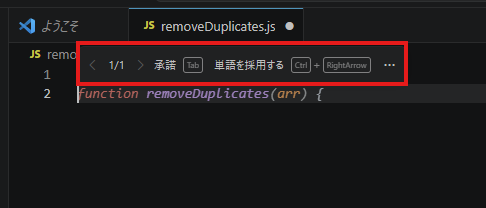
また、ソースコード内に日本語で処理内容のコメントを記述すると、その意図を解釈して対応するプログラムコードを生成することも可能です。
定型的な処理の記述時間を短縮し、実装にかかる負荷を減らす効果が期待できます。
対話型で解決策を探るCopilot Chat
Copilot Chatは、エディタ上でAIと対話しながら開発作業を進められる機能です。プログラムを実行した際に発生したエラーメッセージを読み込ませて原因分析を行ったり、既存のコードに対するリファクタリング案の提示を求めたりできます。
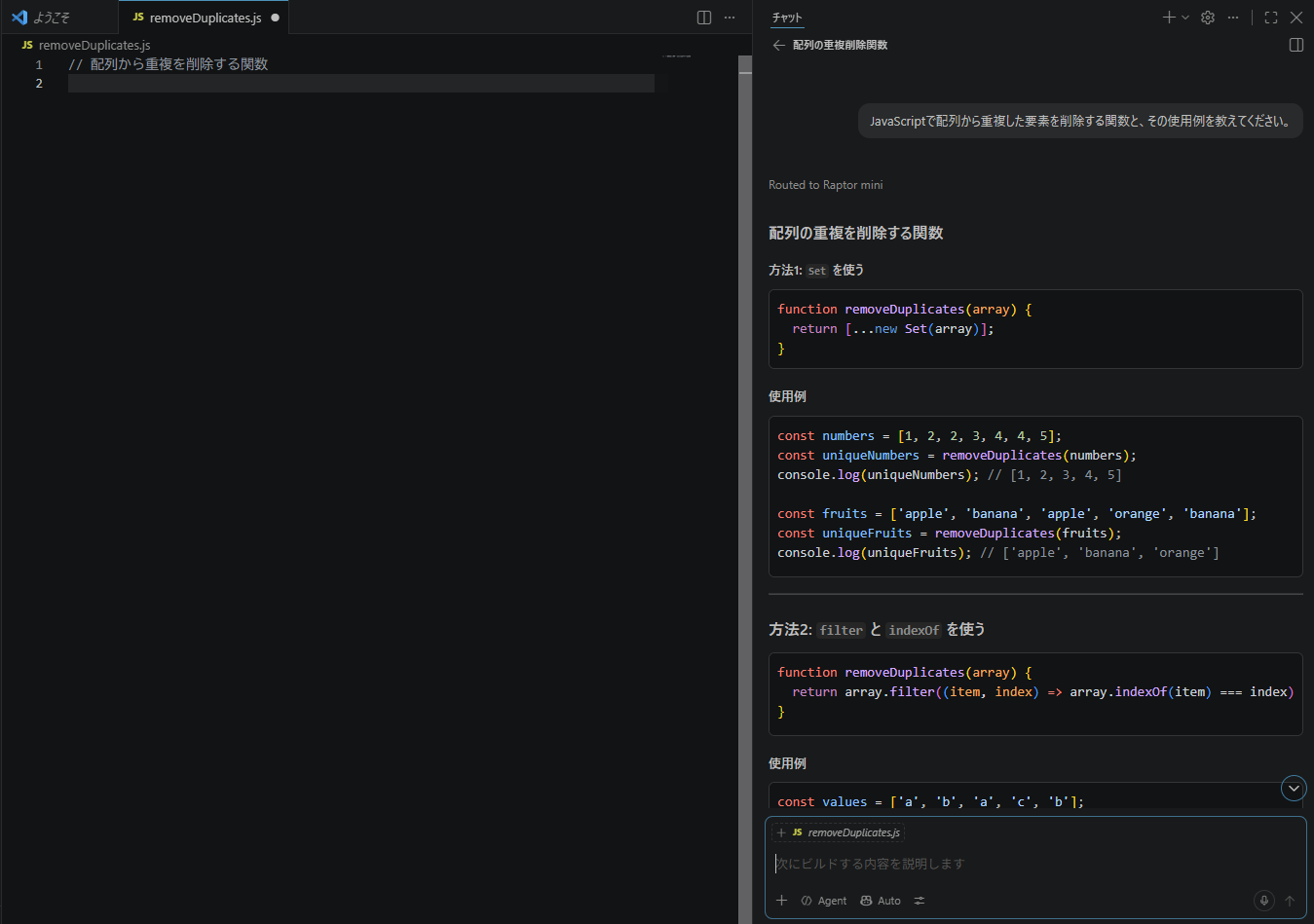
また、特定の処理に対するテストコードの作成補助や、コードの仕様に関する質問にも対応します。
Webブラウザで外部情報を検索し直す手間を減らし、開発画面から離れずに課題解決を図れる点がメリットです。
開発フロー全体を補助する各種エージェント機能
コード記述の枠を超え、開発プロセス全体の作業を支援する機能も備わっています。例えば、GitHub上でのプルリクエスト作成時に変更内容の要約文を自動で生成させたり、リポジトリ全体を横断して特定の処理がどこで行われているかを解析させたりすることが可能です。
このように、個別のコード作成だけでなく、コードレビューの準備や既存コードベースの調査といった一連のフローをスムーズに進めるためのサポートを行います。
✨YoomはGitHub周りの管理業務を自動化
エンジニアがGitHub Copilotでコーディング効率を高める一方で、プルリクエストのレビュー準備やIssue発生時のドキュメント作成といった「周辺の管理業務」に手動の時間が取られるケースは少なくありません。
こうした作業の手間は、Yoomを活用することで効率化できます。
[Yoomとは]
YoomとGitHub、そしてAIワーカーを連携させることで、作成されたプルリクエストをもとにAIがテストシナリオを自律生成したり、新しいIssueの作成をトリガーに技術ドキュメントを自動作成したりすることが可能です。
管理業務の負担を軽減することで、エンジニアは本来注力すべきコードの記述や設計といったコア業務に集中しやすくなります。
まずは、GitHubとAIを組み合わせた便利な自動化テンプレートを活用してみてください。
■概要GitHubで新しいプルリクエストが作成されるたび、手動でテストシナリオを作成する作業に手間を感じていませんか?このワークフローを活用すれば、プルリクエストの内容を基にAIエージェント(AIワーカー)がテストシナリオを自動で作成し、Notionへ保存する一連のプロセスを自動化できます。AIによるテストシナリオ作成を自動化することで、開発サイクルの短縮とテスト品質の安定化に貢献します。■このテンプレートをおすすめする方- GitHubでの開発プロセスにおけるテストシナリオ作成を効率化したい開発者の方
- AIエージェントを活用したテストシナリオの自動作成に関心をお持ちのQAエンジニアの方
- 開発プロセス全体の属人化を防ぎ、品質管理を標準化したいプロジェクトマネージャーの方
■このテンプレートを使うメリット- GitHubでプルリクエストが作成されると自動でテストシナリオが生成されるため、これまで手作業で行っていた時間を短縮できます
- AIによるテストシナリオ作成を自動化することで、担当者による品質のばらつきを防ぎ、テストの属人化解消に繋がります
■フローボットの流れ- はじめに、GitHubとNotionをYoomと連携します
- 次に、トリガーでGitHubを選択し、「プルリクエストが作成されたら」というアクションを設定します
- 最後に、オペレーションでAIワーカーを設定し、プルリクエストの内容をもとにテストシナリオを作成しNotionに記録するためのマニュアル(指示)を作成します
※「トリガー」:フロー起動のきっかけとなるアクション、「オペレーション」:トリガー起動後、フロー内で処理を行うアクション
■このワークフローのカスタムポイント- GitHubのトリガー設定では、連携するアカウントに応じて、監視対象としたいリポジトリの所有者やリポジトリ名を任意で設定してください
- AIワーカーのオペレーションでは、生成したいテストシナリオの形式や観点など、指示内容を任意で設定してください
■注意事項- GitHub、NotionのそれぞれとYoomを連携してください。AIワーカー内で使用するツール(アプリ)についてもマイアプリ連携が必要です。
- AIワーカーの基本設定は「【AIワーカー】基本的な設定方法」をご参照ください。
- AIワーカーの同時実行数・作成可能なAIワーカー数・利用可能なAIモデルはご契約中のプランによって異なります。
- AIワーカー内でご利用いただけるアプリやオペレーション等はフローボットの利用制限と同様です。
- AIワーカーは、テスト実行でも本番実行と同様にタスクを消費しますのでご注意ください。詳細は「【AIワーカー】タスク実行数の計算方法」ご参照ください。
- AIワーカーはマニュアルを詳細に設定することで適切な処理を実行しやすくなります。詳細は「【AIワーカー】マニュアルの作成方法」をご参照ください。
- トリガーは5分、10分、15分、30分、60分の間隔で起動間隔を選択できます。
- プランによって最短の起動間隔が異なりますので、ご注意ください。
■概要GitHubで新機能の要望やバグ報告のIssueが起票された際、その内容をもとに開発・QA・ビジネスの各視点を網羅した技術ドキュメントを作成するのは、多くの時間と労力を要する作業です。ドキュメント作成の初動が遅れると、チーム内でのスムーズな意思決定や開発スピードにも影響を及ぼしかねません。このワークフローを活用すれば、GitHubでIssueが作成されたことをきっかけに、AIワーカーが多角的な視点から技術ドキュメントのドラフトを自動生成し、Notionへの保存とSlackへの通知までを一気通貫で実行します。これにより、ドキュメント作成にかかる負担を抑え、迅速なレビュー体制の構築を実現します。
■このテンプレートをおすすめする方- GitHubでのIssue起票後のドキュメント作成を効率化し、開発スピードを向上させたいプロジェクトマネージャーの方
- GitHubとNotionを併用しており、Issueの内容をもとにした多角的な技術検討を自動化したいエンジニアの方
- 新しいIssueが作成された際に、開発やQAなどの各視点を網羅した情報をスムーズにチームへ共有したいと考えているチームリーダーの方
■このテンプレートを使うメリット- GitHubでIssueが作成されると、AIワーカーが自動で技術ドキュメントのドラフトを作成するため、ドキュメントの起票にかかる時間を短縮し、本来の業務に集中できます。
- 開発、QA、ビジネスの各視点を網羅したドキュメントがNotionに自動生成されることで、チーム内での情報共有やレビューをスムーズに開始でき、意思決定の質が向上します。
■フローボットの流れ- はじめに、GitHub、Notion、SlackをYoomと連携します。
- 次に、トリガーでGitHubを選択し、「Issueが新しく作成されたら」というアクションを設定します。
- 最後に、AIワーカーで、新機能の要望メモから開発・QA・ビジネス視点を網羅した技術ドキュメントのドラフトを作成するためのスキル(指示)を作成します。
※「トリガー」:フロー起動のきっかけとなるアクション、「オペレーション」:トリガー起動後、フロー内で処理を行うアクション
■このワークフローのカスタムポイント- GitHubのトリガー設定では、対象とするリポジトリを任意で指定してください。
- AIワーカーの指示内容を調整することで、出力されるドキュメントの構成や重点を置くポイントをチームの運用に合わせてカスタマイズ可能です。
- Notionのステップでは、ドキュメントを保存する親ページやデータベースのプロパティを任意で設定してください。
- Slackの通知先チャンネルや、通知するメッセージの内容も自由に設定が可能です。
■注意事項- GitHub、NotionのそれぞれとYoomを連携してください。AIワーカー内で使用するツール(アプリ)についてもマイアプリ連携が必要です。
- トリガーは5分、10分、15分、30分、60分の間隔で起動間隔を選択できます。
- プランによって最短の起動間隔が異なりますので、ご注意ください。
- AIワーカーの基本設定は「【AIワーカー】基本的な設定方法」をご参照ください。
- AIワーカーの同時実行数・作成可能なAIワーカー数・利用可能なAIモデルはご契約中のプランによって異なります。
- AIワーカー内でご利用いただけるアプリやオペレーション等はフローボットの利用制限と同様です。
- AIワーカーは、テスト実行でも本番実行と同様にタスクを消費しますのでご注意ください。詳細は「【AIワーカー】タスク実行数の計算方法」ご参照ください。
- AIワーカーはスキルを詳細に設定することで適切な処理を実行しやすくなります。詳細は「【AIワーカー】マニュアルの作成方法」をご参照ください。


- GitHubでの開発プロセスにおけるテストシナリオ作成を効率化したい開発者の方
- AIエージェントを活用したテストシナリオの自動作成に関心をお持ちのQAエンジニアの方
- 開発プロセス全体の属人化を防ぎ、品質管理を標準化したいプロジェクトマネージャーの方
- GitHubでプルリクエストが作成されると自動でテストシナリオが生成されるため、これまで手作業で行っていた時間を短縮できます
- AIによるテストシナリオ作成を自動化することで、担当者による品質のばらつきを防ぎ、テストの属人化解消に繋がります
- はじめに、GitHubとNotionをYoomと連携します
- 次に、トリガーでGitHubを選択し、「プルリクエストが作成されたら」というアクションを設定します
- 最後に、オペレーションでAIワーカーを設定し、プルリクエストの内容をもとにテストシナリオを作成しNotionに記録するためのマニュアル(指示)を作成します
■このワークフローのカスタムポイント
- GitHubのトリガー設定では、連携するアカウントに応じて、監視対象としたいリポジトリの所有者やリポジトリ名を任意で設定してください
- AIワーカーのオペレーションでは、生成したいテストシナリオの形式や観点など、指示内容を任意で設定してください
- GitHub、NotionのそれぞれとYoomを連携してください。AIワーカー内で使用するツール(アプリ)についてもマイアプリ連携が必要です。
- AIワーカーの基本設定は「【AIワーカー】基本的な設定方法」をご参照ください。
- AIワーカーの同時実行数・作成可能なAIワーカー数・利用可能なAIモデルはご契約中のプランによって異なります。
- AIワーカー内でご利用いただけるアプリやオペレーション等はフローボットの利用制限と同様です。
- AIワーカーは、テスト実行でも本番実行と同様にタスクを消費しますのでご注意ください。詳細は「【AIワーカー】タスク実行数の計算方法」ご参照ください。
- AIワーカーはマニュアルを詳細に設定することで適切な処理を実行しやすくなります。詳細は「【AIワーカー】マニュアルの作成方法」をご参照ください。
- トリガーは5分、10分、15分、30分、60分の間隔で起動間隔を選択できます。
- プランによって最短の起動間隔が異なりますので、ご注意ください。
■このテンプレートをおすすめする方
- GitHubでのIssue起票後のドキュメント作成を効率化し、開発スピードを向上させたいプロジェクトマネージャーの方
- GitHubとNotionを併用しており、Issueの内容をもとにした多角的な技術検討を自動化したいエンジニアの方
- 新しいIssueが作成された際に、開発やQAなどの各視点を網羅した情報をスムーズにチームへ共有したいと考えているチームリーダーの方
■このテンプレートを使うメリット
- GitHubでIssueが作成されると、AIワーカーが自動で技術ドキュメントのドラフトを作成するため、ドキュメントの起票にかかる時間を短縮し、本来の業務に集中できます。
- 開発、QA、ビジネスの各視点を網羅したドキュメントがNotionに自動生成されることで、チーム内での情報共有やレビューをスムーズに開始でき、意思決定の質が向上します。
■フローボットの流れ
- はじめに、GitHub、Notion、SlackをYoomと連携します。
- 次に、トリガーでGitHubを選択し、「Issueが新しく作成されたら」というアクションを設定します。
- 最後に、AIワーカーで、新機能の要望メモから開発・QA・ビジネス視点を網羅した技術ドキュメントのドラフトを作成するためのスキル(指示)を作成します。
■このワークフローのカスタムポイント
- GitHubのトリガー設定では、対象とするリポジトリを任意で指定してください。
- AIワーカーの指示内容を調整することで、出力されるドキュメントの構成や重点を置くポイントをチームの運用に合わせてカスタマイズ可能です。
- Notionのステップでは、ドキュメントを保存する親ページやデータベースのプロパティを任意で設定してください。
- Slackの通知先チャンネルや、通知するメッセージの内容も自由に設定が可能です。
■注意事項
- GitHub、NotionのそれぞれとYoomを連携してください。AIワーカー内で使用するツール(アプリ)についてもマイアプリ連携が必要です。
- トリガーは5分、10分、15分、30分、60分の間隔で起動間隔を選択できます。
- プランによって最短の起動間隔が異なりますので、ご注意ください。
- AIワーカーの基本設定は「【AIワーカー】基本的な設定方法」をご参照ください。
- AIワーカーの同時実行数・作成可能なAIワーカー数・利用可能なAIモデルはご契約中のプランによって異なります。
- AIワーカー内でご利用いただけるアプリやオペレーション等はフローボットの利用制限と同様です。
- AIワーカーは、テスト実行でも本番実行と同様にタスクを消費しますのでご注意ください。詳細は「【AIワーカー】タスク実行数の計算方法」ご参照ください。
- AIワーカーはスキルを詳細に設定することで適切な処理を実行しやすくなります。詳細は「【AIワーカー】マニュアルの作成方法」をご参照ください。
💻無料のGitHub Copilotで「コード生成・テスト作成・エラー解析」を検証

ここでは、GitHub Copilot無料プランの範囲内でどこまで開発業務を補助できるのか、実際の挙動を検証した結果を報告します。
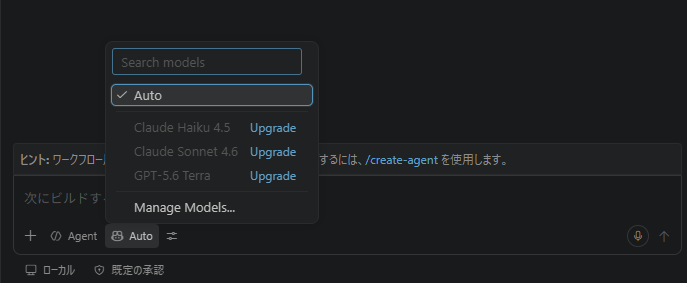
なお、本検証は2026年8月時点において、Windows環境およびGitHub Copilotの無料プラン(Free)を使用して打鍵・動作確認を行ったものです。
無料プランではモデル選択が「Auto」のみ指定可能であったため、本検証はすべてAutoモデルにて実施しています。
検証1:日本語コメントからのコード生成
自然言語(日本語)による指示からどの程度正確なプログラムコードを自動生成できるのかを検証します。エディタ上に処理概要をコメントとして記述し、AIが文脈を読み取って意図通りのコードを提示してくれるかを確認しました。
実施手順:
VS Codeで新規コードファイルを作成し、ソースコード内に「// 処理概要:引数で受け取った数値配列から、偶数のみを抽出して昇順で並べ替える関数を作成」のように、言語・入出力形式・処理条件を明示した日本語コメントを記述。
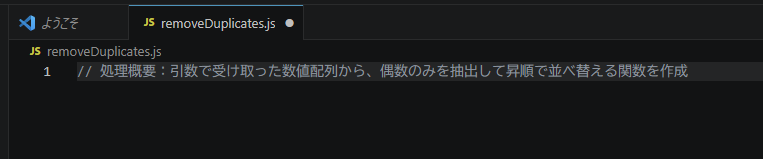
改行し、Copilotからのコード提案が表示されるのを待つ。
実施結果:
意図した条件通りのコードブロック(配列のフィルタリングおよびソート処理)が正確に提案されました。処理条件を日本語で具体的に指定することで、手動でロジックを組み上げる手間が省け、コード記述にかかる時間を軽減できることを確認できました。
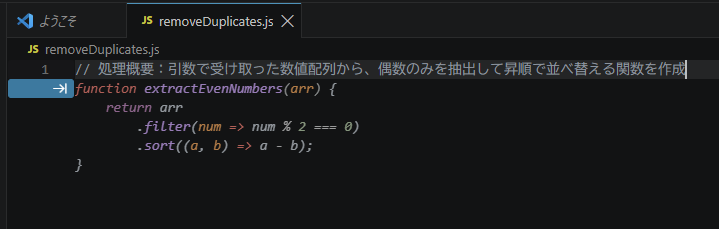
ゼロからの新規作成はもちろんですが、すでに存在するコードに対して機能を追加したい場合でも、処理内容をコメントで指示するだけで迅速にコードを生成できる点に大きな有用性を感じました。
要件や仕様があらかじめ決まっている設計書ベースの開発プロセスとは非常に相性が良く、開発全体の作業効率を大きく高めてくれそうです。
検証2:テストコードの作成補助
開発プロセスにおいて手間のかかる「テストコードの作成」をAIでどこまで効率化できるかを検証します。既存の処理関数に対して、境界値や例外処理を含めた単体テストのフレームワークをスムーズに生成できるかを試しました。
実施手順:
テスト対象となる関数が記述されたファイルを開き、Copilot Chatの入力欄に対し、テスト対象の関数と「選択した関数の単体テストを作成してください。正常系だけでなく、空の値や0割り、型違いなどのエッジケース・異常系のテストケースも含めてください。」という指示を与える。
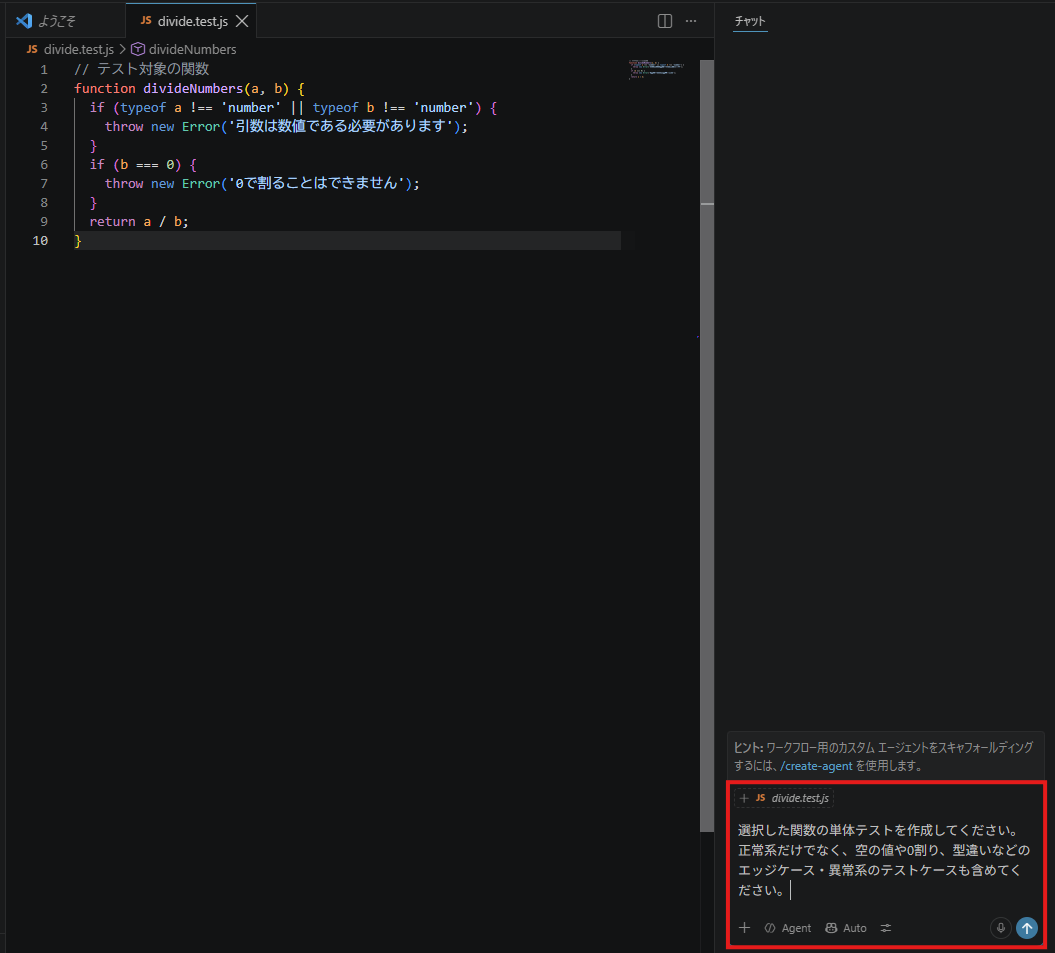
出力されたテストコードのフレームワークを確認し、エディタに反映する。
実施結果:
ソースコード内に指示通り正常系だけでなく、0割りや型違いといった異常系・エッジケースをしっかりと網羅したテストコードが提案されました。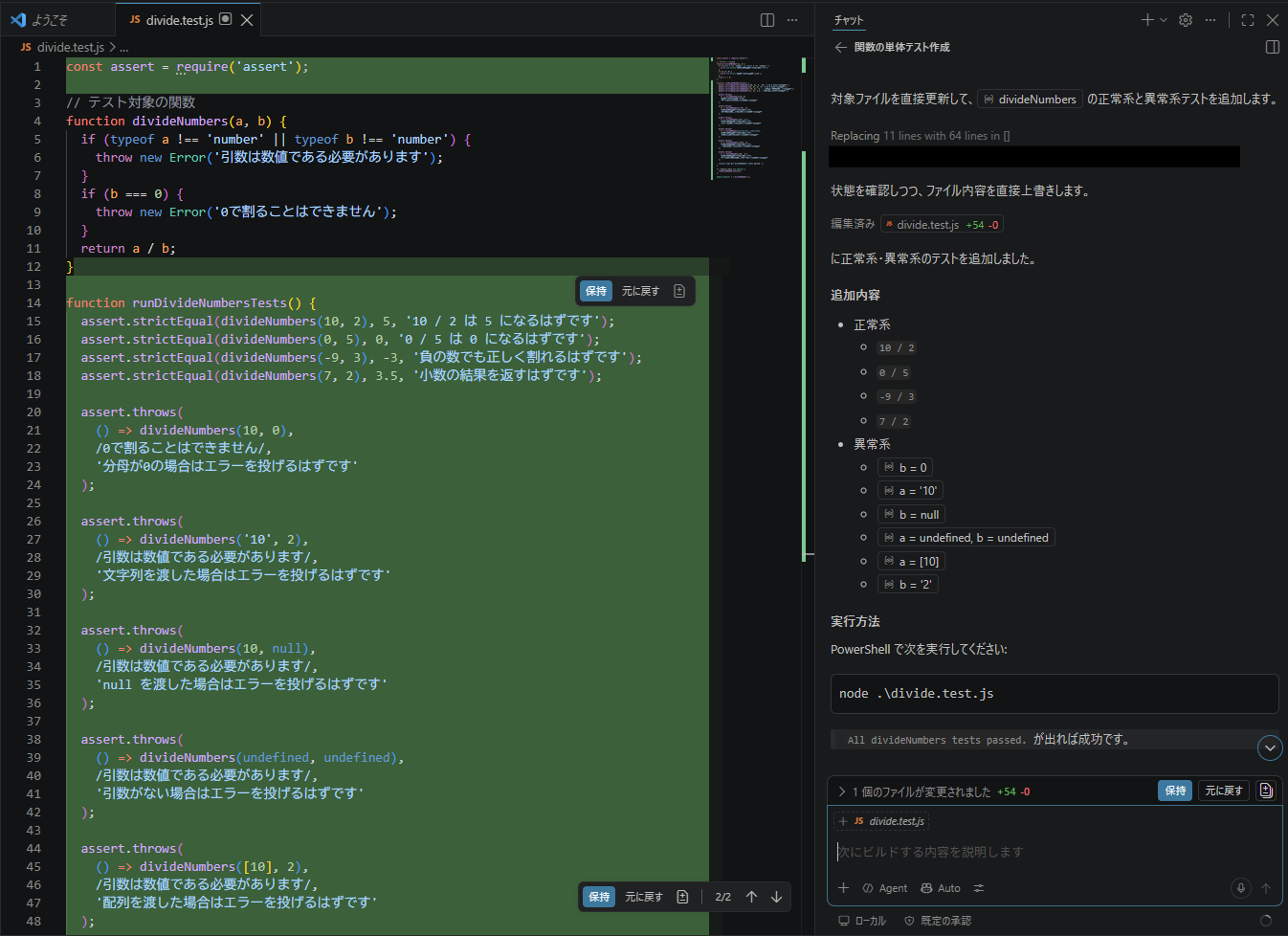
また「保持」を押すことでワンクリックでコードへ反映され、その後のチャット指示によってテストの実行まで一連のフローを完遂できました。
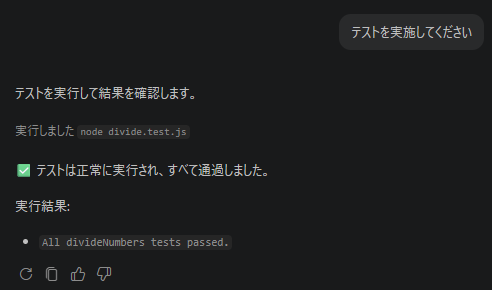
プロジェクトごとの厳密なテスト項目やビジネスロジックの検証範囲については、最終的に人間の目で確認・調整を行う必要があります。
しかし、ゼロからテストコードのひな型(たたき台)を構築する手間や、テスト実行の手順を短縮できる点においては、申し分のない実用性を備えていると感じました。
検証3:エラーメッセージの原因分析(Copilot Chat)
開発中に発生するエラーの解消において、Copilot Chatがトラブルシューティングのパートナーとして機能するかを検証します。プログラム実行時にターミナルへ出力されたエラー文面を直接AIに読み込ませ、原因特定と修正案の精度を確認しました。
実施手順:
エラーが発生するコード(未定義関数の呼び出しなど)を作成し、VS Codeのターミナル上で実行してエラーを発生させる。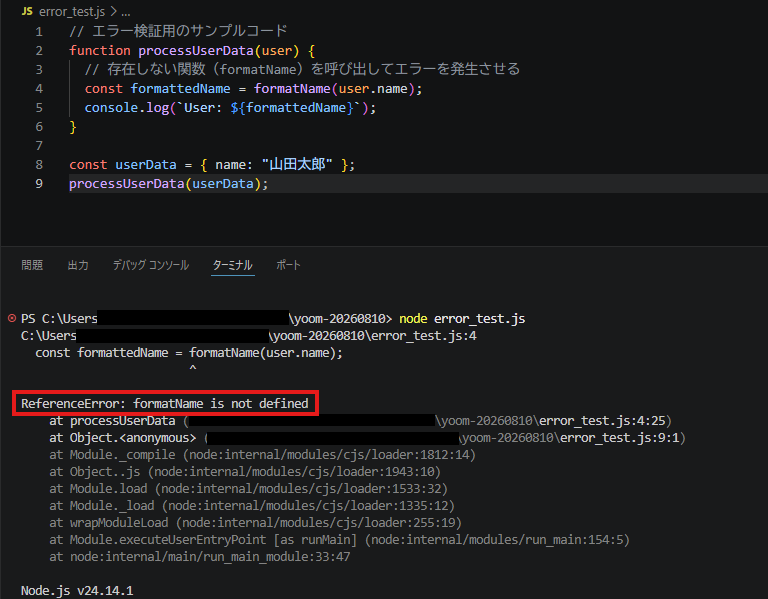
サイドバーから Copilot Chat を起動し、「以下のエラーが発生しました。原因と修正案を教えてください」という指示とともにエラー文面と該当コードを送信する。
実施結果:
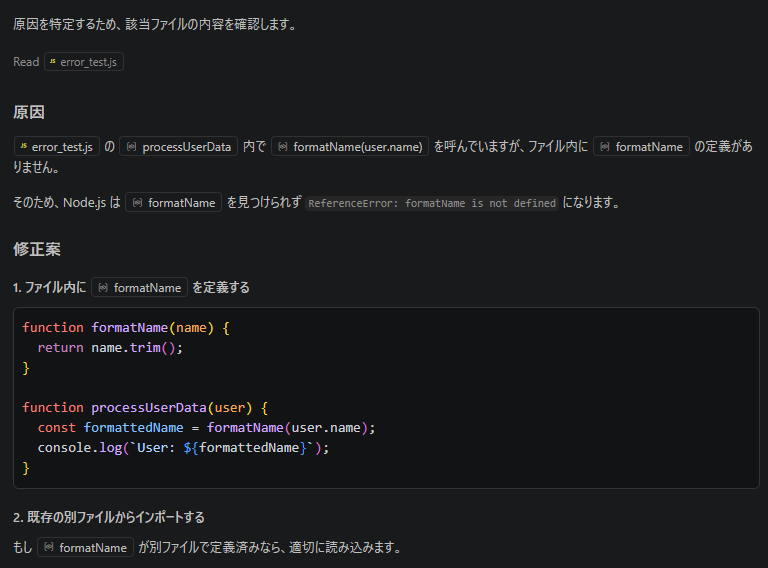
発生しているエラーの根本原因(関数の未定義など)が的確に特定され、それを解消するための具体的な修正コード案が提示されました。
従来のように外部のWebブラウザでエラーコードを検索し直す必要がなく、開発画面(IDE)から離れずに課題解決のヒントを得られる点が非常に有用であると確認できました。
なお、提示された修正案の妥当性については、鵜呑みにはせず、テストや公式ドキュメントを確認し、正確性の裏付けをとる必要があります。
検証のまとめと注意点
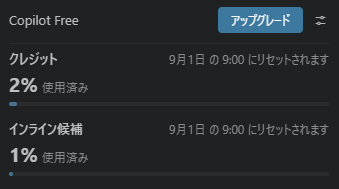
無料プランの範囲内であっても、コード補完・テスト生成・エラー解析といった一連の開発支援機能を十分に活用できることが体感できました。- クレジット消費とプラン選びの考察:
今回の数回にわたる簡単な検証を行っただけで、月間に付与される「GitHub AI Credits」の約2%を消費していました。
実際の業務開発では、大規模なソースコードの読み込みや日常的なチャット利用が増えるため、無料プランのクレジット枠は早期に枯渇してしまう可能性が高いと感じました。
業務で恒常的に活用するなら、Proプラン(月額10米ドル)以上へのアップグレードを視野に入れて運用するのが現実的です。
- 注意点(VS Codeの制限モードへの対処):
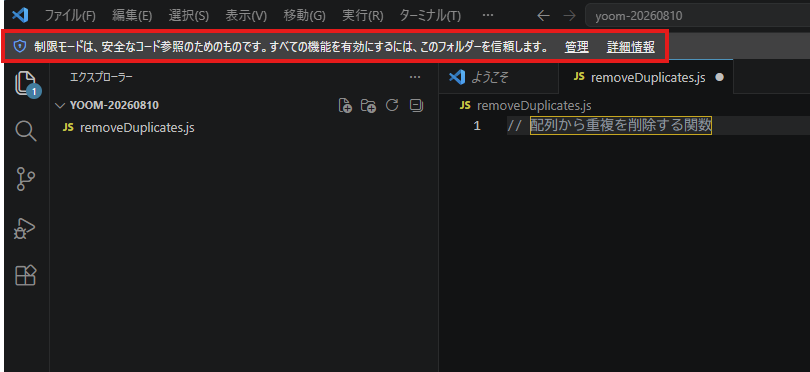
検証の際、GitHub Copilotを導入したにもかかわらず、コード補完やChat機能がうまく反応しない事象が発生しました。
原因を確認したところ、新しいフォルダーを開いたタイミングでVS Codeが「制限モード(Restricted Mode)」になっていました。
制限モードが有効な状態では、セキュリティ上の理由からエージェント機能など、ワークスペースの信頼を必要とする一部機能が無効になります。
Copilotが想定どおり動作しない場合は、画面上部の通知やステータスバーからワークスペースの信頼状態を確認するようにしましょう。
🔍GitHub Copilotを無料で利用する手順と制限

ここでは、無料プランで提供される機能の範囲とセットアップ手順を解説します。
制限を正しく把握しておくことで、無料枠の範囲内でも効率的な学習や開発が可能になります。
Freeプランでできることと制限
Freeプランでは、インラインでのコード補完が月2,000回まで利用できるほか、制限付きでチャットやエージェント機能を利用できます。個人の学習や動作確認といった用途には適していますが、コード補完自体が無制限ではない点に留意が必要です。
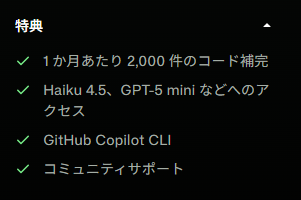
また、先ほどの検証結果でも触れた通り、チャットや高度な処理の利用量は「GitHub AI Credits」という単位で管理されています。
無料プランに含まれるクレジット枠(月ごとの上限)を使い切ると機能が制限されるため、実際の開発業務で多用する場合は使用ペースに注意する必要があります。
無料で始めるためのセットアップ手順
GitHub Copilotの導入は以下の手順で進められます。WebブラウザでGitHubアカウントにサインインし、Copilotのプラン選択画面から「Free」を有効化します。
VS Codeなどの対応エディタを開き、拡張機能(プラグイン)検索から「GitHub Copilot」をインストールします。
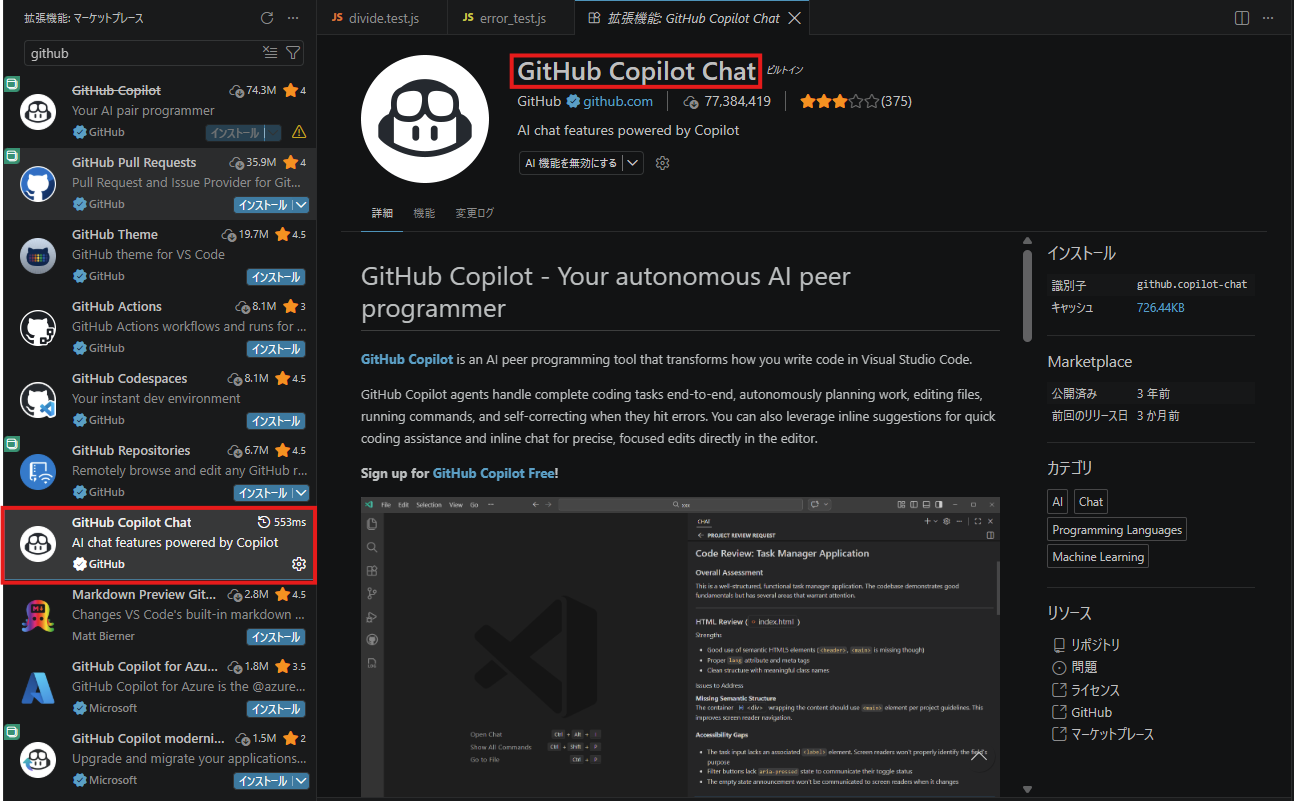
エディタ上でGitHubアカウントの認証(サインイン)を行えば、すぐにAIによる開発支援が開始されます。

※なお、以前の単体拡張機能「GitHub Copilot」は現在非推奨となっており、AI機能は「GitHub Copilot Chat」拡張機能へ統合されています。
現在のVS Codeでは、「GitHub Copilot Chat」拡張機能を利用してください。
有料プランへアップグレードするメリット
Freeプランの制限を気にせず活用したい場合は、上位プランへのアップグレードが選択肢となります。有料プランに移行すると、コード補完が無制限になるほか、用途に応じて複数のAIモデルを選択してチャットやエージェント機能を利用できるようになります。
具体的にどのようなプランが用意されているかを、次の章で詳しく確認していきましょう。
💰GitHub Copilotの料金プラン一覧
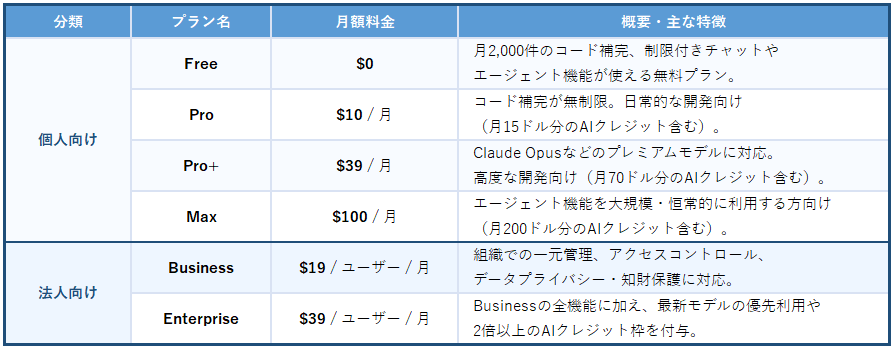
GitHub Copilotには、個人の開発者から大規模な組織まで、利用規模や目的に合わせた複数の料金プランが用意されています。
利用スタイルに合わせて最適なプランを選択することが、コストパフォーマンスを高めるポイントです。
それぞれのプランによって利用できる機能の範囲や、付帯する「GitHub AI Credits」の量が異なるため、自社の運用に合ったプランを確認していきましょう。
※本記事では、執筆時点(2026年8月)の情報をもとに、最新のプラン構成と費用を整理して解説します。
個人向けプラン(Free / Pro / Pro+ / Max)
個人開発者向けのプランは、無料版から大規模利用向けのMaxまで幅広く展開されています。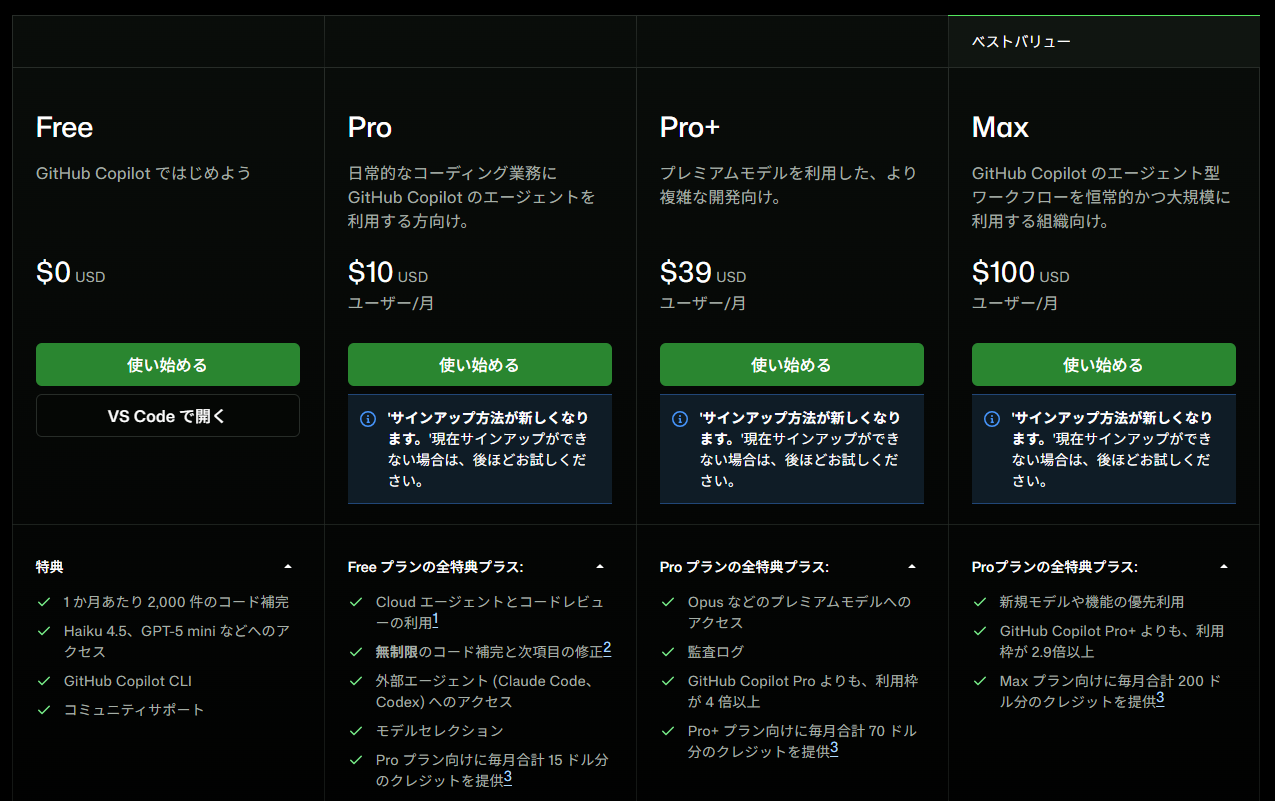
また、AI Creditsの消費量はモデルやトークン数によって異なります。
Freeプランはコード補完やチャットに回数制限がありますが、学習用途には適しています。
本格的な開発には、コード補完が無制限になり、一定のAI Creditsが含まれるProプラン以上が推奨されます。
法人向けプラン(Business / Enterprise)
チームや組織での利用を想定したプランでは、一元的な管理機能やセキュリティポリシーの制御が強化されています。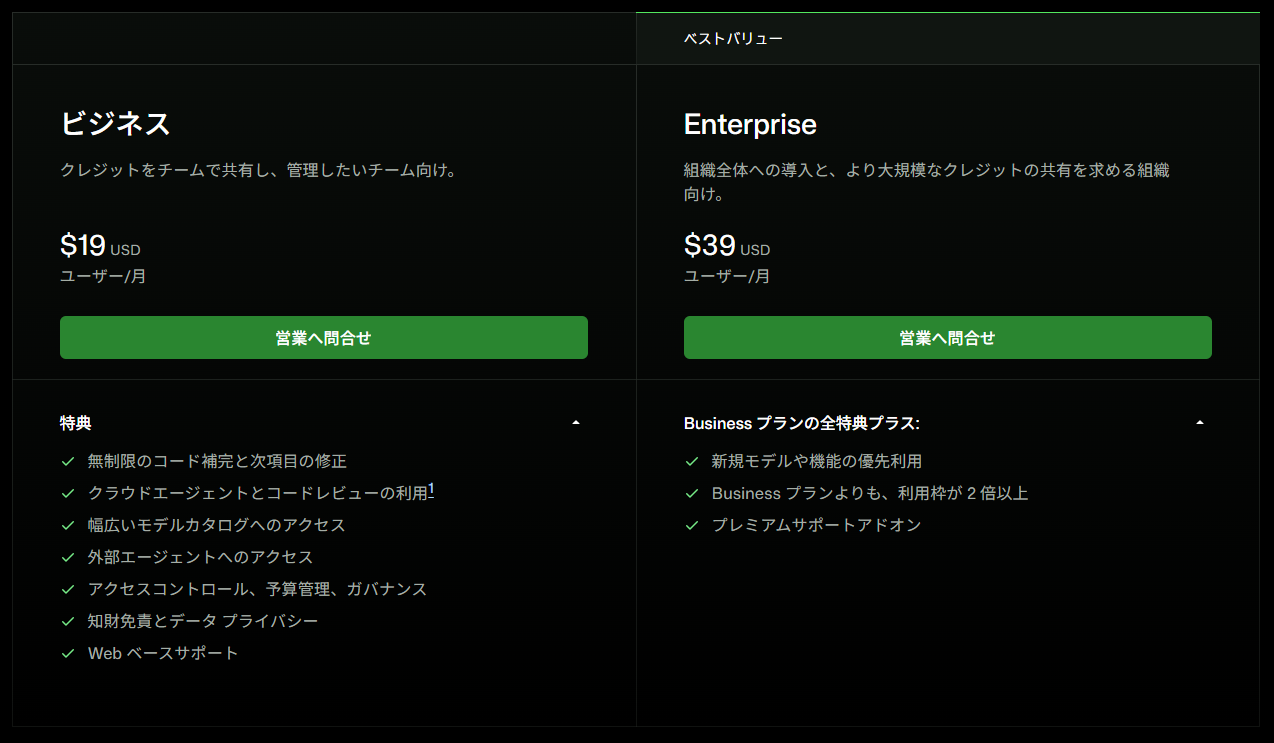
- Businessプラン:組織内でのライセンス管理やコードの安全性を担保する設定が可能です。
- Enterpriseプラン:より大きな月間AI Creditsのプールや新しいモデルへの優先アクセスなど、より高度なエンタープライズ向け機能を利用できます。
学生・教職員・オープンソースメンテナー向けの無料特典
GitHubは、特定の条件を満たす教育関係者やオープンソース貢献者に対して、無料での利用枠を提供しています。検証済みの学生は、専用の「GitHub Copilot Student」を無料で利用可能です。
また、認証された教員と、人気のあるオープンソースプロジェクトの検証済みメンテナーは、条件を満たすことで「GitHub Copilot Pro」を無料で利用できます。
対象資格や確認手続きはユーザー区分によって異なるため、GitHub Educationおよび公式ドキュメントで最新の条件を確認することをお勧めします。
補足:2026年6月以降の課金ルール(GitHub AI Credits)
2026年6月より、Copilot Chatやエージェント機能の利用は「GitHub AI Credits」による消費量ベースの体系になっています。コード補完(インライン補完)は有料プランであれば無制限ですが、チャット利用時は選択するAIモデルやプロンプトの長さによってクレジット消費量が変化します。
⚖️GitHub Copilotと競合ツールの料金・機能比較
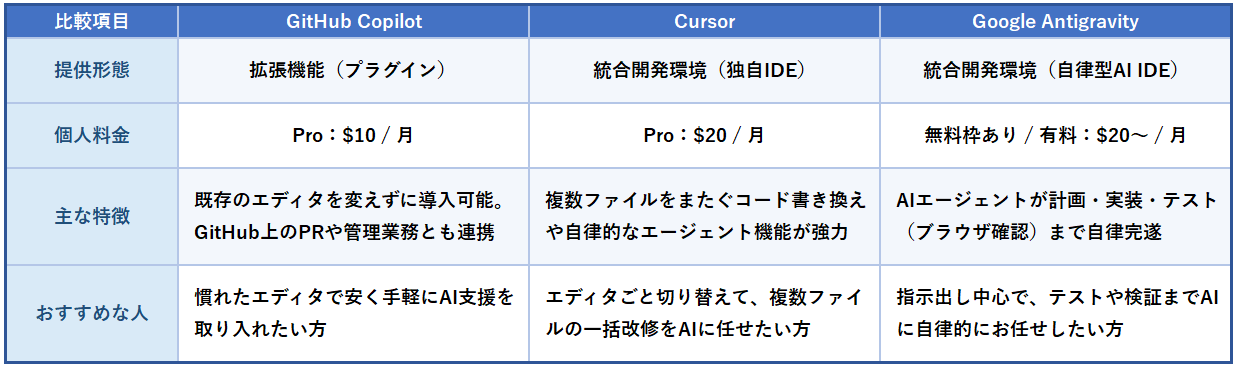
それぞれの特徴や強み、料金の違いは上記の通りです。
各ツールの違いと使い分け
- Cursorの特徴:
AIを組み込んだコードエディタで、エージェントを使った複数ファイルの編集やリファクタリングに対応しています。
利用にはCursorへの環境移行が必要ですが、VS Codeをベースとしているため、設定や拡張機能の一部を引き継げます。
個人向けのProプランは月額20米ドルです。 - Google Antigravityの特徴:
複数のエージェントを管理し、開発タスクを並行して進められるエージェントファーストの開発プラットフォームです。
無料プランでも利用できますが、Google AI ProやGoogle AI Ultraの加入者には、優先アクセスやより高い利用上限が提供されます。
利用頻度に応じて有料プランを検討するとよいでしょう。
結論:GitHub Copilotを選ぶメリット
GitHub Copilot Proは月額10米ドルで、Cursor Proの月額20米ドルと比べると月額料金を抑えられます。また、VS CodeやJetBrains IDEなどの対応環境へ導入できるため、対応エディタを利用している場合は、既存の開発環境を大きく変えずに使い始められます。
GitHub上のプルリクエストやコードレビューなどとの連携も用意されているため、料金だけでなく、利用中のエディタ、必要なAI利用枠、GitHubとの連携範囲を踏まえて選ぶとよいでしょう。
📝まとめ
GitHub Copilotは、個人の学習用途で活用できる「Freeプラン」から、無制限のコード補完や充実したAI機能を利用できる「Proプラン(月額10米ドル)」、さらに組織管理に対応した法人向けプランまで、利用規模に応じた選択肢が用意されています。
2026年6月以降は「GitHub AI Credits」による利用量ベースの料金体系が導入されたため、チャットやエージェント機能を日常的に活用する場合は、各プランに含まれるクレジット枠や使用ペースをあらかじめ把握しておくことが大切です。
まずは無料のFreeプランで実際の使い心地や補完の精度を試し、利用頻度やクレジットの消費状況に合わせて最適な有料プランへの移行を検討してみてはいかがでしょうか。
⭐Yoomでできること
GitHubをはじめとする開発ツールとドキュメント管理ツールなどを個別に運用していると、ツール間での情報転記やアップデート情報の共有といった手動作業が発生しやすくなります。こうした作業の手間は、Yoomを活用することで効率化できます。
YoomとGitHub、そしてAIワーカーを連携させることで、プルリクエストが作成された際に概要をまとめた技術ドキュメントをNotionへ自動保存したり、プルリクエストの更新を検知してテストシナリオを自律生成したりすることが可能です。
■概要GitHubでの開発プロセスにおいて、プルリクエストごとの技術ドキュメント作成は重要ですが、手作業では手間がかかり、作成漏れも起こりがちです。このワークフローを活用すれば、GitHubでプルリクエストが作成されると、AIエージェント(AIワーカー)が技術ドキュメントの作成を自動で行い、開発の変更点を正確に記録するため、こうした課題を円滑に解消できます。■このテンプレートをおすすめする方- GitHubを利用した開発プロセスにおけるドキュメント作成を効率化したいエンジニアの方
- AIエージェントを活用した技術ドキュメント作成の自動化に関心がある開発チームのリーダーの方
- 手作業によるドキュメントの作成漏れや品質のばらつきに課題を感じている方
■このテンプレートを使うメリット- プルリクエスト作成を起点にドキュメント作成が自動化されるため、これまで手作業に費やしていた時間を短縮できます。
- 手作業によるドキュメントの作成漏れや記載ミスといったヒューマンエラーのリスクを軽減し、情報の正確性を保ちます。
■フローボットの流れ- はじめに、GitHubとNotionをYoomと連携します。
- 次に、トリガーでGitHubを選択し、「プルリクエストが作成されたら」というアクションを設定します。
- 最後に、AIワーカーを用いて、取得した情報を基に技術ドキュメントを作成しNotionに記録するためのマニュアル(指示)を作成します。
※「トリガー」:フロー起動のきっかけとなるアクション、「オペレーション」:トリガー起動後、フロー内で処理を行うアクション
■このワークフローのカスタムポイント- GitHubのトリガー設定では、自動化の対象としたい任意のリポジトリ名を設定してください。
- AIワーカーの設定では、利用したい任意のAIモデルを選択することが可能です。
- AIワーカーへの指示(プロンプト)を任意の内容に設定し、生成する技術ドキュメントの形式や内容を調整してください。
■注意事項- GitHub、NotionのそれぞれとYoomを連携してください。AIワーカー内で使用するツール(アプリ)についてもマイアプリ連携が必要です。
- トリガーは5分、10分、15分、30分、60分の間隔で起動間隔を選択できます。
- プランによって最短の起動間隔が異なりますので、ご注意ください。
- AIワーカーの基本設定は「【AIワーカー】基本的な設定方法」をご参照ください。
- AIワーカーの同時実行数・作成可能なAIワーカー数・利用可能なAIモデルはご契約中のプランによって異なります。
- AIワーカー内でご利用いただけるアプリやオペレーション等はフローボットの利用制限と同様です。
- AIワーカーは、テスト実行でも本番実行と同様にタスクを消費しますのでご注意ください。詳細は「【AIワーカー】タスク実行数の計算方法」ご参照ください。
- AIワーカーはマニュアルを詳細に設定することで適切な処理を実行しやすくなります。詳細は「【AIワーカー】マニュアルの作成方法」をご参照ください。
■概要GitHubでプルリクエストが更新されるたびに、手動でテストシナリオを作成・更新する作業は、開発サイクルのボトルネックになりがちです。 このワークフローを活用することで、プルリクエストの変更内容をAIが自動で解析し、最適なテストシナリオを自律的に生成します。まるで専属のAIエージェントがいるかのように、テスト自動化のプロセスを効率化し、開発スピードの向上に貢献します。■このテンプレートをおすすめする方- GitHubでの開発プロセスにおける、テストシナリオ作成の工数を削減したい開発チームの方
- AIエージェントの技術を活用して、テスト自動化の仕組みを構築したいと考えているQAエンジニアの方
- 手動でのテスト項目作成によるヒューマンエラーや、レビュー工数を削減したいプロジェクトマネージャーの方
■このテンプレートを使うメリット- プルリクエストの更新をトリガーにAIがシナリオを自動生成するため、これまで手作業に費やしていた時間を短縮し、コア業務に集中できます。
- AIがコードの変更点に基づいたテストシナリオを生成するため、担当者による品質のばらつきを防ぎ、テストプロセスの標準化を実現します。
■フローボットの流れ- はじめに、GitHub、Slack、Google スプレッドシートをYoomと連携します。
- 次に、トリガーでGitHubを選択し、「プルリクエストは作成または更新されたら」というアクションを設定します。
- 次に、オペレーションで「分岐」を設定し、更新時のみ後続の処理が行われるようにします。
- 最後に、オペレーションでAIワーカーを設定し、GitHubのプルリクエストからコードの変更内容を解析し、最適なテスト自動化シナリオを生成・提案するためのマニュアル(指示)を作成します。
※「トリガー」:フロー起動のきっかけとなるアクション、「オペレーション」:トリガー起動後、フロー内で処理を行うアクション
■このワークフローのカスタムポイント- AIワーカーへの指示(プロンプト)は、ユーザーの環境に合わせて自由にカスタムが可能です。例えば、特定のテストフレームワークを指定したり、トリガーで取得したプルリクエストのタイトルや本文を変数として埋め込んだりすることで、より精度の高いテストシナリオを生成できます。
■注意事項- GitHub、Slack、Google スプレッドシートのそれぞれとYoomを連携してください。AIワーカー内で使用するツール(アプリ)についてもマイアプリ連携が必要です。
- トリガーは5分、10分、15分、30分、60分の間隔で起動間隔を選択できます。
- プランによって最短の起動間隔が異なりますので、ご注意ください。
- 分岐はミニプラン以上のプランでご利用いただける機能(オペレーション)となっております。フリープランの場合は設定しているフローボットのオペレーションはエラーとなりますので、ご注意ください。
- ミニプランなどの有料プランは、2週間の無料トライアルを行うことが可能です。無料トライアル中には制限対象のアプリや機能(オペレーション)を使用することができます。
- AIワーカーの基本設定は「【AIワーカー】基本的な設定方法」をご参照ください。
- AIワーカーの同時実行数・作成可能なAIワーカー数・利用可能なAIモデルはご契約中のプランによって異なります。
- AIワーカー内でご利用いただけるアプリやオペレーション等はフローボットの利用制限と同様です。
- AIワーカーは、テスト実行でも本番実行と同様にタスクを消費しますのでご注意ください。詳細は「【AIワーカー】タスク実行数の計算方法」ご参照ください。
- AIワーカーはマニュアルを詳細に設定することで適切な処理を実行しやすくなります。詳細は「【AIワーカー】マニュアルの作成方法」をご参照ください。

- GitHubを利用した開発プロセスにおけるドキュメント作成を効率化したいエンジニアの方
- AIエージェントを活用した技術ドキュメント作成の自動化に関心がある開発チームのリーダーの方
- 手作業によるドキュメントの作成漏れや品質のばらつきに課題を感じている方
- プルリクエスト作成を起点にドキュメント作成が自動化されるため、これまで手作業に費やしていた時間を短縮できます。
- 手作業によるドキュメントの作成漏れや記載ミスといったヒューマンエラーのリスクを軽減し、情報の正確性を保ちます。
- はじめに、GitHubとNotionをYoomと連携します。
- 次に、トリガーでGitHubを選択し、「プルリクエストが作成されたら」というアクションを設定します。
- 最後に、AIワーカーを用いて、取得した情報を基に技術ドキュメントを作成しNotionに記録するためのマニュアル(指示)を作成します。
■このワークフローのカスタムポイント
- GitHubのトリガー設定では、自動化の対象としたい任意のリポジトリ名を設定してください。
- AIワーカーの設定では、利用したい任意のAIモデルを選択することが可能です。
- AIワーカーへの指示(プロンプト)を任意の内容に設定し、生成する技術ドキュメントの形式や内容を調整してください。
- GitHub、NotionのそれぞれとYoomを連携してください。AIワーカー内で使用するツール(アプリ)についてもマイアプリ連携が必要です。
- トリガーは5分、10分、15分、30分、60分の間隔で起動間隔を選択できます。
- プランによって最短の起動間隔が異なりますので、ご注意ください。
- AIワーカーの基本設定は「【AIワーカー】基本的な設定方法」をご参照ください。
- AIワーカーの同時実行数・作成可能なAIワーカー数・利用可能なAIモデルはご契約中のプランによって異なります。
- AIワーカー内でご利用いただけるアプリやオペレーション等はフローボットの利用制限と同様です。
- AIワーカーは、テスト実行でも本番実行と同様にタスクを消費しますのでご注意ください。詳細は「【AIワーカー】タスク実行数の計算方法」ご参照ください。
- AIワーカーはマニュアルを詳細に設定することで適切な処理を実行しやすくなります。詳細は「【AIワーカー】マニュアルの作成方法」をご参照ください。
- GitHubでの開発プロセスにおける、テストシナリオ作成の工数を削減したい開発チームの方
- AIエージェントの技術を活用して、テスト自動化の仕組みを構築したいと考えているQAエンジニアの方
- 手動でのテスト項目作成によるヒューマンエラーや、レビュー工数を削減したいプロジェクトマネージャーの方
- プルリクエストの更新をトリガーにAIがシナリオを自動生成するため、これまで手作業に費やしていた時間を短縮し、コア業務に集中できます。
- AIがコードの変更点に基づいたテストシナリオを生成するため、担当者による品質のばらつきを防ぎ、テストプロセスの標準化を実現します。
- はじめに、GitHub、Slack、Google スプレッドシートをYoomと連携します。
- 次に、トリガーでGitHubを選択し、「プルリクエストは作成または更新されたら」というアクションを設定します。
- 次に、オペレーションで「分岐」を設定し、更新時のみ後続の処理が行われるようにします。
- 最後に、オペレーションでAIワーカーを設定し、GitHubのプルリクエストからコードの変更内容を解析し、最適なテスト自動化シナリオを生成・提案するためのマニュアル(指示)を作成します。
■このワークフローのカスタムポイント
- AIワーカーへの指示(プロンプト)は、ユーザーの環境に合わせて自由にカスタムが可能です。例えば、特定のテストフレームワークを指定したり、トリガーで取得したプルリクエストのタイトルや本文を変数として埋め込んだりすることで、より精度の高いテストシナリオを生成できます。
- GitHub、Slack、Google スプレッドシートのそれぞれとYoomを連携してください。AIワーカー内で使用するツール(アプリ)についてもマイアプリ連携が必要です。
- トリガーは5分、10分、15分、30分、60分の間隔で起動間隔を選択できます。
- プランによって最短の起動間隔が異なりますので、ご注意ください。
- 分岐はミニプラン以上のプランでご利用いただける機能(オペレーション)となっております。フリープランの場合は設定しているフローボットのオペレーションはエラーとなりますので、ご注意ください。
- ミニプランなどの有料プランは、2週間の無料トライアルを行うことが可能です。無料トライアル中には制限対象のアプリや機能(オペレーション)を使用することができます。
- AIワーカーの基本設定は「【AIワーカー】基本的な設定方法」をご参照ください。
- AIワーカーの同時実行数・作成可能なAIワーカー数・利用可能なAIモデルはご契約中のプランによって異なります。
- AIワーカー内でご利用いただけるアプリやオペレーション等はフローボットの利用制限と同様です。
- AIワーカーは、テスト実行でも本番実行と同様にタスクを消費しますのでご注意ください。詳細は「【AIワーカー】タスク実行数の計算方法」ご参照ください。
- AIワーカーはマニュアルを詳細に設定することで適切な処理を実行しやすくなります。詳細は「【AIワーカー】マニュアルの作成方法」をご参照ください。
管理作業の往復を減らすことで、チーム全体での情報共有やテスト準備をスムーズに進められるようになります。
まずは、GitHub周りの運用を効率化する便利な自動化テンプレートを活用してみてください。
◆出典
プログラミング知識なしで手軽に構築できます。




