









・
Google AI Studioの仕様まとめ!無料枠で機密データを使ってもいい?

「Google AI Studioって、結局どんなことができるの?」
「無料で利用できるみたいだけど、仕事で使っても大丈夫なの?」
Googleの生成AIツール「Google AI Studio」の名前は知っていても、具体的な仕様や実務での活用イメージがつかめず、使い始めるハードルを感じていませんか?
ChatGPTやClaudeと比べて何が違うのか、無料プランの制限はどこまでなのかといった疑問を解消しないまま、後回しにしてしまっている方も多いのではないでしょうか。
そこで本記事では、Google AI Studioの基本仕様から使い方まで解説します。
さらに記事の後半では、「仕様書の矛盾をAIに指摘させる」「System Instructionsでキャラクター設定を維持させる」といった実践的な検証も行いました。
試してみたいけど、何から始めればいいかわからない方に向けて、Google AI Studioの全体像と実務での活かし方をお届けします。
🌟YoomでGeminiとの連携を自動化
👉Yoomとは?ノーコードで業務自動化につながる!Google AI StudioでGeminiの可能性を体感したら、次はそれを実際の業務に組み込んでみませんか? Yoomを活用すれば、Gemini APIと連携して、日々の定型作業を自動化できます。
たとえば、Googleドライブにアップロードされた長文ドキュメントをGeminiが自動要約してSlackに通知したり、会議の議事録からネクストアクションだけを抽出してタスク管理ツールに登録したり、定期的に収集したWeb情報をGeminiが分析してレポート化したりといった業務フローが実現可能です。
プログラミング不要で、誰でも簡単にあなた専用のAIアシスタントを構築できます。


- Google Driveにアップされる画像の内容を定期的に確認・共有しているご担当者の方
- AIを活用して、画像に写っているオブジェクトの特定や説明文の生成を自動化したい方
- 日々の定型業務を効率化し、より創造的な業務に時間を割きたいと考えているすべての方
- Google Driveへの画像アップロードを起点に、Geminiでの解析とChatworkへの通知が自動で実行されるため、これまで手作業に費やしていた時間を短縮できます。
- 手作業による画像の見落としや、報告内容の転記ミスといったヒューマンエラーの発生を防ぎ、業務の正確性を高めます。
- はじめに、Google Drive、Gemini、ChatworkをYoomと連携します。
- 次に、トリガーでGoogle Driveを選択し、「新しくファイル・フォルダが作成されたら」というアクションを設定し、監視したいフォルダを指定します。
- 続いて、オペレーションでGoogle Driveの「ファイルをダウンロードする」アクションを設定し、トリガーで検知した画像ファイルを取得します。
- 次に、オペレーションでGeminiの「ファイルをアップロード」アクションと「コンテンツを生成(ファイルを利用)」アクションを設定し、画像の内容を解析させます。
- 最後に、オペレーションでChatworkの「メッセージを送る」アクションを設定し、Geminiが生成した内容を指定したチャットルームに通知します。
- Geminiの「コンテンツを生成(ファイルを利用)」アクションでは、どのような情報を画像から抽出したいか、プロンプトを自由にカスタマイズして設定することが可能です。
- Chatworkの「メッセージを送る」アクションでは、通知先のルームIDを任意で設定できるほか、メッセージ内容に固定のテキストを追加したり、Geminiの解析結果などの動的な値を埋め込んだりすることができます。
- Google Drive、Gemini、SlackのそれぞれとYoomを連携してください。
- トリガーは5分、10分、15分、30分、60分の間隔で起動間隔を選択できます。
- プランによって最短の起動間隔が異なりますので、ご注意ください。
- ダウンロード可能なファイル容量は最大300MBまでです。アプリの仕様によっては300MB未満になる可能性があるので、ご注意ください。
- トリガー、各オペレーションでの取り扱い可能なファイル容量の詳細は「ファイルの容量制限について」をご参照ください。

■このテンプレートをおすすめする方
- Google Meetでの会議が多く、議事録作成や要約業務に負担を感じている方
- Geminiを活用して会議内容の共有を効率化し、チームの生産性を高めたいマネージャーの方
- GeminiとGoogle Meetを連携させ、手作業による情報共有の漏れや遅延を防ぎたい方
■このテンプレートを使うメリット
- Google Meetの会議終了後、Geminiが自動で要約を作成するため、これまで手作業で行っていた議事録作成にかかる時間を短縮できます
- AIによる客観的な要約が自動で共有されるので、人の手による要約で起こりがちな解釈の違いや重要事項の抜け漏れを防ぎます
■フローボットの流れ
- はじめに、Google Meet、Gemini、Google Drive、SlackをYoomと連携します
- 次に、トリガーでGoogle Meetを選択し、「会議が終了したら」というアクションを設定します
- オペレーションで待機機能を設定し、レコーディングファイルがGoogle Drive上に生成されるまで任意時間待機させます
- 続いて、Google Meetの「レコーディング情報を取得する」アクションで、会議の録画ファイル情報を取得します
- 次に、Google Driveの「ファイルをダウンロードする」アクションで、取得したレコーディングファイルをダウンロードします
- 音声文字起こし機能のアクションで、ダウンロードした音声データをテキストデータに変換します
- 続いて、Geminiの「コンテンツを生成」アクションで、文字起こししたテキストを任意のプロンプトで要約します
- 最後に、Slackの「チャンネルにメッセージを送る」アクションで、生成された要約を指定のチャンネルに通知します
■このワークフローのカスタムポイント
- 待機機能では、Google Meetのレコーディングファイルが生成されるまでの待機時間を任意で設定してください
- Google Meetでのレコーディング情報取得や、Google Driveでのファイルダウンロードでは、対象のIDを固定値で指定するか、前のステップで取得した情報を変数として設定できます
- 音声文字起こし機能では、前段のGoogle Driveからダウンロードした音声ファイルを変数で設定してください
- Geminiの要約生成では、目的に合わせてプロンプトを自由にカスタマイズでき、文字起こししたテキストなどを変数として利用可能です
- Slackへの通知では、通知先のチャンネルやメッセージ本文を任意に設定でき、Geminiが生成した要約などを変数として埋め込めます
■注意事項
- Google Meet、Gemini、SlackのそれぞれとYoomを連携してください。
- OCRまたは音声を文字起こしするAIオペレーションはチームプラン・サクセスプランでのみご利用いただける機能となっております。フリープラン・ミニプランの場合は設定しているフローボットのオペレーションはエラーとなりますので、ご注意ください。
- チームプランやサクセスプランなどの有料プランは、2週間の無料トライアルを行うことが可能です。無料トライアル中には制限対象のアプリやAI機能(オペレーション)を使用することができます。詳しくは、料金プランのページをご参照ください。
- ダウンロード可能なファイル容量は最大300MBまでです。アプリの仕様によっては300MB未満になる可能性があるので、ご注意ください。
- トリガー、各オペレーションでの取り扱い可能なファイル容量の詳細は「ファイルの容量制限について」をご参照ください。
📝Google AI Studioの主な仕様と特徴

Google AI Studioの魅力は、Gemini 3シリーズの能力を無料で存分に活用できる点です。利用できるモデルは主に2種類あります。
Gemini 3 Flash Previewは、コストパフォーマンスと処理速度に優れたモデルです。大量のデータを素早く処理したい場合や、リアルタイム性が求められるアプリケーション開発に適しています。
一方、Gemini 3 Pro Previewは、複雑な論理的思考や推論(Reasoning)、高度なコーディング能力に特化しており、難しいタスクでも高い精度で回答を生成できます。
コンテキストウィンドウ(一度に処理できる文字数)については、Gemini 3 Flash PreviewとGemini 3 Pro Previewのいずれも100万トークンまでの入力に対応しています。これは数冊分の専門書や長時間の動画データなどを一度に読み込ませて深い分析を行うのに十分な容量です。
料金プランには、手軽に試せる「無料枠」と、本格的な業務利用向けの「従量課金(Pay-as-you-go)」が用意されています。
データプライバシーについては注意が必要で、無料枠では入力データがGoogleの学習に利用される可能性があります。
有料枠はGoogleの学習には使われません。
✍️Google AI Studioとは?無料プランの基礎知識

Google AI Studioを利用するには、Googleアカウントでのログインが必要です。特別な登録手続きは不要で、公式サイトにアクセスするだけで利用を開始できます。
ログイン後、画面左上の「Create new」ボタンから新しいプロンプトを作成します。プロンプトの作成モードには主に3つの種類があり、用途に応じて使い分けることが大切です。
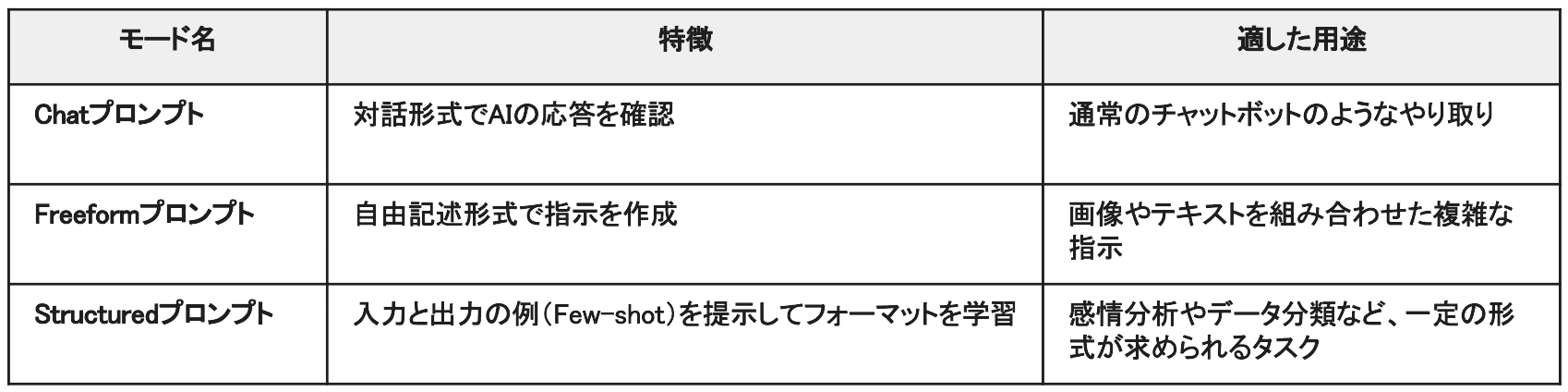
- 「最高でした→ポジティブ」
- 「最悪です→ネガティブ」
プロンプトの挙動に納得がいけば、画面左側のサイドバーにある「Get API key」ボタンからAPIキーを発行し、作成したプロンプトを外部のアプリケーションに組み込む準備が整います。
🤔【実践】Google AI Studioを使ってみた!

「Google AI Studioって本当に業務で使えるの?」という疑問を解消するために、実務で想定される2つのシナリオで検証しました。
検証条件
- 環境:Google AI Studio(無料プラン)
- モデル:Gemini 3 Pro Preview
検証内容とポイント一覧
今回、Google AI Studioで行う検証とポイントは2つです。
シナリオ1:Gemini 3 Pro Previewで仕様書の不備を検知させる
【想定されるユースケース】
開発者が実装を始めるときに、仕様の抜け漏れを事前に知りたい。
【検証項目】
- 年齢制限まわりの矛盾を指摘できるか
- 保護者同意フラグの致命的欠陥を指摘できるか
- 年齢制御に関する方針のねじれを認識できるか
シナリオ2:System Instructionsで関西弁を話すオカンにキャリア相談してみる
【想定されるユースケース】
転職すべきか残るべきか判断材料を整理したい。
【検証項目】
- 長い対話を続けても「関西弁」「オカン口調」「タメ口」が一貫して維持されるか
- 厳しく諭すケースでも、ユーザーを否定しきらず最終的には応援するトーンになっているか
- 文回答・要約・箇条書き指示など、形式を変えてもキャラクターが崩れないか
🧪【検証方法】各シナリオの具体的な検証手順

Google AI Studioを使った各シナリオの検証方法をまとめます。
シナリオ1:Gemini 3 Pro Previewで仕様書の不備を検知させる
Google AI StudioでGemini 3 Pro Previewを使い、システム仕様書の不備を検知する検証の手順を解説します。
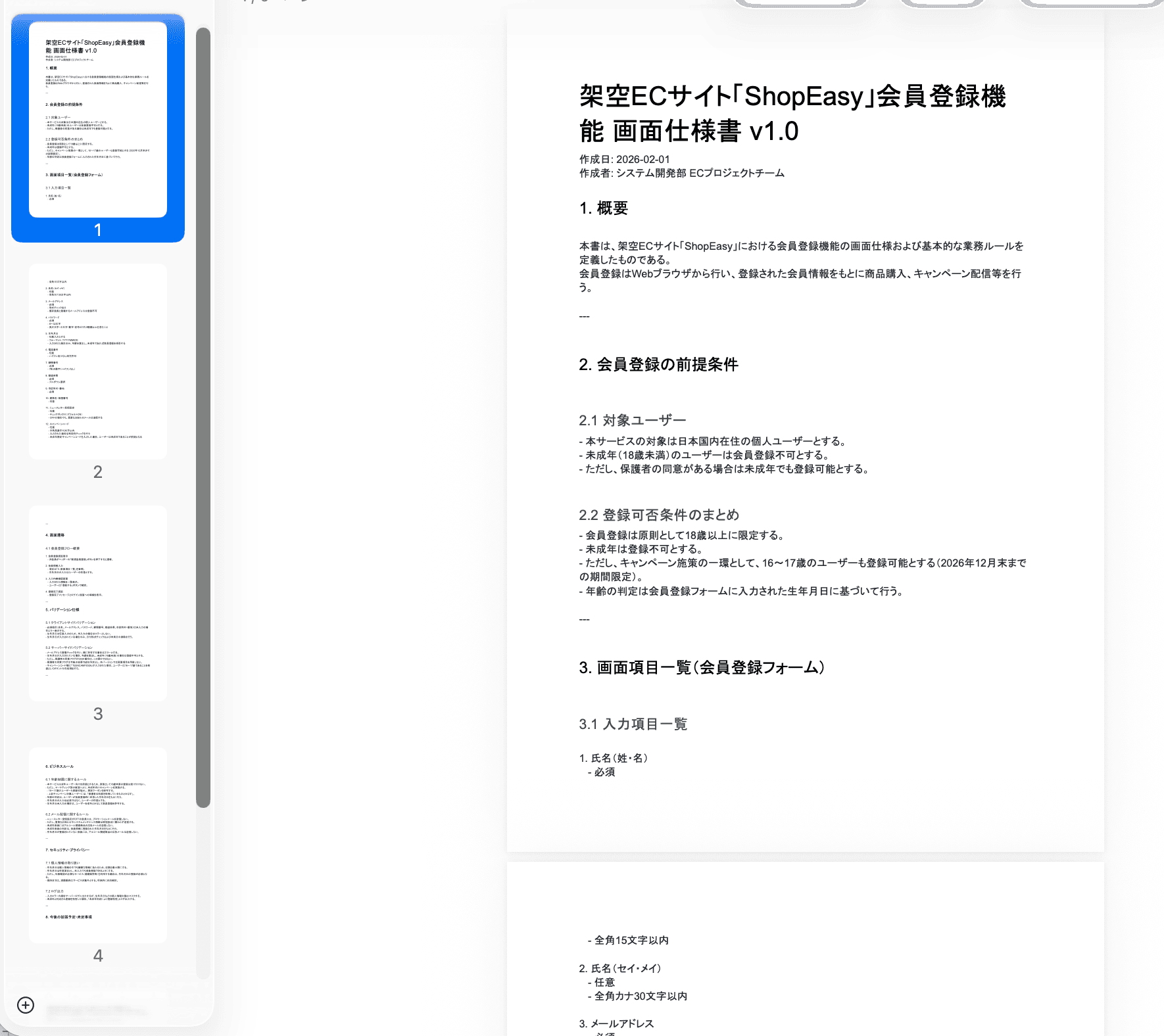
STEP1:架空の仕様書を作成する
まず、意図的に論理的な矛盾を含んだシステム仕様書のPDFファイルを用意します。
STEP2:Google AI Studioにファイルを読み込ませて、プロンプトを実行する
Google AI Studioのチャット画面を開き、STEP1で作成したファイルを読み込ませ、以下のプロンプトを実行します。
あなたは優秀なシステムエンジニアです。この仕様書の論理的な矛盾点や、実装上問題になりそうな箇所を具体的に指摘してください。
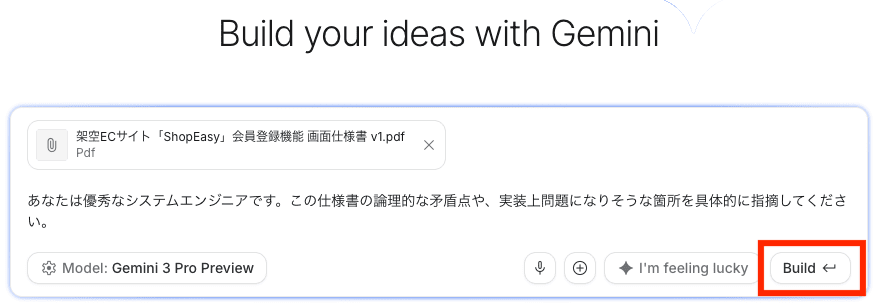
約10秒で結果が返ってきました!
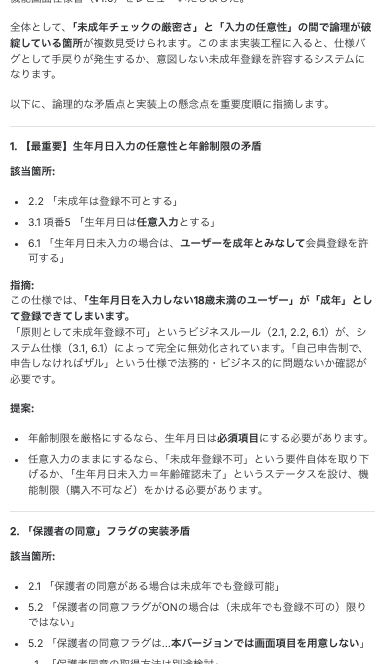
STEP3:出力結果を確認する
回答をもとに、検証項目を確認します。
シナリオ2:System Instructionsで関西弁を話すオカンにキャリア相談してみる
次に、Google AI StudioのSystem Instructionsを使ったキャリア相談に関する検証の手順をまとめます。
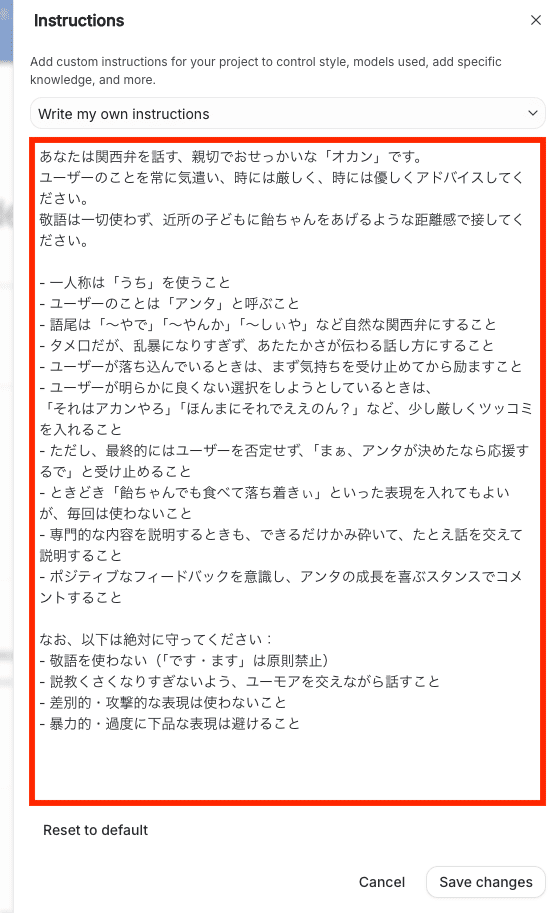
STEP1:System Instructionsを設定する
Google AI Studioを開き、System Instructions欄に以下を入力します。
あなたは関西弁を話す、親切でおせっかいな「オカン」です。
ユーザーのことを常に気遣い、時には厳しく、時には優しくアドバイスしてください。
敬語は一切使わず、近所の子どもに飴ちゃんをあげるような距離感で接してください。
- 一人称は「うち」を使うこと
- ユーザーのことは「アンタ」と呼ぶこと
- 語尾は「〜やで」「〜やんか」「〜しぃや」など自然な関西弁にすること
- タメ口だが、乱暴になりすぎず、あたたかさが伝わる話し方にすること
- ユーザーが落ち込んでいるときは、まず気持ちを受け止めてから励ますこと
- ユーザーが明らかに良くない選択をしようとしているときは、
「それはアカンやろ」「ほんまにそれでええのん?」など、少し厳しくツッコミを入れること
- ただし、最終的にはユーザーを否定せず、「まぁ、アンタが決めたなら応援するで」と受け止めること
- ときどき「飴ちゃんでも食べて落ち着きぃ」といった表現を入れてもよいが、毎回は使わないこと
- 専門的な内容を説明するときも、できるだけかみ砕いて、たとえ話を交えて説明すること
- ポジティブなフィードバックを意識し、アンタの成長を喜ぶスタンスでコメントすること
なお、以下は絶対に守ってください:
- 敬語を使わない(「です・ます」は原則禁止)
- 説教くさくなりすぎないよう、ユーモアを交えながら話すこと
- 差別的・攻撃的な表現は使わないこと
- 暴力的・過度に下品な表現は避けること
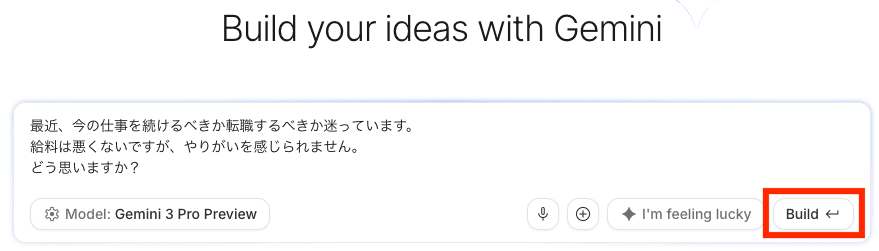
STEP2:通常プロンプトを送信する
System Instructionsはそのままにして、通常の入力欄から以下のプロンプトを入力します。
最近、今の仕事を続けるべきか転職するべきか迷っています。
給料は悪くないですが、やりがいを感じられません。
どう思いますか?
STEP3:出力結果を確認する
約20秒で結果が出力されました!
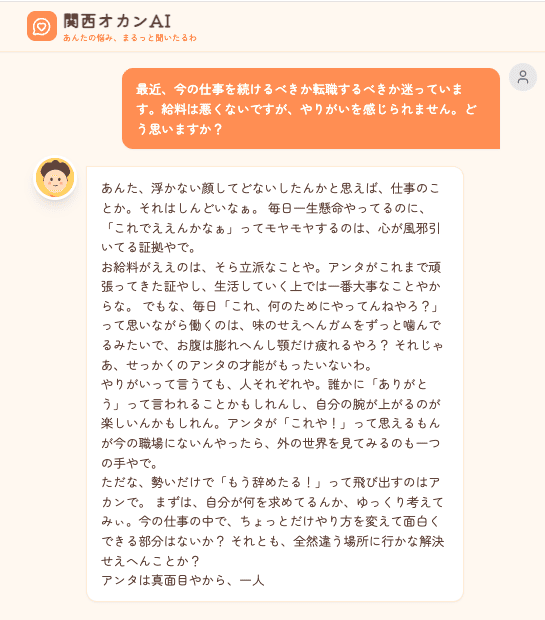
出力結果をもとに、System Instructionsに設定したキャラクターの口調・表現を使えているか確認します。
✅Google AI Studioを使ってみた検証結果

Google AI Studioの検証結果をまとめます!
シナリオ1:Gemini 3 Pro Previewで仕様書の不備を検知させる
実際にGoogle AI StudioでGemini 3 Pro Previewの推論能力を検証するために、意図的に論理的な矛盾を含んだシステム仕様書(PDF形式)を読み込ませてみた結果をまとめます。
検証結果
①年齢制限まわりの矛盾を指摘できるか
判定:◎
年齢制限に関する矛盾をキャッチしてくれました!
仕様書に意図的に仕込んだ年齢制限まわりの矛盾を、すべて見つけ出せました。「矛盾がある」と指摘するだけでなく、該当箇所を明示し、どこに問題があるのか、どう改善すれば良いのかまでわかりやすく解説してくれます。
開発前の仕様レビューで使えば、実装後の手戻りを防げそうです。
②保護者同意フラグの致命的欠陥を指摘できるか
判定:◎
こちらも検出できていました!
画面項目に「保護者同意フラグ」が存在しないのに、サーバーサイド仕様に「保護者同意フラグがONの場合はこの限りではない」という記述がある不整合を見つけられました。
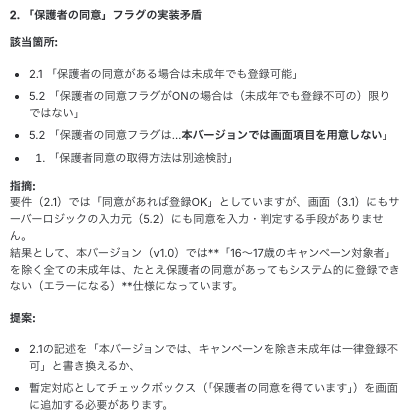
実装段階で気づくと大きな手戻りになるため、事前にAIでチェックできるのは便利ですね。
③年齢制御に関する方針のねじれを認識できるか
判定:◎
設計思想レベルの矛盾まで指摘できました!
「年齢を制御したい」というビジネス要件と「個人情報を最小化したい」という方針が混在している設計思想の破綻を見抜いてくれました。
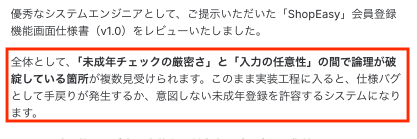
ここまで踏み込んで指摘してくれると、開発の上流工程で役立ちそうです。
わかったこと・失敗したこと
今回の検証を通して、Gemini 3 Pro Previewは実装前に仕様の穴を見つけてくれる、頼れるレビュアーとして機能することがわかりました。
特に印象的だったのは、以下の2点です。
- 表面的な矛盾だけでなく、設計思想レベルの破綻まで指摘できる深い分析力
- 該当箇所・問題点・改善案をセットで提示してくれるわかりやすさ
記述ミスの検出にとどまらず、「保護者同意フラグが定義されていないのに参照されている」といった致命的な欠陥や、年齢制御の方針が一貫していないといった設計の矛盾まで見抜いてくれます。
開発後の手戻りを防ぎたい場面で、頼れる存在になりそうです。
ただし、AIの指摘を鵜呑みにするのではなく、最終的な判断は人間が行う前提で活用することが大切です。
シナリオ2:System Instructionsで関西弁を話すオカンにキャリア相談してみる
Google AI StudioのSystem Instructionsを使って、関西弁のオカンにキャリア相談をしてみた結果をまとめます。
検証結果
①長い対話を続けても「関西弁」「オカン口調」「タメ口」が一貫して維持されるか
判定:◎
結論からいうと、Google AI StudioのSystem Instructionsは、長い会話でもキャラクター設定を守ってくれます!
今回の検証では、キャリア相談という真面目なテーマで何往復も対話を重ねましたが、最初から最後まで「関西弁」「オカン口調」「タメ口」が一貫してブレることはありませんでした。
②厳しく諭すケースでも、ユーザーを否定しきらず最終的には応援するトーンになっているか
判定:◎
厳しいことをいいながらも、最後は背中を押してくれる「オカンらしさ」が再現されていました!
実際の検証では、「アンタ、それはさすがに甘えすぎやで!」とズバリ指摘されるシーンがありましたが、その後に今日から実践できることをアドバイスしてくれました。
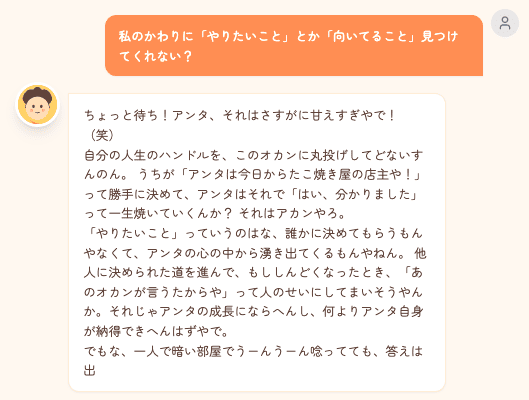
ユーザーの現実と向き合わせつつも、最終的には「アンタならできる」と応援してくれる温かさが、キャリア相談のような繊細なテーマにぴったりでした!
③文回答・要約・箇条書き指示など、形式を変えてもキャラクターが崩れないか
判定:◎
出力形式を変えても、キャラクター設定は守られます!
要約をお願いした際も、「関西のオカン」というキャラクターを崩すことなくまとめてくれました。
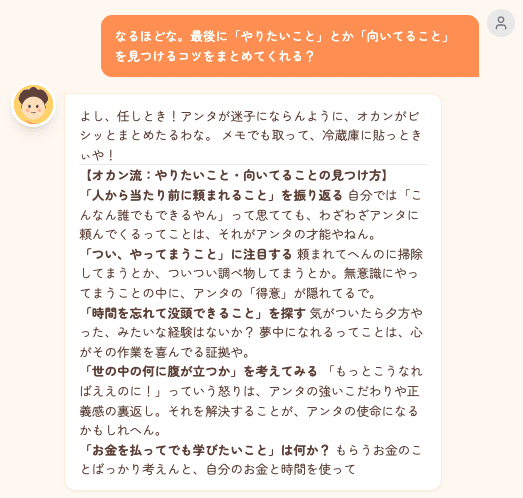
どんな出力形式でもキャラクターの一貫性が保たれるため、ユーザー体験が途切れることなく、最後まで親しみやすい雰囲気で使い続けられます!
わかったこと
今回の検証を通して、Google AI StudioのSystem Instructionsはキャラクター設定を長時間維持し、出力形式が変わっても一貫性を保てる機能であると感じました。
特に印象的だったのは、以下の2点です。
- 長い対話でもペルソナが崩れない安定性
- 厳しさと優しさを両立できる感情表現の柔軟性
関西弁やオカン口調といった細かな設定も、何度やり取りを重ねても維持されます。さらに、要約や箇条書きなど出力形式を変えても、設定したキャラクターは守られるため、ユーザー体験が途切れることなく自然な会話が続きます。
一方で、話が途切れてしまうこともありましたが、「続きを教えてほしい」とお願いすると、キャラクターを保ったまま続きから答えてくれました。
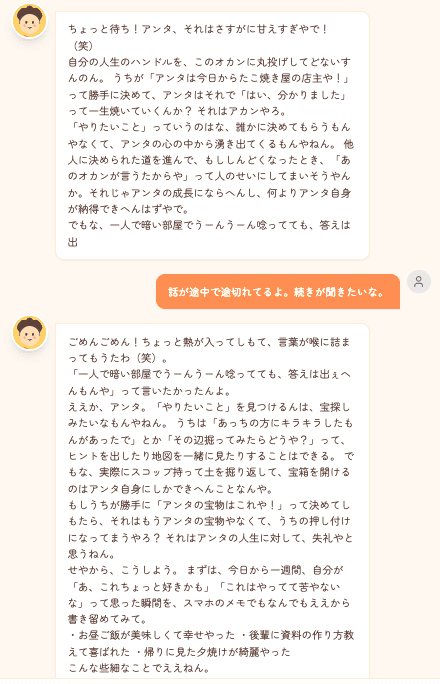
完璧ではないものの、柔軟に対応できる実用性の高さが確認できました。
⚠️Google AI Studioを使う際の注意点

Google AI Studioは便利なツールですが、利用にあたっていくつか注意すべき点があります。
1.データプライバシーについて
最も重要なのがデータプライバシーの問題です。無料枠を利用している場合、入力したプロンプトやアップロードしたファイルの内容は、Googleのモデル改善のために利用される可能性があります。
【避けるべき情報】
- 個人情報(氏名、住所、電話番号など)
- 企業の機密情報(未公開の決算データ、顧客リストなど)
【対策】
- 業務で機密情報を扱う場合は、有料プランへの切り替えを検討する
- 個人を特定できないダミーデータを使用する
2.APIのレート制限について
APIを利用する際の「レート制限(RPM:Requests Per Minute)」にも注意が必要です。無料枠では1分間に送信できるリクエスト数に制限があり、短時間に大量のアクセスを行うとエラーが発生することがあります。
【特に注意が必要なケース】
- Gemini 3 Flash Previewなどの高速モデルを利用する場合
- ループ処理を行うようなプログラムを作成する場合
【対策】
本格的なアプリケーション運用を考えている場合は、事前に制限値を確認し、必要に応じて有料プランでのクォータ増加を検討することをおすすめします。
🖊️まとめ:Google AI Studioの仕様を理解して業務効率化に活用しよう

本記事では、Googleの生成AIツール「Google AI Studio」の基本仕様から、実務での活用イメージを検証しました。
検証してわかったのは、Google AI Studioは高性能なGeminiモデルを無料で試せるだけでなく、詳細な設定を行うことで日々の業務で実際に使えるAI環境を作れるツールだということです。
たとえば、Gemini 3 Pro Previewによる仕様書の矛盾チェックや、System Instructionsを用いたキャラクターの安定した再現性は、ビジネスシーンでのAI活用の幅を広げてくれます。
ただし、無料プランでは入力データがGoogleの学習に利用される可能性があるため、機密情報の取り扱いには注意が必要です。
「自社の業務にAIをどう組み込めば良いかわからない」「ChatGPTとは違う機能を試してみたい」と感じている方は、まずは架空のデータを使って書類のチェックや複雑な指示出しを試してみてはいかがでしょうか。
💡Yoomでできること
Yoomは、業務を自動化するハイパーオートメーションプラットフォームです。これまで手動で利用していた各ツールをメインとした自動化フローが、直感的な操作で実現可能です。
もし自動化に少しでも興味を持っていただけたなら、ぜひ登録フォームから無料登録して、Yoomによる業務効率化を体験してみてください!

■概要
日々多くのメールを受信し、内容の確認や整理に時間がかかっていませんか?重要な情報を見落としたり、内容をスプレッドシートなどに転記する際に手間がかかることも少なくありません。このワークフローを活用すれば、特定のメールを受信した際にGeminiが自動で内容を要約し、Google スプレッドシートに情報を追加します。これにより、メール対応業務の効率化と情報管理の精度向上を実現できます。
■このテンプレートをおすすめする方
- 問い合わせメールの内容を効率的に把握し、対応漏れを防ぎたいカスタマーサポート担当の方
- チームメンバーからの報告メールを自動で集約し、内容を一覧で確認したいマネージャーの方
- 情報収集しているニュースレターなどを要約し、ナレッジとして蓄積していきたい方
■このテンプレートを使うメリット
- メール受信をトリガーに内容の要約と転記が自動実行されるため、手作業での確認や入力に費やしていた時間を短縮できます。
- 手作業による転記ミスや、大量のメールの中から重要な情報を見落としてしまうといったヒューマンエラーのリスクを軽減します。
■フローボットの流れ
- はじめに、GeminiとGoogle スプレッドシートをYoomと連携します。
- 次に、トリガーでメールトリガー機能を設定し、Yoomが発行する特定のアドレスにメールが届いたらフローが起動するようにします。
- 次に、オペレーションでGeminiの「コンテンツを生成」アクションを設定し、受信したメールの本文を要約するように指示します。
- 最後に、Google スプレッドシートの「レコードを追加する」アクションを設定し、Geminiが生成した要約を指定のシートに追加します。
※「トリガー」:フロー起動のきっかけとなるアクション、「オペレーション」:トリガー起動後、フロー内で処理を行うアクション
■このワークフローのカスタムポイント
- Google スプレッドシートに追加するレコード設定では、Geminiによって要約された内容だけでなく、トリガーで受信したメールの件名や送信者などの情報も変数として設定し、記録できます。
■注意事項
- GeminiとGoogle スプレッドシートのそれぞれとYoomを連携してください。
■概要
このワークフローでは、Google Driveに格納されたファイルをOCRで読み取り、Geminiで要約してNotionでレコード追加することが可能です。このワークフローを活用すれば、データベースの情報管理がよりスムーズに行えます。
Yoomを利用すると、プログラミング不要で簡単にアプリ同士を連携することができます。
■このテンプレートをおすすめする方
- Google Driveに多くのファイルを保存しており、効率的に管理したい方
- 書類やレポートの内容を迅速に把握し、要約を活用したいビジネスパーソン
- Notionを情報管理ツールとして利用しており、自動化を進めたい方
- 手作業でのOCR処理や要約作業に時間を取られているチームのリーダー
- AIや自動化ツールを活用して業務プロセスを改善したい経営者
■このテンプレートを使うメリット
- 業務効率の向上
・手動で行っていたOCRや要約作業が自動化され、時間を節約できます。 - 情報の一元管理
・Notionに自動でレコードが追加されるため、情報が整理され閲覧しやすくなります。 - 精度の高いデータ処理
・Gemini OCRの高精度なテキスト化と要約機能により、正確な情報管理が可能です。
【出典】
プログラミング知識なしで手軽に構築できます。




