









・
【Google Antigravity】AIエージェントとは?開発を「代行」する仕組みと実力を検証

Google Antigravityは、AIが単なる補助役を超えて、開発工程の多くをエージェント主導で進められる次世代の開発プラットフォームです。
従来のツールとは一線を画す「エージェント型」の設計が、計画からデプロイまでのワークフローをどのように変えるのか、その詳細を解説します。
🤖Google Antigravityとは?主な特徴3つ
Google Antigravityは、開発者の隣でコードを補完する「アシスタント」ではなく、開発者の代わりにタスクを遂行する「AIエージェント」として設計されています。
主な特徴として、3つのポイントが挙げられます。
エージェントファーストという構造
Google Antigravityは、最初からAIエージェントが主体となって動作することを前提に設計されています。
従来のIDE(統合開発環境)にAI機能を追加した形式とは異なり、ツール全体がAIの自律的な思考と行動をサポートする構造になっています。
開発者が「指示役」へと変わる次世代のワークフロー
これまでの開発では、開発者がキーボードを叩いてコードを記述するのが一般的でした。
Google Antigravityの導入により、人間は「何を作るか」という抽象的なゴールを提示し、AIが「どう作るか」という具体的な実装を担う役割分担へとシフトします。
Googleの強力なAIモデル「Gemini」を使用
Google Antigravityでは、Gemini 3.1 ProやGemini 3.5 Flashなどのモデルを利用できます。
プロジェクト全体の文脈を踏まえながら、コードベースを理解して推論・実装を進められるよう設計されています。
🚀YoomはGoogle Antigravityの周辺業務を自動化できます
Google Antigravityは自律的に開発・生成を進めてくれますが、その後の進捗共有など、管理作業には依然として手間がかかりますね。
そんな問題もYoomなら解決できます!
[Yoomとは]
YoomのAIワーカーを活用すれば、SlackやNotionなどを連携し、チームへの連絡など進捗共有を自動化できます。
これにより、開発者は煩雑な管理業務から解放され、より創造的な設計や意思決定といった本来注力すべき業務に集中できるようになります。


- Google Driveに集約される画像やPDFファイルの確認と仕分けに時間を要している方
- GeminiなどのAIを活用した画像やPDFの自動処理を手軽に実現したいと考えている方
- ファイル解析や情報共有の自動化を検討しており、より実践的なワークフローを探している方
- Google Driveへのアップロードを起点に、AIによる画像・PDFの内容判別から通知までが自動化され、手作業での確認時間を削減できます
- 手動での確認時に起こりうる内容の見落としや、関係者への通知漏れといったヒューマンエラーを防ぎ、業務の正確性を高めることに繋がります
- はじめに、Google DriveとSlackをYoomに連携します
- 次に、トリガーでGoogle Driveを選択し、「特定のフォルダ内に新しくファイル・フォルダが作成されたら」というアクションを設定します
- 最後に、オペレーションでAIワーカーを選択し、アップロードされた画像やPDFの書類判別や不備チェックを行いSlackに通知するためのマニュアル(指示)を作成します
- Google Driveのトリガー設定では、自動化の対象としたいフォルダをIDで任意に指定してください
- AIワーカーのオペレーションでは、書類の種類を判別させたり、記載項目の有無を確認させたりするなど、AIへの指示内容を業務に合わせて自由に設定できます
- Slackの通知先のチャンネルやメンションするメンバー、通知メッセージの内容に任意で設定することが可能です
- Google Drive、SlackのそれぞれとYoomを連携してください。AIワーカー内で使用するツール(アプリ)についてもマイアプリ連携が必要です。
- AIワーカーの基本設定は「【AIワーカー】基本的な設定方法」をご参照ください。
- AIワーカーの同時実行数・作成可能なAIワーカー数・利用可能なAIモデルはご契約中のプランによって異なります。
- AIワーカー内でご利用いただけるアプリやオペレーション等はフローボットの利用制限と同様です。
- AIワーカーは、テスト実行でも本番実行と同様にタスクを消費しますのでご注意ください。詳細は「【AIワーカー】タスク実行数の計算方法」ご参照ください。
- AIワーカーはマニュアルを詳細に設定することで適切な処理を実行しやすくなります。詳細は「【AIワーカー】マニュアルの作成方法」をご参照ください。
- トリガーは5分、10分、15分、30分、60分の間隔で起動間隔を選択できます。
- プランによって最短の起動間隔が異なりますので、ご注意ください。
- ダウンロード可能なファイル容量は最大300MBまでです。アプリの仕様によっては300MB未満になる可能性があるので、ご注意ください。
- トリガー、各オペレーションでの取り扱い可能なファイル容量の詳細は「ファイルの容量制限について」をご参照ください。
✨Google Antigravityを象徴する独自の機能

Google Antigravityが他のツールと差別化される理由は、その圧倒的な自律性を支える独自の機能群にあります。
AIが単独で動くのではなく、複数のエージェントや環境と連携することで複雑なタスクを完結させるのです。
ここから、その具体的な機能を4つ紹介します。
Agent Managerで複数エージェントを指揮・監視
プロジェクトの規模が大きくなると、1つのAIでは対応しきれない複雑な作業が発生します。
Agent Managerはそういった場合に、複数のエージェントを並列に管理し、ワークスペースをまたいで進捗を把握・切り替えできる管理ビューとして機能します。
AIが自らブラウザを操作しデバッグを完結
実装したコードが正しく動くか確認するために、Google Antigravityは自律的にブラウザを起動して操作を行います。
人の代わりにAIがブラウザ上でエラーを特定し、その場で修正コードを生成して再度テストを繰り返すというループを自動で実行します。
※ブラウザ利用には Google Chrome と権限設定が必要です。環境によっては手動でテストを行う必要があります。
インフラの自動構築
コードを書いて終わりではなく、実際に動く環境を用意するまでがGoogle Antigravityの仕事です。
Firebase関連の公式バンドルやスキルを利用することで、FirestoreやAuthentication、App Hostingなどに関する一部の設定・運用作業をエージェントが支援できます。
タスクに応じた最適モデルの選択
Google Antigravityは、Gemini 3.1 ProやGemini 3.5 Flashなどの複数モデルを選択可能で、プランによってはClaude Sonnet 4.6やClaude Opus 4.6なども利用できます。
用途に応じて利用可能なモデルを選択し、会話ごとにモデルを切り替えることが可能です。
🔍エージェント型とアシスタント型ツールの違い

現在のAI開発ツールは、その設計思想によって大きく「エージェント型」と「アシスタント型」2つのタイプに分類されます。
ここでは代表的なツールや、その特性の違いについて解説します。
「アシスタント型」ツールとの比較
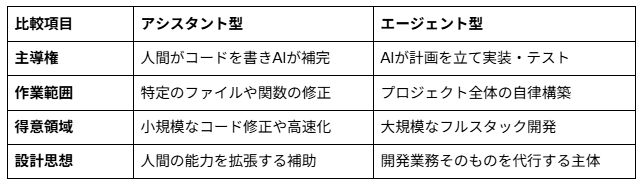
エージェント型の代表例であるGoogle Antigravityに対し、アシスタント型ツールの例としては以下のようなものが挙げられます。
- GitHub Copilot:
VS Codeなどのエディタ上で動作し、コメントや前後の文脈から次に書くべきコードをリアルタイムで提案 - Windsurf:
人間がコーディングを進める中でAIがコンテキストを理解し、シームレスに補完や修正案を提示 - Amazon Q Developer (旧CodeWhisperer):
AWSのサービスとの連携に強みを持ち、セキュリティスキャンの実行やコード提案を行う - Tabnine:
プライバシーとセキュリティを重視した設計が特徴。ローカル環境での学習や実行が可能 - Gemini Code Assist:
VS CodeなどのIDEでコード補完やレビュー、質問応答を行う
AIが「主体」か「補助」か?設計思想の根本的な違い
アシスタント型は「人間が書くことを助ける」ツールですが、エージェント型は「AIが書くために人間が指示する」ツールです。
この主従関係の逆転こそが、Google Antigravityの最大の特徴といえます。
計画・実行・検証をAIに委ねられる
Google Antigravityは、コードを書くだけでなく「正しく動くか確認し、ダメなら直す」という一連の判断をAIが行います。
この自律的なサイクルにより、開発者のタスクは「コードの確認」から「仕様の定義」へと変化します。
🛠️【実践】AIエージェントの活用を試してみた

実際にGoogle Antigravityの無料プランを使用し、どこまで自律的に課題を解決していくのかを確認するため、以下の2つを検証します。
- AIエージェントによるブラウザ上でのエラー特定と自動修復
- フロントとバックエンドを複数エージェントで同時開発
検証結果の詳細は以下の通りです。
検証1:AIエージェントによるエラー特定と自動修復
エラーが起きたときの挙動をみるため、わざとバグを仕込んだデータを用意し、Antigravityに実行させました。
【テスト用データの詳細】
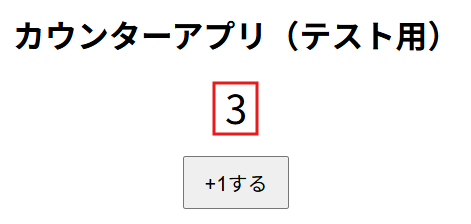
エラーが起きるように作った、シンプルなカウンターアプリ(ボタンを押すと数字が増えるだけのアプリ)を用意しました。
- ファイル名:index.html
- 内容:ボタンを押すと increaseCount() という関数が呼ばれるが、その中でさらに incrementCounter() という存在しない関数を呼び出すようにわざと仕込んでおく。
そのためボタンを押すとエラーが発生し、カウンターの数字が増えない仕様。
テスト用データをGoogle Antigravityで開いたうえで、以下のプロンプトを送信しました。
index.htmlをブラウザで開いて動作確認してください。
「+1」ボタンを押したときに正しくカウンターの数字が増えるか確認し、もしエラーが発生していたら原因を特定して修正してください。
実行すると、1分もかからず以下の通り原因の特定と修正が完了しました。
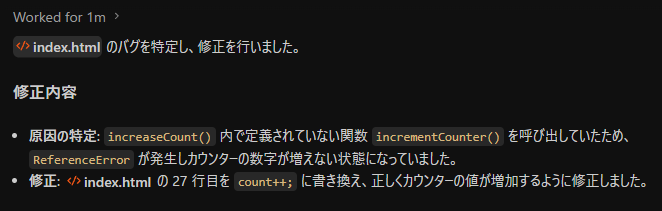
実際にブラウザで確認すると、修正前はできなかったカウントができるようになっています(+1ボタンを押すと赤枠の数字が増える仕組みです)。
自分でコードを書くことなくスムーズに修正が完了しました。
検証2:フロントエンドとバックエンドを複数エージェントで同時開発
Google Antigravityの「Agent Manager」機能を使い、React担当・Node.js担当の2つのAIエージェントを同時に走らせ、シンプルなTodoアプリを完成させられるか検証します。
両者がAPIの仕様について自動で調整できるかの確認です。
エージェント①(React担当)を作成
テスト用データを開き、以下のプロンプトを送信します。
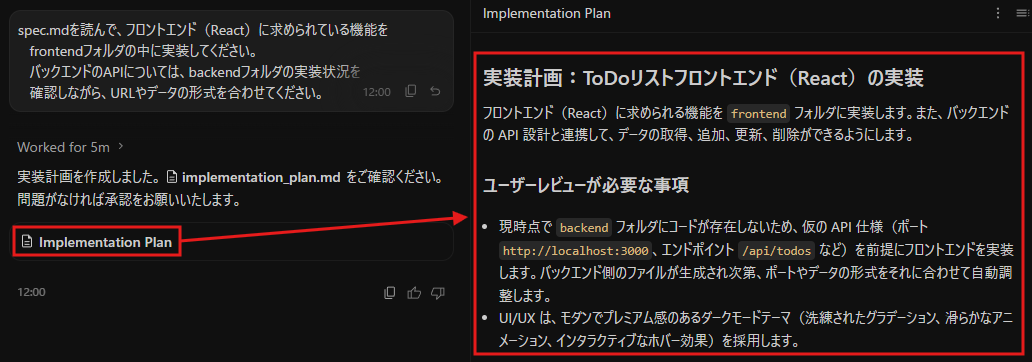
spec.mdを読んで、フロントエンド(React)に求められている機能をfrontendフォルダの中に実装してください。バックエンドのAPIについては、backendフォルダの実装状況を 確認しながら、URLやデータの形式を合わせてください。
送信後、実装計画が表示されたので、内容を確認し承認します。
エージェント②(Node.js担当)を作成
「New Conversation」で新しい会話を立ち上げ、以下を送信します。
spec.mdを読んで、バックエンド(Node.js)に求められている機能をbackendフォルダの中に実装してください。フロントエンドのfrontendフォルダの実装状況も確認しながら、APIのURLやレスポンスの形式を合わせてください。
エージェント①の実装がまだ完了していない状態でも、エージェント②の動作を同時に進められます。
プロジェクトを見てみると、2つのエージェントそれぞれに青いランプが点灯しており、同時進行していることが分かります。
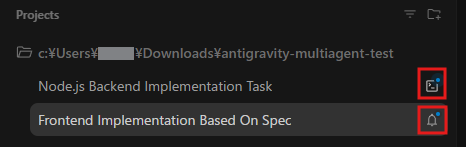
あとは2つの画面を行き来しながら必要に応じて内容確認と承認をし、完了まで進めます。
作業が終わると、以下のようにフロントエンド・バックエンド両方の動作が完了したことが報告されました。
両方のタスクを同時に、それも双方の進捗に合わせて進められたことが確認できます。

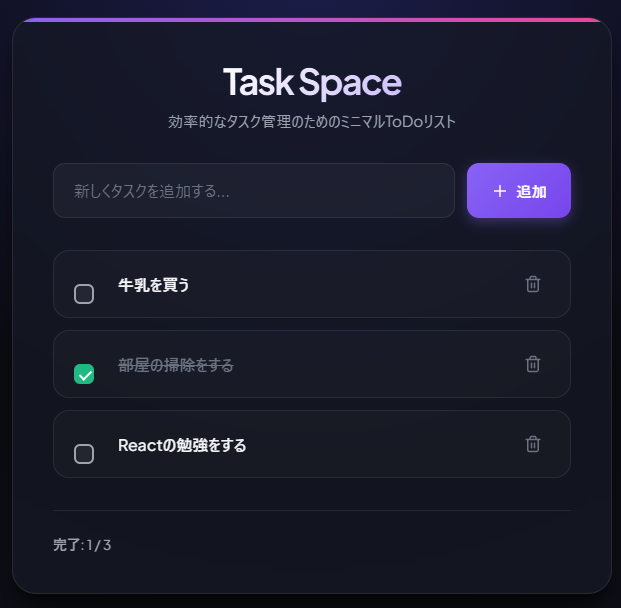
作成物を確認すると、このような形でTodoアプリが作成されています。
リストの追加や削除など必要な動作をひととおり試しましたが、動作に問題はありませんでした。
検証結果
検証1:
確認→修正→再確認という流れを自律的に回す挙動が見られました。
一つの指示に対して1つのコードを作成する、従来のコード生成AIツールとの違いを体感できました。
また、修正自体も正確に行われ、修正後はアプリが正しく動くようになっています。
なお、もっと複雑なプロジェクトを実行する場合は違う結果になる可能性もあるので、注意深く提示された内容を確認し、間違いのないよう監視する必要がありそうです。
検証2:
フロントエンド・バックエンド双方の進捗を踏まえながら、並行して作業を進める挙動が確認できました。
与えられた役割を、全体の文脈を踏まえたうえでこなせている印象です。
人の仲介を最小限にしながら整合性を取りやすい点は、「AIエージェント」ならではのメリットだと感じました。
⚠️導入前に知っておきたい注意点とデメリット

圧倒的な利便性を誇るGoogle Antigravityですが、エージェント型の特性に起因する課題も存在します。
導入を検討する際には、以下の点を理解しておく必要があります。
注意すべき点は主に以下の通りです。
- 自律的な思考に伴う待ち時間:
従来のコード補完型ツールと比較すると、AIが「計画」や「テスト」を行う時間が加わるため、結果が出るまでに数分から数十分の待ち時間が発生することがあります。 - プレビュー段階のハルシネーション:
AIが誤った判断を下し、既存のコードを予期せぬ形で破損させるリスクはゼロではありません。 - 学習コストの発生:
自律型エージェントを適切に使いこなし、Agent Managerで細かく指示を出すためには、これまでの開発スキルとは異なる「指示の技術」を習得する必要があります。
📝まとめ
Google Antigravityは、AIが開発の「アシスタント」を卒業し、実務を自律的に遂行する「エージェント」へと進化した画期的なプラットフォームです。
エージェントファーストの思想に基づいた設計により、従来人がしていた開発工数を減らし、作業時間の短縮が期待できます。
まだ課題はあるものの、今後の開発シーンで注目すべき存在といえます。
🔄 Yoomでできること
Google Antigravityが書き上げたコードの要約を作成したり、デプロイ完了の通知を関係者に自動で送ったりすることは便利な反面、意外と手間がかかりますね。
そんな問題もYoomなら解決できます!
YoomのAIワーカーやGemini連携を使えば、開発とビジネスサイドの橋渡しを完全に自動化し、本来注力すべき創造的な業務に集中できるようになります。
AIを活用した自動化テンプレートを使って、ぜひ自動化の便利さを体験してみてください。
- Slackでのアイデアや課題の管理をより効率的に行いたいと考えているチームリーダーの方
- AIを活用したマルチエージェントシステムを導入し、業務の質を向上させたいDX推進担当者の方
- 複数のAIを連携させて、より高度なアウトプットを自動で生成したいと考えている企画担当者の方
- Slackへの投稿後、マルチエージェントによる内容の洗練から転記までを自動化するため、手作業での集約や整理に費やしていた時間を短縮できます。
- 複数のAIが多角的にアイデアを評価・具体化することで、アウトプットの質を高め、属人化の解消にも繋がります。
- はじめに、Google スプレッドシート、OpenAI、SlackをYoomと連携します。
- 次に、トリガーでSlackを選択し、「メッセージがチャンネルに投稿されたら(Webhook)」というアクションを設定します。
- 次に、オペレーションでAIワーカーを設定し、Slackの投稿内容をもとにアイデアを評価・具体化するためのマニュアル(指示)を作成します。
- 最後に、オペレーションでGoogle スプレッドシートを選択し、「行を追加する」アクションで、AIによって洗練された内容を指定のスプレッドシートに追加します。
■このワークフローのカスタムポイント
- Google スプレッドシートで行を追加するアクションを設定する際に、アウトプット先となる任意のスプレッドシートIDとタブ(シート)名を設定してください。
- AIワーカーの設定では、利用したいGeminiのAIモデルを選択できます。また、どのような観点でアイデアを評価・具体化してほしいか、AIワーカーへの指示を任意の内容に設定してください。
- Slack、OpenAI、Google スプレッドシートのそれぞれとYoomを連携してください。AIワーカー内で使用するツール(アプリ)についてもマイアプリ連携が必要です。
- AIワーカーの基本設定は「【AIワーカー】基本的な設定方法」をご参照ください。
- AIワーカーの同時実行数・作成可能なAIワーカー数・利用可能なAIモデルはご契約中のプランによって異なります。
- AIワーカー内でご利用いただけるアプリやオペレーション等はフローボットの利用制限と同様です。
- AIワーカーは、テスト実行でも本番実行と同様にタスクを消費しますのでご注意ください。詳細は「【AIワーカー】タスク実行数の計算方法」ご参照ください。
- AIワーカーはマニュアルを詳細に設定することで適切な処理を実行しやすくなります。詳細は「【AIワーカー】マニュアルの作成方法」をご参照ください。
- ChatGPT(OpenAI)のアクションを実行するには、OpenAIのAPI有料プランの契約が必要です。(APIが使用されたときに支払いができる状態)


■概要
Slackでのアイデア投稿からホームページ作成、そしてNotionへの情報集約といった一連の作業に、手間や時間を取られていませんか? 特にHTMLやCSSの知識がない場合、ホームページ作成は大きな負担になりがちです。 このワークフローを活用すれば、Slackへの投稿をきっかけにGeminiがHTML・CSSを自動生成し、その内容をNotionへスムーズにまとめることが可能になり、Webサイト制作の初動を効率化できます。
■このテンプレートをおすすめする方
- Slackでホームページのアイデアを議論し、迅速に形にしたい企画担当者の方
- HTMLやCSSの専門知識なしに、ホームページのドラフトを作成したい方
- GeminiとNotionを活用し、Web制作プロセスと情報管理を効率化したいチームの方
■このテンプレートを使うメリット
- Slackへの投稿からNotionへの記録までが自動化されるため、手作業による情報入力や転記の時間を短縮できます。
- GeminiがHTML・CSSを生成するため、コーディングの専門知識がなくてもホームページの基本的な構造を作成でき、業務の属人化を防ぎます。
■フローボットの流れ
- はじめに、Slack、Gemini、NotionをYoomと連携します。
- 次に、トリガーでSlackを選択し、「指定のテキストを含むメッセージがチャンネルに投稿されたら」というアクションを設定します。
- 続いて、オペレーションでGeminiを選択し、「ホームページに必要なコンテンツを作成」するアクションを設定します。
- さらに、Geminiで「サイトマップを作成」、「個別ページに必要な構成を作成」、「HTMLとCSSを出力」するアクションを順に設定します。
- 最後に、オペレーションでNotionを選択し、「レコードを追加する」アクションを設定し、生成されたHTMLやCSSなどの情報をNotionのデータベースに保存します。
※「トリガー」:フロー起動のきっかけとなるアクション、「オペレーション」:トリガー起動後、フロー内で処理を行うアクション
■このワークフローのカスタムポイント
- Geminiへの指示(プロンプト)を任意に設定することで、生成したいホームページのテーマやスタイル、コンテンツ内容を指定し、HTML・CSSの出力を調整できます。
- Notionの「レコードを追加する」アクションでは、保存するデータベースやプロパティを指定したり、Geminiで生成した情報以外にも固定のテキストや日付などを動的に埋め込んだりすることが可能です。
■注意事項
- Slack、Gemini、NotionのそれぞれとYoomを連携してください。
- トリガーは5分、10分、15分、30分、60分の間隔で起動間隔を選択できます。
- プランによって最短の起動間隔が異なりますので、ご注意ください。
プログラミング知識なしで手軽に構築できます。




