









・
【GoogleAntigravity/Cursor】それぞれのツールの違いを検証!既存コード改修で分かった使い分け

AIを活用した開発ツールは日々進化しており、Google AntigravityとCursorは、比較対象として名前が挙がることの多いAI開発ツールです。
ただ、どちらのツールを使用されるか、どのように違いがあるかなどを気にする声も耳にします。
本記事では、両ツールの特徴や設計思想の違い、それぞれの強みについて詳しく比較・解説します。
💻Google AntigravityとCursorを理解するための基礎知識
両者とも生成AIを活用してソフトウェア開発を支援するツールですが、目指している開発体験や設計思想には違いがあります。
その違いを正しく理解するためには、単なる機能比較ではなく、それぞれがどのような役割を担うことを想定して作られているのかを把握することが重要です。
ここではまず、Google AntigravityとCursorの概要や特徴について整理していきます。
Google Antigravityとは
Google Antigravityには下記のような特徴があります。- AIエージェント主導で開発を進行できる
- 要件やタスク指示をもとに、AIが実装から検証までを自律的に進められる
- 開発者は必要に応じてレビューや承認を行いながら進められる設計思想
Google Antigravityは、AIが主体となって開発プロセスを進行することを前提に設計されたプラットフォームです。
人間が要件や指示を与えると、AIが計画立案からコード実装、ブラウザ上でのテストまでを一連の流れで進めるため、開発者はAIの計画や成果物を確認し、承認や修正指示を出しながら開発を進めていきます。
仕様が明確な機能開発や、複数工程をまとめてAIに委ねたいケースに適しているツールです。
Cursorとは
Cursorには下記のような特徴があります。- VS Codeベースで導入しやすい
- AIチャットやエージェント機能を搭載したコードエディタ
- 局所的な修正から大規模な自律作業まで対応可能
Cursorは、VS Codeをベースに開発されたAIコードエディタです。
従来のコード補完ツールとは異なり、AIエージェントを活用した高度な開発支援機能を備えています。
エディタ上での対話だけでなく、Cloud AgentsやCLI、Slack、GitHubなどさまざまな経路からエージェントを利用できる点も特徴です。
コード修正やデバッグといった日常的な開発作業から、テスト実行やプルリクエスト作成まで幅広く対応できます。
このようにCursorは、開発者が主導権を持ちながら、必要に応じてAIへ作業を委譲できる柔軟性の高いツールです。
🔧【比較】Google AntigravityとCursorの根本的な違い
Google AntigravityとCursorは、どちらも生成AIを活用して開発を支援するツールですが、目指している開発体験や開発者との関わり方には大きな違いがあります。まずは両者の特徴を一覧で比較してみましょう。
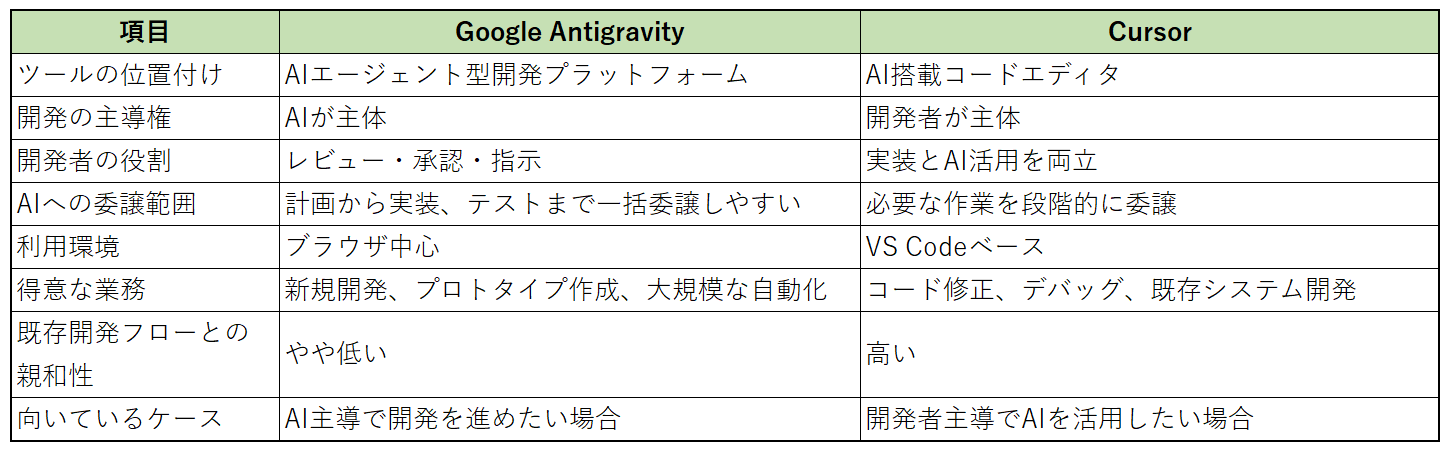
どちらも高度な自律実行機能を備えていますが、「AIを中心に開発を進めるのか」「開発者を中心にAIを活用するのか」という考え方に違いがあります。
ここからは、その違いを項目ごとに詳しく見ていきましょう。
設計思想の違い
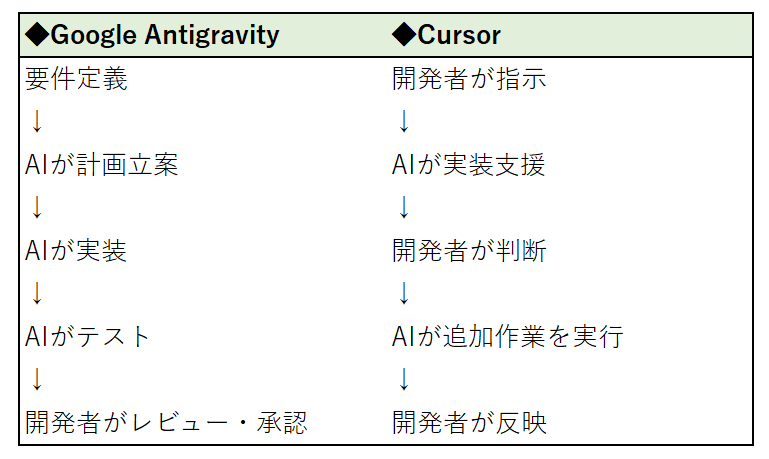
Google AntigravityとCursorの最も大きな違いは、開発プロセスの主導権を誰が握るのかという点です。
- Google Antigravity:
AIエージェントが開発の中心となることを前提に設計されている。
開発者は要件や目的を伝え、AIが立案した計画や生成した成果物をレビュー・承認する役割を担う。 - Cursor:
開発者が利用するコードエディタを起点として設計されている。
AIエージェントによる自律実行機能を備えているものの、基本的には開発者が主導権を持ちながら必要に応じてAIへ作業を委譲するスタイル。
任せられる業務の違い
両ツールともコード生成やテスト実行に対応していますが、得意とする業務には違いがあります。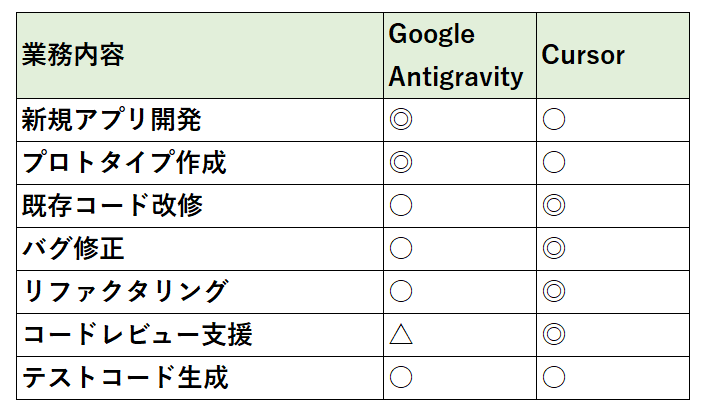
- Google Antigravity:
機能開発に必要な複数工程をまとめてAIへ委譲しやすい設計。
要件が明確な新規開発やプロトタイプ作成では、計画立案から実装、テストまでを一気通貫で実行できる点が強み。 - Cursor:
既存コードベースを扱う日常的な開発業務との相性に優れている。
バグ修正やリファクタリング、コードレビュー支援など、開発者が細かくコントロールしながら進めたい作業に向いている。
開発フローへの組み込みやすさの違い
導入時に重要になるのが、現在の開発環境との親和性です。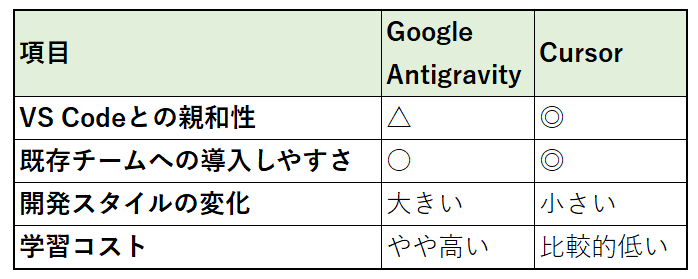
- Google Antigravity:
AIエージェント主導の開発体験を提供することを重視している。
そのため、従来の「人間が実装しAIが補助する」という開発スタイルから、「AIが実装し人間が管理する」というスタイルへの変化を受け入れられるかが重要となる。 - Cursor:
VS Codeをベースとしているため、既存の開発環境やGit運用、CI/CDフローを大きく変更することなく導入できる。
そのため、個人開発から企業の既存プロジェクトまで比較的スムーズに組み込みやすい特徴がある。
活用シーンの違い
設計思想の違いは、実際の活用シーンにも影響します。Google Antigravityの特徴
- AI主導で開発を進める設計思想
- 新規サービス開発やプロトタイプ作成に向いている
- 短期間で動く成果物を作りやすい
- 開発者の工数を抑えながら開発を進められる
- 「まず作って試す」フェーズで力を発揮する
- AI中心の開発スタイルを実現できる
Cursorの特徴
- 開発者主導でAIを活用する設計思想
- 既存システムの保守・運用に向いている
- 継続的な機能改善や改修作業に適している
- 必要な箇所だけAIの支援を受けられる
- 大規模なコードベースでも運用しやすい
このように、Google AntigravityとCursorは単純な上位互換・下位互換の関係ではありません。
どちらも高い自律性を持つ開発支援ツールですが、「AI中心で開発を進めたいのか」「開発者中心でAIを活用したいのか」によって適した選択肢が変わります。
次章では、実際に両ツールへ同じ開発タスクを与えた結果をもとに、開発体験や出力結果の違いを詳しく検証していきます。
✨Yoomは開発業務に関わる情報共有を自動化できます
AI開発ツールによって実装作業の効率化が進む一方で、技術ドキュメントの作成やテストシナリオの作成といった周辺業務には、依然として多くの時間がかかります。こうした作業は開発品質を支える重要な業務ですが、できれば自動化して実装や設計に集中したいと考える方も多いのではないでしょうか。
Yoomを活用すれば、GitHubとAIを連携し、こうした開発周辺業務を自動化できます。
[Yoomとは]
たとえば、Issueの内容から技術ドキュメントを自動生成したり、プルリクエストの内容をもとにテスト自動化シナリオを作成したりすることが可能です。
こうした定型業務を自動化することで、開発者は実装や設計といった本来注力すべき業務に集中しやすくなります。
■概要GitHubで新機能の要望やバグ報告のIssueが起票された際、その内容をもとに開発・QA・ビジネスの各視点を網羅した技術ドキュメントを作成するのは、多くの時間と労力を要する作業です。ドキュメント作成の初動が遅れると、チーム内でのスムーズな意思決定や開発スピードにも影響を及ぼしかねません。このワークフローを活用すれば、GitHubでIssueが作成されたことをきっかけに、AIワーカーが多角的な視点から技術ドキュメントのドラフトを自動生成し、Notionへの保存とSlackへの通知までを一気通貫で実行します。これにより、ドキュメント作成にかかる負担を抑え、迅速なレビュー体制の構築を実現します。
■このテンプレートをおすすめする方- GitHubでのIssue起票後のドキュメント作成を効率化し、開発スピードを向上させたいプロジェクトマネージャーの方
- GitHubとNotionを併用しており、Issueの内容をもとにした多角的な技術検討を自動化したいエンジニアの方
- 新しいIssueが作成された際に、開発やQAなどの各視点を網羅した情報をスムーズにチームへ共有したいと考えているチームリーダーの方
■このテンプレートを使うメリット- GitHubでIssueが作成されると、AIワーカーが自動で技術ドキュメントのドラフトを作成するため、ドキュメントの起票にかかる時間を短縮し、本来の業務に集中できます。
- 開発、QA、ビジネスの各視点を網羅したドキュメントがNotionに自動生成されることで、チーム内での情報共有やレビューをスムーズに開始でき、意思決定の質が向上します。
■フローボットの流れ- はじめに、GitHub、Notion、SlackをYoomと連携します。
- 次に、トリガーでGitHubを選択し、「Issueが新しく作成されたら」というアクションを設定します。
- 最後に、AIワーカーで、新機能の要望メモから開発・QA・ビジネス視点を網羅した技術ドキュメントのドラフトを作成するためのスキル(指示)を作成します。
※「トリガー」:フロー起動のきっかけとなるアクション、「オペレーション」:トリガー起動後、フロー内で処理を行うアクション
■このワークフローのカスタムポイント- GitHubのトリガー設定では、対象とするリポジトリを任意で指定してください。
- AIワーカーの指示内容を調整することで、出力されるドキュメントの構成や重点を置くポイントをチームの運用に合わせてカスタマイズ可能です。
- Notionのステップでは、ドキュメントを保存する親ページやデータベースのプロパティを任意で設定してください。
- Slackの通知先チャンネルや、通知するメッセージの内容も自由に設定が可能です。
■注意事項- GitHub、NotionのそれぞれとYoomを連携してください。AIワーカー内で使用するツール(アプリ)についてもマイアプリ連携が必要です。
- トリガーは5分、10分、15分、30分、60分の間隔で起動間隔を選択できます。
- プランによって最短の起動間隔が異なりますので、ご注意ください。
- AIワーカーの基本設定は「【AIワーカー】基本的な設定方法」をご参照ください。
- AIワーカーの同時実行数・作成可能なAIワーカー数・利用可能なAIモデルはご契約中のプランによって異なります。
- AIワーカー内でご利用いただけるアプリやオペレーション等はフローボットの利用制限と同様です。
- AIワーカーは、テスト実行でも本番実行と同様にタスクを消費しますのでご注意ください。詳細は「【AIワーカー】タスク実行数の計算方法」ご参照ください。
- AIワーカーはスキルを詳細に設定することで適切な処理を実行しやすくなります。詳細は「【AIワーカー】マニュアルの作成方法」をご参照ください。
■概要GitHubでプルリクエストが更新されるたびに、手動でテストシナリオを作成・更新する作業は、開発サイクルのボトルネックになりがちです。 このワークフローを活用することで、プルリクエストの変更内容をAIが自動で解析し、最適なテストシナリオを自律的に生成します。まるで専属のAIエージェントがいるかのように、テスト自動化のプロセスを効率化し、開発スピードの向上に貢献します。■このテンプレートをおすすめする方- GitHubでの開発プロセスにおける、テストシナリオ作成の工数を削減したい開発チームの方
- AIエージェントの技術を活用して、テスト自動化の仕組みを構築したいと考えているQAエンジニアの方
- 手動でのテスト項目作成によるヒューマンエラーや、レビュー工数を削減したいプロジェクトマネージャーの方
■このテンプレートを使うメリット- プルリクエストの更新をトリガーにAIがシナリオを自動生成するため、これまで手作業に費やしていた時間を短縮し、コア業務に集中できます。
- AIがコードの変更点に基づいたテストシナリオを生成するため、担当者による品質のばらつきを防ぎ、テストプロセスの標準化を実現します。
■フローボットの流れ- はじめに、GitHub、Slack、Google スプレッドシートをYoomと連携します。
- 次に、トリガーでGitHubを選択し、「プルリクエストは作成または更新されたら」というアクションを設定します。
- 次に、オペレーションで「分岐」を設定し、更新時のみ後続の処理が行われるようにします。
- 最後に、オペレーションでAIワーカーを設定し、GitHubのプルリクエストからコードの変更内容を解析し、最適なテスト自動化シナリオを生成・提案するためのマニュアル(指示)を作成します。
※「トリガー」:フロー起動のきっかけとなるアクション、「オペレーション」:トリガー起動後、フロー内で処理を行うアクション
■このワークフローのカスタムポイント- AIワーカーへの指示(プロンプト)は、ユーザーの環境に合わせて自由にカスタムが可能です。例えば、特定のテストフレームワークを指定したり、トリガーで取得したプルリクエストのタイトルや本文を変数として埋め込んだりすることで、より精度の高いテストシナリオを生成できます。
■注意事項- GitHub、Slack、Google スプレッドシートのそれぞれとYoomを連携してください。AIワーカー内で使用するツール(アプリ)についてもマイアプリ連携が必要です。
- トリガーは5分、10分、15分、30分、60分の間隔で起動間隔を選択できます。
- プランによって最短の起動間隔が異なりますので、ご注意ください。
- 分岐はミニプラン以上のプランでご利用いただける機能(オペレーション)となっております。フリープランの場合は設定しているフローボットのオペレーションはエラーとなりますので、ご注意ください。
- ミニプランなどの有料プランは、2週間の無料トライアルを行うことが可能です。無料トライアル中には制限対象のアプリや機能(オペレーション)を使用することができます。
- AIワーカーの基本設定は「【AIワーカー】基本的な設定方法」をご参照ください。
- AIワーカーの同時実行数・作成可能なAIワーカー数・利用可能なAIモデルはご契約中のプランによって異なります。
- AIワーカー内でご利用いただけるアプリやオペレーション等はフローボットの利用制限と同様です。
- AIワーカーは、テスト実行でも本番実行と同様にタスクを消費しますのでご注意ください。詳細は「【AIワーカー】タスク実行数の計算方法」ご参照ください。
- AIワーカーはマニュアルを詳細に設定することで適切な処理を実行しやすくなります。詳細は「【AIワーカー】マニュアルの作成方法」をご参照ください。


■このテンプレートをおすすめする方
- GitHubでのIssue起票後のドキュメント作成を効率化し、開発スピードを向上させたいプロジェクトマネージャーの方
- GitHubとNotionを併用しており、Issueの内容をもとにした多角的な技術検討を自動化したいエンジニアの方
- 新しいIssueが作成された際に、開発やQAなどの各視点を網羅した情報をスムーズにチームへ共有したいと考えているチームリーダーの方
■このテンプレートを使うメリット
- GitHubでIssueが作成されると、AIワーカーが自動で技術ドキュメントのドラフトを作成するため、ドキュメントの起票にかかる時間を短縮し、本来の業務に集中できます。
- 開発、QA、ビジネスの各視点を網羅したドキュメントがNotionに自動生成されることで、チーム内での情報共有やレビューをスムーズに開始でき、意思決定の質が向上します。
■フローボットの流れ
- はじめに、GitHub、Notion、SlackをYoomと連携します。
- 次に、トリガーでGitHubを選択し、「Issueが新しく作成されたら」というアクションを設定します。
- 最後に、AIワーカーで、新機能の要望メモから開発・QA・ビジネス視点を網羅した技術ドキュメントのドラフトを作成するためのスキル(指示)を作成します。
■このワークフローのカスタムポイント
- GitHubのトリガー設定では、対象とするリポジトリを任意で指定してください。
- AIワーカーの指示内容を調整することで、出力されるドキュメントの構成や重点を置くポイントをチームの運用に合わせてカスタマイズ可能です。
- Notionのステップでは、ドキュメントを保存する親ページやデータベースのプロパティを任意で設定してください。
- Slackの通知先チャンネルや、通知するメッセージの内容も自由に設定が可能です。
■注意事項
- GitHub、NotionのそれぞれとYoomを連携してください。AIワーカー内で使用するツール(アプリ)についてもマイアプリ連携が必要です。
- トリガーは5分、10分、15分、30分、60分の間隔で起動間隔を選択できます。
- プランによって最短の起動間隔が異なりますので、ご注意ください。
- AIワーカーの基本設定は「【AIワーカー】基本的な設定方法」をご参照ください。
- AIワーカーの同時実行数・作成可能なAIワーカー数・利用可能なAIモデルはご契約中のプランによって異なります。
- AIワーカー内でご利用いただけるアプリやオペレーション等はフローボットの利用制限と同様です。
- AIワーカーは、テスト実行でも本番実行と同様にタスクを消費しますのでご注意ください。詳細は「【AIワーカー】タスク実行数の計算方法」ご参照ください。
- AIワーカーはスキルを詳細に設定することで適切な処理を実行しやすくなります。詳細は「【AIワーカー】マニュアルの作成方法」をご参照ください。

- GitHubでの開発プロセスにおける、テストシナリオ作成の工数を削減したい開発チームの方
- AIエージェントの技術を活用して、テスト自動化の仕組みを構築したいと考えているQAエンジニアの方
- 手動でのテスト項目作成によるヒューマンエラーや、レビュー工数を削減したいプロジェクトマネージャーの方
- プルリクエストの更新をトリガーにAIがシナリオを自動生成するため、これまで手作業に費やしていた時間を短縮し、コア業務に集中できます。
- AIがコードの変更点に基づいたテストシナリオを生成するため、担当者による品質のばらつきを防ぎ、テストプロセスの標準化を実現します。
- はじめに、GitHub、Slack、Google スプレッドシートをYoomと連携します。
- 次に、トリガーでGitHubを選択し、「プルリクエストは作成または更新されたら」というアクションを設定します。
- 次に、オペレーションで「分岐」を設定し、更新時のみ後続の処理が行われるようにします。
- 最後に、オペレーションでAIワーカーを設定し、GitHubのプルリクエストからコードの変更内容を解析し、最適なテスト自動化シナリオを生成・提案するためのマニュアル(指示)を作成します。
■このワークフローのカスタムポイント
- AIワーカーへの指示(プロンプト)は、ユーザーの環境に合わせて自由にカスタムが可能です。例えば、特定のテストフレームワークを指定したり、トリガーで取得したプルリクエストのタイトルや本文を変数として埋め込んだりすることで、より精度の高いテストシナリオを生成できます。
- GitHub、Slack、Google スプレッドシートのそれぞれとYoomを連携してください。AIワーカー内で使用するツール(アプリ)についてもマイアプリ連携が必要です。
- トリガーは5分、10分、15分、30分、60分の間隔で起動間隔を選択できます。
- プランによって最短の起動間隔が異なりますので、ご注意ください。
- 分岐はミニプラン以上のプランでご利用いただける機能(オペレーション)となっております。フリープランの場合は設定しているフローボットのオペレーションはエラーとなりますので、ご注意ください。
- ミニプランなどの有料プランは、2週間の無料トライアルを行うことが可能です。無料トライアル中には制限対象のアプリや機能(オペレーション)を使用することができます。
- AIワーカーの基本設定は「【AIワーカー】基本的な設定方法」をご参照ください。
- AIワーカーの同時実行数・作成可能なAIワーカー数・利用可能なAIモデルはご契約中のプランによって異なります。
- AIワーカー内でご利用いただけるアプリやオペレーション等はフローボットの利用制限と同様です。
- AIワーカーは、テスト実行でも本番実行と同様にタスクを消費しますのでご注意ください。詳細は「【AIワーカー】タスク実行数の計算方法」ご参照ください。
- AIワーカーはマニュアルを詳細に設定することで適切な処理を実行しやすくなります。詳細は「【AIワーカー】マニュアルの作成方法」をご参照ください。
📒【検証】Google AntigravityとCursorで同じ開発タスクを実行して比較
ここまで解説した通り、Google AntigravityとCursorはどちらも高度なAI開発支援機能を備えています。しかし、実際に開発を進める際の体験にはどのような違いがあるのでしょうか。
そこで今回は、両ツールに同じ指示を与え、新規開発と既存コード改修の2つの観点から比較検証を行いました。
なお、本検証は2026年6月にWindows 11環境で実施し、両ツールとも無料で利用できるプランを使用しています。
検証1:新規アプリ開発
まずは両ツールに対して、以下のプロンプトを入力します。タスクの追加・編集・削除ができるTODO管理アプリを作成してください。フロントエンドはReactを使用し、タスク一覧画面と登録フォームを実装してください。レスポンシブデザインにも対応してください。
Google Antigravityの結果
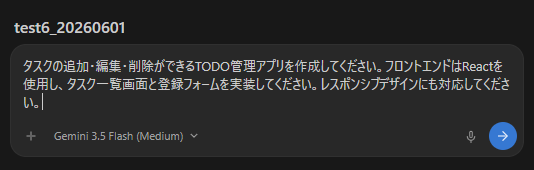
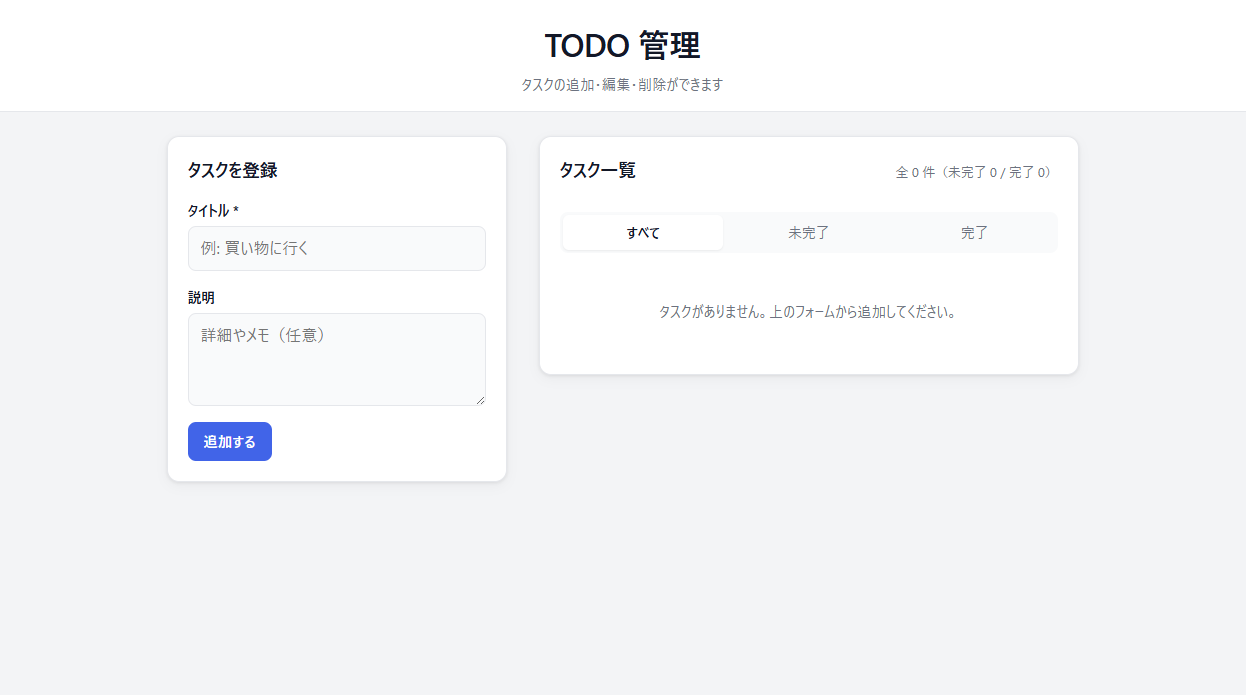
まずAntigravityは要件を分析し、実装までの開発計画を自動生成しました。
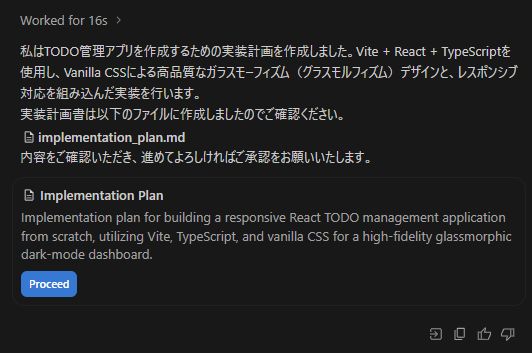
開発者が内容を確認して承認すると、AIが実装作業を進め、コード生成から動作確認までを自律的に実施します。
全体を通して、開発者はコードを書くというよりも、計画や成果物をレビューする役割が中心となりました。
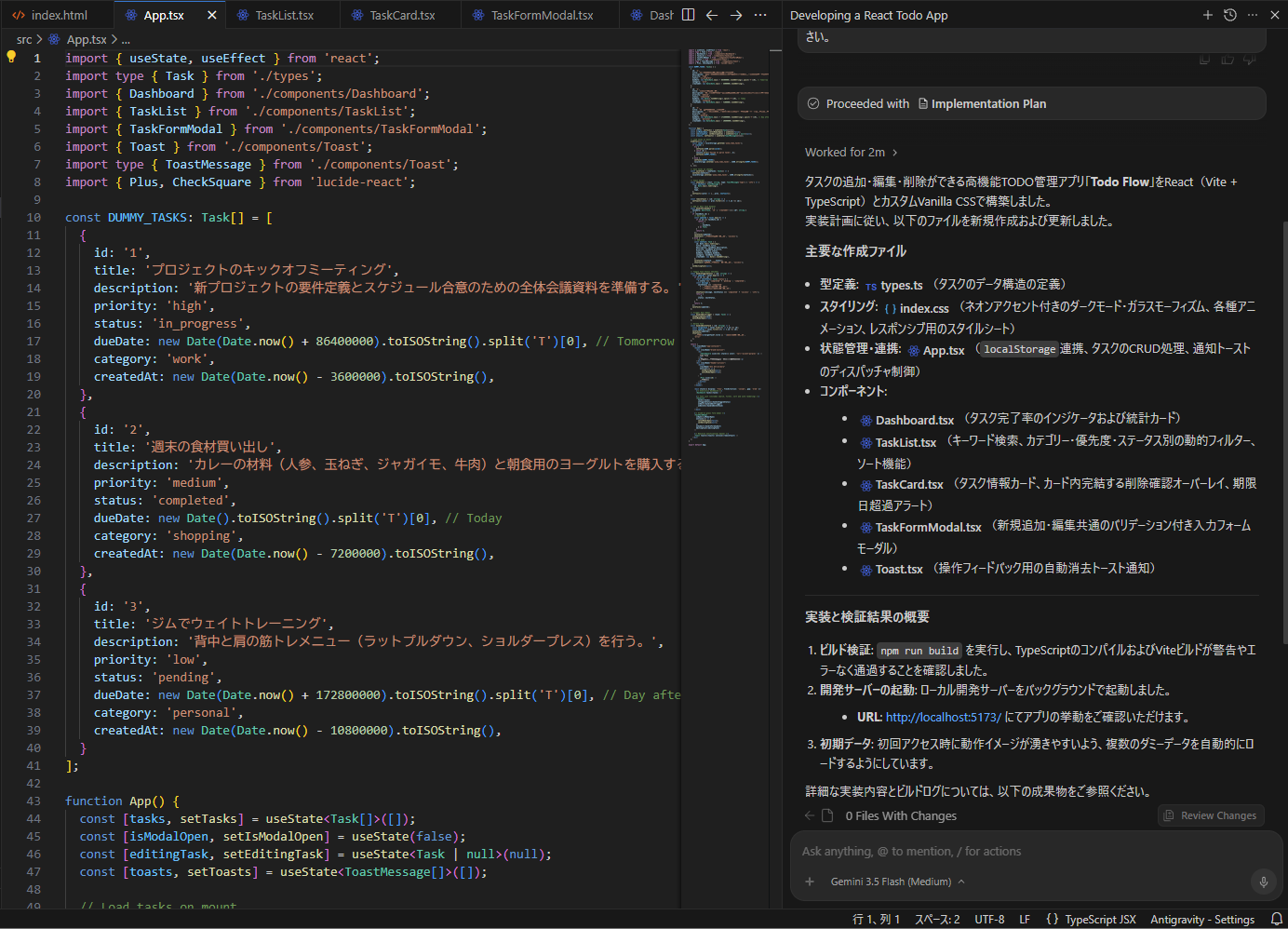
作成された画面は以下になります。
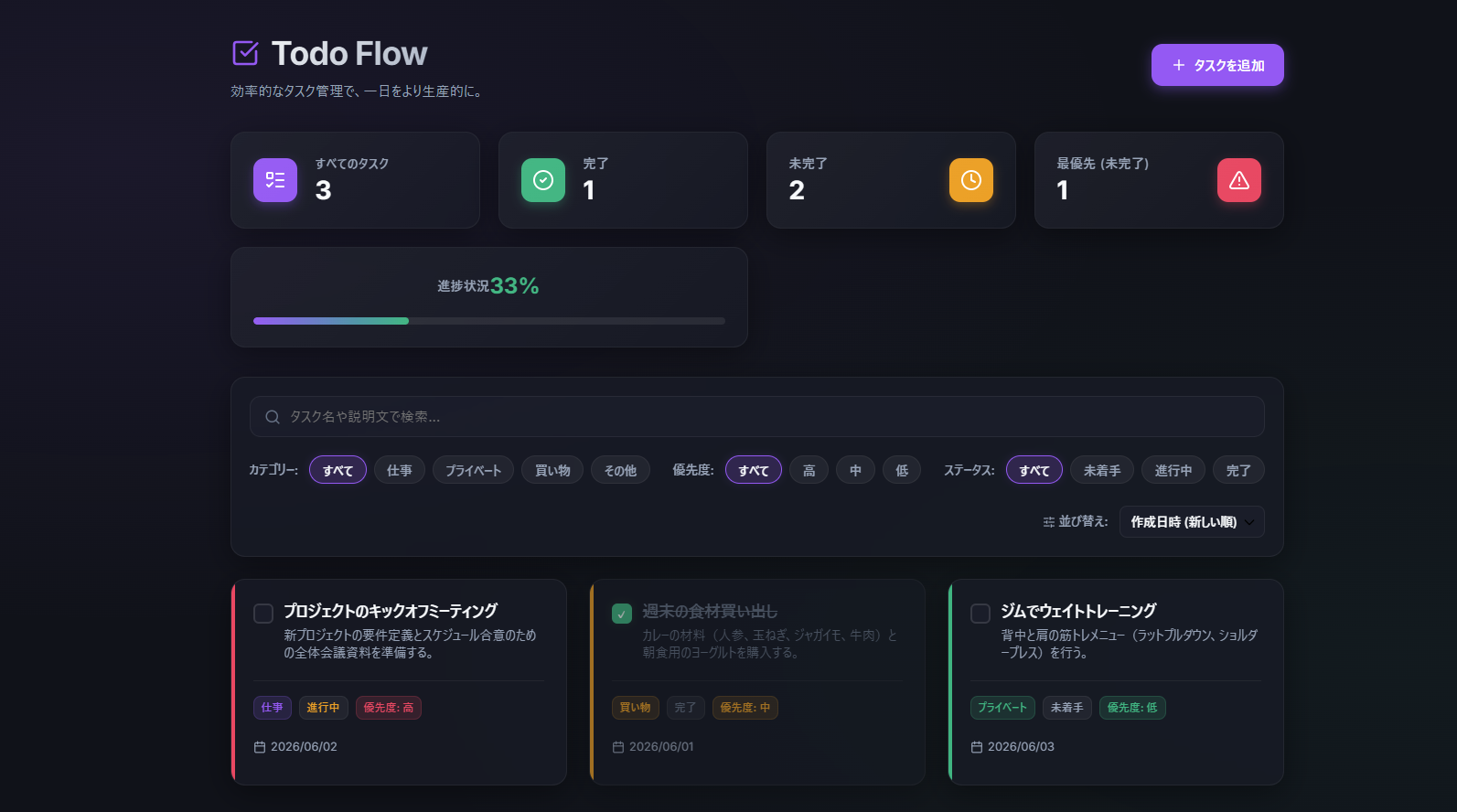
Cursorの結果
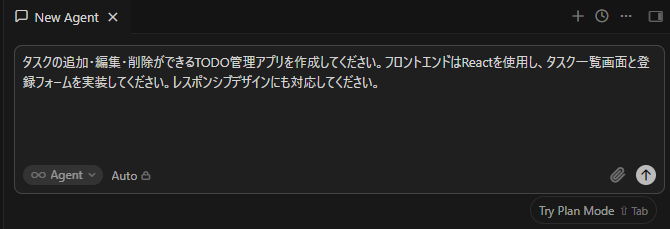
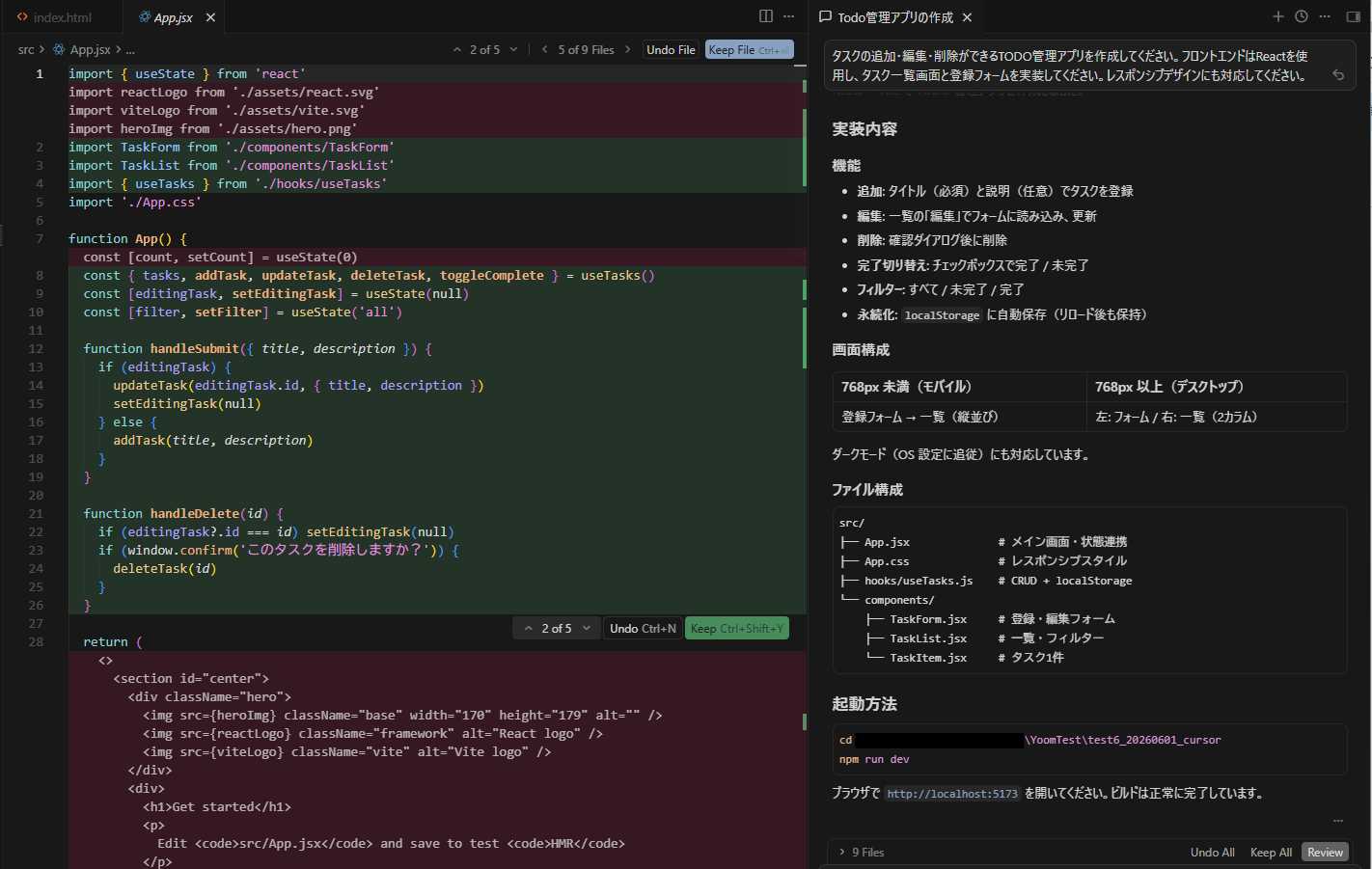
まずCursorに同じ要件を入力すると、アプリ構成や実装方針を提案しながらコード生成を開始しました。
次に、開発者は求められた承認内容を確認し、問題がなければ許可を出すことで開発が進んでいきます。
例えば以下は「TODOアプリを作るために、まず React プロジェクトの雛形を作成したいので、このコマンドを実行していいですか?」といった内容となります。
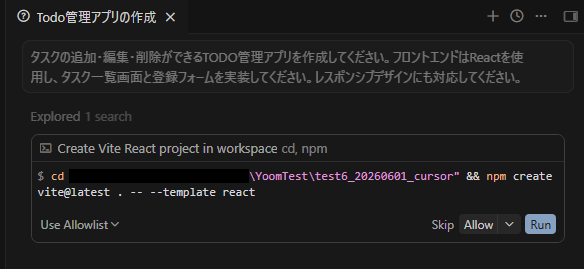
ComposerやAgent機能を利用することで複数ファイルの生成も可能ですが、基本的には開発者が進行をコントロールしながら開発を進める流れとなります。
Antigravityと比較すると、AIの支援を受けながらも開発者が主体となって作業を進める印象を受けました。
作成された画面は以下になります。
検証2:既存コードへの機能追加
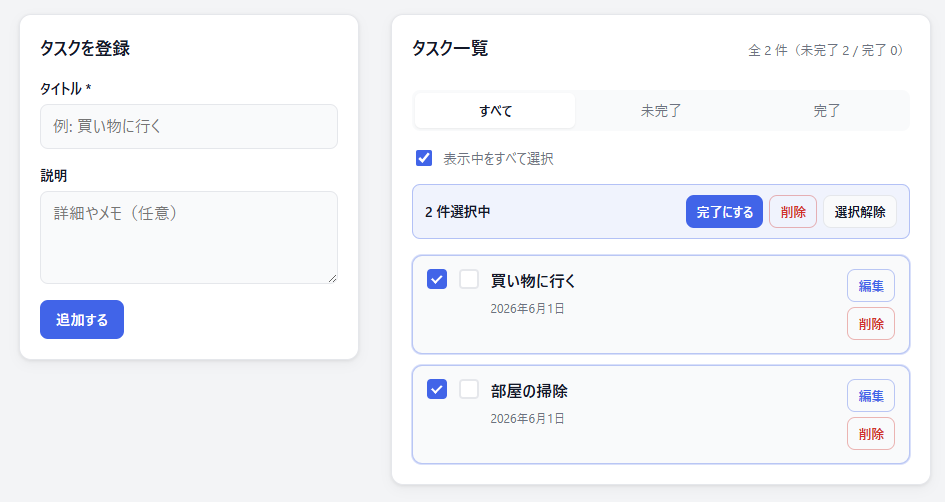
続いて、既存のTODOアプリに対する機能追加を想定し、両ツールへ同じ指示を与えます。このTODOアプリに複数タスクを選択し、一括で完了または削除できる機能を追加してください。また、関連するテストコードも更新してください。
Google Antigravityの結果
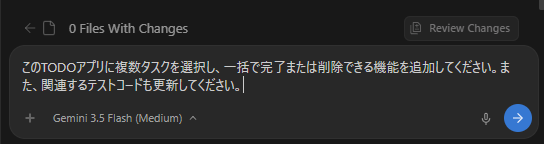
Antigravityに機能追加の指示を入力すると、既存コードを分析したうえで自動的に修正作業が始まりました。
関連ファイルの変更やコード追加だけでなく、テストや動作確認まで一連の工程を自律的に実行していきました。
修正が完了すると、変更内容や実行結果が提示されるため、開発者はその内容を確認し、問題がなければ修正内容を反映(Accept)するだけで作業が完了となります。
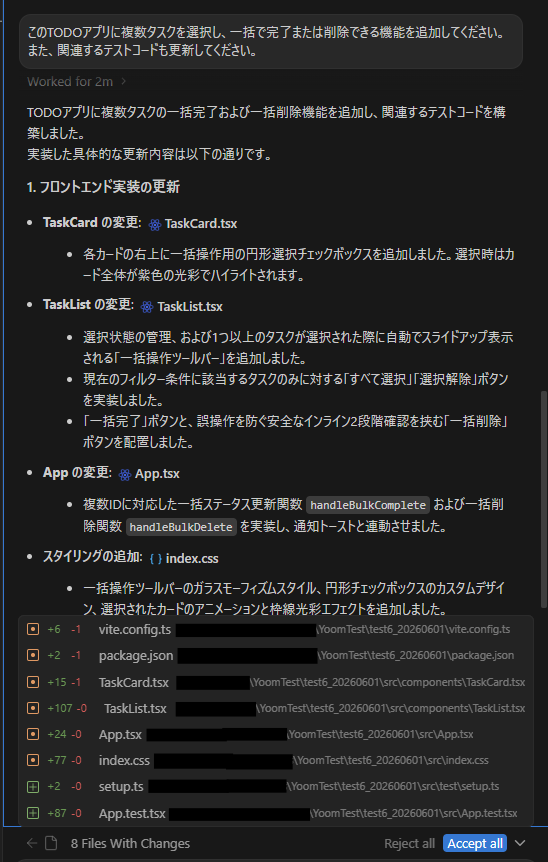
実際に触れてみると、開発者が途中で細かな指示を出す場面は少なく、機能追加からテスト実施までをAIが主体となって進める点が印象的でした。
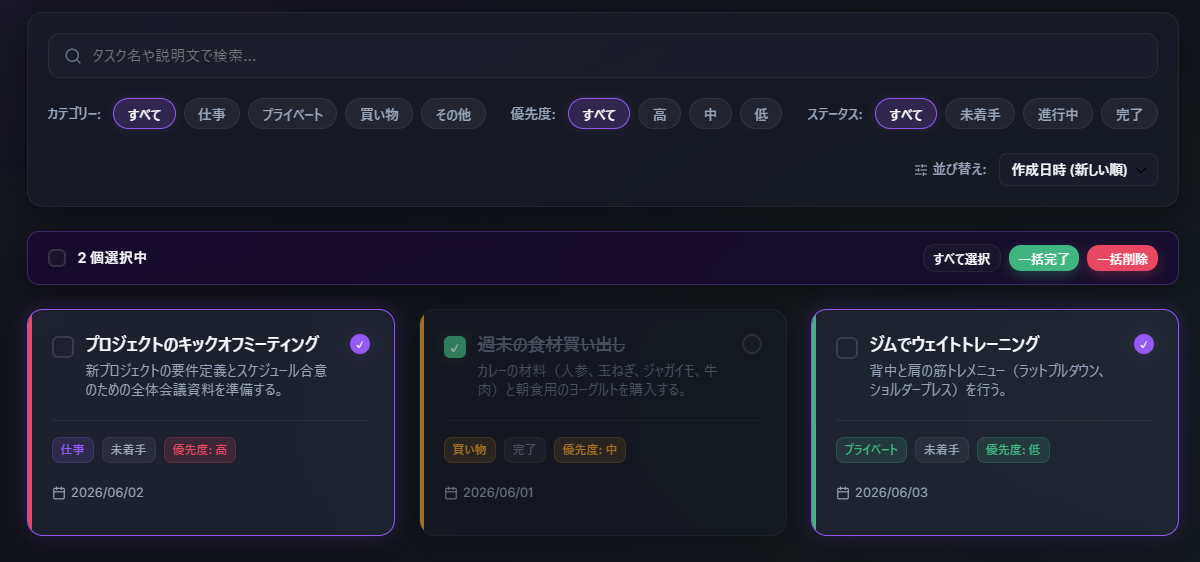
Cursorの結果
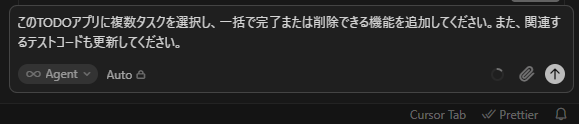
Cursorは対象コードを参照しながら、実行の許可を提示してきます。
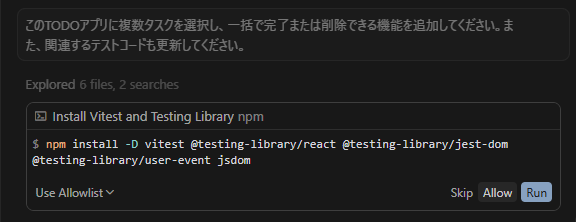
許可を行うと、AIが関連ファイルの修正やコード追加を進めるだけでなく、テストの実行まで自律的に実施しました。
修正完了後はソースコードの差分が表示されるため、開発者は変更内容を確認し、問題がなければ承認するだけで反映できます。
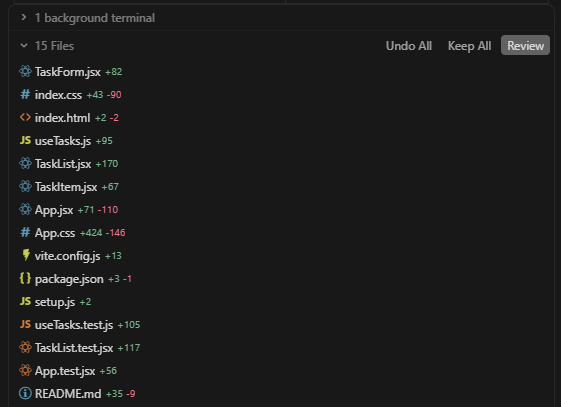
実際に検証してみると、機能追加からテスト実施までの大部分はAIが自律的に進める一方で、重要な実行操作や最終的な反映については開発者が判断できる設計となっていました。
検証結果まとめ
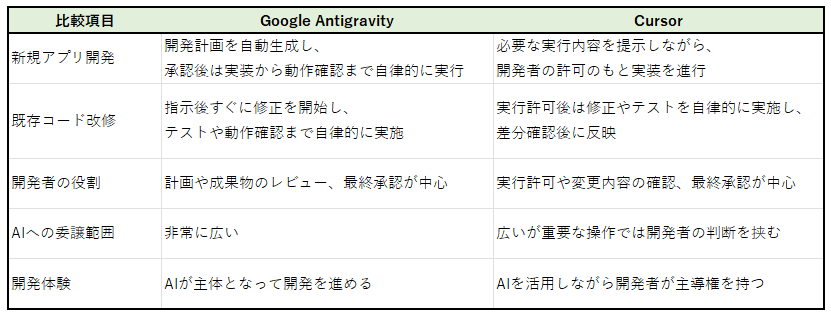
今回の検証では、どちらのツールも新規開発から既存コードの改修、テスト実行まで高いレベルで自律的に対応できることが確認できました。
一方で、実際に触れてみると開発体験には明確な違いがあります。
- Google Antigravity:
開発計画の立案から実装、テストまでをAIが主体となって進める場面が多く、開発者は成果物の確認や承認に集中できる印象。 - Cursor:
高い自律性を備えていますが、コマンド実行や変更内容の反映といった重要なポイントでは開発者の判断を求める設計となっている。
そのため、AIに作業を任せながらも開発者が主導権を維持しやすく、既存の開発フローへ組み込みやすい印象。
どちらが優れているというよりも、「AIにどこまで任せたいか」「開発者がどの程度コントロールしたいか」によって適したツールは変わります。
AI主導の開発体験を求めるのであればGoogle Antigravity、開発者主導でAIを活用したいのであればCursorが有力な選択肢となるでしょう。
🤔あなたに合うのはどっち?目的に合わせた選び方

ここまでの検証結果を踏まえ、それぞれのツールがどのようなプロジェクトや開発スタイルにマッチするのか、具体的な目的に合わせて整理しました。
Google Antigravityを選ぶべきケース
- 開発における自分の役割を「プレイヤー」ではなく「マネージャー(管理・ディレクション)」に置きたい
- 要件定義や設計、テスト、動作確認までの工程をすべてAIにリードしてほしい
- ゼロから新規プロダクトのプロトタイプ(試作品)を圧倒的なスピードで立ち上げたい
- 開発フロー自体をAI中心の新しい形へと刷新することに抵抗がない
Google Antigravityは、設計思想の根底に「エージェント主導」があるため、仕様が明確な機能開発や新規の立ち上げで強みを発揮します。
コードを書く実作業はAIに完全に委譲し、人間は指示出しと成果物のレビューに徹したいというプロジェクトに最適です。
Cursorを選ぶべきケース
- 開発の主導権やコードの手綱(コントロール)は、常に自分の手で握り続けたい
- 既存のVS Code環境や、現在チームで運用している開発フローを崩さずに導入したい
- 既存の大規模なコードベースやリポジトリに対して、安全かつ段階的にAIを活用したい
- 日常的なコード補完から、重いタスクの自律実行、プルリクエスト作成まで、状況に応じて柔軟に使い分けたい
Cursorは、慣れ親しんだエディタ体験の延長線上に強力な自律機能を備えているため、現場のエンジニアが日々の業務に組み込みやすいツールです。
AIの自律性を活かしつつも、重要なコマンド実行や最終的なコード反映の判断は自分で行いたいという開発者にマッチします。
📈まとめ
本記事では、Google AntigravityとCursorの特徴について解説してきました。どちらのツールも高い自律性を備えていますが、それぞれが目指す開発スタイルやアプローチには明確な違いがあります。
重要なのは、どちらが優れているかではなく、ご自身のプロジェクトの性質や日々の開発スタイルにどちらが馴染むかという点です。
求める開発体験によって最適な選択肢は変わります。
日々の開発業務における課題や目指したいワークフローを振り返り、ご自身に合ったツールを選ぶための参考として本記事を役立てていただければ幸いです。
⭐Yoomでできること
Google AntigravityやCursorによってコードの実装スピードが向上する一方で、仕様書の更新やテスト項目の洗い出しといった「開発の周辺業務」に追われるケースは少なくありません。Yoomを導入することで、GitHubでの開発フローとAIをシームレスに連動させ、ドキュメント管理や品質管理に付随する作業を自動化できます。
■概要GitHubで新しいプルリクエストが作成されるたび、手動でテストシナリオを作成する作業に手間を感じていませんか?このワークフローを活用すれば、プルリクエストの内容を基にAIエージェント(AIワーカー)がテストシナリオを自動で作成し、Notionへ保存する一連のプロセスを自動化できます。AIによるテストシナリオ作成を自動化することで、開発サイクルの短縮とテスト品質の安定化に貢献します。■このテンプレートをおすすめする方- GitHubでの開発プロセスにおけるテストシナリオ作成を効率化したい開発者の方
- AIエージェントを活用したテストシナリオの自動作成に関心をお持ちのQAエンジニアの方
- 開発プロセス全体の属人化を防ぎ、品質管理を標準化したいプロジェクトマネージャーの方
■このテンプレートを使うメリット- GitHubでプルリクエストが作成されると自動でテストシナリオが生成されるため、これまで手作業で行っていた時間を短縮できます
- AIによるテストシナリオ作成を自動化することで、担当者による品質のばらつきを防ぎ、テストの属人化解消に繋がります
■フローボットの流れ- はじめに、GitHubとNotionをYoomと連携します
- 次に、トリガーでGitHubを選択し、「プルリクエストが作成されたら」というアクションを設定します
- 最後に、オペレーションでAIワーカーを設定し、プルリクエストの内容をもとにテストシナリオを作成しNotionに記録するためのマニュアル(指示)を作成します
※「トリガー」:フロー起動のきっかけとなるアクション、「オペレーション」:トリガー起動後、フロー内で処理を行うアクション
■このワークフローのカスタムポイント- GitHubのトリガー設定では、連携するアカウントに応じて、監視対象としたいリポジトリの所有者やリポジトリ名を任意で設定してください
- AIワーカーのオペレーションでは、生成したいテストシナリオの形式や観点など、指示内容を任意で設定してください
■注意事項- GitHub、NotionのそれぞれとYoomを連携してください。AIワーカー内で使用するツール(アプリ)についてもマイアプリ連携が必要です。
- AIワーカーの基本設定は「【AIワーカー】基本的な設定方法」をご参照ください。
- AIワーカーの同時実行数・作成可能なAIワーカー数・利用可能なAIモデルはご契約中のプランによって異なります。
- AIワーカー内でご利用いただけるアプリやオペレーション等はフローボットの利用制限と同様です。
- AIワーカーは、テスト実行でも本番実行と同様にタスクを消費しますのでご注意ください。詳細は「【AIワーカー】タスク実行数の計算方法」ご参照ください。
- AIワーカーはマニュアルを詳細に設定することで適切な処理を実行しやすくなります。詳細は「【AIワーカー】マニュアルの作成方法」をご参照ください。
- トリガーは5分、10分、15分、30分、60分の間隔で起動間隔を選択できます。
- プランによって最短の起動間隔が異なりますので、ご注意ください。
■概要GitHubでの開発プロセスにおいて、プルリクエストごとの技術ドキュメント作成は重要ですが、手作業では手間がかかり、作成漏れも起こりがちです。このワークフローを活用すれば、GitHubでプルリクエストが作成されると、AIエージェント(AIワーカー)が技術ドキュメントの作成を自動で行い、開発の変更点を正確に記録するため、こうした課題を円滑に解消できます。■このテンプレートをおすすめする方- GitHubを利用した開発プロセスにおけるドキュメント作成を効率化したいエンジニアの方
- AIエージェントを活用した技術ドキュメント作成の自動化に関心がある開発チームのリーダーの方
- 手作業によるドキュメントの作成漏れや品質のばらつきに課題を感じている方
■このテンプレートを使うメリット- プルリクエスト作成を起点にドキュメント作成が自動化されるため、これまで手作業に費やしていた時間を短縮できます。
- 手作業によるドキュメントの作成漏れや記載ミスといったヒューマンエラーのリスクを軽減し、情報の正確性を保ちます。
■フローボットの流れ- はじめに、GitHubとNotionをYoomと連携します。
- 次に、トリガーでGitHubを選択し、「プルリクエストが作成されたら」というアクションを設定します。
- 最後に、AIワーカーを用いて、取得した情報を基に技術ドキュメントを作成しNotionに記録するためのマニュアル(指示)を作成します。
※「トリガー」:フロー起動のきっかけとなるアクション、「オペレーション」:トリガー起動後、フロー内で処理を行うアクション
■このワークフローのカスタムポイント- GitHubのトリガー設定では、自動化の対象としたい任意のリポジトリ名を設定してください。
- AIワーカーの設定では、利用したい任意のAIモデルを選択することが可能です。
- AIワーカーへの指示(プロンプト)を任意の内容に設定し、生成する技術ドキュメントの形式や内容を調整してください。
■注意事項- GitHub、NotionのそれぞれとYoomを連携してください。AIワーカー内で使用するツール(アプリ)についてもマイアプリ連携が必要です。
- トリガーは5分、10分、15分、30分、60分の間隔で起動間隔を選択できます。
- プランによって最短の起動間隔が異なりますので、ご注意ください。
- AIワーカーの基本設定は「【AIワーカー】基本的な設定方法」をご参照ください。
- AIワーカーの同時実行数・作成可能なAIワーカー数・利用可能なAIモデルはご契約中のプランによって異なります。
- AIワーカー内でご利用いただけるアプリやオペレーション等はフローボットの利用制限と同様です。
- AIワーカーは、テスト実行でも本番実行と同様にタスクを消費しますのでご注意ください。詳細は「【AIワーカー】タスク実行数の計算方法」ご参照ください。
- AIワーカーはマニュアルを詳細に設定することで適切な処理を実行しやすくなります。詳細は「【AIワーカー】マニュアルの作成方法」をご参照ください。
- GitHubでの開発プロセスにおけるテストシナリオ作成を効率化したい開発者の方
- AIエージェントを活用したテストシナリオの自動作成に関心をお持ちのQAエンジニアの方
- 開発プロセス全体の属人化を防ぎ、品質管理を標準化したいプロジェクトマネージャーの方
- GitHubでプルリクエストが作成されると自動でテストシナリオが生成されるため、これまで手作業で行っていた時間を短縮できます
- AIによるテストシナリオ作成を自動化することで、担当者による品質のばらつきを防ぎ、テストの属人化解消に繋がります
- はじめに、GitHubとNotionをYoomと連携します
- 次に、トリガーでGitHubを選択し、「プルリクエストが作成されたら」というアクションを設定します
- 最後に、オペレーションでAIワーカーを設定し、プルリクエストの内容をもとにテストシナリオを作成しNotionに記録するためのマニュアル(指示)を作成します
■このワークフローのカスタムポイント
- GitHubのトリガー設定では、連携するアカウントに応じて、監視対象としたいリポジトリの所有者やリポジトリ名を任意で設定してください
- AIワーカーのオペレーションでは、生成したいテストシナリオの形式や観点など、指示内容を任意で設定してください
- GitHub、NotionのそれぞれとYoomを連携してください。AIワーカー内で使用するツール(アプリ)についてもマイアプリ連携が必要です。
- AIワーカーの基本設定は「【AIワーカー】基本的な設定方法」をご参照ください。
- AIワーカーの同時実行数・作成可能なAIワーカー数・利用可能なAIモデルはご契約中のプランによって異なります。
- AIワーカー内でご利用いただけるアプリやオペレーション等はフローボットの利用制限と同様です。
- AIワーカーは、テスト実行でも本番実行と同様にタスクを消費しますのでご注意ください。詳細は「【AIワーカー】タスク実行数の計算方法」ご参照ください。
- AIワーカーはマニュアルを詳細に設定することで適切な処理を実行しやすくなります。詳細は「【AIワーカー】マニュアルの作成方法」をご参照ください。
- トリガーは5分、10分、15分、30分、60分の間隔で起動間隔を選択できます。
- プランによって最短の起動間隔が異なりますので、ご注意ください。
- GitHubを利用した開発プロセスにおけるドキュメント作成を効率化したいエンジニアの方
- AIエージェントを活用した技術ドキュメント作成の自動化に関心がある開発チームのリーダーの方
- 手作業によるドキュメントの作成漏れや品質のばらつきに課題を感じている方
- プルリクエスト作成を起点にドキュメント作成が自動化されるため、これまで手作業に費やしていた時間を短縮できます。
- 手作業によるドキュメントの作成漏れや記載ミスといったヒューマンエラーのリスクを軽減し、情報の正確性を保ちます。
- はじめに、GitHubとNotionをYoomと連携します。
- 次に、トリガーでGitHubを選択し、「プルリクエストが作成されたら」というアクションを設定します。
- 最後に、AIワーカーを用いて、取得した情報を基に技術ドキュメントを作成しNotionに記録するためのマニュアル(指示)を作成します。
■このワークフローのカスタムポイント
- GitHubのトリガー設定では、自動化の対象としたい任意のリポジトリ名を設定してください。
- AIワーカーの設定では、利用したい任意のAIモデルを選択することが可能です。
- AIワーカーへの指示(プロンプト)を任意の内容に設定し、生成する技術ドキュメントの形式や内容を調整してください。
- GitHub、NotionのそれぞれとYoomを連携してください。AIワーカー内で使用するツール(アプリ)についてもマイアプリ連携が必要です。
- トリガーは5分、10分、15分、30分、60分の間隔で起動間隔を選択できます。
- プランによって最短の起動間隔が異なりますので、ご注意ください。
- AIワーカーの基本設定は「【AIワーカー】基本的な設定方法」をご参照ください。
- AIワーカーの同時実行数・作成可能なAIワーカー数・利用可能なAIモデルはご契約中のプランによって異なります。
- AIワーカー内でご利用いただけるアプリやオペレーション等はフローボットの利用制限と同様です。
- AIワーカーは、テスト実行でも本番実行と同様にタスクを消費しますのでご注意ください。詳細は「【AIワーカー】タスク実行数の計算方法」ご参照ください。
- AIワーカーはマニュアルを詳細に設定することで適切な処理を実行しやすくなります。詳細は「【AIワーカー】マニュアルの作成方法」をご参照ください。
AI開発ツールで実装を効率化しつつ、Yoomでその前後のプロセスも自動化することで、開発チーム全体が設計やコアコードの記述といった、より本質的な業務にリソースを充てることが可能になります。
プログラミング知識なしで手軽に構築できます。




