









・
FlowでAI動画生成を実現|Googleが開発した統合映像制作プラットフォームを徹底解説

- 🎬AI動画生成ツール「Flow」が従来の動画生成AIと根本的に異なる理由
- 🤖FlowのAI動画生成モードを解説|テキスト・フレーム・画像から動画を作る3つの方法
- 🤖Yoomは動画の告知やSNS運用を自動化できます
- 🪄FlowのAI動画生成で使える編集機能|シーンビルダーとカメラコントロール
- 📈FlowでAI動画生成を始める方法【ステップ別解説】
- 🤔【実務検証】FlowのAI動画生成を実際に試してわかったこと・率直な評価
- 💼FlowのAI動画生成をビジネスで活用する方法【コスト削減・内製化・高速生成】
- 💰FlowのAI動画生成にかかる料金プランとクレジット消費の目安
- 📊FlowのAI動画生成とSora・Runway・Kling AIを徹底比較
- 🖊️まとめ
- 🚀Yoomでできること
動画制作に何時間もかけているのに、クオリティが思い通りにならない──そんな課題を抱えるビジネスパーソンに向けて、Googleが開発したAI映像制作プラットフォーム「Flow」を徹底解説します。
テキスト入力だけでプロ品質の映像を生成でき、アイデア出しから書き出しまでを1つのワークスペースで完結できます。
本記事では、機能・使い方・料金・実務活用の可能性を、実際の検証結果を交えながら紹介します。
🎬AI動画生成ツール「Flow」が従来の動画生成AIと根本的に異なる理由
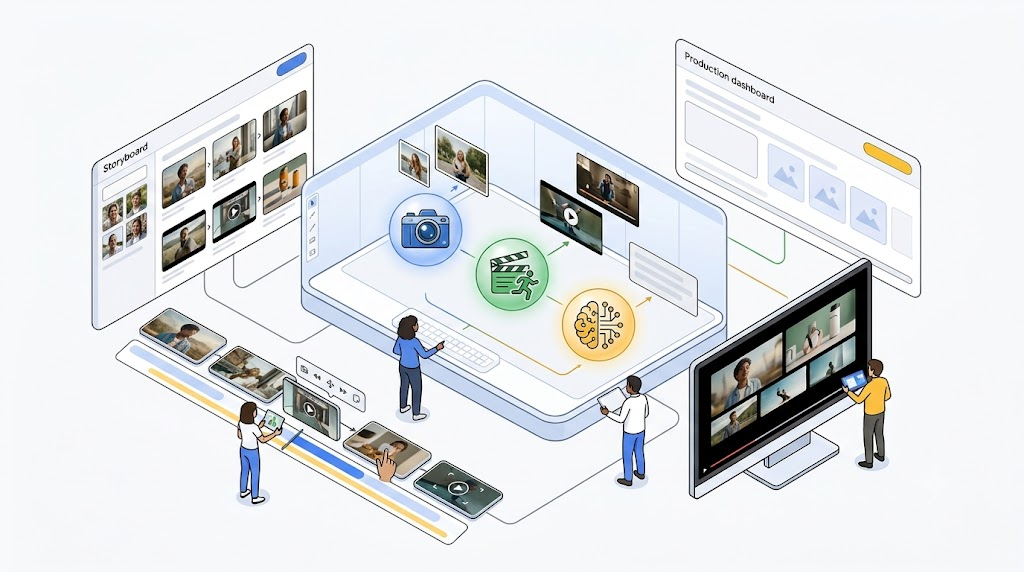
Flowは、GoogleとGoogle DeepMindが共同開発したAI映像制作の統合プラットフォームです。
単に「動画を生成するAI」ではなく、構想・生成・編集・出力のすべてを1つの環境で完結できる点が他のツールにはない本質的な強みです。2025年のGoogle I/Oで正式発表され、labs.google.com/flow からアクセスできます。
従来の動画生成AIとの本質的な違い
これまでの動画生成AIは、テキストや画像から短いクリップを出力する「単機能ツール」が大半でした。出力後は別の動画編集ソフト(Premiere Pro・DaVinci Resolveなど)にインポートし、クリップをつなぎ合わせる作業が必要になるため、ツールをまたぐ手間が常に発生していました。
Flowが革新的なのは、映像制作のワークフロー全体を1プラットフォームに統合している点です。
生成・編集・構成のすべてが同一ワークスペース上で動作するため、ツール間の往復が不要になり、制作フローの断絶を防ぎます。
搭載モデル:Veo・Imagen・Geminiが1つのワークスペースに統合
Flowには、Google DeepMindの3つの最先端AIモデルが搭載されています。
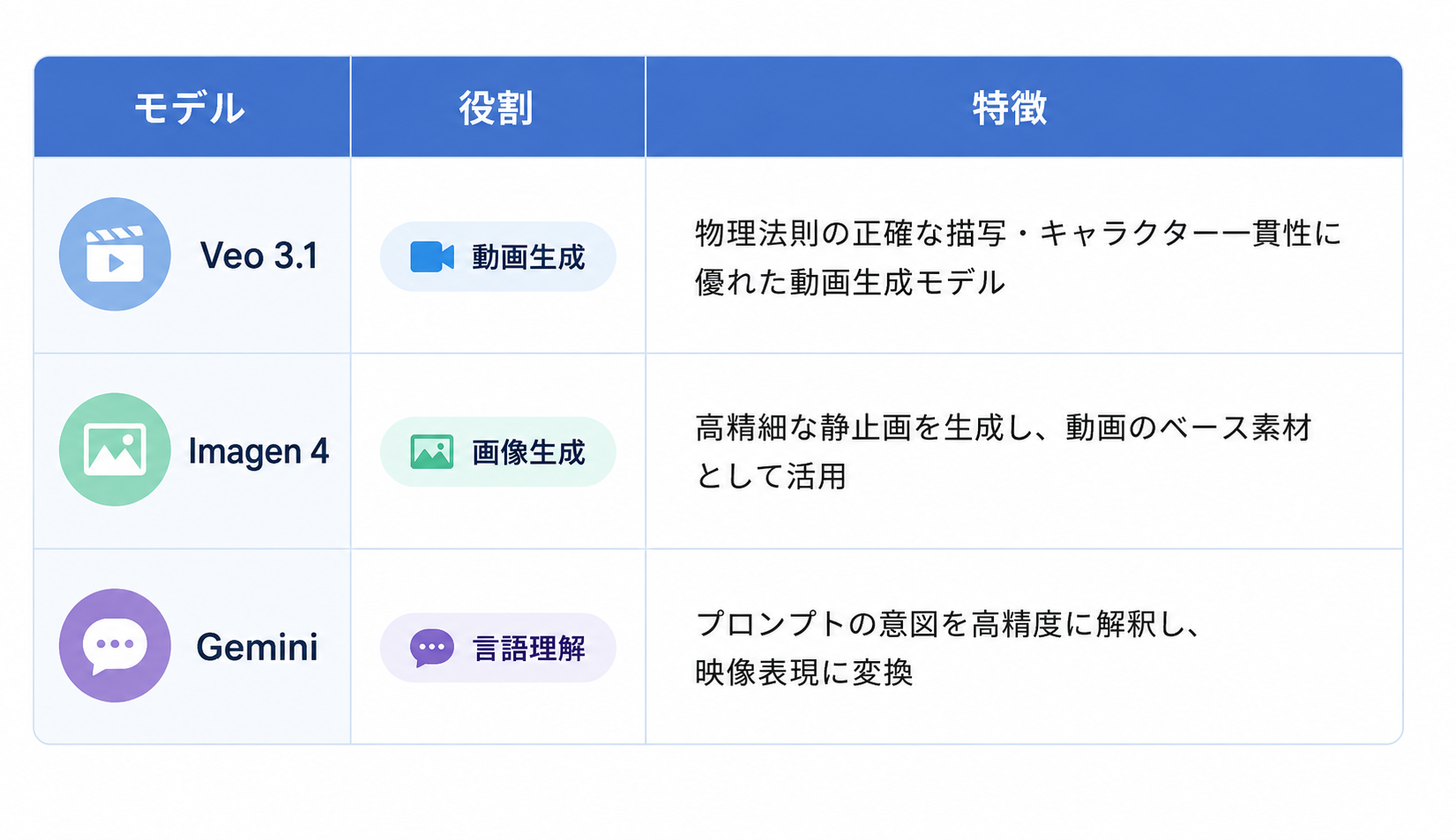
この3モデルが連携することで、「Imagen 4で素材画像を生成 → Veo 3.1で動画化 → Geminiがプロンプト意図を補完」という一連のパイプラインがシームレスに機能します。
できること・できないこと
Flowで実現できること・できないことを正直に整理しておきます。
【できること】
- テキストプロンプトからの動画生成(最長約8秒/クリップ)
- 開始・終了フレームを指定した補間動画の生成
- 自前画像をベースにした商品・キャラクター動画の生成
- カメラワーク(パン・チルト・ドーリーインなど)の手動指定
- 複数クリップのシームレスな結合・書き出し
【できないこと】
- 長尺動画(数分以上)の一括生成
- 音声・BGM・字幕の自動追加
- リアルタイム映像への適用
- 日本語音声(ナレーション)の直接生成
音声・字幕など未対応の工程は既存の編集ソフトで補う運用が現実的であり、Flowはあくまで「映像素材の生成と構成」に特化したツールとして捉えるのがベストです。
🤖FlowのAI動画生成モードを解説|テキスト・フレーム・画像から動画を作る3つの方法
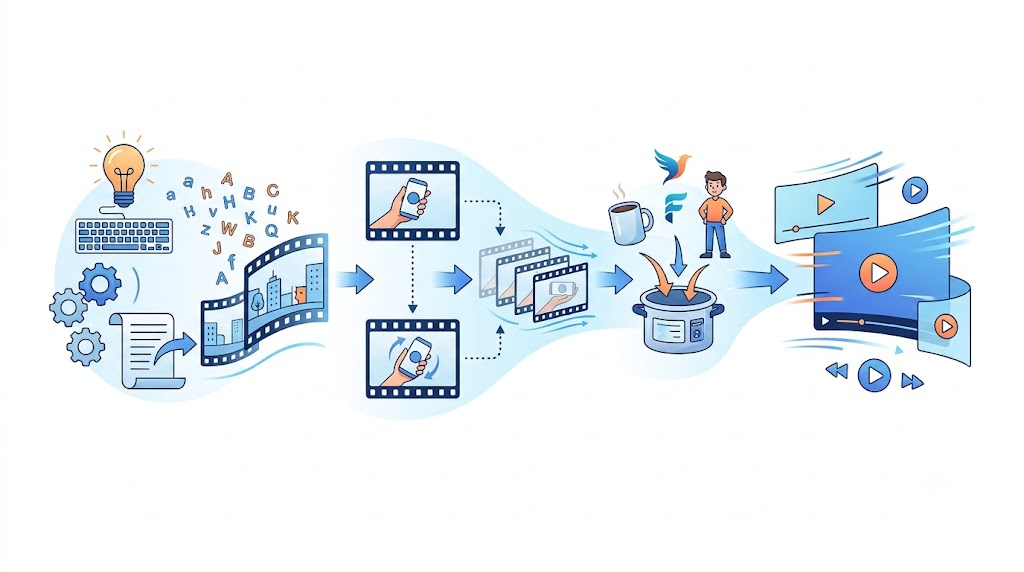
Flowには、目的に応じて選べる3つのメイン生成モードが搭載されています。
モードを正しく選ぶことが、意図通りの映像を少ない試行回数で引き出す最大のポイントです。
①テキストから動画を生成する(Text to Video)
文章でシーンや動きを指示するだけで動画を生成する、最も基本的なモードです。
プロンプトの精度がそのまま映像の品質に直結するため、「場所・光量・動き・カメラワーク・被写体の状態」を明示的に記述するのがコツです。
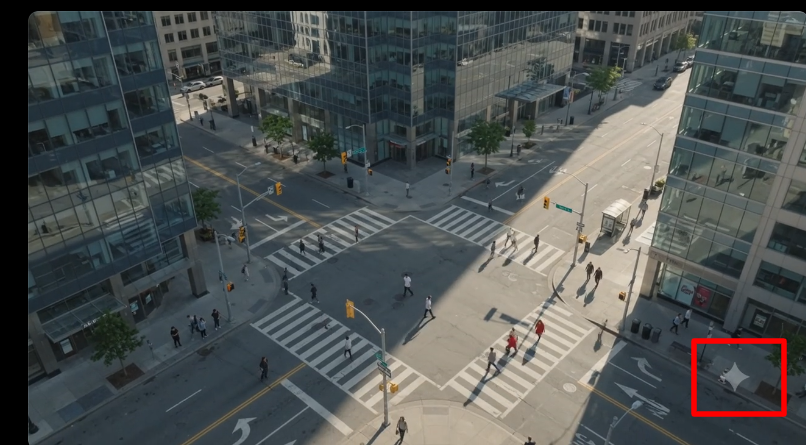
例えば「晴天の都市部、ガラス張りのビルが立ち並ぶ交差点を俯瞰で捉え、人々がゆっくり歩いている」のように情景を具体化すると、意図に近い映像が得られやすくなります。
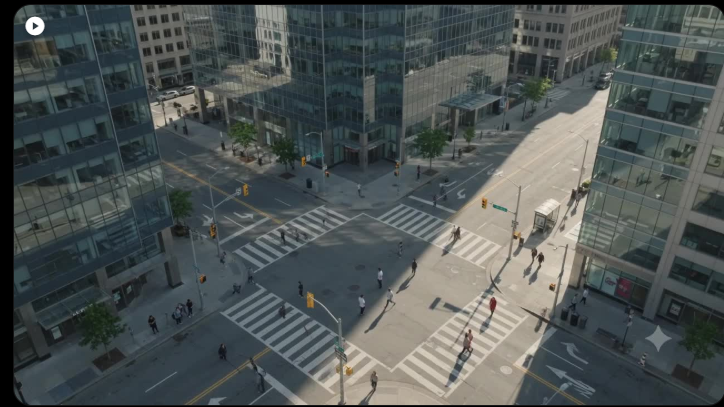
Veo 3.1のFast・Qualityモードを使い分けることで、テスト生成と本番生成のクレジットコストを抑制できます。
②開始・終了フレームを指定して動画化する(Frames to Video)
動画の「最初のコマ」と「最後のコマ」を静止画で指定し、AIがその間の自然な動きを補間して動画を生成するモードです。
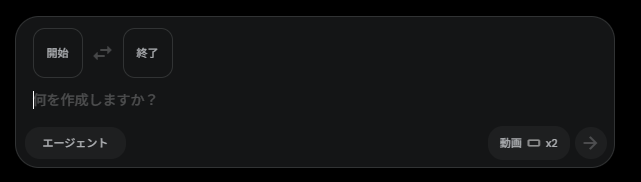
テキストだけでは制御しにくい「映像の着地点」を明確に設定できるのが最大の強みです。
ストーリー性のある映像(例:朝焼けが夕焼けに変わるタイムラプス、商品がパッケージから取り出されるシーン)を作りたい場合に特に効果的で、Imagen 4で生成した素材画像をそのまま入力として活用できます。
③自前の画像素材をベースに動画を生成する(Ingredients to Video)
手元にある商品写真・ブランドロゴ・自社キャラクターなどをプラットフォームに読み込ませ、その素材を維持したまま動画化するモードです。
AI生成あるあるの「キャラクターが別人になる」「商品の形が崩れる」問題を抑制できるため、EC・広告・ブランドコンテンツの制作に最も向いているモードです。
プロンプトと組み合わせることで実際の商品が自然な動きをしている映像を生成でき、外注していたプロモーション動画の内製化が現実的な選択肢になります
🤖Yoomは動画の告知やSNS運用を自動化できます
Flowで素晴らしい動画を生成できても、それを各SNSに投稿したり、チームに共有したりする作業は意外と手間がかかるものです。動画制作に集中したいのに、事務的な作業に時間を奪われるのはもったいないですよね。
そんな問題もYoomなら解決できます!
[Yoomとは]
Yoomを活用すれば、YouTubeへのアップロードをトリガーにして、SNS用の告知文をAIで自動生成し、X(旧Twitter)などへ自動投稿する仕組みが簡単に作れます。これにより、クリエイターは純粋な創作活動に、より多くの時間を割けるようになります。
まずは以下のテンプレートを使って、動画公開後の運用を自動化してみましょう!


■概要
YouTubeで新動画公開時にGeminiでSNS用の文章を生成してX(Twitter)に投稿するフローです。
Yoomを利用すると、プログラミング不要で簡単にアプリ同士を連携することができます。
■このテンプレートをおすすめする方
1.YouTubeチャンネルを運営している方
・YouTubeの新作動画を効率よく広めたいと考えている方
2.X(Twitter)で宣伝を投稿することの多いマーケティング担当者
・YouTubeを使ったマーケティング戦略を展開しているが、SNSへの投稿作業に負担を感じている方
3.Geminiを利用している方
・Geminiを利用して投稿文章の自動生成をしたい方
■このテンプレートを使うメリット
このフローを使うメリットは、手間を省きつつSNS投稿の一貫性と速さを実現できる点です。
動画が公開されるたびに、Geminiが自動的に魅力的な投稿文を生成してくれるため、手動で文章を作成する時間を削減できます。
さらに、X(Twitter)への同時投稿も自動化されるため、作業の効率が向上します。
また、タイムリーなSNS投稿が可能になることで、視聴者とのエンゲージメントが高まり、動画の視聴回数やフォロワーの増加が期待できるでしょう。
これにより、あなたのYouTubeチャンネルの成長をサポートし、SNS運用の手間を軽減できます。


- YouTubeチャンネルを運営し、動画用のSNS投稿を手作業で行っているマーケティング担当者の方
- 動画コンテンツの告知を効率化し、X(Twitter)でのエンゲージメントを高めたいSNS運用チームの方
- 属人化しがちな動画公開後のプロモーション業務を仕組み化し、標準化したいと考えている方
- YouTubeへの動画公開からX(Twitter)への投稿までが自動化されるため、動画用の告知作業にかかる時間を短縮することができます。
- 担当者の承認フローを挟むことで投稿内容の質を担保しつつ、一連の業務を標準化し属人化を防ぐことに繋がります。
- はじめに、YouTube Data APIとX(Twitter)をYoomと連携します。
- 次に、トリガーでYouTubeを選択し、「YouTubeチャンネルで最新の動画が公開されたら」というアクションを設定します。
- 続いて、オペレーションでAI機能を設定し、公開された動画の情報を基にSNS投稿用のテキストを生成します。
- その後、オペレーションで対応依頼を設定し、生成された投稿文を担当者に確認依頼として送付します。
- 最後に、オペレーションでX(Twitter)の「ポストを投稿」アクションを設定し、承認された文章と動画URLを投稿します。
- YouTubeのトリガー設定では、自動化の起点としたいチャンネルのIDを任意で設定してください。
- AI機能でテキストを生成する際のプロンプト(指示文)は、投稿したいSNSのトーン&マナーに合わせて自由にカスタマイズが可能です。
- 対応依頼を送付する担当者や依頼文、X(Twitter)の投稿設定は、実際の運用体制に合わせて設定してください。
- YouTube Data API、X(Twitter)のそれぞれとYoomを連携してください。
- トリガーは5分、10分、15分、30分、60分の間隔で起動間隔を選択できます。
- プランによって最短の起動間隔が異なりますので、ご注意ください。
🪄FlowのAI動画生成で使える編集機能|シーンビルダーとカメラコントロール
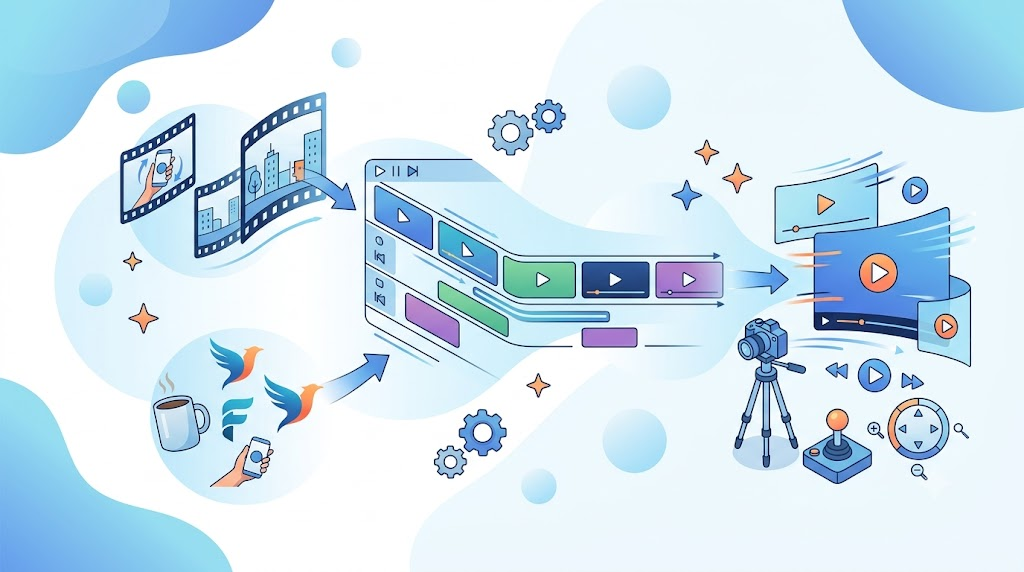
Flowが他の動画生成AIと一線を画す理由が、この2つの編集機能にあります。
生成したクリップを「素材」として扱い、映像作品として仕上げるための編集環境がFlow内に完結しているため、外部の編集ソフトを使わずに完成動画を書き出せます。
シーンビルダー:複数クリップをシームレスに結合する
個別に生成した複数のクリップをタイムライン上に配置し、1本の映像として構成する機能です。
各クリップはドラッグ操作で順番と長さを調整でき、場面転換の流れを確認しながら構成を整えられます。複雑な動画編集ソフトを習得することなく、専門的な映像作品に近いアウトプットを短時間で実現できる点は、実務において大きなメリットです。
シーンビルダーを活用することで、「1クリップ約8秒×複数シーン」を組み合わせた30秒〜1分程度の動画コンテンツが現実的に制作できます。
カメラコントロール:映画的な演出を1クリックで実現する
生成したクリップに後からカメラワークを付与できる機能です。パン・チルト・ズームイン/アウト・ドーリーイン・ドーリーアウトなど、映画的な演出をワンクリックで指定できます。
AIの自動生成に委ねるのではなく、自分の演出意図を映像に直接反映できる点が、他の動画生成AIにはない差別化要素です。
ただし、カメラコントロール機能はすべてのモデルで利用できるわけではなく、Veo 3.1シリーズ(一部プランのみ)が対応しています。
📈FlowでAI動画生成を始める方法【ステップ別解説】
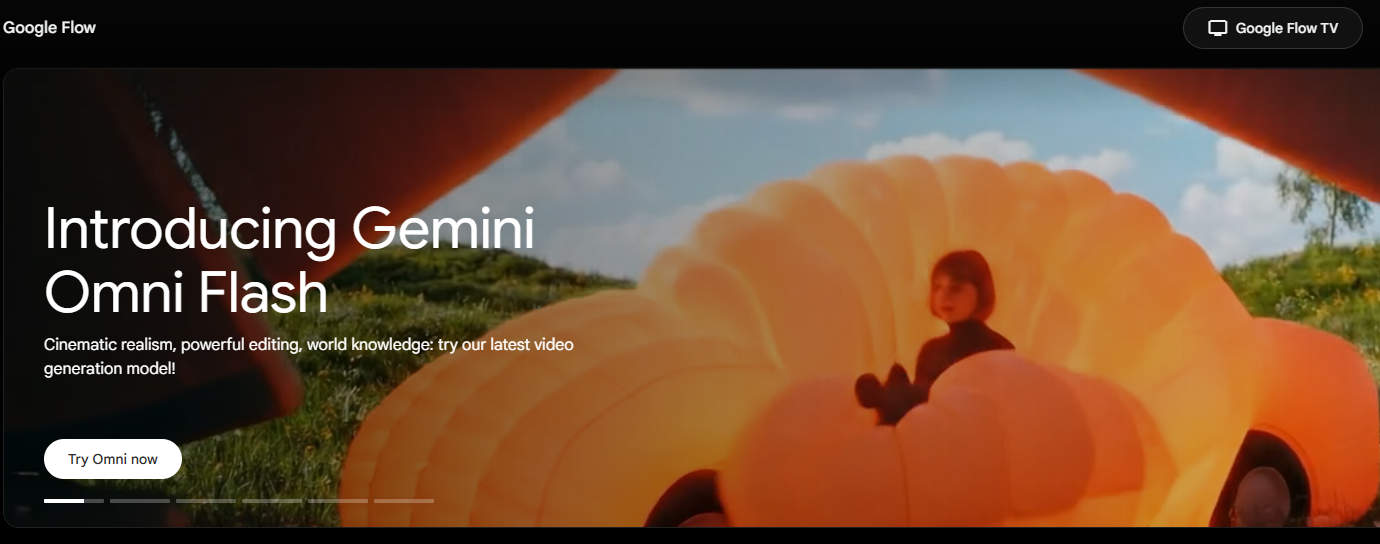
FlowはGoogleアカウントさえあれば、無料で即日使い始められます。
初回セットアップから最初の動画生成完了まで、最短10分程度で完了します。以下の4ステップで進めてください。
ステップ1:公式サイトへのアクセスとGoogleアカウントでのログイン
公式サイトにアクセスし、Googleアカウントでログインします。利用規約・プライバシーポリシーへの同意画面が表示されるので、内容を確認して「続行」をクリックしてください。
日本語インターフェースに対応しているため、英語が苦手な方でも操作に迷いにくい設計になっています。
ステップ2:新規プロジェクト作成とワークスペースの確認
ログイン後、「New project」をクリックしてプロジェクトを作成します。ワークスペース画面に移行すると、プロンプト入力エリア・モデル選択・詳細設定パネルが表示されます。
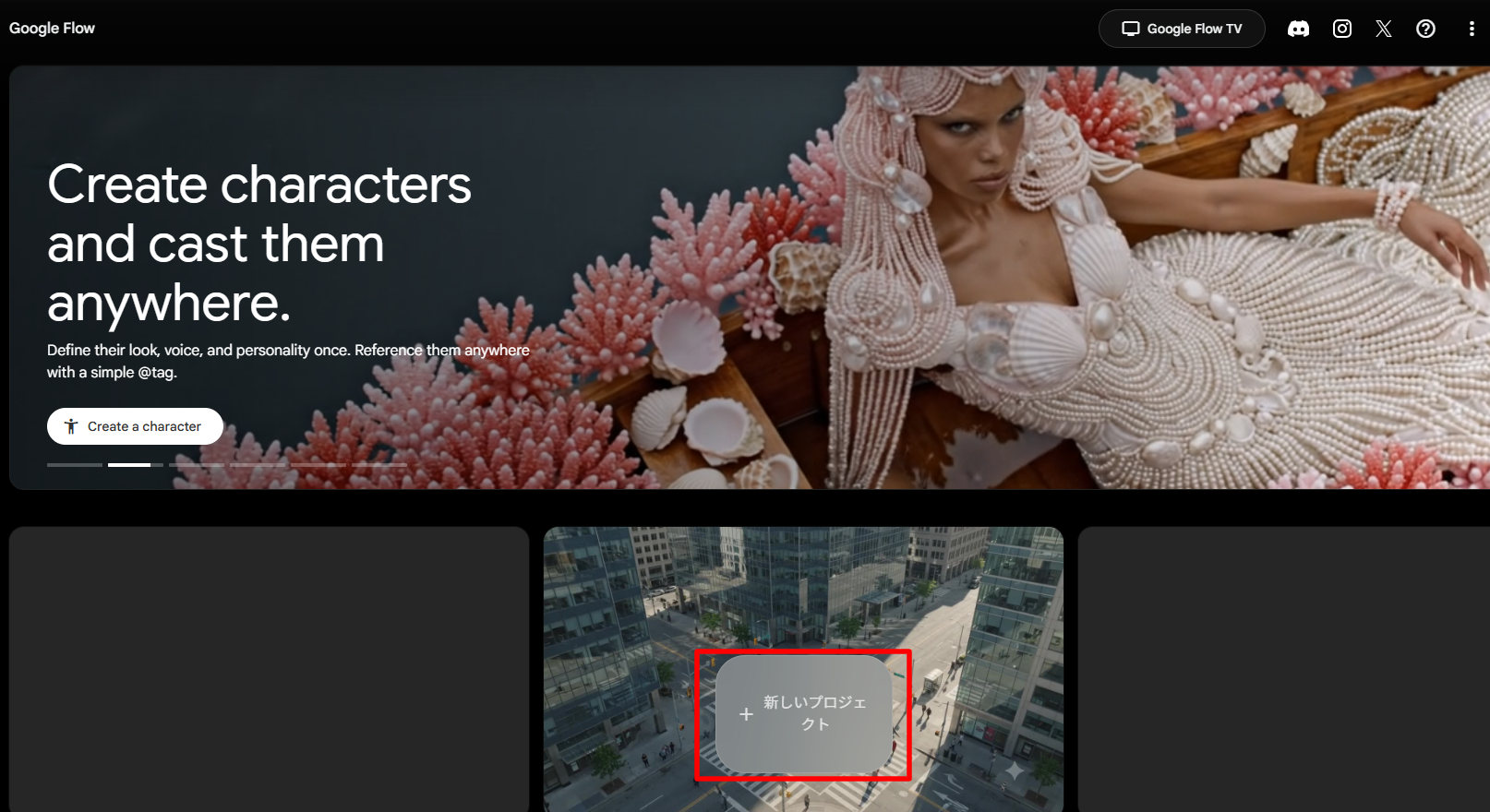
初回は必ずFast(低クレジット消費)モードで試し生成を行い、プロンプトの意図が正しく反映されているか確認することを推奨します。
ステップ3:プロンプト入力・生成モード選択・詳細設定
プロンプト入力欄に映像のイメージを日本語または英語で入力します。合わせて以下の詳細設定を行ってください。
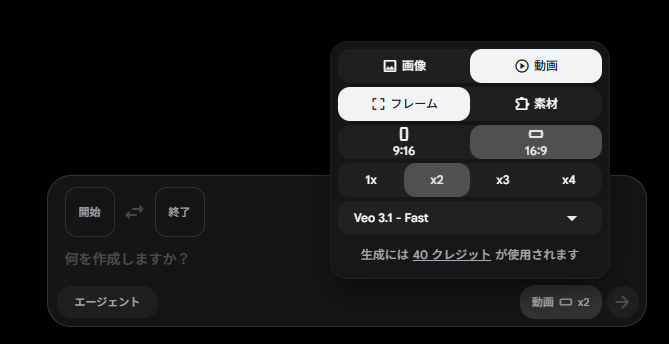
- 生成モード:Text to Video / Frames to Video / Ingredients to Videoから選択
- 縦横比:16:9(横型)/ 9:16(縦型:SNS向け)/ 1:1(正方形)
- 生成数:1〜4本を同時生成可能
- AIモデル:Veo 2 Fast / Veo 3.1 Fast / Veo 3.1 Quality(プランにより選択可能モデルが異なる)
ステップ4:シーンビルダーで複数クリップを統合して書き出す
各クリップの生成が完了したら「シーンに追加」をクリックし、画面右上の「Scene Builder」アイコンを開きます。タイムライン上でクリップの順番・長さを調整し、構成が確定したら右下の「ダウンロード」から書き出しを行います。
書き出し時の透かし(ウォーターマーク)の有無はプランによって異なります。商用利用を前提とする場合はAI Ultraプランが必要です。
🤔【実務検証】FlowのAI動画生成を実際に試してわかったこと・率直な評価

Flowの各機能を活用し、実際に映像を作成する手順を検証しました。
検証①:画像の最初と最後を指定する
まずは、さきほど説明を下「Frames to Video」機能を検証していきます。詳細設定から動画生成の「フレーム」を選択します。
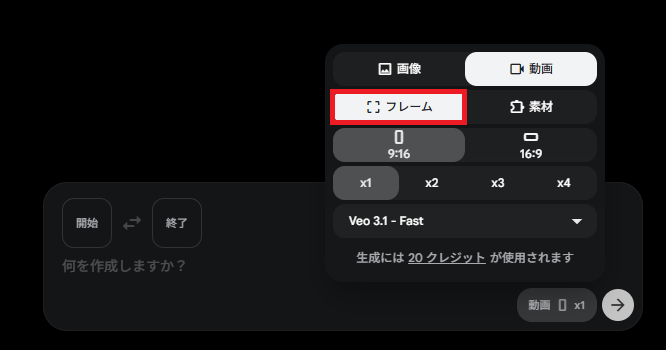
「開始」「終了」に、それぞれ当てはまる画像を設定します。
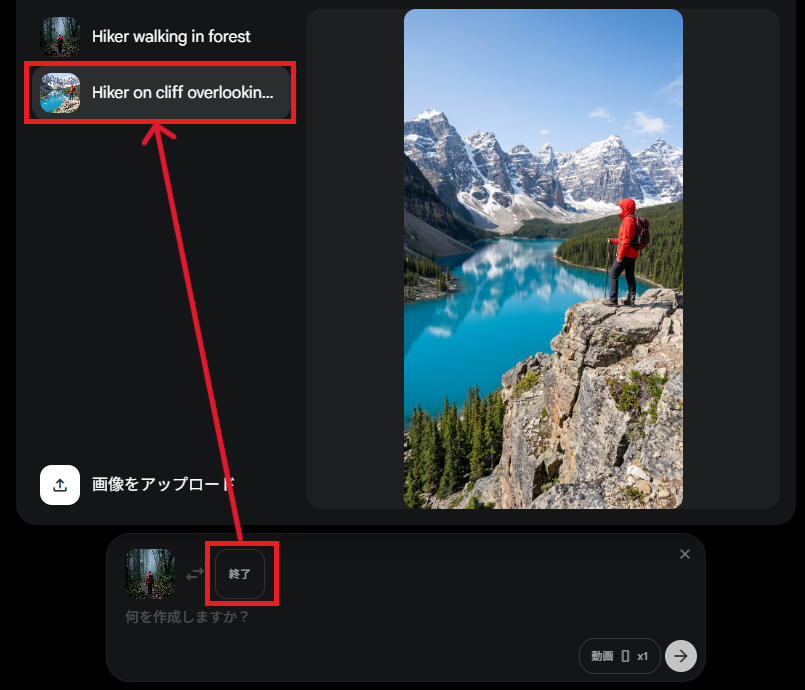
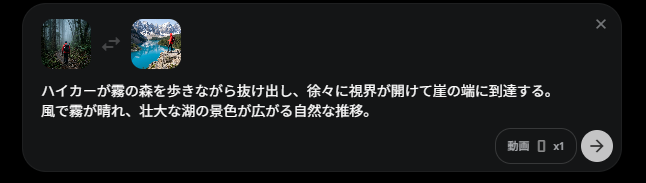
最後にどんなストーリーにするかを簡単に指示します。
【プロンプト】
ハイカーが霧の森を歩きながら抜け出し、徐々に視界が開けて崖の端に到達する。
風で霧が晴れ、壮大な湖の景色が広がる自然な推移。
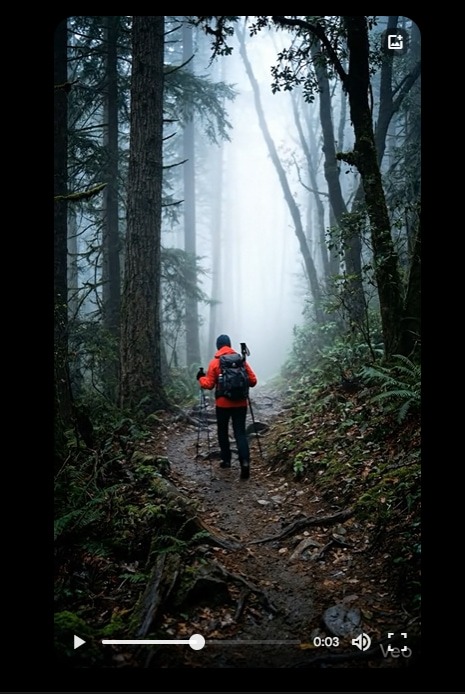
検証結果
指定した構図の範囲内で動画が生成されるため、ハイカーの人物像の変化や、背景の地形が崩れるといった描画の無い、一貫性のある動画が生成されました。
また、開始から終了までの文脈をプロンプトで補足することで、AIが中間のフレームを正確に補間し、意図した通りの映像が完成します。
検証②:カメラコントロールによる演出の強化
生成された基本クリップに対し、カメラコントロール機能で映画のような動きを加えてみます。
編集したい動画を選択し、画面下の「カメラ」から動きを選択します。今回は、カメラ自体が物理的に前進する「ドーリーイン」を設定しました。
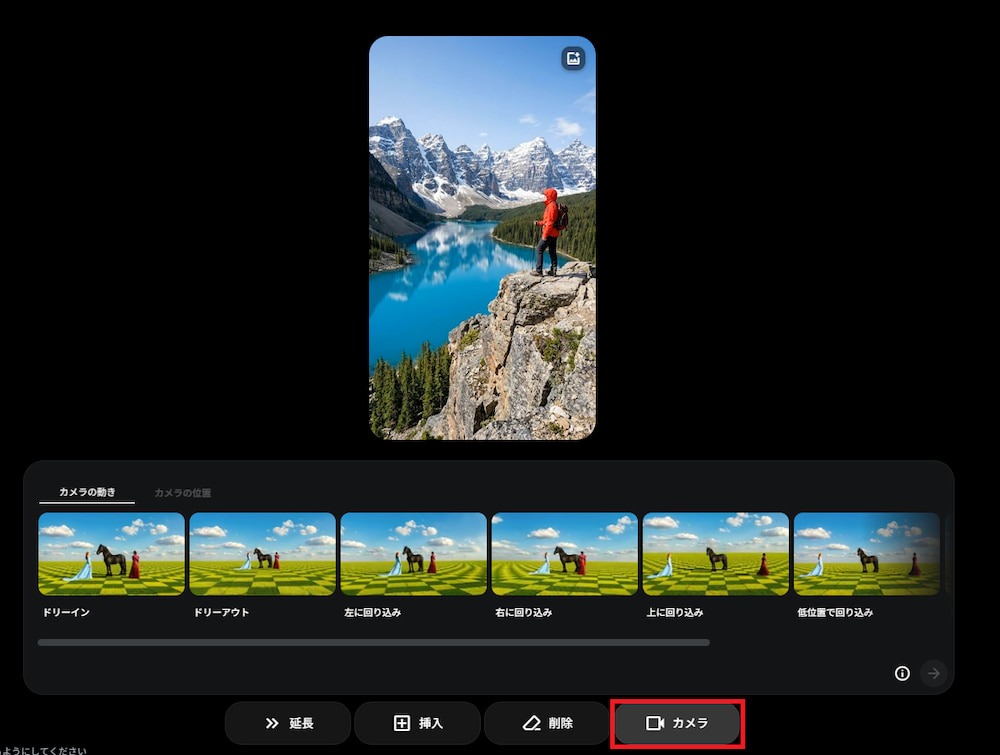
検証結果
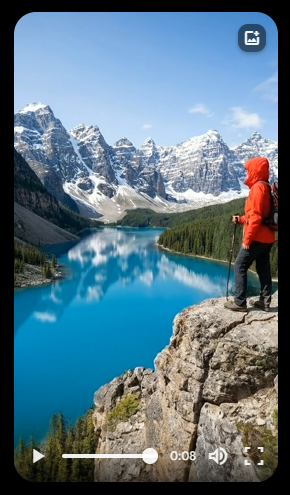
ワンクリックで、奥の壮大な景色へと視線が引き込まれるダイナミックな演出を実現できました。
意図したカメラワークを後付けで細かく調整できる点は、Flowの強力な強みです。
検証③:シーンビルダーによる映像作品の結合
最後に、複数の素材を統合します。
先に作成したハイカーのクリップに加え、上空からのドローン映像など、異なる視点のクリップを個別に生成します。その後、統合したい各動画の「シーンに追加」をクリックします。
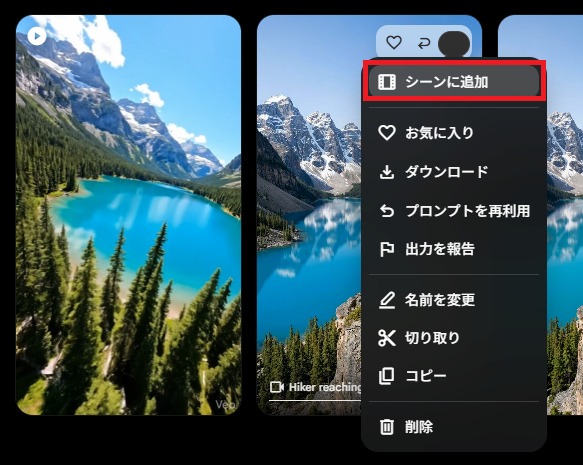
次に、画面右上の「Scene Builder」アイコンをクリックします。
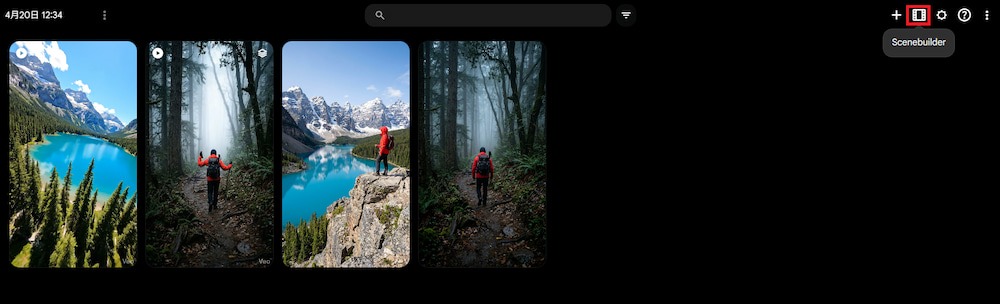
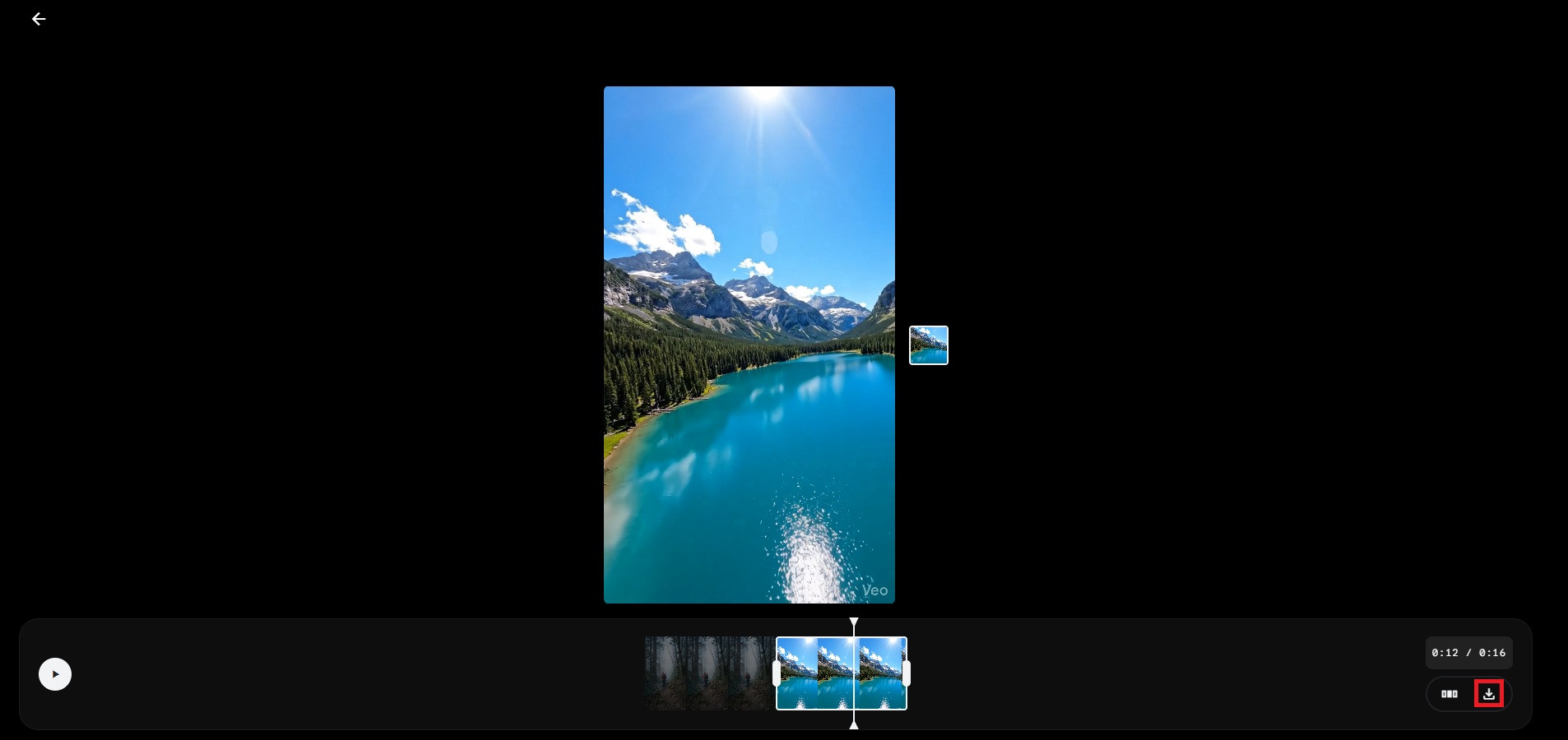
すると、シーン編集画面に移行します。
ここでは以下の調整が可能です。
- ドラッグ操作によるシーンごとの長さ調整
- シーンの順番の編集
個別のクリップをただ並べるだけでなく、全体の文脈を考慮したシームレスな1本の映像作品に仕上げることが可能です。編集完了後は、画面右下からダウンロードを行ってください。
実務で使えるか?率直な評価
3つの検証を通じて、Flowの実務活用における可能性と限界が明確になりました。
🔵高く評価できる点
- Frames to Videoによる映像の着地点コントロールは精度が高く、商用レベルのコンテンツに使える
- カメラコントロールで後付けの演出が可能なため、試行錯誤のコストが大幅に下がる
- シーンビルダーで複数クリップをその場で統合できるため、外部ツールが不要
🔵課題として残る点
- 1クリップ最大約8秒という制限があるため、長尺コンテンツには複数クリップの組み合わせが必要
- 音声・BGM・テロップは別途編集ソフトで対応が必要
- 無料プランはVeo 2 Fastのみ・透かしありで商用利用不可
「完全に外注不要」とまでは言えませんが、「企画→素材生成→粗編集」のフェーズに限れば、制作時間を3時間から20分(約90%削減)まで圧縮できる可能性があります。
💼FlowのAI動画生成をビジネスで活用する方法【コスト削減・内製化・高速生成】
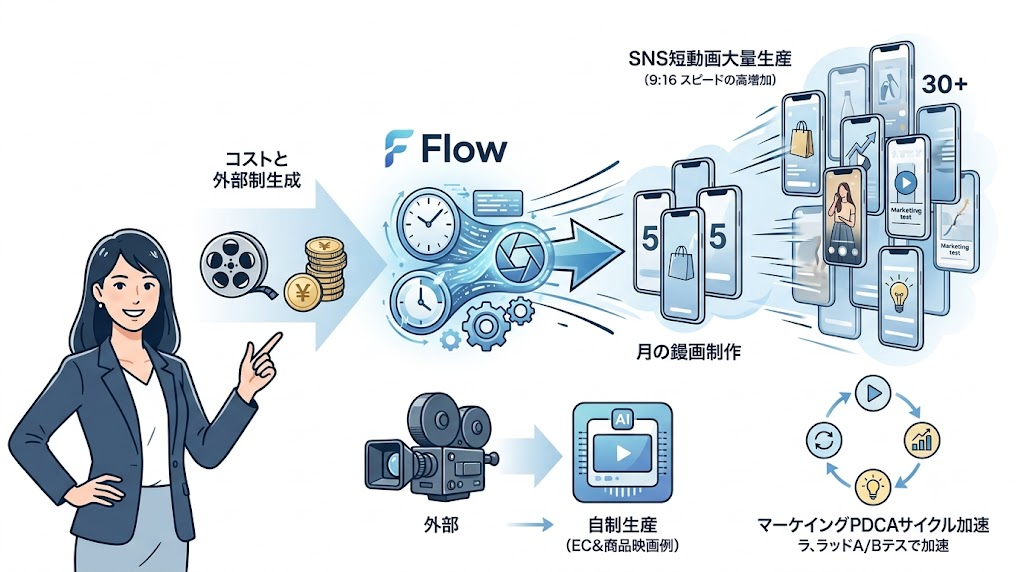
Flowの真価は「機能の多さ」ではなく、ビジネスへの直接的なROIにあります。
月間5本だった動画制作が30本以上(6倍増)になった事例、月5〜15万円の外注費を削減した事例が報告されており、以下の3つのシーンで特に効果を発揮します。
SNS向けショート動画を量産してコンテンツ制作コストを削減する
9:16縦型フォーマットでの動画生成に対応しているため、TikTok・Instagram Reels・YouTube Shortsに最適化された動画をFlowで量産できます。
従来は1本あたり数時間かかっていたショート動画制作が、Flowを活用することで平均20〜30分程度まで短縮できます。月間の制作本数を大幅に増やせるため、SNSアルゴリズムに有利なコンテンツ量を維持しながら、制作担当者の工数を削減できます。
制作リードタイムが約40%短縮されることで、トレンドに乗った「鮮度の高い動画」を競合よりも早くリリースできるアドバンテージが生まれます。
EC・商品プロモーション動画を内製化する
Ingredients to Videoモードを活用すれば、実際の商品写真をAIに読み込ませ、商品の形状・色・特徴を維持したままプロモーション動画に変換できます。
外注費の削減効果は月5〜15万円の事例が報告されており、年間換算で60〜180万円のコスト削減が見込める計算になります。撮影スタジオや映像制作会社への依頼が不要になるため、新商品のリリースサイクルに合わせた動画制作が現実的になります。
マーケティングのA/Bテスト用クリエイティブを高速生成する
1回の操作で最大4バリエーションを同時生成できるため、広告クリエイティブのA/Bテストに活用できます。
プロンプトの一部(背景・色調・カメラワーク)を変えながら複数パターンを同時出力することで、テスト用クリエイティブの準備時間を大幅に短縮できます。
動画広告のCTRやコンバージョン率を改善するためのデータを素早く収集できるため、マーケティングPDCAのサイクルが加速します。
💰FlowのAI動画生成にかかる料金プランとクレジット消費の目安
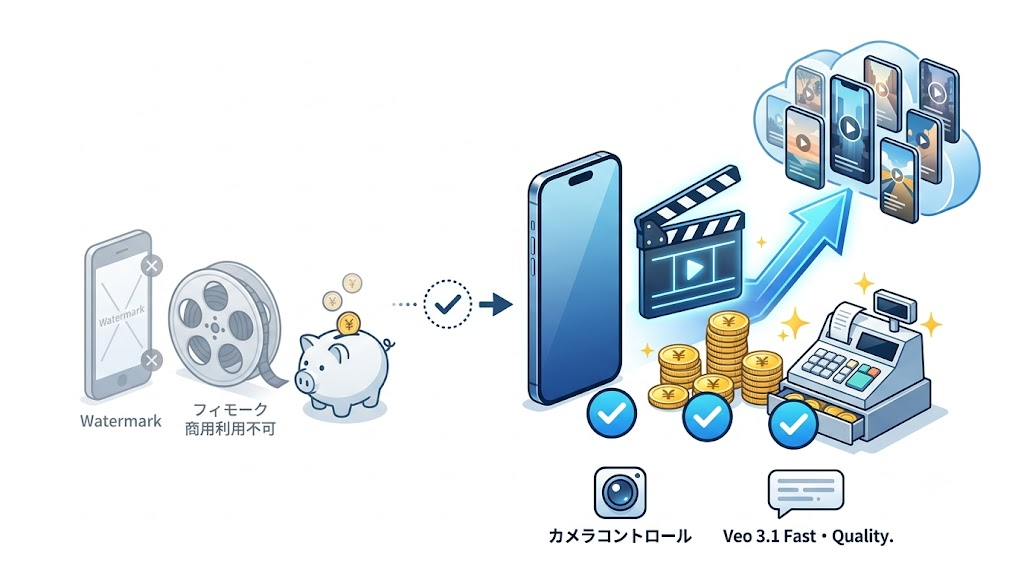
Flowは無料から始められますが、ビジネス活用には有料プランへのアップグレードが現実的な選択です。
料金・クレジット・利用制限を正確に把握することで、使いすぎによる予算オーバーを防げます。
無料プランでできること・できないこと
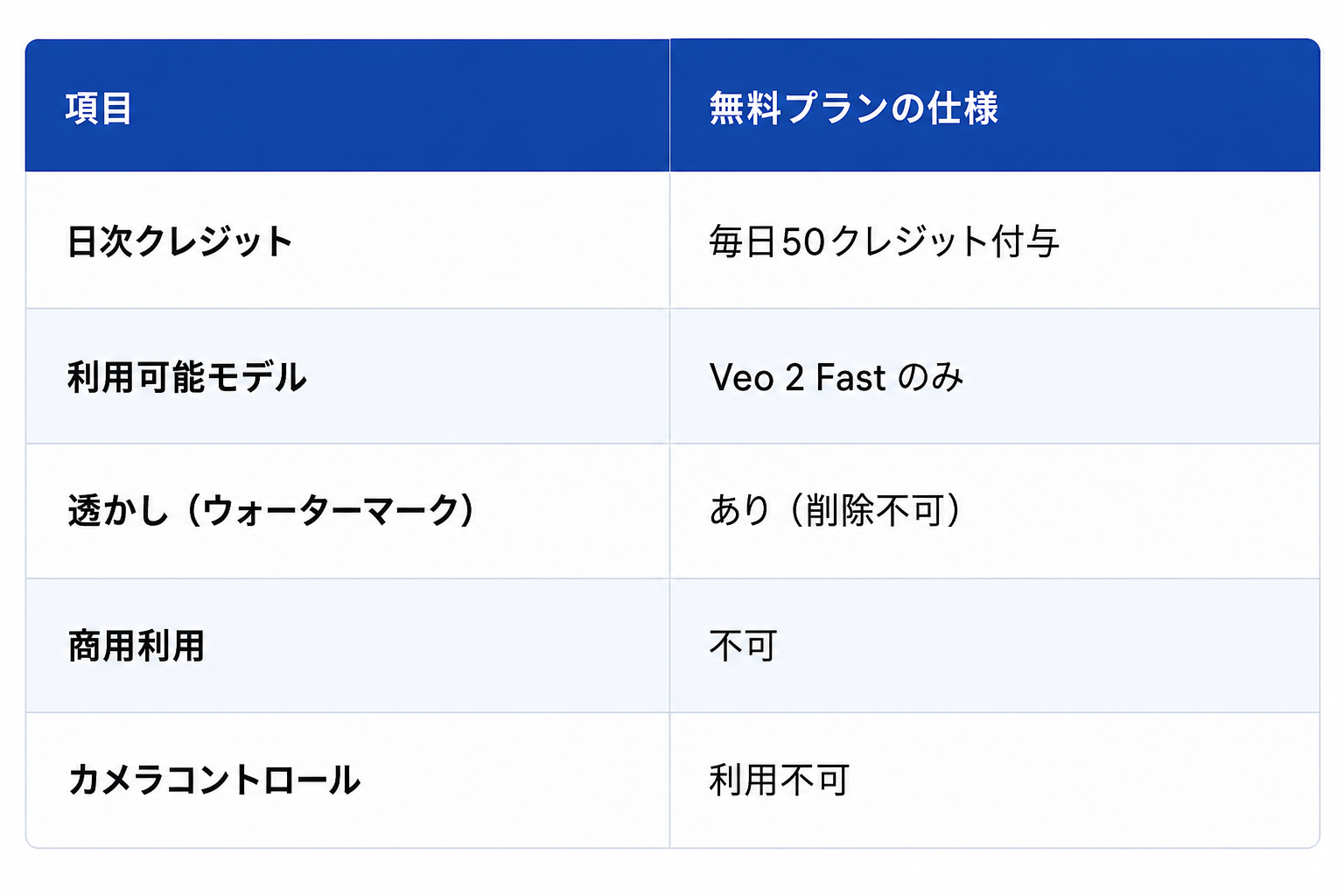
ビジネス利用を前提とする場合は、少なくともAI Proプラン(透かしなし・Veo 3.1 Fast利用可)の導入を検討してください。
Google One AIプラン別の月額料金とクレジット付与量の比較
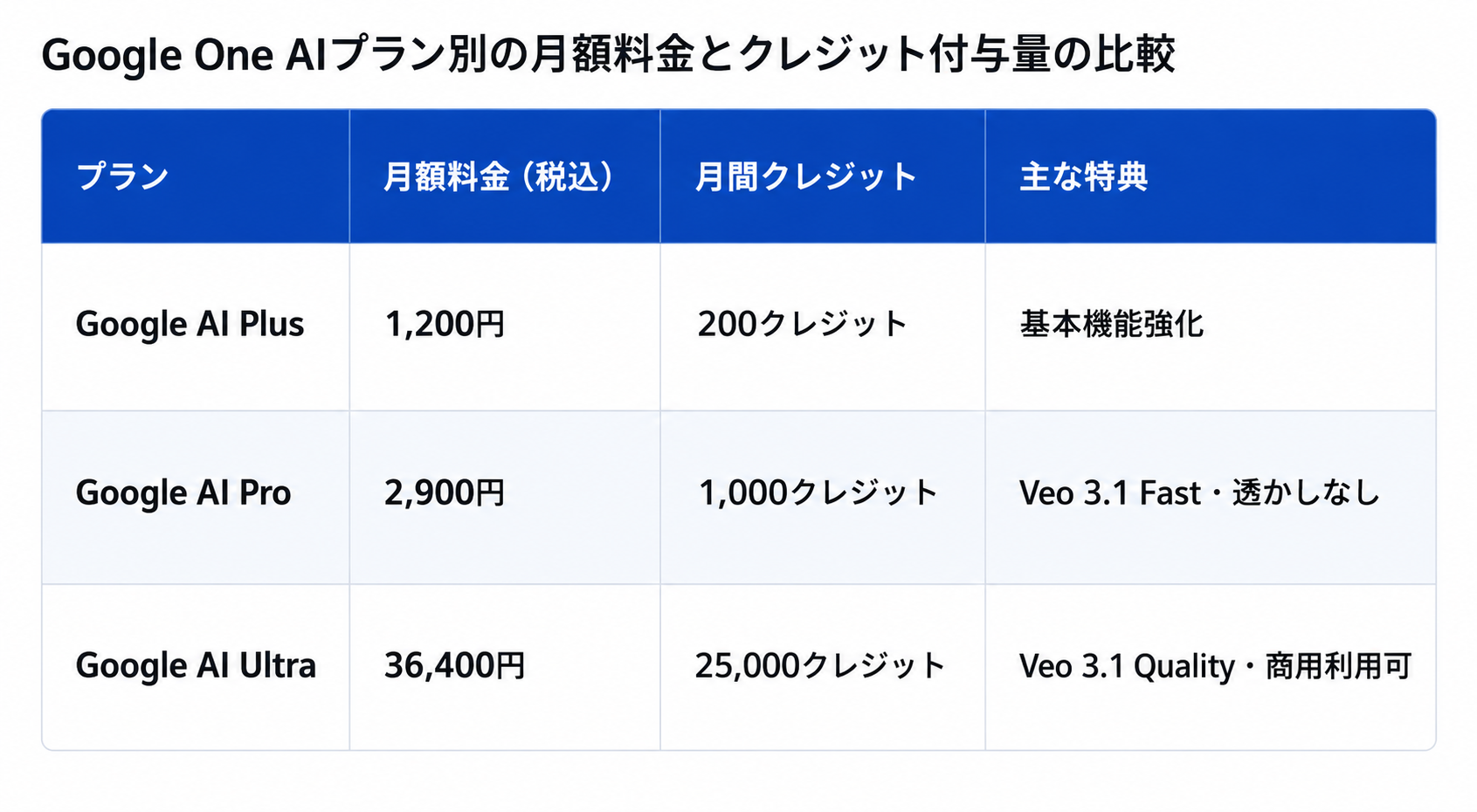
モデル別クレジット消費量の一覧
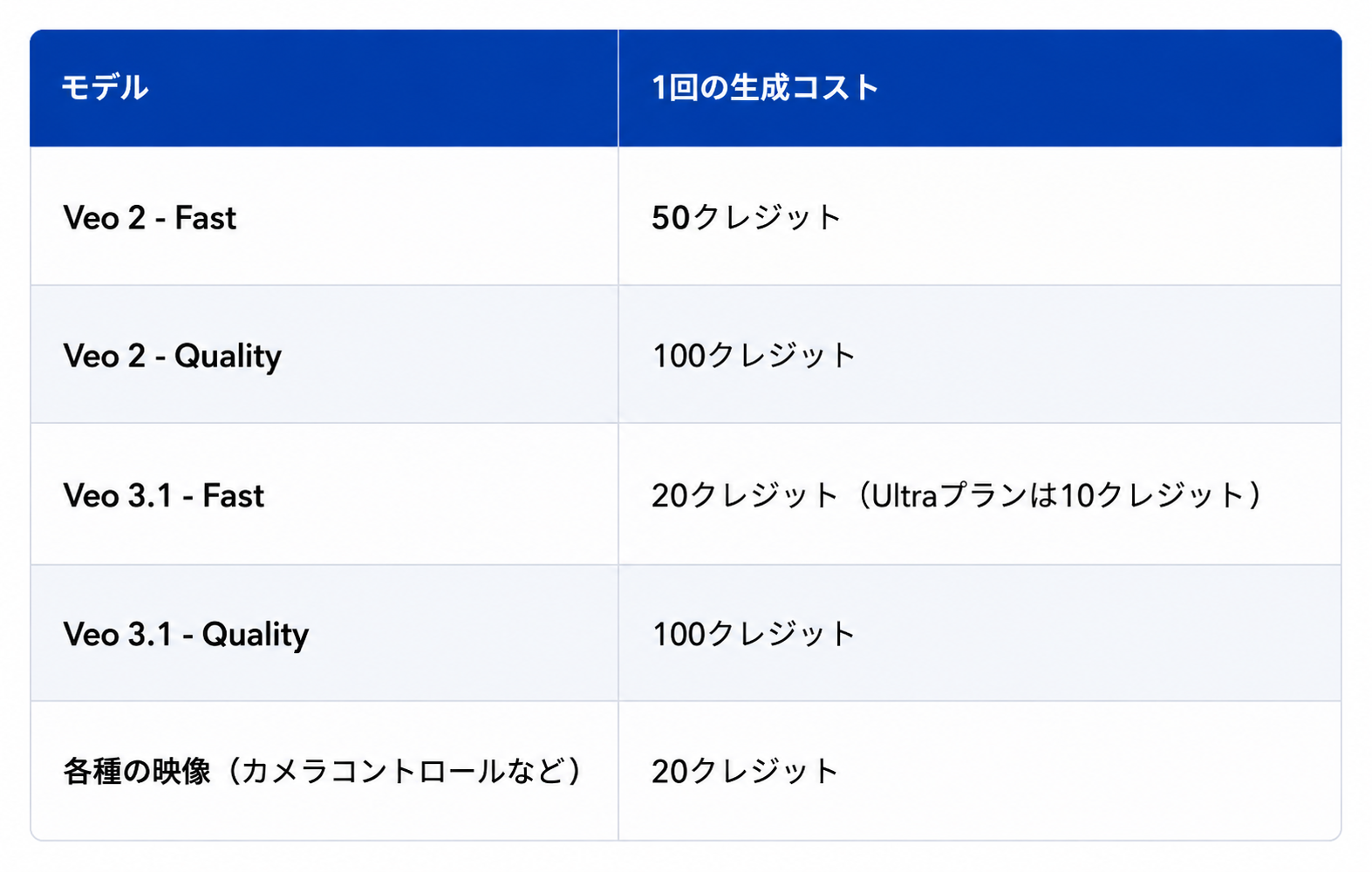
📊FlowのAI動画生成とSora・Runway・Kling AIを徹底比較
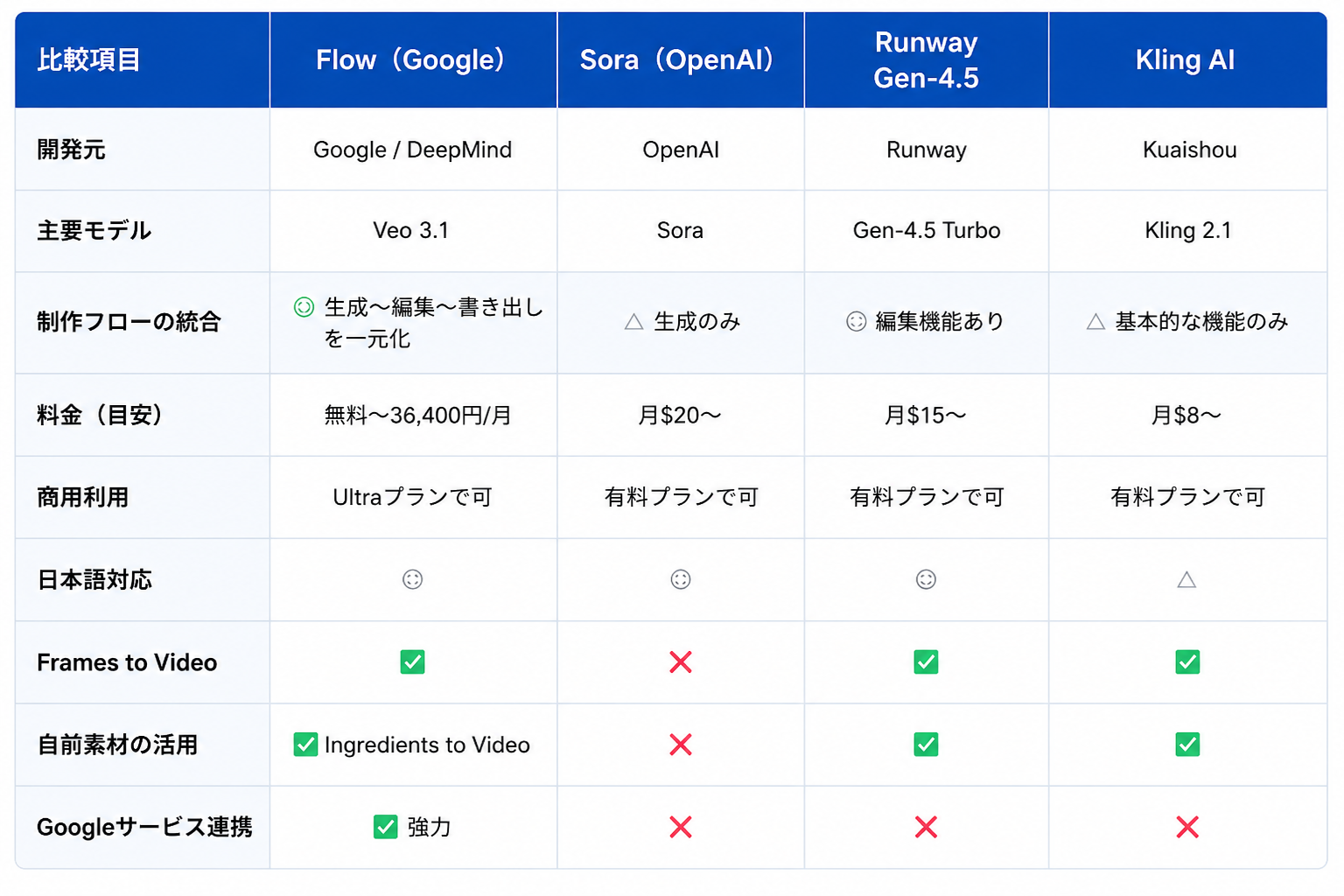
動画生成AIを選ぶ際は「機能の豊富さ」だけでなく、「用途・料金・制作フローの統合度」で比較することが重要です。
🔵Flowが最適なケース
- Google Workspace(ドライブ・スプレッドシート・Gemini)と連携した動画管理をしたい
- 生成〜編集〜書き出しを1ツールで完結させたい
- Ingredients to Videoで実際の商品素材を動画化したい
- 無料から試してクレジットコストを最小化したい
🔵他ツールが向いているケース
- Sora:シネマティックな長尺・高難度シーンの一発生成を優先したい場合
- Runway:アクション編集・フレームレート調整など高度な後処理が必要な場合
- Kling AI:コスト重視でアジア系コンテンツ(人物・背景)の生成精度を優先したい場合
Flowの最大の優位性は「Googleエコシステムとの統合」にあります。Google Drive・Geminiとの親和性を活かしたビジネス活用では、他ツールには代えがたい利便性があります。
🖊️まとめ
Flow 動画生成 AIは、Veo 3.1・Imagen 4・Geminiという3つの最先端モデルを1つのワークスペースに統合した、Googleによる本格的なAI映像制作プラットフォームです。
テキスト・フレーム・自前素材という3つの入力方法、シーンビルダーとカメラコントロールによる高品質な編集機能、そして無料から始められる料金体系は、ビジネスでの動画内製化を目指すチームにとって魅力的な選択肢です。
制作時間の約90%削減・月5〜15万円の外注費削減・月産動画6倍増という実績が示す通り、Flowは単なる「便利ツール」を超えた、ビジネスROIに直結するプラットフォームです。
まずは無料プランで機能を試し、ビジネス活用の手ごたえを感じたらAI Proへのアップグレードを検討してみてください。
🚀Yoomでできること
Google Flowで制作した動画を、より多くの人に届けるための運用も自動化してみませんか?Yoomを使えば、動画制作後の「めんどくさい」作業をAIが肩代わりしてくれます。
おすすめの活用方法は以下のテンプレートから確認できます。
■概要
YouTubeで新しい動画を公開するたびに、SNS用の投稿文を考え、動画URLと一緒にX(Twitter)へ投稿する作業は、手間がかかる定型業務ではないでしょうか。このワークフローを活用すれば、YouTubeチャンネルへの動画公開をきっかけに、AIが自動でSNS投稿文を生成し、X(Twitter)へ投稿するまでの一連の流れを自動化できます。これにより、手作業による投稿の手間や投稿忘れといった課題を解消します。
■このテンプレートをおすすめする方
- YouTubeチャンネルを運営し、SNS投稿を手作業で行っている広報・マーケティング担当の方
- 動画コンテンツの告知を効率化し、他のクリエイティブな業務に時間を割きたい方
- SNS運用の工数を削減し、エンゲージメント向上に注力したいSNS運用担当の方
■このテンプレートを使うメリット
- 動画公開からSNS投稿までが自動化されるため、投稿文の作成や投稿作業にかかる時間を削減できます。
- URLの貼り間違いや投稿忘れといった、手作業によるヒューマンエラーを防ぎ、確実な情報発信を実現します。
■フローボットの流れ
- はじめに、YouTubeとX(Twitter)をYoomと連携します。
- 次に、トリガーでYouTubeを選択し、「YouTubeチャンネルで最新の動画が更新されたら」というアクションを設定します。
- 続いて、オペレーションでAI機能の「テキストを生成する」アクションを設定し、動画のタイトルなどを基にX(Twitter)用の投稿文を作成するように指示します。
- 最後に、オペレーションでX(Twitter)の「ポストを投稿」アクションを設定し、AIが生成した投稿文と最新動画のURLを自動で投稿するように設定します。
※「トリガー」:フロー起動のきっかけとなるアクション、「オペレーション」:トリガー起動後、フロー内で処理を行うアクション
■このワークフローのカスタムポイント
- YouTubeのトリガー設定では、監視対象としたいご自身のYouTubeチャンネルを設定してください。
- AIのテキスト生成アクションでは、動画のタイトルや概要を参考にどのような投稿文を生成させたいか、プロンプト(指示文)を任意の内容で設定してください。
- X(Twitter)の投稿アクションでは、投稿に使用するアカウントや、投稿に含めるハッシュタグなどを任意で設定してください。
- YouTubeのコメント返信を手作業で行っており、対応に時間がかかっているチャンネル運営者の方
- 多くのコメントに対応する必要があり、返信の質を維持しながら効率化したいマーケティング担当者の方
- Geminiなどの生成AIを活用して、YouTubeでのファンとの交流を自動化したいと考えている方
- YouTubeでのコメント返信が自動化されるため、これまで手作業での対応に費やしていた時間を、コンテンツ制作などのコア業務に充てることができます。
- すべてのコメント投稿をトリガーにフローが起動するため、手動対応で起こりがちな返信漏れや対応遅延といったミスを防ぐことに繋がります。
- はじめに、GeminiとYouTube Data APIをYoomと連携します
- 次に、トリガーでYouTube Data APIを選択し、「動画にコメントが投稿されたら」というアクションを設定します
- 次に、オペレーションでGeminiを選択し、「コンテンツを生成」アクションで、投稿されたコメントに基づいた返信文を作成するように設定します
- 最後に、オペレーションでYouTube Data APIの「コメントに返信する」アクションを設定し、Geminiが生成した内容を自動で投稿します
■このワークフローのカスタムポイント
- YouTube Data APIのトリガー設定では、コメントの自動返信を起動させたい対象の動画IDを任意で設定してください。
- Geminiでコンテンツを生成するアクションでは、チャンネルの個性やトーン&マナーに合わせて、システムプロンプトを任意の内容に設定してください。
- YouTube Data API、GeminiのそれぞれとYoomを連携してください。
- トリガーは5分、10分、15分、30分、60分の間隔で起動間隔を選択できます。
- プランによって最短の起動間隔が異なりますので、ご注意ください。
【出典】
1:https://labs.google/fx/ja/tools/flow
プログラミング知識なしで手軽に構築できます。




