









・
Google Flowの料金プランを解説|動画の画質比較で探る最適なプラン

Google Flowは、テキストのプロンプトや画像から高品質な動画および画像を生成できるAIプラットフォームです。本記事では、Google Flowの料金プラン、クレジットの仕組み、無料で利用できる範囲や制限事項について解説します。プランごとに利用可能な機能の違いや、ダウンロードできる画質の差なども解説するので、ぜひ参考にしてみてください。
💰Google Flowの料金プランとクレジットの仕組み

Google Flowには、無料で利用できるプランから、プロフェッショナル向けの高度な機能を備えたプランまで、複数の選択肢が用意されています。ここでは、各プランの月額料金とクレジットの付与ルールについて解説します。
無料プランと各Google AIプランの料金一覧
Google Flowは無料プランから利用可能ですが、利用する際に付与されたクレジットを消費します。付与されるクレジットはプランによって異なるため、用途に適したプランを選ぶことが大切です。以下に、各プランの月額料金(税込)と毎月付与されるクレジット量をまとめました。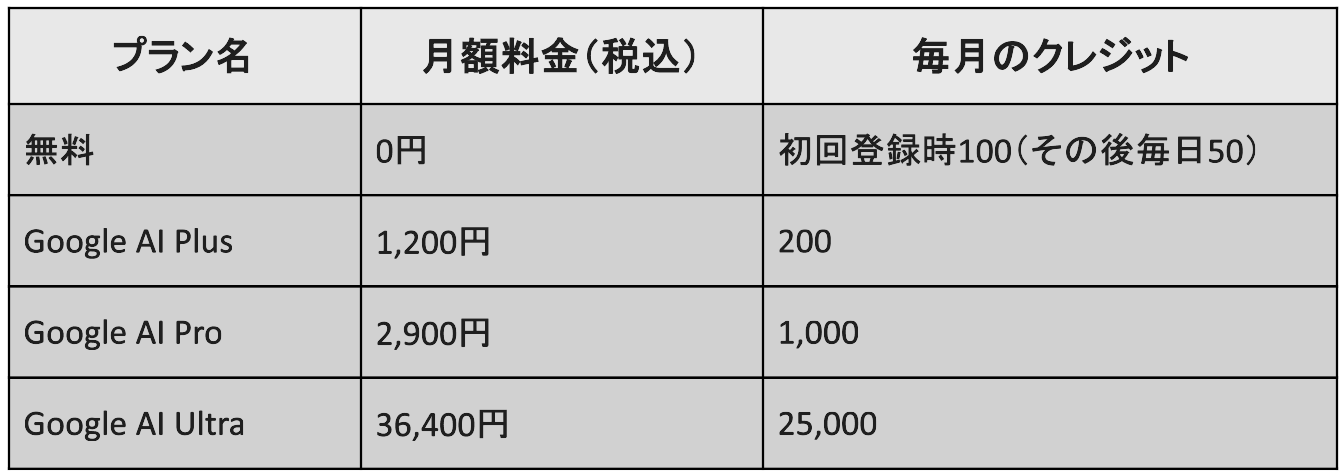
【各プランのおすすめユーザー】
- 無料プラン:
費用をかけずに基本機能を利用できるため、個人的な用途や操作感の確認に適しています。 - Google AI Plus:
手軽に利用枠を拡張したい方に向いています。 - Google AI Pro:
定期的に動画生成を行うクリエイターにおすすめです。 - Google AI Ultra:
大規模なプロジェクトを扱うプロ向けのプランという位置づけです。
利用できるAIモデルとクレジットの消費ルール
Google Flowで付与されるクレジットは、画像の生成や編集では消費されません。しかし、動画の生成や編集機能を利用する際は、利用モデルや契約プランに応じて、一定のクレジットを消費します。Google Flowを利用する際に消費するクレジットは以下の通りです。【画像生成】
- Nano Banana 2:0クレジット
- Nano Banana Pro:0クレジット
- Imagen 4:0クレジット
- 画像編集:0クレジット
【動画生成】
- Veo 3.1 - Lite:10クレジット(Google AI Ultraプランは5クレジット)
- Veo 3.1 - Fast:20クレジット(Google AI Ultraプランは10クレジット)
- Veo 3.1 - Quality:100クレジット
- 動画編集:20クレジット
- 延長:利用するAIモデルと同等のクレジット
⭐Yoomは画像や動画に関する業務を自動化できます
Google Flowは、画像や動画といったコンテンツの制作工程を効率化できる便利なツールです。ただ、コンテンツ作成には、事前の準備や生成物の確認工程があります。こうした業務をさらに効率化すれば、コンテンツ作成により多くの時間を割くことができ、品質の向上につながります。そこでおすすめなのがYoomです。
[Yoomとは]
Yoomを利用することで、以下のようなコンテンツ制作に関わる業務を自動化できます。ノーコードで簡単に設定でき、すぐに利用できるのでぜひ試してみてください。


■このテンプレートをおすすめする方
- Google スプレッドシートに溜まったアイデアを効率的に企画書として形にしたいと考えているマーケティング担当者の方
- Googleドキュメントでのドキュメント作成やGoogle Chatでの共有作業を自動化したいチームリーダーの方
- 企画立案から関係者への周知までのスピードを向上させ、施策の実行サイクルを早めたいと考えている経営者の方
■このテンプレートを使うメリット
- Google スプレッドシートへの入力だけで企画書の素案が完成するため、ゼロから文書を作成する手間を省き、思考の具体化を支援します。
- Google Chatへの通知により、企画の共有とレビュー依頼が漏れなく即座に行われ、チーム内での情報連携がスムーズに完結します。
■フローボットの流れ
- はじめに、Google スプレッドシート、Googleドキュメント、Google ChatをYoomと連携します。
- 次に、トリガーで、Google スプレッドシートの「新しい行が追加されたら」というアクションを設定します。
- 最後に、AIワーカーで、商品アイデアを元にマーケティング戦略企画書を生成・共有し、レビューを依頼するためのマニュアルを作成し、使用ツールとしてGoogleドキュメントの「ドキュメントを作成する」「文末にテキストを追加」アクションとGoogle Chatの「メッセージを送信する」アクションを設定します。
■このワークフローのカスタムポイント
- Google スプレッドシートのトリガー設定では、アイデアを記載するシートや対象の列を、自身の運用環境に合わせて適宜指定してください。
- AIワーカーのマニュアル(指示内容)を調整することで、自社独自のフレームワークに基づいた戦略企画書を生成するようにカスタマイズが可能です。
- Google Chatのメッセージ送信先を、プロジェクトごとの専用スペースや特定の担当者に変更することで、より柔軟な通知設定が行えます。
■注意事項
- Google スプレッドシート、Googleドキュメント、Google ChatのそれぞれとYoomを連携してください。AIワーカー内で使用するツール(アプリ)についてもマイアプリ連携が必要です。
- トリガーは5分、10分、15分、30分、60分の間隔で起動間隔を選択できます。
- プランによって最短の起動間隔が異なりますので、ご注意ください。
- Google Chatとの連携はGoogle Workspaceの場合のみ可能です。詳細は「Google Chatでスペースにメッセージを送る方法」を参照ください。
- AIワーカーの基本設定は「【AIワーカー】基本的な設定方法」をご参照ください。
- AIワーカーの同時実行数・作成可能なAIワーカー数・利用可能なAIモデルはご契約中のプランによって異なります。
- AIワーカー内でご利用いただけるアプリやオペレーション等はフローボットの利用制限と同様です。
- AIワーカーは、テスト実行でも本番実行と同様にタスクを消費しますのでご注意ください。詳細は「【AIワーカー】タスク実行数の計算方法」ご参照ください。
- AIワーカーはマニュアルを詳細に設定することで適切な処理を実行しやすくなります。詳細は「【AIワーカー】マニュアルの作成方法」をご参照ください。

- Google Driveにアップロードされる大量の画像の目視確認に追われている方
- AIを活用して画像検証を自動化し、チェック業務の精度を高めたい方
- 画像チェック後のSlackへの報告作業を効率化し、コア業務に集中したい方
- Google Driveへの画像保存を起点に、AIによる検証からSlack通知までが自動で実行されるため、これまで手作業に費やしていた時間を短縮できます
- AIが一定の基準で検証を行うため、目視による確認漏れや判断の揺れといったヒューマンエラーを防ぎ、検証品質の安定化に繋がります
- はじめに、Google DriveとSlackをYoomと連携します
- 次に、トリガーでGoogle Driveを選択し、「特定のフォルダ内に新しくファイル・フォルダが作成されたら」というアクションを設定します
- 最後に、オペレーションでAIワーカーを選択し、アップロードされた画像の検証とSlackへの通知を行うためのマニュアル(指示)を作成します
- Google Driveのトリガー設定では、自動化の起動対象としたいフォルダのIDを任意で設定してください
- AIワーカーオペレーションでは、検証に使用したい任意のAIモデルを選択し、具体的な検証内容やSlackへの通知内容に関する指示を任意で設定してください
- Google Drive、SlackのそれぞれとYoomを連携してください。AIワーカー内で使用するツール(アプリ)についてもマイアプリ連携が必要です。
- AIワーカーの基本設定は「【AIワーカー】基本的な設定方法」をご参照ください。
- AIワーカーの同時実行数・作成可能なAIワーカー数・利用可能なAIモデルはご契約中のプランによって異なります。
- AIワーカー内でご利用いただけるアプリやオペレーション等はフローボットの利用制限と同様です。
- AIワーカーは、テスト実行でも本番実行と同様にタスクを消費しますのでご注意ください。詳細は「【AIワーカー】タスク実行数の計算方法」ご参照ください。
- AIワーカーはマニュアルを詳細に設定することで適切な処理を実行しやすくなります。詳細は「【AIワーカー】マニュアルの作成方法」をご参照ください。
- トリガーは5分、10分、15分、30分、60分の間隔で起動間隔を選択できます。
- プランによって最短の起動間隔が異なりますので、ご注意ください。
- ダウンロード可能なファイル容量は最大300MBまでです。アプリの仕様によっては300MB未満になる可能性があるので、ご注意ください。
- トリガー、各オペレーションでの取り扱い可能なファイル容量の詳細は「ファイルの容量制限について」をご参照ください。
✅プラン別!利用できる機能と制限の違い
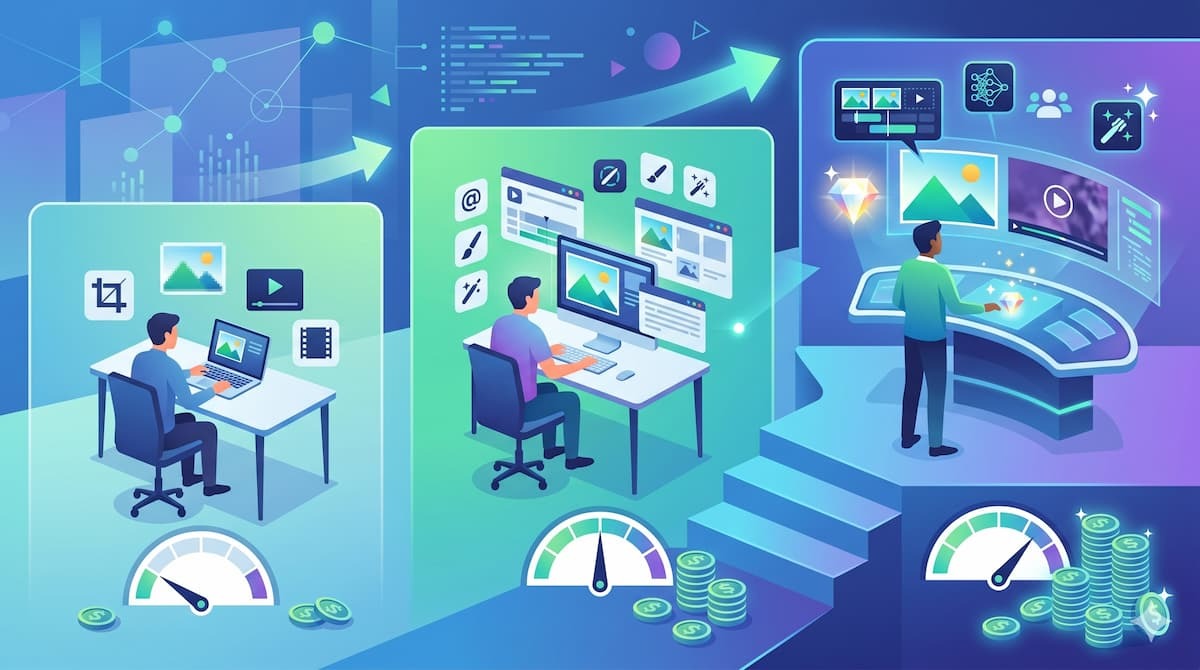
Google Flowでは、画像や動画を生成するための多彩な機能が提供されています。ここでは、プランごとに利用できるダウンロード画質や素材機能の違いについて詳しく比較します。
ダウンロード画質の比較と制限
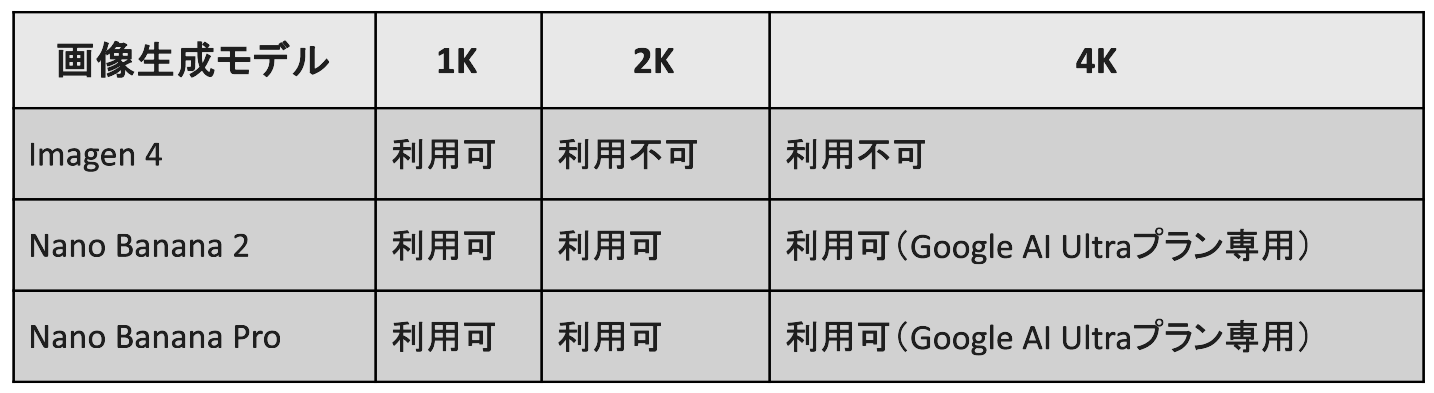
Google Flowにおける生成物のダウンロード画質は、利用するAIモデルや契約プランによって明確な制限が設けられています。まず、画像のダウンロード画質について、モデル別の対応状況を以下の表にまとめました。【画像のダウンロード画質比較表】
次に、動画のダウンロード画質に関するプランごとの対応状況です。無料プランは720pでの保存に限られますが、Google AI Plus以上の有料プランに加入すると、1080pでのダウンロードが標準で可能になります。
【動画のダウンロード画質比較表】
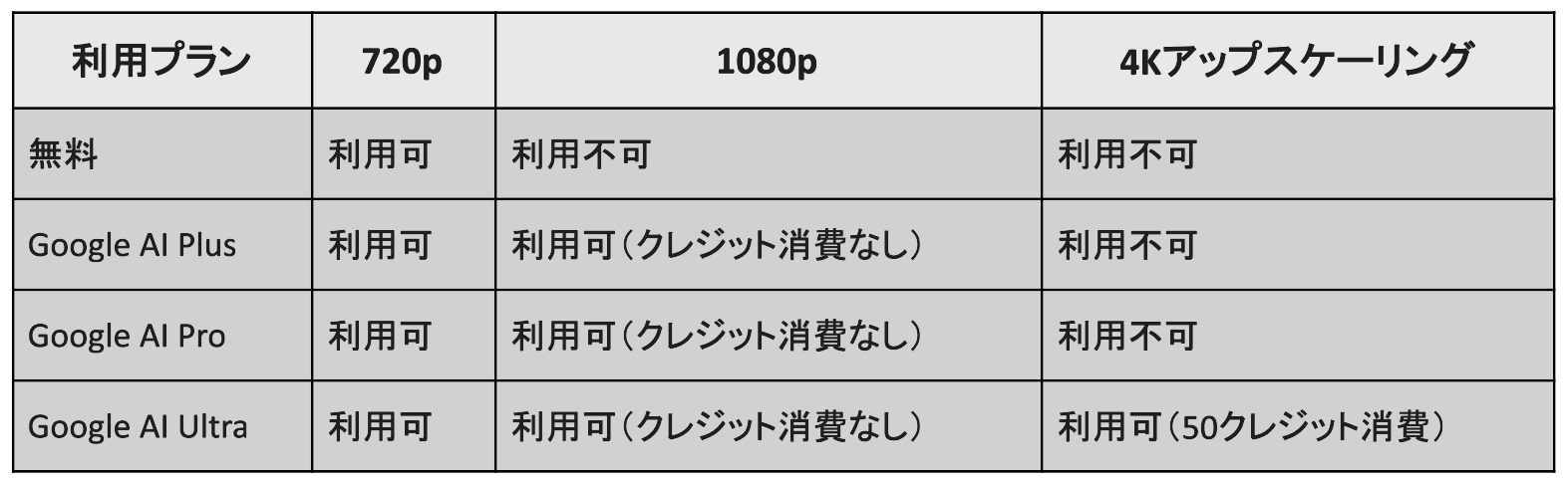
動画を4K画質にアップスケーリングする場合、Ultraプランに加入していることに加えて、1回の処理につき50クレジットを消費する点には注意が必要です。制作物の用途や求められるクオリティに合わせて、最適なプランとモデルを選択してください。
フレームや素材機能の活用について
Google Flowの大きな特徴として、画像や音声を組み合わせて動画を作成するフレーム機能や素材呼び出し機能があります。これらの機能は、無料プランでも利用できます。【主な編集・素材機能】
- @コマンドによるアセット呼び出し:
プロンプトボックス内で「@」を入力すると、アップロード済みの画像や動画を指定して動画の素材として利用できます。また、「@Voice」コマンドを利用することで、素材として追加した音声を参照することも可能です。 - Scenebuilder:
複数のクリップをタイムライン上で並べ、一つのシーンとして構築します。 - 部分編集と延長:
動画の一部を切り抜いて編集したり、クリップの長さを延長したりできます。
無料プランのユーザーであっても、これらの高度な編集機能にアクセスし、複雑な映像表現を試すことが可能です。ただし、機能を利用するたびにクレジットを消費するため、残量には注意して作業を進める必要があります。
生成回数と1日あたりの利用制限
機能が充実している反面、生成回数にはシステム上の制限が存在します。画像生成モデルはクレジット消費が0ですが、無制限に生成できるわけではありません。【画像生成】
- 無料プランの場合、画像生成は1日あたり最大20枚までという上限が設定されていることが多いです。ただし、利用モデルやサーバーの混雑状況によって上限が変わる場合もあります。
【動画生成】
- 動画生成については、1日の生成回数という明確な上限よりも、保有しているクレジット残量によって生成回数が制限されます。無料プランでは1日50クレジットが付与されるため、10クレジットを消費する「Veo 3.1 - Lite」であれば、1日に最大5回までの生成が可能です。
🤔Google Flowで動画を作成してダウンロード画質を比較してみた!

ここからは、実際にGoogle Flowを使ってみた結果をご紹介します。Google Flowでは、無料プランでも多くの機能を利用できるため、まずは画像と動画の作成を試してみます。その後、有料プランであるGoogle AI Proプランで作成した動画を通常の画質とアップスケールした画質でダウンロードして比較を行い、有料プランの価値を推し量ろうと思います。
検証1:無料プランで画像と動画生成を試してみた
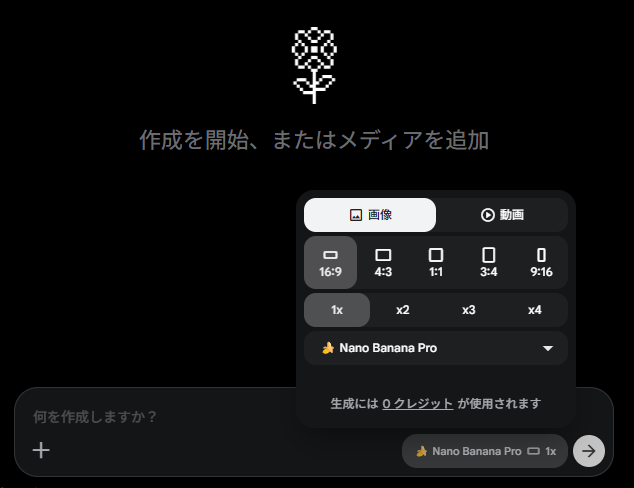
まずは、無料プランで「Nano Banana Pro」を用いて画像を作成し、その画像を利用して「Veo 3.1 - Lite」を使って動画を作成してみます。以下のように画像作成の設定を行い、画像作成のプロンプトを送信しました。【画像生成の設定】
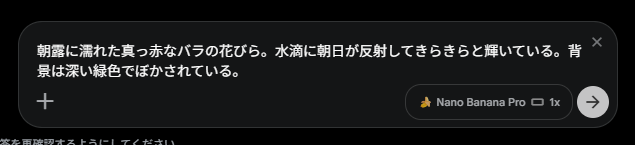
【画像作成プロンプト】
朝露に濡れた真っ赤なバラの花びら。水滴に朝日が反射してきらきらと輝いている。背景は深い緑色でぼかされている。
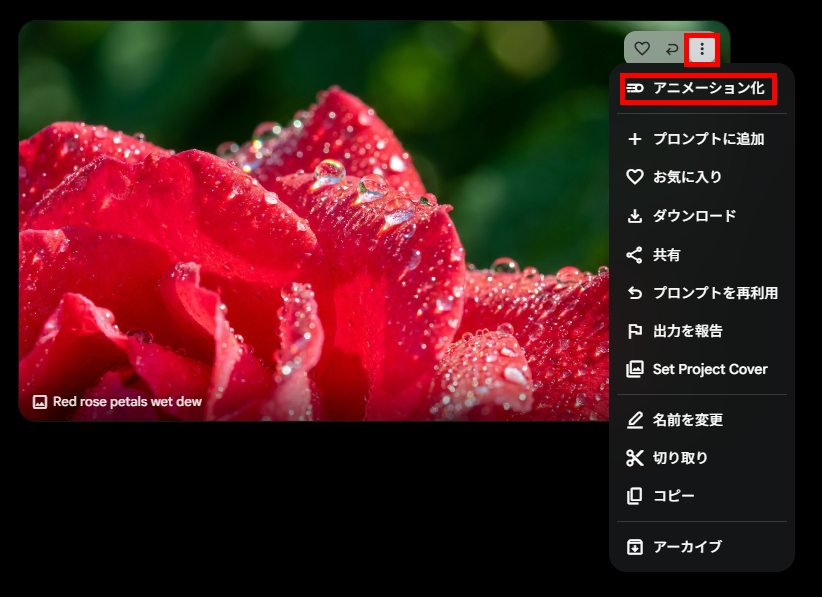
上記のプロンプトで以下の画像が生成されました。次に、メニューの「アニメーション化」を選択して動画を作成していきます。
「素材」として作成した画像を利用する設定を行い、動画用のプロンプトを送信しました。
【動画生成の設定】
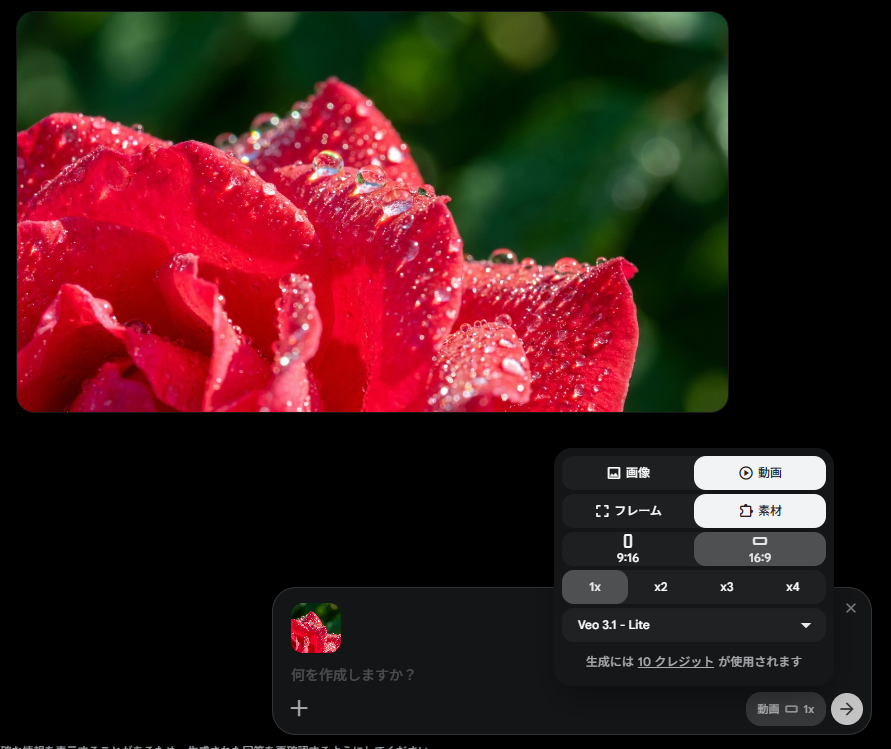
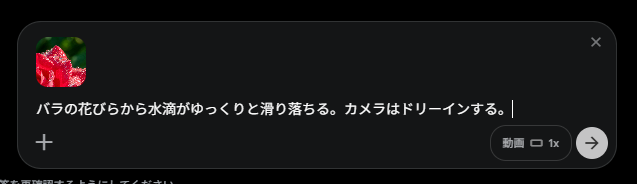
【動画生成プロンプト】
バラの花びらから水滴がゆっくりと滑り落ちる。カメラはドリーインする。
上記のプロンプトで生成された動画は、以下の通りです。

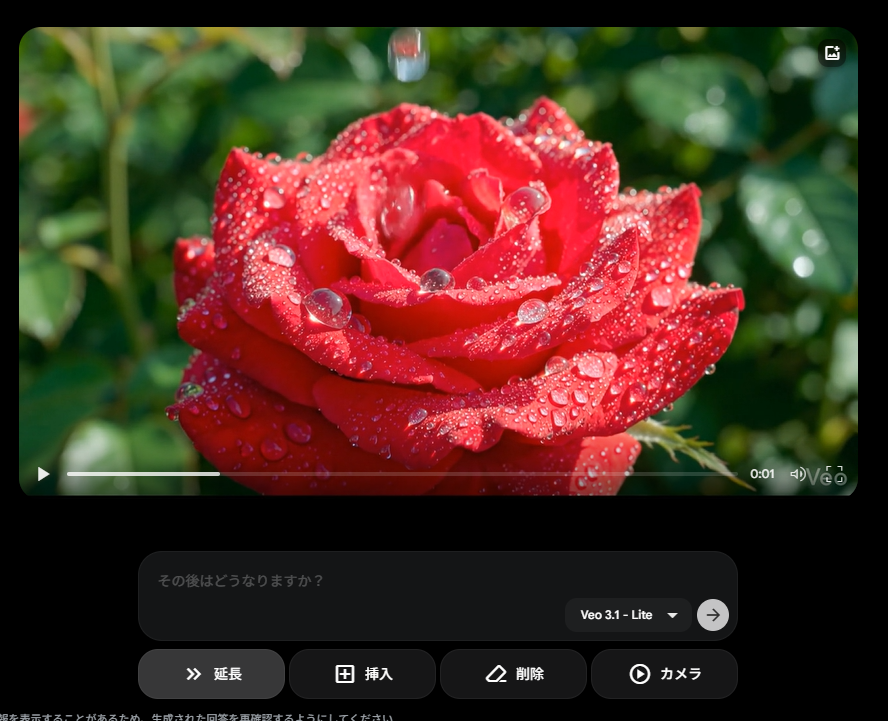
検証結果
無料プランで、画像と動画作成を試してみて、以下のことがわかりました。- 無料プランでも「画像の生成から動画化」までの全工程を完結できる
- AIによる画像の自動補完能力が高く、部分的な素材からでも違和感のない全体像を生成可能
- 映像の動きは非常にリアルだが、音声生成にはタイミングや音質に課題が残る場合がある
- 意図しない生成結果により貴重なクレジットを浪費するリスクに注意が必要
【無料プランでも高品質な動画を生成】
無料プランを使った検証では、機能制限を感じさせない生成クオリティの高さを体験できました。今回は、バラの一部をアップにした画像を生成し、それを素材としてカメラが近づく「ドリーイン」の動画を作成しました。驚くべきはAIの補正能力で、元画像には一部しか映っていないバラを、動画化の過程で自然な全体像として補完したことです。映像はバラの全体像が初めに描画され、そこからスムーズにドリーインする自然なカメラワークになっており、カクつきのない高品質な仕上がりです。
【音声生成の精度とクレジット管理の重要性】
一方で、動画生成時に付随する音声については、現時点では慎重な確認が必要です。今回の検証では「バラに水滴が落ちる瞬間」の音声を生成しましたが、タイミングこそ合致しているものの、実際の音は「水たまりに水滴が落ちたような音」であり、映像のシチュエーションとは乖離した違和感のある結果となりました。
このように、映像が完璧でも音声などの細部で意図しない生成がなされると、修正のための再生成が必要になります。無料プランでは1日に付与されるクレジットが限られているため、こうした微調整を繰り返すと、納得のいく成果物が完成する前にクレジットを使い果たしてしまうリスクが高いです。まずは無料プランでAIの癖を掴みつつ、本番制作には余裕を持ったクレジット運用をおすすめします。
検証2:動画のダウンロード画質を比較してみた
続いて、有料プランになると利用できる動画のダウンロード画質のアップスケーリングを試してみます。Google AI Proプランを契約したアカウントで動画を作成し、ダウンロード画質を比較してみました。
【作成した動画】
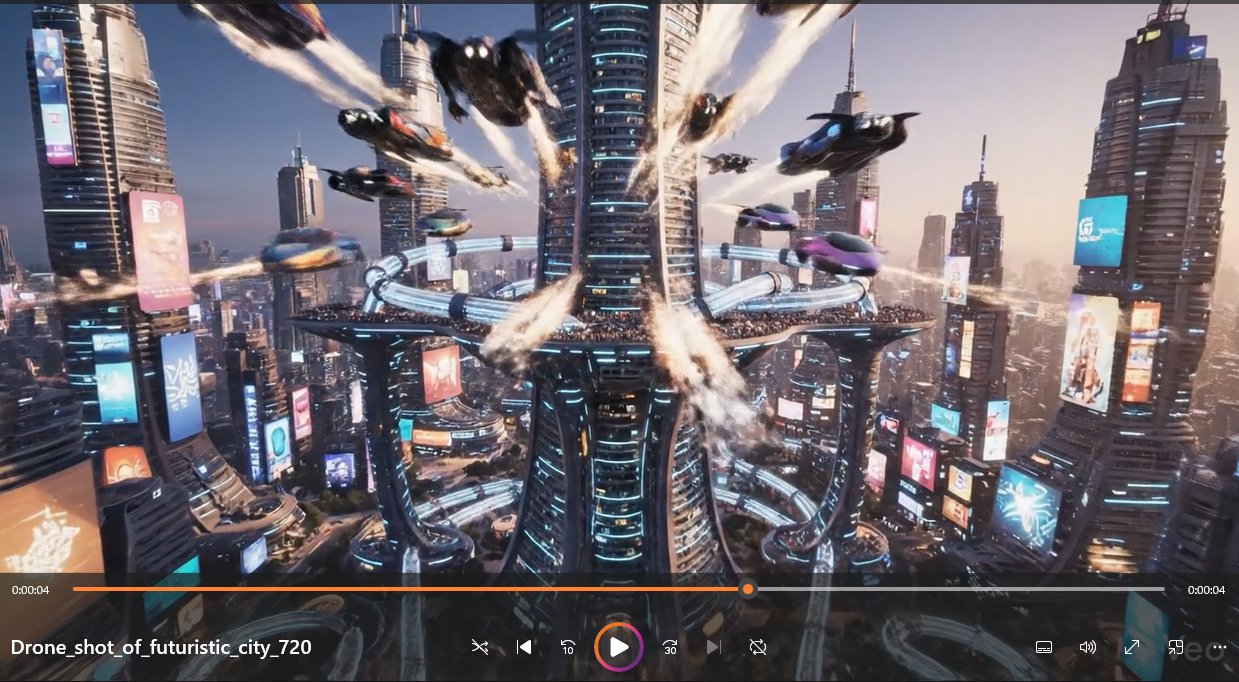
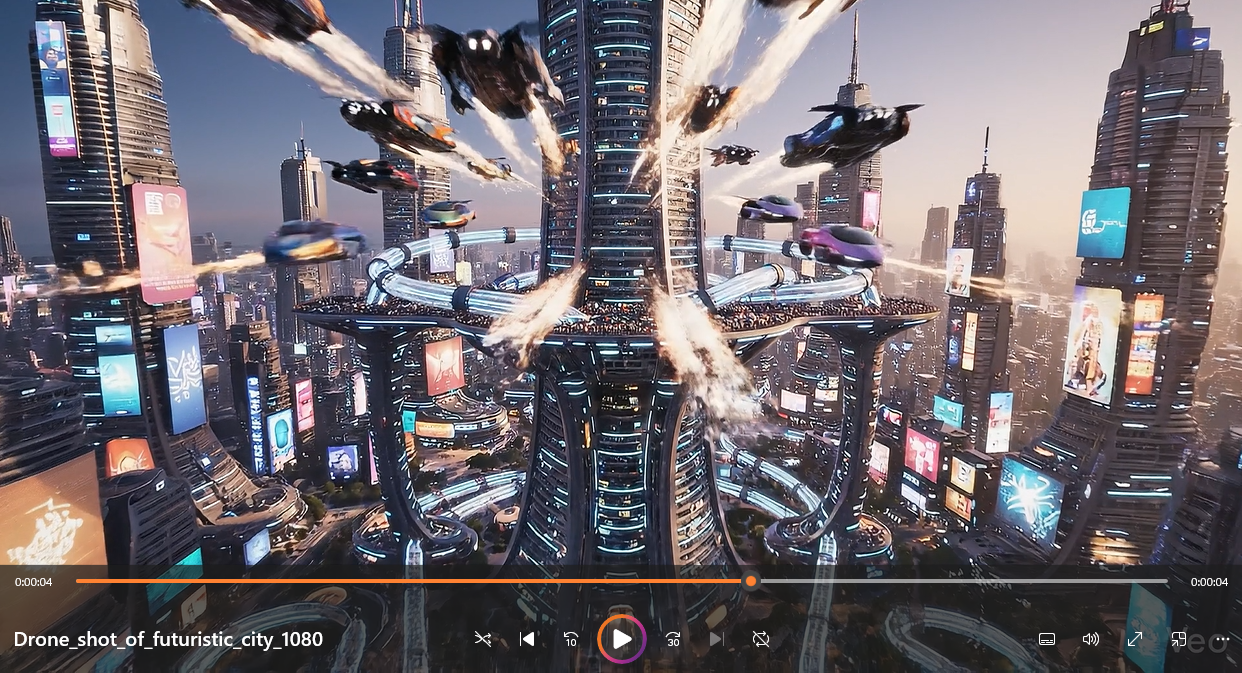
以前に作成した以下の動画を720pと1080pでダウンロードします。
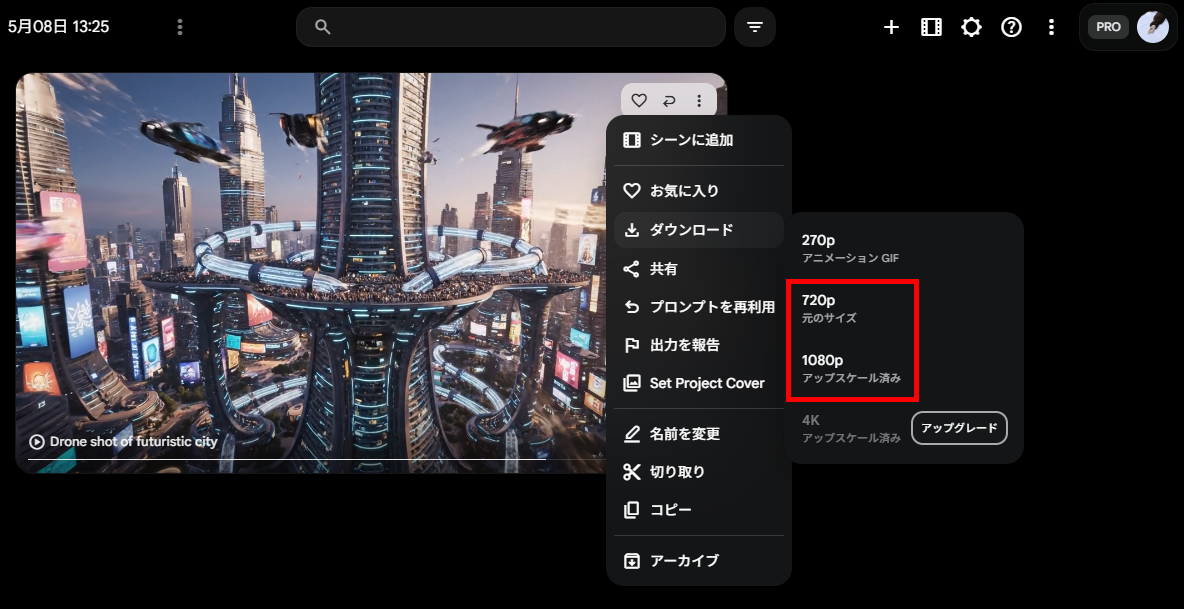
ダウンロードした映像の画質は、以下の通りです。
【720p】
【1080p】
検証結果
有料プランで利用できる動画のアップスケーリングを試してみて、以下のことがわかりました。- 1080pは720pと比較して輪郭が圧倒的にハッキリしており視覚的な差が明確
- 720pであっても初見では十分高画質に感じられた
- 高画質にこだわるクリエイティブ制作には有料プランが推奨される
- まずは無料プランで試し、物足りなさを感じた段階でアップグレードを検討するのが最適
【ディテールが際立つ1080pの圧倒的な優位性】
動画のダウンロード画質について検証した結果、結論から言えば「1080pの優位性は明らかだが、720pの完成度も無視できない」ということがわかりました。両者を並べて比較すると、1080pの映像は細部のディテールが非常に鮮明で、被写体の輪郭が際立つため、プロフェッショナルな印象を強く受けます。特に大画面での視聴や、細かな質感を伝えたいプロモーション動画などの用途では、この画質の差がクオリティの決定打になります。
【利用シーンに合わせたプラン選択の基準】
しかし、単体で720pの映像を視聴する分には、画質の粗さを感じることはほとんどありません。映像は終始スムーズで、スマホ視聴やSNS投稿といった一般的な利用シーンであれば、720pでも十分に「高品質な動画」として通用するレベルです。そのため、予算に制約がある中で無理に有料プランを契約する必要はなく、まずは無料の範囲内で生成される画質を自身で体感してみることが重要です。
もし、ビジネス用途やクライアントワークにおいて、より高い没入感やプレミアムな質感が求められる場合には、1080pが標準利用できる「Google AI Plus」以上のプランを検討する価値が十分にあります。逆に、個人的な試作やアイデアの具体化が目的であれば、720pで運用しながら、必要に応じてスポット的にアップグレードを検討するというステップアップ型の使い方が、最もコストパフォーマンスに優れた選択と言えます。
📉まとめ
Google Flowは、無料プランから最高峰のGoogle AI Ultraプランまで、用途に合わせた料金体系が用意されています。無料プランでも「Nano Banana Pro」をはじめとするすべての画像生成モデルやフレーム機能を利用でき、クレジットの範囲内で動画生成も十分に体験可能です。しかし、動画を1080p以上の高画質でダウンロードしたい場合や、まとまったクレジットを消費して高品質な映像制作を行いたい場合は、Google AI Plus以上の有料プランが必要となります。クレジットの消費ルールを正しく理解し、自身の制作目的に適したプランを選択してみてください。💡Yoomでできること
コンテンツ制作の現場では画像や映像を生成するだけでなく、その前後のワークフロー管理にも多くの時間がかかります。Yoomを使えば、AIや業務ツールを活用したワークフローをシームレスに自動化できます。たとえば、以下のようなフローを作成可能です。- Google スプレッドシートに行が追加されたら、AIで台本をもとに高品質なナレーションを作成する
- Slackに企画メモを投稿したらAIで企画書を生成しGoogleドキュメントに保存する
Yoomには、簡単に設定できるテンプレートが豊富に用意されており、自社の業務フローに合わせて柔軟にカスタマイズすることもできるので、ぜひ活用して業務の効率化を進めてみてください。

- 動画コンテンツや広告の制作で、ナレーション作成の手間を削減したいマーケティング担当者の方
- AIエージェントを活用し、台本から高品質なナレーションを自動生成する仕組みを構築したい方
- Google スプレッドシートで管理している原稿をもとに、音声ファイルの作成を自動化したい方
- Google スプレッドシートに原稿を追加するだけでナレーション作成が完了するため、原稿の確認や音声合成ツールへの転記、ファイル共有といった手作業の時間を短縮することができます。
- AIが台本をもとにナレーションを自動生成するため、手作業によるコピー&ペーストミスや生成後のファイル共有漏れといったヒューマンエラーを防ぎます。
- はじめに、Google スプレッドシート、ElevenLabs、DiscordをYoomと連携します。
- 次に、トリガーでGoogle スプレッドシートを選択し、「行が追加されたら」というアクションを設定します。
- 最後に、オペレーションでAIワーカーを設定し、Google スプレッドシートから取得したテキストをもとにナレーション原稿の最適化や演出の調整、ElevenLabsでの音声生成、Discordでのファイル共有を行うためのマニュアル(指示)を作成します。
■このワークフローのカスタムポイント
- Google スプレッドシートのトリガー設定では、フローボットを起動させたい対象のスプレッドシートやシートを任意で設定してください。
- AIワーカーへの指示内容は自由にカスタマイズが可能です。生成するナレーションの声のトーンや話す速さを変更したり、音声の生成に利用するElevenLabsの音声、完成した音声ファイルを通知するDiscordのチャンネルなどを任意で設定できます。
- Google スプレッドシート、ElevenLabs、DiscordのそれぞれとYoomを連携してください。AIワーカー内で使用するツール(アプリ)についてもマイアプリ連携が必要です。
- トリガーは5分、10分、15分、30分、60分の間隔で起動間隔を選択できます。
- プランによって最短の起動間隔が異なりますので、ご注意ください。
・Googleスプレッドシートをアプリトリガーとして使用する際の注意事項は「【アプリトリガー】Googleスプレッドシートのトリガーにおける注意事項」を参照してください。 - AIワーカーの基本設定は「【AIワーカー】基本的な設定方法」をご参照ください。
- AIワーカーの同時実行数・作成可能なAIワーカー数・利用可能なAIモデルはご契約中のプランによって異なります。
- AIワーカー内でご利用いただけるアプリやオペレーション等はフローボットの利用制限と同様です。
- AIワーカーは、テスト実行でも本番実行と同様にタスクを消費しますのでご注意ください。詳細は「【AIワーカー】タスク実行数の計算方法」ご参照ください。
- AIワーカーはマニュアルを詳細に設定することで適切な処理を実行しやすくなります。詳細は「【AIワーカー】マニュアルの作成方法」をご参照ください。
- ダウンロード可能なファイル容量は最大300MBまでです。アプリの仕様によっては300MB未満になる可能性があるので、ご注意ください。
- トリガー、各オペレーションでの取り扱い可能なファイル容量の詳細は「ファイルの容量制限について」をご参照ください。

■このテンプレートをおすすめする方
- Slackに投稿した断片的なアイデアから、手間をかけずに精度の高い企画書ドラフトを作成したい企画担当者の方
- 社内規定や過去の成功事例に基づいたドキュメント作成を効率化し、企画の質を向上させたいチームリーダーの方
- 外出先や移動中の隙間時間を有効活用して、デスクに戻る前に企画のたたき台を完成させておきたい方
■このテンプレートを使うメリット
- Slackにメモを投稿するだけでAIが企画書を自動生成するため、ドキュメント作成の初期段階に費やす時間を短縮できます。
- 社内ルールや過去事例を学習したAIワーカーが作成することで、内容の漏れを防ぎ、組織の基準に沿った一貫性のある企画書を作成できます。
■フローボットの流れ
- はじめに、Slack、Google Drive、Notion、GoogleドキュメントをYoomと連携します
- 次に、トリガーで、Slackを選択し、「メッセージがチャンネルに投稿されたら」というアクションを設定します
- 最後に、オペレーションで、企画書のドラフトを作成するためのマニュアル(指示)を作成し、Googleドキュメントの「新しいドキュメントを作成する」、Slackの「スレッドにメッセージを送る」アクションを使用ツールとして設定します
■このワークフローのカスタムポイント
- Slackのトリガー設定では、特定のチャンネルや特定のキーワードを含んだ投稿のみを起動対象にするよう条件を設定できます。
- AIワーカーの指示内容を調整することで、企画書の構成(背景、目的、予算、スケジュールなど)を自社に最適なフォーマットに変更可能です。
- Googleドキュメントを保存するGoogle Driveのフォルダを任意で指定し、チーム内で共有しやすいように設定してください。
■注意事項
- Slack、Google Drive、Notion、GoogleドキュメントのそれぞれとYoomを連携してください。AIワーカー内で使用するツール(アプリ)についてもマイアプリ連携が必要です。
- AIワーカーの基本設定は「【AIワーカー】基本的な設定方法」をご参照ください。
- AIワーカーの同時実行数・作成可能なAIワーカー数・利用可能なAIモデルはご契約中のプランによって異なります。
- AIワーカー内でご利用いただけるアプリやオペレーション等はフローボットの利用制限と同様です。
- AIワーカーは、テスト実行でも本番実行と同様にタスクを消費しますのでご注意ください。詳細は「【AIワーカー】タスク実行数の計算方法」ご参照ください。
- AIワーカーはマニュアルを詳細に設定することで適切な処理を実行しやすくなります。詳細は「【AIワーカー】マニュアルの作成方法」をご参照ください。
【出典】
Get started with Flow - Google Flow Help/Create videos in Flow - Android - Google Flow Help/Manage your data in Flow - Google Flow Help/Manage your AI Credits in Flow/Learn about Flow models & supported features - Google Flow Help/Create & edit images in Flow - Android - Google Flow Help/Edit videos & build scenes in Flow - Google Flow Help
プログラミング知識なしで手軽に構築できます。




