









・
Google Imagenの料金比較|文字入り画像で実務検証し導入を判断

Googleが提供する画像生成AI「Imagen(イマジェン)」。
その圧倒的な画質と、文字描写の正確さから、多くのクリエイターや企業の注目を集めています。
しかし、いざ使おうとすると「どこから使うのが一番お得なの?」「無料で試す方法はないの?」「商用利用は大丈夫?」といった疑問にぶつかりますよね。
実は、Imagenを利用するための入り口は複数あり、選ぶプラットフォームによって料金体系や補償が異なります。
また、Googleのサービスは名称変更や再編が頻繁に行われるため、少し前の情報がすでに古くなっていることも珍しくありません。
この記事では、Imagenを利用できるプラットフォームごとの詳細な料金体系と、それぞれのメリット・デメリットを徹底解説します。
さらに、無料で使える話題のツール「ImageFX」や「Whisk」の活用法までご紹介するので、ぜひ参考にしてみてください。
✍️Google Imagenとは?

Google Imagenは、GoogleのDeepMindチームが開発した、拡散モデルベースの画像生成AIです。
テキストを入力するだけで、まるで写真のようにリアルな画像や、芸術的なイラストを生成することができます。
写実性と文字描写に優れた高性能モデル
Imagenの最大の特徴は、その「フォトリアリスティック(写実的)」な画質です。
従来の画像生成AIが苦手としていた、人間の手足の指の描写や、複雑な光の反射なども、驚くほど自然に表現します。
また、特筆すべきは「タイポグラフィ(文字描写)」の能力です。
多くの画像生成AIは、画像の中に意味のある文字を描くことを苦手としてきましたが、Imagenはプロンプトで指定した通りの文字列を、正確にロゴや看板として画像内に配置することができます。
日本語の処理性能には課題がありますが、アルファベットを使ったポスターや広告素材の作成など、ビジネス用途での実用性が向上しています。
ラインナップ豊富なモデル展開
Imagenは用途に合わせて複数のモデルが展開されています。
-
Imagen 4 Ultra
最高品質のフラッグシップモデル。細部の書き込みやプロンプトへの忠実度が極めて高く、プロフェッショナルな制作現場向けです。 -
Imagen 4
バランスの取れた標準モデル。高品質ながらも生成速度とコストのバランスが良く、幅広い用途に対応します。 -
Imagen 4 Fast
生成スピードに特化した軽量モデル。数秒で画像を生成できるため、アイデア出しや大量生成に向いています。 -
Imagen 3
前世代のモデルですが、依然として高い性能を誇り、一部の無料ツールなどで広く利用されています。
これらは単一のアプリとして提供されているわけではなく、Googleの様々なAIサービス(プラットフォーム)を通じて利用する形になります。
次は、それぞれのプラットフォームごとの料金や特徴を見ていきましょう。
🖊️Imagenを利用できるプラットフォームと料金
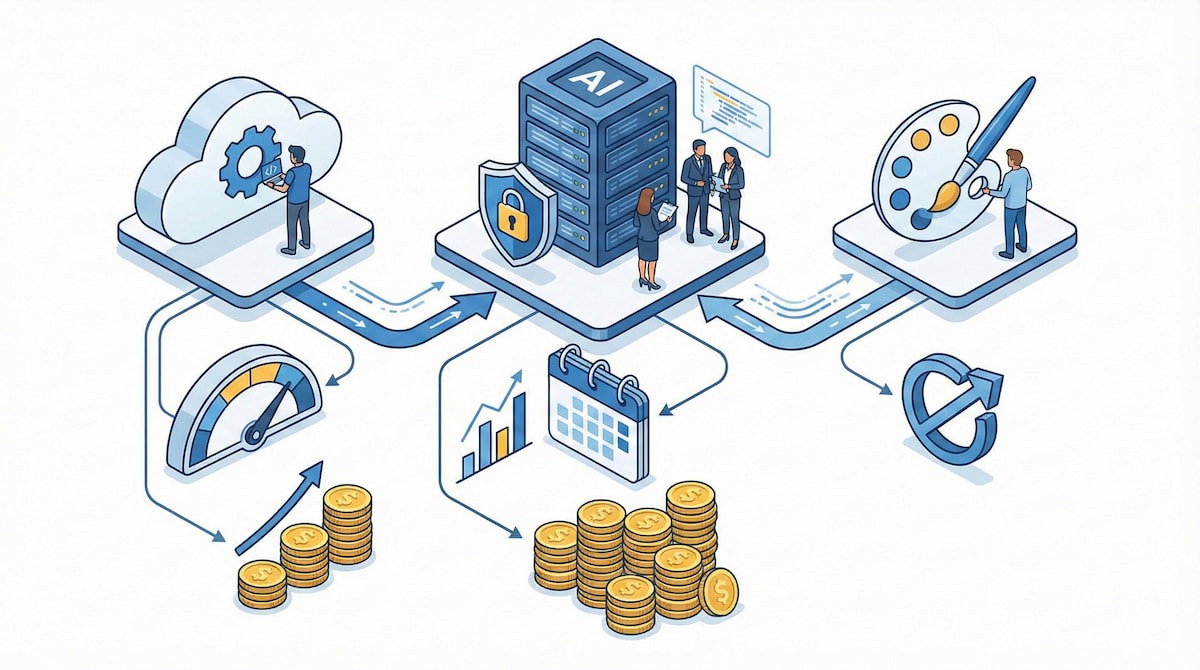
Imagenを利用する方法は、大きく分けて「開発者・個人向けのAPI」「企業向けのクラウド基盤」「実験的な無料ツール」の3つがあります。
それぞれの料金体系や特徴を理解し、自分の目的に合ったものを選ぶことが重要です。
①Google AI Studio(無料 / 従量課金)
Google AI Studioは、開発者や個人が手軽にGoogleのAIモデルを試したり、プロトタイプを作成したりできるWebベースのツールです。
APIキーの発行もここから行います。
【料金体系】
-
無料プラン
1日あたりの利用回数や速度、利用できるモデルに制限があります。
時期によって制限が変動し、最新のImagenモデルを無料で利用できることもあります。
執筆時点では、Imagenの全てのモデルが有料プランの対象です。
入力したデータや生成結果がGoogleのモデル改善(学習データ)として使用される可能性があるため、機密情報の取り扱いには注意が必要です。 -
従量課金プラン (Pay-as-you-go)
有料モデルを利用したい場合や無料枠を超えて利用したい場合、データの学習利用をオフにしたい場合に選択します。
料金は利用したモデルと生成枚数に応じた完全従量制です。- Imagen 4 Fast:$0.02/枚
- Imagen 4 Standard:$0.04/枚
- Imagen 4 Ultra:$0.06/枚
【商用利用と注意点】
Google AI Studioの無料枠で生成した画像や入力したプロンプトは、Googleのモデル改善(学習データ)に使用される可能性があります。
Googleは、Imagen等のAPIを通じて生成されたコンテンツに対して、著作権や所有権を主張しません。
ただし、Googleの「Generative AI Prohibited Use Policy(生成AIの禁止利用ポリシー)」など、Googleが定める規約に従う必要があります。
【おすすめユーザー】
- コストを抑えて大量に生成したい方
- 自分のアプリやツールにImagenを組み込みたい開発者
- まずは無料で高性能なモデルを試してみたい個人
②Vertex AI (企業向け)
Vertex AIは、Google Cloud上で提供される企業向けのAI開発プラットフォームです。
Google AI Studioよりも高度なセキュリティ機能や、SLA(サービス品質保証)、データガバナンス機能が備わっています。
【料金体系】
基本的にはGoogle AI Studioの従量課金プランと同様の価格設定です。
大規模利用によるボリュームディスカウントなどが適用される場合もあります。
【商用利用と安全性】
Vertex AIで利用する場合、生成されたコンテンツに対する著作権侵害訴訟などのリスクに対して、Googleからの補償(Indemnification)が含まれる場合があります。
企業のコンプライアンス基準を満たすためには、このプラットフォームが最も安全な選択肢となります。
【おすすめユーザー】
- 社内システムとしてImagenを導入したい企業
- 高いセキュリティとデータプライバシーを求める組織
- Google Cloudの他のサービスと連携させたいエンジニア
③ImageFX / Whisk (無料ツール)
Google Labs(実験的な試みを紹介するサイト)では、Imagenの機能を活用したユニークなツールが公開されています。
これらは、完全無料で利用できますが、あくまで「実験用」という位置づけです。
【ImageFX (イメージエフエックス)】
画像生成に特化したツールです。
プロンプトの一部を「チップ」として表示し、それをプルダウンで切り替えることで、簡単にバリエーション違いの画像を生成できる「Expressive Chips」という機能が特徴です。
Imagen 4モデルが裏側で動いており、非常に高品質な画像を作れます。
【Whisk (ウィスク)】
テキストからの画像生成に加え、「画像から画像を生成する」ことができるツールです。
「被写体」「スタイル」「背景」などの要素ごとに画像をアップロードし、それらをAIがブレンドして新しい画像を生成します。
言葉で説明するのが難しいイメージを具現化するのに最適です。
こちらも、Imagen 4モデルが裏で稼働しています。
【注意点】
生成された画像には、目に見えない電子透かし(SynthID)が埋め込まれます。
商用利用の際は、プラットフォームの利用規約を遵守する必要があります。
ただし実験ツールであるため、生成されたコンテンツに対する著作権侵害訴訟などへの保証はありません。
【おすすめユーザー】
- とにかくImagenのAI技術を無料で遊び倒したい方
- プロンプト作成の練習をしたい方
- クリエイティブなインスピレーションを得たいデザイナー
⭐Yoomは画像生成AIのコスト管理と自動化を支援します
画像生成AIをビジネスで活用する際、ネックになるのが「コスト管理」と「手作業の手間」です。
毎回ツールを開いてプロンプト(指示文)を入力し、生成された画像をダウンロードして保存する……。
この繰り返しは、意外と時間を奪うものです。
Yoomを活用すれば、画像生成AIと連携し、業務フロー全体を自動化することができます。
例えば、Googleスプレッドシートに「商品名」や「イメージ」を入力するだけで、自動的にプロンプトを作成し、OpenAIなどの画像生成AIに指示を出し、生成された画像をGoogleドライブに保存してチャットツールに通知する、といった一連の流れをノーコードで実現できます。
まずは以下のテンプレートで、AIによる業務効率化を体験してみてください。


■このテンプレートをおすすめする方
- OpenAIで生成した画像をGoogle Driveにアップロードし、効率的に管理したい方
- Google スプレッドシートのリストを基に、複数の画像を自動で生成、整理したい方
- 画像生成からファイル管理までの一連のタスクを自動化し、作業時間を短縮したい方
■このテンプレートを使うメリット
- Google スプレッドシートへの入力だけでOpenAIの画像生成からGoogle Driveへのアップロードまでが自動化され、手作業の時間を削減できます。
- 手動でのアップロード作業が不要になるため、ファイルの格納忘れやプロンプトの指定ミスといったヒューマンエラーの防止に繋がります。
■フローボットの流れ
- はじめに、Google Drive、Google スプレッドシート、OpenAIをYoomと連携します。
- 次に、トリガーでGoogle スプレッドシートを選択し、「行が追加されたら」というアクションを設定します。
- 次に、オペレーションでOpenAIの「テキストから画像を生成する」アクションを設定します。
- 続けて、オペレーションでRPA機能の「ブラウザを操作する」アクションを設定します。
- 最後に、オペレーションでGoogle Driveの「ファイルをアップロードする」アクションを設定し、前のステップで準備したファイルをアップロードします。
■このワークフローのカスタムポイント
- Google スプレッドシートのトリガー設定では、連携対象としたい任意のスプレッドシートIDとタブ名を設定してください。
- OpenAIで画像を生成するアクションでは、出力したい画像のサイズを任意の値に設定してください。
- Google Driveにファイルをアップロードするアクションでは、格納先としたい任意のフォルダIDを設定してください。
■注意事項
- OpenAI、Google スプレッドシート、Google DriveのそれぞれとYoomを連携してください。
- Google スプレッドシートをアプリトリガーとして使用する際の注意事項は「【アプリトリガー】Google スプレッドシートのトリガーにおける注意事項」を参照してください。
- トリガーは5分、10分、15分、30分、60分の間隔で起動間隔を選択できます。
- プランによって最短の起動間隔が異なりますので、ご注意ください。
- ブラウザを操作するオペレーションはサクセスプランでのみご利用いただける機能となっております。フリープラン・ミニプラン・チームプランの場合は設定しているフローボットのオペレーションはエラーとなりますので、ご注意ください。
- サクセスプランなどの有料プランは、2週間の無料トライアルを行うことが可能です。無料トライアル中には制限対象のアプリやブラウザを操作するオペレーションを使用することができます。
- ブラウザを操作するオペレーションの設定方法は「『ブラウザを操作する』の設定方法」をご参照ください。
- ダウンロード可能なファイル容量は最大300MBまでです。アプリの仕様によっては300MB未満になる可能性があるので、ご注意ください。
- トリガー、各オペレーションでの取り扱い可能なファイル容量の詳細は「ファイルの容量制限について」をご参照ください。


- Leonardo AIで生成した画像のダウンロードや管理に手間を感じている方
- フォームで受けた依頼をもとに、デザインアセットを作成している制作担当者の方
- SNSやブログ投稿用の画像を、より効率的に生成したいマーケティング担当者の方
- フォーム回答から画像生成、ダウンロード、保存までが自動化され、手作業に費やしていた時間を短縮できます
- 手作業による画像のダウンロード漏れや、保存先の間違いといったヒューマンエラーを防ぐことに繋がります
- はじめに、Leonardo AIとDropboxをYoomと連携します
- 次に、トリガーでフォームトリガーを選択し、画像生成の指示を受け付けるためのフォームを設定します
- オペレーションで、Leonardo AIの「画像を生成する」アクションを設定し、フォームの回答内容をプロンプトとして渡します
- 次に、Leonardo AIの「生成情報を取得する」アクションで、生成された画像の情報を取得します
- 処理の繰り返しを挟み、Leonardo AIの「生成された画像をダウンロードする」アクションを設定します
- 最後に、Dropboxの「ファイルをアップロードする」アクションで、ダウンロードした画像を任意のフォルダに格納します
■このワークフローのカスタムポイント
- フォームトリガーで設定するフォームのタイトルや質問項目は、自由に編集が可能です。例えば、「生成したい画像のプロンプトを入力してください」といった質問を追加することで、フォーム回答者が具体的な指示を出せるようになります
- Dropbox、Leonardo AIのそれぞれとYoomを連携してください
- 「同じ処理を繰り返す」オペレーション間の操作は、チームプラン・サクセスプランでのみご利用いただける機能となっております。フリープラン・ミニプランの場合は設定しているフローボットのオペレーションやデータコネクトはエラーとなりますので、ご注意ください
- チームプランやサクセスプランなどの有料プランは、2週間の無料トライアルを行うことが可能です。無料トライアル中には制限対象のアプリや機能(オペレーション)を使用することができます
- ダウンロード可能なファイル容量は最大300MBまでです。アプリの仕様によっては300MB未満になる可能性があるので、ご注意ください
- トリガー、各オペレーションでの取り扱い可能なファイル容量の詳細は「ファイルの容量制限について」をご参照ください。
✅他社画像生成AIの料金は?

Imagenの導入を検討する際、気になるのが競合サービスとの価格差です。
ここでは、代表的な画像生成AIである「DALL-E 3」や「Midjourney」、「Stable Diffusion」と比較してみます。
結論として、「最新モデルでとにかく安く、大量に、自動化して生成したい」ならImagen 4 Fast、「最高品質を追求し、企業レベルの安全性で使いたい」ならImagen 4 Ultraが、最もコストパフォーマンスに優れた選択肢と言えます。
DALL-E 3 (OpenAI)
【API料金】
- Standardモデル:$0.04 / 枚
- HDモデル:$0.08 / 枚
【比較】
Imagen 4 Fast($0.02)と比較すると、DALL-E 3は2倍〜4倍のコストがかかります。
また、Imagen 4 Standard($0.04)とは同等ですが、Ultraモデルほどの高解像度オプションと比較すると、Imagenのコストパフォーマンスの良さが際立ちます。
Midjourney (ミッドジャーニー)
【料金】
サブスクリプション:
- Basic Plan:$10/月
- Standard Plan:$30/月
- Pro Plan:$60/月
- Mega Plan:$120/月
【比較】
Midjourneyは芸術的な画風に定評がありますが、APIが公式には提供されておらず、外部ツールとの連携や自動化が困難です。
また、生成枚数に制限があるため、大量生成を行う場合は上位プランが必要となり、コストが嵩む傾向にあります。
Stable Diffusion (Stability AI)
【料金】
サブスクリプション:
- 無料プラン
- プロプラン:$10/月(年払いの月額換算)
- マックスプラン:$20/月(年払いの月額換算)
API利用は、stability.aiで0.9クレジット(1クレジット=$0.01)からあり、利用するプラットフォームで料金体系が変わります。
料金を抑えると、レガシーモデルによる画像生成になることがあります。
また、自身のPC(ローカル環境)で動かせば無料ですが、高性能なGPUが必要です。
【比較】
ローカル環境を利用すればコスト面では最強ですが、環境構築のハードルが高く、モデルの管理や調整に専門知識が必要です。
手軽に高品質な結果を得たい場合はImagenの方が導入障壁は低いです。
🤔【実践】WhiskでImagenを使ってみた

では、実際にWhiskを使って、Imagen 4の実力を検証してみましょう。
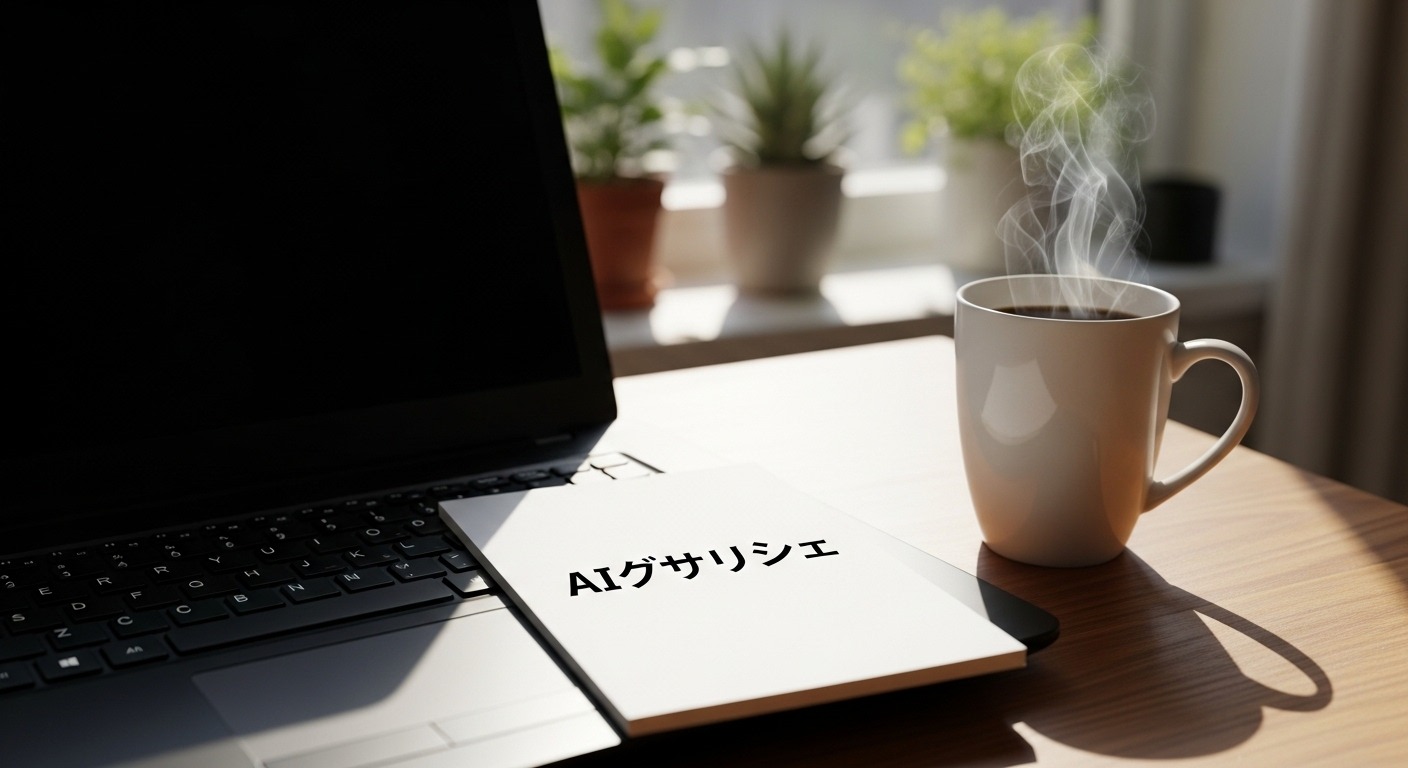
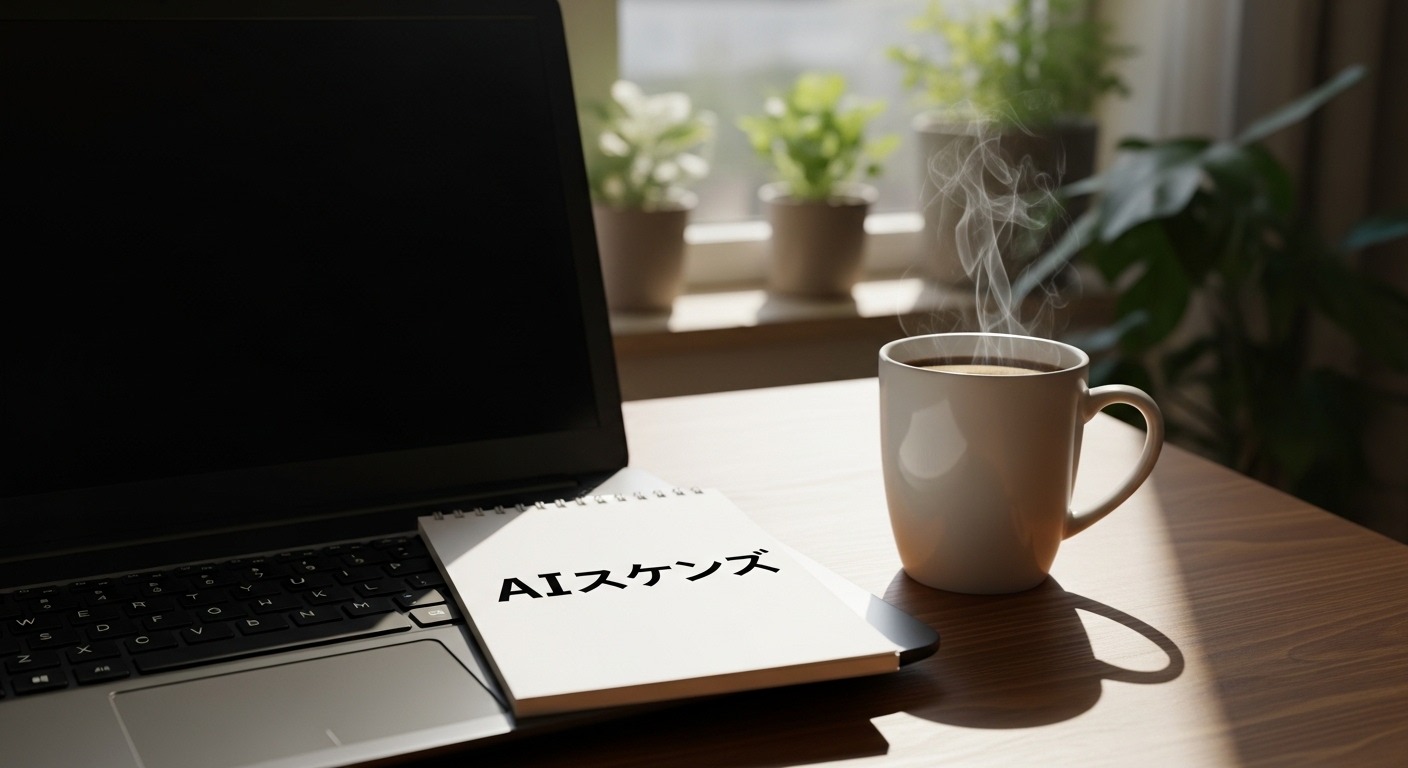
今回は、同じプロンプトを使って、日本語と英語で画像を生成し、その画質や特徴を比較します。
検証プロンプト
今回の検証に使用するプロンプトは以下の通りです。
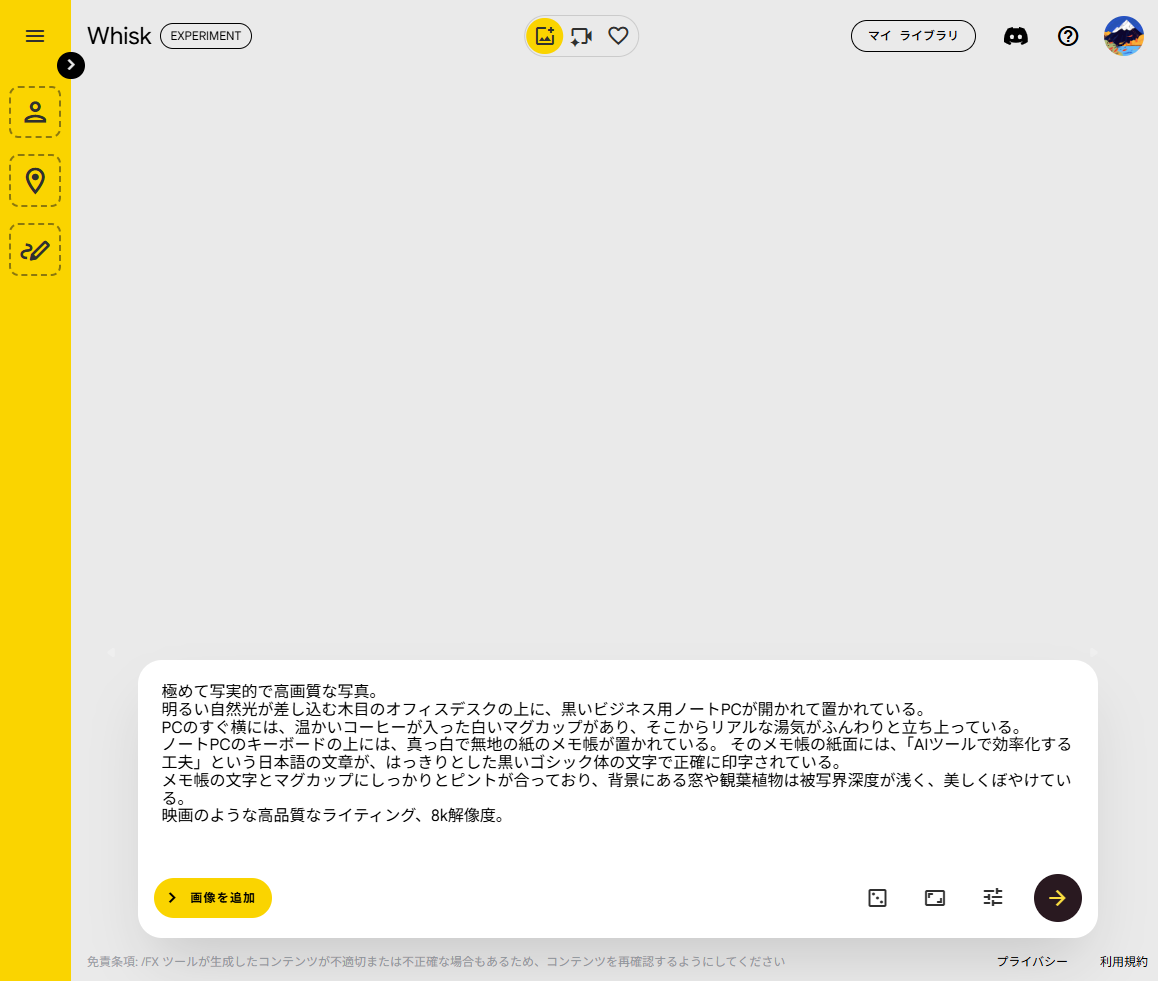
【日本語プロンプト】
極めて写実的で高画質な写真。
明るい自然光が差し込む木目のオフィスデスクの上に、黒いビジネス用ノートPCが開かれて置かれている。PCのすぐ横には、温かいコーヒーが入った白いマグカップがあり、そこからリアルな湯気がふんわりと立ち上っている。
ノートPCのキーボードの上には、真っ白で無地の紙のメモ帳が置かれている。 そのメモ帳の紙面には、「AIツールで効率化する工夫」という日本語の文章が、はっきりとした黒いゴシック体の文字で正確に印字されている。
メモ帳の文字とマグカップにしっかりとピントが合っており、背景にある窓や観葉植物は被写界深度が浅く、美しくぼやけている。
映画のような高品質なライティング、8k解像度。
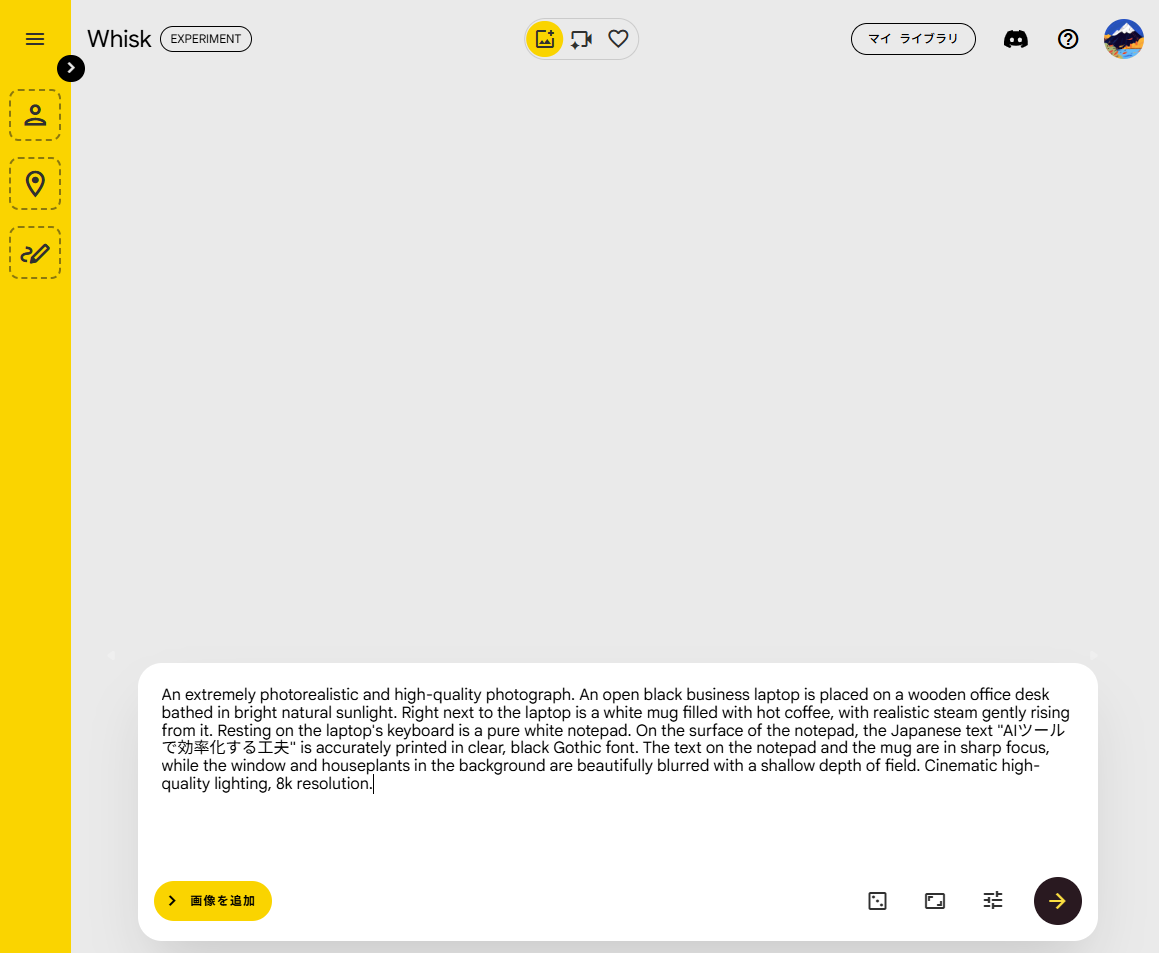
【英語プロンプト】
An extremely photorealistic and high-quality photograph. An open black business laptop is placed on a wooden office desk bathed in bright natural sunlight. Right next to the laptop is a white mug filled with hot coffee, with realistic steam gently rising from it. Resting on the laptop's keyboard is a pure white notepad. On the surface of the notepad, the Japanese text "AIツールで効率化する工夫" is accurately printed in clear, black Gothic font. The text on the notepad and the mug are in sharp focus, while the window and houseplants in the background are beautifully blurred with a shallow depth of field. Cinematic high-quality lighting, 8k resolution.
生成結果
上記のプロンプトで生成された画像は、以下の通りです。
なお、Whiskでは1度に2枚の画像が生成されます。
【日本語プロンプト】


【英語プロンプト】
検証まとめ
生成された画像から、以下のことがわかりました。
- 指示の正確な理解や構図の反映は英語プロンプトの方が優れている
- 画像内の日本語テキストの生成はまだ実用レベルには達していない
- 全体的な画質や背景は極めて高品質だが、一部の表現に合成感が残る
今回の検証を通して、Imagen 4の優れた画像生成能力と実務における活用ポイントが見えてきました。
まず、全体的な画質は日英どちらのプロンプトでも実写のように高品質ですが、詳細な構図の指示に対する理解度は英語プロンプトの方が優れています。
これは学習データに英語が多いためと考えられ、実際に日本語の指示ではメモ帳の配置が意図と異なる結果(2枚目の画像)になることがありました。
また、注目される文字描写についても、英語で指示を出すことで文字の崩れは軽減されますが、日本語テキストの正確な出力はまだ実用的とは言えません。
背景描写は目を見張る美しさがある一方、コーヒーの湯気など一部にはAI特有の合成感も残ります。
業務への導入や費用対効果を検討する際は、英語でプロンプトを作成し、AIが得意な表現を上手く引き出しながら活用することをおすすめします。
📉まとめ
今回は、Googleの画像生成AI「Imagen」の料金と、最適な利用プラットフォームについて解説しました。
無料で最新技術を試してみたいなら、Google Labsの「ImageFX」や「Whisk」がおすすめです。
コストを抑えて大量に生成したい、あるいはシステムに組み込みたいなら「Imagen 4 Fast」、企業レベルのセキュリティと最高品質を求めるなら、Vertex AIで「Imagen 4 Ultra」を利用することをおすすめします。
用途に合わせてこれらを使い分けるのが、最も賢いImagenの活用法です。
そして、生成した画像を業務で本格的に活用するなら、Yoomによる自動化が強力な武器になります。
まずはGoogle Labsを利用して、Imagenを試してみてはいかがでしょうか?
💡Yoomでできること
ここまで、Imagenの魅力と利用方法をお伝えしてきましたが、画像を1枚ずつ手動で作るのは手間がかかりますよね。そこで活躍するのが、業務自動化ツール「Yoom」です。
Yoomを使えば、AIが生成した画像をノーコードで他のツールに連携し、あなただけの「自動生成工場」を作ることができます。
プログラミング知識は一切不要。
ドラッグ&ドロップでパズルを組み立てるように、誰でも簡単に自動化フローを作成できます。
高性能AIとSaaSをYoomで組み合わせることで、クリエイティブな業務にかかる時間を短縮し、より重要な「企画」や「戦略」に集中する時間を生み出しましょう。

- Google スプレッドシートで管理している情報をもとに、AI画像の一括生成を行いたい方
- ブログ記事やSNS投稿用の画像を、手作業ではなく効率的に作成したいマーケティング担当者の方
- プロンプト入力や画像生成の繰り返し作業を自動化し、クリエイティブな業務に集中したい方
- Google スプレッドシートへの情報追加を起点にAI画像が自動で生成されるため、手作業でのプロンプト入力や生成作業にかかる時間を短縮できます。
- プロンプトの生成ルールを標準化できるため、担当者による品質のばらつきを防ぎ、AI画像の一括生成プロセスにおける属人化を解消します。
- はじめに、Google スプレッドシートとOpenAIをYoomと連携します。
- 次に、トリガーでGoogle スプレッドシートを選択し、「行が追加されたら」というアクションを設定します。
- 最後に、オペレーションでAIワーカーを選択し、Google スプレッドシートの情報をもとに画像生成プロンプトの最適化と安全性チェック、画像生成、記録を行うためのマニュアル(指示)を作成します。
■このワークフローのカスタムポイント
- Google スプレッドシートのトリガー設定で、監視対象としたい任意のスプレッドシートIDとシート名を指定してください。
- AIワーカーのオペレーション設定では、利用したい任意のAIモデルを選択し、実行したい内容に合わせた指示を設定してください。
- Google スプレッドシート、OpenAIのそれぞれとYoomを連携してください。AIワーカー内で使用するツール(アプリ)についてもマイアプリ連携が必要です。
- OpenAIのアクションを実行するには、OpenAIのAPI有料プランの契約が必要です。(APIが使用されたときに支払いができる状態)
- OpenAIのAPIはAPI疎通時のトークンにより従量課金される仕組みとなっています。そのため、API使用時にお支払いが行える状況でない場合エラーが発生しますのでご注意ください。
- AIワーカーの基本設定は「【AIワーカー】基本的な設定方法」をご参照ください。
- AIワーカーの同時実行数・作成可能なAIワーカー数・利用可能なAIモデルはご契約中のプランによって異なります。
- AIワーカー内でご利用いただけるアプリやオペレーション等はフローボットの利用制限と同様です。
- AIワーカーは、テスト実行でも本番実行と同様にタスクを消費しますのでご注意ください。詳細は「【AIワーカー】タスク実行数の計算方法」ご参照ください。
- AIワーカーはマニュアルを詳細に設定することで適切な処理を実行しやすくなります。詳細は「【AIワーカー】マニュアルの作成方法」をご参照ください。
- Google スプレッドシートをアプリトリガーとして使用する際の注意事項は「【アプリトリガー】Google スプレッドシートのトリガーにおける注意事項」を参照してください。
- トリガーは5分、10分、15分、30分、60分の間隔で起動間隔を選択できます。
- プランによって最短の起動間隔が異なりますので、ご注意ください。

- kintoneとOpenAIを活用して、YouTubeのサムネイル作成を自動生成したいと考えている方
- コンテンツ管理はkintoneで行っており、サムネイルの生成業務を効率化したいチャンネル運営担当者の方
- 繰り返し発生する画像生成タスクを自動化し、よりクリエイティブな業務に集中したい方
- kintoneへの情報登録を起点として、サムネイル用の画像が自動で生成されるため、これまで手作業で行っていた制作時間を短縮できます。
- 手作業によるテキストの転記ミスや、それに伴う画像の作り直しといったヒューマンエラーのリスクを軽減し、業務品質の安定化に繋がります。
- はじめに、OpenAIとkintoneをYoomと連携します。
- 次に、トリガーでkintoneを選択し、「レコードが登録されたら(Webhook起動)」というアクションを設定します。
- 次に、オペレーションでkintoneの「レコードを取得する」アクションを設定し、トリガーで起動したレコード情報を取得します。
- 次に、オペレーションでOpenAIの「テキストから画像を生成する」アクションを設定し、取得したレコード情報をもとに画像を生成します。
- 最後に、オペレーションでkintoneの「レコードを更新する」アクションを設定し、生成された画像のURLを該当レコードに書き込みます。
■このワークフローのカスタムポイント
- OpenAIの「テキストから画像を生成する」アクションでは、一度に生成する画像の枚数や、画像のサイズを任意の値に設定してください。作成したいサムネイルの仕様に合わせて調整が可能です。
- kintone、OpenAIのそれぞれとYoomを連携してください。
- OpenAIのアクションを実行するには、OpenAIのAPI有料プランの契約が必要です。(APIが使用されたときに支払いができる状態)
- OpenAIのAPIは、API疎通時のトークンにより従量課金される仕組みとなっています。そのため、API使用時にお支払いが行える状況でない場合エラーが発生しますのでご注意ください。
【出典】
Gemini Developer API の料金/Vertex AI の料金 | Google Cloud/Imagen — Google DeepMind/ImageFX/Whisk/DALL·E 3 Model | OpenAI API/Comparing Midjourney Plans/Pricing
プログラミング知識なしで手軽に構築できます。




