









・
Google Opalの料金と利用制限|ツール比較アプリ作成で実務に使えるか検証

Google Opalは、自然言語による指示でAIを搭載したアプリやワークフローを構築できるツールです。導入を検討する上で、ツールの利用にかかる料金や利用制限などのコスト面は非常に重要な判断基準となります。
本記事では、Google Opalの料金体系や生成AIモデルごとの利用制限について詳しく解説します。また、料金体系だけでなく、実際にアプリの作成を試してみてわかった検証結果も紹介するので、参考にしてみてください。
💰Google Opalの料金体系

Google Opalは、提供されているすべての機能において、コストは一切発生せず、誰でも手軽に利用を始められる環境が整っています。ここでは、具体的な料金体系と、利用を開始するための条件について解説します。
基本的な利用料金と有料プランの有無
Google Opalには有料プランが存在せず、すべての機能を完全無料(0円・税別/税込の区別なし)で利用できます。Google Labsが提供する実験的なプロダクトとして公開されており、多岐にわたる生成AIモデルを費用負担なく試すことが可能です。以下のようなコスト関連の要素はすべて無料で提供されています。
- 初期費用:アカウント開設や環境構築にかかる費用は0円です。
- 月額料金(サブスクリプション):定額制の有料プランは提供されていません。
- 従量課金:API利用回数やトークン消費量に応じた課金は発生しません。
- 上位プランへの誘導:一部の機能が制限されるフリーミアムモデルのような仕組みはありません。
そのため、コストを気にすることなく、複数のプロンプトを試したり、さまざまなワークフローを構築して動作検証を行ったりできます。テキスト、画像、動画、音声など、ツール内に搭載されている機能を料金プランによる差なく利用できます。
アカウント登録や利用に必要な条件
Google Opalを利用するための条件は非常にシンプルです。特別な契約や複雑な手続きは必要ありません。利用を開始するために必要な条件と不要な手続きは以下の通りです。
【利用に必要なもの】
- Googleアカウント:個人の無料Googleアカウントのみでログイン可能です。
- インターネット環境:ブラウザ上で動作するため、ソフトウェアのインストールは不要です。
【利用に不要な手続き・条件】
- クレジットカード情報:登録や支払い方法の設定は一切求められません。
- 法人向けアカウント:Google Workspaceアカウントなど、企業向けのアカウントは必須ではありません。
- ウェイティングリストへの登録:日本からのアクセスも含め、事前登録なしですぐに利用を開始できます。
クレジットカード情報が不要であるため、意図せず課金されてしまうリスクがありません。社内での試験導入や、個人のスキルアップ目的でのテスト利用にも適しています。
⭐YoomはAIを使った業務フローを自動化できます
Opalを利用することで、AIを搭載したアプリを作成することができます。しかし、Slackをはじめとする、Googleアプリ以外の外部ツールを組み合わせたワークフローを作成することは、非エンジニアにはハードルが高いです。Yoomなら、700以上の業務アプリやAIツールをノーコードで組み合わせることができるため、業務フロー全体を自動化できます。[Yoomとは]
Yoomを利用することで、AIを使った以下のような業務をノーコードで自動化できるので、ぜひ試してみてください。
- Gmailで受信したメールをAIワーカーが解析し、対応優先順位の判定と最適な返信案を自動作成してSlackに通知する
- Googleフォームで新規事業開発のアイデアが送信されたら、AIワーカーで市場性評価と優先度判定を行いNotionへ集約する


- Gmailに届く大量の問い合わせメールの管理と対応に課題を感じている担当者の方
- AIを活用してメール対応の品質向上と効率化を両立させたいチームリーダーの方
- 手作業によるメールの振り分けや返信作成業務の自動化を検討している方
- AIがメール内容の解析から返信案作成までを自動で行うため、人が対応する時間を短縮し、より重要な業務に集中できます。
- 緊急度や重要度の判定を自動化することで、重要なメールの見落としを防ぎ、対応漏れなどのヒューマンエラーのリスクを軽減します。
- はじめに、GmailをYoomと連携します。
- 次に、トリガーでGmailを選択し、「特定のキーワードに一致するメールを受信したら」というアクションを設定します。
- 最後に、オペレーションでAIワーカーを選択し、受信メールの情報をもとに「対応優先順位の判定」「返信案の生成」「Slackへの通知」を行うためのマニュアル(指示)を作成します。
- Gmailのトリガー設定では、自動化の対象としたいメールを特定するためのキーワード(例:「お問い合わせ」「資料請求」など)を任意で設定してください。
- AIワーカーオペレーションでは、利用したいAIモデルを任意で選択し、優先順位付けのルールや返信文のトーンなど、自社の運用に合わせた指示を設定してください。
- Gmail、SlackのそれぞれとYoomを連携してください。 AIワーカー内で使用するツール(アプリ)についてもマイアプリ連携が必要です。
- トリガーは5分、10分、15分、30分、60分の間隔で起動間隔を選択できます。
- プランによって最短の起動間隔が異なりますので、ご注意ください。
- AIワーカーの基本設定は「【AIワーカー】基本的な設定方法」をご参照ください。
- AIワーカーの同時実行数・作成可能なAIワーカー数・利用可能なAIモデルはご契約中のプランによって異なります。
- AIワーカー内でご利用いただけるアプリやオペレーション等はフローボットの利用制限と同様です。
- AIワーカーは、テスト実行でも本番実行と同様にタスクを消費しますのでご注意ください。詳細は「【AIワーカー】タスク実行数の計算方法」ご参照ください。
- AIワーカーはマニュアルを詳細に設定することで適切な処理を実行しやすくなります。詳細は「【AIワーカー】マニュアルの作成方法」をご参照ください。

- GoogleフォームとNotionを用いて、新規事業開発のアイデア管理を行っている方
- ai agentを活用して、新規事業開発のアイデア評価プロセスを効率化したい方
- 手作業でのアイデア評価や情報転記に手間を感じている事業開発担当者の方
- アイデア投稿後の市場性評価や優先度判定をAIが自動で行うため、リサーチや分析にかかる時間を短縮することができます
- ai agentが一定の基準で評価を行うことで、担当者ごとの判断のばらつきを防ぎ、新規事業開発の評価プロセスを標準化できます
- はじめに、GoogleフォームとNotionをYoomと連携します
- 次に、トリガーでGoogleフォームを選択し、「フォームに回答が送信されたら」というアクションを設定します
- 次に、オペレーションでAIワーカーを設定し、送信されたアイデアの市場性評価と優先度判定を行うためのマニュアル(指示)を作成します
- 最後に、オペレーションでNotionの「データベースにページを作成する」アクションを設定し、AIの評価結果を含めたアイデア情報を指定のデータベースへ追加します
■このワークフローのカスタムポイント
- Googleフォームのトリガー設定で、アイデアを収集する対象のフォームIDを任意で設定してください
- AIワーカーの設定では、使用するAIモデルを選択し、事業アイデアの評価基準など独自の指示を任意で設定してください
- Notionでデータベースにページを作成するアクションを設定する際に、情報を集約するデータベースを任意で設定してください
- Googleフォーム、NotionのそれぞれとYoomを連携してください。
- トリガーは5分、10分、15分、30分、60分の間隔で起動間隔を選択できます。
- プランによって最短の起動間隔が異なりますので、ご注意ください。
- Googleフォームをトリガーとして使用した際の回答内容を取得する方法は「Googleフォームトリガーで、回答内容を取得する方法」を参照ください。
- AIワーカー内で使用するツール(アプリ)についてもマイアプリ連携が必要です。
- AIワーカーの基本設定は「【AIワーカー】基本的な設定方法」をご参照ください。
- AIワーカーの同時実行数・作成可能なAIワーカー数・利用可能なAIモデルはご契約中のプランによって異なります。
- AIワーカー内でご利用いただけるアプリやオペレーション等はフローボットの利用制限と同様です。
- AIワーカーは、テスト実行でも本番実行と同様にタスクを消費しますのでご注意ください。詳細は「【AIワーカー】タスク実行数の計算方法」ご参照ください。
- AIワーカーはマニュアルを詳細に設定することで適切な処理を実行しやすくなります。詳細は「【AIワーカー】マニュアルの作成方法」をご参照ください。
🖊️Google Opalの無料枠・利用制限の詳細

Google Opalの生成AIモデルごとの利用制限や無料枠の仕様について解説します。テキスト生成とリッチメディア生成ではサーバーにかかる負荷が異なるため、それぞれ異なる制限が設けられています。
テキスト生成モデル(Gemini)の利用制限
テキスト生成を担うGeminiモデル(Gemini 3 Flash、Gemini 3.1 Pro)については、明確な利用回数の上限やトークン数の制限は公開されていませんが、一般的なテキスト処理であれば通常利用の範囲で制限を意識せず使えるケースが多くなっています。【制限を受けにくい用途】
- 文章の要約や他言語への翻訳
- ブログ記事やメールのドラフト作成
- ブレインストーミングやアイデア出し
【制限を受ける可能性がある状況】
- 短時間での大量リクエスト:ツールに対して連続的に多量の指示を送信した場合。
- サーバー全体の過負荷:Google側のサーバーに負荷が集中している時間帯。
エラーなどで停止することなく利用できるケースが多いですが、極端な使い方をした際は一時的に利用が制限される傾向があります。
画像・動画・音楽生成モデルの制限と回復
ImagenやNano Banana、Nano Banana Proによる画像生成、Veoによる動画生成、Lyria系モデルによる音楽生成などのマルチモーダルモデルを利用する場合、操作画面上に利用制限がある旨が表示されます。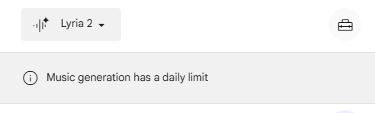
これらのメディア生成は計算リソースを大きく消費するため、以下のような仕組みで制限が管理されています。
【利用制限の仕様】
- 具体的な数値やインジケーターの非表示:「1日〇回まで」といった明確な回数や制限を知らせるインジケーターは表示されていません。
- 機能の一時停止:制限に達すると、該当の生成モデルは利用できなくなります。
- 時間経過による回復:一定時間が経過するまで待機する必要があります。
マルチモーダルモデルを使用する際は、無駄な生成を控えるなど、制限を意識した運用が推奨されます。
セッション保持とメモリ管理に関する仕様
Google Opalでは、同一プロジェクト内の各ステップ間で入力や生成結果を受け渡せる仕組みになっていますが、利用するデータ量に応じて動作に影響が出ることがあります。無料で利用できる分、割り当てられているコンピューティングリソースには限りがあります。快適に動作させるためのポイントは以下の通りです。【処理速度に影響を与える要因】
- 長時間のセッション:同一プロジェクト内での過度に長い対話や処理の連続。
- 大容量データの追加:動画ファイルや高解像度画像など、重いデータをプロンプトのコンテキストとして多数添付する行為。
【推奨される運用方法】
- プロジェクトの分割:目的ごとに新しいプロジェクトを立ち上げ、情報を整理する。
- データの絞り込み:一度のステップで処理するデータ量を適切に分割し、本当に必要なコンテキストのみを読み込ませる。
ツールへの負荷を軽減する使い方を意識することで、動作遅延を防ぎ、スムーズなアプリ構築が可能になります。
🤔Google Opalを実際に使ってみた!

Google Opalを使って、入力された要件からAIツールの導入コストを算出し、比較するミニアプリを作成し、使用感を確認します。今回は、手動設定と自動設定の2つのアプローチを検証しました。
- 検証1:手動でのアプリ作成
- 検証2:AIを使った自動作成
検証1:手動でのアプリ作成
各ステップ(User InputやGenerateなど)を手動で配置し、コスト比較アプリを構築します。各ステップを細かく設定することで、入力形式や出力形式をコントロールできます。アプリの作成手順
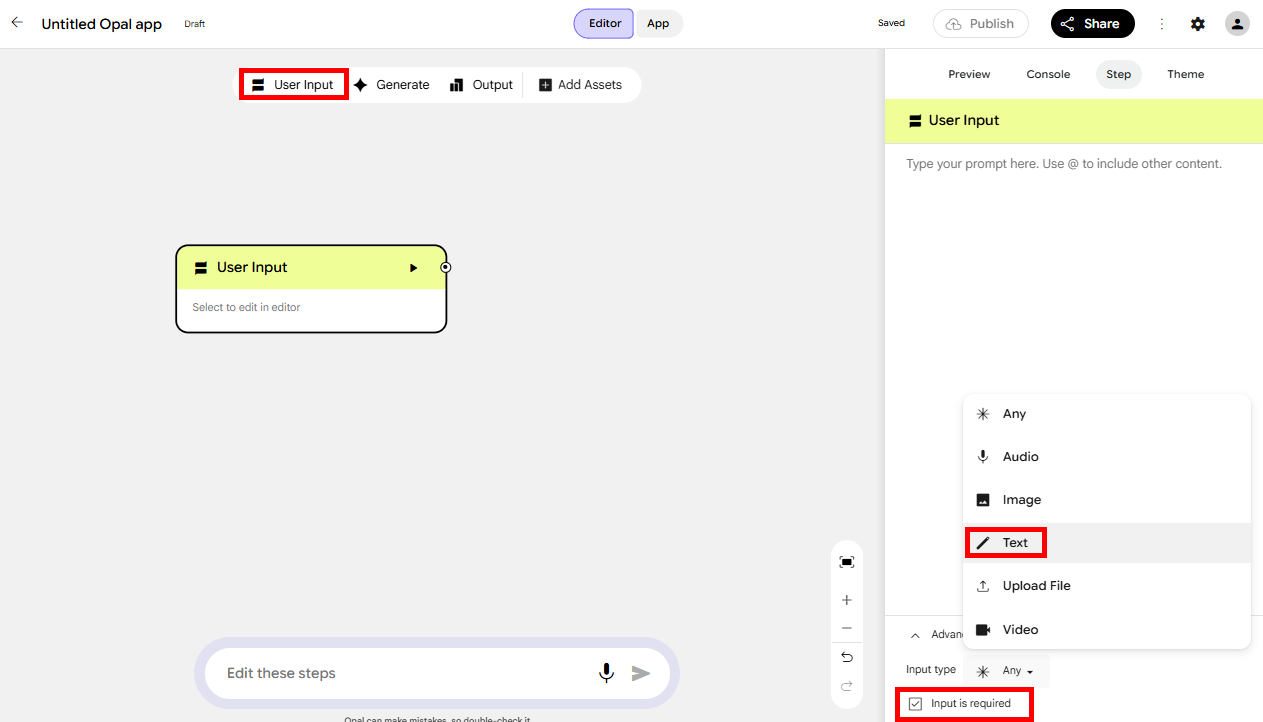
具体的なアプリの構築手順は以下の通りです。- プロジェクトの作成:ホーム画面から「Create New」をクリックし、空白のキャンバスを開きます。
- User Inputの設定:最初のステップとして「User Input」を追加します。これにより、ユーザーが送信するデータを、都度アプリに読み込ませることが可能です。入力タイプを「Text」に制限し、「Input is required(入力必須)」にチェックを入れます。
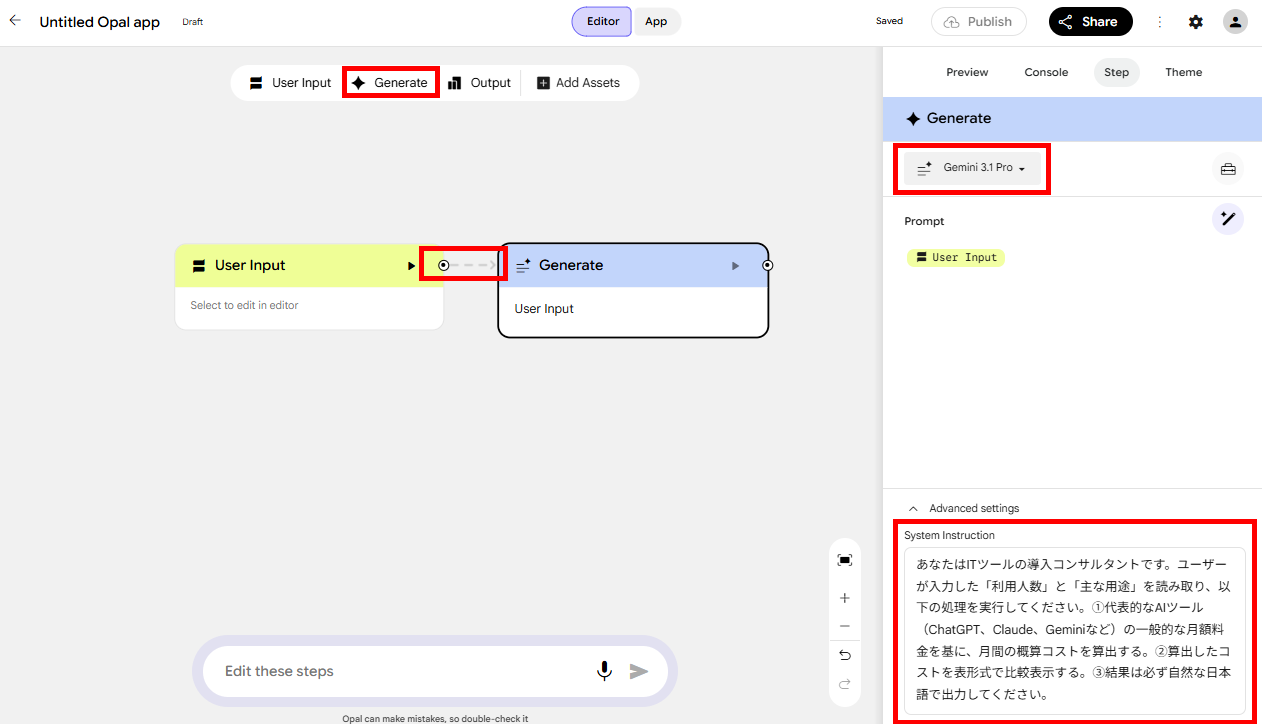
- Generateの設定:次のステップとして「Generate」を追加し、「User Input」ステップの丸マークをドラッグ&ドロップして繋ぎます。「Generate」ステップは、AIモデルを使った生成工程です。モデルには「Gemini 3.1 Pro」を選択しました。System Instructionは、以下のように設定し、AIの役割と出力形式を定義します。
【System Instruction】
あなたはITツールの導入コンサルタントです。ユーザーが入力した「利用人数」と「主な用途」を読み取り、以下の処理を実行してください。①代表的なAIツール(ChatGPT、Claude、Geminiなど)の一般的な月額料金を基に、月間の概算コストを算出する。②算出したコストを表形式で比較表示する。③結果は必ず自然な日本語で出力してください。 - Outputの設定:最後のステップとして「Output」を追加し、「Generate」ステップと繋ぎます。「Output」ステップは、結果をユーザーに提示する工程です。出力先を「Manual layout」に設定して結果を画面上に表示させます。

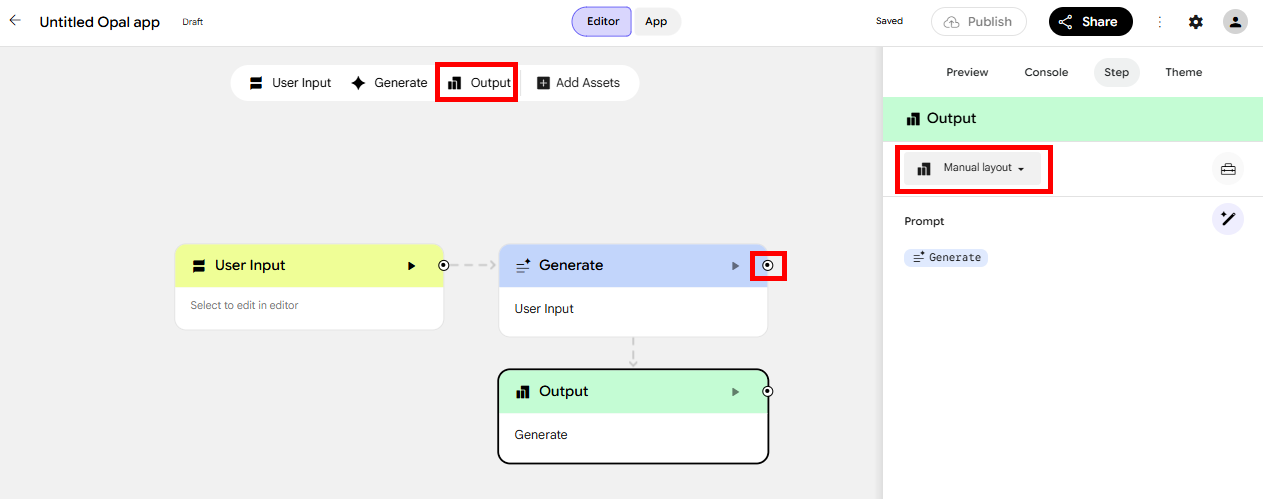
以上でアプリの作成は完了です。
アプリの動作確認
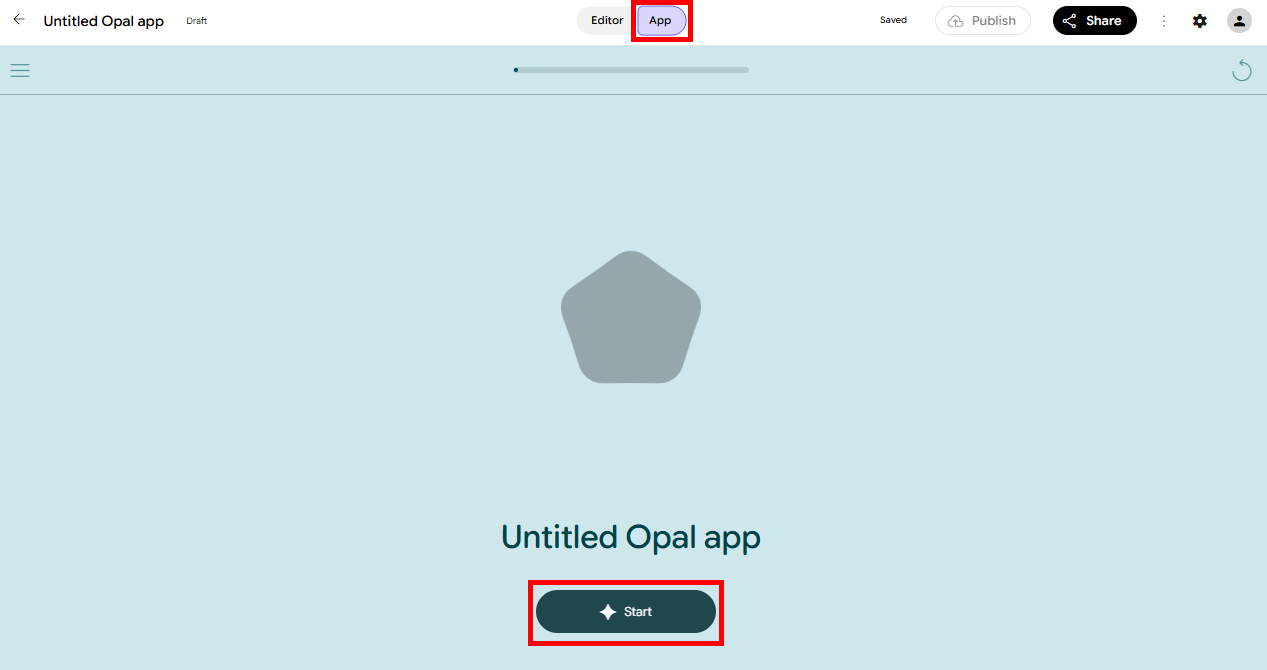
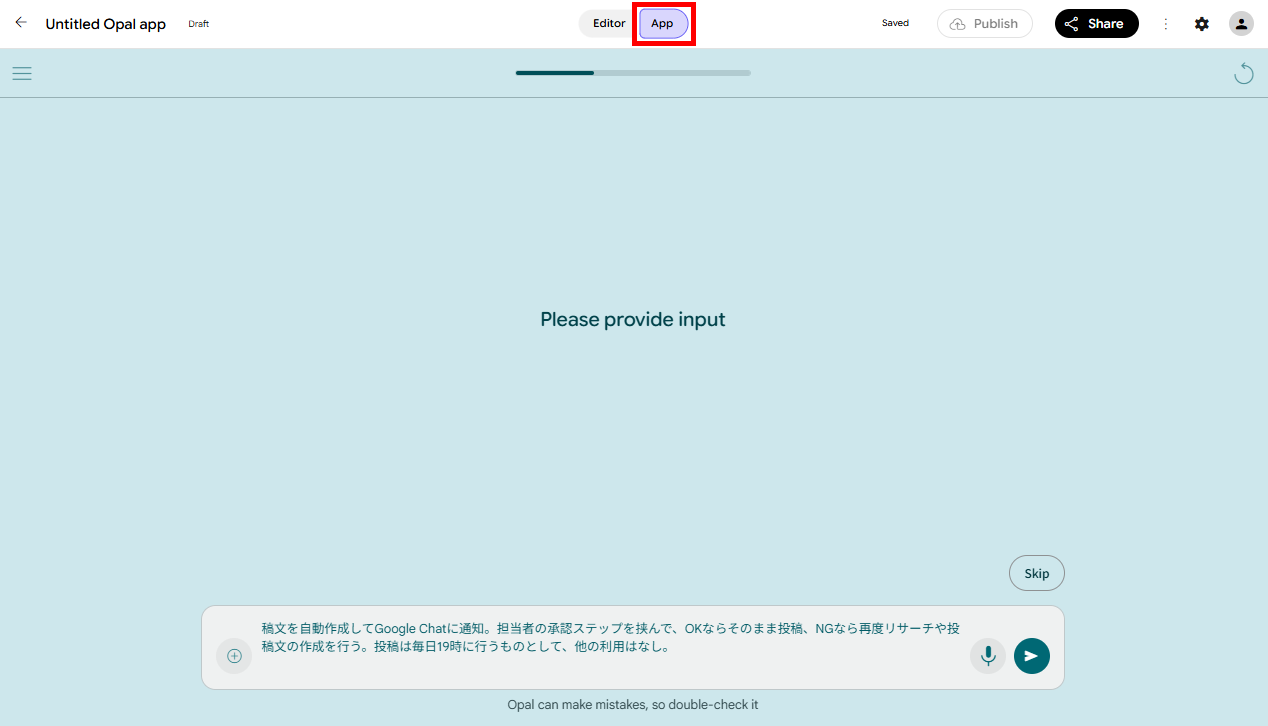
次に、作成したアプリが指示通りに動くか確認を行います。今回は、一般的な生成AIとYoomを比較してもらうため、以下の指示を送信します。- 検証画面の表示:作成したアプリの「App」を選択し、実際のアプリ画面を開いたら「Start」をクリックします。
- 指示の送信:実際に比較してもらう内容を送信します。以下のようにYoomを利用する想定で、指示を送信しました。
【検証プロンプト】
Yoomの概算コストを算出してください。
利用人数:3人
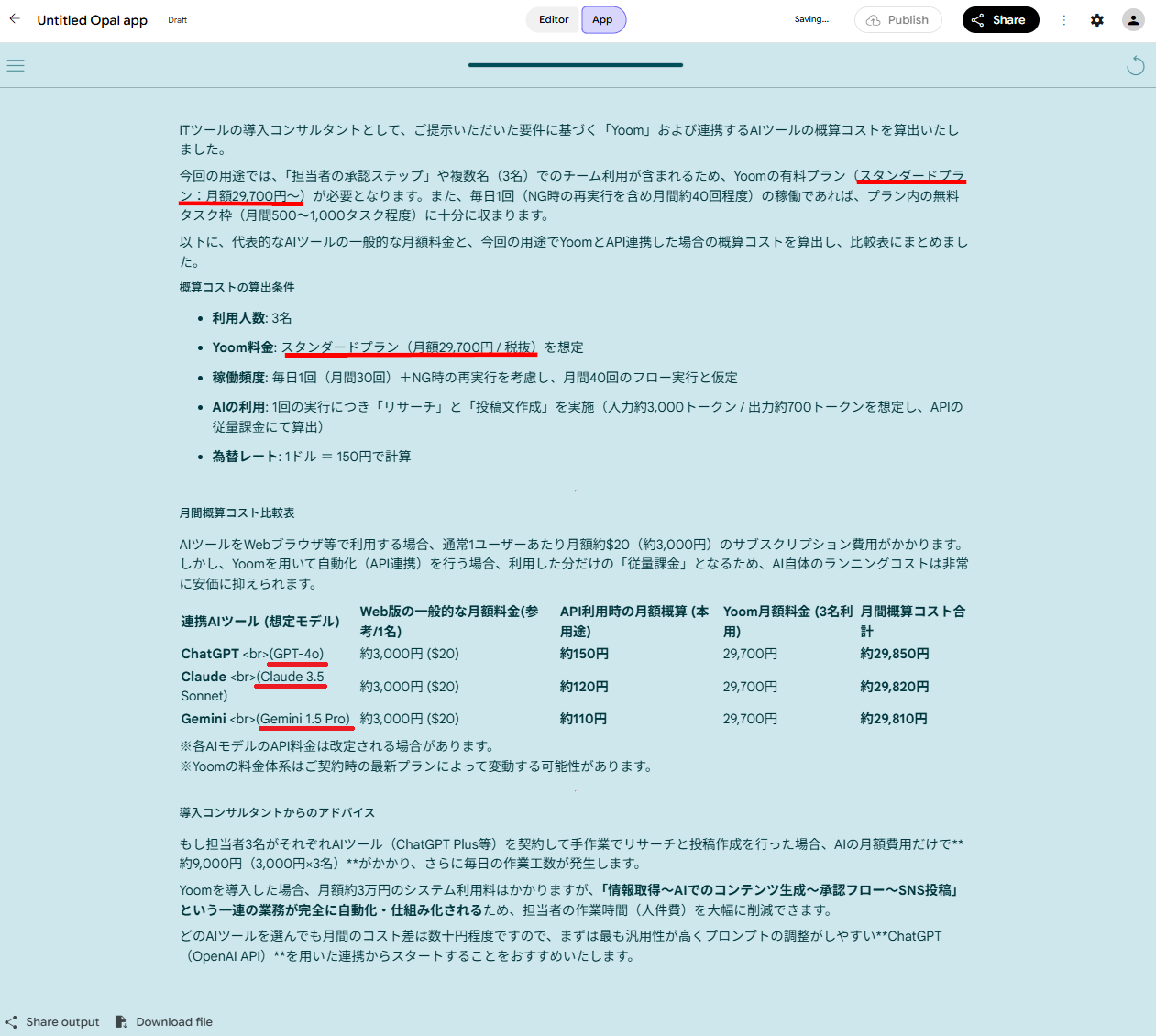
主な用途:Google スプレッドシートに登録したキーワードをもとにAIでリサーチを行い、結果をシートに反映後、Xへの投稿文を自動作成してGoogle Chatに通知。担当者の承認ステップを挟んで、OKならそのまま投稿、NGなら再度リサーチや投稿文の作成を行う。投稿は毎日19時に行うものとして、他の利用はなし。 - 結果の生成:指示を送信すると、以下のように比較結果が生成されました。
検証結果
手動設定でアプリを作成してみて、以下のことがわかりました。
- 直感的な操作により、2分以内という短時間で簡単にアプリを作成できた
- 架空の情報(ハルシネーション)が出力されるなど、処理精度に課題がある
- 情報が古く、実用的な結果を得にくい場合がある
- 実験的なツールとしては、AI搭載アプリの構築を体験する価値が十分にある
【直感的な操作で2分以内にアプリ作成が可能】
手動での設定検証において最も印象的だったのは、ツールの使いやすさです。各ステップは直感的に設定でき、今回の検証ではわずか2分以内でアプリの構築が完了しました。専門的なプログラミング知識がなくても、単純な操作のみでAI搭載アプリを作成できる点は、Google Opalの大きな魅力と言えます。【処理精度や情報の正確性には課題あり】
一方で、生成された出力結果の精度には課題が残りました。Yoomの料金プランが架空の情報として出力される「ハルシネーション」が発生したほか、必要な費用の記載が抜け落ちていました。また、比較対象となるAIモデルの情報が古く、そのまま実務の検討材料にするには難しい結果となっています。【試験的な利用として試す価値は十分】
現段階では実験的なツールとして公開されているため、ビジネスレベルの処理精度には届かない可能性があります。しかし、完全無料でAIアプリの構築環境を体験できることを踏まえれば、将来を見据えたテスト運用として試してみる価値は十分にあります。検証2:AIを使った自動作成
次に、アプリの自動生成機能を活用し、自然言語の指示だけで一連のワークフローを構築する方法を試してみます。自動設定で、どこまで詳細に設計をAIに任せるかを確認します。アプリの作成手順
具体的なアプリの構築手順は以下の通りです。- プロジェクトの作成:手動作成と同様に、ホーム画面から「Create New」をクリックし、空白のキャンバスを開きます。
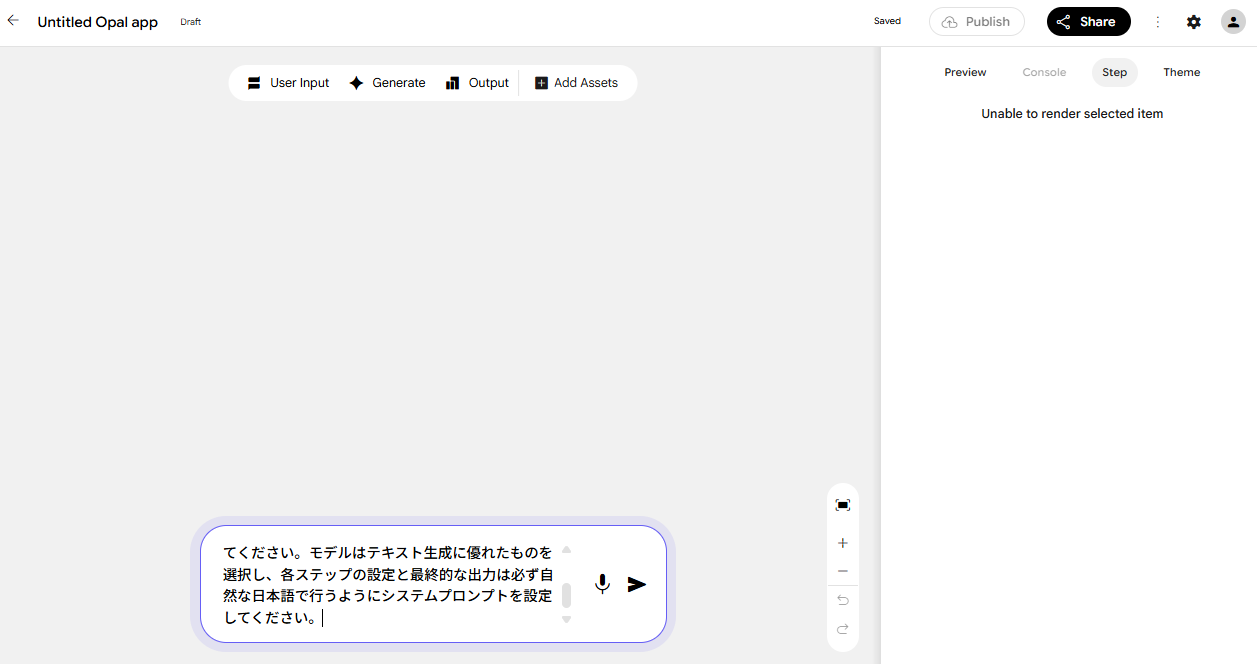
- アプリの仕様を送信:キャンバス下部にプロンプトの入力欄があるため、そこに作成してほしいアプリの条件を入力して送信します。AIツールを比較してくれるアプリの仕様を以下のように指定して送信しました。
【検証プロンプト】
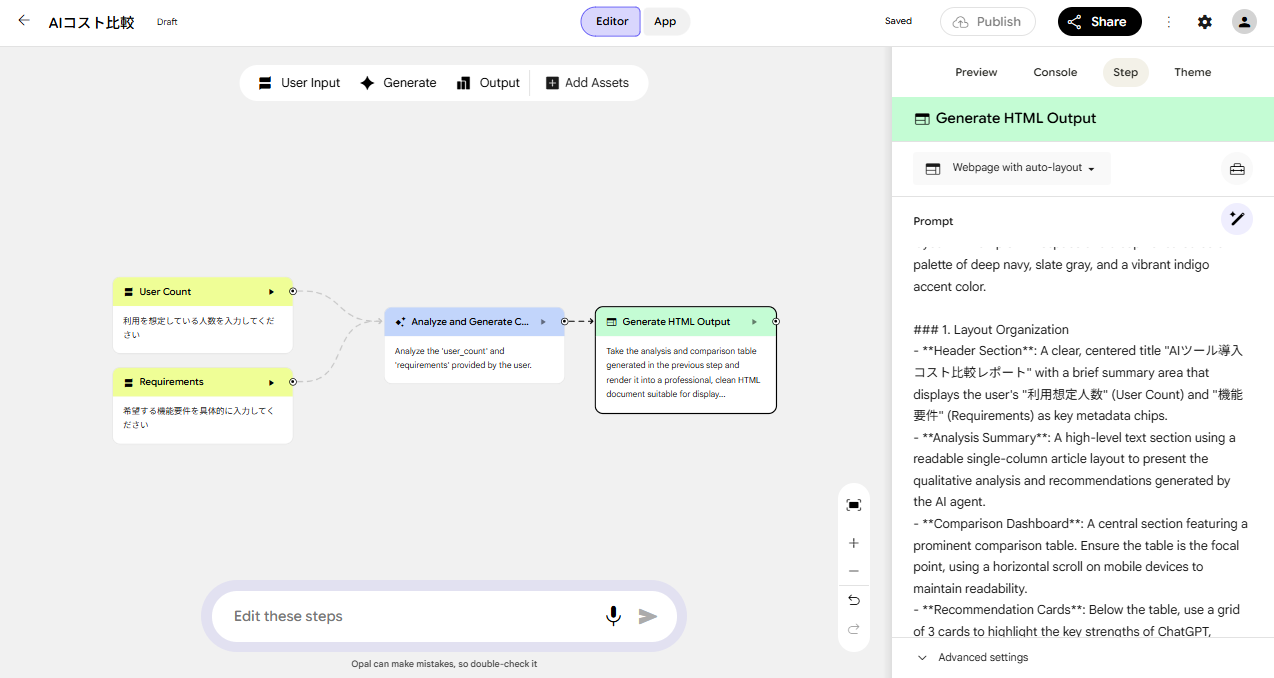
ユーザーから「利用想定人数」と「希望する機能要件」の入力を受け取り、それに基づき複数のAIツール(ChatGPT、Claude、Geminiなど)の導入コストを概算し、比較表として出力するアプリを作成してください。モデルはテキスト生成に優れたものを選択し、各ステップの設定と最終的な出力は必ず自然な日本語で行うようにシステムプロンプトを設定してください。 - アプリの完成:プロンプトを送信すると、アプリが作成されます。今回は、20秒ほどで完成しました。
アプリの動作確認
今回作成したアプリも、指示通りに動くか確認を行います。検証1と同様に一般的な生成AIとYoomを比較してもらいます。
- 検証画面の表示:作成したアプリの「App」を選択し、実際のアプリ画面を開いたら「Start」をクリックします。
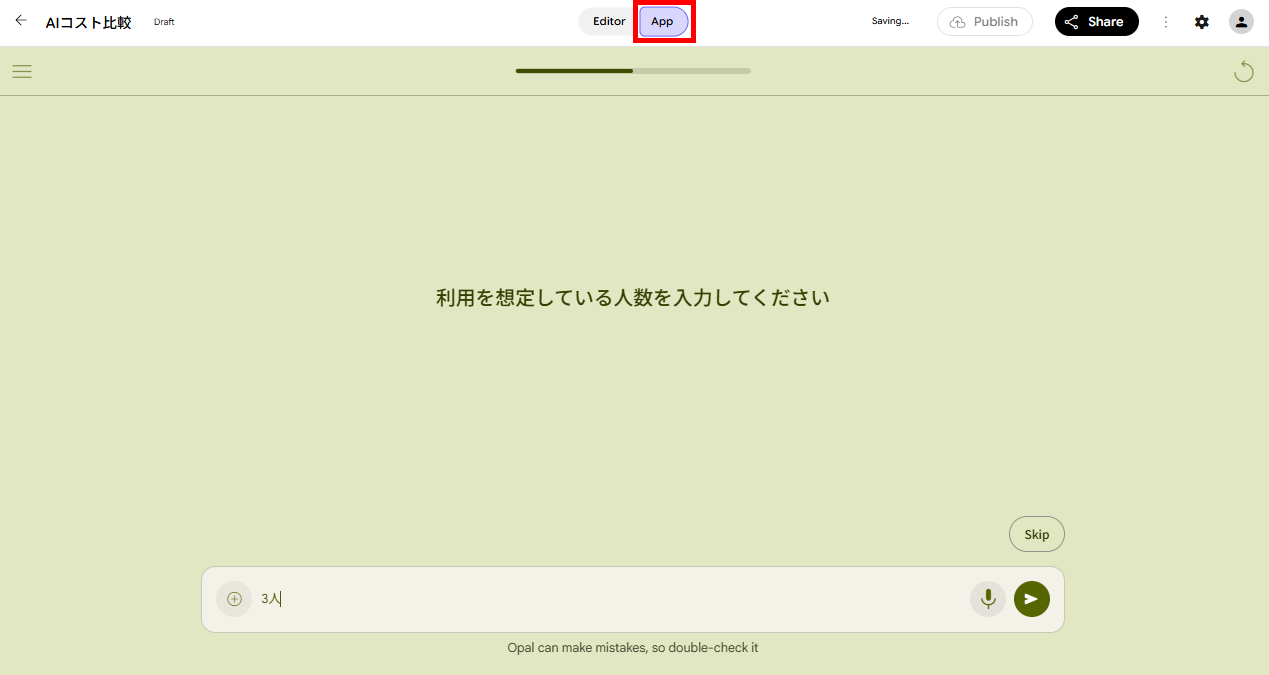
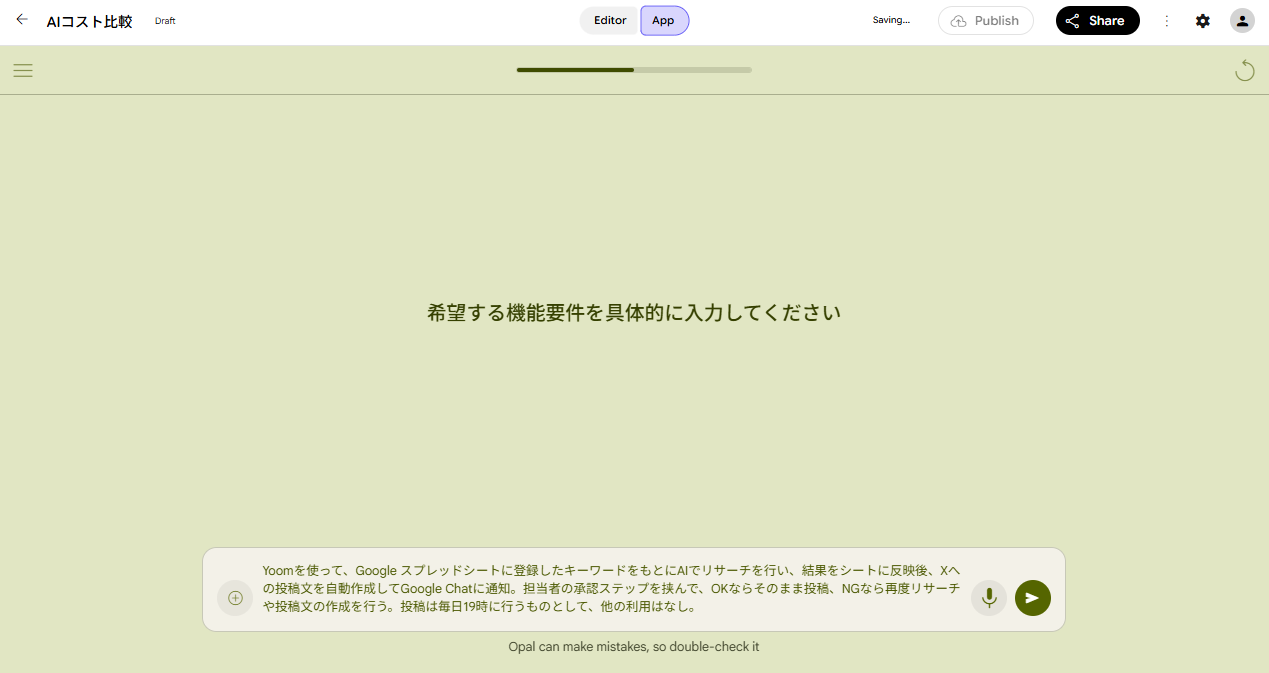
- 指示の送信:実際に比較してもらう内容を送信します。まずは「利用人数」、続いて「主な用途」を送信しました。
【利用人数】
3人
【主な用途】
Yoomを使って、Google スプレッドシートに登録したキーワードをもとにAIでリサーチを行い、結果をシートに反映後、Xへの投稿文を自動作成してGoogle Chatに通知。担当者の承認ステップを挟んで、OKならそのまま投稿、NGなら再度リサーチや投稿文の作成を行う。投稿は毎日19時に行うものとして、他の利用はなし。 - 結果の生成:指示を送信すると、以下のように比較結果が生成されました。
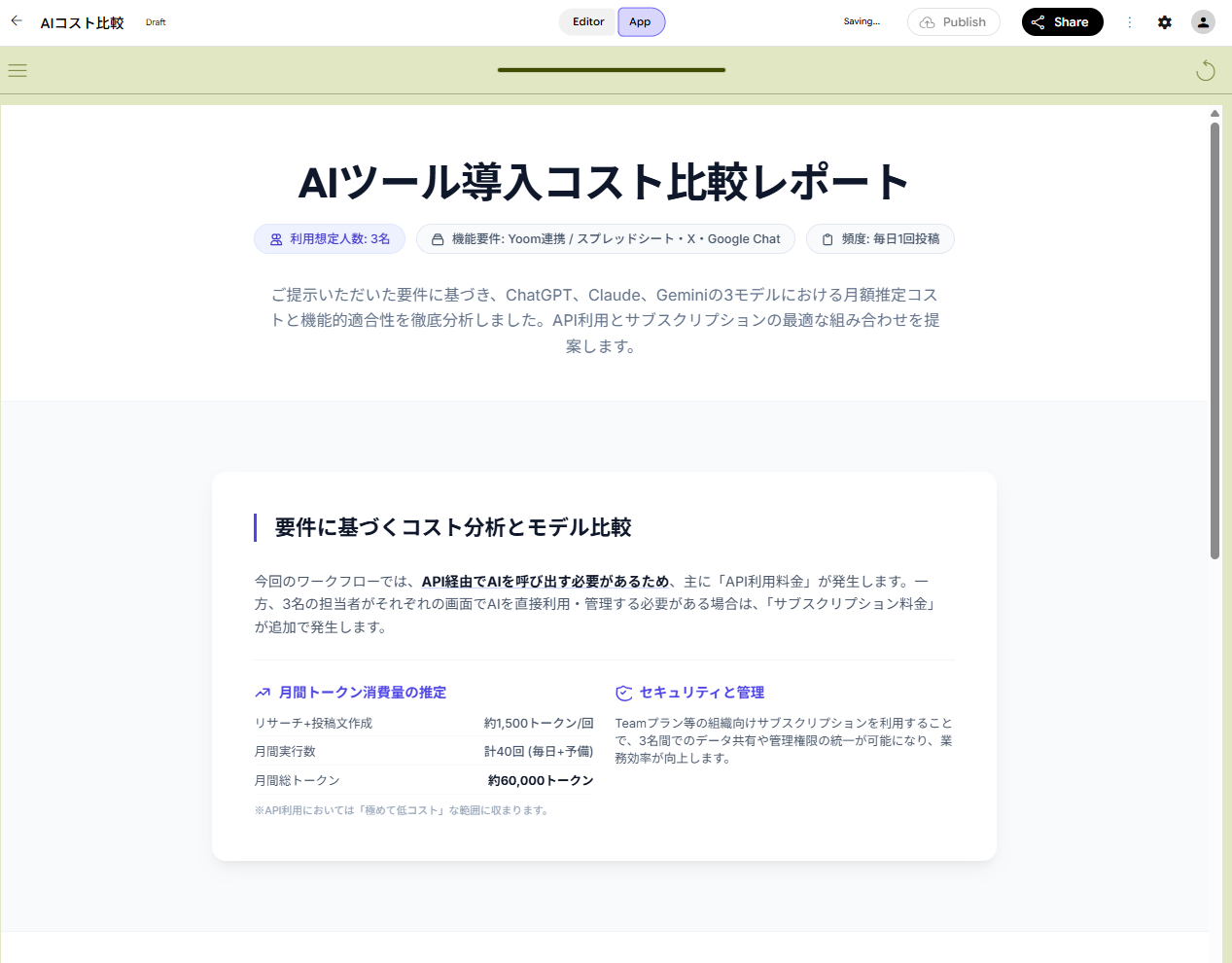
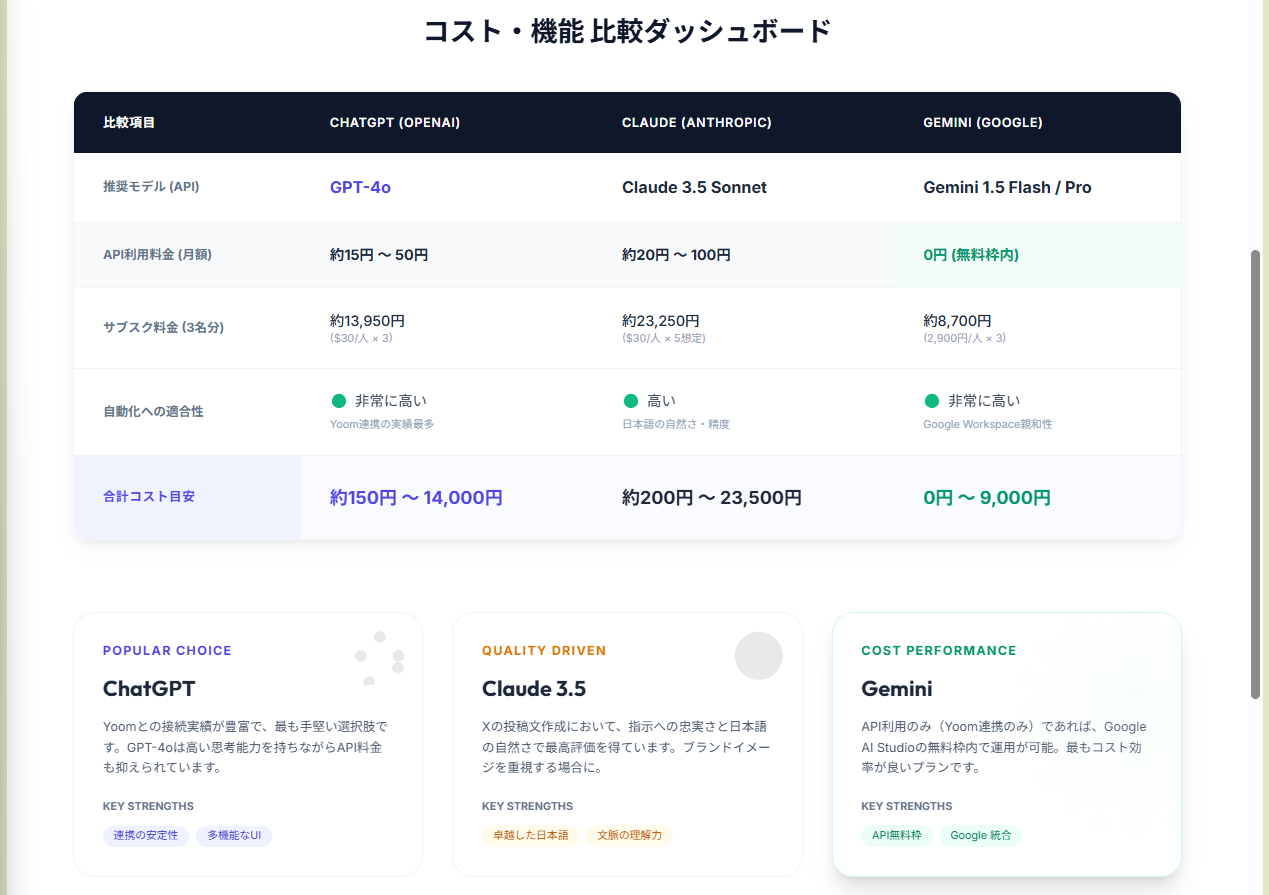
検証結果
アプリの自動作成を試してみて、以下のことがわかりました。- 日本語の自然言語で指示をするだけで約20秒でアプリが自動作成された
- 設定画面に英語が混ざるため、確認や翻訳の手間がかかる場合がある
- プロンプトの細かな指示が反映されず、意図しない出力結果になることがある
- 自動作成よりも手動での設定がおすすめ
【自然言語の指示だけで20秒ほどでアプリが完成】
AIによる自動作成機能の最大のメリットは、その圧倒的な手軽さとスピードです。日本語で「どのようなアプリを作成したいか」をテキストで指示するだけで、わずか20秒ほどでAI搭載アプリが自動生成されました。各ステップを手動で構築する手間が省けるため、利便性の高さがうかがえます。【日本語での指示反映と翻訳の手間に課題】
しかし、実用面ではいくつかの課題が見受けられました。日本語での設定を指示したにも関わらず、内部の設定画面には英語が混在しており、英語に不慣れな場合は内容の確認に手間がかかります。さらに、生成されたアプリを検証した結果、指示した仕様が正確に反映されず、意図とは異なる結果が出力されてしまいました。【現状は手動での細かな設定がおすすめ】
無料でAIアプリを自動生成できる機能は大変魅力的ですが、検証時点の日本語環境では、複雑な要件を正確にアプリ化するのは難しい傾向にあります。そのため、ご自身の思い通りのアプリを確実に構築したい場合は、手動で丁寧に設定を行う方法をおすすめします。✅Google Opalを利用する際の注意点

Google Opalを業務で利用する際に把握しておくべき注意点やリスクがあります。ここでは、以下のポイントについて解説します。
- 将来的な有料化や仕様変更の可能性
- SLA(サービス品質保証)の非対応
- 機密情報や個人情報の取り扱い
将来的な有料化や仕様変更の可能性
Google Opalの仕様が将来にわたって保証されるものではありません。Google Opalは執筆時点では完全無料で利用できますが、これはGoogle Labsの実験的なプロダクトとして提供されているためです。以下のリスクを考慮しておく必要があります。【料金体系の変更リスク】
- 利用条件の変更リスク:正式なサービスとしてリリースされる際、Google Workspaceの一部として組み込まれる可能性。
- 有料化の可能性:生成AIのAPIコール数に応じた従量課金制や、定額の有料プランが導入される可能性。
【仕様変更のリスク】
- 制限変更のリスク:予告なく機能が削除される、または利用制限が厳しくなる可能性。
- 機能変更のリスク:ユーザーインターフェースの大幅な変更が行われ、既存のアプリの改修が必要になる可能性。
実験段階のサービスであることを理解し、突然の仕様変更にも柔軟に対応できる運用体制が求められます。
SLA(サービス品質保証)とシステム稼働の安定性
Google OpalはGoogle Labsの実験的サービスとして提供されているため、商用サービスで一般的なSLA(サービスレベルアグリーメント)は明示されていません。業務の基盤として利用するには、以下の点に注意が必要です。
【SLA非対応による影響】
- 稼働率の無保証:常時安定して動作する保証がありません。
- 障害対応の不確実性:障害発生時の復旧時間の確約や、専任のサポート窓口による迅速な対応は期待できません。
【発生しうるシステムトラブル】
- サーバーの混雑による処理の遅延。
- システムメンテナンスに伴う一時的な機能停止。
そのため、停止すると業務に甚大な影響を及ぼすような、ミッションクリティカルなシステムとしての利用は避けるのが無難です。
機密情報や個人情報の取り扱いリスク
プロンプトに入力したテキストやアップロードしたファイル(PDFや画像など)が、AIモデルの改善や学習データとして利用されることはありません。ただし、一部のプロンプトは不具合調査やユースケース理解のために人が確認する場合があります。セキュリティ事故を防ぐためにも、以下のルールを徹底することが重要です。【入力すべきではない情報の例】
- 個人情報:顧客の氏名、住所、連絡先などのプライバシーに関わるデータ。
- 機密情報:社外秘の企画書、未公開の財務データ、独自のソースコードなど。
【推奨される利用方法】
- ダミーデータの活用:業務利用においては、テスト用の架空データを用いたPoC(概念実証)にとどめる。
- 公開情報の処理:すでに一般公開されている情報の要約や分析にのみ利用する。
公式のプライバシーポリシーや社内の利用規約を遵守し、セキュリティポリシーに沿った使い方を徹底する必要があります。
📉まとめ
Google Opalは、すべての機能を完全無料で利用できるAIアプリ構築ツールです。初期費用や月額料金は一切かからず、クレジットカードの登録なしで、Googleアカウントさえあれば日本国内で誰でも手軽に利用を開始できます。テキスト生成モデルの利用に明確な制限は設けられていませんが、画像や動画などのマルチモーダル生成には制限が存在します。また、検証結果からわかったように、日本語による自動作成など、一部の機能が思うように機能しない可能性もあります。実験的なサービスであるため、こうしたリスクや将来的な有料化の可能性、SLAが保証されていない点に注意しながら、まずは試験的な運用から始めてみてはいかがでしょうか。
💡Yoomでできること
Opalは、独自のアプリをゼロから手軽に構築できる魅力的なツールです。しかし、OpalでAIと業務ツール間のデータ連携を行うのは、難易度が高く、気軽に試したい場合には向きません。こうした課題を解決できるのがYoomです。Yoomを利用すれば、ノーコードで以下のようなAIと業務ツールを組み合わせた自動化フローを簡単に構築できます。これにより、業務の負担が軽減し、重要な業務により多くの時間を割けるようになるので、ぜひ普段の業務が自動化される環境を体験してみてください。
- Google スプレッドシートにトピックを追加したらAIワーカーで深層リサーチを行いレポートを作成する
- Telegramで投稿されたキーワードをAIワーカーがPerplexityでリサーチし、情報の有益性を自律的に判定して要約・通知する

- Google スプレッドシートで管理するトピックの深層リサーチを効率化したいマーケターやリサーチャーの方
- AIワーカーを活用して、情報収集からレポート作成までの一連のタスクを自動化したい方
- 手作業でのリサーチ業務に時間がかかり、本来のコア業務に集中できない方
- Google スプレッドシートへのトピック追加を起点に、AIワーカーによるリサーチとレポート作成が自動で行われるため、情報収集にかかる時間を短縮できます
- AIを活用することでリサーチのプロセスが標準化され、担当者によって情報収集の質や深度にばらつきが出てしまうといった課題の解消に繋がります
- はじめに、Google スプレッドシートとGoogle検索をYoomと連携します
- 次に、トリガーでGoogle スプレッドシートを選択し、「行が追加されたら」というアクションを設定します
- 最後に、オペレーションでAIワーカーを選択し、トリガーで取得した情報を基に深層リサーチとレポート作成を行うためのマニュアル(指示)を作成します
■このワークフローのカスタムポイント
- Google スプレッドシートのトリガー設定では、起動の対象としたい任意のスプレッドシートIDとシート名(タブ名)を指定してください
- AIワーカーのオペレーション設定では、利用したいAIモデルを任意で選択し、どのようなリサーチやレポートを作成してほしいかなど、具体的な指示内容を設定してください
- Google スプレッドシート、Google 検索のそれぞれとYoomを連携してください。AIワーカー内で使用するツール(アプリ)についてもマイアプリ連携が必要です。
- AIワーカーの基本設定は「【AIワーカー】基本的な設定方法」をご参照ください。
- AIワーカーの同時実行数・作成可能なAIワーカー数・利用可能なAIモデルはご契約中のプランによって異なります。
- AIワーカー内でご利用いただけるアプリやオペレーション等はフローボットの利用制限と同様です。
- AIワーカーは、テスト実行でも本番実行と同様にタスクを消費しますのでご注意ください。詳細は「【AIワーカー】タスク実行数の計算方法」ご参照ください。
- AIワーカーはマニュアルを詳細に設定することで適切な処理を実行しやすくなります。詳細は「【AIワーカー】マニュアルの作成方法」をご参照ください。
- Google スプレッドシートをアプリトリガーとして使用する際の注意事項は「【アプリトリガー】Google スプレッドシートのトリガーにおける注意事項」を参照してください。
- 検索の際は複数のキーワードを組み合わせることで、比較的正確な情報を取得することが可能です。
- トリガーは5分、10分、15分、30分、60分の間隔で起動間隔を選択できます。
- プランによって最短の起動間隔が異なりますので、ご注意ください。

- PerplexityとTelegramを活用した情報収集プロセスを自動化したい方
- AIワーカーにリサーチ情報の有益性を自律的に判定させ、業務を効率化したい方
- 手作業での情報収集と要約作成に時間がかかり、本来の業務に集中できない方
- Telegramへのキーワード投稿を起点にリサーチから要約、通知までが自動処理されるため、情報収集にかかる作業時間を短縮できます。
- AIワーカーが設定された基準で情報を処理するため、人による判断のばらつきや見落としを防ぎ、リサーチ品質の均一化が図れます。
- はじめに、PerplexityとTelegramをYoomと連携します。
- 次に、トリガーでTelegramの「ボットがメッセージを受け取ったら」を選択し、リサーチしたいキーワードの受信を検知できるように設定します。
- 最後に、オペレーションでAIワーカーを設定し、Perplexityでのリサーチから有益性などの判定、要約、通知を行うためのマニュアル(指示)を作成します。
■このワークフローのカスタムポイント
- AIワーカーでは、情報の有益性判定や要約に使用するAIモデルを選択し、どのような基準で判定・要約を行うか、具体的な指示を任意で設定してください。
- Perplexityの情報検索のモデルやプロンプト、Telegramの送信先チャットなども自由にカスタマイズできます。
- Telegram、PerplexityのそれぞれとYoomを連携してください。AIワーカー内で使用するツール(アプリ)についてもマイアプリ連携が必要です。
- AIワーカーの基本設定は「【AIワーカー】基本的な設定方法」をご参照ください。
- AIワーカーの同時実行数・作成可能なAIワーカー数・利用可能なAIモデルはご契約中のプランによって異なります。
- AIワーカー内でご利用いただけるアプリやオペレーション等はフローボットの利用制限と同様です。
- AIワーカーは、テスト実行でも本番実行と同様にタスクを消費しますのでご注意ください。詳細は「【AIワーカー】タスク実行数の計算方法」ご参照ください。
- AIワーカーはマニュアルを詳細に設定することで適切な処理を実行しやすくなります。詳細は「【AIワーカー】マニュアルの作成方法」をご参照ください。
- AIワーカーで大容量のデータを処理する場合、処理件数に応じて膨大なタスクを消費する可能性があるためご注意ください。
【出典】
プログラミング知識なしで手軽に構築できます。




