









・
Google Veoの料金と無料枠を徹底解説|映像作りで試した導入の判断基準

Googleが開発した動画生成AIモデル「Veo」は、テキストや画像から高品質な動画を生成できるツールです。しかし、利用を検討するにあたって「料金はいくらかかるのか」「無料で試すことは可能なのか」といった疑問を持つ方は多いのではないでしょうか。
本記事では、Google Veoの概要とできることを整理した上で、利用可能なプラットフォーム別の料金プランや仕様を詳しく解説します。また、実際にGoogle Veoを使用して動画を作成した検証結果も紹介するので、参考にしてみてください。
✍️Veoでできること・モデルの特徴

Google Veoは、テキストや画像による指示をもとに動画を生成するAIモデルです。ここでは、Veoで可能な映像制作と、各モデルの違いについて解説します。
Veoでできること
Veoを利用すると、テキストや画像から用途に合わせた動画を作成できます。具体的な機能は以下の通りです。- テキストから動画生成:入力した文章の指示に沿った動画を生成できます。
- 画像から動画生成:手持ちの画像を最初のフレームに指定し、そこから動画を展開できます。
- 音声の同時生成:映像の場面に合わせたBGM、環境音、セリフを動画と一緒に生成できます。
- 動画の編集と延長:生成した動画の再生時間を延長したり、映像内の特定の対象物を変更・削除したりできます。
一般的な横長の動画だけでなく、スマートフォンや各種SNSでの視聴に適した縦長のアスペクト比での出力にも対応しています。これにより、別のソフトでトリミングする手間を省き、用途に合わせた動画素材を効率よく用意できます。
Veoのモデルごとの違い
Veoには、映像の品質や処理速度が異なる複数のモデルが用意されています。特にVeo 3.1には、以下のようなモデルがあります。- Liteモデル:処理が速く、最も少ない消費クレジットで利用できます。手軽な動画生成や、日常的なSNS向け動画の作成に向いています。
- Fastモデル:品質と生成速度のバランスが取れたモデルです。プロンプトを微調整しながらトライ&エラーを繰り返す作業に適しています。
- Qualityモデル:最高品質の映像を生成します。光の表現や細部のディテールが精密で、完成品を出力する用途に向いていますが、一部の動画素材生成機能には非対応です。
LiteおよびFastモデルは動画素材の生成にも対応しているため、用途や必要な画質に応じて選択してください。
⭐Yoomは動画関連の業務フローを自動化できます
Veoを使うことで、動画作成にかかる時間を大幅に削減できます。しかし、動画制作には企画や台本など、関連する多くの業務があり、AIを利用しても毎回プロンプトを入力したり、生成された結果をデータベースに記録したりする手間が残ります。こうした手作業を削減できるのがYoomです。[Yoomとは]
Yoomを利用することで、動画作成に関わる以下のような業務を自動化できます。ノーコードで直感的に自動化フローを組めるので、ぜひ試してみてください。
- フォームで動画テーマが投稿されたら、AIワーカーでYouTube投稿用の台本を作成する
- Google Driveに企画要件ファイルがアップロードされたら、AIワーカーでGoogleドキュメントにホワイトペーパーを作成する


- YouTube投稿における台本作成のプロセスを効率化したいと考えているチャンネル運営者の方
- フォームで収集したアイデアをもとにしたコンテンツ制作フローを自動化したいマーケターの方
- AIエージェントを活用して、動画制作における一連のワークフローを改善したいコンテンツ制作者の方
- フォームへの投稿を起点に台本作成が自動化されるため、これまで手作業で行っていた構成案の作成にかかる時間を短縮できます。
- AIワーカーが設定した指示に基づき台本を生成するため、YouTube投稿コンテンツの品質を安定させ、属人化を防ぐことにも繋がります。
- はじめに、GoogleドキュメントをYoomと連携します。
- 次に、トリガーでフォームを選択し、「回答が送信されたら」というアクションを設定します。
- 最後に、オペレーションでAIワーカーを選択し、YouTube動画の構成を作成するためのマニュアル(指示)を作成します。
- AIワーカーへの指示内容は、生成したい動画のトーン&マナーやターゲット層に応じて任意で設定してください。どのような構成や内容の台本を生成したいか、プロンプトを具体的に記述することで、アウトプットの精度を高めることができます。
- GoogleドキュメントとYoomを連携してください。AIワーカー内で使用するツール(アプリ)についてもマイアプリ連携が必要です。
- AIワーカーの基本設定は「【AIワーカー】基本的な設定方法」をご参照ください。
- AIワーカーの同時実行数・作成可能なAIワーカー数・利用可能なAIモデルはご契約中のプランによって異なります。
- AIワーカー内でご利用いただけるアプリやオペレーション等はフローボットの利用制限と同様です。
- AIワーカーは、テスト実行でも本番実行と同様にタスクを消費しますのでご注意ください。詳細は「【AIワーカー】タスク実行数の計算方法」ご参照ください。
- AIワーカーはマニュアルを詳細に設定することで適切な処理を実行しやすくなります。詳細は「【AIワーカー】マニュアルの作成方法」をご参照ください。
- ホワイトペーパーの作成に多くの工数がかかっており、業務を効率化したい方
- AIエージェントを日々の業務に活用し、ホワイトペーパー作成を自動化したいマーケターの方
- コンテンツの制作本数を増やし、マーケティング施策を加速させたいと考えている方
- Google Driveへのファイルアップロードを起点としてホワイトペーパー作成が自動化されるため、執筆にかかる時間を短縮し、より戦略的な業務に集中できます。
- AIへの指示をあらかじめ設定しておくことで、担当者による品質のばらつきを抑え、安定したクオリティでのコンテンツ制作が可能になります。
- はじめに、Google DriveとGoogleドキュメントをYoomと連携します。
- 次に、トリガーでGoogle Driveを選択し、「特定のフォルダ内に新しくファイル・フォルダが作成されたら」というアクションを設定します。
- 最後に、オペレーションでAIワーカーを選択し、アップロードされた企画要件ファイルをもとに、Googleドキュメントへホワイトペーパーを作成するための指示を作成します。
■このワークフローのカスタムポイント
- Google Driveのトリガー設定では、企画要件ファイルをアップロードする対象のフォルダを任意で設定してください。
- AIワーカーのオペレーション設定では、利用したいAIモデルを任意で選択し、作成するホワイトペーパーのトンマナや構成など、AIへの指示内容を自社の要件に合わせて設定してください。
- Google Drive、GoogleドキュメントのそれぞれとYoomを連携してください。AIワーカー内で使用するツール(アプリ)についてもマイアプリ連携が必要です。
- トリガーは5分、10分、15分、30分、60分の間隔で起動間隔を選択できます。
- プランによって最短の起動間隔が異なりますので、ご注意ください。
- ダウンロード可能なファイル容量は最大300MBまでです。アプリの仕様によっては300MB未満になる可能性があるので、ご注意ください。
- トリガー、各オペレーションでの取り扱い可能なファイル容量の詳細は「ファイルの容量制限について」をご参照ください。
- AIワーカーの基本設定は「【AIワーカー】基本的な設定方法」をご参照ください。
- AIワーカーの同時実行数・作成可能なAIワーカー数・利用可能なAIモデルはご契約中のプランによって異なります。
- AIワーカー内でご利用いただけるアプリやオペレーション等はフローボットの利用制限と同様です。
- AIワーカーは、テスト実行でも本番実行と同様にタスクを消費しますのでご注意ください。詳細は「【AIワーカー】タスク実行数の計算方法」ご参照ください。
- AIワーカーはマニュアルを詳細に設定することで適切な処理を実行しやすくなります。詳細は「【AIワーカー】マニュアルの作成方法」をご参照ください。
💰プラットフォーム別:Veoの利用モデルと料金

Veoは、目的や利用者の技術レベルに合わせて複数のプラットフォームからアクセスできます。ここでは、Geminiアプリ、Flow、Gemini API、Vertex AIの4つの経路における利用モデルと具体的な料金を解説します。
Geminiアプリでの利用モデルと料金
Geminiアプリ内でGoogle Veoを利用するには、Google Oneの「Google AIプラン」への加入が必要です。各プランの税込料金、利用可能なモデル、1日の生成上限回数は以下の通りです。なお、Google AIプランに加入することで月額制でAIクレジットが付与されます。クレジットは、次に紹介するFlowで動画を作成するときなどに消費されます。GeminiアプリでVeoを利用する際には、クレジットは消費されません。
【Google AI Plus(月額1,200円)】
- 月200クレジット付与
- 利用可能モデル:Veo 3.1 Lite
- Gemini上での動画生成上限:1日最大2回
- 手軽に動画生成を試したい個人ユーザー向けです。
【Google AI Pro(月額2,900円)】
- 月1,000クレジット付与
- 利用可能モデル:Veo 3.1 Lite(Flow環境ではVeo 2 FastやVeo 3.1 Fastも一部利用可能)
- Gemini上での動画生成上限:1日最大3回
- 日常的に動画生成を活用するクリエイターに適しています。
【Google AI Ultra(月額36,400円)】
- 月25,000クレジット付与
- 利用可能モデル:Veo 3.1(4K対応などの最高品質)
- Gemini上での動画生成上限:1日最大5回
- 高品質な動画を大量に生成するプロフェッショナル向けです。
個人で手軽に試すならPlusやProプランが適しており、高品質な動画をより多く生成したい場合はUltraプランがおすすめです。用途に合わせて適切なプランを選択してください。
Flowでの利用モデルと料金プラン
Flowは、直感的な操作で動画作成や編集ができるプラットフォームです。FlowでもGeminiアプリと同様のGoogle AIプランが適用され、付与されるクレジットを消費してVeoを利用できます。サブスクリプションなしのユーザーにも、アカウント作成時に初回100クレジットが付与され、その後は毎日50クレジットが無料で付与される仕様があります(未使用分の翌日繰り越しは不可)。そのため、一定の範囲内であれば無料で動画生成を体験できます。ただし、無料クレジットには制限があり、利用できるのはVeo 3.1 FastおよびQualityモデルのみで、かつ動画素材の生成機能は対象外です。
Flow上での1回あたりのクレジット消費量は、選択するモデルによって異なり、以下の通りです。
【クレジット消費量】
- Veo 3.1 Quality:100クレジット
- Veo 3.1 Fast:20クレジット(Ultraプラン加入者は10クレジット)
- Veo 3.1 Lite:10クレジット(Ultraプラン加入者は5クレジット)
- 動画の編集:20クレジット
クレジットの残高はFlowのダッシュボードから確認でき、不足した場合は上位プランへのアップグレードによって追加のクレジットを獲得できます。
Gemini APIでの利用モデルと従量課金
自社のアプリケーションやサービスに動画生成機能を組み込みたい開発者向けには、Gemini APIが提供されています。こちらは月額制ではなく、生成した動画の長さに応じた秒単位の従量課金(米ドル表記、税別)となります。料金は、モデルの品質と動画の解像度(720p、1080p、4K)によって細かく設定されています。以下は音声付き動画を生成する場合の料金例です。
【Veo 3.1】
- 720p / 1080p:1秒あたり0.40ドル
- 4K:1秒あたり0.60ドル
【Veo 3.1 Fast】
- 720p:1秒あたり0.10ドル
- 1080p:1秒あたり0.12ドル
- 4K:1秒あたり0.30ドル
【Veo 3.1 Lite】
- 720p:1秒あたり0.05ドル
- 1080p:1秒あたり0.08ドル(4Kは非対応)
品質を重視するか、コストと生成速度を重視するかによって、適切なモデルと解像度を選択することがポイントです。
Vertex AIでの利用モデルと従量課金
Vertex AIは、Google Cloud上で提供される企業向けのエンタープライズAIプラットフォームです。こちらもGemini APIと同様に秒単位の従量課金(米ドル表記、税別)ですが、音声付きと音声なしで料金が異なります。以下は、Veo 3.1モデルを利用した場合の主な料金例です。
【Veo 3.1(音声付き)】
- 720p / 1080p:1秒あたり0.40ドル
- 4K:1秒あたり0.60ドル
【Veo 3.1(動画のみ・音声なし)】
- 720p / 1080p:1秒あたり0.20ドル
- 4K:1秒あたり0.40ドル
【Veo 3.1 Fast(動画のみ・音声なし)】
- 720p:1秒あたり0.08ドル
- 1080p:1秒あたり0.10ドル
- 4K:1秒あたり0.25ドル
セキュリティやコンプライアンス要件が厳しい企業環境において、柔軟なコスト管理を行いながら動画を生成したいときに最適です。
用途別!Veoのおすすめプランと活用法
Veoは複数の提供形態があるため、自身の用途に合わせて選ぶことが重要です。- 個人の趣味やSNS運用で使いたい場合:
毎日付与される50無料クレジットを利用してFlowで試すか、月額1,200円の「Google AI Plus」がおすすめです。少ない負担でVeo 3.1 Liteを利用し、縦長動画の作成などに活用できます。 - 本格的な動画制作やクリエイター活動の場合:
月額2,900円の「Google AI Pro」が適しています。月に1,000クレジットが付与されるため、Flow上でVeo 3.1 Fastなどを使い、トライ&エラーを繰り返しながら質の高い映像を作成できます。 - 自社サービスへの機能組み込みを検討する開発者の場合:
Gemini APIの利用が最適です。初期費用なしの従量課金で、Veo 3.1 LiteやFastなどの軽量モデルを選択すれば、コストを抑えつつ動画生成機能をアプリに実装できます。 - 強固なセキュリティ環境で利用する企業の場合:
Google CloudのVertex AIがおすすめです。音声不要のプロジェクトであれば「動画のみ」のプランを選択することで、コストを半額程度に削減できます。
🤔実際にVeoで動画を作成してみた!

Veoの性能を確認するため、実際の環境を利用して動画生成の検証を行いました。今回は、GeminiアプリとFlowの両方を使用し、生成精度や特有の機能について確認します。なお検証は、Google AI Proプランを契約したアカウントを利用しています。
検証1:Geminiアプリを使った動画作成
まずは、手軽に利用できるGeminiアプリを使用して、基本的な動画作成を検証しました。この検証では、SNSでの公開を想定し、スマートフォン視聴に適した縦長アスペクト比の動画生成を指示しています。【検証プロンプト】
夕暮れの海辺を歩く柴犬の様子を、シネマティックな視点で描いた縦長の動画を作成してください。波の動きや夕日の光の反射をリアルに表現してください。
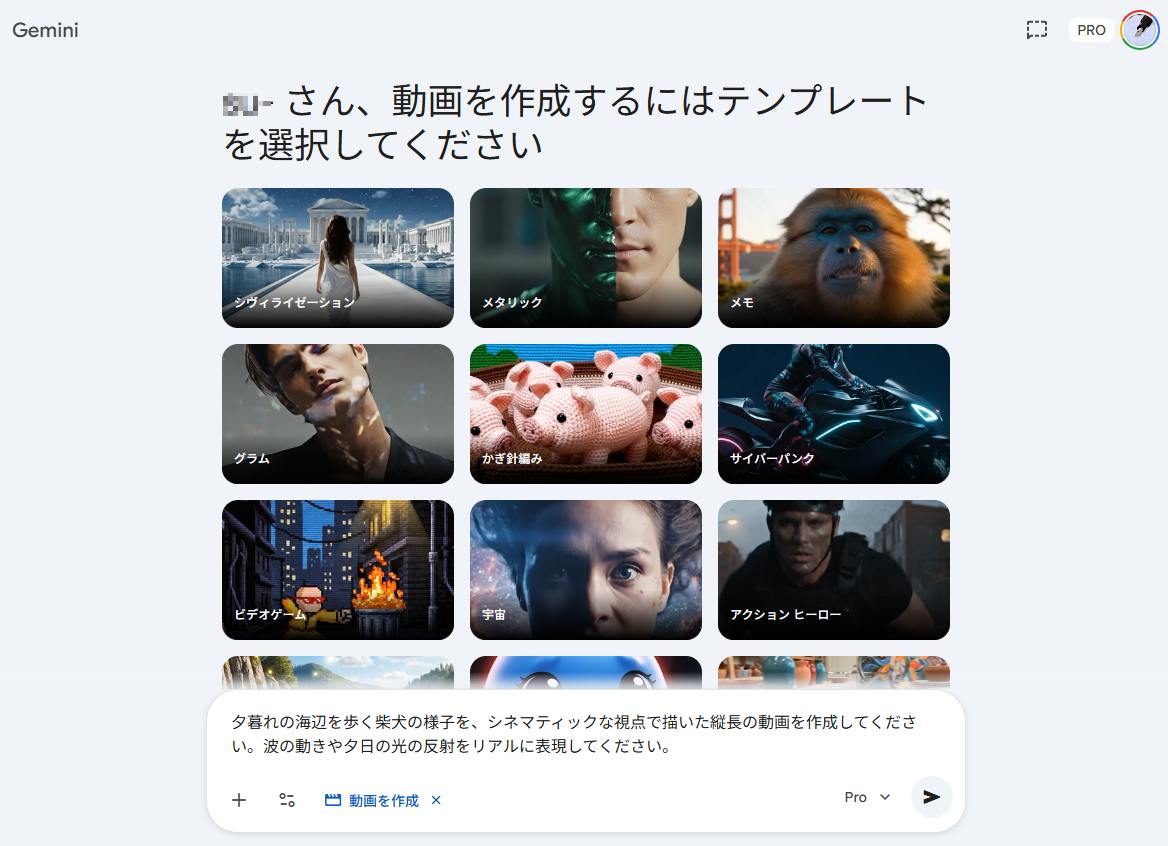
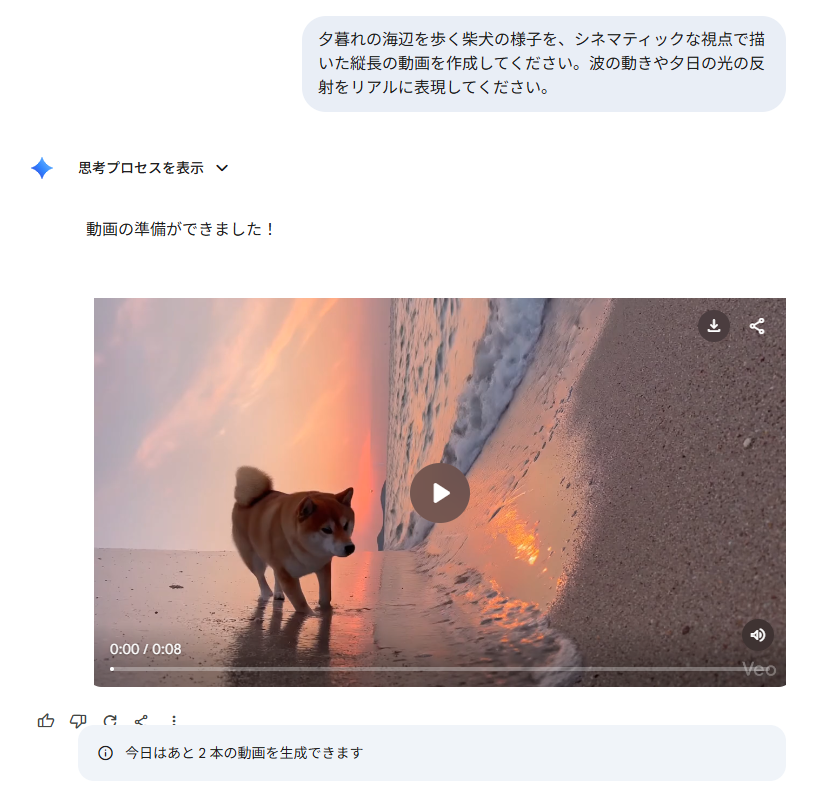
プロンプトを送信すると、以下の動画が作成されました。
検証結果
GeminiでVeoを利用してみて、以下のことがわかりました。- 検証時点では縦長動画の作成に対応しておらず横長の動画が生成された
- テキストの指示内容を反映した映像自体のクオリティは非常に高い
- 映像の動きに合わせた環境音のリアリティが高い
- 物理的な矛盾が映像内に生じるケースがある
Geminiアプリでの検証において最も注意すべき点は、プロンプトで「縦長」と指定しても現時点では横長の動画として出力されてしまう点です。SNS向けのショート動画素材を求めている方は、後から編集ソフト等でトリミングを行う必要があります。また、現状では1回につき8秒間の生成となるため、長尺の作品を作るというよりは、印象的なカットシーンを作成するツールとして活用するのが現実的です。
映像美に関しては、テキストの指示を忠実に再現する能力を持っており、非常に高精度な仕上がりです。ただし、物理法則に反した不自然な挙動が混ざることがあるため、実用的な素材として利用する際は細部のチェックが欠かせません。
音声の品質も注目に値します。波の音や動物の動作に伴う音が映像と完璧に同期しており、没入感のある動画になっています。
検証2:Flowで「Qualityモデル」を使った動画作成
次に、より高品質な生成が期待できるFlow環境にて、最高品質の「Veo 3.1 Quality」モデルを利用して検証を行いました。Flowを開いて、Qualityモデルなどを設定します。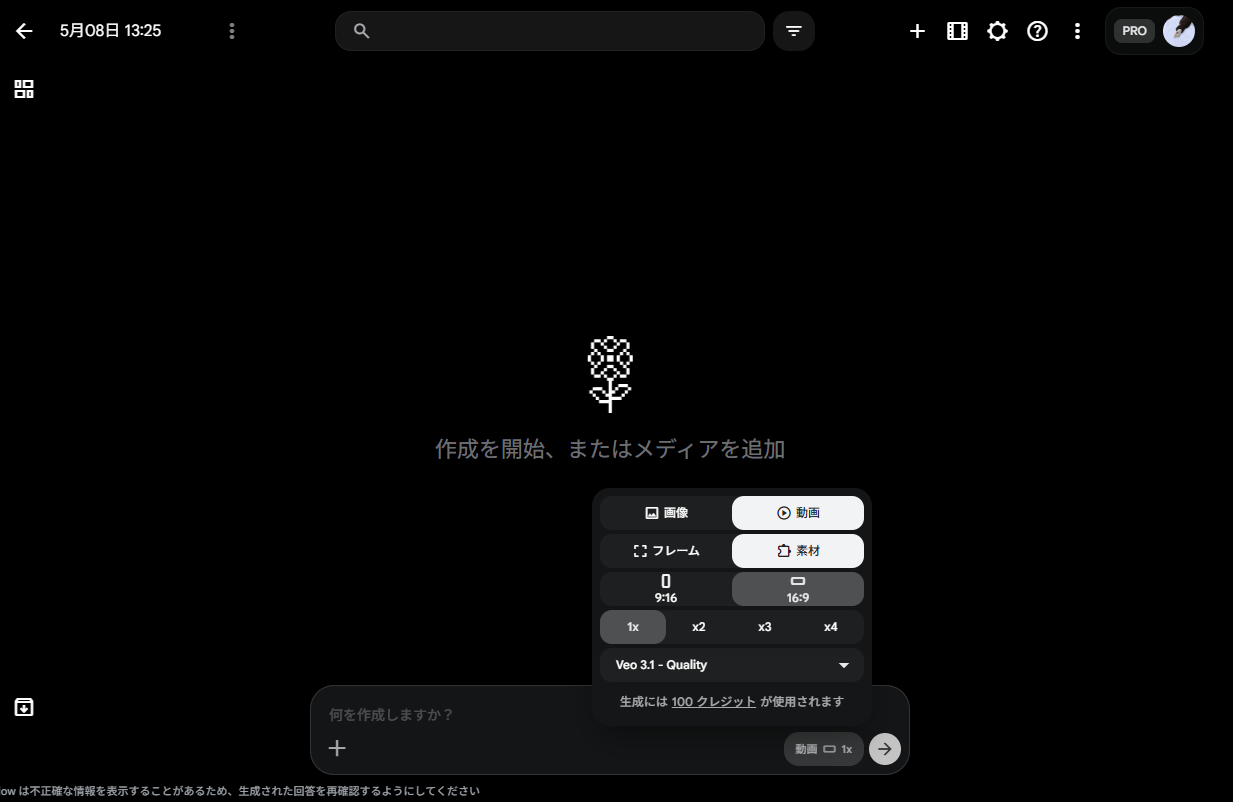
設定後、以下のプロンプトを送信しました。
【検証プロンプト】
近未来の3Dアニメ風の都市を上空から見下ろすドローンショットの映像を作成してください。空中に浮いたチューブ状の移動路や、空飛ぶ車の動きなど、細部のディテールを極めて鮮明に描画してください。
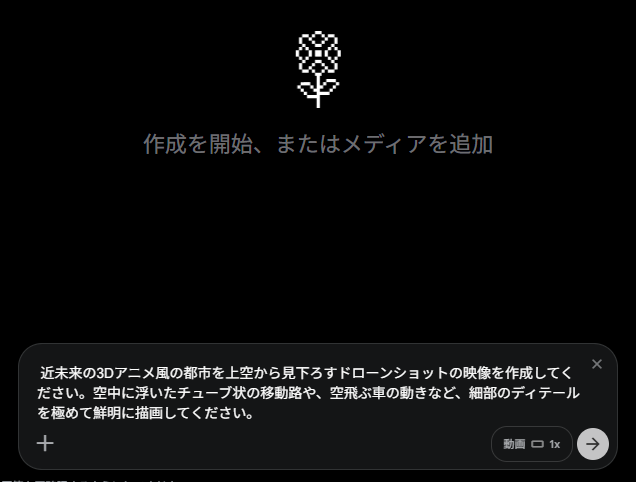
プロンプトを送信すると、以下のように動画が生成されました。
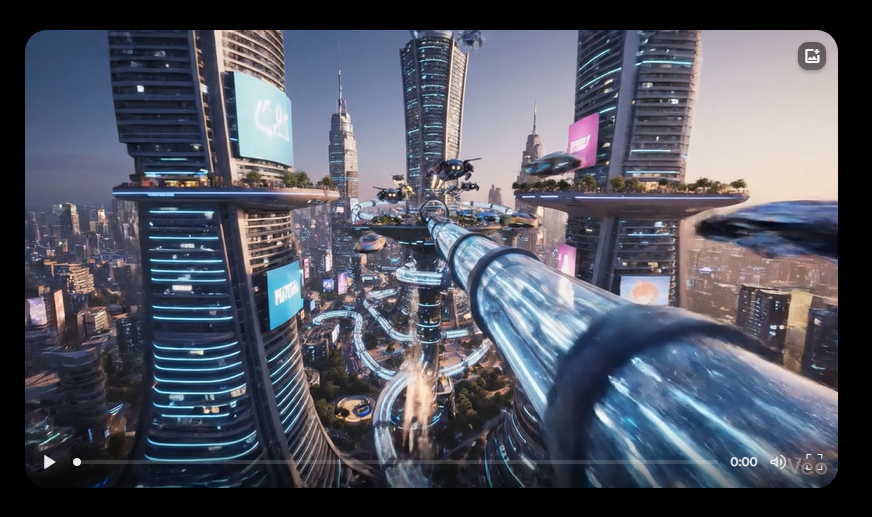
検証結果
FlowでVeo 3.1 Qualityモデルを試してみて、以下のことがわかりました。- 映画のように極めて精緻な3Dアニメーションを再現できた
- 映像のスピード感や移動に合わせて、風を切る音などの臨場感ある音響が自動生成された
- 複雑なカメラワークの再現には課題がある
Flowで利用可能な最高品質モデル「Quality」を検証した結果、近未来的な都市のディテールや3Dアニメとしての質感は、まるで映画のワンシーンのような圧倒的なクオリティで出力されました。映像に合わせて、空中を移動する際の風の音などが違和感なく挿入されるため、視聴者に与える臨場感は抜群です。
一方で、カメラワークの制御には注意が必要です。今回の検証ではドローンによる俯瞰映像を指示しましたが、実際には街中を飛ぶ車からの視点に近いものとなりました。このように、AIが完璧に意図を汲み取れないケースがあるため、理想の映像に近づけるには「AIが再現しやすい動き」にプロンプトを書き換えるといったトライ&エラーが重要になります。最高品質モデルであっても万能ではないことを理解し、AIが得意とする表現へと歩み寄る使い方が、クオリティを最大化するポイントになります。
📉まとめ
Googleが開発したVeoは、用途や利用環境に合わせて多彩なプラットフォームや料金プランが用意されています。個人で手軽に試したい場合はFlowの無料クレジットからスタートし、企業での本格導入にはGemini APIやVertex AIの従量課金モデルを利用するのが最適です。特にVeo 3.1は、高品質な映像に加えて音声やBGM、セリフを同時に生成できる機能が強力です。動画制作の工数を大幅に削減する可能性を秘めているため、自身の環境に合ったプランを選択し、まずはその性能を体験してみてください。
💡Yoomでできること
動画制作の現場では映像を生成するだけでなく、その前後のワークフロー管理にも多くの時間がかかります。Yoomを使えば、AIツールを活用したワークフローをシームレスに自動化できます。たとえば、以下のようなフローを作成可能です。- Google スプレッドシートに行が追加されたら、AIで台本をもとに高品質なナレーションを作成する
- Slackに企画メモを投稿したらAIで企画書を生成しGoogleドキュメントに保存する
Yoomには、簡単に設定できるテンプレートが豊富に用意されており、自社の業務フローに合わせて柔軟にカスタマイズすることもできるので、ぜひ活用して業務の効率化を進めてみてください。

- 動画コンテンツや広告の制作で、ナレーション作成の手間を削減したいマーケティング担当者の方
- AIエージェントを活用し、台本から高品質なナレーションを自動生成する仕組みを構築したい方
- Google スプレッドシートで管理している原稿をもとに、音声ファイルの作成を自動化したい方
- Google スプレッドシートに原稿を追加するだけでナレーション作成が完了するため、原稿の確認や音声合成ツールへの転記、ファイル共有といった手作業の時間を短縮することができます。
- AIが台本をもとにナレーションを自動生成するため、手作業によるコピー&ペーストミスや生成後のファイル共有漏れといったヒューマンエラーを防ぎます。
- はじめに、Google スプレッドシート、ElevenLabs、DiscordをYoomと連携します。
- 次に、トリガーでGoogle スプレッドシートを選択し、「行が追加されたら」というアクションを設定します。
- 最後に、オペレーションでAIワーカーを設定し、Google スプレッドシートから取得したテキストをもとにナレーション原稿の最適化や演出の調整、ElevenLabsでの音声生成、Discordでのファイル共有を行うためのマニュアル(指示)を作成します。
■このワークフローのカスタムポイント
- Google スプレッドシートのトリガー設定では、フローボットを起動させたい対象のスプレッドシートやシートを任意で設定してください。
- AIワーカーへの指示内容は自由にカスタマイズが可能です。生成するナレーションの声のトーンや話す速さを変更したり、音声の生成に利用するElevenLabsの音声、完成した音声ファイルを通知するDiscordのチャンネルなどを任意で設定できます。
- Google スプレッドシート、ElevenLabs、DiscordのそれぞれとYoomを連携してください。AIワーカー内で使用するツール(アプリ)についてもマイアプリ連携が必要です。
- トリガーは5分、10分、15分、30分、60分の間隔で起動間隔を選択できます。
- プランによって最短の起動間隔が異なりますので、ご注意ください。
・Googleスプレッドシートをアプリトリガーとして使用する際の注意事項は「【アプリトリガー】Googleスプレッドシートのトリガーにおける注意事項」を参照してください。 - AIワーカーの基本設定は「【AIワーカー】基本的な設定方法」をご参照ください。
- AIワーカーの同時実行数・作成可能なAIワーカー数・利用可能なAIモデルはご契約中のプランによって異なります。
- AIワーカー内でご利用いただけるアプリやオペレーション等はフローボットの利用制限と同様です。
- AIワーカーは、テスト実行でも本番実行と同様にタスクを消費しますのでご注意ください。詳細は「【AIワーカー】タスク実行数の計算方法」ご参照ください。
- AIワーカーはマニュアルを詳細に設定することで適切な処理を実行しやすくなります。詳細は「【AIワーカー】マニュアルの作成方法」をご参照ください。
- ダウンロード可能なファイル容量は最大300MBまでです。アプリの仕様によっては300MB未満になる可能性があるので、ご注意ください。
- トリガー、各オペレーションでの取り扱い可能なファイル容量の詳細は「ファイルの容量制限について」をご参照ください。
■このテンプレートをおすすめする方
- Slackに投稿した断片的なアイデアから、手間をかけずに精度の高い企画書ドラフトを作成したい企画担当者の方
- 社内規定や過去の成功事例に基づいたドキュメント作成を効率化し、企画の質を向上させたいチームリーダーの方
- 外出先や移動中の隙間時間を有効活用して、デスクに戻る前に企画のたたき台を完成させておきたい方
■このテンプレートを使うメリット
- Slackにメモを投稿するだけでAIが企画書を自動生成するため、ドキュメント作成の初期段階に費やす時間を短縮できます。
- 社内ルールや過去事例を学習したAIワーカーが作成することで、内容の漏れを防ぎ、組織の基準に沿った一貫性のある企画書を作成できます。
■フローボットの流れ
- はじめに、Slack、Google Drive、Notion、GoogleドキュメントをYoomと連携します
- 次に、トリガーで、Slackを選択し、「メッセージがチャンネルに投稿されたら」というアクションを設定します
- 最後に、オペレーションで、企画書のドラフトを作成するためのマニュアル(指示)を作成し、Googleドキュメントの「新しいドキュメントを作成する」、Slackの「スレッドにメッセージを送る」アクションを使用ツールとして設定します
■このワークフローのカスタムポイント
- Slackのトリガー設定では、特定のチャンネルや特定のキーワードを含んだ投稿のみを起動対象にするよう条件を設定できます。
- AIワーカーの指示内容を調整することで、企画書の構成(背景、目的、予算、スケジュールなど)を自社に最適なフォーマットに変更可能です。
- Googleドキュメントを保存するGoogle Driveのフォルダを任意で指定し、チーム内で共有しやすいように設定してください。
■注意事項
- Slack、Google Drive、Notion、GoogleドキュメントのそれぞれとYoomを連携してください。AIワーカー内で使用するツール(アプリ)についてもマイアプリ連携が必要です。
- AIワーカーの基本設定は「【AIワーカー】基本的な設定方法」をご参照ください。
- AIワーカーの同時実行数・作成可能なAIワーカー数・利用可能なAIモデルはご契約中のプランによって異なります。
- AIワーカー内でご利用いただけるアプリやオペレーション等はフローボットの利用制限と同様です。
- AIワーカーは、テスト実行でも本番実行と同様にタスクを消費しますのでご注意ください。詳細は「【AIワーカー】タスク実行数の計算方法」ご参照ください。
- AIワーカーはマニュアルを詳細に設定することで適切な処理を実行しやすくなります。詳細は「【AIワーカー】マニュアルの作成方法」をご参照ください。
【出典】
Veo — Google DeepMind/Google AI のプラン(クラウド ストレージ付き) - Google One/Manage your AI credits with Google One/Gemini Developer API の料金/Agent Platform の料金 | Google Cloud/Learn about Flow models & supported features - Google Flow Help/Flow で動画を作成 - Android - Google Flow ヘルプ/Gemini : Veo 3.1 による動画生成/Manage your AI Credits in Flow
プログラミング知識なしで手軽に構築できます。




