









・
Whiskは無料でどこまで使える?画像合成とSNS動画制作を実務で検証

画像や動画の生成AIが次々と登場する中で、Googleが提供する「Whisk(ウィスク)」が大きな注目を集めています。
テキストによる難しいプロンプト入力が不要で、手持ちの画像を組み合わせるだけで全く新しいビジュアルを直感的に作成できるのが大きな魅力です。そこで「無料でどこまで使えるの?」といった疑問を持つ方も多いのではないでしょうか。
本記事では、Whiskの基本的な機能から無料で使える範囲、使い方、さらには実際に使ってみた体験レビューまでを徹底的に解説します!
💻Googleの画像生成AI「Whisk」とは?

Googleが開発した新しいアプローチの画像・動画生成ツールであるWhiskについて、基本的な仕組みや特徴を解説します。
▶概要と特徴
Whiskは、Google Labsで試験運用版として提供されている画期的な画像・動画生成AIツールです。
これまでの画像生成AIといえば、作りたい画像をテキストで詳細に指示する「プロンプト」の技術が求められることが一般的でした。しかし、このツールはその常識を覆し、ユーザーがアップロードした画像を直接プロンプトとして利用する仕組みを採用しています。
具体的には、「モデル(被写体)」「背景(状況)」「スタイル(画風やタッチ)」という3つの要素に対して別々の画像をセットすることで、AIがそれらをうまく融合させた新しい作品を生み出してくれます。
💡画像・動画生成プラットフォーム「Flow」への統合
Whiskは2026年4月30日をもって単独のサービスとしての提供を終了し、画像・動画生成を包括的に扱う新プラットフォーム「Flow」へと完全統合されることが決定しています。Flowは、Whiskの「モデル・背景・スタイル」の組み合わせによる生成体験をそのまま受け継ぎつつ、素材管理や編集機能をひとまとめに扱える統合プラットフォームです。
▶ AIモデル「Nano Banana」と「Gemini」の役割
この直感的な画像生成を裏側で支えているのは、GoogleのAIモデルである「Gemini」と、その画像生成機能「Nano Banana」です。
ユーザーが画像をアップロードすると、まずマルチモーダルAIであるGeminiがその画像を分析し、高精度なテキストキャプション(プロンプト)を自動的に生成します。そして、Geminiが生成した詳細なプロンプトを受け取るのが、Geminiの画像生成機能であるNano Bananaです。Nano Bananaはその指示に従い、写真のような質感から芸術的なイラストレーションまで、画像を素早く出力します。
⭐Yoomは画像生成関連の業務を自動化できます
AIを活用した画像生成ツールは非常に便利ですが、実際の業務フローに組み込むとなると、AI単体では解決できない手作業が多く発生します。
例えば、生成された画像を一つずつダウンロードして指定のクラウドストレージに保存したり、完成したデザインをチャットツールでチームメンバーに共有したり、SNSへの投稿予約を手動で行ったりといった作業です。ここで活躍するのが、業務フローを自動化できる「Yoom」です。
[Yoomとは]
たとえば、画像が保存されたら、内容を自動検証してSlackに結果を通知するといった自動化が可能です。
気になる方はぜひチェックしてみてください👀
■概要アップロードされた画像の目視チェックに、多くの時間と手間がかかっていませんか。 特に、大量の画像を扱う業務では、確認漏れや判断基準のブレといった課題も発生しがちです。 このワークフローを活用すれば、Google Driveに保存された画像をトリガーに、AIによる画像検証の自動化が可能です。検証結果はSlackに通知されるため、一連のチェック業務を効率化し、人的ミスを減らすことに繋がります。■このテンプレートをおすすめする方- Google Driveにアップロードされる大量の画像の目視確認に追われている方
- AIを活用して画像検証を自動化し、チェック業務の精度を高めたい方
- 画像チェック後のSlackへの報告作業を効率化し、コア業務に集中したい方
■このテンプレートを使うメリット- Google Driveへの画像保存を起点に、AIによる検証からSlack通知までが自動で実行されるため、これまで手作業に費やしていた時間を短縮できます
- AIが一定の基準で検証を行うため、目視による確認漏れや判断の揺れといったヒューマンエラーを防ぎ、検証品質の安定化に繋がります
■フローボットの流れ- はじめに、Google DriveとSlackをYoomと連携します
- 次に、トリガーでGoogle Driveを選択し、「特定のフォルダ内に新しくファイル・フォルダが作成されたら」というアクションを設定します
- 最後に、オペレーションでAIワーカーを選択し、アップロードされた画像の検証とSlackへの通知を行うためのマニュアル(指示)を作成します
※「トリガー」:フロー起動のきっかけとなるアクション、「オペレーション」:トリガー起動後、フロー内で処理を行うアクション■このワークフローのカスタムポイント- Google Driveのトリガー設定では、自動化の起動対象としたいフォルダのIDを任意で設定してください
- AIワーカーオペレーションでは、検証に使用したい任意のAIモデルを選択し、具体的な検証内容やSlackへの通知内容に関する指示を任意で設定してください
■注意事項- Google Drive、SlackのそれぞれとYoomを連携してください。AIワーカー内で使用するツール(アプリ)についてもマイアプリ連携が必要です。
- AIワーカーの基本設定は「【AIワーカー】基本的な設定方法」をご参照ください。
- AIワーカーの同時実行数・作成可能なAIワーカー数・利用可能なAIモデルはご契約中のプランによって異なります。
- AIワーカー内でご利用いただけるアプリやオペレーション等はフローボットの利用制限と同様です。
- AIワーカーは、テスト実行でも本番実行と同様にタスクを消費しますのでご注意ください。詳細は「【AIワーカー】タスク実行数の計算方法」ご参照ください。
- AIワーカーはマニュアルを詳細に設定することで適切な処理を実行しやすくなります。詳細は「【AIワーカー】マニュアルの作成方法」をご参照ください。
- トリガーは5分、10分、15分、30分、60分の間隔で起動間隔を選択できます。
- プランによって最短の起動間隔が異なりますので、ご注意ください。
- ダウンロード可能なファイル容量は最大300MBまでです。アプリの仕様によっては300MB未満になる可能性があるので、ご注意ください。
- トリガー、各オペレーションでの取り扱い可能なファイル容量の詳細は「ファイルの容量制限について」をご参照ください。
■概要デザイン業務や資料作成などで、画像の背景を削除する作業に時間を取られていませんか。手作業で行うと手間がかかるだけでなく、クオリティにばらつきが出ることもあります。このワークフローを活用すれば、Google Driveに画像ファイルを保存するだけで、AIが自動で背景削除を行い指定のフォルダに格納するため、画像加工に関する一連の業務を効率化し、本来のコア業務に集中できる環境を整えます。■このテンプレートをおすすめする方- デザインや資料作成で、AIを活用した画像の背景削除に関心がある方
- Google Driveで画像ファイルを管理しており、手作業の加工を効率化したい方
- 繰り返し発生する画像加工業務を自動化し、コア業務に集中したい方
■このテンプレートを使うメリット- Google Driveに画像を保存するだけで背景削除から保存までが自動で実行されるため、これまで手作業に費やしていた時間を短縮できます。
- 手作業による加工ミスや品質のばらつきを防ぎ、常に一定のクオリティで背景が削除された画像を生成することが可能です。
■フローボットの流れ- はじめに、Google DriveとRemove.bgをYoomと連携します。
- 次に、トリガーでGoogle Driveを選択し、「特定のフォルダ内に新しくファイル・フォルダが作成されたら」というアクションを設定します。
- 最後に、オペレーションでAIワーカーを選択し、画像を分析して背景を削除した後に、ファイルを保存するためのマニュアル(指示)を作成します。
※「トリガー」:フロー起動のきっかけとなるアクション、「オペレーション」:トリガー起動後、フロー内で処理を行うアクション
■このワークフローのカスタムポイント- Google Driveのトリガー設定では、「特定のフォルダ内に新しくファイル・フォルダが作成されたら」のアクションで、監視対象としたい任意のフォルダIDを設定してください。
- AIワーカーの設定では、利用したい任意のAIモデルを選択し、背景削除の処理内容など、実行させたい内容を指示として任意で設定してください。
■注意事項- Google Drive、Remove.bgのそれぞれとYoomを連携してください。AIワーカー内で使用するツール(アプリ)についてもマイアプリ連携が必要です。
- AIワーカーの基本設定は「【AIワーカー】基本的な設定方法」をご参照ください。
- AIワーカーの同時実行数・作成可能なAIワーカー数・利用可能なAIモデルはご契約中のプランによって異なります。
- AIワーカー内でご利用いただけるアプリやオペレーション等はフローボットの利用制限と同様です。
- AIワーカーは、テスト実行でも本番実行と同様にタスクを消費しますのでご注意ください。詳細は「【AIワーカー】タスク実行数の計算方法」ご参照ください。
- AIワーカーはマニュアルを詳細に設定することで適切な処理を実行しやすくなります。詳細は「【AIワーカー】マニュアルの作成方法」をご参照ください。
- ダウンロード可能なファイル容量は最大300MBまでです。アプリの仕様によっては300MB未満になる可能性があるので、ご注意ください。
- トリガー、各オペレーションでの取り扱い可能なファイル容量の詳細は「ファイルの容量制限について」をご参照ください。
- トリガーは5分、10分、15分、30分、60分の間隔で起動間隔を選択できます。
- プランによって最短の起動間隔が異なりますので、ご注意ください。


- Google Driveにアップロードされる大量の画像の目視確認に追われている方
- AIを活用して画像検証を自動化し、チェック業務の精度を高めたい方
- 画像チェック後のSlackへの報告作業を効率化し、コア業務に集中したい方
- Google Driveへの画像保存を起点に、AIによる検証からSlack通知までが自動で実行されるため、これまで手作業に費やしていた時間を短縮できます
- AIが一定の基準で検証を行うため、目視による確認漏れや判断の揺れといったヒューマンエラーを防ぎ、検証品質の安定化に繋がります
- はじめに、Google DriveとSlackをYoomと連携します
- 次に、トリガーでGoogle Driveを選択し、「特定のフォルダ内に新しくファイル・フォルダが作成されたら」というアクションを設定します
- 最後に、オペレーションでAIワーカーを選択し、アップロードされた画像の検証とSlackへの通知を行うためのマニュアル(指示)を作成します
- Google Driveのトリガー設定では、自動化の起動対象としたいフォルダのIDを任意で設定してください
- AIワーカーオペレーションでは、検証に使用したい任意のAIモデルを選択し、具体的な検証内容やSlackへの通知内容に関する指示を任意で設定してください
- Google Drive、SlackのそれぞれとYoomを連携してください。AIワーカー内で使用するツール(アプリ)についてもマイアプリ連携が必要です。
- AIワーカーの基本設定は「【AIワーカー】基本的な設定方法」をご参照ください。
- AIワーカーの同時実行数・作成可能なAIワーカー数・利用可能なAIモデルはご契約中のプランによって異なります。
- AIワーカー内でご利用いただけるアプリやオペレーション等はフローボットの利用制限と同様です。
- AIワーカーは、テスト実行でも本番実行と同様にタスクを消費しますのでご注意ください。詳細は「【AIワーカー】タスク実行数の計算方法」ご参照ください。
- AIワーカーはマニュアルを詳細に設定することで適切な処理を実行しやすくなります。詳細は「【AIワーカー】マニュアルの作成方法」をご参照ください。
- トリガーは5分、10分、15分、30分、60分の間隔で起動間隔を選択できます。
- プランによって最短の起動間隔が異なりますので、ご注意ください。
- ダウンロード可能なファイル容量は最大300MBまでです。アプリの仕様によっては300MB未満になる可能性があるので、ご注意ください。
- トリガー、各オペレーションでの取り扱い可能なファイル容量の詳細は「ファイルの容量制限について」をご参照ください。
- デザインや資料作成で、AIを活用した画像の背景削除に関心がある方
- Google Driveで画像ファイルを管理しており、手作業の加工を効率化したい方
- 繰り返し発生する画像加工業務を自動化し、コア業務に集中したい方
- Google Driveに画像を保存するだけで背景削除から保存までが自動で実行されるため、これまで手作業に費やしていた時間を短縮できます。
- 手作業による加工ミスや品質のばらつきを防ぎ、常に一定のクオリティで背景が削除された画像を生成することが可能です。
- はじめに、Google DriveとRemove.bgをYoomと連携します。
- 次に、トリガーでGoogle Driveを選択し、「特定のフォルダ内に新しくファイル・フォルダが作成されたら」というアクションを設定します。
- 最後に、オペレーションでAIワーカーを選択し、画像を分析して背景を削除した後に、ファイルを保存するためのマニュアル(指示)を作成します。
■このワークフローのカスタムポイント
- Google Driveのトリガー設定では、「特定のフォルダ内に新しくファイル・フォルダが作成されたら」のアクションで、監視対象としたい任意のフォルダIDを設定してください。
- AIワーカーの設定では、利用したい任意のAIモデルを選択し、背景削除の処理内容など、実行させたい内容を指示として任意で設定してください。
- Google Drive、Remove.bgのそれぞれとYoomを連携してください。AIワーカー内で使用するツール(アプリ)についてもマイアプリ連携が必要です。
- AIワーカーの基本設定は「【AIワーカー】基本的な設定方法」をご参照ください。
- AIワーカーの同時実行数・作成可能なAIワーカー数・利用可能なAIモデルはご契約中のプランによって異なります。
- AIワーカー内でご利用いただけるアプリやオペレーション等はフローボットの利用制限と同様です。
- AIワーカーは、テスト実行でも本番実行と同様にタスクを消費しますのでご注意ください。詳細は「【AIワーカー】タスク実行数の計算方法」ご参照ください。
- AIワーカーはマニュアルを詳細に設定することで適切な処理を実行しやすくなります。詳細は「【AIワーカー】マニュアルの作成方法」をご参照ください。
- ダウンロード可能なファイル容量は最大300MBまでです。アプリの仕様によっては300MB未満になる可能性があるので、ご注意ください。
- トリガー、各オペレーションでの取り扱い可能なファイル容量の詳細は「ファイルの容量制限について」をご参照ください。
- トリガーは5分、10分、15分、30分、60分の間隔で起動間隔を選択できます。
- プランによって最短の起動間隔が異なりますので、ご注意ください。
💰Whiskの料金プラン

Whiskは、画像生成やリミックスなどの基本機能を中心に、ほとんどの機能を無料で利用できます。
ただし、動画生成機能には月ごとの回数やクレジットの上限があります。
有料のGoogle OneのAIプランに加入すると、Flowと共通のAIクレジットが毎月付与され、Whiskで生成できる動画の本数が増えます。さらに、一部の動画関連機能(Flow Animateなど)が解放・強化され、高品質なVeoモデルを使った動画生成も利用しやすくなります。
▼Google OneのAIプラン
- Google AI Plus:月額1,200円(税込)、毎月200クレジット付与
- Google AI Pro:月額2,900円(税込)毎月1,000クレジット付与
- Google AI Ultra:月額36,400円(税込)前後、毎月25,000クレジット付与
※Google AI Ultraプランは、プロフェッショナルな映像制作クリエイターや、大規模なAIエージェント開発を行う企業ユーザーを主な対象とした最上位プランです。本格的なビジネス利用や、高頻度で動画生成を行う場合に適しています。
✅Whiskの無料で使える範囲

完全無料で提供されている試験運用版の中で、具体的にどのような機能が使えるのかを詳しく見ていきます。
1.画像生成・MIX機能
Whiskの目玉である画像MIX機能は存分に活用することができます。
画像生成に関する基本プロセスに制限は設けられていません。
また、生成された画像の一部要素だけをサッと入れ替えてバリエーションを量産するリミックス機能も利用可能です。プロンプトを自分で修正して微調整を行う編集機能など、クリエイティブを追求するための主要なツール群が無料で解放されているため、アイデア出しの強力な壁打ち相手として機能します。
2.動画生成
利用は可能ですが、生成できる回数や待ち時間、動画の秒数に制限があります。
なお、毎月10本程度の無料で動画生成が可能で、この上限は月ごとに自動リセットされます。(※消費クレジットは設定や長さによって変動)
そのため、完全無料の試験運用版という環境下では、動画を生成する際の待ち時間が長くなったり、連続して短時間に何度も動画を生成しようとするとエラーが発生したりするケースが報告されています。
🔍Whiskの商用利用について

結論から言うと、現時点では生成した画像をそのまま商用利用することは控えるべきです。
なぜなら、Whiskはあくまで「Google Labs」内で提供されている試験運用版(実験的ツール)という位置づけであり、Google公式から商用利用を明確に許可するアナウンスやガイドラインが発表されていないためです。
SNSなどで「商用利用可能」という口コミが見られることもありますが、これは裏側で動いている「Nano Banana(条件付きで商用利用可能なモデル)」の仕様と混同されている可能性が高く、Whiskというツール自体の利用規約とは異なります。
また、生成された画像には電子透かし「SynthID」が含まれており、試験運用ツールは利用規約が予告なく変更されるリスクもあるため、ビジネスで利用する場合は、社内のプレゼン資料のイメージ画像や、デザイン制作前のアイデア出し・ラフ案の作成といった「非商用・内部利用」の範囲にとどめておくのが最も安全で確実な活用方法です。
📋Whiskの基本的な使い方・始め方

ここからは、実際にWhiskを使ってみたいという方に向けて、初期設定から画像の生成までの具体的な手順をわかりやすく解説します。
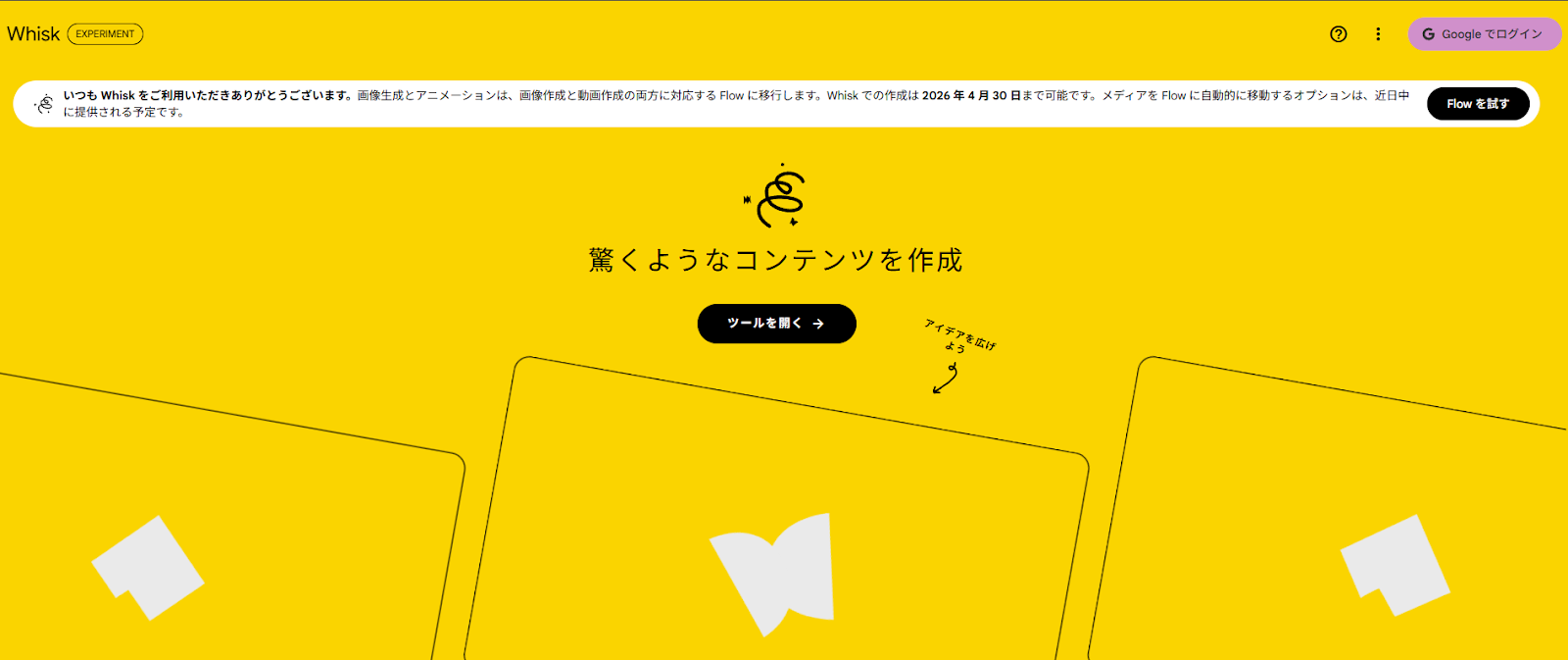
ステップ1:アクセスする
まずは、公式サイトにアクセスします。
ステップ2:ログインする
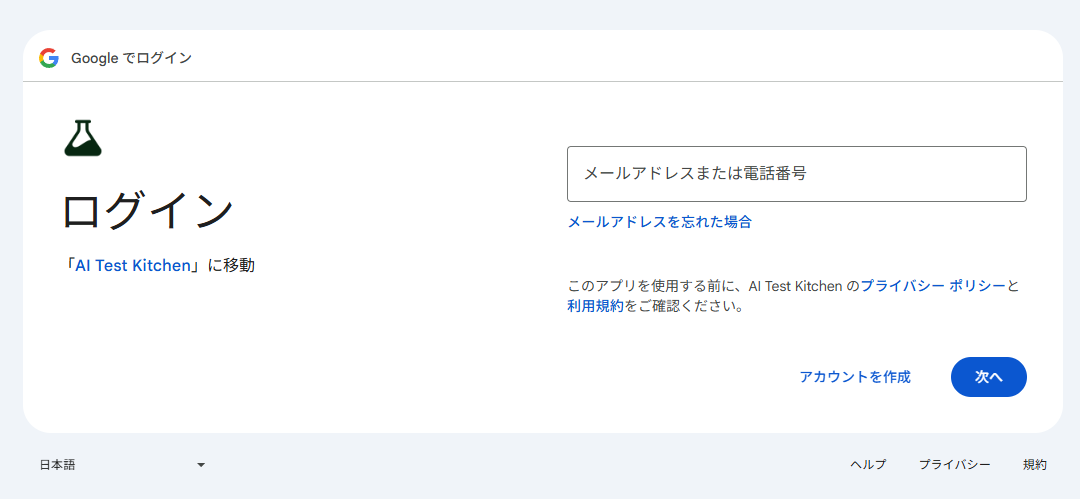
初めて利用する際には、Googleアカウントのログイン画面に移行します。
また、利用規約やプライバシーポリシーへの同意が求められる画面が表示されるため、内容を確認し「続行ボタン」を押して進みましょう。
ステップ3:ワークスペース画面
ログインすると、ワークスペース画面へと移行します。
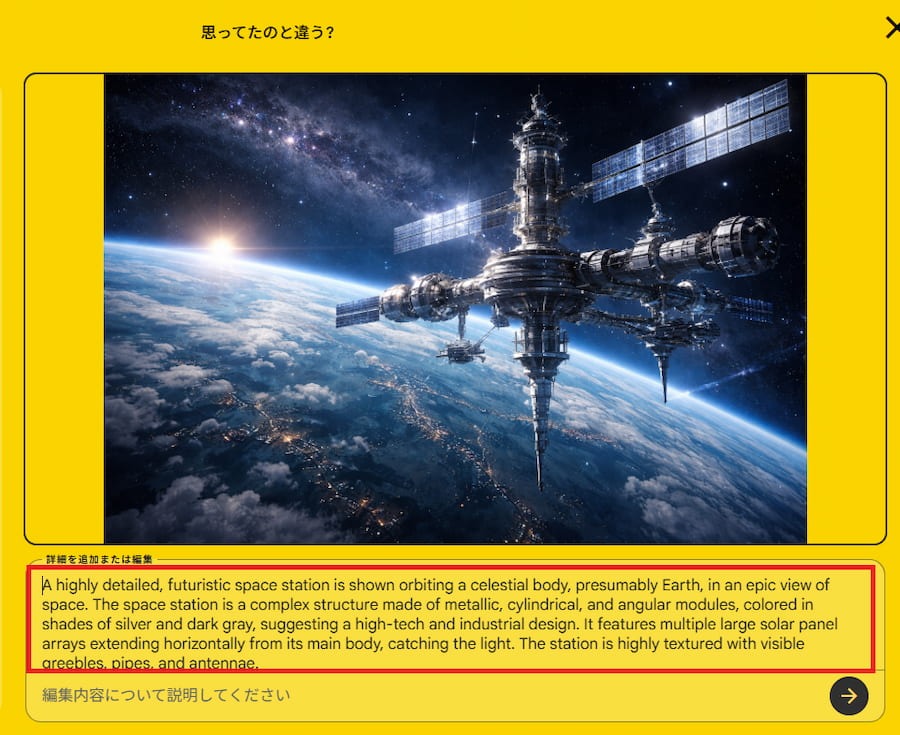
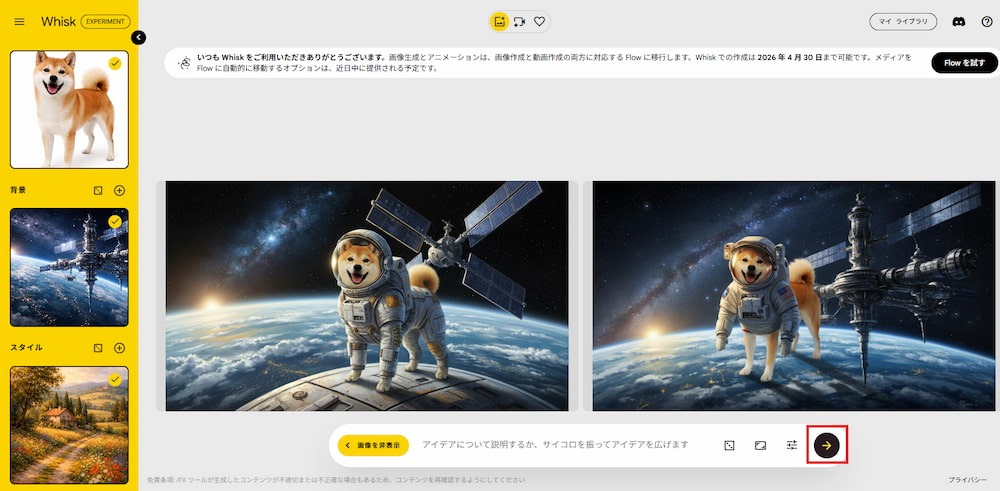
画面には「モデル(何を描くか)」「背景(どこにいるか、どんな状況か)」「スタイル(どんなタッチで描くか)」という3つの画像アップロード枠が用意されています。
例えば、モデル枠に「愛犬の写真」、背景枠に「宇宙ステーションの画像」、スタイル枠に「油絵風の風景画」をそれぞれアップロードします。
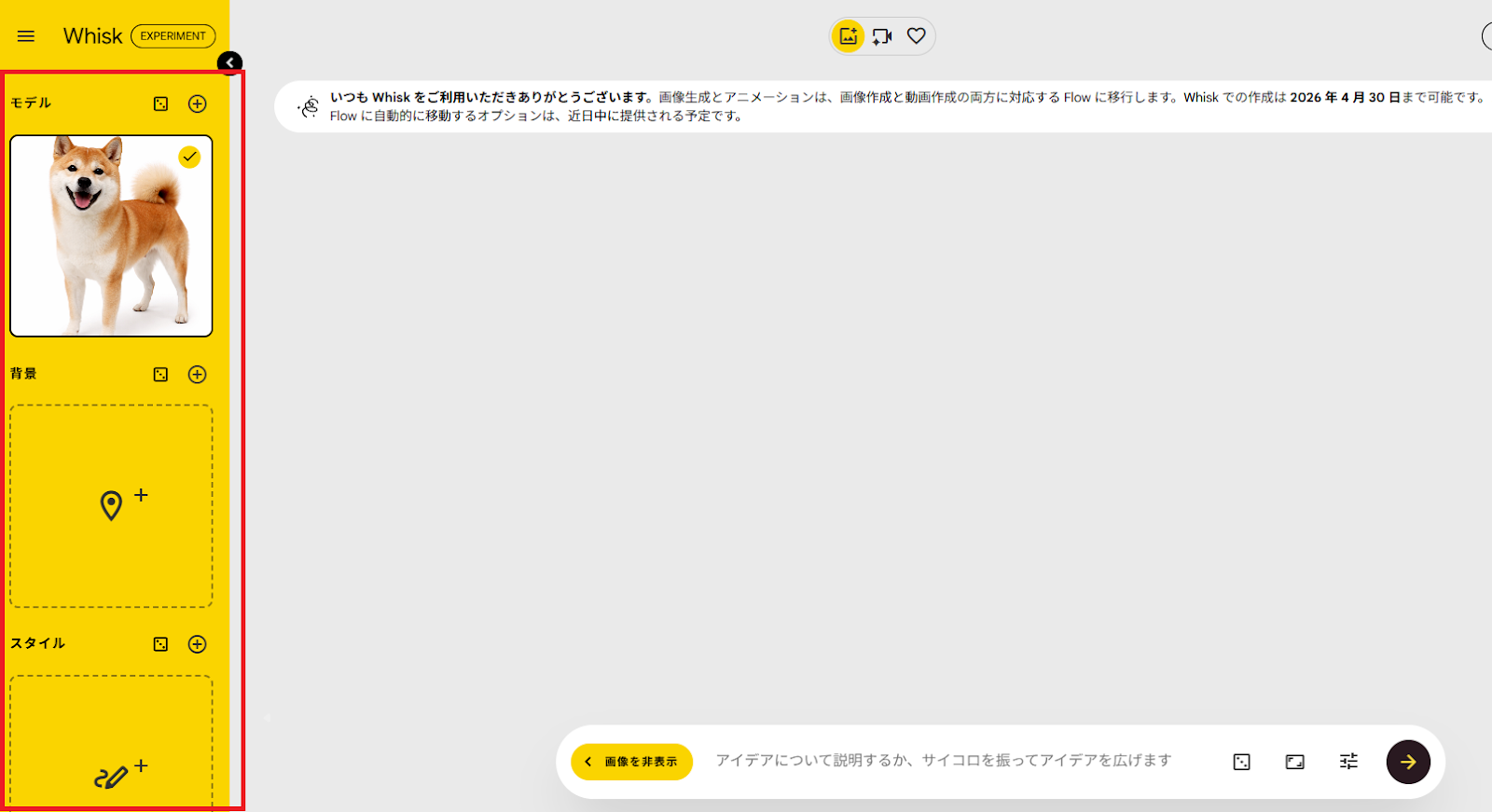
画像がセットされると、AIが自動的にそれらの要素を解析し、最適なプロンプトを構築します。
ステップ4:画像生成
画像生成ボタンを押すと、アップロードした3つの要素が見事に融合した新しい一枚の画像が完成します。
もし結果がイメージと少し違う場合は、スタイル画像だけを水彩画風のものに差し替えて再生成するなど、画像の入れ替えだけで何度でも試行錯誤できるのが楽しいポイントです。
🤔【検証】Whiskを実際に使ってみた

実際にツールを触ってみて、画像がどのように合成されるのか、また動画生成はどの程度実用的なのかを検証しました。
検証①:画像MIX機能の精度
Whiskの最大の特徴である「画像MIX機能」を検証します。
今回はあえて「相性の悪そうな組み合わせ」を用意し、ツールの理解度を試しました。
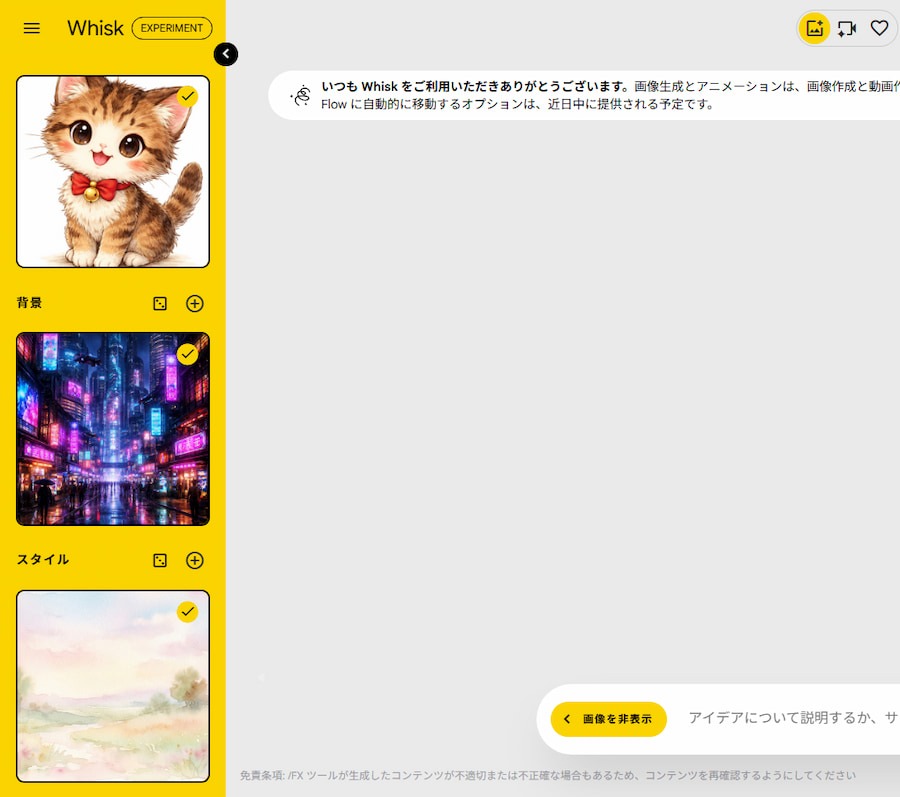
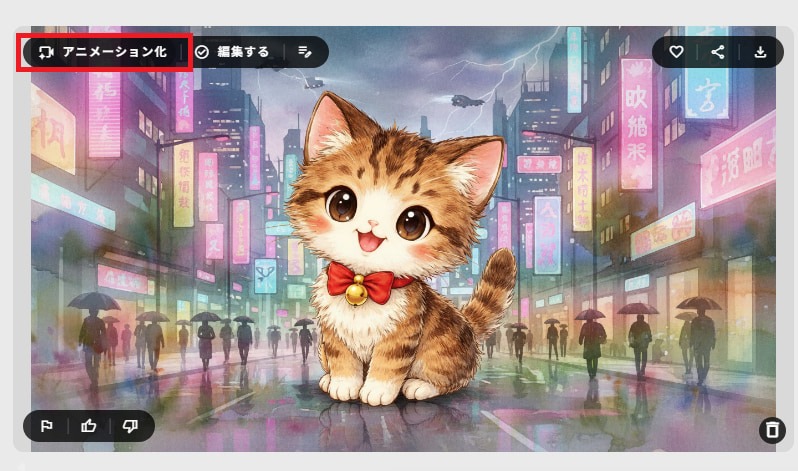
準備したのは、「猫のイラスト(モデル)」「近未来的なサイバーパンク都市(背景)」「水彩画のフリー素材(スタイル)」という、要素もタッチもバラバラな3枚の画像です。
検証結果
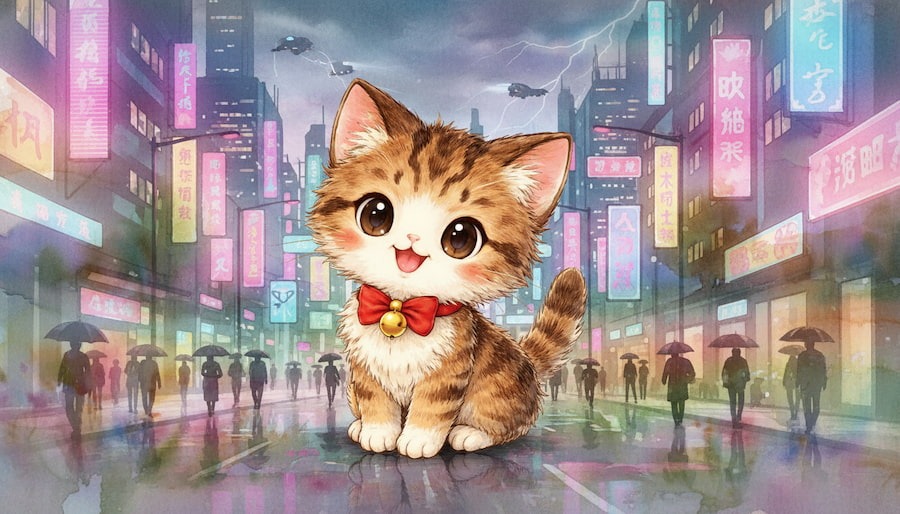
猫のイラストが持つシルエットや雰囲気を完璧に保持したまま、ネオン輝くサイバーパンクの街並みが、美しい水彩画のタッチで見事に描画されました。
画像解析の精度は極めて高く、3枚の画像の「役割」と「特徴」を的確に拾い上げている点には脱帽しました。人間が細かく指示を出すよりも、はるかに自然な合成が行われています。
直感的にクリックしていくだけでプロ並みのアートワークが完成するため、クリエイティブのハードルが大きく下がったことを実感できる素晴らしい体験でした。
検証②:動画生成のクオリティ
次に、検証①で生成した「サイバーパンク風の猫」の静止画をベースに、動画生成機能(アニメーション化)の品質を検証します。
SNSなどで実用できるレベルにあるのか、またキャラクターの顔や体に「破綻(崩れ)」が起きないかに注目しました。
操作方法は、まず画像左上の「アニメーション化」をクリックします。
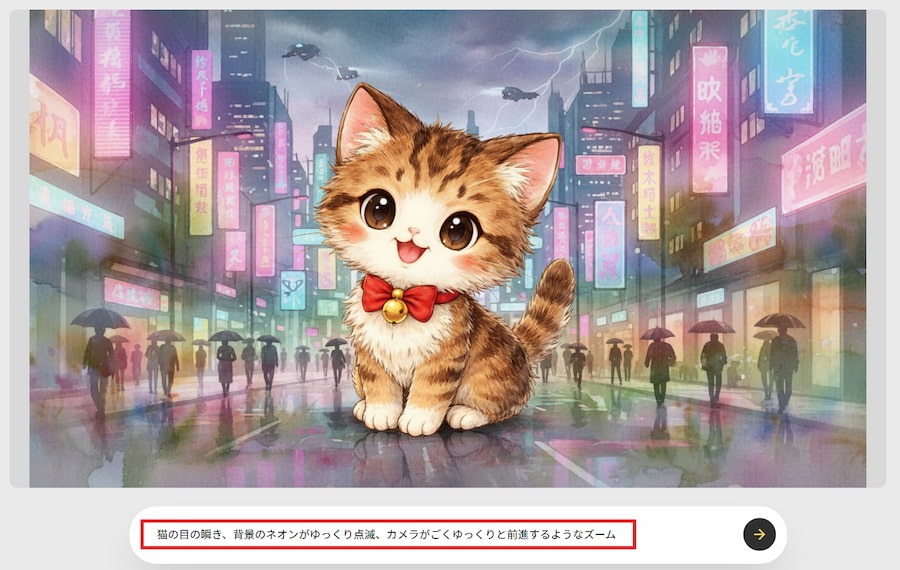
切り替わった画面で動きの指示を入力します。
今回は「猫の目の瞬き、背景のネオンがゆっくり点滅、カメラがごくゆっくりと前進するようなズーム」というプロンプトを添えて、生成ボタンを押しました。
検証結果
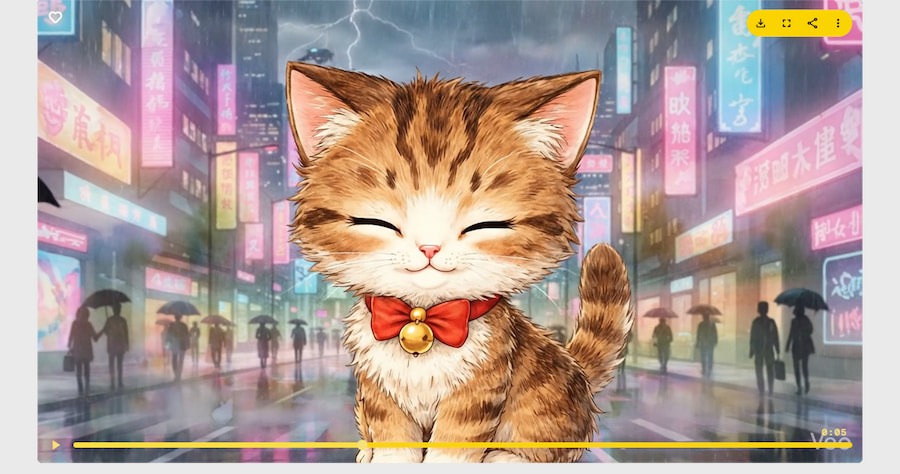
生成されたのは、8秒間の非常に滑らかなアニメーションです。
動いている最中もキャラクターの顔や体が崩れることもなく、SNSに使用する素材として十分すぎるクオリティを維持しています。
ただし、無料の試験運用ツールとしての側面もあり、いくつかの制約も確認できました。
まず、静止画生成に比べて処理には数倍の時間を要します。また、激しいアクションや複雑な動きを想定した設計ではないため、あくまで「静止画をベースにした軽微なアニメーション」と捉えるのが現実的です。
とはいえ、既存の画像素材を使ってSNS向けの簡易動画を量産したいという用途には、かなり相性が良さそうです。
🖊️まとめ
テキストで複雑なプロンプトを練り上げる必要がなく、手持ちの画像をパズルのように組み合わせるだけで直感的に高品質なビジュアルを生み出せる点は、画像生成AIの新しい可能性を感じさせてくれます。
無料で全ての基本機能にアクセスでき、リミックス機能を使えばアイデア出しの効率も飛躍的にアップします。クリエイティブな作業に苦手意識があった方も、ぜひこの機会にWhiskに触れて、自分だけのユニークな画像作成を楽しんでみてください!
💡Yoomでできること
Yoomは、業務を自動化するハイパーオートメーションプラットフォームです。
これまで手動で利用していた各ツールをメインとした自動化フローが、直感的な操作で実現可能です。もし自動化に少しでも興味を持っていただけたなら、ぜひ登録フォームから無料登録して、Yoomによる業務効率化を体験してみてください。
■概要新商品のキャッチコピーを考える際、毎回AIに指示を出したり、アイデアをチームで管理したりする作業に手間を感じていませんか。このワークフローは、フォームに画像を送信するだけで、AIが自動でキャッチコピーを作成し、kintoneに情報を登録する業務の自動化を実現します。キャッチコピー作成を効率化し、アイデアの管理と共有をスムーズに行うことが可能です。■このテンプレートをおすすめする方- AIワーカーを活用して、効率的なキャッチコピー作成のフローを構築したいと考えているマーケティング担当者の方
- 商品画像をもとに、複数のキャッチコピー案をスピーディーに生成したい商品企画担当者の方
- 生成したキャッチコピー案をkintoneで一元管理し、チームでの共有や活用を円滑に進めたい方
■このテンプレートを使うメリット- フォームに画像をアップロードするだけで自動でキャッチコピーが生成されるため、プロンプトの考案や入力作業の時間を短縮できます
- 作成されたキャッチコピーは自動でkintoneに蓄積されるため、転記ミスを防ぎ、チームのナレッジとして情報を一元管理できます
■フローボットの流れ- はじめに、kintoneとAIワーカーをYoomと連携する
- 次に、トリガーで、フォームトリガー機能を選択し、「フォームが送信されたら」というアクションを設定する
- 最後に、オペレーションで、AIワーカーのアクションを設定し、フォームで受け取った画像を解析してキャッチコピーを生成し、kintoneへ登録を行うためのマニュアル(指示)を作成する
※「トリガー」:フロー起動のきっかけとなるアクション、「オペレーション」:トリガー起動後、フロー内で処理を行うアクション
■このワークフローのカスタムポイント- フォームトリガーで設定するフォームは、画像だけでなく商品名やターゲット層など、キャッチコピー作成の参考となる項目を任意で追加できます
- AIワーカーに設定するマニュアル(指示)は、生成したいキャッチコピーのテイストや文字数、盛り込みたい要素など、目的に合わせて自由に編集してください
■注意事項- kintoneとYoomを連携してください。AIワーカー内で使用するツール(アプリ)についてもマイアプリ連携が必要です。
- AIワーカーの基本設定は「【AIワーカー】基本的な設定方法」をご参照ください。
- AIワーカーの同時実行数・作成可能なAIワーカー数・利用可能なAIモデルはご契約中のプランによって異なります。
- AIワーカー内でご利用いただけるアプリやオペレーション等はフローボットの利用制限と同様です。
- AIワーカーは、テスト実行でも本番実行と同様にタスクを消費しますのでご注意ください。詳細は「【AIワーカー】タスク実行数の計算方法」ご参照ください。
- AIワーカー内で使用するツール(アプリ)についてもマイアプリ連携が必要です。
- AIワーカーはマニュアルを詳細に設定することで適切な処理を実行しやすくなります。詳細は「【AIワーカー】マニュアルの作成方法」をご参照ください。
■概要OneDriveに保存されるファイルが増えるにつれて、その内容の確認や重要度の判断、関係者への共有といった作業が負担になっていませんか。手作業での対応は時間がかかるだけでなく、重要な情報の見落としに繋がる可能性もあります。このワークフローを活用すれば、まるで専属のOneDrive AIエージェントのように、ファイルが格納された際にAIが自動で内容を判別して要約し、Slackへ通知するため、ファイル管理に関する課題を円滑に解決します。■このテンプレートをおすすめする方- OneDriveに保存された大量のファイルを管理し、内容の確認や共有に手間を感じている方
- OneDriveと連携するAIエージェントのような仕組みで、情報共有を自動化・効率化したい方
- チーム内での重要ファイルの見落としを防ぎ、迅速な情報連携を実現したい管理者の方
■このテンプレートを使うメリット- OneDriveへのファイル格納を起点に、内容の判別から通知までが自動で実行されるため、手作業での確認や共有に費やしていた時間を短縮できます。
- AIがファイル内容の重要度を判断して通知するため、人為的な確認漏れや関係者への共有忘れといったヒューマンエラーの防止に繋がります。
■フローボットの流れ- はじめに、OneDriveとSlackをYoomと連携します。
- 次に、トリガーでOneDriveを選択し、「特定フォルダ内にファイルが作成または更新されたら」というアクションを設定します。
- 最後に、オペレーションでAIワーカーを設定し、格納されたドキュメントの内容を自動で判別・要約し、通知先を選定したうえでSlackで共有するためのマニュアル(指示)を作成します。
※「トリガー」:フロー起動のきっかけとなるアクション、「オペレーション」:トリガー起動後、フロー内で処理を行うアクション
■このワークフローのカスタムポイント- OneDriveのトリガー設定では、自動化の起動対象としたいフォルダを任意で設定できます。
- AIワーカーへの指示(プロンプト)は、ファイルの重要度を判別する基準や要約の形式など、業務に合わせて自由にカスタマイズが可能です。
- Slackの通知先やメッセージ内容も任意で設定できます。
■注意事項- OneDrive、SlackのそれぞれとYoomを連携してください。AIワーカー内で使用するツール(アプリ)についてもマイアプリ連携が必要です。
- Microsoft365(旧Office365)には、家庭向けプランと一般法人向けプラン(Microsoft365 Business)があり、一般法人向けプランに加入していない場合には認証に失敗する可能性があります。
- AIワーカーの基本設定は「【AIワーカー】基本的な設定方法」をご参照ください。
- AIワーカーの同時実行数・作成可能なAIワーカー数・利用可能なAIモデルはご契約中のプランによって異なります。
- AIワーカー内でご利用いただけるアプリやオペレーション等はフローボットの利用制限と同様です。
- AIワーカーは、テスト実行でも本番実行と同様にタスクを消費しますのでご注意ください。詳細は「【AIワーカー】タスク実行数の計算方法」ご参照ください。
- AIワーカーはマニュアルを詳細に設定することで適切な処理を実行しやすくなります。詳細は「【AIワーカー】マニュアルの作成方法」をご参照ください。
- トリガーは5分、10分、15分、30分、60分の間隔で起動間隔を選択できます。
- プランによって最短の起動間隔が異なりますので、ご注意ください。
- ダウンロード可能なファイル容量は最大300MBまでです。アプリの仕様によっては300MB未満になる可能性があるので、ご注意ください。
- トリガー、各オペレーションでの取り扱い可能なファイル容量の詳細は「ファイルの容量制限について」をご参照ください。

- AIワーカーを活用して、効率的なキャッチコピー作成のフローを構築したいと考えているマーケティング担当者の方
- 商品画像をもとに、複数のキャッチコピー案をスピーディーに生成したい商品企画担当者の方
- 生成したキャッチコピー案をkintoneで一元管理し、チームでの共有や活用を円滑に進めたい方
- フォームに画像をアップロードするだけで自動でキャッチコピーが生成されるため、プロンプトの考案や入力作業の時間を短縮できます
- 作成されたキャッチコピーは自動でkintoneに蓄積されるため、転記ミスを防ぎ、チームのナレッジとして情報を一元管理できます
- はじめに、kintoneとAIワーカーをYoomと連携する
- 次に、トリガーで、フォームトリガー機能を選択し、「フォームが送信されたら」というアクションを設定する
- 最後に、オペレーションで、AIワーカーのアクションを設定し、フォームで受け取った画像を解析してキャッチコピーを生成し、kintoneへ登録を行うためのマニュアル(指示)を作成する
■このワークフローのカスタムポイント
- フォームトリガーで設定するフォームは、画像だけでなく商品名やターゲット層など、キャッチコピー作成の参考となる項目を任意で追加できます
- AIワーカーに設定するマニュアル(指示)は、生成したいキャッチコピーのテイストや文字数、盛り込みたい要素など、目的に合わせて自由に編集してください
- kintoneとYoomを連携してください。AIワーカー内で使用するツール(アプリ)についてもマイアプリ連携が必要です。
- AIワーカーの基本設定は「【AIワーカー】基本的な設定方法」をご参照ください。
- AIワーカーの同時実行数・作成可能なAIワーカー数・利用可能なAIモデルはご契約中のプランによって異なります。
- AIワーカー内でご利用いただけるアプリやオペレーション等はフローボットの利用制限と同様です。
- AIワーカーは、テスト実行でも本番実行と同様にタスクを消費しますのでご注意ください。詳細は「【AIワーカー】タスク実行数の計算方法」ご参照ください。
- AIワーカー内で使用するツール(アプリ)についてもマイアプリ連携が必要です。
- AIワーカーはマニュアルを詳細に設定することで適切な処理を実行しやすくなります。詳細は「【AIワーカー】マニュアルの作成方法」をご参照ください。

- OneDriveに保存された大量のファイルを管理し、内容の確認や共有に手間を感じている方
- OneDriveと連携するAIエージェントのような仕組みで、情報共有を自動化・効率化したい方
- チーム内での重要ファイルの見落としを防ぎ、迅速な情報連携を実現したい管理者の方
- OneDriveへのファイル格納を起点に、内容の判別から通知までが自動で実行されるため、手作業での確認や共有に費やしていた時間を短縮できます。
- AIがファイル内容の重要度を判断して通知するため、人為的な確認漏れや関係者への共有忘れといったヒューマンエラーの防止に繋がります。
- はじめに、OneDriveとSlackをYoomと連携します。
- 次に、トリガーでOneDriveを選択し、「特定フォルダ内にファイルが作成または更新されたら」というアクションを設定します。
- 最後に、オペレーションでAIワーカーを設定し、格納されたドキュメントの内容を自動で判別・要約し、通知先を選定したうえでSlackで共有するためのマニュアル(指示)を作成します。
■このワークフローのカスタムポイント
- OneDriveのトリガー設定では、自動化の起動対象としたいフォルダを任意で設定できます。
- AIワーカーへの指示(プロンプト)は、ファイルの重要度を判別する基準や要約の形式など、業務に合わせて自由にカスタマイズが可能です。
- Slackの通知先やメッセージ内容も任意で設定できます。
- OneDrive、SlackのそれぞれとYoomを連携してください。AIワーカー内で使用するツール(アプリ)についてもマイアプリ連携が必要です。
- Microsoft365(旧Office365)には、家庭向けプランと一般法人向けプラン(Microsoft365 Business)があり、一般法人向けプランに加入していない場合には認証に失敗する可能性があります。
- AIワーカーの基本設定は「【AIワーカー】基本的な設定方法」をご参照ください。
- AIワーカーの同時実行数・作成可能なAIワーカー数・利用可能なAIモデルはご契約中のプランによって異なります。
- AIワーカー内でご利用いただけるアプリやオペレーション等はフローボットの利用制限と同様です。
- AIワーカーは、テスト実行でも本番実行と同様にタスクを消費しますのでご注意ください。詳細は「【AIワーカー】タスク実行数の計算方法」ご参照ください。
- AIワーカーはマニュアルを詳細に設定することで適切な処理を実行しやすくなります。詳細は「【AIワーカー】マニュアルの作成方法」をご参照ください。
- トリガーは5分、10分、15分、30分、60分の間隔で起動間隔を選択できます。
- プランによって最短の起動間隔が異なりますので、ご注意ください。
- ダウンロード可能なファイル容量は最大300MBまでです。アプリの仕様によっては300MB未満になる可能性があるので、ご注意ください。
- トリガー、各オペレーションでの取り扱い可能なファイル容量の詳細は「ファイルの容量制限について」をご参照ください。
プログラミング知識なしで手軽に構築できます。




