









・
【Google Whiskを徹底解説】SNS素材作成フローは効率化できるか

画像生成AIツールはテキストプロンプトで指示を出す手法が主流ですが、言葉でイメージを伝える作業に難しさを感じる場面があります。「Google Whisk(ウィスク)」は、画像そのものを組み合わせて新しい画像を生成するアプローチを採用したツールです。直感的な操作で、頭の中にある抽象的なアイデアを素早く視覚化できます。
本記事では、ツールの基本的な仕組みや特徴、具体的な活用方法を解説します。
また、実際にツールを使用して素材を作成する検証も行なっています。画像制作のプロセスを効率化し、より柔軟にアイデアを形にするための参考にしてください!
💻Google Whiskとは?

ここでは、ツールの全体像や提供状況、そして内部で動作するAIモデルの仕組みについて解説します。
▶基本概要
Google Whiskは、Google Labsで提供されている実験的な画像生成ツールです。
言葉による説明を省き、テーマやシーンの画像を掛け合わせることで、意図した通りの画像を生成できる点が最大の特徴です。必要に応じてテキストで補足指示もできるため、非常に高品質な画像を生成することができます。
💡画像・動画生成プラットフォーム「Flow」への統合
Whiskは2026年4月30日をもって単独のサービスとしての提供を終了し、画像・動画生成を包括的に扱う新プラットフォーム「Flow」へ移行されることが決定しています。(※ライブラリの移行は自動ではありません)
Flowは、Whiskの「モデル・背景・スタイル」の組み合わせによる生成体験をそのまま受け継ぎつつ、素材管理や編集機能をひとまとめに扱える統合プラットフォームです。
▶仕組み
ツール内部では、複数の高度なAIモデルが連携して動作します。
まず、ユーザーがアップロードした画像を画像分析モデルである「Gemini」が読み取り、内容を高精度でテキストキャプションに変換します。その後、変換されたテキストデータをベースに、画像生成モデルである「Imagen3」が新しい画像を生成します。
この2段階のプロセスにより、ユーザー側はテキストを入力しなくても、AI同士が情報を伝達して画像を合成します。
▶料金システム
現在は試験運用版として提供されており、画像生成やリミックスなどの基本機能を中心に無料で利用できます。ただし、動画生成機能には月ごとの回数やクレジットの上限があります。
有料のGoogle OneのAIプランに加入すると、Flowと共通のAIクレジットが毎月付与され、WhiskやFlowの動画生成に使える上限が増えます。
さらに、一部の動画関連機能(Flow Animateなど)が解放・強化され、高品質なVeo系の動画生成モデルを使った動画生成も利用しやすくなります。
▼Google OneのAIプラン
- Google AI Plus:月額1,200円(税込)、毎月200クレジット付与
- Google AI Pro:月額2,900円(税込)毎月1,000クレジット付与
- Google AI Ultra:月額36,400円(税込)前後、毎月25,000クレジット付与
🤖Google Whiskの主な機能
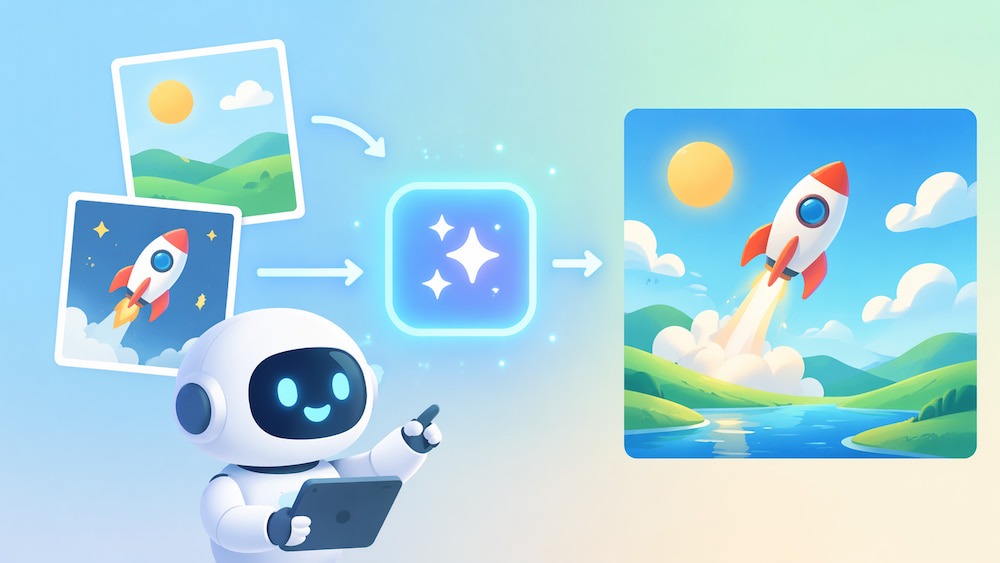
Google Whiskには、直感的な操作を実現するための独自のアプローチが採用されています。
ここでは、ツールの中心となる機能について解説します。
①3要素を組み合わせた画像生成
Google Whiskの画像生成は、「モデル」「背景」「スタイル」の3つの要素で構成されます。
- モデル:画像のメインとなる対象物(人物やキャラクターなど)
- 背景:対象物が存在する背景や環境(海辺や宇宙など)
- スタイル:画像全体の表現手法(水彩画やサイバーパンクなど)
ユーザーはそれぞれの要素に該当する画像をアップロードするだけで、AIが自動的にブレンドして1枚の画像を完成させます。
②静止画からショート動画生成
静止画の生成だけでなく、画像から短いアニメーションを作成する「Whisk Animate」機能も搭載しています。
生成した静止画をベースに、GoogleのVeo系動画生成モデルを利用して約8秒のショート動画を生成します。複雑な動画編集ソフトウェアを使用せずに、ブラウザ上の操作のみで高品質な映像素材を獲得できます。静止画のイメージを損なうことなく、自然なアニメーションを付加できる汎用性の高い機能です。
📈Google Whiskを活用するメリット

Google Whiskを利用することで得られる具体的なメリットを解説します。
ツールの特性を理解し、チームの制作ワークフローに組み込む参考にしてください。
1.制作プロセスを効率化できる
従来の画像生成AIでは、理想の画像を得るために長文のプロンプトを何度も書き直す必要がありました。ですが、Google Whiskでは画像をそのまま指示書として扱うため、テキスト試行錯誤の時間を削減できます。用意した画像からAIが意図を汲み取るため、数分で複数のバリエーションを生成できます。
制作にかかる時間を短縮し、企画の立案やデザインの改善など、より創造的な業務にリソースを集中できます。
2.企画・制作スピードを向上させる
デザインの初期段階において、イメージのすり合わせやムードボードの作成は時間がかかる作業です。Google Whiskを使用すれば、会議中にアイデアが出たその場で参考画像を組み合わせ、即座にビジュアル化できます。
言葉による認識のズレを防ぎ、関係者間で明確なイメージを共有しやすくなります。外部ツールを行き来することなく、生成から微調整までを完結できるため、修正サイクルを高速で回せます。広告バナーやSNSの投稿素材のラフ案を1日で数十パターン作成するなど、制作のスピードを大幅に底上げします。
⭐Yoomはクリエイティブ制作に関連する業務フローを自動化できます。
画像生成AI単体でも高品質な素材は作成できますが、業務フロー全体を見ると「画像のダウンロード」「クラウドストレージへの保存」「チャットツールでの関係者への共有」といった手作業が残ります。ここで役立つのが、複数のアプリをノーコードで連携できるプラットフォーム「Yoom」です。
[Yoomとは]
たとえば、画像が保存されたら、AIワーカーが内容を自動検証してSlackに結果を通知するといったことも可能です。気になる方はぜひチェックしてみてくださいね👀
■概要アップロードされた画像の目視チェックに、多くの時間と手間がかかっていませんか。 特に、大量の画像を扱う業務では、確認漏れや判断基準のブレといった課題も発生しがちです。 このワークフローを活用すれば、Google Driveに保存された画像をトリガーに、AIによる画像検証の自動化が可能です。検証結果はSlackに通知されるため、一連のチェック業務を効率化し、人的ミスを減らすことに繋がります。■このテンプレートをおすすめする方- Google Driveにアップロードされる大量の画像の目視確認に追われている方
- AIを活用して画像検証を自動化し、チェック業務の精度を高めたい方
- 画像チェック後のSlackへの報告作業を効率化し、コア業務に集中したい方
■このテンプレートを使うメリット- Google Driveへの画像保存を起点に、AIによる検証からSlack通知までが自動で実行されるため、これまで手作業に費やしていた時間を短縮できます
- AIが一定の基準で検証を行うため、目視による確認漏れや判断の揺れといったヒューマンエラーを防ぎ、検証品質の安定化に繋がります
■フローボットの流れ- はじめに、Google DriveとSlackをYoomと連携します
- 次に、トリガーでGoogle Driveを選択し、「特定のフォルダ内に新しくファイル・フォルダが作成されたら」というアクションを設定します
- 最後に、オペレーションでAIワーカーを選択し、アップロードされた画像の検証とSlackへの通知を行うためのマニュアル(指示)を作成します
※「トリガー」:フロー起動のきっかけとなるアクション、「オペレーション」:トリガー起動後、フロー内で処理を行うアクション■このワークフローのカスタムポイント- Google Driveのトリガー設定では、自動化の起動対象としたいフォルダのIDを任意で設定してください
- AIワーカーオペレーションでは、検証に使用したい任意のAIモデルを選択し、具体的な検証内容やSlackへの通知内容に関する指示を任意で設定してください
■注意事項- Google Drive、SlackのそれぞれとYoomを連携してください。AIワーカー内で使用するツール(アプリ)についてもマイアプリ連携が必要です。
- AIワーカーの基本設定は「【AIワーカー】基本的な設定方法」をご参照ください。
- AIワーカーの同時実行数・作成可能なAIワーカー数・利用可能なAIモデルはご契約中のプランによって異なります。
- AIワーカー内でご利用いただけるアプリやオペレーション等はフローボットの利用制限と同様です。
- AIワーカーは、テスト実行でも本番実行と同様にタスクを消費しますのでご注意ください。詳細は「【AIワーカー】タスク実行数の計算方法」ご参照ください。
- AIワーカーはマニュアルを詳細に設定することで適切な処理を実行しやすくなります。詳細は「【AIワーカー】マニュアルの作成方法」をご参照ください。
- トリガーは5分、10分、15分、30分、60分の間隔で起動間隔を選択できます。
- プランによって最短の起動間隔が異なりますので、ご注意ください。
- ダウンロード可能なファイル容量は最大300MBまでです。アプリの仕様によっては300MB未満になる可能性があるので、ご注意ください。
- トリガー、各オペレーションでの取り扱い可能なファイル容量の詳細は「ファイルの容量制限について」をご参照ください。
■概要新商品のキャッチコピーを考える際、毎回AIに指示を出したり、アイデアをチームで管理したりする作業に手間を感じていませんか。このワークフローは、フォームに画像を送信するだけで、AIが自動でキャッチコピーを作成し、kintoneに情報を登録する業務の自動化を実現します。キャッチコピー作成を効率化し、アイデアの管理と共有をスムーズに行うことが可能です。■このテンプレートをおすすめする方- AIワーカーを活用して、効率的なキャッチコピー作成のフローを構築したいと考えているマーケティング担当者の方
- 商品画像をもとに、複数のキャッチコピー案をスピーディーに生成したい商品企画担当者の方
- 生成したキャッチコピー案をkintoneで一元管理し、チームでの共有や活用を円滑に進めたい方
■このテンプレートを使うメリット- フォームに画像をアップロードするだけで自動でキャッチコピーが生成されるため、プロンプトの考案や入力作業の時間を短縮できます
- 作成されたキャッチコピーは自動でkintoneに蓄積されるため、転記ミスを防ぎ、チームのナレッジとして情報を一元管理できます
■フローボットの流れ- はじめに、kintoneとAIワーカーをYoomと連携する
- 次に、トリガーで、フォームトリガー機能を選択し、「フォームが送信されたら」というアクションを設定する
- 最後に、オペレーションで、AIワーカーのアクションを設定し、フォームで受け取った画像を解析してキャッチコピーを生成し、kintoneへ登録を行うためのマニュアル(指示)を作成する
※「トリガー」:フロー起動のきっかけとなるアクション、「オペレーション」:トリガー起動後、フロー内で処理を行うアクション
■このワークフローのカスタムポイント- フォームトリガーで設定するフォームは、画像だけでなく商品名やターゲット層など、キャッチコピー作成の参考となる項目を任意で追加できます
- AIワーカーに設定するマニュアル(指示)は、生成したいキャッチコピーのテイストや文字数、盛り込みたい要素など、目的に合わせて自由に編集してください
■注意事項- kintoneとYoomを連携してください。AIワーカー内で使用するツール(アプリ)についてもマイアプリ連携が必要です。
- AIワーカーの基本設定は「【AIワーカー】基本的な設定方法」をご参照ください。
- AIワーカーの同時実行数・作成可能なAIワーカー数・利用可能なAIモデルはご契約中のプランによって異なります。
- AIワーカー内でご利用いただけるアプリやオペレーション等はフローボットの利用制限と同様です。
- AIワーカーは、テスト実行でも本番実行と同様にタスクを消費しますのでご注意ください。詳細は「【AIワーカー】タスク実行数の計算方法」ご参照ください。
- AIワーカー内で使用するツール(アプリ)についてもマイアプリ連携が必要です。
- AIワーカーはマニュアルを詳細に設定することで適切な処理を実行しやすくなります。詳細は「【AIワーカー】マニュアルの作成方法」をご参照ください。


- Google Driveにアップロードされる大量の画像の目視確認に追われている方
- AIを活用して画像検証を自動化し、チェック業務の精度を高めたい方
- 画像チェック後のSlackへの報告作業を効率化し、コア業務に集中したい方
- Google Driveへの画像保存を起点に、AIによる検証からSlack通知までが自動で実行されるため、これまで手作業に費やしていた時間を短縮できます
- AIが一定の基準で検証を行うため、目視による確認漏れや判断の揺れといったヒューマンエラーを防ぎ、検証品質の安定化に繋がります
- はじめに、Google DriveとSlackをYoomと連携します
- 次に、トリガーでGoogle Driveを選択し、「特定のフォルダ内に新しくファイル・フォルダが作成されたら」というアクションを設定します
- 最後に、オペレーションでAIワーカーを選択し、アップロードされた画像の検証とSlackへの通知を行うためのマニュアル(指示)を作成します
- Google Driveのトリガー設定では、自動化の起動対象としたいフォルダのIDを任意で設定してください
- AIワーカーオペレーションでは、検証に使用したい任意のAIモデルを選択し、具体的な検証内容やSlackへの通知内容に関する指示を任意で設定してください
- Google Drive、SlackのそれぞれとYoomを連携してください。AIワーカー内で使用するツール(アプリ)についてもマイアプリ連携が必要です。
- AIワーカーの基本設定は「【AIワーカー】基本的な設定方法」をご参照ください。
- AIワーカーの同時実行数・作成可能なAIワーカー数・利用可能なAIモデルはご契約中のプランによって異なります。
- AIワーカー内でご利用いただけるアプリやオペレーション等はフローボットの利用制限と同様です。
- AIワーカーは、テスト実行でも本番実行と同様にタスクを消費しますのでご注意ください。詳細は「【AIワーカー】タスク実行数の計算方法」ご参照ください。
- AIワーカーはマニュアルを詳細に設定することで適切な処理を実行しやすくなります。詳細は「【AIワーカー】マニュアルの作成方法」をご参照ください。
- トリガーは5分、10分、15分、30分、60分の間隔で起動間隔を選択できます。
- プランによって最短の起動間隔が異なりますので、ご注意ください。
- ダウンロード可能なファイル容量は最大300MBまでです。アプリの仕様によっては300MB未満になる可能性があるので、ご注意ください。
- トリガー、各オペレーションでの取り扱い可能なファイル容量の詳細は「ファイルの容量制限について」をご参照ください。

- AIワーカーを活用して、効率的なキャッチコピー作成のフローを構築したいと考えているマーケティング担当者の方
- 商品画像をもとに、複数のキャッチコピー案をスピーディーに生成したい商品企画担当者の方
- 生成したキャッチコピー案をkintoneで一元管理し、チームでの共有や活用を円滑に進めたい方
- フォームに画像をアップロードするだけで自動でキャッチコピーが生成されるため、プロンプトの考案や入力作業の時間を短縮できます
- 作成されたキャッチコピーは自動でkintoneに蓄積されるため、転記ミスを防ぎ、チームのナレッジとして情報を一元管理できます
- はじめに、kintoneとAIワーカーをYoomと連携する
- 次に、トリガーで、フォームトリガー機能を選択し、「フォームが送信されたら」というアクションを設定する
- 最後に、オペレーションで、AIワーカーのアクションを設定し、フォームで受け取った画像を解析してキャッチコピーを生成し、kintoneへ登録を行うためのマニュアル(指示)を作成する
■このワークフローのカスタムポイント
- フォームトリガーで設定するフォームは、画像だけでなく商品名やターゲット層など、キャッチコピー作成の参考となる項目を任意で追加できます
- AIワーカーに設定するマニュアル(指示)は、生成したいキャッチコピーのテイストや文字数、盛り込みたい要素など、目的に合わせて自由に編集してください
- kintoneとYoomを連携してください。AIワーカー内で使用するツール(アプリ)についてもマイアプリ連携が必要です。
- AIワーカーの基本設定は「【AIワーカー】基本的な設定方法」をご参照ください。
- AIワーカーの同時実行数・作成可能なAIワーカー数・利用可能なAIモデルはご契約中のプランによって異なります。
- AIワーカー内でご利用いただけるアプリやオペレーション等はフローボットの利用制限と同様です。
- AIワーカーは、テスト実行でも本番実行と同様にタスクを消費しますのでご注意ください。詳細は「【AIワーカー】タスク実行数の計算方法」ご参照ください。
- AIワーカー内で使用するツール(アプリ)についてもマイアプリ連携が必要です。
- AIワーカーはマニュアルを詳細に設定することで適切な処理を実行しやすくなります。詳細は「【AIワーカー】マニュアルの作成方法」をご参照ください。
🏢Google Whiskの活用事例

直感的な画像生成機能を実際のビジネスシーンでどのように活かせるか、具体的な事例を紹介します。
▶SNSやブログ記事向けのアイキャッチ画像の作成
- ブランドイメージの統一
規定のカラーパレット画像をスタイルとして固定し、異なるシーン画像を掛け合わせることで、一貫性のあるアイキャッチ画像を量産できます。 - 複数プラットフォームへの展開
ブログ用画像を作成後、一部要素を変更してSNS用の画像に素早くアレンジできます。 - 制作コストの削減
フリー素材を探す時間や外注コストを削減し、記事に完全に一致したオリジナル画像を社内で迅速に用意できます。
マーケティングのコンテンツ配信業務を滞りなく進められ、施策のスピードを維持する効果をもたらします。
▶企画書やデザインのムードボード作成
- 抽象的なアイデアの視覚化
新規プロジェクトの企画書で、言葉だけでは伝わりにくいコンセプトを、複数の参考画像を合成して一枚のイメージボードとして提示できます。 - クライアントへの提案力強化
打ち合わせの場で要望を聞きながら画像を差し替えてイメージを共有し、認識のズレを防ぎます。 - デザインラフの高速制作
デザイナーが本格的な作業に入る前に、大まかな構図や色彩の方向性を決めるラフ素材として活用し、手戻りのリスクを最小限に抑えられます。
これにより、初期段階のすり合わせ作業が格段にスムーズになります。
⚖️他の画像生成AIとの違い

画像生成AIにはそれぞれ異なるアプローチや強みがあります。
ここでは、テキスト入力型の代表的なツールとGoogle Whiskを比較し、機能や操作性の違いを明確にします。
①Midjourneyとの特徴比較
Midjourneyは、Discordや公式Webアプリ上で長文のプロンプトやパラメータを入力して芸術的な画像を生成するツールです。細かい質感を言語で指定できる一方、プロンプトの構文や詳細なパラメータ設定に習熟する必要があります。
対してGoogle Whiskは、画像を直接組み合わせるため専門的な知識を必要としません。Midjourneyが言葉で細部まで描写する手法であるならば、Google Whiskは素材を渡して合成する手法です。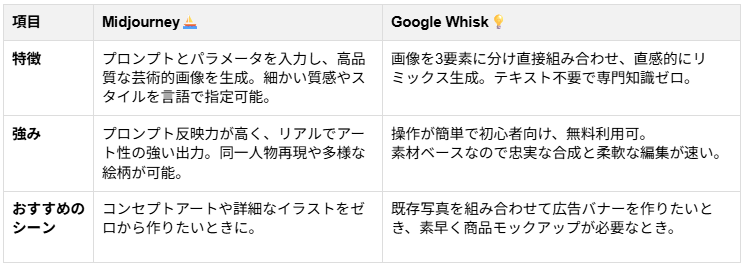
②DALL-E 3との特徴比較
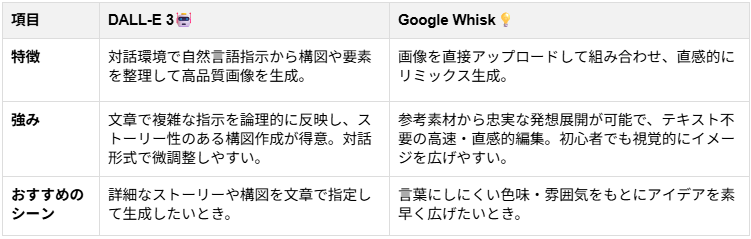
DALL-E 3は、OpenAIが提供する画像生成モデルで、ChatGPT上などの対話的な環境からも利用されてきたことで広く知られています。自然言語の理解力が高く、文章による指示から構図や要素を整理しながら画像を生成できる点が特徴です。一方で、色味や質感、雰囲気といった視覚的なニュアンスをテキストだけで正確に伝えるには工夫が必要です。
対してGoogle Whiskは、スタイル画像やシーン画像を直接アップロードして方向性を示せるため、言葉にしにくいイメージをベースに発想を広げたい場面に向いています。文章で細かく条件を詰めながら生成したい場合はDALL-E 3、視覚的な参考素材をもとに直感的にアイデアを展開したい場合はGoogle Whisk、という形で使い分けるとよいでしょう。
📖Google Whiskの始め方と使い方
ここからは、実際にWhiskを使ってみたいという方に向けて、初期設定から画像の生成までの具体的な手順をわかりやすく解説します。
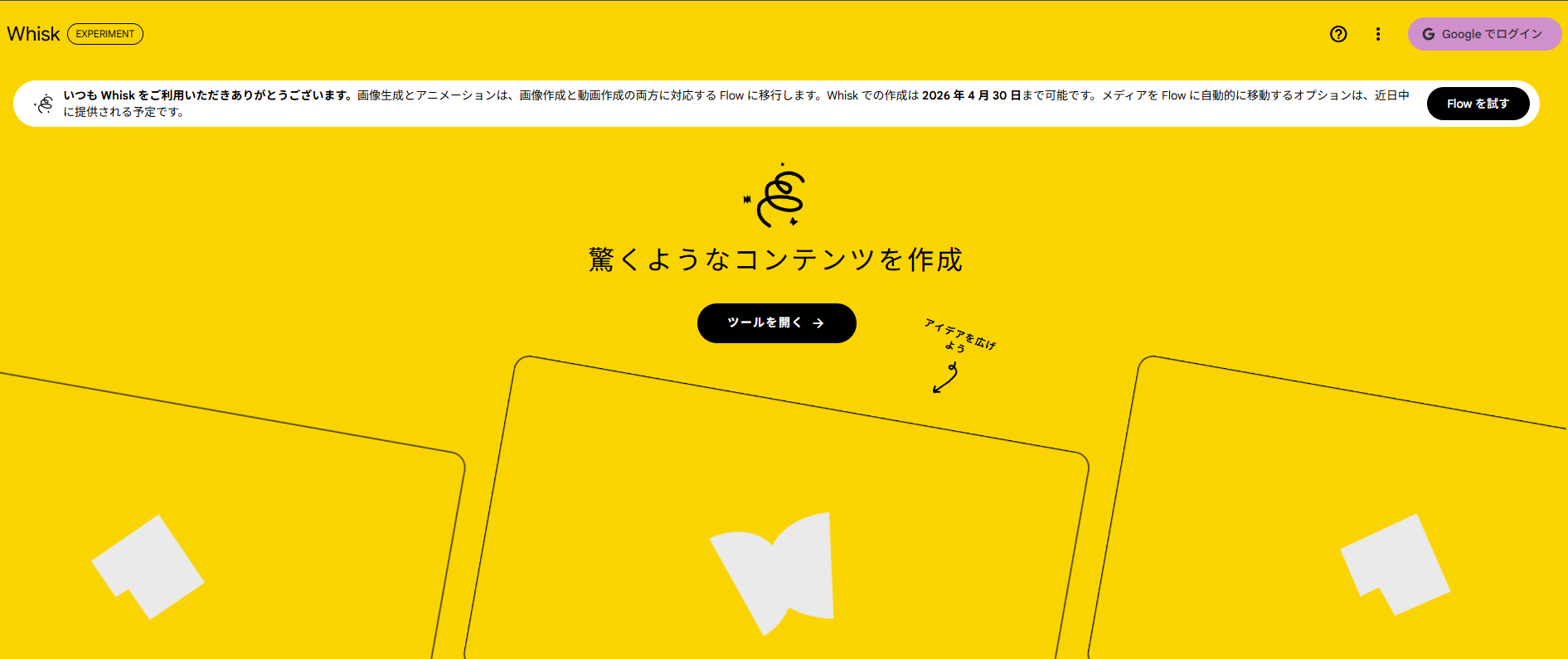
ステップ1:アクセスする
まずは、公式サイトにアクセスします。
ステップ2:ログインする
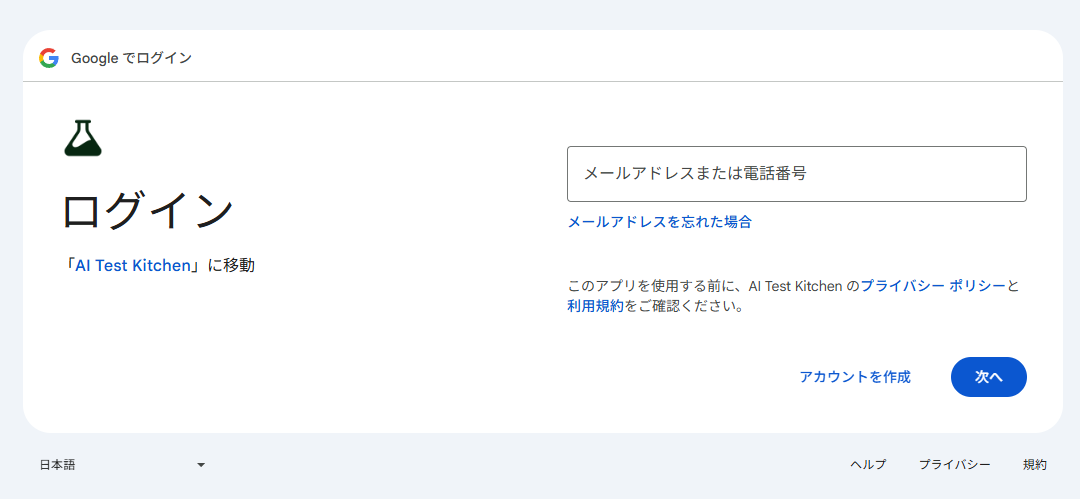
初めて利用する際には、Googleアカウントのログイン画面に移行します。
利用規約やプライバシーポリシーへの同意が求められる画面が表示されるため、内容を確認し「続行ボタン」を押して進みましょう。
ステップ3:ワークスペース画面
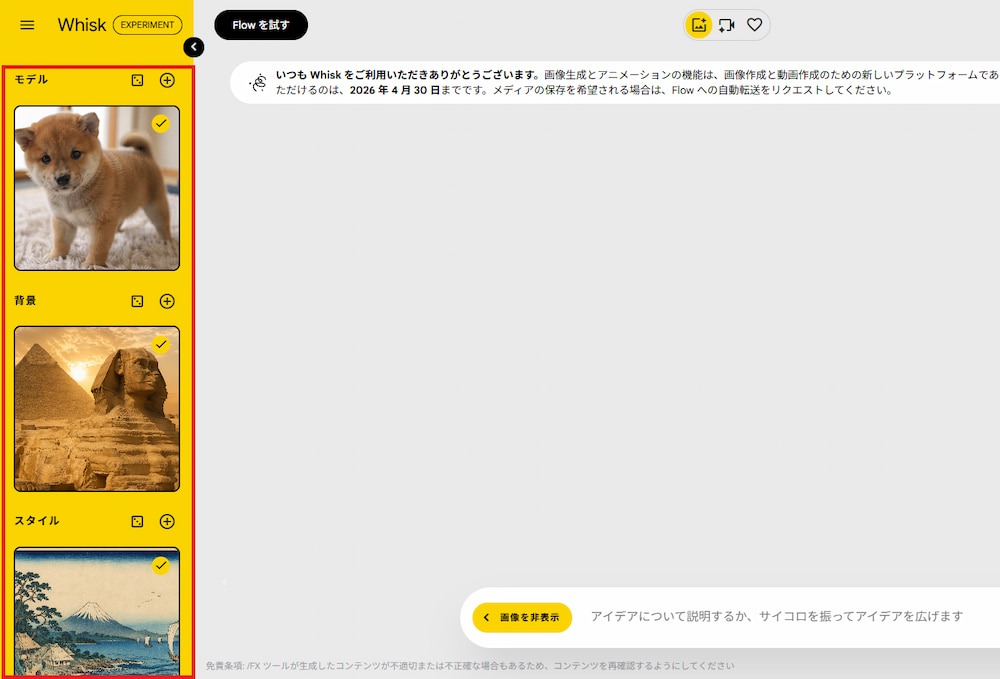
ログインすると、ワークスペース画面へと移行します。
画面には「モデル(何を描くか)」「背景(どこにいるか、どんな状況か)」「スタイル(どんなタッチで描くか)」という3つの画像アップロード枠が用意されています。
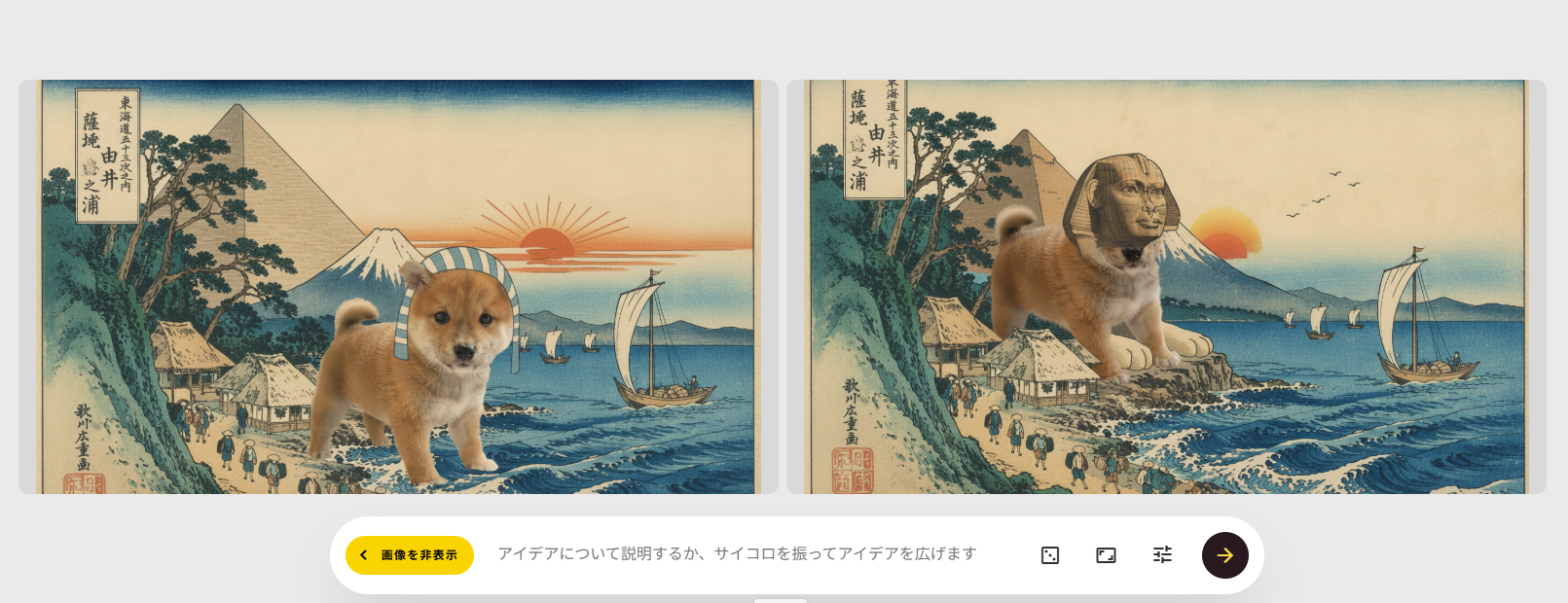
例えば、モデル枠に「愛犬の写真」、背景枠に「古代エジプトの画像」、スタイル枠に「浮世絵 」をそれぞれアップロードします。
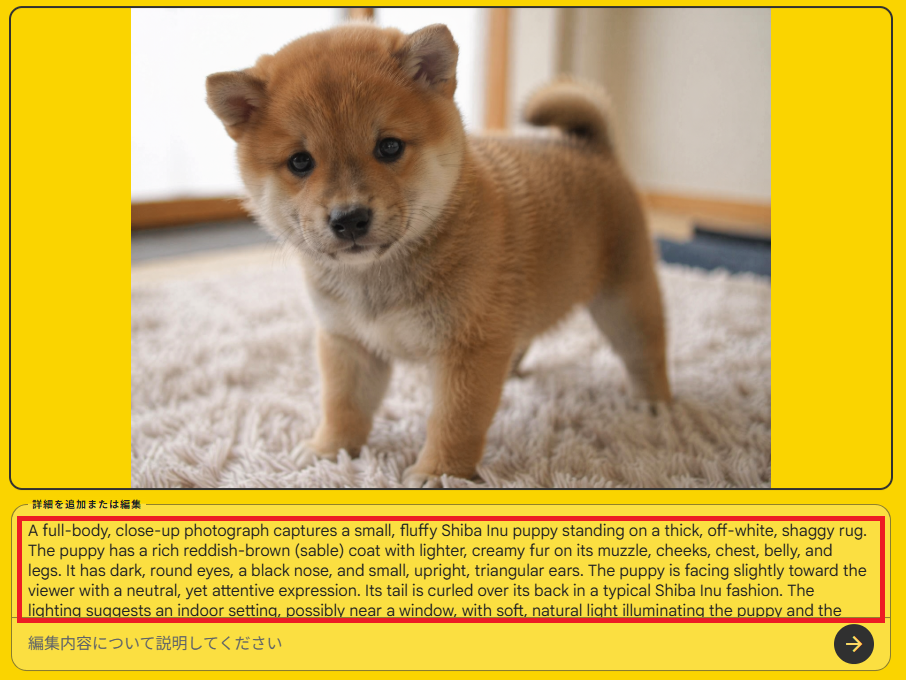
画像がセットされると、AIが自動的にそれらの要素を解析し、最適なプロンプトを構築します。
ステップ4:画像生成
数秒の処理が完了すると、アップロードした画像要素がブレンドされた新しい画像が画面上に表示されます。複数パターンのバリエーションが提示されるため、目的に最も近いものを選択します。
結果に満足できない場合は、一部の画像を別のものに差し替えたり、テキストの補足指示を変更したりして再生成できます。
🤔【検証】Google Whiskで実務に使える素材を作ってみる

ツールの実力を測るため、実務を想定した素材作成を検証しました。
基本機能を利用したプロトタイプの作成、生成結果を微調整するプロセス、そして静止画からショート動画を作成する手順を実践します。
検証①基本のリミックス機能を使ったプロトタイプ作成
まず、核心である「リミックス機能」を使い、プロトタイプの作成を検証しました。
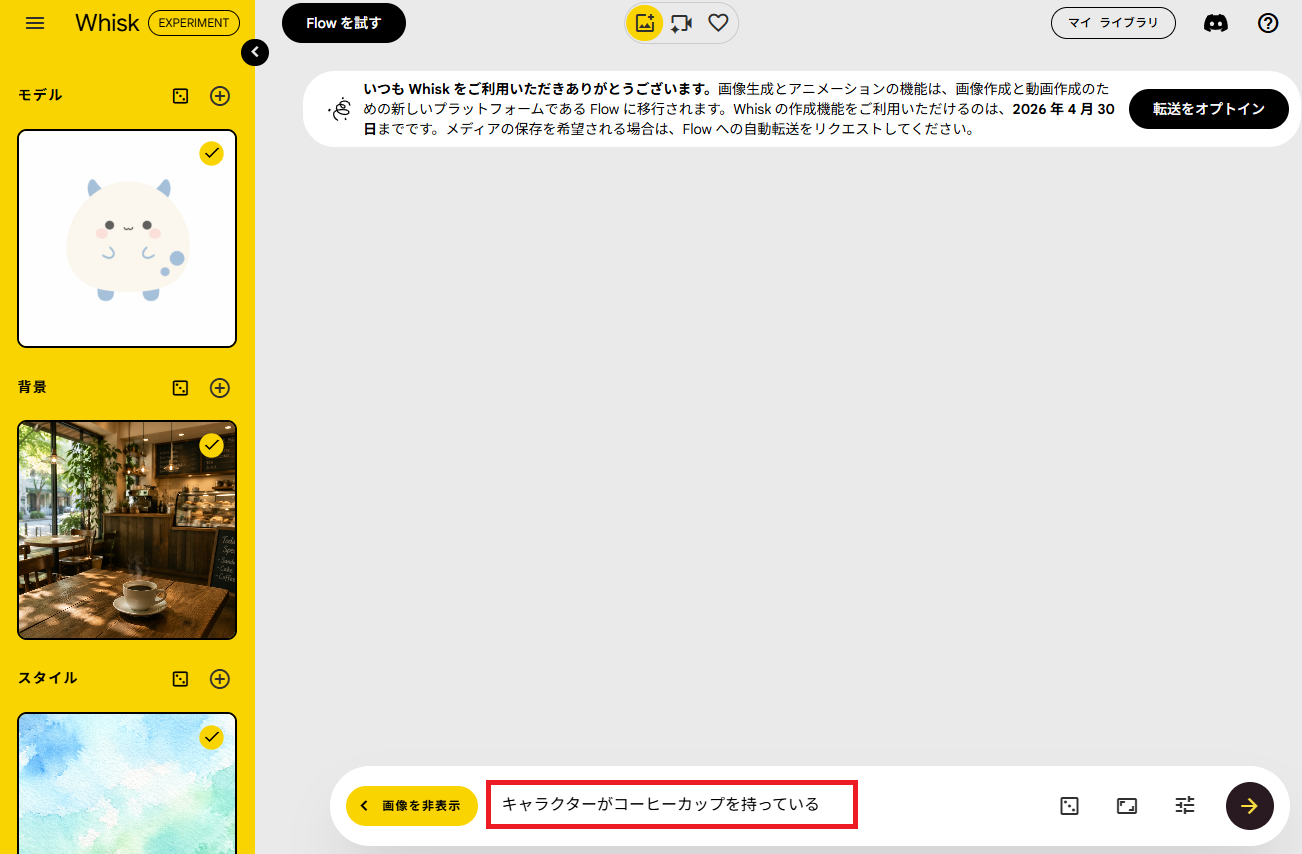
自社キャラクターの画像(モデル)、カフェの風景画像(背景)、水彩画タッチの画像(スタイル)を組み合わせて作成します。
【プロンプト】
「キャラクターがコーヒーカップを持っている」というテキスト補足を追加。
検証結果
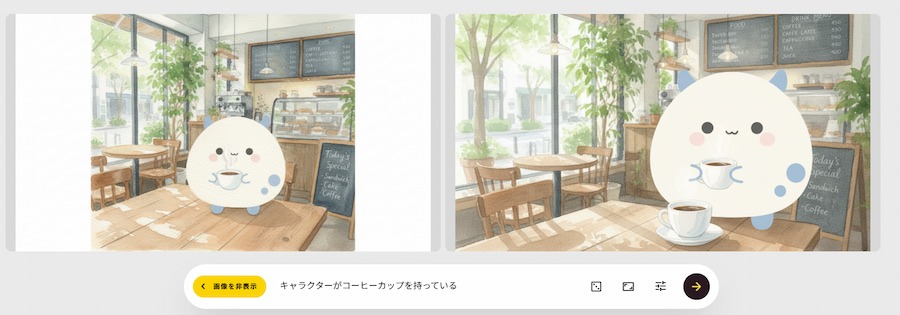
キャラクターは違和感なくカフェの風景に溶け込み、指定した水彩画の質感が全体に正しく適用されています。
補足指示によって構図の精度が飛躍的に向上しており、口頭やテキストでは説明しにくい複雑な世界観が一瞬で視覚化されました。実務で使えるラフ案として機能し、制作フローの初期段階で大きく役立ちます。
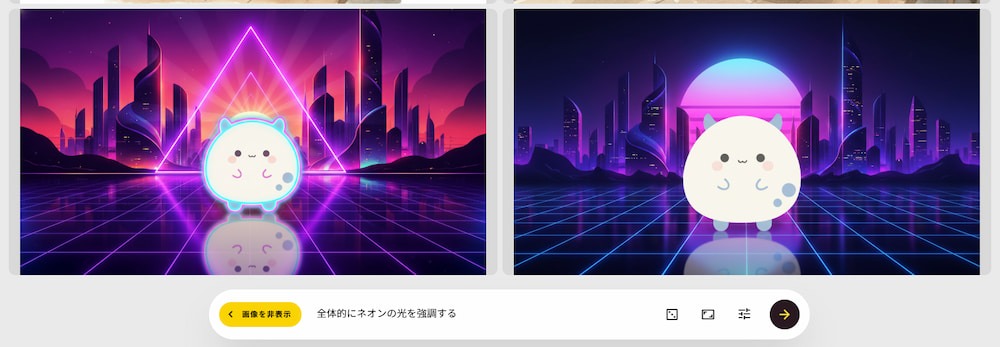
検証②イテレーション(反復生成)による微調整
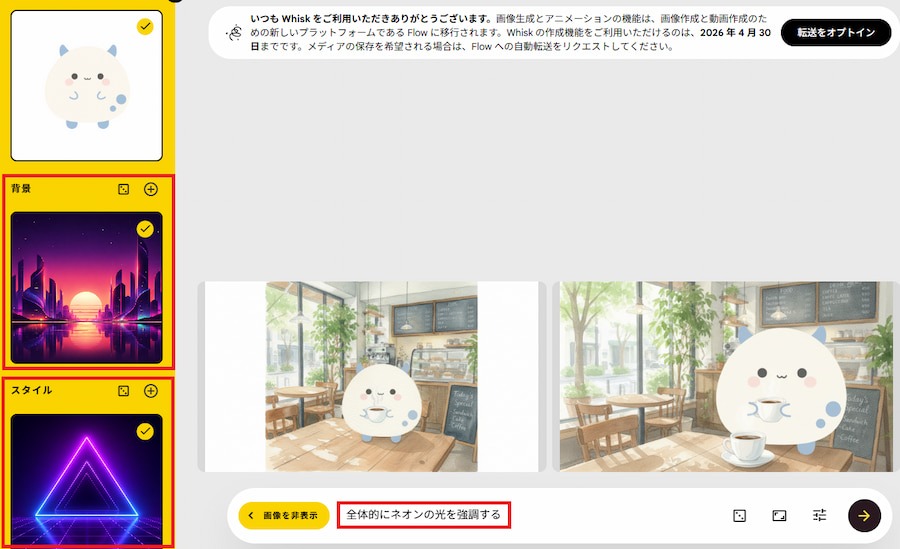
次に、生成した画像をベースにさらにブラッシュアップをかける「イテレーション」を試しました。先ほど作成した画像を新たな「テーマ」に据え、別の背景とスタイルを掛け合わせます。
【プロンプト】
「全体的にネオンの光を強調する」とテキスト指示を追記。
検証結果
結果、背景やスタイルを素早くチェンジできることが確認できました。
ブラウザ上で完結するため、外部ソフトで加工する手間が省けます。テイストの異なる複数パターンを数分で作成できるため、プロジェクトの方向性を決める会議などで、その場でアイデアを視覚化するツールとして非常に高い実用性を備えています。
検証③静止画からショート動画への生成検証
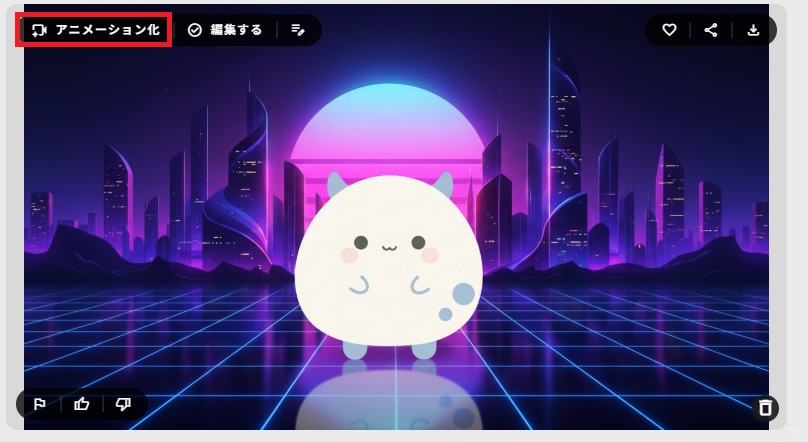
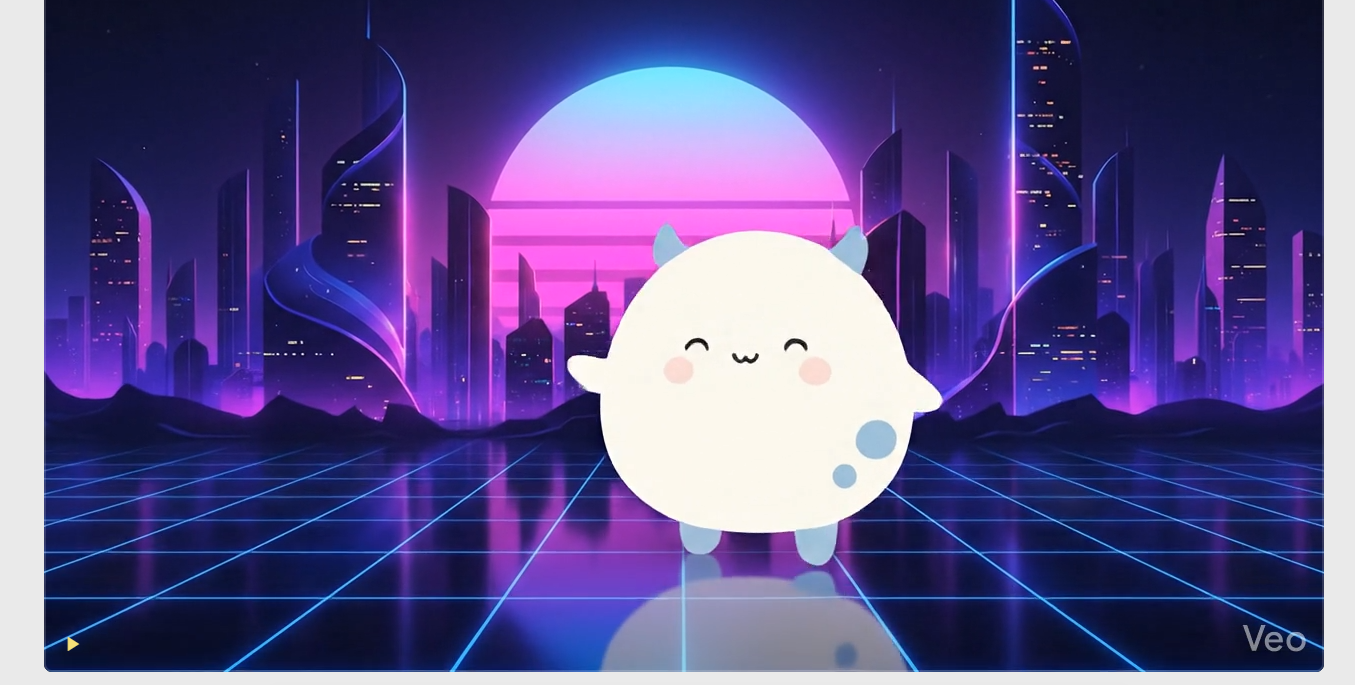
最後に、SNS向けコンテンツへの転用を想定し、「Whisk Animate」機能を検証しました。
完成した画像を元に、画面右上の「アニメーション化」をクリックします。
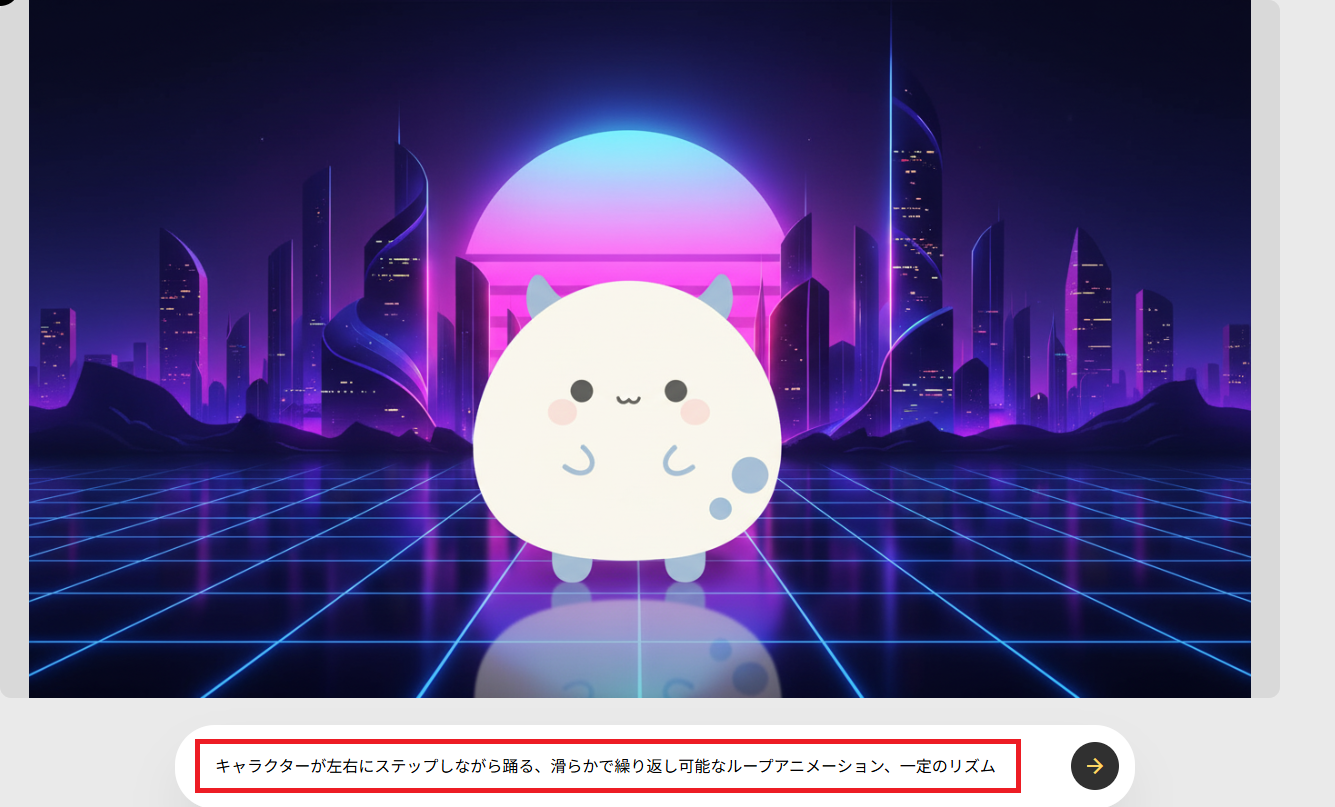
【プロンプト】
「キャラクターが左右にステップしながら踊る、滑らかで繰り返し可能なループアニメーション、一定のリズム」という動きの指示を入力。
検証結果
出力された約8秒の動画は、静止画のクオリティを維持したまま自然な動きがついており、ショート動画素材として十分に実用的なレベルに達しています。
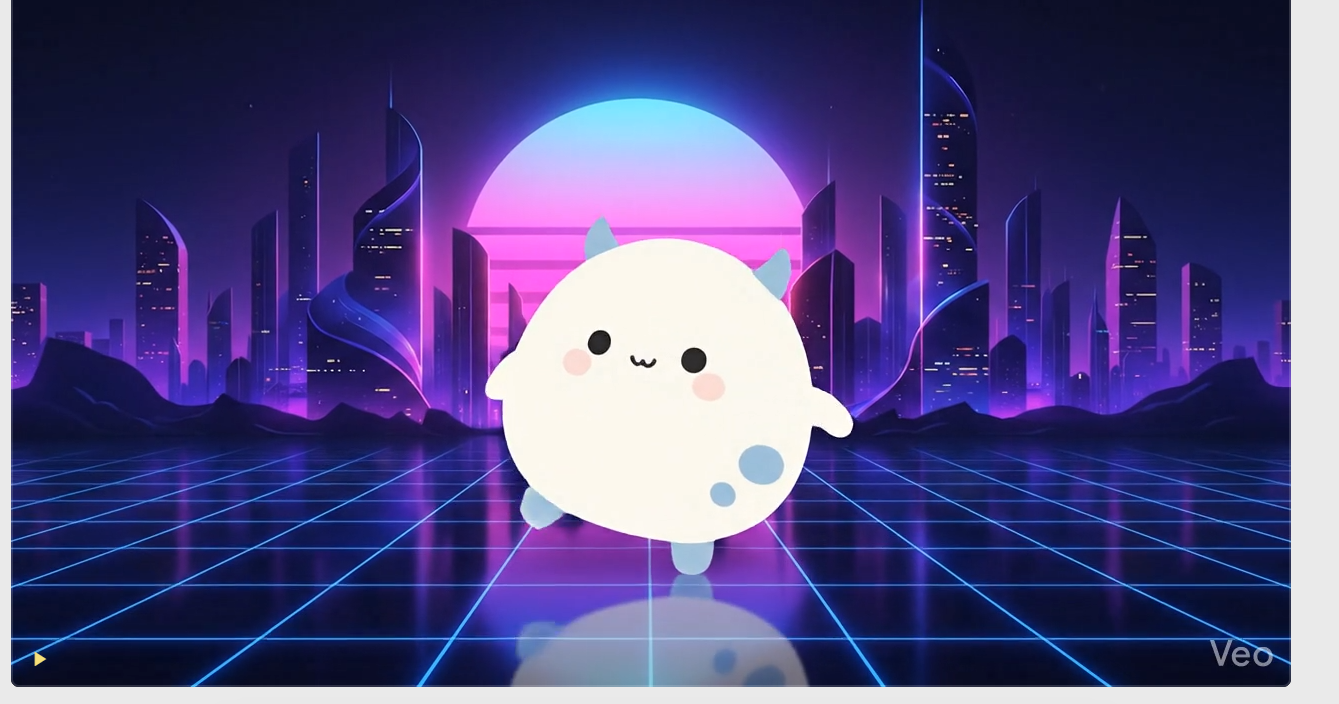
指示には含めていなかったものの、時折表情が変わるなど豊かな表現も見られました。
動画制作のハードルを大きく下げるこの機能は、多様なコンテンツ展開を可能にする画期的なソリューションと言えます。
⚠️Google Whiskを利用する際の注意点

Google Whiskは手軽に画像を生成できる便利なツールですが、生成した画像や動画をそのまま自由に商用利用できると決めつけるのは避けたほうが安全です。
なぜなら、Whiskはあくまで「Google Labs」内で提供されている試験運用版(実験的ツール)という位置づけであり、商用利用の可否や条件は最新の利用規約で確認が必要で、今後変更される可能性もあるためです。
特に注意したいのは、入力画像に他者の著作物やロゴ、キャラクター、著名人の写真などが含まれるケースです。こうした素材を無断でアップロードして生成・公開・販売に使うと、著作権、商標権、肖像権などの侵害につながるおそれがあります。AI生成であっても、元画像や用途に問題があれば安全とは言えません。
そのため、社内資料のラフ案やアイデア出し用途には使いやすい一方、広告・販促物・商品画像など商用利用を前提とする場合は、公開前に規約と権利処理を確認する運用が重要です。
🖊️【まとめ】Google Whiskで直感的な画像制作を体験しよう
Google Whiskは、テキストプロンプトの記述を最小限に抑え、画像を組み合わせるという手法でクリエイティブ制作を支援するツールです。テーマ、シーン、スタイルの要素を視覚的に掛け合わせることで、言葉で説明しにくいイメージを素早く形にできます。デザインの専門知識がなくても、ブラウザ上の操作で高品質な静止画やショート動画を作成でき、企画やマーケティング業務の効率を向上させます。
無料で利用できるため、まずは実際に画像をアップロードし、直感的な画像生成のポテンシャルを体験してみてください!
💡Yoomでできること
Yoomは、業務を自動化するハイパーオートメーションプラットフォームです。
これまで手動で利用していた各ツールをメインとした自動化フローが、直感的な操作で実現可能です。もし自動化に少しでも興味を持っていただけたなら、ぜひ登録フォームから無料登録して、Yoomによる業務効率化を体験してみてください。
■概要Google Driveにアップロードされる画像やPDFの内容確認と担当部署への連携に、手間を感じていませんか?このワークフローを活用することで、Google Drive内の特定フォルダに画像やPDFファイルが追加された際に、AIが自動でファイルの内容を処理し、その結果をSlackへ通知する一連の流れを自動化できます。Geminiによる画像やPDFの処理を手軽に実現し、手作業による確認や通知の手間を削減します。■このテンプレートをおすすめする方- Google Driveに集約される画像やPDFファイルの確認と仕分けに時間を要している方
- GeminiなどのAIを活用した画像やPDFの自動処理を手軽に実現したいと考えている方
- ファイル解析や情報共有の自動化を検討しており、より実践的なワークフローを探している方
■このテンプレートを使うメリット- Google Driveへのアップロードを起点に、AIによる画像・PDFの内容判別から通知までが自動化され、手作業での確認時間を削減できます
- 手動での確認時に起こりうる内容の見落としや、関係者への通知漏れといったヒューマンエラーを防ぎ、業務の正確性を高めることに繋がります
■フローボットの流れ- はじめに、Google DriveとSlackをYoomに連携します
- 次に、トリガーでGoogle Driveを選択し、「特定のフォルダ内に新しくファイル・フォルダが作成されたら」というアクションを設定します
- 最後に、オペレーションでAIワーカーを選択し、アップロードされた画像やPDFの書類判別や不備チェックを行いSlackに通知するためのマニュアル(指示)を作成します
※「トリガー」:フロー起動のきっかけとなるアクション、「オペレーション」:トリガー起動後、フロー内で処理を行うアクション■このワークフローのカスタムポイント- Google Driveのトリガー設定では、自動化の対象としたいフォルダをIDで任意に指定してください
- AIワーカーのオペレーションでは、書類の種類を判別させたり、記載項目の有無を確認させたりするなど、AIへの指示内容を業務に合わせて自由に設定できます
- Slackの通知先のチャンネルやメンションするメンバー、通知メッセージの内容に任意で設定することが可能です
■注意事項- Google Drive、SlackのそれぞれとYoomを連携してください。AIワーカー内で使用するツール(アプリ)についてもマイアプリ連携が必要です。
- AIワーカーの基本設定は「【AIワーカー】基本的な設定方法」をご参照ください。
- AIワーカーの同時実行数・作成可能なAIワーカー数・利用可能なAIモデルはご契約中のプランによって異なります。
- AIワーカー内でご利用いただけるアプリやオペレーション等はフローボットの利用制限と同様です。
- AIワーカーは、テスト実行でも本番実行と同様にタスクを消費しますのでご注意ください。詳細は「【AIワーカー】タスク実行数の計算方法」ご参照ください。
- AIワーカーはマニュアルを詳細に設定することで適切な処理を実行しやすくなります。詳細は「【AIワーカー】マニュアルの作成方法」をご参照ください。
- トリガーは5分、10分、15分、30分、60分の間隔で起動間隔を選択できます。
- プランによって最短の起動間隔が異なりますので、ご注意ください。
- ダウンロード可能なファイル容量は最大300MBまでです。アプリの仕様によっては300MB未満になる可能性があるので、ご注意ください。
- トリガー、各オペレーションでの取り扱い可能なファイル容量の詳細は「ファイルの容量制限について」をご参照ください。
■概要デザイン業務や資料作成などで、画像の背景を削除する作業に時間を取られていませんか。手作業で行うと手間がかかるだけでなく、クオリティにばらつきが出ることもあります。このワークフローを活用すれば、Google Driveに画像ファイルを保存するだけで、AIが自動で背景削除を行い指定のフォルダに格納するため、画像加工に関する一連の業務を効率化し、本来のコア業務に集中できる環境を整えます。■このテンプレートをおすすめする方- デザインや資料作成で、AIを活用した画像の背景削除に関心がある方
- Google Driveで画像ファイルを管理しており、手作業の加工を効率化したい方
- 繰り返し発生する画像加工業務を自動化し、コア業務に集中したい方
■このテンプレートを使うメリット- Google Driveに画像を保存するだけで背景削除から保存までが自動で実行されるため、これまで手作業に費やしていた時間を短縮できます。
- 手作業による加工ミスや品質のばらつきを防ぎ、常に一定のクオリティで背景が削除された画像を生成することが可能です。
■フローボットの流れ- はじめに、Google DriveとRemove.bgをYoomと連携します。
- 次に、トリガーでGoogle Driveを選択し、「特定のフォルダ内に新しくファイル・フォルダが作成されたら」というアクションを設定します。
- 最後に、オペレーションでAIワーカーを選択し、画像を分析して背景を削除した後に、ファイルを保存するためのマニュアル(指示)を作成します。
※「トリガー」:フロー起動のきっかけとなるアクション、「オペレーション」:トリガー起動後、フロー内で処理を行うアクション
■このワークフローのカスタムポイント- Google Driveのトリガー設定では、「特定のフォルダ内に新しくファイル・フォルダが作成されたら」のアクションで、監視対象としたい任意のフォルダIDを設定してください。
- AIワーカーの設定では、利用したい任意のAIモデルを選択し、背景削除の処理内容など、実行させたい内容を指示として任意で設定してください。
■注意事項- Google Drive、Remove.bgのそれぞれとYoomを連携してください。AIワーカー内で使用するツール(アプリ)についてもマイアプリ連携が必要です。
- AIワーカーの基本設定は「【AIワーカー】基本的な設定方法」をご参照ください。
- AIワーカーの同時実行数・作成可能なAIワーカー数・利用可能なAIモデルはご契約中のプランによって異なります。
- AIワーカー内でご利用いただけるアプリやオペレーション等はフローボットの利用制限と同様です。
- AIワーカーは、テスト実行でも本番実行と同様にタスクを消費しますのでご注意ください。詳細は「【AIワーカー】タスク実行数の計算方法」ご参照ください。
- AIワーカーはマニュアルを詳細に設定することで適切な処理を実行しやすくなります。詳細は「【AIワーカー】マニュアルの作成方法」をご参照ください。
- ダウンロード可能なファイル容量は最大300MBまでです。アプリの仕様によっては300MB未満になる可能性があるので、ご注意ください。
- トリガー、各オペレーションでの取り扱い可能なファイル容量の詳細は「ファイルの容量制限について」をご参照ください。
- トリガーは5分、10分、15分、30分、60分の間隔で起動間隔を選択できます。
- プランによって最短の起動間隔が異なりますので、ご注意ください。

- Google Driveに集約される画像やPDFファイルの確認と仕分けに時間を要している方
- GeminiなどのAIを活用した画像やPDFの自動処理を手軽に実現したいと考えている方
- ファイル解析や情報共有の自動化を検討しており、より実践的なワークフローを探している方
- Google Driveへのアップロードを起点に、AIによる画像・PDFの内容判別から通知までが自動化され、手作業での確認時間を削減できます
- 手動での確認時に起こりうる内容の見落としや、関係者への通知漏れといったヒューマンエラーを防ぎ、業務の正確性を高めることに繋がります
- はじめに、Google DriveとSlackをYoomに連携します
- 次に、トリガーでGoogle Driveを選択し、「特定のフォルダ内に新しくファイル・フォルダが作成されたら」というアクションを設定します
- 最後に、オペレーションでAIワーカーを選択し、アップロードされた画像やPDFの書類判別や不備チェックを行いSlackに通知するためのマニュアル(指示)を作成します
- Google Driveのトリガー設定では、自動化の対象としたいフォルダをIDで任意に指定してください
- AIワーカーのオペレーションでは、書類の種類を判別させたり、記載項目の有無を確認させたりするなど、AIへの指示内容を業務に合わせて自由に設定できます
- Slackの通知先のチャンネルやメンションするメンバー、通知メッセージの内容に任意で設定することが可能です
- Google Drive、SlackのそれぞれとYoomを連携してください。AIワーカー内で使用するツール(アプリ)についてもマイアプリ連携が必要です。
- AIワーカーの基本設定は「【AIワーカー】基本的な設定方法」をご参照ください。
- AIワーカーの同時実行数・作成可能なAIワーカー数・利用可能なAIモデルはご契約中のプランによって異なります。
- AIワーカー内でご利用いただけるアプリやオペレーション等はフローボットの利用制限と同様です。
- AIワーカーは、テスト実行でも本番実行と同様にタスクを消費しますのでご注意ください。詳細は「【AIワーカー】タスク実行数の計算方法」ご参照ください。
- AIワーカーはマニュアルを詳細に設定することで適切な処理を実行しやすくなります。詳細は「【AIワーカー】マニュアルの作成方法」をご参照ください。
- トリガーは5分、10分、15分、30分、60分の間隔で起動間隔を選択できます。
- プランによって最短の起動間隔が異なりますので、ご注意ください。
- ダウンロード可能なファイル容量は最大300MBまでです。アプリの仕様によっては300MB未満になる可能性があるので、ご注意ください。
- トリガー、各オペレーションでの取り扱い可能なファイル容量の詳細は「ファイルの容量制限について」をご参照ください。
- デザインや資料作成で、AIを活用した画像の背景削除に関心がある方
- Google Driveで画像ファイルを管理しており、手作業の加工を効率化したい方
- 繰り返し発生する画像加工業務を自動化し、コア業務に集中したい方
- Google Driveに画像を保存するだけで背景削除から保存までが自動で実行されるため、これまで手作業に費やしていた時間を短縮できます。
- 手作業による加工ミスや品質のばらつきを防ぎ、常に一定のクオリティで背景が削除された画像を生成することが可能です。
- はじめに、Google DriveとRemove.bgをYoomと連携します。
- 次に、トリガーでGoogle Driveを選択し、「特定のフォルダ内に新しくファイル・フォルダが作成されたら」というアクションを設定します。
- 最後に、オペレーションでAIワーカーを選択し、画像を分析して背景を削除した後に、ファイルを保存するためのマニュアル(指示)を作成します。
■このワークフローのカスタムポイント
- Google Driveのトリガー設定では、「特定のフォルダ内に新しくファイル・フォルダが作成されたら」のアクションで、監視対象としたい任意のフォルダIDを設定してください。
- AIワーカーの設定では、利用したい任意のAIモデルを選択し、背景削除の処理内容など、実行させたい内容を指示として任意で設定してください。
- Google Drive、Remove.bgのそれぞれとYoomを連携してください。AIワーカー内で使用するツール(アプリ)についてもマイアプリ連携が必要です。
- AIワーカーの基本設定は「【AIワーカー】基本的な設定方法」をご参照ください。
- AIワーカーの同時実行数・作成可能なAIワーカー数・利用可能なAIモデルはご契約中のプランによって異なります。
- AIワーカー内でご利用いただけるアプリやオペレーション等はフローボットの利用制限と同様です。
- AIワーカーは、テスト実行でも本番実行と同様にタスクを消費しますのでご注意ください。詳細は「【AIワーカー】タスク実行数の計算方法」ご参照ください。
- AIワーカーはマニュアルを詳細に設定することで適切な処理を実行しやすくなります。詳細は「【AIワーカー】マニュアルの作成方法」をご参照ください。
- ダウンロード可能なファイル容量は最大300MBまでです。アプリの仕様によっては300MB未満になる可能性があるので、ご注意ください。
- トリガー、各オペレーションでの取り扱い可能なファイル容量の詳細は「ファイルの容量制限について」をご参照ください。
- トリガーは5分、10分、15分、30分、60分の間隔で起動間隔を選択できます。
- プランによって最短の起動間隔が異なりますので、ご注意ください。
プログラミング知識なしで手軽に構築できます。




