










・
AIエージェントでEC運営を効率化!レビュー抽出から共有までを自動化する方法

ECサイトの運営において、お客様のレビューを一つひとつ確認し、分析や対応を行う作業は非常に手間がかかるものです。
増え続けるレビューの確認に追われ、重要な意見を見落としてしまったり、分析が担当者の主観に頼り切りで改善案に説得力が欠けたりしてしまう懸念を抱えていませんか?
この記事では、「ECレビュー分析サポーター」というAIエージェントを活用し、レビューの感情判定や重要度のスコアリング、改善要望の抽出を自動化する方法について解説します。
AIを取り入れることで、誰でも同じ精度で分析できるようになり、顧客の要望をいち早く改善につなげることが可能になります。
とにかく早く試したい方へ
まずはAIエージェントや業務フローの自動化をすぐに試してみたいという方に向けて、おすすめのテンプレートをご紹介します。AIエージェントをまず試したい方はこちら
ECサイトのカスタマーレビューを分析し、自社の基準に基づいた感情判定や重要度のスコアリング、具体的な改善要望の抽出を行うAIワーカーです。

 ECレビュー分析サポーター
入力されたレビューを読み取り、自社のガイドラインに沿って感情判定や重要度のスコアリング、改善要望の抽出を行いGoogle スプレッドシートへ自動で集約するAIワーカーです。顧客の声に基づいた的確な優先順位の判断が可能になるため、商品改善のサイクルを早めたいECサイト運営担当者におすすめです。
試してみる
■概要ECサイトに寄せられる膨大な顧客レビューのチェックや分析に、多くの時間と労力を費やしていませんか?感情の読み取りや重要度の判断が属人化してしまうと、商品改善やトラブル対応が遅れてしまう懸念があります。このAIワーカーは、入力されたレビューテキストを読み取り、自社のガイドラインに沿って感情判定や重要度のスコアリング、具体的な改善要望の抽出までを自律的に行います。分析結果はGoogle スプレッドシートへ自動的に集約されるため、商品開発やカスタマーサポートの優先順位を的確に判断できるようになり、顧客の声に基づいたスピーディーな業務運営を強力に後押しします。
■このAIワーカーをおすすめする方- ECサイトのレビュー分析を効率化し、商品改善のサイクルを早めたいECサイト運営担当者の方
- 顧客の声をGoogle スプレッドシートで管理しており、感情判定や緊急度の判断を自動化したいチームリーダーの方
- ネガティブなフィードバックを迅速に特定し、顧客対応の質と速度を向上させたいカスタマーサポート責任者の方
■AIワーカー設定の流れ- AIワーカーの「名前」や「役割」などの基本設定を行います。
- AIワーカー内で使用するGoogle スプレッドシートをYoomとマイアプリ連携し、実行するアクションを設定します。普段お使いの他のアプリに変更して連携することも可能です。
- AIワーカーへの指示書となる「マニュアル」を、自社の運用ルールや分析基準に合わせて作成・編集します。マニュアルの内容は、業務の実態に応じて自由に変更いただけます。
■このAIワーカーのカスタムポイント- マニュアル内の「#カテゴリ分類基準」という項目に、自社で扱う商材やサービス特有の基準を設定してください。これにより、AIが自社の視点に沿って正確な分類を行えるようになります。
- マニュアル内の「#緊急度・対応要否の判断基準」という項目に、自社の対応ルールを設定してください。至急対応が必要な基準を具体的に定義することで、AIの判断精度が向上し、見落としを防ぐことができます。
■注意事項- Google スプレッドシートとYoomを連携してください。
- AIワーカーの基本設定は「【AIワーカー】基本的な設定方法」をご参照ください。
- AIワーカーの同時実行数・作成可能なAIワーカー数・利用可能なAIモデルはご契約中のプランによって異なります。
- AIワーカー内でご利用いただけるアプリやオペレーション等はフローボットの利用制限と同様です。
- AIワーカーは、テスト実行でも本番実行と同様にタスクを消費しますのでご注意ください。詳細は「【AIワーカー】タスク実行数の計算方法」ご参照ください。
- AIワーカーはマニュアルを詳細に設定することで適切な処理を実行しやすくなります。詳細は「【AIワーカー】マニュアルの作成方法」をご参照ください。
入力されたレビューを読み取り、自社のガイドラインに沿って感情判定や重要度のスコアリング、改善要望の抽出を行いGoogle スプレッドシートへ自動で集約するAIワーカーです。顧客の声に基づいた的確な優先順位の判断が可能になるため、商品改善のサイクルを早めたいECサイト運営担当者におすすめです。
■このAIワーカーをおすすめする方
- ECサイトのレビュー分析を効率化し、商品改善のサイクルを早めたいECサイト運営担当者の方
- 顧客の声をGoogle スプレッドシートで管理しており、感情判定や緊急度の判断を自動化したいチームリーダーの方
- ネガティブなフィードバックを迅速に特定し、顧客対応の質と速度を向上させたいカスタマーサポート責任者の方
■AIワーカー設定の流れ
- AIワーカーの「名前」や「役割」などの基本設定を行います。
- AIワーカー内で使用するGoogle スプレッドシートをYoomとマイアプリ連携し、実行するアクションを設定します。普段お使いの他のアプリに変更して連携することも可能です。
- AIワーカーへの指示書となる「マニュアル」を、自社の運用ルールや分析基準に合わせて作成・編集します。マニュアルの内容は、業務の実態に応じて自由に変更いただけます。
■このAIワーカーのカスタムポイント
- マニュアル内の「#カテゴリ分類基準」という項目に、自社で扱う商材やサービス特有の基準を設定してください。これにより、AIが自社の視点に沿って正確な分類を行えるようになります。
- マニュアル内の「#緊急度・対応要否の判断基準」という項目に、自社の対応ルールを設定してください。至急対応が必要な基準を具体的に定義することで、AIの判断精度が向上し、見落としを防ぐことができます。
- Google スプレッドシートとYoomを連携してください。
- AIワーカーの基本設定は「【AIワーカー】基本的な設定方法」をご参照ください。
- AIワーカーの同時実行数・作成可能なAIワーカー数・利用可能なAIモデルはご契約中のプランによって異なります。
- AIワーカー内でご利用いただけるアプリやオペレーション等はフローボットの利用制限と同様です。
- AIワーカーは、テスト実行でも本番実行と同様にタスクを消費しますのでご注意ください。詳細は「【AIワーカー】タスク実行数の計算方法」ご参照ください。
- AIワーカーはマニュアルを詳細に設定することで適切な処理を実行しやすくなります。詳細は「【AIワーカー】マニュアルの作成方法」をご参照ください。
業務フローを丸ごと自動化したい方はこちら
毎日指定した時間にAIワーカーを起動し、レビュー情報を取得して分析を行い、その結果をSlackなどのチャットツールで関係者へ共有する一連のフローを自動化するテンプレートです。
■概要ECサイトなどで日々蓄積される膨大な顧客レビューの管理に、大きな負担を感じていませんか?一つ一つの声を丁寧に読み込み、そこから緊急性の高い課題や具体的な改善要望を抽出する作業には、多大な時間と労力を要します。このワークフローを活用すれば、毎日決まった時間にAIワーカーがGoogle スプレッドシートから最新のレビュー情報を取得し、自動で感情判定や重要度の分析を行い、Slackへ共有します。これにより、膨大なデータに埋もれることなく、優先的に対応すべき顧客の声を即座に把握し、サービス改善に繋げることが可能です。
■このテンプレートをおすすめする方- ECサイトの運営などで、日々届く膨大な顧客レビューの分析や整理を手作業で行っているカスタマーサクセス担当者
- 顧客の声から製品の改善ポイントや重要度の高い不具合を、迅速かつ効率的に特定したい製品開発チーム
- 顧客満足度の傾向を毎日自動でスコアリングし、チーム全体でタイムリーに共有したいマネージャー
■このテンプレートを使うメリット- AIがレビュー情報を自動で感情判定し、重要度をスコアリングするため、分析にかかる時間を短縮し、スムーズな意思決定を支援します。
- 自社基準に沿った改善要望の抽出を自動化することで、属人化を防ぎ、対応すべき課題の優先順位を明確にすることができます。
■フローボットの流れ- はじめに、Google スプレッドシートとSlackをYoomと連携します。
- 次に、トリガーで「スケジュールトリガー」を選択し、毎日指定した時間に実行するように設定します。
- 最後に、AIワーカーでレビュー情報を取得し、分析とSlack共有を行うためのマニュアル(指示)を作成します。
※「トリガー」:フロー起動のきっかけとなるアクション、「オペレーション」:トリガー起動後、フロー内で処理を行うアクション
■このワークフローのカスタムポイント- AIワーカーへの指示内容を調整することで、感情判定の基準や重要度スコアリングのロジックを、自社のビジネスモデルに合わせて細かくカスタマイズできます。
- Google スプレッドシートの参照先シートや、Slackの通知先チャンネルを、用途に合わせて任意に設定してください。
■注意事項- Google スプレッドシート、SlackのそれぞれとYoomを連携してください。AIワーカー内で使用するツール(アプリ)についてもマイアプリ連携が必要です。
- AIワーカーの基本設定は「【AIワーカー】基本的な設定方法」をご参照ください。
- AIワーカーの同時実行数・作成可能なAIワーカー数・利用可能なAIモデルはご契約中のプランによって異なります。
- AIワーカー内でご利用いただけるアプリやオペレーション等はフローボットの利用制限と同様です。
- AIワーカーは、テスト実行でも本番実行と同様にタスクを消費しますのでご注意ください。詳細は「【AIワーカー】タスク実行数の計算方法」ご参照ください。
- AIワーカーはマニュアルを詳細に設定することで適切な処理を実行しやすくなります。詳細は「【AIワーカー】マニュアルの作成方法」をご参照ください。

■このテンプレートをおすすめする方
- ECサイトの運営などで、日々届く膨大な顧客レビューの分析や整理を手作業で行っているカスタマーサクセス担当者
- 顧客の声から製品の改善ポイントや重要度の高い不具合を、迅速かつ効率的に特定したい製品開発チーム
- 顧客満足度の傾向を毎日自動でスコアリングし、チーム全体でタイムリーに共有したいマネージャー
■このテンプレートを使うメリット
- AIがレビュー情報を自動で感情判定し、重要度をスコアリングするため、分析にかかる時間を短縮し、スムーズな意思決定を支援します。
- 自社基準に沿った改善要望の抽出を自動化することで、属人化を防ぎ、対応すべき課題の優先順位を明確にすることができます。
■フローボットの流れ
- はじめに、Google スプレッドシートとSlackをYoomと連携します。
- 次に、トリガーで「スケジュールトリガー」を選択し、毎日指定した時間に実行するように設定します。
- 最後に、AIワーカーでレビュー情報を取得し、分析とSlack共有を行うためのマニュアル(指示)を作成します。
■このワークフローのカスタムポイント
- AIワーカーへの指示内容を調整することで、感情判定の基準や重要度スコアリングのロジックを、自社のビジネスモデルに合わせて細かくカスタマイズできます。
- Google スプレッドシートの参照先シートや、Slackの通知先チャンネルを、用途に合わせて任意に設定してください。
■注意事項
- Google スプレッドシート、SlackのそれぞれとYoomを連携してください。AIワーカー内で使用するツール(アプリ)についてもマイアプリ連携が必要です。
- AIワーカーの基本設定は「【AIワーカー】基本的な設定方法」をご参照ください。
- AIワーカーの同時実行数・作成可能なAIワーカー数・利用可能なAIモデルはご契約中のプランによって異なります。
- AIワーカー内でご利用いただけるアプリやオペレーション等はフローボットの利用制限と同様です。
- AIワーカーは、テスト実行でも本番実行と同様にタスクを消費しますのでご注意ください。詳細は「【AIワーカー】タスク実行数の計算方法」ご参照ください。
- AIワーカーはマニュアルを詳細に設定することで適切な処理を実行しやすくなります。詳細は「【AIワーカー】マニュアルの作成方法」をご参照ください。
ECサイトのレビュー管理をAIエージェントで自動化するメリットと活用シーン
ECサイトに寄せられるレビューは貴重な情報源ですが、手動で処理するには限界があります。AIエージェントを活用することで、単なる業務効率化を超えた価値を生み出すことが可能です。
1. 顧客の不満に素早く気づき、迅速な対応体制が構築できる
日々の運営で、 数多くのレビューからネガティブな意見や緊急性の高いトラブルを手作業で見つけ出すことは非常に困難です。目視での確認が遅れ、小さな不満が深刻なクレームに発展した場合、ブランドの信頼を大きく損なうリスクもあります。
そこでAIエージェントにレビューを監視させることで、トラブルの芽をいち早く検知できます。
クレームが大きな問題に発展する前に対処できるため、顧客満足度の維持・向上に直結します。
2. 主観的な声も商品改善に活かせる
「サイズ感が少し小さい」「パッケージが開けにくい」といった定性的・主観的な意見は、そのままでは重要度を判断しづらく、社内での優先順位付けが担当者の主観に頼りがちです。一方、AIエージェントを活用すれば、AIが一次判定として全レビューを網羅的にスコアリングしてくれるので、人間は重要度の高い意見の対応に集中できます。つい軽視してしまいがちな主観的な声も、商品改善に活かすことができますよ。
ECレビュー分析サポーターのAIワーカーを作ってみよう
メリットを把握したところで、ここからは実際に「ECレビュー分析サポーター」のAIワーカーを構築していきましょう!今回作成するのは、ECサイトに届くレビューを自動で読み解き、感情の判定や重要度のスコアリング、さらには改善案の抽出までを代行してくれる心強いパートナーです。
Yoomならプログラミングの知識がなくても、直感的な操作だけで実務に即したAIエージェントを完成させることができます。
※今回連携するアプリの公式サイト:Google スプレッドシート / Slack
[Yoomとは]
AIワーカー設定の全体像
設定は非常にシンプルです。- AIワーカーをコピー:既存のテンプレートをコピーします。
- AIワーカーの基本設定:自社の環境に合わせて管理しやすいものに変更します。
- 使用ツールの設定:アカウントを連携して、権限を与えます。
- マニュアル設定:「SEOキーワードを含める」「誇大表現を避ける」などの具体的な指示を行います。
- チャットで動作確認:実際に指示を出して、意図通りの出力結果になるかテストします。
AIワーカーをコピー
まずは以下のリンクからまずは、以下のバナーからAIワーカーをコピーしてください。
ECレビュー分析サポーター
入力されたレビューを読み取り、自社のガイドラインに沿って感情判定や重要度のスコアリング、改善要望の抽出を行いGoogle スプレッドシートへ自動で集約するAIワーカーです。顧客の声に基づいた的確な優先順位の判断が可能になるため、商品改善のサイクルを早めたいECサイト運営担当者におすすめです。
試してみる
■概要ECサイトに寄せられる膨大な顧客レビューのチェックや分析に、多くの時間と労力を費やしていませんか?感情の読み取りや重要度の判断が属人化してしまうと、商品改善やトラブル対応が遅れてしまう懸念があります。このAIワーカーは、入力されたレビューテキストを読み取り、自社のガイドラインに沿って感情判定や重要度のスコアリング、具体的な改善要望の抽出までを自律的に行います。分析結果はGoogle スプレッドシートへ自動的に集約されるため、商品開発やカスタマーサポートの優先順位を的確に判断できるようになり、顧客の声に基づいたスピーディーな業務運営を強力に後押しします。
■このAIワーカーをおすすめする方- ECサイトのレビュー分析を効率化し、商品改善のサイクルを早めたいECサイト運営担当者の方
- 顧客の声をGoogle スプレッドシートで管理しており、感情判定や緊急度の判断を自動化したいチームリーダーの方
- ネガティブなフィードバックを迅速に特定し、顧客対応の質と速度を向上させたいカスタマーサポート責任者の方
■AIワーカー設定の流れ- AIワーカーの「名前」や「役割」などの基本設定を行います。
- AIワーカー内で使用するGoogle スプレッドシートをYoomとマイアプリ連携し、実行するアクションを設定します。普段お使いの他のアプリに変更して連携することも可能です。
- AIワーカーへの指示書となる「マニュアル」を、自社の運用ルールや分析基準に合わせて作成・編集します。マニュアルの内容は、業務の実態に応じて自由に変更いただけます。
■このAIワーカーのカスタムポイント- マニュアル内の「#カテゴリ分類基準」という項目に、自社で扱う商材やサービス特有の基準を設定してください。これにより、AIが自社の視点に沿って正確な分類を行えるようになります。
- マニュアル内の「#緊急度・対応要否の判断基準」という項目に、自社の対応ルールを設定してください。至急対応が必要な基準を具体的に定義することで、AIの判断精度が向上し、見落としを防ぐことができます。
■注意事項- Google スプレッドシートとYoomを連携してください。
- AIワーカーの基本設定は「【AIワーカー】基本的な設定方法」をご参照ください。
- AIワーカーの同時実行数・作成可能なAIワーカー数・利用可能なAIモデルはご契約中のプランによって異なります。
- AIワーカー内でご利用いただけるアプリやオペレーション等はフローボットの利用制限と同様です。
- AIワーカーは、テスト実行でも本番実行と同様にタスクを消費しますのでご注意ください。詳細は「【AIワーカー】タスク実行数の計算方法」ご参照ください。
- AIワーカーはマニュアルを詳細に設定することで適切な処理を実行しやすくなります。詳細は「【AIワーカー】マニュアルの作成方法」をご参照ください。
入力されたレビューを読み取り、自社のガイドラインに沿って感情判定や重要度のスコアリング、改善要望の抽出を行いGoogle スプレッドシートへ自動で集約するAIワーカーです。顧客の声に基づいた的確な優先順位の判断が可能になるため、商品改善のサイクルを早めたいECサイト運営担当者におすすめです。
■このAIワーカーをおすすめする方
- ECサイトのレビュー分析を効率化し、商品改善のサイクルを早めたいECサイト運営担当者の方
- 顧客の声をGoogle スプレッドシートで管理しており、感情判定や緊急度の判断を自動化したいチームリーダーの方
- ネガティブなフィードバックを迅速に特定し、顧客対応の質と速度を向上させたいカスタマーサポート責任者の方
■AIワーカー設定の流れ
- AIワーカーの「名前」や「役割」などの基本設定を行います。
- AIワーカー内で使用するGoogle スプレッドシートをYoomとマイアプリ連携し、実行するアクションを設定します。普段お使いの他のアプリに変更して連携することも可能です。
- AIワーカーへの指示書となる「マニュアル」を、自社の運用ルールや分析基準に合わせて作成・編集します。マニュアルの内容は、業務の実態に応じて自由に変更いただけます。
■このAIワーカーのカスタムポイント
- マニュアル内の「#カテゴリ分類基準」という項目に、自社で扱う商材やサービス特有の基準を設定してください。これにより、AIが自社の視点に沿って正確な分類を行えるようになります。
- マニュアル内の「#緊急度・対応要否の判断基準」という項目に、自社の対応ルールを設定してください。至急対応が必要な基準を具体的に定義することで、AIの判断精度が向上し、見落としを防ぐことができます。
- Google スプレッドシートとYoomを連携してください。
- AIワーカーの基本設定は「【AIワーカー】基本的な設定方法」をご参照ください。
- AIワーカーの同時実行数・作成可能なAIワーカー数・利用可能なAIモデルはご契約中のプランによって異なります。
- AIワーカー内でご利用いただけるアプリやオペレーション等はフローボットの利用制限と同様です。
- AIワーカーは、テスト実行でも本番実行と同様にタスクを消費しますのでご注意ください。詳細は「【AIワーカー】タスク実行数の計算方法」ご参照ください。
- AIワーカーはマニュアルを詳細に設定することで適切な処理を実行しやすくなります。詳細は「【AIワーカー】マニュアルの作成方法」をご参照ください。
AIワーカーのコピーに成功すると、以下のようなチャット画面が表示されます。
なお、コピーしたテンプレートはYoomのマイプロジェクトから確認できます。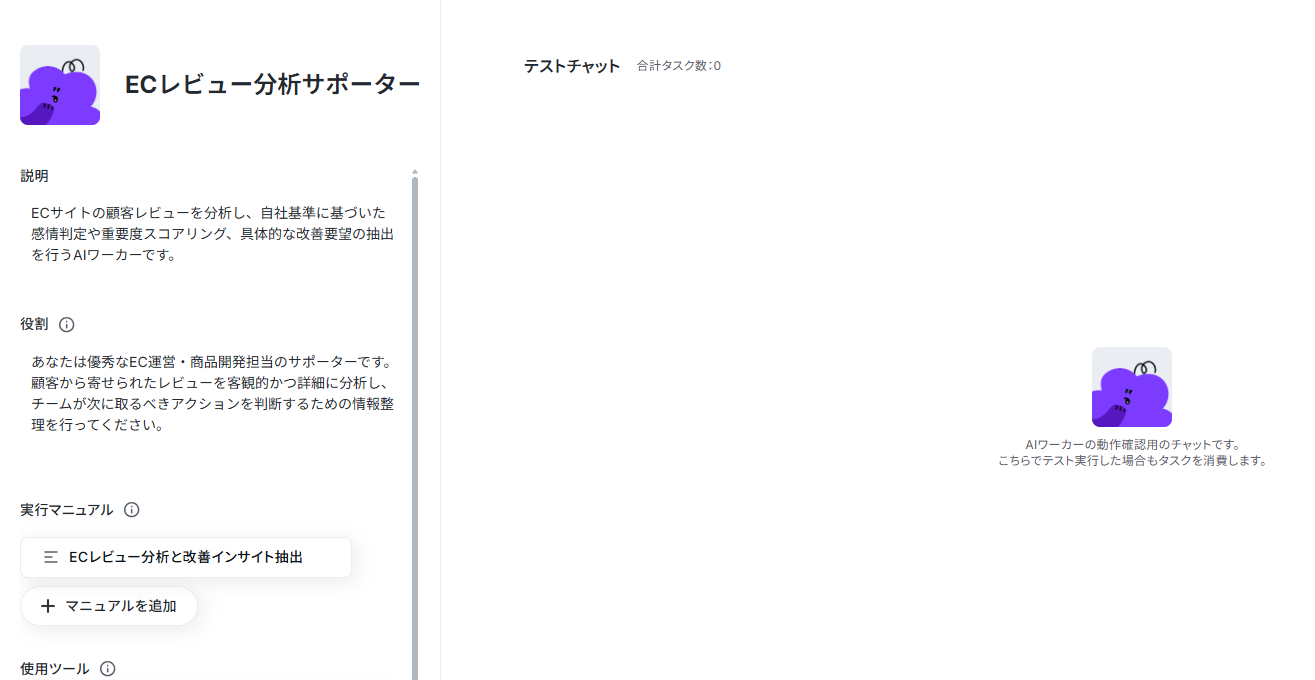
AIワーカーの基本設定
コピーが完了したら、AIワーカーの名前やアイコンなど、!マークがついている基本的な情報を設定します。
社内でわかりやすい名前をつけておくと、後から管理しやすくなりますよ。
また、「説明」は使う人がわかるように書かれていればいいので、メモ程度に書いておきましょう。
なお、「役割」はAIワーカーの初期設定のようなもので、AIワーカーの処理やアウトプットに影響するので、具体的に設定してください。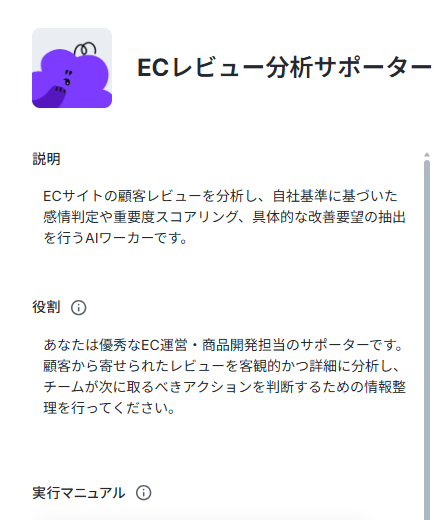
AIワーカーのマニュアル設定
AIがどのような基準でレビューを分析するかを指示するマニュアルを設定します。
「実行マニュアル」の「ECレビュー分析と改善インサイト抽出」をクリックしてください。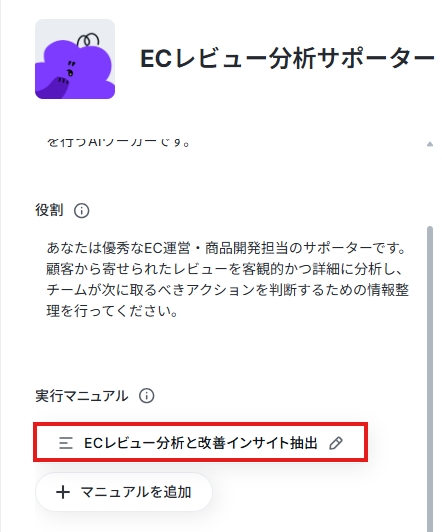
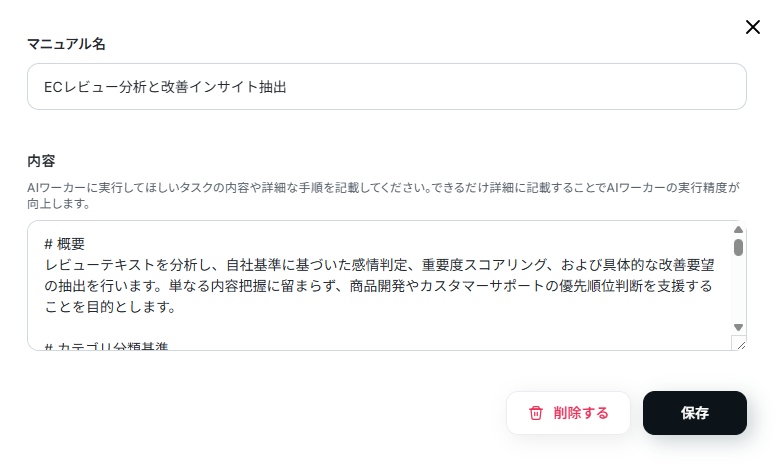
「マニュアル名」はこのままでも良いですし、よりわかりやすい名前にしてもOKです。
「内容」は処理精度を決める肝となる部分なので、なるべく具体的に記載しましょう。
また、手順をなるべく細かく切り分け、それぞれの手順についてできる限り詳細に説明するのがおすすめです。
普段自分がやっている業務を思い浮かべながら、「どのような手順を踏んでいるか」「何に気をつけているか」といったことを整理し、マニュアルに落とし込むイメージです。
自社ならではのルールがあれば、詳しく記載しておくのもポイントのひとつです。
各手順でやるべきことや注意点などを細かく記載することで、AIワーカーの精度を高められます。
例1:カスタマーレビューの感情判定と重要度スコアリング
- マニュアル内容: レビューから「初期不良」「破損」「配送遅延」のいずれかが検出された場合は、感情判定に関わらず重要度を最高値の『5』に設定し、至急対応フラグを立ててください。単なる「サイズが合わない」などの主観的な感想は重要度『2』とし、事実に基づく不具合と明確に区別して分類してください。
- ポイント: AIに「感情」だけでなく「具体的なキーワード」による優先順位付けを学習させます。これにより、たとえ丁寧な言葉遣いで書かれたレビューであっても、重大な欠陥を見逃すリスクを徹底的に排除し、担当者が本当に急ぐべき案件だけに集中できる環境を作ります。
例2:顧客満足度の向上に向けた返信文ドラフトの作成
- マニュアル内容: 星1〜2の低評価レビューに対しては、定型文の使用を禁止し、お客様が指摘した具体的な不満点(例:色味が画像と違う、等)を文中に引用して共感を示してください。また、返品・交換の案内が必要な場合は、自社の「返品規定URL」を必ず末尾に添えた構成でドラフトを作成してください。
- ポイント: 「AI特有の冷たさ」を感じさせないよう、顧客の言葉を引用させるのがコツです。ゼロから文章を考える手間を省きつつ、個別の状況に寄り添った誠実な返答案が手に入るため、担当者の精神的な負担を減らしながらショップの信頼性を向上させられます。
例3:商品改善に向けたニーズ・インサイトの抽出
- マニュアル内容: 「もっと〇〇だったらいいのに」「以前のモデルの方が良かった」といった、現状への不満の裏にある「改善のヒント」のみを抽出してください。その際、単なる箇条書きではなく、「利便性」「デザイン」「価格」のどの要素に対する要望かをラベル付けし、商品開発チームがそのまま会議資料に使える形式でまとめてください。
- ポイント: 膨大なレビューの中から「ただの文句」と「未来の売上に繋がる種」をAIに選別させます。担当者が時間をかけて読み込む必要がなくなり、企画部門へのフィードバックが即座に行えるようになるため、商品開発のサイクルを劇的にスピードアップできます。
マニュアルの作り方については【AIワーカー】マニュアルの作成方法 | Yoomヘルプセンター も参考にしてください。
今回の場合は以下のように設定しました。
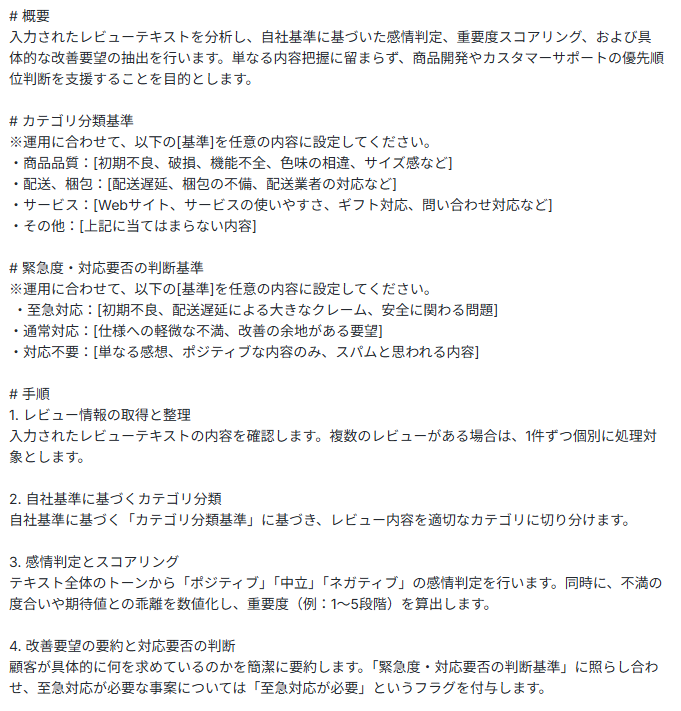
5. 結果の出力のスプレッドシートIDとシート名には該当するスプレッドシートIDをあらかじめ設定しています。
また、6.にはSlack通知として以下のような内容も設定しました。
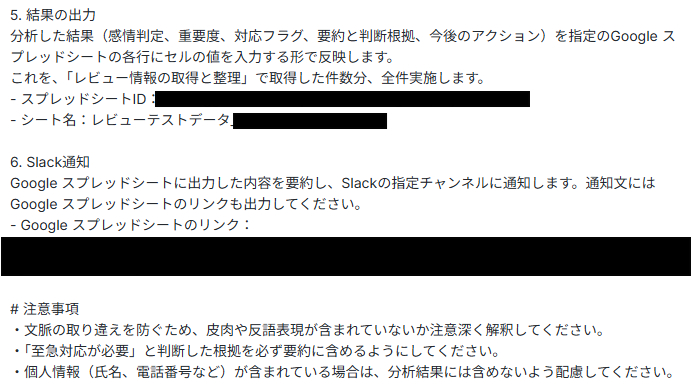
AIワーカーの使用ツール設定
ここでは、AIワーカーが働く際に使うツールを設定します。
今回はAIワーカーが情報を取得・送信するために必要なGoogleスプレッドシートとSlackの連携設定を行います。
画面の「+ツールの追加」を選択してください。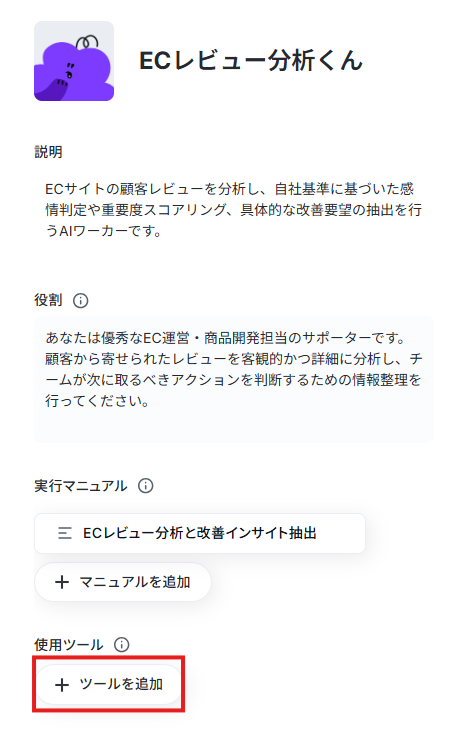
検索窓に「Google スプレッドシート」を入力しGoogle スプレッドシートを選択します。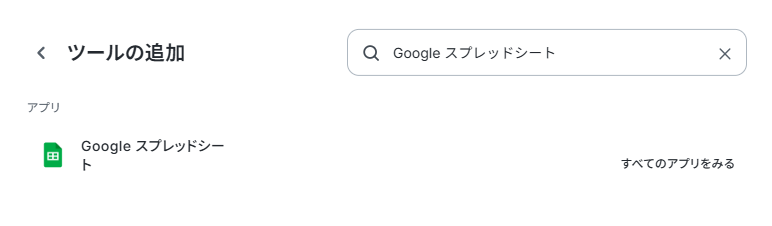
「連携アカウントを追加」をクリックするとGoogleアカウントのログイン画面に遷移します。
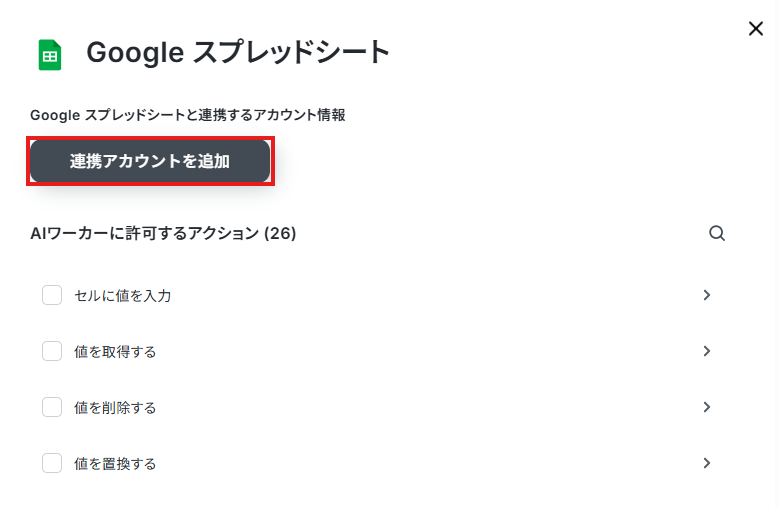
なお、ナビ動画ではフローボットからの設定方法を解説していますが、『連携アカウントを追加』をクリックした後の手順は共通です。
AIワーカーの画面に戻ります。
「Google スプレッドシートと連携するアカウント情報」にアカウントが表示されていればマイアプリ連携ができています。
アクションは「セルに値を入力」と「複数のレコードを取得する(最大300件)」を選択してください。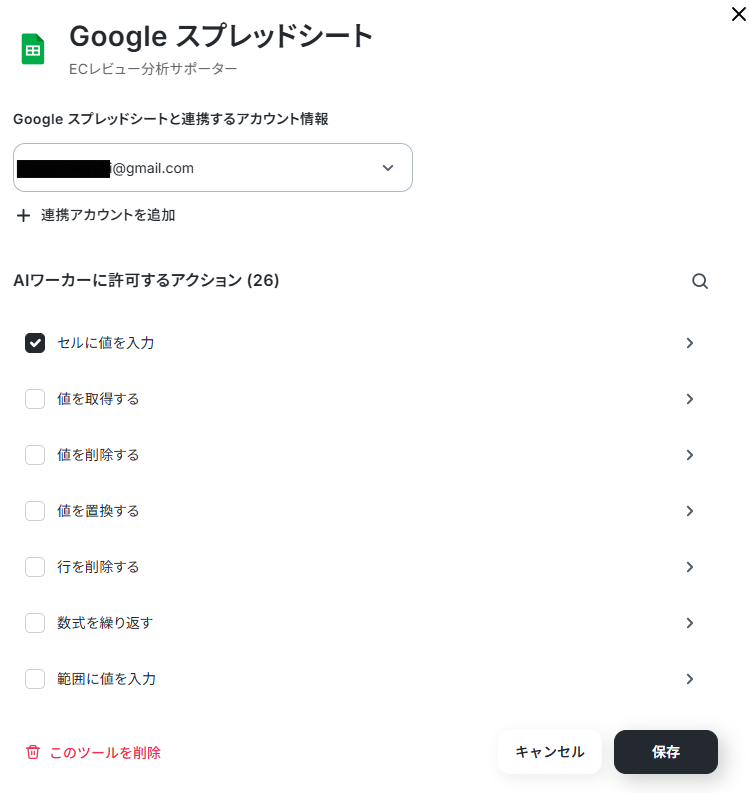
なお、AIワーカーに許可するアクションの詳細設定は先ほどマニュアルにてすでにスプレッドシートIDなどを指定しているため、「AIが設定」のままにしておきます。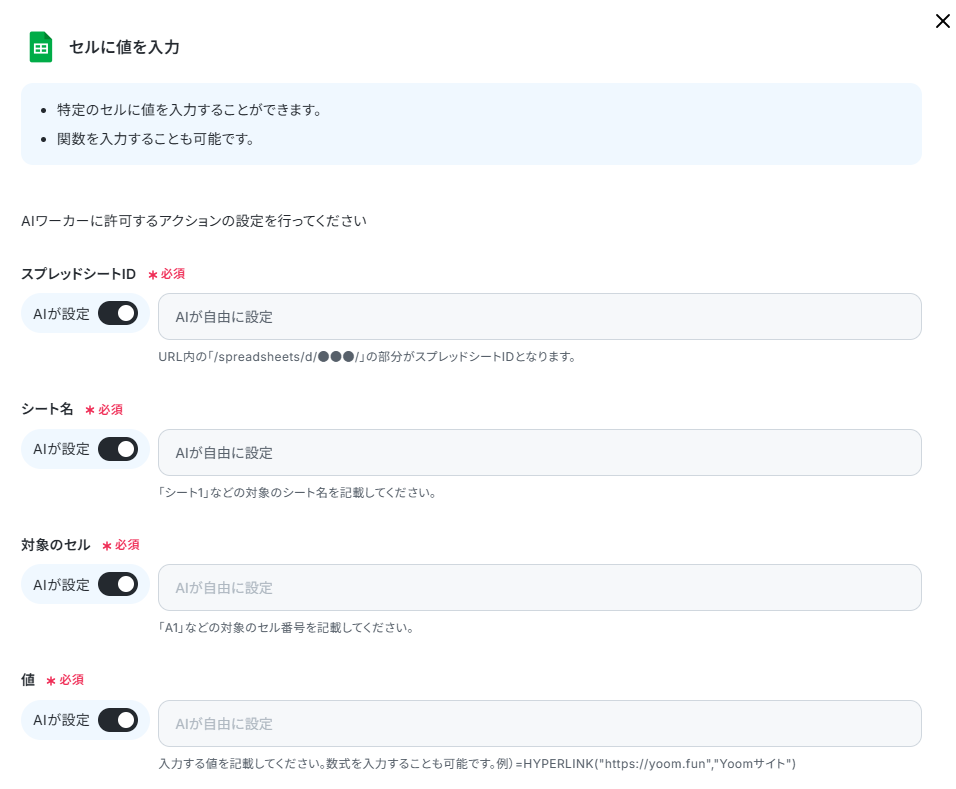
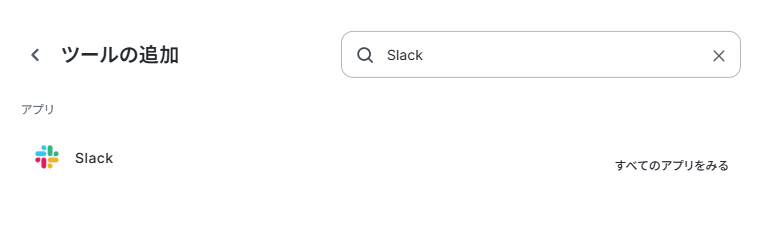
「連携アカウントを追加」をクリックするとSlackのログイン画面に遷移します。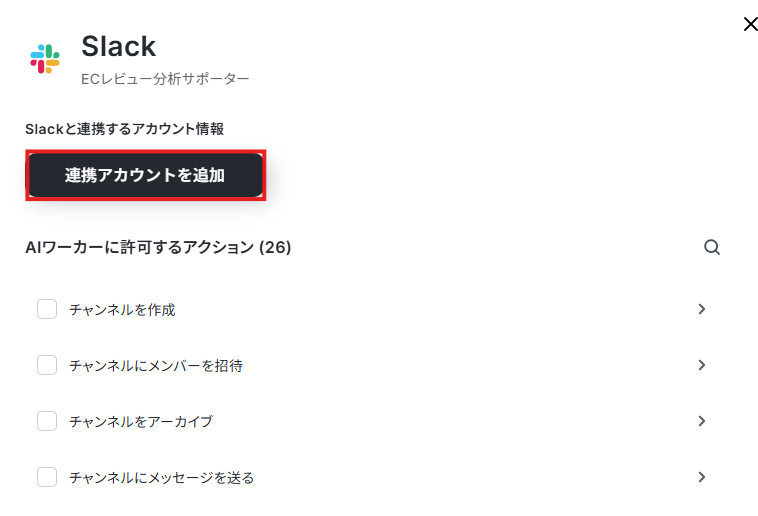
以下の動画を参考に設定してください。
なお、ナビ動画ではフローボットからの設定方法を解説していますが、『連携アカウントを追加』をクリックした後の手順は共通です。
AIワーカーの画面に戻ります。
「Slackと連携するアカウント情報」にアカウントが表示されていればマイアプリ連携ができています。
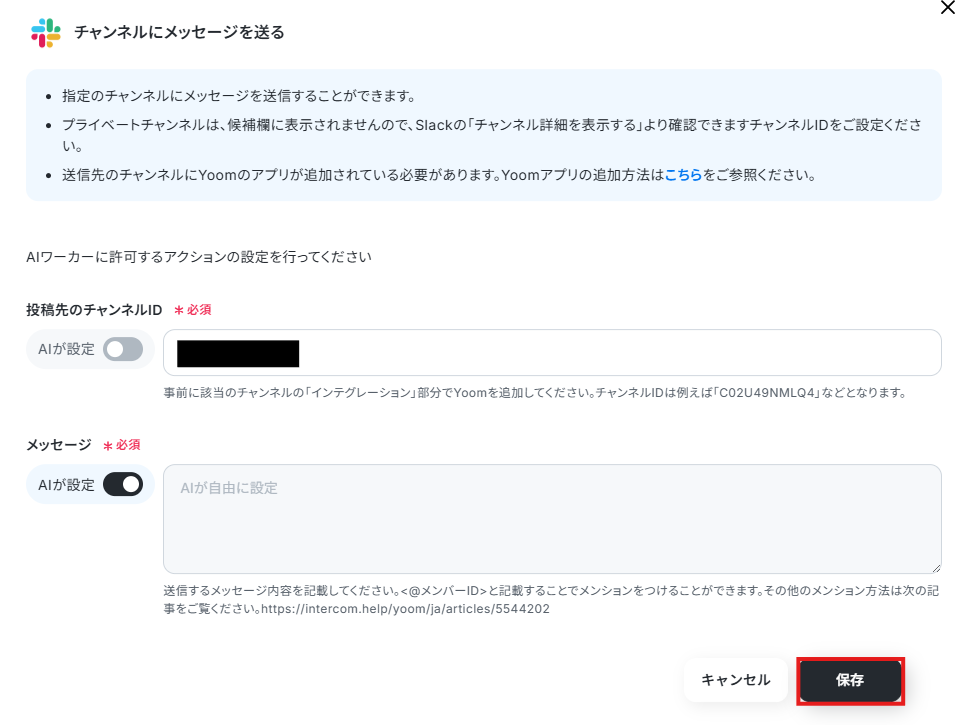
アクションは「チャンネルにメッセージを送る」を選択します。
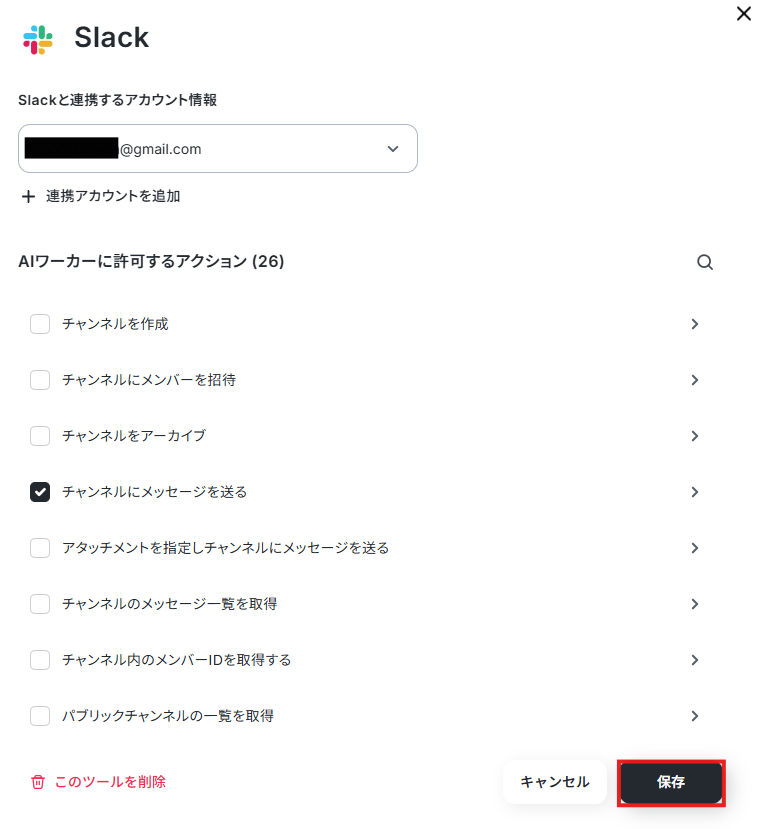
次に、AIワーカーに許可するアクションの詳細設定です。
このワーカーでは①投稿先のチャンネルIDだけを指定して、②メッセージはAIに任せるように設定していきます。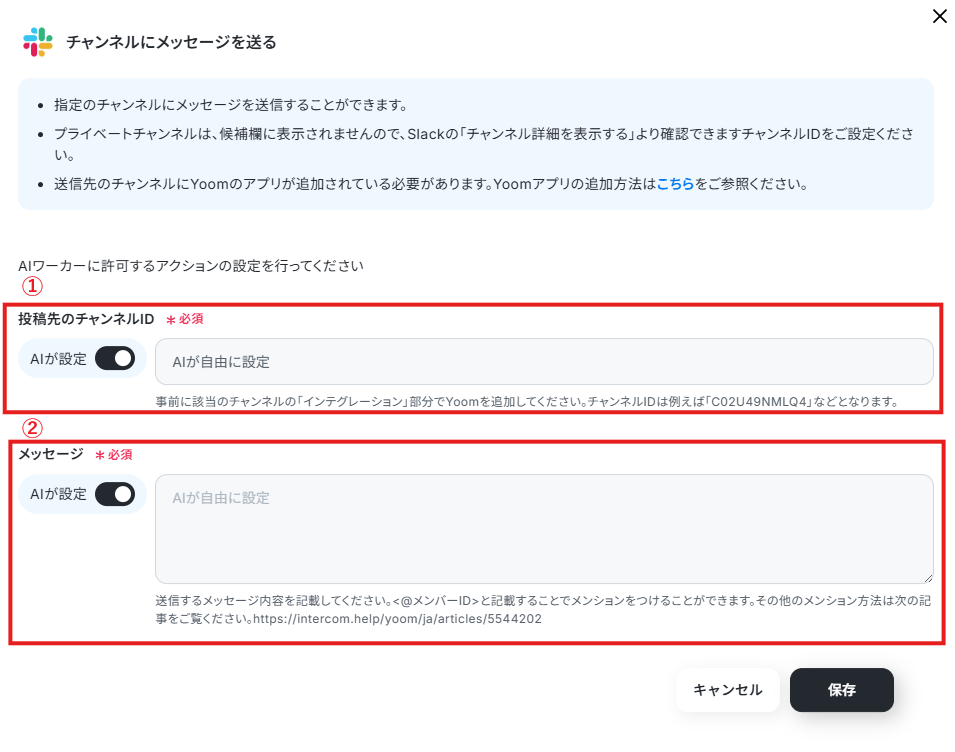
「投稿先のチャンネルID」はボックスの候補から選択します。毎回同じチャンネルにメッセージを送りたい場合はここで設定しておくと便利です。
- SlackのチャンネルIDの確認方法 | Yoomヘルプセンター
- なお、事前にSlackチャンネルにYoomアプリをインストールする方法 を確認し、該当のチャンネルの「インテグレーション」からYoomを追加しておいてください。
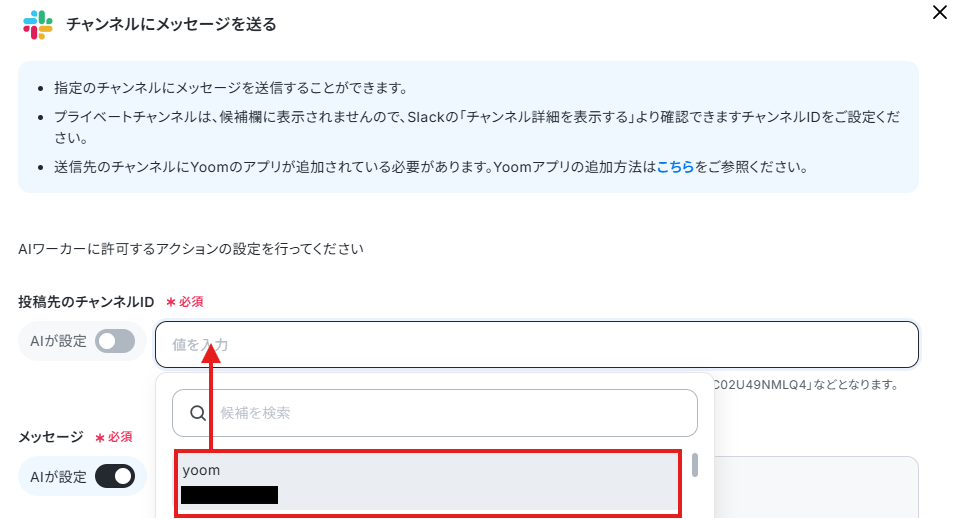
「メッセージ」には、実際に送信する内容を記入できます。
特定の誰かをメンションしたい場合は、<@メンバーID>と入力することでメンションが可能です。
メンバーIDは、メンションしたいメンバーのプロフィールから確認できます。
なお、チャンネルIDやメッセージは、チャット上で毎回指示することも可能です。
担当者やケースに応じてチャンネルやメッセージを変えたいケースもあると思うので、その場合は「投稿先のチャンネルID」や「メッセージ」の「AIが設定」をONにし、そのまま「保存」をクリックしましょう。
より詳しく知りたい方は以下のリンク先をご覧ください。
チャットに指示を送信
設定がすべて終わったら、実際にAIワーカーのチャット画面から指示を送信してみましょう。
想定通りにレビューが分析され、結果が返ってくるかを確認します。
以下のようにテストレビューを入力して送信します。
AIが指示通りの分析結果をGoogleスプレッドシートに追加し、あわせてSlackの指定チャンネルへ通知を行ってくれればテスト成功です。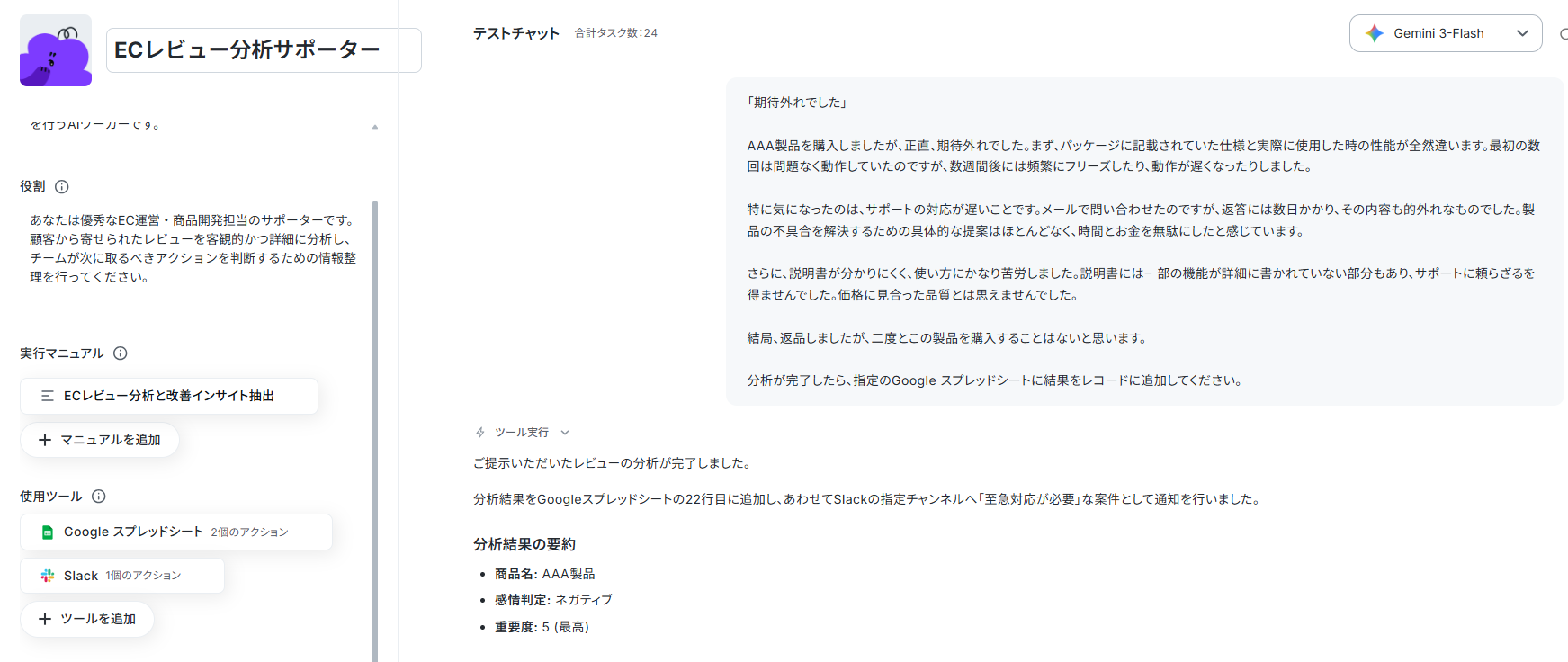
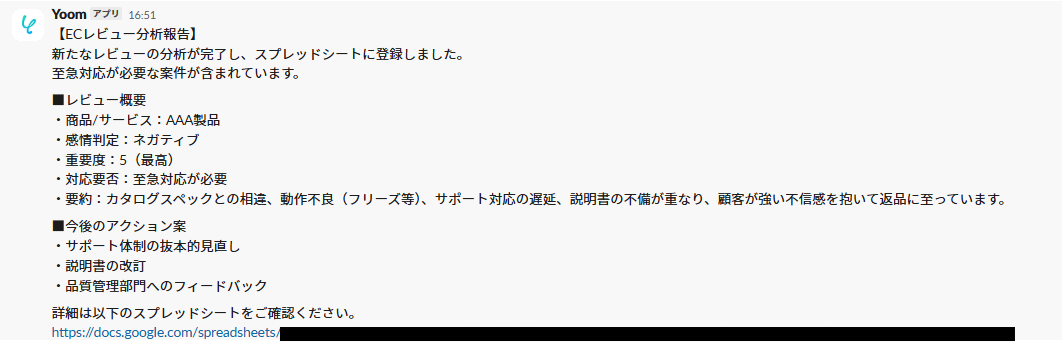
GoogleスプレッドシートやSlackも確認すると、ちゃんと反映されていました!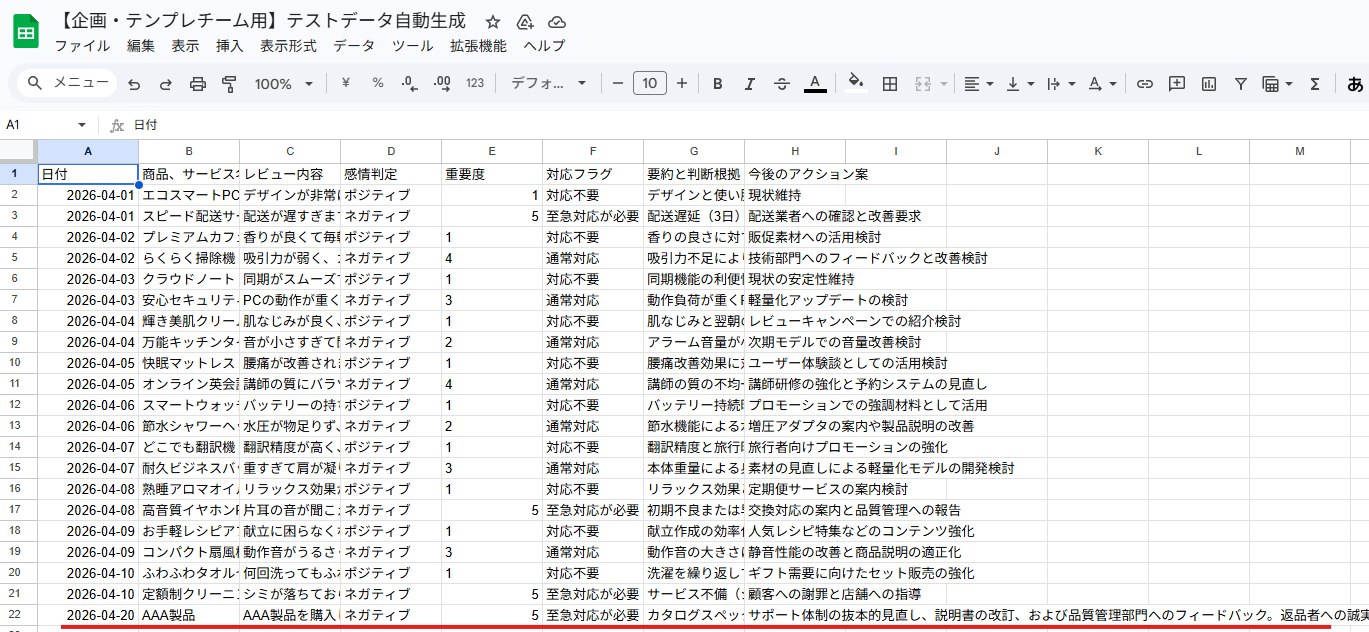
AIワーカーをフローに組み込んでさらに自動化してみよう
AIワーカー単体でも便利ですが、業務フロー(フローボット)に組み込むことで、「毎日決まった時間に自動で分析して報告する」という完全自動化が実現します。これまでは「人間が指示を出す」必要がありましたが、フローボット化することで、毎日決まった時間にAIがレビューを分析し、Slackへ報告まで済ませてくれる、まさに「自動で働くチームメンバー」のような仕組みを作ってみましょう。
フローの全体像
今回は大きく分けて以下のプロセスで作成します。
- テンプレートのコピー
- スケジュールトリガーとAIワーカーの設定
- トリガーをONにし、フローが起動するかを確認
テンプレートをコピー
まずは、以下のバナーをクリックし、テンプレートをコピーしてください。
■概要ECサイトなどで日々蓄積される膨大な顧客レビューの管理に、大きな負担を感じていませんか?一つ一つの声を丁寧に読み込み、そこから緊急性の高い課題や具体的な改善要望を抽出する作業には、多大な時間と労力を要します。このワークフローを活用すれば、毎日決まった時間にAIワーカーがGoogle スプレッドシートから最新のレビュー情報を取得し、自動で感情判定や重要度の分析を行い、Slackへ共有します。これにより、膨大なデータに埋もれることなく、優先的に対応すべき顧客の声を即座に把握し、サービス改善に繋げることが可能です。
■このテンプレートをおすすめする方- ECサイトの運営などで、日々届く膨大な顧客レビューの分析や整理を手作業で行っているカスタマーサクセス担当者
- 顧客の声から製品の改善ポイントや重要度の高い不具合を、迅速かつ効率的に特定したい製品開発チーム
- 顧客満足度の傾向を毎日自動でスコアリングし、チーム全体でタイムリーに共有したいマネージャー
■このテンプレートを使うメリット- AIがレビュー情報を自動で感情判定し、重要度をスコアリングするため、分析にかかる時間を短縮し、スムーズな意思決定を支援します。
- 自社基準に沿った改善要望の抽出を自動化することで、属人化を防ぎ、対応すべき課題の優先順位を明確にすることができます。
■フローボットの流れ- はじめに、Google スプレッドシートとSlackをYoomと連携します。
- 次に、トリガーで「スケジュールトリガー」を選択し、毎日指定した時間に実行するように設定します。
- 最後に、AIワーカーでレビュー情報を取得し、分析とSlack共有を行うためのマニュアル(指示)を作成します。
※「トリガー」:フロー起動のきっかけとなるアクション、「オペレーション」:トリガー起動後、フロー内で処理を行うアクション
■このワークフローのカスタムポイント- AIワーカーへの指示内容を調整することで、感情判定の基準や重要度スコアリングのロジックを、自社のビジネスモデルに合わせて細かくカスタマイズできます。
- Google スプレッドシートの参照先シートや、Slackの通知先チャンネルを、用途に合わせて任意に設定してください。
■注意事項- Google スプレッドシート、SlackのそれぞれとYoomを連携してください。AIワーカー内で使用するツール(アプリ)についてもマイアプリ連携が必要です。
- AIワーカーの基本設定は「【AIワーカー】基本的な設定方法」をご参照ください。
- AIワーカーの同時実行数・作成可能なAIワーカー数・利用可能なAIモデルはご契約中のプランによって異なります。
- AIワーカー内でご利用いただけるアプリやオペレーション等はフローボットの利用制限と同様です。
- AIワーカーは、テスト実行でも本番実行と同様にタスクを消費しますのでご注意ください。詳細は「【AIワーカー】タスク実行数の計算方法」ご参照ください。
- AIワーカーはマニュアルを詳細に設定することで適切な処理を実行しやすくなります。詳細は「【AIワーカー】マニュアルの作成方法」をご参照ください。
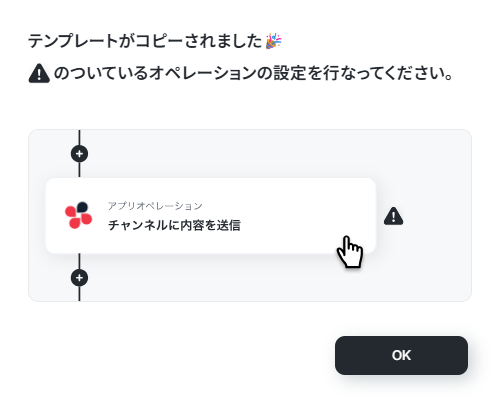
以下の画像のような画面が表示されたらテンプレートのコピーができているので、「OK」をクリックします。■このテンプレートをおすすめする方
- ECサイトの運営などで、日々届く膨大な顧客レビューの分析や整理を手作業で行っているカスタマーサクセス担当者
- 顧客の声から製品の改善ポイントや重要度の高い不具合を、迅速かつ効率的に特定したい製品開発チーム
- 顧客満足度の傾向を毎日自動でスコアリングし、チーム全体でタイムリーに共有したいマネージャー
■このテンプレートを使うメリット
- AIがレビュー情報を自動で感情判定し、重要度をスコアリングするため、分析にかかる時間を短縮し、スムーズな意思決定を支援します。
- 自社基準に沿った改善要望の抽出を自動化することで、属人化を防ぎ、対応すべき課題の優先順位を明確にすることができます。
■フローボットの流れ
- はじめに、Google スプレッドシートとSlackをYoomと連携します。
- 次に、トリガーで「スケジュールトリガー」を選択し、毎日指定した時間に実行するように設定します。
- 最後に、AIワーカーでレビュー情報を取得し、分析とSlack共有を行うためのマニュアル(指示)を作成します。
■このワークフローのカスタムポイント
- AIワーカーへの指示内容を調整することで、感情判定の基準や重要度スコアリングのロジックを、自社のビジネスモデルに合わせて細かくカスタマイズできます。
- Google スプレッドシートの参照先シートや、Slackの通知先チャンネルを、用途に合わせて任意に設定してください。
■注意事項
- Google スプレッドシート、SlackのそれぞれとYoomを連携してください。AIワーカー内で使用するツール(アプリ)についてもマイアプリ連携が必要です。
- AIワーカーの基本設定は「【AIワーカー】基本的な設定方法」をご参照ください。
- AIワーカーの同時実行数・作成可能なAIワーカー数・利用可能なAIモデルはご契約中のプランによって異なります。
- AIワーカー内でご利用いただけるアプリやオペレーション等はフローボットの利用制限と同様です。
- AIワーカーは、テスト実行でも本番実行と同様にタスクを消費しますのでご注意ください。詳細は「【AIワーカー】タスク実行数の計算方法」ご参照ください。
- AIワーカーはマニュアルを詳細に設定することで適切な処理を実行しやすくなります。詳細は「【AIワーカー】マニュアルの作成方法」をご参照ください。
コピーしたテンプレートはフローボットに保存されているので、ここからも開くことができます。
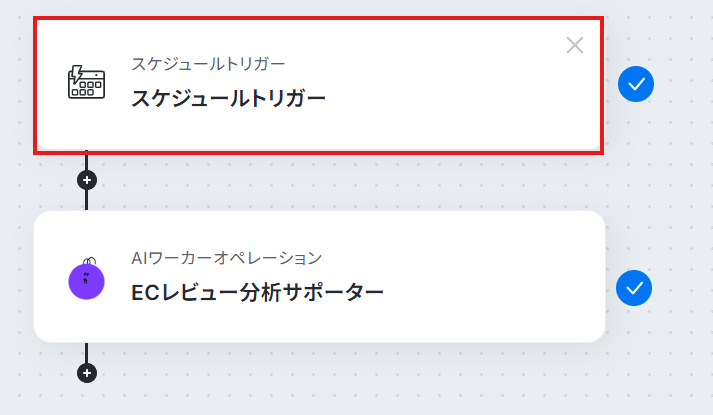
スケジュールトリガー設定
今回のテンプレートでは「毎日指定した時間」に起動するようにスケジュールを設定します。
まずは「スケジュールトリガー」をクリックしてみましょう.
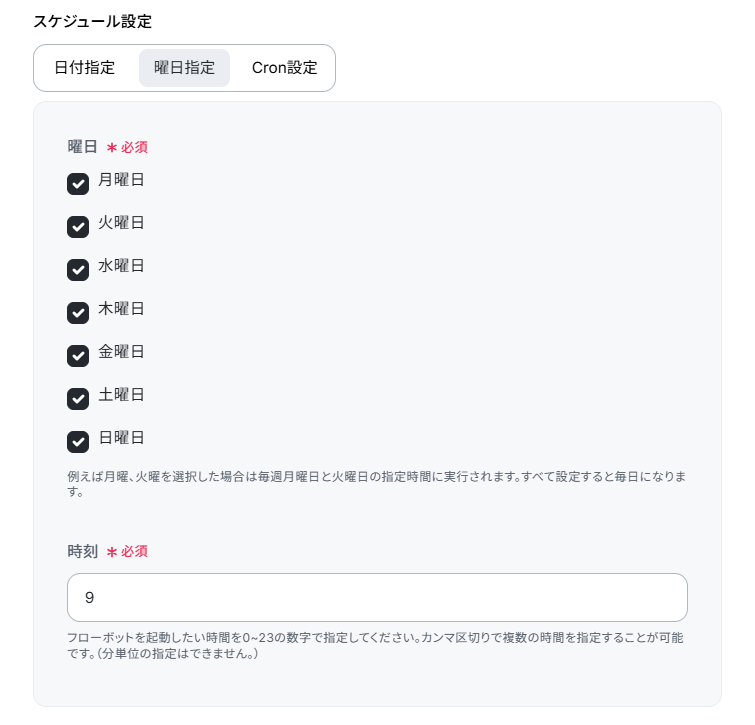
ここではあらかじめ毎日9時に起動される設定になっています。
業務開始前の朝の時間帯に設定しておくのがおすすめです。
日付指定やCron設定をすることもできます。希望にあわせて設定してください。
入力が完了したら、「完了」をクリックします。
AIワーカーの設定
フロー内で実行されるAIワーカーの動作を指定します。
取得したレビューデータをどのようにAIに渡し、どのような形式で出力するかをマッピングしていきます。
「ECレビュー分析サポーター」をクリックしてください。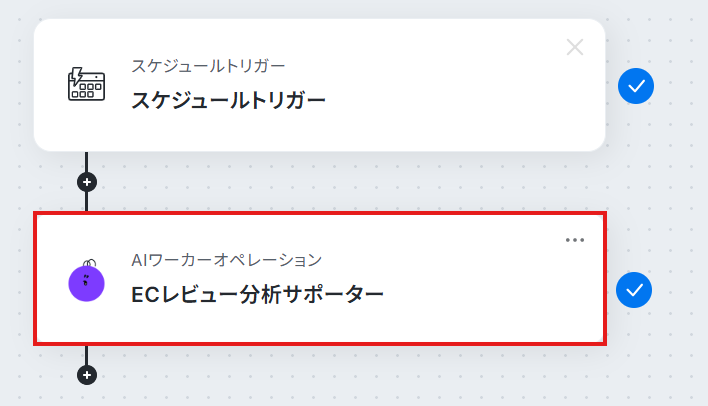
AIワーカーの設定画面が表示されます。
画面右側にある鉛筆マークをクリックすると、AIワーカーの設定画面が表示されます。
説明・役割・マニュアルは設定されているので、このまま使用することが可能です。
中身を調整したい場合は、ECレビュー分析サポーターのAIワーカーを作ってみようの見出しを参考にして設定してみてくださいね。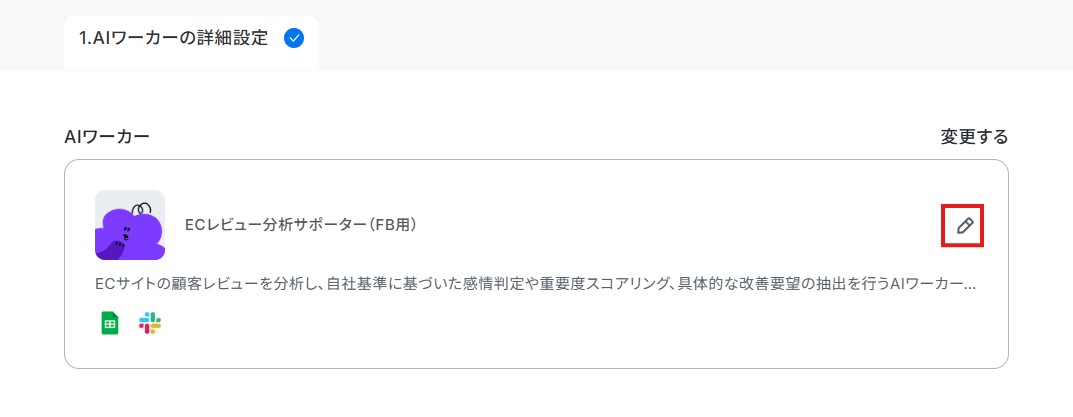
マイアプリ連携の手順についても応募書類スコアリング担当のAIワーカーを作ってみようで解説していますので、参考にしてください。
マイアプリ連携やAIワーカーの基本的な設定が完了したら、「閉じる」をクリックします。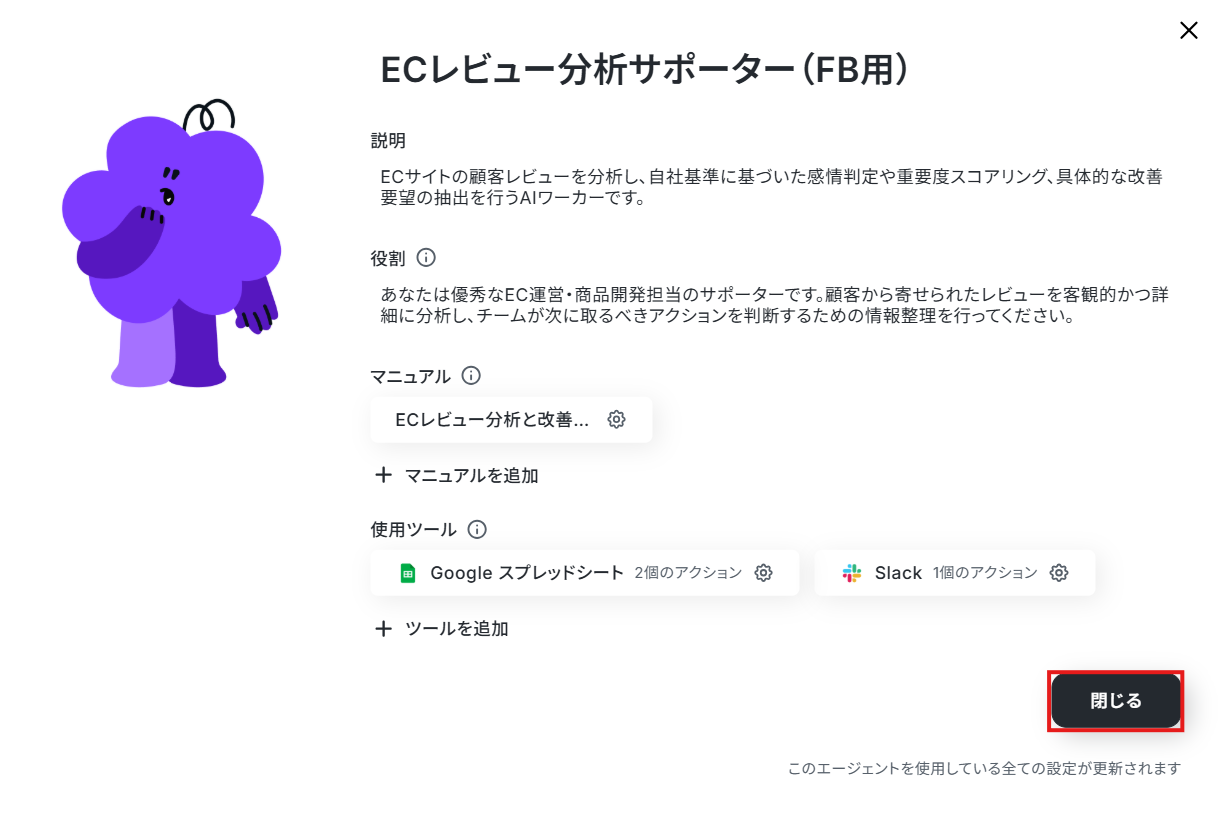
次にAIモデルを指定します。
Gemini・ChatGPT・Claudeのモデルをプルダウンで選択できるので、適したものを選びましょう。
なお、おすすめは「Gemini-3-Flash」です。
処理精度が高いうえタスク消費が少ないので、迷ったらGemini-3-Flashを選ぶと良いでしょう。
今回は、Gemini-3-Flashを選択して次に進みます。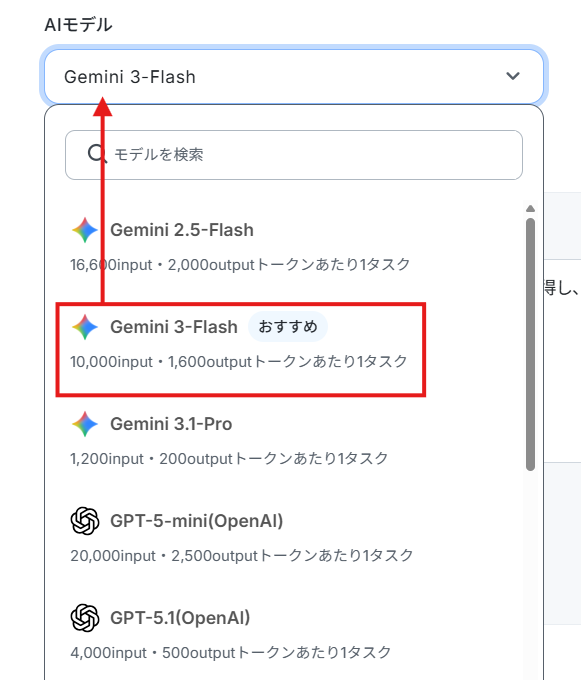
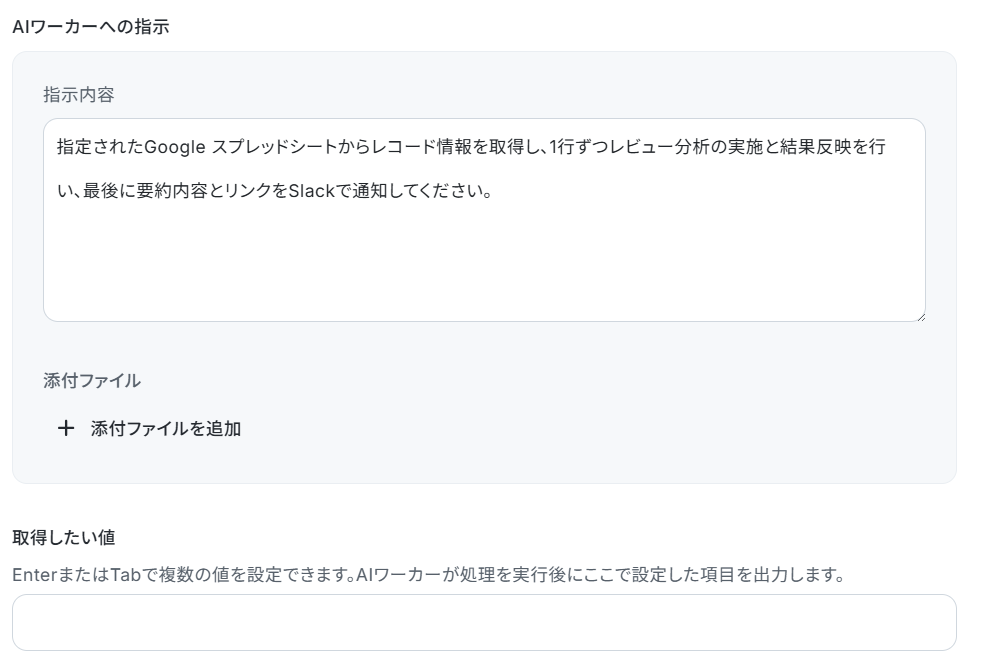
AIワーカーへの指示を入力します。
処理手順や行動指針はマニュアルで設定しているので、1行ずつ分析を実施するように補足で以下のように入力しました。
必要に応じてトリガーなどから受け取った変数(取得した値)などを入力することも可能です。
※取得した値とは?
トリガーやオペレーション設定時に「テスト」を実行して取得した値のことです。
後続のオペレーション設定時の値として利用でき、フローボットを起動する度に変動した値となります。
設定が完了したら「テスト」をクリックします。
なお、テスト実行でもタスクを消費しますのでご注意ください。
使用したタスクは、テスト実行後「再テスト」の左側に表示されます。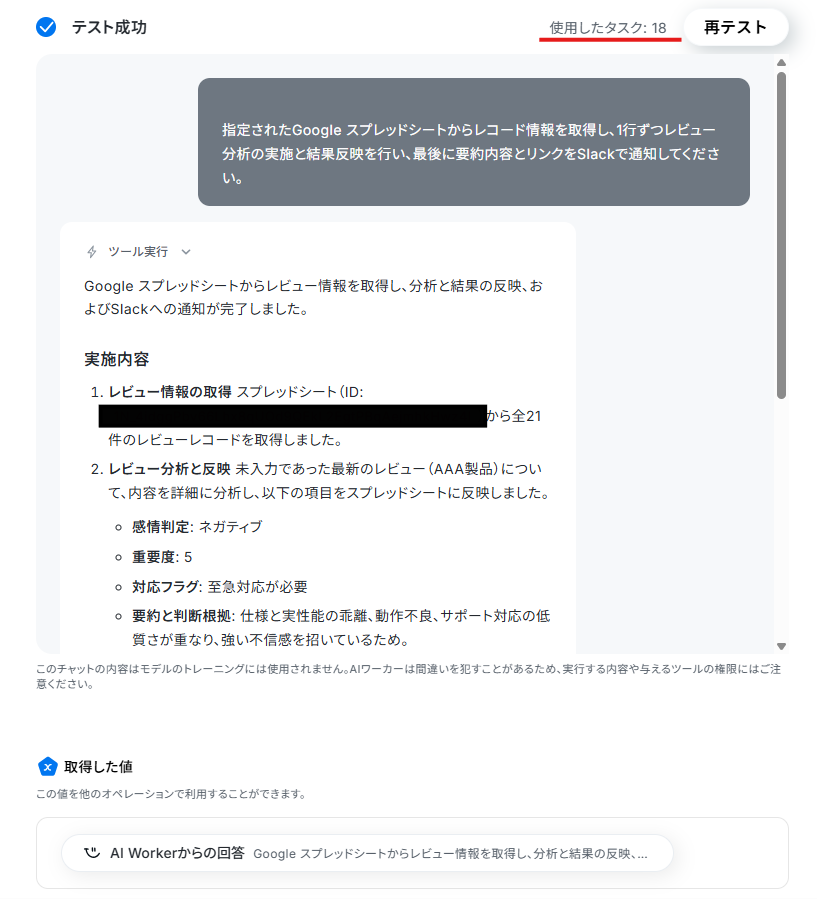
トリガーON
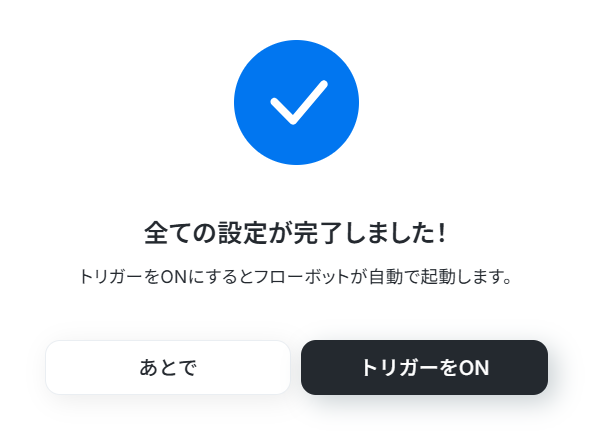
すべての設定が完了したら、以下のような表示が出てくるので、「トリガーをON」をクリックします。
これで、日々のレビュー分析と共有が自動で行われるようになります。
フローボットを起動し、正しく動作するか確認してください。
実務で役立つ!さらに便利にするカスタマイズ例
Yoomでは、自社の業務に合わせてフローを自由にカスタマイズすることができます。実務で役立つ3つのアイデアをご紹介します。1.自社で使っているレビューツールやECプラットフォームに変更する
レビューの取得元をAmazon、楽天市場、スマレジ、Zendeskなど、現在利用しているプラットフォームのAPIに変更することで、よりスムーズなデータ連携が可能です。
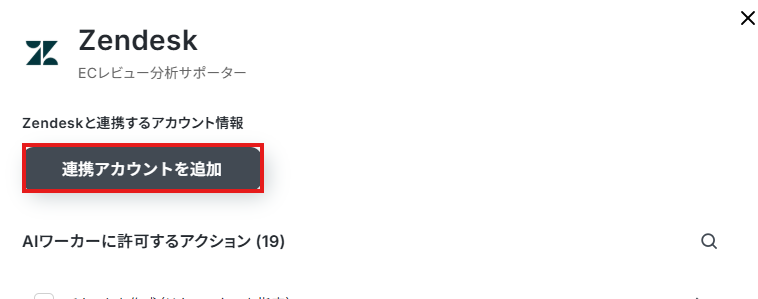
AIワーカーを選択し、「+ツールの追加」から現在利用しているプラットフォームのAPIを追加します。今回はZendeskで設定してみます。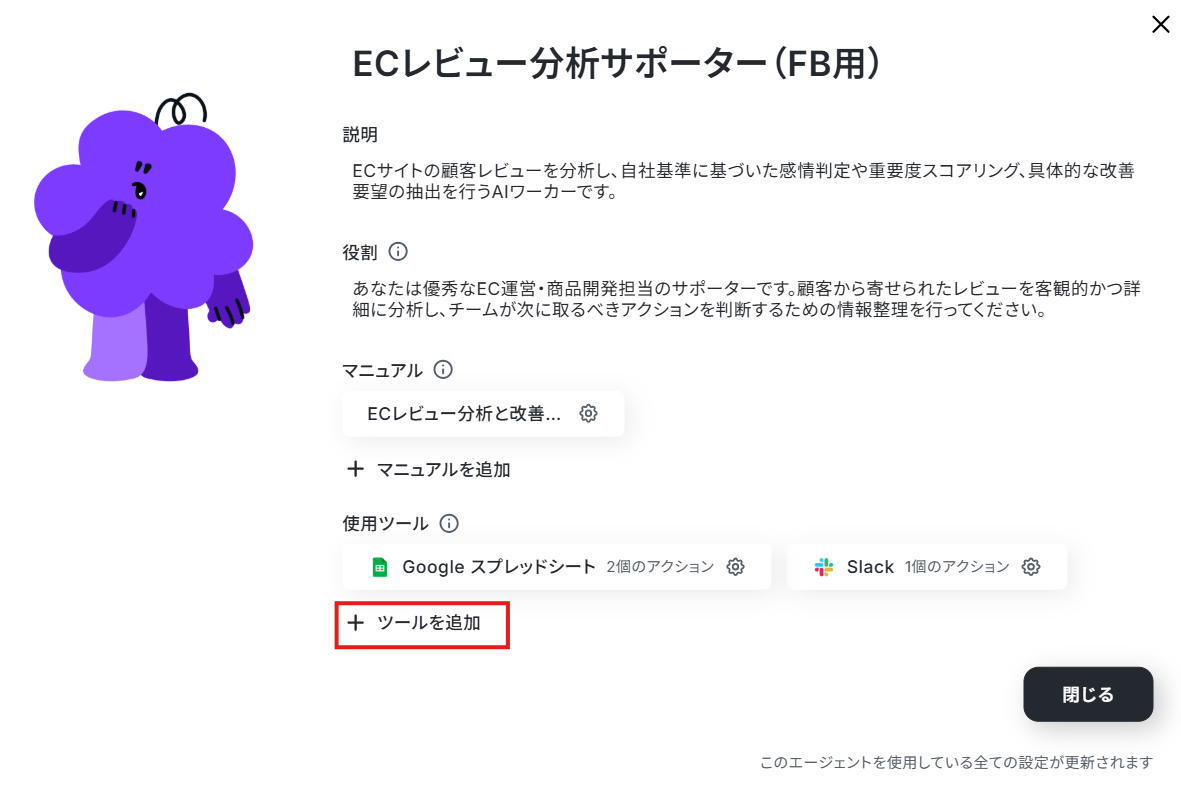
検索窓からZendeskを検索します。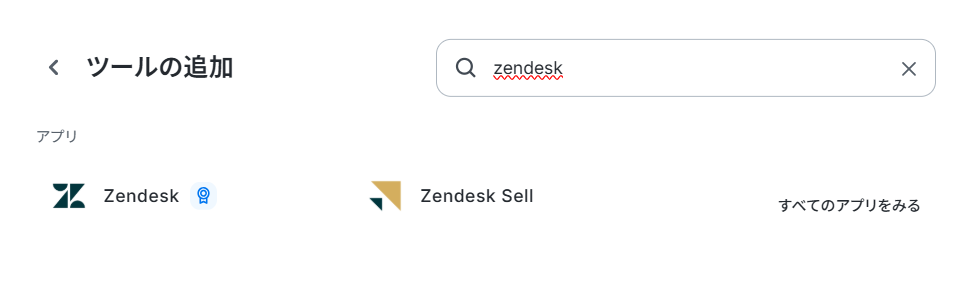
「連携アカウントを追加」をクリックし、以下を参考にマイアプリ登録をしてください。
なお、ナビ動画ではフローボットからの設定方法を解説していますが、『連携アカウントを追加』をクリックした後の手順は共通です。
「チケットのコメントの一覧を取得」などにチェックを入れればZendeskの情報を取得できます。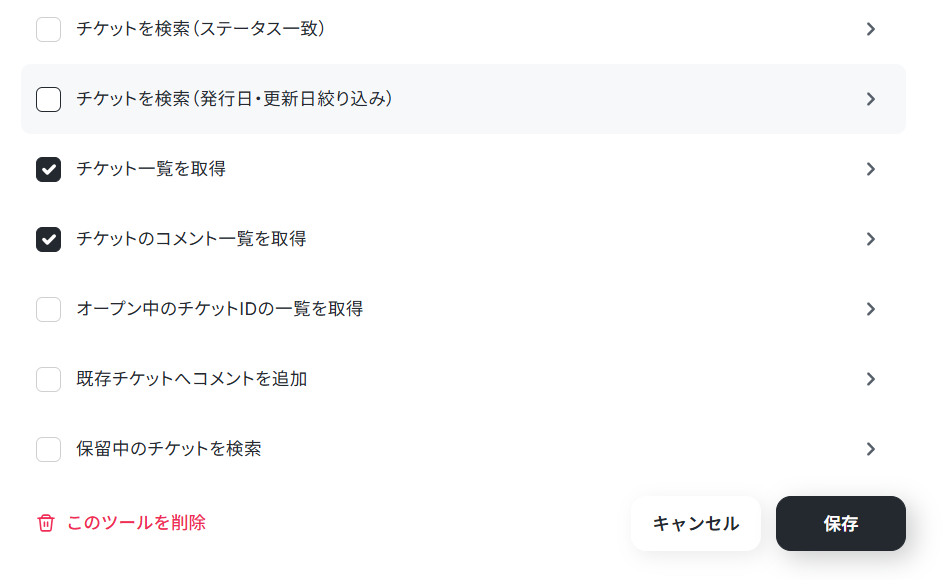
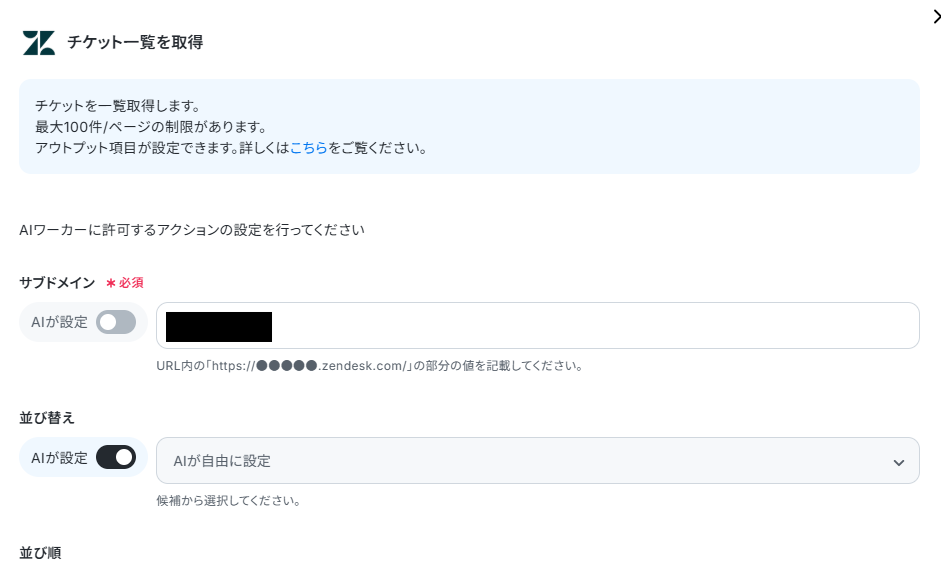
アクション設定では、サブドメインを指定します。チケットIDなど指定した固定の値を取得したい場合をのぞいて「AIが設定」のままでOKです。
設定できたら「保存」をクリックします。
AIワーカーへの指示も必要に応じて変更しましょう。
今回、テンプレートではZendeskから情報を取得する旨を追加します。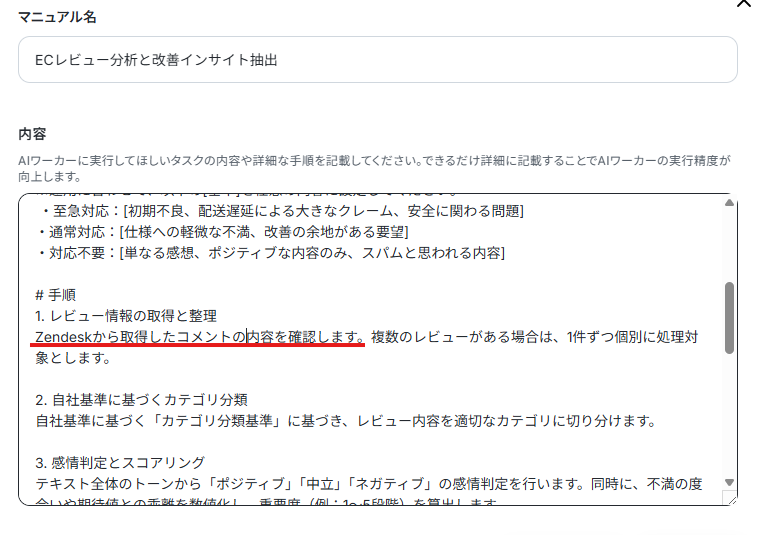
また、フローでのAIワーカーへの指示も以下のように修正しています。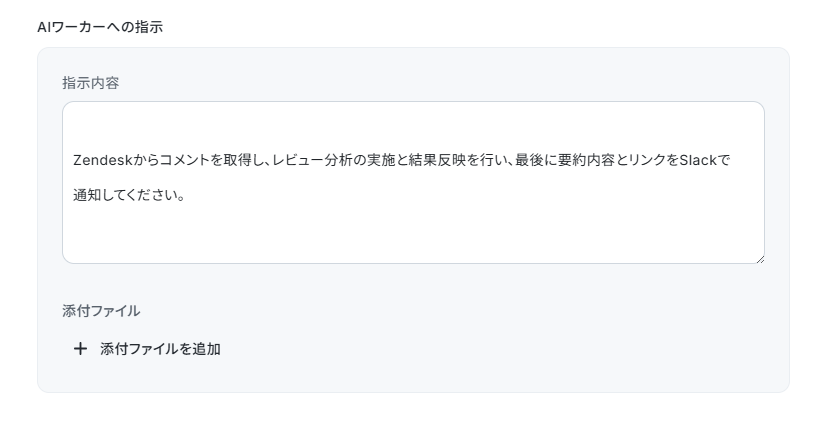
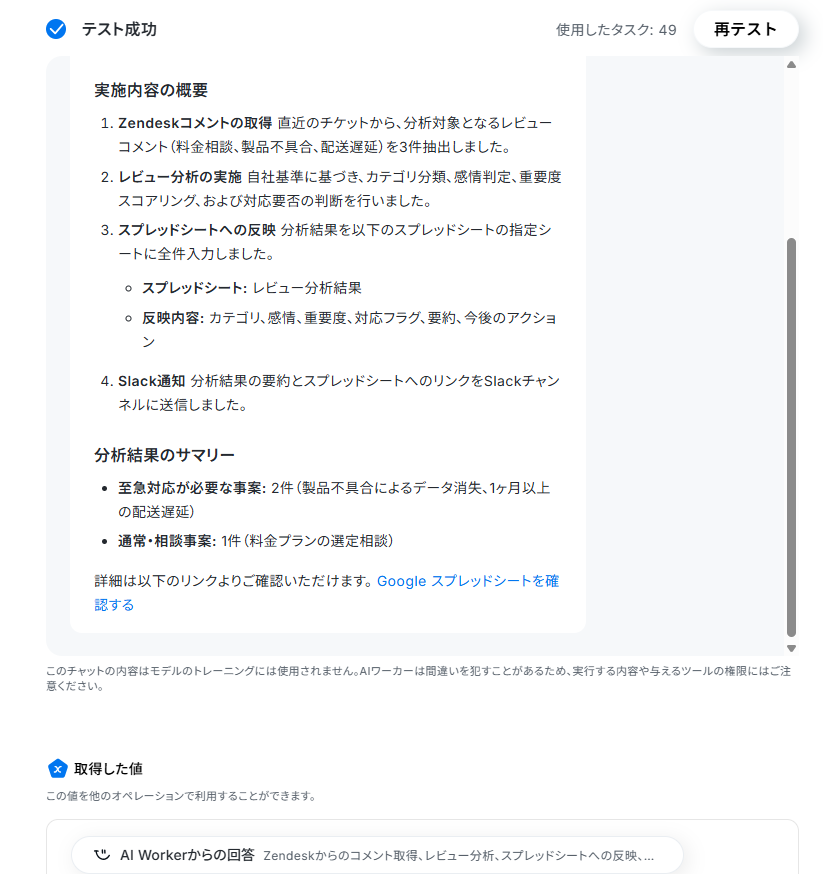
「テスト」をクリックし、テスト実行を行います。
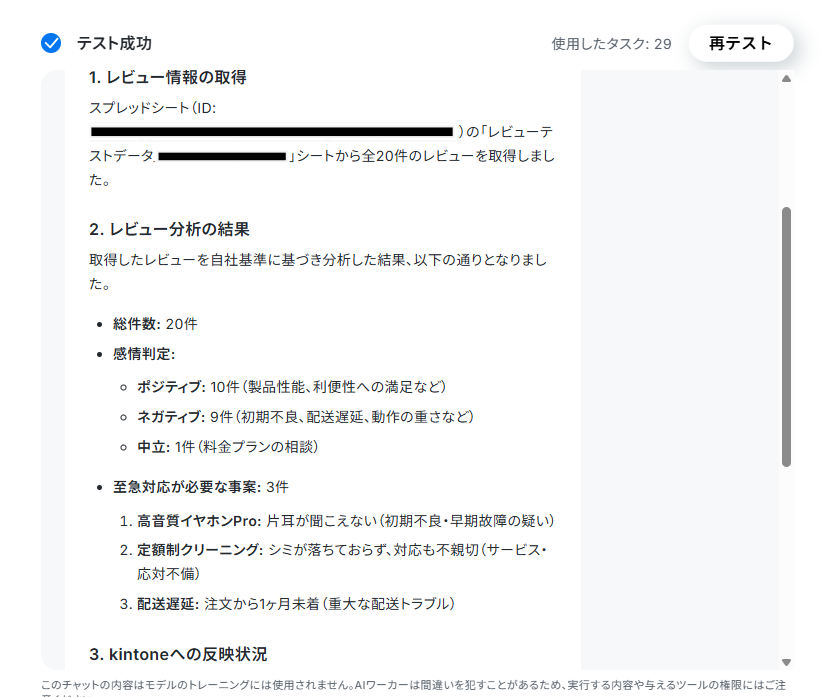
「テスト成功」と表示され、値を取得できていればOKです!
「完了」を押し、トリガーをONにしてみましょう。
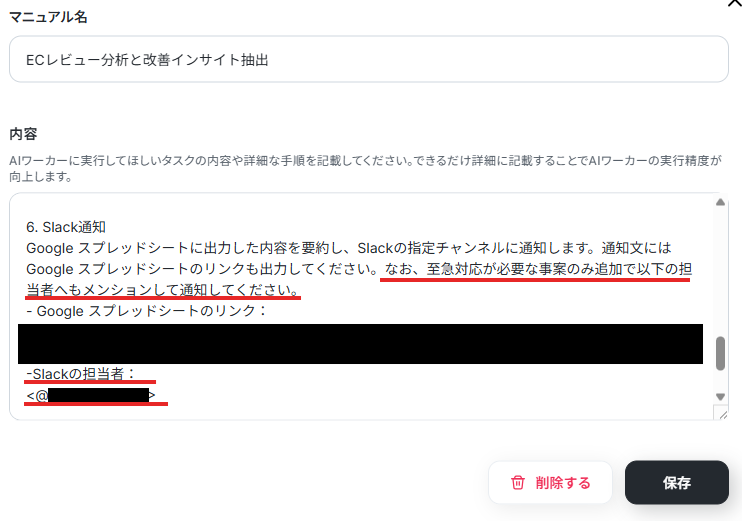
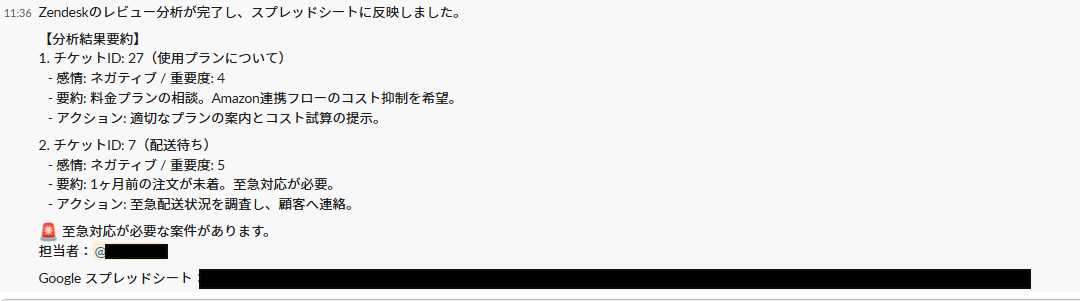
2. 「重要度・高」のネガティブレビューのみ緊急通知する
AIの分析結果をもとに条件分岐を設定し、重要度が高いネガティブなレビューが届いた場合のみ、カスタマーサポートの責任者宛てにSlack等でメンション付きの緊急通知を送る仕組みを作れます。ここでは、マニュアルへ以下のように追記しています。
SlackのメンバーIDの確認方法 | Yoomヘルプセンター
「テスト成功」と表示され、値を取得できていればOKです!
「完了」を押し、トリガーをONにしてみましょう。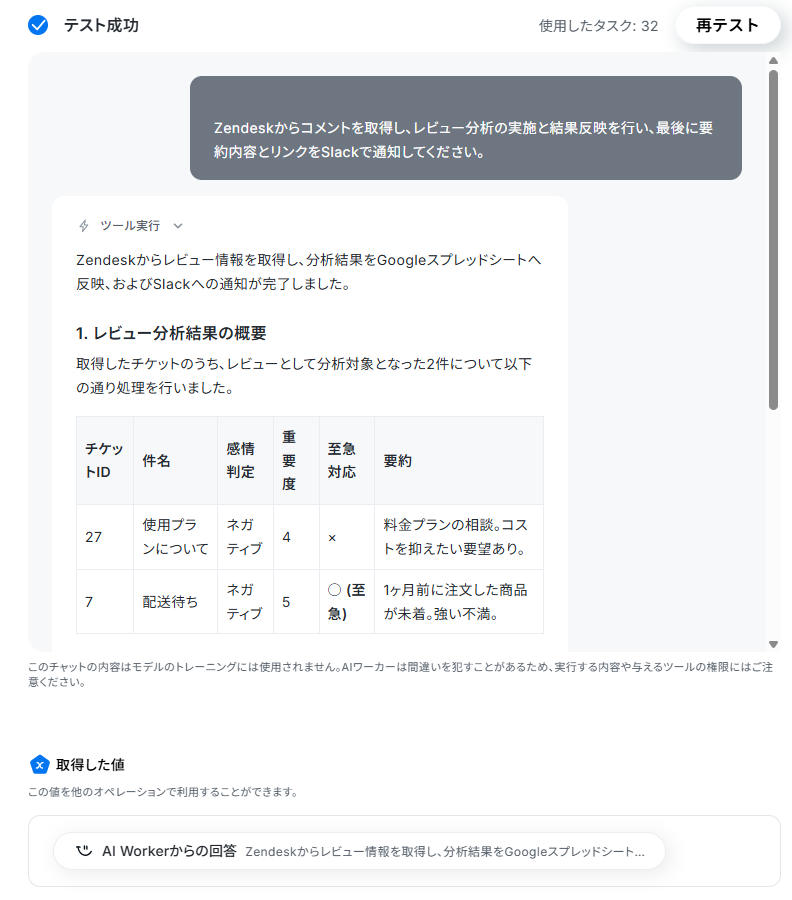
3. AIに返信文の下書きまで作成させ、タスク管理ツールへ自動転記する
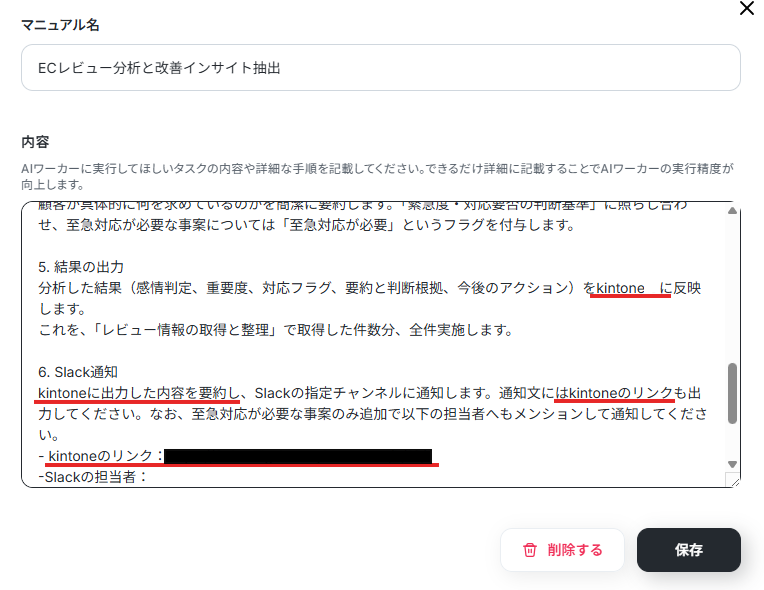
分析するだけでなく、レビューに対する返信文の案をAIに作成させた上でkintoneやNotion、Jiraなどのタスク管理ツールにタスクとして自動登録させることも可能です。対応漏れを完全に防ぐことができます。
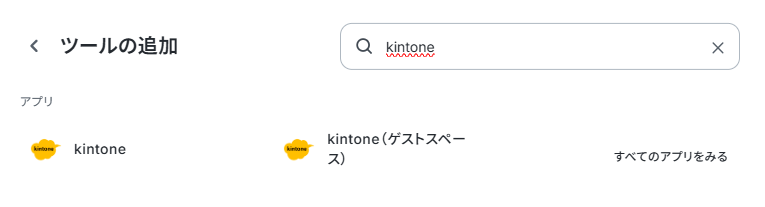
例えば、kintoneを連携される場合は「+ツールの追加」から検索窓を開き、kintoneを検索します。
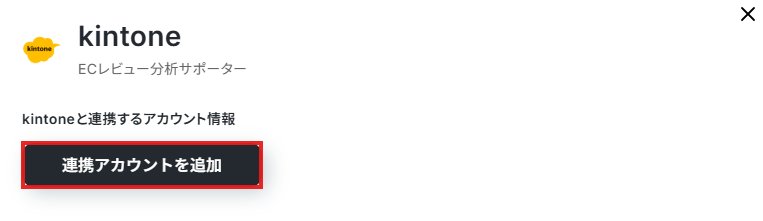
「連携アカウントを追加」をクリックし、以下を参考にマイアプリ登録をしてください。
なお、ナビ動画ではフローボットからの設定方法を解説していますが、『連携アカウントを追加』をクリックした後の手順は共通です。
アクション設定では、指定した固定のアプリへ情報を追記したいので、サブドメイン名とアプリIDを指定しました。
アプリIDはボックスから選択できます。
指定しない場合は「AIが設定」のままでOKです。
設定できたら「保存」をクリックします。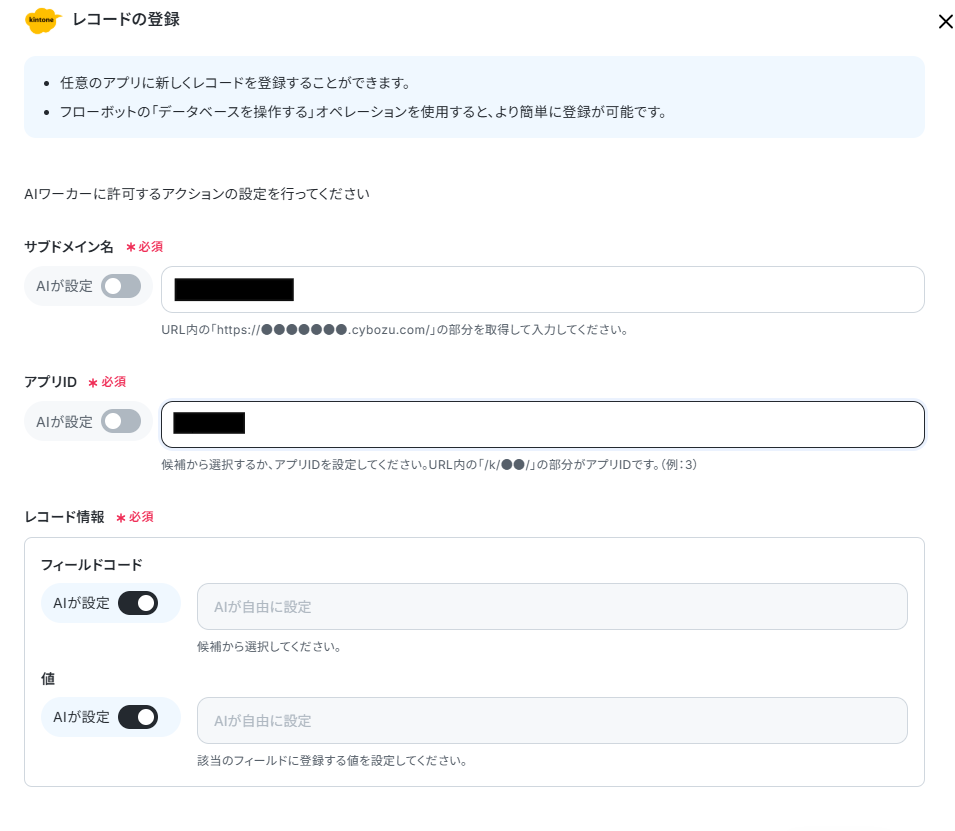
AIワーカーへの指示も必要に応じて変更しましょう。今回、Googleスプレッドシートへの指示文章をkintoneへ変更しています。
「テスト成功」と表示され、値を取得できていればOKです!
「完了」を押し、トリガーをONにしてみましょう。
導入時の注意点と運用ルール
AIエージェントの導入によって、レビュー分析の工数は削減されます。しかし、AIは決して完璧な存在ではありません。出力結果を過信しすぎると、思わぬ判断ミスを招く恐れもあります。
AIが得意なことと人間にしかできないことを正しく切り分けるために、実務で守るべき具体的な注意点と運用ルールについて説明します。
1. 最終的な意思決定や顧客対応には必ず「人の目」を入れる
AIには、事実とは異なる情報をそれらしく出力してしまうハルシネーションのリスクが常に伴います。
特にECレビューの分析においては、文脈を読み違えて「至急対応」を「不要」と判断したり、不適切な返信案を作成したりする可能性がゼロではありません。
そのため、AIの分析結果をそのまま公開・送信するのではなく、AIはあくまで下書きや分類を行うアシスタントと考えましょう。
返金対応の判断や顧客への直接の返答など、責任が伴う最終アクションの前には必ず担当者が内容をダブルチェックする運用フローを徹底してください。
2. 独自の専門用語や「自社ならではの基準」をマニュアルで補完する
AIは一般的な言葉の理解には長けていますが、貴社固有の専門用語や商品特有のニュアンスを正確に汲み取れないことがあります。
例えば、特定の業界用語がポジティブな意味で使われているのに、AIが言葉の表面だけを捉えてネガティブと判定してしまうケースです。
これを防ぐために、AIワーカーのマニュアル設定を定期的にアップデートするルールを設けましょう。
誤判定があった際は「この用語は〇〇という意味で、重要度は高く設定すること」とマニュアルに追記し、AIを自社専用のスタッフへと育てていく姿勢が、分析精度の向上には不可欠です。
3. 個人情報の取り扱いとセキュリティポリシーを明確にする
AIにデータを渡す際、レビュー本文に顧客の氏名、電話番号、注文番号などの個人情報が含まれている場合があります。
多くのAIモデルでは学習にデータが利用されない設定が可能ですが、企業としてのコンプライアンスを守るための事前のルール作りは欠かせません。
対策として、「AIに渡す前に特定の情報を伏せる」、あるいは「個人情報が含まれるレビューは分析対象外とするか、担当者が直接確認する」といった運用基準を明確にしておきましょう。
技術的な自動化だけでなく、情報管理のルールをセットで運用することが、長期的な安心感につながります。
まとめ
ECサイトのカスタマーレビュー分析にAIエージェントを導入することで、 手作業による負担を削減しつつ、顧客の声をスピーディーにサービス改善へ活かせるようになります。まずは簡単な自動化からスタートし、徐々に自社に合わせたカスタマイズを加えていくのが成功の秘訣です。
以下のテンプレートを利用して、ぜひYoomでの自動化を体験してみてください。
よくあるご質問
Q: AIワーカーの分析精度を向上させるにはどうすればよいですか?
A:
分析精度をより向上させる最大のコツは、マニュアルに判断の物差しとなる具体的な指示と事例を書き込むことです。
例えば、「『届くのが遅い』は配送カテゴリ、『壊れている』は商品品質カテゴリ」といった具体例や、「このキーワードが含まれたら重要度を5にする」という明確な数値基準を提示してください。AIが迷いやすい曖昧な表現への対処法をルール化し、誤判定があった際にマニュアルを更新し続けることで、AIは分析精度の向上が期待できます。
Q:複数のECプラットフォームのレビューを統合して分析することは可能ですか?
A:
はい、可能です。
複数のサイトに散らばったレビューも、Yoomを介して一度Google スプレッドシートやNotionなどのデータベースに集約すれば、AIワーカーで横断的に処理できます。
プラットフォームごとに異なるデータ形式をAIが自動で判別・整理するため、担当者はバラバラの管理画面を行き来する必要がなくなります。
Q: 既存の社内システムと連携させることはできますか?
A:
はい、API連携やWebhook機能を活用することで、柔軟に連携可能です。
分析した結果をSlackやMicrosoft Teamsに通知してチームで共有するだけでなく、HubSpotといったCRM、kintoneなどの業務アプリへ顧客の要望として自動登録もできます。
連携できるアプリの詳細は連携可能なアプリからご確認ください。
プログラミング知識なしで手軽に構築できます。




