











・
人材の採用データをAIエージェントで自動化!分析フローの作成手順

採用活動において、「過去の面接データや履歴書は蓄積されているのに、最終的には面接官の感覚に頼ってしまっている」「自社で活躍している人材の共通点を明確に言語化できない」といった悩みを抱える採用担当者は少なくありません。
どれほどデータを集めても、それを分析して採用基準に落とし込むには膨大な時間と労力がかかります。
その結果、面接官によって評価基準にバラつきが生じることも課題となります。
この記事では、AIエージェントを活用して人材データ分析を自動化し、面接の属人化を防ぐ方法をご紹介します。
人材データの採用分析をAIエージェントで自動化するメリットと活用シーン
採用プロセスにAIワーカーを導入することで、具体的にどのような変化が期待できるのか、主なメリットを2点に絞ってご紹介します。1. 膨大な過去データから「合格の黄金律」を抽出できる
人間が目視で読み込み、一つひとつ比較することが困難な量のドキュメントでも、AIエージェントならスピーディーに横断的な解析を行えます。
これまで見落とされがちだった「自社で活躍する人材に共通する特徴」や行動特性を客観的なデータとして言語化できるため、根拠に基づいた採用基準の策定につながります。
2. 面接官による評価の偏りを防ぎ、属人化から脱却できる
面接官の感覚や過去の経験への依存を減らせることも大きなメリットと言えます。
AIワーカーが過去のデータから抽出した一貫性のある評価基準をベースに、具体的な面接質問案まで自動で作成できるため、面接官ごとの主観や経験に左右される評価のバラつきを抑えることが可能です。
誰が面接を担当してもブレのない質の高い見極めが可能になり、組織全体の採用力向上をサポートします。
YoomのAIワーカーで人材データ分析を自動化すると?
Yoomでは、まるで人のように考え働く「AIワーカー」を作ることができます。
今回紹介する「採用基準アナリスト」というAIワーカーを活用すれば、チャット画面から指示を投げるだけで、過去の評価データや履歴書を自律的に読み込み、活躍人材の特徴サマリーや面接質問案を素早く提示してくれます!



 採用基準アナリスト
kintoneに蓄積された評価データや添付ファイルをAIが自律的に解析し、自社で活躍する人材の共通項を定義した上で、面接質問の策定からレポート生成までを自動で行うAIワーカーです。採用基準の言語化やドキュメント作成の工数を削減し、客観的なデータに基づいた精度の高い採用活動を実現したい人事担当者の方におすすめです。
試してみる
■概要採用活動において、活躍する人材の要件定義や面接質問の策定は、多くの時間と専門的な視点を要する難しい業務ではないでしょうか。特に、過去の評価データや面接時の記録が膨大にある場合、それらを一から読み解き、共通の特徴を見出す作業は担当者の大きな負担となります。このAIワーカーは、kintoneに蓄積された評価データや添付ファイルを自律的に解析し、自社で活躍する人材の共通項を定義します。その分析結果に基づき、具体的な面接質問案の策定からGoogle ドキュメントでのレポート生成、Google Driveでの共有リンク発行までを遂行します。属人的になりがちな採用基準を、自社の運用ルールに基づいた客観的なデータから再定義することで、採用の精度向上をサポートします。
■このAIワーカーをおすすめする方- kintoneで管理している過去の採用・評価データを活用し、自社の採用基準をより明確にしたい人事責任者の方
- 履歴書や面接の文字起こしなどの膨大なドキュメントの読み込みを効率化し、候補者の見極め精度を高めたい採用担当者の方
- 分析結果をGoogle ドキュメントのレポート形式でまとめ、社内の関係者へスムーズに共有したいと考えている方
■AIワーカー設定の流れ- AIワーカーの「名前」や「説明」などの基本情報を登録します。
- Google Drive、kintone、Google ドキュメントをYoomのマイアプリ登録から連携し、AIワーカーが使用するツールとして設定します。
- AIワーカーが自律的に判断し業務を遂行するための「スキル」を作成します。スキル内の各項目は、自社の実務に合わせて柔軟にカスタマイズしてください。
■このAIワーカーのカスタムポイント- スキル内の「#自社運用ルールに基づく解析・判定基準」という項目にある「活躍人材の定義」を、自社の評価制度に合わせて具体的に設定してください。これにより、AIがターゲットとなる層を正確に特定できるようになります。また、「重点分析項目」を設定することで、特定の資格や経験、思考性など、自社が特に重視したいポイントに絞った解析が可能になり、アウトプットの精度が向上します。
- kintoneの「フィールドコード」や「アプリID」を自社環境に合わせて正しく設定してください。これにより、AIが迷うことなく必要な情報へアクセスできるようになります。
- レポート生成に使用するGoogle ドキュメントのテンプレートを自由に調整することで、自社専用の報告書フォーマットで自動生成できます。
■注意事項- Google Drive、kintone、Google ドキュメントとYoomを連携してください。
- kintoneはミニプラン以上でご利用いただけるアプリとなっております。フリープラン・パーソナルプランの場合は設定しているフローボットのオペレーションやデータコネクトはエラーとなりますので、ご注意ください。
- ミニプラン・チームプラン・サクセスプランなどの有料プランは、2週間の無料トライアルを行うことが可能です。無料トライアル中には制限対象のアプリを使用することができます。詳しくは、料金プランのページをご参照ください。
- AIワーカーの基本設定は「【AIワーカー】基本的な設定方法」をご参照ください。
- AIワーカーの同時実行数・作成可能なAIワーカー数・利用可能なAIモデルはご契約中のプランによって異なります。
- AIワーカー内でご利用いただけるアプリやオペレーション等はフローボットの利用制限と同様です。
- AIワーカーは,テスト実行でも本番実行と同様にタスクを消費しますのでご注意ください。詳細は「【AIワーカー】タスク実行数の計算方法」をご参照ください。
- AIワーカーはスキルを詳細に設定することで適切な処理を実行しやすくなります。詳細は「【AIワーカー】スキル(旧マニュアル)の作成方法」をご参照ください。
kintoneに蓄積された評価データや添付ファイルをAIが自律的に解析し、自社で活躍する人材の共通項を定義した上で、面接質問の策定からレポート生成までを自動で行うAIワーカーです。採用基準の言語化やドキュメント作成の工数を削減し、客観的なデータに基づいた精度の高い採用活動を実現したい人事担当者の方におすすめです。
- kintoneで管理している過去の採用・評価データを活用し、自社の採用基準をより明確にしたい人事責任者の方
- 履歴書や面接の文字起こしなどの膨大なドキュメントの読み込みを効率化し、候補者の見極め精度を高めたい採用担当者の方
- 分析結果をGoogle ドキュメントのレポート形式でまとめ、社内の関係者へスムーズに共有したいと考えている方
- AIワーカーの「名前」や「説明」などの基本情報を登録します。
- Google Drive、kintone、Google ドキュメントをYoomのマイアプリ登録から連携し、AIワーカーが使用するツールとして設定します。
- AIワーカーが自律的に判断し業務を遂行するための「スキル」を作成します。スキル内の各項目は、自社の実務に合わせて柔軟にカスタマイズしてください。
- スキル内の「#自社運用ルールに基づく解析・判定基準」という項目にある「活躍人材の定義」を、自社の評価制度に合わせて具体的に設定してください。これにより、AIがターゲットとなる層を正確に特定できるようになります。また、「重点分析項目」を設定することで、特定の資格や経験、思考性など、自社が特に重視したいポイントに絞った解析が可能になり、アウトプットの精度が向上します。
- kintoneの「フィールドコード」や「アプリID」を自社環境に合わせて正しく設定してください。これにより、AIが迷うことなく必要な情報へアクセスできるようになります。
- レポート生成に使用するGoogle ドキュメントのテンプレートを自由に調整することで、自社専用の報告書フォーマットで自動生成できます。
- Google Drive、kintone、Google ドキュメントとYoomを連携してください。
- kintoneはミニプラン以上でご利用いただけるアプリとなっております。フリープラン・パーソナルプランの場合は設定しているフローボットのオペレーションやデータコネクトはエラーとなりますので、ご注意ください。
- ミニプラン・チームプラン・サクセスプランなどの有料プランは、2週間の無料トライアルを行うことが可能です。無料トライアル中には制限対象のアプリを使用することができます。詳しくは、料金プランのページをご参照ください。
- AIワーカーの基本設定は「【AIワーカー】基本的な設定方法」をご参照ください。
- AIワーカーの同時実行数・作成可能なAIワーカー数・利用可能なAIモデルはご契約中のプランによって異なります。
- AIワーカー内でご利用いただけるアプリやオペレーション等はフローボットの利用制限と同様です。
- AIワーカーは,テスト実行でも本番実行と同様にタスクを消費しますのでご注意ください。詳細は「【AIワーカー】タスク実行数の計算方法」をご参照ください。
- AIワーカーはスキルを詳細に設定することで適切な処理を実行しやすくなります。詳細は「【AIワーカー】スキル(旧マニュアル)の作成方法」をご参照ください。
▼チャット画面上での入力例

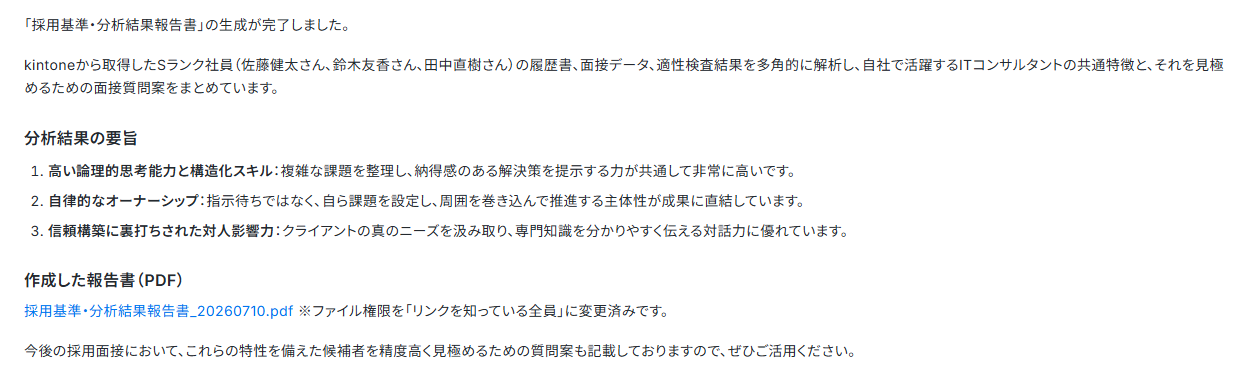
▼「採用基準アナリスト」の出力結果
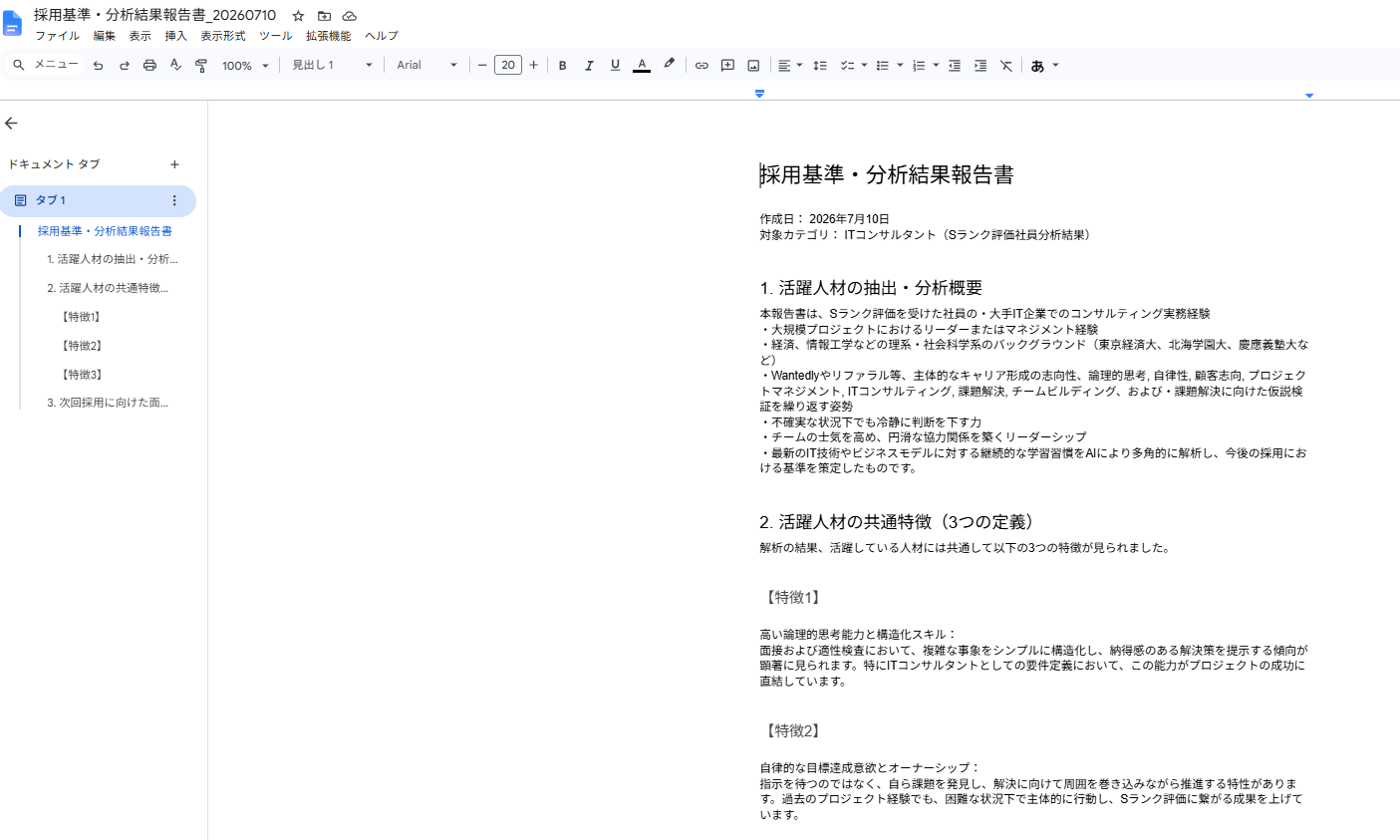
▼分析された特徴をもとに、Googleドキュメントに面接の評価基準や質問案が自動で出力されます!
これまで手作業で行っていた膨大なデータの集計や分析業務も、AIワーカーに任せれば一気に効率化が期待できます。
担当者はデータの集計・分析にかかる手間を省き、AIが整理した客観的な指標をもとに「どの候補者を次の選考に進めるべきか」といった重要な判断により多くの時間を割けるようになります。
とても簡単に設定できるので、次の「採用基準アナリストのAIワーカーを作ってみよう」の見出しを参考にして、あなただけのAIワーカーを作ってみてくださいね。
採用基準アナリストのAIワーカーを作ってみよう
kintoneなどのデータベースに保存されたPDFや文字起こしデータを対象に、AIワーカーが自律的に内容を読み取り、共通するキーワードや行動特性を抽出する手順を解説します。
ChatGPTなどで複雑なプロンプト設計や環境構築に挫折した方でも、Yoomならチャット感覚で指示を出すだけで完結するため、導入のハードルは決して高くありません。
※今回連携するアプリの公式サイト:Google Drive/kintone
[Yoomとは]
▼1つで10人分の働き!?Yoomの「AIワーカー」解説動画はこちら
AIワーカー設定の全体像
AIワーカーの作成手順は以下の通りです。
・AIワーカーをテンプレートからコピー
・AIワーカーの基本設定
・AIワーカーのスキル設定
・使用するツールの連携設定
・チャットに指示を送信して実行
AIワーカーをコピー
まずは、以下のリンクからテンプレートをマイプロジェクトにコピーします。
採用基準アナリスト
kintoneに蓄積された評価データや添付ファイルをAIが自律的に解析し、自社で活躍する人材の共通項を定義した上で、面接質問の策定からレポート生成までを自動で行うAIワーカーです。採用基準の言語化やドキュメント作成の工数を削減し、客観的なデータに基づいた精度の高い採用活動を実現したい人事担当者の方におすすめです。
試してみる
■概要採用活動において、活躍する人材の要件定義や面接質問の策定は、多くの時間と専門的な視点を要する難しい業務ではないでしょうか。特に、過去の評価データや面接時の記録が膨大にある場合、それらを一から読み解き、共通の特徴を見出す作業は担当者の大きな負担となります。このAIワーカーは、kintoneに蓄積された評価データや添付ファイルを自律的に解析し、自社で活躍する人材の共通項を定義します。その分析結果に基づき、具体的な面接質問案の策定からGoogle ドキュメントでのレポート生成、Google Driveでの共有リンク発行までを遂行します。属人的になりがちな採用基準を、自社の運用ルールに基づいた客観的なデータから再定義することで、採用の精度向上をサポートします。
■このAIワーカーをおすすめする方- kintoneで管理している過去の採用・評価データを活用し、自社の採用基準をより明確にしたい人事責任者の方
- 履歴書や面接の文字起こしなどの膨大なドキュメントの読み込みを効率化し、候補者の見極め精度を高めたい採用担当者の方
- 分析結果をGoogle ドキュメントのレポート形式でまとめ、社内の関係者へスムーズに共有したいと考えている方
■AIワーカー設定の流れ- AIワーカーの「名前」や「説明」などの基本情報を登録します。
- Google Drive、kintone、Google ドキュメントをYoomのマイアプリ登録から連携し、AIワーカーが使用するツールとして設定します。
- AIワーカーが自律的に判断し業務を遂行するための「スキル」を作成します。スキル内の各項目は、自社の実務に合わせて柔軟にカスタマイズしてください。
■このAIワーカーのカスタムポイント- スキル内の「#自社運用ルールに基づく解析・判定基準」という項目にある「活躍人材の定義」を、自社の評価制度に合わせて具体的に設定してください。これにより、AIがターゲットとなる層を正確に特定できるようになります。また、「重点分析項目」を設定することで、特定の資格や経験、思考性など、自社が特に重視したいポイントに絞った解析が可能になり、アウトプットの精度が向上します。
- kintoneの「フィールドコード」や「アプリID」を自社環境に合わせて正しく設定してください。これにより、AIが迷うことなく必要な情報へアクセスできるようになります。
- レポート生成に使用するGoogle ドキュメントのテンプレートを自由に調整することで、自社専用の報告書フォーマットで自動生成できます。
■注意事項- Google Drive、kintone、Google ドキュメントとYoomを連携してください。
- kintoneはミニプラン以上でご利用いただけるアプリとなっております。フリープラン・パーソナルプランの場合は設定しているフローボットのオペレーションやデータコネクトはエラーとなりますので、ご注意ください。
- ミニプラン・チームプラン・サクセスプランなどの有料プランは、2週間の無料トライアルを行うことが可能です。無料トライアル中には制限対象のアプリを使用することができます。詳しくは、料金プランのページをご参照ください。
- AIワーカーの基本設定は「【AIワーカー】基本的な設定方法」をご参照ください。
- AIワーカーの同時実行数・作成可能なAIワーカー数・利用可能なAIモデルはご契約中のプランによって異なります。
- AIワーカー内でご利用いただけるアプリやオペレーション等はフローボットの利用制限と同様です。
- AIワーカーは,テスト実行でも本番実行と同様にタスクを消費しますのでご注意ください。詳細は「【AIワーカー】タスク実行数の計算方法」をご参照ください。
- AIワーカーはスキルを詳細に設定することで適切な処理を実行しやすくなります。詳細は「【AIワーカー】スキル(旧マニュアル)の作成方法」をご参照ください。
AIワーカーのコピーに成功すると、以下のようなチャット画面が表示されます。
kintoneに蓄積された評価データや添付ファイルをAIが自律的に解析し、自社で活躍する人材の共通項を定義した上で、面接質問の策定からレポート生成までを自動で行うAIワーカーです。採用基準の言語化やドキュメント作成の工数を削減し、客観的なデータに基づいた精度の高い採用活動を実現したい人事担当者の方におすすめです。
- kintoneで管理している過去の採用・評価データを活用し、自社の採用基準をより明確にしたい人事責任者の方
- 履歴書や面接の文字起こしなどの膨大なドキュメントの読み込みを効率化し、候補者の見極め精度を高めたい採用担当者の方
- 分析結果をGoogle ドキュメントのレポート形式でまとめ、社内の関係者へスムーズに共有したいと考えている方
- AIワーカーの「名前」や「説明」などの基本情報を登録します。
- Google Drive、kintone、Google ドキュメントをYoomのマイアプリ登録から連携し、AIワーカーが使用するツールとして設定します。
- AIワーカーが自律的に判断し業務を遂行するための「スキル」を作成します。スキル内の各項目は、自社の実務に合わせて柔軟にカスタマイズしてください。
- スキル内の「#自社運用ルールに基づく解析・判定基準」という項目にある「活躍人材の定義」を、自社の評価制度に合わせて具体的に設定してください。これにより、AIがターゲットとなる層を正確に特定できるようになります。また、「重点分析項目」を設定することで、特定の資格や経験、思考性など、自社が特に重視したいポイントに絞った解析が可能になり、アウトプットの精度が向上します。
- kintoneの「フィールドコード」や「アプリID」を自社環境に合わせて正しく設定してください。これにより、AIが迷うことなく必要な情報へアクセスできるようになります。
- レポート生成に使用するGoogle ドキュメントのテンプレートを自由に調整することで、自社専用の報告書フォーマットで自動生成できます。
- Google Drive、kintone、Google ドキュメントとYoomを連携してください。
- kintoneはミニプラン以上でご利用いただけるアプリとなっております。フリープラン・パーソナルプランの場合は設定しているフローボットのオペレーションやデータコネクトはエラーとなりますので、ご注意ください。
- ミニプラン・チームプラン・サクセスプランなどの有料プランは、2週間の無料トライアルを行うことが可能です。無料トライアル中には制限対象のアプリを使用することができます。詳しくは、料金プランのページをご参照ください。
- AIワーカーの基本設定は「【AIワーカー】基本的な設定方法」をご参照ください。
- AIワーカーの同時実行数・作成可能なAIワーカー数・利用可能なAIモデルはご契約中のプランによって異なります。
- AIワーカー内でご利用いただけるアプリやオペレーション等はフローボットの利用制限と同様です。
- AIワーカーは,テスト実行でも本番実行と同様にタスクを消費しますのでご注意ください。詳細は「【AIワーカー】タスク実行数の計算方法」をご参照ください。
- AIワーカーはスキルを詳細に設定することで適切な処理を実行しやすくなります。詳細は「【AIワーカー】スキル(旧マニュアル)の作成方法」をご参照ください。
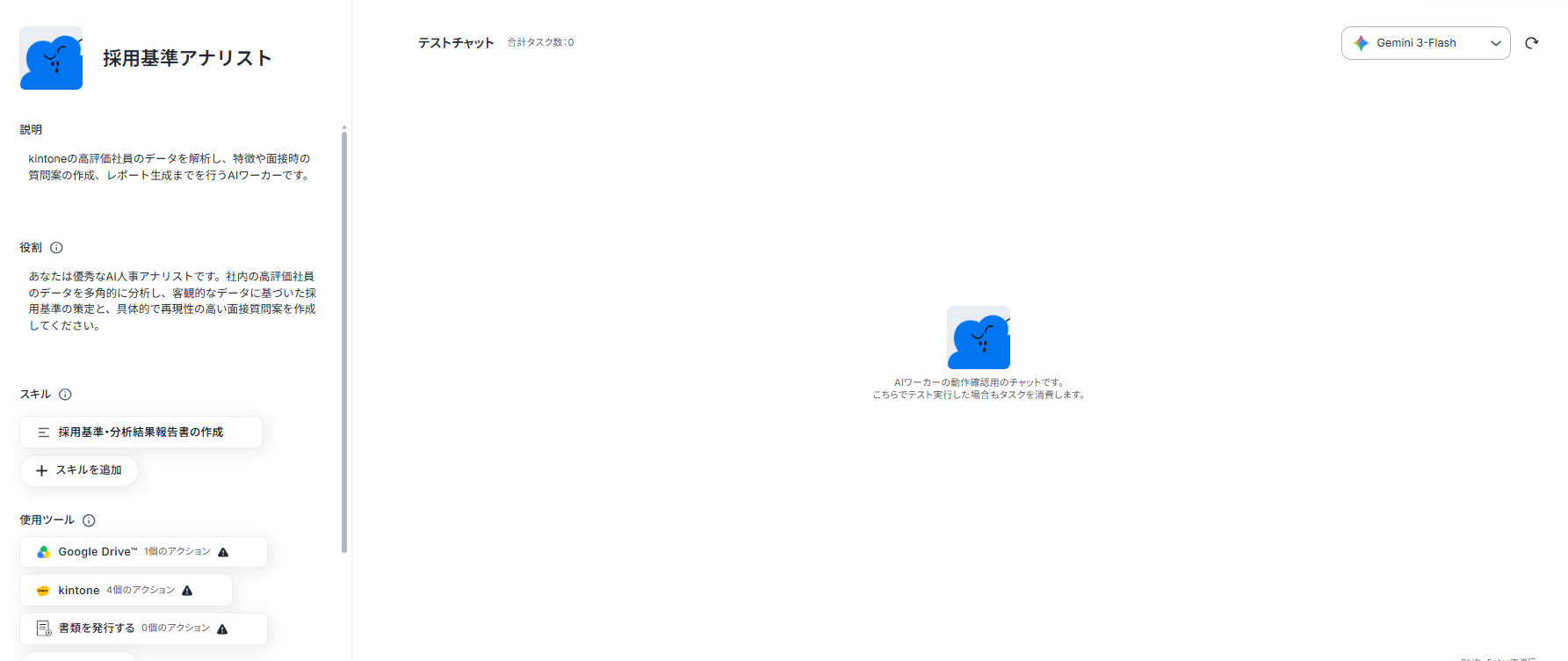
AIワーカーの基本設定
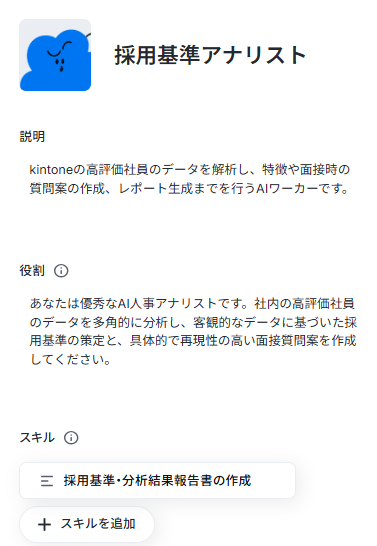
AIワーカーの名前やアイコンなど、基本的な情報を設定します。
用途がひと目で分かる名前にしておくと便利です。
また、「説明」は使う人がわかるように書かれていればいいので、メモ程度に書いておきましょう。
なお、「役割」はAIワーカーの初期設定のようなもので、AIワーカーの処理やアウトプットに影響するので、具体的に設定してください。
- AIワーカーの基本設定は「【AIワーカー】基本的な設定方法」をご参照ください。
- AIワーカーの同時実行数・作成可能なAIワーカー数・利用可能なAIモデルはご契約中のプランによって異なります。
- AIワーカー内でご利用いただけるアプリやオペレーション等はフローボットの利用制限と同様です。
- AIワーカー内で20件を超える大容量データの取得やループ処理を行うと、タスクを著しく消費する可能性があるためご注意ください。
AIワーカーのスキル設定
AIワーカーが迷わず正確に動けるよう、人材データ分析における「活躍人材の定義・重点分析項目」や「Google ドキュメントへの出力フォーマット」といったルールを、AIが理解しやすいように構造化して詳しく記載します。曖昧な表現を避け、具体的な役割や手順を指示として設定することが、精度の高い分析結果を自動生成する最大のコツとなります。
「スキル」から「採用基準・分析結果報告書の作成」をクリックしてください。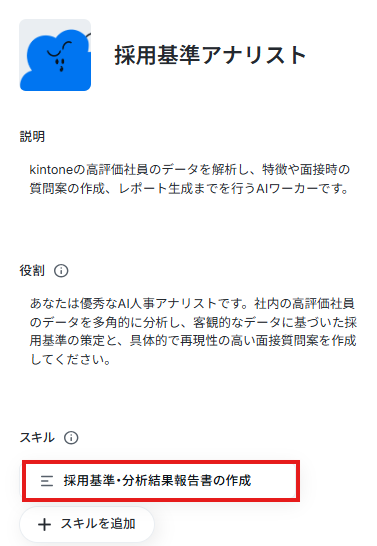
「スキル名」はこのままでも良いですし、よりわかりやすい名前に変更しても問題ありません。
「概要」には、AIワーカーが多くのスキルから適切なものを迷わず選択できるよう「何をするスキルなのか(具体的な機能や目的)」「いつ使用するのか(起動条件)」を指示的なフレーズを用いて簡潔に記載します。
ユーザーが何を達成したい時に役立つかという「ユーザーの意図」に焦点を当てるのがポイントです。
「手順」には、AIに対してどのような基準で情報を処理・抽出してほしいのか、プロンプト(指示書)の形でスキル化します。ここはAIエージェントの処理精度を決める肝となる部分なので、なるべく具体的に記載しましょう。
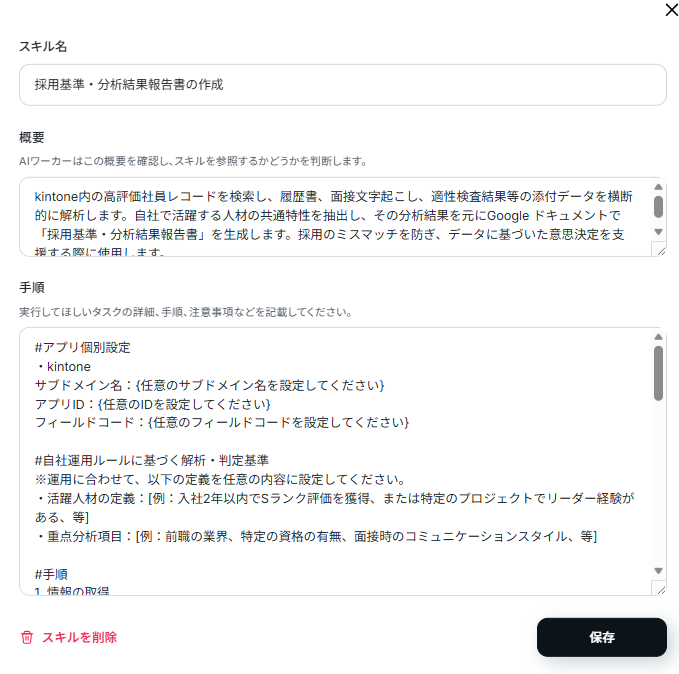
例として、以下のような3つの事例の場合の設定ポイントを紹介します。
1. 抽出データのカテゴリ分類と構造化
- スキル内容:「抽出した共通特徴について、履歴書・面接・適性検査のどのデータソースから紐解かれたものかを明記してください。それぞれの特徴は『スキル』『思考性』『行動特性』の3つのカテゴリに分類して整理すること。」
- ポイント:既存のスキルにある「多角的なデータ解析」をさらに一歩進め、AIに情報の出所とカテゴリの自動分類まで任せる提案です。これにより、担当者が膨大な解析結果を読み解きながら報告書の各セクションへ自力で振り分ける手間がなくなります。
2. 面接質問案の評価基準と着眼点の明記
- スキル内容:「作成する面接質問案に対し、候補者のどのような発言を引き出すべきかという『質問の意図』と、回答のどこを評価すべきかの『着眼点』をそれぞれ2文以内で付記してください。」
- ポイント:既存の「面接質問案の策定」の指示に、面接官が合否を判定するための具体的な目線を追加するアレンジです。質問の背景にある意図までAIが言語化してくれるため、担当者が面接官向けに評価マニュアルを別途作り直す時間を大幅に削減できます。
3.報告メッセージの構成と要約の最適化
- スキル内容:「完了報告のメッセージを作成する際、冒頭に『定義した3つの特徴』のタイトルを箇条書きで簡潔にまとめ、その後にPDFの共有リンクを配置してください。文章は人事チーム宛てであることを意識し、ビジネス丁寧語で統一すること。」
- ポイント:既存の「分析の要旨をまとめて送信する」手順に対し、受信者が一目で内容を把握できるような構成と文章のトーンを指定する追加案です。生成されたテキストの微修正や並び替えをする必要がなくなり、そのままコピー&ペーストで社内共有できるようになります。
なお、今回はあらかじめベースとなるスキルが記載されていますが、上記でご紹介したような「カテゴリ分類」や「評価基準の明記」といったルールを後から組み込みたい場合も、AIワーカーにチャット上で指示を出すだけで自動的にスキルをアップデートしてくれます。
例えば、先ほどご紹介した「面接質問案の評価基準と着眼点の明記」のルールをスキルに追加したい場合は、以下のようにAIワーカーのチャット画面で直接指示を出すだけで完結します。
- 指示の具体例:以下の内容をスキルに追加してください。 【評価基準の明記】作成する面接質問案に対し、候補者のどのような発言を引き出すべきかという『質問の意図』と、回答のどこを評価すべきかの『着眼点』をそれぞれ2文以内で付記してください。
指示を出すと、AIワーカーが指示内容を汲み取り、「このようにスキルを変更してもよろしいですか?」と確認を求めてきます。
画面上に表示される変更内容を確認し、問題がなければ「許可」をクリックするだけでスキルの追加設定は完了です。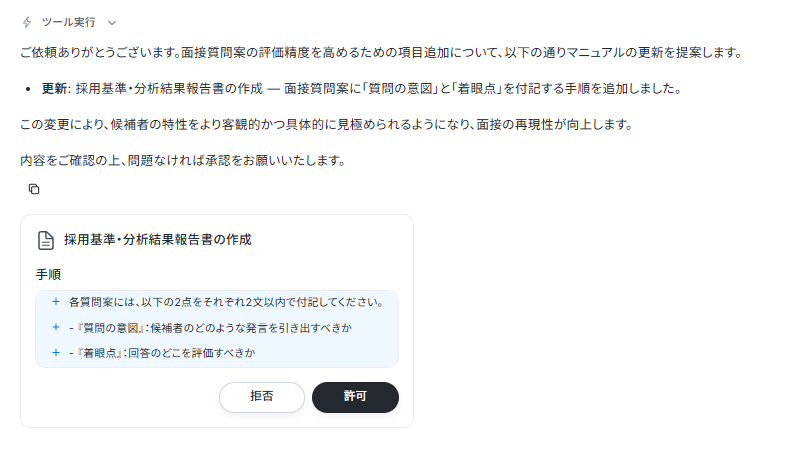
スキルを確認すると、無事内容が追加されていました!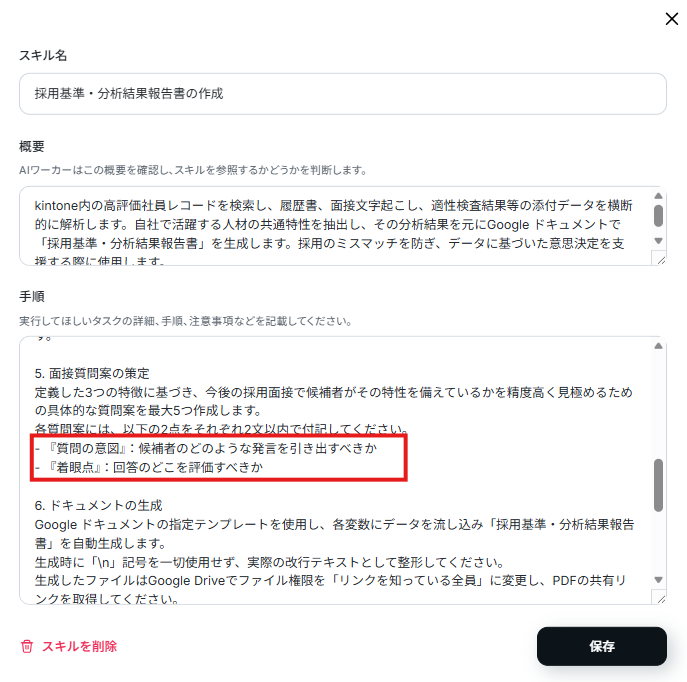
スキルの作り方については【AIワーカー】スキル(旧マニュアル)の作成方法も参考にしてください。
AIワーカーの使用ツール設定
分析対象となるデータが保存されているkintoneや、レポートを出力するGoogle DriveをAIワーカーに連携させます。
まず、Google Driveの設定をしましょう。
画面のGoogle Driveを選択してください。
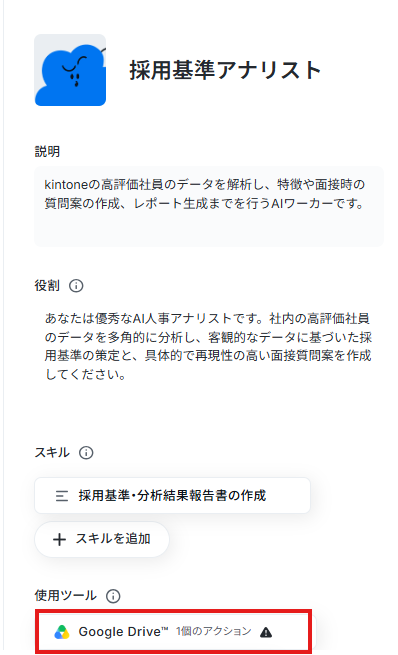
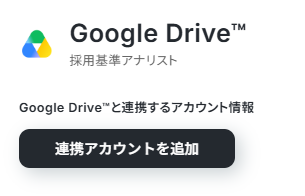
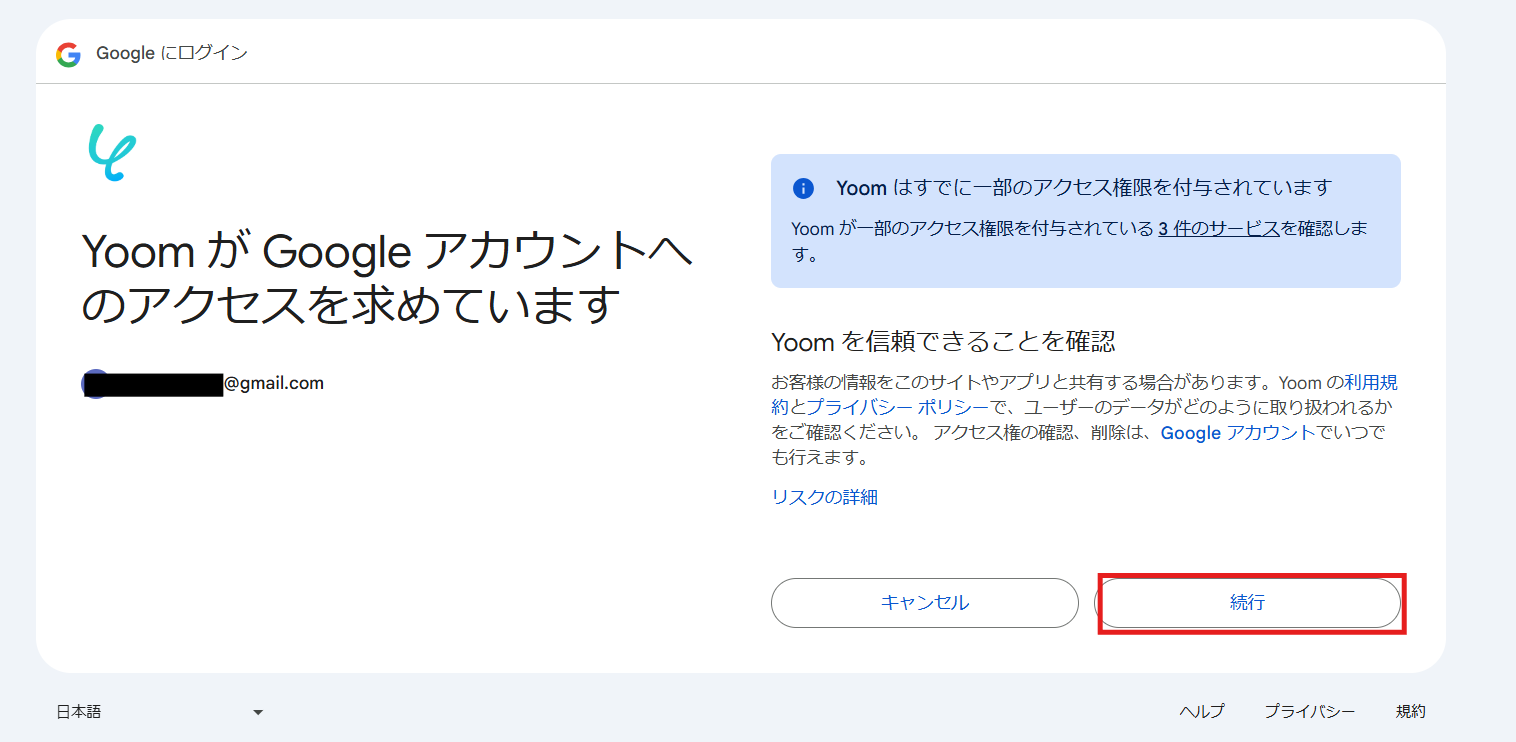
Googleアカウントでログインしてください。
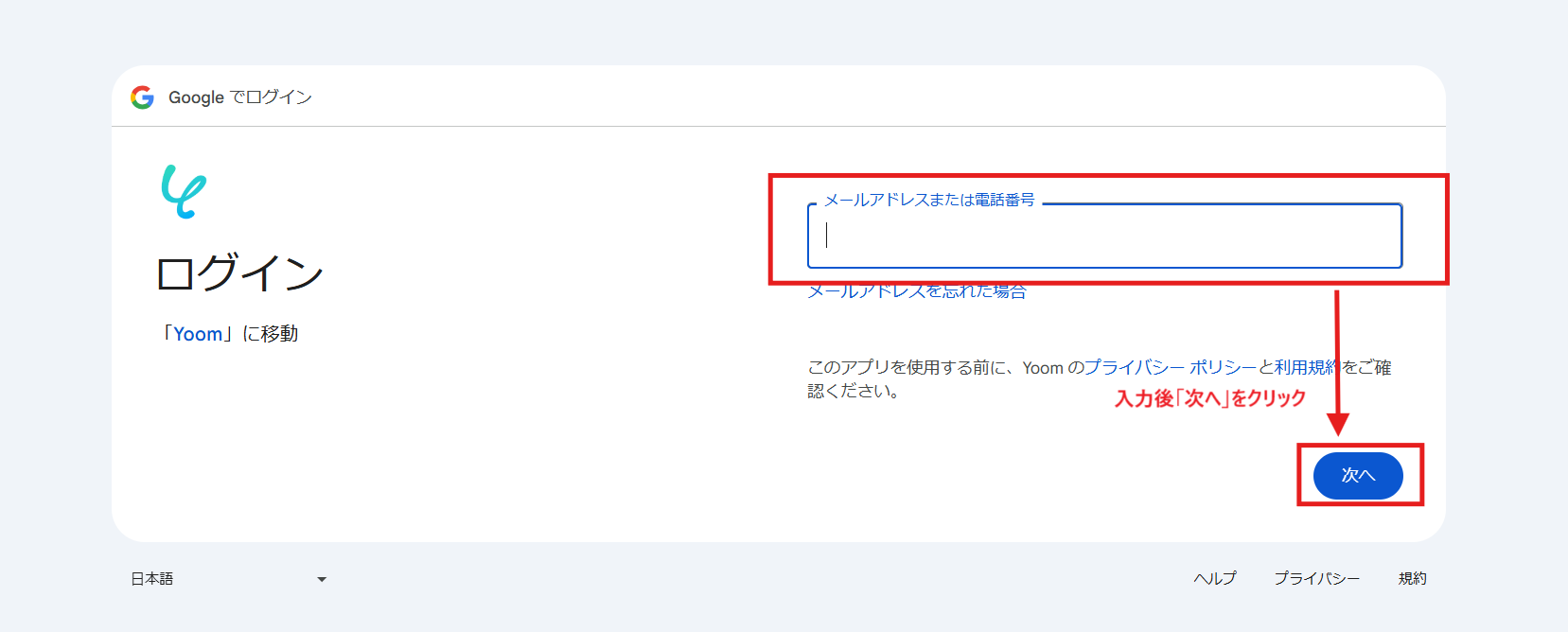
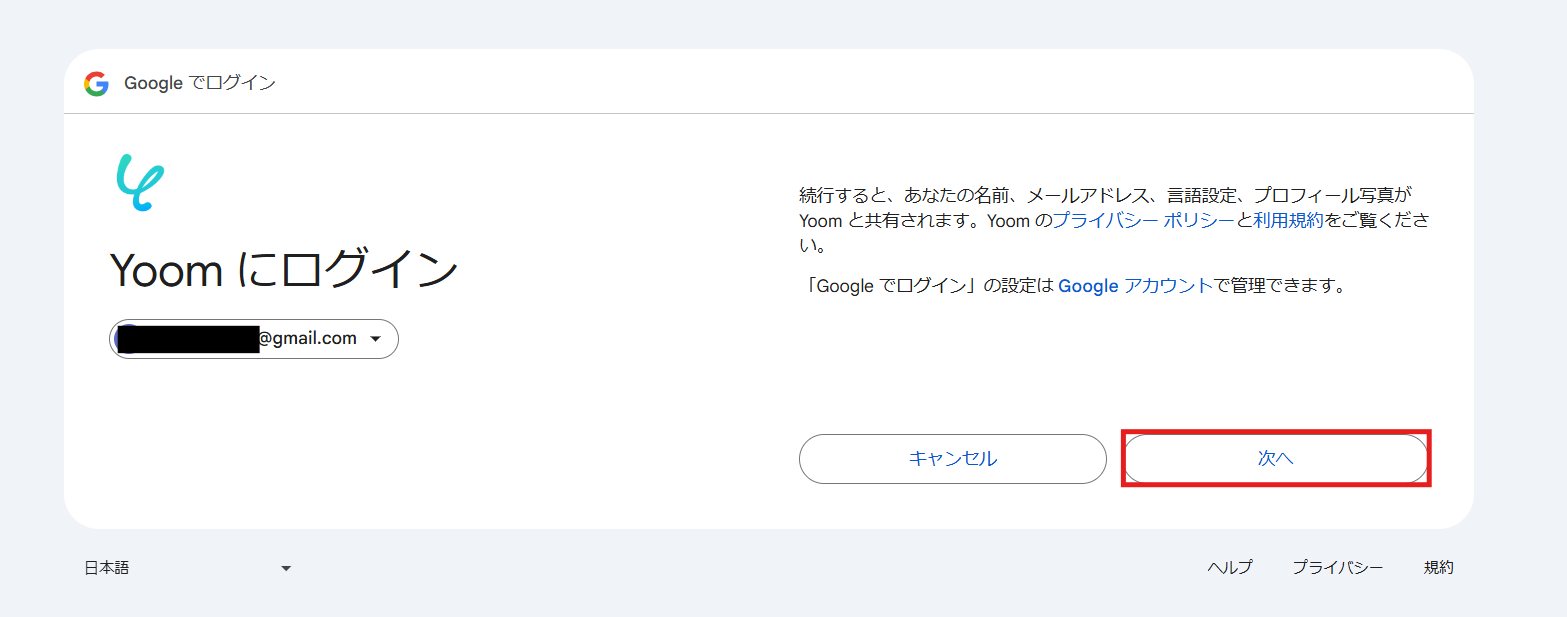
※YoomとGoogleアカウントが初めて連携される場合には、チェックボックスが表示されることがありますが、その場合はすべてにチェックをいれてください。
連携ができるとAIワーカーの画面に戻ります。
「Google Driveと連携するアカウント情報」にアカウントが表示されていればマイアプリ連携ができています。
アクションは「ファイル権限を「リンクを知っている全員」に変更」を選択して、「>」をクリックし設定します。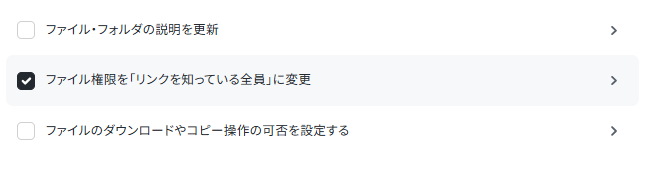
AIワーカーに許可するアクションの詳細設定で、「AIが設定」のトグルスイッチはオンのまま、変更せずに保存しましょう。
書類発行アクションで生成されたファイルに対して自動で共有権限の変更を行うためです。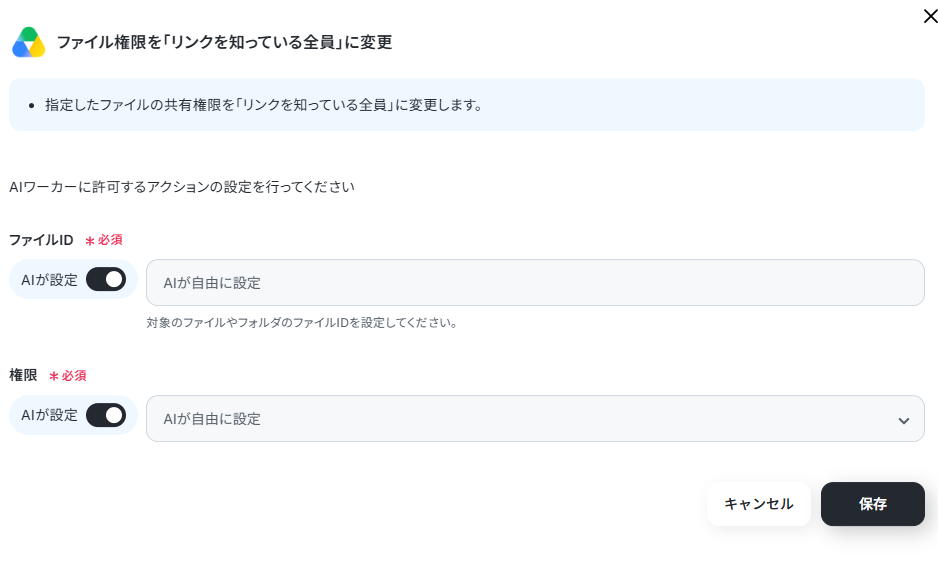
続いて、分析対象データを取得するためにkintoneと連携します。
なお、今回は以下のようにkintoneで面接結果のランクや履歴書、文字起こしなどの添付ファイルが保存されているという想定で設定していきます。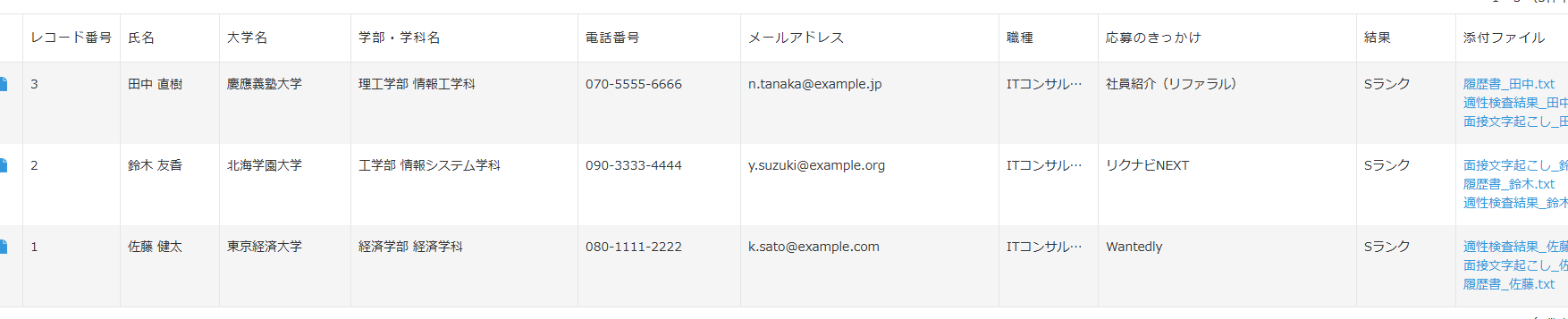
「連携アカウントを追加」をクリックします。
kintoneのアプリ登録は以下の動画を参考に設定してください。
なお、ナビ動画ではフローボットからの設定方法を解説していますが、『連携アカウントを追加』をクリックした後の手順は共通です。
AIワーカーの画面に戻ります。
「kintoneと連携するアカウント情報」にアカウントが表示されていればマイアプリ連携ができています。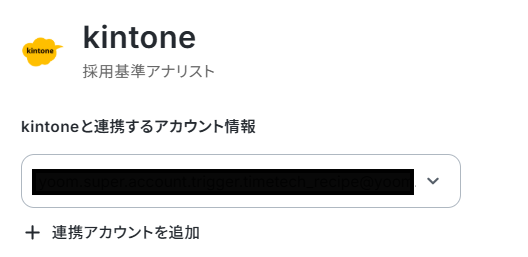
アクションは「レコード情報を取得」と「レコードIDを検索」、「レコードに紐づくファイルキーの取得」、「ファイルをダウンロード」の4つ選択して、それぞれ「>」をクリックし設定します。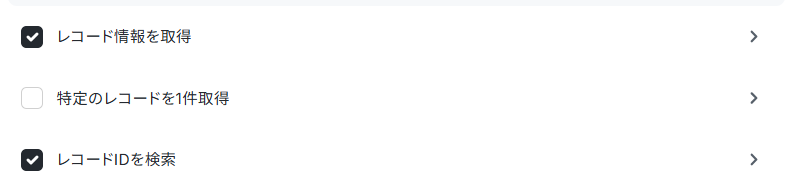
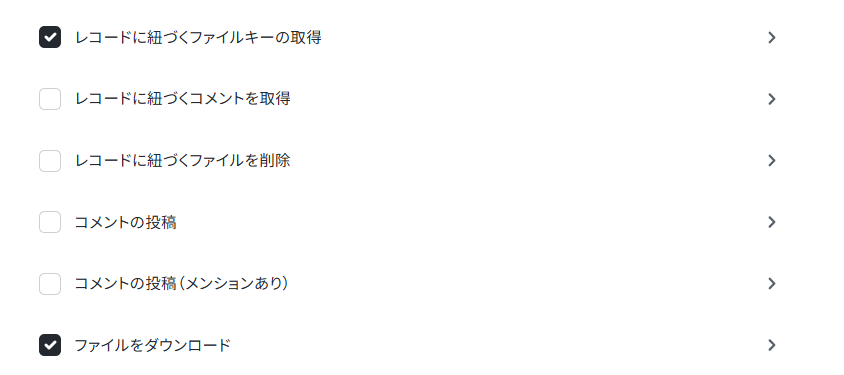
AIワーカーに許可するアクションの詳細設定では、すべてのアクションで「AIが設定」のトグルスイッチをオフにし、脚注を参考にサブドメインIDとアプリIDを設定していきます。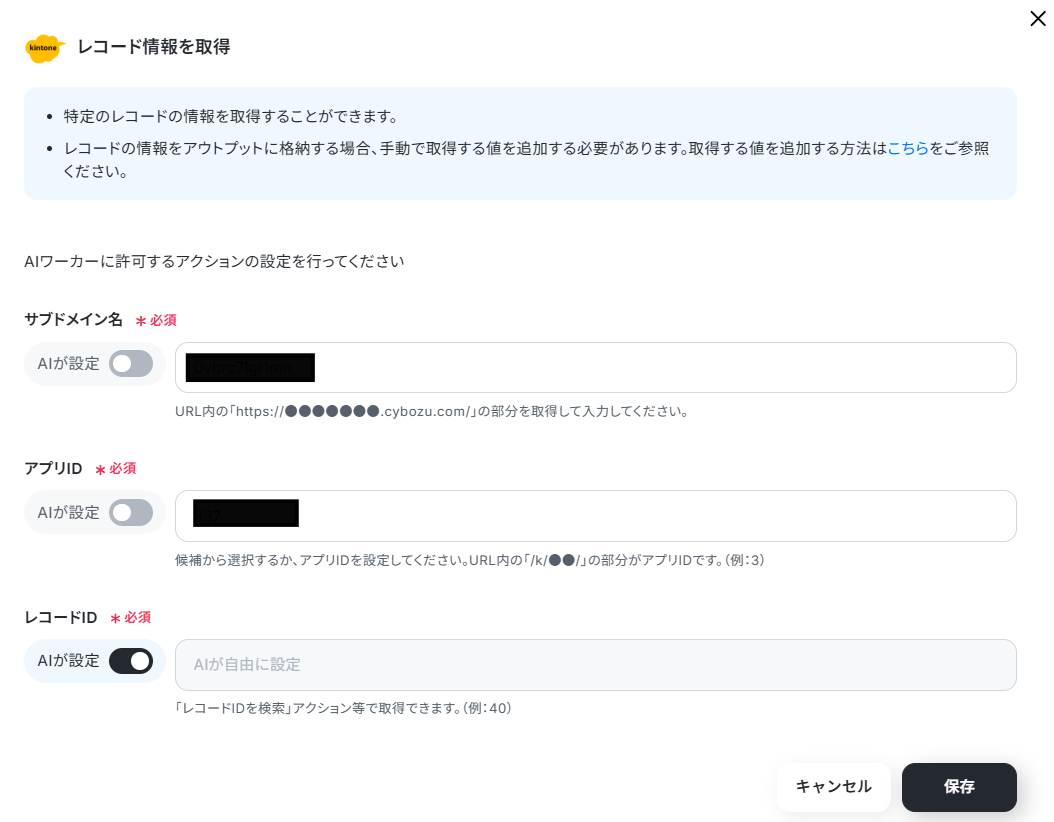
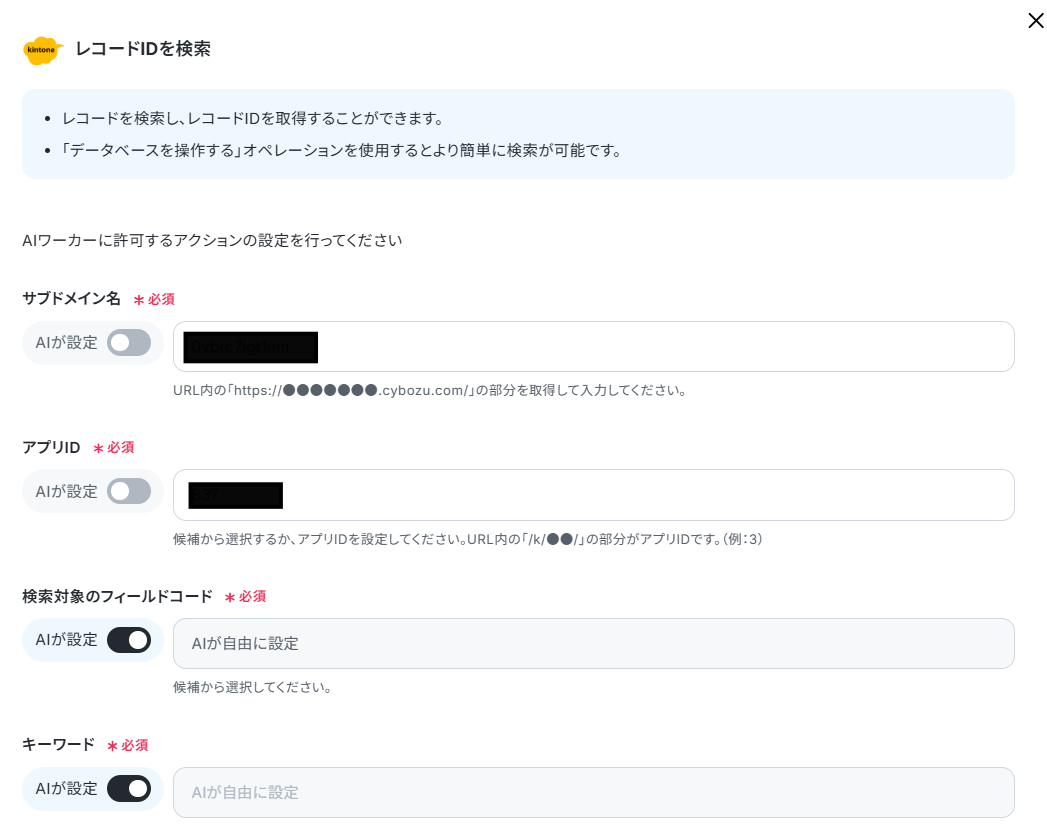
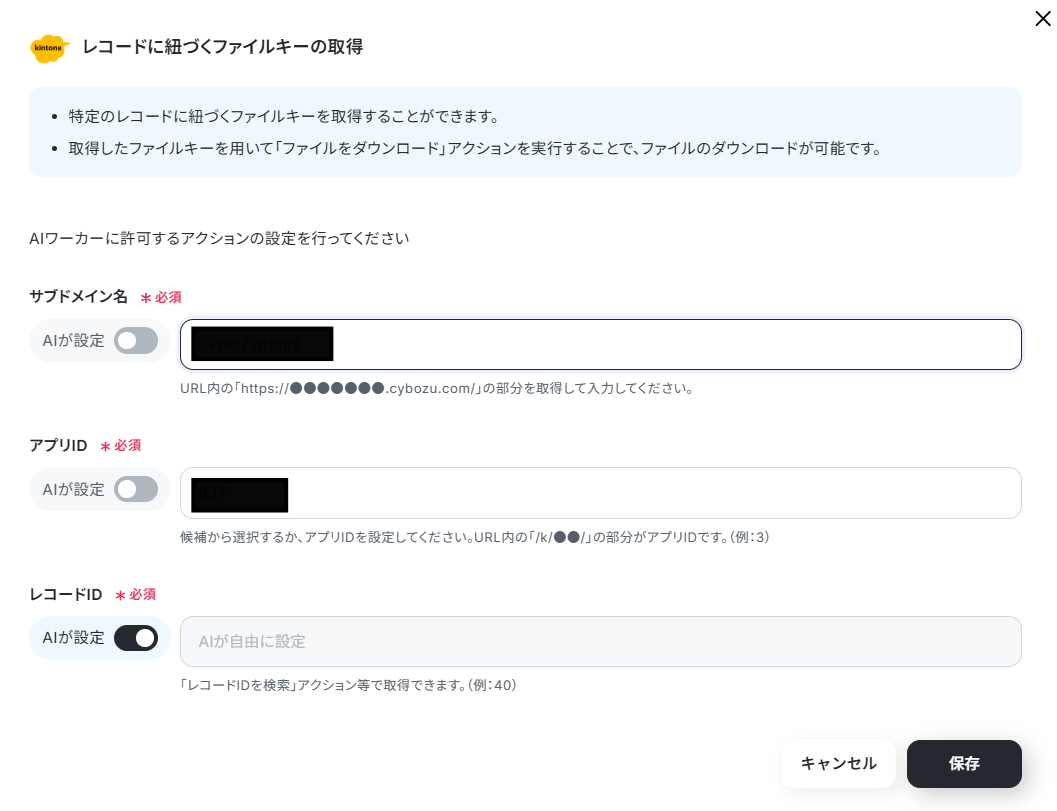
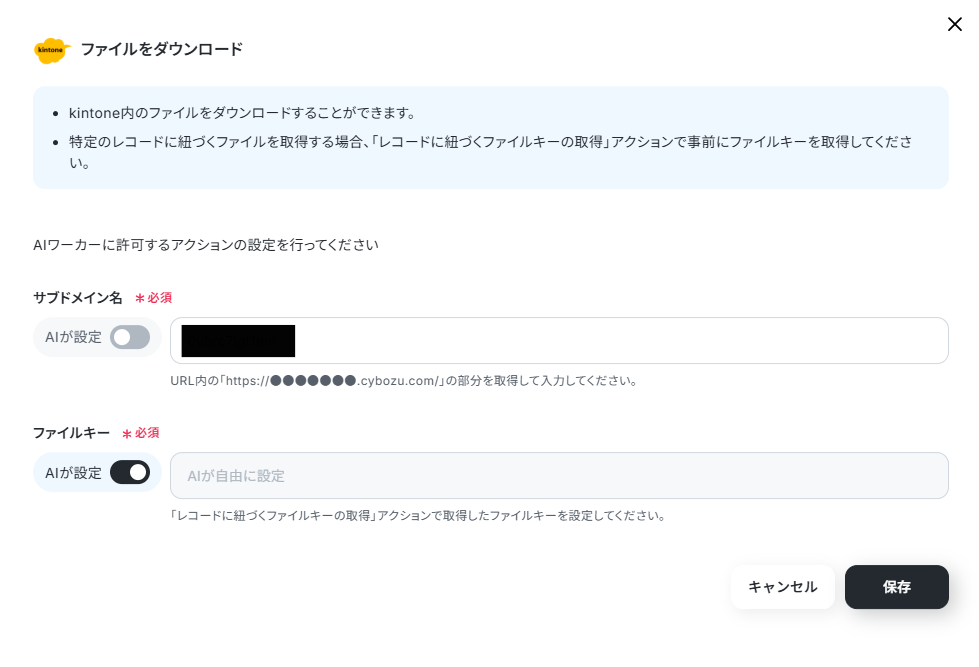
続いて、「書類を発行する」アクションを設定します。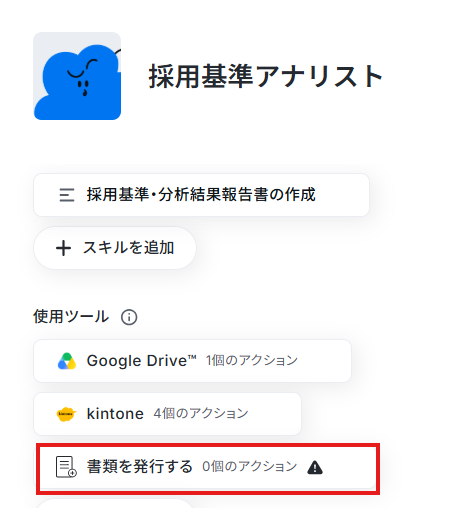
「採用基準・分析結果報告書_雛形」をクリックしてください。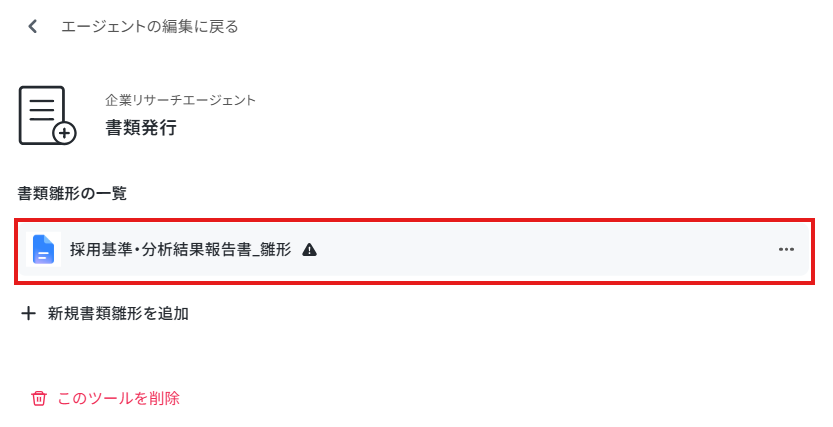
なお、今回は以下のようなGoogleドキュメントを雛形としてあらかじめ準備してあります。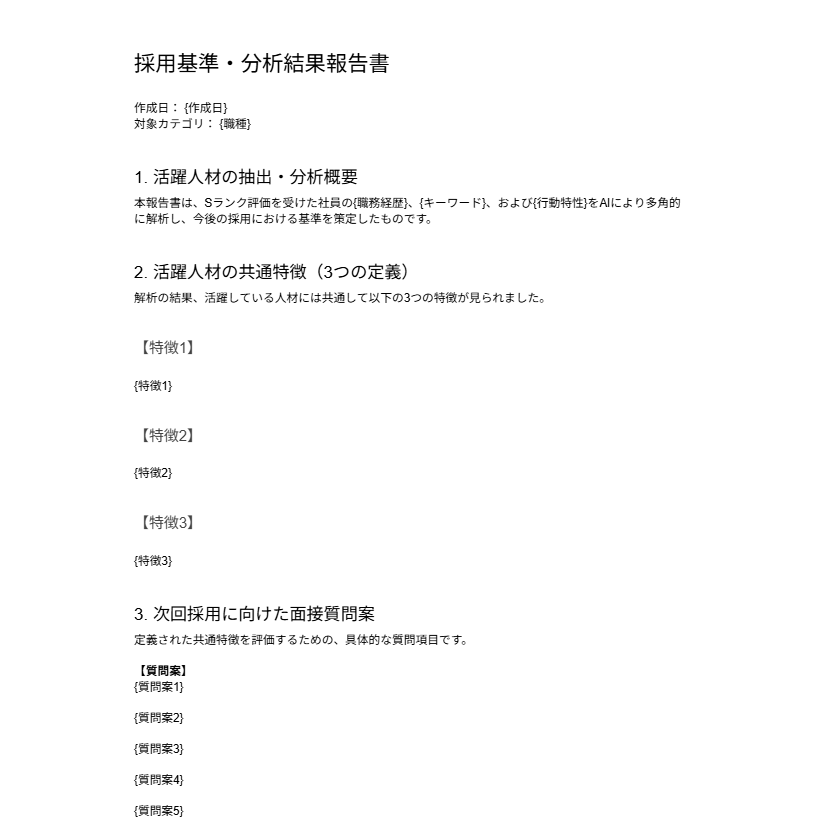
ここではまず、Googleドキュメントの連携を行います。
「連携アカウントを追加」をクリックします。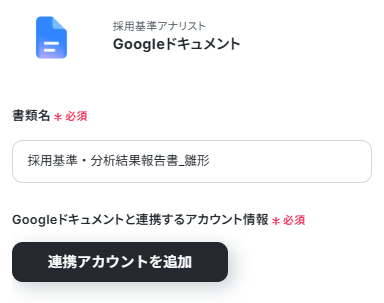
Googleドキュメントの連携は基本的にはGoogle Driveと同じです。Googleアカウントでログインしてください。
連携ができるとAIワーカーの画面に戻ります。
「Googleドキュメントと連携するアカウント情報」にアカウントが表示されていればマイアプリ連携ができています。
ドキュメントのファイルIDと格納先を設定します。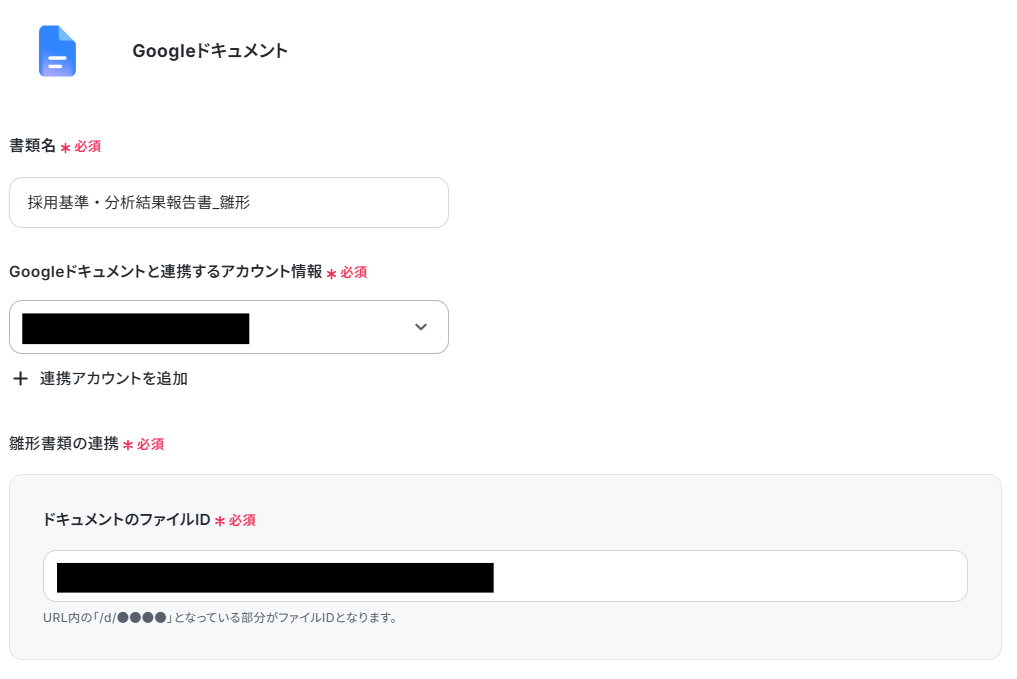
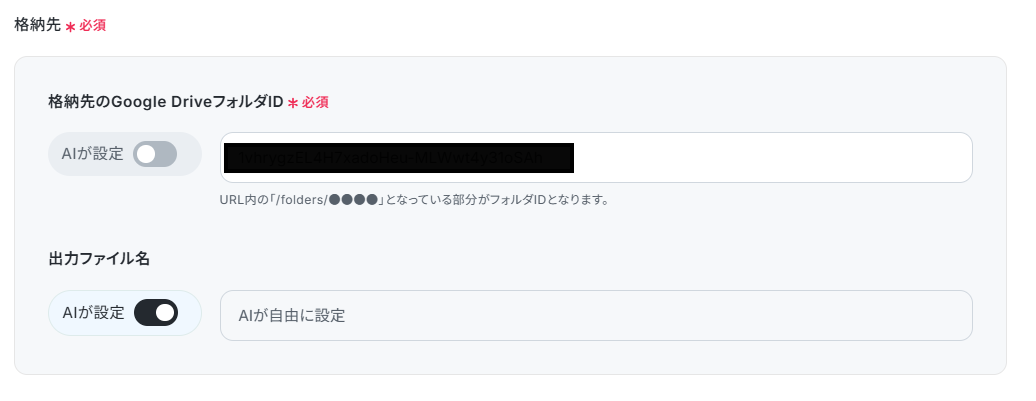
候補から、該当するIDを指定してください。設定できたら「次へ」をクリックします。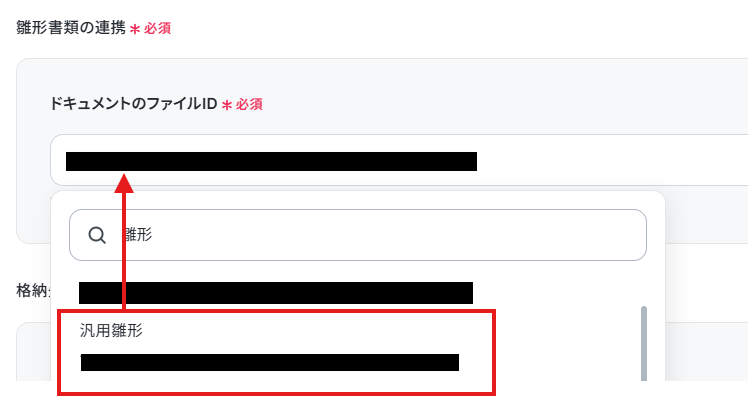
置換後の値は特に変更せず、「AIが設定」のまま保存してください。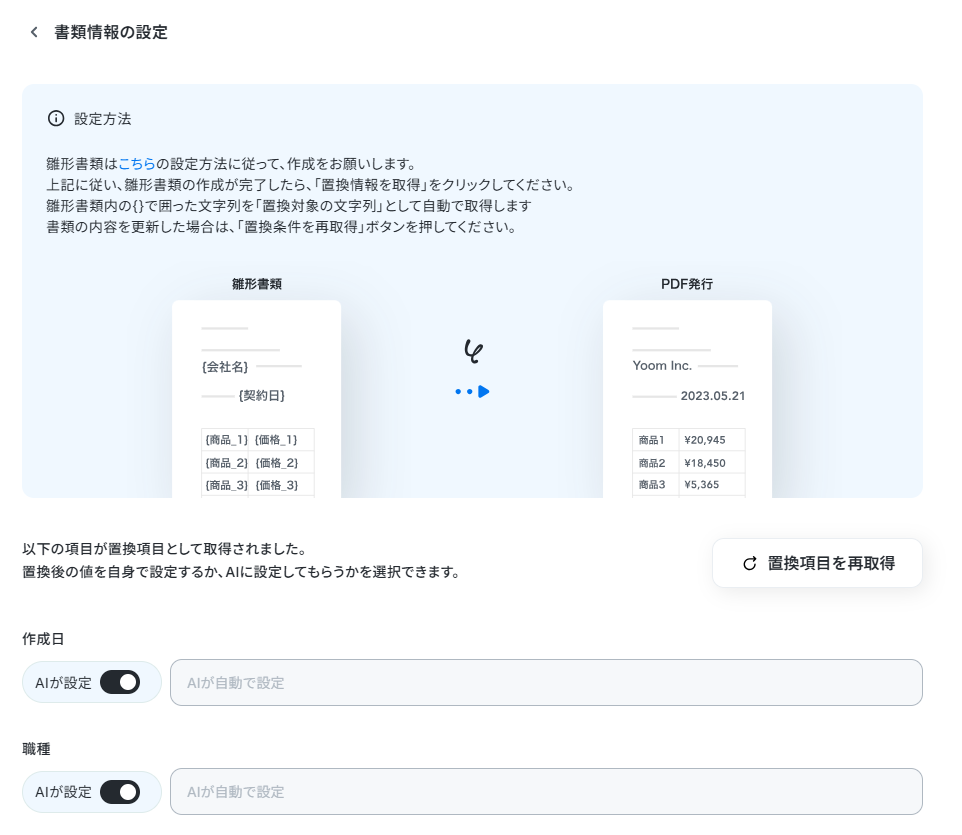
なお、今回の設定手順ではkintoneからのデータ取得やGoogle ドキュメント、Google Driveへの保存をベースに解説しましたが、自社の運用体制や利用しているプラットフォームに合わせて、AIワーカーにチャット上で指示を出すだけで自動的にデータの取得先や分析結果の記録先を自由に変更・追加することができます。
たとえば、生成された分析結果を直接Google スプレッドシートに連携して、採用・人事メンバー全員がアクセスできる共有一覧表へ自動で追加・更新することも可能です。
実際にチャット上でAIワーカーに対して直接、「分析結果をGoogle スプレッドシートの採用管理一覧シートに自動で追記して」と話しかけるだけでと話しかけるだけで、AIワーカーがツールの変更や新しい連携のための設定を、裏側で自動的に組み替えてくれます。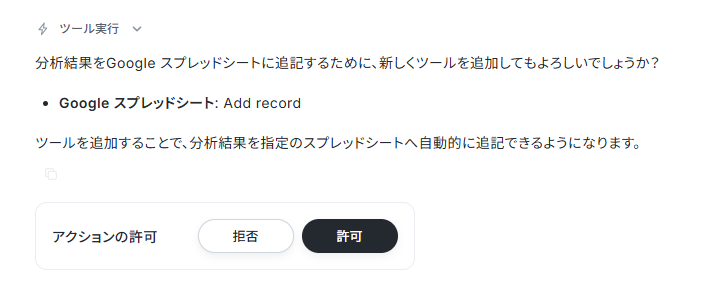
チャットに指示を送信
設定が完了したら、AIワーカーとのチャット画面から「指定したkintoneアプリの最新データを分析し、レポートを作成して」と指示を送信します。AIワーカーが自動でツールを操作し、結果を返信してくれます。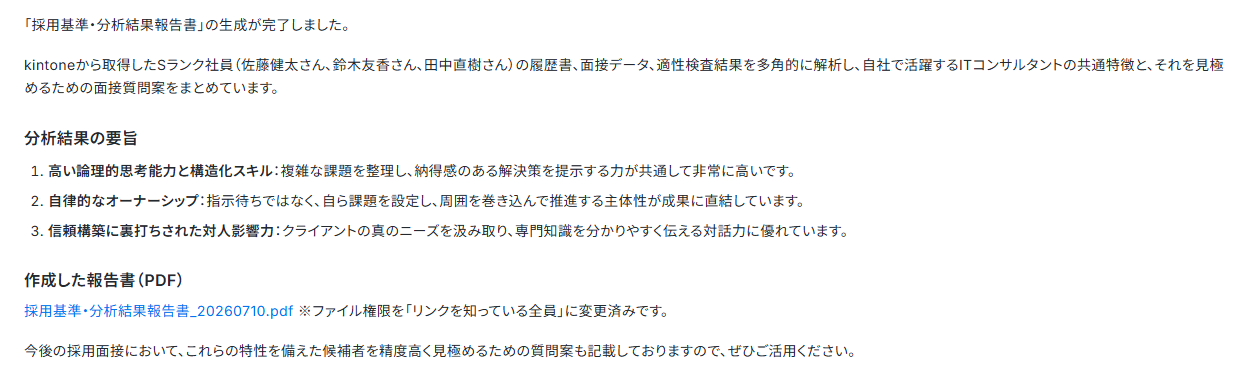
Google Driveにも保存されています。
レポートはGoogleドキュメントで以下のように出力されました!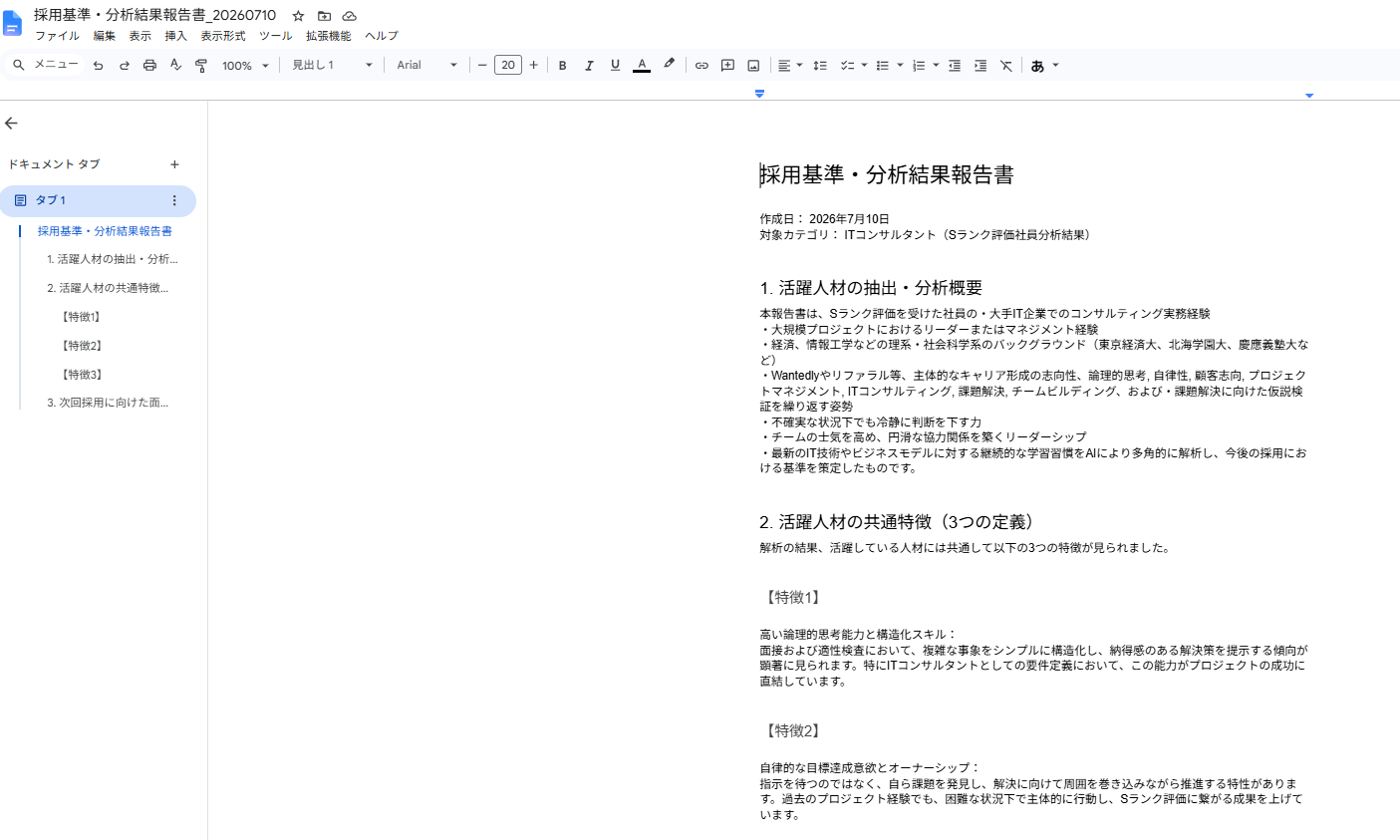
導入時の注意点と運用ルール
AIワーカーは非常に強力なツールですが、決して完璧ではありません。
過去のデータを学習・分析する特性上、データの偏りやセキュリティ面での配慮が必要不可欠です。
ここでは、AIの特性を踏まえた上で、実務に導入する際に気をつけるべき注意点や具体的な運用ルールについて説明します。
1. 最終的な合否判断は人間が行うルールの徹底
AIワーカーが抽出した採用基準や特徴リストは、あくまで「過去のデータからの傾向と示唆」にすぎません。
採用業務は候補者の人生や自社の未来を左右する重要なプロセスであるため、AIの分析結果をそのまま鵜呑みにして自動で合否を決めてしまうような運用は避ける必要があります。
最終的な合否や評価は面接官が自社の運用ルールに則り、責任を持って行うプロセスを徹底してください。
AIワーカーは書類選考のスクリーニングや面接時の評価ポイントを客観的に可視化する「強力なアシスタント」として位置づけ、最終意思決定は人間が担うという切り分けを行うことが、実務で安全に活用するためのポイントです。
2. データに含まれるバイアスへの配慮と定期的な見直し
過去のデータには、特定の経歴や属性に対する無意識の偏りが潜んでいる可能性があります。
それがAIワーカーの分析結果に影響を与えることもあるため、抽出された基準は定期的に人間がレビュー・修正する運用体制を整えることが重要です。
半期や四半期に一度など、AIワーカーが提示する分析指標が自社の現在の採用方針や多様性の観点とズレていないかを人事で客観的に見直すルールを設けてください。
3. API連携時のアクセス権限の適切な管理
履歴書や評価データなどの機密性の高い個人情報を取り扱うため、kintoneやGoogle Driveとの連携時には必要最小限の権限のみを付与するよう注意しましょう。
具体的には、今回のデータ分析専用のフォルダやアプリをkintone・Google Drive側で独立して作成し、その領域だけをAIワーカーのアクセス対象に指定するなど、自社のセキュリティポリシーに沿った厳格な権限管理を行うことが安全な運用の鍵となります。
まとめ
Yoomを使えば、技術的な壁に阻まれていた高度な採用データ分析が、非エンジニアでもノーコードで実現できます。
過去のデータを有効活用し、面接の属人化を解消することで、より質の高い採用活動へとつなげていけるはずです。
採用業務のアップデートを目指す方は、ぜひYoomの無料トライアルでAIワーカーの可能性を体験してみてください。
よくあるご質問
Q:AI分析に必要な過去データは最低何件必要か?
A:
AIによる分析の精度を担保するためには、最低でも5件〜10件程度のデータ(高評価社員のレコード)があることが望ましいです。
なお、10件〜20件だと 統計的な偏りが少なくなり、複数の社員に共通する「再現性の高い特徴」をより正確に抽出できるようになります。30件以上だとより複雑な要素(経歴のパターンや細かいスキルセットの組み合わせなど)の分析が可能になり、非常に精度の高い分析レポートの作成が期待できます。
Q:手書き履歴書や低画質PDFも読み込めるか?
A:
はい、手書きの履歴書や低画質のスキャンデータについても、高度なOCR(文字認識)ツールを用いることで読み込みが可能です。
ただし、極端にかすれている場合や、重なり合って書かれた文字などは一部正しく認識できない可能性があります。
YoomのOCRについて詳しくは画像・PDFから文字を読み取る もあわせてご確認ください。
Q:AIの出力がブレた時のプロンプト修正方法は?
A:
AIの出力にブレ(回答のばらつきや精度の低下)が生じた場合は、以下の3つのステップでプロンプトを修正・改善するのが効果的です。
1. 「期待する回答例(Few-Shot)」を追加する
AIに対して「どのような回答が正解か」のサンプルを1〜2件提示するのが最も強力な修正方法です。
2. 「評価の視点」や「制約条件」を具体化する
「具体的に書いて」といった曖昧な指示ではなく、「各項目について、必ず200文字以上で記述すること」など判断基準を数値や項目で指定します。
3. 「思考の過程(Chain-of-Thought)」を指示する
いきなり答えを出させるのではなく、「まず対象者の経歴から強みを3つ抽出してください。次に、その強みが自社のどの行動指針と一致するかを分析し、最後に最終的な評価を導き出してください。」など段階を踏んで考えさせることで論理的なブレを防ぎます。
プログラミング知識なしで手軽に構築できます。




