










・
AIエージェントで失注原因を自動分析|Salesforce連携フロー構築手順

失注理由はいつも「予算不足」…現場の負担とデータの質、どちらも諦めていませんか?
かといって、AIに全部自動入力させると現場が『監視されている』と反発しそうで怖い…
営業の実務運用において、このような板挟みの悩みを抱えている方は多いのではないでしょうか。
この記事では、AIエージェントを活用して現場の負担を最小限に抑えつつ、質の高い失注分析と次の一手の策定を仕組み化する方法を解説します。
とにかく早く試したい方へ
記事を読む前に、まずは実際の動作を確認してみたいという方へ。SFAの更新をトリガーに、AIが自動でBANT分析から改善策の提案、Salesforceへの書き込みまでを完結させる便利なフローボットテンプレートをご用意しています。
ぜひご自身の環境でお試しください。
■概要商談が失注した際、その要因を分析して次のアクションに繋げることは重要ですが、営業担当者にとって分析レポートの作成やSalesforceへの入力作業は大きな負担となりがちです。 このワークフローを活用すれば、Salesforceで商談が失注ステータスに更新されたことをトリガーに、AIワーカーが自動でBANT条件に基づく分析を行い、改善策をSlackへ提案します。内容の承認後はSalesforceのレコード更新まで自動化されるため、入力負荷を抑えつつ質の高い失注分析の仕組み化を実現できます。
■このテンプレートをおすすめする方- Salesforceでの失注分析が形骸化しており、営業プロセスの改善に課題を感じている営業マネージャーの方
- 失注時のSFAへの入力作業を効率化し、本来の営業活動に注力したい営業担当者の方
- AIを活用してBANT分析の質を一定に保ち、組織全体の営業力を強化したい組織責任者の方
■このテンプレートを使うメリット- 商談の失注ステータス更新を起点に、AIが自動でBANT分析と改善案の提示を行うため、振り返りに要する時間を短縮できます。
- 分析結果の承認後にSalesforceが自動更新されるため、転記漏れや入力ミスを防ぎ、正確な営業データの蓄積が可能になります。
■フローボットの流れ- はじめに、SalesforceとSlackをYoomと連携します
- 次に、トリガーとしてSalesforceを選択し、「商談オブジェクトにレコードが登録または更新されたら」というアクションを設定します
- 最後に、AIワーカーでBANT条件に基づく営業プロセスの分析を行い、Slackのメッセージ送信アクションで改善案を提案したあと、Salesforceのレコード更新アクションで使用ツールとして設定するスキル(指示)を作成します
※「トリガー」:フロー起動のきっかけとなるアクション、「オペレーション」:トリガー起動後、フロー内で処理を行うアクション
■このワークフローのカスタムポイント- Salesforceのトリガー設定では、失注ステータス(例:Closed Lost)への変更のみを検知するように絞り込み条件を調整してください。
- AIワーカーへの指示内容(プロンプト)を調整することで、自社の商材や営業スタイルに合わせたより具体的なBANT分析やアドバイスの出力が可能です。
- Slackでの提案先を、担当者個人だけでなく特定の営業チャンネルやマネージャー宛に設定するなど、通知先を任意にカスタムしてください。
■注意事項- Salesforce、SlackのそれぞれとYoomを連携してください。
- トリガーは5分、10分、15分、30分、60分の間隔で起動間隔を選択できます。
- プランによって最短の起動間隔が異なりますので、ご注意ください。
- Salesforceはミニプラン以上でご利用いただけるアプリとなっております。フリープラン・パーソナルプランの場合は設定しているフローボットのオペレーションやデータコネクトはエラーとなりますので、ご注意ください。
- 分岐はパーソナルプラン以上のプランでご利用いただける機能(オペレーション)となっております。フリープランの場合は設定しているフローボットのオペレーションはエラーとなりますので、ご注意ください。
- ミニプラン・チームプラン・サクセスプラン・パーソナルプランなどの有料プランは、2週間の無料トライアルを行うことが可能です。無料トライアル中には制限対象のアプリや機能(オペレーション)を使用することができます。詳しくは、料金プランのページをご参照ください。
- AIワーカー内で使用するツール(アプリ)についてもマイアプリ連携が必要です。
- AIワーカーの基本設定は「【AIワーカー】基本的な設定方法」をご参照ください。
- AIワーカーの同時実行数・作成可能なAIワーカー数・利用可能なAIモデルはご契約中のプランによって異なります。
- AIワーカー内でご利用いただけるアプリやオペレーション等はフローボットの利用制限と同様です。
- AIワーカーは、テスト実行でも本番実行と同様にタスクを消費しますのでご注意ください。詳細は「【AIワーカー】タスク実行数の計算方法」ご参照ください。
- AIワーカーはスキルを詳細に設定することで適切な処理を実行しやすくなります。詳細は「【AIワーカー】スキル(旧マニュアル)の作成方法」をご参照ください。


- Salesforceでの失注分析が形骸化しており、営業プロセスの改善に課題を感じている営業マネージャーの方
- 失注時のSFAへの入力作業を効率化し、本来の営業活動に注力したい営業担当者の方
- AIを活用してBANT分析の質を一定に保ち、組織全体の営業力を強化したい組織責任者の方
- 商談の失注ステータス更新を起点に、AIが自動でBANT分析と改善案の提示を行うため、振り返りに要する時間を短縮できます。
- 分析結果の承認後にSalesforceが自動更新されるため、転記漏れや入力ミスを防ぎ、正確な営業データの蓄積が可能になります。
- はじめに、SalesforceとSlackをYoomと連携します
- 次に、トリガーとしてSalesforceを選択し、「商談オブジェクトにレコードが登録または更新されたら」というアクションを設定します
- 最後に、AIワーカーでBANT条件に基づく営業プロセスの分析を行い、Slackのメッセージ送信アクションで改善案を提案したあと、Salesforceのレコード更新アクションで使用ツールとして設定するスキル(指示)を作成します
■このワークフローのカスタムポイント
- Salesforceのトリガー設定では、失注ステータス(例:Closed Lost)への変更のみを検知するように絞り込み条件を調整してください。
- AIワーカーへの指示内容(プロンプト)を調整することで、自社の商材や営業スタイルに合わせたより具体的なBANT分析やアドバイスの出力が可能です。
- Slackでの提案先を、担当者個人だけでなく特定の営業チャンネルやマネージャー宛に設定するなど、通知先を任意にカスタムしてください。
- Salesforce、SlackのそれぞれとYoomを連携してください。
- トリガーは5分、10分、15分、30分、60分の間隔で起動間隔を選択できます。
- プランによって最短の起動間隔が異なりますので、ご注意ください。
- Salesforceはミニプラン以上でご利用いただけるアプリとなっております。フリープラン・パーソナルプランの場合は設定しているフローボットのオペレーションやデータコネクトはエラーとなりますので、ご注意ください。
- 分岐はパーソナルプラン以上のプランでご利用いただける機能(オペレーション)となっております。フリープランの場合は設定しているフローボットのオペレーションはエラーとなりますので、ご注意ください。
- ミニプラン・チームプラン・サクセスプラン・パーソナルプランなどの有料プランは、2週間の無料トライアルを行うことが可能です。無料トライアル中には制限対象のアプリや機能(オペレーション)を使用することができます。詳しくは、料金プランのページをご参照ください。
- AIワーカー内で使用するツール(アプリ)についてもマイアプリ連携が必要です。
- AIワーカーの基本設定は「【AIワーカー】基本的な設定方法」をご参照ください。
- AIワーカーの同時実行数・作成可能なAIワーカー数・利用可能なAIモデルはご契約中のプランによって異なります。
- AIワーカー内でご利用いただけるアプリやオペレーション等はフローボットの利用制限と同様です。
- AIワーカーは、テスト実行でも本番実行と同様にタスクを消費しますのでご注意ください。詳細は「【AIワーカー】タスク実行数の計算方法」ご参照ください。
- AIワーカーはスキルを詳細に設定することで適切な処理を実行しやすくなります。詳細は「【AIワーカー】スキル(旧マニュアル)の作成方法」をご参照ください。
失注原因の自動分析をAIエージェントで自動化するメリットと活用シーン
自動化を進めるなかで、「AIがもっともらしいウソをつく問題」や「営業管理システム(SFA)のデータがデタラメになってしまうリスク」は大きな壁になります。
この課題を解決するのが、ただ自動で処理するのではなく、途中に「担当者のチェック」を挟む仕組みです。
これを導入することで、実際の業務に以下のような大きなメリットが生まれます。
1.承認フローを挟むことで、営業管理システムのデータを正しく保つ
AIが推測した内容をそのまま営業管理システムに書き込むのではなく、チャットツールの上で、担当者が「これで問題ないか」を確認してからシステムに反映する仕組みを作ります。
この「ひと手間」を挟むだけで、AIの間違った情報がそのままシステムに入り込んでしまうのを防ぐことができます。
結果として、常に正確で信頼できる営業データをきれいに残し続けることができます。
2. 過去の履歴を要約する現場のアシスタントとして機能
AIが過去の活動履歴を要約して分析の下書きを用意してくれるため、現場にとっても単なる監視ツールではなく「便利なアシスタント」として機能します。
担当者の業務を直接サポートする存在となるため、新しい仕組みの導入に対する反発も防ぎやすくなるでしょう。
3. 「ステータス変更」のみで完結するシームレスな仕組み
営業担当者は、Salesforceで商談を「Closed Lost」に変更するだけで一連の分析がスタートします。
現場の入力負荷を増やすことなく、質の高い失注分析と改善アクションの策定をスムーズに仕組み化できるのが大きな魅力です。
失注原因の自動分析業務をAIエージェントで自動化するフローを作ってみよう
今回はYoomの「AIワーカー」を活用して、実務で使える承認フロー付きの失注分析フローボットを作成する方法を解説していきます。
※今回連携するアプリの公式サイト::Salesforce/Slack
[Yoomとは]
▼【Yoom】営業職の方必見!会議議事録自動作成の解説動画はこちら
フロー設定の全体像
自動化設定のステップは以下の通りです。
- テンプレートをマイプロジェクトにコピーする
- Salesforceで商談が失注したら起動するトリガーを設定
- AIワーカーの基本設定とスキルを設定する
- AIワーカーでBANT条件に基づく営業プロセスの分析とSlackへの提案を設定
- Slackでの承認後にSalesforceを更新するアクションを設定
テンプレートをコピー
まずは以下のテンプレートをコピーして、ご自身のワークスペースに追加してください。
■概要商談が失注した際、その要因を分析して次のアクションに繋げることは重要ですが、営業担当者にとって分析レポートの作成やSalesforceへの入力作業は大きな負担となりがちです。 このワークフローを活用すれば、Salesforceで商談が失注ステータスに更新されたことをトリガーに、AIワーカーが自動でBANT条件に基づく分析を行い、改善策をSlackへ提案します。内容の承認後はSalesforceのレコード更新まで自動化されるため、入力負荷を抑えつつ質の高い失注分析の仕組み化を実現できます。
■このテンプレートをおすすめする方- Salesforceでの失注分析が形骸化しており、営業プロセスの改善に課題を感じている営業マネージャーの方
- 失注時のSFAへの入力作業を効率化し、本来の営業活動に注力したい営業担当者の方
- AIを活用してBANT分析の質を一定に保ち、組織全体の営業力を強化したい組織責任者の方
■このテンプレートを使うメリット- 商談の失注ステータス更新を起点に、AIが自動でBANT分析と改善案の提示を行うため、振り返りに要する時間を短縮できます。
- 分析結果の承認後にSalesforceが自動更新されるため、転記漏れや入力ミスを防ぎ、正確な営業データの蓄積が可能になります。
■フローボットの流れ- はじめに、SalesforceとSlackをYoomと連携します
- 次に、トリガーとしてSalesforceを選択し、「商談オブジェクトにレコードが登録または更新されたら」というアクションを設定します
- 最後に、AIワーカーでBANT条件に基づく営業プロセスの分析を行い、Slackのメッセージ送信アクションで改善案を提案したあと、Salesforceのレコード更新アクションで使用ツールとして設定するスキル(指示)を作成します
※「トリガー」:フロー起動のきっかけとなるアクション、「オペレーション」:トリガー起動後、フロー内で処理を行うアクション
■このワークフローのカスタムポイント- Salesforceのトリガー設定では、失注ステータス(例:Closed Lost)への変更のみを検知するように絞り込み条件を調整してください。
- AIワーカーへの指示内容(プロンプト)を調整することで、自社の商材や営業スタイルに合わせたより具体的なBANT分析やアドバイスの出力が可能です。
- Slackでの提案先を、担当者個人だけでなく特定の営業チャンネルやマネージャー宛に設定するなど、通知先を任意にカスタムしてください。
■注意事項- Salesforce、SlackのそれぞれとYoomを連携してください。
- トリガーは5分、10分、15分、30分、60分の間隔で起動間隔を選択できます。
- プランによって最短の起動間隔が異なりますので、ご注意ください。
- Salesforceはミニプラン以上でご利用いただけるアプリとなっております。フリープラン・パーソナルプランの場合は設定しているフローボットのオペレーションやデータコネクトはエラーとなりますので、ご注意ください。
- 分岐はパーソナルプラン以上のプランでご利用いただける機能(オペレーション)となっております。フリープランの場合は設定しているフローボットのオペレーションはエラーとなりますので、ご注意ください。
- ミニプラン・チームプラン・サクセスプラン・パーソナルプランなどの有料プランは、2週間の無料トライアルを行うことが可能です。無料トライアル中には制限対象のアプリや機能(オペレーション)を使用することができます。詳しくは、料金プランのページをご参照ください。
- AIワーカー内で使用するツール(アプリ)についてもマイアプリ連携が必要です。
- AIワーカーの基本設定は「【AIワーカー】基本的な設定方法」をご参照ください。
- AIワーカーの同時実行数・作成可能なAIワーカー数・利用可能なAIモデルはご契約中のプランによって異なります。
- AIワーカー内でご利用いただけるアプリやオペレーション等はフローボットの利用制限と同様です。
- AIワーカーは、テスト実行でも本番実行と同様にタスクを消費しますのでご注意ください。詳細は「【AIワーカー】タスク実行数の計算方法」ご参照ください。
- AIワーカーはスキルを詳細に設定することで適切な処理を実行しやすくなります。詳細は「【AIワーカー】スキル(旧マニュアル)の作成方法」をご参照ください。
- Salesforceでの失注分析が形骸化しており、営業プロセスの改善に課題を感じている営業マネージャーの方
- 失注時のSFAへの入力作業を効率化し、本来の営業活動に注力したい営業担当者の方
- AIを活用してBANT分析の質を一定に保ち、組織全体の営業力を強化したい組織責任者の方
- 商談の失注ステータス更新を起点に、AIが自動でBANT分析と改善案の提示を行うため、振り返りに要する時間を短縮できます。
- 分析結果の承認後にSalesforceが自動更新されるため、転記漏れや入力ミスを防ぎ、正確な営業データの蓄積が可能になります。
- はじめに、SalesforceとSlackをYoomと連携します
- 次に、トリガーとしてSalesforceを選択し、「商談オブジェクトにレコードが登録または更新されたら」というアクションを設定します
- 最後に、AIワーカーでBANT条件に基づく営業プロセスの分析を行い、Slackのメッセージ送信アクションで改善案を提案したあと、Salesforceのレコード更新アクションで使用ツールとして設定するスキル(指示)を作成します
■このワークフローのカスタムポイント
- Salesforceのトリガー設定では、失注ステータス(例:Closed Lost)への変更のみを検知するように絞り込み条件を調整してください。
- AIワーカーへの指示内容(プロンプト)を調整することで、自社の商材や営業スタイルに合わせたより具体的なBANT分析やアドバイスの出力が可能です。
- Slackでの提案先を、担当者個人だけでなく特定の営業チャンネルやマネージャー宛に設定するなど、通知先を任意にカスタムしてください。
- Salesforce、SlackのそれぞれとYoomを連携してください。
- トリガーは5分、10分、15分、30分、60分の間隔で起動間隔を選択できます。
- プランによって最短の起動間隔が異なりますので、ご注意ください。
- Salesforceはミニプラン以上でご利用いただけるアプリとなっております。フリープラン・パーソナルプランの場合は設定しているフローボットのオペレーションやデータコネクトはエラーとなりますので、ご注意ください。
- 分岐はパーソナルプラン以上のプランでご利用いただける機能(オペレーション)となっております。フリープランの場合は設定しているフローボットのオペレーションはエラーとなりますので、ご注意ください。
- ミニプラン・チームプラン・サクセスプラン・パーソナルプランなどの有料プランは、2週間の無料トライアルを行うことが可能です。無料トライアル中には制限対象のアプリや機能(オペレーション)を使用することができます。詳しくは、料金プランのページをご参照ください。
- AIワーカー内で使用するツール(アプリ)についてもマイアプリ連携が必要です。
- AIワーカーの基本設定は「【AIワーカー】基本的な設定方法」をご参照ください。
- AIワーカーの同時実行数・作成可能なAIワーカー数・利用可能なAIモデルはご契約中のプランによって異なります。
- AIワーカー内でご利用いただけるアプリやオペレーション等はフローボットの利用制限と同様です。
- AIワーカーは、テスト実行でも本番実行と同様にタスクを消費しますのでご注意ください。詳細は「【AIワーカー】タスク実行数の計算方法」ご参照ください。
- AIワーカーはスキルを詳細に設定することで適切な処理を実行しやすくなります。詳細は「【AIワーカー】スキル(旧マニュアル)の作成方法」をご参照ください。
以下の画像のような画面が表示されたらテンプレートのコピーができているので、「OK」をクリックします。
コピーしたテンプレートは、Yoomの管理画面の左メニューにある「マイプロジェクト」の中にフローボットとして保存されます。途中で作業を中断した場合なども、マイプロジェクトからいつでも開き直して設定を再開できます。 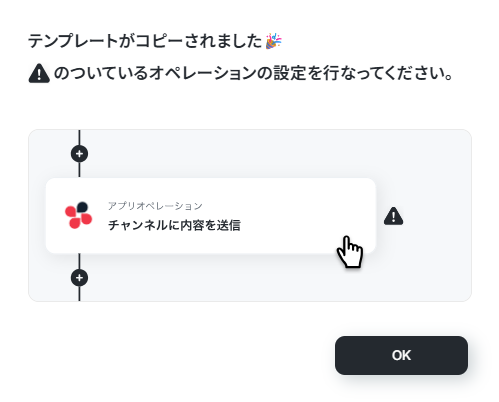
トリガー設定
Salesforceの商談オブジェクトを対象に、レコードのフェーズが「Closed Lost(失注)」として登録、または更新された際にフローが起動するよう条件を指定します。
まずは、「商談オブジェクトにレコードが登録または更新されたら」をクリックしてください。
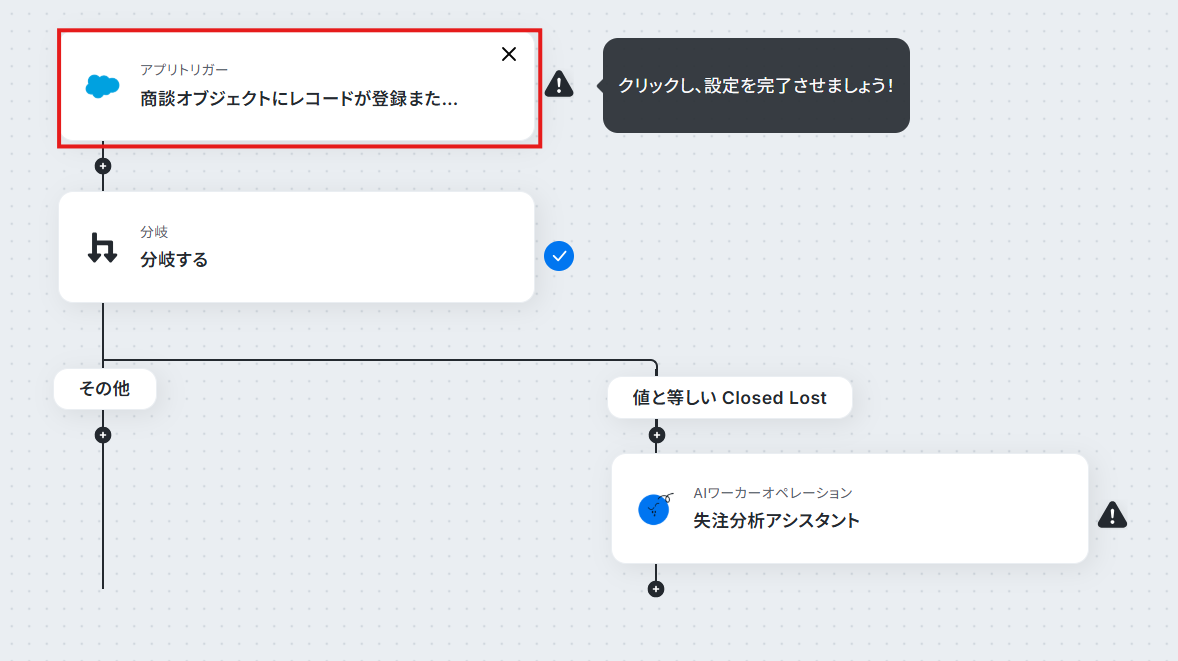
「連携アカウントを追加」をクリックします。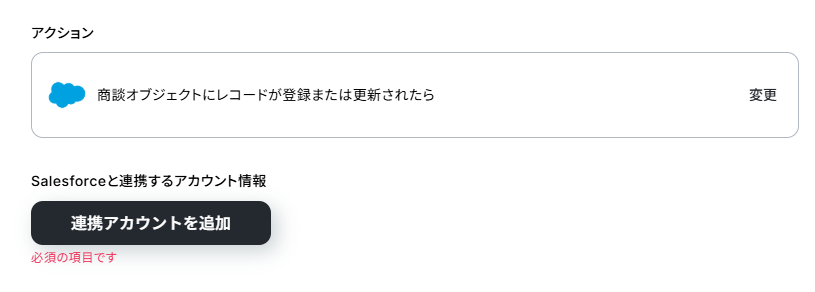
Salesforceのアプリ登録は以下のナビ動画を参考に設定してください。
「Salesforceと連携するアカウント情報」にアカウントが表示されていればマイアプリ連携ができているので、「次へ」をクリックします。
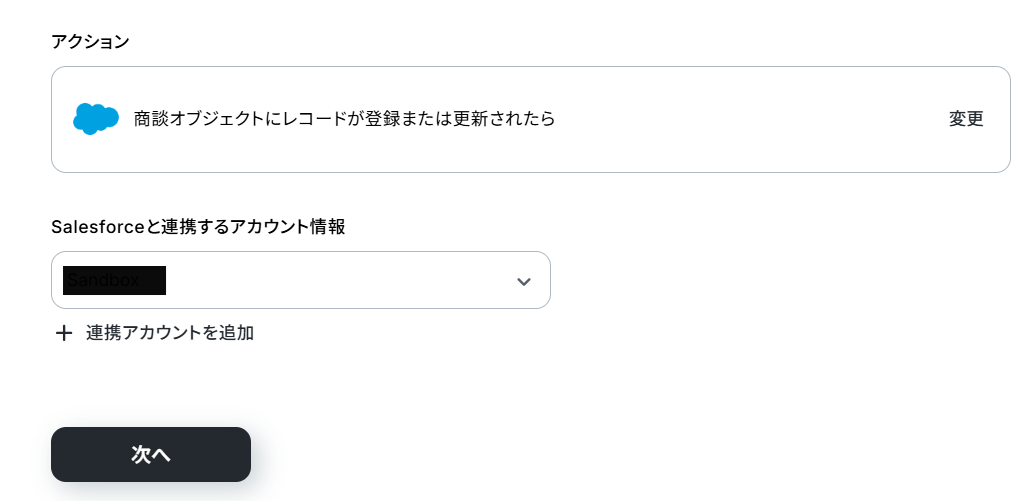
トリガーの起動間隔を選択します。
トリガーの起動間隔は契約プランに応じて異なります。
各プランの機能制限や使用上限の一覧からご自身のプランの内容を確認してください。
特にこだわりがなければ、使用しているプランの最短時間の選択をおすすめします!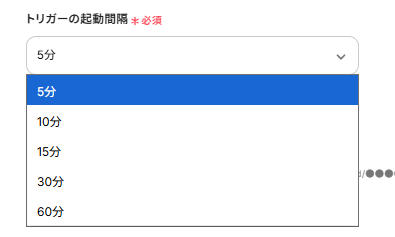
マイドメインIDは脚注を参考に設定してください。
なお、ここで、Salesforceにログインし、今回のトリガーとなる商談のフェーズを「Closed Lost(失注)」に更新しておきます。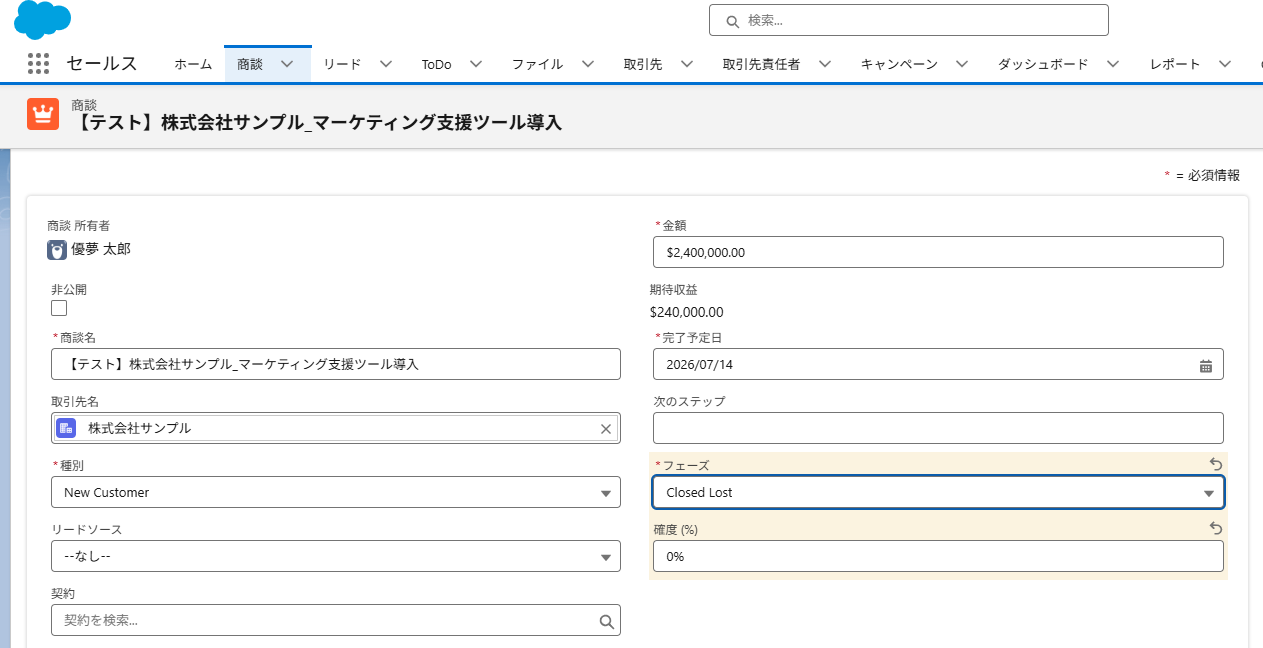
Yoomにもどり、「テスト」をクリックします。
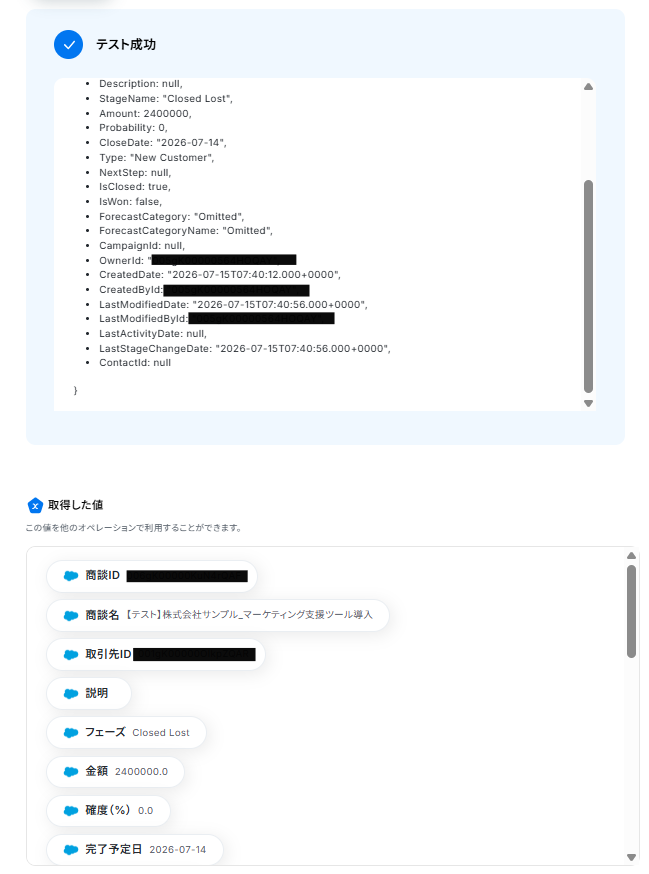
テストに成功すると、「取得した値」に情報が追加されます。
※取得した値とは 設定時の「テスト」で取得した値のことです。後続ステップの入力値として利用でき、実行のたびに最新の内容に更新(変動)されます。
分岐設定
フローに戻り、「分岐する」のアイコンをクリックします。※「分岐する」オペレーションは、パーソナルプラン以上でご利用いただけます。フリープランで利用するとエラーになってしまうのでご注意ください。
※パーソナルプランなどの有料プランは2週間の無料トライアルが可能です。無料トライアル中なら、普段制限されているアプリや機能も自由にお試しいただけますので、ぜひ活用してみてください。
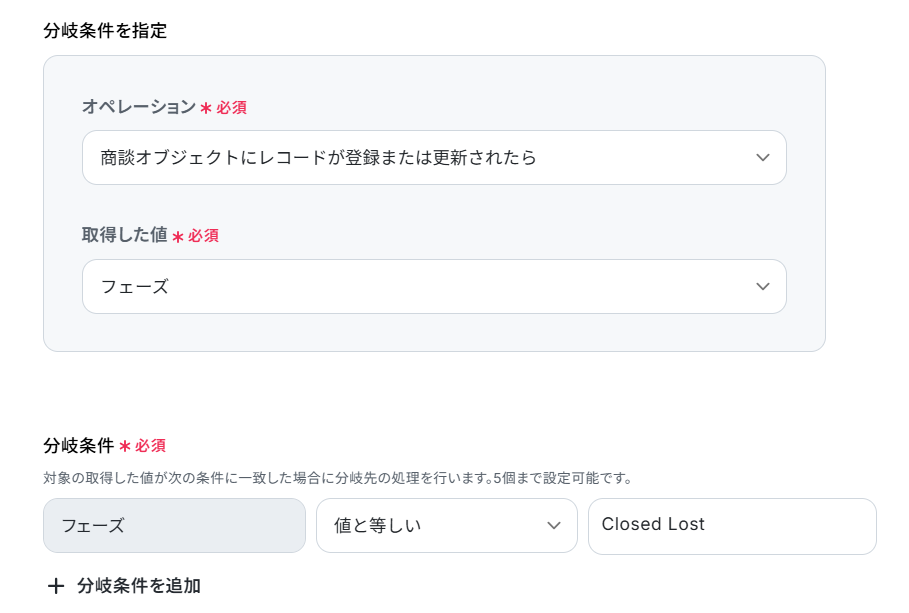
「分岐」の設定方法もあわせてご確認ください。分岐条件を設定します。
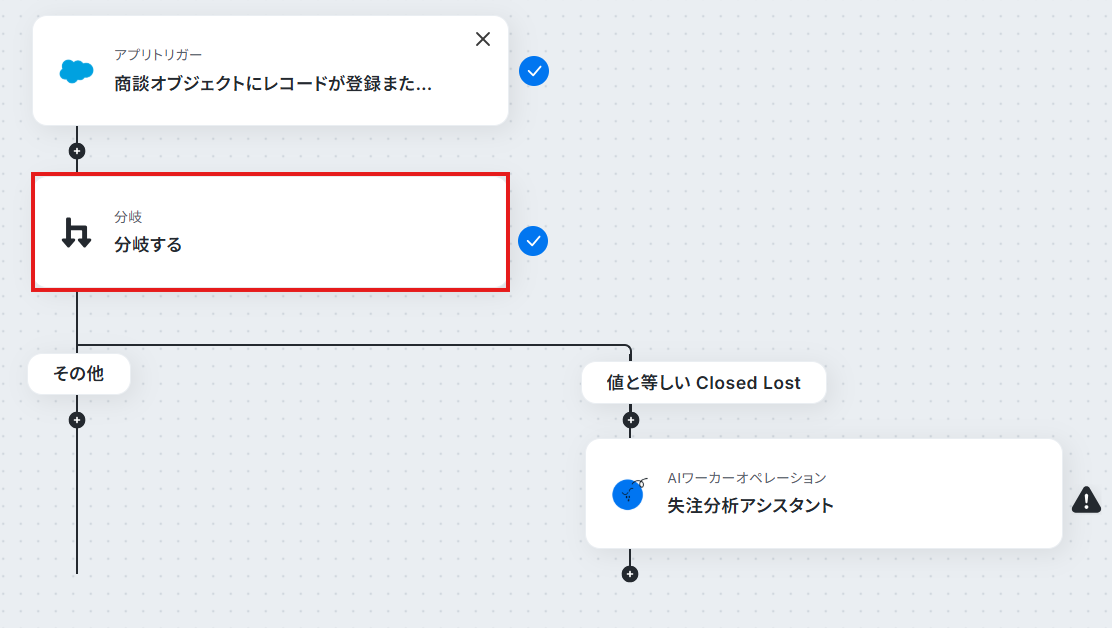
今回は商談オブジェクトのフェーズが「Closed Lost(失注)」になったら情報を取得したいので、フェーズが「Closed Lost」と等しくなるよう、以下のように設定しています。
内容を確認し、このまま「完了」をクリックしてください。
AIワーカーの設定
次に、AIワーカーが商談データを読み込み、BANT条件(予算、権限、ニーズ、時期)に基づいて分析を行うための準備を進めます。
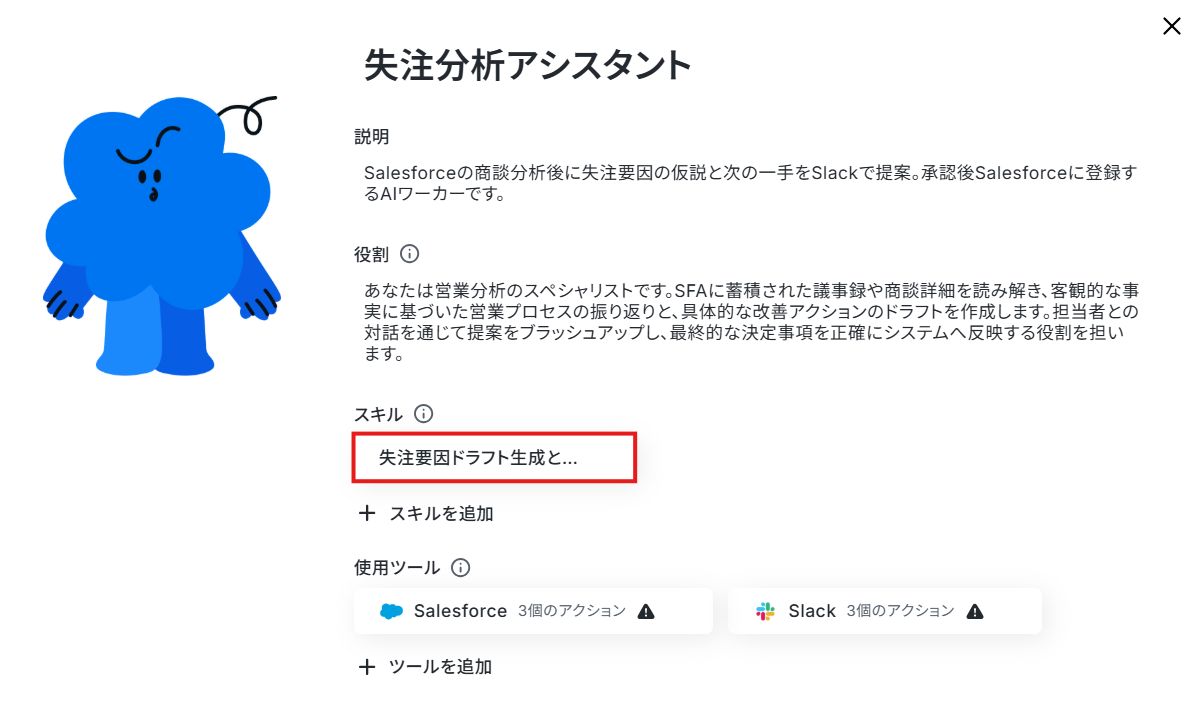
「失注分析アシスタント」をクリックしてください。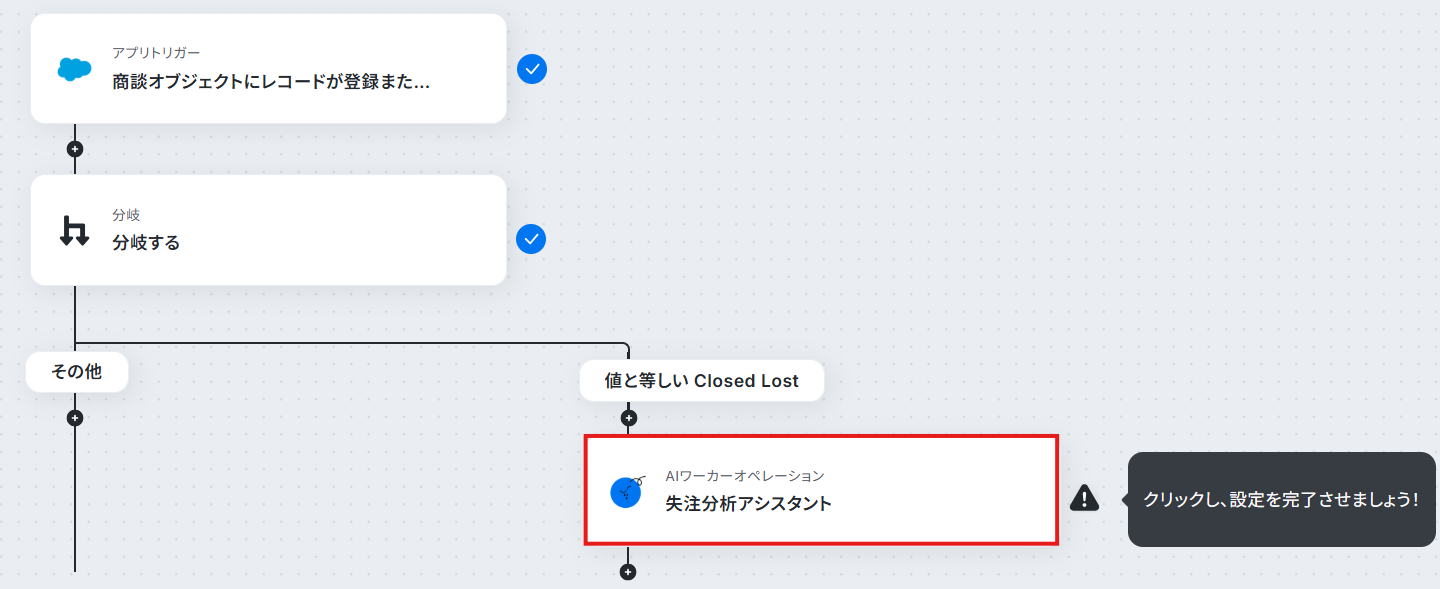
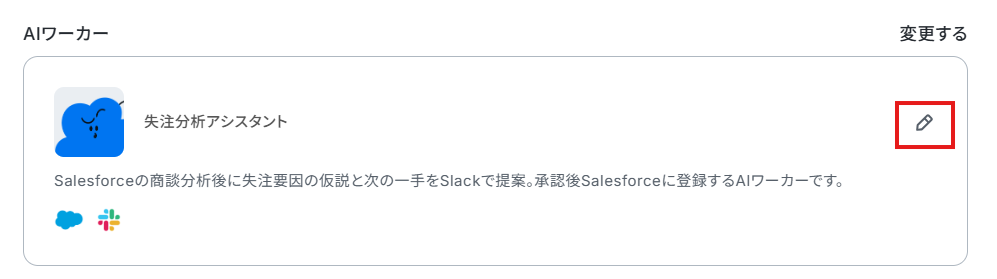
AIワーカーの設定画面が表示されます。
画面右側にある鉛筆マークをクリックすると、AIワーカーの設定画面が表示されます。
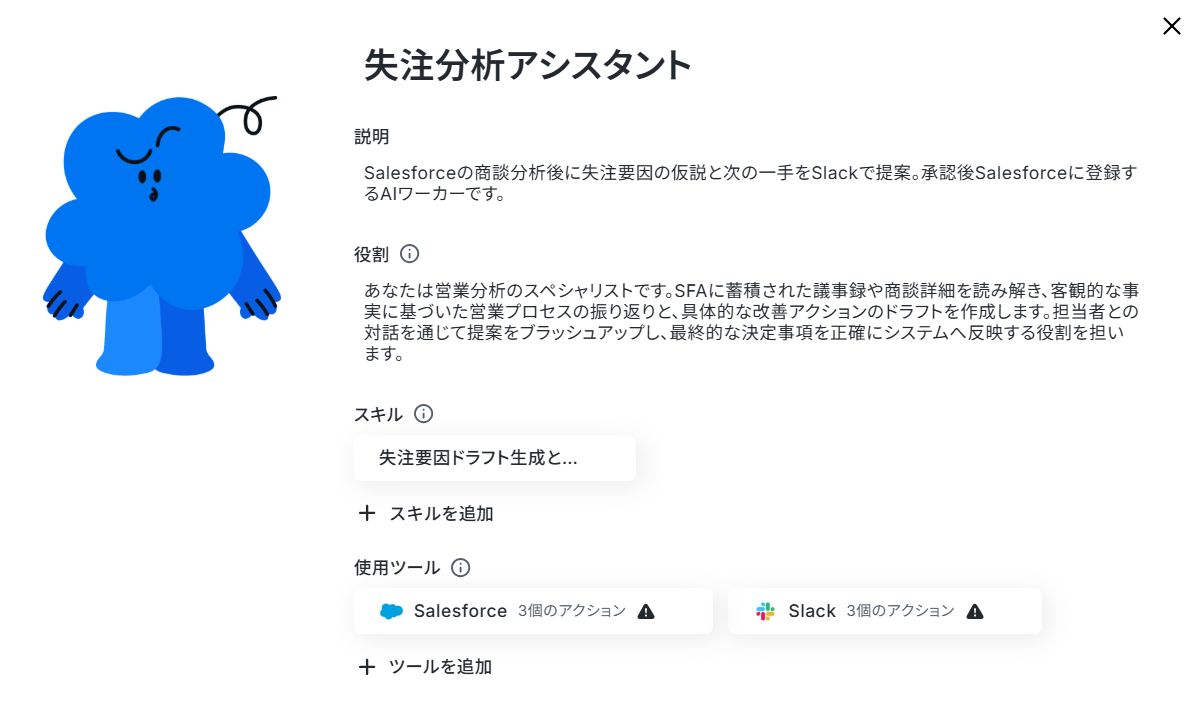
説明・役割・スキルは設定されているので、そのまま使用することが可能です。
AIワーカーの基本設定
AIワーカーの名前やアイコンなど、基本的な情報を設定します。
用途がひと目で分かる名前にしておくと便利です。
また、「説明」は使う人がわかるように書かれていればいいので、メモ程度に書いておきましょう。
なお、「役割」はAIワーカーの初期設定のようなもので、AIワーカーの処理やアウトプットに影響するので、具体的に設定してください。
※AIワーカーの基本設定は「【AIワーカー】基本的な設定方法」をご参照ください。
※AIワーカーの同時実行数・作成可能なAIワーカー数・利用可能なAIモデルはご契約中のプランによって異なります。
※AIワーカー内でご利用いただけるアプリやオペレーション等はフローボットの利用制限と同様です。
※AIワーカー内で20件を超える大容量データの取得やループ処理を行うと、タスクを著しく消費する可能性があるためご注意ください。
AIワーカーのスキル設定
AIが的確な分析を行えるよう、スキル設定画面で分析の観点を明確にします。
たとえば、BANTの各要素に対する評価軸や、Slackへ送信する改善アクションのフォーマットなどを具体的に構造化して記載すると、より精度の高い回答が得られます。
「スキル」から「失注要因ドラフト生成とSFA自動更新」をクリックして、以下の内容を設定しましょう。
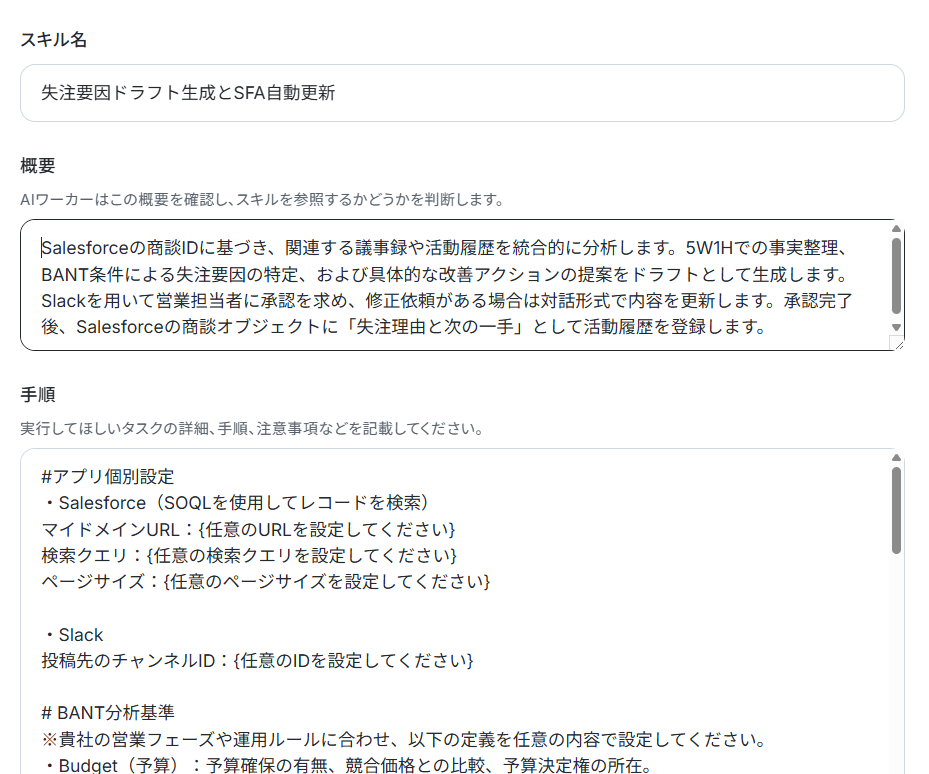
「スキル名」はこのままでも良いですし、よりわかりやすい名前に変更しても問題ありません。
「概要」には、AIワーカーが多くのスキルから適切なものを迷わず選択できるよう「何をするスキルなのか(具体的な機能や目的)」「いつ使用するのか(起動条件)」を指示的なフレーズを用いて簡潔に記載します。
ユーザーが何を達成したい時に役立つかという「ユーザーの意図」に焦点を当てるのがポイントです。
「手順」には、AIに対してどのような基準で情報を処理・抽出してほしいのか、プロンプト(指示書)の形でスキルとして設定します。
ここはAIエージェントの処理精度を決める肝となる部分なので、なるべく具体的に記載しましょう。
例として、以下のような3つの事例の場合の設定ポイントを紹介します。
1. ネクストアクションのToDo化
- マニュアル内容:「提案した改善アクションから、担当者がすぐに実行できる具体的なToDoを期日付きで2〜3個切り出してください。Slackでの承認時に、そのままコピペして使えるタスク形式で提示すること。」
- ポイント: 「改善アクションの定義」から一歩踏み込み、明日から取り組むべき具体的な「誰が・いつまでに何をするか」のタスクへ自動で落とし込みます。営業担当者が頭を悩ませてタスクを細分化する手間が省け、次のアクションへ即座に移行できます。
2. 失注理由タグの自動判定
- マニュアル内容:「分析した失注原因から『価格競合』『時期尚早』『機能不足』など、自社の集計ルールに合致する分類タグを1つ特定してください。Slackの承認時に、そのタグで登録してよいかを担当者に確認すること。」
- ポイント: 長文の要約テキストだけでなく、後からSalesforce上で集計・分析しやすい「分類タグ」をAIが自動で推測して提案します。担当者が選択肢に迷う時間をなくし、組織全体の失注分析の精度を向上させます。
3. 再アプローチ時期の自動提案
- マニュアル内容:「失注理由やBANTの『Timeframe(導入時期)』に基づき、将来的に再アプローチすべき最適な時期(例:半年後の予算編成期など)を推測してください。理由を添えて、次回連絡の推奨時期を明記すること。」
- ポイント: 「今回の失注」をただの終わりで終わらせず、将来の「復活案件」にするための布石を自動で打ちます。AIが次の連絡タイミングをロジカルに提案してくれるため、担当者はカレンダーに登録するだけで見込み顧客のフォロー漏れを防止できます。
なお、今回はあらかじめベースとなるスキル(指示文)がテンプレートに記載されていますが、上記でご紹介したような「ネクストアクションのToDo化」や「失注理由タグの自動判定」といった実用的なアレンジルールを後から組み込みたい場合には、AIワーカーにチャット上で指示を出すだけで自動的にスキルをアップデートしてくれます。
まずは左側のメニューから「AIワーカー」を開き、「AIエージェント 失注 原因 自動分析」をクリックしてください。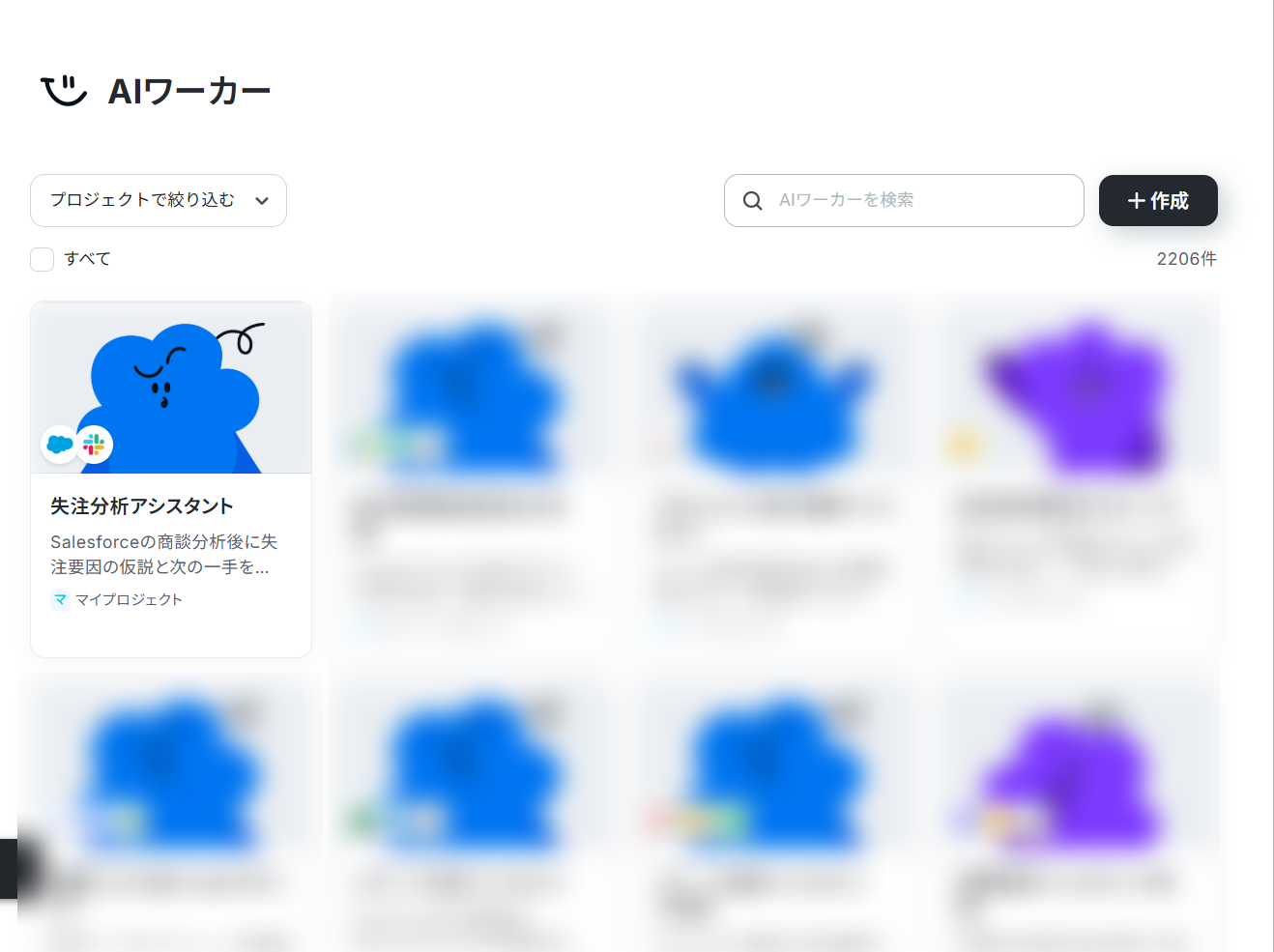
例えば、先ほどご紹介した「ネクストアクションのToDo化」のルールをスキルに追加したい場合は、以下のようにAIワーカーのチャット画面で直接指示を出すだけで完結します。
- 指示の具体例:以下の内容をスキルに追加してください。 提案した改善アクションから、担当者が今日から実行できる具体的なToDoを期日付きで2〜3個切り出してください。Slackでの承認時に、そのままコピー&ペーストしてタスク管理に使える箇条書き形式で提示する手順を組み込んでください。
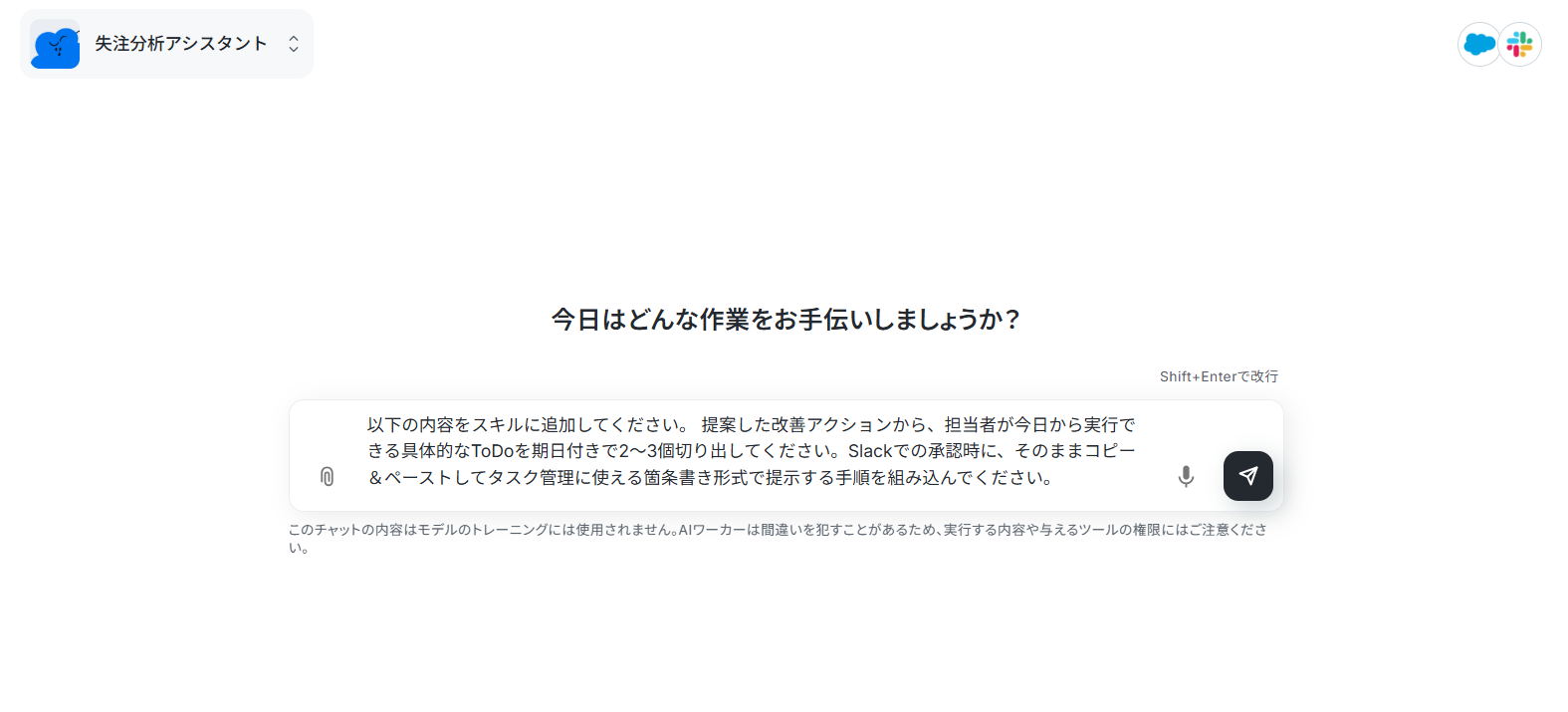
スキルが変更されました!
AIワーカーの使用ツール設定
AIワーカー内で直接システムを操作できるようにするため、Slack(通知・承認アクション用)の連携ツールを追加します。
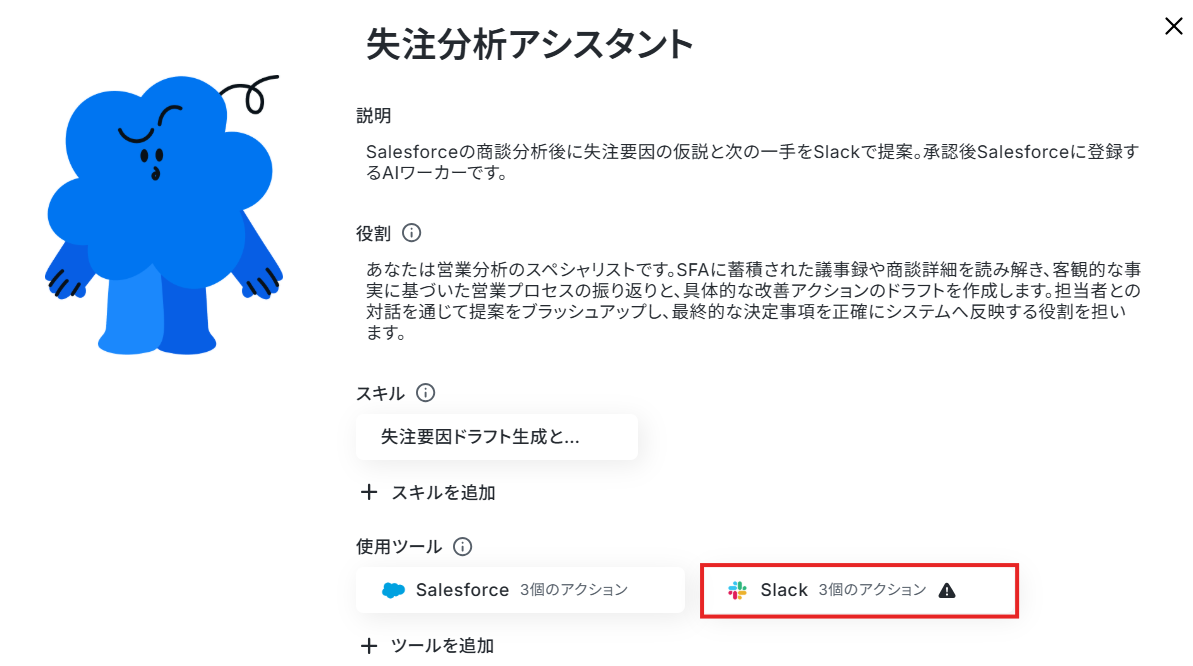
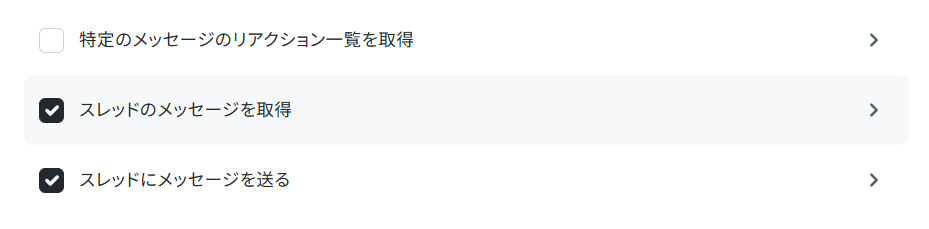
Slackのアクションは「チャンネルにメッセージを送る」「スレッドのメッセージを取得」「スレッドにメッセージを送る」を選択し、それぞれ「>」をクリックします。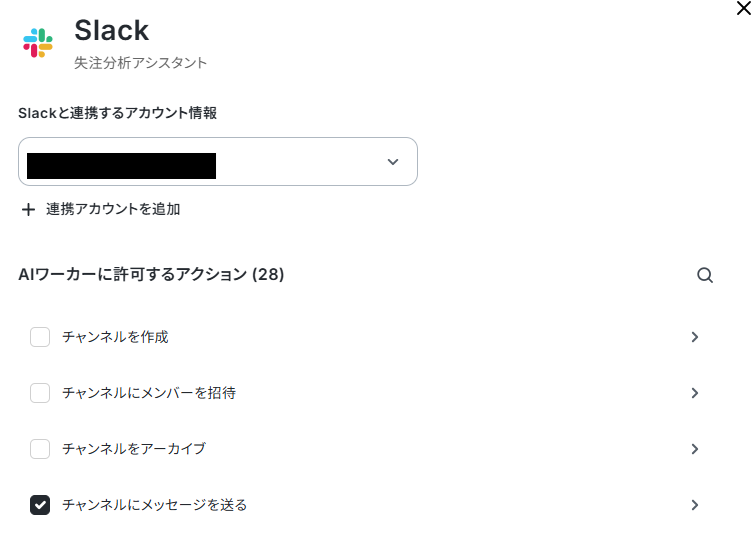
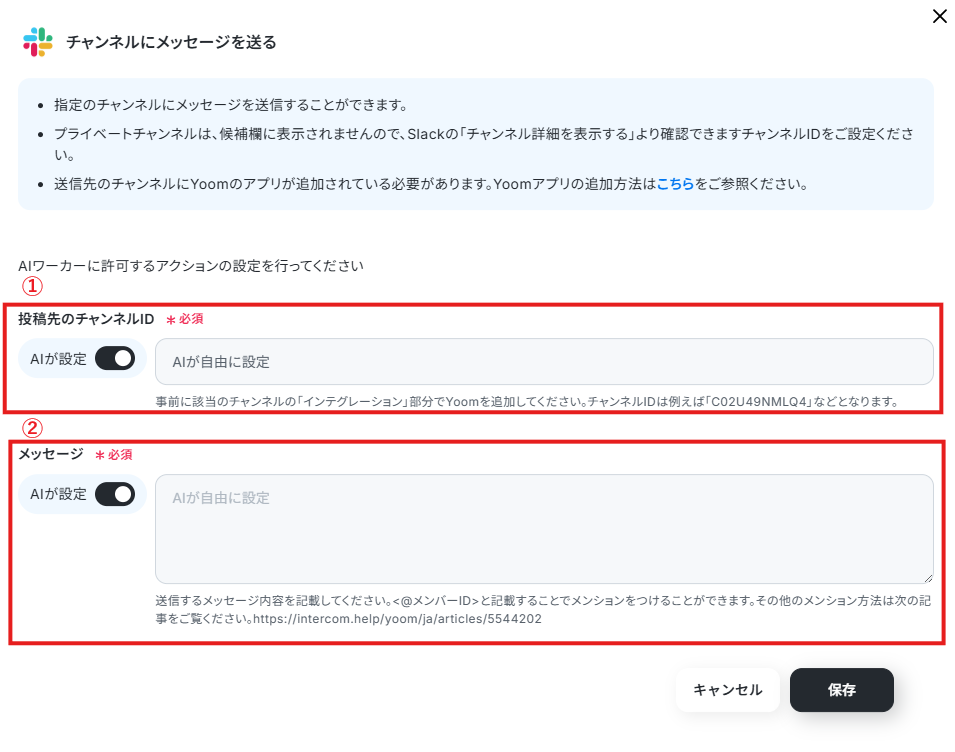
「投稿先のチャンネルID」は候補から選択します。毎回同じチャンネルにメッセージを送りたい場合はここで設定しておくと便利です。
- SlackのチャンネルIDの確認方法 | Yoomヘルプセンター
- なお、事前にSlackチャンネルにYoomアプリをインストールする方法 を確認し、該当のチャンネルの「インテグレーション」からYoomを追加しておいてください。
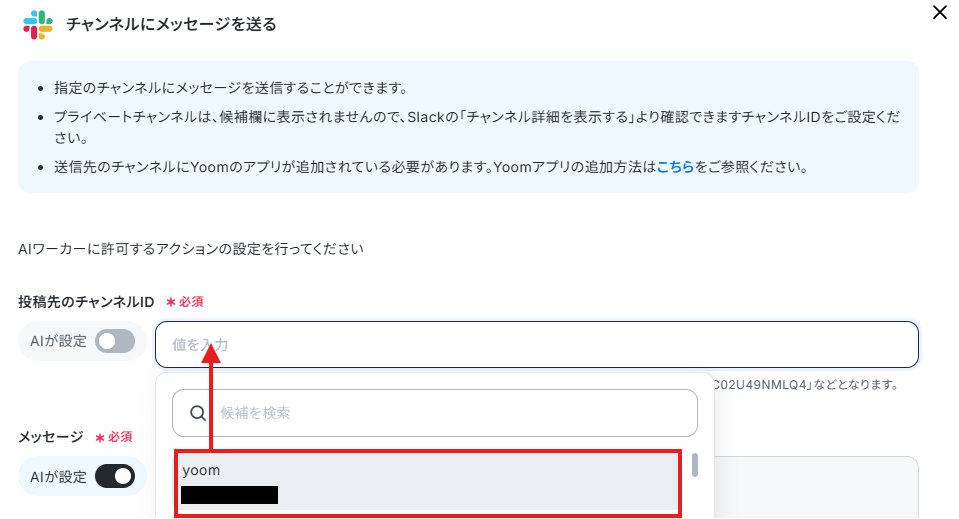
②の「メッセージ」は、今回は「AIが設定」ONにしますが、実際に送信する内容を記入することもできます。
特定の誰かをメンションしたい場合は、<@メンバーID>と入力することでメンションが可能です。
メンバーIDは、メンションしたいメンバーのプロフィールから確認できます。
SlackのメンバーIDの確認方法 | Yoomヘルプセンター
なお、チャンネルIDやメッセージ、メッセージ内のメンション先は、スキルやフローボットの「AIワーカーへの指示」で設定することも可能です。
担当者やケースに応じてチャンネルやメッセージを変えたい場合は、「投稿先のチャンネルID」や「メッセージ」の「AIが設定」をONにし、そのまま「保存」をクリックしましょう。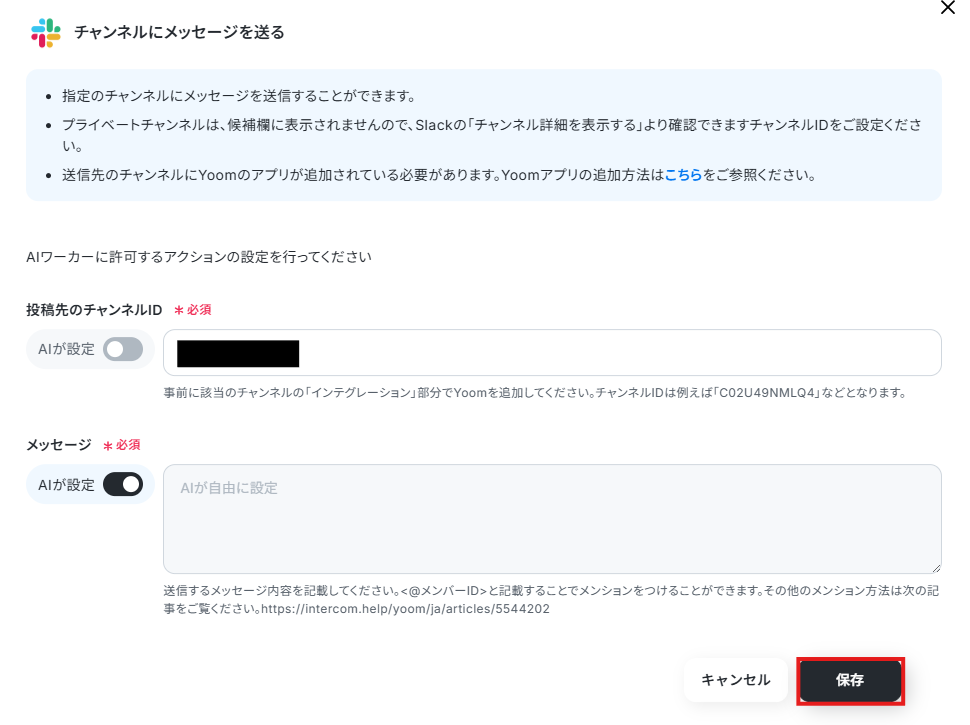
より詳しく知りたい方は以下のリンク先をご覧ください。
「スレッドのメッセージを取得」、「スレッドにメッセージを送る」も同様にチャンネルIDを指定します。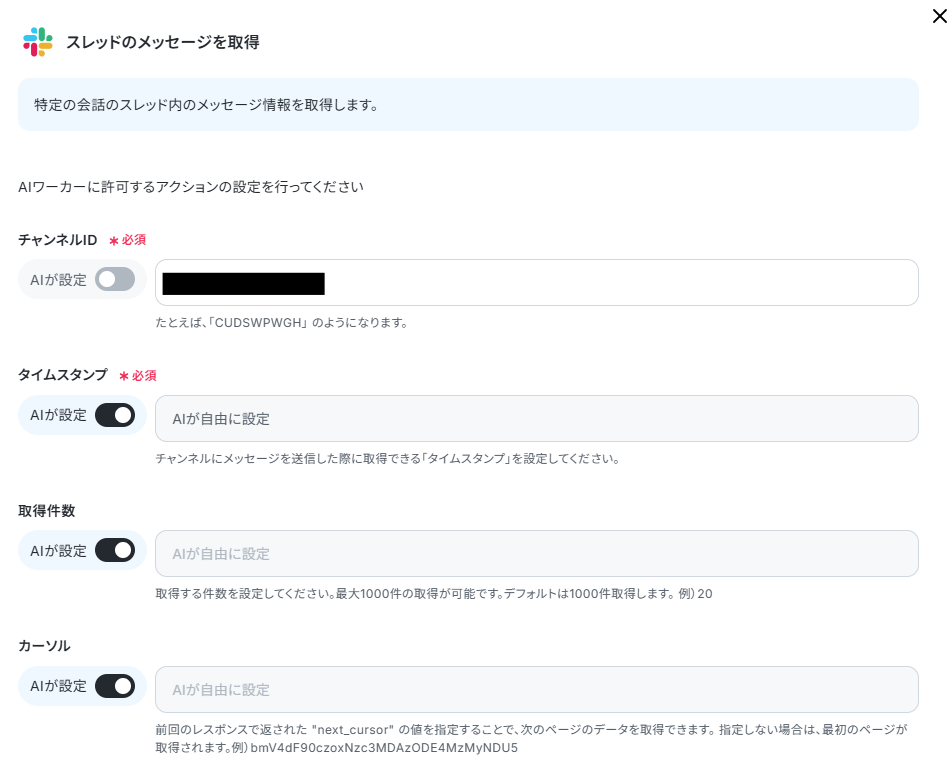
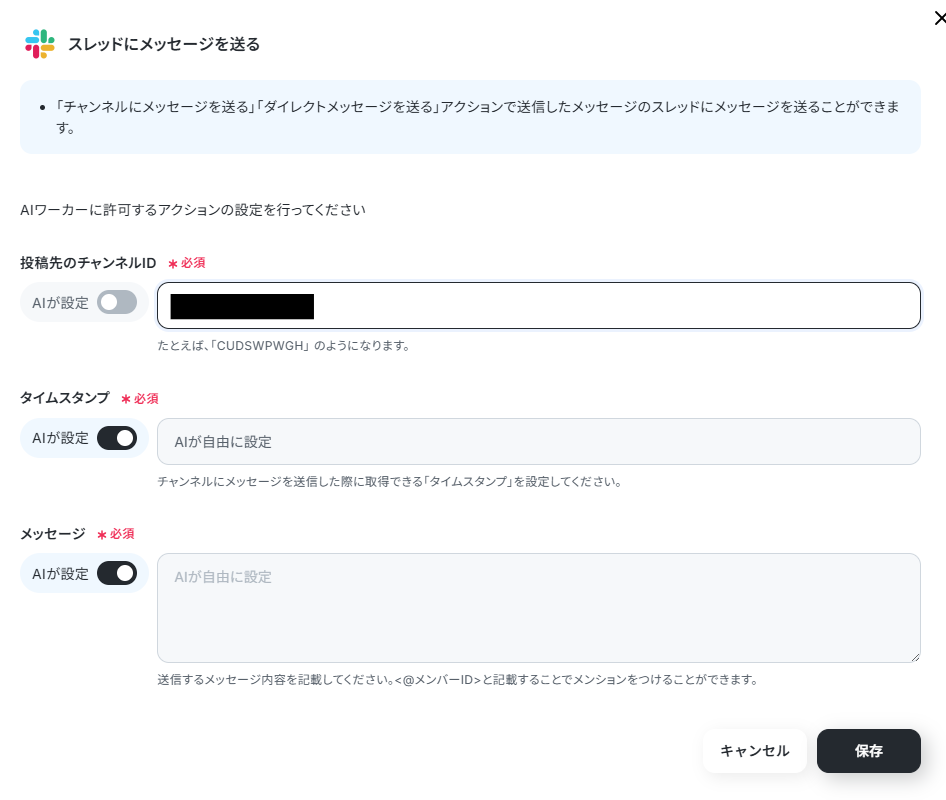
AIワーカーの基本的な設定が完了したら、「閉じる」をクリックします。
なお、今回の設定手順では「Salesforce」での失注ステータス更新をトリガーに、「Slack」への分析結果の通知や承認フロー、そしてSalesforceへの書き込みを行う流れをベースに解説しましたが、自社の運用体制や導入しているチャットツールに合わせて、通知や承認を行うプラットフォームは自由に変更・追加することができます。
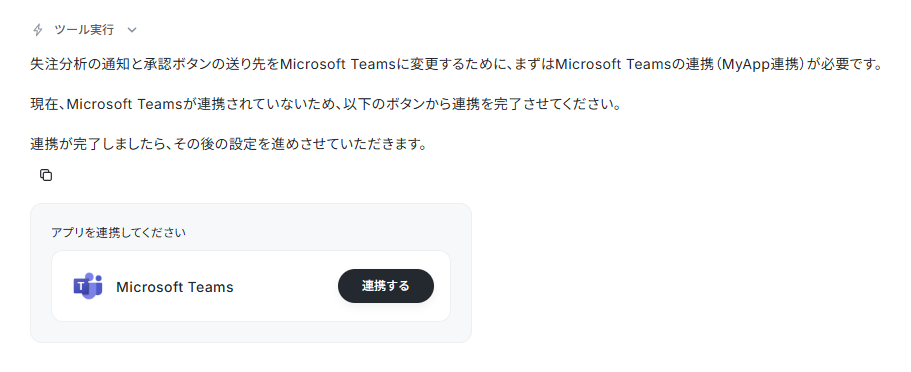
たとえば、社内のメインチャットツールをSlackから「Microsoft Teams」へ変更することが可能です。
実際にチャット上でAIワーカーに対して直接、「失注分析の通知と承認ボタンの送り先を、SlackからMicrosoft Teamsの『営業部チャンネル』に変更して」と話しかけるだけで、AIワーカーが通知先ツールの変更や新しい連携のための設定を、裏側で自動的に組み替えてくれます。
複雑なAPI設定やワークフローの再構築を手動で行う必要は一切ありません。
AIモデルの設定
タスクの複雑さに応じて、適切なAIモデルを選択します。
感情の機微を読み取るような定性的な分析が必要な場合は、推論能力の高いモデルを選択することをおすすめします。
Gemini・ChatGPT・Claudeのモデルをプルダウンで選択できるので、適したものを選びましょう。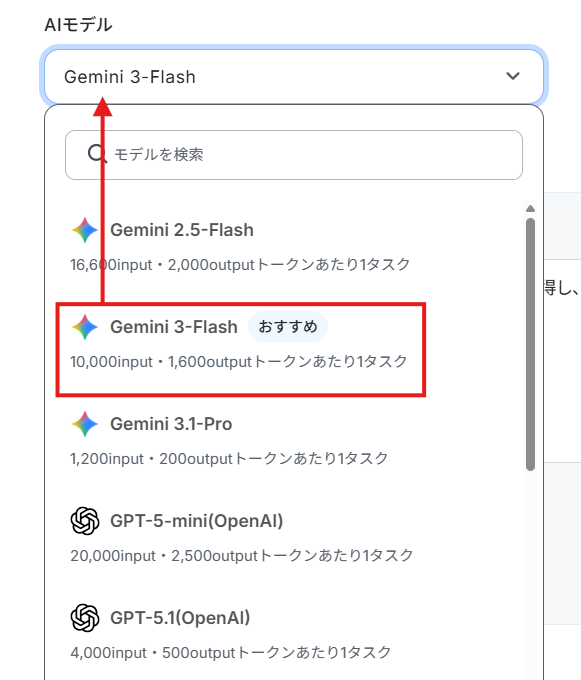
AIワーカーへの指示の設定
最後に、一連の具体的なプロンプト(指示)を設定して完了です。
デフォルトで設定されていますが、以下のように取得した値から商談IDを挿入できます。
文章は業務にあわせてカスタマイズしてください。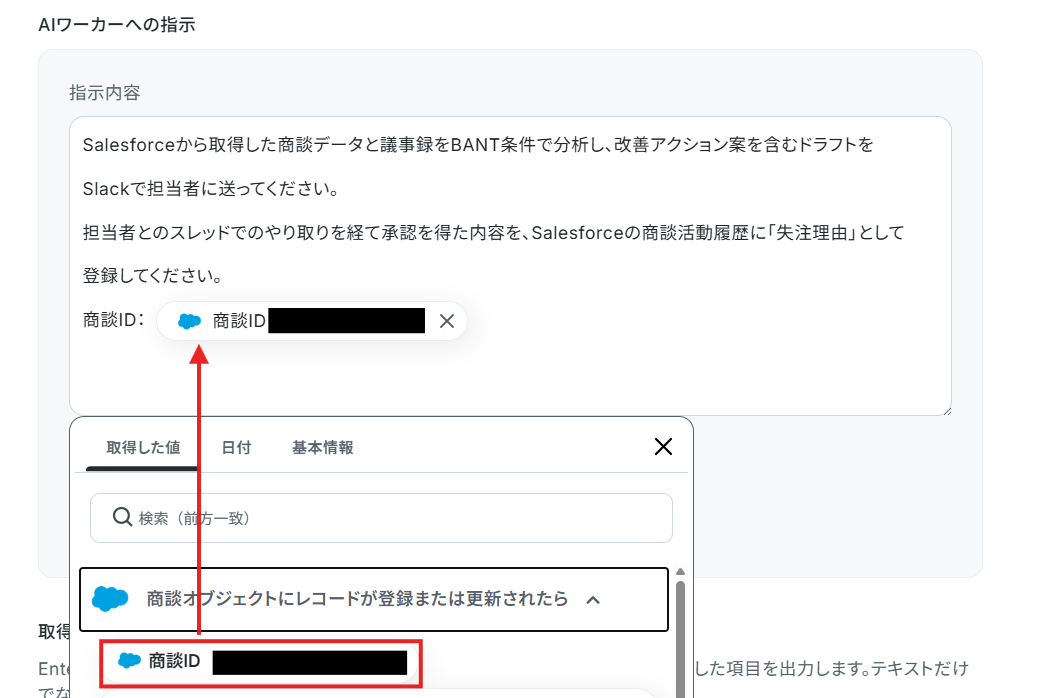
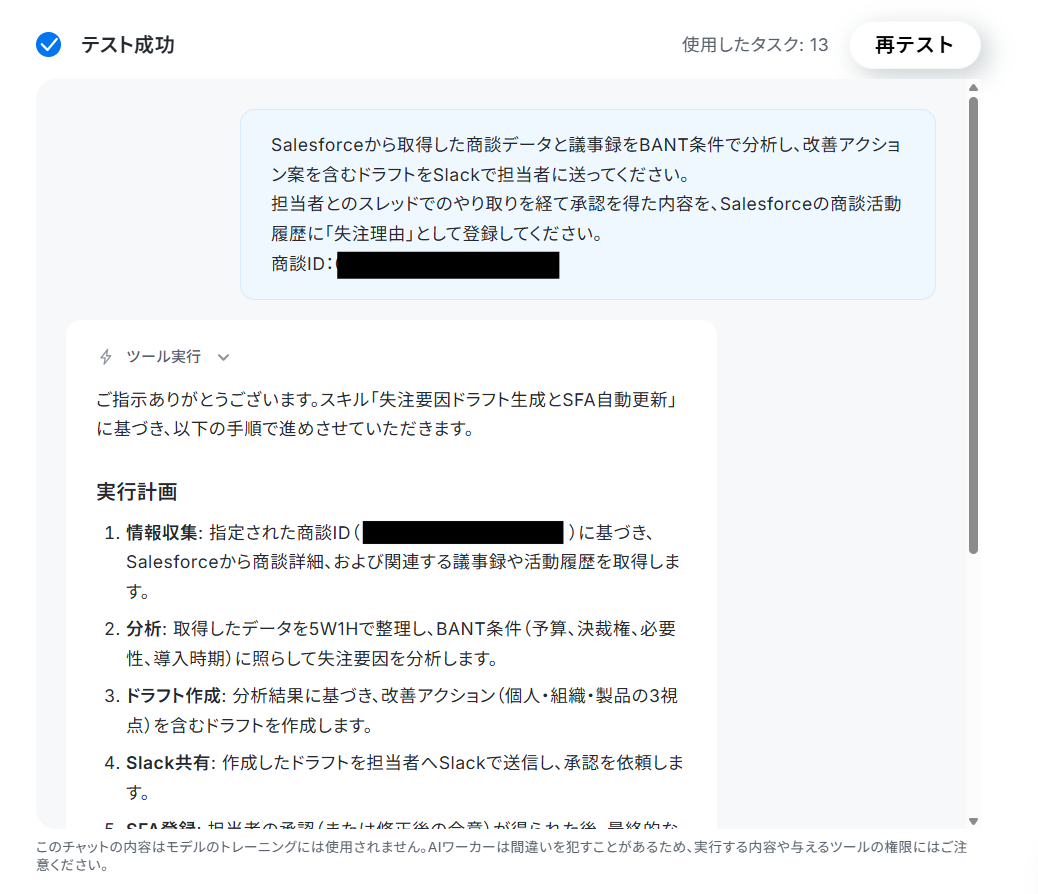
設定が完了したら「テスト」をクリックします。
なお、テスト実行でもタスクを消費しますのでご注意ください。
使用したタスクは、テスト実行後「再テスト」の左側に表示されます。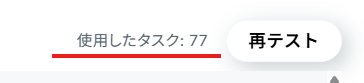
Slackへ確認の連絡がきたので、「承認」と返信しました。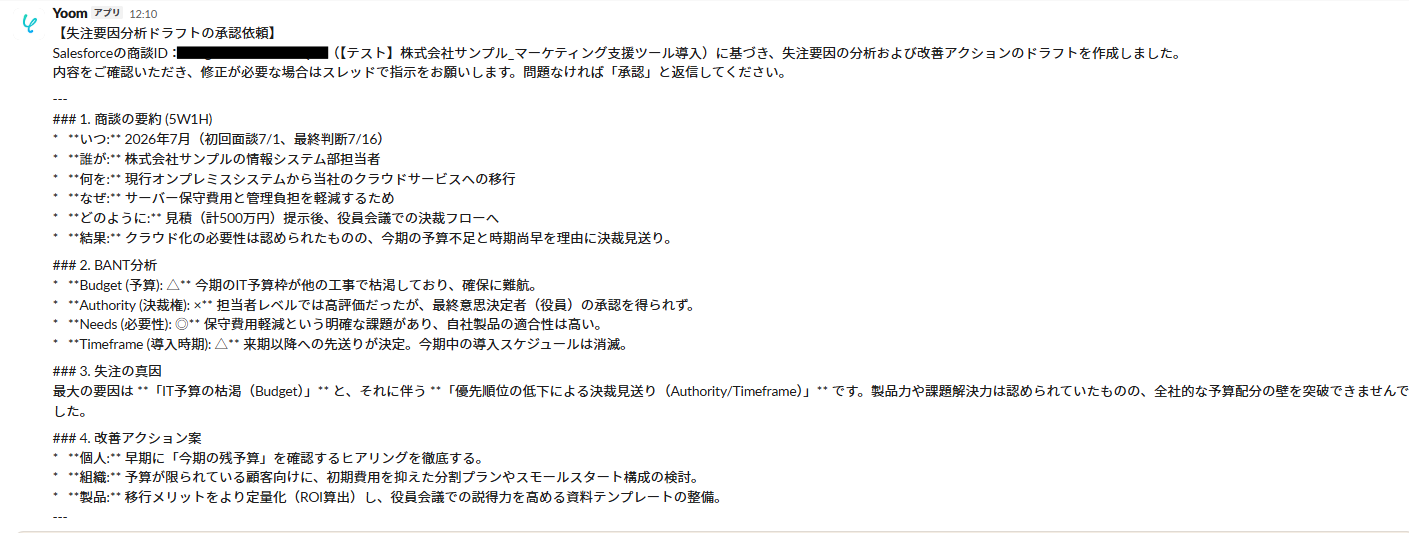
すると、再度AIワーカーが動き出します。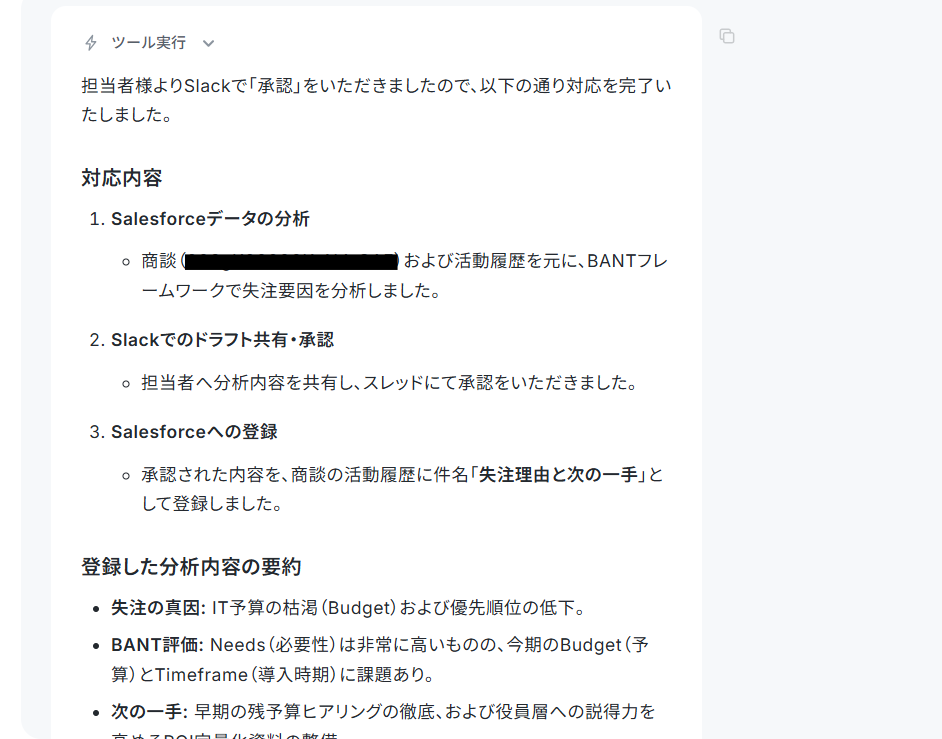
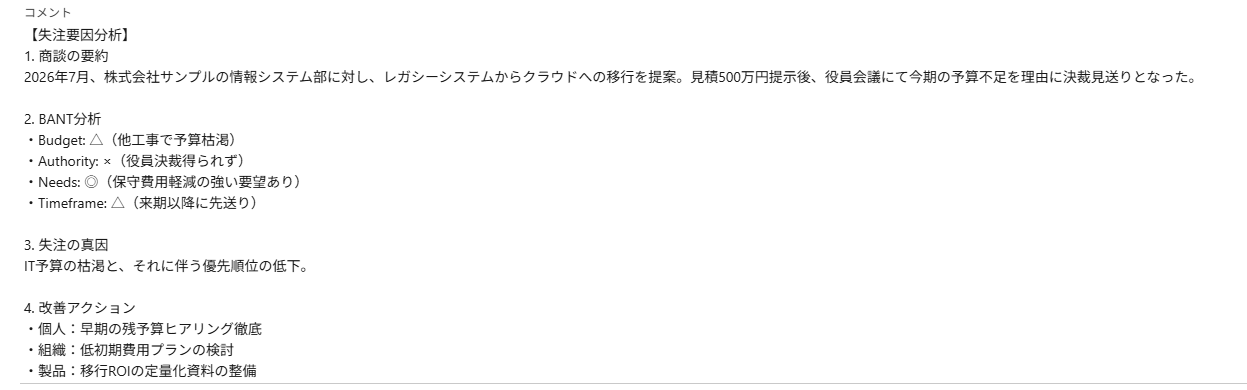
Salesforceに失注理由が登録されました。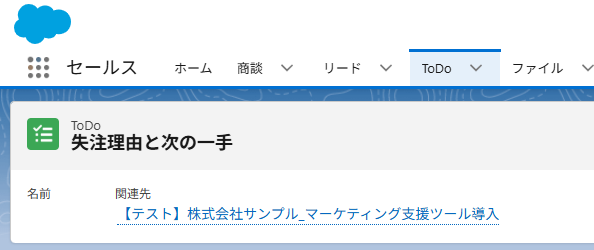
導入時の注意点と運用ルール
便利なAIアシスタント(AIワーカー)ですが、AIは決して完璧ではありません。 時には「もっともらしいウソ」をついてしまったり、良かれと思って余計なことまでやってしまったりする弱点があります。
ツールを導入して社内が大混乱…ということにならないよう、これらを踏まえた上で、実務で安全に使いこなすための2つのルールを解説します。
1. 人間が最終チェックする仕組みをつくる
AIが導き出した失注原因は、あくまで「過去のデータから推測した仮説」に過ぎず、間違っている可能性があるからです。
営業の現場では、テキストに残っていない「お客様の微妙なニュアンス」や「社内の大人の事情」で失注することが多々あります。AIはSalesforceに書かれた文字データしか読めないため、見当違いな分析をしてしまうことがあります。
この課題を解決するために、「AIが作った分析は、必ず担当者が目視で確認してボタンを押してから、Salesforceに登録する」というルールにしましょう。
今回の仕組みのように、Slackに届いたAIのメッセージを人間が確認し、「これでOK」と承認ボタンを押したときだけSalesforceに書き込まれるように設定します。
「AIに丸投げ」するのではなく、「下書きはAI、最終決定は人間」という協力体制をとることで、営業データの正確性を守ることができます。
2. API連携時のアクセス権限を最小限に管理する
AIに過剰な権限を与えて連携してしまうと、意図しないデータの書き換えやセキュリティ上の漏洩リスクに繋がる注意点があります。
AIワーカーは非常に強力で自律的に動作するため、連携するアカウントに広範なシステム管理者権限が紐づいていると、指示の解釈次第で本来触るべきではない他の顧客データや商談情報を参照・変更してしまう危険性があるためです。
このリスクを解消するためには、AIワーカーとのAPI連携に使用するアカウントに対して「必要最小限のアクセス権限」を設定することをルールにしてください。
具体的には、Salesforce側で「商談オブジェクトの参照・更新権限」のみに絞ったAI専用の統合プロファイルやユーザーを用意します。
不要な権限を徹底して排除しておくことで、万が一の誤動作やセキュリティ事故を未然に防ぎ、安全にAI運用を自動化できます。
まとめ
AIは「現場を監視するツール」ではなく、「実務で本当に使えるアシスタント」として活用してこそ真価を発揮します。
Yoomを利用して、担当者の入力負担を減らしながら強い営業組織を作っていきましょう。
まだご利用でない方は、ぜひ無料でワークスペースを発行してAIワーカーの利便性を体験してみてください。
よくあるご質問
Q:Salesforceではなく、HubSpotやkintone、Zoho CRMなど他のSFAツールでも同様の自動分析フローを構築できますか?
A:
はい、HubSpot、kintone、Zoho CRMなど、他の主要なSFAツールでも全く同様の自動分析フローを構築することが可能です。
Yoomは多くのSFA/CRMと連携しているため、データを取り出す場所(入力)と、分析結果を書き戻す場所(出力)を切り替えるだけで、これまでの分析ロジックをそのまま活用できます。
AIワーカーへ投げかけてください。
なお、連携できるアプリの詳細は連携可能なアプリからご確認ください。
Q:商談メモが極端に少ない場合、AIはどうやって失注原因を分析しますか?
A:
わずかな事実(金額や期間など)と一般的な失注パターンから「推測(ドラフト)」を作りますが、情報が少なすぎる場合は解析を中断し、Slackで担当者に補足を依頼します。人間(営業担当者)が文脈を補完することで、最終的に納得感のある正確な失注要因を完成させる仕組みをスキルに記載しています。
AIが勝手に事実を捏造して登録することはありません。挙動のポイントは以下の3点です。
- データからの推測: 「期間が短いから予算ミスマッチでは?」など、限られた情報から論理的な仮説を立てます。
- 一般論の適用: 不足している情報は、一般的なBANTの失注傾向から可能性を割り出します。
- 担当者への確認: 分析が不可能なレベルでテキストが少ない場合は、処理を一時中断して担当営業に通知を送り、状況の補足入力を待ちます。
Q:AIの提案を基に、Salesforceへ「未来のToDo(活動予定)」を自動登録できますか?
A:
はい、可能です。AIが提案した「次の一手」に含まれる再アプローチ時期をシステムが読み取り、具体的な日付のタスクとしてSalesforceに自動作成する仕組みを構築できます。
まず、時期の特定をし、タスクを作成します。
例えば、 AIのアクションプランから「2ヶ月後」などの時期を自動で抽出・具体的な日付に変換し、 該当の商談IDに紐づけて、期日や内容を設定したToDoをSalesforce側に自動で登録します。
プログラミング知識なしで手軽に構築できます。




