









・
AIエージェントを活用した旅行日程作成方法|ゼロイチの企画作成と面倒な転記作業を削減

「お客様ごとの希望に合わせて、毎回ゼロから旅程を考えるのに時間がかかりすぎる」
「フォームの内容を台帳にコピペする作業が面倒」
など、旅行代理店やツアーコンサルタントの現場では、このようなお悩みをよく耳にします。
顧客の要望に沿ったプランニングは重要ですが、ゼロから企画を練り上げるのは非常に骨の折れる作業ですよね。
そんなゼロイチの苦労や面倒な転記作業は、AIエージェントを活用することでスムーズに解決できます。
本記事では、AIを活用して旅行業務を効率化する方法やメリットをご紹介します。
とにかく早く試したい方へ
フォームの受付から旅程のドラフト作成、システムへの記録と通知までを一気に自動化できるフローボットをご紹介します。
「まずは実際に試してみたい!」という方は、以下のテンプレートからお試しください。
■概要旅行のプランニングは、顧客の要望を細かく聞き取った上で、それに基づいた最適な日程を考える必要があるため、多くの時間と労力がかかる業務ではないでしょうか。特に、問い合わせが増える連休などの時期は、手作業でのプラン作成が追いつかず、対応の遅れが課題となることもあります。
このワークフローを活用すれば、Googleフォームに回答が送信されると、AIワーカーが自動で旅程のドラフト案を作成し、Google スプレッドシートへの記録とMicrosoft Teamsへの通知まで一気に自動で行います。これにより、顧客への迅速な提案が可能になり、業務のクオリティと対応のスピード感アップに繋げられるでしょう。
■このテンプレートをおすすめする方- Googleフォームで受け付けた旅行の問い合わせに対して、個別に旅程を作成する手間を削減したい旅行代理店の担当者の方
- 顧客の要望に基づいたプラン作成をAIでサポートし、クリエイティブな提案に集中したいプランナーの方
- Google スプレッドシートとMicrosoft Teamsを活用して、チーム内で顧客情報と提案プランをスムーズに共有したいチームリーダーの方
■このテンプレートを使うメリット- Google フォームの回答からAIが即座に旅程のドラフトを作成するため、プラン検討に費やしていた時間を短縮し、顧客へのレスポンス速度を向上できます。
- 作成された旅程は自動でGoogle スプレッドシートに蓄積され、同時にMicrosoft Teamsへ通知されるため、情報共有の漏れや転記ミスを防ぐことができます。
■フローボットの流れ- はじめに、Googleフォーム、Google スプレッドシート、Microsoft TeamsをYoomと連携します。
- 次に、トリガーとしてGoogleフォームの「フォームに回答が送信されたら」を設定します。
- 最後に、AIワーカーで「顧客の要望に基づき、旅行日程のドラフトを作成し、Google スプレッドシートのレコードを追加するアクションと、Microsoft Teamsのチャネルにメッセージを送るアクションを使用ツールとして設定する」スキルを作成します。
※「トリガー」:フロー起動のきっかけとなるアクション、「オペレーション」:トリガー起動後、フロー内で処理を行うアクション
■このワークフローのカスタムポイント- Googleフォームの設定では、旅行の目的地や予算、滞在日数など、ヒアリングしたい項目に合わせて任意のフォームをトリガーに設定可能です。
- AIワーカー内では、出力するドラフト案の内容(具体的な観光スポットの提案やタイムスケジュールなど)を自由にプロンプトで調整できます。
- 通知先のMicrosoft TeamsのチャネルIDや、情報の蓄積先となるGoogle スプレッドシートのシート名などは、組織の運用に合わせて任意で設定可能です。
■注意事項- Googleフォーム、Google スプレッドシート、Microsoft TeamsのそれぞれとYoomを連携してください。AIワーカー内で使用するツール(アプリ)についてもマイアプリ連携が必要です。
- トリガーは5分、10分、15分、30分、60分の間隔で起動間隔を選択できます。
- プランによって最短の起動間隔が異なりますので、ご注意ください。
- Googleフォームをトリガーとして使用した際の回答内容を取得する方法は「Googleフォームトリガーで、回答内容を取得する方法」を参照ください。
- Microsoft365(旧Office365)には、家庭向けプランと一般法人向けプラン(Microsoft365 Business)があり、一般法人向けプランに加入していない場合には認証に失敗する可能性があります。
- AIワーカーの基本設定は「【AIワーカー】基本的な設定方法」をご参照ください。
- AIワーカーの同時実行数・作成可能なAIワーカー数・利用可能なAIモデルはご契約中のプランによって異なります。
- AIワーカー内でご利用いただけるアプリやオペレーション等はフローボットの利用制限と同様です。
- AIワーカーは、テスト実行でも本番実行と同様にタスクを消費しますのでご注意ください。詳細は「【AIワーカー】タスク実行数の計算方法」ご参照ください。
- AIワーカーはスキルを詳細に設定することで適切な処理を実行しやすくなります。詳細は「【AIワーカー】スキル(旧マニュアル)の作成方法」をご参照ください。


このワークフローを活用すれば、Googleフォームに回答が送信されると、AIワーカーが自動で旅程のドラフト案を作成し、Google スプレッドシートへの記録とMicrosoft Teamsへの通知まで一気に自動で行います。これにより、顧客への迅速な提案が可能になり、業務のクオリティと対応のスピード感アップに繋げられるでしょう。
- Googleフォームで受け付けた旅行の問い合わせに対して、個別に旅程を作成する手間を削減したい旅行代理店の担当者の方
- 顧客の要望に基づいたプラン作成をAIでサポートし、クリエイティブな提案に集中したいプランナーの方
- Google スプレッドシートとMicrosoft Teamsを活用して、チーム内で顧客情報と提案プランをスムーズに共有したいチームリーダーの方
- Google フォームの回答からAIが即座に旅程のドラフトを作成するため、プラン検討に費やしていた時間を短縮し、顧客へのレスポンス速度を向上できます。
- 作成された旅程は自動でGoogle スプレッドシートに蓄積され、同時にMicrosoft Teamsへ通知されるため、情報共有の漏れや転記ミスを防ぐことができます。
- はじめに、Googleフォーム、Google スプレッドシート、Microsoft TeamsをYoomと連携します。
- 次に、トリガーとしてGoogleフォームの「フォームに回答が送信されたら」を設定します。
- 最後に、AIワーカーで「顧客の要望に基づき、旅行日程のドラフトを作成し、Google スプレッドシートのレコードを追加するアクションと、Microsoft Teamsのチャネルにメッセージを送るアクションを使用ツールとして設定する」スキルを作成します。
■このワークフローのカスタムポイント
- Googleフォームの設定では、旅行の目的地や予算、滞在日数など、ヒアリングしたい項目に合わせて任意のフォームをトリガーに設定可能です。
- AIワーカー内では、出力するドラフト案の内容(具体的な観光スポットの提案やタイムスケジュールなど)を自由にプロンプトで調整できます。
- 通知先のMicrosoft TeamsのチャネルIDや、情報の蓄積先となるGoogle スプレッドシートのシート名などは、組織の運用に合わせて任意で設定可能です。
- Googleフォーム、Google スプレッドシート、Microsoft TeamsのそれぞれとYoomを連携してください。AIワーカー内で使用するツール(アプリ)についてもマイアプリ連携が必要です。
- トリガーは5分、10分、15分、30分、60分の間隔で起動間隔を選択できます。
- プランによって最短の起動間隔が異なりますので、ご注意ください。
- Googleフォームをトリガーとして使用した際の回答内容を取得する方法は「Googleフォームトリガーで、回答内容を取得する方法」を参照ください。
- Microsoft365(旧Office365)には、家庭向けプランと一般法人向けプラン(Microsoft365 Business)があり、一般法人向けプランに加入していない場合には認証に失敗する可能性があります。
- AIワーカーの基本設定は「【AIワーカー】基本的な設定方法」をご参照ください。
- AIワーカーの同時実行数・作成可能なAIワーカー数・利用可能なAIモデルはご契約中のプランによって異なります。
- AIワーカー内でご利用いただけるアプリやオペレーション等はフローボットの利用制限と同様です。
- AIワーカーは、テスト実行でも本番実行と同様にタスクを消費しますのでご注意ください。詳細は「【AIワーカー】タスク実行数の計算方法」ご参照ください。
- AIワーカーはスキルを詳細に設定することで適切な処理を実行しやすくなります。詳細は「【AIワーカー】スキル(旧マニュアル)の作成方法」をご参照ください。
旅行日程のドラフト作成をAIエージェントで自動化するメリットと活用シーン
旅行日程のドラフト作成をAIワーカーで自動化することで、どのようなメリットがあるのか具体的なシーンを交えて解説します。
1. AIが旅程のドラフトを作成することで、プランナーの作業時間を削減できる
お客様ごとの希望に合わせて、毎回ゼロから旅程を組み上げる作業は、プランナーにとって多くの時間を要する負担の大きい工程です。
そこでAIエージェントが要望に基づいたプランのドラフトを自動作成することで、プランナーの初期対応にかかる作業時間を短縮することが可能です。
AIが作成した構成案をベースに、プロならではの視点で細部を調整することで、短時間で質の高い旅行プランを完成させられます。
2. システム間の面倒な転記作業を自動化し、ミスを抑制する
予約フォームから届いた情報を管理台帳へ手動でコピー&ペーストする作業は、手間がかかるだけでなく、入力ミスによるトラブルを招く恐れがあります
しかしAIエージェントを組み込んだ自動化フローなら、Google スプレッドシートへの記録からMicrosoft Teamsでの共有までを一貫して実行できるため、システム間の手作業による転記を最小限に抑えられます。
単純作業をAIが担うことで、プランナーはお客様への提案やプランのブラッシュアップという本来のクリエイティブな業務に集中できます。
旅行日程のドラフト作成をAIエージェントで自動化するフローを作ってみよう
今回は、YoomのAIエージェント機能を使って、フォームの受付から旅程ドラフトの作成、管理台帳への記録とチームへの共有までを自動化する実践的なフローをご紹介します。
複雑なAPI設定不要で高度な連携が可能です。
※今回連携するアプリの公式サイト:Googleフォーム / Google スプレッドシート / Microsoft Teams
[Yoomとは]
フロー設定の全体像
設定は以下の手順で進めます。
- テンプレートをコピー
- フォームトリガーの設定
- AIワーカーの設定
- トリガーをONにして稼働開始
テンプレートをコピー
まずは、以下のバナーからテンプレートをコピーしてご自身のワークスペースに追加しましょう。
■概要旅行のプランニングは、顧客の要望を細かく聞き取った上で、それに基づいた最適な日程を考える必要があるため、多くの時間と労力がかかる業務ではないでしょうか。特に、問い合わせが増える連休などの時期は、手作業でのプラン作成が追いつかず、対応の遅れが課題となることもあります。
このワークフローを活用すれば、Googleフォームに回答が送信されると、AIワーカーが自動で旅程のドラフト案を作成し、Google スプレッドシートへの記録とMicrosoft Teamsへの通知まで一気に自動で行います。これにより、顧客への迅速な提案が可能になり、業務のクオリティと対応のスピード感アップに繋げられるでしょう。
■このテンプレートをおすすめする方- Googleフォームで受け付けた旅行の問い合わせに対して、個別に旅程を作成する手間を削減したい旅行代理店の担当者の方
- 顧客の要望に基づいたプラン作成をAIでサポートし、クリエイティブな提案に集中したいプランナーの方
- Google スプレッドシートとMicrosoft Teamsを活用して、チーム内で顧客情報と提案プランをスムーズに共有したいチームリーダーの方
■このテンプレートを使うメリット- Google フォームの回答からAIが即座に旅程のドラフトを作成するため、プラン検討に費やしていた時間を短縮し、顧客へのレスポンス速度を向上できます。
- 作成された旅程は自動でGoogle スプレッドシートに蓄積され、同時にMicrosoft Teamsへ通知されるため、情報共有の漏れや転記ミスを防ぐことができます。
■フローボットの流れ- はじめに、Googleフォーム、Google スプレッドシート、Microsoft TeamsをYoomと連携します。
- 次に、トリガーとしてGoogleフォームの「フォームに回答が送信されたら」を設定します。
- 最後に、AIワーカーで「顧客の要望に基づき、旅行日程のドラフトを作成し、Google スプレッドシートのレコードを追加するアクションと、Microsoft Teamsのチャネルにメッセージを送るアクションを使用ツールとして設定する」スキルを作成します。
※「トリガー」:フロー起動のきっかけとなるアクション、「オペレーション」:トリガー起動後、フロー内で処理を行うアクション
■このワークフローのカスタムポイント- Googleフォームの設定では、旅行の目的地や予算、滞在日数など、ヒアリングしたい項目に合わせて任意のフォームをトリガーに設定可能です。
- AIワーカー内では、出力するドラフト案の内容(具体的な観光スポットの提案やタイムスケジュールなど)を自由にプロンプトで調整できます。
- 通知先のMicrosoft TeamsのチャネルIDや、情報の蓄積先となるGoogle スプレッドシートのシート名などは、組織の運用に合わせて任意で設定可能です。
■注意事項- Googleフォーム、Google スプレッドシート、Microsoft TeamsのそれぞれとYoomを連携してください。AIワーカー内で使用するツール(アプリ)についてもマイアプリ連携が必要です。
- トリガーは5分、10分、15分、30分、60分の間隔で起動間隔を選択できます。
- プランによって最短の起動間隔が異なりますので、ご注意ください。
- Googleフォームをトリガーとして使用した際の回答内容を取得する方法は「Googleフォームトリガーで、回答内容を取得する方法」を参照ください。
- Microsoft365(旧Office365)には、家庭向けプランと一般法人向けプラン(Microsoft365 Business)があり、一般法人向けプランに加入していない場合には認証に失敗する可能性があります。
- AIワーカーの基本設定は「【AIワーカー】基本的な設定方法」をご参照ください。
- AIワーカーの同時実行数・作成可能なAIワーカー数・利用可能なAIモデルはご契約中のプランによって異なります。
- AIワーカー内でご利用いただけるアプリやオペレーション等はフローボットの利用制限と同様です。
- AIワーカーは、テスト実行でも本番実行と同様にタスクを消費しますのでご注意ください。詳細は「【AIワーカー】タスク実行数の計算方法」ご参照ください。
- AIワーカーはスキルを詳細に設定することで適切な処理を実行しやすくなります。詳細は「【AIワーカー】スキル(旧マニュアル)の作成方法」をご参照ください。
このワークフローを活用すれば、Googleフォームに回答が送信されると、AIワーカーが自動で旅程のドラフト案を作成し、Google スプレッドシートへの記録とMicrosoft Teamsへの通知まで一気に自動で行います。これにより、顧客への迅速な提案が可能になり、業務のクオリティと対応のスピード感アップに繋げられるでしょう。
- Googleフォームで受け付けた旅行の問い合わせに対して、個別に旅程を作成する手間を削減したい旅行代理店の担当者の方
- 顧客の要望に基づいたプラン作成をAIでサポートし、クリエイティブな提案に集中したいプランナーの方
- Google スプレッドシートとMicrosoft Teamsを活用して、チーム内で顧客情報と提案プランをスムーズに共有したいチームリーダーの方
- Google フォームの回答からAIが即座に旅程のドラフトを作成するため、プラン検討に費やしていた時間を短縮し、顧客へのレスポンス速度を向上できます。
- 作成された旅程は自動でGoogle スプレッドシートに蓄積され、同時にMicrosoft Teamsへ通知されるため、情報共有の漏れや転記ミスを防ぐことができます。
- はじめに、Googleフォーム、Google スプレッドシート、Microsoft TeamsをYoomと連携します。
- 次に、トリガーとしてGoogleフォームの「フォームに回答が送信されたら」を設定します。
- 最後に、AIワーカーで「顧客の要望に基づき、旅行日程のドラフトを作成し、Google スプレッドシートのレコードを追加するアクションと、Microsoft Teamsのチャネルにメッセージを送るアクションを使用ツールとして設定する」スキルを作成します。
■このワークフローのカスタムポイント
- Googleフォームの設定では、旅行の目的地や予算、滞在日数など、ヒアリングしたい項目に合わせて任意のフォームをトリガーに設定可能です。
- AIワーカー内では、出力するドラフト案の内容(具体的な観光スポットの提案やタイムスケジュールなど)を自由にプロンプトで調整できます。
- 通知先のMicrosoft TeamsのチャネルIDや、情報の蓄積先となるGoogle スプレッドシートのシート名などは、組織の運用に合わせて任意で設定可能です。
- Googleフォーム、Google スプレッドシート、Microsoft TeamsのそれぞれとYoomを連携してください。AIワーカー内で使用するツール(アプリ)についてもマイアプリ連携が必要です。
- トリガーは5分、10分、15分、30分、60分の間隔で起動間隔を選択できます。
- プランによって最短の起動間隔が異なりますので、ご注意ください。
- Googleフォームをトリガーとして使用した際の回答内容を取得する方法は「Googleフォームトリガーで、回答内容を取得する方法」を参照ください。
- Microsoft365(旧Office365)には、家庭向けプランと一般法人向けプラン(Microsoft365 Business)があり、一般法人向けプランに加入していない場合には認証に失敗する可能性があります。
- AIワーカーの基本設定は「【AIワーカー】基本的な設定方法」をご参照ください。
- AIワーカーの同時実行数・作成可能なAIワーカー数・利用可能なAIモデルはご契約中のプランによって異なります。
- AIワーカー内でご利用いただけるアプリやオペレーション等はフローボットの利用制限と同様です。
- AIワーカーは、テスト実行でも本番実行と同様にタスクを消費しますのでご注意ください。詳細は「【AIワーカー】タスク実行数の計算方法」ご参照ください。
- AIワーカーはスキルを詳細に設定することで適切な処理を実行しやすくなります。詳細は「【AIワーカー】スキル(旧マニュアル)の作成方法」をご参照ください。
テンプレートのコピーに成功すると、以下の画面が表示されますのでOKをクリックしましょう。
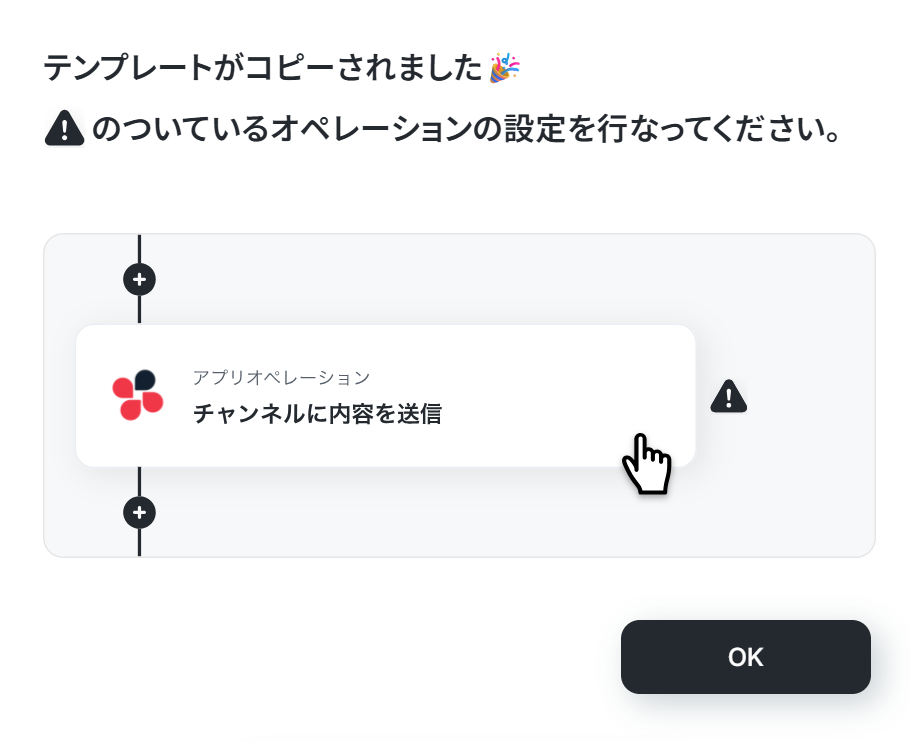
なお、コピーしたテンプレートはYoomのAIワーカーのマイプロジェクトから確認できます。
トリガー設定
Googleフォームに新しい回答が送信された際にフローが起動するよう、トリガーとなる条件を設定します。
「フォームに回答が送信されたら」をクリックしましょう。
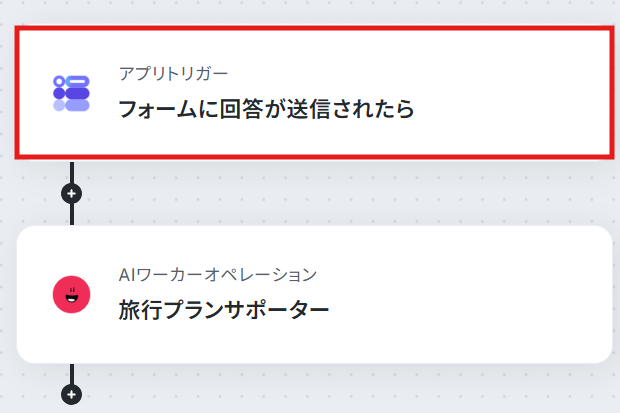
すると以下のような画面が表示されます。
すでに連携されている場合は、連携するアカウント情報を確認してください。
連携していない場合は、「連携アカウントを追加」をクリックします。
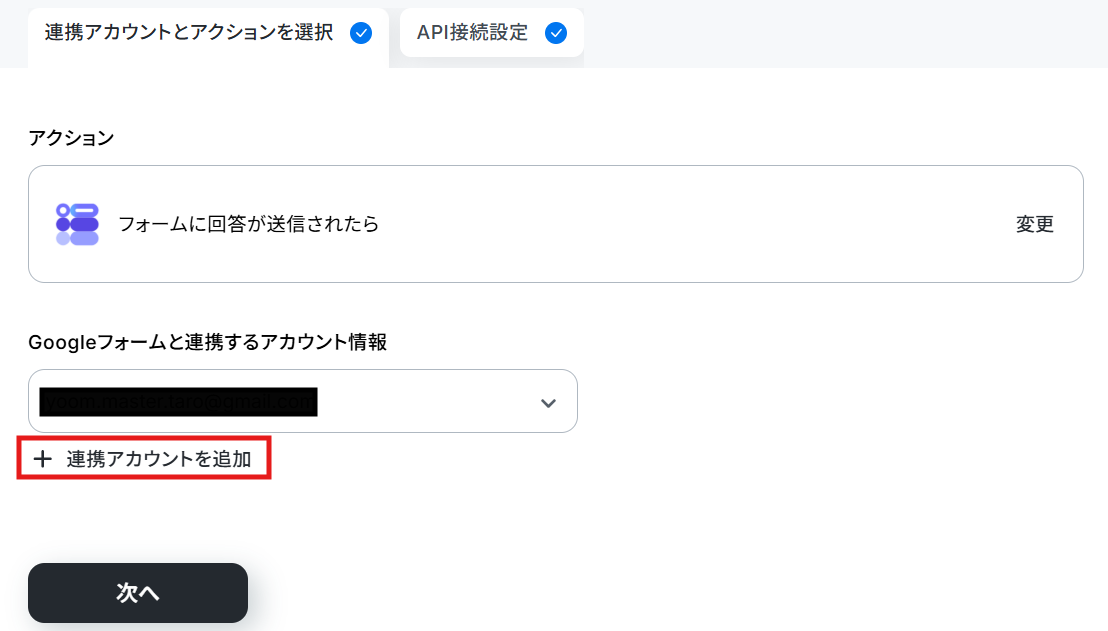
連携方法は下記のナビをご覧ください。
Google スプレッドシートと同様の手順で連携できます。
より詳しく知りたい方は以下のリンク先をご覧ください。
連携できたら次へをクリックします。
必須項目を入力してください。
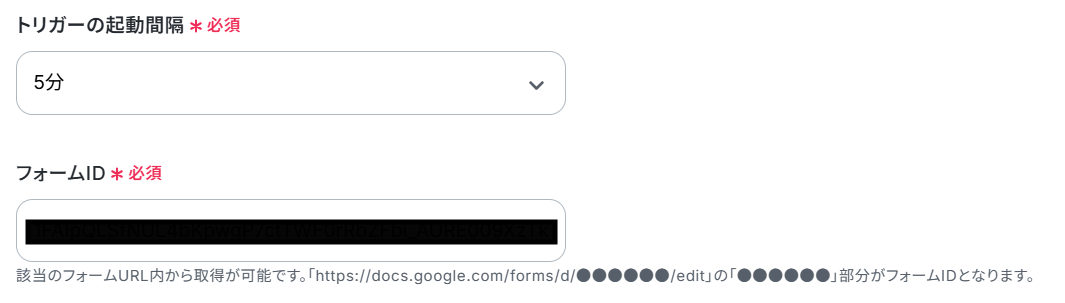
- トリガーの起動間隔:ご利用プランによって、設定できるトリガーの最短間隔が違うので、その点は要チェックです。
なお、基本的にはそのプランの最短の起動間隔にしてお使いいただくことをおすすめします。 - フォームID:注釈に沿って入力してください。
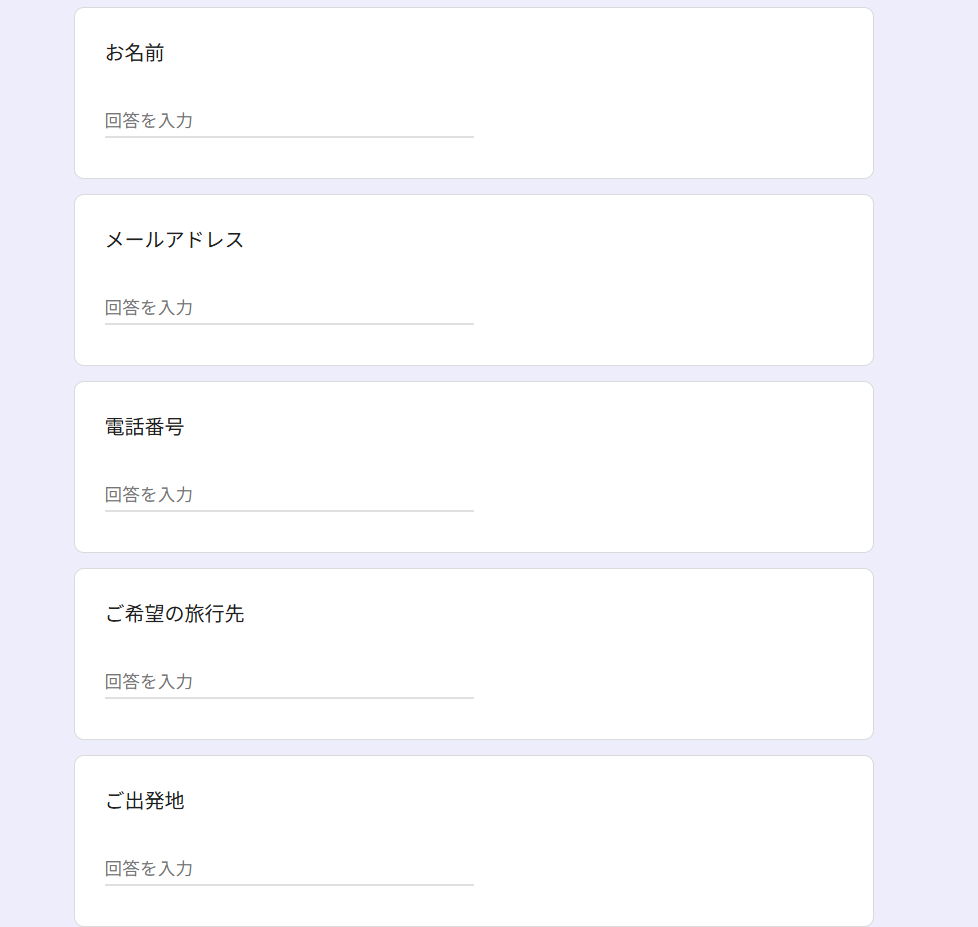
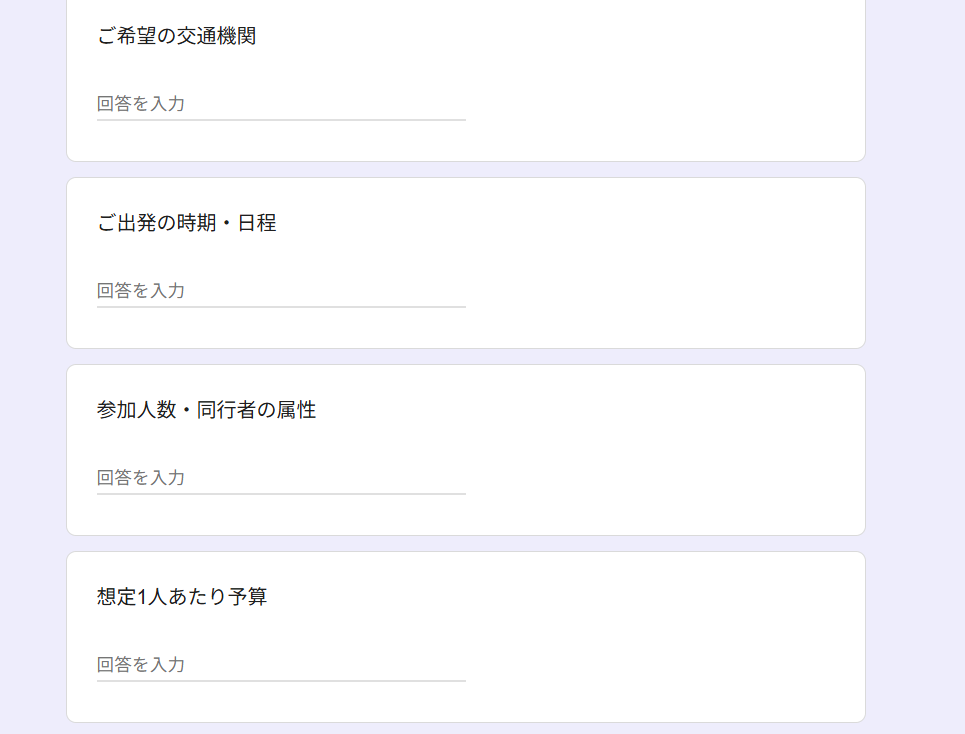
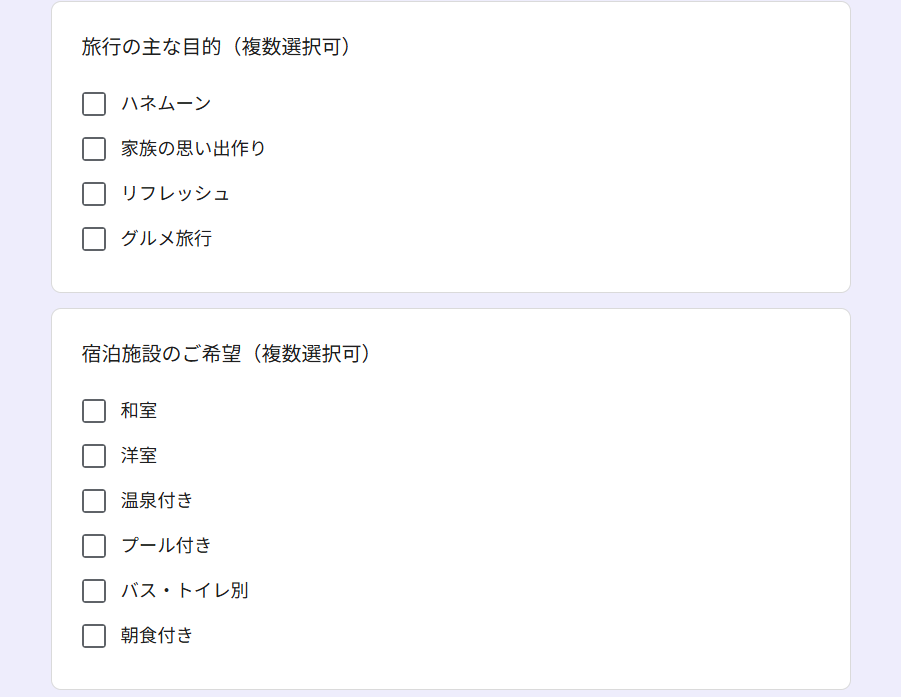
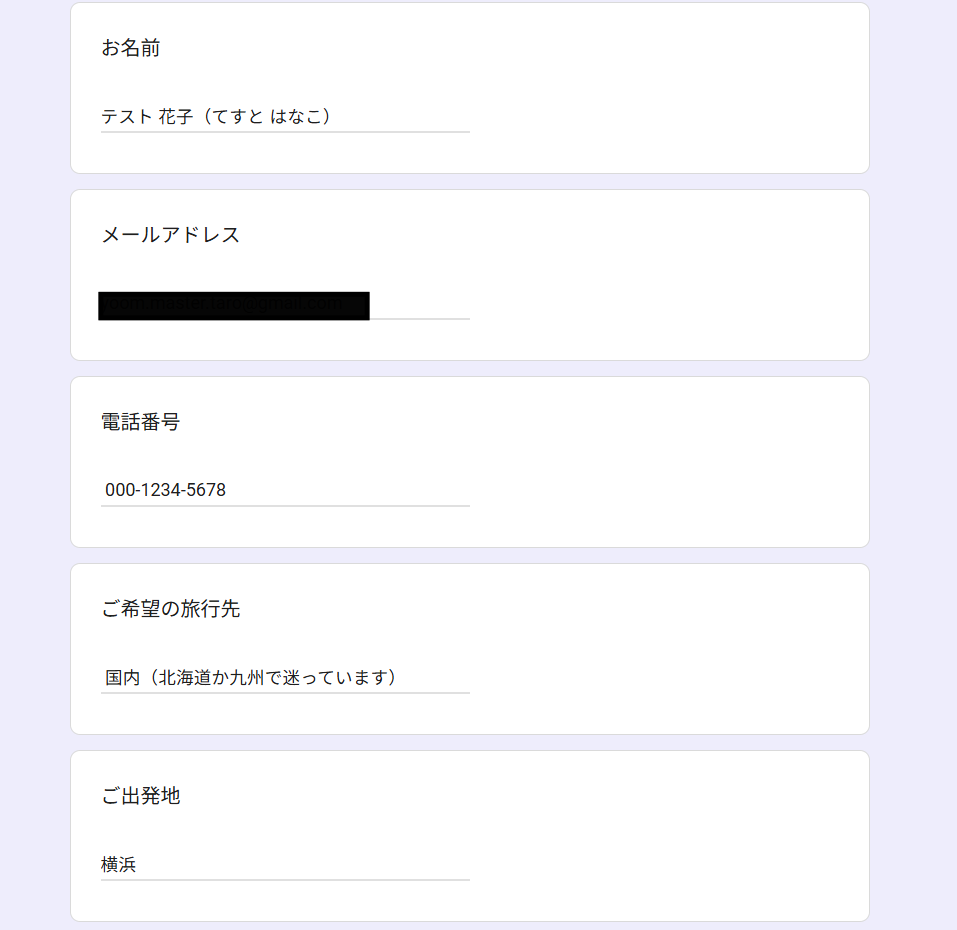
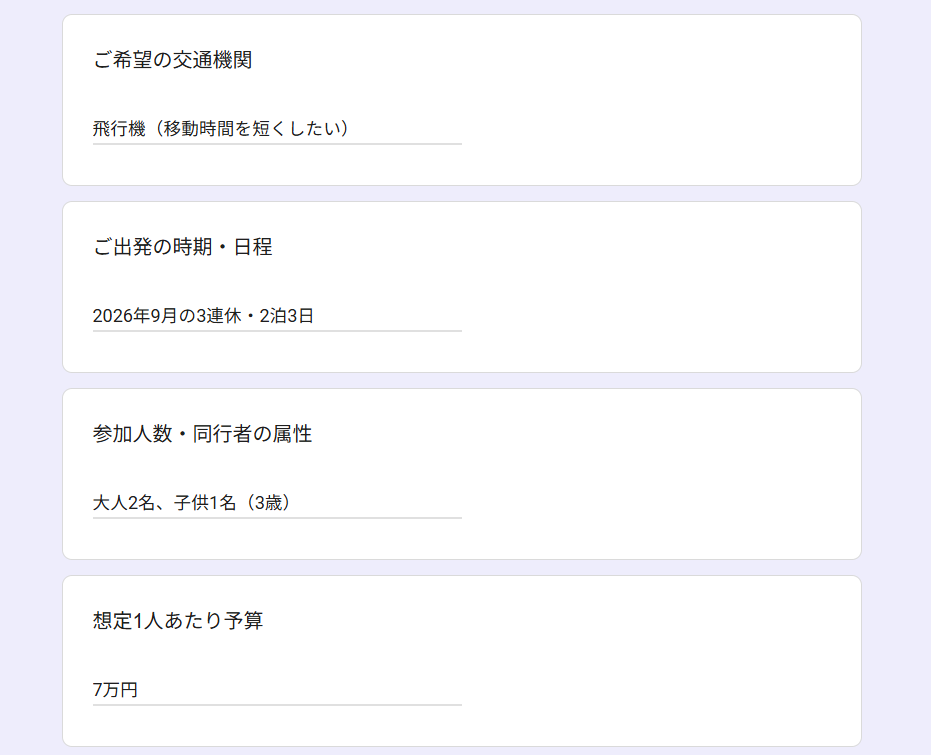
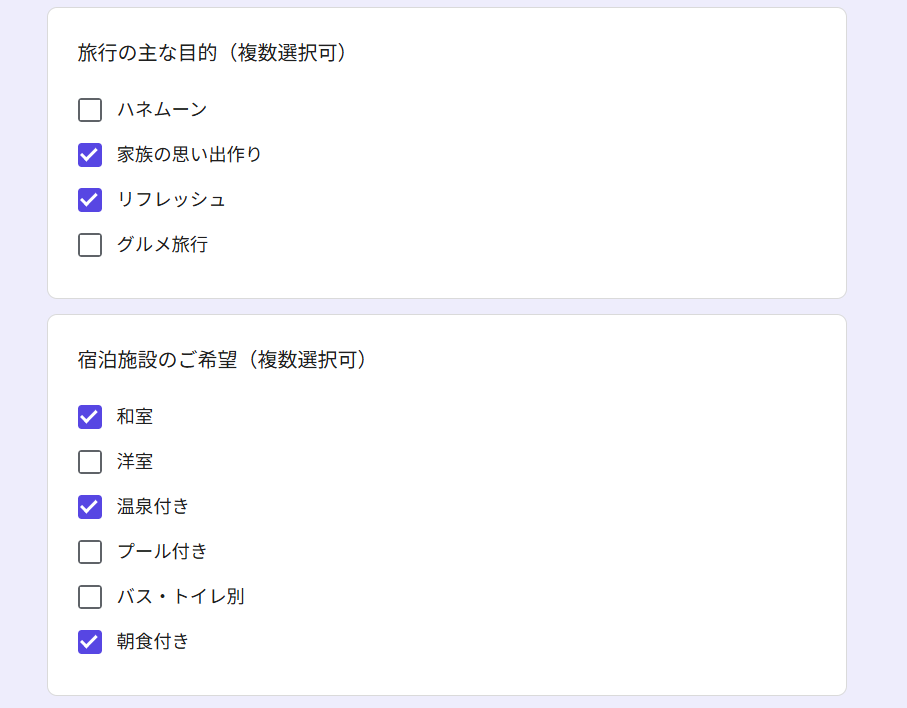
今回は以下のようなフォームを作成しました。
以下を参考に、任意で設問を設定してください。
AIワーカーは、フォームでの回答結果をもとに、旅行日程のドラフトを作成するので、細かくヒアリングしておくのがポイントです!
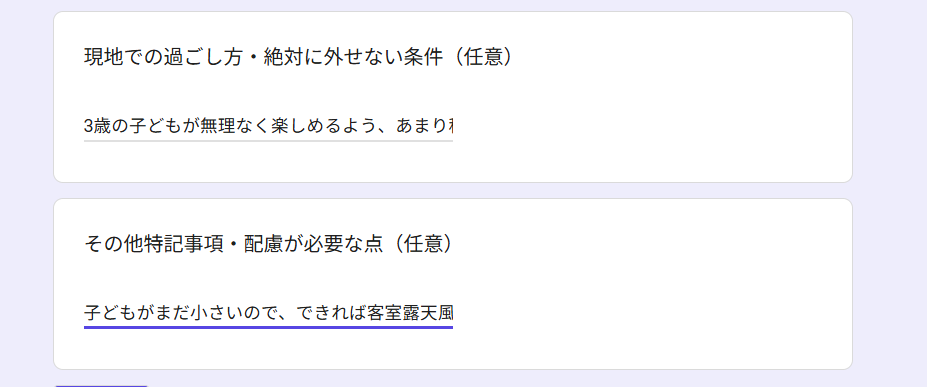
フォームを作成したら、テスト用の回答を送信します。
自由記述欄には下記のように入力しています。
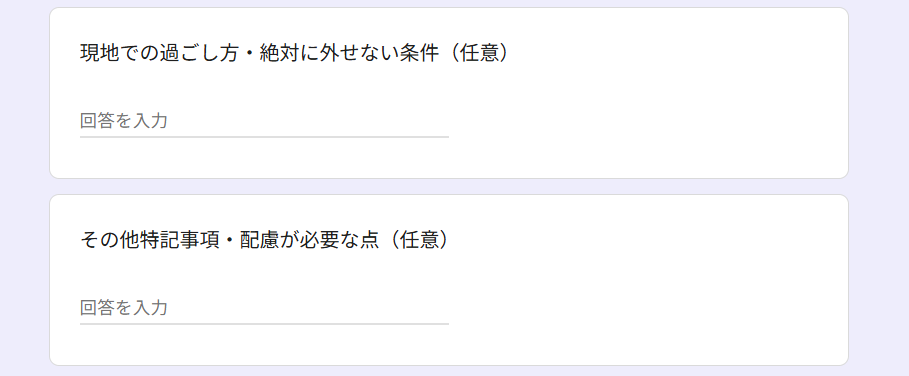
現地での過ごし方・絶対に外せない条件
3歳の子どもが無理なく楽しめるよう、あまり移動を詰め込まずにホテルやその周辺でのんびりしたい。美味しい郷土料理(カニや黒豚など、行き先に応じて)を食べたいです。
その他特記事項・配慮が必要な点(任意)
子どもがまだ小さいので、できれば客室露天風呂があるか、家族風呂(貸切風呂)がある宿だと助かります。
Yoomの操作画面に戻り、テストをクリックします。
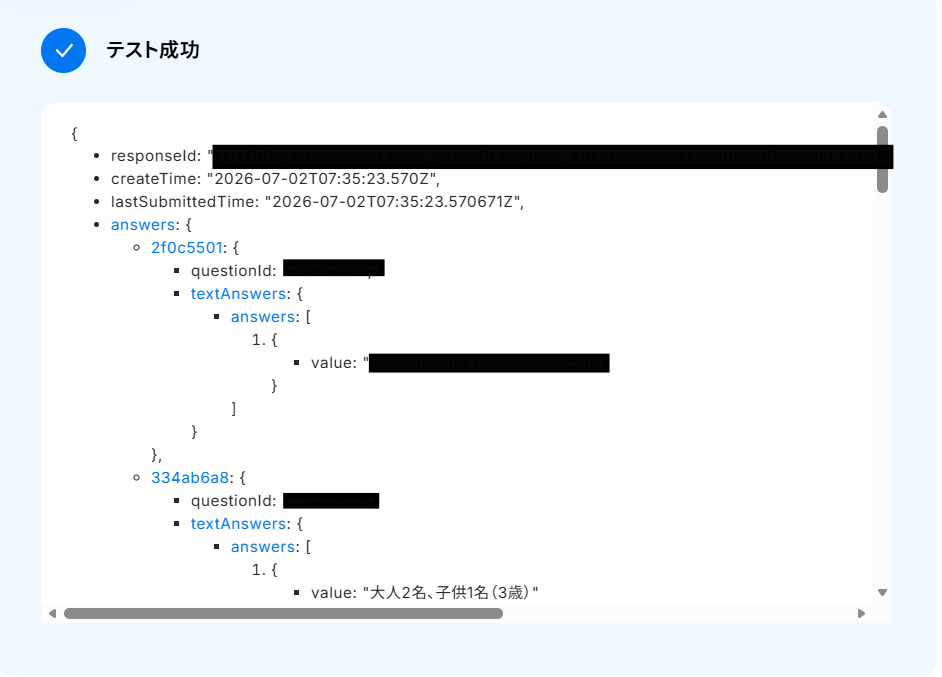
なお、Googleフォームはご自身で回答取得の必要があるため、下記の手順を参考に取得してください。
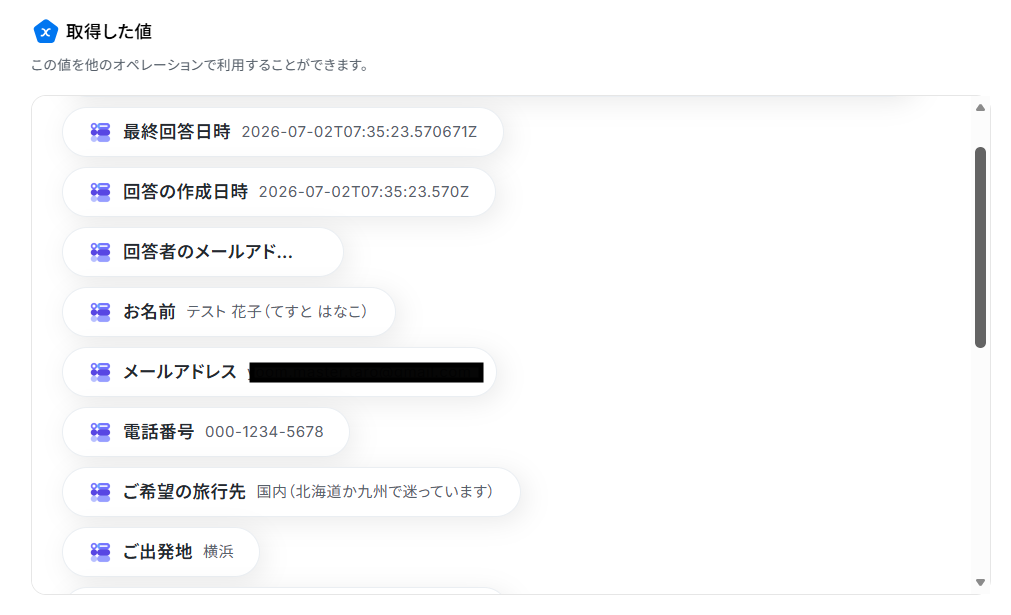
ここで取得した値を次以降のステップで活用します。
取得できたら完了をクリックしてください。
※取得した値とは?
トリガーやオペレーション設定時に、「テスト」を実行して取得した値のことを指します。
後続のオペレーション設定時の値として利用でき、フローボットを起動する度に変動した値となります。
AIワーカーの設定
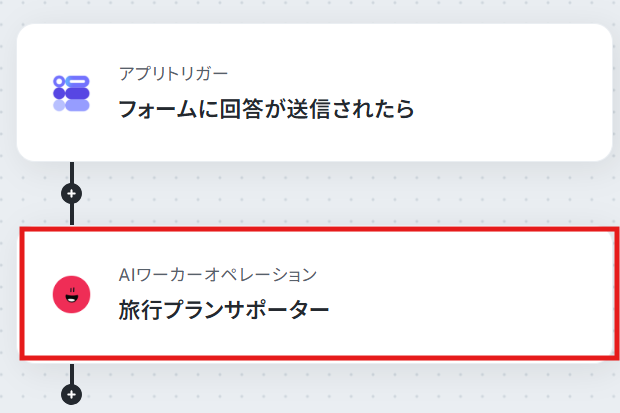
次に、取得したフォームの内容をもとに旅程を作成するAIワーカーの設定を行います。
「旅行プランサポーター」をクリックしてください。
AIワーカーの基本設定
AIワーカーアクションの設定画面が表示されます。
AIワーカー自体の設定を行うため、画面右側にある鉛筆マークをクリックしましょう。
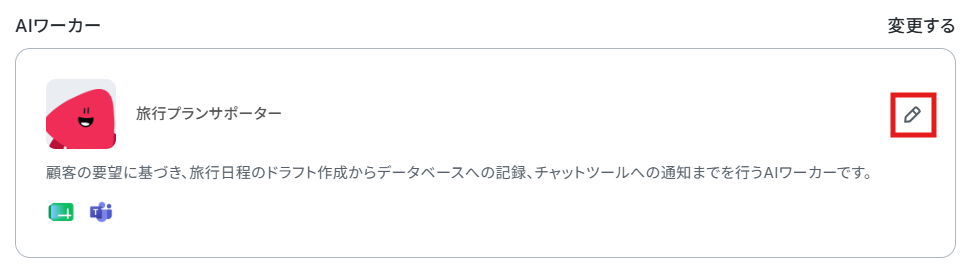
以下のようなAIワーカーの設定画面が表示されるので、AIワーカーに名前と役割を与えましょう。
基本的な内容はすでに記載してありますので、そのまま使ってもOKです。変更することも可能です。
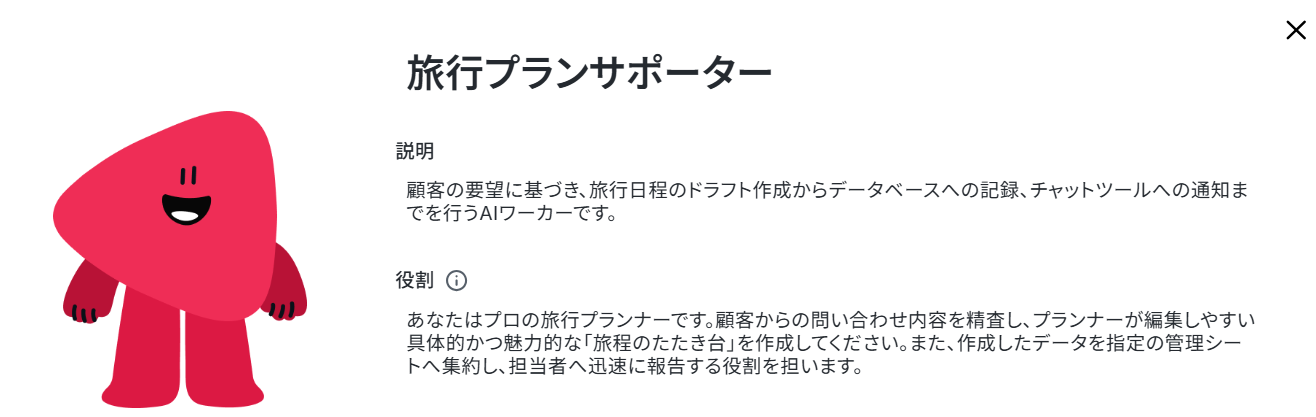
テンプレートでは、以下のような内容に設定されています。
- AIワーカーの基本設定は「【AIワーカー】基本的な設定方法」をご参照ください。
AIワーカーの同時実行数・作成可能なAIワーカー数・利用可能なAIモデルはご契約中のプランによって異なります。 - AIワーカー内でご利用いただけるアプリやオペレーション等はフローボットの利用制限と同様です。
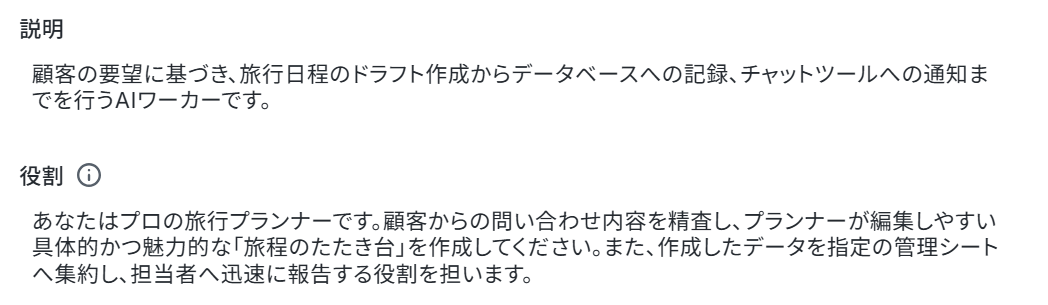
- 名前は、そのAIワーカーに任せる業務・処理がひと目でわかるような内容にするのがおすすめです。
- 説明はメモとして使用できます。
AIワーカーの処理には影響しませんので、ほかの社員や自分が今後使用するときのために、必要に応じて設定しておくとよいでしょう。 - 役割はAIワーカーの初期設定のようなもので、ここに記載した内容がAIワーカーの処理やアウトプットに影響します。
例えば、「Yoom株式会社のXXXです。」などの、所属や職務などを伝えることで、その役割になりきって処理を行います。
役割を適切に指定することで思い通りの結果を得られやすくなるので、なるべく具体的に記載しましょう。
AIワーカーのスキル設定
次に、AIワーカーが的確な旅程ドラフトを作成できるようスキルを設定します。
「訪問先の候補」「移動時間の目安」「顧客の要望(予算・日程)の反映方法」など、プランニングの手順や条件を明確に構造化して詳しく記載するのが、質の高い出力を得るためのコツです。
スキルを編集するには、「旅行プラン案の自動作成と管理シートへの登録」ボタンの右端にある鉛筆マークをクリックしましょう。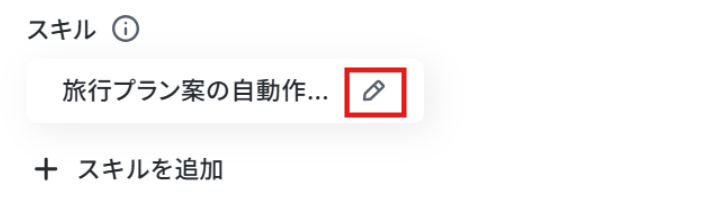
スキルの設定画面が表示されます。
- スキル名:このままでも良いですし、よりわかりやすい名前にしてもOKです。
- 概要:AIワーカーは概要を確認してスキルを参照するか判断します。
「何ができるAIワーカーなのか」を端的にわかりやすく説明しましょう。
AIワーカーは、ここを確認してスキルを参照するかどうかを判断します。 - 手順:AIが具体的にどのように動いてほしいか指示する部分です。
処理精度を決める肝となる部分なので、なるべく具体的に記載しましょう。
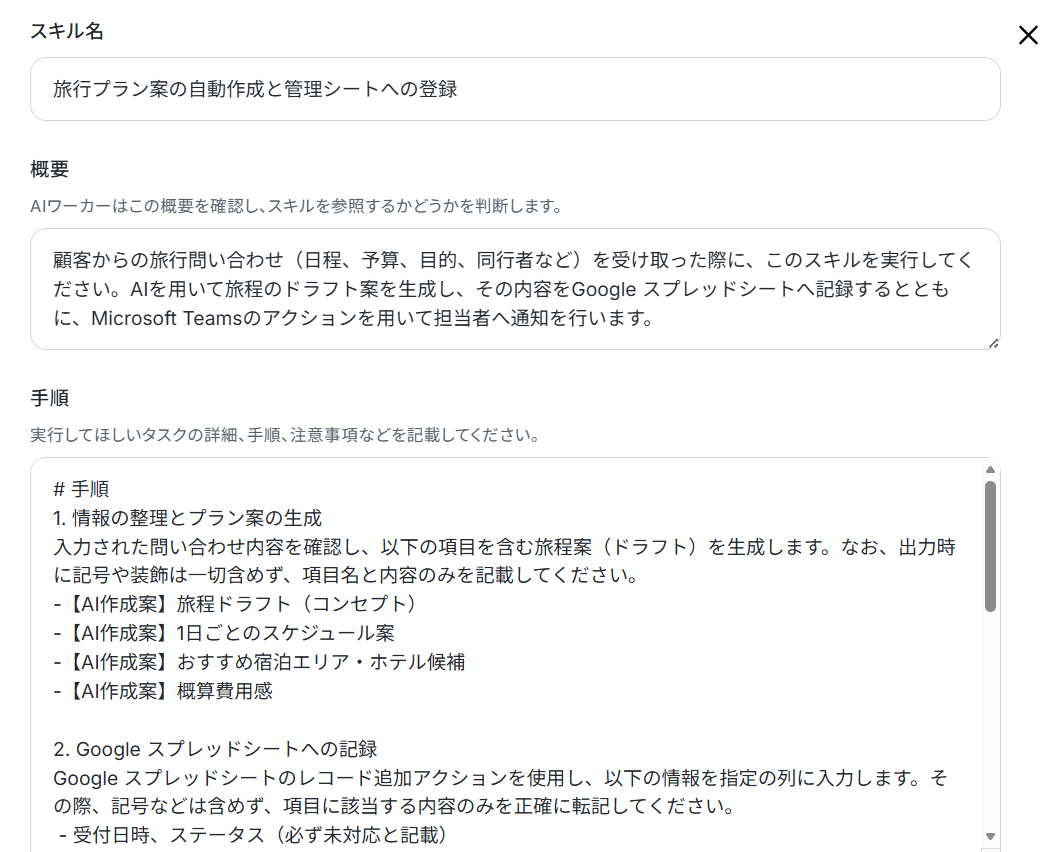
AIワーカーの精度を高めるためには、スキルの書き方を工夫することが大切です。
具体的には、後輩や同僚に説明するときのように、手順をなるべく細かく切り分け、それぞれの手順についてできる限り詳細に説明するのがおすすめです。
普段自分がやっている業務を思い浮かべながら、「どのような手順を踏んでいるか」「何に気をつけているか」といったことを整理し、スキルに落とし込むイメージです。
各手順でやるべきことや注意点などを細かく記載することで、AIワーカーの精度を高められます。
たとえば今回であれば、下記の内容を具体的に指示に盛り込むとよいでしょう。
例1:旅行当日の天候や季節特性を考慮した「持ち物・服装」のアドバイス自動追記
- 手順内容
手順1で旅程案を作成する際、問い合わせ内容に含まれる旅行時期や目的地に基づき、その季節特有の気候やおすすめの服装・持ち物を割り出してください。
【AI作成案】旅程ドラフトの末尾にテキストのみで追記すること。
- ポイント
「夏の沖縄なら日焼け止めと雨具が必須」「冬の北海道なら路面凍結対策の靴がおすすめ」といった、旅行会社ならではのプロの気配りをAIが自動で補います。
担当者が季節ごとの注意点を毎回自分で考えてタイピングする手間がなくなり、ドラフトの質が最初からグッと高まります。
例2:顧客の同行者(子連れ・高齢者)の属性に合わせた移動負担の配慮
- 手順内容
顧客からの要望に子供連れや高齢の家族同行などの情報が含まれているか解析してください。
該当時は、生成するスケジュール案の移動時間を通常より多めに見積もり、ゆったりとした行程でドラフトを作成すること。
- ポイント
要望原文の文字から「誰が一緒に行くのか」をAIが先回りして読み取り、移動のペースを自動で調整してくれます。
担当者が「子連れだからこのスケジュールだとキツいな、作り直そう」と手直しする手間が減り、顧客の属性に沿った現実的な日程案が完成します。
上記の内容をスキルに組み込みたい場合は、AIワーカーにチャット上で指示すれば、AIワーカーが自動で追加してくれます。
例えば例1の内容を組み込む場合、以下のように指示するだけでOKです。
以下の内容をスキルに追加して
手順1で旅程案を作成する際、問い合わせ内容に含まれる旅行時期や目的地に基づき、その季節特有の気候やおすすめの服装・持ち物を割り出してください。
【AI作成案】旅程ドラフトの末尾にテキストのみで追記すること。
すると以下のようにスキルに追加しても良いかを確認されるので、問題なければ「許可」をクリックします。
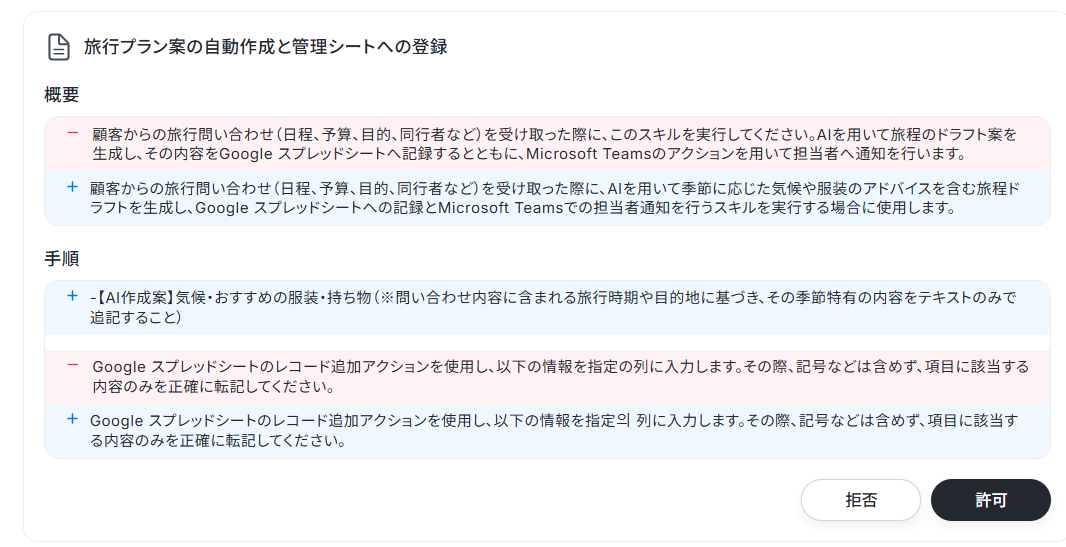
しばらくすると「スキルの更新が完了しました」と出力されます。
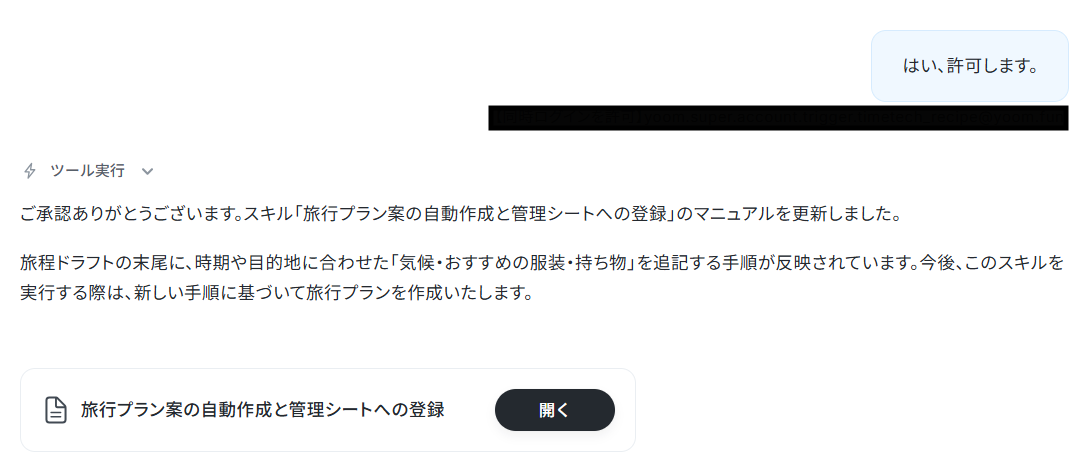
スキルを確認すると、無事内容が追加されていました!
スキルの作り方については、【AIワーカー】スキル(旧マニュアル)の作成方法で詳しく解説していますので、ぜひ参考にしてください。
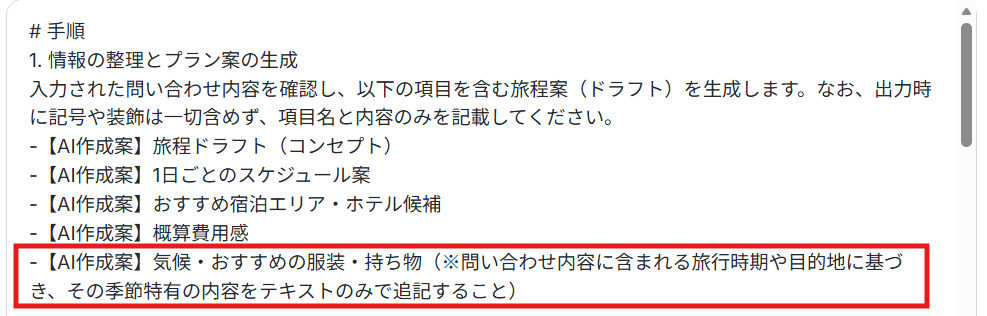
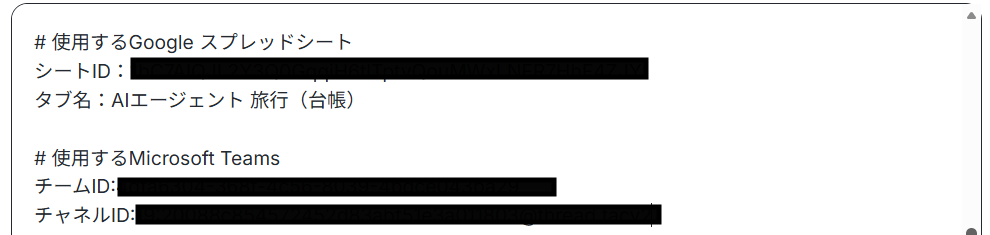
ここで、使用するツールの各IDを入力しておきましょう。
AIワーカーの使用ツール設定
AIワーカーが操作する各ツールへのアクセスを許可・設定します。
事前にYoom上でマイアプリ連携を済ませておくとスムーズに進められますよ。
下記の順序で連携しましょう。
- AIワーカー設定画面の「使用ツール」から該当のアプリを選択
- 「連携アカウントを追加」からマイアプリ連携
Google スプレッドシートと連携します。
「Google スプレッドシート」と書かれているボタンの右端にある鉛筆マークをクリックしましょう。

すると以下のような画面が表示されます。
すでに連携されている場合は、連携するアカウント情報を確認してください。
連携していない場合は、「連携アカウントを追加」をクリックします。
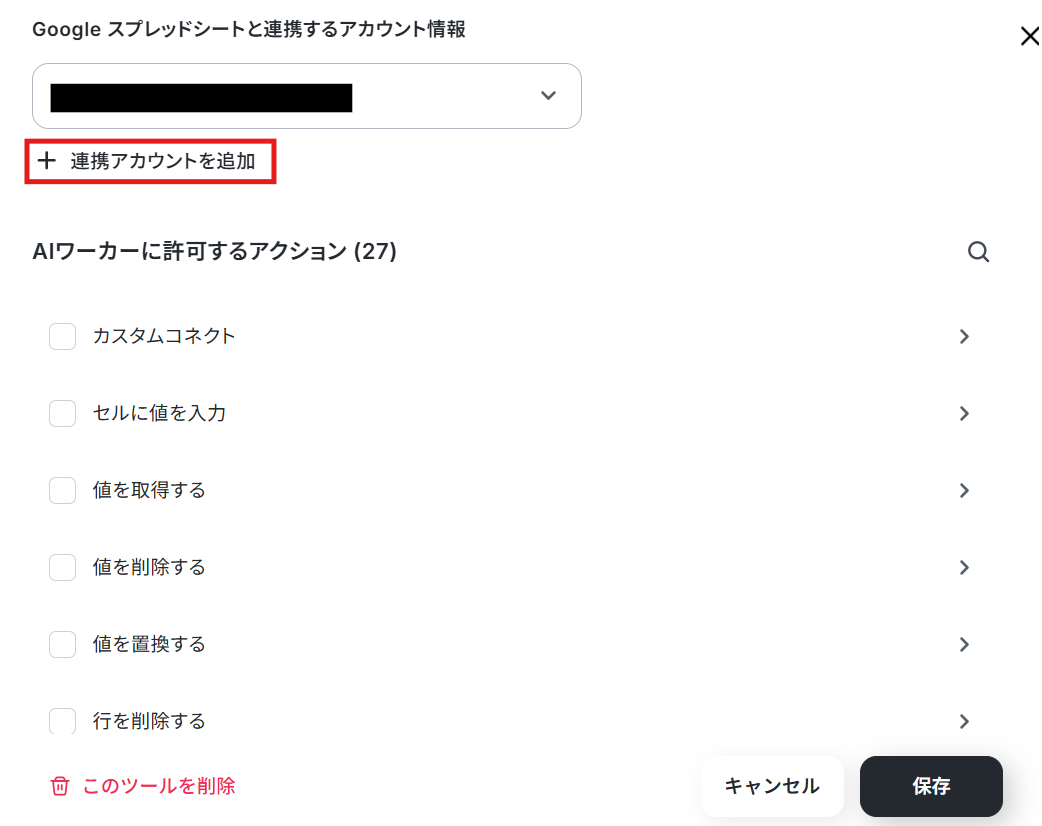
ナビはフローボットからマイアプリ連携する内容になっていますが、「連携アカウントを追加」クリック以降の手順は同じです。
より詳しく知りたい方は以下のリンク先をご覧ください。
「連携するアカウント情報」にアカウントが表示されていれば連携完了です!
「レコードを追加する」をクリックします。
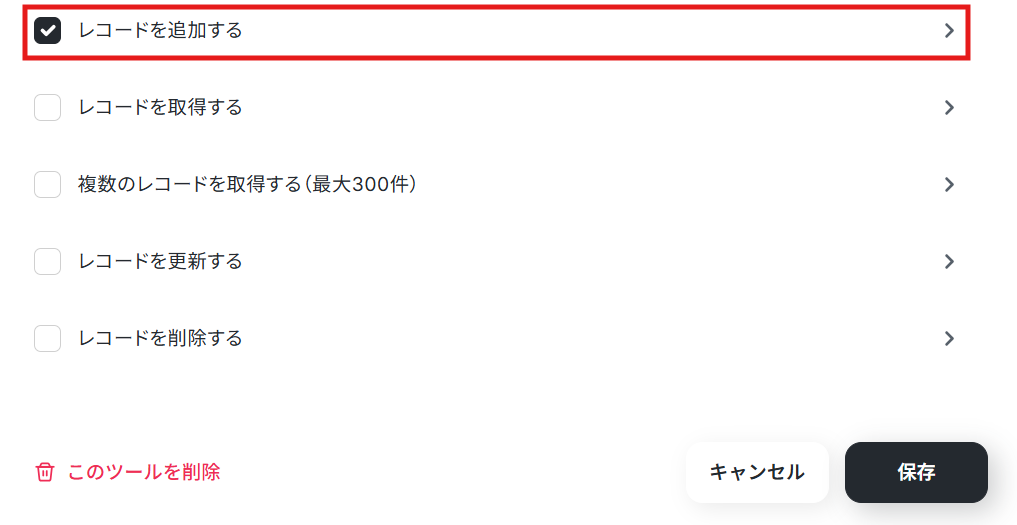
下記の画面が表示されます。
AIが設定のまま、保存をクリックしてください。
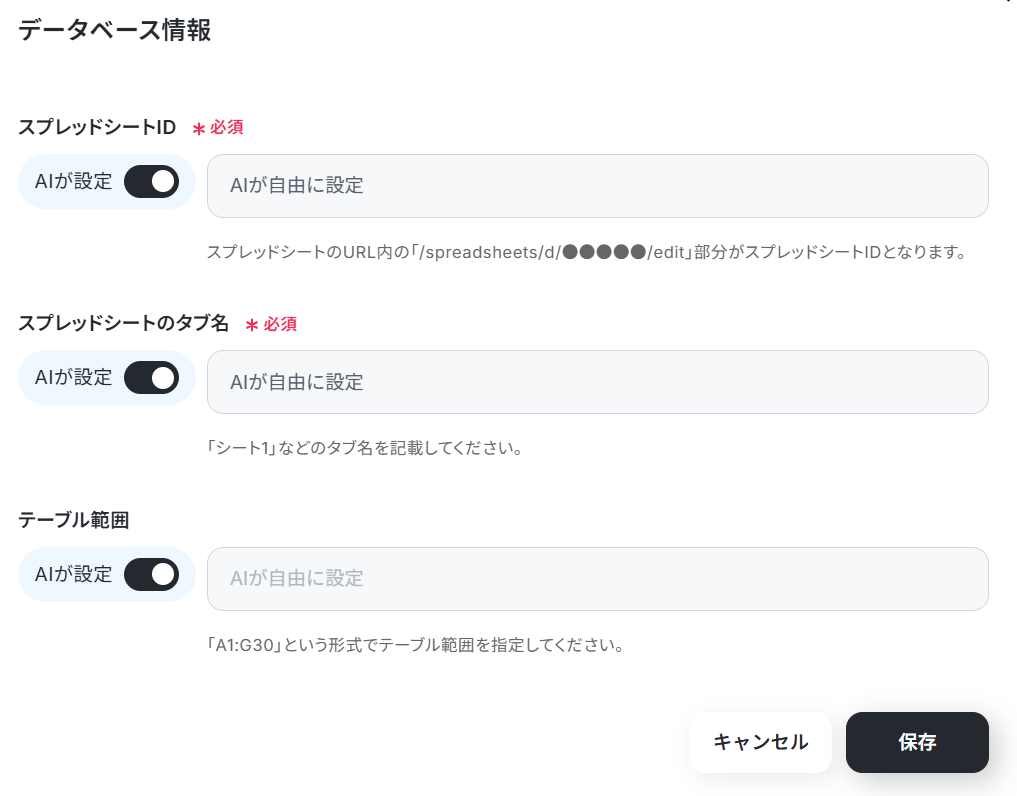
なお今回は、AIワーカーが書き込むために下記のシートを準備しました。
フォームの回答項目をヘッダーに設定し適切に作成しましょう。

次に「Microsoft Teams」と書かれているボタンの右端にある鉛筆マークをクリックしましょう。

すると以下のような画面が表示されます。
すでに連携されている場合は、連携するアカウント情報を確認してください。
連携していない場合は、「連携アカウントを追加」をクリックします。
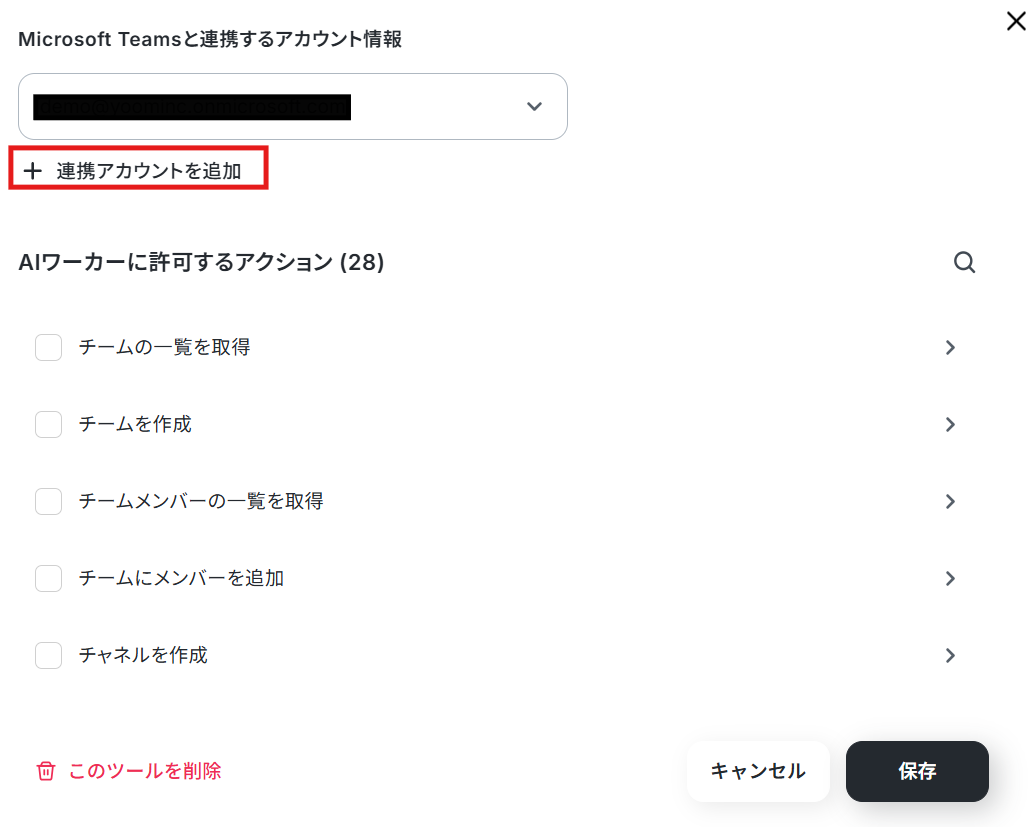
連携方法は下記のナビをご覧ください。
※「Microsoft 365(旧Office 365)」には個人向けと法人向けプラン(Microsoft 365 Business)があります。法人向けプランを契約していない場合、Yoomからの認証がうまくいかない可能性があるのでご注意ください。
Microsoft365サービス群におけるマイアプリ登録手順と注意事項 もあわせてご確認ください。
より詳しく知りたい方は以下のリンク先をご覧ください。
「連携するアカウント情報」にアカウントが表示されていれば連携完了です!
「チャネルにメッセージを送る」をクリックします。
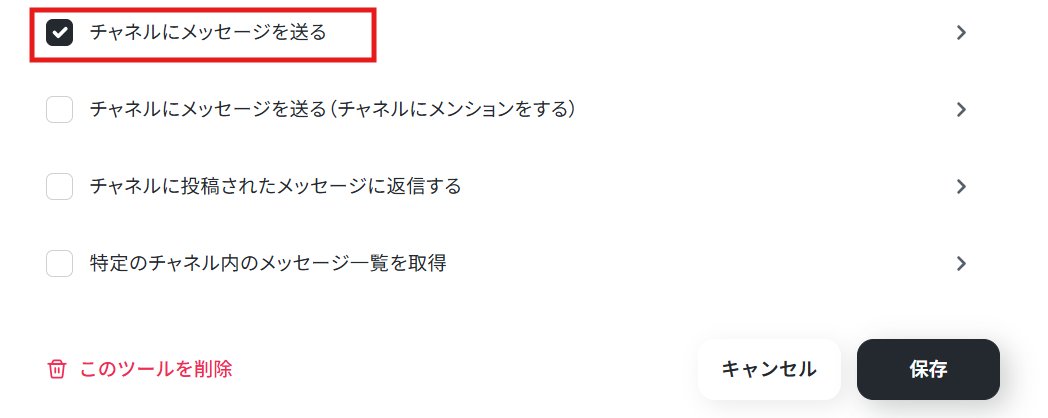
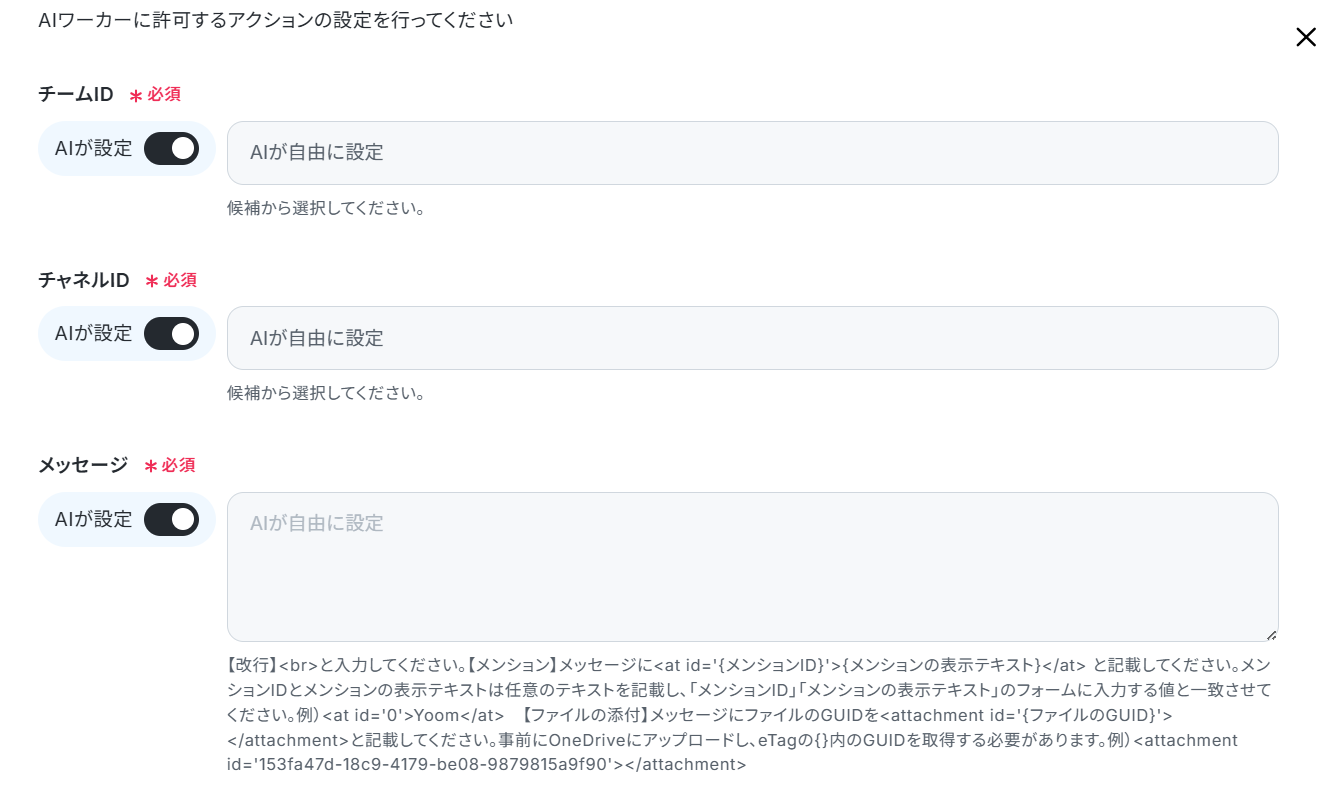
下記の画面が表示されます。
AIが設定のまま、保存をクリックしてください。
閉じるをクリックしましょう。
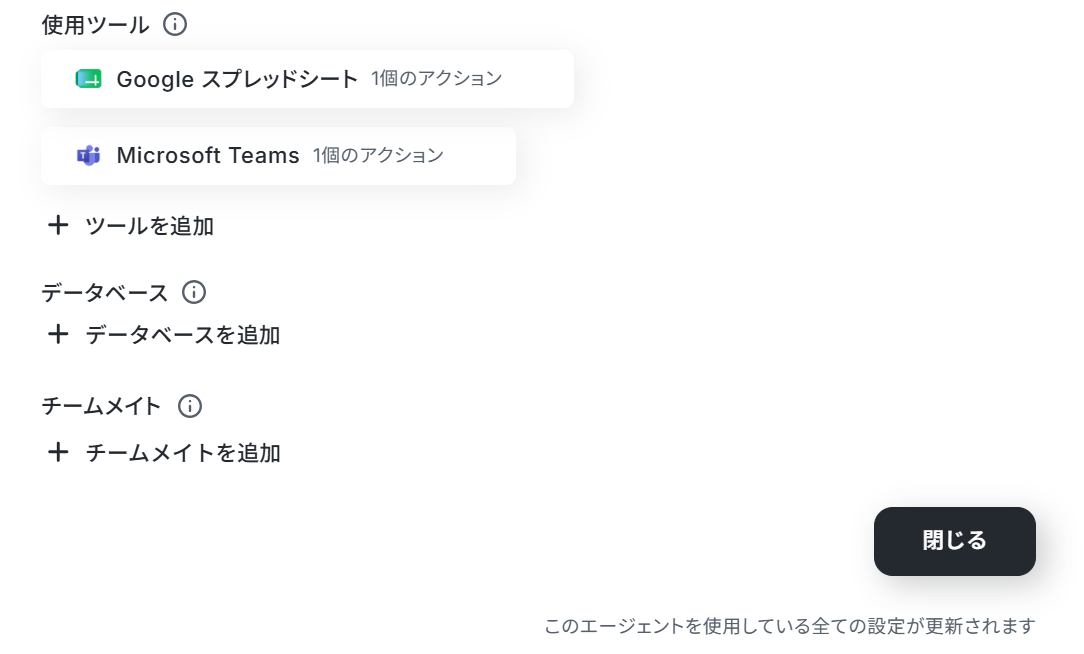
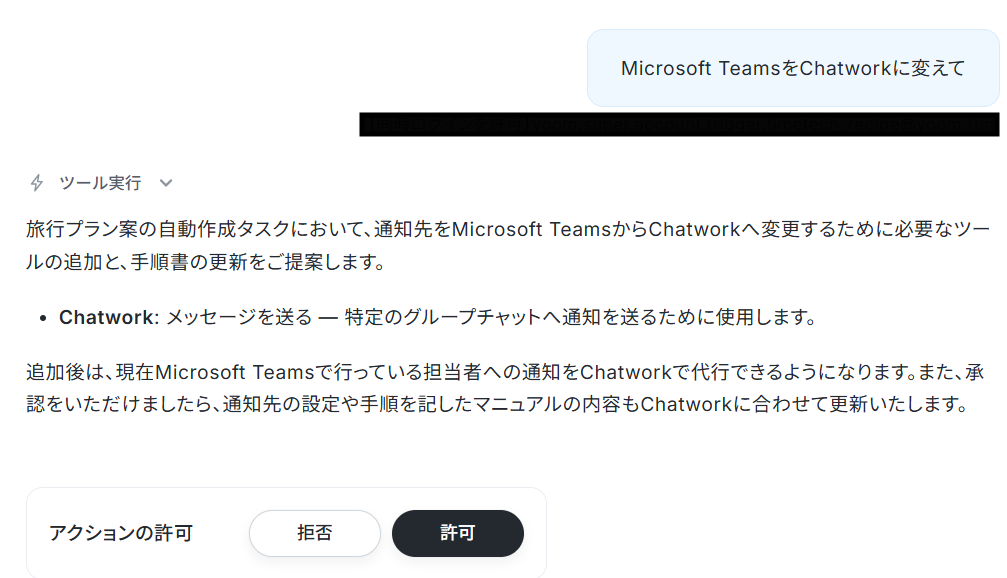
なお、普段お使いのアプリに変えたい場合は、AIワーカーに直接「Microsoft TeamsをChatworkに変えて」といった指示を投げれば、必要な手続きを提案してくれます。
AIワーカーの指示に沿って操作すれば、自動的にツールを変更できますよ。
連携アプリに記載されているツールであれば変更可能なので、運用に合わせて自由にアレンジしてみてくださいね。
AIモデルの設定
利用するAIモデルを選択します。
今回は、Gemini-3-Flashを使用します。
AIワーカーへの指示の設定
AIワーカーへの指示を入力します。
処理手順や行動指針はスキルで設定しているので、ここにはAIワーカーへ渡す具体的な指示を設定します。
名前やメールアドレスなどが、Googleフォームで取得した値から引用されていることを確認しましょう。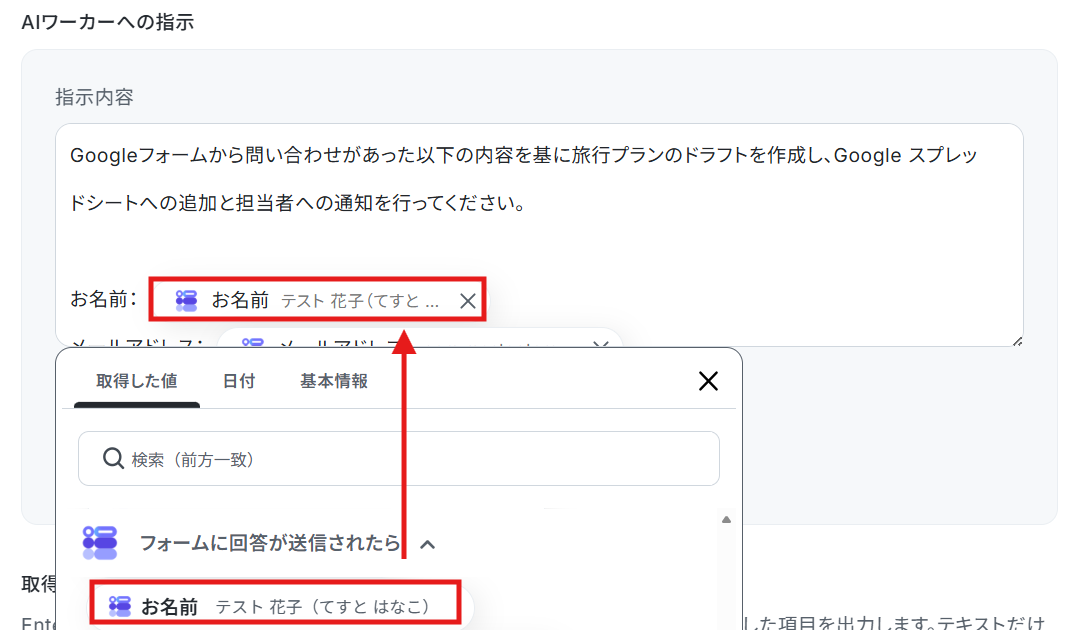
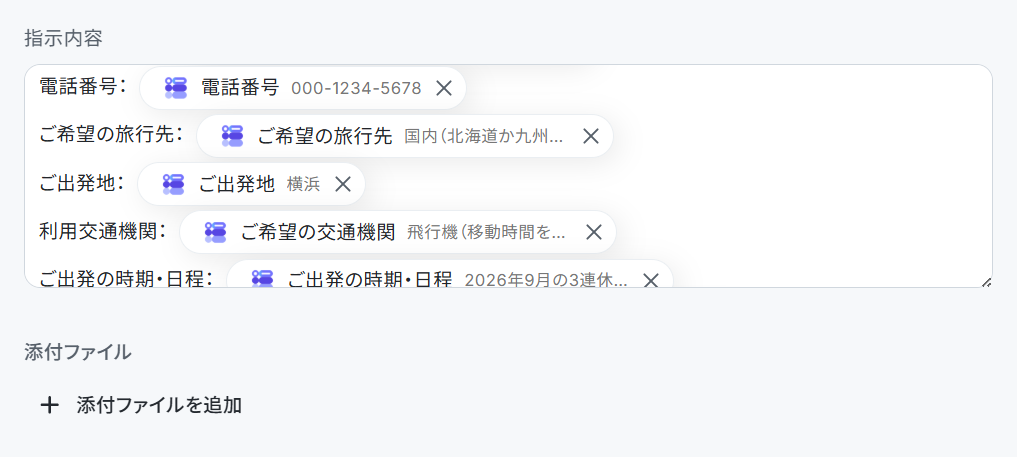
設定が完了したら「テスト」をクリックします。
なお、テスト実行でもタスクを消費しますのでご注意ください。
詳細は「【AIワーカー】タスク実行数の計算方法」をご参照ください。
使用したタスクは、テスト実行後「再テスト」の左側に表示されます。
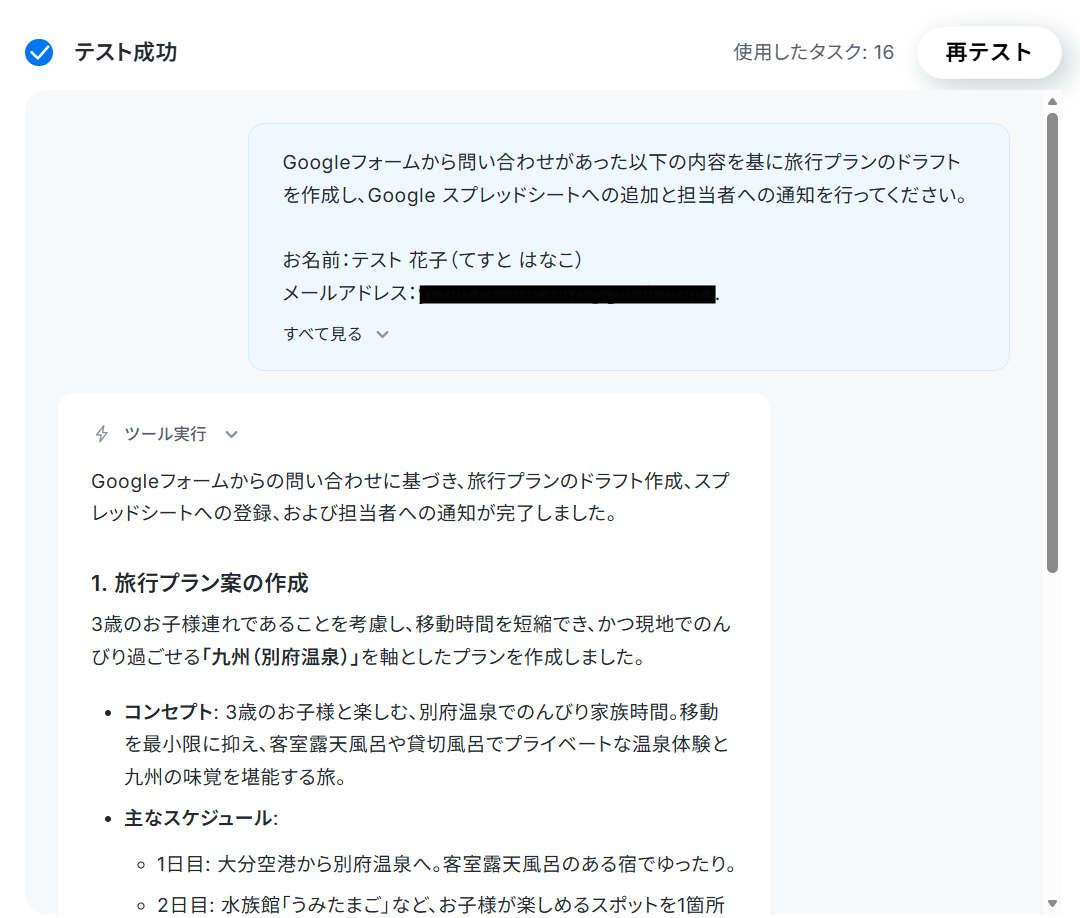
アプリについても確認してみましょう。
Google スプレッドシート

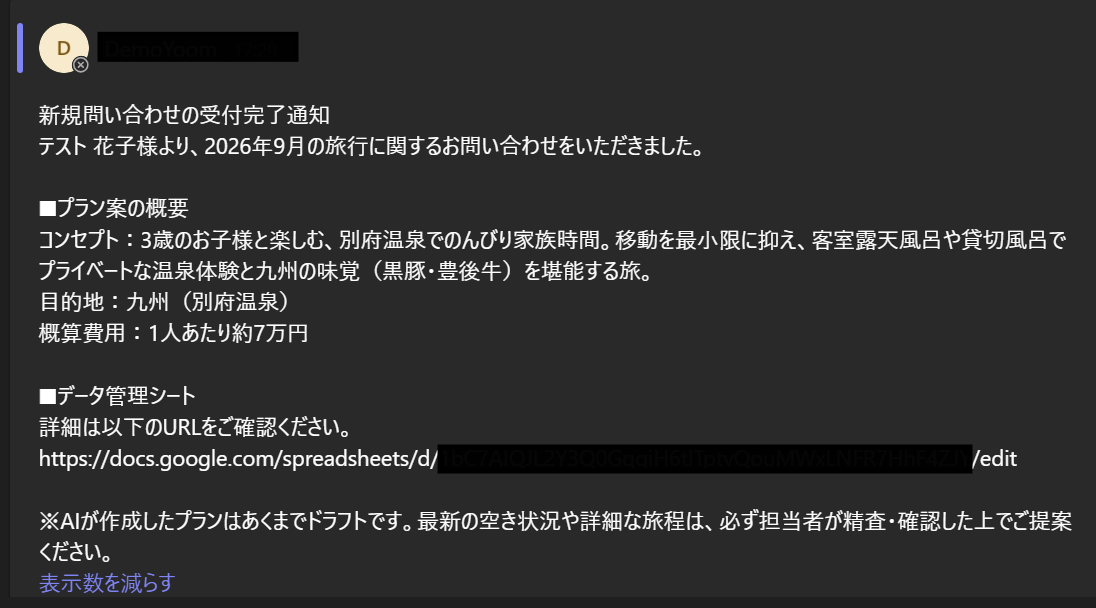
Microsoft Teams
トリガーON
すべての設定とテスト実行が完了したら、フローボットのトリガーをONにします。
導入時の注意点と運用のコツ
AIエージェントが提案する交通機関の時間や施設の営業状況は、データ取得のタイミングにより、必ずしも最新かつ正確であるとは限りません。
そのため、AIの出力はあくまで旅程のドラフト(下書き)とし、最終的な時間の確認や手配作業は必ず人間が行う運用ルールとしてください。
AIによるスピードとプロによる正確な確認を組み合わせた体制を整えることで、手配ミスや顧客とのトラブルを未然に防ぐことが可能になります。
まとめ
旅行業務におけるゼロからの日程作成や、複数システム間でのデータ転記は、プランナーにとって負担の大きいルーティン作業です。
しかし、今回ご紹介したAIエージェントを活用した自動化フローを取り入れることで、フォームの回答をトリガーにAIが旅程のドラフトを作成し、Google スプレッドシートへの記録や社内チャットへの共有までをシームレスに行うことが可能になります。
これにより、スタッフはゼロから企画を考える時間や事務作業を削減できます。
そして浮いた時間を、顧客との丁寧なコミュニケーションや、プロならではの付加価値の高いオリジナルプランの考案など、本来注力すべきコア業務に集中させることができるようになります。
まずは以下のテンプレートをコピーして、自社の業務フローに合わせたAIエージェントの活用をスタートしてみてはいかがでしょうか。
日々の煩雑な手作業から解放され、よりスムーズでクリエイティブな顧客体験の提供を実現しましょう。
よくあるご質問
Q:繁忙期や連休を考慮した行程を組めますか?
A:
はい、可能です。
スキルに「繁忙期や連休を考慮してください。」と追加しておきましょう。
Q:顧客への提案メールの下書きも同時に作れますか?
A:
はい、できます。
Gmailの「メールの下書きを作成する」アクションを許可し、スキルに「作成した旅程ドラフトをそのまま顧客への案内文の形に整形し、Gmailの下書きに自動保存する」と追加してください。
Q:おすすめのホテルなどを自社指定リストから選ぶことはできますか?
A:
はい、できます。
スプレッドシートにおすすめホテルをリスト化しておき、スキルに「ホテルは指定のスプレッドシートに記載のおすすめホテルから選択してください。」としましょう。
スプレッドシートIDとタブ名の指定も忘れずに。
プログラミング知識なしで手軽に構築できます。




