
・
【ノーコードで実現】Airtableに登録されたメールアドレスをNeverBounceで自動検証する方法

「Airtableで管理しているリストに無効なメールアドレスが紛れ込んでいて、メールの到達率が下がってしまう…」
「新規登録されたメールアドレスを手作業で一つひとつ検証するのは、時間がかかりすぎるしミスも怖い…」
このように、メールリストの品質管理に関する手作業に課題を感じていませんか?
もし、Airtableに新しいメールアドレスが登録された際に、NeverBounceを使って自動でその有効性を検証し、結果をすぐに把握できる仕組みがあれば、これらの悩みから解放され、より効果的なメールマーケティングの企画といったコア業務に集中できる時間を生み出すことができます!
今回ご紹介する自動化は、ノーコードで簡単に設定できて、手間や時間もかからないので、ぜひ自動化を導入して作業をもっと楽にしましょう!
とにかく早く試したい方へ
YoomにはAirtableのメールアドレスを検証する業務フロー自動化のテンプレートが用意されているので、「まずは試してみたい!」という方は、以下のバナーをクリックして、すぐに自動化を体験してみましょう!
■概要Airtableに登録されたメールアドレスの有効性を、一つひとつ手作業で確認していませんか?こうした作業は時間がかかるだけでなく、無効なアドレスがリストに混在する原因にもなりかねません。このワークフローを活用すれば、Airtableへのデータ登録をトリガーとして、自動でNeverBounceによるメール検証を実行できます。無効なアドレスはSlackで自動的に通知されるため、常にクリーンなリストを維持し、マーケティング活動の質を高めることが可能です。■このテンプレートをおすすめする方- Airtableで顧客リストを管理しており、手作業での検証に課題を感じている方
- NeverBounceでのメール検証を自動化し、常にクリーンなリストを維持したい方
- 無効なアドレスへのアプローチをなくし、マーケティング活動の質を高めたい方
■このテンプレートを使うメリット- Airtableへのデータ登録を起点に、NeverBounceによるメール検証からSlack通知までを自動化し、手作業での確認業務に費やしていた時間を削減します。
- 自動で処理が実行されるため、手作業による確認漏れや検証ミスといったヒューマンエラーを防ぎ、リストの正確性を高めることに繋がります。
■フローボットの流れ- はじめに、Airtable、NeverBounce、SlackをYoomと連携します。
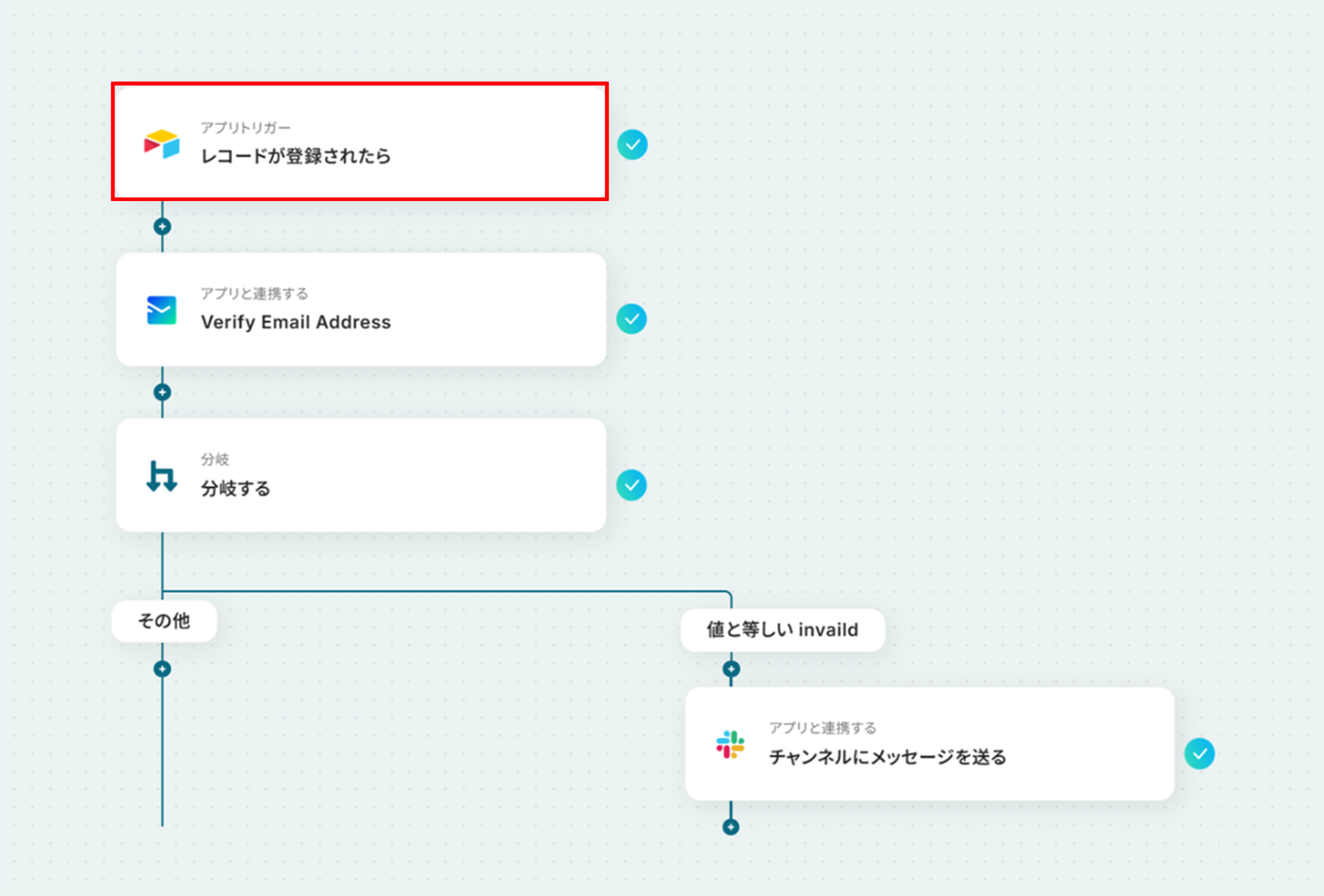
- 次に、トリガーでAirtableを選択し、「レコードが登録されたら」というアクションを設定します。
- 次に、オペレーションでNeverBounceの「Verify Email Address」アクションを設定し、トリガーで取得したメールアドレスを検証します。
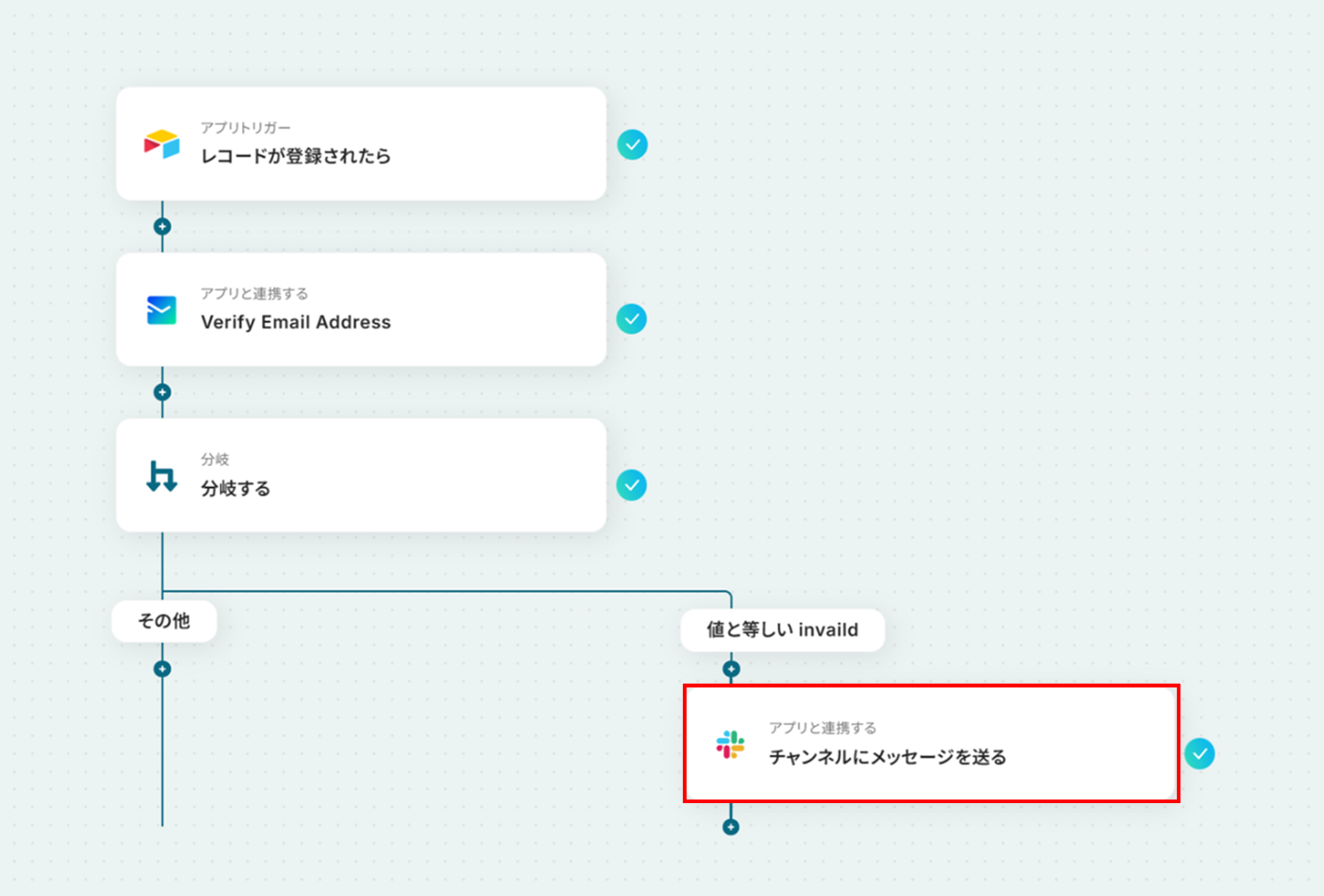
- 次に、オペレーションで「分岐機能」を使い、NeverBounceの検証結果が「invalid」などの場合に後続の処理に進むよう設定します。
- 最後に、オペレーションでSlackの「チャンネルにメッセージを送る」アクションを設定し、検証結果が無効だった旨を指定のチャンネルに通知します。
※「トリガー」:フロー起動のきっかけとなるアクション、「オペレーション」:トリガー起動後、フロー内で処理を行うアクション
■このワークフローのカスタムポイント- Airtableのトリガー設定では、監視対象としたい任意のベースID、テーブルIDを設定してください。
- Slackの「チャンネルにメッセージを送る」オペレーションでは、通知先として任意のチャンネルIDを設定してください。
■注意事項- Airtable、NeverBounce、SlackのそれぞれとYoomを連携してください。
- トリガーは5分、10分、15分、30分、60分の間隔で起動間隔を選択できます。
- プランによって最短の起動間隔が異なりますので、ご注意ください。
- 分岐はミニプラン以上のプランでご利用いただける機能(オペレーション)となっております。フリープランの場合は設定しているフローボットのオペレーションはエラーとなりますので、ご注意ください。
- ミニプランなどの有料プランは、2週間の無料トライアルを行うことが可能です。無料トライアル中には制限対象のアプリや機能(オペレーション)を使用することができます。
- AirtableのアウトプットはJSONPathから取得可能です。取得方法は「『取得する値』を追加する方法」をご参照ください。


- Airtableで顧客リストを管理しており、手作業での検証に課題を感じている方
- NeverBounceでのメール検証を自動化し、常にクリーンなリストを維持したい方
- 無効なアドレスへのアプローチをなくし、マーケティング活動の質を高めたい方
- Airtableへのデータ登録を起点に、NeverBounceによるメール検証からSlack通知までを自動化し、手作業での確認業務に費やしていた時間を削減します。
- 自動で処理が実行されるため、手作業による確認漏れや検証ミスといったヒューマンエラーを防ぎ、リストの正確性を高めることに繋がります。
- はじめに、Airtable、NeverBounce、SlackをYoomと連携します。
- 次に、トリガーでAirtableを選択し、「レコードが登録されたら」というアクションを設定します。
- 次に、オペレーションでNeverBounceの「Verify Email Address」アクションを設定し、トリガーで取得したメールアドレスを検証します。
- 次に、オペレーションで「分岐機能」を使い、NeverBounceの検証結果が「invalid」などの場合に後続の処理に進むよう設定します。
- 最後に、オペレーションでSlackの「チャンネルにメッセージを送る」アクションを設定し、検証結果が無効だった旨を指定のチャンネルに通知します。
■このワークフローのカスタムポイント
- Airtableのトリガー設定では、監視対象としたい任意のベースID、テーブルIDを設定してください。
- Slackの「チャンネルにメッセージを送る」オペレーションでは、通知先として任意のチャンネルIDを設定してください。
- Airtable、NeverBounce、SlackのそれぞれとYoomを連携してください。
- トリガーは5分、10分、15分、30分、60分の間隔で起動間隔を選択できます。
- プランによって最短の起動間隔が異なりますので、ご注意ください。
- 分岐はミニプラン以上のプランでご利用いただける機能(オペレーション)となっております。フリープランの場合は設定しているフローボットのオペレーションはエラーとなりますので、ご注意ください。
- ミニプランなどの有料プランは、2週間の無料トライアルを行うことが可能です。無料トライアル中には制限対象のアプリや機能(オペレーション)を使用することができます。
- AirtableのアウトプットはJSONPathから取得可能です。取得方法は「『取得する値』を追加する方法」をご参照ください。
AirtableとNeverBounceを連携してメールアドレスを検証するフローを作ってみよう
それではここから代表的な例として、Airtableに登録されたメールアドレスをNeverBounceで検証し、有効でない場合はSlackで通知するフローを解説していきます!
ここではYoomを使用してノーコードで設定をしていくので、もしまだYoomのアカウントをお持ちでない場合は、以下の無料登録フォームからアカウントを発行しておきましょう。
※今回連携するアプリの公式サイト:Airtable/NeverBounce/Slack
[Yoomとは]
フローの作成方法
今回は大きく分けて以下のプロセスで作成します。
- Airtable、NeverBounce、Slackのマイアプリ連携
- テンプレートをコピーする
- Airtableのトリガー設定とNeverBounce、Slackのアクション設定
- トリガーをONに設定しフロー稼働の準備完了
■概要Airtableに登録されたメールアドレスの有効性を、一つひとつ手作業で確認していませんか?こうした作業は時間がかかるだけでなく、無効なアドレスがリストに混在する原因にもなりかねません。このワークフローを活用すれば、Airtableへのデータ登録をトリガーとして、自動でNeverBounceによるメール検証を実行できます。無効なアドレスはSlackで自動的に通知されるため、常にクリーンなリストを維持し、マーケティング活動の質を高めることが可能です。■このテンプレートをおすすめする方- Airtableで顧客リストを管理しており、手作業での検証に課題を感じている方
- NeverBounceでのメール検証を自動化し、常にクリーンなリストを維持したい方
- 無効なアドレスへのアプローチをなくし、マーケティング活動の質を高めたい方
■このテンプレートを使うメリット- Airtableへのデータ登録を起点に、NeverBounceによるメール検証からSlack通知までを自動化し、手作業での確認業務に費やしていた時間を削減します。
- 自動で処理が実行されるため、手作業による確認漏れや検証ミスといったヒューマンエラーを防ぎ、リストの正確性を高めることに繋がります。
■フローボットの流れ- はじめに、Airtable、NeverBounce、SlackをYoomと連携します。
- 次に、トリガーでAirtableを選択し、「レコードが登録されたら」というアクションを設定します。
- 次に、オペレーションでNeverBounceの「Verify Email Address」アクションを設定し、トリガーで取得したメールアドレスを検証します。
- 次に、オペレーションで「分岐機能」を使い、NeverBounceの検証結果が「invalid」などの場合に後続の処理に進むよう設定します。
- 最後に、オペレーションでSlackの「チャンネルにメッセージを送る」アクションを設定し、検証結果が無効だった旨を指定のチャンネルに通知します。
※「トリガー」:フロー起動のきっかけとなるアクション、「オペレーション」:トリガー起動後、フロー内で処理を行うアクション
■このワークフローのカスタムポイント- Airtableのトリガー設定では、監視対象としたい任意のベースID、テーブルIDを設定してください。
- Slackの「チャンネルにメッセージを送る」オペレーションでは、通知先として任意のチャンネルIDを設定してください。
■注意事項- Airtable、NeverBounce、SlackのそれぞれとYoomを連携してください。
- トリガーは5分、10分、15分、30分、60分の間隔で起動間隔を選択できます。
- プランによって最短の起動間隔が異なりますので、ご注意ください。
- 分岐はミニプラン以上のプランでご利用いただける機能(オペレーション)となっております。フリープランの場合は設定しているフローボットのオペレーションはエラーとなりますので、ご注意ください。
- ミニプランなどの有料プランは、2週間の無料トライアルを行うことが可能です。無料トライアル中には制限対象のアプリや機能(オペレーション)を使用することができます。
- AirtableのアウトプットはJSONPathから取得可能です。取得方法は「『取得する値』を追加する方法」をご参照ください。
- Airtableで顧客リストを管理しており、手作業での検証に課題を感じている方
- NeverBounceでのメール検証を自動化し、常にクリーンなリストを維持したい方
- 無効なアドレスへのアプローチをなくし、マーケティング活動の質を高めたい方
- Airtableへのデータ登録を起点に、NeverBounceによるメール検証からSlack通知までを自動化し、手作業での確認業務に費やしていた時間を削減します。
- 自動で処理が実行されるため、手作業による確認漏れや検証ミスといったヒューマンエラーを防ぎ、リストの正確性を高めることに繋がります。
- はじめに、Airtable、NeverBounce、SlackをYoomと連携します。
- 次に、トリガーでAirtableを選択し、「レコードが登録されたら」というアクションを設定します。
- 次に、オペレーションでNeverBounceの「Verify Email Address」アクションを設定し、トリガーで取得したメールアドレスを検証します。
- 次に、オペレーションで「分岐機能」を使い、NeverBounceの検証結果が「invalid」などの場合に後続の処理に進むよう設定します。
- 最後に、オペレーションでSlackの「チャンネルにメッセージを送る」アクションを設定し、検証結果が無効だった旨を指定のチャンネルに通知します。
■このワークフローのカスタムポイント
- Airtableのトリガー設定では、監視対象としたい任意のベースID、テーブルIDを設定してください。
- Slackの「チャンネルにメッセージを送る」オペレーションでは、通知先として任意のチャンネルIDを設定してください。
- Airtable、NeverBounce、SlackのそれぞれとYoomを連携してください。
- トリガーは5分、10分、15分、30分、60分の間隔で起動間隔を選択できます。
- プランによって最短の起動間隔が異なりますので、ご注意ください。
- 分岐はミニプラン以上のプランでご利用いただける機能(オペレーション)となっております。フリープランの場合は設定しているフローボットのオペレーションはエラーとなりますので、ご注意ください。
- ミニプランなどの有料プランは、2週間の無料トライアルを行うことが可能です。無料トライアル中には制限対象のアプリや機能(オペレーション)を使用することができます。
- AirtableのアウトプットはJSONPathから取得可能です。取得方法は「『取得する値』を追加する方法」をご参照ください。
ステップ1:Airtable、NeverBounce、Slackのマイアプリ連携
ここでは、Yoomとそれぞれのアプリを連携して、操作が行えるようにしていきます。
まずは基本的な設定方法を解説しているナビをご覧ください!
- Airtableのマイアプリ登録方法
以下の手順をご参照ください。
- Slackのマイアプリ登録方法
以下の手順をご参照ください。
Slackのマイアプリ登録方法
- NeverBounceのマイアプリ登録方法
それではここからは画像を見ながら登録していきましょう。
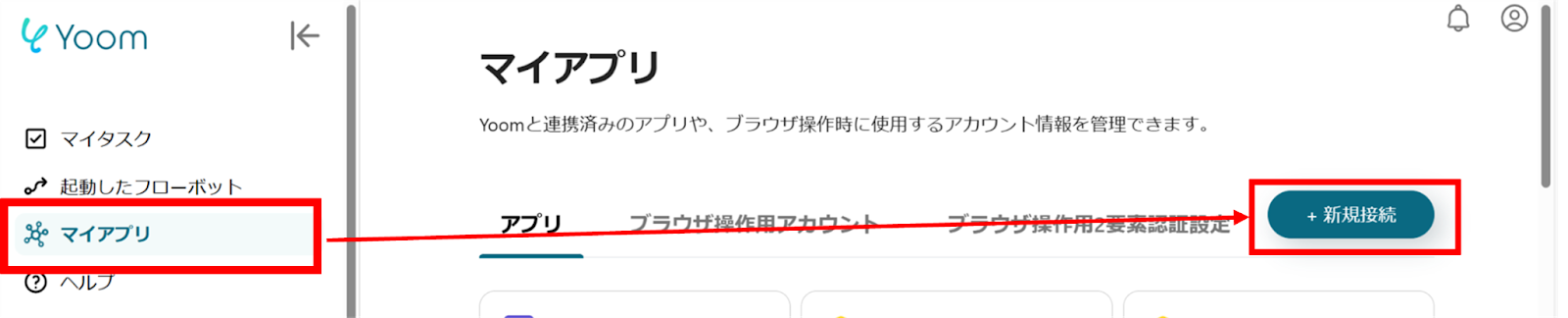
(1)Yoomにログイン後、左欄にある「マイアプリ」を選択し「+新規接続」をクリックしてください。
マイアプリの新規接続一覧の中から、NeverBounceをクリックします。
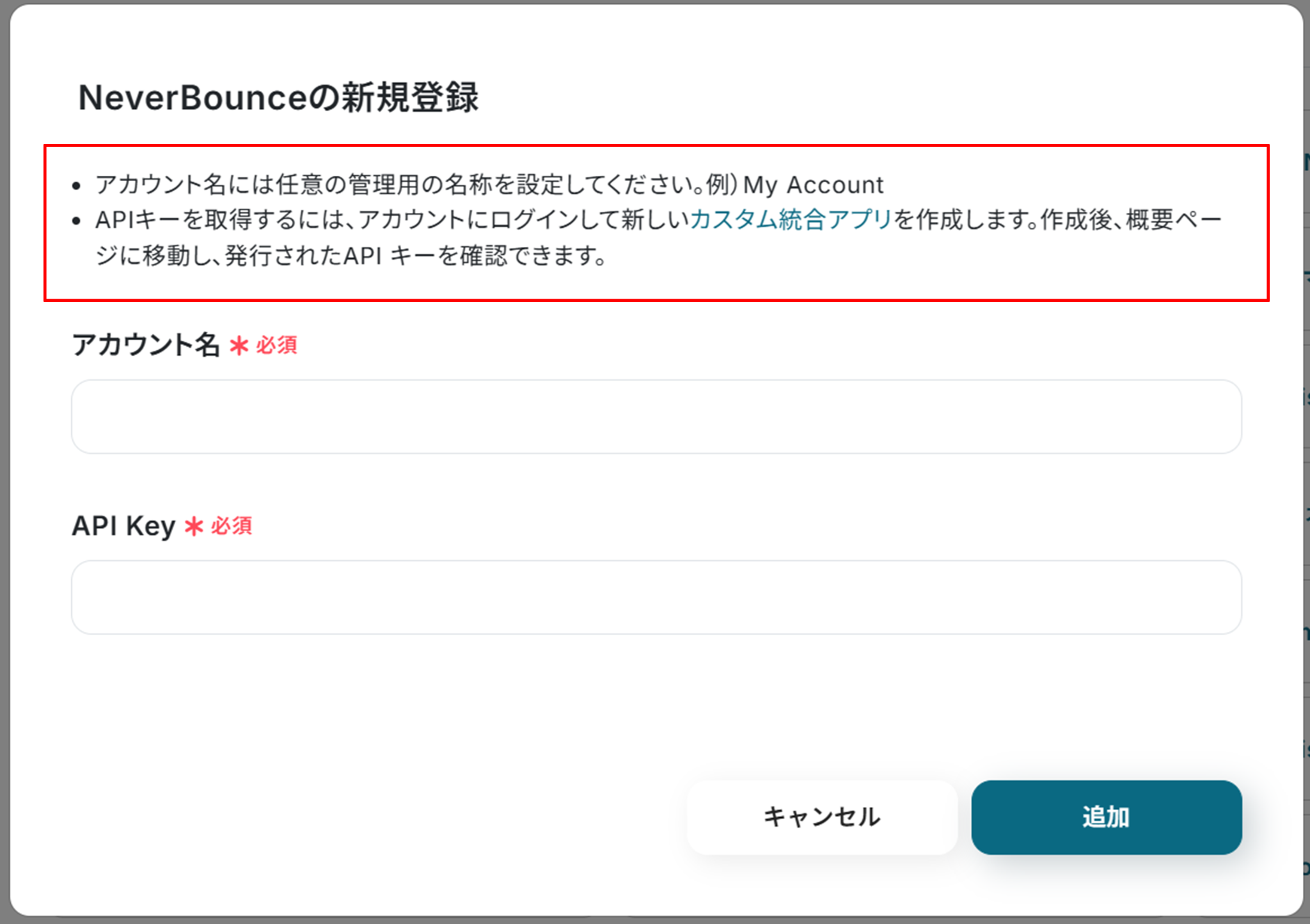
(2)「NeverBounceの新規登録」画面から赤枠を確認の上、アカウント名、API Keyを入力し「追加」をクリックします。
連携が完了するとマイアプリにAirtable、NeverBounce、Slackが登録されます。
これでマイアプリ登録が完了しました。
次は、テンプレートを使用してトリガーの設定をしましょう!
ステップ2:テンプレートをコピーする
ここから、フローの作成に入ります!
Yoomのテンプレートを利用することで簡単に業務の自動化を実現できます。
まずは、下記テンプレートページを開き、『このテンプレートを試してみる』をクリックしましょう。
■概要Airtableに登録されたメールアドレスの有効性を、一つひとつ手作業で確認していませんか?こうした作業は時間がかかるだけでなく、無効なアドレスがリストに混在する原因にもなりかねません。このワークフローを活用すれば、Airtableへのデータ登録をトリガーとして、自動でNeverBounceによるメール検証を実行できます。無効なアドレスはSlackで自動的に通知されるため、常にクリーンなリストを維持し、マーケティング活動の質を高めることが可能です。■このテンプレートをおすすめする方- Airtableで顧客リストを管理しており、手作業での検証に課題を感じている方
- NeverBounceでのメール検証を自動化し、常にクリーンなリストを維持したい方
- 無効なアドレスへのアプローチをなくし、マーケティング活動の質を高めたい方
■このテンプレートを使うメリット- Airtableへのデータ登録を起点に、NeverBounceによるメール検証からSlack通知までを自動化し、手作業での確認業務に費やしていた時間を削減します。
- 自動で処理が実行されるため、手作業による確認漏れや検証ミスといったヒューマンエラーを防ぎ、リストの正確性を高めることに繋がります。
■フローボットの流れ- はじめに、Airtable、NeverBounce、SlackをYoomと連携します。
- 次に、トリガーでAirtableを選択し、「レコードが登録されたら」というアクションを設定します。
- 次に、オペレーションでNeverBounceの「Verify Email Address」アクションを設定し、トリガーで取得したメールアドレスを検証します。
- 次に、オペレーションで「分岐機能」を使い、NeverBounceの検証結果が「invalid」などの場合に後続の処理に進むよう設定します。
- 最後に、オペレーションでSlackの「チャンネルにメッセージを送る」アクションを設定し、検証結果が無効だった旨を指定のチャンネルに通知します。
※「トリガー」:フロー起動のきっかけとなるアクション、「オペレーション」:トリガー起動後、フロー内で処理を行うアクション
■このワークフローのカスタムポイント- Airtableのトリガー設定では、監視対象としたい任意のベースID、テーブルIDを設定してください。
- Slackの「チャンネルにメッセージを送る」オペレーションでは、通知先として任意のチャンネルIDを設定してください。
■注意事項- Airtable、NeverBounce、SlackのそれぞれとYoomを連携してください。
- トリガーは5分、10分、15分、30分、60分の間隔で起動間隔を選択できます。
- プランによって最短の起動間隔が異なりますので、ご注意ください。
- 分岐はミニプラン以上のプランでご利用いただける機能(オペレーション)となっております。フリープランの場合は設定しているフローボットのオペレーションはエラーとなりますので、ご注意ください。
- ミニプランなどの有料プランは、2週間の無料トライアルを行うことが可能です。無料トライアル中には制限対象のアプリや機能(オペレーション)を使用することができます。
- AirtableのアウトプットはJSONPathから取得可能です。取得方法は「『取得する値』を追加する方法」をご参照ください。
- Airtableで顧客リストを管理しており、手作業での検証に課題を感じている方
- NeverBounceでのメール検証を自動化し、常にクリーンなリストを維持したい方
- 無効なアドレスへのアプローチをなくし、マーケティング活動の質を高めたい方
- Airtableへのデータ登録を起点に、NeverBounceによるメール検証からSlack通知までを自動化し、手作業での確認業務に費やしていた時間を削減します。
- 自動で処理が実行されるため、手作業による確認漏れや検証ミスといったヒューマンエラーを防ぎ、リストの正確性を高めることに繋がります。
- はじめに、Airtable、NeverBounce、SlackをYoomと連携します。
- 次に、トリガーでAirtableを選択し、「レコードが登録されたら」というアクションを設定します。
- 次に、オペレーションでNeverBounceの「Verify Email Address」アクションを設定し、トリガーで取得したメールアドレスを検証します。
- 次に、オペレーションで「分岐機能」を使い、NeverBounceの検証結果が「invalid」などの場合に後続の処理に進むよう設定します。
- 最後に、オペレーションでSlackの「チャンネルにメッセージを送る」アクションを設定し、検証結果が無効だった旨を指定のチャンネルに通知します。
■このワークフローのカスタムポイント
- Airtableのトリガー設定では、監視対象としたい任意のベースID、テーブルIDを設定してください。
- Slackの「チャンネルにメッセージを送る」オペレーションでは、通知先として任意のチャンネルIDを設定してください。
- Airtable、NeverBounce、SlackのそれぞれとYoomを連携してください。
- トリガーは5分、10分、15分、30分、60分の間隔で起動間隔を選択できます。
- プランによって最短の起動間隔が異なりますので、ご注意ください。
- 分岐はミニプラン以上のプランでご利用いただける機能(オペレーション)となっております。フリープランの場合は設定しているフローボットのオペレーションはエラーとなりますので、ご注意ください。
- ミニプランなどの有料プランは、2週間の無料トライアルを行うことが可能です。無料トライアル中には制限対象のアプリや機能(オペレーション)を使用することができます。
- AirtableのアウトプットはJSONPathから取得可能です。取得方法は「『取得する値』を追加する方法」をご参照ください。
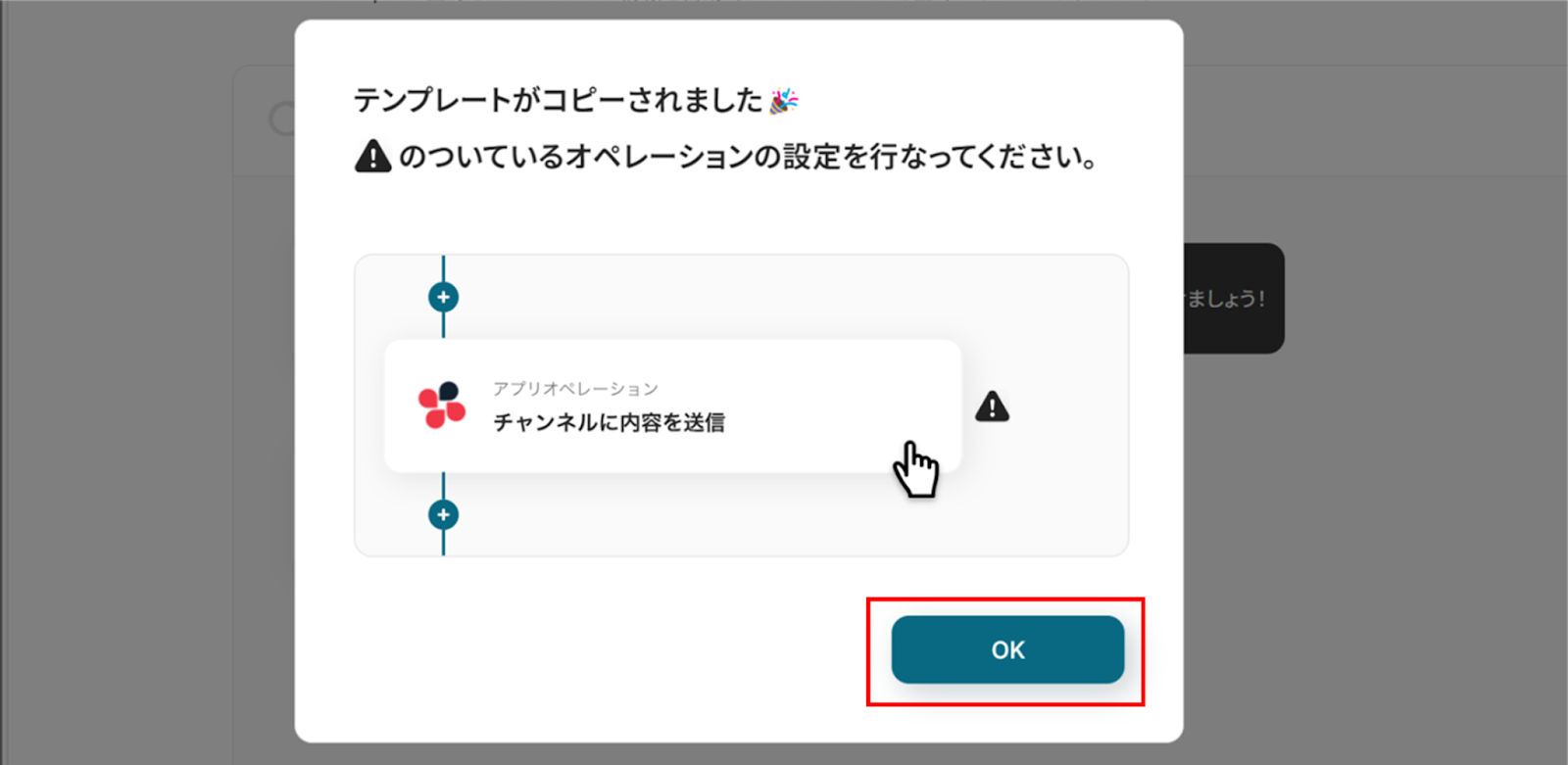
コピーすると下の画像のようにテンプレートがお使いのYoom管理画面にコピーされるので、OKを押して設定を進めていきましょう!
ステップ3:アプリトリガーの設定
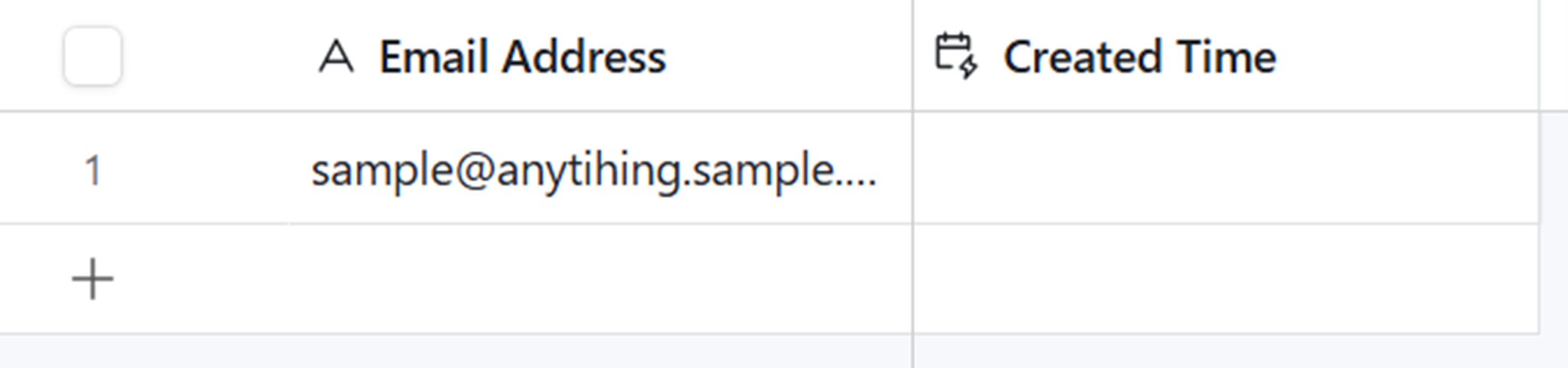
Yoomで設定をする前に、Airtableにテスト用のレコードを登録します。
今回のテンプレートではCreated Time形式のフィールドが必要になります。
完了したらYoomに戻りましょう!
(1)それでは、Airtableと連携してレコードが登録された際の設定を行いましょう!
「レコードが登録されたら」をクリックしましょう。
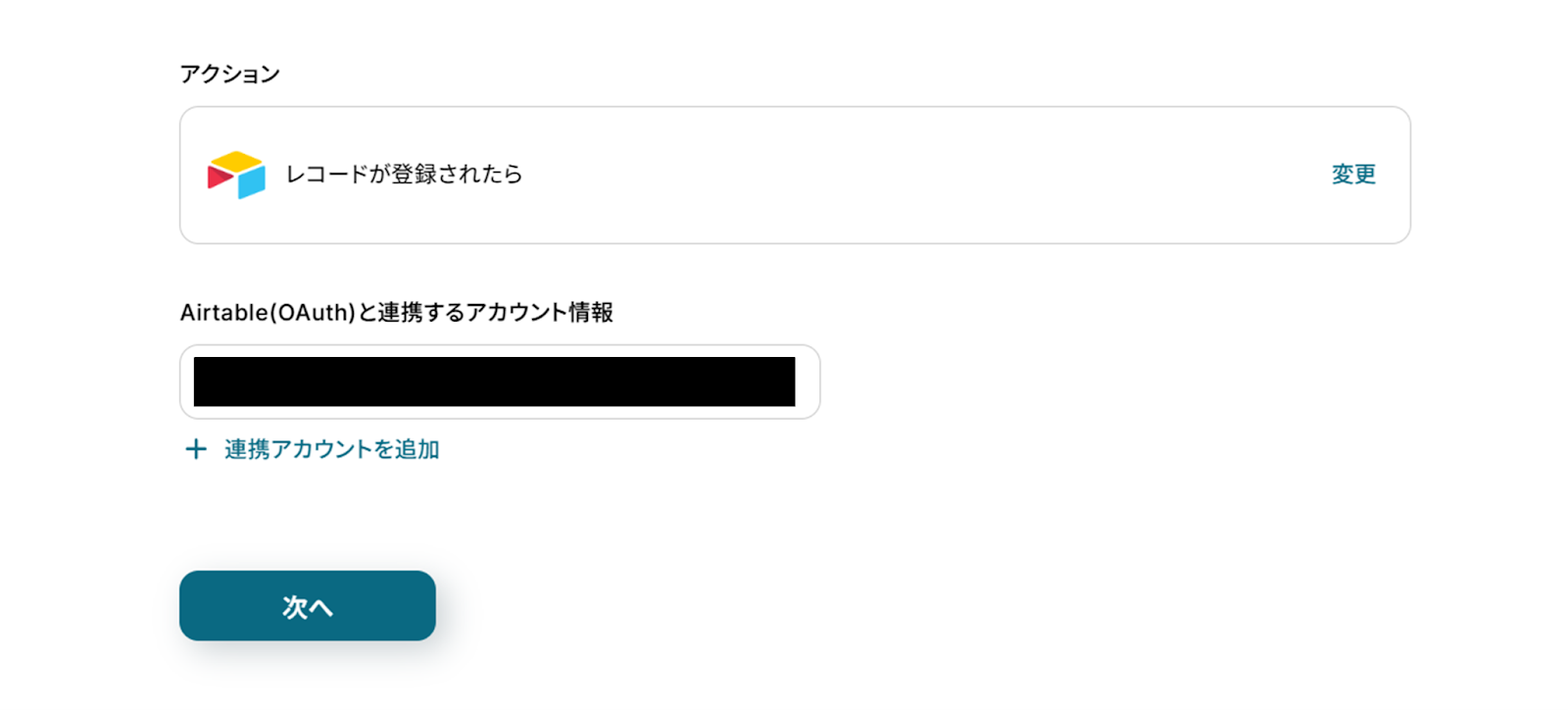
(2)「連携アカウントとアクションを選択」画面から、Airtableと連携するアカウント情報に誤りがないかを確認し、アクションは「レコードが登録されたら」のままで「次へ」をクリックしましょう。
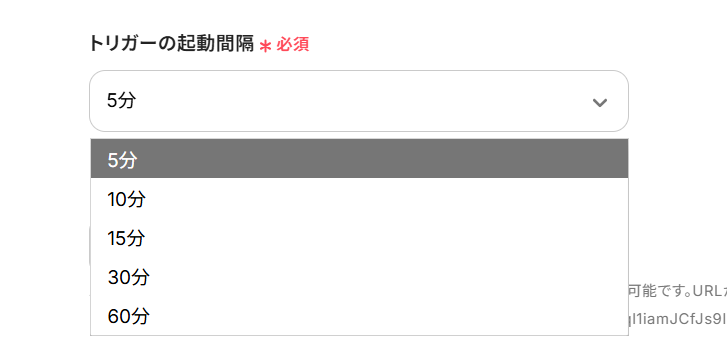
(3)「API接続設定」画面から、トリガーの起動間隔を選択します。
トリガーの起動間隔はプルダウンより5分、10分、15分、30分、60分の間隔から選択してください。
※起動間隔はプランによって異なりますので、ご注意ください。
基本的には最短の起動間隔にしてお使いいただくことをおすすめします!
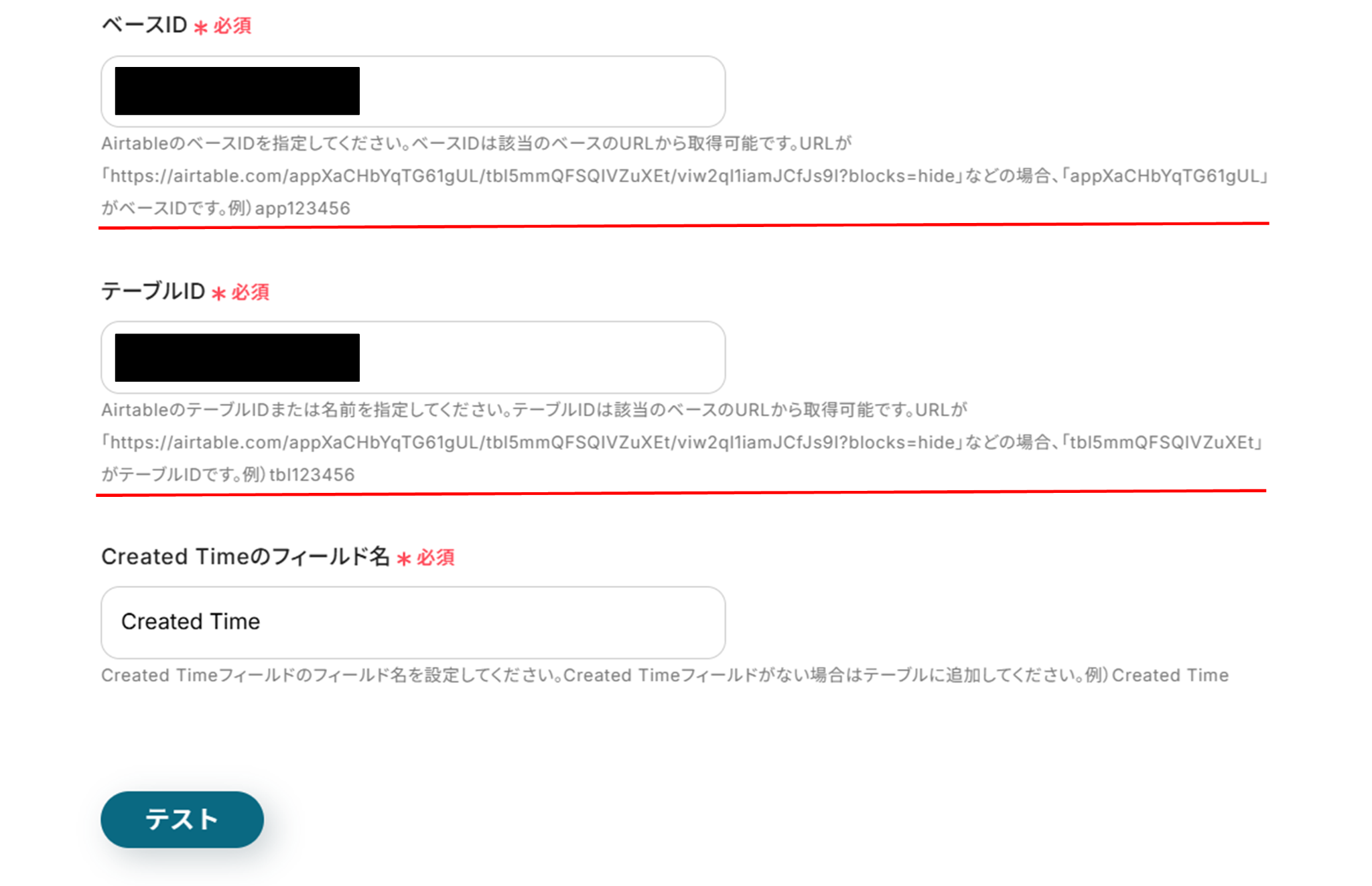
下へ進み、赤線を確認の上、ベースID、テーブルID、Created Timeのフィールド名を入力します。
入力が終わったら「テスト」をクリックしましょう。
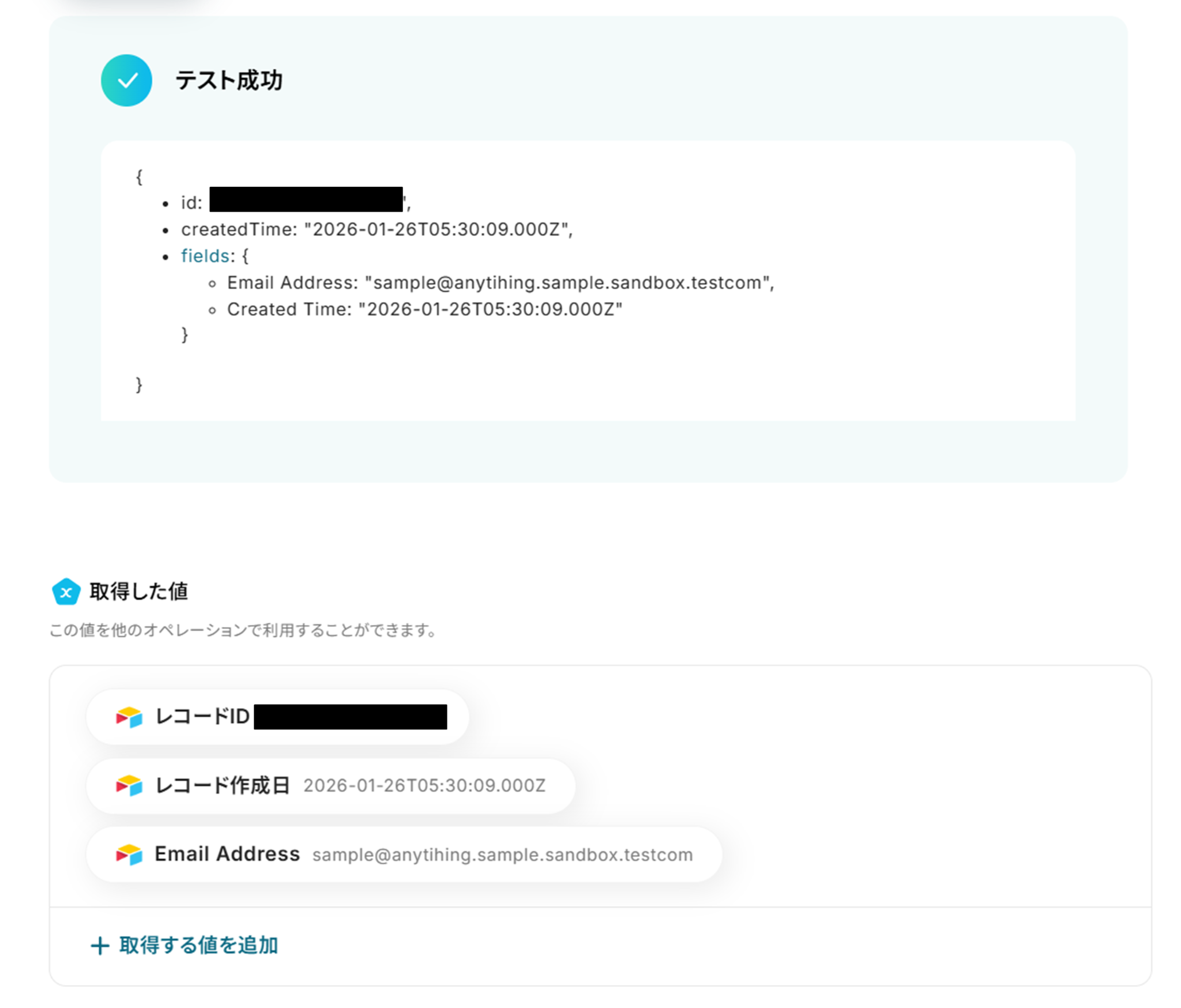
テストに成功しました!
テストに成功すると「取得した値」にAirtableの情報が反映されます。
「取得した値ってなんだろう?」と思った方は下のサイトをご参照ください。
取得する値はJSONPathから追加することが可能です。
取得方法は下記のサイトをご参照ください。
「完了」をクリックし、次の工程に進みましょう!
ステップ4:NeverBounceと連携してメールアドレスを確認する
(1)次は、NeverBounceと連携してメールアドレスの確認を行います!
「Verify Email Address」をクリックしましょう。
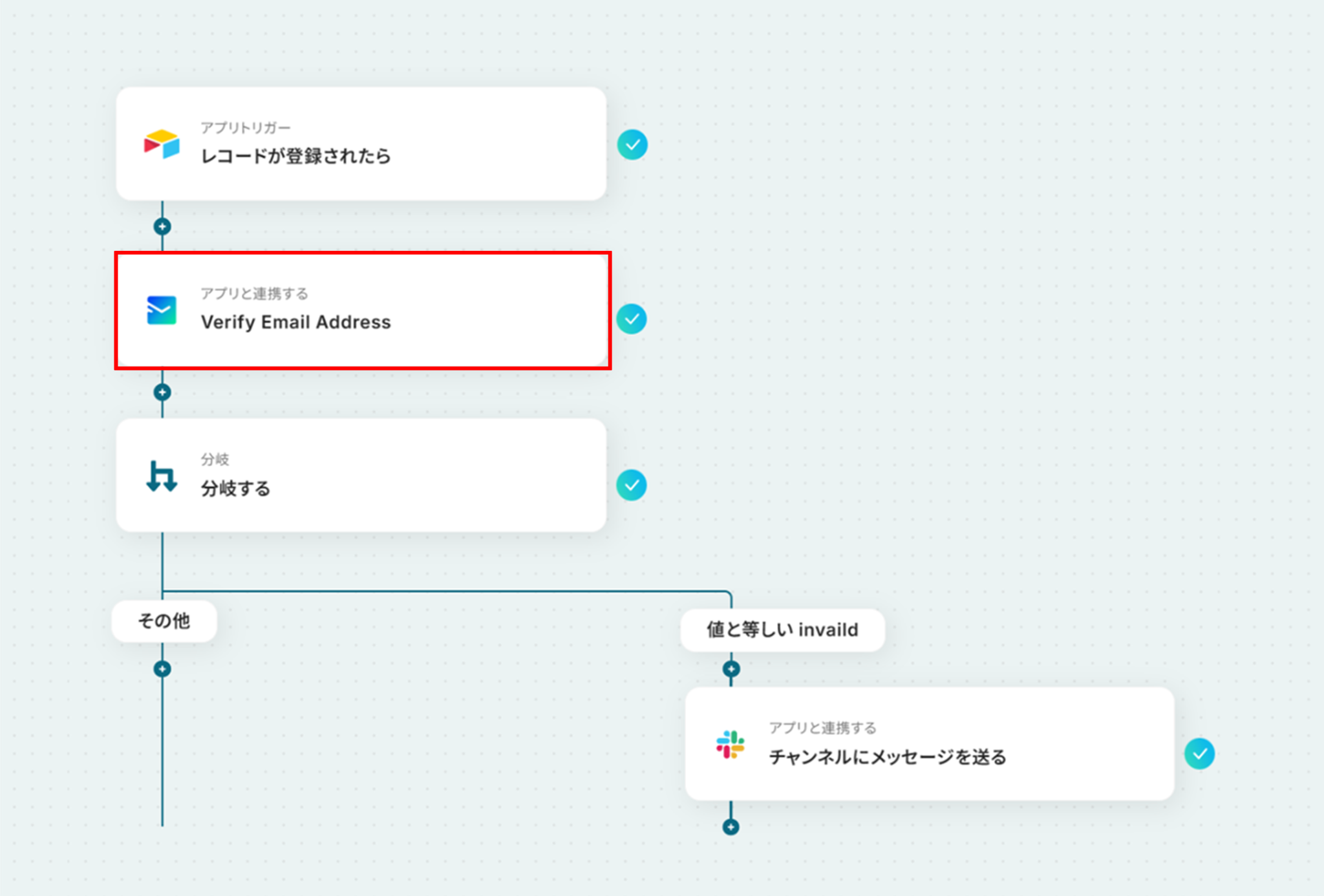
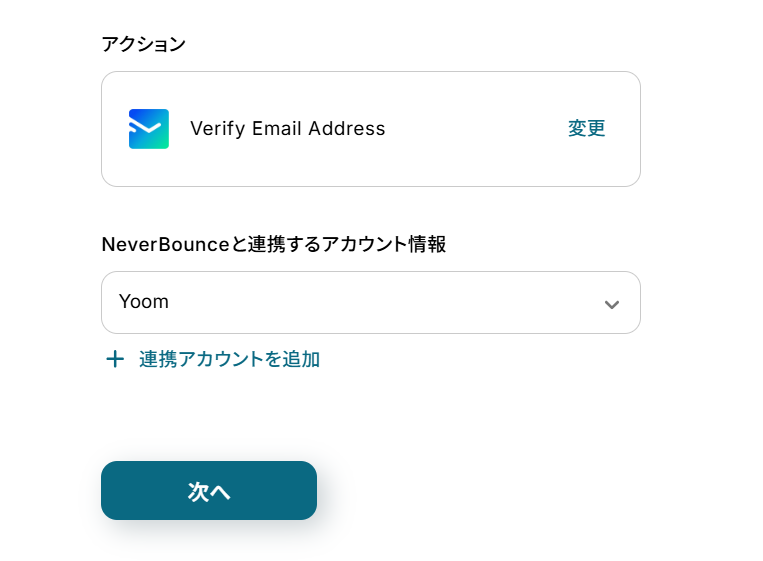
(2)「連携アカウントとアクションを選択」画面から、NeverBounceと連携するアカウント情報に誤りがないかを確認し、アクションは「Verify Email Address」のままで「次へ」をクリックしましょう。
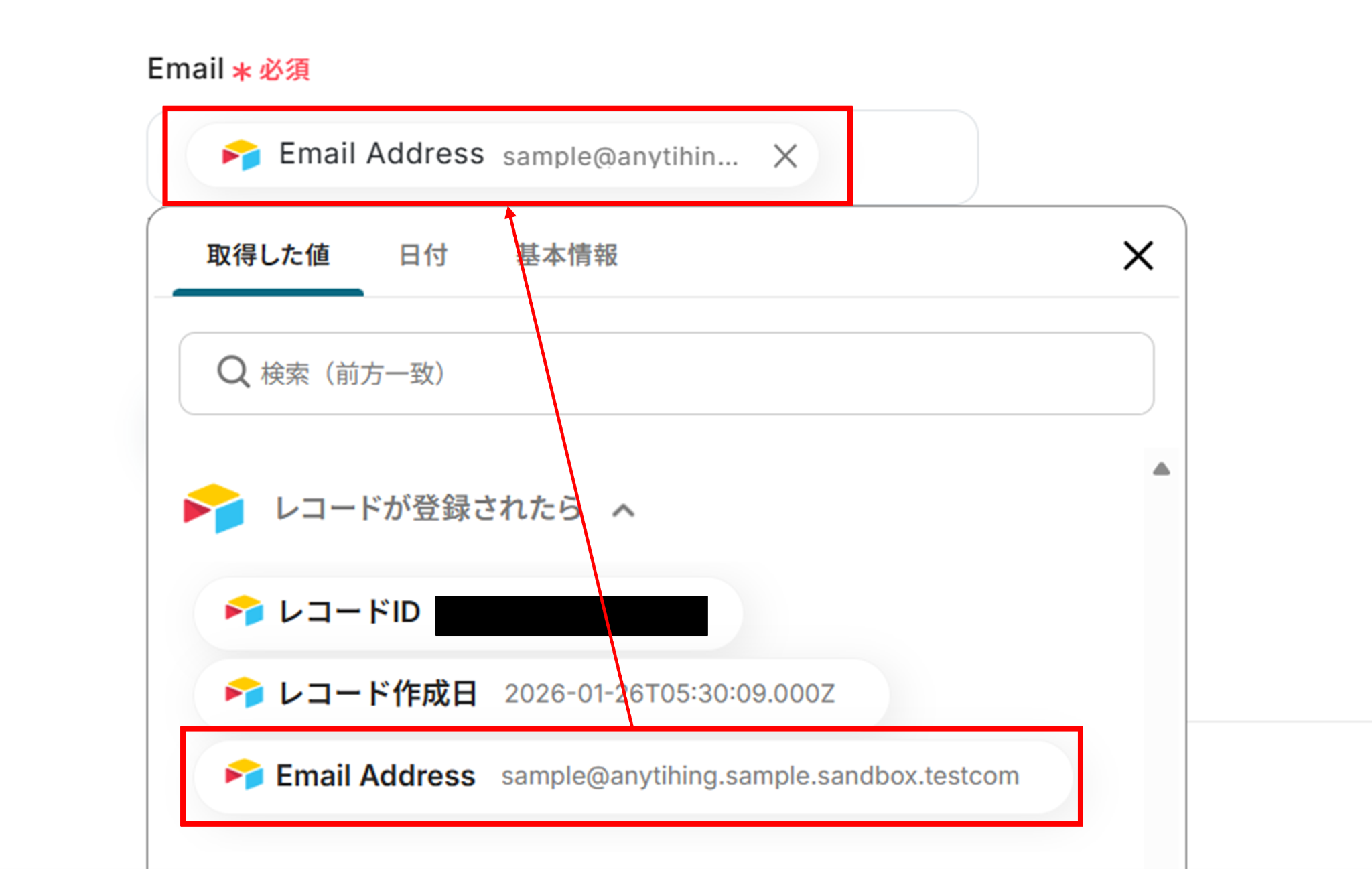
(3)「Email」に先ほど取得した値を使って入力します。
取得した値を使って入力することで、都度変更することなく最新の情報を反映することができます。
入力が終わったら「テスト」をクリックしましょう。
テストに成功しました!
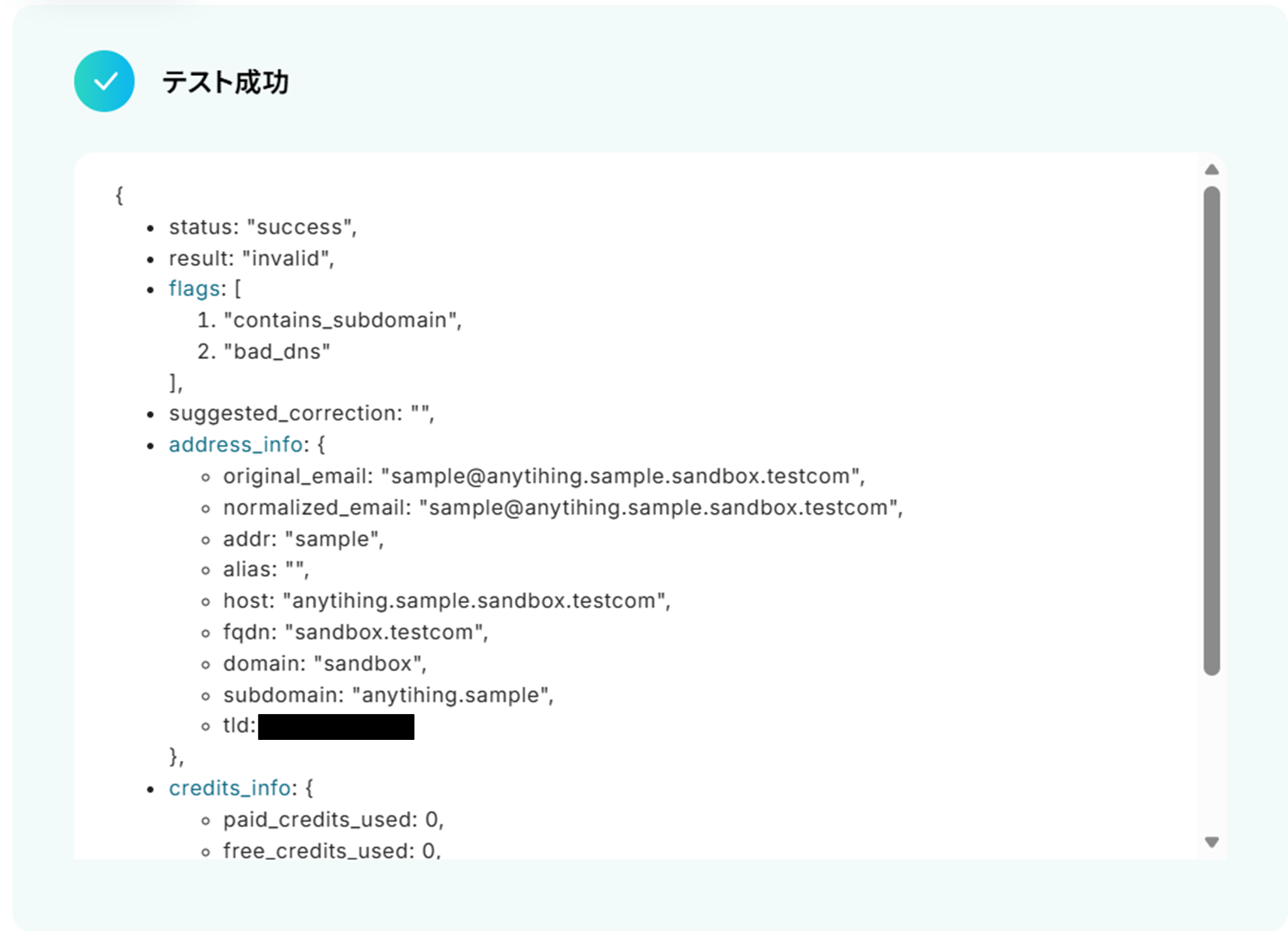
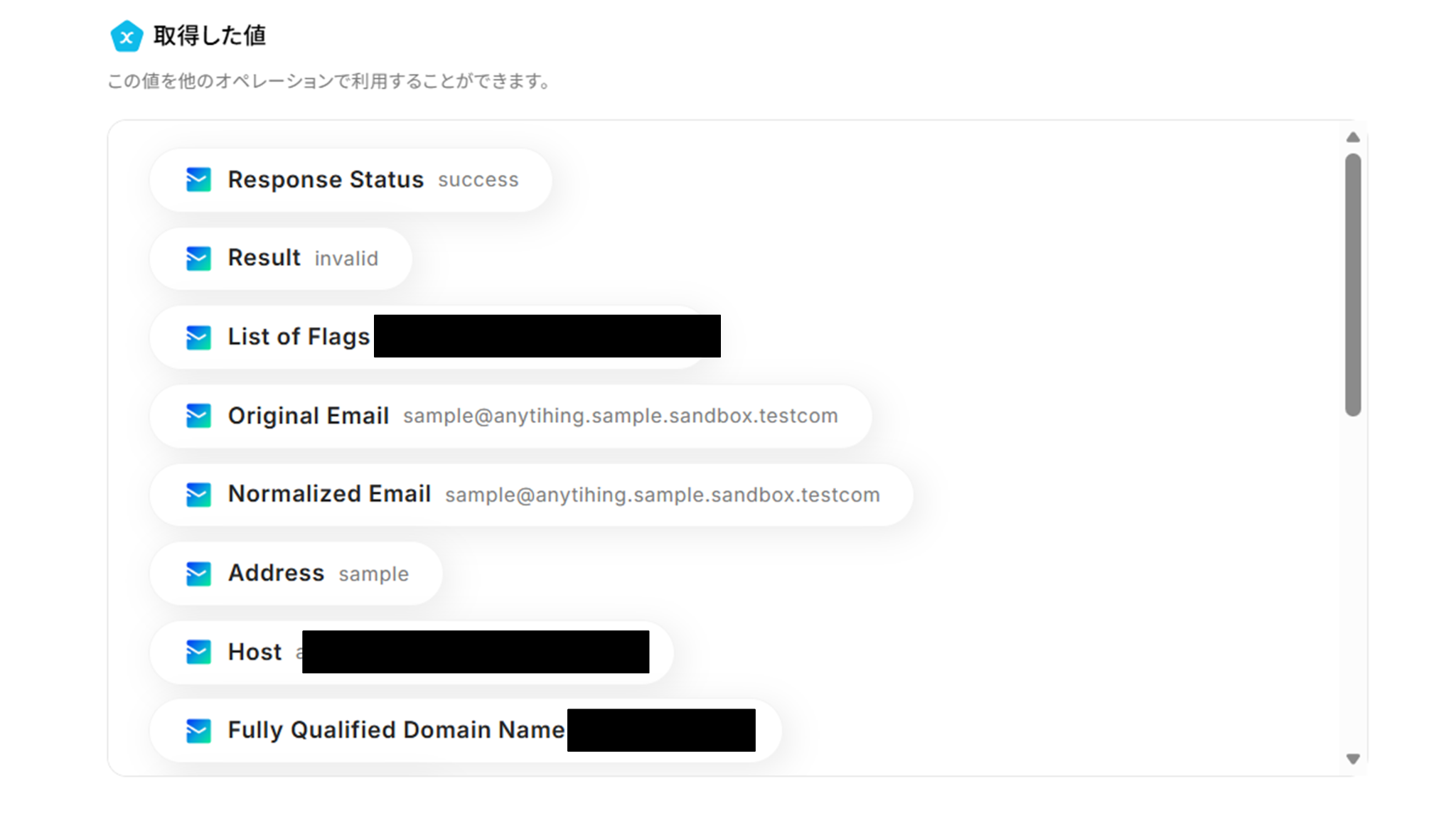
テストに成功すると「取得した値」にNeverBounceの情報が追加されます。
「完了」をクリックして次の工程に進みましょう。
ステップ5:分岐する
(1)次に、Yoomの分岐機能を使用して、メールアドレスが有効か無効かに応じて後続の処理を分岐させる設定を行います。
「分岐する」をクリックしましょう。
※分岐はミニプラン以上のプランでご利用いただける機能(オペレーション)となっております。フリープランの場合は設定しているフローボットのオペレーションはエラーとなりますので、ご注意ください。ミニプランなどの有料プランは、2週間の無料トライアルを行うことが可能です。無料トライアル中には制限対象のアプリや機能(オペレーション)を使用することができます。
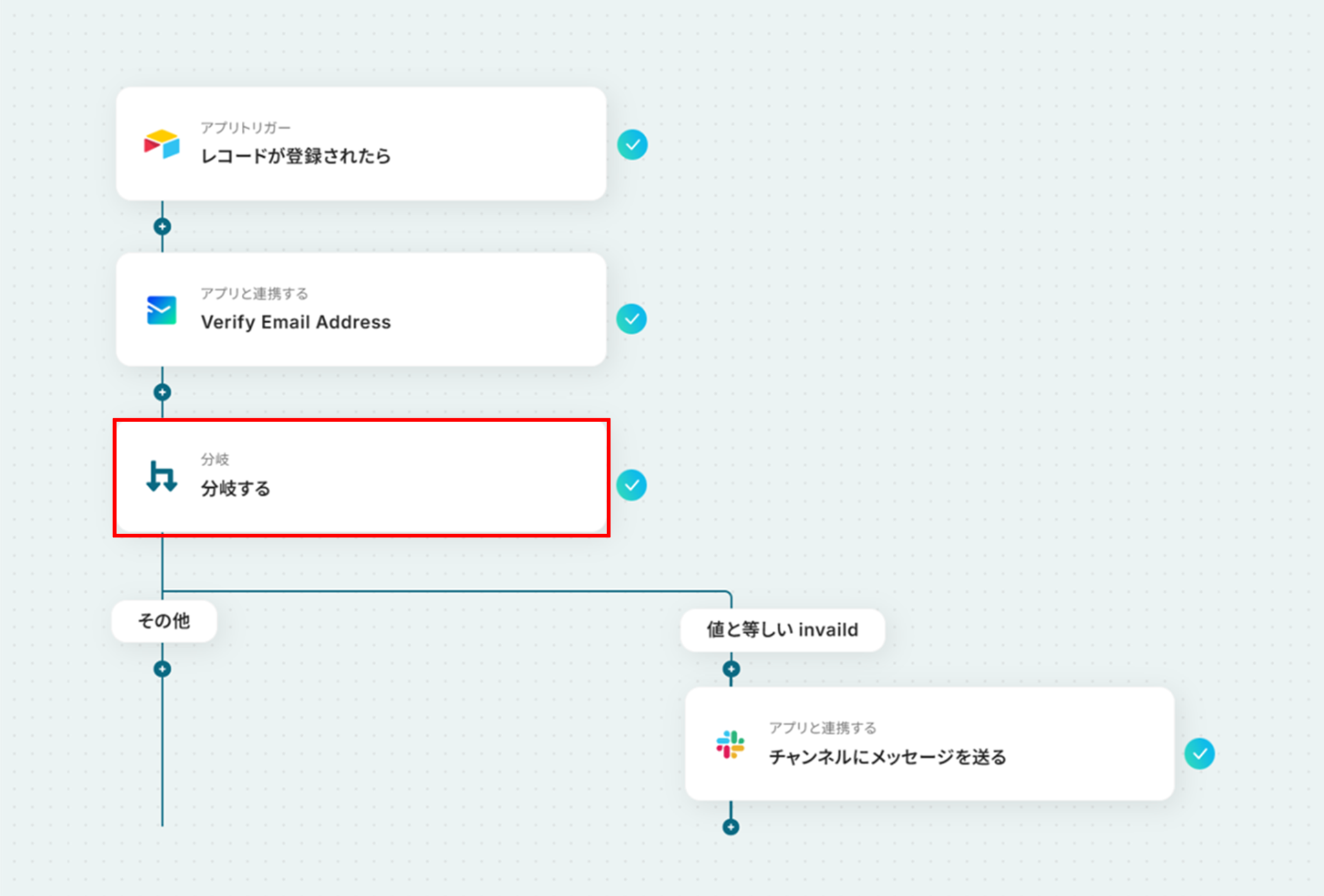
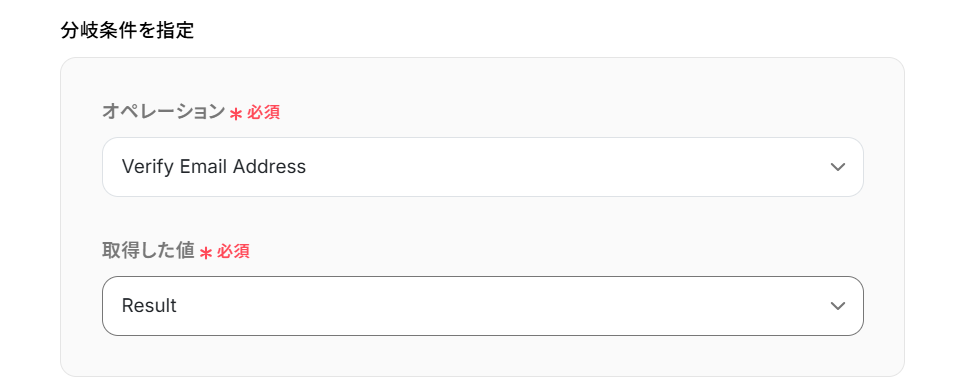
(2)「分岐条件の指定」をプルダウンから選択します。
- オペレーション:「Verify Email Address」を選択
- 取得した値:「Result」を選択
「分岐条件」を設定します。
下の画像では検証結果が無効に等しいものが対象となっています。
入力が終わったら「完了」をクリックしましょう。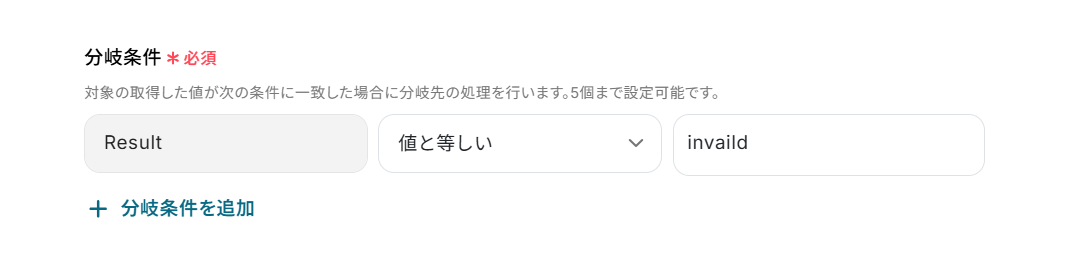
ステップ6:Slackと連携してチャンネルにメッセージを送る
(1)最後に、Slackと連携して、無効なメールアドレスを通知する設定を行います。
「チャンネルにメッセージを送る」をクリックしましょう。
※Slackで任意のチャンネルにメッセージを送信する場合、該当のチャンネルにYoomアプリを事前にインストールしておく必要があります。該当チャンネルの「インテグレーション」からYoomを追加しておいてください。詳しい設定方法については、下記をご参照ください。
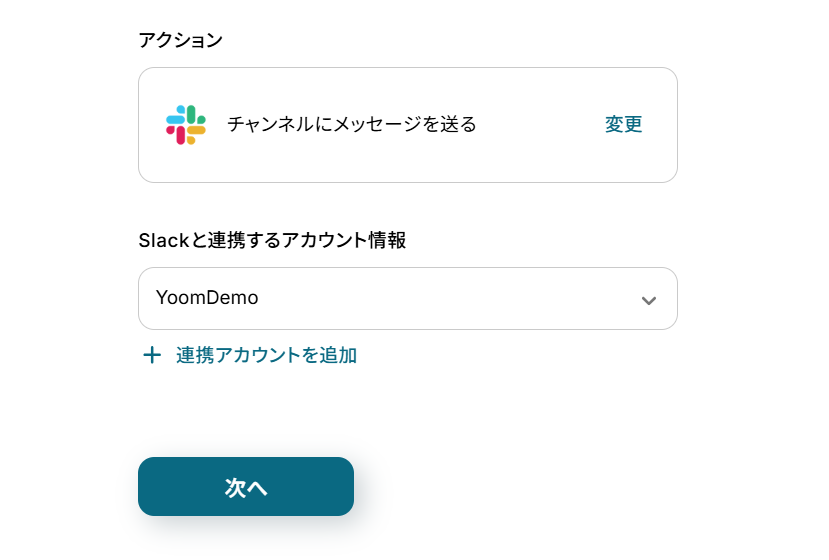
(2)「連携アカウントとアクションを選択」画面から、Slackと連携するアカウント情報に誤りがないかを確認し、アクションは「チャンネルにメッセージを送る」のままで「次へ」をクリックしましょう。
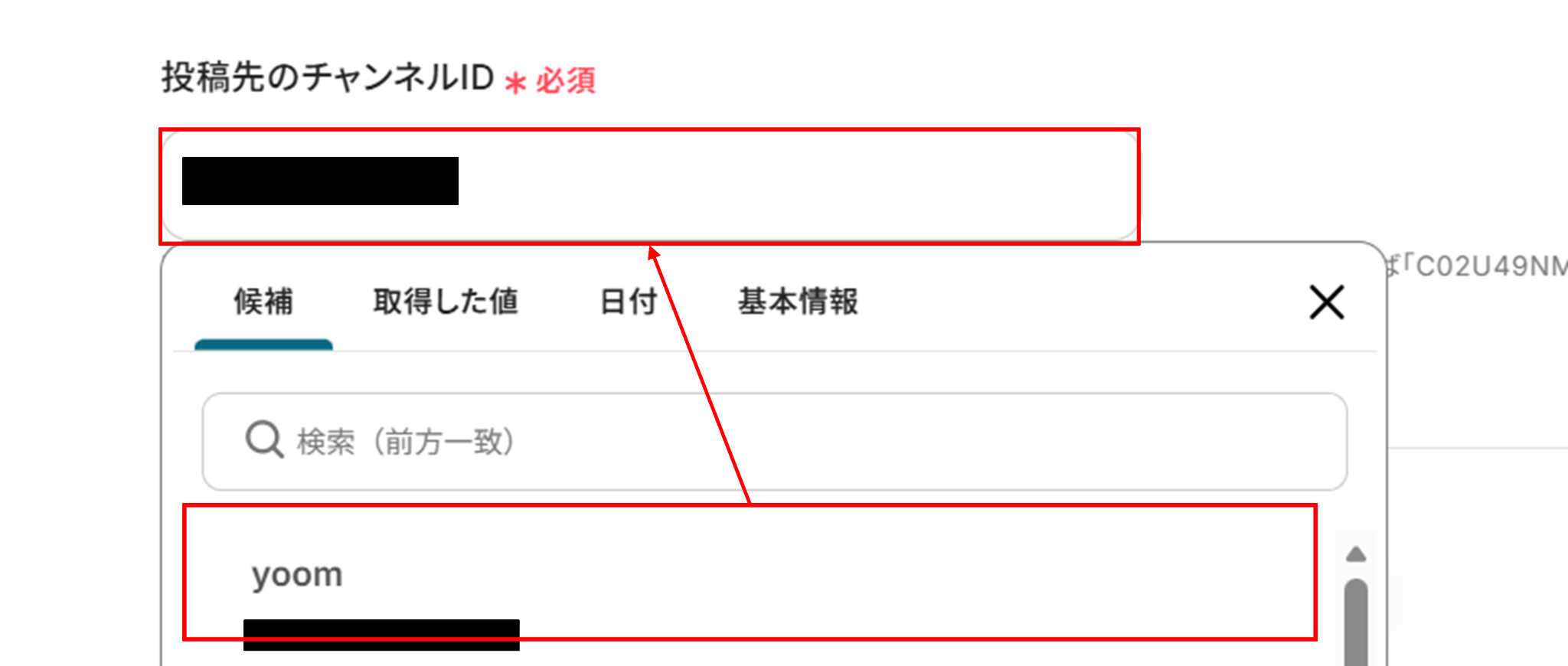
(3)「投稿先のチャンネルID」を候補から選択します。
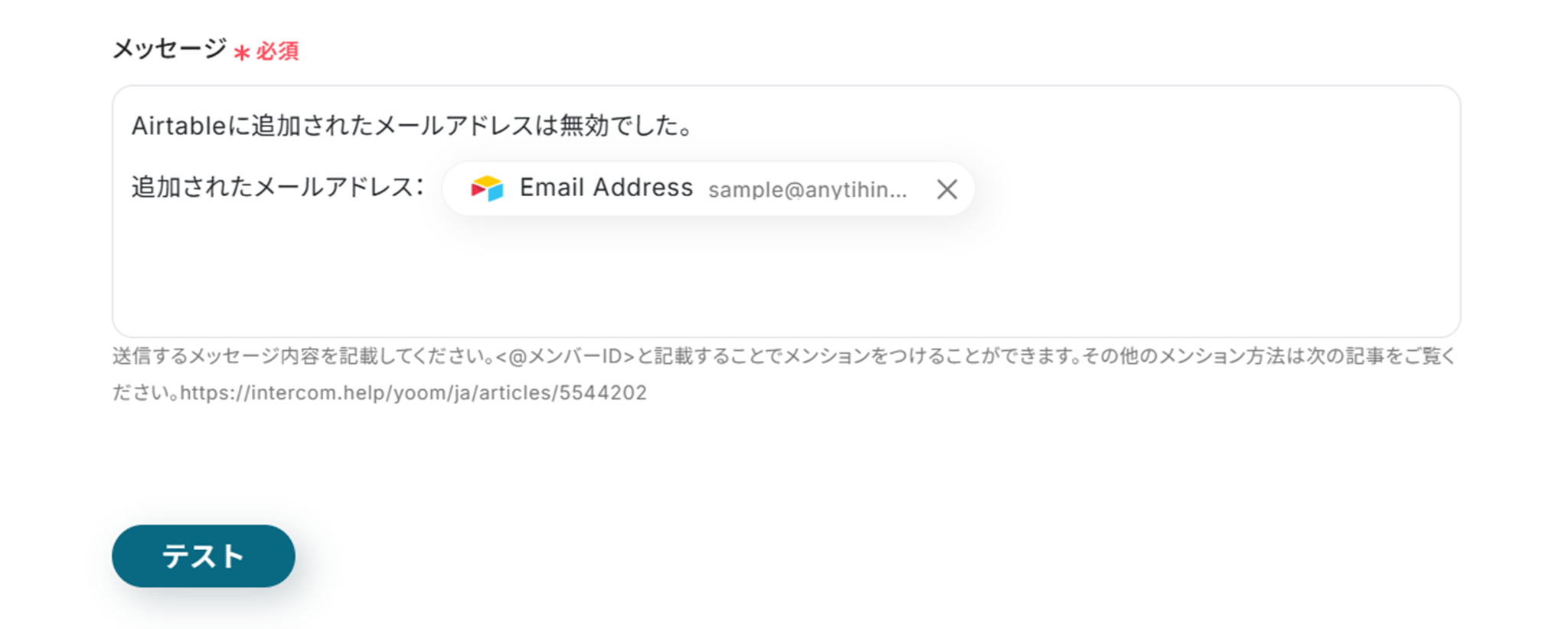
下へ進み、Slackに送るメッセージを作成します。
画像のように固定文と一緒に「取得した値」を使うことができます!
入力が終わったら「テスト」をクリックしましょう。
テストに成功しました!
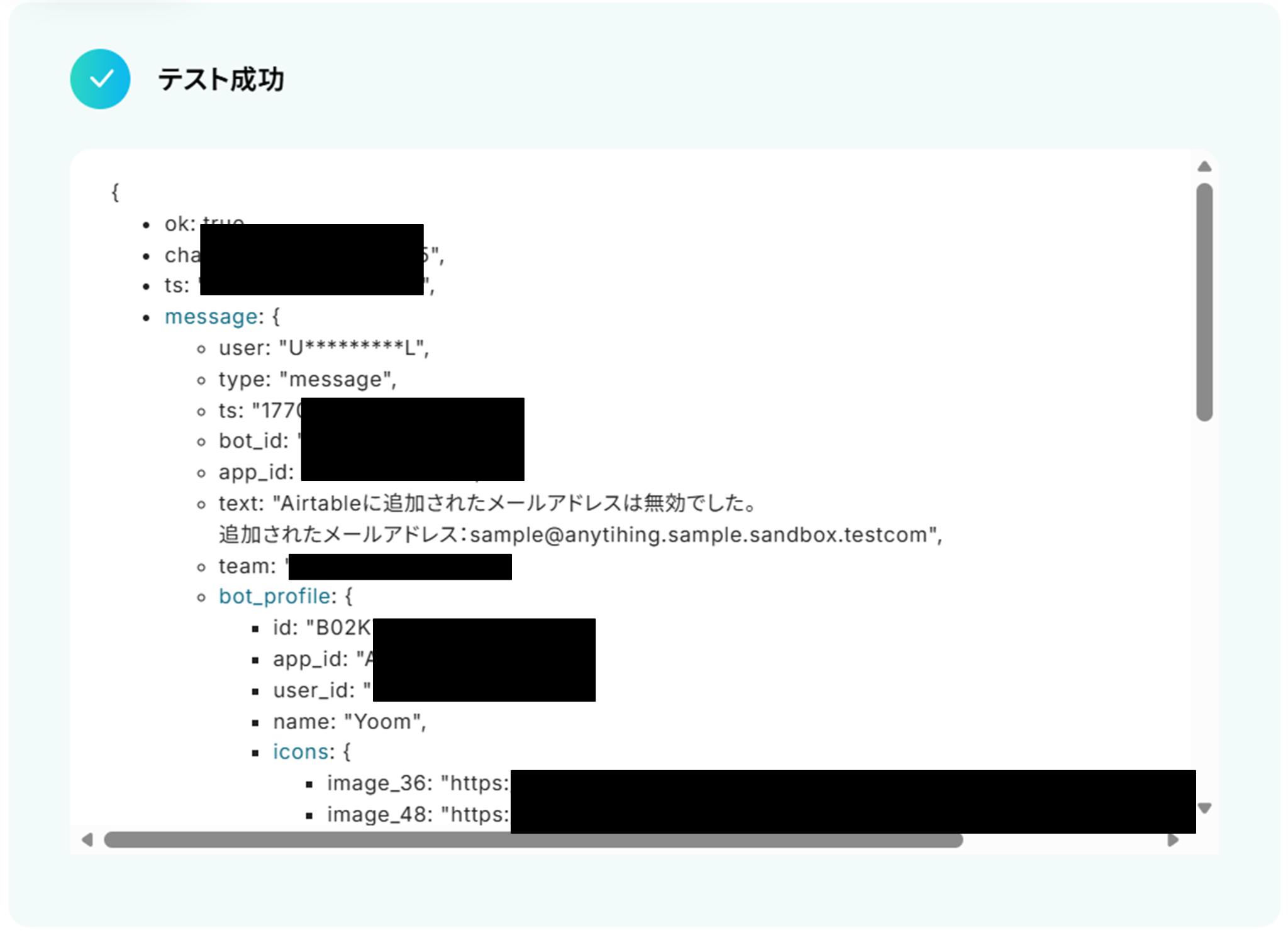
テストに成功すると、Slackにメッセージが通知されます!
Yoomに戻り「完了」をクリックしましょう。

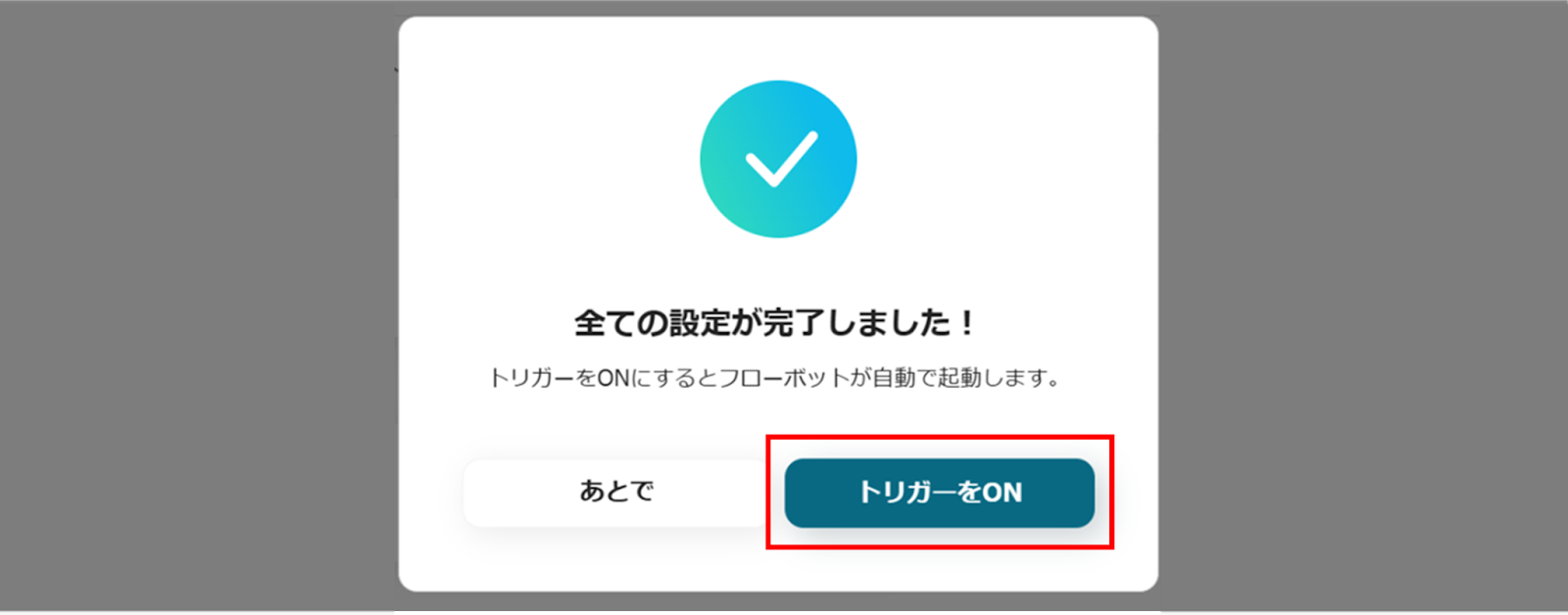
お疲れ様でした!これですべての設定が完了です。
トリガーをONにするとフローが起動します!
実際にフローボットを起動して、Airtableに登録されたメールアドレスをNeverBounceで検証し、有効でない場合はSlackで通知されているかを確認してみてくださいね!
まとめ
AirtableとNeverBounceの連携を自動化することで、これまで手作業で行っていたメールアドレスの有効性チェックの手間を削減し、ヒューマンエラーを防ぐことができます。
これにより、マーケティング担当者は常にクリーンなリストに基づいたアプローチが可能となり、メールキャンペーンの成果向上といった本来注力すべき戦略的な業務に集中できる環境が整いやすくなります!
今回ご紹介したような業務自動化を実現できるノーコードツール「Yoom」を使えば、プログラミングの知識がない方でも、直感的な操作で簡単に業務フローを構築できるので、もし自動化に少しでも興味を持っていただけたなら、ぜひ以下のサイトから無料登録して、Yoomによる業務効率化を体験してみてください!
よくあるご質問
Q:フローボットでエラーが発生した場合どうなる?
A:
フローボットでエラーが発生した場合、Yoomに登録したメールアドレスに通知が送信されます。
通知にはエラーが発生したオペレーションも記載されているので、問題がどこで起きたかすぐに確認できます。
通知先は、メールの他にSlackやChatworkも設定可能です。
再実行は自動で行われませんので、通知を確認後、手動で再実行を行ってください。
ヘルプページで解決しない場合は、サポート窓口もご利用いただけます。
Q:検証結果をAirtableに自動で反映できますか?
A:
可能です。
フローボット設定画面で、「チャンネルにメッセージを追加」オペレーションの下の 「+」ボタンをクリックし、Airtableを検索します。アクション選択画面から「レコードを更新」を追加することでAirtableに自動で検証結果を反映することができます。
Q:検証結果が「Result」以外の結果もSlackの通知に含めたい場合は?
A:
分岐する」のアクションから「+分岐条件を追加」をクリックして分岐条件を追加することで、「Result」以外の結果もSlackに通知することが可能です。
※分岐はミニプラン以上でご利用いただけます。
プログラミング知識なしで手軽に構築できます。