









・
動画から自動生成!NotebookLMを使ったクイズ・テストの作り方とエクスポート手順

NotebookLMを活用して、手持ちの資料から簡単にクイズやテスト問題を作成する方法を探していませんか?
この記事では、NotebookLMを使った問題作成の具体的な手順から、他ツールとの違い、共有・ダウンロード方法までを実践的な視点で徹底解説します。
📌 NotebookLMがクイズ・テスト問題作成に最適な理由
NotebookLMは、Googleが提供するAIノートブックツールです。学習資料を読み込ませるだけで、内容に基づいたクイズやテストを簡単に自動生成できます。
資料のみを参照するためハルシネーションが少ない
一般的な生成AIツールでは、AIが誤った情報を事実のように語る「ハルシネーション」が課題となることがあります。
その点、NotebookLMはアップロードしたソースをもとに回答や問題を生成するため、一般的な生成AIよりも根拠をたどりやすいのが特長です。
ただし、出力はあくまでAI生成なので、正式なテストや社内利用の資料に使う場合は、引用箇所や原文を確認したうえで使うのが安心です。
ワンクリックで簡単に問題作成が可能
NotebookLMは、使い方がシンプルであることも魅力の一つです。
資料をアップロードした後、「Studio」と呼ばれる機能を利用すれば、ボタンをワンクリックするだけでAIが自動的にクイズやFAQを生成してくれます。
Studioでは、「クイズ」や「フラッシュカード」をすぐに生成でき、難易度や指示文を加えて内容を調整できます。
用途に応じて、出題の切り口や対象者にあわせた形へ寄せやすいのが特長です。
📝 NotebookLMでのクイズ(テスト)の作り方・使い方
NotebookLMを使ってクイズやテストを作成する手順は簡単です。資料の準備から問題の生成、保存に至るまで、基本的な使い方を詳しく解説します。
ステップ1:ソース(資料)をアップロードする
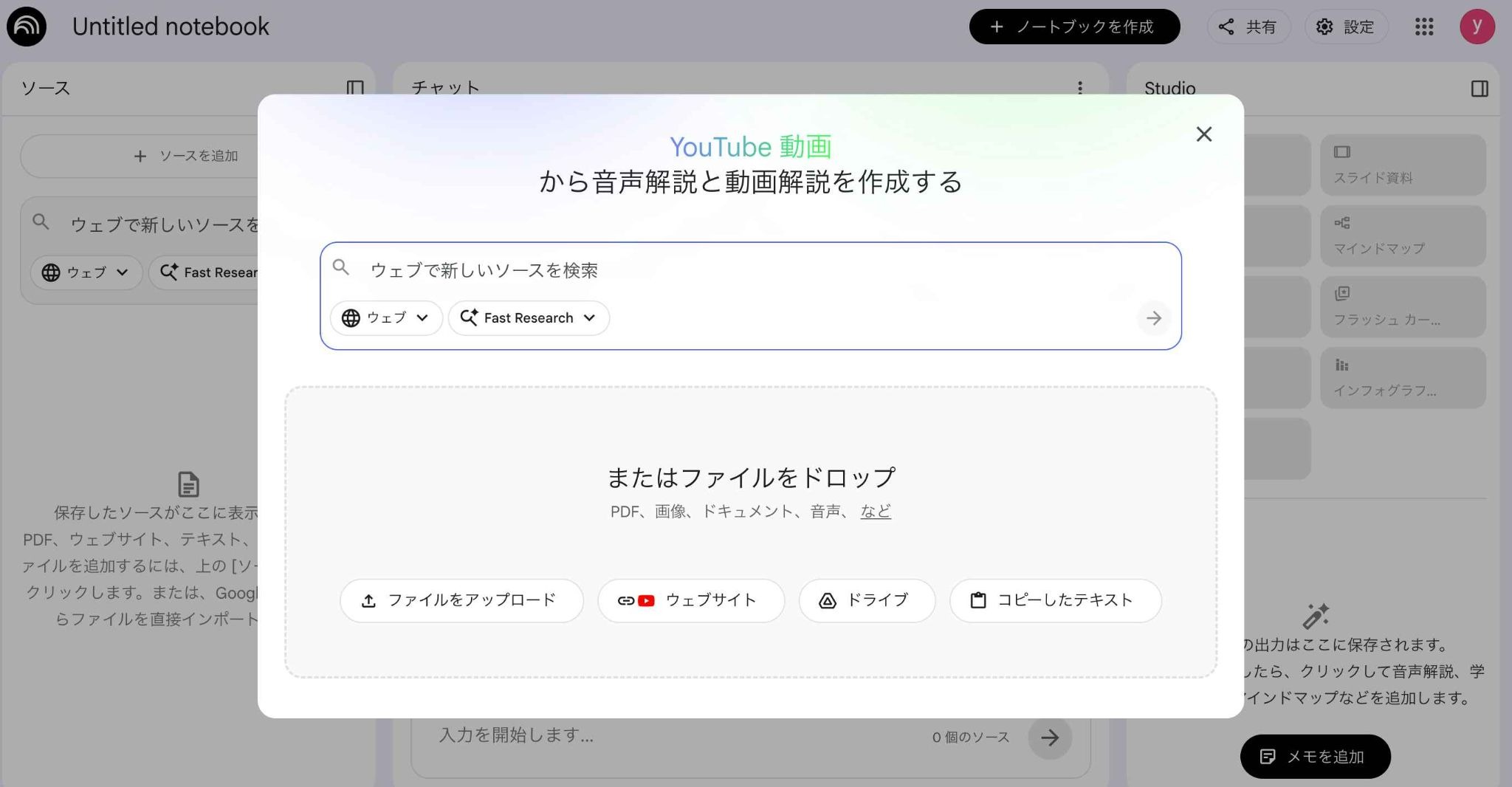
まずは、NotebookLMのプロジェクトを作成し、クイズの元となるソース(資料)をアップロードします。
対応ソースは幅広く、PDF、テキスト、Markdown、Googleドキュメント、Googleスライド、Googleスプレッドシート、Word、PowerPoint、CSV、Web URL、ePub、公開YouTube動画のURLなどを追加できます。
1つのノートブックには最大50件までソースを追加できるため、複数の講義資料やマニュアルを横断した確認テストを作ることも可能です。
資料の内容が充実しているほど、生成される問題の質も高くなります。
ステップ2:「Studio」から自動生成する
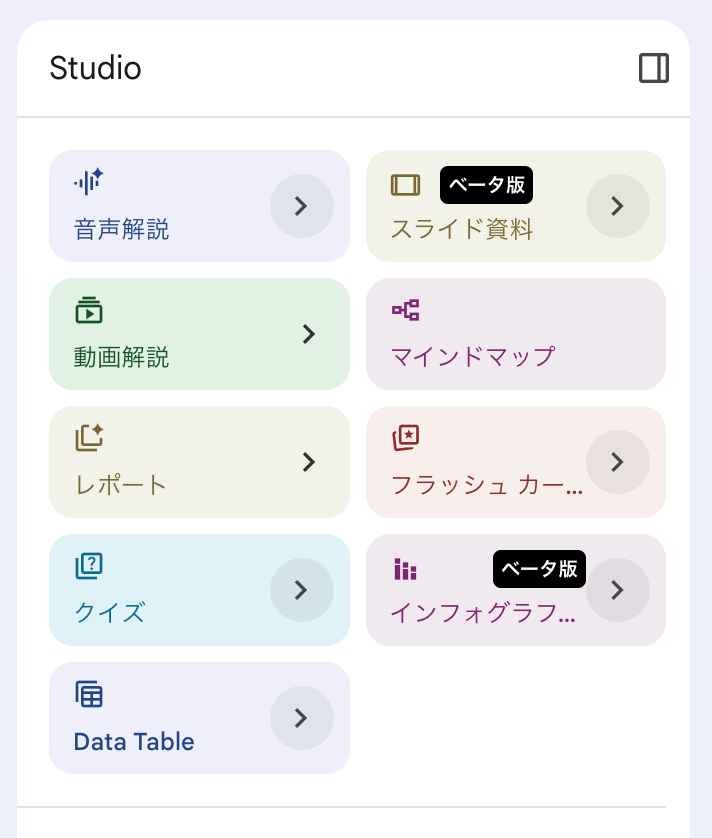
ソースの読み込みが完了したら、画面上部に表示される「Studio」という機能をクリックします。
ここには「クイズ」や「フラッシュカード」などのボタンが用意されており、これらをクリックするだけで、AIがソースの内容を解析し、重要なポイントを抽出して自動的に問題を作成してくれます。
ステップ3:チャットで問題の形式や難易度をカスタマイズする
ワンクリックで生成されたクイズに加えて、チャット入力欄を使って直接AIに指示を出すことで、より詳細なカスタマイズが可能です。
「アップロードした資料から、選択式のテスト問題を5問作成してください」
「難易度を上げて、記述式の問題を作成して」
といったように指示を与えると、NotebookLMはその要望に応じた問題を生成します。
用途や対象者にあわせて、問題のトーンや出題形式を柔軟に変更できるのが、チャット機能を利用したNotebookLMの使い方の醍醐味です。
ステップ4:生成されたクイズをメモに保存する
NotebookLMでは、チャットの返答を「Save to Note」で保存したり、自分でノートを作成したりして、出力内容を整理できます。
生成したクイズを見返しやすくしたい場合は、必要な回答や補足説明をノートとして残しておくと便利です。
📁 作成したクイズの共有・エクスポート・ダウンロード方法
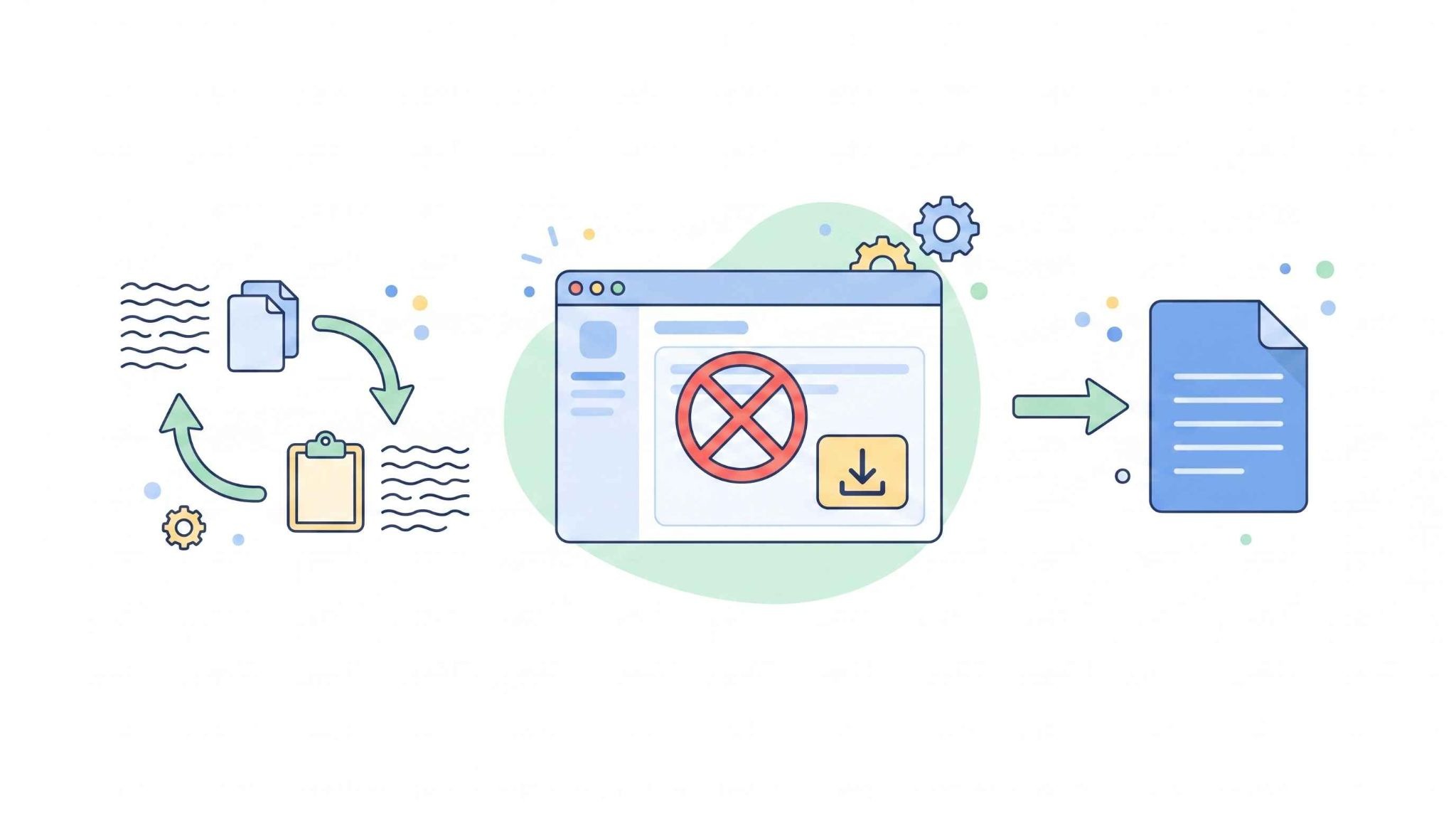
NotebookLMでは、出力の種類によって取り出し方が異なります。
例えば、フラッシュカードはCSVでダウンロードできる一方で、クイズは必要に応じてコピーしたり、ノート経由で書き出したりする使い方が現実的です。
コピー&ペーストでのエクスポート
簡単で確実なエクスポート方法は、チャットやメモに生成されたテキストを直接コピー&ペーストすることです。
出力された問題文や選択肢をマウスでドラッグしてコピーし、Wordやメモ帳などのテキストエディタに貼り付けます。
シンプルなアナログ的手法ですが、フォーマットが崩れることなく、すぐに別の資料として再編集したい場合に適しています。
Googleドキュメントへの書き出し
NotebookLMでは、ノートをGoogleドキュメントやGoogleスプレッドシートに書き出せます。
例えば、クイズの問題文や補足説明、解答の整理内容をノートとして保存しておけば、そのノートをGoogleドキュメントに書き出して再編集できます。
共有用の資料や印刷用の原稿として整えたい場合は、NotebookLM上で内容をまとめたあとにGoogleドキュメントへ書き出す流れが使いやすいです。
なお、書き出し先で加えた編集内容はNotebookLM側には同期されません。
共有時の注意点
NotebookLMではノートブック自体を他のユーザーと共有できますが、権限設定には注意が必要です。
ノートブックを共有すると、閲覧者は共有されたノートやソースにアクセスできるため、問題文だけを見せたい用途には向かない場合があります。
クイズだけを相手に渡したい場合は、必要な内容をGoogleドキュメントなどに書き出して共有するほうが扱いやすく、意図しない情報共有も防ぎやすくなります。
💡 YoomはAIツールを活用した業務を自動化できます
NotebookLMを使ってみると、「これ、そのまま仕事に使えるのでは?」と思う場面が出てくるはずです。
ただし実際には、AIが出力した内容を手動でコピペして、別のツールに貼り付けて……という作業が発生しがちで、思ったほど楽にならないケースも少なくありません。
そんなとき、「AIと業務ツール間の手作業」を自動化できるのが、ノーコードツールYoomです!
[Yoomとは]
例えば、「Google スプレッドシートに仕様が追加されたら、AIワーカーでテストケースを作成する」といった作業も、Yoomを使えばスムーズに自動化できます。
手作業で行っていたプロセスをYoomで効率化し、生産性の向上を実現しましょう。
■概要ソフトウェア開発におけるテストケースの作成は、品質を担保する上で不可欠ですが、仕様変更のたびに手作業で作成するのは手間がかかる業務ではないでしょうか。 このワークフローを活用すれば、Google スプレッドシートに新しい仕様を追加するだけで、AIエージェント(AIワーカー)がテストケースを自動で作成します。AIによるテストケース作成のプロセスを自動化することで、作業工数を削減し、開発サイクルの迅速化に貢献します。■このテンプレートをおすすめする方- Google スプレッドシートで仕様管理を行い、テストケース作成の工数に課題を感じているQA担当者の方
- AIエージェントを活用したテストケース作成の自動化により、開発の生産性を向上させたいチームリーダーの方
- 仕様変更のたびに行うテストケース作成業務を標準化し、品質の安定化を図りたいと考えている方
■このテンプレートを使うメリット- Google スプレッドシートへの仕様追加をきっかけに、AIがテストケースを自動生成するため、手作業の時間を削減できます
- 担当者によるテスト観点の抜け漏れや品質のばらつきを防ぎ、テストケース作成業務の属人化解消に繋がります
■フローボットの流れ- はじめに、Google スプレッドシートをYoomと連携します
- 次に、トリガーでGoogle スプレッドシートを選択し、「行が追加されたら」というアクションを設定します
- 最後に、オペレーションでAIワーカーを選択し、追加された仕様を分析してテストケースを自動生成して記録するためのマニュアル(指示)を作成します
※「トリガー」:フロー起動のきっかけとなるアクション、「オペレーション」:トリガー起動後、フロー内で処理を行うアクション
■このワークフローのカスタムポイント- Google スプレッドシートのトリガー設定では、仕様管理を行っている任意のスプレッドシートIDやシート名を設定してください
- AIワーカーでは、生成したいテストケースのフォーマットやテスト観点の詳細など、AIへの指示内容を任意で設定することが可能です
■注意事項- Google スプレッドシートとYoomを連携してください。AIワーカー内で使用するツール(アプリ)についてもマイアプリ連携が必要です。
- AIワーカーの基本設定は「【AIワーカー】基本的な設定方法」をご参照ください。
- AIワーカーの同時実行数・作成可能なAIワーカー数・利用可能なAIモデルはご契約中のプランによって異なります。
- AIワーカー内でご利用いただけるアプリやオペレーション等はフローボットの利用制限と同様です。
- AIワーカーは、テスト実行でも本番実行と同様にタスクを消費しますのでご注意ください。詳細は「【AIワーカー】タスク実行数の計算方法」ご参照ください。
- AIワーカーはマニュアルを詳細に設定することで適切な処理を実行しやすくなります。詳細は「【AIワーカー】マニュアルの作成方法」をご参照ください。
- トリガーは5分、10分、15分、30分、60分の間隔で起動間隔を選択できます。
- プランによって最短の起動間隔が異なりますので、ご注意ください。
- Google スプレッドシートをアプリトリガーとして使用する際の注意事項は「【アプリトリガー】Google スプレッドシートのトリガーにおける注意事項」を参照してください。
■概要UIデザインの改善において、ユーザビリティテストは重要な工程ですが、その準備や実施には多くの時間と手間がかかるものです。このワークフローは、BoxにUI画像をアップロードするだけで、AIエージェント(AIワーカー)が自動でユーザビリティテストを実施し、課題と改善案をGoogle スプレッドシートに記録するため、こうしたプロセスを効率化できます。手作業で行っていたテストを自動化し、より迅速なサービス改善に繋げることが可能です。■このテンプレートをおすすめする方- AIエージェントを活用したユーザビリティテストの自動化に関心があるUI/UXデザイナーの方
- プロダクトの改善サイクルを高速化したいプロダクトマネージャーや開発チームのリーダーの方
- ユーザビリティテストの属人化を防ぎ、客観的なフィードバックを効率的に収集したい方
■このテンプレートを使うメリット- BoxにUI画像をアップロードするだけでテストが実行されるため、手動でのテスト準備や実施に費やしていた時間を削減し、コア業務に集中できます。
- AIが設定された指示に基づきテストを行うことで、担当者による評価のばらつきを防ぎ、ユーザビリティテストの品質を標準化することが可能です。
■フローボットの流れ- はじめに、BoxとGoogle スプレッドシートをYoomと連携します。
- 次に、トリガーでBoxを選択し、「フォルダにファイルがアップロードされたら」というアクションを設定します。
- 次に、オペレーションでBoxの「ファイルをダウンロード」アクションを設定し、アップロードされたUI画像ファイルを取得します。
- 最後に、オペレーションでAIワーカーを設定し、ダウンロードしたUI画像に対してユーザビリティテストを実施して課題と改善案を立案しGoogle スプレッドシートに記載するためのマニュアル(指示)を作成します。
※「トリガー」:フロー起動のきっかけとなるアクション、「オペレーション」:トリガー起動後、フロー内で処理を行うアクション
■このワークフローのカスタムポイント- Boxのトリガー設定では、テスト対象のUI画像をアップロードするフォルダのIDを任意で設定してください。
- AIワーカーのオペレーション設定では、ユーザビリティテストの評価項目や重視する観点など、AIへの指示内容を任意で設定することが可能です。
■注意事項- Box、Google スプレッドシートのそれぞれとYoomを連携してください。AIワーカー内で使用するツール(アプリ)についてもマイアプリ連携が必要です。
- AIワーカーの基本設定は「【AIワーカー】基本的な設定方法」をご参照ください。
- AIワーカーの同時実行数・作成可能なAIワーカー数・利用可能なAIモデルはご契約中のプランによって異なります。
- AIワーカー内でご利用いただけるアプリやオペレーション等はフローボットの利用制限と同様です。
- AIワーカーは、テスト実行でも本番実行と同様にタスクを消費しますのでご注意ください。詳細は「【AIワーカー】タスク実行数の計算方法」ご参照ください。
- AIワーカーはマニュアルを詳細に設定することで適切な処理を実行しやすくなります。詳細は「【AIワーカー】マニュアルの作成方法」をご参照ください。
- ダウンロード可能なファイル容量は最大300MBまでです。アプリの仕様によっては300MB未満になる可能性があるので、ご注意ください。
- トリガー、各オペレーションでの取り扱い可能なファイル容量の詳細は「ファイルの容量制限について」をご参照ください。


- Google スプレッドシートで仕様管理を行い、テストケース作成の工数に課題を感じているQA担当者の方
- AIエージェントを活用したテストケース作成の自動化により、開発の生産性を向上させたいチームリーダーの方
- 仕様変更のたびに行うテストケース作成業務を標準化し、品質の安定化を図りたいと考えている方
- Google スプレッドシートへの仕様追加をきっかけに、AIがテストケースを自動生成するため、手作業の時間を削減できます
- 担当者によるテスト観点の抜け漏れや品質のばらつきを防ぎ、テストケース作成業務の属人化解消に繋がります
- はじめに、Google スプレッドシートをYoomと連携します
- 次に、トリガーでGoogle スプレッドシートを選択し、「行が追加されたら」というアクションを設定します
- 最後に、オペレーションでAIワーカーを選択し、追加された仕様を分析してテストケースを自動生成して記録するためのマニュアル(指示)を作成します
■このワークフローのカスタムポイント
- Google スプレッドシートのトリガー設定では、仕様管理を行っている任意のスプレッドシートIDやシート名を設定してください
- AIワーカーでは、生成したいテストケースのフォーマットやテスト観点の詳細など、AIへの指示内容を任意で設定することが可能です
- Google スプレッドシートとYoomを連携してください。AIワーカー内で使用するツール(アプリ)についてもマイアプリ連携が必要です。
- AIワーカーの基本設定は「【AIワーカー】基本的な設定方法」をご参照ください。
- AIワーカーの同時実行数・作成可能なAIワーカー数・利用可能なAIモデルはご契約中のプランによって異なります。
- AIワーカー内でご利用いただけるアプリやオペレーション等はフローボットの利用制限と同様です。
- AIワーカーは、テスト実行でも本番実行と同様にタスクを消費しますのでご注意ください。詳細は「【AIワーカー】タスク実行数の計算方法」ご参照ください。
- AIワーカーはマニュアルを詳細に設定することで適切な処理を実行しやすくなります。詳細は「【AIワーカー】マニュアルの作成方法」をご参照ください。
- トリガーは5分、10分、15分、30分、60分の間隔で起動間隔を選択できます。
- プランによって最短の起動間隔が異なりますので、ご注意ください。
- Google スプレッドシートをアプリトリガーとして使用する際の注意事項は「【アプリトリガー】Google スプレッドシートのトリガーにおける注意事項」を参照してください。

- AIエージェントを活用したユーザビリティテストの自動化に関心があるUI/UXデザイナーの方
- プロダクトの改善サイクルを高速化したいプロダクトマネージャーや開発チームのリーダーの方
- ユーザビリティテストの属人化を防ぎ、客観的なフィードバックを効率的に収集したい方
- BoxにUI画像をアップロードするだけでテストが実行されるため、手動でのテスト準備や実施に費やしていた時間を削減し、コア業務に集中できます。
- AIが設定された指示に基づきテストを行うことで、担当者による評価のばらつきを防ぎ、ユーザビリティテストの品質を標準化することが可能です。
- はじめに、BoxとGoogle スプレッドシートをYoomと連携します。
- 次に、トリガーでBoxを選択し、「フォルダにファイルがアップロードされたら」というアクションを設定します。
- 次に、オペレーションでBoxの「ファイルをダウンロード」アクションを設定し、アップロードされたUI画像ファイルを取得します。
- 最後に、オペレーションでAIワーカーを設定し、ダウンロードしたUI画像に対してユーザビリティテストを実施して課題と改善案を立案しGoogle スプレッドシートに記載するためのマニュアル(指示)を作成します。
■このワークフローのカスタムポイント
- Boxのトリガー設定では、テスト対象のUI画像をアップロードするフォルダのIDを任意で設定してください。
- AIワーカーのオペレーション設定では、ユーザビリティテストの評価項目や重視する観点など、AIへの指示内容を任意で設定することが可能です。
- Box、Google スプレッドシートのそれぞれとYoomを連携してください。AIワーカー内で使用するツール(アプリ)についてもマイアプリ連携が必要です。
- AIワーカーの基本設定は「【AIワーカー】基本的な設定方法」をご参照ください。
- AIワーカーの同時実行数・作成可能なAIワーカー数・利用可能なAIモデルはご契約中のプランによって異なります。
- AIワーカー内でご利用いただけるアプリやオペレーション等はフローボットの利用制限と同様です。
- AIワーカーは、テスト実行でも本番実行と同様にタスクを消費しますのでご注意ください。詳細は「【AIワーカー】タスク実行数の計算方法」ご参照ください。
- AIワーカーはマニュアルを詳細に設定することで適切な処理を実行しやすくなります。詳細は「【AIワーカー】マニュアルの作成方法」をご参照ください。
- ダウンロード可能なファイル容量は最大300MBまでです。アプリの仕様によっては300MB未満になる可能性があるので、ご注意ください。
- トリガー、各オペレーションでの取り扱い可能なファイル容量の詳細は「ファイルの容量制限について」をご参照ください。
✅ 【検証】NotebookLMクイズのおすすめ活用法
NotebookLMのクイズ機能を実務でどう活かせるか、実際の操作画面を交えて検証します。「1本の動画URLからテストを作る」「作ったクイズをGoogle フォームへ転記する」という、2つの活用フローを試しました。
ステップ1|YouTube動画のURLからテストを作成
まずは、YouTube動画(公開されていて字幕が付いているもの)をソースにして、どれだけ実用的なクイズが作れるかを検証します。
※NotebookLMが取り込むのは動画の文字起こしのため、問題の内容は字幕の精度にも左右されます。
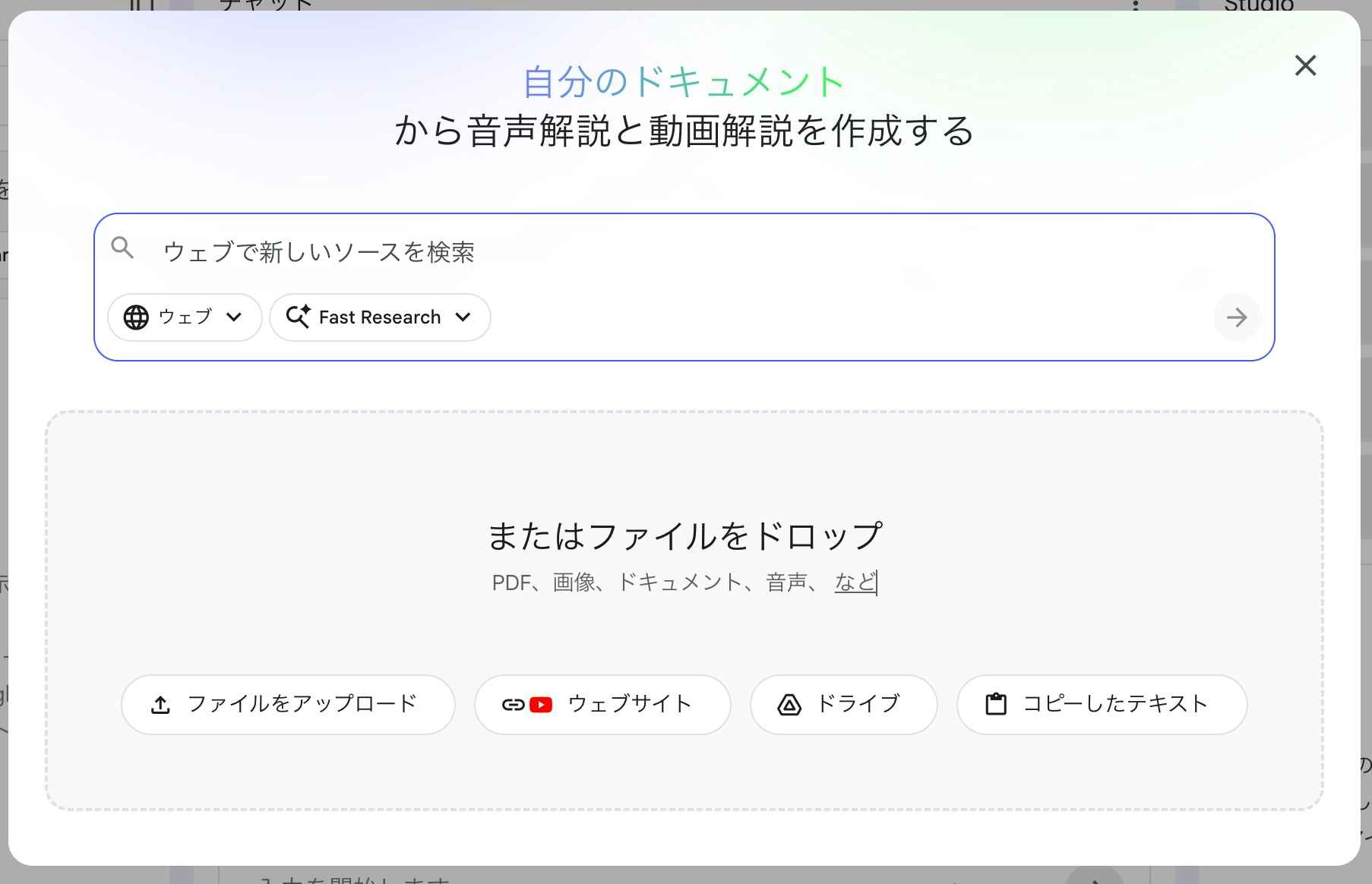
手順1. ソースの読み込み
新しいノートブックを作成し、「ソースの追加」から、URLを貼り付けます。
※この記事の検証では、YoomのAIワーカーに関するYouTube動画を読み込ませています。
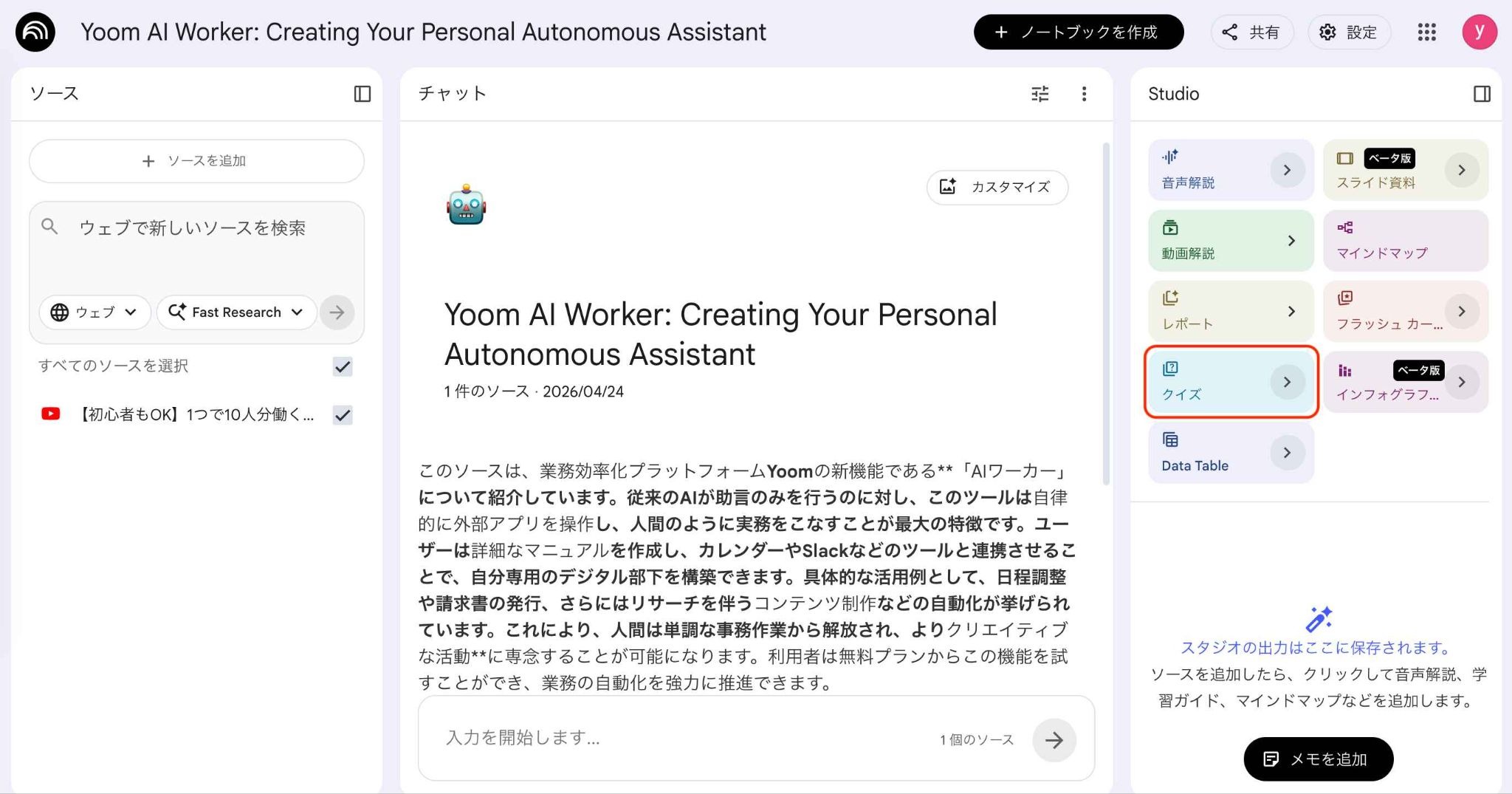
手順2. 「クイズ」で自動生成
画面右側のメニューから「クイズ」を選択します。
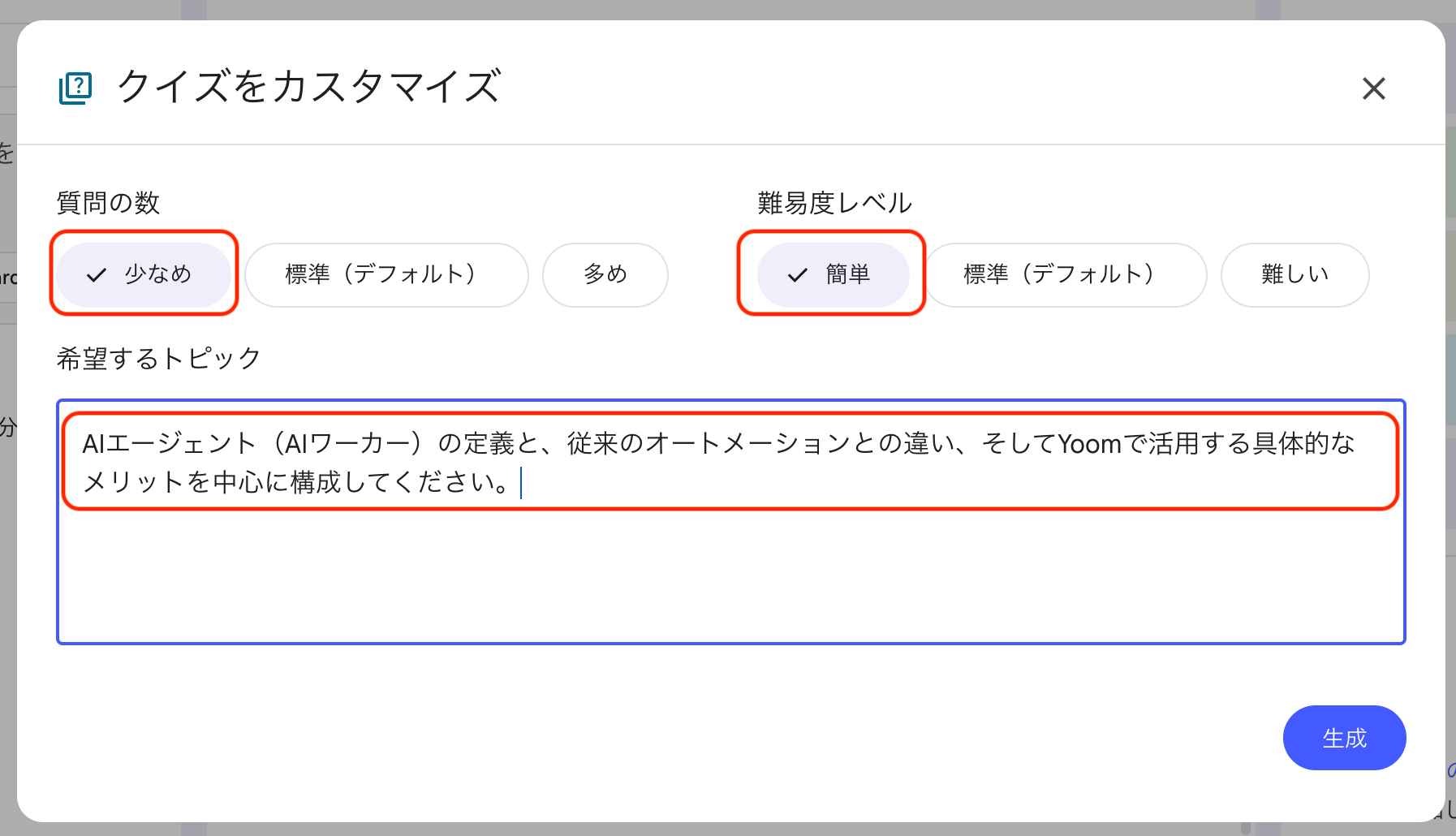
手順3. クイズをカスタマイズ
質問の数や難易度を設定します。
【出力結果】
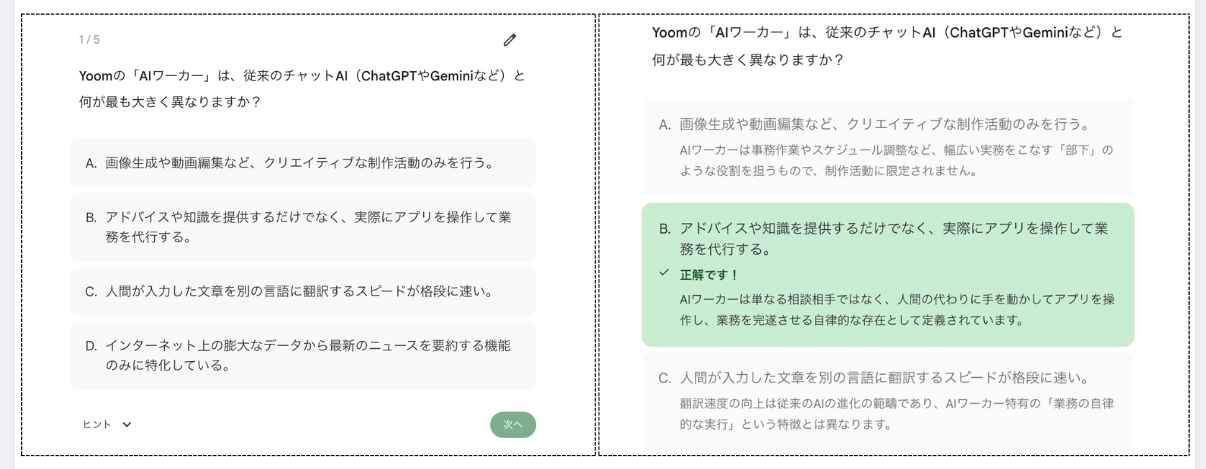
検証の結果、動画URLを入力してからわずか数分で、5問のテストが生成されました。
カスタマイズ画面で「質問数:少なめ」「難易度:簡単」に設定したところ、初心者がまず押さえるべき重要ポイントがピックアップされています。
ステップ2|Googleフォームにコピペするための出力準備
NotebookLMで作ったクイズを、Google フォームへ転記できるように指示を出します。
【プロンプト】
先ほど作成したクイズを、Google フォームに1問ずつコピペしやすい形式で書き出してください。
【出力結果】
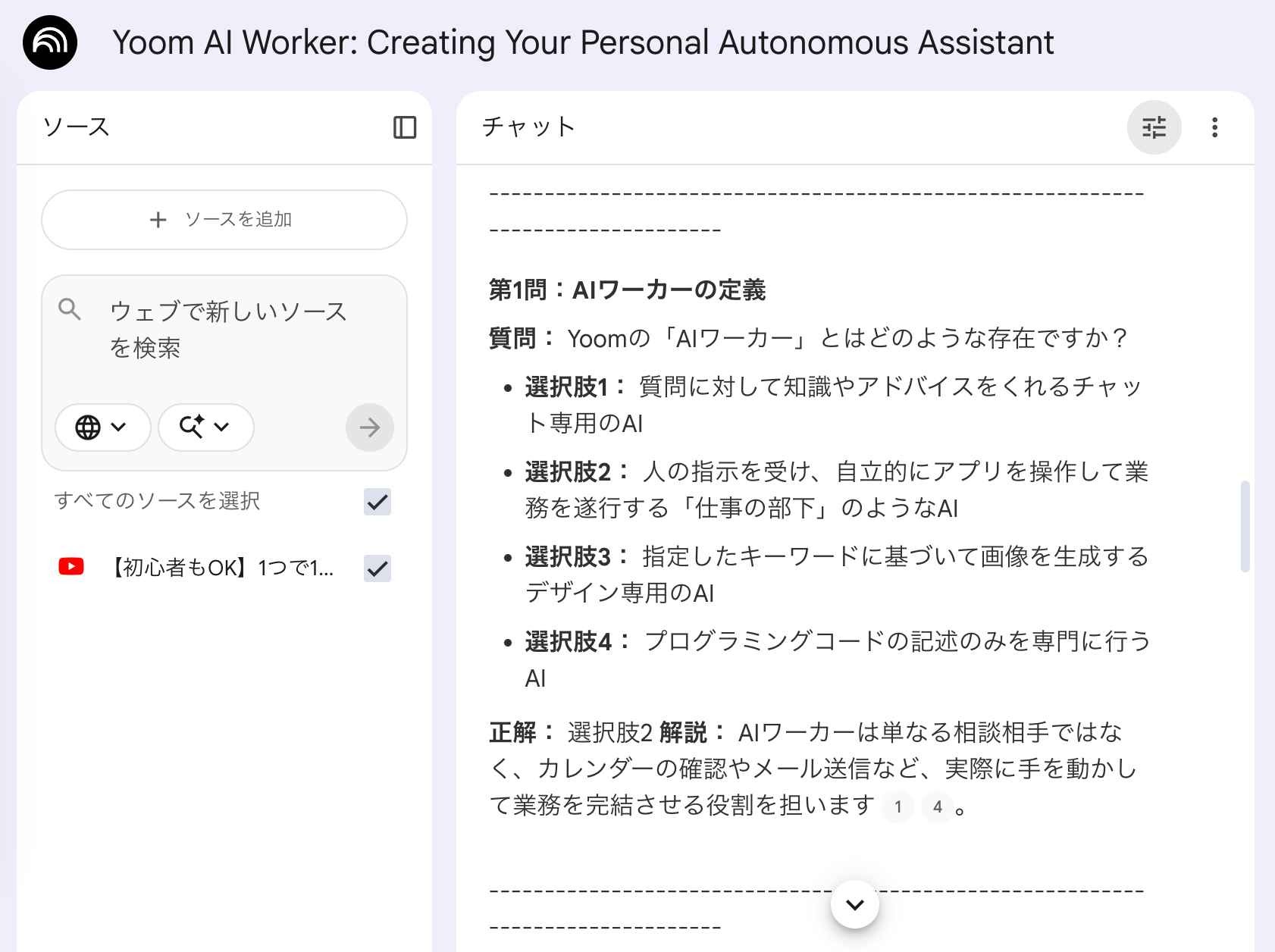
チャットでの一言で、Google フォームの各項目に最適化された形式で出力されました。
「質問・選択肢・正解・解説」がセットで書き出されるため、1項目ずつコピペするだけで実用的なテストが完成します。
検証のまとめ
今回の検証により、NotebookLMは単なる要約ツールではなく、動画学習をアウトプット型へ変換できる心強いパートナーだと分かりました。
YouTube動画から数分でテストを自動生成し、プロンプトでGoogle フォーム用に整形できる流れは、教育担当や学習者にとって時短になります。
生成された問題の精度も高く、重要ポイントを的確に抽出できているため、自習用だけでなく社内研修の理解度チェックにも活用可能です。
🚩 まとめ
NotebookLMは、手持ちの資料から素早くクイズやテスト問題を自動生成できる画期的なツールです。
ハルシネーションのリスクを抑えつつ、ワンクリックで基本的な問題を作成できる手軽さに加え、チャットを活用した柔軟なカスタマイズ性も備えています。
作成した問題はGoogleドキュメントなどを経由して簡単にエクスポートや共有が可能であり、自己学習から社内研修まで幅広いシーンで活躍します。
外部ツールと組み合わせたWebクイズ化やフラッシュカード化など、応用次第で学習効率はさらに高まります。
著作権などのルールを守りつつ、ぜひ自身の用途にあわせたNotebookLMクイズを作成し、日々のインプット・アウトプットの質を向上させてみてください。
⚙️ Yoomでできること
Yoomを利用すれば、さまざまなクラウドサービスと連携した業務の自動化が実現します。
例えば、NotebookLMで整理した学習コンテンツや情報を、Googleドキュメントに保存したタイミングで、SlackやMicrosoft Teamsに通知するフローを構築できます。
さらに、社内マニュアルや議事録がクラウドストレージにアップロードされたことを検知して、AIに自動で要約を生成させ、それを社内データベースに登録するといった高度な自動化も、Yoomならノーコードで設定可能です。
日常のルーティンワークをYoomで自動化し、より付加価値の高い業務に集中できる環境を整えましょう。
■概要Googleドキュメントに蓄積されたナレッジをチームに共有する際、内容を一つひとつ確認し、手作業で投稿するのは手間がかかるのではないでしょうか。 このワークフローを活用することで、Googleドキュメントから1クリックで情報共有を担当するAIエージェント(AIワーカー)が内容を自動で解析し、要点などをMicrosoft Teamsへスムーズに情報共有できます。これにより、重要な情報の伝達漏れを防ぎ、チーム全体の生産性向上に貢献します。■このテンプレートをおすすめする方- GoogleドキュメントとMicrosoft Teamsでの情報共有に手間を感じている方
- AIエージェントを活用して、ドキュメントに基づいた情報共有のプロセスを自動化したい方
- ナレッジの要約や分類作業を効率化し、より重要な業務に集中したいと考えている方
■このテンプレートを使うメリット- ドキュメントの確認から内容の解析、Microsoft Teamsへの投稿までが自動化され、手作業による情報共有の時間を短縮できます
- AIエージェント(AIワーカー)が内容を解析して共有するため、担当者による要約のばらつきや共有漏れを防ぎ、情報共有の品質を標準化できます
■フローボットの流れ- はじめに、GoogleドキュメントとMicrosoft TeamsをYoomと連携します
- 次に、トリガーでGoogleドキュメントを選択し、「Googleドキュメント上から起動」アクションを設定します
- 最後に、オペレーションでAIワーカーを設定し、ドキュメントの内容を解析してナレッジの自動分類や重要度を判定しMicrosoft Teamsへ通知するためのマニュアル(指示)を作成します
※「トリガー」:フロー起動のきっかけとなるアクション、「オペレーション」:トリガー起動後、フロー内で処理を行うアクション
■このワークフローのカスタムポイント- Googleドキュメントのトリガー設定では、フローボットの起動対象としたいドキュメントのURLを設定してください
- AIワーカーの設定では、利用したいAIモデルを選択し、「このドキュメントを300字で要約してください」といったように、実行したい内容に応じた指示を任意で設定してください
- Microsoft Teamsの通知先のチャンネルやメンション相手などは任意で設定することが可能です。
■注意事項- Googleドキュメント、Microsoft TeamsのそれぞれとYoomを連携してください。AIワーカー内で使用するツール(アプリ)についてもマイアプリ連携が必要です。
- Microsoft365(旧Office365)には、家庭向けプランと一般法人向けプラン(Microsoft365 Business)があり、一般法人向けプランに加入していない場合には認証に失敗する可能性があります。
- Chrome拡張機能を使用したトリガーを使用することで、Googleドキュメント上から直接トリガーを起動させることができます。
- Chrome拡張機能を使ったトリガーの設定方法は「Chrome拡張機能を使ったトリガーの設定方法」をご参照ください。
- AIワーカーの基本設定は「【AIワーカー】基本的な設定方法」をご参照ください。
- AIワーカーの同時実行数・作成可能なAIワーカー数・利用可能なAIモデルはご契約中のプランによって異なります。
- AIワーカー内でご利用いただけるアプリやオペレーション等はフローボットの利用制限と同様です。
- AIワーカーは、テスト実行でも本番実行と同様にタスクを消費しますのでご注意ください。詳細は「【AIワーカー】タスク実行数の計算方法」ご参照ください。
- AIワーカーはマニュアルを詳細に設定することで適切な処理を実行しやすくなります。詳細は「【AIワーカー】マニュアルの作成方法」をご参照ください。
■概要Google Driveに蓄積された資料から、FAQを作成する作業に時間を取られていませんか?特に、Google DriveのドキュメントでQAシステムを構築しようとしても、手動での更新作業は抜け漏れの原因にもなります。このワークフローを活用すれば、Google Driveに新しい資料が追加されると、AIが自動で内容を読み取り、GoogleドキュメントにFAQを生成するため、こうした手間を解消できます。■このテンプレートをおすすめする方- Google Driveの資料を基にした社内FAQの作成・更新を手作業で行っている方
- Google DriveのドキュメントでQAシステムを構築し、ナレッジ共有を効率化したい方
- AIを活用して、ドキュメント作成業務の自動化を検討している情報システム担当の方
■このテンプレートを使うメリット- Google Driveへの資料追加をトリガーにFAQが自動生成され、手作業での資料確認やドキュメント作成の時間を短縮できます
- AIによる自動生成でFAQ作成プロセスが標準化され、担当者による品質のばらつきや更新漏れといったリスクの軽減に繋がります
■フローボットの流れ- はじめに、Google DriveとGoogleドキュメントをYoomと連携します
- 次に、トリガーでGoogle Driveを選択し、「特定のフォルダ内に新しくファイル・フォルダが作成されたら」というアクションを設定します
- 最後に、オペレーションでAIワーカーを選択し、トリガーで取得したファイルの内容を基にFAQを生成し、新規Googleドキュメントに反映するためのマニュアル(指示)を作成します
※「トリガー」:フロー起動のきっかけとなるアクション、「オペレーション」:トリガー起動後、フロー内で処理を行うアクション
■このワークフローのカスタムポイント- Google Driveのトリガー設定では、FAQ生成の対象となる資料が格納されるフォルダをIDで任意に指定してください
- AIワーカーのオペレーション設定では、FAQを生成する設定や作成するGoogleドキュメントのタイトル、記載内容などを任意で設定することが可能です
■注意事項- Google Drive、GoogleドキュメントのそれぞれとYoomを連携してください。 AIワーカー内で使用するツール(アプリ)についてもマイアプリ連携が必要です。
- AIワーカーの基本設定は「【AIワーカー】基本的な設定方法」をご参照ください。
- AIワーカーの同時実行数・作成可能なAIワーカー数・利用可能なAIモデルはご契約中のプランによって異なります。
- AIワーカー内でご利用いただけるアプリやオペレーション等はフローボットの利用制限と同様です。
- AIワーカーは、テスト実行でも本番実行と同様にタスクを消費しますのでご注意ください。詳細は「【AIワーカー】タスク実行数の計算方法」ご参照ください。
- トリガーは5分、10分、15分、30分、60分の間隔で起動間隔を選択できます。
- プランによって最短の起動間隔が異なりますので、ご注意ください。
- AIワーカーはマニュアルを詳細に設定することで適切な処理を実行しやすくなります。詳細は「【AIワーカー】マニュアルの作成方法」をご参照ください。
- ダウンロード可能なファイル容量は最大300MBまでです。アプリの仕様によっては300MB未満になる可能性があるので、ご注意ください。
- トリガー、各オペレーションでの取り扱い可能なファイル容量の詳細は「ファイルの容量制限について」をご参照ください。

- GoogleドキュメントとMicrosoft Teamsでの情報共有に手間を感じている方
- AIエージェントを活用して、ドキュメントに基づいた情報共有のプロセスを自動化したい方
- ナレッジの要約や分類作業を効率化し、より重要な業務に集中したいと考えている方
- ドキュメントの確認から内容の解析、Microsoft Teamsへの投稿までが自動化され、手作業による情報共有の時間を短縮できます
- AIエージェント(AIワーカー)が内容を解析して共有するため、担当者による要約のばらつきや共有漏れを防ぎ、情報共有の品質を標準化できます
- はじめに、GoogleドキュメントとMicrosoft TeamsをYoomと連携します
- 次に、トリガーでGoogleドキュメントを選択し、「Googleドキュメント上から起動」アクションを設定します
- 最後に、オペレーションでAIワーカーを設定し、ドキュメントの内容を解析してナレッジの自動分類や重要度を判定しMicrosoft Teamsへ通知するためのマニュアル(指示)を作成します
■このワークフローのカスタムポイント
- Googleドキュメントのトリガー設定では、フローボットの起動対象としたいドキュメントのURLを設定してください
- AIワーカーの設定では、利用したいAIモデルを選択し、「このドキュメントを300字で要約してください」といったように、実行したい内容に応じた指示を任意で設定してください
- Microsoft Teamsの通知先のチャンネルやメンション相手などは任意で設定することが可能です。
- Googleドキュメント、Microsoft TeamsのそれぞれとYoomを連携してください。AIワーカー内で使用するツール(アプリ)についてもマイアプリ連携が必要です。
- Microsoft365(旧Office365)には、家庭向けプランと一般法人向けプラン(Microsoft365 Business)があり、一般法人向けプランに加入していない場合には認証に失敗する可能性があります。
- Chrome拡張機能を使用したトリガーを使用することで、Googleドキュメント上から直接トリガーを起動させることができます。
- Chrome拡張機能を使ったトリガーの設定方法は「Chrome拡張機能を使ったトリガーの設定方法」をご参照ください。
- AIワーカーの基本設定は「【AIワーカー】基本的な設定方法」をご参照ください。
- AIワーカーの同時実行数・作成可能なAIワーカー数・利用可能なAIモデルはご契約中のプランによって異なります。
- AIワーカー内でご利用いただけるアプリやオペレーション等はフローボットの利用制限と同様です。
- AIワーカーは、テスト実行でも本番実行と同様にタスクを消費しますのでご注意ください。詳細は「【AIワーカー】タスク実行数の計算方法」ご参照ください。
- AIワーカーはマニュアルを詳細に設定することで適切な処理を実行しやすくなります。詳細は「【AIワーカー】マニュアルの作成方法」をご参照ください。

- Google Driveの資料を基にした社内FAQの作成・更新を手作業で行っている方
- Google DriveのドキュメントでQAシステムを構築し、ナレッジ共有を効率化したい方
- AIを活用して、ドキュメント作成業務の自動化を検討している情報システム担当の方
- Google Driveへの資料追加をトリガーにFAQが自動生成され、手作業での資料確認やドキュメント作成の時間を短縮できます
- AIによる自動生成でFAQ作成プロセスが標準化され、担当者による品質のばらつきや更新漏れといったリスクの軽減に繋がります
- はじめに、Google DriveとGoogleドキュメントをYoomと連携します
- 次に、トリガーでGoogle Driveを選択し、「特定のフォルダ内に新しくファイル・フォルダが作成されたら」というアクションを設定します
- 最後に、オペレーションでAIワーカーを選択し、トリガーで取得したファイルの内容を基にFAQを生成し、新規Googleドキュメントに反映するためのマニュアル(指示)を作成します
■このワークフローのカスタムポイント
- Google Driveのトリガー設定では、FAQ生成の対象となる資料が格納されるフォルダをIDで任意に指定してください
- AIワーカーのオペレーション設定では、FAQを生成する設定や作成するGoogleドキュメントのタイトル、記載内容などを任意で設定することが可能です
- Google Drive、GoogleドキュメントのそれぞれとYoomを連携してください。 AIワーカー内で使用するツール(アプリ)についてもマイアプリ連携が必要です。
- AIワーカーの基本設定は「【AIワーカー】基本的な設定方法」をご参照ください。
- AIワーカーの同時実行数・作成可能なAIワーカー数・利用可能なAIモデルはご契約中のプランによって異なります。
- AIワーカー内でご利用いただけるアプリやオペレーション等はフローボットの利用制限と同様です。
- AIワーカーは、テスト実行でも本番実行と同様にタスクを消費しますのでご注意ください。詳細は「【AIワーカー】タスク実行数の計算方法」ご参照ください。
- トリガーは5分、10分、15分、30分、60分の間隔で起動間隔を選択できます。
- プランによって最短の起動間隔が異なりますので、ご注意ください。
- AIワーカーはマニュアルを詳細に設定することで適切な処理を実行しやすくなります。詳細は「【AIワーカー】マニュアルの作成方法」をご参照ください。
- ダウンロード可能なファイル容量は最大300MBまでです。アプリの仕様によっては300MB未満になる可能性があるので、ご注意ください。
- トリガー、各オペレーションでの取り扱い可能なファイル容量の詳細は「ファイルの容量制限について」をご参照ください。
プログラミング知識なしで手軽に構築できます。




