









・
Google Vidsでの動画作成方法を解説|プレゼン資料の変換から見極める導入の判断

Google Vids(ビズ)は、Google Workspaceに統合されたブラウザ上で動画を作成・編集できるツールです。専門的な動画編集の知識がなくても、テキストでのプロンプト入力や既存のファイルをアップロードするだけで、AIが自動的に構成や映像を生成してくれます。本記事では、Google Vidsに搭載されている動画を作成する様々な方法や利用時の注意点、そして実際に使ってみてわかったことをご紹介します。
✍️Google Vidsとは?基本仕様とAIモデルの利用制限

Google Vidsは、ブラウザ上でテキストプロンプトや既存ファイルから高品質な動画を生成・編集できるツールです。ここでは、ツールの基本仕様と、利用するアカウントやプランによる機能の違いについて解説します。
Google Vidsの基本仕様
Google Vidsは、ソフトウェアのインストールを必要とせず、ブラウザから直接アクセスして利用できる動画作成・編集アプリです。作成する動画は、利用目的に合わせて以下の条件で利用できます。【仕様】
- 動画の長さ:最長30分
- エクスポート時の画質と形式:最大1080p(1920×1080、30fps)のMP4形式
- インポートできるファイルの上限:音声クリップまたは動画クリップは最大95分または4GB
- アスペクト比:パソコン用の16:9(横長)・スマートフォン向けの9:16(縦長)・スクエア
- 共同編集:Googleドキュメントと同様に複数人でリアルタイムの編集に対応
搭載されているAIモデルとプラン別の制限
Google Vidsには、動画生成AIや音楽生成AIが搭載されています。これらの機能の利用上限は、使用するGoogleアカウントの種類や契約プランによって異なります。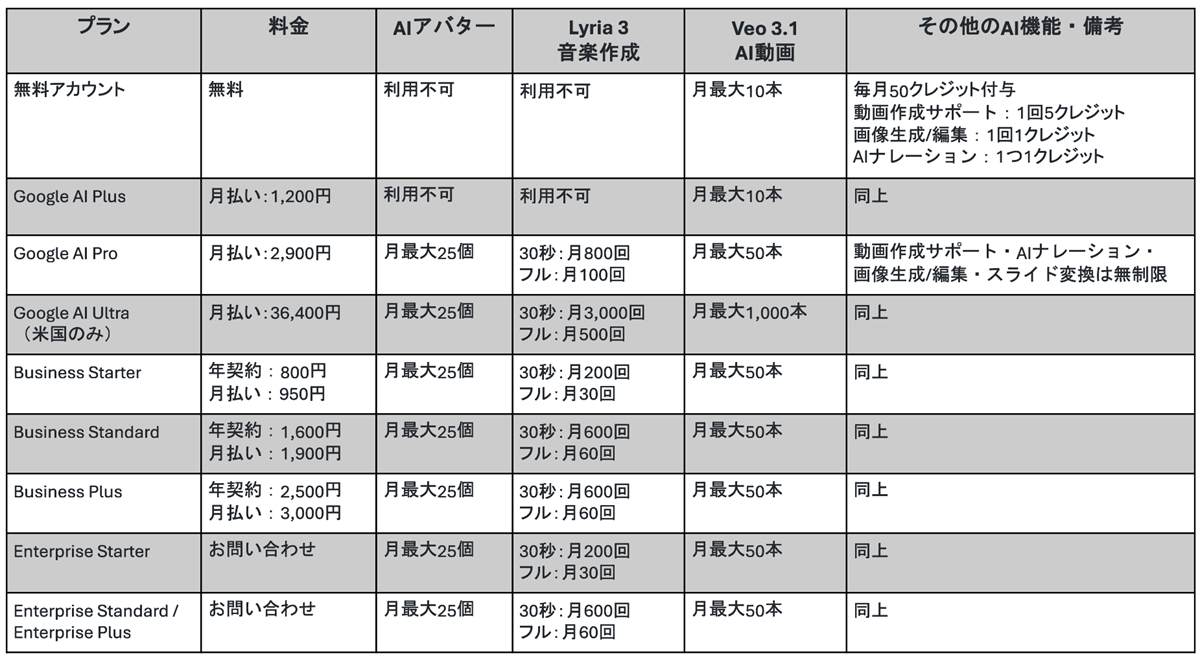
※Google AIプランの料金は税込み、Google Workspaceプランの料金は税別です。
⭐Yoomは動画制作の関連業務を自動化できます
Google Vidsを動画制作に利用することで、業務の効率化を図れます。しかし、動画制作には企画や台本の作成などの業務もあります。こうした業務も効率化しませんか?Yoomは、さまざまなアプリやクラウドサービス、生成AIを連携し、日々の業務フローを自動化できます。[Yoomとは]
Yoomを利用することで、AIへのプロンプトの入力や作成された台本の転記、作業完了時の通知といった作業を自動化できるため、人為的ミスを減らし、より重要な業務に割く時間を生み出せます。直感的な操作だけですぐに自動化フローを構築できるので、ぜひ利用してみてください。


- YouTube投稿における台本作成のプロセスを効率化したいと考えているチャンネル運営者の方
- フォームで収集したアイデアをもとにしたコンテンツ制作フローを自動化したいマーケターの方
- AIエージェントを活用して、動画制作における一連のワークフローを改善したいコンテンツ制作者の方
- フォームへの投稿を起点に台本作成が自動化されるため、これまで手作業で行っていた構成案の作成にかかる時間を短縮できます。
- AIワーカーが設定した指示に基づき台本を生成するため、YouTube投稿コンテンツの品質を安定させ、属人化を防ぐことにも繋がります。
- はじめに、GoogleドキュメントをYoomと連携します。
- 次に、トリガーでフォームを選択し、「回答が送信されたら」というアクションを設定します。
- 最後に、オペレーションでAIワーカーを選択し、YouTube動画の構成を作成するためのマニュアル(指示)を作成します。
- AIワーカーへの指示内容は、生成したい動画のトーン&マナーやターゲット層に応じて任意で設定してください。どのような構成や内容の台本を生成したいか、プロンプトを具体的に記述することで、アウトプットの精度を高めることができます。
- GoogleドキュメントとYoomを連携してください。AIワーカー内で使用するツール(アプリ)についてもマイアプリ連携が必要です。
- AIワーカーの基本設定は「【AIワーカー】基本的な設定方法」をご参照ください。
- AIワーカーの同時実行数・作成可能なAIワーカー数・利用可能なAIモデルはご契約中のプランによって異なります。
- AIワーカー内でご利用いただけるアプリやオペレーション等はフローボットの利用制限と同様です。
- AIワーカーは、テスト実行でも本番実行と同様にタスクを消費しますのでご注意ください。詳細は「【AIワーカー】タスク実行数の計算方法」ご参照ください。
- AIワーカーはマニュアルを詳細に設定することで適切な処理を実行しやすくなります。詳細は「【AIワーカー】マニュアルの作成方法」をご参照ください。
- ホワイトペーパーの作成に多くの工数がかかっており、業務を効率化したい方
- AIエージェントを日々の業務に活用し、ホワイトペーパー作成を自動化したいマーケターの方
- コンテンツの制作本数を増やし、マーケティング施策を加速させたいと考えている方
- Google Driveへのファイルアップロードを起点としてホワイトペーパー作成が自動化されるため、執筆にかかる時間を短縮し、より戦略的な業務に集中できます。
- AIへの指示をあらかじめ設定しておくことで、担当者による品質のばらつきを抑え、安定したクオリティでのコンテンツ制作が可能になります。
- はじめに、Google DriveとGoogleドキュメントをYoomと連携します。
- 次に、トリガーでGoogle Driveを選択し、「特定のフォルダ内に新しくファイル・フォルダが作成されたら」というアクションを設定します。
- 最後に、オペレーションでAIワーカーを選択し、アップロードされた企画要件ファイルをもとに、Googleドキュメントへホワイトペーパーを作成するための指示を作成します。
■このワークフローのカスタムポイント
- Google Driveのトリガー設定では、企画要件ファイルをアップロードする対象のフォルダを任意で設定してください。
- AIワーカーのオペレーション設定では、利用したいAIモデルを任意で選択し、作成するホワイトペーパーのトンマナや構成など、AIへの指示内容を自社の要件に合わせて設定してください。
- Google Drive、GoogleドキュメントのそれぞれとYoomを連携してください。AIワーカー内で使用するツール(アプリ)についてもマイアプリ連携が必要です。
- トリガーは5分、10分、15分、30分、60分の間隔で起動間隔を選択できます。
- プランによって最短の起動間隔が異なりますので、ご注意ください。
- ダウンロード可能なファイル容量は最大300MBまでです。アプリの仕様によっては300MB未満になる可能性があるので、ご注意ください。
- トリガー、各オペレーションでの取り扱い可能なファイル容量の詳細は「ファイルの容量制限について」をご参照ください。
- AIワーカーの基本設定は「【AIワーカー】基本的な設定方法」をご参照ください。
- AIワーカーの同時実行数・作成可能なAIワーカー数・利用可能なAIモデルはご契約中のプランによって異なります。
- AIワーカー内でご利用いただけるアプリやオペレーション等はフローボットの利用制限と同様です。
- AIワーカーは、テスト実行でも本番実行と同様にタスクを消費しますのでご注意ください。詳細は「【AIワーカー】タスク実行数の計算方法」ご参照ください。
- AIワーカーはマニュアルを詳細に設定することで適切な処理を実行しやすくなります。詳細は「【AIワーカー】マニュアルの作成方法」をご参照ください。
🖊️Google Vidsで動画を作成する方法
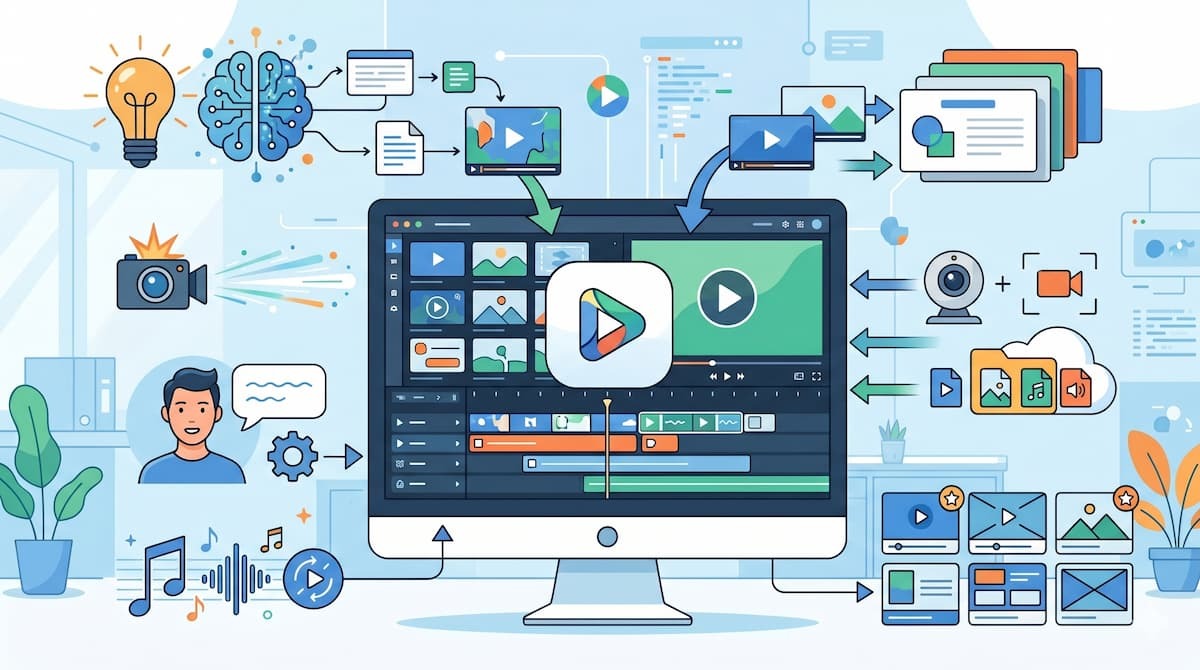
Google Vidsでは、動画作成に使える複数のアプローチがあります。ここでは、利用できる多様な動画作成のアプローチをご紹介します。
Help me create(Storyboardからの作成)
テキストの指示や関連ドキュメントを入力するだけで、AIが構成案から動画までを自動作成する機能です。- 特徴:動画のテーマ、目的、ターゲット層などを入力すると、AIが「シーン分割」「推奨される映像素材」「ナレーションの原稿案」を組み合わせて構成を作成します。
- メリット:生成された構成を確認し、必要に応じてテキストや画像の差し替えを行うだけで、ゼロからでも短時間で動画のベースを完成させることができます。
- 用途:マニュアルの解説動画などテキスト資料から動画を作成したいときに便利です。
- 注意点:執筆時点では、Googleアカウントの言語設定を英語にする必要があります。
Veo 3.1による生成
テキストプロンプトの入力、または参照画像をアップロードすることで、AIに数秒の動画クリップを生成させる方法です。
- 特徴:「Veo 3.1」モデルを利用しており、1回の生成で最大8秒程度の短い映像を作成できます。
- 使い方:「オフィスでパソコンに向かう人々」のようにテキストで情景を指示したり、手持ちの画像をアップロードして「この画像に動きをつけてほしい」と指示したりすることが可能です。
- 用途:SNS広告の素材や、動画内の特定のシーンに挿入する短いクリップ(Bロール)の作成に役立ちます。
- 注意点:Veo 3.1で生成される動画のアスペクト比は「16:9」または「9:16」のみです。また、一部のアカウントでは利用できない機能です。
AIアバター
入力したテキスト(スクリプト)を読み上げる人物の映像を自動生成する機能です。
- 特徴:プロジェクトの雰囲気に合ったAIアバターを選択し、原稿を入力すると、自然な表情や口の動き(リップシンク)に合わせて音声が自動合成されます。
- メリット:カメラによる実写撮影や専用の録音機材を用意する必要がありません。
- 用途:プレゼン動画、社内向け解説、研修マニュアルなどに人物の解説シーンを組み込めます。
Lyria 3による音楽生成
動画の雰囲気やシーンに合わせてオリジナルBGMをAIで生成する機能です。- 特徴:音楽生成AIモデル「Lyria 3」を利用しており、「明るくポップ」「企業紹介向けの落ち着いたトーン」「サスペンス風」といったジャンルやムードを指定するだけで、著作権フリーの楽曲を生成できます。
- メリット:30秒程度の短いクリップから約3分のフルソングまで、長さを柔軟に調整でき、映像の尺やカットの切り替わりに合わせた音楽の追加が、ブラウザ上ですべて完結します。
- 用途:SNS向けプロモーション動画や自社のブランドイメージに合わせたオリジナルのBGMを使いたい企業紹介動画などの作成に役立ちます。
- 注意点:一部のアカウントでは利用できない機能です。
スライドを変換
Googleドライブに保存されている既存の「Googleスライド」を、直接動画形式に変換する方法です。- 特徴:スライドの各ページが動画の1シーンとなり、テキストや画像、図形などの要素がそのまま引き継がれます。
- メリット:スライドの「スピーカーノート」に記載されたテキストを、AIナレーションの原稿として自動で読み込ませることが可能です。
- 用途:社内プレゼン用の資料や営業用の提案書を、最小限の手間で解説動画化したい場合に効率的です。
録画
PCのウェブカメラ映像や画面(スクリーン)、またはその両方を同時に録画して素材として追加する方法です。- 特徴:画面の動きをキャプチャしながら、画面の隅に自身の顔を映したワイプ映像を重ねて録画できます。
- メリット:外部の画面録画ソフトは不要です。録画データはそのままタイムラインに配置され、他のクリップや画像素材とシームレスに組み合わせて編集できます。
- 用途:ソフトウェアやWebツールの操作手順を解説するチュートリアル動画、社内システムのマニュアル動画、顧客への機能デモンストレーション動画などの作成に最適です。
ファイルのアップロード
手持ちの既存メディア素材(動画、画像、音声ファイルなど)を直接アップロードして使用する方法です。- 対応ストレージ:PCのローカルフォルダ、Googleドライブ、Googleフォトから読み込み可能です。
- メリット:スマホで撮影した現場の映像、企業公式のロゴ画像、録音済みのナレーション音声などをプロジェクトに組み込めます。AI生成素材と実際の素材を組み合わせることで、より独自性の高いオリジナル動画を制作できます。
- 用途:企業のブランドガイドラインに沿った公式PR動画、社員のインタビュー風景を交えた採用向け動画、自社で用意した専門的な音声解説付きのウェビナー動画などの作成に適しています。
テンプレート利用
用途に合わせて、あらかじめ用意されているデザインのベースを選ぶ方法です。- 特徴:テンプレートにはあらかじめ構成やカラーリングが設定されています。
- メリット:テンプレートはテキストと画像を差し替えるだけで見栄えのよい動画が手軽に完成します。
- 用途:定期的な社内の業務連絡やプロジェクトの進捗報告、スピード重視で量産したいSNS向けのショートプロモーション動画などの作成に適しています。
🤔【検証】実際にGoogle Vidsで動画を作成してみた
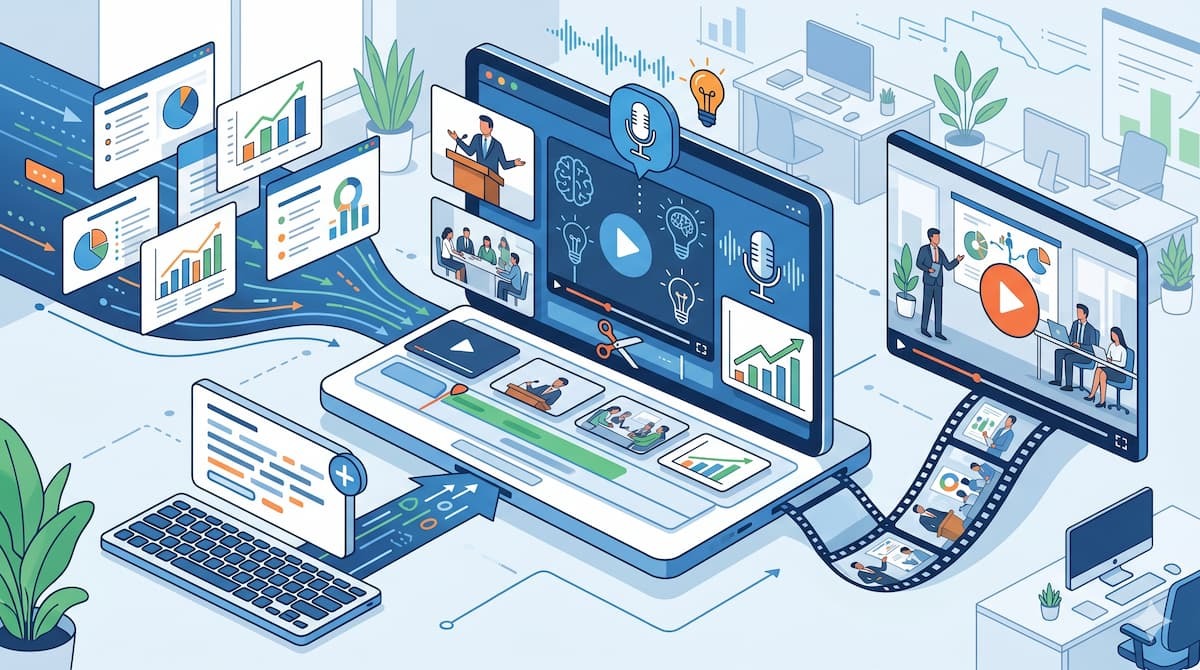
Google Vidsの機能を活用して、実際にビジネスシーンを想定した動画の作成を検証しました。既存の資料を活用したスライド変換と、テキスト指示のみでゼロから構築する作成手順を解説します。
検証1:Googleスライドを動画に変換
既存のGoogleスライドを読み込ませて動画化する手順を検証しました。今回は、Yoomの料金改定に関するスライドを利用して動画を作成してみました。変換するスライド
検証手順
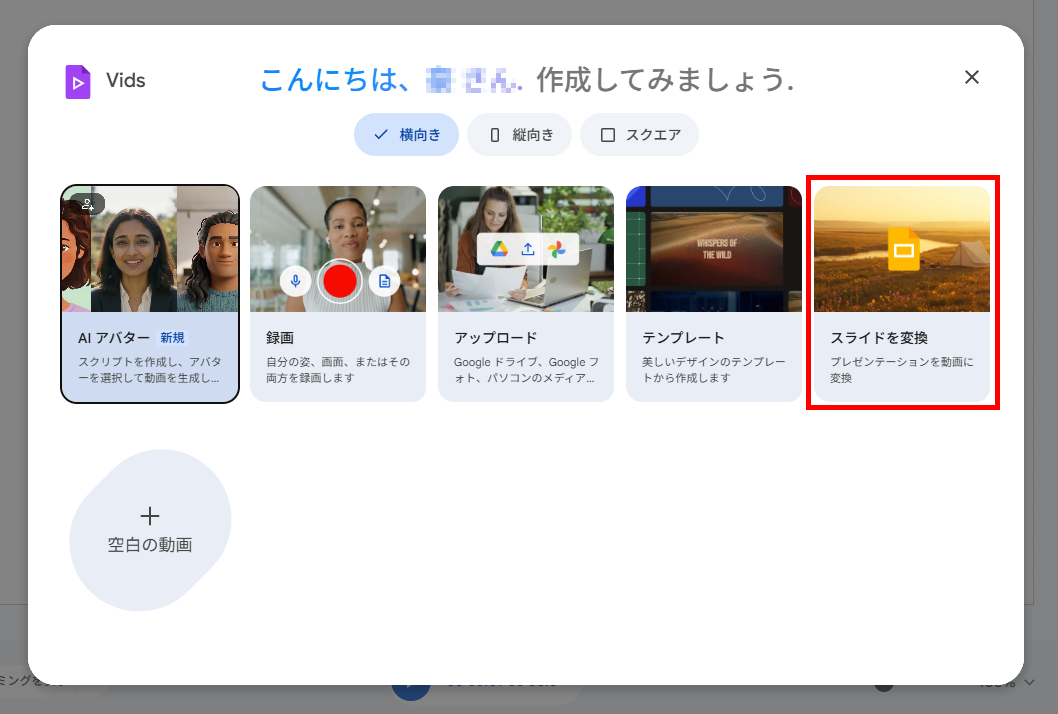
Google Vidsで「+」マークから新規動画の作成画面を開き、「スライドを変換」をクリックします。
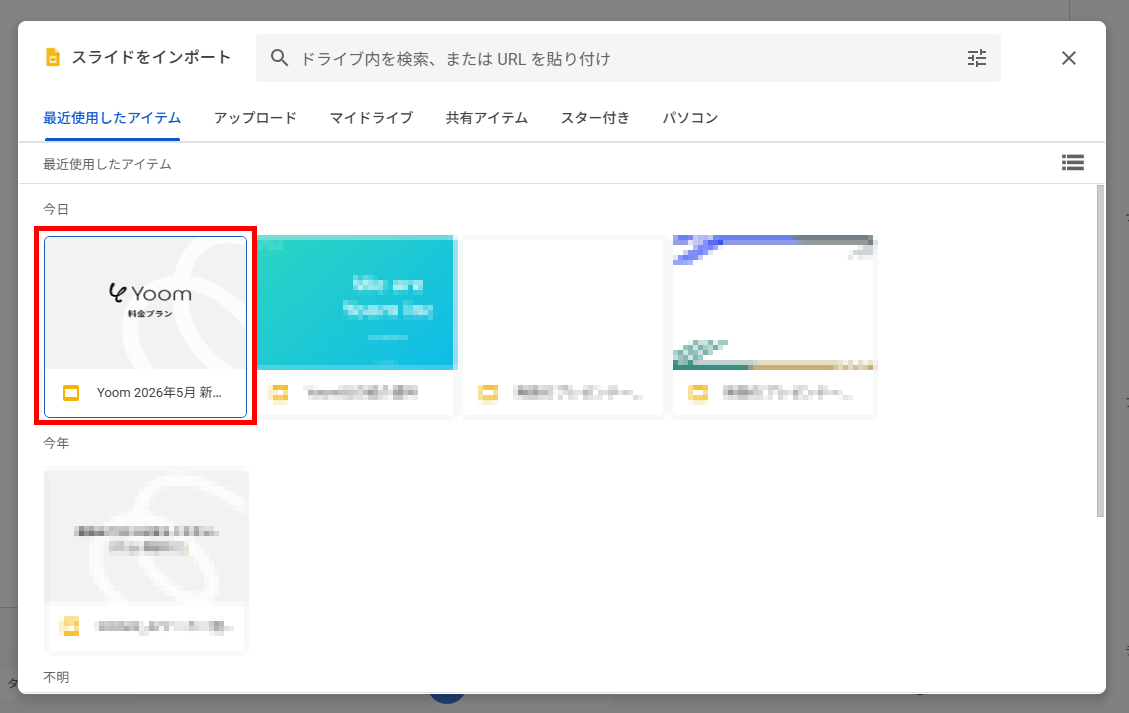
動画に変換したいアイテムを選択します。
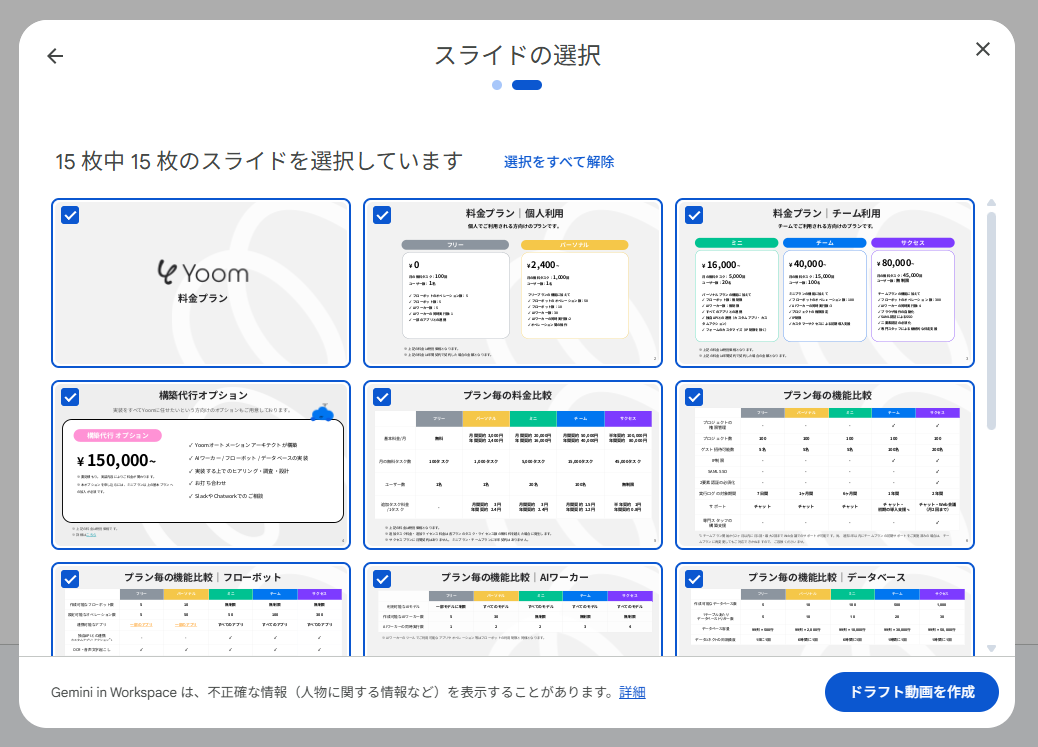
動画にしたいスライドを選択し、「ドラフト動画を作成」をクリックすると完了です。
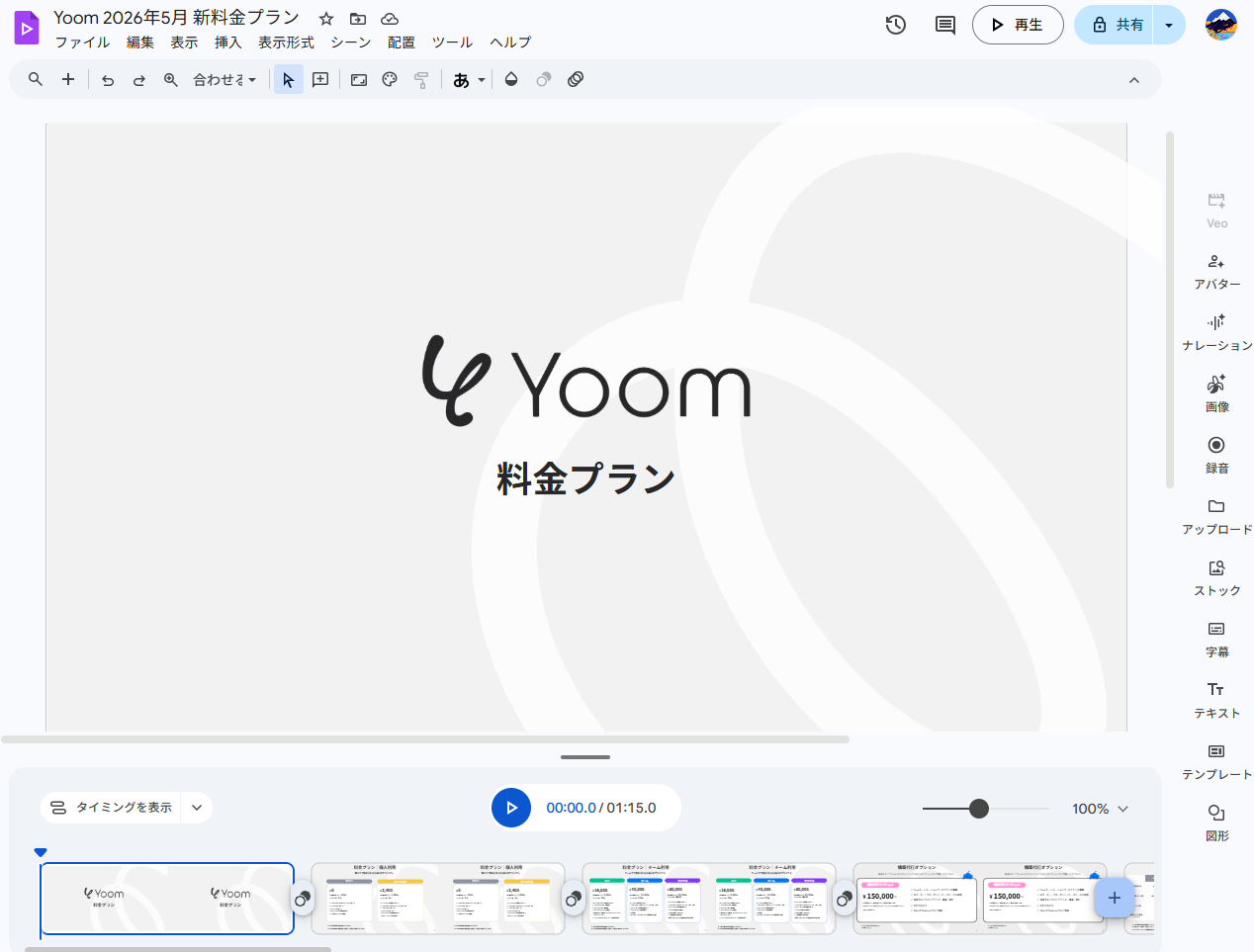
以下のように、選択したスライドが動画になりました。
検証結果
Googleスライドから動画を作成してみて、以下のことがわかりました。- 1スライドあたり5秒区切りの動画として自動生成された
- 表やレイアウトも崩れずに正確に反映される
- Google Vids上でスライド内の各要素を個別に選択し、編集できる
- 音声は含まれないため別途設定が必要だが、AIナレーション機能で簡単に補える
生成された結果から、Google Vidsのスライド変換機能は、既存のプレゼン資料をスムーズに動画化できることがわかりました。通常、スライドを動画にする際は1スライドずつ画像として保存するなどの手間がかかりますが、Google Vidsではその必要がありません。スライドを選択するだけで、1枚あたり5秒区切りの動画として素早く生成されます。さらに、資料内の表やレイアウトが崩れることなく正確に反映されるため、修正の負担を軽減できます。生成後も、Google Vidsの画面上でテキストや図形などの各要素を個別に編集でき、動画に合わせた微調整も簡単に行えます。
ただし、初期状態ではスライドが背景として表示されるのみで、音声は含まれていません。それでも、標準搭載されているAIナレーション機能を活用すれば手軽に音声を追加できるため、専門的な動画編集の知識がなくても魅力的なプレゼン動画を完成させることが可能です。
検証2:テキストから動画を作成する(Help me create)
続いて、Help me create機能を利用して、テキストのプロンプト指示のみでゼロから動画の構成(ストーリーボード)を作成する手順を検証しました。なお、執筆時点ではGoogleアカウントの言語設定を英語にする必要があります。
検証手順
Google Vidsで新規動画の作成画面を開き、「Storyboard」を選択します。
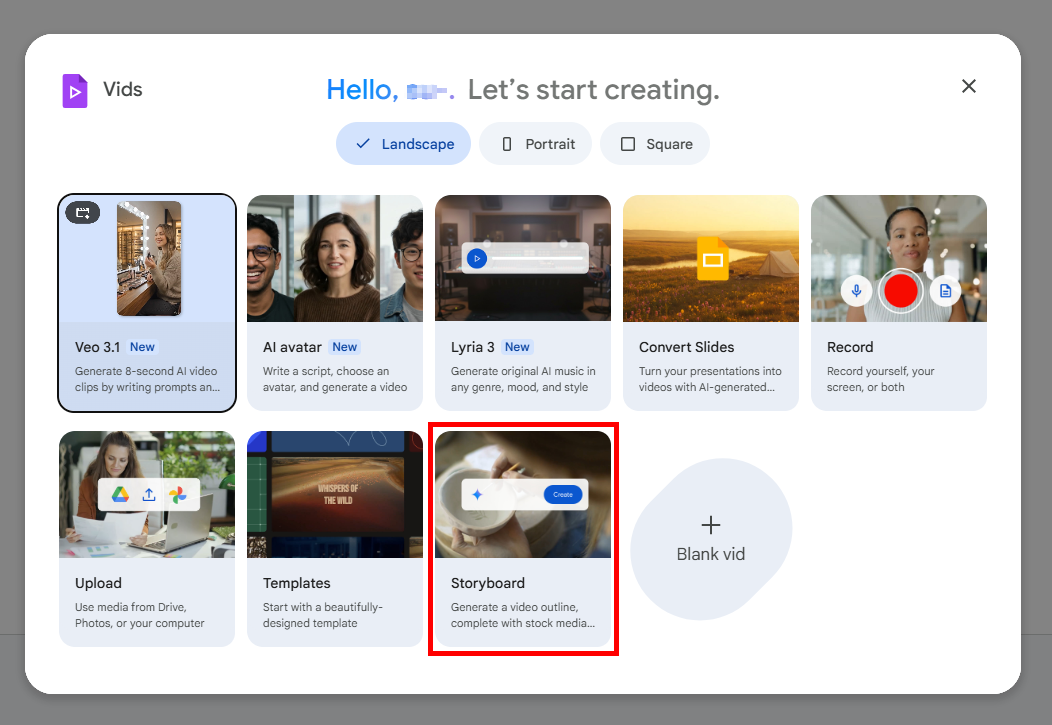
プロンプトを入力して送信します。今回は、以下のプロンプトを送信しました。
【検証プロンプト】
Create a 90-second promotional video for a B2B SaaS platform that automates daily workflow. The target audience is IT managers. Introduce the problem of manual data entry, present the platform as the solution, and end with a call to action to start a free trial. Use a professional and energetic tone.
(日本語訳:日々のワークフローを自動化するB2B SaaSプラットフォームの、90秒のプロモーション動画を作成してください。ターゲット層はITマネージャーです。手動でのデータ入力という課題を提示し、その解決策としてプラットフォームを紹介した上で、最後は無料トライアルの開始を促すコール・トゥ・アクション(行動喚起)で締めくくってください。トーンはプロフェッショナルかつエネルギッシュなものにしてください。)
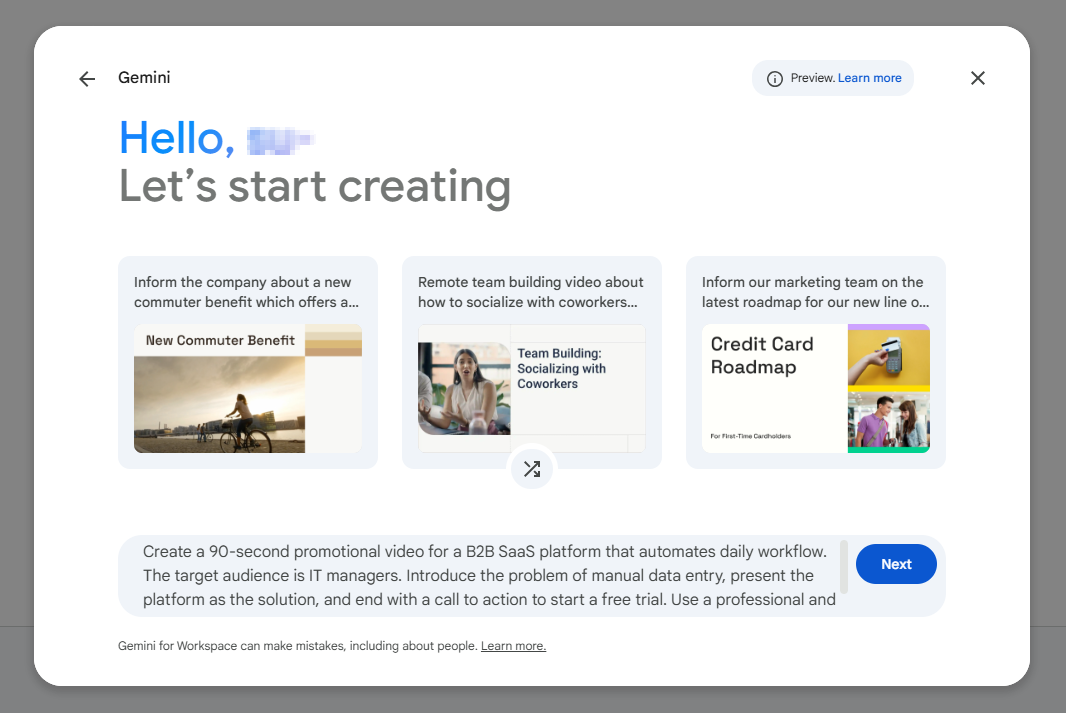
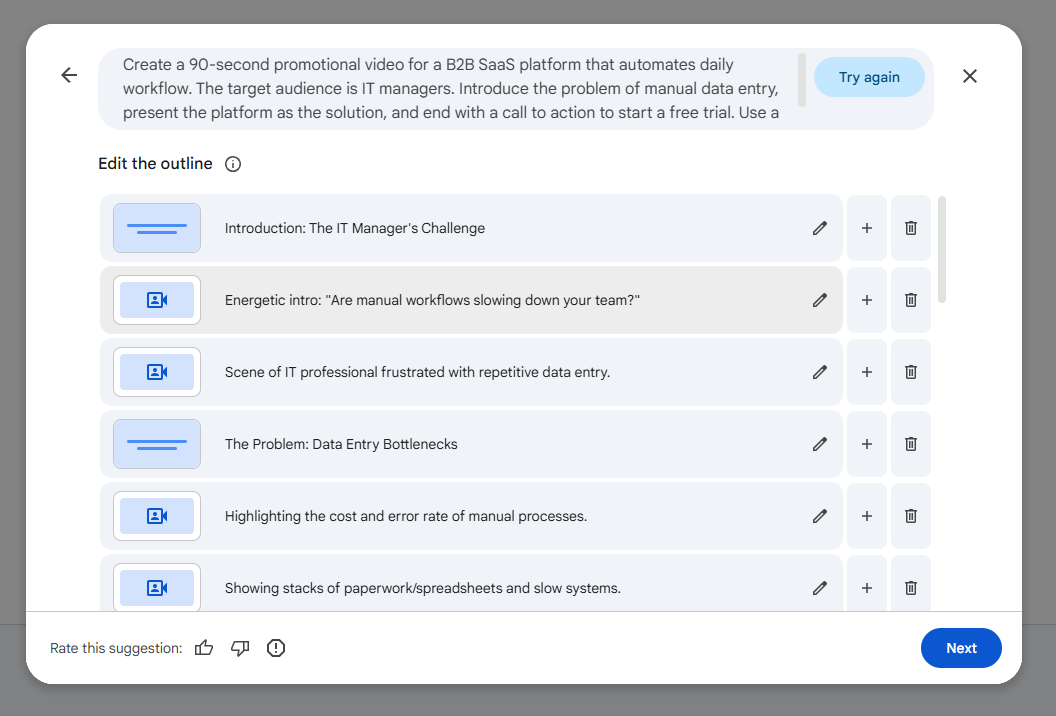
プロンプトを送信すると、以下のように記事構成が作成されたので、確認して「Next」をクリックしました。
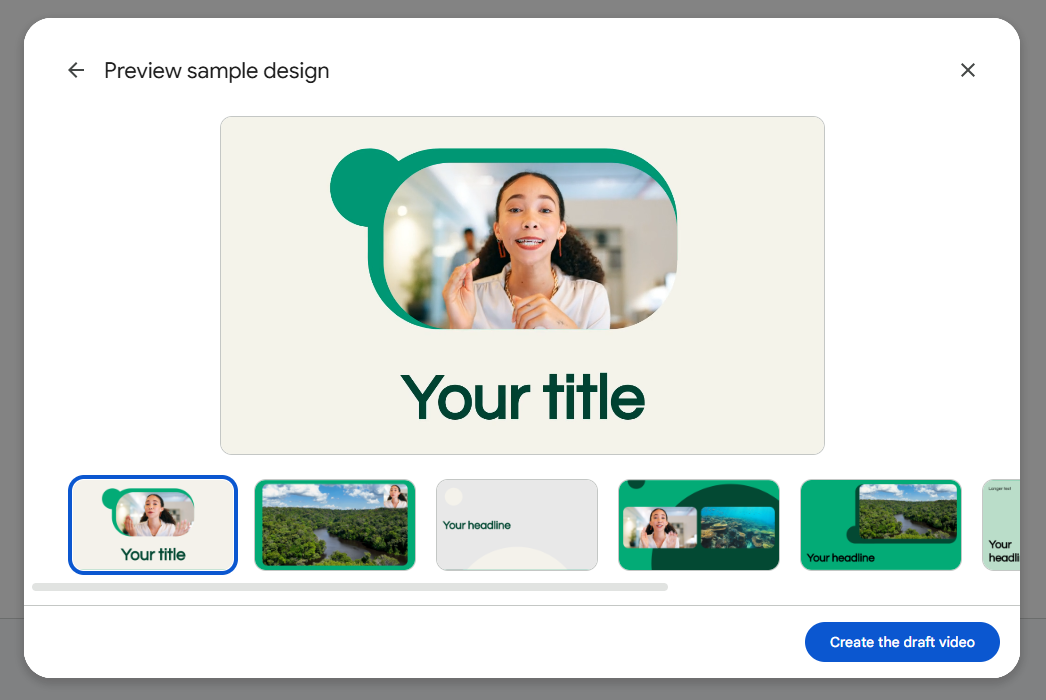
続いて、デザインテンプレートを選択します。
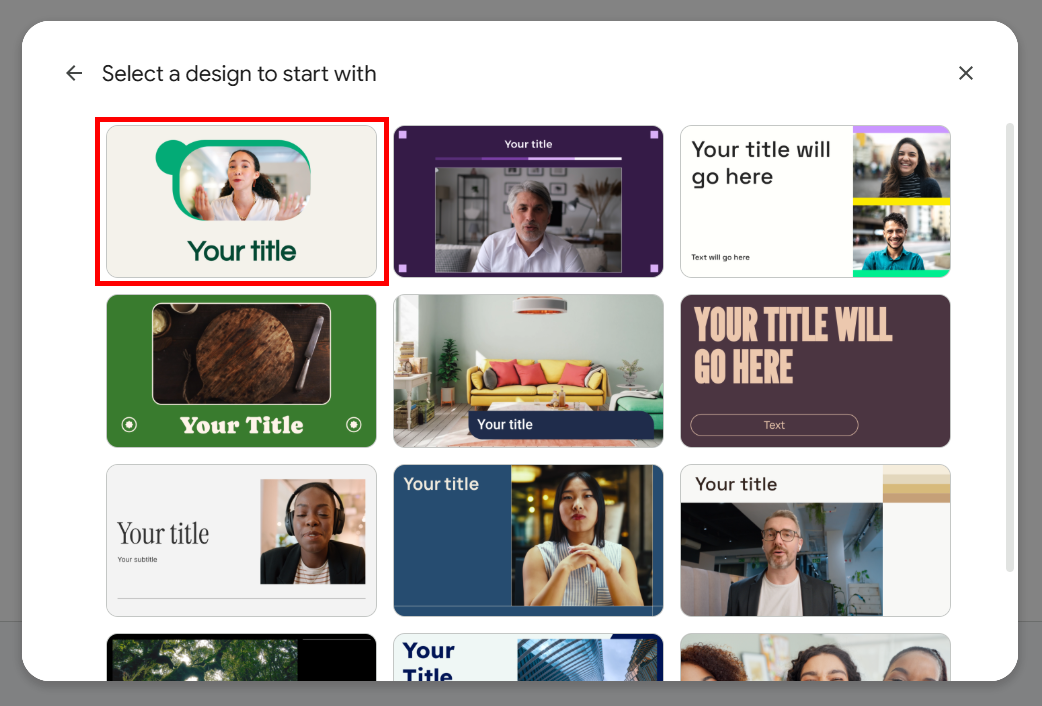
テンプレートを選択後、「Create the draft video」をクリックすると動画の作成が始まります。
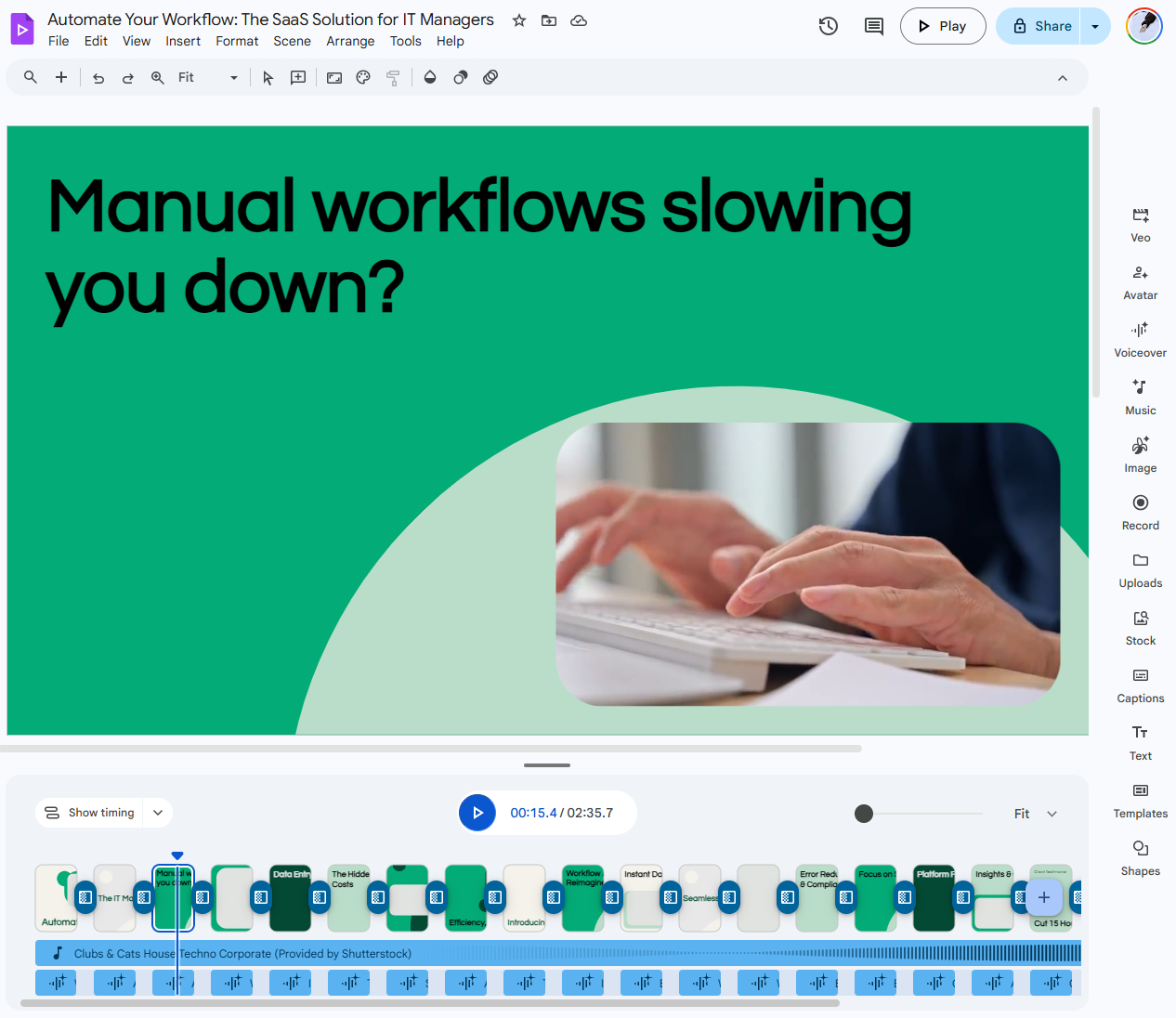
1分かからずに動画が作成されました。
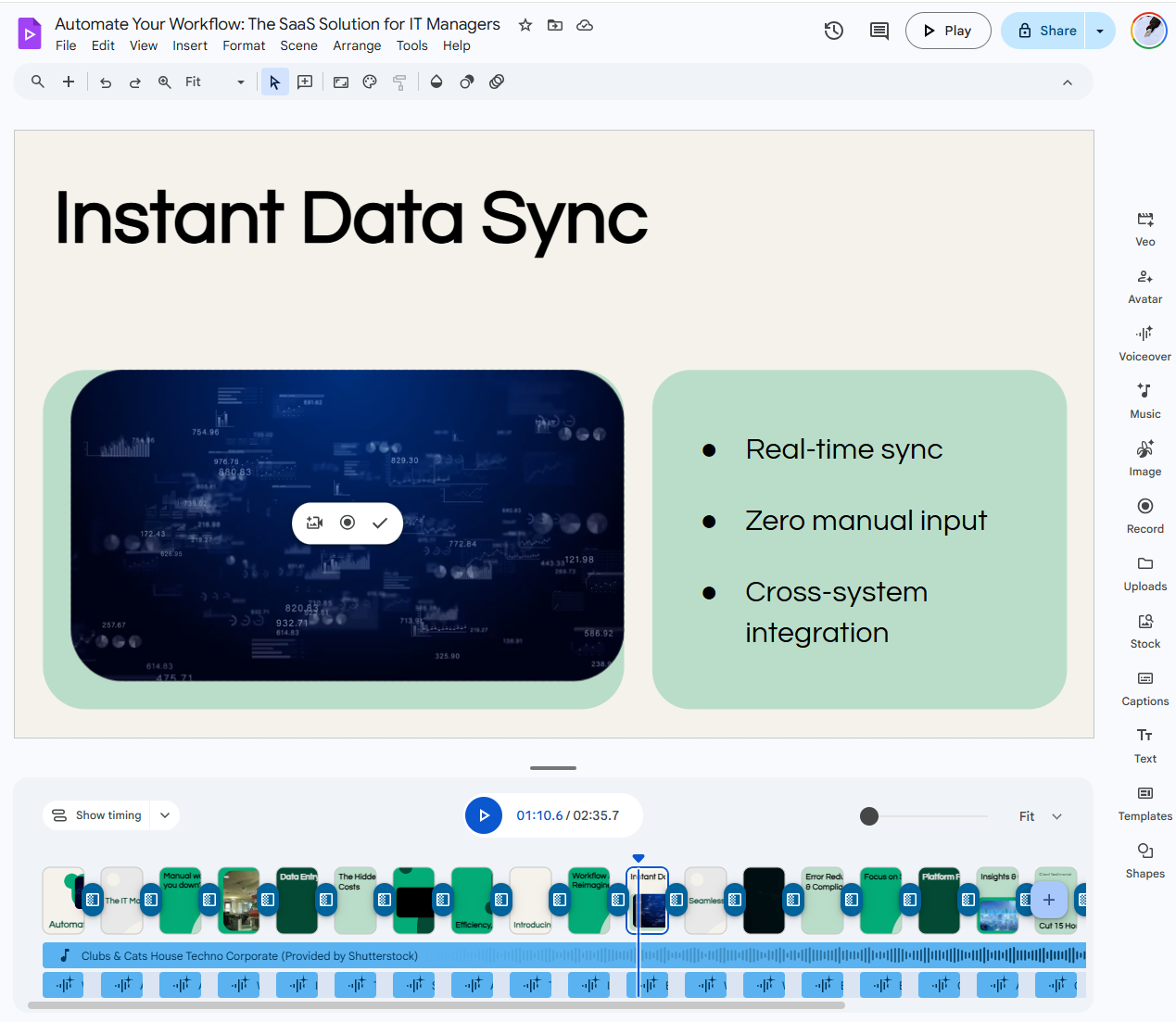
シーンに合わせた映像も自動で作成・追加されていました。
検証結果
Help me createで動画を作成してみて、以下のことがわかりました。
- プロンプト送信から数秒で、意図を汲み取った動画の構成案が作成される
- シーンに合わせた高品質な映像が自動で追加され、レイアウトも綺麗に整う
- 動画編集の知識が全くなくても、本格的で質の高い動画を作成できる
- 動画の長さを指定するのは難しく、指定時間を超過してしまうことがある
Help me create機能を使用すると、動画編集の知識が全くない方でも、プロンプトの入力だけで本格的な動画を素早く作成できることがわかりました。テキストで指示を送信してからわずか数秒で動画の構成案が作成され、テンプレートを選ぶだけでデザインに沿った動画が生成されます。単に文字が配置されるだけでなく、各シーンの内容にマッチした映像素材も自動で追加されるため、動画全体のクオリティが大きく引き上げられます。レイアウトの崩れもなく、プロンプトの意図を正確に汲み取った自然な流れの動画に仕上がりました。
非常に優秀な動画生成機能である一方で、動画の尺(時間)を細かく指定するのは難しいという課題も見つかりました。今回の検証では「90秒」と指示したものの、実際には2分35秒と大幅に超過して生成されたため、厳密な時間管理が求められる場面では、生成後に手動で調整を行う必要があります。
📉まとめ
Google Vidsは、特別な編集スキルがなくても、ブラウザ上で直感的に動画を作成・編集できるツールです。テキストから動画クリップを生成するVeo 3.1や、音楽を生成するLyria 3、テキストを読み上げるAIアバターなど、豊富なAI機能が動画作成の工数を削減します。プランによって利用できる機能や回数の上限が異なるため、作成したい動画に合わせてプランを選ぶことが重要です。まずは、スライドの変換やファイルのアップロードなど、すべてのプランで利用できる機能から試してみてください。💡Yoomでできること
Yoomを利用すれば、動画作成に関連する業務プロセスのさらなる効率化を図れます。たとえば、企画やナレーションの作成などにAIを組み込んだ自動化フローを構築可能です。これにより、プロンプトの入力や生成結果の転記といった手間が削減され、重要な業務により多くの時間を割くことができます。Yoomにはテンプレートが豊富に用意されており、設定も簡単なのですぐに自動化を導入できます。まずは簡単なタスクから試して、自動化による新たな働き方を体験してみてください。

- 動画コンテンツや広告の制作で、ナレーション作成の手間を削減したいマーケティング担当者の方
- AIエージェントを活用し、台本から高品質なナレーションを自動生成する仕組みを構築したい方
- Google スプレッドシートで管理している原稿をもとに、音声ファイルの作成を自動化したい方
- Google スプレッドシートに原稿を追加するだけでナレーション作成が完了するため、原稿の確認や音声合成ツールへの転記、ファイル共有といった手作業の時間を短縮することができます。
- AIが台本をもとにナレーションを自動生成するため、手作業によるコピー&ペーストミスや生成後のファイル共有漏れといったヒューマンエラーを防ぎます。
- はじめに、Google スプレッドシート、ElevenLabs、DiscordをYoomと連携します。
- 次に、トリガーでGoogle スプレッドシートを選択し、「行が追加されたら」というアクションを設定します。
- 最後に、オペレーションでAIワーカーを設定し、Google スプレッドシートから取得したテキストをもとにナレーション原稿の最適化や演出の調整、ElevenLabsでの音声生成、Discordでのファイル共有を行うためのマニュアル(指示)を作成します。
■このワークフローのカスタムポイント
- Google スプレッドシートのトリガー設定では、フローボットを起動させたい対象のスプレッドシートやシートを任意で設定してください。
- AIワーカーへの指示内容は自由にカスタマイズが可能です。生成するナレーションの声のトーンや話す速さを変更したり、音声の生成に利用するElevenLabsの音声、完成した音声ファイルを通知するDiscordのチャンネルなどを任意で設定できます。
- Google スプレッドシート、ElevenLabs、DiscordのそれぞれとYoomを連携してください。AIワーカー内で使用するツール(アプリ)についてもマイアプリ連携が必要です。
- トリガーは5分、10分、15分、30分、60分の間隔で起動間隔を選択できます。
- プランによって最短の起動間隔が異なりますので、ご注意ください。
・Googleスプレッドシートをアプリトリガーとして使用する際の注意事項は「【アプリトリガー】Googleスプレッドシートのトリガーにおける注意事項」を参照してください。 - AIワーカーの基本設定は「【AIワーカー】基本的な設定方法」をご参照ください。
- AIワーカーの同時実行数・作成可能なAIワーカー数・利用可能なAIモデルはご契約中のプランによって異なります。
- AIワーカー内でご利用いただけるアプリやオペレーション等はフローボットの利用制限と同様です。
- AIワーカーは、テスト実行でも本番実行と同様にタスクを消費しますのでご注意ください。詳細は「【AIワーカー】タスク実行数の計算方法」ご参照ください。
- AIワーカーはマニュアルを詳細に設定することで適切な処理を実行しやすくなります。詳細は「【AIワーカー】マニュアルの作成方法」をご参照ください。
- ダウンロード可能なファイル容量は最大300MBまでです。アプリの仕様によっては300MB未満になる可能性があるので、ご注意ください。
- トリガー、各オペレーションでの取り扱い可能なファイル容量の詳細は「ファイルの容量制限について」をご参照ください。
■このテンプレートをおすすめする方
- Slackに投稿した断片的なアイデアから、手間をかけずに精度の高い企画書ドラフトを作成したい企画担当者の方
- 社内規定や過去の成功事例に基づいたドキュメント作成を効率化し、企画の質を向上させたいチームリーダーの方
- 外出先や移動中の隙間時間を有効活用して、デスクに戻る前に企画のたたき台を完成させておきたい方
■このテンプレートを使うメリット
- Slackにメモを投稿するだけでAIが企画書を自動生成するため、ドキュメント作成の初期段階に費やす時間を短縮できます。
- 社内ルールや過去事例を学習したAIワーカーが作成することで、内容の漏れを防ぎ、組織の基準に沿った一貫性のある企画書を作成できます。
■フローボットの流れ
- はじめに、Slack、Google Drive、Notion、GoogleドキュメントをYoomと連携します
- 次に、トリガーで、Slackを選択し、「メッセージがチャンネルに投稿されたら」というアクションを設定します
- 最後に、オペレーションで、企画書のドラフトを作成するためのマニュアル(指示)を作成し、Googleドキュメントの「新しいドキュメントを作成する」、Slackの「スレッドにメッセージを送る」アクションを使用ツールとして設定します
■このワークフローのカスタムポイント
- Slackのトリガー設定では、特定のチャンネルや特定のキーワードを含んだ投稿のみを起動対象にするよう条件を設定できます。
- AIワーカーの指示内容を調整することで、企画書の構成(背景、目的、予算、スケジュールなど)を自社に最適なフォーマットに変更可能です。
- Googleドキュメントを保存するGoogle Driveのフォルダを任意で指定し、チーム内で共有しやすいように設定してください。
■注意事項
- Slack、Google Drive、Notion、GoogleドキュメントのそれぞれとYoomを連携してください。AIワーカー内で使用するツール(アプリ)についてもマイアプリ連携が必要です。
- AIワーカーの基本設定は「【AIワーカー】基本的な設定方法」をご参照ください。
- AIワーカーの同時実行数・作成可能なAIワーカー数・利用可能なAIモデルはご契約中のプランによって異なります。
- AIワーカー内でご利用いただけるアプリやオペレーション等はフローボットの利用制限と同様です。
- AIワーカーは、テスト実行でも本番実行と同様にタスクを消費しますのでご注意ください。詳細は「【AIワーカー】タスク実行数の計算方法」ご参照ください。
- AIワーカーはマニュアルを詳細に設定することで適切な処理を実行しやすくなります。詳細は「【AIワーカー】マニュアルの作成方法」をご参照ください。
【出典】
Google Vids での Gemini 機能の提供状況について/柔軟な価格プラン オプションの比較 | Google Workspace/柔軟な価格プラン オプションの比較 | Google Workspace/Google AI のプラン(クラウド ストレージ付き) - Google One
プログラミング知識なしで手軽に構築できます。




