









・
NovelAIで手を自然に修正する方法!インペイント機能のコツやタグ指定のポイントを解説

NovelAIで「顔や構図は完璧なのに、手や指だけが不自然に崩れてしまった」とお悩みではありませんか?
複雑な手や指の描画はAIが苦手とする部分ですが、「インペイント(塗りつぶし)」機能と適切なタグ入力を使えば、お気に入りのイラストを壊さずに手だけをきれいに修正可能です。
本記事では、検証結果をもとに、崩れた手を自然な形へ修正するための手順とコツを分かりやすく解説します。
🤔NovelAIとは?特長から料金・メリット・デメリット
NovelAIは、アメリカのAnlatan社が運営する、物語の執筆支援と画像生成を一つのブラウザ上で完結できるAIサービスです。
もともとは小説作成をサポートする文章生成AIとしてスタートしましたが、現在ではアニメ調のイラストを生成できる画像生成AIとしての知名度も高くなっています。
ハイスペックなPCを必要とせず、スマートフォンのブラウザからでも操作できる点が特徴です。
文章と画像の双方で創作活動をサポートするツールとして、多くのクリエイターに利用されています。
独自のAIモデルによるアニメ表現の強み
NovelAIの主な特徴は、アニメ・マンガ風のイラスト生成に特化した独自のAIモデル「NAI Diffusion」シリーズです。
モデルのバージョンアップに伴い、キャラクターの複雑なポーズや衣装の質感、背景描画において、日本のアニメ風の表現に対応しています。
プロンプト(呪文)に対する理解力もあり、特定のキャラクターデザインやシチュエーションを再現しやすい点も特徴の一つです。
料金プランと利用システム
NovelAIは月額定額制のサブスクリプション方式を採用しています。プランによって、テキスト生成の記憶容量(文脈保持力)や、画像生成に使用するポイント「Anlas」の付与数が異なります。
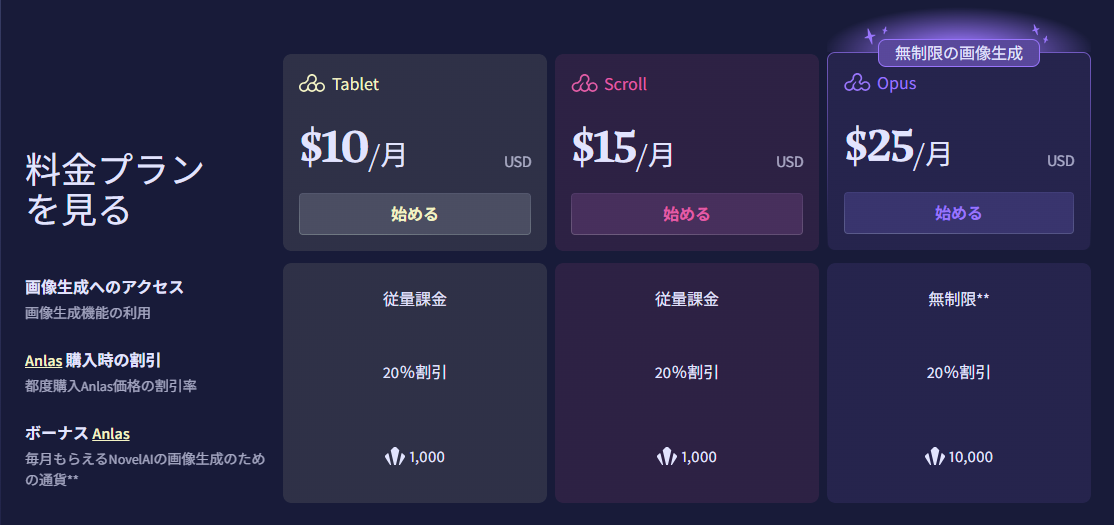
料金プランの画像をもとに、画像生成に関する主な仕様や補足事項を整理すると以下の通りです。
- Opusプラン限定の「無制限生成」機能:
Opusプランでは、画像を1枚ずつ生成し、ほかの画像をベースとして使用せず、所定の画像サイズ・28ステップ以下という条件を満たす場合、Anlasを消費せずに画像を生成できます。
通常のインペイントはベース画像を使用するため、この無料生成条件とは区別して考える必要があります。 - Anlasの付与・補充の仕組み:
各プランの加入状況に応じて、画像生成に使用できる通貨「Anlas」が毎月付与されます。
付与されたAnlasは各プランの上限まで自動的に補充されます。 - Anlas追加購入時の20%割引:
いずれのサブスクリプションプランに加入している場合でも、Anlasを追加で都度購入する際の価格が20%割引になります。 - 単体購入が可能な「従量課金オプション」:
月額サブスクリプションに加入せず、必要な分だけAnlasを単体で購入して利用する方法も用意されています。
※日本円の支払額は、決済時の為替レートによって変動します。
NovelAIを導入するメリットとデメリット
導入を検討する際に知っておきたい、他社サービスと比較した際の強みと注意点は以下の通りです。メリット
- ブラウザ完結: 面倒なインストール作業が不要で、スマホでも利用可能。
- プライバシーへの配慮:公式FAQでは画像生成のデータを保存しないと案内されており、利用規約でも参照画像などを一時的にキャッシュする場合は暗号化して扱うとされています。
- アニメ特化: 日本のアニメ風イラストに関しては、トップクラスの品質。
デメリット
- 継続利用には費用がかかる:無料トライアルは用意されていますが、継続して利用する場合は月額サブスクリプションまたは従量課金が必要です。
- 実写には不向き: アニメ調に特化しているため、実写のようなフォトリアルな生成は苦手。
✨画像生成やコンテンツ作成の作業をYoomで自動化
NovelAIなどの画像生成AIを活用する際、効果的だったプロンプトの記録や管理、それらを活用したコンテンツ制作のワークフロー構築には手間がかかる場合があります。こうした作業は、業務自動化ツール「Yoom」を活用することで効率化が可能です。
[Yoomとは]
例えば、Google スプレッドシートに企画案やプロンプトを入力するだけで、AIによる画像生成やブログ文章の作成、指定のSlackチャンネルへの自動通知といった一連のプロセスを自動で実行できます。
定型的な管理・作成作業を自動化することで、コンテンツの企画やクオリティのブラッシュアップなど、より本質的な作業に集中しやすくなります。
■概要SNS運用において、投稿に合わせた高品質な画像をいちから用意するのは骨の折れる作業です。特にデザイナーのリソースが限られている現場では、クリエイティブ制作が停滞し、運用のスピードを落とす大きな要因となります。このワークフローを活用すれば、Google スプレッドシートに企画案を追加するだけで、AIが意図を汲み取りLeonardo AIで画像を自動生成します。企画から画像生成、Google Driveへの保存、Slackへの通知までをひとつの流れで完結させ、担当者の制作負担を軽減します。
■このテンプレートをおすすめする方- SNS投稿用の画像制作に追われており、画像生成のプロセスを自動化して運用をスピードアップしたいマーケティング担当者の方
- Leonardo AIを活用した高品質なクリエイティブ制作を、専門知識なしで手軽に業務フローへ組み込みたいチームリーダーの方
- デザイナーのリソースが不足しており、AIを活用して投稿の質を落とさずに発信量を増やしたい経営者
■このテンプレートを使うメリット- Google スプレッドシートへ企画案を入力するだけで画像が生成されるため、プロンプトの考案や画像作成に費やしていた時間を短縮できます。
- 生成された画像は自動でGoogle Driveに保存されSlackで通知されるため、管理の手間が減り、スムーズに投稿準備へ移行することが可能です。
■フローボットの流れ- はじめに、Google スプレッドシート、Leonardo AI、Google Drive、SlackをYoomと連携します
- 次に、トリガーで、Google スプレッドシートを選択し、「行が追加されたら」というアクションを設定します
- 最後に、各AIワーカーで、企画案から最適なプロンプトを構成し、 Leonardo AIでの画像生成からGoogle Driveへの保存・Slack通知、品質不足時の再生成を一気通貫で完結するためのマニュアルを作成し、各アクションを使用ツールとして設定します
※「トリガー」:フロー起動のきっかけとなるアクション、「オペレーション」:トリガー起動後、フロー内で処理を行うアクション
■このワークフローのカスタムポイント- Google スプレッドシートのトリガー設定では、企画案を管理しているシートのIDや範囲を任意で設定してください。
- AIワーカーの指示内容を調整することで、生成される画像のタッチやスタイル(実写風、イラスト風など)、再生成の基準などを自由にカスタマイズすることが可能です。
- Google Driveでのアップロード先となるフォルダや、Slackで通知を受け取りたいチャンネルも任意で指定してください。
■注意事項- Google スプレッドシート、Leonardo AI、Google Drive、SlackのそれぞれとYoomを連携してください。AIワーカー内で使用するツール(アプリ)についてもマイアプリ連携が必要です。
- トリガーは5分、10分、15分、30分、60分の間隔で起動間隔を選択できます。
- プランによって最短の起動間隔が異なりますので、ご注意ください。
- Googleスプレッドシートをアプリトリガーとして使用する際の注意事項は「【アプリトリガー】Googleスプレッドシートのトリガーにおける注意事項」を参照してください。
- ダウンロード可能なファイル容量は最大300MBまでです。アプリの仕様によっては300MB未満になる可能性があるので、ご注意ください。
- トリガー、各オペレーションでの取り扱い可能なファイル容量の詳細は「ファイルの容量制限について」をご参照ください。
- AIワーカーの基本設定は「【AIワーカー】基本的な設定方法」をご参照ください。
- AIワーカーの同時実行数・作成可能なAIワーカー数・利用可能なAIモデルはご契約中のプランによって異なります。
- AIワーカー内でご利用いただけるアプリやオペレーション等はフローボットの利用制限と同様です。
- AIワーカーは、テスト実行でも本番実行と同様にタスクを消費しますのでご注意ください。詳細は「【AIワーカー】タスク実行数の計算方法」ご参照ください。
- AIワーカーはマニュアルを詳細に設定することで適切な処理を実行しやすくなります。詳細は「【AIワーカー】マニュアルの作成方法」をご参照ください。
■概要ブログコンテンツのアイデアをGoogle スプレッドシートで管理しているものの、そこから記事を執筆するのに多くの時間を要していませんか。毎回、構成案を作成し、本文を執筆する作業は骨が折れるものです。このワークフローを活用すれば、Google スプレッドシートに行を追加するだけで、OpenAIを用いたブログコンテンツの作成を自動化できます。OpenAIとGoogle スプレッドシート間で情報を連携させ、記事作成の初稿作りを効率化することで、より創造的な業務に時間を充てることが可能になります。■このテンプレートをおすすめする方- OpenAI・Google スプレッドシート間の情報連携により、ブログコンテンツの自動作成を実現したいと考えている方
- Google スプレッドシートで管理している記事ネタをもとに、執筆作業を効率化したいコンテンツ担当者の方
- 定期的なコンテンツ発信において、記事作成の初稿作りに費やす時間を短縮したいと考えている方
■このテンプレートを使うメリット- Google スプレッドシートへの情報追加を起点に、OpenAIがブログコンテンツの土台を自動で作成するため、手作業での執筆時間を短縮できます
- AIへの指示を定型化できるため、誰が担当しても一定の品質を保ったコンテンツ作成が可能となり、業務の属人化を防ぎます
■フローボットの流れ- はじめに、Google スプレッドシートをYoomと連携します
- 次に、トリガーでGoogle スプレッドシートを選択し、「行が追加されたら」というアクションを設定します
- 最後に、オペレーションでAIワーカーを選択し、Google スプレッドシートから取得した情報をもとに、ブログコンテンツを作成し記録するためのマニュアル(指示)を作成します
※「トリガー」:フロー起動のきっかけとなるアクション、「オペレーション」:トリガー起動後、フロー内で処理を行うアクション■このワークフローのカスタムポイント- Google スプレッドシートのトリガー設定では、監視対象としたい任意のスプレッドシートIDとタブ名を設定してください
- AIワーカーの設定では、利用したい任意のOpenAIのモデルを選択し、生成したいブログコンテンツの要件に合わせてAIへの指示を任意で設定してください
■注意事項- Google スプレッドシートとYoomを連携してください。AIワーカー内で使用するツール(アプリ)についてもマイアプリ連携が必要です。
- Google スプレッドシートをアプリトリガーとして使用する際の注意事項は「【アプリトリガー】Google スプレッドシートのトリガーにおける注意事項」を参照してください。
- AIワーカーの基本設定は「【AIワーカー】基本的な設定方法」をご参照ください。
- AIワーカーの同時実行数・作成可能なAIワーカー数・利用可能なAIモデルはご契約中のプランによって異なります。
- AIワーカー内でご利用いただけるアプリやオペレーション等はフローボットの利用制限と同様です。
- AIワーカーは、テスト実行でも本番実行と同様にタスクを消費しますのでご注意ください。詳細は「【AIワーカー】タスク実行数の計算方法」ご参照ください。
- AIワーカーはマニュアルを詳細に設定することで適切な処理を実行しやすくなります。詳細は「【AIワーカー】マニュアルの作成方法」をご参照ください。
- トリガーは5分、10分、15分、30分、60分の間隔で起動間隔を選択できます。
- プランによって最短の起動間隔が異なりますので、ご注意ください。


- SNS投稿用の画像制作に追われており、画像生成のプロセスを自動化して運用をスピードアップしたいマーケティング担当者の方
- Leonardo AIを活用した高品質なクリエイティブ制作を、専門知識なしで手軽に業務フローへ組み込みたいチームリーダーの方
- デザイナーのリソースが不足しており、AIを活用して投稿の質を落とさずに発信量を増やしたい経営者
- Google スプレッドシートへ企画案を入力するだけで画像が生成されるため、プロンプトの考案や画像作成に費やしていた時間を短縮できます。
- 生成された画像は自動でGoogle Driveに保存されSlackで通知されるため、管理の手間が減り、スムーズに投稿準備へ移行することが可能です。
- はじめに、Google スプレッドシート、Leonardo AI、Google Drive、SlackをYoomと連携します
- 次に、トリガーで、Google スプレッドシートを選択し、「行が追加されたら」というアクションを設定します
- 最後に、各AIワーカーで、企画案から最適なプロンプトを構成し、 Leonardo AIでの画像生成からGoogle Driveへの保存・Slack通知、品質不足時の再生成を一気通貫で完結するためのマニュアルを作成し、各アクションを使用ツールとして設定します
■このワークフローのカスタムポイント
- Google スプレッドシートのトリガー設定では、企画案を管理しているシートのIDや範囲を任意で設定してください。
- AIワーカーの指示内容を調整することで、生成される画像のタッチやスタイル(実写風、イラスト風など)、再生成の基準などを自由にカスタマイズすることが可能です。
- Google Driveでのアップロード先となるフォルダや、Slackで通知を受け取りたいチャンネルも任意で指定してください。
- Google スプレッドシート、Leonardo AI、Google Drive、SlackのそれぞれとYoomを連携してください。AIワーカー内で使用するツール(アプリ)についてもマイアプリ連携が必要です。
- トリガーは5分、10分、15分、30分、60分の間隔で起動間隔を選択できます。
- プランによって最短の起動間隔が異なりますので、ご注意ください。
- Googleスプレッドシートをアプリトリガーとして使用する際の注意事項は「【アプリトリガー】Googleスプレッドシートのトリガーにおける注意事項」を参照してください。
- ダウンロード可能なファイル容量は最大300MBまでです。アプリの仕様によっては300MB未満になる可能性があるので、ご注意ください。
- トリガー、各オペレーションでの取り扱い可能なファイル容量の詳細は「ファイルの容量制限について」をご参照ください。
- AIワーカーの基本設定は「【AIワーカー】基本的な設定方法」をご参照ください。
- AIワーカーの同時実行数・作成可能なAIワーカー数・利用可能なAIモデルはご契約中のプランによって異なります。
- AIワーカー内でご利用いただけるアプリやオペレーション等はフローボットの利用制限と同様です。
- AIワーカーは、テスト実行でも本番実行と同様にタスクを消費しますのでご注意ください。詳細は「【AIワーカー】タスク実行数の計算方法」ご参照ください。
- AIワーカーはマニュアルを詳細に設定することで適切な処理を実行しやすくなります。詳細は「【AIワーカー】マニュアルの作成方法」をご参照ください。
- OpenAI・Google スプレッドシート間の情報連携により、ブログコンテンツの自動作成を実現したいと考えている方
- Google スプレッドシートで管理している記事ネタをもとに、執筆作業を効率化したいコンテンツ担当者の方
- 定期的なコンテンツ発信において、記事作成の初稿作りに費やす時間を短縮したいと考えている方
- Google スプレッドシートへの情報追加を起点に、OpenAIがブログコンテンツの土台を自動で作成するため、手作業での執筆時間を短縮できます
- AIへの指示を定型化できるため、誰が担当しても一定の品質を保ったコンテンツ作成が可能となり、業務の属人化を防ぎます
- はじめに、Google スプレッドシートをYoomと連携します
- 次に、トリガーでGoogle スプレッドシートを選択し、「行が追加されたら」というアクションを設定します
- 最後に、オペレーションでAIワーカーを選択し、Google スプレッドシートから取得した情報をもとに、ブログコンテンツを作成し記録するためのマニュアル(指示)を作成します
- Google スプレッドシートのトリガー設定では、監視対象としたい任意のスプレッドシートIDとタブ名を設定してください
- AIワーカーの設定では、利用したい任意のOpenAIのモデルを選択し、生成したいブログコンテンツの要件に合わせてAIへの指示を任意で設定してください
- Google スプレッドシートとYoomを連携してください。AIワーカー内で使用するツール(アプリ)についてもマイアプリ連携が必要です。
- Google スプレッドシートをアプリトリガーとして使用する際の注意事項は「【アプリトリガー】Google スプレッドシートのトリガーにおける注意事項」を参照してください。
- AIワーカーの基本設定は「【AIワーカー】基本的な設定方法」をご参照ください。
- AIワーカーの同時実行数・作成可能なAIワーカー数・利用可能なAIモデルはご契約中のプランによって異なります。
- AIワーカー内でご利用いただけるアプリやオペレーション等はフローボットの利用制限と同様です。
- AIワーカーは、テスト実行でも本番実行と同様にタスクを消費しますのでご注意ください。詳細は「【AIワーカー】タスク実行数の計算方法」ご参照ください。
- AIワーカーはマニュアルを詳細に設定することで適切な処理を実行しやすくなります。詳細は「【AIワーカー】マニュアルの作成方法」をご参照ください。
- トリガーは5分、10分、15分、30分、60分の間隔で起動間隔を選択できます。
- プランによって最短の起動間隔が異なりますので、ご注意ください。
📝NovelAIで崩れた手をきれいに修正する基本手順

崩れてしまった手を修正するには、画像全体を生成し直すのではなく、問題のある箇所だけを指定して描き直させる「インペイント」機能の活用が効果的です。
インペイントは特定の範囲をマスク(塗りつぶし)で指定し、その部分だけを再生成する機能です。
以下の3つのステップに沿って操作を進めてみましょう。
STEP1:修正したい画像を選択しエディタを開く
まずはNovelAIの生成画面から修正したい画像を選択し、作成した画像の上部にあるメニューより「画像をインペイントする」を選択します。
これにより、画像の上に直接マスクを描き込めるモードへ切り替わります。
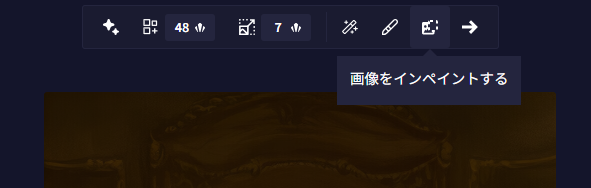
※画面上のメニュー表記やアイコンのデザインは、NovelAIのバージョンアップデートや使用環境(PC・スマホなど)によって「Edit」や「Inpaint」のように多少異なる場合があります。筆アイコンや編集に関するメニューを目印に開いてください。
STEP2:崩れた手とその周辺をマスク(塗りつぶし)する
編集画面が開いたら、修正したい手元を塗りつぶしていきます。指先など細かい部位をきれいに塗るために、スマホの場合はピンチイン・アウトで拡大し、PCの場合はマウスホイールで手元を大きく表示させてから作業を開始しましょう。
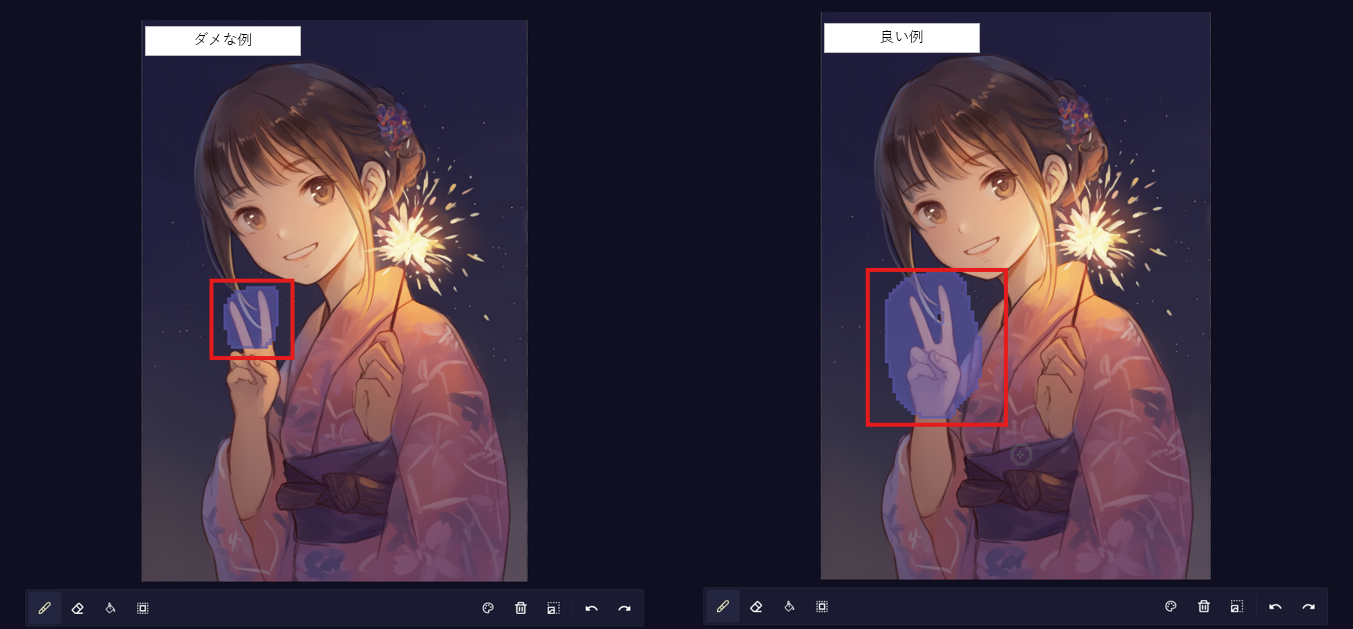
塗り方の最大のコツは、指先だけでなく手首やその周辺まで少し広めにマスクすることです。
手首を含めて塗ることで、AIが骨格や全体のつながりを考慮して自然に再生成しやすくなります。
ただし、変更したくない衣装や背景まで広く塗りすぎると、その部分まで意図せず書き換わってしまうため注意が必要です。
- 塗りつぶす範囲: 指先だけでなく手首〜周辺まで少し広めに指定する
- 注意点: 変更したくない背景や衣装まで塗らないように範囲を絞る
STEP3:修正用のプロンプト(タグ)を「文頭」に入力して生成する
マスクを塗り終えたら、手を描き直すためのプロンプトを入力します。既存のプロンプトをそのまま使うのではなく、`{five fingers}`や`beautiful hands`といった、手元の状態を表すタグを追加してみましょう。
V4以降のモデルでは、`1.2::five fingers ::`のような数値による強調も利用できます。
このとき重要なのがタグを入力する位置です。
文頭に記述することでAIが修正指示を最優先で処理しやすくなり、手元の崩れを抑えられる可能性が高まります。
※位置による実際の結果の違いについては、後の検証セクションで詳しく解説します。
🔍【検証】NovelAIのインペイント機能で手を修正してみた
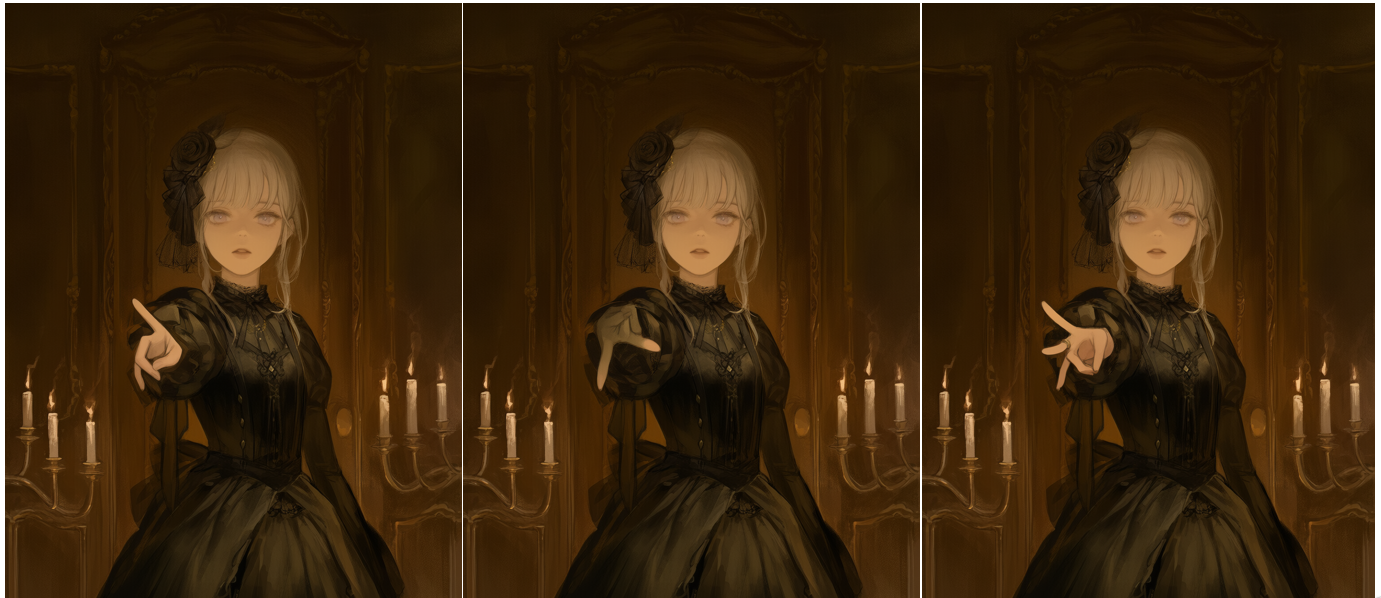
ここでは、NovelAIの「インペイント(部分描き直し)機能」を活用し、AIイラストで崩れやすい「手」をどこまで綺麗に修正できるのか、実際の挙動を検証していきます。
※なお、本検証は2026年8月時点において、Windows PC環境のWebブラウザ上にてNovelAIを使用して動作確認を行ったものです。
実施手順:
生成画像の中から手が崩れてしまった画像を選択し、エディタ上で手首を含めた範囲をマスク(塗りつぶし)指定する。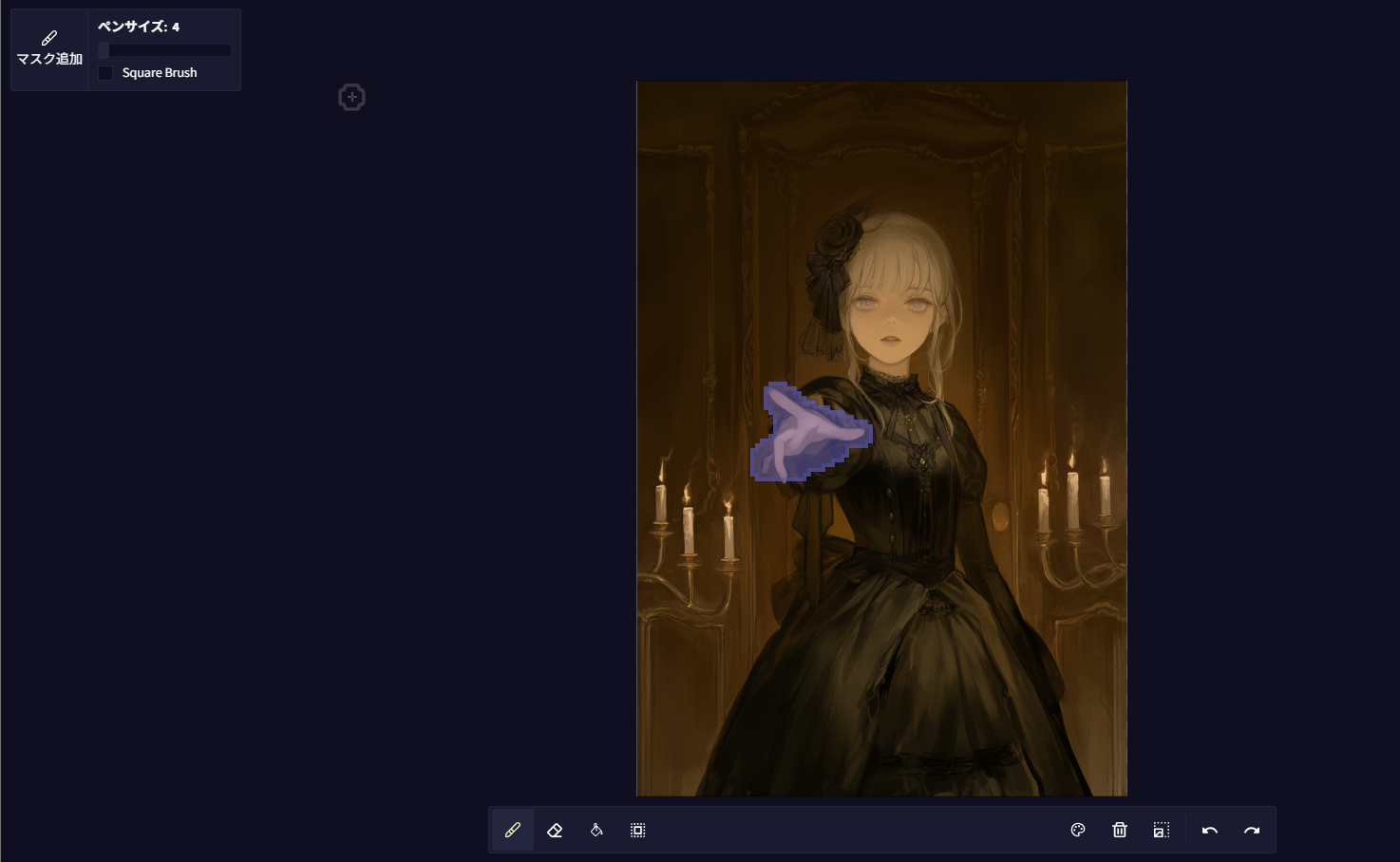
手の修正用タグ({five fingers}, beautiful hands, slender fingers)をプロンプトに追加し、インペイント生成を実行する。
実施結果:
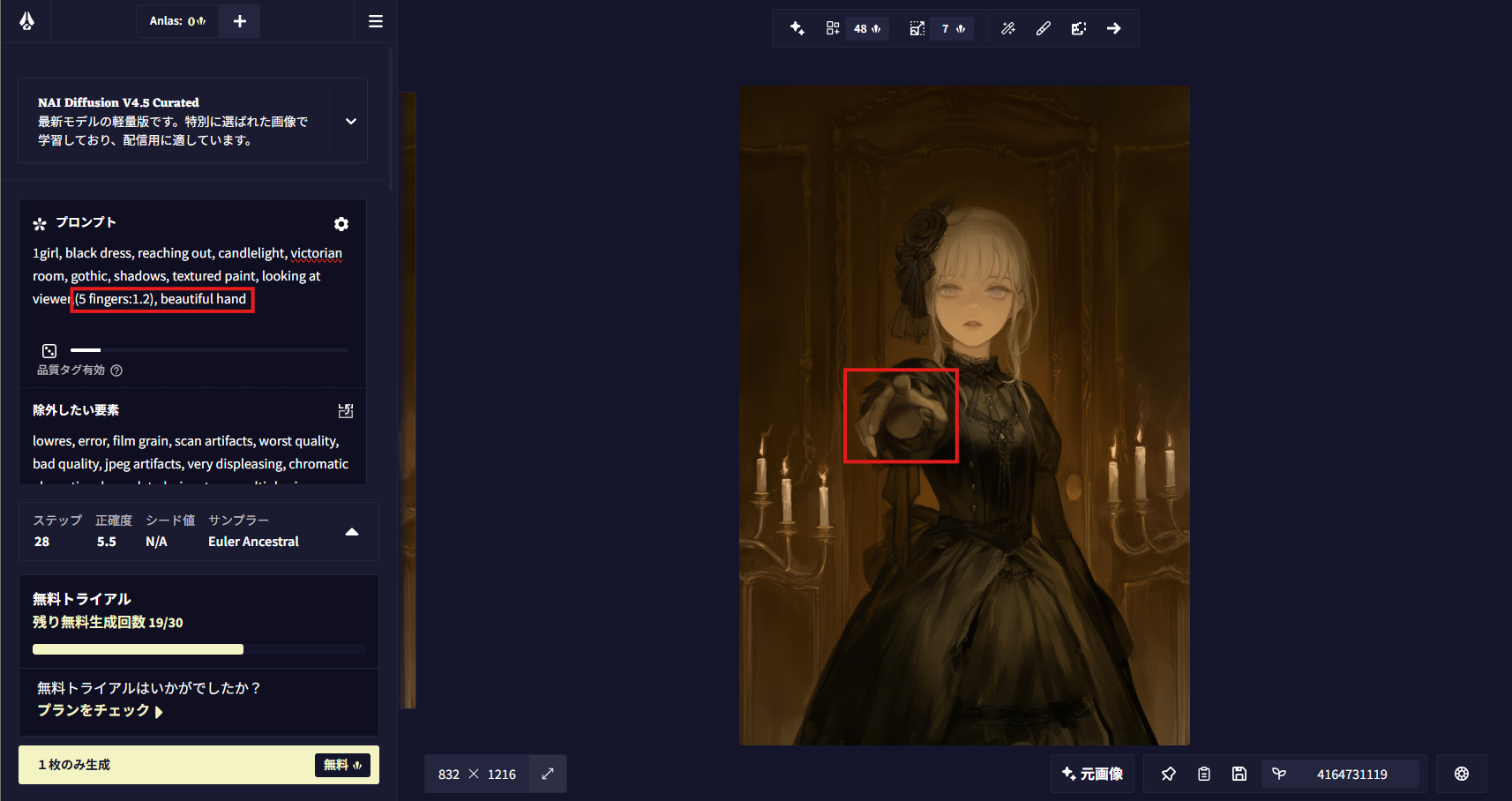
タグの位置を意識せずに再作成を実施したところ、一度うまくいかなかったためそちらも含めて結果をお伝えします。最初の試行(失敗事例)
プロンプトの末尾に修正用タグを追加して生成を行ったところ、タグの影響が十分に反映されませんでした。
元の崩れた指のシルエットや形状が強く優先されてしまい、指先の破綻を解消することはできませんでした。
再試行(改善事例)
修正タグの記述位置をプロンプトの「先頭(文頭)」へと変更して再度生成を行ったところ、AIが手の描き直し指示を優先的に処理し、比較的自然な形状の指先へと改善されました。
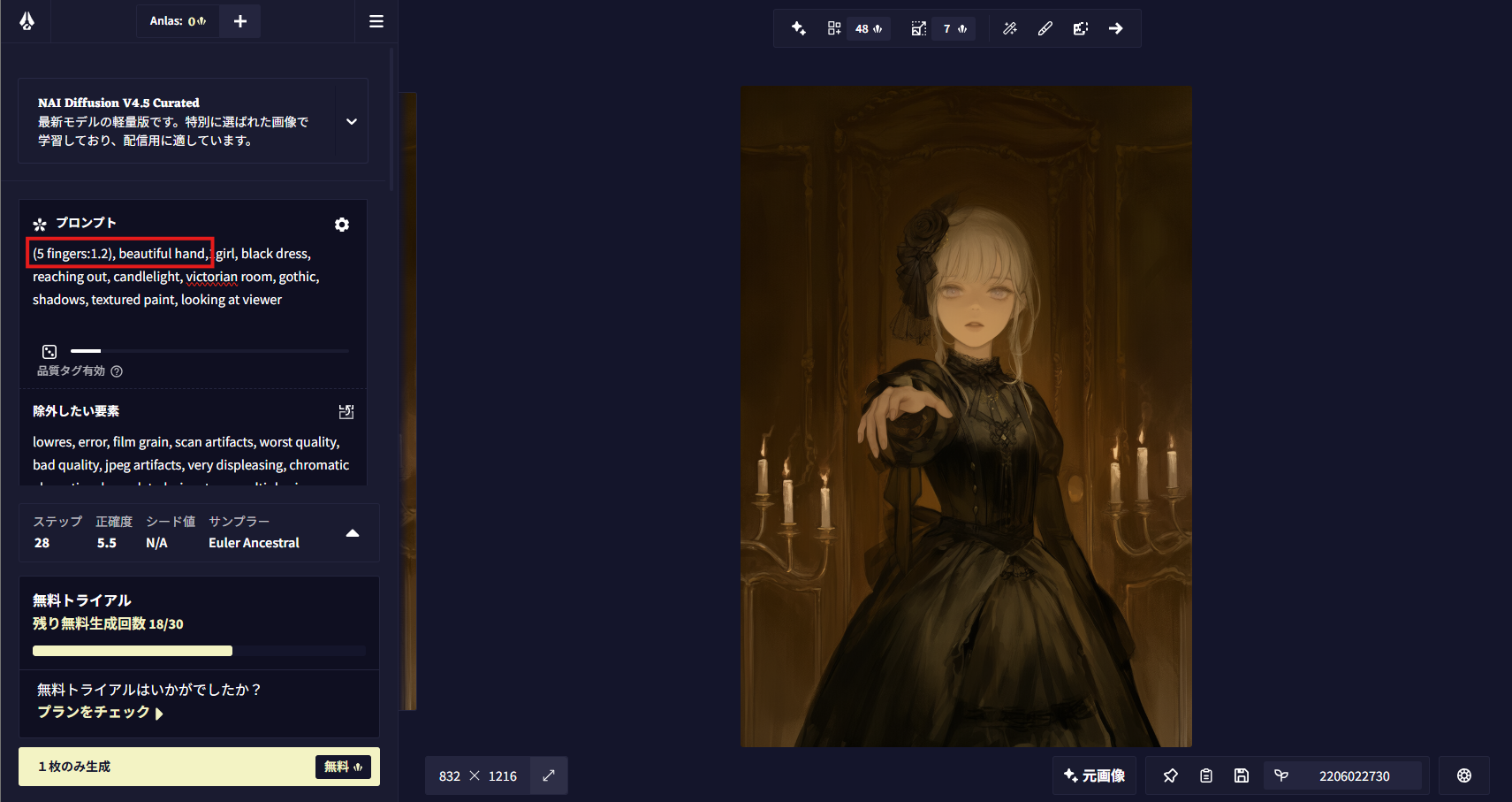
細かく見ると、まだ破綻は見られますが、崩れてしまった手であってもインペイント機能と適切なタグ指定を組み合わせることで、画像全体を作り直すことなくピンポイントで補正できる有用性を確認できました。
検証のまとめと注意点
インペイント機能を活用することで、画像全体を作り直すことなく、手の崩れを効果的に抑えて補正できる有用性を確認できました。
一度で完璧な仕上がりになるとは限らないため、ガチャを回すように何度か生成を試したり、プロンプトの強調数値(重み付け)を微調整したりしながら、イメージ通りになるまで挑戦するのがコツです。
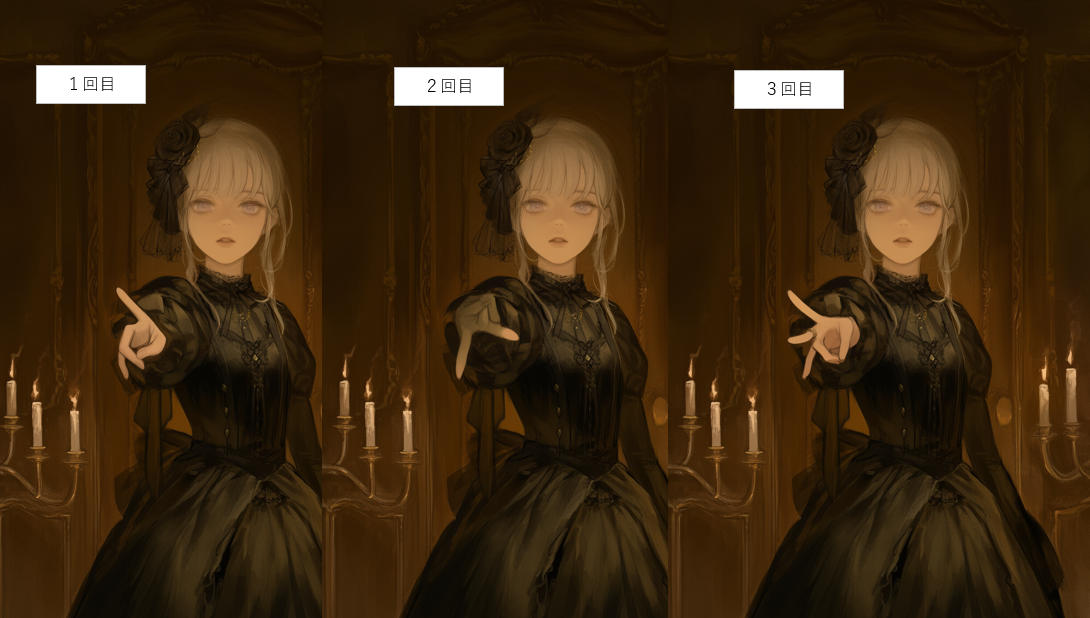
ただ以下の注意点も見えてきましたので、実施される際は参考にしてみてください。
- プロンプトを記述する「位置」の重要性:
今回の検証では、プロンプトの末尾に修正用タグを追加した際に指示が反映されず、指先の破綻が改善されないという失敗が発生しました。
NovelAIではプロンプトの先頭に近いタグほど生成結果に強い影響を与える傾向があるため、修正用タグを追加する際は文章の後半ではなく「文頭(先頭)」に配置して生成を行うことが重要です。 - マスク範囲の設定について:
なお、今回は手首を含めた範囲を広めに指定して検証を行いました。
一般的に、指先など極端に狭い範囲のみをマスク指定すると、手全体の骨格や関節のつながりをAIがうまく認識できず、破綻が改善しにくくなる場合があります。
インペイントを行う際は、修正したい部位だけでなく手首〜前腕あたりまでを含めて少し広めに範囲を指定するのが基本のポイントです。
🔧NovelAIで手を修正する際の応用テクニックと注意点
基本の手順をマスターしたら、さらに精度を高めるための応用テクニックを取り入れましょう。AIは一度の生成で完璧な結果を出さないことも多いため、いくつかの設定を調整しながら理想の一枚に近づけていく粘り強さが必要です。
ただし、インペイント機能には生成コストや技術的な限界といったデメリット・注意点も存在します。
これらをあらかじめ理解した上で、効率よく修正を進めていきましょう。
手指を具体的に指定するタグを活用する
手指を修正するときは、単に「手」と指示するだけでなく、指の形状や見た目を表すタグを追加する方法があります。具体的には、detailed fingersやelegant handsなど、形状や見た目を具体化するタグを試してみましょう。
※「修正用タグ」というNovelAI公式の機能や分類があるわけではありません。
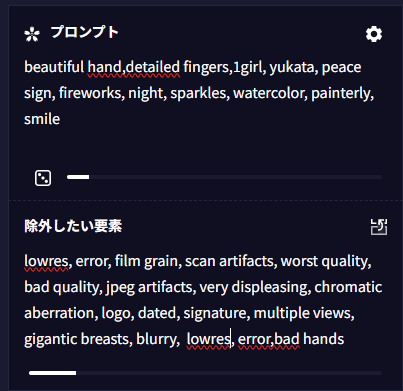
また、ネガティブプロンプトに bad hands, extra fingers, missing fingers 等を記述して、不要な要素を抑制することもあわせて検討してください。
シード値を固定した微調整のやり方
条件を比較しながらインペイントを繰り返す場合は、シード値(Seed)を固定すると、設定変更による違いを確認しやすくなります。
シードを固定した状態で、マスクの範囲や強調構文、生成の「強度(Strength)」の数値を少しずつ変えていくのが、修正を追い込む際の手順となります。
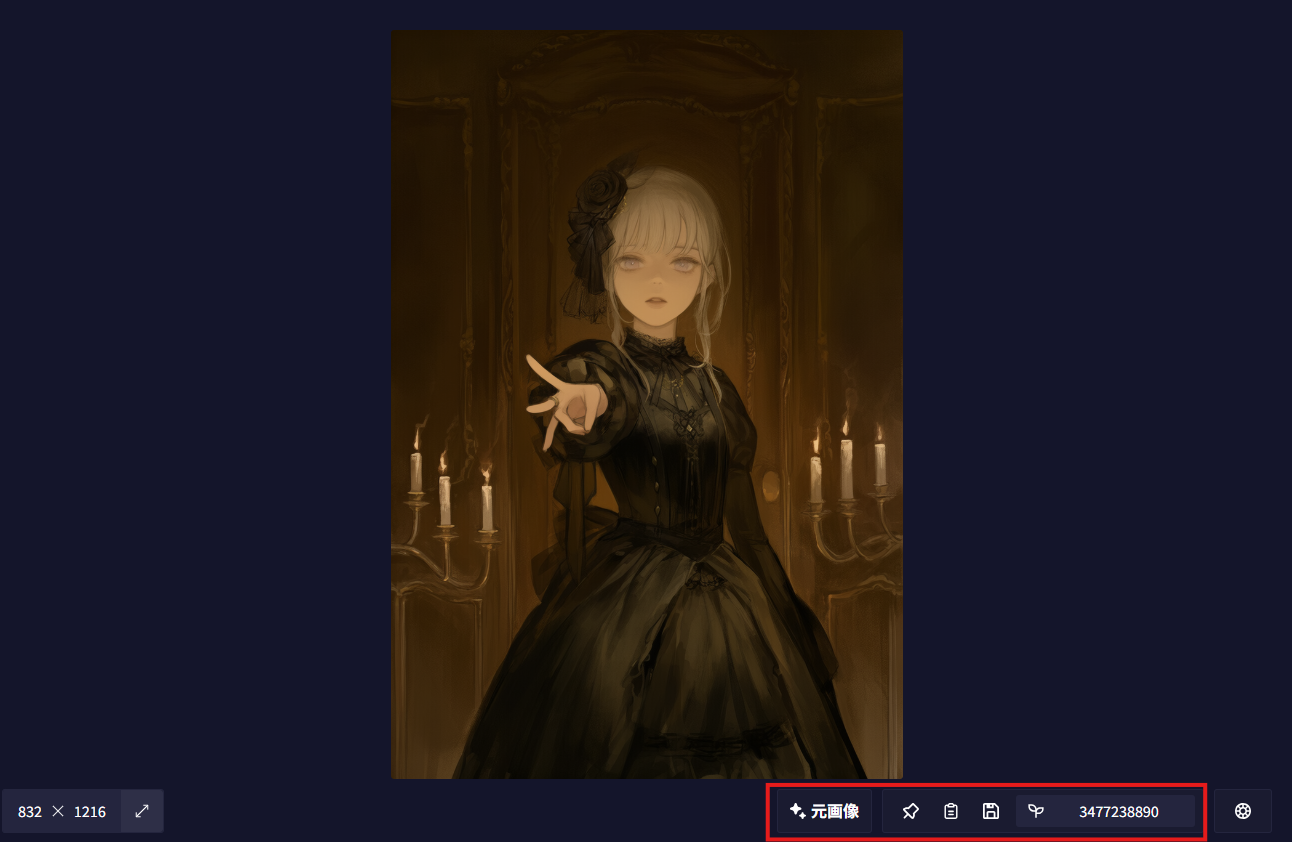
ただし、シードを固定していても、インペイントの処理によってマスクしていない部分の細部がわずかに変化する場合があります。
非マスク部分の見た目を極力維持したい場合は、同じシード値を固定したまま、マスク範囲を必要最小限に絞ったり、生成の強度(Strength)を微調整したりして変化を抑えましょう。
インペイントで直らない時の最終手段(加筆+i2i)
どうしてもインペイントだけで直らない場合は、一度画像をダウンロードし、一般的な画像編集ソフトで自ら「正解に近い形」をラフに描き込む方法があります。ペイントソフト等で指のシルエットや色合いをラフに加筆して保存したら、その画像ファイルをNovelAIの生成画面上へ直接ドラッグ&ドロップします。
すると画面上に「この画像で何をしたいですか?」というポップアップが表示されるため、一番左にある「image2image」を選択しましょう。
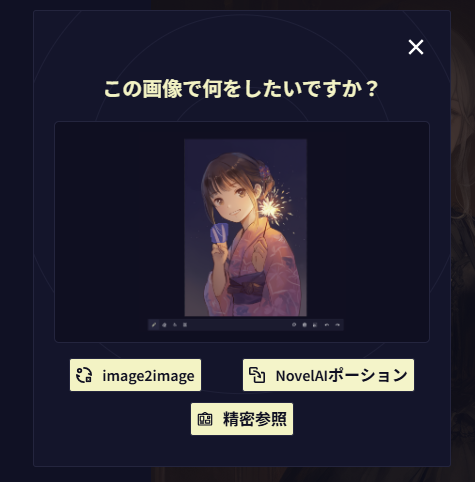
読み込み完了後は、設定パネルの「強度(Strength)」を0.3〜0.5程度の低めに設定して生成してみましょう。
Strengthが高すぎると加筆した手が無視されて元に戻ってしまい、低すぎると手と全体の絵柄が馴染まなくなります。
まずは0.35前後を目安に生成し、描いたイラストの馴染み具合を見ながら数値を微調整するのがコツです。
知っておくべき注意点とデメリット
インペイントは強力な機能ですが、万能ではありません。修正を繰り返す前に、以下のデメリットや制限事項についても把握しておきましょう。
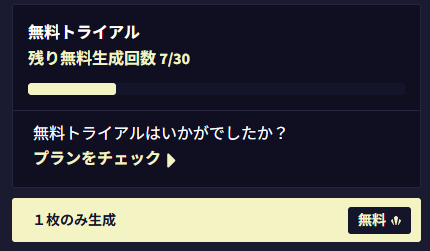
- 生成コスト(Anlas等)の消費:
インペイントは何度も試行錯誤を繰り返すことが多いため、無料生成枠やAnlasを想定以上に消費してしまうリスクがあります。
生成ボタンを押す前に、マスク範囲やプロンプト、設定に間違いがないかを慎重に確認する習慣をつけましょう。
- 大幅なポーズ変更に関する制約:
手の向きや指先の微調整といった局所的な変更は得意ですが、腕の位置を大きく移動させるような「構図そのものの変更」は苦手です。
広い範囲をインペイントしようとすると背景が歪んだり不自然な描画が発生したりするため、ポーズ自体を大きく変えたい場合は、無理にインペイントで粘るよりも最初から生成し直す方が効率的です。
📈まとめ
NovelAIで不自然になってしまった手元を修正するには、画像全体を作り直すのではなく、「インペイント機能」を活用して手元だけをピンポイントで再生成するのがスムーズな方法です。修正の精度を上げるためには、以下のポイントを意識してみましょう。
- 手首を含めた少し広めのマスク指定(骨格のつながりを認識しやすくするため)
- 修正用タグをプロンプトの「文頭(先頭)」へ配置(AIに修正指示を優先させるため)
- 具体的で詳細な手のタグや、不要な要素を抑えるネガティブプロンプトの活用
一度の生成で理想の形になるとは限らないため、シード値の固定やパラメータの微調整、必要に応じた画像への直接的な加筆(i2i)なども組み合わせながら、試行錯誤を重ねることが大切です。
インペイント機能や各種設定を上手に取り入れ、納得のいく作品づくりに役立ててみてください。
⭐Yoomでできること
画像生成AIを活用する際、プロンプトの調整だけでなく、生成された画像の管理や共有、商用利用における権利の確認といった後作業にコストがかかる場合があります。
こうしたプロセスは、業務自動化ツール「Yoom」を活用することで効率化が可能です。
例えば、フォームから送信されたテーマをもとに画像を生成し、利用規約や社内基準に沿った一次確認を行ったり、Slackでの制作依頼を起点に画像の保存・共有を進めたりするワークフローを構築できます。

- AIエージェントを活用して、WebサイトやSNS投稿用の画像生成を効率化したいマーケティング担当者の方
- チームからの画像生成依頼をフォームで受け付け、制作プロセスを自動化したいと考えている方
- 画像生成AIのプロンプト考案や商用利用の確認作業を自動化し、属人化を解消したい方
- フォーム送信を起点に画像生成から商用利用の判定、通知までが自動処理されるため、手作業の時間を短縮できます
- AIエージェント(AIワーカー) がプロンプト作成などを担うため、担当者のスキルに依存しない標準化された画像生成フローが構築できます
- はじめに、OpenAIとDiscordをYoomと連携します
- 次に、トリガーでフォームトリガーを選択し、画像生成のテーマや要望を受け付けるためのフォームを設定します
- 最後に、オペレーションでAIワーカーを設定し、フォームで受け取った内容をもとに画像生成用のプロンプトを作成し、商用利用の可否を判定した上で、生成された画像と判定結果をDiscordに通知するための指示を作成します
■このワークフローのカスタムポイント
- トリガーとして設定するフォームでは、画像生成の依頼で受け付けたい内容に合わせて、質問項目を任意で設定することが可能です
- AIワーカーに与える指示の内容は、生成したい画像のスタイルなどに合わせて変更できます。また、通知先のDiscordアカウントやチャンネルも任意で設定可能です
- OpenAI、DiscordのそれぞれとYoomを連携してください。AIワーカー内で使用するツール(アプリ)についてもマイアプリ連携が必要です。
- OpenAIのアクションを実行するには、OpenAIのAPI有料プランの契約が必要です。(APIが使用されたときに支払いができる状態)
- 詳しくはOpenAIの「API料金」ページをご確認ください。
- OpenAIのAPIはAPI疎通時のトークンにより従量課金される仕組みとなっています。そのため、API使用時にお支払いが行える状況でない場合エラーが発生しますのでご注意ください。
- AIワーカーの基本設定は「【AIワーカー】基本的な設定方法」をご参照ください。
- AIワーカーの同時実行数・作成可能なAIワーカー数・利用可能なAIモデルはご契約中のプランによって異なります。
- AIワーカー内でご利用いただけるアプリやオペレーション等はフローボットの利用制限と同様です。
- AIワーカーは、テスト実行でも本番実行と同様にタスクを消費しますのでご注意ください。詳細は「【AIワーカー】タスク実行数の計算方法」ご参照ください。
- AIワーカーはマニュアルを詳細に設定することで適切な処理を実行しやすくなります。詳細は「【AIワーカー】マニュアルの作成方法」をご参照ください。

■このテンプレートをおすすめする方
- ロゴのイメージをうまく言語化できず、デザイナーへの発注用ラフ作成に課題を感じているマーケティング担当者の方
- 新規事業の立ち上げを幅広く兼務しており、クリエイティブ制作のディレクション業務を効率化したい企画担当者の方
- Slackを起点として、アプリを切り替えずにロゴの自動生成からデータ管理までを完結させたいチームリーダーの方
■このテンプレートを使うメリット
- サービス名とコンセプトを伝えるだけでAIが最適なプロンプトを考案し、Leonardo AIでラフ案を生成するため、制作のヒントを迅速に得られます。
- 生成された画像は自動でGoogle Driveへ保存されるため、データの格納漏れを防ぎ、Slackへの自動投稿によりチーム内での迅速な情報共有が可能です。
■フローボットの流れ
- はじめに、Slack、Leonardo AI、Google DriveをYoomと連携します
- 次に、トリガーで、Slackの「新しいメッセージが投稿されたら」アクションを設定します
- 最後に、AIワーカーで、ロゴ生成プロンプトの考案、Leonardo AIでのロゴ画像生成、 Google Driveへの保存、Slackへの通知を一括で行うためのマニュアルを作成し、各ツール・アクションを使用ツールとして設定します
■このワークフローのカスタムポイント
- Slackのトリガー設定では、ロゴ制作依頼を投稿する専用のチャンネルを指定してください。
- AIワーカーのマニュアル(指示内容)を調整することで、ロゴのテイスト(フラットデザイン、ミニマル、手書き風など)や生成する枚数などをより細かく指定することが可能です。
- Google Driveの保存先フォルダをプロジェクトごとに変更するなど、運用に合わせてカスタマイズしてください。
■注意事項
- Slack、Leonardo AI、Google DriveのそれぞれとYoomを連携してください。AIワーカー内で使用するツール(アプリ)についてもマイアプリ連携が必要です。
- AIワーカーの基本設定は「【AIワーカー】基本的な設定方法」をご参照ください。
- AIワーカーの同時実行数・作成可能なAIワーカー数・利用可能なAIモデルはご契約中のプランによって異なります。
- AIワーカー内でご利用いただけるアプリやオペレーション等はフローボットの利用制限と同様です。
- AIワーカーは、テスト実行でも本番実行と同様にタスクを消費しますのでご注意ください。詳細は「【AIワーカー】タスク実行数の計算方法」ご参照ください。
- AIワーカーはマニュアルを詳細に設定することで適切な処理を実行しやすくなります。詳細は「【AIワーカー】マニュアルの作成方法」をご参照ください。
- ダウンロード可能なファイル容量は最大300MBまでです。アプリの仕様によっては300MB未満になる可能性があるので、ご注意ください。
- トリガー、各オペレーションでの取り扱い可能なファイル容量の詳細は「ファイルの容量制限について」をご参照ください。
制作に伴う確認や連絡、管理のプロセスを自動化することで、画像制作における作業の効率化をサポートします。
◆出典
出典1:NovelAI
プログラミング知識なしで手軽に構築できます。




