









・
クリエイティブ制作を効率化する方法|画像生成からLP構成作成まで試した結果

クリエイティブ制作の現場では、アイデアを形にするまでの工程が複雑化し、制作時間の確保が難しくなっています。多くの担当者が、ツール間のデータ移動や関係者との調整業務に追われ、本来の創造的な作業に集中できないという悩みを抱えています。
この記事では、クリエイティブ制作の各工程で発生する非効率を解消し、スムーズなワークフローを構築するための具体的な手法とツールの活用方法を詳しく解説します!
⚙️クリエイティブ制作が非効率になる主な原因

クリエイティブ制作の現場において、生産性を低下させる要因はいくつか存在します。
まずは、どのようなポイントが業務のボトルネックとなっているのか、その全体像を確認しましょう。具体的には以下の要因が挙げられます。
①企画・アイデア出しに時間がかかる
クリエイティブ制作では、実際のデザイン作業に入る前の企画段階にも多くの時間を要します。
ターゲットのニーズ分析や競合調査、コンセプト設計など、制作の方向性を決めるための情報整理には大きな負担がかかります。
特に、広告やSNS向けのクリエイティブでは、成果を高めるために複数のアイデアやパターンを検討する必要があります。しかし、毎回ゼロから企画を考える場合、担当者の経験や発想力に依存しやすく、制作スピードを低下させる原因となります。
②制作ツール間のデータ移行が発生する
クリエイティブ制作では、企画管理、デザイン、動画編集、承認管理など、工程ごとに異なるツールを利用するケースが一般的です。しかし、ツール間でデータを移動する際に、ファイルの書き出しやアップロード、形式変換などの手作業が発生し、制作時間を圧迫しています。
また、複数の担当者が関わる場合、ファイル管理やバージョン管理が複雑になり、古いデータを使用するといったミスにつながることもあります。制作工程ごとの分断は、作業時間の増加だけでなく、スムーズな連携を妨げる要因となっています。
③手作業による編集・修正作業が多い
画像サイズの調整、背景の変更、動画のカット編集、字幕作成など、クリエイティブ制作には細かな作業が数多く発生します。これらは一つひとつの作業時間は短くても、制作本数が増えるほど担当者の負担は大きくなります。
特に、広告配信やSNS運用では複数パターンの制作が必要になるため、単純作業の繰り返しが本来注力すべき企画や改善業務の時間を奪っています。
🤖AIで効率化できるクリエイティブ制作の業務

AI技術の発展により、これまで人間が手作業で行っていた業務の多くが自動化可能になりました。クリエイティブ制作において、具体的にどの領域でAIを活用できるのかを整理して解説します。
▼画像生成・バリエーション制作の効率化
AIの画像生成・編集機能を活用すれば、1つのキービジュアルから多様な展開を自動で行うことが可能です。
例えば、次のような業務を効率化できます。
- バナーやSNS画像のサイズ違いを制作する
- 季節やキャンペーンに合わせて背景を差し替える
- 画像の余白補完や高画質化を行う
- 不要な写り込みを削除・修正する
- ブランドトーンを統一した画像を量産する
これらの作業を自動化することで、手作業による微調整の繰り返しを減らし、キャンペーンのスピード感を損なうことなく、高品質なビジュアルを安定して制作できるようになります。
▼動画編集・フォーマット変換の効率化
動画コンテンツの需要増に伴い、撮影後の素材確認やテロップ入れといった地道な編集作業がボトルネックとなるケースが増えています。AIは動画の内容を構造的に理解し、人間の判断が必要な重要シーンだけを抽出する作業を得意とします。
具体的には、次のような動画編集業務を効率化できます。
- 長時間の動画素材から見どころを抽出する
- 横型動画を縦型ショート動画向けに加工する
- 音声を文字起こしし、字幕を作成する
- 不要なフィラーや無音部分をカットする
これらの作業を自動化することで、視聴者に届けるための加工時間を最小限に抑えられます。その結果、ストーリーテリングや演出の検討といった、クリエイティブの核心により多くの時間を充てられるようになります。
▼企画・アイデア出しの効率化
クリエイティブの要となる企画段階では、ターゲット分析やアイデア出しに多大なエネルギーを要します。AIを活用することで、過去のトレンドデータや膨大なウェブ情報から瞬時に必要なエッセンスを抽出し、構成案のベースを作成できます。
AIを活用することで、以下のような業務を効率化できます。
- トレンドや競合情報を収集・整理する
- キャッチコピーや企画案を複数パターン考案する
- オリエン資料から要点を抽出・構造化する
- ペルソナの悩みやニーズを整理・検討する
これらの作業を効率化することで、ゼロから考える負担を軽減し、より独創的なコンセプトの検討やブラッシュアップに時間を割けるようになります。
💡Yoomはクリエイティブ制作のワークフロー全体を自動化できます
クリエイティブ制作は便利な反面、素材の受け渡しや関係者への通知といった細かな事務作業に意外と手間がかかりますね。そんな問題もYoomなら解決できます。
Yoomを活用することで、複数のアプリを連携させ、定型的なフローを自動化できます。これにより、制作担当者は煩雑な管理業務から解放され、デザインのクオリティアップや戦略の立案といった本来注力すべき業務に集中できるようになります。
[Yoomとは]
たとえば、フォームで画像が送信されたら、AIワーカーでキャッチコピーを作成してkintoneに登録するといったことも可能です。気になる方はぜひチェックしてみてくださいね👀
■概要新商品のキャッチコピーを考える際、毎回AIに指示を出したり、アイデアをチームで管理したりする作業に手間を感じていませんか。このワークフローは、フォームに画像を送信するだけで、AIが自動でキャッチコピーを作成し、kintoneに情報を登録する業務の自動化を実現します。キャッチコピー作成を効率化し、アイデアの管理と共有をスムーズに行うことが可能です。■このテンプレートをおすすめする方- AIワーカーを活用して、効率的なキャッチコピー作成のフローを構築したいと考えているマーケティング担当者の方
- 商品画像をもとに、複数のキャッチコピー案をスピーディーに生成したい商品企画担当者の方
- 生成したキャッチコピー案をkintoneで一元管理し、チームでの共有や活用を円滑に進めたい方
■このテンプレートを使うメリット- フォームに画像をアップロードするだけで自動でキャッチコピーが生成されるため、プロンプトの考案や入力作業の時間を短縮できます
- 作成されたキャッチコピーは自動でkintoneに蓄積されるため、転記ミスを防ぎ、チームのナレッジとして情報を一元管理できます
■フローボットの流れ- はじめに、kintoneとAIワーカーをYoomと連携する
- 次に、トリガーで、フォームトリガー機能を選択し、「フォームが送信されたら」というアクションを設定する
- 最後に、オペレーションで、AIワーカーのアクションを設定し、フォームで受け取った画像を解析してキャッチコピーを生成し、kintoneへ登録を行うためのマニュアル(指示)を作成する
※「トリガー」:フロー起動のきっかけとなるアクション、「オペレーション」:トリガー起動後、フロー内で処理を行うアクション
■このワークフローのカスタムポイント- フォームトリガーで設定するフォームは、画像だけでなく商品名やターゲット層など、キャッチコピー作成の参考となる項目を任意で追加できます
- AIワーカーに設定するマニュアル(指示)は、生成したいキャッチコピーのテイストや文字数、盛り込みたい要素など、目的に合わせて自由に編集してください
■注意事項- kintoneとYoomを連携してください。AIワーカー内で使用するツール(アプリ)についてもマイアプリ連携が必要です。
- AIワーカーの基本設定は「【AIワーカー】基本的な設定方法」をご参照ください。
- AIワーカーの同時実行数・作成可能なAIワーカー数・利用可能なAIモデルはご契約中のプランによって異なります。
- AIワーカー内でご利用いただけるアプリやオペレーション等はフローボットの利用制限と同様です。
- AIワーカーは、テスト実行でも本番実行と同様にタスクを消費しますのでご注意ください。詳細は「【AIワーカー】タスク実行数の計算方法」ご参照ください。
- AIワーカー内で使用するツール(アプリ)についてもマイアプリ連携が必要です。
- AIワーカーはマニュアルを詳細に設定することで適切な処理を実行しやすくなります。詳細は「【AIワーカー】マニュアルの作成方法」をご参照ください。
■概要YouTube動画の企画立案において、最新のトレンド調査や競合分析、そして構成案の作成には膨大な時間と労力がかかり、大きな負担になっていないでしょうか?市場のニーズを的確に捉えた台本を作成したくても、リサーチ不足で再生数が伸び悩むことも少なくありません。このワークフローを活用すれば、Slackで動画のテーマを送信するだけで、AIワーカーがトレンド分析から台本作成までを自動で完結させます。データに基づいた質の高い構成案が迅速に生成されるため、リサーチ時間を大幅に削減し、演出などのクリエイティブな業務に集中できる環境を構築できます。
■このテンプレートをおすすめする方- YouTube動画の企画リサーチやトレンド調査に膨大な時間を費やしており、作業を効率化したいディレクターの方
- 視聴者のニーズを反映した再生されやすい動画構成や台本を、データに基づいて自動で作成したいコンテンツ制作担当者の方
- Slackを活用してチームで動画制作のアイデア出しを行っており、そのままシームレスに台本作成まで自動化したい方
■このテンプレートを使うメリット- 最新のトレンドや競合データをAIが自動で分析するため、手作業での膨大なリサーチ時間を短縮し、企画のスピードを向上させることが可能です。
- 検索データや動画分析に基づいた構成案がGoogleドキュメントへ自動生成されるため、内容のブレを防ぎ、安定したクオリティの台本作成を実現します。
■フローボットの流れ- はじめに、Slack、Googleドキュメント、SerpApi、YouTube Data APIをYoomと連携します。
- 次に、トリガーで、Slackを選択し、「メッセージがチャンネルに投稿されたら」というアクションを設定します。
- 次に、AIワーカーで、SerpApiによるトレンド調査やYouTubeデータの分析、Googleドキュメントでの台本作成を一貫して行うためのマニュアルを作成し、使用ツールとしてSerpApi、YouTube Data API、Googleドキュメントの各アクションを設定します。
- 最後に、オペレーションで、Slackの「スレッドにメッセージを送る」アクションを設定し、完了通知を送信します。
※「トリガー」:フロー起動のきっかけとなるアクション、「オペレーション」:トリガー起動後、フロー内で処理を行うアクション
■このワークフローのカスタムポイント- Slackのトリガー設定では、動画テーマを投稿する特定のチャンネルIDを正しく指定してください。
- AIワーカーのマニュアルを調整することで、台本のトーン(親しみやすい、ビジネスライクなど)や構成のフォーマットを任意に指定することが可能です。
- Googleドキュメントでの保存先フォルダなどを指定したい場合は、AIワーカー内のマニュアルを調整してカスタマイズしてください。
■注意事項- トリガーは5分、10分、15分、30分、60分の間隔で起動間隔を選択できます。プランによって最短の起動間隔が異なりますので、ご注意ください。
- Slack、Googleドキュメント、SerpApi、YouTube Data APIとYoomを連携してください。AIワーカー内で使用するツール(アプリ)についてもマイアプリ連携が必要です。
- AIワーカーの基本設定は「【AIワーカー】基本的な設定方法」をご参照ください。
- AIワーカーの同時実行数・作成可能なAIワーカー数・利用可能なAIモデルはご契約中のプランによって異なります。
- AIワーカー内でご利用いただけるアプリやオペレーション等はフローボットの利用制限と同様です。
- AIワーカーは、テスト実行でも本番実行と同様にタスクを消費しますのでご注意ください。詳細は「【AIワーカー】タスク実行数の計算方法」ご参照ください。
- AIワーカーはマニュアルを詳細に設定することで適切な処理を実行しやすくなります。詳細は「【AIワーカー】マニュアルの作成方法」をご参照ください。


- AIワーカーを活用して、効率的なキャッチコピー作成のフローを構築したいと考えているマーケティング担当者の方
- 商品画像をもとに、複数のキャッチコピー案をスピーディーに生成したい商品企画担当者の方
- 生成したキャッチコピー案をkintoneで一元管理し、チームでの共有や活用を円滑に進めたい方
- フォームに画像をアップロードするだけで自動でキャッチコピーが生成されるため、プロンプトの考案や入力作業の時間を短縮できます
- 作成されたキャッチコピーは自動でkintoneに蓄積されるため、転記ミスを防ぎ、チームのナレッジとして情報を一元管理できます
- はじめに、kintoneとAIワーカーをYoomと連携する
- 次に、トリガーで、フォームトリガー機能を選択し、「フォームが送信されたら」というアクションを設定する
- 最後に、オペレーションで、AIワーカーのアクションを設定し、フォームで受け取った画像を解析してキャッチコピーを生成し、kintoneへ登録を行うためのマニュアル(指示)を作成する
■このワークフローのカスタムポイント
- フォームトリガーで設定するフォームは、画像だけでなく商品名やターゲット層など、キャッチコピー作成の参考となる項目を任意で追加できます
- AIワーカーに設定するマニュアル(指示)は、生成したいキャッチコピーのテイストや文字数、盛り込みたい要素など、目的に合わせて自由に編集してください
- kintoneとYoomを連携してください。AIワーカー内で使用するツール(アプリ)についてもマイアプリ連携が必要です。
- AIワーカーの基本設定は「【AIワーカー】基本的な設定方法」をご参照ください。
- AIワーカーの同時実行数・作成可能なAIワーカー数・利用可能なAIモデルはご契約中のプランによって異なります。
- AIワーカー内でご利用いただけるアプリやオペレーション等はフローボットの利用制限と同様です。
- AIワーカーは、テスト実行でも本番実行と同様にタスクを消費しますのでご注意ください。詳細は「【AIワーカー】タスク実行数の計算方法」ご参照ください。
- AIワーカー内で使用するツール(アプリ)についてもマイアプリ連携が必要です。
- AIワーカーはマニュアルを詳細に設定することで適切な処理を実行しやすくなります。詳細は「【AIワーカー】マニュアルの作成方法」をご参照ください。

■このテンプレートをおすすめする方
- YouTube動画の企画リサーチやトレンド調査に膨大な時間を費やしており、作業を効率化したいディレクターの方
- 視聴者のニーズを反映した再生されやすい動画構成や台本を、データに基づいて自動で作成したいコンテンツ制作担当者の方
- Slackを活用してチームで動画制作のアイデア出しを行っており、そのままシームレスに台本作成まで自動化したい方
■このテンプレートを使うメリット
- 最新のトレンドや競合データをAIが自動で分析するため、手作業での膨大なリサーチ時間を短縮し、企画のスピードを向上させることが可能です。
- 検索データや動画分析に基づいた構成案がGoogleドキュメントへ自動生成されるため、内容のブレを防ぎ、安定したクオリティの台本作成を実現します。
■フローボットの流れ
- はじめに、Slack、Googleドキュメント、SerpApi、YouTube Data APIをYoomと連携します。
- 次に、トリガーで、Slackを選択し、「メッセージがチャンネルに投稿されたら」というアクションを設定します。
- 次に、AIワーカーで、SerpApiによるトレンド調査やYouTubeデータの分析、Googleドキュメントでの台本作成を一貫して行うためのマニュアルを作成し、使用ツールとしてSerpApi、YouTube Data API、Googleドキュメントの各アクションを設定します。
- 最後に、オペレーションで、Slackの「スレッドにメッセージを送る」アクションを設定し、完了通知を送信します。
■このワークフローのカスタムポイント
- Slackのトリガー設定では、動画テーマを投稿する特定のチャンネルIDを正しく指定してください。
- AIワーカーのマニュアルを調整することで、台本のトーン(親しみやすい、ビジネスライクなど)や構成のフォーマットを任意に指定することが可能です。
- Googleドキュメントでの保存先フォルダなどを指定したい場合は、AIワーカー内のマニュアルを調整してカスタマイズしてください。
■注意事項
- トリガーは5分、10分、15分、30分、60分の間隔で起動間隔を選択できます。プランによって最短の起動間隔が異なりますので、ご注意ください。
- Slack、Googleドキュメント、SerpApi、YouTube Data APIとYoomを連携してください。AIワーカー内で使用するツール(アプリ)についてもマイアプリ連携が必要です。
- AIワーカーの基本設定は「【AIワーカー】基本的な設定方法」をご参照ください。
- AIワーカーの同時実行数・作成可能なAIワーカー数・利用可能なAIモデルはご契約中のプランによって異なります。
- AIワーカー内でご利用いただけるアプリやオペレーション等はフローボットの利用制限と同様です。
- AIワーカーは、テスト実行でも本番実行と同様にタスクを消費しますのでご注意ください。詳細は「【AIワーカー】タスク実行数の計算方法」ご参照ください。
- AIワーカーはマニュアルを詳細に設定することで適切な処理を実行しやすくなります。詳細は「【AIワーカー】マニュアルの作成方法」をご参照ください。
🛠️クリエイティブ制作を効率化できる代表的なツール
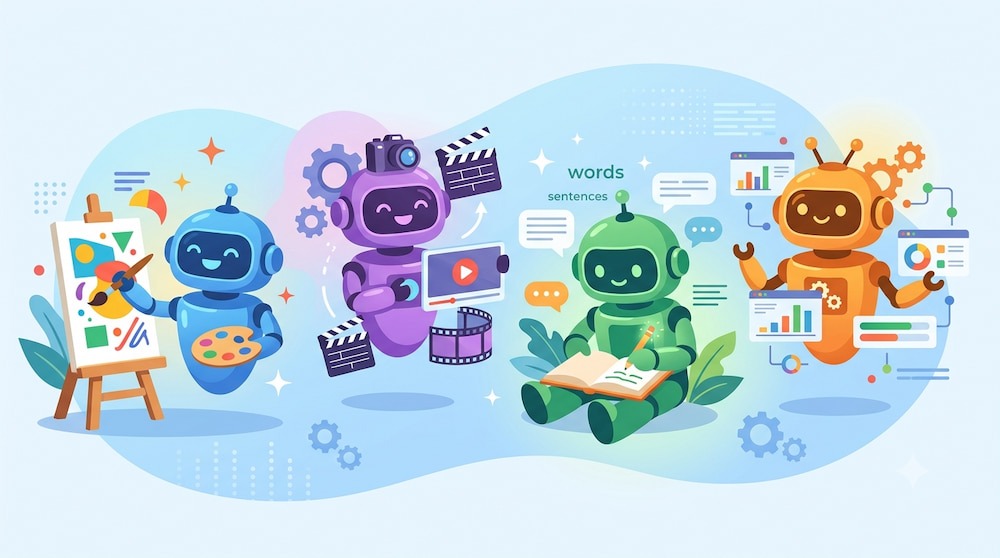
クリエイティブ制作の現場では、用途に合わせて多種多様なツールが活用されています。
ここでは、デザイン、動画編集、テキスト生成といった主要なカテゴリーごとにツールの特徴を解説し、代表的なサービスを紹介します。
①画像・デザイン制作ツール|効率よくデザインを量産
画像生成AIは、高品質な画像を短時間で生成できるツールです。
人間が手描きで行うと膨大な時間を要する緻密なビジュアルも、数秒から数分で作成できます。また、既存画像の一部を編集したり、背景を自動生成したりする機能を備えたツールもあり、搭載機能や操作性はサービスごとに異なります。そのため、制作内容やチームの運用体制に合わせて最適なツールを選ぶことが重要です。
専門的なデザインスキルがなくても、豊富なテンプレートや編集機能を活用することで、ブランドイメージを維持しながら効率よくクリエイティブを制作できます。
【代表的なツール】Adobe Firefly / Canva / Leonardo.aiなど
②動画編集・生成ツール|編集作業を効率化
動画生成・編集AIは、映像制作の工程を自動化し、制作時間を大幅に短縮できるツールです。
素材のカットやテロップの挿入に加え、テキストから動画を生成できるものもあります。ツールによっては、長尺動画から見どころを抽出してショート動画を作成したり、音声に合わせて字幕を自動生成したりする機能も搭載されています。こうした機能により、編集作業の負担を抑えながら、多様な動画コンテンツを効率よく制作できます。
一本のメインコンテンツから複数の派生動画を作成できるため、マルチプラットフォームへの展開にかかる工数を削減しつつ、発信量を増やすことが可能です。
【代表的なツール】Luma / Vrew / Runwayなど
③テキスト生成AI|文章作成を効率化
テキスト生成AIは、自然言語処理を用いて人間のような文章を生成するツールであり、対話型AIやリサーチ支援ツールなど、さまざまな種類があります。生成精度や推論性能、得意分野はサービスごとに異なるため、用途に応じて適切なツールを使い分けることが重要です。
ゼロから文章を書く負担を軽減できるため、構成の検討や事実確認、表現の推敲など、より本質的な編集作業に時間を割けるようになります。また、ブランドのトーンやターゲットに合わせた文章を短時間で作成できるため、品質を維持しながらコンテンツ制作を効率化できます。
【代表的なツール】ChatGPT / Claude / Geminiなど
④AIエージェント|制作業務を自動化
AIエージェントは、ウェブ検索や情報収集、ブラウザ操作、外部サービスとの連携などを組み合わせ、一連の業務を自律的に実行するAIです。
単一の作業を支援するAIとは異なり、複数の工程をまとめて自動化できる点が特徴で、業務内容や連携するサービスに応じて柔軟に活用できます。制作業務に伴う周辺作業を効率化できるため、企画立案やクリエイティブの品質向上など、本来注力すべき業務により多くの時間を割けるようになります。
【代表的なツール】Manus AI / AutoGPT / Perplexityなど
🧪【実体験】クリエイティブ制作の効率化ツールを検証

実際にクリエイティブ制作ツールを使って検証を行いました。
制作フローへの導入を検討する際の参考にしてください。
検証1:AI画像生成でデザイン制作を効率化【Adobe Firefly】
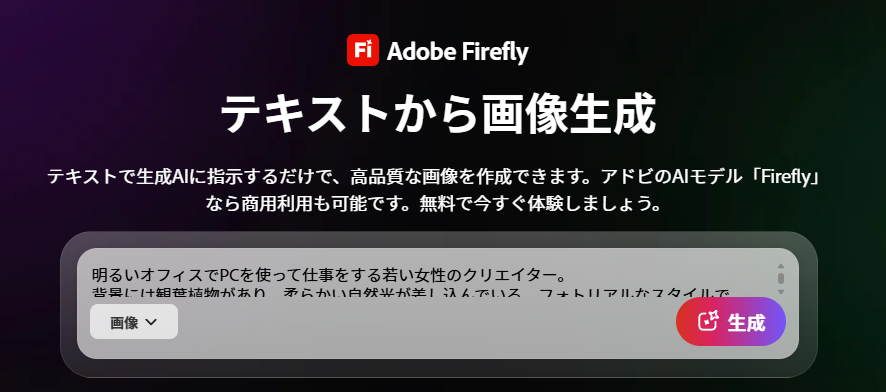
Adobe Fireflyを使い、指示文からの画像生成品質を確認しました。
構図・表情・光の質感が、ビジネス用途で許容できるクオリティかを評価していきます。
【検証プロンプト】
明るいオフィスでPCを使って仕事をする若い女性のクリエイター。
背景には観葉植物があり、柔らかい自然光が差し込んでいる。フォトリアルなスタイルで。
検証結果
結果、実写と見紛うほど高品質な画像が生成されました。

顔や手、PC周りなど、破綻しやすい箇所も自然に描写されています。
オフィスの雰囲気も、光の当たり方や観葉植物、背景のボケ感までプロンプトに忠実に再現されており、ビジネス用途でも違和感のない仕上がりです。
LPやバナーにもそのまま使用できるレベルのクオリティだと評価できます。

検証2:テキストからオリジナル動画を生成【Luma】
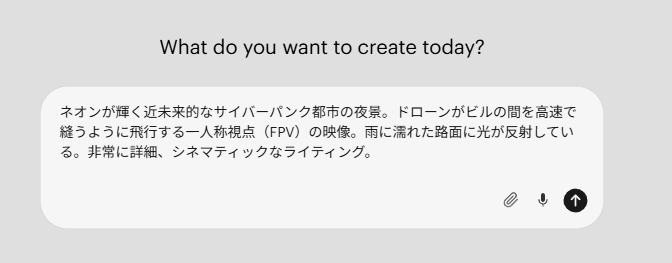
Lumaを用いて、プロンプトのみでどこまで完成度の高い動画を生成できるかを検証します。
構図、カメラワーク、ライティング、ディテールの再現性を評価していきます。
【検証プロンプト】
ネオンが輝く近未来的なサイバーパンク都市の夜景。
ドローンがビルの間を高速で縫うように飛行する一人称視点(FPV)の映像。
雨に濡れた路面に光が反射している。非常に詳細、シネマティックなライティング。
検証結果
約1分ほどで、映画のようなクオリティの動画が生成されました。
プロンプトに含めた要素が忠実に再現されており、FPVらしいスピード感と立体感のあるカメラワークに仕上がっています。色味やライティングにも一貫性があるため、ブランドトーンに合わせた映像を制作しやすいと感じました。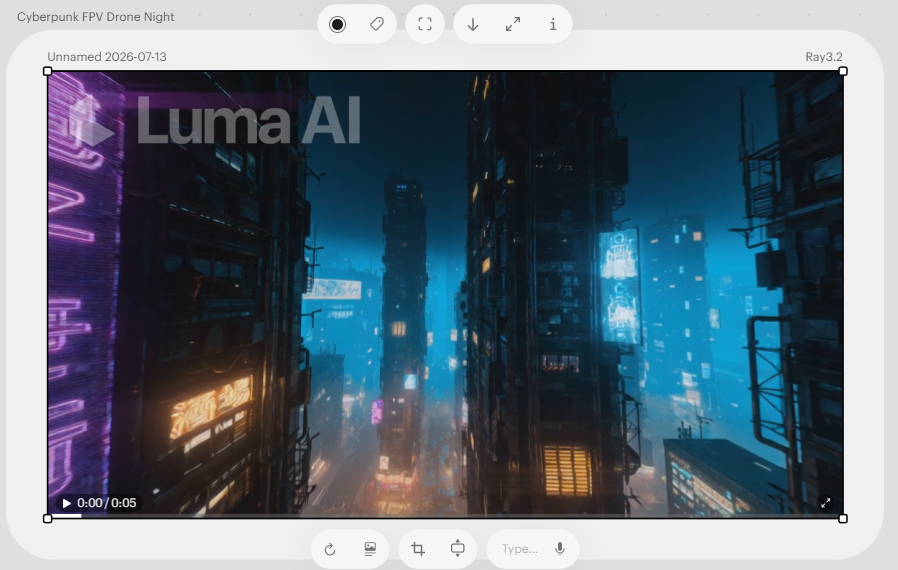
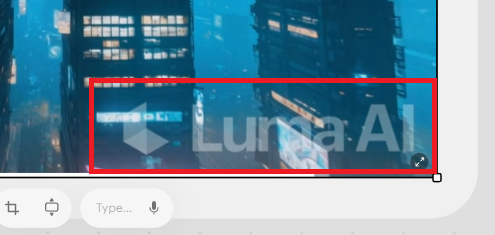
一方で、今回は無料プランで生成したため、画面の端にロゴ(ウォーターマーク)が表示されました。商用利用を前提とする場合は、各ツールの利用規約やライセンス要件を事前に確認する必要があります。
検証3:Webサイト構成案・リサーチを自動化【Manus】
Manusを活用し、特定のテーマに基づいたWebサイトの構成案作成を依頼しました。
BtoB向けLPの構成案がどこまで自動生成できるか確認します。
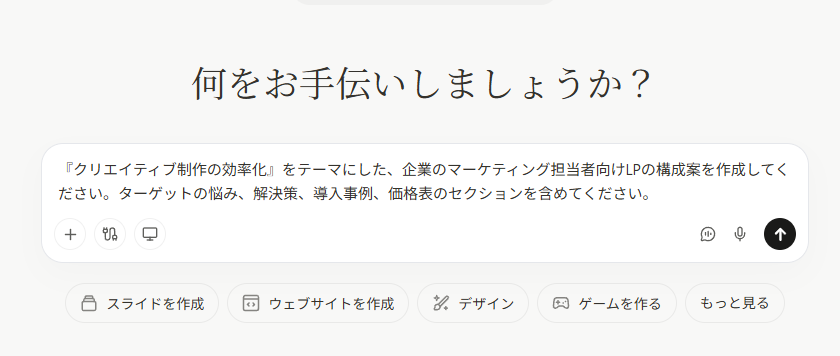
【検証プロンプト】
『クリエイティブ制作の効率化』をテーマにした、企業のマーケティング担当者向けLPの構成案を作成してください。
ターゲットの悩み、解決策、導入事例、価格表のセクションを含めてください。
検証結果
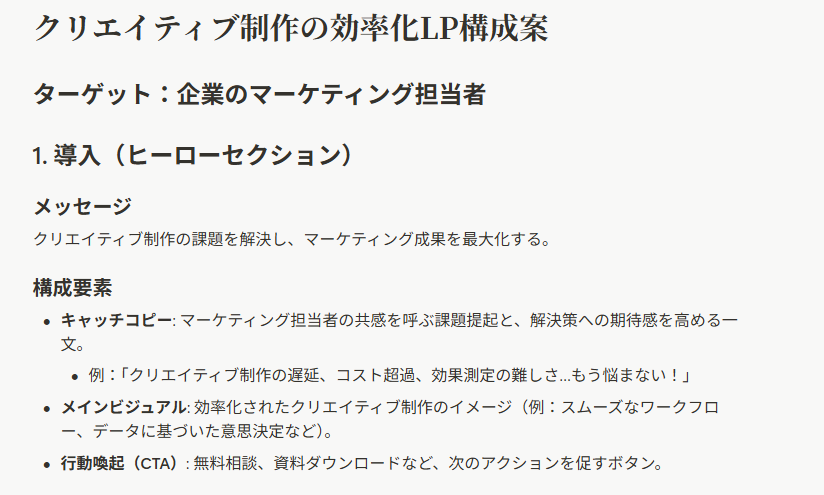
ターゲットのインサイトを深く分析した構成案が、わずか30秒で生成されました。
LPに必要なセクション(課題・解決策・事例・料金・CTA)が過不足なく整理されており、各セクションに盛り込むべき具体的な内容まで箇条書きで提示されています。
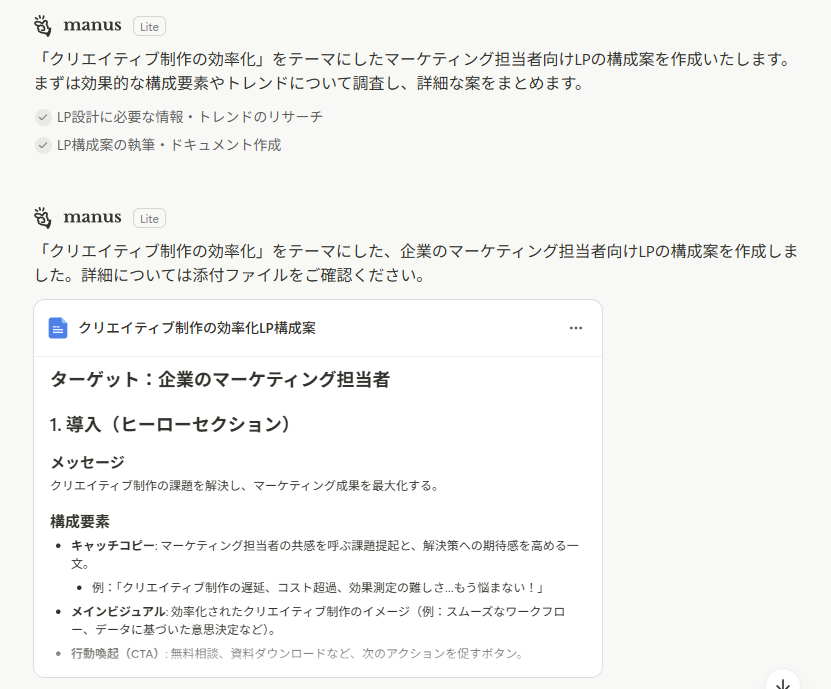
制作遅延やコスト増加、PDCAを回しにくいといった実務に即した課題も盛り込まれており、プロンプトで設定したターゲット像も適切に反映されていました。
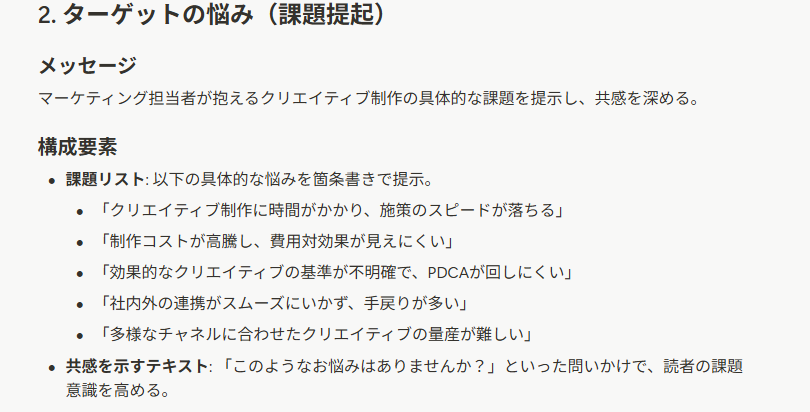
一方で、構成全体は汎用的な内容に留まっており、自社サービスならではの強みや競合との差別化、具体的な訴求メッセージは不足しています。そのため、そのまま流用するのではなく、ターゲットの業界や課題に合わせた訴求内容や導入事例、価格設計などを人手で調整・加筆する必要があると考えます。
とはいえ、ゼロから構成を考える場合と比べると、リサーチや骨子作成にかかる時間は大幅に短縮できると感じました。
▼検証結果まとめ
検証を通じて、いずれのツールも専門的な知識がなくても活用でき、数分程度でクリエイティブ制作を効率化できることが確認できました。
一方で、ツールごとに操作画面や設定項目が異なるため、実際に導入する際は、自社の利用者にとって扱いやすいかを事前に確認することが重要です。特に日本語対応しているツールは、設定や操作方法を理解しやすく、スムーズな業務活用につながると感じました。
また、プロンプト作成は想定していたよりも難易度は高くなく、シンプルな指示でも一定の品質の出力を得ることができました。ただし、入力内容によって生成結果が大きく変化するため、目的に合わせて条件を追加したり、表現を調整したりするトライ&エラーが、より精度の高い成果物を作成するうえで重要です。
🌟クリエイティブ制作を効率化するための導入ポイント

新しいツールやAIを導入する際、単に機能を使うだけでは期待した効果が得られないこともあります。組織として効率化を定着させるために、以下のポイントに留意しましょう。
▼最も時間がかかる繰り返し作業を特定する
効率化を始める前に、現在の制作工程のどこに最も時間を奪われているかを可視化することが重要です。素材探しに時間がかかっているのか、単純なリサイズ作業が多いのか、あるいは承認待ちの時間なのかを特定します。
すべてを一度に自動化しようとするのではなく、まずは負荷の高い「繰り返し作業」を1つ選び、そこをツールで解消することから始めましょう。小さな成功体験を積み重ねることで、周囲の理解も得やすくなり、段階的なDX(デジタルトランスフォーメーション)が実現します。
▼AI生成物の品質基準と検品フローを整備する
AIが生成するクリエイティブは非常に高品質ですが、そのままではブランドトーンと合わない場合や、細部に不自然な箇所が残る場合があります。そのため、AIが作ったものに対して人間がどのレベルまで修正を加えるのか、最終的なGOサインを出す基準はどこかを明確にしておく必要があります。
AIを「制作者」ではなく「初稿作成者」として位置づけ、人間が「編集者・監督」として関わる体制を構築します。この検品フローが明確であれば、品質のバラツキを防ぎつつ、スピードを最大限に引き出すことができます。
▼ツール活用を定着させる運用ルールを整備する
どれほど優れたツールでも、一部の担当者しか使いこなせない状態ではチーム全体の効率化には繋がりません。誰でも同じ品質でツールを活用できるよう、具体的なプロンプトの例や、各ツールの連携手順を記したマニュアルを作成しましょう。
特に、AIツールは「指示の出し方(プロンプト)」によって結果が大きく変わるため、成果が出やすかった指示文をナレッジとして共有することが効果的です。チーム全員のリテラシーを底上げすることで、属人化を防ぎ、組織全体での制作スピード向上を安定して維持できます。
📉 まとめ
クリエイティブ制作の効率化は、単にツールを導入することではなく、工程間の断絶を解消し、スムーズな情報の流れを作ることによって実現されます。AIを活用して企画や素材生成の時間を短縮し、人間が最終的な品質管理と戦略的な意思決定に専念できる体制を整えることが、これからの制作現場に求められる姿です。
ご自身の業務で最も時間がかかっている部分にツールを適用し、その変化を体感してみてください。一つひとつの作業を最適化していくことが、チーム全体の創造性を最大化させる第一歩となります!
💡Yoomでできること
Yoomは、業務を自動化するハイパーオートメーションプラットフォームです。
これまで手動で利用していた各ツールをメインとした自動化フローが、直感的な操作で実現可能です。もし自動化に少しでも興味を持っていただけたなら、ぜひ登録フォームから無料登録して、Yoomによる業務効率化を体験してみてください。
■概要アップロードされた画像の目視チェックに、多くの時間と手間がかかっていませんか。 特に、大量の画像を扱う業務では、確認漏れや判断基準のブレといった課題も発生しがちです。 このワークフローを活用すれば、Google Driveに保存された画像をトリガーに、AIによる画像検証の自動化が可能です。検証結果はSlackに通知されるため、一連のチェック業務を効率化し、人的ミスを減らすことに繋がります。■このテンプレートをおすすめする方- Google Driveにアップロードされる大量の画像の目視確認に追われている方
- AIを活用して画像検証を自動化し、チェック業務の精度を高めたい方
- 画像チェック後のSlackへの報告作業を効率化し、コア業務に集中したい方
■このテンプレートを使うメリット- Google Driveへの画像保存を起点に、AIによる検証からSlack通知までが自動で実行されるため、これまで手作業に費やしていた時間を短縮できます
- AIが一定の基準で検証を行うため、目視による確認漏れや判断の揺れといったヒューマンエラーを防ぎ、検証品質の安定化に繋がります
■フローボットの流れ- はじめに、Google DriveとSlackをYoomと連携します
- 次に、トリガーでGoogle Driveを選択し、「特定のフォルダ内に新しくファイル・フォルダが作成されたら」というアクションを設定します
- 最後に、オペレーションでAIワーカーを選択し、アップロードされた画像の検証とSlackへの通知を行うためのマニュアル(指示)を作成します
※「トリガー」:フロー起動のきっかけとなるアクション、「オペレーション」:トリガー起動後、フロー内で処理を行うアクション■このワークフローのカスタムポイント- Google Driveのトリガー設定では、自動化の起動対象としたいフォルダのIDを任意で設定してください
- AIワーカーオペレーションでは、検証に使用したい任意のAIモデルを選択し、具体的な検証内容やSlackへの通知内容に関する指示を任意で設定してください
■注意事項- Google Drive、SlackのそれぞれとYoomを連携してください。AIワーカー内で使用するツール(アプリ)についてもマイアプリ連携が必要です。
- AIワーカーの基本設定は「【AIワーカー】基本的な設定方法」をご参照ください。
- AIワーカーの同時実行数・作成可能なAIワーカー数・利用可能なAIモデルはご契約中のプランによって異なります。
- AIワーカー内でご利用いただけるアプリやオペレーション等はフローボットの利用制限と同様です。
- AIワーカーは、テスト実行でも本番実行と同様にタスクを消費しますのでご注意ください。詳細は「【AIワーカー】タスク実行数の計算方法」ご参照ください。
- AIワーカーはマニュアルを詳細に設定することで適切な処理を実行しやすくなります。詳細は「【AIワーカー】マニュアルの作成方法」をご参照ください。
- トリガーは5分、10分、15分、30分、60分の間隔で起動間隔を選択できます。
- プランによって最短の起動間隔が異なりますので、ご注意ください。
- ダウンロード可能なファイル容量は最大300MBまでです。アプリの仕様によっては300MB未満になる可能性があるので、ご注意ください。
- トリガー、各オペレーションでの取り扱い可能なファイル容量の詳細は「ファイルの容量制限について」をご参照ください。
■概要新しい商品の情報を管理する際、SNS向けの投稿文を都度作成するのは時間と労力がかかる作業です。特に、ブランドイメージを維持しながら魅力的な文章を考案し続けることは、担当者にとって大きな負担になることがあります。このワークフローを活用すれば、Google スプレッドシートに商品情報が登録されるだけで、AIがブランドに合わせたSNS投稿文を自動で生成し、Slackへ通知します。商品登録からSNS投稿の準備までをスムーズに連携させることで、販促活動のスピード感を高めることが可能です。
■このテンプレートをおすすめする方- Google スプレッドシートで商品管理を行っており、SNS運用を効率化したいECサイトの運営担当者の方
- ブランドイメージに沿ったSNSテキストの作成に時間がかかっており、AIによる自動生成を活用したい広報担当者の方
- 新商品の情報を登録したら、迅速にSNS投稿ができる体制を整えたいと考えているマーケティングチームの方
■このテンプレートを使うメリット- Google スプレッドシートへの登録をきっかけにSNSテキストが自動生成されるため、文章作成に費やす時間を短縮し、本来の業務に集中できます。
- AIがブランドイメージを解析して投稿文を作成し、Slackで担当者に通知するため、投稿内容の確認から発信までの流れを迅速化できます。
■フローボットの流れ- はじめに、Google スプレッドシートとSlackをYoomと連携します
- 次に、トリガーでGoogle スプレッドシートを選択し、「行が追加されたとき」というアクションを設定します
- 次に、商品情報を解析してブランドイメージに合わせたSNS投稿文を生成するためのスキルを作成し、Google スプレッドシートの「レコードを更新する」アクションとSlackの「チャンネルにメッセージを送る」アクションを使用ツールとして設定します
※「トリガー」:フロー起動のきっかけとなるアクション、「オペレーション」:トリガー起動後、フロー内で処理を行うアクション
■このワークフローのカスタムポイント- Google スプレッドシートのトリガー設定では、商品情報を入力する対象のシートやテーブルを任意で指定してください。
- AIワーカーのスキル設定にて、生成したいSNS(X、Instagramなど)の種類や、反映させたいブランドのトーン&マナーを詳細に指示することで、より精度の高い文章が生成されます。
- Slackの通知設定では、投稿案を確認する担当者が常駐しているチャンネルを送信先として指定してください。
■注意事項- Google スプレッドシート、SlackのそれぞれとYoomを連携してください。AIワーカー内で使用するツール(アプリ)についてもマイアプリ連携が必要です。
- トリガーは5分、10分、15分、30分、60分の間隔で起動間隔を選択できます。
- プランによって最短の起動間隔が異なりますので、ご注意ください。
- AIワーカーの基本設定は「【AIワーカー】基本的な設定方法」をご参照ください。
- AIワーカーの同時実行数・作成可能なAIワーカー数・利用可能なAIモデルはご契約中のプランによって異なります。
- AIワーカー内でご利用いただけるアプリやオペレーション等はフローボットの利用制限と同様です。
- AIワーカーは、テスト実行でも本番実行と同様にタスクを消費しますのでご注意ください。詳細は「【AIワーカー】タスク実行数の計算方法」ご参照ください。
- AIワーカーはスキルを詳細に設定することで適切な処理を実行しやすくなります。詳細は「【AIワーカー】マニュアルの作成方法」をご参照ください。

- Google Driveにアップロードされる大量の画像の目視確認に追われている方
- AIを活用して画像検証を自動化し、チェック業務の精度を高めたい方
- 画像チェック後のSlackへの報告作業を効率化し、コア業務に集中したい方
- Google Driveへの画像保存を起点に、AIによる検証からSlack通知までが自動で実行されるため、これまで手作業に費やしていた時間を短縮できます
- AIが一定の基準で検証を行うため、目視による確認漏れや判断の揺れといったヒューマンエラーを防ぎ、検証品質の安定化に繋がります
- はじめに、Google DriveとSlackをYoomと連携します
- 次に、トリガーでGoogle Driveを選択し、「特定のフォルダ内に新しくファイル・フォルダが作成されたら」というアクションを設定します
- 最後に、オペレーションでAIワーカーを選択し、アップロードされた画像の検証とSlackへの通知を行うためのマニュアル(指示)を作成します
- Google Driveのトリガー設定では、自動化の起動対象としたいフォルダのIDを任意で設定してください
- AIワーカーオペレーションでは、検証に使用したい任意のAIモデルを選択し、具体的な検証内容やSlackへの通知内容に関する指示を任意で設定してください
- Google Drive、SlackのそれぞれとYoomを連携してください。AIワーカー内で使用するツール(アプリ)についてもマイアプリ連携が必要です。
- AIワーカーの基本設定は「【AIワーカー】基本的な設定方法」をご参照ください。
- AIワーカーの同時実行数・作成可能なAIワーカー数・利用可能なAIモデルはご契約中のプランによって異なります。
- AIワーカー内でご利用いただけるアプリやオペレーション等はフローボットの利用制限と同様です。
- AIワーカーは、テスト実行でも本番実行と同様にタスクを消費しますのでご注意ください。詳細は「【AIワーカー】タスク実行数の計算方法」ご参照ください。
- AIワーカーはマニュアルを詳細に設定することで適切な処理を実行しやすくなります。詳細は「【AIワーカー】マニュアルの作成方法」をご参照ください。
- トリガーは5分、10分、15分、30分、60分の間隔で起動間隔を選択できます。
- プランによって最短の起動間隔が異なりますので、ご注意ください。
- ダウンロード可能なファイル容量は最大300MBまでです。アプリの仕様によっては300MB未満になる可能性があるので、ご注意ください。
- トリガー、各オペレーションでの取り扱い可能なファイル容量の詳細は「ファイルの容量制限について」をご参照ください。

■このテンプレートをおすすめする方
- Google スプレッドシートで商品管理を行っており、SNS運用を効率化したいECサイトの運営担当者の方
- ブランドイメージに沿ったSNSテキストの作成に時間がかかっており、AIによる自動生成を活用したい広報担当者の方
- 新商品の情報を登録したら、迅速にSNS投稿ができる体制を整えたいと考えているマーケティングチームの方
■このテンプレートを使うメリット
- Google スプレッドシートへの登録をきっかけにSNSテキストが自動生成されるため、文章作成に費やす時間を短縮し、本来の業務に集中できます。
- AIがブランドイメージを解析して投稿文を作成し、Slackで担当者に通知するため、投稿内容の確認から発信までの流れを迅速化できます。
■フローボットの流れ
- はじめに、Google スプレッドシートとSlackをYoomと連携します
- 次に、トリガーでGoogle スプレッドシートを選択し、「行が追加されたとき」というアクションを設定します
- 次に、商品情報を解析してブランドイメージに合わせたSNS投稿文を生成するためのスキルを作成し、Google スプレッドシートの「レコードを更新する」アクションとSlackの「チャンネルにメッセージを送る」アクションを使用ツールとして設定します
■このワークフローのカスタムポイント
- Google スプレッドシートのトリガー設定では、商品情報を入力する対象のシートやテーブルを任意で指定してください。
- AIワーカーのスキル設定にて、生成したいSNS(X、Instagramなど)の種類や、反映させたいブランドのトーン&マナーを詳細に指示することで、より精度の高い文章が生成されます。
- Slackの通知設定では、投稿案を確認する担当者が常駐しているチャンネルを送信先として指定してください。
■注意事項
- Google スプレッドシート、SlackのそれぞれとYoomを連携してください。AIワーカー内で使用するツール(アプリ)についてもマイアプリ連携が必要です。
- トリガーは5分、10分、15分、30分、60分の間隔で起動間隔を選択できます。
- プランによって最短の起動間隔が異なりますので、ご注意ください。
- AIワーカーの基本設定は「【AIワーカー】基本的な設定方法」をご参照ください。
- AIワーカーの同時実行数・作成可能なAIワーカー数・利用可能なAIモデルはご契約中のプランによって異なります。
- AIワーカー内でご利用いただけるアプリやオペレーション等はフローボットの利用制限と同様です。
- AIワーカーは、テスト実行でも本番実行と同様にタスクを消費しますのでご注意ください。詳細は「【AIワーカー】タスク実行数の計算方法」ご参照ください。
- AIワーカーはスキルを詳細に設定することで適切な処理を実行しやすくなります。詳細は「【AIワーカー】マニュアルの作成方法」をご参照ください。
プログラミング知識なしで手軽に構築できます。




