









・
Nano Bananaを使ったマーケティング活用法!商品画像のバリエーション作成で検証

マーケティング業務において、クリエイティブ制作のスピードと質は結果を大きく左右します。しかし、撮影からデザイン、修正に至るまでの工程には膨大な時間とコストがかかるのが実情です。そこで導入を検討したいのが、画像生成・編集AIの活用です。
本記事では、「Nano Banana」を利用して、マーケティング業務の効率化を図る方法を解説します。実際の業務フローにどのように組み込めるのか、具体的なプロンプトのコツや活用事例を通じて、クリエイティブ制作の課題を解決するヒントを提供します。自社のマーケティング施策にAIを導入し、業務の生産性を高めるための参考としてお役立てください!
🔍Nano Bananaとは?マーケティングで注目される理由

本項目では、Nano Bananaの概要やモデルの特徴、そしてマーケティング分野でどのように役立つのかを整理して解説します。基本的な仕様を把握し、導入の検討材料としてご活用ください。
▶Nano Bananaの概要
Nano Bananaは、Googleの画像生成・編集機能を指す名称として案内されており、主にGemini系の画像生成モデルを通じて利用できます。テキストで入力した条件に基づいて、写真のようなリアルな画像やイラストを生成する機能を持ちます。
また、生成するだけでなく、手持ちの画像の一部を指定して変更を加える部分編集にも対応しています。マーケティング担当者が専門的なデザインスキルを持っていなくても、テキストで指示を入力することで、イメージに近いビジュアルを作成できます。
▶Nano Bananaがマーケティングに適している理由
マーケティングにおいてNano Bananaが適している理由は、多種多様なビジュアルを低コストで量産できる点です。広告のA/Bテストでは、同じ訴求内容でも異なる画像を用意して効果を比較する必要があります。
Nano Bananaを利用すれば、同じコンセプトのプロンプトをもとに条件を調整しながら複数パターンの画像を短時間で生成できるため、テストに必要な素材を迅速に準備できます。効果測定の結果に応じて素早くクリエイティブを差し替えるといった、柔軟な運用体制を構築できます。
▶Nano Bananaの主なモデルと特徴
Nano Bananaでは、用途や品質に応じて複数のモデルを選択できます。
主なモデルの特徴は以下の通りです。
- Nano Banana(Gemini 2.5 Flash Image):画像生成・編集に対応。
- Nano Banana 2(Gemini 3.1 Flash Image):画像生成・編集に対応しつつ、高速・高効率。
- Nano Banana Pro(Gemini 3 Pro Image):画像生成・編集に対応しつつ、品質重視・複雑な指示に強い。
量産にはNano Banana 2、高品質な描写にはproというように、目的に合わせた使い分けが効率化の鍵となります。
⭐Yoomはマーケティング業務を自動化できます
AIツールは単体で画像を生成する点では便利ですが、生成した画像をオンラインストレージに保存し、チャットツールでチームに共有し、広告管理ツールに入稿するといった前後の作業は手動で行う必要があります。ここで活躍するのが、業務フローを自動化できる「Yoom」です。
[Yoomとは]
たとえば、Google Driveで特定フォルダ画像・PDFが保存されたら、AIワーカーがGeminiで内容判別しSlackへ通知するといったことも可能です。気になる方はぜひチェックしてみてくださいね👀
■概要Google Driveにアップロードされる画像やPDFの内容確認と担当部署への連携に、手間を感じていませんか?このワークフローを活用することで、Google Drive内の特定フォルダに画像やPDFファイルが追加された際に、AIが自動でファイルの内容を処理し、その結果をSlackへ通知する一連の流れを自動化できます。Geminiによる画像やPDFの処理を手軽に実現し、手作業による確認や通知の手間を削減します。■このテンプレートをおすすめする方- Google Driveに集約される画像やPDFファイルの確認と仕分けに時間を要している方
- GeminiなどのAIを活用した画像やPDFの自動処理を手軽に実現したいと考えている方
- ファイル解析や情報共有の自動化を検討しており、より実践的なワークフローを探している方
■このテンプレートを使うメリット- Google Driveへのアップロードを起点に、AIによる画像・PDFの内容判別から通知までが自動化され、手作業での確認時間を削減できます
- 手動での確認時に起こりうる内容の見落としや、関係者への通知漏れといったヒューマンエラーを防ぎ、業務の正確性を高めることに繋がります
■フローボットの流れ- はじめに、Google DriveとSlackをYoomに連携します
- 次に、トリガーでGoogle Driveを選択し、「特定のフォルダ内に新しくファイル・フォルダが作成されたら」というアクションを設定します
- 最後に、オペレーションでAIワーカーを選択し、アップロードされた画像やPDFの書類判別や不備チェックを行いSlackに通知するためのマニュアル(指示)を作成します
※「トリガー」:フロー起動のきっかけとなるアクション、「オペレーション」:トリガー起動後、フロー内で処理を行うアクション■このワークフローのカスタムポイント- Google Driveのトリガー設定では、自動化の対象としたいフォルダをIDで任意に指定してください
- AIワーカーのオペレーションでは、書類の種類を判別させたり、記載項目の有無を確認させたりするなど、AIへの指示内容を業務に合わせて自由に設定できます
- Slackの通知先のチャンネルやメンションするメンバー、通知メッセージの内容に任意で設定することが可能です
■注意事項- Google Drive、SlackのそれぞれとYoomを連携してください。AIワーカー内で使用するツール(アプリ)についてもマイアプリ連携が必要です。
- AIワーカーの基本設定は「【AIワーカー】基本的な設定方法」をご参照ください。
- AIワーカーの同時実行数・作成可能なAIワーカー数・利用可能なAIモデルはご契約中のプランによって異なります。
- AIワーカー内でご利用いただけるアプリやオペレーション等はフローボットの利用制限と同様です。
- AIワーカーは、テスト実行でも本番実行と同様にタスクを消費しますのでご注意ください。詳細は「【AIワーカー】タスク実行数の計算方法」ご参照ください。
- AIワーカーはマニュアルを詳細に設定することで適切な処理を実行しやすくなります。詳細は「【AIワーカー】マニュアルの作成方法」をご参照ください。
- トリガーは5分、10分、15分、30分、60分の間隔で起動間隔を選択できます。
- プランによって最短の起動間隔が異なりますので、ご注意ください。
- ダウンロード可能なファイル容量は最大300MBまでです。アプリの仕様によっては300MB未満になる可能性があるので、ご注意ください。
- トリガー、各オペレーションでの取り扱い可能なファイル容量の詳細は「ファイルの容量制限について」をご参照ください。
■概要新商品のキャッチコピーを考える際、毎回AIに指示を出したり、アイデアをチームで管理したりする作業に手間を感じていませんか。このワークフローは、フォームに画像を送信するだけで、AIが自動でキャッチコピーを作成し、kintoneに情報を登録する業務の自動化を実現します。キャッチコピー作成を効率化し、アイデアの管理と共有をスムーズに行うことが可能です。■このテンプレートをおすすめする方- AIワーカーを活用して、効率的なキャッチコピー作成のフローを構築したいと考えているマーケティング担当者の方
- 商品画像をもとに、複数のキャッチコピー案をスピーディーに生成したい商品企画担当者の方
- 生成したキャッチコピー案をkintoneで一元管理し、チームでの共有や活用を円滑に進めたい方
■このテンプレートを使うメリット- フォームに画像をアップロードするだけで自動でキャッチコピーが生成されるため、プロンプトの考案や入力作業の時間を短縮できます
- 作成されたキャッチコピーは自動でkintoneに蓄積されるため、転記ミスを防ぎ、チームのナレッジとして情報を一元管理できます
■フローボットの流れ- はじめに、kintoneとAIワーカーをYoomと連携する
- 次に、トリガーで、フォームトリガー機能を選択し、「フォームが送信されたら」というアクションを設定する
- 最後に、オペレーションで、AIワーカーのアクションを設定し、フォームで受け取った画像を解析してキャッチコピーを生成し、kintoneへ登録を行うためのマニュアル(指示)を作成する
※「トリガー」:フロー起動のきっかけとなるアクション、「オペレーション」:トリガー起動後、フロー内で処理を行うアクション
■このワークフローのカスタムポイント- フォームトリガーで設定するフォームは、画像だけでなく商品名やターゲット層など、キャッチコピー作成の参考となる項目を任意で追加できます
- AIワーカーに設定するマニュアル(指示)は、生成したいキャッチコピーのテイストや文字数、盛り込みたい要素など、目的に合わせて自由に編集してください
■注意事項- kintoneとYoomを連携してください。AIワーカー内で使用するツール(アプリ)についてもマイアプリ連携が必要です。
- AIワーカーの基本設定は「【AIワーカー】基本的な設定方法」をご参照ください。
- AIワーカーの同時実行数・作成可能なAIワーカー数・利用可能なAIモデルはご契約中のプランによって異なります。
- AIワーカー内でご利用いただけるアプリやオペレーション等はフローボットの利用制限と同様です。
- AIワーカーは、テスト実行でも本番実行と同様にタスクを消費しますのでご注意ください。詳細は「【AIワーカー】タスク実行数の計算方法」ご参照ください。
- AIワーカー内で使用するツール(アプリ)についてもマイアプリ連携が必要です。
- AIワーカーはマニュアルを詳細に設定することで適切な処理を実行しやすくなります。詳細は「【AIワーカー】マニュアルの作成方法」をご参照ください。


- Google Driveに集約される画像やPDFファイルの確認と仕分けに時間を要している方
- GeminiなどのAIを活用した画像やPDFの自動処理を手軽に実現したいと考えている方
- ファイル解析や情報共有の自動化を検討しており、より実践的なワークフローを探している方
- Google Driveへのアップロードを起点に、AIによる画像・PDFの内容判別から通知までが自動化され、手作業での確認時間を削減できます
- 手動での確認時に起こりうる内容の見落としや、関係者への通知漏れといったヒューマンエラーを防ぎ、業務の正確性を高めることに繋がります
- はじめに、Google DriveとSlackをYoomに連携します
- 次に、トリガーでGoogle Driveを選択し、「特定のフォルダ内に新しくファイル・フォルダが作成されたら」というアクションを設定します
- 最後に、オペレーションでAIワーカーを選択し、アップロードされた画像やPDFの書類判別や不備チェックを行いSlackに通知するためのマニュアル(指示)を作成します
- Google Driveのトリガー設定では、自動化の対象としたいフォルダをIDで任意に指定してください
- AIワーカーのオペレーションでは、書類の種類を判別させたり、記載項目の有無を確認させたりするなど、AIへの指示内容を業務に合わせて自由に設定できます
- Slackの通知先のチャンネルやメンションするメンバー、通知メッセージの内容に任意で設定することが可能です
- Google Drive、SlackのそれぞれとYoomを連携してください。AIワーカー内で使用するツール(アプリ)についてもマイアプリ連携が必要です。
- AIワーカーの基本設定は「【AIワーカー】基本的な設定方法」をご参照ください。
- AIワーカーの同時実行数・作成可能なAIワーカー数・利用可能なAIモデルはご契約中のプランによって異なります。
- AIワーカー内でご利用いただけるアプリやオペレーション等はフローボットの利用制限と同様です。
- AIワーカーは、テスト実行でも本番実行と同様にタスクを消費しますのでご注意ください。詳細は「【AIワーカー】タスク実行数の計算方法」ご参照ください。
- AIワーカーはマニュアルを詳細に設定することで適切な処理を実行しやすくなります。詳細は「【AIワーカー】マニュアルの作成方法」をご参照ください。
- トリガーは5分、10分、15分、30分、60分の間隔で起動間隔を選択できます。
- プランによって最短の起動間隔が異なりますので、ご注意ください。
- ダウンロード可能なファイル容量は最大300MBまでです。アプリの仕様によっては300MB未満になる可能性があるので、ご注意ください。
- トリガー、各オペレーションでの取り扱い可能なファイル容量の詳細は「ファイルの容量制限について」をご参照ください。

- AIワーカーを活用して、効率的なキャッチコピー作成のフローを構築したいと考えているマーケティング担当者の方
- 商品画像をもとに、複数のキャッチコピー案をスピーディーに生成したい商品企画担当者の方
- 生成したキャッチコピー案をkintoneで一元管理し、チームでの共有や活用を円滑に進めたい方
- フォームに画像をアップロードするだけで自動でキャッチコピーが生成されるため、プロンプトの考案や入力作業の時間を短縮できます
- 作成されたキャッチコピーは自動でkintoneに蓄積されるため、転記ミスを防ぎ、チームのナレッジとして情報を一元管理できます
- はじめに、kintoneとAIワーカーをYoomと連携する
- 次に、トリガーで、フォームトリガー機能を選択し、「フォームが送信されたら」というアクションを設定する
- 最後に、オペレーションで、AIワーカーのアクションを設定し、フォームで受け取った画像を解析してキャッチコピーを生成し、kintoneへ登録を行うためのマニュアル(指示)を作成する
■このワークフローのカスタムポイント
- フォームトリガーで設定するフォームは、画像だけでなく商品名やターゲット層など、キャッチコピー作成の参考となる項目を任意で追加できます
- AIワーカーに設定するマニュアル(指示)は、生成したいキャッチコピーのテイストや文字数、盛り込みたい要素など、目的に合わせて自由に編集してください
- kintoneとYoomを連携してください。AIワーカー内で使用するツール(アプリ)についてもマイアプリ連携が必要です。
- AIワーカーの基本設定は「【AIワーカー】基本的な設定方法」をご参照ください。
- AIワーカーの同時実行数・作成可能なAIワーカー数・利用可能なAIモデルはご契約中のプランによって異なります。
- AIワーカー内でご利用いただけるアプリやオペレーション等はフローボットの利用制限と同様です。
- AIワーカーは、テスト実行でも本番実行と同様にタスクを消費しますのでご注意ください。詳細は「【AIワーカー】タスク実行数の計算方法」ご参照ください。
- AIワーカー内で使用するツール(アプリ)についてもマイアプリ連携が必要です。
- AIワーカーはマニュアルを詳細に設定することで適切な処理を実行しやすくなります。詳細は「【AIワーカー】マニュアルの作成方法」をご参照ください。
💰Nano Bananaの料金プラン

Nano Bananaを利用するにあたり、コストの把握は不可欠です。
ここでは、利用方法による料金体系の違いや、それぞれのプランがどのようなマーケティング業務に適しているかを解説します。自社の利用頻度や生成量に合わせた最適なプランを選ぶための参考にしてください。
▼無料プラン
Nano Bananaは、Google AI StudioやGeminiなどの提供環境を通じて、無料で試せる範囲があります。Google AI StudioやGeminiの環境を通じて、基本的な画像生成や編集機能を体験できます。マーケティングの現場でAIツールの導入を検討している段階において、操作感や生成される画像の品質を確認する用途に適しています。
ただし、利用回数や処理速度に一定の制限が設けられている場合があるため、本格的な業務利用の前段階での活用が推奨されます。
▼有料プラン(Google公式)
より高度な機能や安定した環境を求める場合は、有料のサブスクリプションプランが適しています。料金体系は以下の通りです。
・Google AI Plus:725円/月
・Google AI Pro:2,900円/月
・Google AI Ultra:14,500円/月〜
有料プランでは利用できる機能や使用上限がプランごとに異なり、対象プランでは上位の画像生成・編集機能である「Nano Banana Pro」も利用できます。
※Nano Banana Proなど一部機能は利用するプロダクト・提供地域・プランによって利用可否や上限が異なります。
▼API利用時の料金
自社のシステムや社内ツールにNano Bananaの機能を組み込む場合は、API経由での利用が可能です。API利用時は、Gemini Developer APIの従量課金制が適用され、リクエスト内容や利用モデル、生成画像の解像度などに応じて費用が発生します。
【料金目安】
※以下はGemini Developer APIにおける標準料金の目安です。Batch / Flex / Priorityでは単価が異なる場合があります。
- Nano Banana(Gemini 2.5 Flash Image):画像1枚あたり $0.039
- Nano Banana 2(Gemini 3.1 Flash Image):0.5K $0.045 / 1K $0.067 / 2K $0.101 / 4K $0.151
- Nano Banana Pro(Gemini 3 Pro Image):1K〜2K $0.134 / 4K $0.24
月額固定費が発生しないため、利用量が少ない月はコストを抑えられます。大量の画像を自動生成するシステムを構築する場合でも、利用するモデルや画質ごとの単価をもとに費用対効果を計算しながら運用計画を立てやすいという利点があります。
▼マーケティングでの費用対効果
Nano Bananaの導入費用と、従来のクリエイティブ制作にかかるコストを比較すると、高いコストパフォーマンスが期待できます。
例えば、月額2,900円(のProプランを利用した場合、外部のデザイナーやカメラマンに依頼する費用と比較して、制作コストを大幅に抑えられます。生成スピードが速いため、社内での作業時間も削減されます。初期投資を抑えつつ、質の高い広告素材やSNS用画像を安定して供給できる体制を整えることが可能です。
🏢Nano Bananaのマーケティング活用法

Nano Bananaの機能をマーケティング実務に適用することで、具体的な成果につながる活用が可能です。本項目では、SNS運用、広告運用、ECサイト運営という3つの主要なマーケティング領域において、Nano Bananaをどのように役立てるか、その実践的な手法を解説します。
1.SNS・キャンペーン画像の作成
SNSでのキャンペーン告知や日常的な投稿では、トレンドに合わせたスピード感のある画像制作が求められます。Nano Bananaを使えば、テキストで「春のキャンペーン用の明るい背景」と指示するだけで、即座に画像を生成できます。後から文字を配置するための余白を指定して生成することも可能で、文字入れ作業を前提とした素材作りに適しています。社内で素早く素材を用意できるため、投稿頻度の維持に貢献します。
2.広告クリエイティブのA/Bテスト
広告運用において、最も効果的なクリエイティブを見つけるためのA/Bテストは欠かせません。Nano Bananaを利用すると、基本となる一つの画像から、背景の色、被写体の表情、配置する小物を少しずつ変えたバリエーションを複数生成できます。
例えば、「晴れた空を背景にした画像」と「夕焼けを背景にした画像」を同時に作成し、どちらがターゲット層の反応が良いかを検証します。これにより、テストの実施回数を増やし、広告効果の最適化を図れます。
3.ECサイトの商品画像作成
ECサイトでは、商品の色違いをすべて撮影するのに手間がかかります。
Nano Bananaの同一性保持機能を活用すれば、1枚の商品画像をもとに、形状や質感を保ったまま色だけを自然に変更した画像を作成できます。
例えば、赤いTシャツの画像から、青や緑のバリエーションを生成します。これにより、全色を個別に撮影するコストを削減しつつ、購入を検討する顧客に対して充実した商品カタログを提供できます。
📒Nano Bananaをマーケティングで使うプロンプトのコツ

AIにイメージ通りの画像を生成させるには、指示となるプロンプトの工夫が重要です。
ここでは、実務に直結するプロンプトの組み立て方と、バリエーション出しに役立つ具体的な記述方法を解説します。
▼効果的なプロンプトの作り方
意図した通りの画像を生成するには、プロンプトに具体的な要素を整理して含めます。
以下の構成を意識することが重要です。
- 被写体の詳細(年齢、性別、服装、表情)
- 背景の状況(場所、時間帯、天候)
- 画像のテイスト(写真風、イラスト調、色調)
- カメラの構図(引き、寄り、アングル)
これらの条件を明確に区切って指定することで、AIが指示を正確に解釈し、マーケティング施策のターゲット層に響く適切なビジュアルを出力する可能性が高まります。
【プロンプト例】
20代の女性マーケター、笑顔でノートPCを操作している。(被写体の詳細)
現代的なオフィス、朝の自然光が差し込む窓際。(背景の状況)
写真風、明るく清潔感のある色合い。(画像のテイスト)
目線の高さ、上半身が映る構図、高品質。(カメラの構図)
▼バリエーション作成に使えるプロンプト例
広告のテスト用に似たような画像を複数用意したい場合、プロンプトの一部だけを変更するテクニックが有効です。ベースとなる詳細なプロンプトを作成した上で、背景や時間帯の指定部分のみを書き換えます。
例えば、「オフィスのデスクでパソコンに向かう女性」という基本設定に対し、
- 朝の明るい日差し
- 夜の落ち着いた照明
という条件だけを差し替えて生成します。これにより、統一感を保ちながら比較検証に適した画像を効率よく用意できます。
💻【検証】Nano Bananaをマーケティングで使ってみた

本項目では、マーケティングの実務を想定した3つの目的を設定し、前述したモデルの中から、汎用性と処理スピードに優れマーケティング業務に広く適応できるモデル「Nano Banana 2」を選択して、実際に操作検証したプロセスとその結果を報告します。
プロンプトによる指示でどの程度の品質の画像が得られるのか、また作業時間の削減にどの程度寄与するのかを具体的に評価します。
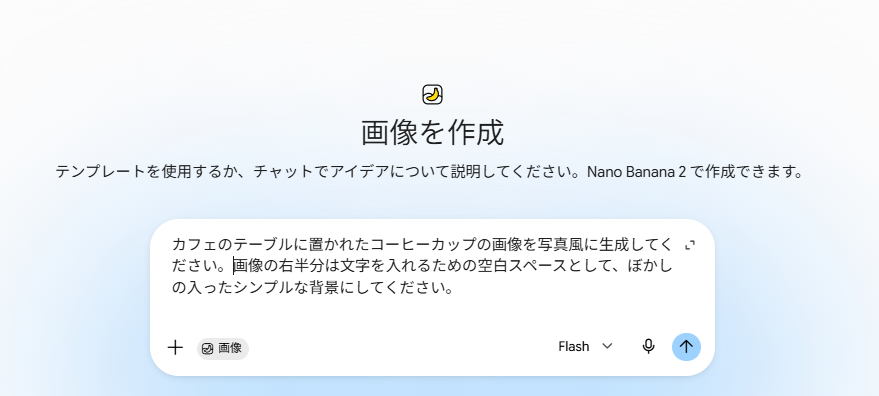
検証① SNS投稿画像を作成
後から文字を入れることを想定した、適切な余白を持つSNS用画像を意図通りに生成できるかを検証します。キャンペーン告知用の背景画像を作成するため、構図のバランスを指定したプロンプトを入力して新規画像を生成します。記事内で紹介したプロンプトの構成テクニックを活用し、要素を区切って指示しました。
【検証プロンプト】
カフェのテーブルに置かれたコーヒーカップの画像を写真風に生成してください。
画像の右半分は文字を入れるための空白スペースとして、ぼかしの入ったシンプルな背景にしてください。
結果結果
指示通り、画像の右側に文字を配置するための十分な余白が確保された画像が生成されました。
生成時間は約11秒です。余白部分には適度なぼかしが施されており、そのままデザインツールでテキストを配置できる実用的な仕上がりとなりました。
SNS投稿用の背景画像としてそのまま活用できる品質であり、画像制作からデザイン作業までの工程を効率化できることが確認できました。

また、同じプロンプトでもう1枚生成したところ、余白の構図は維持しつつ、雰囲気の異なる画像が生成されました。同じ指示から複数のデザイン案を短時間で作成できるため、用途や好みに応じて最適な画像を選択できる点も利点といえます。
【2回目の生成画像】

検証② 広告クリエイティブのA/Bテスト
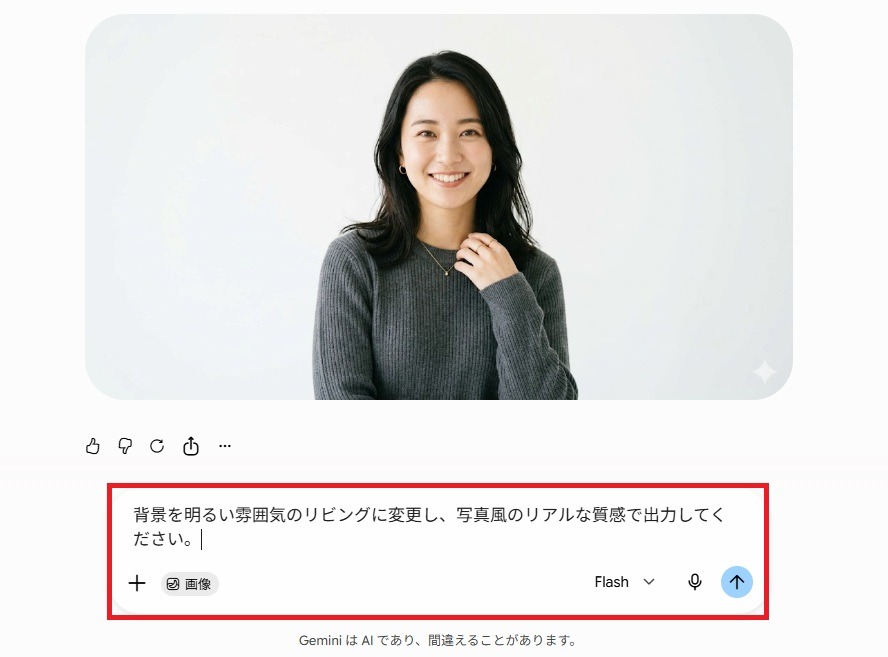
1枚のモデル画像から、自然な背景変更を行い、A/Bテスト用のバリエーションを短時間で作成できるかを検証します。まずベースとなる女性のポートレート画像を生成し、その後背景部分のみを修正する指示を出します。
【元となる画像】

背景を明るい雰囲気のリビングに変更し、写真風のリアルな質感で出力してください。
検証結果
約18秒で、背景のみが指定どおり明るい雰囲気のリビングへ変更された画像が生成されました。
人物の表情やポーズは維持されたまま背景だけが自然に置き換えられており、カーテンや観葉植物などの細部にも破綻は見られません。また、背景には適度なぼかしが加えられ、被写体とのなじみも自然で、合成感の少ない仕上がりとなっています。
短時間で広告クリエイティブのバリエーションを作成でき、A/Bテスト用素材として十分活用できる品質であることを確認できました。

検証③ ECサイトの商品画像作成
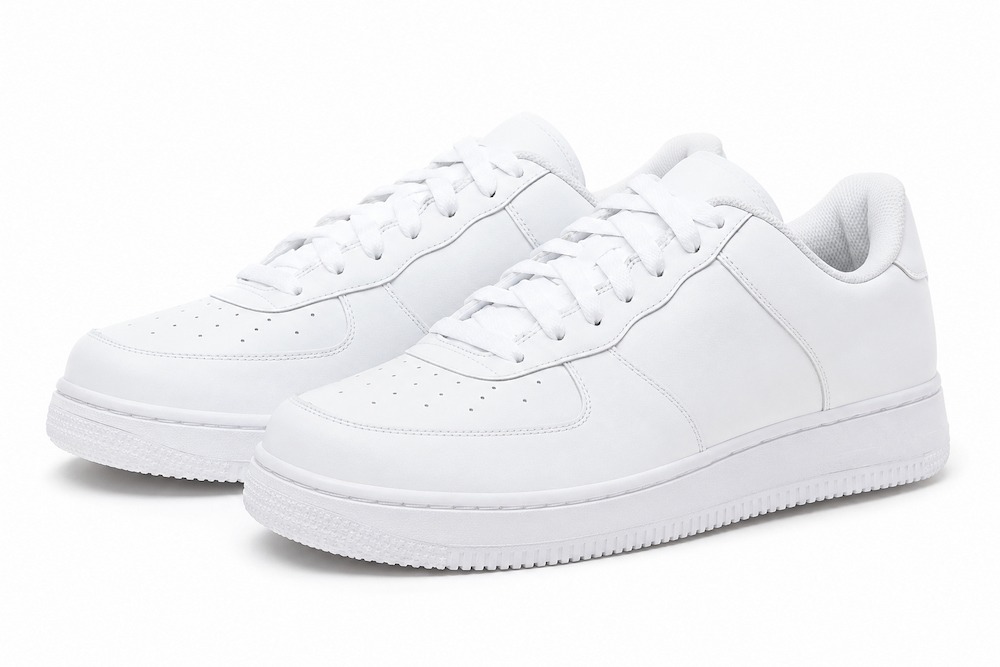
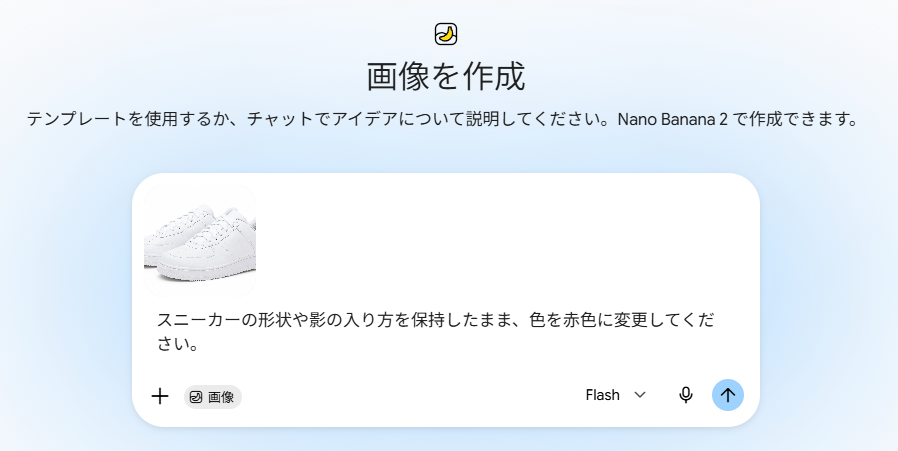
同じ商品の形状や質感を損なうことなく、色だけを変更したバリエーション画像を作成し、ECサイトで実用可能かを検証します。白いスニーカーの画像をアップロードし、スニーカー部分を指定して色を変更する指示を与えます。
【元となる画像】
【検証プロンプト】
スニーカーの形状や影の入り方を保持したまま、色を赤色に変更してください。
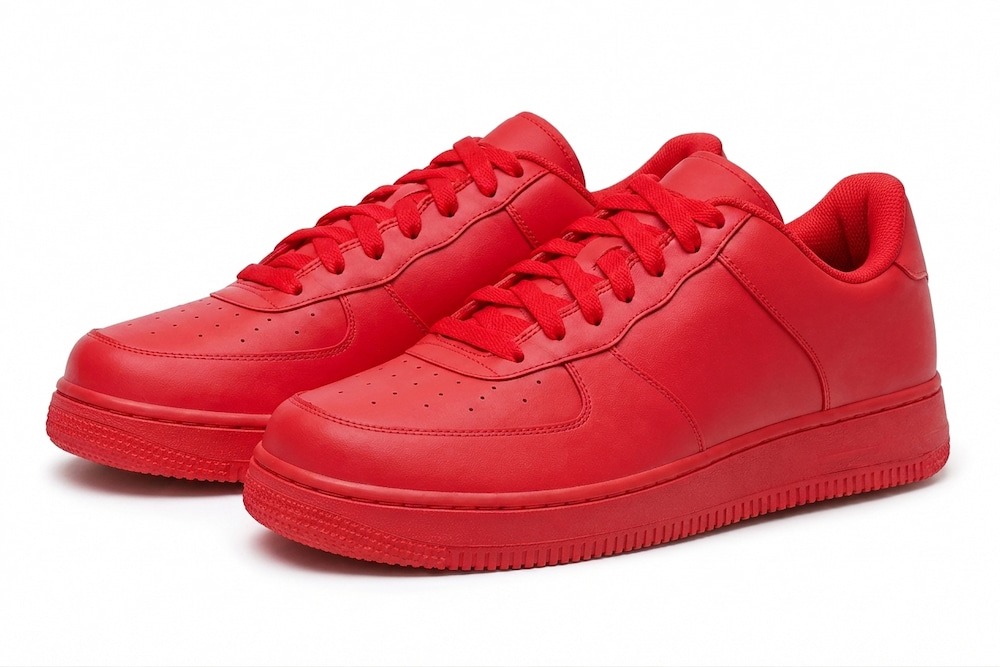
検証結果
スニーカーの形状や素材の質感を維持したまま、色だけが自然に赤色へ変更された画像が出力されました。靴ひもや靴底などの細かな部分も元画像の状態が保たれており、違和感のない仕上がりです。
元画像と比較しても品質の低下はほとんど見られず、約20秒で出力が完了したことから、ECサイト向けの商品バリエーション画像を効率的に作成できることが確認できました。撮影コストや作業時間の削減にもつながる実用性の高い機能と評価できます。
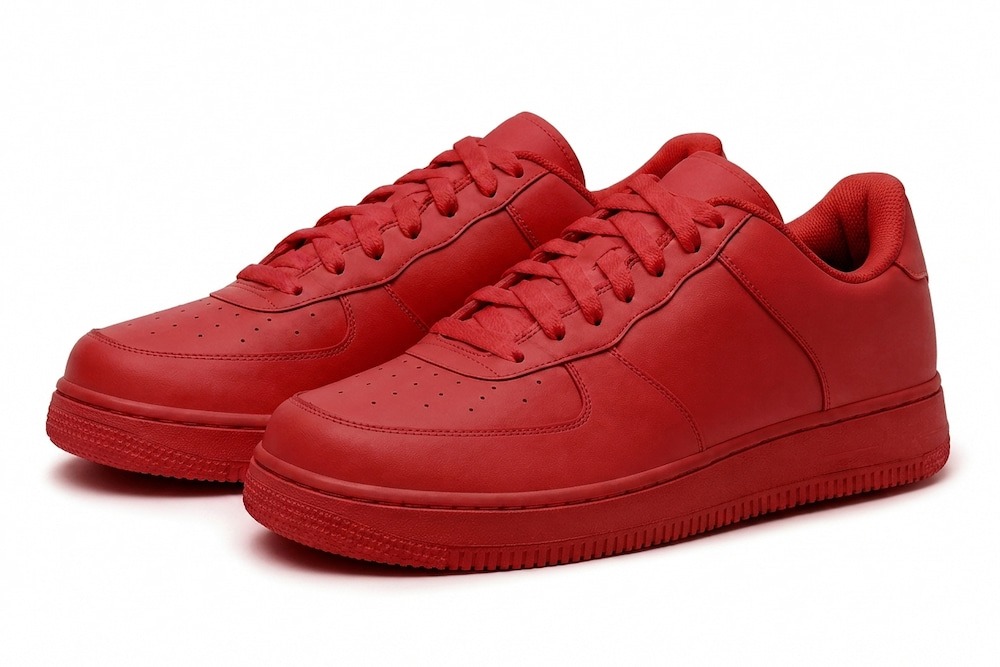
また、複数回試したところ、同じ「赤色」という指示でも色味に違いが見られました。
色をより細かく指定したい場合は、「深みのある赤色」「ワインレッド」「鮮やかな朱色」「ボルドーレッド」のように、具体的な色名をプロンプトで指定するとイメージに近い結果を得やすくなります。
【「深みのある赤色」と指定した出力画像】
🏢Nano Bananaの商用利用と注意点

マーケティング業務で画像生成AIを利用する際、商用利用の可否や権利関係の確認は必須事項です。本項目では、Nano Bananaで生成した画像をビジネスで扱う上での基本的なルールと、著作権や他者の権利を侵害しないための実務上の注意点を解説します。
1⃣生成画像は商用利用できる?
Nano Bananaで生成した画像は、広告バナーやSNS投稿、ブログ用ビジュアルなど、マーケティング用途でも活用できます。Googleの規約では、Googleがユーザーの生成コンテンツに対して所有権を主張しない旨が示されており、実務でも扱いやすいサービスといえます。
ただし、どの環境で利用するかは重要です。実務上の運用条件は、利用するプランや提供プラットフォームの規約、用途、画像に含まれる表現内容によって確認すべきポイントが異なります。例えば、Geminiアプリ、Google AI Studio、APIなど、利用する提供環境ごとに適用される規約や管理条件が異なるため、広告配信や販促素材に使用する前に、利用中の契約条件と公式規約を確認しておくことが重要です。
2⃣マーケティング利用時の注意点
生成画像の商用利用が許可されている場合でも、既存の著作物や実在の人物、商標に類似した画像を出力してそのまま使用することは、権利侵害のリスクを伴います。特定のブランド名やキャラクター名をプロンプトに含めないよう注意が必要です。
また、生成された画像が意図せず他者の権利を侵害していないか、公開前に社内で確認するフローを設けることが推奨されます。AIを安全にマーケティングに活用するためには、権利関係への配慮が欠かせません。
【確認ポイント】
- 既存のキャラクターやロゴ、商標と類似した表現が含まれていないか
- 実在の人物や著名人を想起させるデザインになっていないか
- ブランドイメージや企業のガイドラインに沿った画像になっているか
- 利用するAIサービスの商用利用条件やライセンスに問題がないか
- 公開前に担当者・責任者によるダブルチェックを実施したか
🖊️まとめ:Nano Bananaでマーケティングを効率化しよう
Nano Bananaの画像生成・編集機能をマーケティング業務に取り入れることで、広告クリエイティブのバリエーション作成や商品画像の展開を効率化でき、制作にかかる時間や工数の削減につながります。AIは単なる作業の自動化ツールではなく、マーケティング施策の企画・制作を支援する強力なパートナーとして活用できます。
適切なプロンプトを習得し、ルールを遵守しながら運用することが成功の鍵となります。本記事で紹介した手法をヒントに、自社の課題に合わせた最適なプランを選択し、質の高いクリエイティブを継続的に生み出す新たな制作体制を構築してみてください!
💡Yoomでできること
Yoomは、業務を自動化するハイパーオートメーションプラットフォームです。
これまで手動で利用していた各ツールをメインとした自動化フローが、直感的な操作で実現可能です。もし自動化に少しでも興味を持っていただけたなら、ぜひ登録フォームから無料登録して、Yoomによる業務効率化を体験してみてください。
■概要社内ツールやAIエージェントのアイコン作成を、デザインの専門知識がない担当者が行うのは時間がかかる作業ではないでしょうか?依頼のたびにデザイナーへ連絡したり、手動で背景透過の処理を行ったりするのは、本来の業務を圧迫する要因になりかねません。このワークフローを活用すれば、Googleフォームでの依頼をトリガーに、プロンプトの作成から背景透過済み画像の生成、共有までを一貫して自動化でき、こうした課題をスムーズに解消できます。
■このテンプレートをおすすめする方- Googleフォームを活用して、他チームからのアイコン作成依頼を効率的に管理したいと考えている担当者の方
- Leonardo AIなどのツールを使い、背景透過済みの高品質な画像を自動で生成したいクリエイティブチームの方
- アイコン作成のフローを自動化し、デザイン業務の工数削減を目指しているチームリーダーの方
■このテンプレートを使うメリット- Googleフォームに回答が送信されると、AIがプロンプト作成から画像生成までを自動で行うため、手作業に費やしていた時間を短縮できます。
- 背景透過済みの画像が自動でGoogle Driveに保存されるため、加工や転記によるミスを防ぎ、必要な時にすぐ活用できる環境が整います。
■フローボットの流れ- はじめに、Googleフォーム、Google Drive、Slack、Leonardo AIをYoomと連携します。
- 次に、トリガーでGoogleフォームを選択し、「回答が送信されたら」というアクションを設定します。
- 最後に、AIワーカーで入力された回答からプロンプトを作成し、背景透過画像を生成して保存・通知するためのマニュアル(指示)作成およびツール設定を行います。
※「トリガー」:フロー起動のきっかけとなるアクション、「オペレーション」:トリガー起動後、フロー内で処理を行うアクション
■このワークフローのカスタムポイント- Googleフォームの設問内容に合わせて、AIワーカーへの指示内容を調整し、より理想に近いアイコンが生成されるようプロンプトの構成をカスタムしてください。
- Google Driveのアップロード設定では、アイコンの種類や依頼部署ごとに保存先フォルダを分けるなどの設定が可能です。
- Slackでの通知先やメッセージ内容を、運用ルールに合わせて最適化してください。
■注意事項- Googleフォーム、Google Drive、Slack、Leonardo AIのそれぞれとYoomを連携してください。AIワーカー内で使用するツール(アプリ)についてもマイアプリ連携が必要です。
- Googleフォームをトリガーとして使用した際の回答内容を取得する方法は「Googleフォームトリガーで、回答内容を取得する方法」を参照ください。
- トリガーは5分、10分、15分、30分、60分の間隔で起動間隔を選択できます。
- プランによって最短の起動間隔が異なりますので、ご注意ください。
- ダウンロード可能なファイル容量は最大300MBまでです。アプリの仕様によっては300MB未満になる可能性があるので、ご注意ください。
- トリガー、各オペレーションでの取り扱い可能なファイル容量の詳細は「ファイルの容量制限について」をご参照ください。
- AIワーカーの基本設定は「【AIワーカー】基本的な設定方法」をご参照ください。
- AIワーカーの同時実行数・作成可能なAIワーカー数・利用可能なAIモデルはご契約中のプランによって異なります。
- AIワーカー内でご利用いただけるアプリやオペレーション等はフローボットの利用制限と同様です。
- AIワーカーは、テスト実行でも本番実行と同様にタスクを消費しますのでご注意ください。詳細は「【AIワーカー】タスク実行数の計算方法」ご参照ください。
- AIワーカーはマニュアルを詳細に設定することで適切な処理を実行しやすくなります。詳細は「【AIワーカー】マニュアルの作成方法」をご参照ください。
- Googleフォームから送信する内容は、指定する要素が多い場合や、人物描写を細かく指定した場合、生成結果が不安定になる可能性があります。
■概要Google スプレッドシートにまとめた情報を元に、手作業で画像を作成する業務に手間を感じていませんか。 このワークフローは、Google スプレッドシートの特定シートに行が追加されると、その情報を基にAIが画像を自動で生成し、指定のGoogle Driveフォルダに保存するまでの一連の流れを自動化します。 Google スプレッドシートの情報を活用した画像生成プロセスを効率化し、定型的なクリエイティブ業務にかかる時間を削減します。■このテンプレートをおすすめする方- Google スプレッドシートのデータに基づき、定期的に画像を生成しているマーケティングや広報担当の方
- AIによる画像生成を活用し、コンテンツ作成業務の効率化や自動化を進めたい方
- 手作業による画像作成の時間的コストや、品質のばらつきに課題を感じている方
■このテンプレートを使うメリット- Google スプレッドシートに行を追加するだけで画像が自動生成されるため、これまで手作業で行っていた画像作成の時間を削減できます。
- プロンプトの指示ミスや保存場所の間違いといった、手作業によるヒューマンエラーを防ぎ、業務の品質を安定させます。
■フローボットの流れ- はじめに、Google DriveとOpenAIをYoomと連携します
- 次に、トリガーでGoogle スプレッドシートを選択し、「行が追加されたら」というアクションを設定します
- 次に、オペレーションでAIワーカーオペレーションを選択し、Google スプレッドシートの情報を基にOpenAIで画像を生成するためのマニュアル(指示)を作成します
- 次に、オペレーションでRPA機能を設定し、生成画像をダウンロードします
- 最後に、オペレーションでGoogle Driveの「ファイルをアップロードする」を設定し、ダウンロードした生成画像を格納します
※「トリガー」:フロー起動のきっかけとなるアクション、「オペレーション」:トリガー起動後、フロー内で処理を行うアクション
■このワークフローのカスタムポイント- Google スプレッドシートのトリガー設定では、対象としたい任意のスプレッドシートIDとシートのタブ名を設定してください。
- AIワーカーオペレーションでは、利用したい任意のAIモデルを選択し、生成したい画像の内容に合わせた指示を設定してください。
- Google Driveの「ファイルをアップロードする」アクションでは、生成した画像の格納先となるフォルダのIDを任意で設定してください。
■注意事項- Google スプレッドシート、OpenAI、Google DriveのそれぞれとYoomを連携してください。AIワーカー内で使用するツール(アプリ)についてもマイアプリ連携が必要です。
- AIワーカーの基本設定は「【AIワーカー】基本的な設定方法」をご参照ください。
- AIワーカーの同時実行数・作成可能なAIワーカー数・利用可能なAIモデルはご契約中のプランによって異なります。
- AIワーカー内でご利用いただけるアプリやオペレーション等はフローボットの利用制限と同様です。
- AIワーカーは、テスト実行でも本番実行と同様にタスクを消費しますのでご注意ください。詳細は「【AIワーカー】タスク実行数の計算方法」ご参照ください。
- AIワーカーはマニュアルを詳細に設定することで適切な処理を実行しやすくなります。詳細は「【AIワーカー】マニュアルの作成方法」をご参照ください。
- AIワーカーで大容量のデータを処理する場合、処理件数に応じて膨大なタスクを消費する可能性があるためご注意ください。
- OpenAIのアクションを実行するには、OpenAIのAPI有料プランの契約が必要です。(APIが使用されたときに支払いができる状態)
- OpenAIのAPIはAPI疎通時のトークンにより従量課金される仕組みとなっています。そのため、API使用時にお支払いが行える状況でない場合エラーが発生しますのでご注意ください。
- ブラウザを操作するオペレーションはサクセスプランでのみご利用いただける機能となっております。フリープラン・ミニプラン・チームプランの場合は設定しているフローボットのオペレーションはエラーとなりますので、ご注意ください。
- サクセスプランなどの有料プランは、2週間の無料トライアルを行うことが可能です。無料トライアル中には制限対象のアプリやブラウザを操作するオペレーションを使用することができます。
- ブラウザを操作するオペレーションの設定方法は「『ブラウザを操作する』の設定方法」をご参照ください。
- Google スプレッドシートをアプリトリガーとして使用する際の注意事項は「【アプリトリガー】Google スプレッドシートのトリガーにおける注意事項」を参照してください。
- ダウンロード可能なファイル容量は最大300MBまでです。アプリの仕様によっては300MB未満になる可能性があるので、ご注意ください。
- トリガー、各オペレーションでの取り扱い可能なファイル容量の詳細は「ファイルの容量制限について」をご参照ください。
- トリガーは5分、10分、15分、30分、60分の間隔で起動間隔を選択できます。
- プランによって最短の起動間隔が異なりますので、ご注意ください。

■このテンプレートをおすすめする方
- Googleフォームを活用して、他チームからのアイコン作成依頼を効率的に管理したいと考えている担当者の方
- Leonardo AIなどのツールを使い、背景透過済みの高品質な画像を自動で生成したいクリエイティブチームの方
- アイコン作成のフローを自動化し、デザイン業務の工数削減を目指しているチームリーダーの方
■このテンプレートを使うメリット
- Googleフォームに回答が送信されると、AIがプロンプト作成から画像生成までを自動で行うため、手作業に費やしていた時間を短縮できます。
- 背景透過済みの画像が自動でGoogle Driveに保存されるため、加工や転記によるミスを防ぎ、必要な時にすぐ活用できる環境が整います。
■フローボットの流れ
- はじめに、Googleフォーム、Google Drive、Slack、Leonardo AIをYoomと連携します。
- 次に、トリガーでGoogleフォームを選択し、「回答が送信されたら」というアクションを設定します。
- 最後に、AIワーカーで入力された回答からプロンプトを作成し、背景透過画像を生成して保存・通知するためのマニュアル(指示)作成およびツール設定を行います。
■このワークフローのカスタムポイント
- Googleフォームの設問内容に合わせて、AIワーカーへの指示内容を調整し、より理想に近いアイコンが生成されるようプロンプトの構成をカスタムしてください。
- Google Driveのアップロード設定では、アイコンの種類や依頼部署ごとに保存先フォルダを分けるなどの設定が可能です。
- Slackでの通知先やメッセージ内容を、運用ルールに合わせて最適化してください。
■注意事項
- Googleフォーム、Google Drive、Slack、Leonardo AIのそれぞれとYoomを連携してください。AIワーカー内で使用するツール(アプリ)についてもマイアプリ連携が必要です。
- Googleフォームをトリガーとして使用した際の回答内容を取得する方法は「Googleフォームトリガーで、回答内容を取得する方法」を参照ください。
- トリガーは5分、10分、15分、30分、60分の間隔で起動間隔を選択できます。
- プランによって最短の起動間隔が異なりますので、ご注意ください。
- ダウンロード可能なファイル容量は最大300MBまでです。アプリの仕様によっては300MB未満になる可能性があるので、ご注意ください。
- トリガー、各オペレーションでの取り扱い可能なファイル容量の詳細は「ファイルの容量制限について」をご参照ください。
- AIワーカーの基本設定は「【AIワーカー】基本的な設定方法」をご参照ください。
- AIワーカーの同時実行数・作成可能なAIワーカー数・利用可能なAIモデルはご契約中のプランによって異なります。
- AIワーカー内でご利用いただけるアプリやオペレーション等はフローボットの利用制限と同様です。
- AIワーカーは、テスト実行でも本番実行と同様にタスクを消費しますのでご注意ください。詳細は「【AIワーカー】タスク実行数の計算方法」ご参照ください。
- AIワーカーはマニュアルを詳細に設定することで適切な処理を実行しやすくなります。詳細は「【AIワーカー】マニュアルの作成方法」をご参照ください。
- Googleフォームから送信する内容は、指定する要素が多い場合や、人物描写を細かく指定した場合、生成結果が不安定になる可能性があります。

- Google スプレッドシートのデータに基づき、定期的に画像を生成しているマーケティングや広報担当の方
- AIによる画像生成を活用し、コンテンツ作成業務の効率化や自動化を進めたい方
- 手作業による画像作成の時間的コストや、品質のばらつきに課題を感じている方
- Google スプレッドシートに行を追加するだけで画像が自動生成されるため、これまで手作業で行っていた画像作成の時間を削減できます。
- プロンプトの指示ミスや保存場所の間違いといった、手作業によるヒューマンエラーを防ぎ、業務の品質を安定させます。
- はじめに、Google DriveとOpenAIをYoomと連携します
- 次に、トリガーでGoogle スプレッドシートを選択し、「行が追加されたら」というアクションを設定します
- 次に、オペレーションでAIワーカーオペレーションを選択し、Google スプレッドシートの情報を基にOpenAIで画像を生成するためのマニュアル(指示)を作成します
- 次に、オペレーションでRPA機能を設定し、生成画像をダウンロードします
- 最後に、オペレーションでGoogle Driveの「ファイルをアップロードする」を設定し、ダウンロードした生成画像を格納します
■このワークフローのカスタムポイント
- Google スプレッドシートのトリガー設定では、対象としたい任意のスプレッドシートIDとシートのタブ名を設定してください。
- AIワーカーオペレーションでは、利用したい任意のAIモデルを選択し、生成したい画像の内容に合わせた指示を設定してください。
- Google Driveの「ファイルをアップロードする」アクションでは、生成した画像の格納先となるフォルダのIDを任意で設定してください。
- Google スプレッドシート、OpenAI、Google DriveのそれぞれとYoomを連携してください。AIワーカー内で使用するツール(アプリ)についてもマイアプリ連携が必要です。
- AIワーカーの基本設定は「【AIワーカー】基本的な設定方法」をご参照ください。
- AIワーカーの同時実行数・作成可能なAIワーカー数・利用可能なAIモデルはご契約中のプランによって異なります。
- AIワーカー内でご利用いただけるアプリやオペレーション等はフローボットの利用制限と同様です。
- AIワーカーは、テスト実行でも本番実行と同様にタスクを消費しますのでご注意ください。詳細は「【AIワーカー】タスク実行数の計算方法」ご参照ください。
- AIワーカーはマニュアルを詳細に設定することで適切な処理を実行しやすくなります。詳細は「【AIワーカー】マニュアルの作成方法」をご参照ください。
- AIワーカーで大容量のデータを処理する場合、処理件数に応じて膨大なタスクを消費する可能性があるためご注意ください。
- OpenAIのアクションを実行するには、OpenAIのAPI有料プランの契約が必要です。(APIが使用されたときに支払いができる状態)
- OpenAIのAPIはAPI疎通時のトークンにより従量課金される仕組みとなっています。そのため、API使用時にお支払いが行える状況でない場合エラーが発生しますのでご注意ください。
- ブラウザを操作するオペレーションはサクセスプランでのみご利用いただける機能となっております。フリープラン・ミニプラン・チームプランの場合は設定しているフローボットのオペレーションはエラーとなりますので、ご注意ください。
- サクセスプランなどの有料プランは、2週間の無料トライアルを行うことが可能です。無料トライアル中には制限対象のアプリやブラウザを操作するオペレーションを使用することができます。
- ブラウザを操作するオペレーションの設定方法は「『ブラウザを操作する』の設定方法」をご参照ください。
- Google スプレッドシートをアプリトリガーとして使用する際の注意事項は「【アプリトリガー】Google スプレッドシートのトリガーにおける注意事項」を参照してください。
- ダウンロード可能なファイル容量は最大300MBまでです。アプリの仕様によっては300MB未満になる可能性があるので、ご注意ください。
- トリガー、各オペレーションでの取り扱い可能なファイル容量の詳細は「ファイルの容量制限について」をご参照ください。
- トリガーは5分、10分、15分、30分、60分の間隔で起動間隔を選択できます。
- プランによって最短の起動間隔が異なりますので、ご注意ください。
プログラミング知識なしで手軽に構築できます。




