









・
Stable Diffusionをクラウドで動かす|生成画像はコンセプトアートに使えるか検証

「高スペックなPCがないけれど、Stable Diffusionで高品質な画像生成を体験したい」と悩んでいませんか。画像生成には高価な機材が必要と思われがちですが、クラウドを活用すれば初期費用を抑えて手軽に始めることが可能です。
本記事では、初心者でもすぐに使えるSaaS型サービスから、自由度が高くカスタマイズ可能なGPUレンタル型の本格構築まで、Stable Diffusionをクラウドで利用できる主要サービスの概要と料金感を比較します。実際の検証結果やビジネスに役立つ実践ユースケースも解説しますので、環境選びの参考にしてください。
✍️検証の前に:Stable Diffusionのクラウド版におけるメリットと種類・料金をチェック

ここでは、どのような方に向けた記事なのかを明らかにしつつ、導入前に知っておきたい基礎知識やコストの目安を整理して解説します。
本記事の想定読者
- 「高スペックなPCやグラフィックボードを用意せずにStable Diffusionを使いたい」と考えている方
- ローカル環境との違いや、数あるクラウドサービスの中からどれを選べばよいか迷っている方
- クラウド版での具体的な利用手順や、ECサイトや広告といったビジネスへの活用方法に興味がある方
クラウド版Stable Diffusionを利用するメリット
クラウド版を利用する最大のメリットは、初期費用を大幅に抑えられる点にあります。
具体的には、以下のようなメリットが挙げられます。
- コストの大幅な削減
数十万円するような高価なPCやGPUを自前で購入する必要がなく、SaaS型なら月額数千円程度から高機能なAI画像生成を体験することが可能です。 - 面倒なセットアップの省略
SaaS型のサービスや環境構築済みのGPUレンタルを利用すれば、エラーになりがちなソフトウェアのインストールや設定作業を省略できます。 - 最新環境への柔軟な対応
変化の早いAI分野において、新しいモデルなどへ柔軟に対応しやすい傾向があります。
主要なクラウドサービスの種類と料金感
クラウドサービスは、大きく「SaaS型」と「クラウドGPUレンタル型」の2つに分類できます。
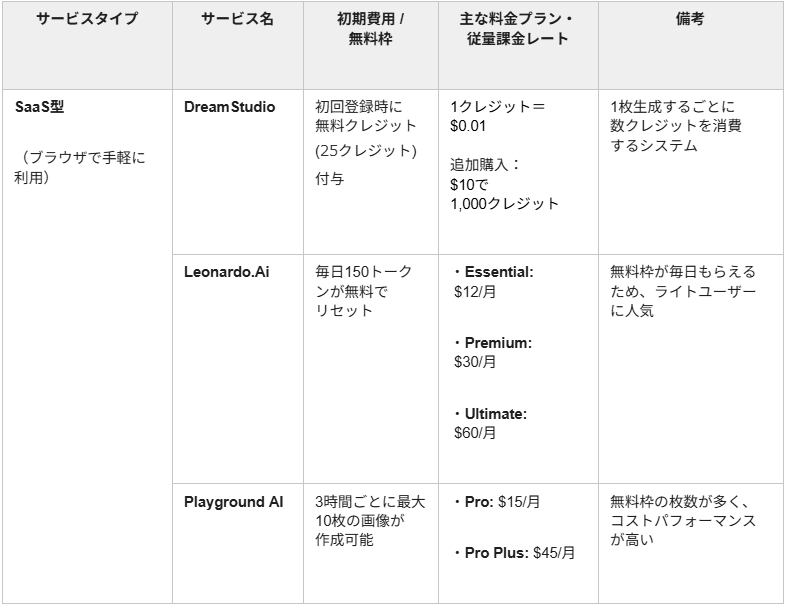
- SaaS型(サービス利用型)
- 特徴:ブラウザからアクセスするだけで、すぐに利用可能。
- 料金構造:利用量に応じた従量課金や、月額定額プランが主流。
- 代表的な例:DreamStudio(SD系)、Leonardo.Ai、Playground AIなど
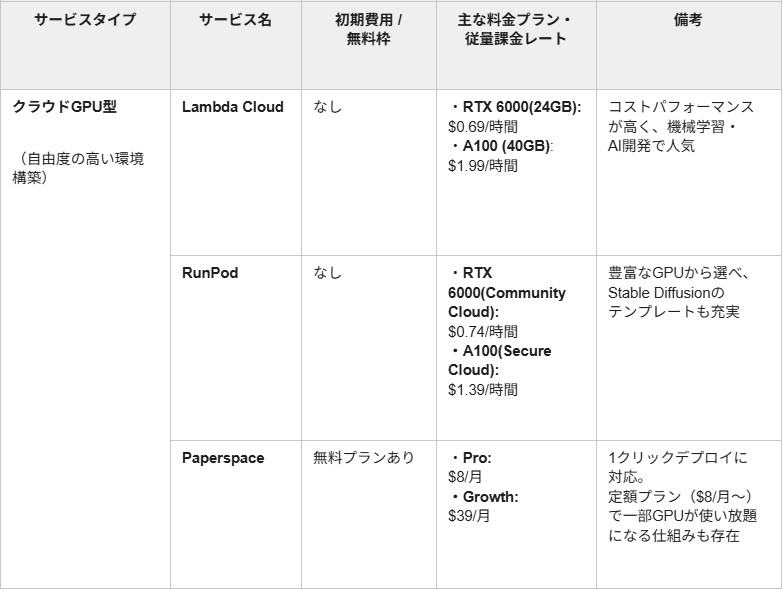
- クラウドGPUレンタル型(環境構築型)
- 特徴: 自分で仮想マシンを借りて、専用の環境を構築する形態。
- 料金構造: 利用時間に応じた課金が多く、画像学習や大量生成では、GPUの種類・稼働時間・保存容量に応じて、月額コストは大きく変動する。利用状況によっては数千円〜数万円以上になる。
- 代表的な例:Lambda Cloud、RunPod、Paperspaceなど
代表的なクラウドサービスの料金比較表
◎比較のポイント
- 手軽さ重視ならSaaS型:Leonardo.Aiは1日150トークンの無料枠があり、Playgroundも無料で試せます(非商用利用)。まず個人での試用に向いています。
- 自由度・大量生成重視ならクラウドGPU型:
RunPodや Paperspaceは時間あたりの課金(1時間数十円〜数百円)なので、必要な時だけ起動してローカル同等の自由なカスタマイズ環境(AUTOMATIC1111やComfyUIなど)を動かすのに向いています。
📣Yoomは画像生成やデータ管理のプロセスを自動化できます
AIツールは単体で使うと、データの入力や生成されたファイルの移動など、どうしてもその前後に「手作業」が発生してしまうデメリットがあります。しかしYoomを使えば、プログラミングの知識がなくても、アプリ同士をつなげてその手作業まで自動化できます。
[Yoomとは]
例えば、チャットツールに投稿されたテキストをもとに画像生成AIを動かしたり、フォームに入力された要件からデザイン案を自動で出力して通知するようなプロセスを作成可能です。Stable Diffusionのような画像生成ツールの活用に加え、単体利用では手作業になりがちな前後の業務プロセスをYoomで自動化することで、さらなる業務効率化が期待できます。
■概要新商品のキャッチコピーを考える際、毎回AIに指示を出したり、アイデアをチームで管理したりする作業に手間を感じていませんか。このワークフローは、フォームに画像を送信するだけで、AIが自動でキャッチコピーを作成し、kintoneに情報を登録する業務の自動化を実現します。キャッチコピー作成を効率化し、アイデアの管理と共有をスムーズに行うことが可能です。■このテンプレートをおすすめする方- AIワーカーを活用して、効率的なキャッチコピー作成のフローを構築したいと考えているマーケティング担当者の方
- 商品画像をもとに、複数のキャッチコピー案をスピーディーに生成したい商品企画担当者の方
- 生成したキャッチコピー案をkintoneで一元管理し、チームでの共有や活用を円滑に進めたい方
■このテンプレートを使うメリット- フォームに画像をアップロードするだけで自動でキャッチコピーが生成されるため、プロンプトの考案や入力作業の時間を短縮できます
- 作成されたキャッチコピーは自動でkintoneに蓄積されるため、転記ミスを防ぎ、チームのナレッジとして情報を一元管理できます
■フローボットの流れ- はじめに、kintoneとAIワーカーをYoomと連携する
- 次に、トリガーで、フォームトリガー機能を選択し、「フォームが送信されたら」というアクションを設定する
- 最後に、オペレーションで、AIワーカーのアクションを設定し、フォームで受け取った画像を解析してキャッチコピーを生成し、kintoneへ登録を行うためのマニュアル(指示)を作成する
※「トリガー」:フロー起動のきっかけとなるアクション、「オペレーション」:トリガー起動後、フロー内で処理を行うアクション
■このワークフローのカスタムポイント- フォームトリガーで設定するフォームは、画像だけでなく商品名やターゲット層など、キャッチコピー作成の参考となる項目を任意で追加できます
- AIワーカーに設定するマニュアル(指示)は、生成したいキャッチコピーのテイストや文字数、盛り込みたい要素など、目的に合わせて自由に編集してください
■注意事項- kintoneとYoomを連携してください。AIワーカー内で使用するツール(アプリ)についてもマイアプリ連携が必要です。
- AIワーカーの基本設定は「【AIワーカー】基本的な設定方法」をご参照ください。
- AIワーカーの同時実行数・作成可能なAIワーカー数・利用可能なAIモデルはご契約中のプランによって異なります。
- AIワーカー内でご利用いただけるアプリやオペレーション等はフローボットの利用制限と同様です。
- AIワーカーは、テスト実行でも本番実行と同様にタスクを消費しますのでご注意ください。詳細は「【AIワーカー】タスク実行数の計算方法」ご参照ください。
- AIワーカー内で使用するツール(アプリ)についてもマイアプリ連携が必要です。
- AIワーカーはマニュアルを詳細に設定することで適切な処理を実行しやすくなります。詳細は「【AIワーカー】マニュアルの作成方法」をご参照ください。
■概要デザイン業務や資料作成などで、画像の背景を削除する作業に時間を取られていませんか。手作業で行うと手間がかかるだけでなく、クオリティにばらつきが出ることもあります。このワークフローを活用すれば、Google Driveに画像ファイルを保存するだけで、AIが自動で背景削除を行い指定のフォルダに格納するため、画像加工に関する一連の業務を効率化し、本来のコア業務に集中できる環境を整えます。■このテンプレートをおすすめする方- デザインや資料作成で、AIを活用した画像の背景削除に関心がある方
- Google Driveで画像ファイルを管理しており、手作業の加工を効率化したい方
- 繰り返し発生する画像加工業務を自動化し、コア業務に集中したい方
■このテンプレートを使うメリット- Google Driveに画像を保存するだけで背景削除から保存までが自動で実行されるため、これまで手作業に費やしていた時間を短縮できます。
- 手作業による加工ミスや品質のばらつきを防ぎ、常に一定のクオリティで背景が削除された画像を生成することが可能です。
■フローボットの流れ- はじめに、Google DriveとRemove.bgをYoomと連携します。
- 次に、トリガーでGoogle Driveを選択し、「特定のフォルダ内に新しくファイル・フォルダが作成されたら」というアクションを設定します。
- 最後に、オペレーションでAIワーカーを選択し、画像を分析して背景を削除した後に、ファイルを保存するためのマニュアル(指示)を作成します。
※「トリガー」:フロー起動のきっかけとなるアクション、「オペレーション」:トリガー起動後、フロー内で処理を行うアクション
■このワークフローのカスタムポイント- Google Driveのトリガー設定では、「特定のフォルダ内に新しくファイル・フォルダが作成されたら」のアクションで、監視対象としたい任意のフォルダIDを設定してください。
- AIワーカーの設定では、利用したい任意のAIモデルを選択し、背景削除の処理内容など、実行させたい内容を指示として任意で設定してください。
■注意事項- Google Drive、Remove.bgのそれぞれとYoomを連携してください。AIワーカー内で使用するツール(アプリ)についてもマイアプリ連携が必要です。
- AIワーカーの基本設定は「【AIワーカー】基本的な設定方法」をご参照ください。
- AIワーカーの同時実行数・作成可能なAIワーカー数・利用可能なAIモデルはご契約中のプランによって異なります。
- AIワーカー内でご利用いただけるアプリやオペレーション等はフローボットの利用制限と同様です。
- AIワーカーは、テスト実行でも本番実行と同様にタスクを消費しますのでご注意ください。詳細は「【AIワーカー】タスク実行数の計算方法」ご参照ください。
- AIワーカーはマニュアルを詳細に設定することで適切な処理を実行しやすくなります。詳細は「【AIワーカー】マニュアルの作成方法」をご参照ください。
- ダウンロード可能なファイル容量は最大300MBまでです。アプリの仕様によっては300MB未満になる可能性があるので、ご注意ください。
- トリガー、各オペレーションでの取り扱い可能なファイル容量の詳細は「ファイルの容量制限について」をご参照ください。
- トリガーは5分、10分、15分、30分、60分の間隔で起動間隔を選択できます。
- プランによって最短の起動間隔が異なりますので、ご注意ください。


- AIワーカーを活用して、効率的なキャッチコピー作成のフローを構築したいと考えているマーケティング担当者の方
- 商品画像をもとに、複数のキャッチコピー案をスピーディーに生成したい商品企画担当者の方
- 生成したキャッチコピー案をkintoneで一元管理し、チームでの共有や活用を円滑に進めたい方
- フォームに画像をアップロードするだけで自動でキャッチコピーが生成されるため、プロンプトの考案や入力作業の時間を短縮できます
- 作成されたキャッチコピーは自動でkintoneに蓄積されるため、転記ミスを防ぎ、チームのナレッジとして情報を一元管理できます
- はじめに、kintoneとAIワーカーをYoomと連携する
- 次に、トリガーで、フォームトリガー機能を選択し、「フォームが送信されたら」というアクションを設定する
- 最後に、オペレーションで、AIワーカーのアクションを設定し、フォームで受け取った画像を解析してキャッチコピーを生成し、kintoneへ登録を行うためのマニュアル(指示)を作成する
■このワークフローのカスタムポイント
- フォームトリガーで設定するフォームは、画像だけでなく商品名やターゲット層など、キャッチコピー作成の参考となる項目を任意で追加できます
- AIワーカーに設定するマニュアル(指示)は、生成したいキャッチコピーのテイストや文字数、盛り込みたい要素など、目的に合わせて自由に編集してください
- kintoneとYoomを連携してください。AIワーカー内で使用するツール(アプリ)についてもマイアプリ連携が必要です。
- AIワーカーの基本設定は「【AIワーカー】基本的な設定方法」をご参照ください。
- AIワーカーの同時実行数・作成可能なAIワーカー数・利用可能なAIモデルはご契約中のプランによって異なります。
- AIワーカー内でご利用いただけるアプリやオペレーション等はフローボットの利用制限と同様です。
- AIワーカーは、テスト実行でも本番実行と同様にタスクを消費しますのでご注意ください。詳細は「【AIワーカー】タスク実行数の計算方法」ご参照ください。
- AIワーカー内で使用するツール(アプリ)についてもマイアプリ連携が必要です。
- AIワーカーはマニュアルを詳細に設定することで適切な処理を実行しやすくなります。詳細は「【AIワーカー】マニュアルの作成方法」をご参照ください。

- デザインや資料作成で、AIを活用した画像の背景削除に関心がある方
- Google Driveで画像ファイルを管理しており、手作業の加工を効率化したい方
- 繰り返し発生する画像加工業務を自動化し、コア業務に集中したい方
- Google Driveに画像を保存するだけで背景削除から保存までが自動で実行されるため、これまで手作業に費やしていた時間を短縮できます。
- 手作業による加工ミスや品質のばらつきを防ぎ、常に一定のクオリティで背景が削除された画像を生成することが可能です。
- はじめに、Google DriveとRemove.bgをYoomと連携します。
- 次に、トリガーでGoogle Driveを選択し、「特定のフォルダ内に新しくファイル・フォルダが作成されたら」というアクションを設定します。
- 最後に、オペレーションでAIワーカーを選択し、画像を分析して背景を削除した後に、ファイルを保存するためのマニュアル(指示)を作成します。
■このワークフローのカスタムポイント
- Google Driveのトリガー設定では、「特定のフォルダ内に新しくファイル・フォルダが作成されたら」のアクションで、監視対象としたい任意のフォルダIDを設定してください。
- AIワーカーの設定では、利用したい任意のAIモデルを選択し、背景削除の処理内容など、実行させたい内容を指示として任意で設定してください。
- Google Drive、Remove.bgのそれぞれとYoomを連携してください。AIワーカー内で使用するツール(アプリ)についてもマイアプリ連携が必要です。
- AIワーカーの基本設定は「【AIワーカー】基本的な設定方法」をご参照ください。
- AIワーカーの同時実行数・作成可能なAIワーカー数・利用可能なAIモデルはご契約中のプランによって異なります。
- AIワーカー内でご利用いただけるアプリやオペレーション等はフローボットの利用制限と同様です。
- AIワーカーは、テスト実行でも本番実行と同様にタスクを消費しますのでご注意ください。詳細は「【AIワーカー】タスク実行数の計算方法」ご参照ください。
- AIワーカーはマニュアルを詳細に設定することで適切な処理を実行しやすくなります。詳細は「【AIワーカー】マニュアルの作成方法」をご参照ください。
- ダウンロード可能なファイル容量は最大300MBまでです。アプリの仕様によっては300MB未満になる可能性があるので、ご注意ください。
- トリガー、各オペレーションでの取り扱い可能なファイル容量の詳細は「ファイルの容量制限について」をご参照ください。
- トリガーは5分、10分、15分、30分、60分の間隔で起動間隔を選択できます。
- プランによって最短の起動間隔が異なりますので、ご注意ください。
🌟クラウドでStable Diffusionを利用するおすすめの使用方法

クラウド環境を利用した画像生成は、ユーザーのスキルや目的に応じてさまざまな活用アプローチが存在します。
手軽に画像を作りたい初心者から、独自のモデルを構築したい中級者、そして効率化を求めるビジネスパーソンまで、それぞれの用途に適したおすすめの使用方法を段階別にご紹介します。
初心者向け:SaaS型サービスでの手軽な画像生成
ブラウザからアクセスし、簡単なプロンプト(指示文)を入力するだけですぐに画像を生成する使い方は、これから画像生成を始める方に最適です。
PCのスペックに依存することなく、高品質な画像を手軽に出力できるため、以下のような入門環境として非常に役立ちます。
- プロンプトの基礎習得
- 基本的な指示文(プロンプト)の書き方やコツを、実際に生成しながら掴むことができます。
- 主要パラメータの調整方法の学習
- 画像の雰囲気を変えるパラメータ(ノイズ除去のステップ数など)を調整し、結果がどう変わるかを実験できます。
中級者向け:クラウドGPUを活用した環境構築とカスタマイズ
一歩進んだ使い方として、テンプレートを利用し、「Automatic1111」や「ComfyUI」といった操作画面を仮想環境に立ち上げる方法があります。
これにより、以下のような高度な生成や効率的な運用が期待できます。
- 高度な画像生成の実現
- 拡張機能を使ってキャラクターのポーズを細かく指定する
- 独自の学習データを読み込んで好みの画風に調整する
- コストパフォーマンスの高い運用
- 作業が終わったら仮想マシンを停止してGPU料金を抑え、不要な環境は削除することで、本格的な制作環境をリーズナブルに維持できます。
ビジネス向け:ECや広告での画像活用
ECサイトや広告制作の現場では、汎用的なクラウドプラットフォーム上のGPU環境を用いたパイプライン構築が有効な手段となります。
具体的には、以下のようなワークフローを組むことで、さまざまなメリットを享受できます。
- 制作ワークフローの自動化と効率化
- 商品の背景を自然なシチュエーションに差し替える
- SNS広告用のバナー素材を大量に自動生成する
- ⇒ これにより、制作にかかる時間とコストの大幅な削減が期待できます。
- 安全な商用利用体制の構築
- 類似画像のチェック機能を組み込む
- 権利関係のクリアに関する社内ルールをパイプラインに組み込む
- ⇒ 権利侵害のリスクを減らし、より安全に運用する体制を整えられます。
🤔SaaS型サービスで画像生成を試してみた
本章では、実際にクラウド環境上で画像生成AIを動かし、使い勝手や出力品質を確認する実践検証を行います。今回は、クラウド環境上で指定したプロンプトから近未来都市の画像を生成し、出力の精度や処理速度を測定するアプローチを試しました。AIがどれくらいプロンプトの意図を正確に汲み取り、描写のクオリティや生成スピードの面でクリエイティブ実務に耐えうるかという点を厳しい目線でチェックしていきます。
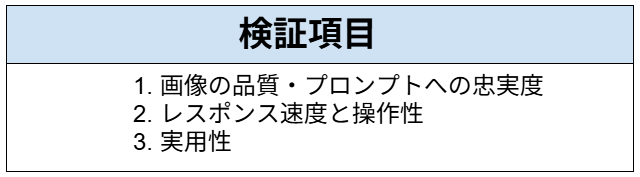
検証項目
以下の項目で、検証していきます!
使用サービス・モデル
Dream Studio
SD 3.5 Large
※今回は、新規登録時に付与される無料クレジットの範囲で検証しました。
想定シーン
広告クリエイティブやゲームの背景美術の初期コンセプトアートを、クラウド画像生成AIを活用して迅速に立ち上げる場面。
検証方法
本検証では、Dream StudioでSD 3.5 Largeを使用して、画像を作成します。
プロンプト:
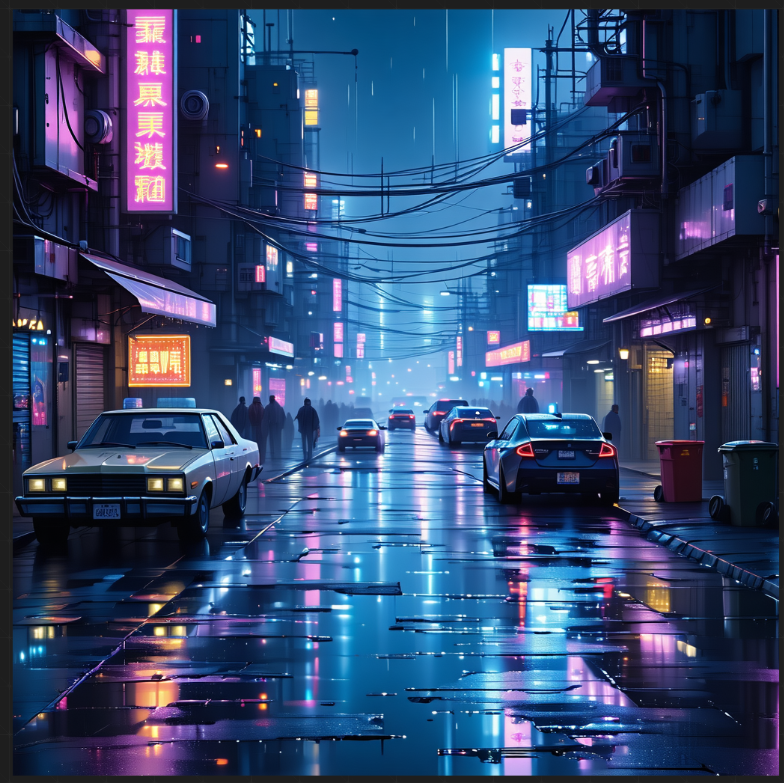
A futuristic cyberpunk city at night, neon lights reflecting on wet streets, high quality, highly detailed, photorealistic
(夜のサイバーパンク風の未来都市、濡れた路面に反射するネオンライト、高品質、詳細、フォトリアル)
ネガティブプロンプト:
low quality, blurry
検証手順
ログイン後、こちらの画面が表示されるので、プロンプトを入力したら送信します。

※画面右側のAdvanced Settingsで、「Image Generation Service 」「Stable Diffusion Model 」を設定し、ネガティブプロンプトを入力します。
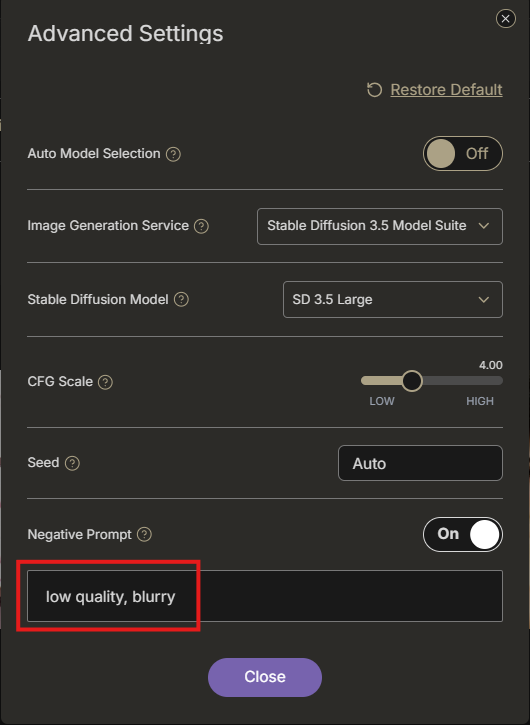
10秒ほどで完了しました!結果は以下のものとなりました。
🖊️検証結果
検証を通じて得られた結果を、画像と共にまとめています。
※本評価は、多数のAIツールを実務に導入してきた著者の知見に基づき、実用性の観点から相対的に算出したものです。
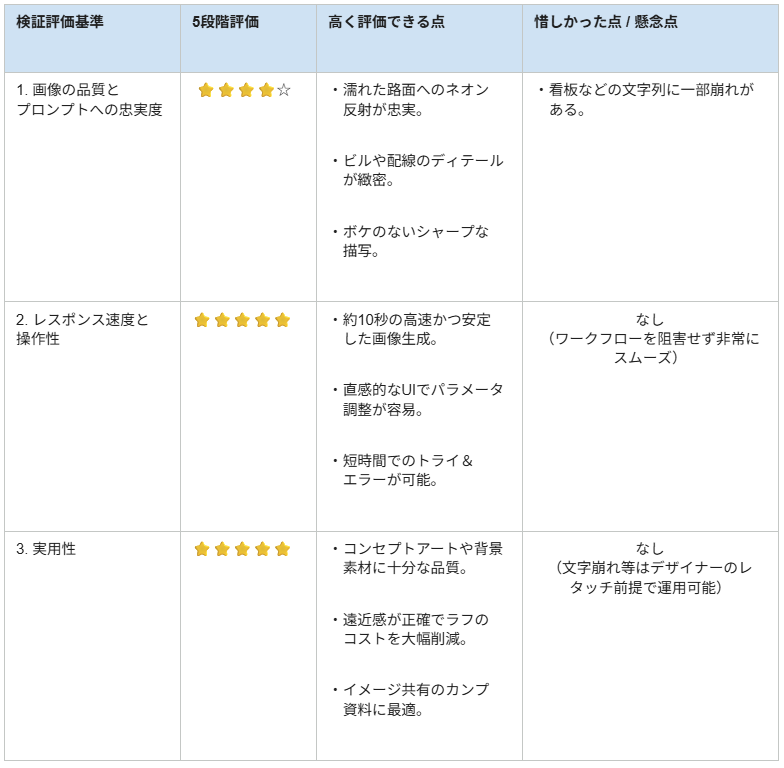
1. 画像の品質とプロンプトへの忠実度
指示した主要な要素が的確に描写されており、非常に完成度の高い画像が出力されました。路面の濡れた質感や、そこに映り込むネオンライトの反射はプロンプトの意図を忠実に再現しています。
ただし、文字列の描写に一部崩れが見られる点が客観的な評価として改善の余地を残しています。
- ネオンの反射と質感: 濡れたアスファルトに紫や青のライトが美しく拡散し、リアルな夜の空気感を創出。
- ディテールの描き込み: 乱立するビル群や頭上の複雑な配線コードなど、サイバーパンク特有の過密感が緻密に表現。
- プロンプト遵守: ネガティブプロンプトの効果もあり、全体的なボケや極端な品質低下はなく、シャープな描写を維持。
2. レスポンス速度と操作性
クラウド環境での検証プロセスにおいて、プロンプト入力から生成ボタン押下、そして最終的な画像が出力されるまでの処理は非常にスムーズに進行しました。(10秒ほど)
UI上でのネガティブプロンプトの設定やパラメータの微調整(ステップ数やCFG Scaleなど)の応答性も良く、直感的な操作が可能です。短時間で複数回のトライ&エラーを繰り返すことができるため、制作の現場における実用的なワークフローを阻害しません。
- 生成速度の安定性: 10秒程度で高精細な画像が返される高い即応性。ただし、生成速度は時間帯・サーバー負荷・設定条件によって変動する。
- パラメータ調整の容易さ: 描画のディテールや構図に変化を与えたい際、ステップ数の変更が結果へ直感的に反映。
- 操作の快適性: プロンプトの入力フィールドや比率選択の動線がシンプルで、迷いのない検証作業が可能。
3. 実用性
今回出力された画像は、世界観の構築やビジュアルの方向性を固めるための「初期コンセプトアート」や「背景素材」の用途において、十分に実務に耐えうるクオリティを備えています。構図のバランスが良く、特有の陰影や雰囲気が瞬時に具現化されるため、0からラフを描き起こすコストの削減が期待できます。
一方で、特定の文字列や細かい看板の文字表現にAI特有の不自然さが残るため、最終成果物とするにはデザイナーによる部分的なレタッチ(修正)を前提とした運用が現実的です。
- 構図の有用性: 手前に配置された車両から奥へと続く道路のパースペクティブ(遠近感)が正確で、そのまま構図のベースとして活用可能。
- 業務効率化への貢献: クライアントやチーム内でのデザインイメージ共有において、認識のズレをなくすためのカンプ資料として最適。
- 要レタッチ箇所の存在: 看板の架空文字の崩れや、細部のオブジェクトの不整合は、商業利用時には手動での加筆修正が必要。
✅まとめ

本記事では、「Stable Diffusion クラウド」をテーマに、主要なクラウドサービスの比較から具体的なユースケース、さらに実際の検証結果までを解説しました。
クラウド環境を利用すれば、高スペックなPCを持っていなくても、手軽にSaaS型サービスで画像生成を始めたり、クラウドGPUレンタルを活用して本格的なカスタマイズ環境を構築することが可能です。
まずは無料枠や手頃なプランのあるサービスから試し、ご自身の用途やスキルレベルに合った環境を見つけて、画像制作の効率化やクリエイティブな活動にぜひ役立ててください。
💡Yoomでできること
画像生成AIは非常に便利ですが、単体で使うと「データベースを確認して、プロンプトを入力し、生成された画像をダウンロードして担当者に共有・保存する」といった、多くの手作業が発生してしまうデメリットがあります。
しかし、Yoomを活用すれば、本来なら人が行わなければならないそれらの手作業まで丸ごと自動化することが可能です。データベースへの情報追加をトリガーにして画像生成を自動で実行し、仕上がった結果の通知や保存までをシステムが裏側で完結してくれます。
定型的な作業に手を取られるストレスをなくすことで、よりクリエイティブな業務に時間を割くことが可能になります。
■概要UIデザインの改善において、ユーザビリティテストは重要な工程ですが、その準備や実施には多くの時間と手間がかかるものです。このワークフローは、BoxにUI画像をアップロードするだけで、AIエージェント(AIワーカー)が自動でユーザビリティテストを実施し、課題と改善案をGoogle スプレッドシートに記録するため、こうしたプロセスを効率化できます。手作業で行っていたテストを自動化し、より迅速なサービス改善に繋げることが可能です。■このテンプレートをおすすめする方- AIエージェントを活用したユーザビリティテストの自動化に関心があるUI/UXデザイナーの方
- プロダクトの改善サイクルを高速化したいプロダクトマネージャーや開発チームのリーダーの方
- ユーザビリティテストの属人化を防ぎ、客観的なフィードバックを効率的に収集したい方
■このテンプレートを使うメリット- BoxにUI画像をアップロードするだけでテストが実行されるため、手動でのテスト準備や実施に費やしていた時間を削減し、コア業務に集中できます。
- AIが設定された指示に基づきテストを行うことで、担当者による評価のばらつきを防ぎ、ユーザビリティテストの品質を標準化することが可能です。
■フローボットの流れ- はじめに、BoxとGoogle スプレッドシートをYoomと連携します。
- 次に、トリガーでBoxを選択し、「フォルダにファイルがアップロードされたら」というアクションを設定します。
- 次に、オペレーションでBoxの「ファイルをダウンロード」アクションを設定し、アップロードされたUI画像ファイルを取得します。
- 最後に、オペレーションでAIワーカーを設定し、ダウンロードしたUI画像に対してユーザビリティテストを実施して課題と改善案を立案しGoogle スプレッドシートに記載するためのマニュアル(指示)を作成します。
※「トリガー」:フロー起動のきっかけとなるアクション、「オペレーション」:トリガー起動後、フロー内で処理を行うアクション
■このワークフローのカスタムポイント- Boxのトリガー設定では、テスト対象のUI画像をアップロードするフォルダのIDを任意で設定してください。
- AIワーカーのオペレーション設定では、ユーザビリティテストの評価項目や重視する観点など、AIへの指示内容を任意で設定することが可能です。
■注意事項- Box、Google スプレッドシートのそれぞれとYoomを連携してください。AIワーカー内で使用するツール(アプリ)についてもマイアプリ連携が必要です。
- AIワーカーの基本設定は「【AIワーカー】基本的な設定方法」をご参照ください。
- AIワーカーの同時実行数・作成可能なAIワーカー数・利用可能なAIモデルはご契約中のプランによって異なります。
- AIワーカー内でご利用いただけるアプリやオペレーション等はフローボットの利用制限と同様です。
- AIワーカーは、テスト実行でも本番実行と同様にタスクを消費しますのでご注意ください。詳細は「【AIワーカー】タスク実行数の計算方法」ご参照ください。
- AIワーカーはマニュアルを詳細に設定することで適切な処理を実行しやすくなります。詳細は「【AIワーカー】マニュアルの作成方法」をご参照ください。
- ダウンロード可能なファイル容量は最大300MBまでです。アプリの仕様によっては300MB未満になる可能性があるので、ご注意ください。
- トリガー、各オペレーションでの取り扱い可能なファイル容量の詳細は「ファイルの容量制限について」をご参照ください。
■概要アップロードされた画像の目視チェックに、多くの時間と手間がかかっていませんか。 特に、大量の画像を扱う業務では、確認漏れや判断基準のブレといった課題も発生しがちです。 このワークフローを活用すれば、Google Driveに保存された画像をトリガーに、AIによる画像検証の自動化が可能です。検証結果はSlackに通知されるため、一連のチェック業務を効率化し、人的ミスを減らすことに繋がります。■このテンプレートをおすすめする方- Google Driveにアップロードされる大量の画像の目視確認に追われている方
- AIを活用して画像検証を自動化し、チェック業務の精度を高めたい方
- 画像チェック後のSlackへの報告作業を効率化し、コア業務に集中したい方
■このテンプレートを使うメリット- Google Driveへの画像保存を起点に、AIによる検証からSlack通知までが自動で実行されるため、これまで手作業に費やしていた時間を短縮できます
- AIが一定の基準で検証を行うため、目視による確認漏れや判断の揺れといったヒューマンエラーを防ぎ、検証品質の安定化に繋がります
■フローボットの流れ- はじめに、Google DriveとSlackをYoomと連携します
- 次に、トリガーでGoogle Driveを選択し、「特定のフォルダ内に新しくファイル・フォルダが作成されたら」というアクションを設定します
- 最後に、オペレーションでAIワーカーを選択し、アップロードされた画像の検証とSlackへの通知を行うためのマニュアル(指示)を作成します
※「トリガー」:フロー起動のきっかけとなるアクション、「オペレーション」:トリガー起動後、フロー内で処理を行うアクション■このワークフローのカスタムポイント- Google Driveのトリガー設定では、自動化の起動対象としたいフォルダのIDを任意で設定してください
- AIワーカーオペレーションでは、検証に使用したい任意のAIモデルを選択し、具体的な検証内容やSlackへの通知内容に関する指示を任意で設定してください
■注意事項- Google Drive、SlackのそれぞれとYoomを連携してください。AIワーカー内で使用するツール(アプリ)についてもマイアプリ連携が必要です。
- AIワーカーの基本設定は「【AIワーカー】基本的な設定方法」をご参照ください。
- AIワーカーの同時実行数・作成可能なAIワーカー数・利用可能なAIモデルはご契約中のプランによって異なります。
- AIワーカー内でご利用いただけるアプリやオペレーション等はフローボットの利用制限と同様です。
- AIワーカーは、テスト実行でも本番実行と同様にタスクを消費しますのでご注意ください。詳細は「【AIワーカー】タスク実行数の計算方法」ご参照ください。
- AIワーカーはマニュアルを詳細に設定することで適切な処理を実行しやすくなります。詳細は「【AIワーカー】マニュアルの作成方法」をご参照ください。
- トリガーは5分、10分、15分、30分、60分の間隔で起動間隔を選択できます。
- プランによって最短の起動間隔が異なりますので、ご注意ください。
- ダウンロード可能なファイル容量は最大300MBまでです。アプリの仕様によっては300MB未満になる可能性があるので、ご注意ください。
- トリガー、各オペレーションでの取り扱い可能なファイル容量の詳細は「ファイルの容量制限について」をご参照ください。

- AIエージェントを活用したユーザビリティテストの自動化に関心があるUI/UXデザイナーの方
- プロダクトの改善サイクルを高速化したいプロダクトマネージャーや開発チームのリーダーの方
- ユーザビリティテストの属人化を防ぎ、客観的なフィードバックを効率的に収集したい方
- BoxにUI画像をアップロードするだけでテストが実行されるため、手動でのテスト準備や実施に費やしていた時間を削減し、コア業務に集中できます。
- AIが設定された指示に基づきテストを行うことで、担当者による評価のばらつきを防ぎ、ユーザビリティテストの品質を標準化することが可能です。
- はじめに、BoxとGoogle スプレッドシートをYoomと連携します。
- 次に、トリガーでBoxを選択し、「フォルダにファイルがアップロードされたら」というアクションを設定します。
- 次に、オペレーションでBoxの「ファイルをダウンロード」アクションを設定し、アップロードされたUI画像ファイルを取得します。
- 最後に、オペレーションでAIワーカーを設定し、ダウンロードしたUI画像に対してユーザビリティテストを実施して課題と改善案を立案しGoogle スプレッドシートに記載するためのマニュアル(指示)を作成します。
■このワークフローのカスタムポイント
- Boxのトリガー設定では、テスト対象のUI画像をアップロードするフォルダのIDを任意で設定してください。
- AIワーカーのオペレーション設定では、ユーザビリティテストの評価項目や重視する観点など、AIへの指示内容を任意で設定することが可能です。
- Box、Google スプレッドシートのそれぞれとYoomを連携してください。AIワーカー内で使用するツール(アプリ)についてもマイアプリ連携が必要です。
- AIワーカーの基本設定は「【AIワーカー】基本的な設定方法」をご参照ください。
- AIワーカーの同時実行数・作成可能なAIワーカー数・利用可能なAIモデルはご契約中のプランによって異なります。
- AIワーカー内でご利用いただけるアプリやオペレーション等はフローボットの利用制限と同様です。
- AIワーカーは、テスト実行でも本番実行と同様にタスクを消費しますのでご注意ください。詳細は「【AIワーカー】タスク実行数の計算方法」ご参照ください。
- AIワーカーはマニュアルを詳細に設定することで適切な処理を実行しやすくなります。詳細は「【AIワーカー】マニュアルの作成方法」をご参照ください。
- ダウンロード可能なファイル容量は最大300MBまでです。アプリの仕様によっては300MB未満になる可能性があるので、ご注意ください。
- トリガー、各オペレーションでの取り扱い可能なファイル容量の詳細は「ファイルの容量制限について」をご参照ください。
- Google Driveにアップロードされる大量の画像の目視確認に追われている方
- AIを活用して画像検証を自動化し、チェック業務の精度を高めたい方
- 画像チェック後のSlackへの報告作業を効率化し、コア業務に集中したい方
- Google Driveへの画像保存を起点に、AIによる検証からSlack通知までが自動で実行されるため、これまで手作業に費やしていた時間を短縮できます
- AIが一定の基準で検証を行うため、目視による確認漏れや判断の揺れといったヒューマンエラーを防ぎ、検証品質の安定化に繋がります
- はじめに、Google DriveとSlackをYoomと連携します
- 次に、トリガーでGoogle Driveを選択し、「特定のフォルダ内に新しくファイル・フォルダが作成されたら」というアクションを設定します
- 最後に、オペレーションでAIワーカーを選択し、アップロードされた画像の検証とSlackへの通知を行うためのマニュアル(指示)を作成します
- Google Driveのトリガー設定では、自動化の起動対象としたいフォルダのIDを任意で設定してください
- AIワーカーオペレーションでは、検証に使用したい任意のAIモデルを選択し、具体的な検証内容やSlackへの通知内容に関する指示を任意で設定してください
- Google Drive、SlackのそれぞれとYoomを連携してください。AIワーカー内で使用するツール(アプリ)についてもマイアプリ連携が必要です。
- AIワーカーの基本設定は「【AIワーカー】基本的な設定方法」をご参照ください。
- AIワーカーの同時実行数・作成可能なAIワーカー数・利用可能なAIモデルはご契約中のプランによって異なります。
- AIワーカー内でご利用いただけるアプリやオペレーション等はフローボットの利用制限と同様です。
- AIワーカーは、テスト実行でも本番実行と同様にタスクを消費しますのでご注意ください。詳細は「【AIワーカー】タスク実行数の計算方法」ご参照ください。
- AIワーカーはマニュアルを詳細に設定することで適切な処理を実行しやすくなります。詳細は「【AIワーカー】マニュアルの作成方法」をご参照ください。
- トリガーは5分、10分、15分、30分、60分の間隔で起動間隔を選択できます。
- プランによって最短の起動間隔が異なりますので、ご注意ください。
- ダウンロード可能なファイル容量は最大300MBまでです。アプリの仕様によっては300MB未満になる可能性があるので、ご注意ください。
- トリガー、各オペレーションでの取り扱い可能なファイル容量の詳細は「ファイルの容量制限について」をご参照ください。
プログラミング知識なしで手軽に構築できます。




