










・
ArcブラウザでChrome拡張機能を使う方法|導入手順から管理・注意点まで解説

「ArcブラウザでChrome拡張機能は使えるのか?」結論からお伝えすると問題なく利用可能です。
ただし、一般的なブラウザと画面構成が異なるため、呼び出しや管理にはArc独自の仕様が存在します。
本記事では、ArcブラウザでのChrome拡張機能の導入方法から効率的な管理術、おすすめツールまで分かりやすく解説します。
🤔ArcブラウザでChrome拡張機能は使える?互換性と基本知識
Arcブラウザは、その洗練されたUIから独自エンジンで動いているように見えますが、実はGoogle Chromeと同じ「Chromium」をベースに開発されています。
そのため、Chrome向けに作られた数多くの拡張機能と高い互換性を持っています。
Chromiumベースによる高い互換性
ArcがChromiumベースであるということは、技術的な土台がChromeと共通であることを意味します。
さらに、初回のセットアップ時にChromeのブックマークや保存されたパスワード、導入済みの拡張機能などの設定を一括でインポートできるため、移行にかかる手間を抑えることができます。
Chromeで愛用していたパスワード管理ツールなども、Arcへ乗り換えたその日から変わらず利用できる点は、ユーザーにとって大きな安心材料といえます。
※Arc独自のUIや拡張機能側の仕様により、一部の機能が正常に動作しなかったり、表示が崩れたりする可能性もあるため、導入後に動作を確認する必要があります。
Chromeウェブストアの利用可否
Arcブラウザを使用しているユーザーは、Googleが提供する「Chromeウェブストア」へ直接アクセスし、通常通り拡張機能をインストールできます。Arc専用のストアは存在しませんが、世界最大の拡張機能プラットフォームをそのまま利用できるため、利用可能なツールの数に困ることはありません。
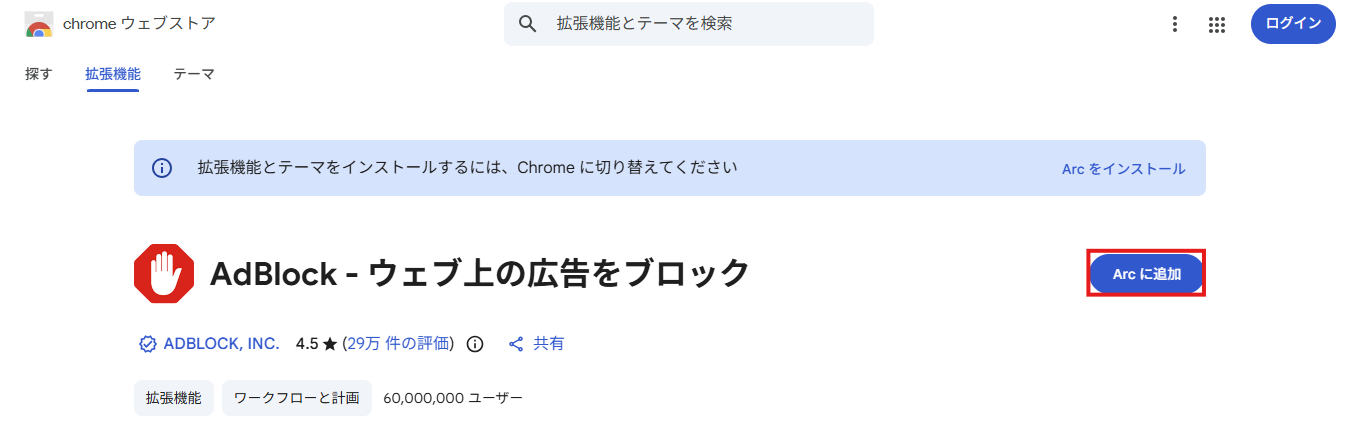
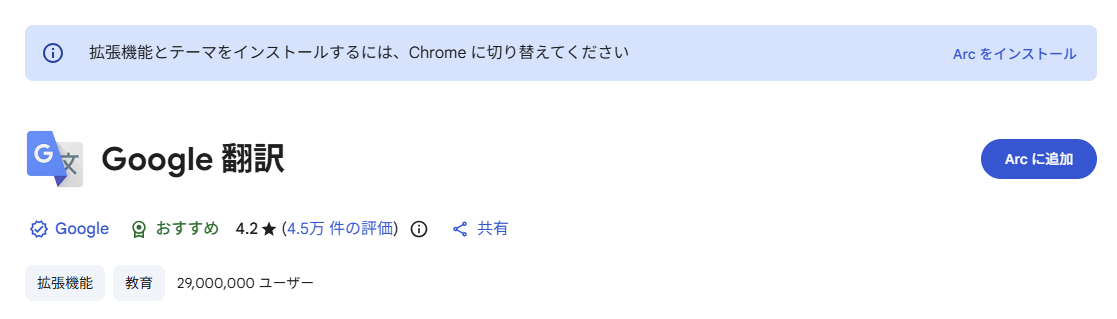
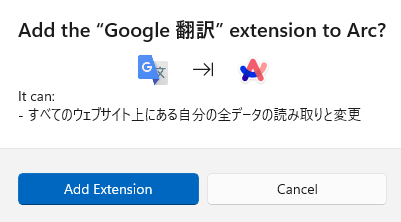
ストア上の「Arcに追加」ボタンをクリックすると、Arc側でインストール確認のダイアログが表示され、数クリックで導入が完了します。
Arcにおける拡張機能の表示場所
Arcでは、画面上部のアドレスバー横(Windows版では「Site Controls Center」、macOS版ではサイドバー上部周辺)に拡張機能が配置されます。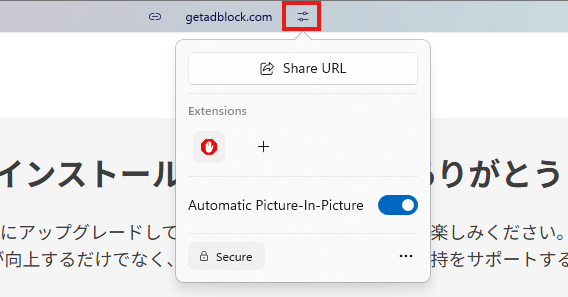
Chromeのように常時右上に全アイコンがズラリと並ぶ形式とは異なり、「必要な時だけ呼び出す」仕様になっているため、作業中の視界を邪魔しないスッキリとした画面構成を保てるのが特徴です。
標準機能との組み合わせで拡張機能を最小限に
Arcには画面分割(Split View)や便利なタブ管理機能が標準搭載されています。
他ブラウザで拡張機能を入れて実現していた操作の多くを本体機能でカバーできるため、追加する拡張機能を最小限に絞り、ブラウザの軽快さを維持したままの使用がおすすめです。
✨Yoomによるデータ収集・リサーチ業務の自動化
Webブラウザを使用した情報収集やデータの転記作業は、手作業で行うと一定の工数がかかります。Arcブラウザを活用して効率化を図るのと同様に、Yoomなどの自動化ツールを組み合わせることで、リサーチからデータ集計、チャットツールへの通知といった一連のフローを自動化できます。
[Yoomとは]
YoomのAI機能や各種アプリ連携を活用すれば、Web上の情報収集や抽出データの整理を自動で実行できるため、リサーチ業務に割いていた時間を企画や分析などの業務へ充てることが可能です。
以下のテンプレートを活用することで、すぐに自動化ワークフローを構築できます。
■概要営業活動や市場調査において、ターゲット企業の最新情報を手作業でリサーチし、データベースへ入力する作業は多くの負担がかかりがちです。特に資金調達状況や企業の強みといった流動的な情報を最新の状態に保つ業務には、高い正確性と多くの工数が要されるでしょう。
このワークフローを活用すれば、Google スプレッドシートに企業名を追加するだけで、AIエージェント(AIワーカー)がWebリサーチから調査結果の記録、Slackへの通知までを自動化します。情報収集の工数を削減し、最新のデータに基づいた迅速な意思決定を支援します。
■このテンプレートをおすすめする方- Google スプレッドシートで管理しているアタックリストの企業調査を効率化したい営業担当者の方
- 投資先候補の資金調達状況や強みを、Webリサーチを用いて自動で収集したいベンチャーキャピタルの方
- 競合他社の最新動向を把握し、チームへスムーズに共有したいマーケティング担当者の方
■このテンプレートを使うメリット- Google スプレッドシートへ企業名を入力するだけで、AIが最新の資金調達状況や強みを自動でリサーチするため、情報収集に費やす時間を短縮できます。
- 調査結果の記録とSlackへの通知が自動で行われるため、情報の共有漏れを防ぎ、チーム全体で最新の市場動向を共有可能です。
■フローボットの流れ- はじめに、Google スプレッドシート、Perplexity、SlackをYoomと連携します
- 次に、トリガーで、Google スプレッドシートの「行が追加されたら」アクションを設定します
- 最後に、対象企業を特定・リサーチし、最新の資金調達状況や強みをWebで調査して記録・報告するためのマニュアル(指示)を作成し、Perplexity、Google スプレッドシート、Slackのアクションを使用ツールとして設定します
※「トリガー」:フロー起動のきっかけとなるアクション、「オペレーション」:トリガー起動後、フロー内で処理を行うアクション
■このワークフローのカスタムポイント- Google スプレッドシートのトリガー設定では、企業名を入力する対象のシートや列を正確に指定してください。
- AIワーカーの指示内容を調整することで、資金調達状況以外にも、特定の事業内容や採用情報など、リサーチしたい項目を自由に変更可能です。
- Slackの通知先チャネルやメッセージの形式を、チームの運用に合わせてカスタマイズしてください。
■注意事項- Google スプレッドシート、Perplexity、SlackのそれぞれとYoomを連携してください。AIワーカー内で使用するツール(アプリ)についてもマイアプリ連携が必要です。
- トリガーは5分、10分、15分、30分、60分の間隔で起動間隔を選択できます。
- プランによって最短の起動間隔が異なりますので、ご注意ください。
- Googleスプレッドシートをアプリトリガーとして使用する際の注意事項は「【アプリトリガー】Googleスプレッドシートのトリガーにおける注意事項」を参照してください。
- AIワーカーの基本設定は「【AIワーカー】基本的な設定方法」をご参照ください。
- AIワーカーの同時実行数・作成可能なAIワーカー数・利用可能なAIモデルはご契約中のプランによって異なります。
- AIワーカー内でご利用いただけるアプリやオペレーション等はフローボットの利用制限と同様です。
- AIワーカーは、テスト実行でも本番実行と同様にタスクを消費しますのでご注意ください。詳細は「【AIワーカー】タスク実行数の計算方法」ご参照ください。
- AIワーカーはマニュアルを詳細に設定することで適切な処理を実行しやすくなります。詳細は「【AIワーカー】マニュアルの作成方法」をご参照ください。
■概要市場のトレンドを把握するためのリサーチは不可欠ですが、手作業での情報収集や分析に多くの時間を要することが課題となりがちです。 最新のAIエージェントを活用した効率的なトレンドリサーチの方法を模索している方もいるかもしれません。 このワークフローは、Google スプレッドシートにキーワードを追加するだけで、AIが自動でリサーチを実行し、その結果をDiscordへ通知するため、定常的な情報収集業務を円滑に進めることが可能です。■このテンプレートをおすすめする方- AIエージェントを活用し、日々のトレンドリサーチを自動化したいマーケティング担当者の方
- Google スプレッドシートで管理するキーワードに基づき、効率的に情報収集を行いたい事業開発担当者の方
- 最新の市場動向をチームで迅速に共有する仕組みを構築したいと考えているマネージャーの方
■このテンプレートを使うメリット- Google スプレッドシートへのキーワード追加をきっかけにAIが自動でトレンドリサーチを行うため、手作業での情報収集や分析にかかる時間を短縮できます
- AIへの指示をあらかじめ設定することで、担当者によるリサーチの質や視点のばらつきを抑え、業務の標準化と属人化の解消に繋がります
■フローボットの流れ- はじめに、Google スプレッドシート、Discord、Google検索をYoomと連携します
- 次に、トリガーでGoogle スプレッドシートを選択し、「行が追加されたら」というアクションを設定します
- 最後に、オペレーションでAIワーカーを設定し、Web検索を行い、その結果から市場のトレンドを分析し、最適な戦略や意思決定のヒントをDiscordへ提案するためのマニュアルを作成します
※「トリガー」:フロー起動のきっかけとなるアクション、「オペレーション」:トリガー起動後、フロー内で処理を行うアクション
■このワークフローのカスタムポイント- AIワーカーへの指示は、リサーチしたい内容やアウトプットしてほしい形式に合わせて自由にカスタマイズが可能です
- Google スプレッドシートから取得したキーワードなどの値をAIワーカーへの指示に変数として埋め込むことで、追加された情報に応じたリサーチを実行できます
- Discordへ通知するチャンネルやメッセージの文面も、任意のものを設定してください
■注意事項- Google スプレッドシート、Discord、Google検索のそれぞれとYoomを連携してください。AIワーカー内で使用するツール(アプリ)についてもマイアプリ連携が必要です。
- Google スプレッドシートをアプリトリガーとして使用する際の注意事項は「【アプリトリガー】Google スプレッドシートのトリガーにおける注意事項」を参照してください。
- トリガーは5分、10分、15分、30分、60分の間隔で起動間隔を選択できます。
- プランによって最短の起動間隔が異なりますので、ご注意ください。
- AIワーカーの基本設定は「【AIワーカー】基本的な設定方法」をご参照ください。
- AIワーカーの同時実行数・作成可能なAIワーカー数・利用可能なAIモデルはご契約中のプランによって異なります。
- AIワーカー内でご利用いただけるアプリやオペレーション等はフローボットの利用制限と同様です。
- AIワーカーは、テスト実行でも本番実行と同様にタスクを消費しますのでご注意ください。詳細は「【AIワーカー】タスク実行数の計算方法」ご参照ください。
- AIワーカーはマニュアルを詳細に設定することで適切な処理を実行しやすくなります。詳細は「【AIワーカー】マニュアルの作成方法」をご参照ください。


このワークフローを活用すれば、Google スプレッドシートに企業名を追加するだけで、AIエージェント(AIワーカー)がWebリサーチから調査結果の記録、Slackへの通知までを自動化します。情報収集の工数を削減し、最新のデータに基づいた迅速な意思決定を支援します。
- Google スプレッドシートで管理しているアタックリストの企業調査を効率化したい営業担当者の方
- 投資先候補の資金調達状況や強みを、Webリサーチを用いて自動で収集したいベンチャーキャピタルの方
- 競合他社の最新動向を把握し、チームへスムーズに共有したいマーケティング担当者の方
- Google スプレッドシートへ企業名を入力するだけで、AIが最新の資金調達状況や強みを自動でリサーチするため、情報収集に費やす時間を短縮できます。
- 調査結果の記録とSlackへの通知が自動で行われるため、情報の共有漏れを防ぎ、チーム全体で最新の市場動向を共有可能です。
- はじめに、Google スプレッドシート、Perplexity、SlackをYoomと連携します
- 次に、トリガーで、Google スプレッドシートの「行が追加されたら」アクションを設定します
- 最後に、対象企業を特定・リサーチし、最新の資金調達状況や強みをWebで調査して記録・報告するためのマニュアル(指示)を作成し、Perplexity、Google スプレッドシート、Slackのアクションを使用ツールとして設定します
■このワークフローのカスタムポイント
- Google スプレッドシートのトリガー設定では、企業名を入力する対象のシートや列を正確に指定してください。
- AIワーカーの指示内容を調整することで、資金調達状況以外にも、特定の事業内容や採用情報など、リサーチしたい項目を自由に変更可能です。
- Slackの通知先チャネルやメッセージの形式を、チームの運用に合わせてカスタマイズしてください。
- Google スプレッドシート、Perplexity、SlackのそれぞれとYoomを連携してください。AIワーカー内で使用するツール(アプリ)についてもマイアプリ連携が必要です。
- トリガーは5分、10分、15分、30分、60分の間隔で起動間隔を選択できます。
- プランによって最短の起動間隔が異なりますので、ご注意ください。
- Googleスプレッドシートをアプリトリガーとして使用する際の注意事項は「【アプリトリガー】Googleスプレッドシートのトリガーにおける注意事項」を参照してください。
- AIワーカーの基本設定は「【AIワーカー】基本的な設定方法」をご参照ください。
- AIワーカーの同時実行数・作成可能なAIワーカー数・利用可能なAIモデルはご契約中のプランによって異なります。
- AIワーカー内でご利用いただけるアプリやオペレーション等はフローボットの利用制限と同様です。
- AIワーカーは、テスト実行でも本番実行と同様にタスクを消費しますのでご注意ください。詳細は「【AIワーカー】タスク実行数の計算方法」ご参照ください。
- AIワーカーはマニュアルを詳細に設定することで適切な処理を実行しやすくなります。詳細は「【AIワーカー】マニュアルの作成方法」をご参照ください。

- AIエージェントを活用し、日々のトレンドリサーチを自動化したいマーケティング担当者の方
- Google スプレッドシートで管理するキーワードに基づき、効率的に情報収集を行いたい事業開発担当者の方
- 最新の市場動向をチームで迅速に共有する仕組みを構築したいと考えているマネージャーの方
- Google スプレッドシートへのキーワード追加をきっかけにAIが自動でトレンドリサーチを行うため、手作業での情報収集や分析にかかる時間を短縮できます
- AIへの指示をあらかじめ設定することで、担当者によるリサーチの質や視点のばらつきを抑え、業務の標準化と属人化の解消に繋がります
- はじめに、Google スプレッドシート、Discord、Google検索をYoomと連携します
- 次に、トリガーでGoogle スプレッドシートを選択し、「行が追加されたら」というアクションを設定します
- 最後に、オペレーションでAIワーカーを設定し、Web検索を行い、その結果から市場のトレンドを分析し、最適な戦略や意思決定のヒントをDiscordへ提案するためのマニュアルを作成します
■このワークフローのカスタムポイント
- AIワーカーへの指示は、リサーチしたい内容やアウトプットしてほしい形式に合わせて自由にカスタマイズが可能です
- Google スプレッドシートから取得したキーワードなどの値をAIワーカーへの指示に変数として埋め込むことで、追加された情報に応じたリサーチを実行できます
- Discordへ通知するチャンネルやメッセージの文面も、任意のものを設定してください
- Google スプレッドシート、Discord、Google検索のそれぞれとYoomを連携してください。AIワーカー内で使用するツール(アプリ)についてもマイアプリ連携が必要です。
- Google スプレッドシートをアプリトリガーとして使用する際の注意事項は「【アプリトリガー】Google スプレッドシートのトリガーにおける注意事項」を参照してください。
- トリガーは5分、10分、15分、30分、60分の間隔で起動間隔を選択できます。
- プランによって最短の起動間隔が異なりますので、ご注意ください。
- AIワーカーの基本設定は「【AIワーカー】基本的な設定方法」をご参照ください。
- AIワーカーの同時実行数・作成可能なAIワーカー数・利用可能なAIモデルはご契約中のプランによって異なります。
- AIワーカー内でご利用いただけるアプリやオペレーション等はフローボットの利用制限と同様です。
- AIワーカーは、テスト実行でも本番実行と同様にタスクを消費しますのでご注意ください。詳細は「【AIワーカー】タスク実行数の計算方法」ご参照ください。
- AIワーカーはマニュアルを詳細に設定することで適切な処理を実行しやすくなります。詳細は「【AIワーカー】マニュアルの作成方法」をご参照ください。
💻Arcブラウザでの拡張機能の導入方法と注意点
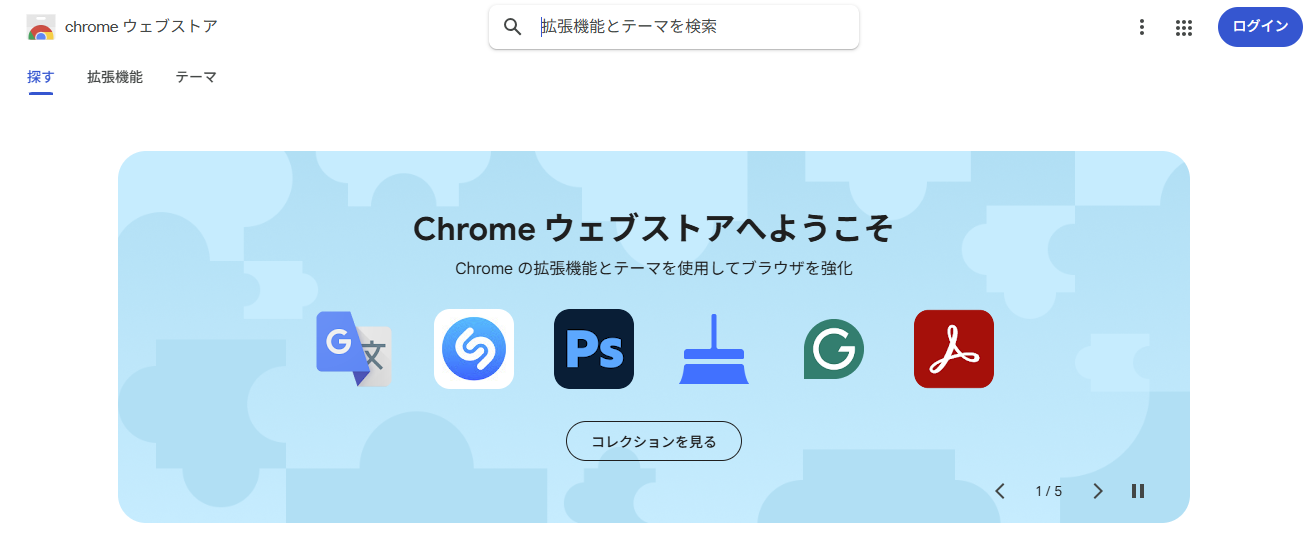
Arcブラウザでの拡張機能の追加は、標準的なChromeでの操作とほとんど変わりません。
Chromeウェブストアからのインストール手順
Arcブラウザで拡張機能を導入する手順は以下の通りです。- 拡張機能を探す:ArcブラウザでChromeウェブストアを開き、検索バーや一覧から目的の拡張機能を探して詳細ページに移動します。
- インストールを開始する:ページ内にある「Arcに追加」ボタンをクリックします。
- 追加を承認する:画面中央上部に確認メッセージが表示されたら、「Add Extension」を選択するとインストールが完了します。
権限の確認手順
拡張機能をインストールする際、ダイアログ上にそのツールが要求するアクセス権限が表示されます。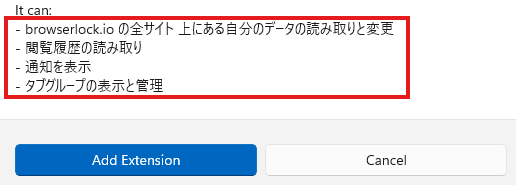
表示された権限内容を確認し、問題がなければそのまま承認して追加を完了させてください。
※セキュリティ面での詳細な注意点については後述します
拡張機能の呼び出しとピン留め管理
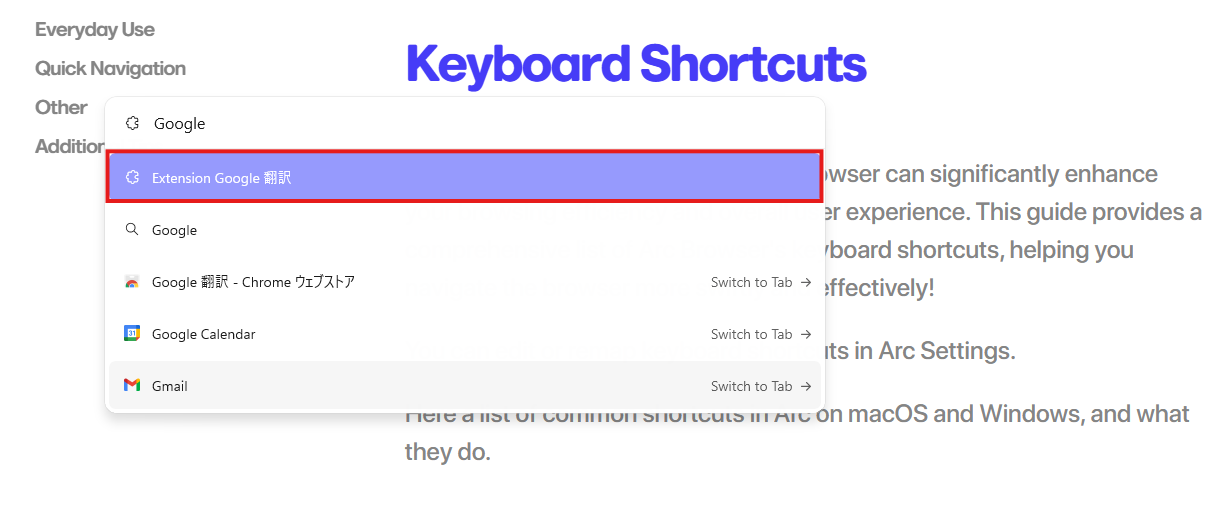
追加した拡張機能は、効率的に呼び出せるよう設定しておきましょう。- クイックアクセス:macOSでは Command + T(または Command + L)、Windowsでは Ctrl + T でコマンドバーを開き、拡張機能名を入力して検索・起動できます。
- ピン留め表示:URLバー横のパズルピースアイコン(Site Controls)をクリックし、一覧から画鋲(ピン)マークを選択すると、URLバー横やサイドバー上部に固定表示され、ワンクリックで操作可能になります。
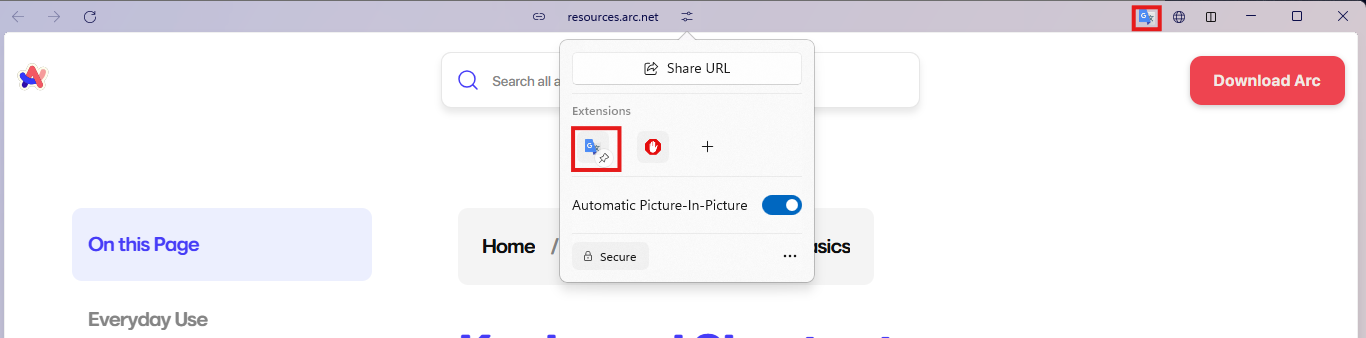
- 詳細設定・切り替え:削除や有効・無効の切り替えはSite Controlsから行えます。
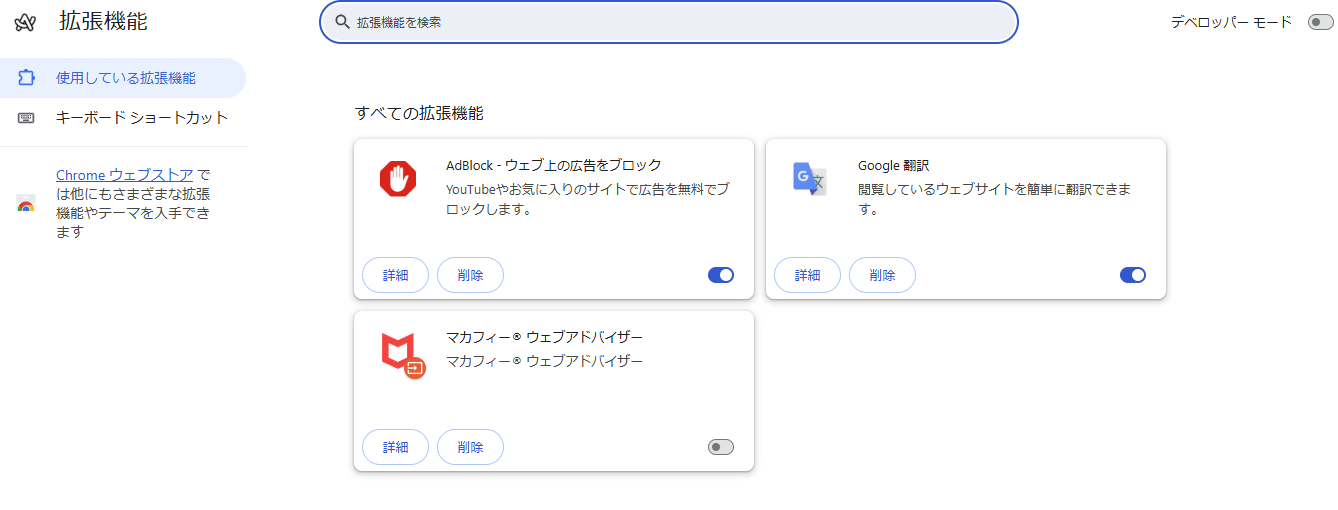
シークレットモードでの実行許可や詳細な設定変更は、アドレスバーに arc://extensions と入力して管理画面を開きます。
🌟Arcの操作感を高めるおすすめ拡張機能5選
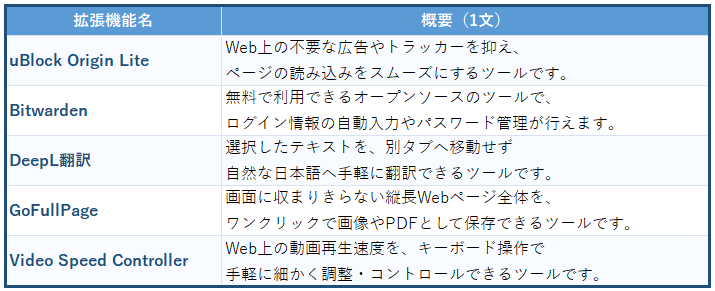
Arcのシンプルな操作性を損なわずに利便性を向上させる、おすすめの拡張機能を紹介します。
実際にArcブラウザで利用した際の動作感やポイントもあわせて記載します。
なお、本章で紹介する使用感や挙動は、Windows 11端末およびArc(Version 1.118.0.296)の環境にて、2026年8月時点で実際に導入・動作確認を行った際の内容に基づいています。
広告ブロック:uBlock Origin Lite
Web上の不要な広告やトラッカーを抑え、ページの読み込みをスムーズにするツールです。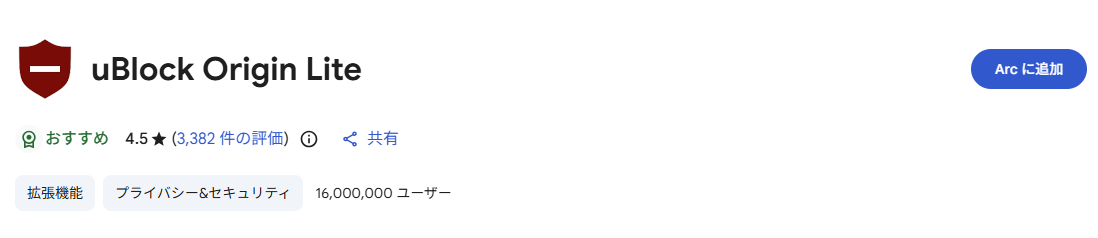
- Arcで使ってみた所感:
実際にインストールした状態で、広告が多く表示されるWebサイトを閲覧してみたところ、広告がほとんど消えて画面が非常に見やすくなりました。
また、動画サイトでも確認したところ途中広告も表示されなくなるケースもありました。
ただし、広告のブロック可否はサイトや時期、フィルタリング設定によって変わる可能性があります。
ページの読み込み速度自体が早くなったかどうかは大きな体感はありませんでしたが、視界に入る不要な情報が減るだけでもブラウジング中のストレスが軽減されると実感しました。
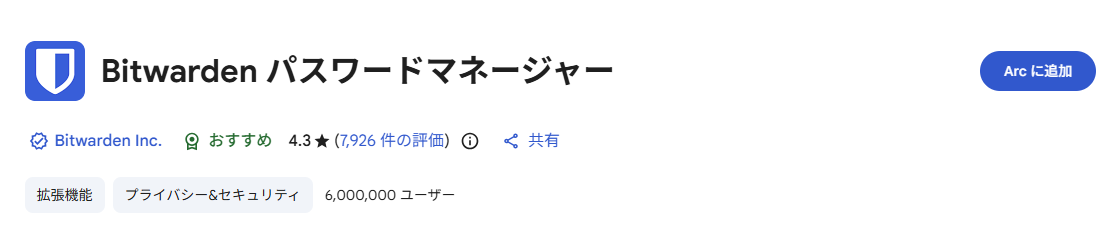
パスワード管理:Bitwarden
無料で利用できるオープンソースのパスワード管理ツールです。ログイン情報の自動入力や安全なパスワード生成が行えます。
- Arcで使ってみた所感:
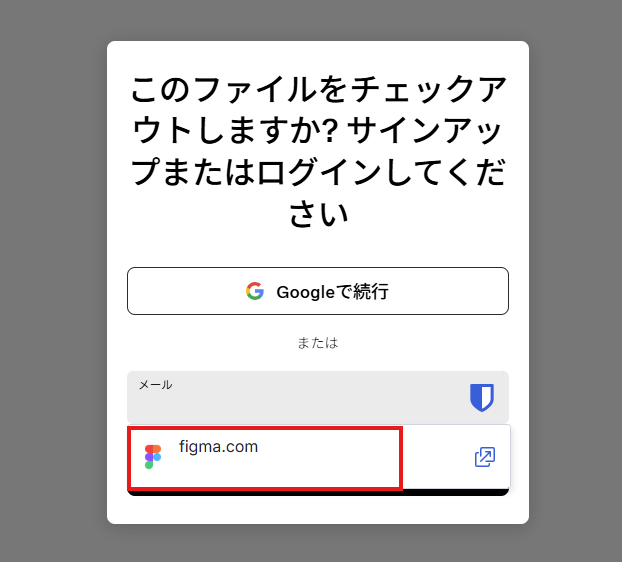
無料アカウントを作成してログイン情報を登録し、実際にログイン画面で試してみました。
保管庫に登録したアカウント情報がポップアップ内に一覧でわかりやすく表示され、クリックするだけでIDとパスワードが自動入力されたため、手入力の手間が省けてスムーズにログインできました。
ただし、Arcでは拡張機能やログイン情報などがProfile単位で管理されます。
異なるProfileを割り当てたSpaceでは拡張機能の状態やログイン情報が分かれるため、Profileごとにログインや初期設定が必要になる場合があります。
高精度翻訳:DeepL翻訳
選択したテキストを自然な日本語(または他言語)へスムーズに翻訳できるツールです。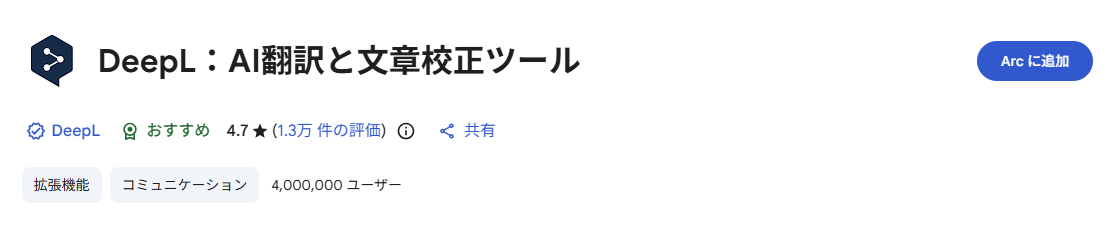
- Arcで使ってみた所感:
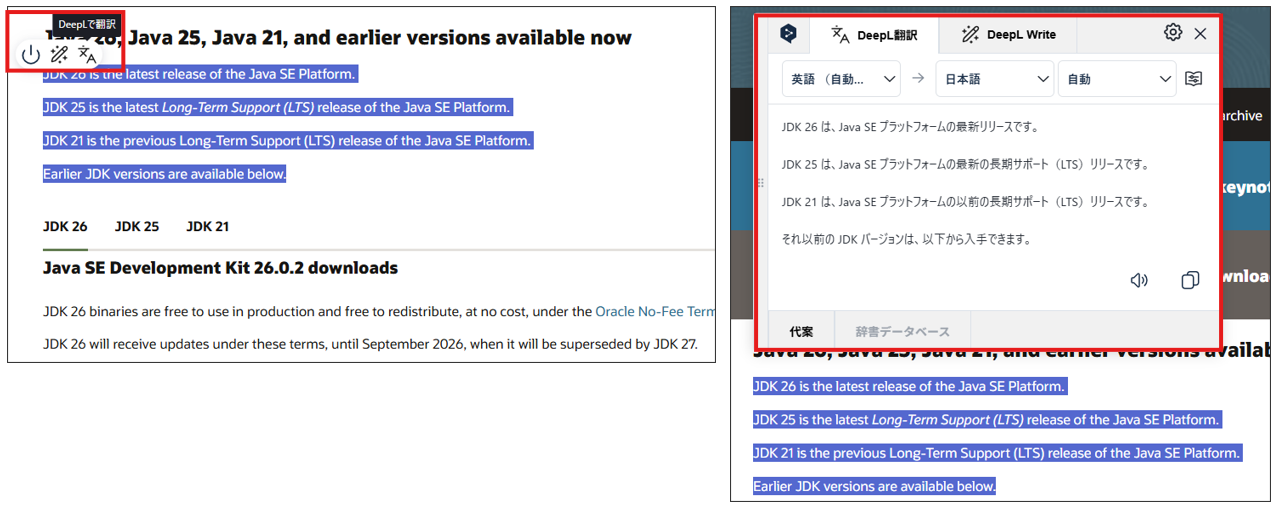
海外サイトの閲覧時、テキストを選択してDeepLのアイコンをクリックすると、移動可能な小さなウィンドウに翻訳結果が表示されます。
別タブへ移動せずにその場で内容を確認できるため、情報収集を効率化できます。
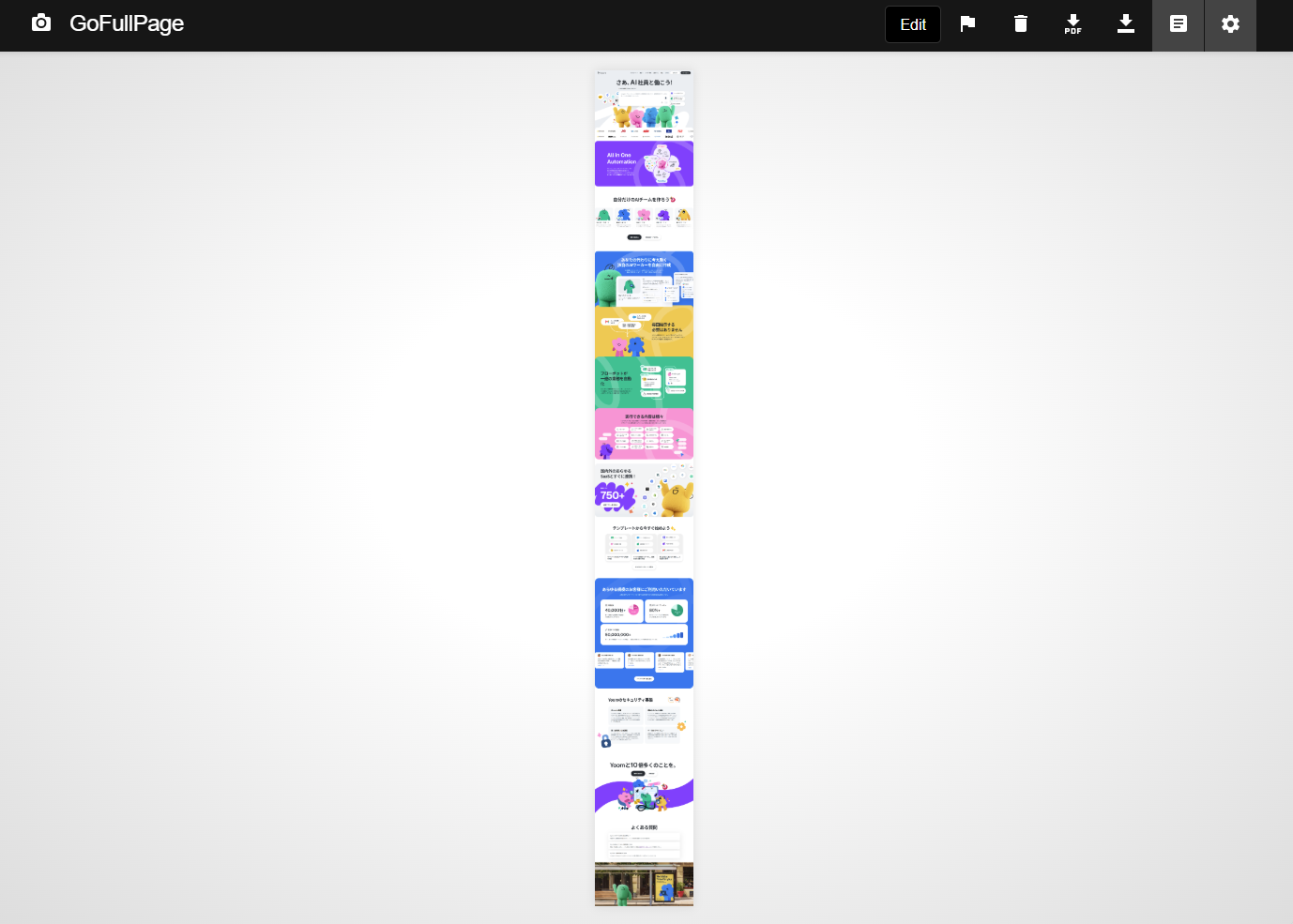
ページ全体をキャプチャ:GoFullPage
画面に収まりきらない縦長Webページ全体を、ワンクリックで画像やPDFとして保存できるツールです。
- Arcで使ってみた所感:
Arc特有のサイドバーなどブラウザUI部分を含めず、Webページの中身だけをきれいにキャプチャできます。
縦に長いページでも途切れずきれいに画像化されるため、資料作成時の素材集めに役立ちます。
動画の倍速・再生コントロール:Video Speed Controller
キーボード操作だけで、Web上の動画再生速度を0.1倍刻みで細かく変更できるツールです。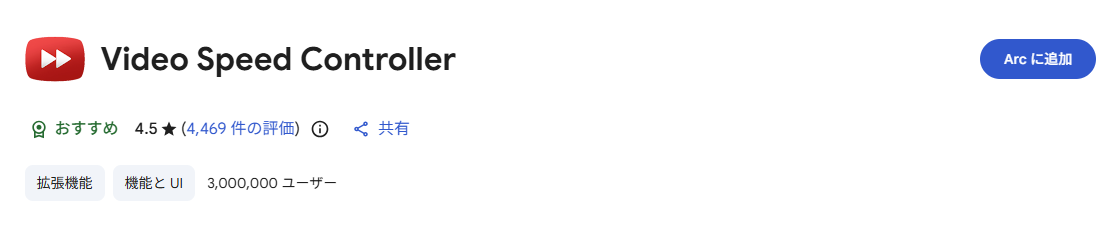
- Arcで使ってみた所感:
YouTubeでは通常の再生速度設定は最大2倍(YouTube Premiumでは最大4倍速)ですが、この拡張機能を使うことでさらに速い速度に引き上げることが可能です。
また、マウスを使わずに「D」や「S」のキーを押すだけで直感的に速度を変更できるため、動画を使った情報収集やリサーチ作業を効率よく進めたい場面で役立つと感じました。
各拡張機能を使用してみての所感
今回試した拡張機能はどれも機能性が高く、日常的なブラウジングの利便性を向上させてくれると感じました。検証範囲内においてはArcブラウザ上でも問題なく動作することを確認できています。
ただし、すべてのChrome拡張機能において完全な互換性が保証されているかまでは不明なため、導入時の確認は必要です。
なお、拡張機能の導入にあたっては、パフォーマンス面やセキュリティ上の注意点、またブラウザ自体の将来的なリスクなども考慮しておく必要があります。
具体的な注意点については次の章で詳しく解説します。
⚠️Arcでの拡張機能利用における注意点と将来リスク
モバイル版Arcでの拡張機能の対応状況
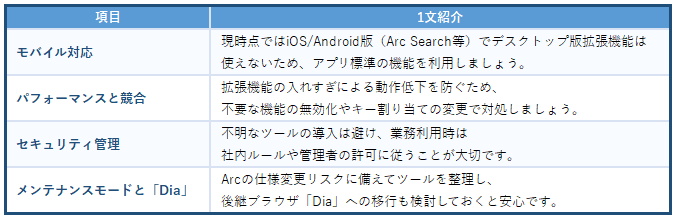
現時点では、iOSやAndroid向けのモバイル版Arc(Arc Search等)において、
デスクトップ版と同じ拡張機能を利用することはできません。
これは、モバイル版で拡張機能をインストールする機能が案内されていないためです。
モバイル版では、アプリに標準搭載されている広告ブロック機能やAI検索機能を利用する形となります。
パフォーマンスへの影響とショートカットの競合
拡張機能を追加しすぎると、メモリ使用量の増加や動作の低下につながる場合があります。
必要なツールを見極めて導入し、動作が重く感じる場合は arc://extensions から不要な機能を無効化してください。
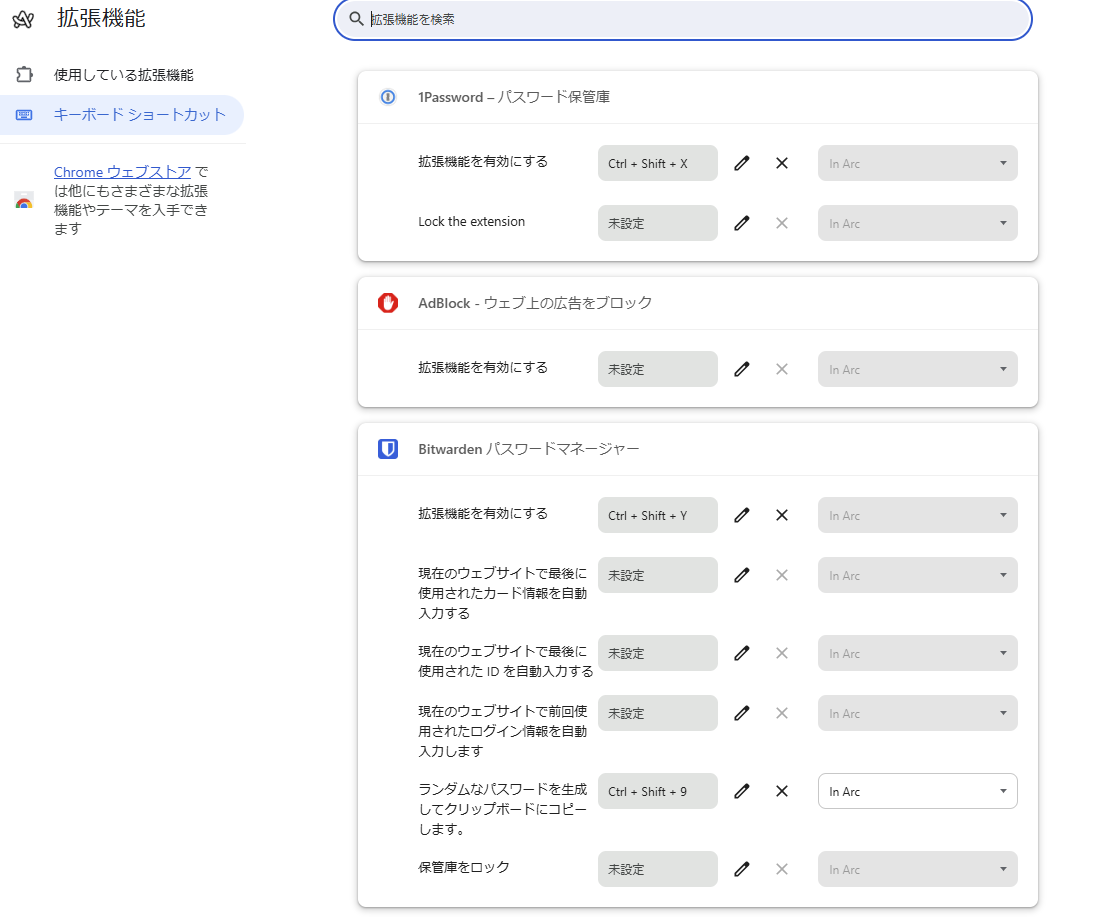
また、一部の拡張機能のショートカットがArc標準の操作(Ctrl + T や Command + T など)と重複することがあります。
その場合は arc://extensions/shortcuts からキー割り当てを変更することで回避できます。
セキュリティ管理と導入時の事前確認
拡張機能の中には、閲覧中のWebサイト上のデータや個人情報へのアクセス権限を求めるものが存在します。身元が不明な開発元のツールや評価の低い拡張機能の導入は避け、セキュリティ上のリスクを抑えることが重要です。
特に業務環境で利用する場合は、会社や部署のセキュリティポリシーを確認し、指定されたインストールルールに従うことや、必要に応じて管理者の判断・許可を得てから導入することを強く推奨します。
メンテナンスモード移行に伴うリスクと対応策
開発元は2025年5月、Arcにおける積極的な新機能開発の停止を発表しました。現在はChromiumエンジンの更新やセキュリティ対応、不具合修正を中心としたメンテナンス運用が行われています。
このように機能追加が止まっている影響で、今後のWeb規格や拡張機能側の仕様変更に追従できず、一部の拡張機能が動作しなくなるリスクがあります。
また開発元は現在、AI機能を軸とした後継ブラウザ「Dia」の開発に注力しており、Arcからのデータ引き継ぎにも対応しています。
将来的な移行や環境の変化も見据え、定期的に不要な拡張機能を整理しておくのがおすすめです。
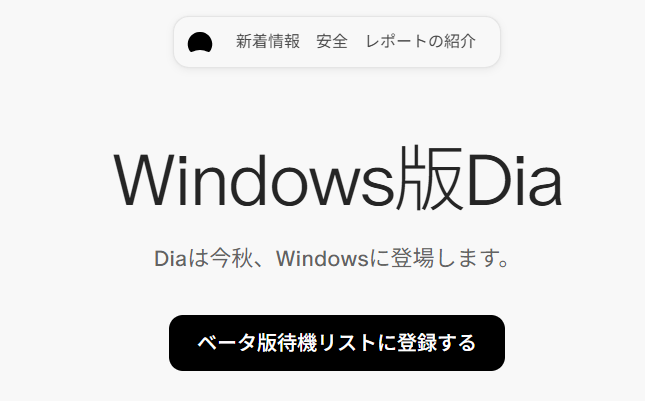
※公式サイトによるとWindows版は2026年秋あたりからのリリースが期待できそうです。
📈まとめ:適切な管理でArcブラウザの拡張機能を活用しよう
ArcブラウザはChromiumベースで構築されているため、既存のChrome拡張機能を取り入れて作業効率を高めることができます。Arc独自のシンプルなUIと組み合わせることで、画面表示をすっきりと保ちながら必要な機能へスムーズにアクセスできる点が特徴です。
一方で、拡張機能の入れすぎによるパフォーマンスの低下やショートカットの競合、セキュリティ面への配慮など、注意すべきポイントも存在します。
また、ブラウザ自体の今後のサポート方針や環境の変化も考慮し、導入するツールは定期的に整理・管理していくことが大切です。
自らの作業環境やセキュリティルールに合わせた必要な拡張機能を見極め、Arcブラウザでの日々のブラウジングやリサーチ業務に役立ててみてください。
⭐Yoomでできること
Arcブラウザでの情報収集や執筆作業とあわせて、Yoomによる業務プロセスの自動化を取り入れることで、コンテンツ作成の効率をさらに高めることができます。例えば、スプレッドシートに登録したキーワードをもとにAIがWebリサーチを行って記事構成や本文を作成したり、Slackでの指示からドキュメント作成・通知までを自動実行したりするワークフローの構築が可能です。
リサーチや初稿作成などの定型的な作業を自動化することで、コンテンツの企画検討や推敲といった作業により時間を充てられるようになります。
以下のテンプレートを利用することで、記事作成やドキュメント化の自動化フローをすぐに試すことができます。
■概要オウンドメディアやSEO記事の制作において、競合サイトの分析や最新情報の収集といったリサーチ業務に多くの時間を費やしていませんか?キーワードごとに手動で情報を集め、構成案を作成し、執筆までを行うプロセスは、コンテンツの量産を妨げる大きな要因となります。このワークフローを活用すれば、Google スプレッドシートにキーワードを追加するだけで、AIがリサーチから構成作成、記事執筆までを自動で完結します。リサーチ結果に基づいた質の高い下書きが自動生成されるため、制作スピードを向上させながら、記事のブラッシュアップやファクトチェックなどの重要な工程に専念できます。
■このテンプレートをおすすめする方- SEO記事の制作におけるリサーチや構成案の作成時間を短縮し、コンテンツの公開頻度を高めたいWebディレクター
- 大量のキーワード戦略を抱えており、スプレッドシートのリストを元に記事の初稿作成を効率化したいSEO担当者
- リサーチから執筆までの定型業務を自動化し、独自性の追求など高付加価値な編集作業に集中したい編集者
■このテンプレートを使うメリット- Google スプレッドシートへキーワードを追加するだけで、最新の検索状況を反映した記事の構成案と本文が自動で生成されるため、執筆開始までのリードタイムを短縮できます。
- リサーチ情報や執筆された記事のURLが自動的に集約されるため、複数のツールを行き来する手間が省け、データの管理漏れや転記ミスなどのリスクを軽減できます。
■フローボットの流れ- はじめに、Google スプレッドシート、Perplexity、SerpApi、Google ドキュメント、Google DriveをYoomと連携します。
- 次に、トリガーでGoogle スプレッドシートを選択し、「行が追加されたら」というアクションを設定します。
- 次に、AIワーカーで、記事のテーマやキーワードからリサーチ・競合分析・構成案作成を行うためのマニュアルを作成し、PerplexityとSerpApiのアクションを使用ツールとして設定します。
- 最後に、AIワーカーで、リサーチ情報を元に記事を執筆し、Google ドキュメントの作成とスプレッドシートへのURL転記を行うためのマニュアルを作成し、Google ドキュメント、Google Drive、Google スプレッドシートのアクションを使用ツールとして設定します。
※「トリガー」:フロー起動のきっかけとなるアクション、「オペレーション」:トリガー起動後、フロー内で処理を行うアクション
■このワークフローのカスタムポイント- Google スプレッドシートのトリガー設定では、キーワードを管理しているシートのIDや対象となる範囲を正しく指定してください。
- AIワーカーのマニュアルを調整することで、より自社メディアの目的に沿った精度の高い記事を生成することが可能です。
- Google Driveの操作では、生成されたGoogle ドキュメントを保存する特定のフォルダIDを任意で設定してください。
■注意事項- Google スプレッドシートとYoomを連携してください。AIワーカー内で使用するツール(アプリ)についてもマイアプリ連携が必要です。
- トリガーは5分、10分、15分、30分、60分の間隔で起動間隔を選択できます。プランによって最短の起動間隔が異なりますので、ご注意ください。
- AIワーカーの基本設定は「【AIワーカー】基本的な設定方法」をご参照ください。
- AIワーカーの同時実行数・作成可能なAIワーカー数・利用可能なAIモデルはご契約中のプランによって異なります。
- AIワーカー内でご利用いただけるアプリやオペレーション等はフローボットの利用制限と同様です。
- AIワーカーは、テスト実行でも本番実行と同様にタスクを消費しますのでご注意ください。詳細は「【AIワーカー】タスク実行数の計算方法」をご参照ください。
- AIワーカーはマニュアルを詳細に設定することで適切な処理を実行しやすくなります。詳細は「【AIワーカー】マニュアルの作成方法」をご参照ください。
■概要自社メディアのSEO記事を作成する際、検索上位サイトの傾向調査や構成案の作成は欠かせない業務ですが、毎回ブラウザを開いて手作業でリサーチし、ドキュメントにまとめる作業は膨大な時間と労力を要します。このワークフローを活用すれば、Slackのメッセージを起点にAIエージェント(AIワーカー)がPerplexityを用いた高度なWebリサーチから記事構成案の作成、Googleドキュメントへの書き出し、Slackへの返信までを自動で完結させます。リサーチから文書化、共有までの一連の流れをシームレスなワークフローに統合することで、チームの生産性を向上させます。
■このテンプレートをおすすめする方- Slack上での記事作成依頼やリサーチ課題の発生から、アウトプットまでのスピードを速めたいマーケティング担当者の方
- 最新トレンドのリサーチと記事の骨子作成をAIで効率化し、執筆作業に集中したいコンテンツエディターの方
- リサーチ結果をGoogleドキュメントへ手作業で転記する手間を省き、チーム内での共有をスムーズにしたいチームリーダーの方
■このテンプレートを使うメリット- Slackに投稿するだけでWebリサーチからドキュメント作成までが自動で行われるため、リサーチにかかる時間を短縮し、迅速な意思決定を支援します。
- AIが最新の情報をPerplexityで調査し、Googleドキュメントへ直接出力するため、情報収集から共有までのプロセスで発生する転記ミスや漏れを防ぎます。
■フローボットの流れ- はじめに、Slack、Googleドキュメント、Perplexity、Google DriveをYoomと連携します。
- 次に、トリガーで、Slackを選択し「特定のキーワードが投稿されたら」というアクションを設定します。
- 最後に、AIワーカーで、Webリサーチ・記事構成案作成・ドキュメント出力・返信を行うためのマニュアルを作成し、Slack、Googleドキュメント、Perplexity、Google Driveの各アクションを使用ツールとして設定します。
※「トリガー」:フロー起動のきっかけとなるアクション、「オペレーション」:トリガー起動後、フロー内で処理を行うアクション
■このワークフローのカスタムポイント- Slackのトリガー設定では、AIを起動させるための特定のキーワード(例:「リサーチ依頼」など)を業務内容に合わせて任意で設定してください。
- AIワーカーのマニュアル設定を調整することで、リサーチの深さや構成案のトーン、Googleドキュメントに反映させる情報のフォーマットを細かくカスタマイズすることが可能です。
■注意事項- Slack、Googleドキュメント、Perplexity、Google DriveのそれぞれとYoomを連携してください。AIワーカー内で使用するツール(アプリ)についてもマイアプリ連携が必要です。
- AIワーカーの基本設定は「【AIワーカー】基本的な設定方法」をご参照ください。
- AIワーカーの同時実行数・作成可能なAIワーカー数・利用可能なAIモデルはご契約中のプランによって異なります。
- AIワーカー内でご利用いただけるアプリやオペレーション等はフローボットの利用制限と同様です。
- AIワーカーは、テスト実行でも本番実行と同様にタスクを消費しますのでご注意ください。詳細は「【AIワーカー】タスク実行数の計算方法」ご参照ください。
- AIワーカーはマニュアルを詳細に設定することで適切な処理を実行しやすくなります。詳細は「【AIワーカー】マニュアルの作成方法」をご参照ください。
- SEO記事の制作におけるリサーチや構成案の作成時間を短縮し、コンテンツの公開頻度を高めたいWebディレクター
- 大量のキーワード戦略を抱えており、スプレッドシートのリストを元に記事の初稿作成を効率化したいSEO担当者
- リサーチから執筆までの定型業務を自動化し、独自性の追求など高付加価値な編集作業に集中したい編集者
- Google スプレッドシートへキーワードを追加するだけで、最新の検索状況を反映した記事の構成案と本文が自動で生成されるため、執筆開始までのリードタイムを短縮できます。
- リサーチ情報や執筆された記事のURLが自動的に集約されるため、複数のツールを行き来する手間が省け、データの管理漏れや転記ミスなどのリスクを軽減できます。
- はじめに、Google スプレッドシート、Perplexity、SerpApi、Google ドキュメント、Google DriveをYoomと連携します。
- 次に、トリガーでGoogle スプレッドシートを選択し、「行が追加されたら」というアクションを設定します。
- 次に、AIワーカーで、記事のテーマやキーワードからリサーチ・競合分析・構成案作成を行うためのマニュアルを作成し、PerplexityとSerpApiのアクションを使用ツールとして設定します。
- 最後に、AIワーカーで、リサーチ情報を元に記事を執筆し、Google ドキュメントの作成とスプレッドシートへのURL転記を行うためのマニュアルを作成し、Google ドキュメント、Google Drive、Google スプレッドシートのアクションを使用ツールとして設定します。
■このワークフローのカスタムポイント
- Google スプレッドシートのトリガー設定では、キーワードを管理しているシートのIDや対象となる範囲を正しく指定してください。
- AIワーカーのマニュアルを調整することで、より自社メディアの目的に沿った精度の高い記事を生成することが可能です。
- Google Driveの操作では、生成されたGoogle ドキュメントを保存する特定のフォルダIDを任意で設定してください。
- Google スプレッドシートとYoomを連携してください。AIワーカー内で使用するツール(アプリ)についてもマイアプリ連携が必要です。
- トリガーは5分、10分、15分、30分、60分の間隔で起動間隔を選択できます。プランによって最短の起動間隔が異なりますので、ご注意ください。
- AIワーカーの基本設定は「【AIワーカー】基本的な設定方法」をご参照ください。
- AIワーカーの同時実行数・作成可能なAIワーカー数・利用可能なAIモデルはご契約中のプランによって異なります。
- AIワーカー内でご利用いただけるアプリやオペレーション等はフローボットの利用制限と同様です。
- AIワーカーは、テスト実行でも本番実行と同様にタスクを消費しますのでご注意ください。詳細は「【AIワーカー】タスク実行数の計算方法」をご参照ください。
- AIワーカーはマニュアルを詳細に設定することで適切な処理を実行しやすくなります。詳細は「【AIワーカー】マニュアルの作成方法」をご参照ください。

- Slack上での記事作成依頼やリサーチ課題の発生から、アウトプットまでのスピードを速めたいマーケティング担当者の方
- 最新トレンドのリサーチと記事の骨子作成をAIで効率化し、執筆作業に集中したいコンテンツエディターの方
- リサーチ結果をGoogleドキュメントへ手作業で転記する手間を省き、チーム内での共有をスムーズにしたいチームリーダーの方
- Slackに投稿するだけでWebリサーチからドキュメント作成までが自動で行われるため、リサーチにかかる時間を短縮し、迅速な意思決定を支援します。
- AIが最新の情報をPerplexityで調査し、Googleドキュメントへ直接出力するため、情報収集から共有までのプロセスで発生する転記ミスや漏れを防ぎます。
- はじめに、Slack、Googleドキュメント、Perplexity、Google DriveをYoomと連携します。
- 次に、トリガーで、Slackを選択し「特定のキーワードが投稿されたら」というアクションを設定します。
- 最後に、AIワーカーで、Webリサーチ・記事構成案作成・ドキュメント出力・返信を行うためのマニュアルを作成し、Slack、Googleドキュメント、Perplexity、Google Driveの各アクションを使用ツールとして設定します。
- Slackのトリガー設定では、AIを起動させるための特定のキーワード(例:「リサーチ依頼」など)を業務内容に合わせて任意で設定してください。
- AIワーカーのマニュアル設定を調整することで、リサーチの深さや構成案のトーン、Googleドキュメントに反映させる情報のフォーマットを細かくカスタマイズすることが可能です。
- Slack、Googleドキュメント、Perplexity、Google DriveのそれぞれとYoomを連携してください。AIワーカー内で使用するツール(アプリ)についてもマイアプリ連携が必要です。
- AIワーカーの基本設定は「【AIワーカー】基本的な設定方法」をご参照ください。
- AIワーカーの同時実行数・作成可能なAIワーカー数・利用可能なAIモデルはご契約中のプランによって異なります。
- AIワーカー内でご利用いただけるアプリやオペレーション等はフローボットの利用制限と同様です。
- AIワーカーは、テスト実行でも本番実行と同様にタスクを消費しますのでご注意ください。詳細は「【AIワーカー】タスク実行数の計算方法」ご参照ください。
- AIワーカーはマニュアルを詳細に設定することで適切な処理を実行しやすくなります。詳細は「【AIワーカー】マニュアルの作成方法」をご参照ください。
◆出典
出典3:Chrome ウェブストア
出典5:Chrome ウェブストア-uBlock Origin Lite
出典6:Chrome ウェブストア-Bitwarden パスワードマネージャー
出典7:Chrome ウェブストア- DeepL:AI翻訳と文章校正ツール
出典8:Chrome ウェブストア- GoFullPage - Full Page Screen Capture
出典9:Yoomトップページ
出典10:Chrome ウェブストア-Video Speed Controller
出典11:Windows版Dia
プログラミング知識なしで手軽に構築できます。




