









・
Google AI Studio Buildの使い方|メール作成ツールの構築でわかった実用性と手順

Google AI Studioの「Build機能」は、自然言語の指示だけでWebアプリや業務ツールを構築できます。プログラミングの知識がないビジネスパーソンでも、チャット形式で要件を伝えるだけで、複雑なコードの記述や環境構築を省略してアイデアを形にできる機能です。
本記事では、このBuild機能の全体像や操作画面の構成、基本的な使い方までを順を追って詳しく解説します。さらに、アプリを実際に構築した検証結果も紹介するので、ぜひ参考にしてみてください。
✍️Google AI Studioの「Build」機能とは?特徴から料金プランまで

Google AI StudioのBuild機能は、プロンプトを入力するだけでコードの生成からプレビューの表示までをブラウザ上で完結させる開発機能です。ここでは、その機能の特徴や画面構成、そして利用する際の料金体系について詳しく解説します。
Build機能の特徴とVibe Codingの手法
Build機能の最大の特徴は、自然言語による指示のみでフルスタックアプリを自動生成できることです。この開発手法は「Vibe Coding」と呼ばれており、複雑なアルゴリズムの構築やコードのタイピングをAIに任せ、ユーザーは「どのような機能を持つアプリを作りたいか」という要件定義やアイデアの提示に集中できます。従来のアプリ開発と比較して、Build機能には主に以下の3つのメリットがあります。
【Build機能のメリット】
- 環境構築やプログラミングの専門知識が不要:
フロントエンドやバックエンドの言語習得、パソコンへの専用環境の構築は不要です。ブラウザの対話インターフェースから日本語で指示を出すだけで、即座に動くアプリが画面上に生成されます。 - 幅広いニーズとスキルレベルに対応可能:
プロのエンジニアがアイデアを素早く検証するためのプロトタイプ作成から、非エンジニアのビジネスパーソンによる自部署専用の業務ツール作成まで、多様な用途で活用できます。 - 開発初期段階のスピードを向上:
作成されたコードはそのままエクスポートして実際の開発に利用できるため、アイデアの着想から実装までの時間を短縮できます。
操作画面の主なUIメニュー構成
Google AI Studioのインターフェースで、Build機能はユーザーの目的別に複数のメニューで構成されています。それぞれの役割を把握しておくことで、迷うことなくスムーズな開発作業が可能です。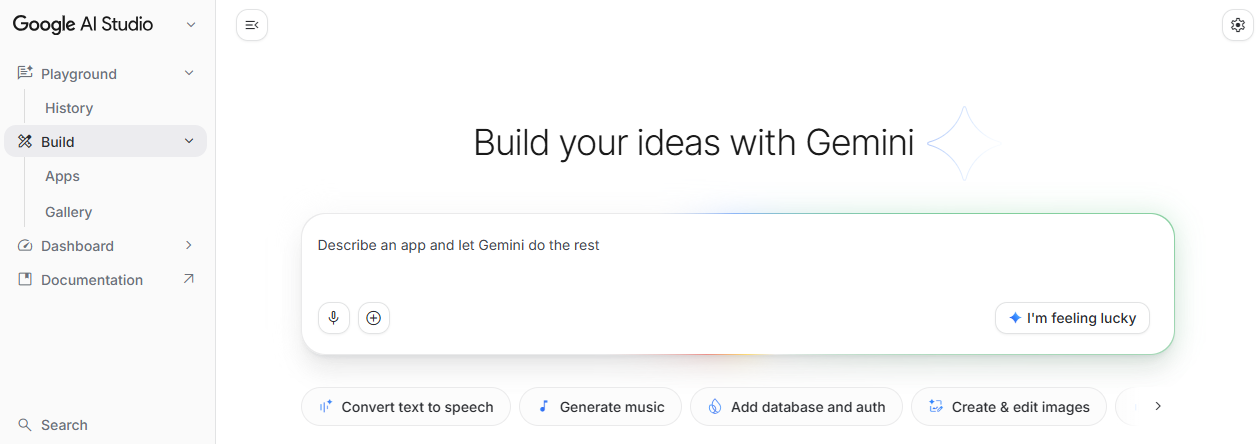
【各メニューの役割】
- Build:
自然言語からアプリの自動生成を行うメインの開発モードです。画面左側でAIとチャットを行い、右側で生成されたアプリのプレビューを確認できます。 - Apps:生成したアプリのプロジェクト管理や、Cloud Runなどのホスティング環境へのデプロイ操作を行います。プロジェクトの履歴もここで確認できます。
- Gallery:
他の開発者が作成した多様なテンプレート集です。「Discover & Remix」機能が備わっており、既存の優れたアプリをベースにして独自のカスタマイズを加えることが可能です。 |
これらのメニューは画面上のナビゲーションから簡単に切り替えられます。Galleryには「Gemini 3」「Nano Banana」「Games and Visualizations」「GenMedia」「Multimodal understanding」などのカテゴリフィルターが用意されており、作りたい機能の参考にできます。
利用料金のプランと制限について
Google AI Studioを利用する際は、料金プランとそれぞれの制限事項を正しく理解しておく必要があります。利用プランは、「無料」「有料」「Enterprise」の3つに分かれており、それぞれ以下のような特徴があります。なお、Build機能自体の利用制限については、執筆時点で公開されておらず、全てのプランで利用可能です。無料プラン
【主な特徴】
- デベロッパーや小規模プロジェクトの初期段階に最適。コストをかけずに検証が可能。
【詳細と制限】
- 特定のモデルへのアクセス制限あり
- 1日のリクエスト数/トークン数に上限あり
- 入力データはプロダクト改善に使用される
有料プラン
【主な特徴】
- 本番環境向け。最先端モデルへのフルアクセスと、高いスループットが必要なアプリケーションに最適。
【詳細と制限】
- レート上限(RPM/TPM)の引き上げ
- バッチAPIによるコスト削減が可能
- データはプロダクト改善に使用されない
Enterpriseプラン
【主な特徴】
- 大規模デプロイ向け。専用サポートや Gemini Enterprise Agent Platform を活用した柔軟な運用が可能。
【詳細と制限】
- プロビジョンドスループット(帯域確保)
- ボリュームベースの割引あり
- 高度なセキュリティとコンプライアンス対応
料金プランは、無料枠と有料プランが公開されており、主要モデルの料金は以下の通りです。なお、記載の料金はすべて米ドル表記で、税別の金額となります。Enterpriseプランは、公式サイトへの問い合わせとなります。
料金表
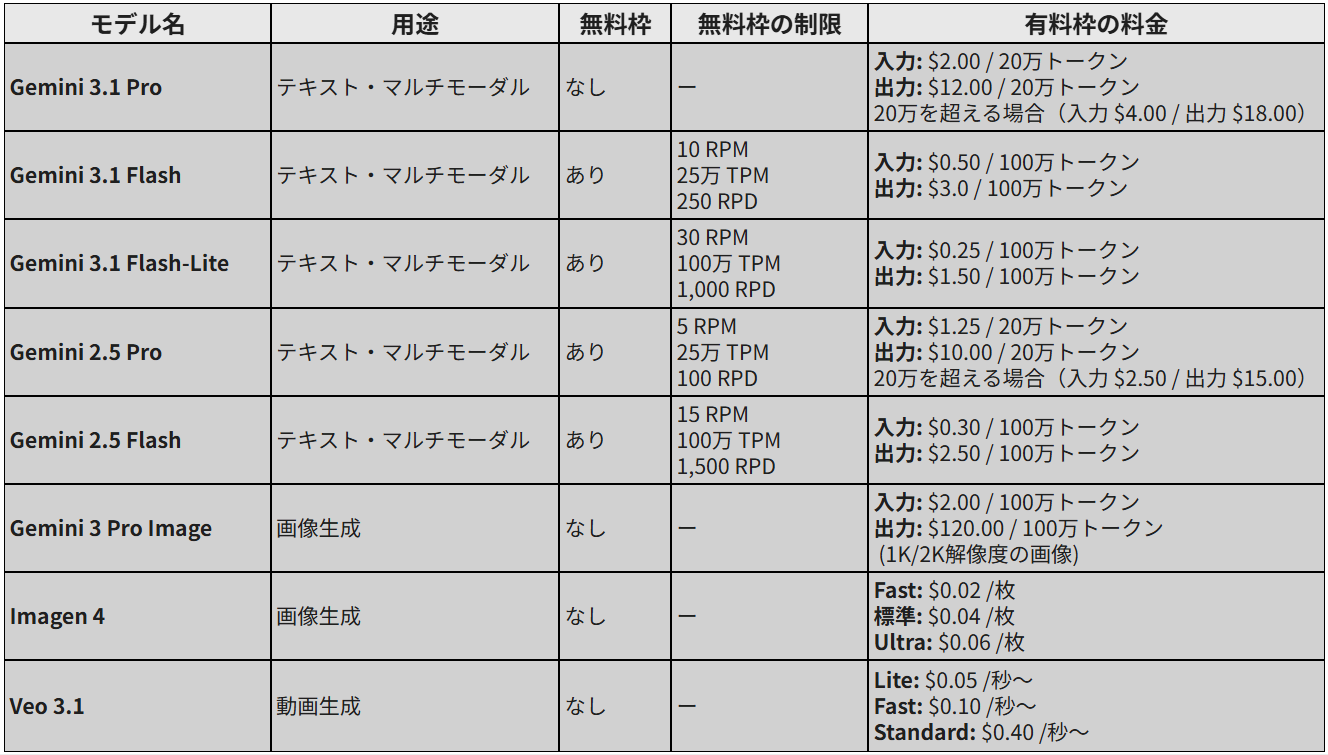
※RPM (Requests Per Minute):1分間に投げられる質問の回数
※TPM (Tokens Per Minute):1分間に処理できる文字量(トークン量)の合計
※RPD (Requests Per Day): 1日に投げられる質問の総数
本格的なチーム運用や、処理の重い複雑なアプリを大量に生成する場合は、無料枠では上限に達する可能性が高いため、有料プランへの移行が推奨されます。また、各AIモデルの無料枠を超過した段階で一時的に生成が停止するため、制限の解除や日次リセットを待たずに継続して利用するにはアップグレードの手続きが必要です。
⭐YoomはAIを使った業務を自動化できます
Google AI Studioなど、AIを利用することで日々の業務は効率化します。しかし、プロンプトの入力、生成結果の転記や通知などは、手作業で行っていませんか?そうした作業プロセス全体を自動化し、AIを使った業務のさらなる効率化を図れるのがYoomです。[Yoomとは]
Yoomを利用することで、AIを使った以下のような業務をノーコードで自動化できるので、ぜひ試してみてください。
- Gmailで受信したメールをAIワーカーが解析し、対応優先順位の判定と最適な返信案を自動作成してSlackに通知する
- Google Driveに企画要件ファイルがアップロードされたら、AIワーカーでGoogleドキュメントにホワイトペーパーを作成する


- Gmailに届く大量の問い合わせメールの管理と対応に課題を感じている担当者の方
- AIを活用してメール対応の品質向上と効率化を両立させたいチームリーダーの方
- 手作業によるメールの振り分けや返信作成業務の自動化を検討している方
- AIがメール内容の解析から返信案作成までを自動で行うため、人が対応する時間を短縮し、より重要な業務に集中できます。
- 緊急度や重要度の判定を自動化することで、重要なメールの見落としを防ぎ、対応漏れなどのヒューマンエラーのリスクを軽減します。
- はじめに、GmailをYoomと連携します。
- 次に、トリガーでGmailを選択し、「特定のキーワードに一致するメールを受信したら」というアクションを設定します。
- 最後に、オペレーションでAIワーカーを選択し、受信メールの情報をもとに「対応優先順位の判定」「返信案の生成」「Slackへの通知」を行うためのマニュアル(指示)を作成します。
- Gmailのトリガー設定では、自動化の対象としたいメールを特定するためのキーワード(例:「お問い合わせ」「資料請求」など)を任意で設定してください。
- AIワーカーオペレーションでは、利用したいAIモデルを任意で選択し、優先順位付けのルールや返信文のトーンなど、自社の運用に合わせた指示を設定してください。
- Gmail、SlackのそれぞれとYoomを連携してください。 AIワーカー内で使用するツール(アプリ)についてもマイアプリ連携が必要です。
- トリガーは5分、10分、15分、30分、60分の間隔で起動間隔を選択できます。
- プランによって最短の起動間隔が異なりますので、ご注意ください。
- AIワーカーの基本設定は「【AIワーカー】基本的な設定方法」をご参照ください。
- AIワーカーの同時実行数・作成可能なAIワーカー数・利用可能なAIモデルはご契約中のプランによって異なります。
- AIワーカー内でご利用いただけるアプリやオペレーション等はフローボットの利用制限と同様です。
- AIワーカーは、テスト実行でも本番実行と同様にタスクを消費しますのでご注意ください。詳細は「【AIワーカー】タスク実行数の計算方法」ご参照ください。
- AIワーカーはマニュアルを詳細に設定することで適切な処理を実行しやすくなります。詳細は「【AIワーカー】マニュアルの作成方法」をご参照ください。

- ホワイトペーパーの作成に多くの工数がかかっており、業務を効率化したい方
- AIエージェントを日々の業務に活用し、ホワイトペーパー作成を自動化したいマーケターの方
- コンテンツの制作本数を増やし、マーケティング施策を加速させたいと考えている方
- Google Driveへのファイルアップロードを起点としてホワイトペーパー作成が自動化されるため、執筆にかかる時間を短縮し、より戦略的な業務に集中できます。
- AIへの指示をあらかじめ設定しておくことで、担当者による品質のばらつきを抑え、安定したクオリティでのコンテンツ制作が可能になります。
- はじめに、Google DriveとGoogleドキュメントをYoomと連携します。
- 次に、トリガーでGoogle Driveを選択し、「特定のフォルダ内に新しくファイル・フォルダが作成されたら」というアクションを設定します。
- 最後に、オペレーションでAIワーカーを選択し、アップロードされた企画要件ファイルをもとに、Googleドキュメントへホワイトペーパーを作成するための指示を作成します。
■このワークフローのカスタムポイント
- Google Driveのトリガー設定では、企画要件ファイルをアップロードする対象のフォルダを任意で設定してください。
- AIワーカーのオペレーション設定では、利用したいAIモデルを任意で選択し、作成するホワイトペーパーのトンマナや構成など、AIへの指示内容を自社の要件に合わせて設定してください。
- Google Drive、GoogleドキュメントのそれぞれとYoomを連携してください。AIワーカー内で使用するツール(アプリ)についてもマイアプリ連携が必要です。
- トリガーは5分、10分、15分、30分、60分の間隔で起動間隔を選択できます。
- プランによって最短の起動間隔が異なりますので、ご注意ください。
- ダウンロード可能なファイル容量は最大300MBまでです。アプリの仕様によっては300MB未満になる可能性があるので、ご注意ください。
- トリガー、各オペレーションでの取り扱い可能なファイル容量の詳細は「ファイルの容量制限について」をご参照ください。
- AIワーカーの基本設定は「【AIワーカー】基本的な設定方法」をご参照ください。
- AIワーカーの同時実行数・作成可能なAIワーカー数・利用可能なAIモデルはご契約中のプランによって異なります。
- AIワーカー内でご利用いただけるアプリやオペレーション等はフローボットの利用制限と同様です。
- AIワーカーは、テスト実行でも本番実行と同様にタスクを消費しますのでご注意ください。詳細は「【AIワーカー】タスク実行数の計算方法」ご参照ください。
- AIワーカーはマニュアルを詳細に設定することで適切な処理を実行しやすくなります。詳細は「【AIワーカー】マニュアルの作成方法」をご参照ください。
🖊️Google AI Studio Build機能の基本的な使い方

Build機能を使って実際にアプリを作成する手順を解説します。事前の設定方法からプロンプトの効果的な入力方法、そして生成されたアプリを修正して完成に近づけるプロセスまで、順番に確認してみてください。
アプリ作成前の準備:Advanced Settingsの設定
アプリを作る画面の上部に配置されている「Advanced Settings」を開き、プロジェクト全体の挙動や基盤となる技術を設定します。ここでの設定が、生成されるアプリの品質や機能の方向性に大きく影響します。設定項目は多岐にわたるため、目的を明確にして選択してください。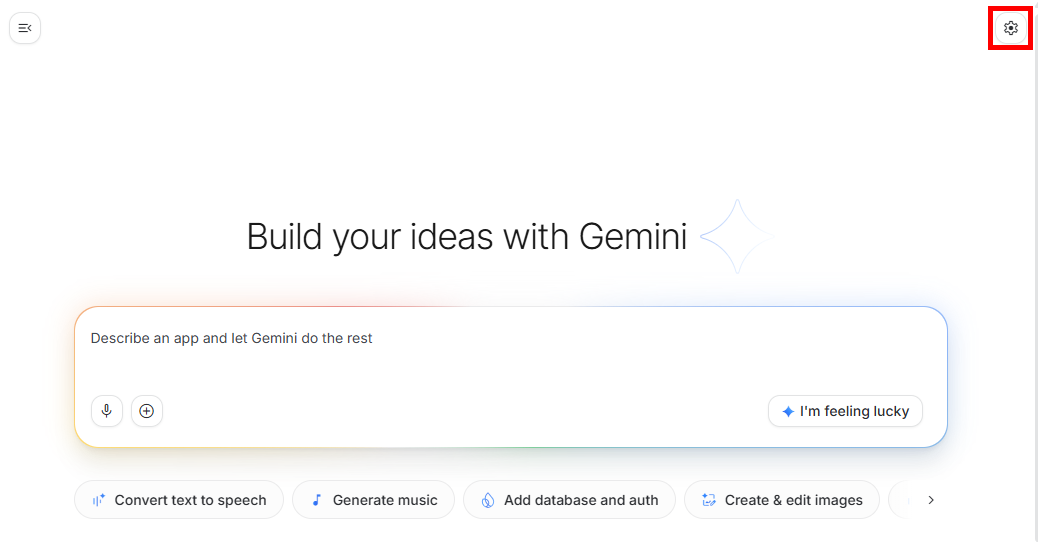
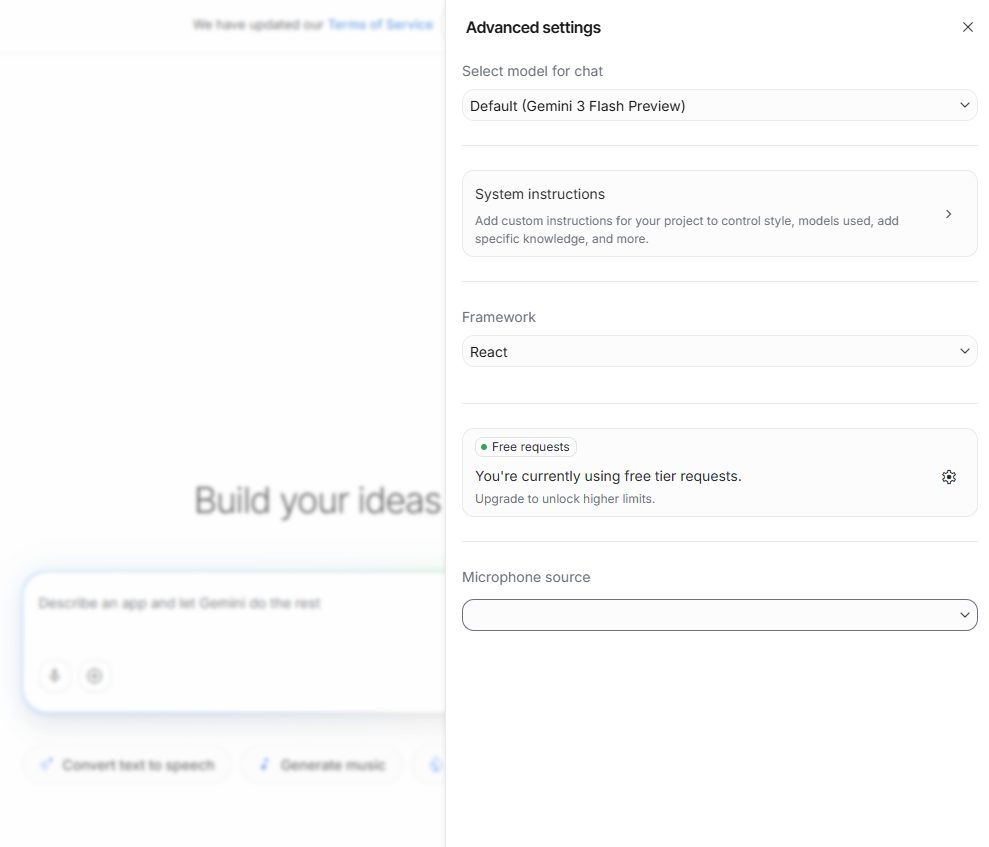
【Select model for chat】
- アプリ生成や対話の基盤となるAIモデルを選択します。Gemini 3 Flash Preview、Gemini 3.1 Pro Preview、Gemini 3.1 Flash Liteなどの選択肢があり、処理速度を優先するか、複雑な論理展開の精度を優先するかの要件に合わせて選びます。
【System instructions】
- AIに対する基本方針や役割(ロール)を定義します。この指示はプロジェクト全体に適用されます。たとえば、「あなたは優秀なUI/UXデザイナー兼フロントエンドエンジニアです。シンプルで操作性の高い洗練されたUIを構築してください」と入力しておくことで、その方針に従ったコードが生成されやすくなります。
【Framework】
- アプリの土台となるJavaScriptフレームワークをReact、Next.js、Angularの中から指定します。社内の技術標準や、デプロイ先の要件に合わせて好みの技術スタックを選択してください。
【Microphone source】
- テキスト入力の代わりに、音声入力でプロンプトを送信する場合に使用するマイクデバイスを指定します。手入力が手間に感じる長文の要件定義の際に役立ちます。
プロンプトの入力とAI Chipsの活用方法
Advanced Settingsの設定が完了したら、チャット入力欄にアプリの要件を入力します。ゼロから要件を文章にまとめるのが難しい場合は、画面内に用意されている補助機能を活用することでスムーズに入力できます。 直感的な操作で、高度な機能を追加する指示を組み立てられます。【プロンプト作成の補助機能】
- I'm feeling luckyボタン:
入力欄の近くにあるこのボタンを押すと、ランダムなアプリのアイデアが自動で入力され、即座にアプリの生成を試せます。どのようなものが作れるのか、機能のポテンシャルをまずは手軽に体験したい場合に非常に便利です。 - AI Chips(サジェストチップ):
入力欄の下に表示されている提案ボタン群です。これらをクリックするだけで、複雑な機能追加の指示がプロンプトに自動で追記されます。AI Chipsには以下のような選択肢があります。(一例です)- Convert text to speech:テキスト読み上げ機能を追加する指示。
- Use Google Search data:Google検索のデータを取得して表示する機能を追加。
- Add database and auth:ユーザー認証やデータベース保存機能を追加。
- Use Google Maps data:地図情報や位置情報データを活用する機能を追加。
これらの機能を組み合わせることで、「地図データを使って、検索した場所の情報を読み上げるアプリ」といった複雑な要件も、タイピングの手間を省いて的確にAIへ伝達できます。
生成・プレビュー表示とイテレーションによる改善
プロンプトを送信すると、AIが要件を解析し、数秒から数十秒で画面右側のパネルにコードの生成過程と実際のプレビュー画面が表示されます。プレビュー画面は静止画ではなく、実際にクリックしたり文字を入力したりできる動作するアプリそのものです。この即時性がVibe Codingの最大の利点です。また、もし一度で理想のアプリが作成されない場合でも、以下のような手順で簡単にアプリを改善・修正することが可能です。
【アプリの完成度を高める反復プロセス】
- ステップ1:プレビュー確認
生成されたアプリを実際に操作し、動作を確認する - ステップ2:課題発見
改善点や、さらに追加したい機能を見つける - ステップ3:追加指示
「ボタンを青にして」「リセットボタンを追加して」とチャットで指示 - ステップ4:修正・反映
AIが文脈を理解し、該当コードのみを正確に書き換えてプレビューを更新
AIはこれまでのチャットの文脈や既存のコードを正しく理解しているため、ピンポイントでの修正が可能です。また、AIに任せるだけでなく、プレビュー画面からコードエディタに切り替えて、手動で直接コードを微調整することもできます。
🤔Google AI StudioのBuild機能でビジネスメール作成アプリを作ってみた!

ここでは、Build機能の性能を検証するため、実際に「ビジネスメール作成アプリ」を構築した手順と結果を紹介します。箇条書きの雑なメモ書きから、丁寧なトーンのビジネスメールを自動生成するシーンを想定して作成しました。
なお、検証はGoogle AI Studioの無料プランで行っています。
作成するアプリの要件定義とシステム指示の設定
まずはアプリの目的と必要な機能を明確に整理します。ツールが誰のどのような課題を解決するのかを定めます。【アプリの要件定義】
- 役割:優秀な秘書。
- 目的:単語や箇条書きなどの簡単なメモを入力するだけで、社外向けの誠実で失礼のないビジネスメールに変換する。
- 主な機能:ユーザーが入力するテキストフォーム、変換処理を実行する生成ボタン、結果を表示する出力エリア、生成結果をクリップボードにコピーするボタン。
- デザイン方針:ビジネスツールとして業務中に違和感なく使える、シンプルで清潔感のあるユーザーインターフェース。
この要件を確実に満たすために、Advanced Settingsの「System instructions」に以下の内容を設定します。
【システム指示】
あなたは優秀な秘書です。入力された断片的な情報を元に、誠実かつ丁寧なトーンのビジネスメールを作成してください。相手の立場を尊重しつつ、こちらの要望も明確に伝えるバランスを重視してください。
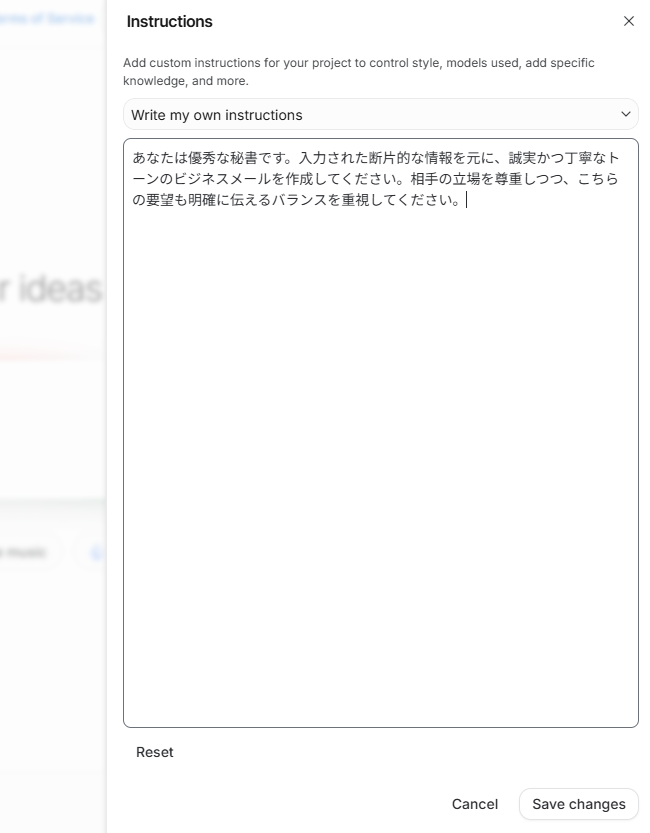
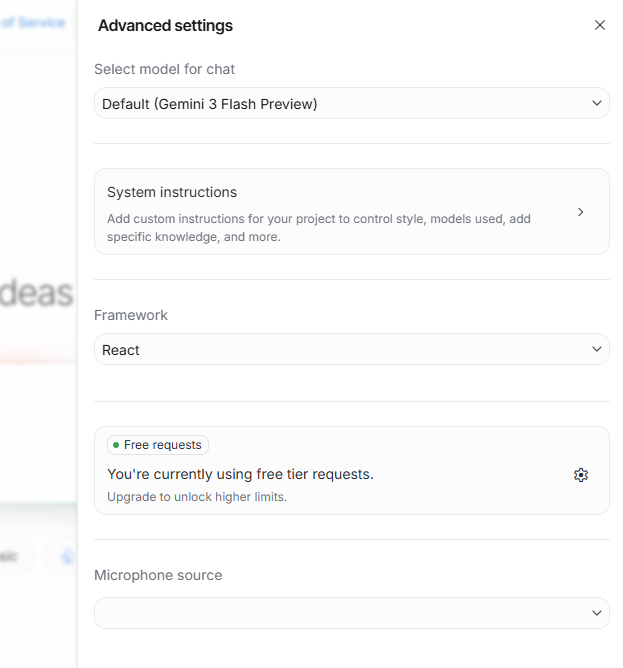
この設定により、AIがメールの文面を生成する際のトーン&マナーが固定され、どのようなメモを入力しても一定の品質を持った丁寧な文章が出力されるようになります。その他のAdvanced Settingsの設定は以下の通りです。
検証プロンプトの送信とアプリの生成
設計をもとに、AIにアプリのUIとロジックをプロンプトとして入力します。プロンプト作成の重要なテクニックとして、画面の構成要素とユーザーの操作手順をリスト形式で明確に記載することが挙げられます。構造化されたプロンプトは、AIの解釈のブレを防ぎやすくなります。
【検証プロンプト】
以下の要件をすべて満たすビジネスメール作成アプリを構築してください。
<画面構成>
・ヘッダー:「ビジネスメール自動生成ツール」というタイトルを大きく表示してください。
・入力エリア:ユーザーが箇条書きのメモを入力できる、十分な広さを持った複数行のテキストボックスを配置してください。
・アクションボタン:「メール文面を生成する」というテキストが入った、目立つ青色のボタンを配置してください。
・出力エリア:生成されたメール文面を表示する領域を設けてください。
・コピーボタン:出力エリアの右下に、内容をクリップボードにコピーするボタンを配置してください。
<動作仕様>
・ユーザーが入力エリアにテキストを入れ、アクションボタンを押すと、入力内容を元に丁寧なビジネスメールに変換して出力エリアに表示します。
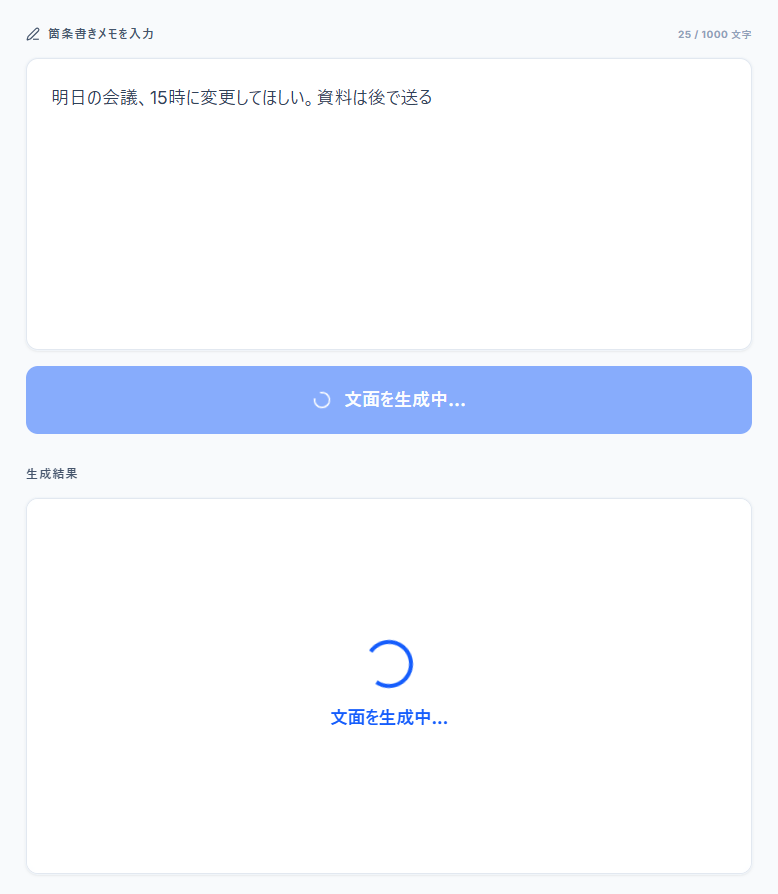
・メールの生成処理が実行されているローディング中は、「文面を生成中...」というインジケーターを表示してユーザーを待たせない工夫をしてください。
・デザイン全体は白とライトグレーを基調とし、シンプルで文字の視認性が高いビジネスライクなものにしてください。
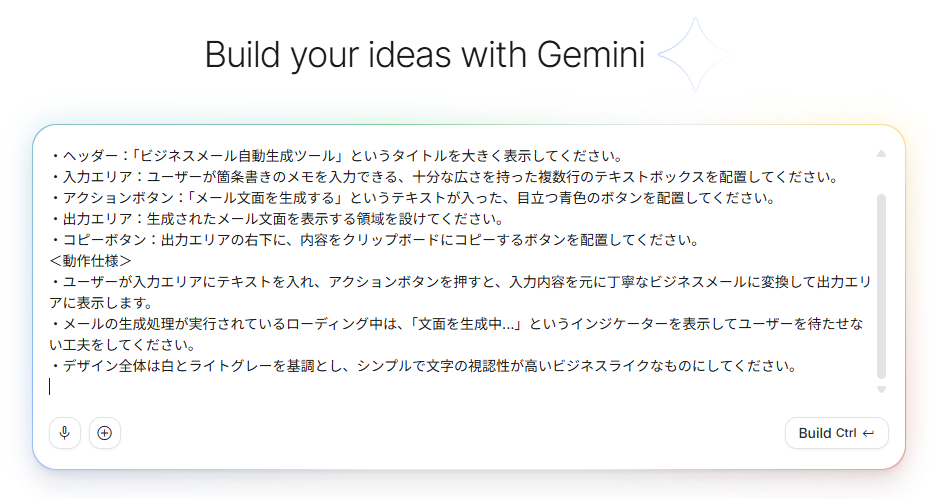
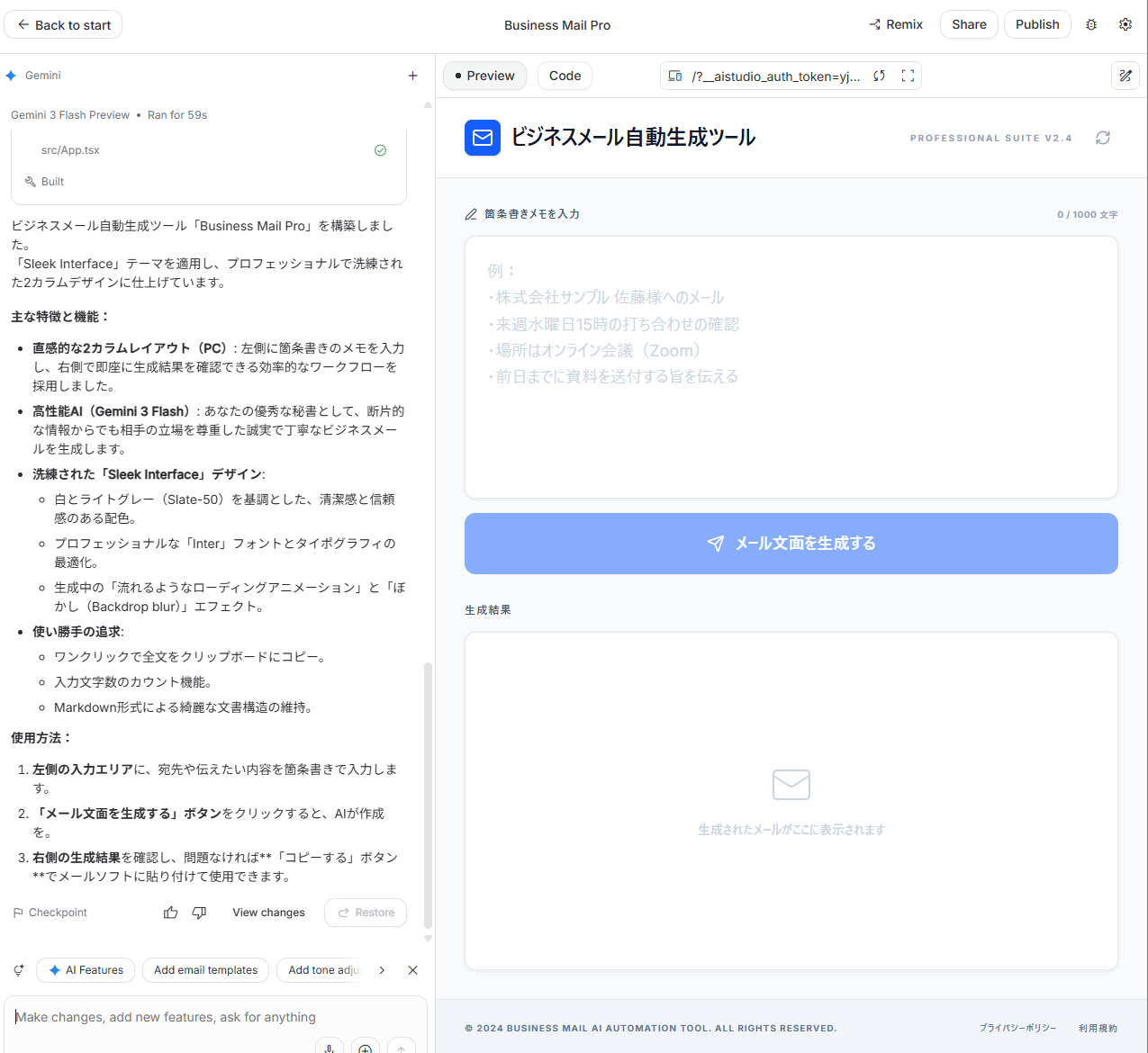
プロンプトを送信すると、以下のように画面の右側に作成されたアプリが表示されました。
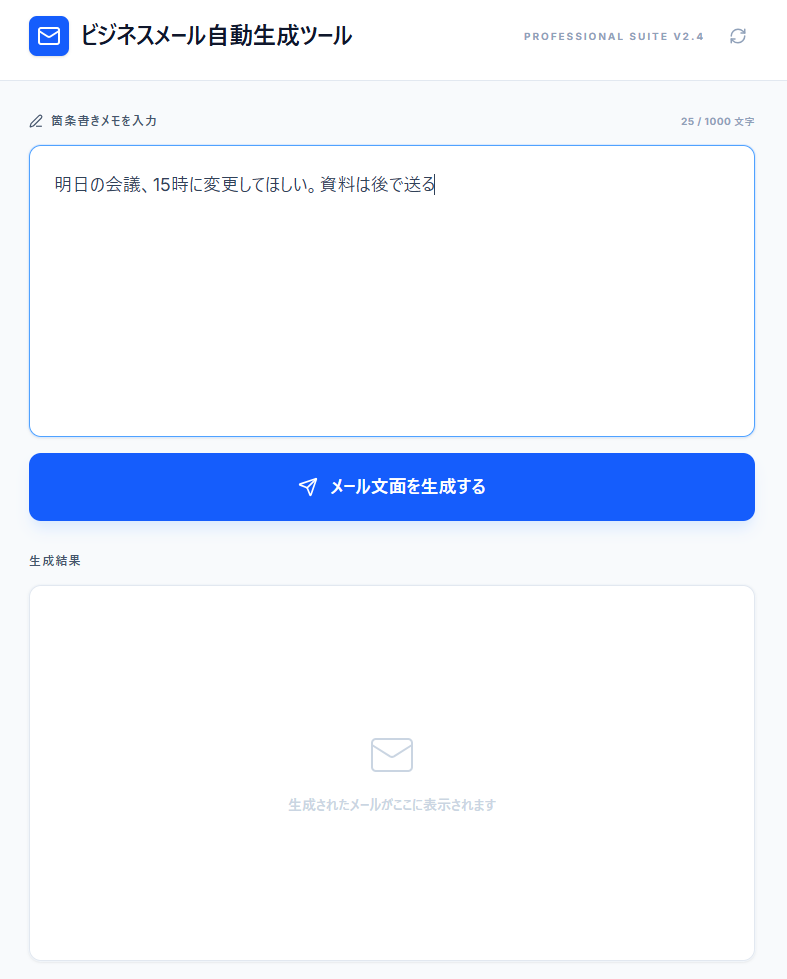
メール内容を簡単に入力し、メールを作成してみます。
要件を送信すると、指示通りに「文面を生成中...」と表示されました。
その後、生成されたメール文が表示されました。
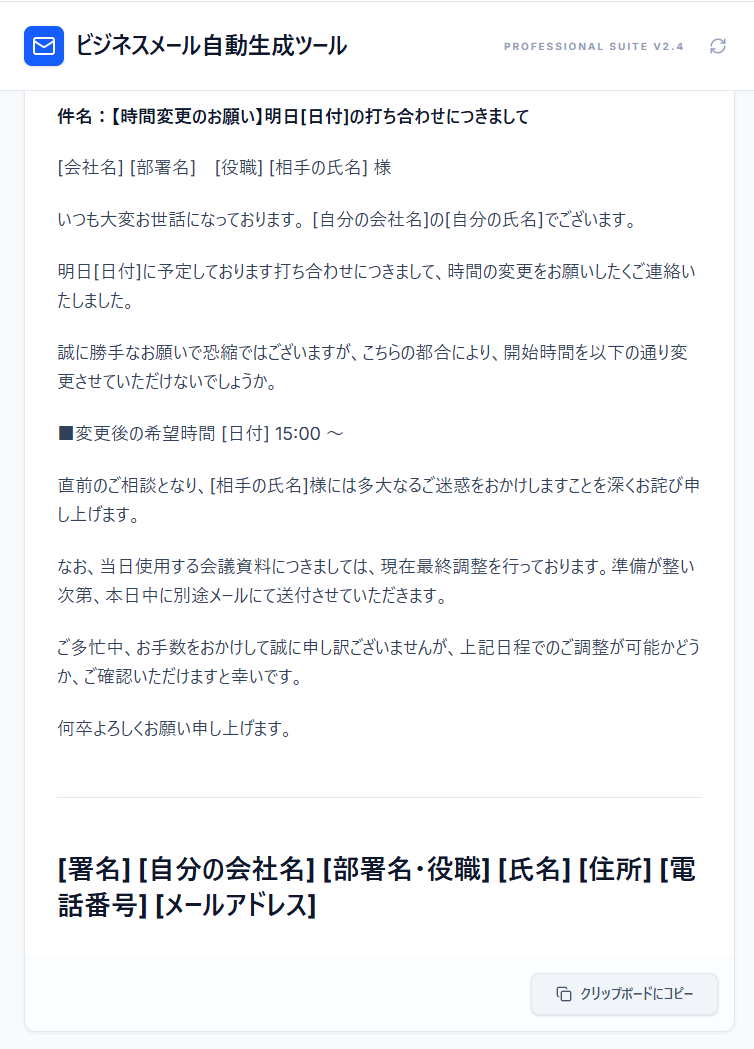
検証結果
Google AI StudioでBuild機能を作成してみて、以下のことがわかりました。- 約3分という短時間で、日本語の指示通りにアプリが正確に生成された
- プログラミング知識がゼロでも、簡単な指示でAI搭載アプリを構築できた
- API経由によるコスト管理が課題となり他ツールとの使い分けが重要になる
【圧倒的な開発スピードと手軽さ】
わずか約3分という短時間で、想定通りのアプリが生成されました。UIは英語ですが、日本語の指示でも仕様が正確に反映されており、AIの高い処理精度がうかがえます。使ってみてわかった最大の魅力は、プログラミング知識がゼロでも、簡単な指示で実用的なAI搭載アプリを構築できる点です。アイデア次第で、仕事や勉強から日常利用まで、AIを最大限に活用できる可能性を秘めています。
【目的に応じたツールの使い分けの重要性】
Build機能は作成できるアプリの幅を大きく広げますが、API経由となるため、利用に伴うコスト管理が課題になります。たとえば、今回のようなテキスト処理のみを行う用途であれば、Geminiの「Gems」機能を活用した方がコストパフォーマンスに優れているケースもあります。用途や予算に合わせて適切なツールを選択し、賢く使い分けることが重要なポイントです。
✅作成したアプリのデプロイ方法と公開時の注意点

アプリが完成したら、自分一人だけでなくチームメンバーや他のユーザーもブラウザから利用できるように、インターネット上へ公開(デプロイ)することができます。ただし、サービスを安全に利用し続けるためのセキュリティ対策や制限事項についても把握しておく必要があります。
外部プラットフォームへの各種デプロイ手順
Google AI StudioのBuild機能で作成したアプリは、用途に合わせて複数の方法で外部環境へデプロイやエクスポートを行うことができます。状況に合わせて最適な方法を選択します。【アプリのシェア】
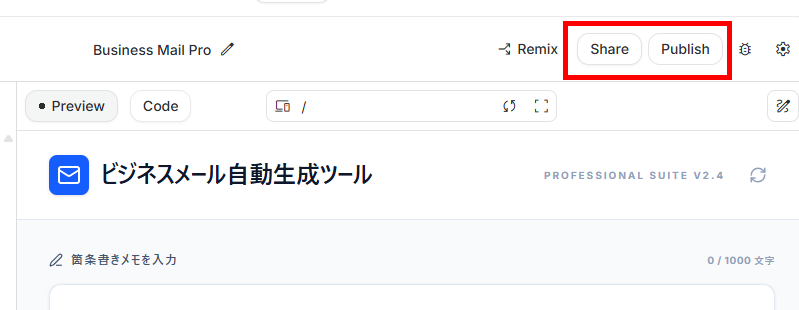
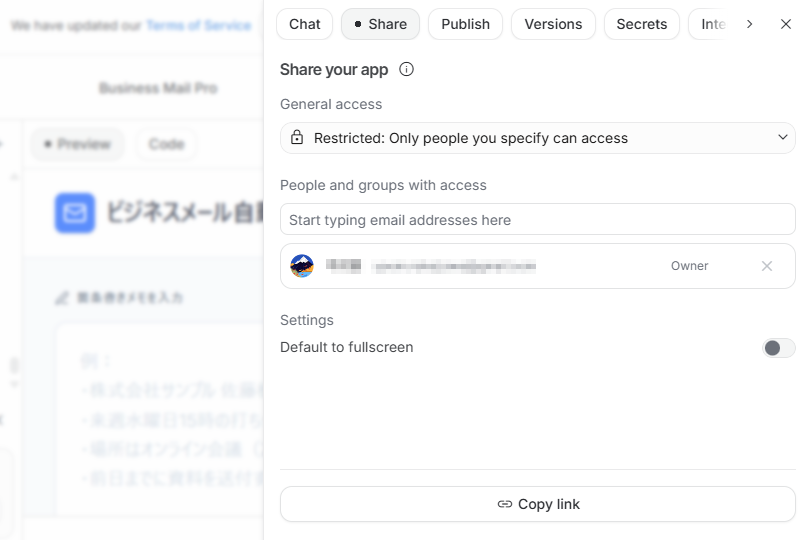
- 「Share」や「Publish」ボタンから、作成したアプリを簡単に共有できます。共有する際は、リンクを知っている全員か、アクセスを許可したユーザーのみかを選択可能です。共有されたユーザーは、自身のGemini APIキーを使ってアプリを利用します。
【Cloud Runへの直接デプロイ】
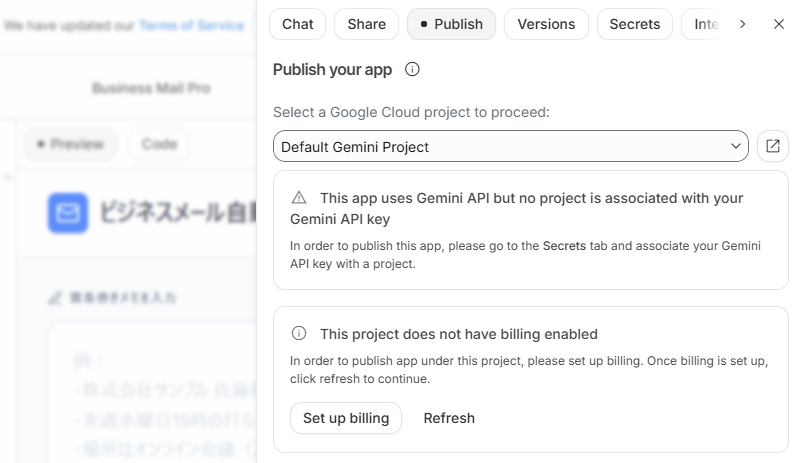
- 公式ドキュメントで案内されている直接のデプロイ先として、Google Cloudの「Cloud Run」へのシームレスなデプロイがサポートされています。「Publish」ボタンから、複雑なコマンド操作を必要とせず、数回のクリック操作だけでインターネット上に公開作業を完了させることができます。ただし、Google Cloud上で支払い情報が設定済みのプロジェクトが必要です。また、Cloud Run へデプロイした場合は作成者側のAPIキーが使われるため、作成者本人にGemini APIコストが発生します。
【ZIPファイルでのエクスポートと手動公開】
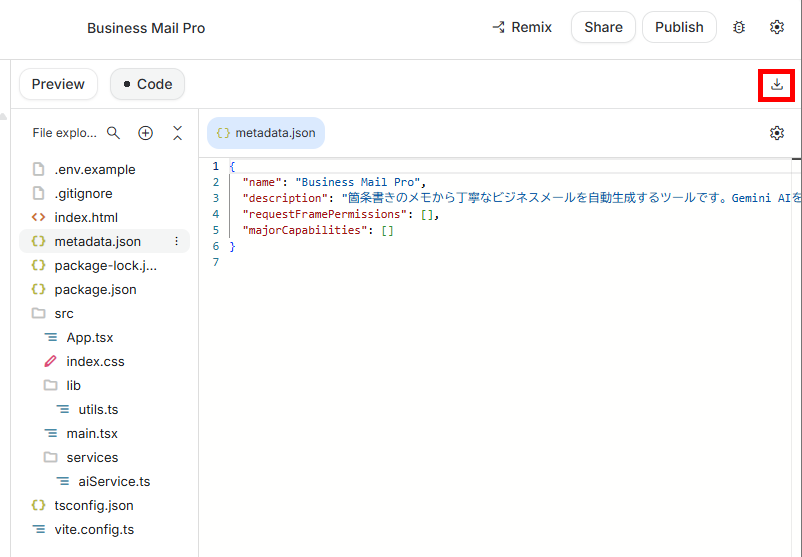
- 「Export」機能を使用すると、生成されたプロジェクトのソースコード一式をZIPファイル形式で手元のパソコンにダウンロードできます。ダウンロードしたコードは、Vercel、Netlifyなどの任意のホスティングサービスへ手動でデプロイすることが可能です。
【GitHubへの直接プッシュ】
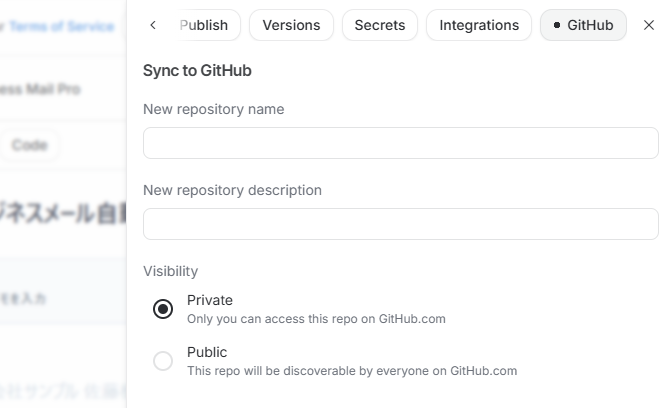
- 作成したコードをGitHubのリポジトリへ直接プッシュする機能も備わっています。これにより、既存のCI/CDパイプラインに乗せたり、他のエンジニアとコードを共有して本格的な開発チームのワークフローに組み込んだりすることが容易になります。
利用における制限とセキュリティ対策
Google AI Studioを無料で利用する場合、以下の項目に上限が設けられています。【制限項目】
- 1日あたりのAPIリクエスト回数
- 処理できるトークン数(入出力されるテキストのデータ量)
これらの上限に達すると、その日はアプリ生成やAI処理が実行できなくなります。社内で広く共有し、頻繁に利用するツールの場合は、APIの有料プランへの移行が必須となります。
また、AIの利用やアプリ開発において、情報漏洩や不正アクセスを防ぐために以下のルールを必ず遵守してください。
【注意すべき対象】
- プロンプト:
顧客の個人情報、会社の非公開プロジェクト情報などの機密情報は絶対に入力しないこと。
(※AIの学習データ化や、外部への情報漏洩を防ぐため) - 外部APIの認証情報:
APIキーなどの重要な文字列は、フロントエンドのコード内に直接書き込まず、必ず環境変数(外部から見えない設定値)を利用すること。
生成コードの正確性確認と人手による検証作業
AIが自然言語から自動生成したコードは、常に完璧で安全であるとは限りません。画面上では一見すると正常に動作しているように見えても、特定の操作手順を踏んだ場合にエラーが発生したり、セキュリティ上の脆弱性が潜在的に含まれていたりする場合があります。【AI生成コードの潜在的なリスク】
- 特定の操作手順を踏んだ際のエラー発生
- セキュリティ上の脆弱性
特に以下のような重要な処理を含むアプリを本番環境(業務)へデプロイする前には、必ずエンジニアなど専門知識を持つ担当者がソースコードを確認し、意図した通りの処理が行われているかを検証してください。
【専門家による事前検証が必須となるケース】
- 複雑な計算ロジック: 金額の算出機能など
- データベース連携: ユーザー情報の書き換えなど、重要なデータ処理
AIのコード生成能力はあくまで開発を飛躍的に加速させる補助ツールであり、最終的な品質保証と動作の責任は人間の目で行うことが不可欠です。
📉まとめ
本記事では、Google AI StudioのBuild機能を用いたアプリの構築手順について、基礎から実践までを徹底的に解説しました。自然言語で指示を出すVibe Codingにより、環境構築やコーディングの壁を感じることなく、思い描いたアイデアを形にできることがBuild機能の最大の魅力です。メニューの役割やAdvanced Settingsの設定方法を理解し、チャットによるイテレーションを繰り返すことで、完成度の高いツールを作成できます。一方で、公開時のデプロイ手法や利用料金プランの詳細、セキュリティ上の注意点も正しく把握し、安全な運用を心がける必要があります。まずはシンプルなツール作りから始め、対話型開発ならではの利便性とスピード感を体感してみてください。
💡Yoomでできること
Google AI Studioは、独自のアプリをゼロから手軽に構築できる魅力的なツールです。しかし、毎日の定型業務に時間をとられてしまうと、アプリ作成に十分な時間を確保できません。こうした課題を解決できるのがYoomです。Yoomを利用すれば、ノーコードで以下のような定型業務を簡単に自動化できます。これにより、アプリ作成に多くの時間を割けるようになるため、ぜひ普段の業務が自動化される環境を体験してみてください。
- Google スプレッドシートにトピックを追加したらAIワーカーで深層リサーチを行いレポートを作成する
- Googleフォームの回答からAIワーカーで競合を自動分析する

- Google スプレッドシートで管理するトピックの深層リサーチを効率化したいマーケターやリサーチャーの方
- AIワーカーを活用して、情報収集からレポート作成までの一連のタスクを自動化したい方
- 手作業でのリサーチ業務に時間がかかり、本来のコア業務に集中できない方
- Google スプレッドシートへのトピック追加を起点に、AIワーカーによるリサーチとレポート作成が自動で行われるため、情報収集にかかる時間を短縮できます
- AIを活用することでリサーチのプロセスが標準化され、担当者によって情報収集の質や深度にばらつきが出てしまうといった課題の解消に繋がります
- はじめに、Google スプレッドシートとGoogle検索をYoomと連携します
- 次に、トリガーでGoogle スプレッドシートを選択し、「行が追加されたら」というアクションを設定します
- 最後に、オペレーションでAIワーカーを選択し、トリガーで取得した情報を基に深層リサーチとレポート作成を行うためのマニュアル(指示)を作成します
■このワークフローのカスタムポイント
- Google スプレッドシートのトリガー設定では、起動の対象としたい任意のスプレッドシートIDとシート名(タブ名)を指定してください
- AIワーカーのオペレーション設定では、利用したいAIモデルを任意で選択し、どのようなリサーチやレポートを作成してほしいかなど、具体的な指示内容を設定してください
- Google スプレッドシート、Google 検索のそれぞれとYoomを連携してください。AIワーカー内で使用するツール(アプリ)についてもマイアプリ連携が必要です。
- AIワーカーの基本設定は「【AIワーカー】基本的な設定方法」をご参照ください。
- AIワーカーの同時実行数・作成可能なAIワーカー数・利用可能なAIモデルはご契約中のプランによって異なります。
- AIワーカー内でご利用いただけるアプリやオペレーション等はフローボットの利用制限と同様です。
- AIワーカーは、テスト実行でも本番実行と同様にタスクを消費しますのでご注意ください。詳細は「【AIワーカー】タスク実行数の計算方法」ご参照ください。
- AIワーカーはマニュアルを詳細に設定することで適切な処理を実行しやすくなります。詳細は「【AIワーカー】マニュアルの作成方法」をご参照ください。
- Google スプレッドシートをアプリトリガーとして使用する際の注意事項は「【アプリトリガー】Google スプレッドシートのトリガーにおける注意事項」を参照してください。
- 検索の際は複数のキーワードを組み合わせることで、比較的正確な情報を取得することが可能です。
- トリガーは5分、10分、15分、30分、60分の間隔で起動間隔を選択できます。
- プランによって最短の起動間隔が異なりますので、ご注意ください。
- 無料で使えるAIリサーチツールを探し、業務効率化を目指すマーケティング担当者の方
- Googleフォームで収集した情報を基に、手作業で競合分析を行っている事業企画担当の方
- 定期的な市場リサーチのプロセスを自動化し、戦略立案に時間を活用したいと考えている方
- フォーム回答をトリガーにAIが自動でリサーチを実行するため、手作業での情報収集や分析にかかっていた時間を短縮できます。
- AIによる分析プロセスを標準化することで、担当者による分析の質のばらつきを防ぎ、属人化の解消に繋がります。
- はじめに、Googleフォーム、Google 検索、Google スプレッドシートをYoomと連携します。
- 次に、トリガーでGoogleフォームを選択し、「フォームに回答が送信されたら」というアクションを設定します。
- 最後に、オペレーションでAIワーカーを選択し、Google 検索の情報を活用して競合分析や改善案の策定を行いGoogle スプレッドシートに記録するためのマニュアル(指示)を作成します。
■このワークフローのカスタムポイント
- Googleフォームのトリガー設定では、どのフォームへの回答を起動のきっかけとするか、任意で設定することが可能です。
- AIワーカーに実行させる分析内容やアウトプット形式などの指示は、目的に応じて自由にカスタマイズできます。また、検索や記録先の詳細も任意で設定してください。
- Googleフォーム、Google 検索、Google スプレッドシートのそれぞれとYoomを連携してください。AIワーカー内で使用するツール(アプリ)についてもマイアプリ連携が必要です。
- Googleフォームをトリガーとして使用した際の回答内容を取得する方法は「Googleフォームトリガーで、回答内容を取得する方法」を参照ください。
- AIワーカーの基本設定は「【AIワーカー】基本的な設定方法」をご参照ください。
- AIワーカーの同時実行数・作成可能なAIワーカー数・利用可能なAIモデルはご契約中のプランによって異なります。
- AIワーカー内でご利用いただけるアプリやオペレーション等はフローボットの利用制限と同様です。
- AIワーカーは、テスト実行でも本番実行と同様にタスクを消費しますのでご注意ください。詳細は「【AIワーカー】タスク実行数の計算方法」ご参照ください。
- AIワーカーはマニュアルを詳細に設定することで適切な処理を実行しやすくなります。詳細は「【AIワーカー】マニュアルの作成方法」をご参照ください。
- トリガーは5分、10分、15分、30分、60分の間隔で起動間隔を選択できます。
- プランによって最短の起動間隔が異なりますので、ご注意ください。
- 検索の際は複数のキーワードを組み合わせることで、比較的正確な情報を取得することが可能です。
【出典】
プログラミング知識なしで手軽に構築できます。




