









・
Google Mixboard AIの使い方を解説|画像への直接指示などを試した結果

デザインのコンセプト決めやアイデア出しの際、頭の中にあるイメージを具体的なビジュアルに落とし込む作業に苦労していませんか。Google Mixboardは、そんなクリエイティブな悩みを解決するために生まれた革新的なツールです。ここでは、Google Mixboardの概要をはじめ、使い方や実際に使ってみた結果などを詳しく解説します。
🎨Google Mixboardとは?

Google Mixboardは、クリエイターの想像力を形にするための強力なパートナーです。ここでは、概要や仕組み、利用するメリットについて紹介します。
Google Labsが提供する次世代のAIキャンバス
Google Labsは、Googleが開発中の先進的な技術を一般ユーザーが先行して体験できるプラットフォームです。Mixboardはその一環として提供されており、ウェブブラウザ上で動作する「AIキャンバス」として設計されています。
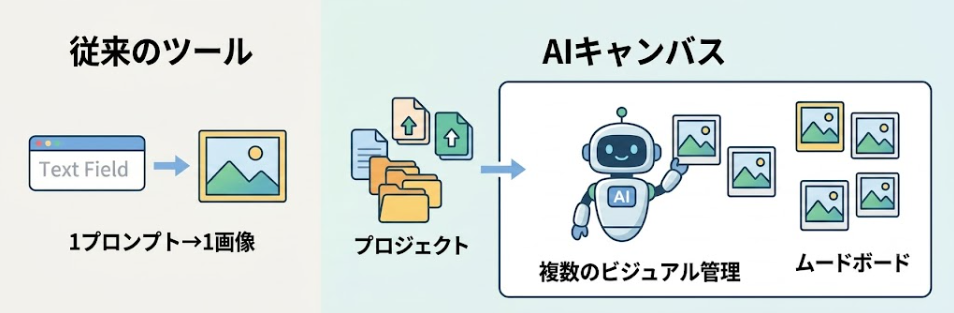
従来のツールでは1つのプロンプトから1つの画像が生成されるのが一般的でしたが、Mixboardはプロジェクト単位で複数のビジュアルを管理できるのが特徴です。まるで白い大きな机の上に、AIが持ってきた複数の写真を並べていくような感覚で、デザインの土台となるムードボードを素早く組み立てることができます。
テキストから画像を一括生成し直感的に配置できる仕組み
このツールの核心は、プロンプト1つでバリエーション豊かなビジュアルを複数同時に生成できる点にあります。例えば「ミニマルなカフェのインテリア」と入力すれば、異なる角度や照明条件の画像がいくつか提案されます。
ユーザーは生成された画像の中から気に入ったものをキャンバスへドラッグし、大きさや重なり順を自由に変更可能です。単なる画像の羅列ではなく、複数の要素を重ね合わせたり、特定のオブジェクトを強調したりすることで、より具体的で奥行きのあるコンセプト案を視覚的に表現できるようになっています。
デザイナーや企画職がアイデアを可視化するメリット
制作現場において、言語化しにくい「ニュアンス」を関係者に伝えるのは至難の業です。Mixboardを使えば、言葉だけで説明するよりもはるかに明確なビジュアルを数分で提示できます。
これには、以下のメリットがあります。
- デザイナーとディレクター、あるいはクライアントとの間での認識の齟齬を最小限に抑える
- 一から素材を探す手間が省け、プロトタイプの作成速度が向上
こうしたメリットを活かすことで、クリエイティブの方向性を早期に決定することにつながります。
🤖Yoomは画像生成AIを活用したクリエイティブ制作を自動化できます
Google Mixboardは画像生成とキャンバス上での構成に優れていますが、生成した画像を他のツールへ手作業で保存したり、チームに共有したりする作業は意外と手間がかかるものです。そんなルーチンワークもYoomなら解決できます。
[Yoomとは]
Yoomを活用すれば、AIが生成した画像を自動的にGoogle Driveへ保存し、同時にSlackでチームへ通知するといったフローがノーコードで構築可能です。これにより、画像生成のたびにファイルをダウンロードしてアップロードし直すといった面倒な作業から解放され、本来注力すべき戦略立案や高度なデザイン制作に専念できるようになります。


■このテンプレートをおすすめする方
- ロゴのイメージをうまく言語化できず、デザイナーへの発注用ラフ作成に課題を感じているマーケティング担当者の方
- 新規事業の立ち上げを幅広く兼務しており、クリエイティブ制作のディレクション業務を効率化したい企画担当者の方
- Slackを起点として、アプリを切り替えずにロゴの自動生成からデータ管理までを完結させたいチームリーダーの方
■このテンプレートを使うメリット
- サービス名とコンセプトを伝えるだけでAIが最適なプロンプトを考案し、Leonardo AIでラフ案を生成するため、制作のヒントを迅速に得られます。
- 生成された画像は自動でGoogle Driveへ保存されるため、データの格納漏れを防ぎ、Slackへの自動投稿によりチーム内での迅速な情報共有が可能です。
■フローボットの流れ
- はじめに、Slack、Leonardo AI、Google DriveをYoomと連携します
- 次に、トリガーで、Slackの「新しいメッセージが投稿されたら」アクションを設定します
- 最後に、AIワーカーで、ロゴ生成プロンプトの考案、Leonardo AIでのロゴ画像生成、 Google Driveへの保存、Slackへの通知を一括で行うためのマニュアルを作成し、各ツール・アクションを使用ツールとして設定します
■このワークフローのカスタムポイント
- Slackのトリガー設定では、ロゴ制作依頼を投稿する専用のチャンネルを指定してください。
- AIワーカーのマニュアル(指示内容)を調整することで、ロゴのテイスト(フラットデザイン、ミニマル、手書き風など)や生成する枚数などをより細かく指定することが可能です。
- Google Driveの保存先フォルダをプロジェクトごとに変更するなど、運用に合わせてカスタマイズしてください。
■注意事項
- Slack、Leonardo AI、Google DriveのそれぞれとYoomを連携してください。AIワーカー内で使用するツール(アプリ)についてもマイアプリ連携が必要です。
- AIワーカーの基本設定は「【AIワーカー】基本的な設定方法」をご参照ください。
- AIワーカーの同時実行数・作成可能なAIワーカー数・利用可能なAIモデルはご契約中のプランによって異なります。
- AIワーカー内でご利用いただけるアプリやオペレーション等はフローボットの利用制限と同様です。
- AIワーカーは、テスト実行でも本番実行と同様にタスクを消費しますのでご注意ください。詳細は「【AIワーカー】タスク実行数の計算方法」ご参照ください。
- AIワーカーはマニュアルを詳細に設定することで適切な処理を実行しやすくなります。詳細は「【AIワーカー】マニュアルの作成方法」をご参照ください。
- ダウンロード可能なファイル容量は最大300MBまでです。アプリの仕様によっては300MB未満になる可能性があるので、ご注意ください。
- トリガー、各オペレーションでの取り扱い可能なファイル容量の詳細は「ファイルの容量制限について」をご参照ください。

- AIエージェントを活用して、WebサイトやSNS投稿用の画像生成を効率化したいマーケティング担当者の方
- チームからの画像生成依頼をフォームで受け付け、制作プロセスを自動化したいと考えている方
- 画像生成AIのプロンプト考案や商用利用の確認作業を自動化し、属人化を解消したい方
- フォーム送信を起点に画像生成から商用利用の判定、通知までが自動処理されるため、手作業の時間を短縮できます
- AIエージェント(AIワーカー) がプロンプト作成などを担うため、担当者のスキルに依存しない標準化された画像生成フローが構築できます
- はじめに、OpenAIとDiscordをYoomと連携します
- 次に、トリガーでフォームトリガーを選択し、画像生成のテーマや要望を受け付けるためのフォームを設定します
- 最後に、オペレーションでAIワーカーを設定し、フォームで受け取った内容をもとに画像生成用のプロンプトを作成し、商用利用の可否を判定した上で、生成された画像と判定結果をDiscordに通知するための指示を作成します
■このワークフローのカスタムポイント
- トリガーとして設定するフォームでは、画像生成の依頼で受け付けたい内容に合わせて、質問項目を任意で設定することが可能です
- AIワーカーに与える指示の内容は、生成したい画像のスタイルなどに合わせて変更できます。また、通知先のDiscordアカウントやチャンネルも任意で設定可能です
- OpenAI、DiscordのそれぞれとYoomを連携してください。AIワーカー内で使用するツール(アプリ)についてもマイアプリ連携が必要です。
- OpenAIのアクションを実行するには、OpenAIのAPI有料プランの契約が必要です。(APIが使用されたときに支払いができる状態)
- 詳しくはOpenAIの「API料金」ページをご確認ください。
- OpenAIのAPIはAPI疎通時のトークンにより従量課金される仕組みとなっています。そのため、API使用時にお支払いが行える状況でない場合エラーが発生しますのでご注意ください。
- AIワーカーの基本設定は「【AIワーカー】基本的な設定方法」をご参照ください。
- AIワーカーの同時実行数・作成可能なAIワーカー数・利用可能なAIモデルはご契約中のプランによって異なります。
- AIワーカー内でご利用いただけるアプリやオペレーション等はフローボットの利用制限と同様です。
- AIワーカーは、テスト実行でも本番実行と同様にタスクを消費しますのでご注意ください。詳細は「【AIワーカー】タスク実行数の計算方法」ご参照ください。
- AIワーカーはマニュアルを詳細に設定することで適切な処理を実行しやすくなります。詳細は「【AIワーカー】マニュアルの作成方法」をご参照ください。
🛠️Google Mixboardを使いこなすための主要機能
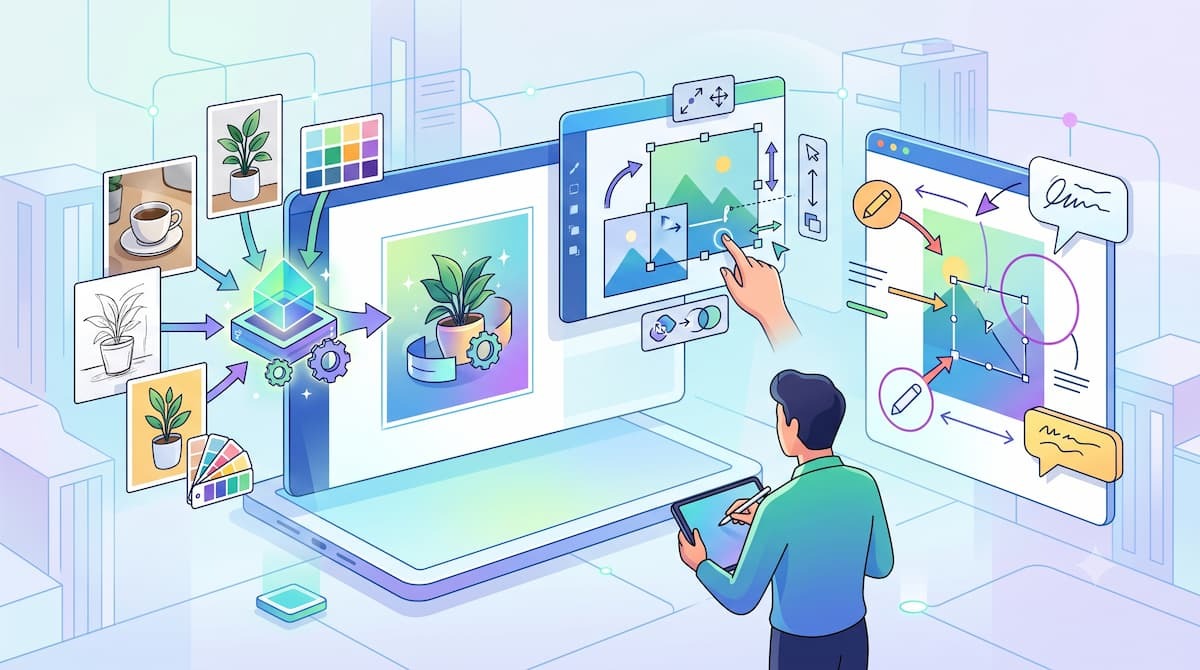
Google Mixboardには、高度な編集機能が備わっています。ここでは、具体的な機能について詳しく解説します。
生成した画像の配置・サイズ変更・合成を直感的に行う操作
キャンバスに配置した画像は、マウス操作で自由自在に動かすことができます。例えば、以下のような操作が可能です。
- 角をドラッグして拡大・縮小
- 画像同士を重ねてレイヤー表現
- 背景の削除や透明度の調整
こうした機能を組み合わせ、生成した「空」の画像の上に別のプロンプトで生成した「モダンな建物」を重ねることで、オリジナルの風景を作り出すといった使い方が可能です。この柔軟性が、単なる画像生成AIとの大きな差別化ポイントとなっています。
アノテーション(書き込み)機能でデザイン指示を言語化・反映
Mixboardのユニークな機能の1つに、ペンツールを使ったアノテーションがあります。これはキャンバスや画像に直接手書きで線を引いたり、テキストボックスを配置して注釈を入れたりできる機能です。「ここの色をもっと濃く」「このオブジェクトを削除したい」といった具体的な指示を画像の上に直接書き込めるため、チームメンバーとのコミュニケーションツールとしても優秀です。
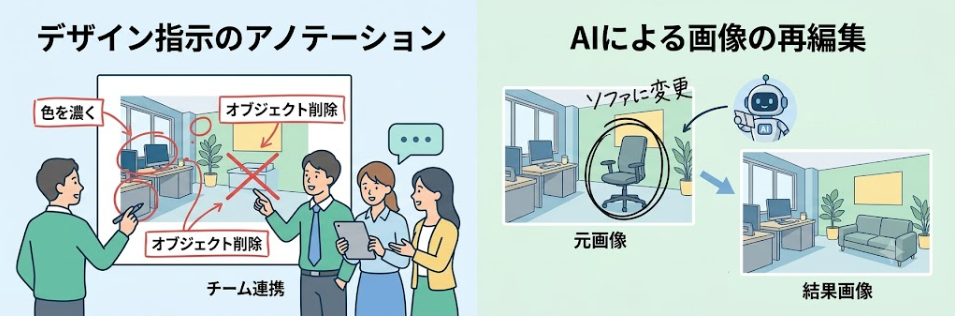
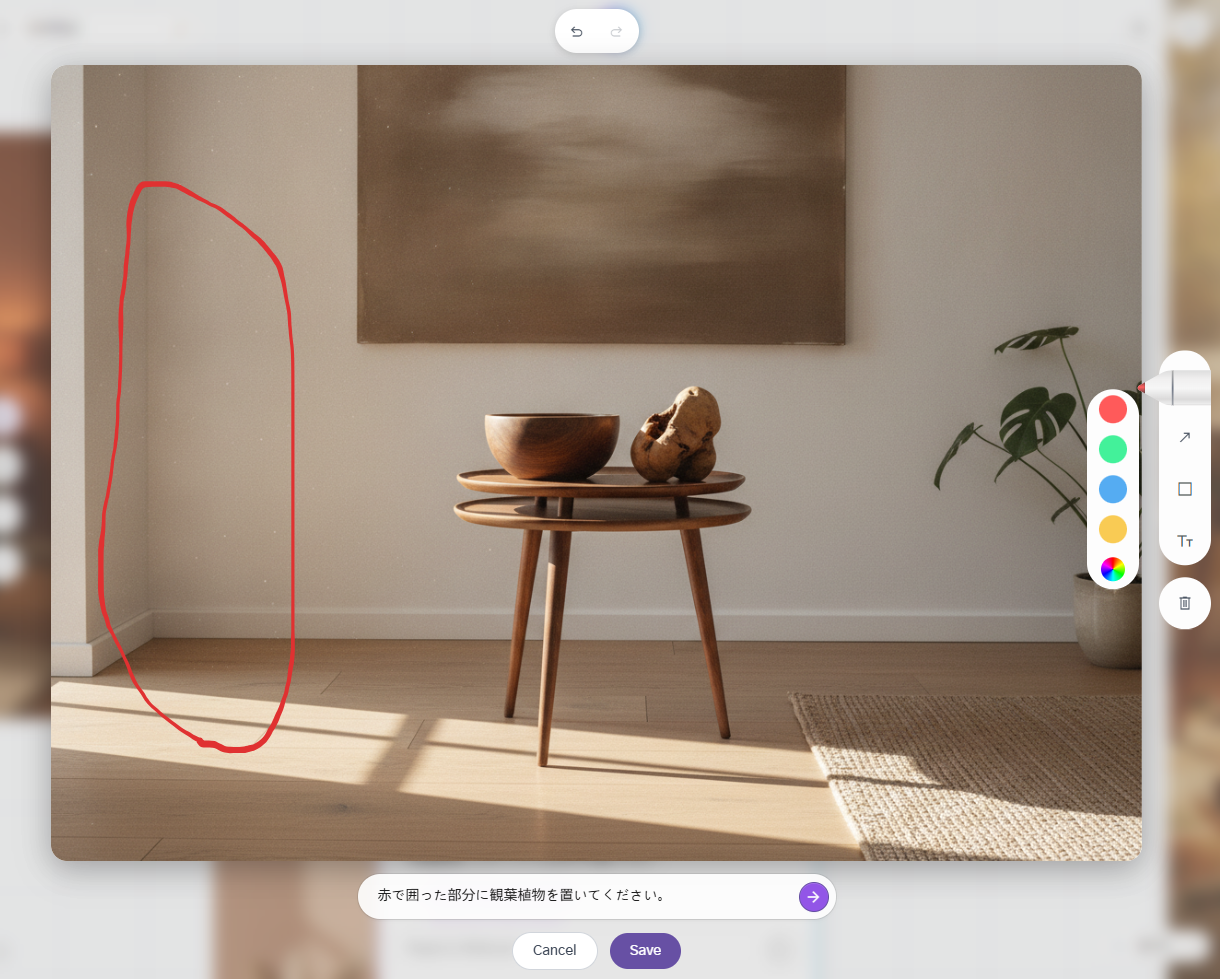
また、応用的な使い方として、画像の上に直接ペンで囲んだり指示を書き込んだりすることで、その内容をAIに読み取らせ、画像を部分的に再編集することが可能です。例えば「この椅子をソファに変えて」と書き込んで実行すれば、構図を維持したまま特定のオブジェクトだけを差し替えるといった高度なブラッシュアップが直感的に行えます。
手持ちの画像をアップロードしてAI生成画像と組み合わせる
AIが生成した画像だけでなく、ローカルに保存している手持ちの写真をアップロードして使用することも可能です。例えば、以下のような使い方があります。
- 自社の製品写真をアップロードし、その背景となる空間をAIで生成して合成する
- 自社のマスコット画像をアップロードして、特徴を維持したまま別パターンの画像を生成する
また、アップロードした画像に対しても、サイズ変更や配置の調整はAI生成画像と同様に行えます。自社のブランドアセットとAIの創造力を組み合わせることで、実務に即したよりリアリティのあるコンセプトボードが完成します。複数のソースを1つのキャンバスで融合できる点が、このツールの懐の深さです。
🚀Google Mixboardの使い方

Google Mixboardを利用するには、特別なソフトのインストールは不要です。Googleアカウントさえあれば、誰でもブラウザから手軽に始めることができます。ここでは、使い方の手順を解説します。
- Google Mixboardを開く:Google Mixboardを開いて「Get Started」をクリックします。
- プロジェクトの作成:「+New Project」をクリックします。
- 画像の作成:画面下の入力欄に作成したい画像の指示を入力して送信します。
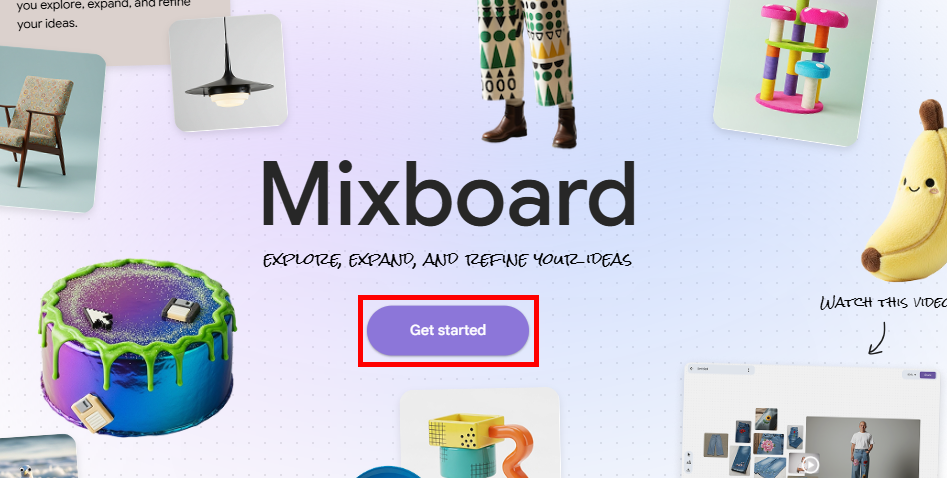
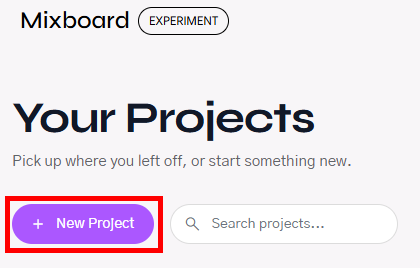
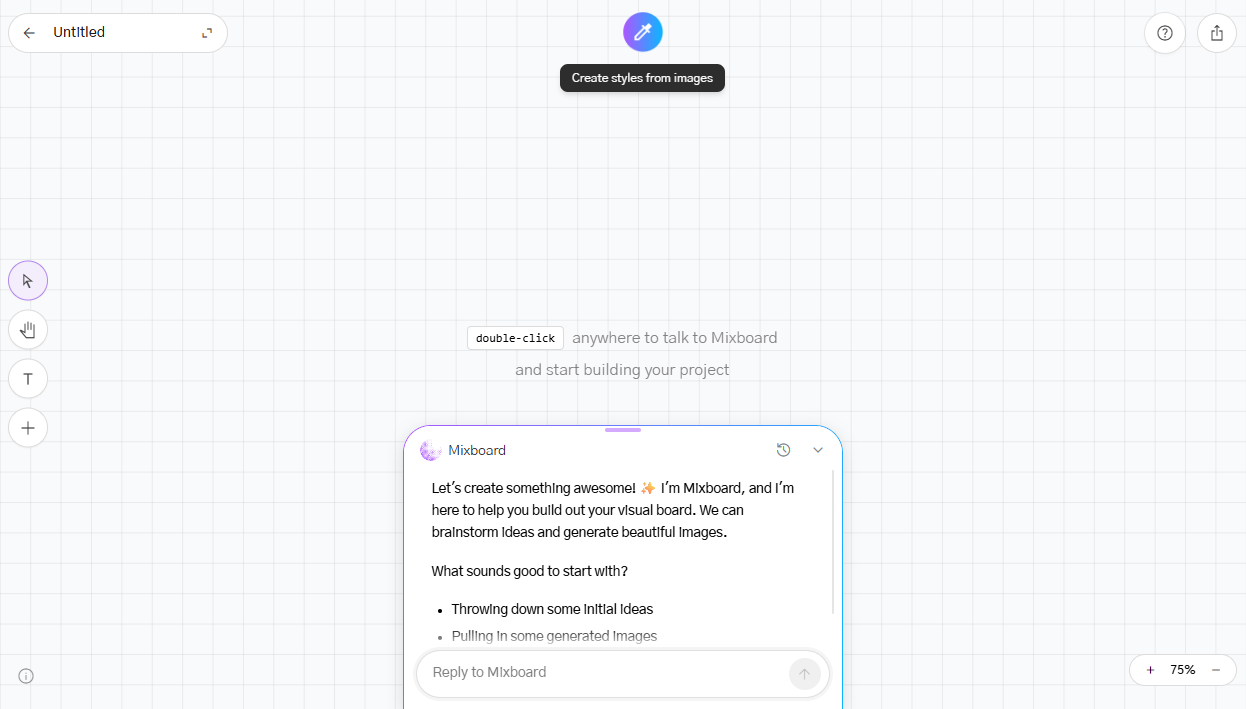
以上が、画像を作成する手順です。
画像の編集やアップロードなど、具体的な操作については、以下の検証内で解説します。
🔍【検証】Google Mixboardを使ってみた!
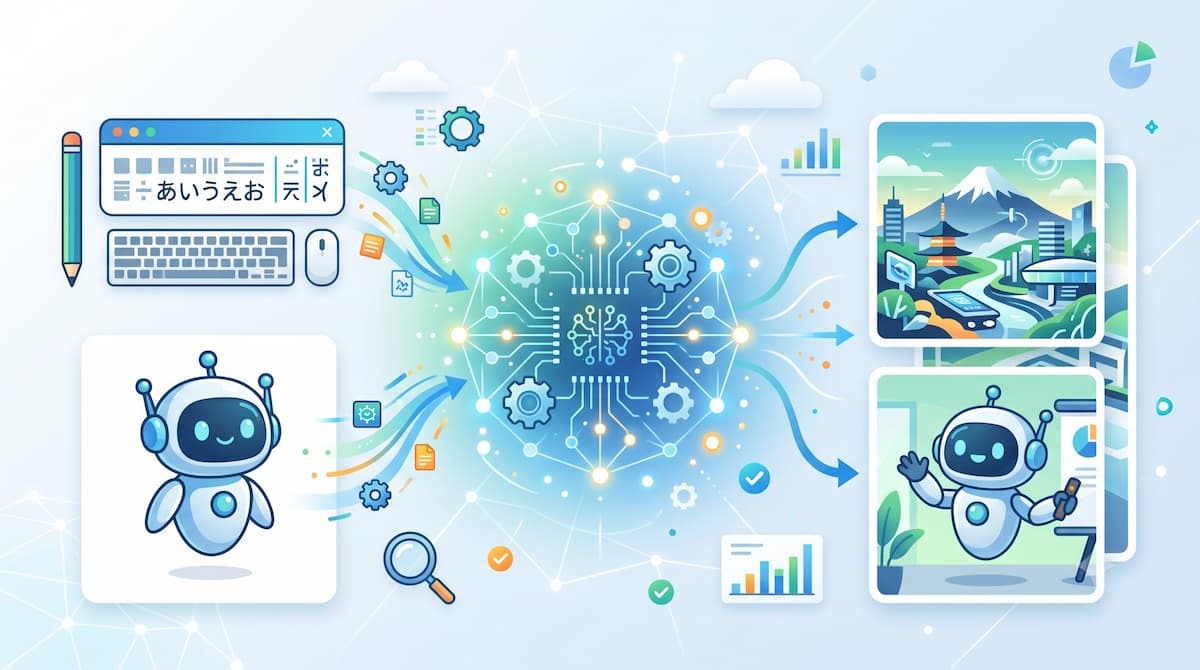
ここでは、Google Mixboardを実際に使ってみてわかったことをご紹介します。今回は、日本語テキストからの画像作成と、YoomのAIワーカー(マスコット画像)を使った画像作成を試してみました。
検証条件
検証は、以下の条件で行いました。
- Googleアカウント:無料プラン
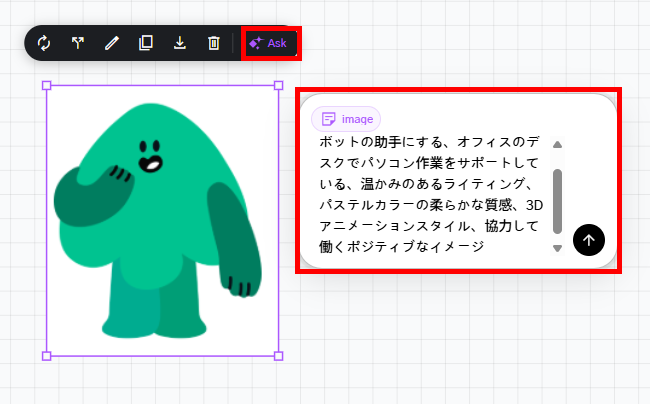
【AIワーカーのマスコット画像】

日本語テキストからの画像作成
テキストから画像を作成した手順を紹介します。
【検証プロンプト】
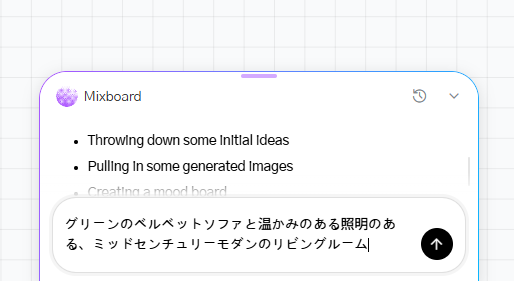
- グリーンのベルベットソファと温かみのある照明のある、ミッドセンチュリーモダンのリビングルーム
【手順】
- プロンプトの送信:上記のプロンプトを入力して送信します。
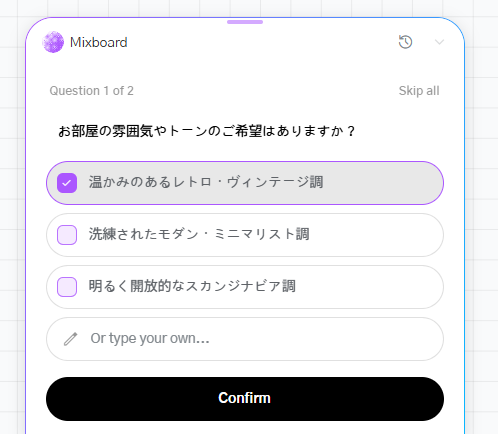
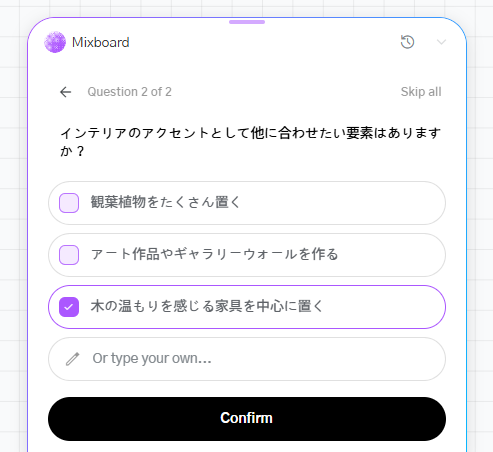
- 補足情報の追加:質問されたら、追加の情報を選択して「Confirm」を選択します。
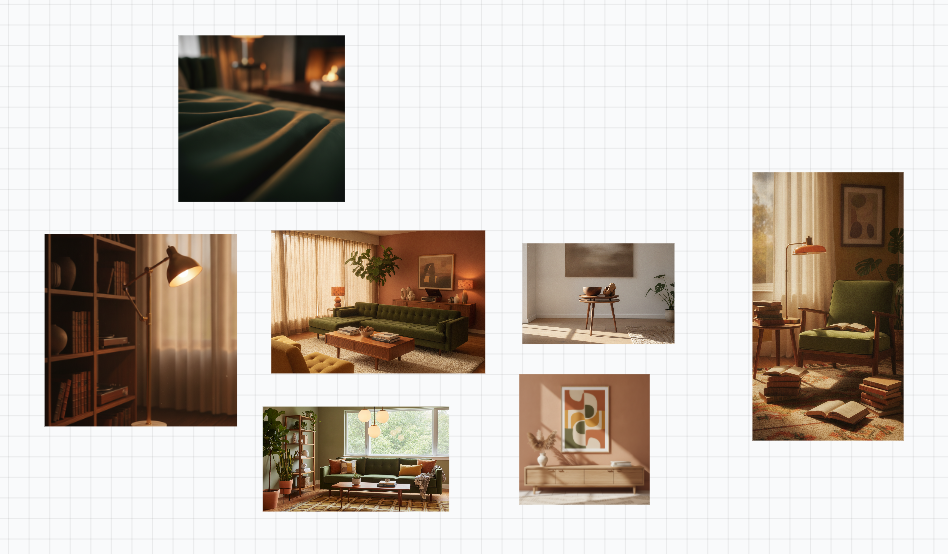
- 画像の生成:複数の画像が生成されます。
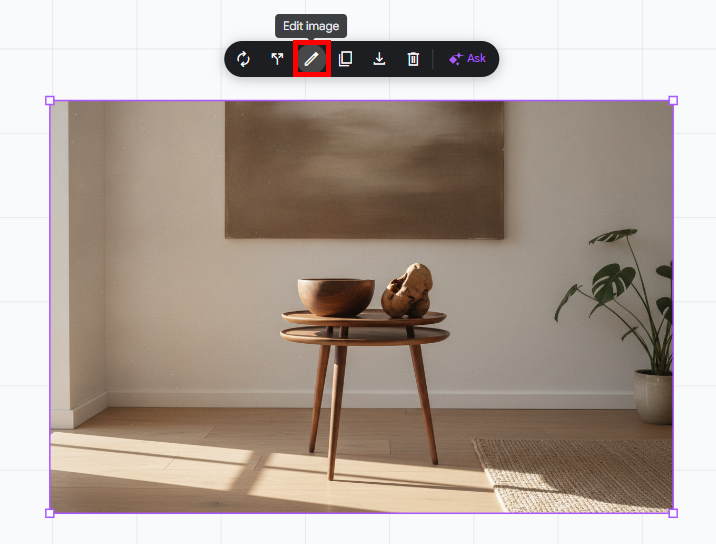
- 画像の編集:1つの画像をクリックし、「Edit image」を選択します。
- 修正内容の送信:必要に応じてペンとテキストを使って修正指示を送信します。
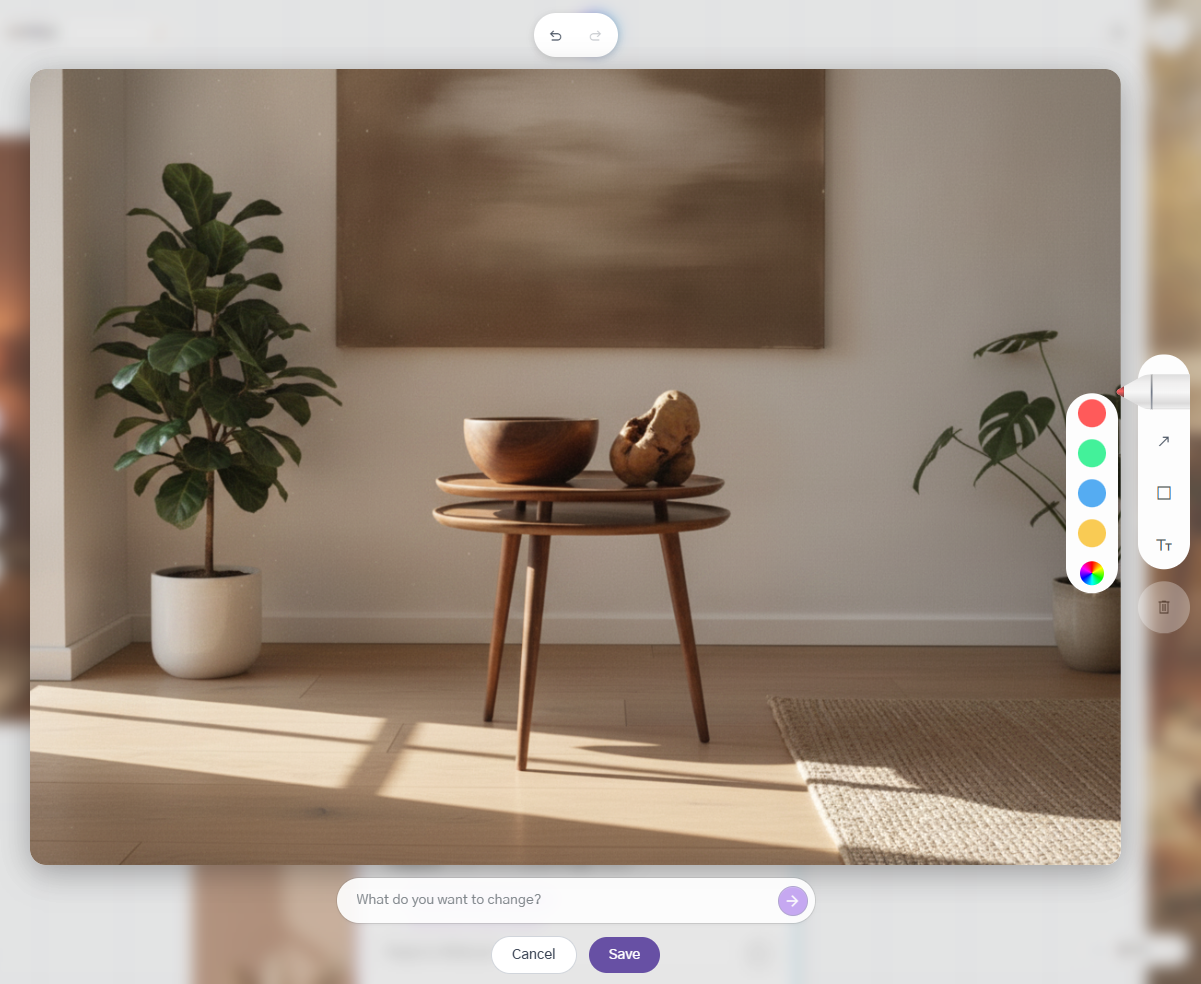
※今回は、赤ペンで位置を指定し、テキストで観葉植物の作成を依頼しています。 - 画像の確認:修正された画像を確認します。
キャラクターから画像生成
次に、AIワーカーのキャラクターから画像を作成した手順を紹介します。
【検証プロンプト】
このキャラクターを親しみやすいロボットの助手にする、オフィスのデスクでパソコン作業をサポートしている、温かみのあるライティング、パステルカラーの柔らかな質感、3Dアニメーションスタイル、協力して働くポジティブなイメージ
【手順】
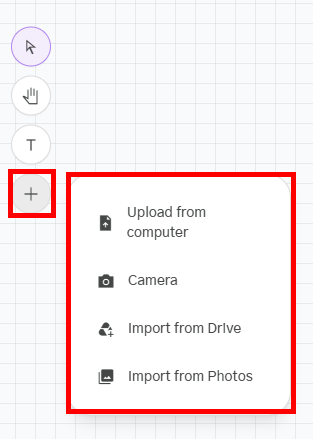
- 画像のアップロード:「+」マークをクリックして任意の方法で画像をアップロードします。
- プロンプトの送信:画像をクリックして「Ask」を選択後、プロンプトを入力して送信します。
- 画像の確認:生成された画像を確認します。
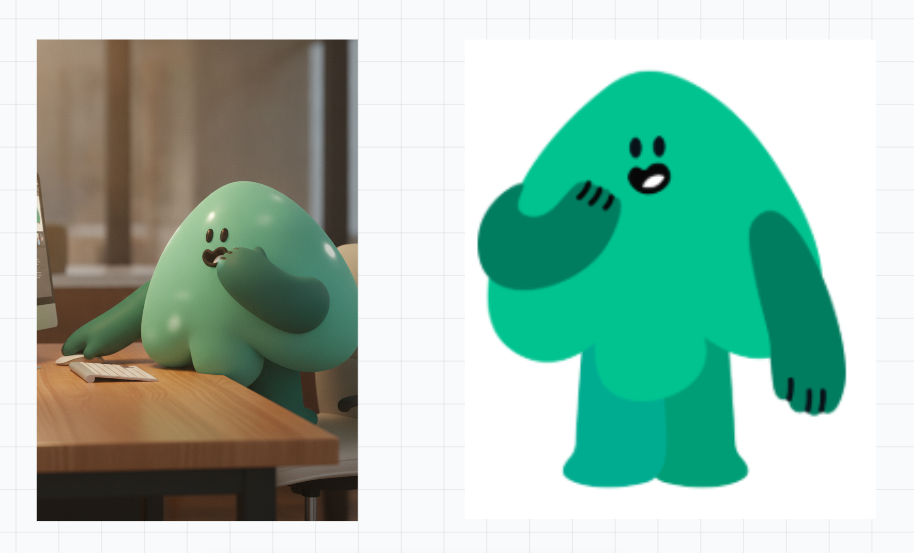
検証結果
Google Mixboardを使ってみて、以下のことがわかりました。
- 日本語でも指示通りに、複数の画像が一度に生成されました。
- 生成された画像は物理的な違和感がなく、影も自然に描かれています。
- ペンとテキストを用いた直感的な操作で、部分的な編集が簡単に行えました。
- 2Dキャラクターの特徴を忠実に反映した3D画像の作成ができました。
🔷日本語の指示による複数画像の同時生成
日本語のプロンプトを入力するだけで、指示内容を的確に読み取り、バリエーション豊かな複数の画像が一度に作成されました。1度の指示で複数枚が同時に提示されるため、頭の中にあるイメージに最も近いものを比較しながらすぐに選択できます。
1枚ずつしか生成されない一般的なツールのように何度も再生成を繰り返す手間がかからず、作業時間を大幅に短縮できる点が非常に有用です。検証を通して、すべての作業を直感的な操作で進められるため、初めてでも使いやすいと感じました。
🔷自然な仕上がりと直感的な部分編集機能
生成された画像はGoogleの画像処理モデルを採用していることもあり、物理的な違和感がなく、影の落ち方なども非常に自然に描かれていました。また、生成された画像の状態を維持したまま部分的な編集が容易に行える点に、実用性の高さを感じました。ペンツールで位置を指定し、テキストで修正内容を指示するという直感的な操作を併用することで、思い描くイメージを正確に再現できます。最初から作り直すことなく、こだわりの構図を保ったまま高度なブラッシュアップが可能です。
🔷特徴を反映した2Dキャラクターの3D化
オリジナルの2Dキャラクター画像を用いた3Dキャラクターへの変換においても、元の特徴がしっかりと反映された画像が指示通りに作成されました。既存のキャラクターが持つ色合いやデザインのニュアンスを崩さずに新しいビジュアルを生成できるため、ブランドイメージの一貫性を保ったクリエイティブ制作に最適です。自社のマスコットキャラクターを使った様々なパターンの素材作成など、実務においても直感的な操作でスムーズに活用できる使い勝手の良さを実感しました。
⚠️Google Mixboardを利用する際の注意点

Google Mixboardは非常に便利なツールですが、商用利用など、実務で導入する前に理解しておくべきいくつかのハードルも存在します。ここでは、2つのポイントを紹介します。
商用利用の可否とGoogle Labsの利用規約について
MixboardはあくまでGoogle Labs内の「実験的サービス」という位置付けです。そのため、生成された画像の著作権や商用利用に関する明確なガイドラインは、Google全体の生成AIポリシーやLabs独自の規約に依存します。
生成物の商用利用は明確に禁止されているわけではないものの、実験段階のツールで生成されたものをそのまま広告や商品として販売することは推奨されておらず、権利関係がグレーになるリスクがあります。そのため、生成した画像をそのまま納品物とするのではなく、あくまで「アイデアの種」や「社内資料のイメージ」として利用するのが最も安全で賢い活用方法です。
生成画像の解像度や編集の制限
生成される画像の解像度は、ウェブ上での閲覧やスライド資料への貼り付けには十分ですが、大判印刷などには向きません。
また、キャンバス上の編集機能もPhotoshopのような高度な写真レタッチができるわけではなく、あくまで「配置と合成」に特化したものです。特定の人物の表情だけを微細に変えたり、文字のフォントを一字ずつ細かく調整したりといった作業は不得意です。Google Mixboardで全体の構成を固め、細かな仕上げは専門の画像編集ソフトで行うといった、使い分けの意識を持つことが実務における効率化の鍵となります。
✅まとめ
Google Mixboardは、AIの創造性と人間の構成力を融合させた、全く新しいクリエイティブツールです。これまで膨大な時間を費やしてきた素材探しやムードボードの作成を、わずか数分で完了できる可能性を秘めています。特に、検証からもわかったように1度に複数の画像を生成でき、部分編集も直感的な操作で行いやすい仕様は、デザインのプロトタイプ作成を大幅に効率化してくれるはずです。
実験的なフェーズゆえの注意点はありますが、アイデアを素早くビジュアル化し、チームの共通認識を作るための強力な武器になることは間違いありません。まずは身近なプロジェクトのアイデア出しから、この「AIキャンバス」の力を体験してみてはいかがでしょうか。
🔗Yoomでできること
Google Mixboardで作り上げた素晴らしいビジュアルやアイデアも、データベースなどに手作業で転記していては効率が半減してしまいます。そんな「ツール間の橋渡し」作業は、Yoomに任せてしまいましょう。
Yoomを使えばGoogle スプレッドシートに画像情報を入力したことをきっかけに、AIワーカーが自動で画像を生成して、素材情報をシートに更新するといったことが可能です。また、クラウドに画像を保存したら自動で解析して結果をデータベースに反映するフローも簡単に作れます。こうした連携によって、あなたはデータの転記作業から解放され、より創造的なディスカッションやデザインの実制作に時間を割くことができるようになります。

- Google スプレッドシートのデータに基づき、定期的に画像を生成しているマーケティングや広報担当の方
- AIによる画像生成を活用し、コンテンツ作成業務の効率化や自動化を進めたい方
- 手作業による画像作成の時間的コストや、品質のばらつきに課題を感じている方
- Google スプレッドシートに行を追加するだけで画像が自動生成されるため、これまで手作業で行っていた画像作成の時間を削減できます。
- プロンプトの指示ミスや保存場所の間違いといった、手作業によるヒューマンエラーを防ぎ、業務の品質を安定させます。
- はじめに、Google DriveとOpenAIをYoomと連携します
- 次に、トリガーでGoogle スプレッドシートを選択し、「行が追加されたら」というアクションを設定します
- 次に、オペレーションでAIワーカーオペレーションを選択し、Google スプレッドシートの情報を基にOpenAIで画像を生成するためのマニュアル(指示)を作成します
- 次に、オペレーションでRPA機能を設定し、生成画像をダウンロードします
- 最後に、オペレーションでGoogle Driveの「ファイルをアップロードする」を設定し、ダウンロードした生成画像を格納します
■このワークフローのカスタムポイント
- Google スプレッドシートのトリガー設定では、対象としたい任意のスプレッドシートIDとシートのタブ名を設定してください。
- AIワーカーオペレーションでは、利用したい任意のAIモデルを選択し、生成したい画像の内容に合わせた指示を設定してください。
- Google Driveの「ファイルをアップロードする」アクションでは、生成した画像の格納先となるフォルダのIDを任意で設定してください。
- Google スプレッドシート、OpenAI、Google DriveのそれぞれとYoomを連携してください。AIワーカー内で使用するツール(アプリ)についてもマイアプリ連携が必要です。
- AIワーカーの基本設定は「【AIワーカー】基本的な設定方法」をご参照ください。
- AIワーカーの同時実行数・作成可能なAIワーカー数・利用可能なAIモデルはご契約中のプランによって異なります。
- AIワーカー内でご利用いただけるアプリやオペレーション等はフローボットの利用制限と同様です。
- AIワーカーは、テスト実行でも本番実行と同様にタスクを消費しますのでご注意ください。詳細は「【AIワーカー】タスク実行数の計算方法」ご参照ください。
- AIワーカーはマニュアルを詳細に設定することで適切な処理を実行しやすくなります。詳細は「【AIワーカー】マニュアルの作成方法」をご参照ください。
- AIワーカーで大容量のデータを処理する場合、処理件数に応じて膨大なタスクを消費する可能性があるためご注意ください。
- OpenAIのアクションを実行するには、OpenAIのAPI有料プランの契約が必要です。(APIが使用されたときに支払いができる状態)
- OpenAIのAPIはAPI疎通時のトークンにより従量課金される仕組みとなっています。そのため、API使用時にお支払いが行える状況でない場合エラーが発生しますのでご注意ください。
- ブラウザを操作するオペレーションはサクセスプランでのみご利用いただける機能となっております。フリープラン・ミニプラン・チームプランの場合は設定しているフローボットのオペレーションはエラーとなりますので、ご注意ください。
- サクセスプランなどの有料プランは、2週間の無料トライアルを行うことが可能です。無料トライアル中には制限対象のアプリやブラウザを操作するオペレーションを使用することができます。
- ブラウザを操作するオペレーションの設定方法は「『ブラウザを操作する』の設定方法」をご参照ください。
- Google スプレッドシートをアプリトリガーとして使用する際の注意事項は「【アプリトリガー】Google スプレッドシートのトリガーにおける注意事項」を参照してください。
- ダウンロード可能なファイル容量は最大300MBまでです。アプリの仕様によっては300MB未満になる可能性があるので、ご注意ください。
- トリガー、各オペレーションでの取り扱い可能なファイル容量の詳細は「ファイルの容量制限について」をご参照ください。
- トリガーは5分、10分、15分、30分、60分の間隔で起動間隔を選択できます。
- プランによって最短の起動間隔が異なりますので、ご注意ください。

- AIエージェントを活用したユーザビリティテストの自動化に関心があるUI/UXデザイナーの方
- プロダクトの改善サイクルを高速化したいプロダクトマネージャーや開発チームのリーダーの方
- ユーザビリティテストの属人化を防ぎ、客観的なフィードバックを効率的に収集したい方
- BoxにUI画像をアップロードするだけでテストが実行されるため、手動でのテスト準備や実施に費やしていた時間を削減し、コア業務に集中できます。
- AIが設定された指示に基づきテストを行うことで、担当者による評価のばらつきを防ぎ、ユーザビリティテストの品質を標準化することが可能です。
- はじめに、BoxとGoogle スプレッドシートをYoomと連携します。
- 次に、トリガーでBoxを選択し、「フォルダにファイルがアップロードされたら」というアクションを設定します。
- 次に、オペレーションでBoxの「ファイルをダウンロード」アクションを設定し、アップロードされたUI画像ファイルを取得します。
- 最後に、オペレーションでAIワーカーを設定し、ダウンロードしたUI画像に対してユーザビリティテストを実施して課題と改善案を立案しGoogle スプレッドシートに記載するためのマニュアル(指示)を作成します。
■このワークフローのカスタムポイント
- Boxのトリガー設定では、テスト対象のUI画像をアップロードするフォルダのIDを任意で設定してください。
- AIワーカーのオペレーション設定では、ユーザビリティテストの評価項目や重視する観点など、AIへの指示内容を任意で設定することが可能です。
- Box、Google スプレッドシートのそれぞれとYoomを連携してください。AIワーカー内で使用するツール(アプリ)についてもマイアプリ連携が必要です。
- AIワーカーの基本設定は「【AIワーカー】基本的な設定方法」をご参照ください。
- AIワーカーの同時実行数・作成可能なAIワーカー数・利用可能なAIモデルはご契約中のプランによって異なります。
- AIワーカー内でご利用いただけるアプリやオペレーション等はフローボットの利用制限と同様です。
- AIワーカーは、テスト実行でも本番実行と同様にタスクを消費しますのでご注意ください。詳細は「【AIワーカー】タスク実行数の計算方法」ご参照ください。
- AIワーカーはマニュアルを詳細に設定することで適切な処理を実行しやすくなります。詳細は「【AIワーカー】マニュアルの作成方法」をご参照ください。
- ダウンロード可能なファイル容量は最大300MBまでです。アプリの仕様によっては300MB未満になる可能性があるので、ご注意ください。
- トリガー、各オペレーションでの取り扱い可能なファイル容量の詳細は「ファイルの容量制限について」をご参照ください。
【出典】
プログラミング知識なしで手軽に構築できます。




