









・
Google Opalの使い方と検証レビュー|問い合わせ対応エージェントを作成する手順

Googleが提供するAIツールのOpal(オパール)は、プログラミングの知識がない方でも、自然言語の指示で簡単にAIを搭載したミニアプリやワークフローを構築できるサービスです。テキスト生成から画像、動画、音声生成まで、さまざまなAIモデルを組み合わせて独自のツールを作成できます。
本記事では、Opalの概要や具体的な機能、利用するための条件を詳しく解説します。さらに、実際にOpalを使ってアプリ作成を試した検証結果も紹介するので、ぜひ参考にしてみてください。
✍️GoogleのノーコードAI開発ツール「Opal」とは?

Opalは、Googleが実験的に提供しているノーコードでAIアプリ・ワークフローを構築できるツールです。プログラミングの知識がなくても、日常的な言葉(自然言語)で指示を入力するだけで、自分だけの独自のアプリケーションを簡単に作成できます。
作成したアプリは簡単に共有できるため、チーム内の業務効率化や、新しいアイデアの迅速な検証(プロトタイピング)に貢献します。
Opalの3つの特徴
Opalが持つ主な強みは以下の3点です。- マルチモーダルAIのシームレスな連携:
テキスト、画像、動画、音声を組み合わせた高度なアプリ構築が可能です。 - 専門知識が不要なノーコード設計:
エンジニア以外のビジネス担当者やクリエイターでも、自身の業務課題に直結したツールを作成できます。 - 開発コストと時間の圧倒的な削減:
アイデアの着想からアプリの稼働までを最短で実現し、創造的な作業に集中できる環境を整えます。
活用できるGoogleのAIモデル
Opalの最大の特徴は、複数の生成AIモデルを1つのプラットフォーム上で手軽に組み合わせられる点にあります。従来のように複数のツールを使い分けたり、複雑なAPI連携を行ったりする手間は一切必要ありません。【利用できるAIモデルと特徴】
- Gemini:高度なテキスト処理や文脈の理解
- Imagen:高品質な画像生成・編集
- Veo:高解像度な動画生成
- Lyria:表現力豊かな音声・音楽生成
⭐YoomはAIを使った業務フローを自動化できます
Opalを利用することで、AIを搭載したアプリを作成することができます。しかし、Slackなどの外部ツールを組み合わせたワークフローを作成することはできません。Yoomなら、700以上の業務アプリやAIツールをノーコードで組み合わせることができるため、業務フロー全体を自動化できます。[Yoomとは]
Yoomを利用することで、AIを使った以下のような業務をノーコードで自動化できるので、ぜひ試してみてください。


- Gmailに届く大量の問い合わせメールの管理と対応に課題を感じている担当者の方
- AIを活用してメール対応の品質向上と効率化を両立させたいチームリーダーの方
- 手作業によるメールの振り分けや返信作成業務の自動化を検討している方
- AIがメール内容の解析から返信案作成までを自動で行うため、人が対応する時間を短縮し、より重要な業務に集中できます。
- 緊急度や重要度の判定を自動化することで、重要なメールの見落としを防ぎ、対応漏れなどのヒューマンエラーのリスクを軽減します。
- はじめに、GmailをYoomと連携します。
- 次に、トリガーでGmailを選択し、「特定のキーワードに一致するメールを受信したら」というアクションを設定します。
- 最後に、オペレーションでAIワーカーを選択し、受信メールの情報をもとに「対応優先順位の判定」「返信案の生成」「Slackへの通知」を行うためのマニュアル(指示)を作成します。
- Gmailのトリガー設定では、自動化の対象としたいメールを特定するためのキーワード(例:「お問い合わせ」「資料請求」など)を任意で設定してください。
- AIワーカーオペレーションでは、利用したいAIモデルを任意で選択し、優先順位付けのルールや返信文のトーンなど、自社の運用に合わせた指示を設定してください。
- Gmail、SlackのそれぞれとYoomを連携してください。 AIワーカー内で使用するツール(アプリ)についてもマイアプリ連携が必要です。
- トリガーは5分、10分、15分、30分、60分の間隔で起動間隔を選択できます。
- プランによって最短の起動間隔が異なりますので、ご注意ください。
- AIワーカーの基本設定は「【AIワーカー】基本的な設定方法」をご参照ください。
- AIワーカーの同時実行数・作成可能なAIワーカー数・利用可能なAIモデルはご契約中のプランによって異なります。
- AIワーカー内でご利用いただけるアプリやオペレーション等はフローボットの利用制限と同様です。
- AIワーカーは、テスト実行でも本番実行と同様にタスクを消費しますのでご注意ください。詳細は「【AIワーカー】タスク実行数の計算方法」ご参照ください。
- AIワーカーはマニュアルを詳細に設定することで適切な処理を実行しやすくなります。詳細は「【AIワーカー】マニュアルの作成方法」をご参照ください。

- GoogleフォームとNotionを用いて、新規事業開発のアイデア管理を行っている方
- ai agentを活用して、新規事業開発のアイデア評価プロセスを効率化したい方
- 手作業でのアイデア評価や情報転記に手間を感じている事業開発担当者の方
- アイデア投稿後の市場性評価や優先度判定をAIが自動で行うため、リサーチや分析にかかる時間を短縮することができます
- ai agentが一定の基準で評価を行うことで、担当者ごとの判断のばらつきを防ぎ、新規事業開発の評価プロセスを標準化できます
- はじめに、GoogleフォームとNotionをYoomと連携します
- 次に、トリガーでGoogleフォームを選択し、「フォームに回答が送信されたら」というアクションを設定します
- 次に、オペレーションでAIワーカーを設定し、送信されたアイデアの市場性評価と優先度判定を行うためのマニュアル(指示)を作成します
- 最後に、オペレーションでNotionの「データベースにページを作成する」アクションを設定し、AIの評価結果を含めたアイデア情報を指定のデータベースへ追加します
■このワークフローのカスタムポイント
- Googleフォームのトリガー設定で、アイデアを収集する対象のフォームIDを任意で設定してください
- AIワーカーの設定では、使用するAIモデルを選択し、事業アイデアの評価基準など独自の指示を任意で設定してください
- Notionでデータベースにページを作成するアクションを設定する際に、情報を集約するデータベースを任意で設定してください
- Googleフォーム、NotionのそれぞれとYoomを連携してください。
- トリガーは5分、10分、15分、30分、60分の間隔で起動間隔を選択できます。
- プランによって最短の起動間隔が異なりますので、ご注意ください。
- Googleフォームをトリガーとして使用した際の回答内容を取得する方法は「Googleフォームトリガーで、回答内容を取得する方法」を参照ください。
- AIワーカー内で使用するツール(アプリ)についてもマイアプリ連携が必要です。
- AIワーカーの基本設定は「【AIワーカー】基本的な設定方法」をご参照ください。
- AIワーカーの同時実行数・作成可能なAIワーカー数・利用可能なAIモデルはご契約中のプランによって異なります。
- AIワーカー内でご利用いただけるアプリやオペレーション等はフローボットの利用制限と同様です。
- AIワーカーは、テスト実行でも本番実行と同様にタスクを消費しますのでご注意ください。詳細は「【AIワーカー】タスク実行数の計算方法」ご参照ください。
- AIワーカーはマニュアルを詳細に設定することで適切な処理を実行しやすくなります。詳細は「【AIワーカー】マニュアルの作成方法」をご参照ください。
🖊️【活用例4選】Opalでできること

Google Opalを使用すると、多様なAI技術を組み合わせた独自のアプリケーションやワークフローを構築できます。具体的にどのようなことが実現できるのか、代表的なユースケースをまとめました。
- コンテンツの自動生成ツールの作成:
ブログ記事のドラフト作成や、SNS用の画像とテキストをセットで生成するツールを構築できます。キーワードを入力するだけで、Geminiが文章を作成し、Imagenが関連するアイキャッチ画像を生成するような一連のフローを自動化します。 - マルチメディアの変換と処理:
音声データからテキストを起こし、その内容を要約してドキュメントにまとめる作業をツール化できます。AudioLMなどの音声モデルとテキストモデルを組み合わせることで、議事録の作成や音声ファイルの整理が容易になります。 - 業務アシスタントエージェントの構築:
問い合わせメールの意図を分類し、適切な返信案を作成するエージェントを作成できます。ユーザーの入力に対してAIが内容を判断し、下書きまでを自動で行うため、カスタマーサポートの業務負担を軽減します。 - アイデアのプロトタイプ作成:
新規サービスのアイデアや企画を、すぐに動くプロトタイプとして形にできます。開発チームに仕様を依頼する前に、Opal上で要件を組み立てて動作を確認することで、認識のズレを防ぎ、開発サイクルをスピードアップさせます。
これらのツールは、すべて自然言語による指示と視覚的なノード接続で構築されます。複雑なコーディングを必要とせず、誰もが自分の課題に合わせた専用のAIツールを作成できます。
⚙️Opalに搭載されている機能
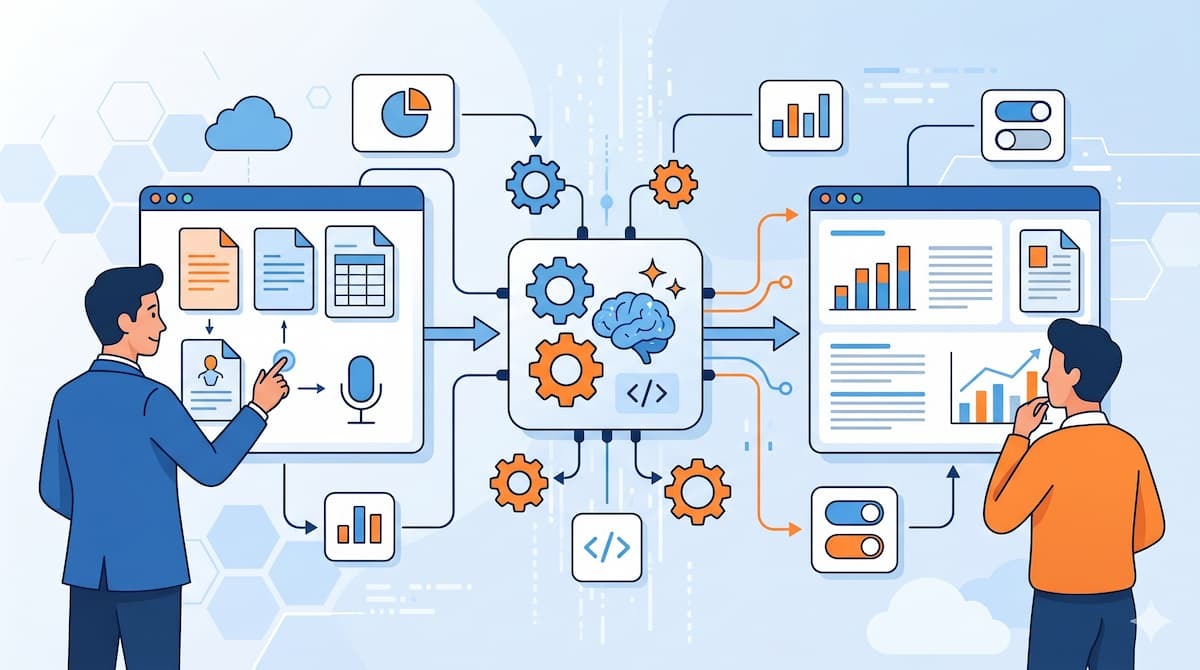
Opalには、直感的な操作で高度なツールを構築するための多様な機能が搭載されています。入出力の制御からモデルの選択、外部ツールの呼び出しまで、アプリケーション作成に必要な主要機能について解説します。
ステップの構成要素
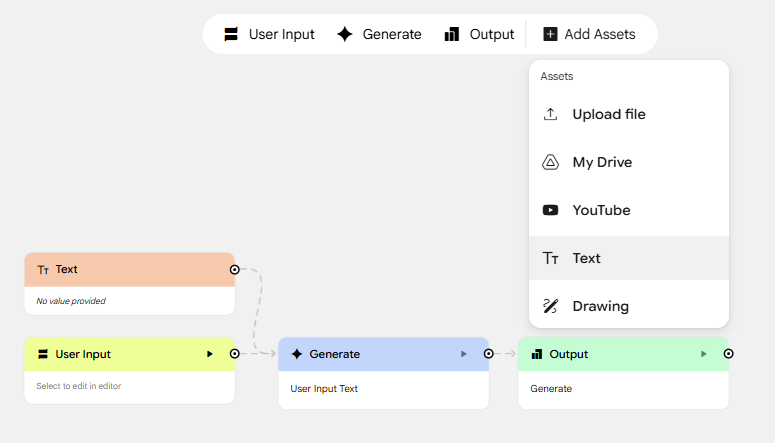
Opalでアプリやワークフローを作成する際、構成要素となるのがステップです。ステップには、以下のような種類と役割があります。【ステップの種類と役割】
- User Input:アプリへユーザーがデータを提供するためのステップ
- Generate:AIを使って結果を生成するステップ
- Output:ユーザーへ結果を表示するステップ
- Assets:アプリ内に参照させたいデータを設定するステップ(ローカルやGoogle ドライブからのファイルアップロード・YouTube・テキスト・直接描画)
User Inputステップの設定項目
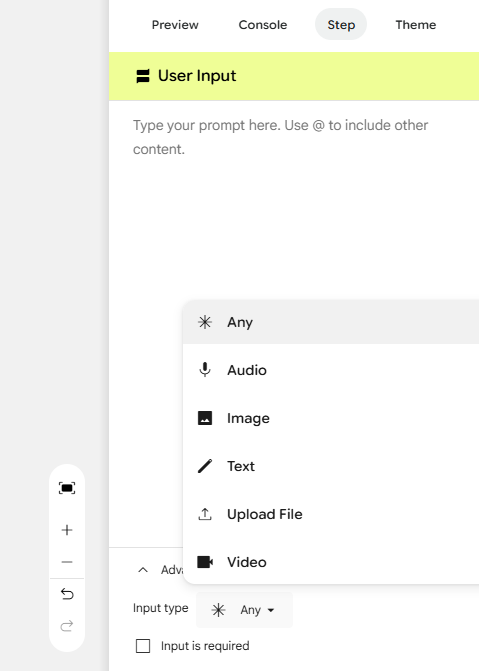
アプリケーションを実行する際、ユーザーがどのようなデータを入力できるかを制限・指定するステップです。「User Input」ステップにおいては、入力タイプを細かく設定できます。【設定できる入力タイプ】
- Any:形式を問わず入力を許可します。
- Audio:音声ファイルや音声入力に限定します。
- Image:画像ファイルのみを受け付けます。
- Text:テキストデータのみを入力可能にします。
- Video:動画ファイルに限定します。
- Upload File:特定のドキュメントやファイルのアップロードを求めます。
また、「Input is required」というチェックボックスを有効にすると、その入力が必須項目となります。これにより、意図しないデータの入力を防ぎ、AIモデルが正確な処理を行えるようにコントロールします。
Generateステップの設定項目
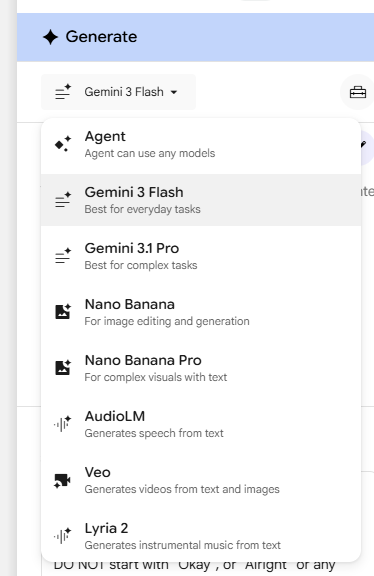
「Generate」ステップでは、目的に応じて最適なAIモデルを選択し、処理を実行させます。Googleが提供する幅広いモデルを利用できます。設定できるAIモデルの特徴は以下の通りです。【AIモデルの特徴】
- Agent(自律処理):タスクに応じてAIが自動的に最適なツールやモデルを選択して処理を行います。
- Gemini 3 Flash(テキスト生成・分析):処理速度に優れ、迅速な応答が求められるタスクに適しています。
- Gemini 3.1 Pro(高度な推論・テキスト生成):複雑な文脈の理解や、高品質な文章の作成に向いています。
- Imagen / Nano Banana / Nano Banana Pro(画像生成):テキストの指示から高品質な画像を生成します。Pro版ではより詳細な制御が可能です。
- AudioLM / Lyria 2(音声生成):自然な音声の合成や、音楽の生成など、オーディオ関連の処理に特化しています。
- Veo(動画生成):テキストプロンプトから短い動画クリップを生成します。
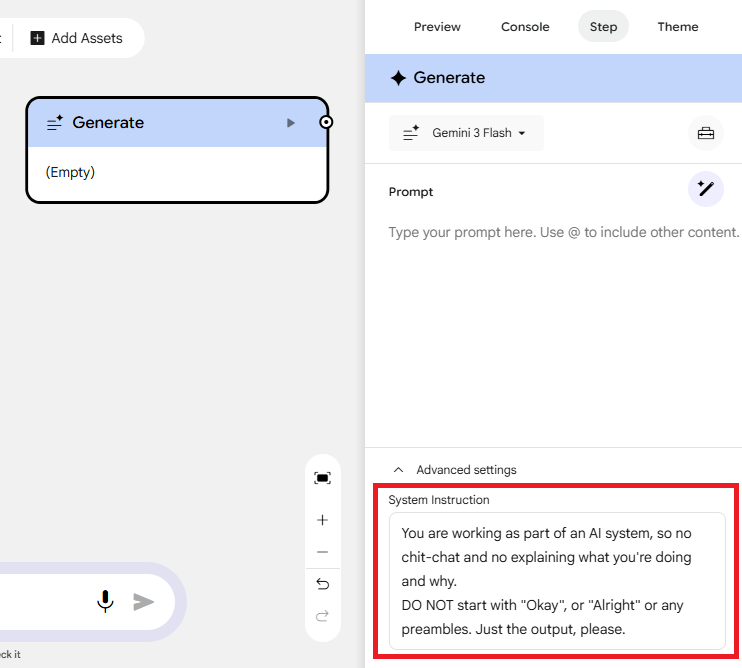
さらに、「System Instruction」フィールドにシステムプロンプトを設定することで、AIの役割や回答のトーンを細かく指定できます。
Outputステップの設定
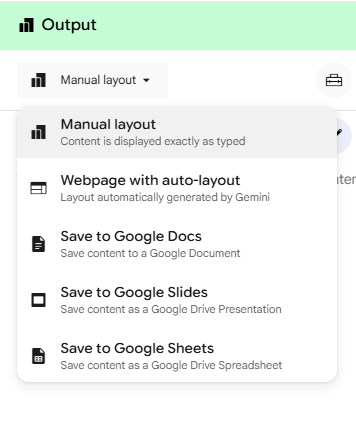
生成された結果を、用途に合わせて最適な形式で出力・保存するのが「Output」ステップです。以下の出力先オプションが用意されています。【出力形式の設定】
- Manual layout:独自のレイアウトで結果を表示します。
- Webpage with auto-layout:自動調整されたWebページとして表示します。
- Save to Google Docs:Googleドキュメントにテキスト形式で直接保存します。
- Save to Google Slides:Googleスライドにプレゼンテーション形式で出力します。
- Save to Google Sheets:データをGoogleスプレッドシートの表形式に整理して保存します。
Google Workspaceと強力に連携しており、作成したコンテンツをそのまま日々の業務ツールに組み込むことが可能です。
各ステップで活用できる共通機能
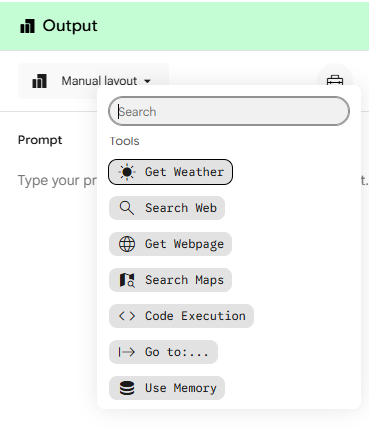
User Input・Generate・Outputの各ステップでは、プロンプトの入力フィールドで「@」を入力すると、リアルタイムで外部情報やツールを呼び出す機能を追加できます。追加できる機能は以下の通りです。【共通機能】
- Search Web:Web検索結果を取得し、プロンプトのコンテキストに含めます。
- Get Webpage:指定したURLのページ内容を読み込みます。
- Get Weather:特定の地域の気象情報を取得します。
- Search Maps:Googleマップの情報を検索・参照します。
- Code Execution:Pythonなどのコードを一時的に実行し、計算結果などを取得します。
- Use Memory:セッション間で保存された記憶や過去の対話履歴を参照します。
この機能により、Opal単体では完結しない情報の取得や複雑なデータ処理を、シームレスにプロンプトへ組み込めます。
✅Opalでアプリを作成する手順
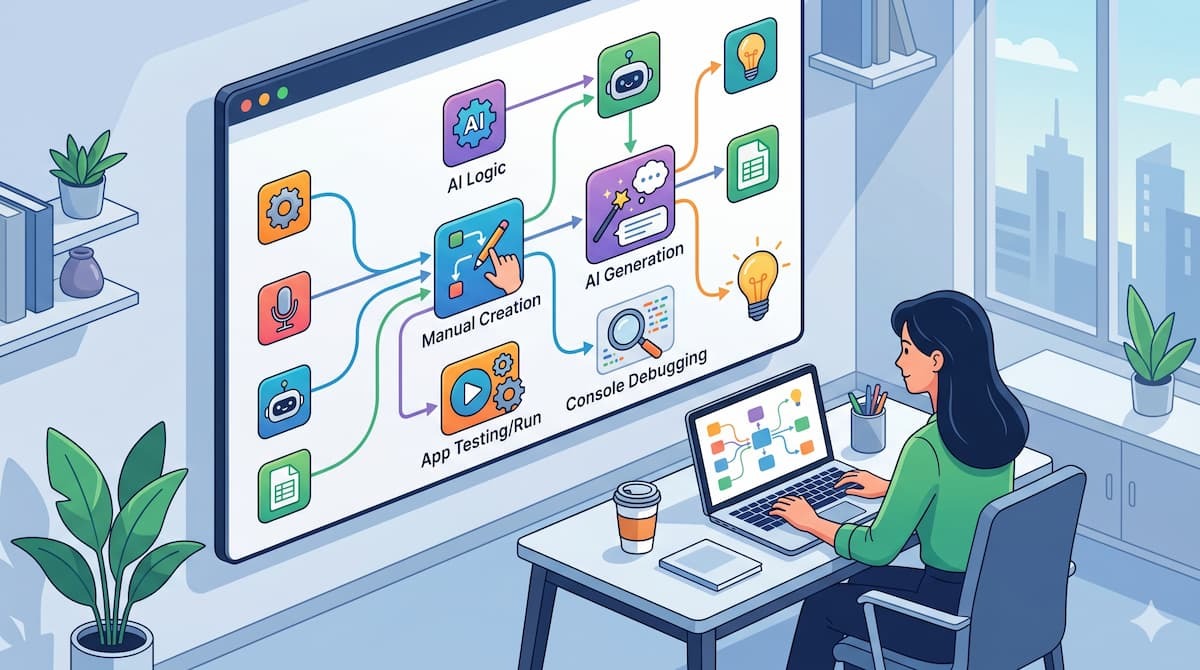
Google Opalでアプリケーションを作成する基本的な手順を解説します。自然言語エディターとビジュアルエディターを組み合わせた直感的な操作が特徴です。
1. アプリケーション作成の準備
まずはGoogleアカウントでOpalにログインし、新しいプロジェクトを作成します。【手順】
- ゼロから作成するか、既存のテンプレート(Gallery)を複製(Remix)するかを選択
- ゼロから作成する場合は、「Create New」を選択
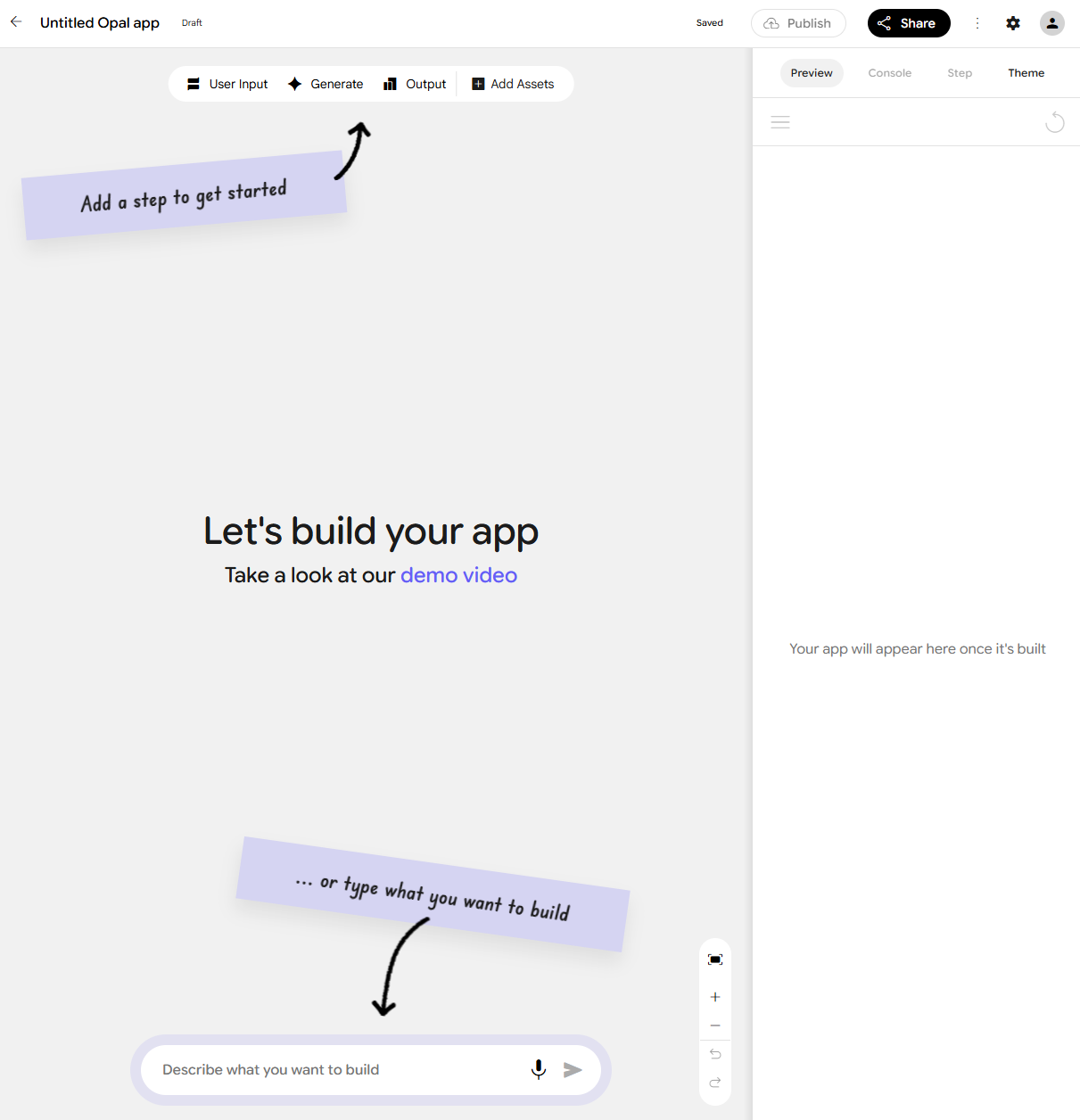
- 画面に、ステップを構築するためのキャンバスが表示されます。
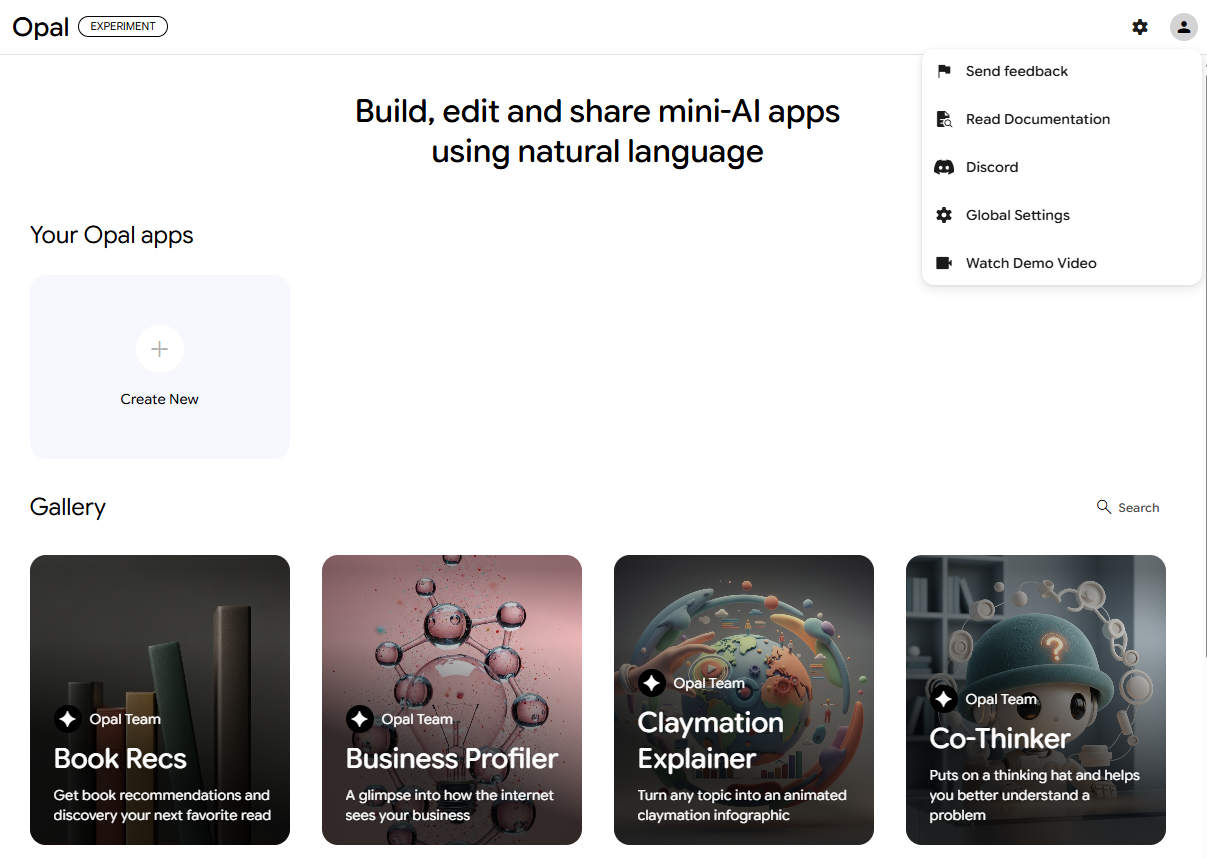
既存のデモアプリ(「Book Recs」や「Claymation Explainer」など)をRemixすることで、構造を学びながら自分の用途に合わせてカスタマイズするのが効率的です。
2. アプリの作成
ゼロから作成する際は、各ステップを手動で設定する方法とAIを使って自動生成する方法の2種類があります。【手動作成】
- メニューから追加したステップやアセットを選択する
- 各ステップの設定を行う(ここでAIへのプロンプトや出力方法などを設定)
- ステップ同士を線でつなぐ
【自動生成】
- 作成したいアプリの仕様を作成する
- アプリの仕様をキャンバス下の入力欄へ入れて送信する
- 作成された各ステップを確認する
3. アプリの動作確認
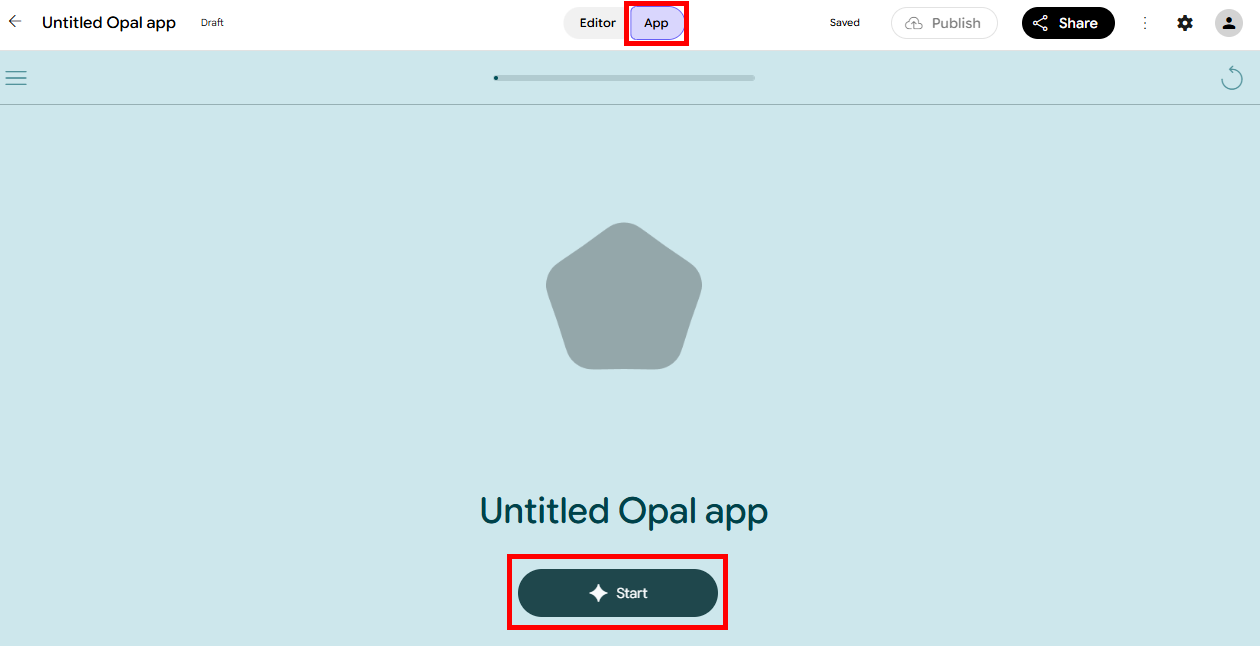
最後に、作成したアプリの挙動を確認します。【アプリの動作確認】
- キャンバス上部の「App」を選択する
- 「Start」ボタンをクリック
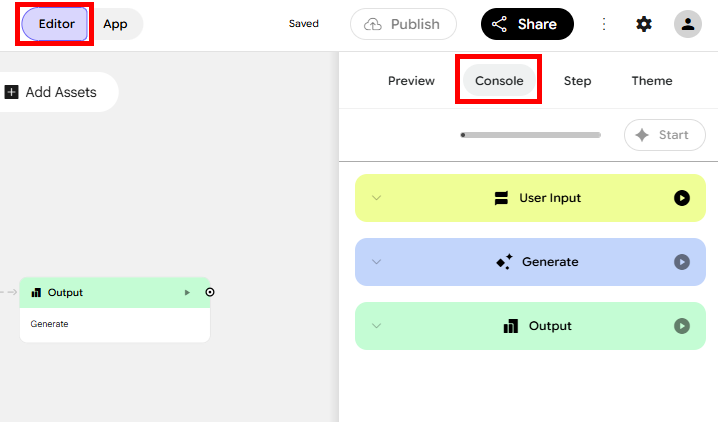
もし各ステップごとの挙動を確認したい場合は、「Editor」に戻り、「Console」からチェックします。
💳Opalを利用するための条件

Google Opalを利用するための条件や費用について解説します。OpalはGoogle Labsの実験的プロダクトとして提供されています。利用条件のポイントは、以下の通りです。
【利用時の条件】
- Googleアカウントが必要
- Google公式が案内する対応国・地域内でのみ利用可能
- クレジットカードの登録などは不要で料金は無料
ただし、Opalは実験段階のサービスであるため、利用にはいくつかの注意点があります。
【注意点】
- サービスの仕様やUIは頻繁に変更される可能性がある
- 予告なく一部の機能が制限されたり、サービス自体が終了したりするリスクがある
- 将来的には、正式版として有料化される、あるいはGoogle Workspaceの有料プランに組み込まれる可能性
商用環境での本格的な運用ではなく、アイデアの検証やチーム内での業務効率化ツールとしての利用が適しています。
🤔Opalで実際にアプリを作ってみた!

Opalの機能を検証するため、2つの異なるアプリケーションを実際に作成し、動作を確認しました。問い合わせメールの対応アシスタントと、ブログ記事の自動生成ツールの作成手順と結果を紹介します。なお検証は、Googleアカウント(無料版)で行っています。
検証1:問い合わせメールの自動仕分け&返信ドラフトエージェントの作成
カスタマーサポート業務を想定し、受信したメールの内容を分析して自動的に返信のドラフトを作成するツールを作成します。アプリの作成
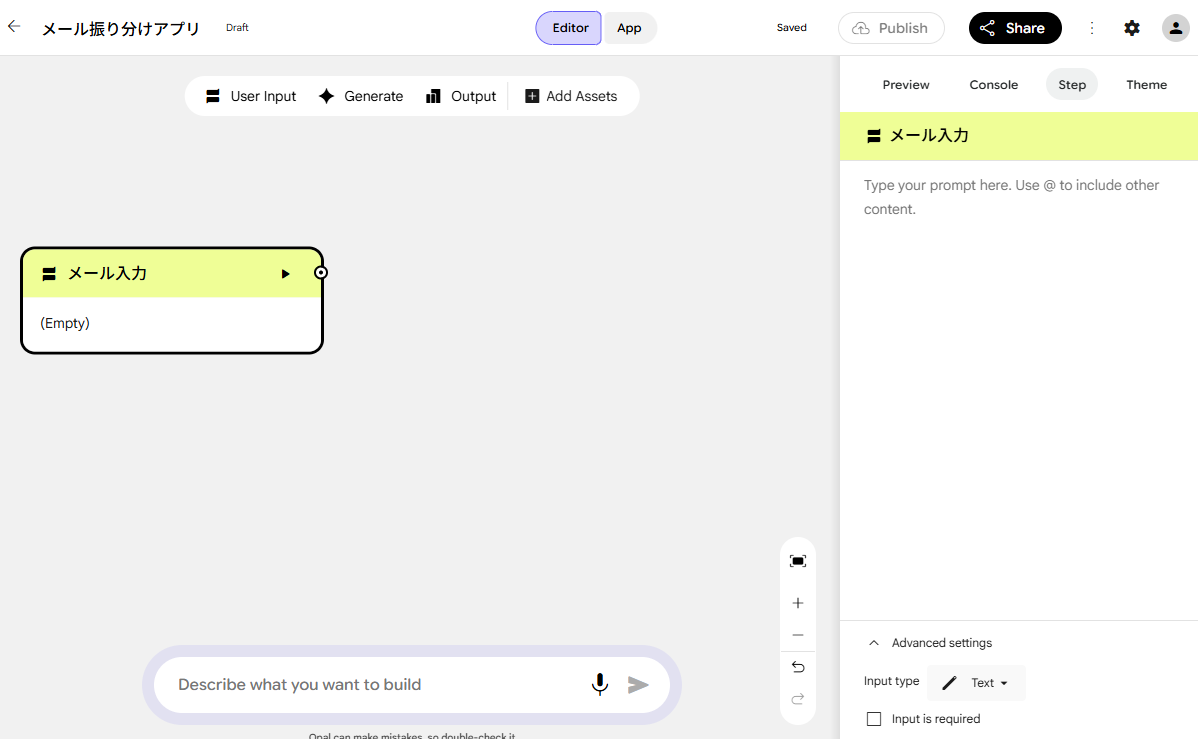
1.User Inputステップを追加して設定を行います。- 名前:メール入力
- Input Type:Text
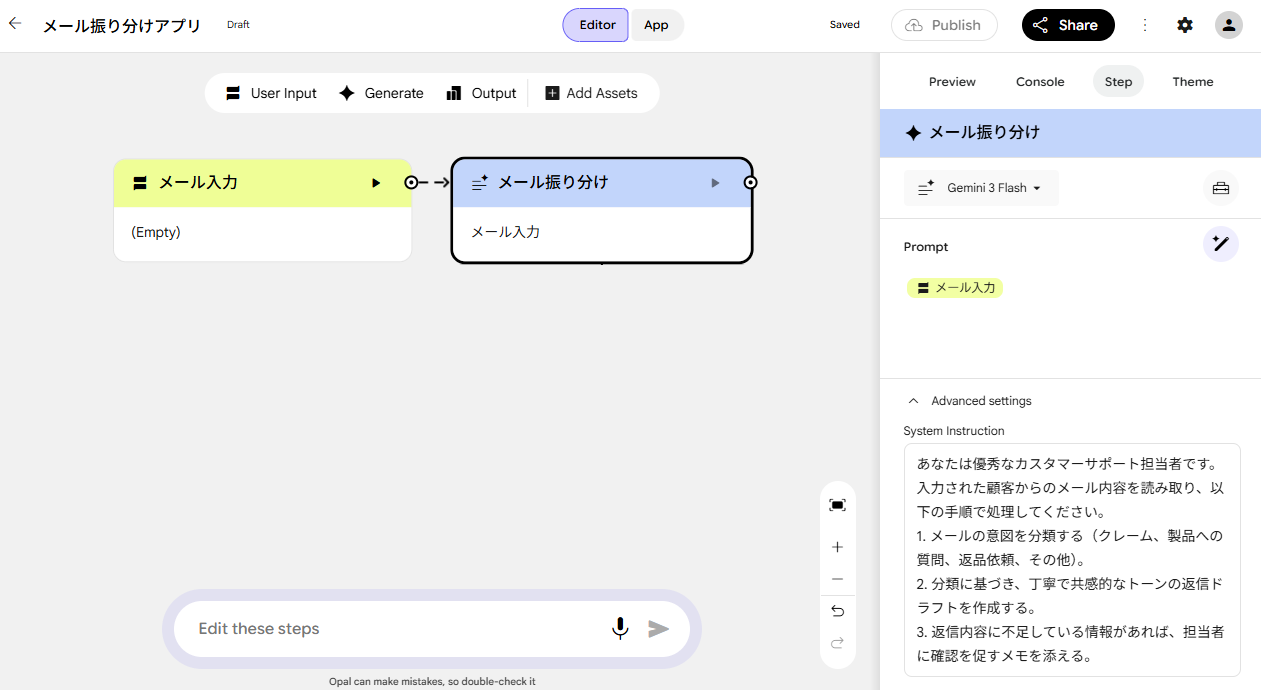
2.Generateステップを追加して設定を行います。
- 名前:メール振り分け
- System Instruction:
あなたは優秀なカスタマーサポート担当者です。入力された顧客からのメール内容を読み取り、以下の手順で処理してください。
1. メールの意図を分類する(クレーム、製品への質問、返品依頼、その他)。
2. 分類に基づき、丁寧で共感的なトーンの返信ドラフトを作成する。
3. 返信内容に不足している情報があれば、担当者に確認を促すメモを添える。
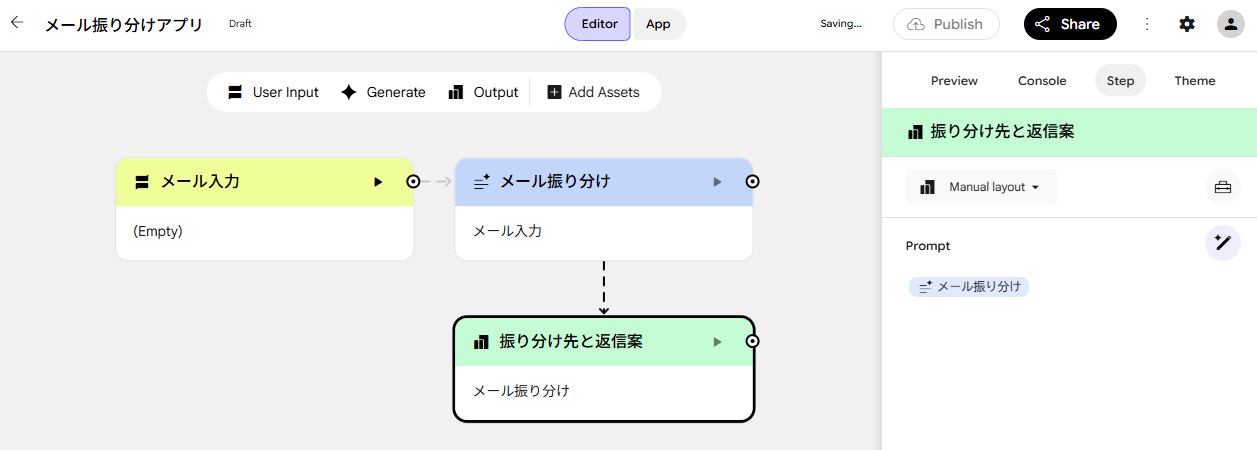
3.最後に、Outputステップを追加して設定を行います。
- 名前:振り分け先と返信案
- 出力形式:Manual Layout
アプリの挙動確認
アプリを作成したら、挙動を確認するため、「App」に切り替えてテストを行います。以下のメールを受信した状況を想定し、件名と本文をアプリに送信しました。【テストメール】
件名:サイトログインについて
本文: 株式会社テスト サポートご担当者さま
いつもお世話になっております。ABC商事の田中と申します。
現在、御社のプロジェクト管理ツール「TeamFlow」のトライアル版を利用しておりますが、 サイトにログインできません。
ログインをすると、「502エラー」と表示されます。
お忙しいところ恐れ入りますが、対応方法をご教示いただけますと幸いです。
よろしくお願いいたします。
ABC商事株式会社 田中 太郎

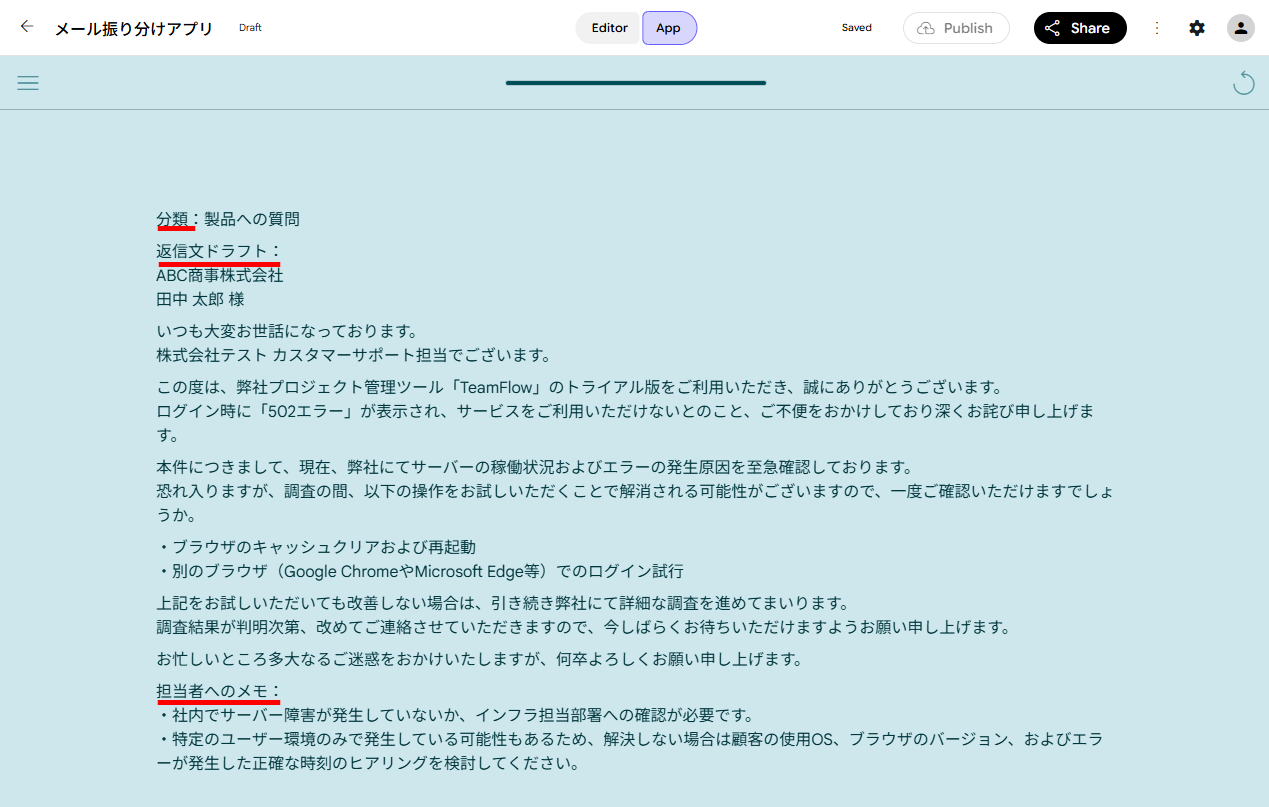
メール文を送信すると、以下のように結果が返ってきました。
検証結果
ゼロからアプリを作成してみて、以下のことがわかりました。- アプリの作成は直感的な操作で行えて、ステップ間のデータ連携も簡単
- 事前にアプリの仕様を決めておけば、数分で作成できる
- 設定項目が多く最初は迷いやすいため事前の仕様設計が重要である
【直感的な操作とスムーズなデータ連携】
Opalは、直感的な操作で詳細やプロンプトを設定できるため、プログラミング知識がなくても使いやすい設計です。各ステップは丸いマークをドラッグ&ドロップするだけで接続でき、さらに前のステップのデータが自動的に後続へ引き継がれるため、難しい操作がありません。手動でステップ間のデータ連携を行う際も「@」を入力すれば引用できるため、複雑な構成でも柔軟に対応できる応用力を備えています。
【事前の仕様設計がスピーディな作成の鍵】
便利な機能が揃う反面、初めて利用する際は選択肢が多いInput TypeやAIモデルの設定に迷う可能性があります。スムーズに作業を進めるためには、入力データや出力形式など、アプリの仕様を事前にしっかりと詰めておくことが重要です。作成したいアプリの要件さえ明確になっていれば、今回の検証のように約1分30秒という短時間で、独自のワークフローを完成させることができます。
検証2:ブログ記事の下書きアプリの作成
次に、キーワードを入力するだけで、記事の本文とアイキャッチ画像を同時に生成し、Googleドキュメントに保存する一連のツールを作成しました。今回は、自動生成機能を使ってみます。
アプリの作成
アプリを作成するためのプロンプトを送信します。【プロンプト】
「執筆アプリ」を作成してください。
アプリの仕様:
・ユーザーがキーワードを提供
・キーワードをもとにAIがリサーチを行い、読者の悩みや知りたいことに回答する記事とアイキャッチ画像を作成
・Google ドキュメントに結果を出力
出力条件:
・記事のアイキャッチ画像をビジネスに合うシックなタッチで作成すること(右側3分の1にタイトルを後で入力するためスペースを作成)
・読者の興味を惹くタイトル案を3つ提示すること
・記事本文はhtmlタグを付けて出力すること
・見出し(H2、H3)を用いて構造化すること
・専門用語は避け、初心者にもわかりやすい言葉で解説すること
・AI特有の記号や固い表現は使わないこと
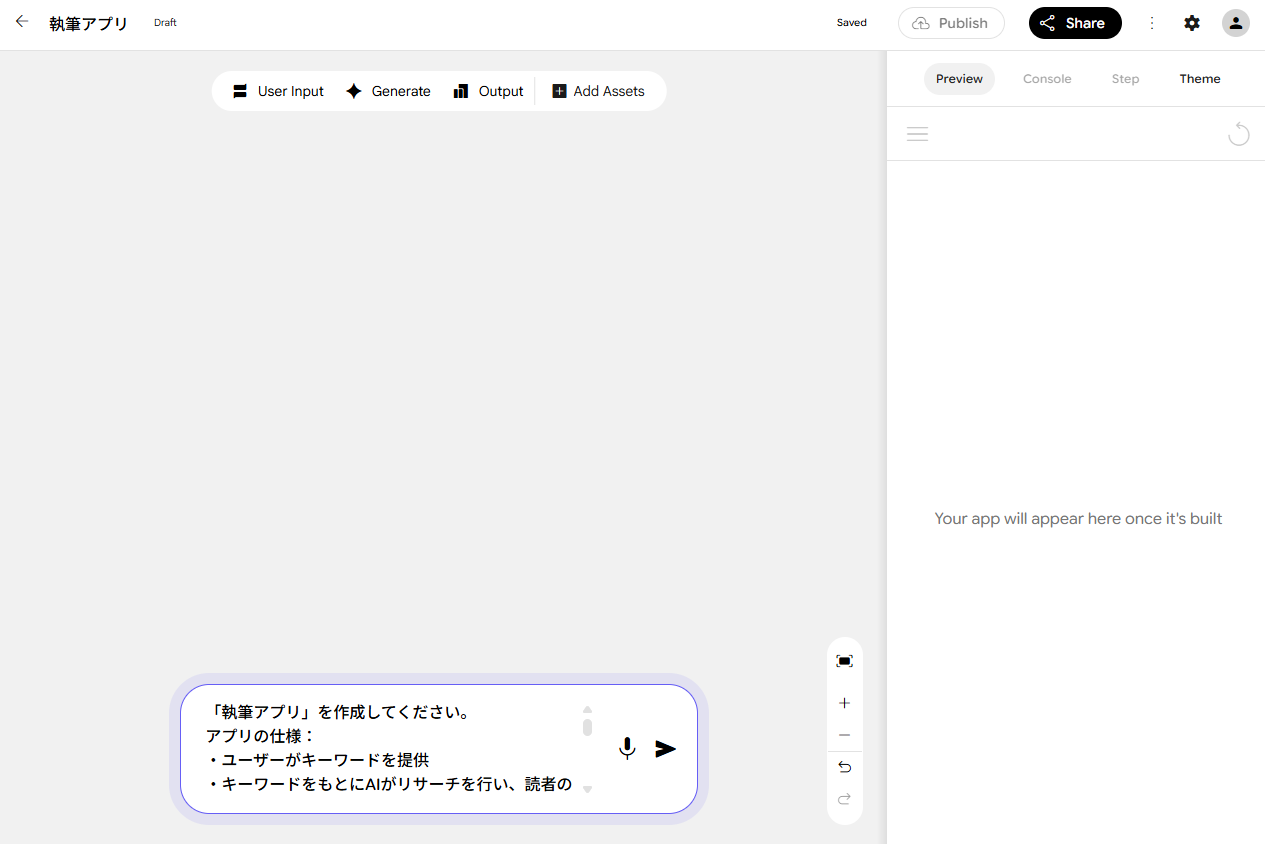
プロンプトを送信すると、20秒ほどでアプリが作成されました。しかし、英語表記だったため、日本語に修正するように指示しました。
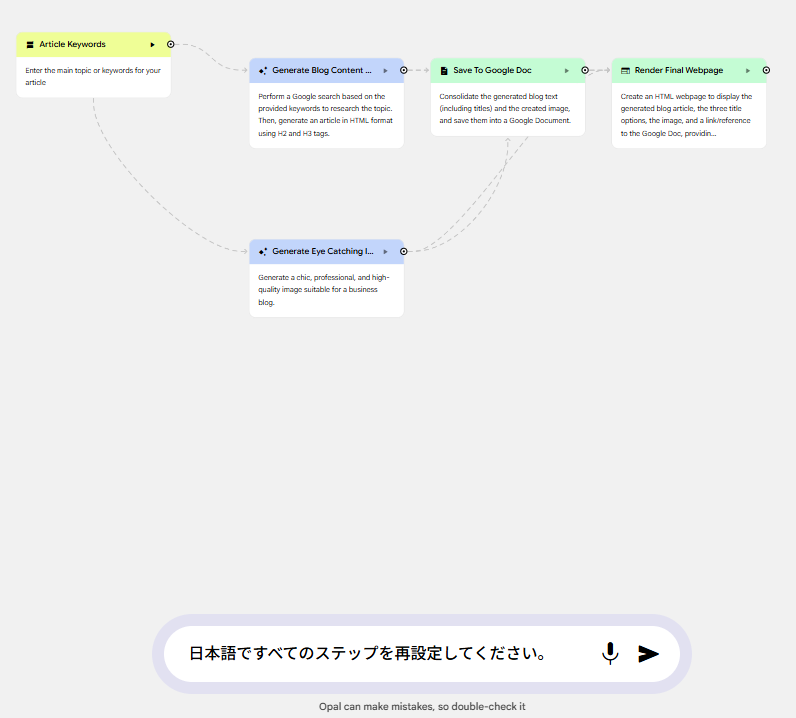
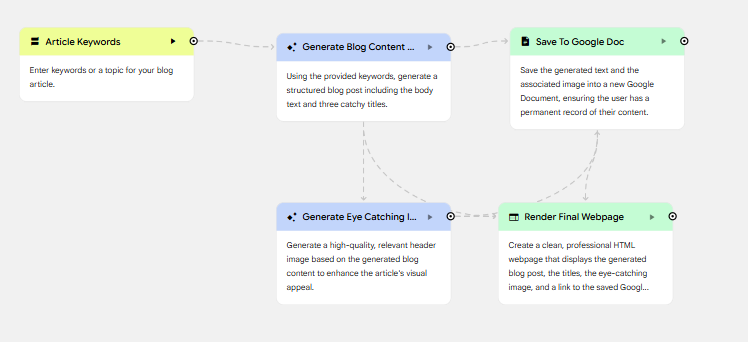
日本語への修正を指示しましたが、英語のままとなり、構成も一部変更になりました。
アプリの挙動確認
英語による設定ではあるものの、アプリは作成されたため挙動を確認してみます。以下のように「App」に切り替えて「Gemini 使い方」とキーワードを送信しました。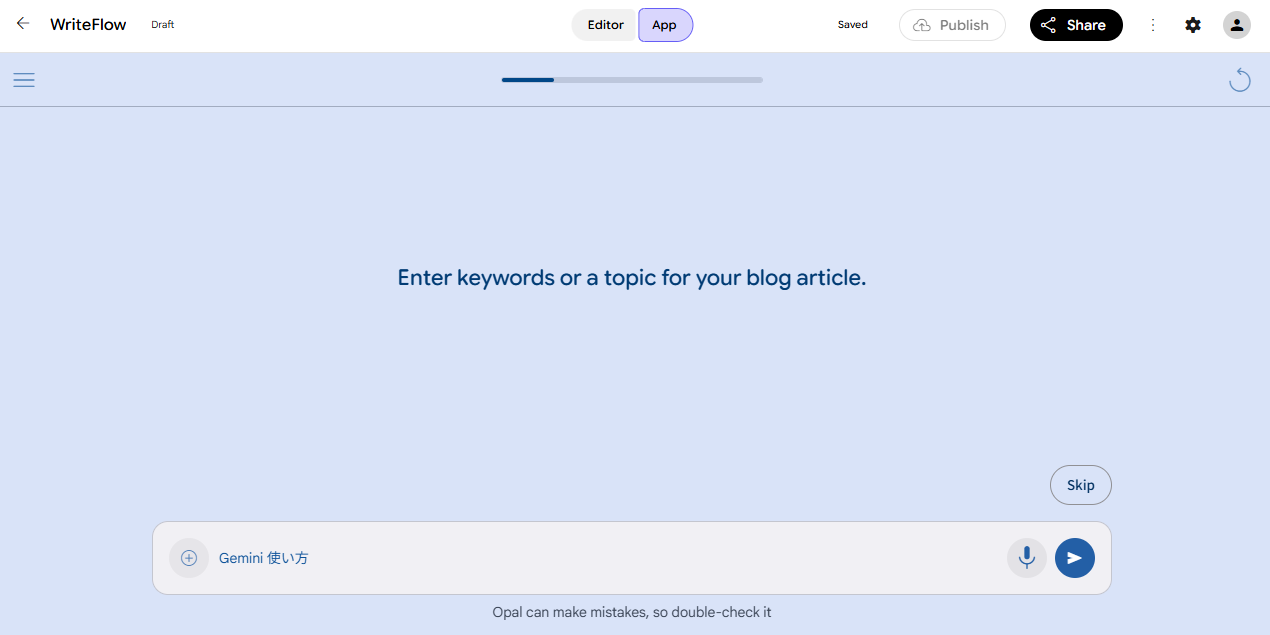
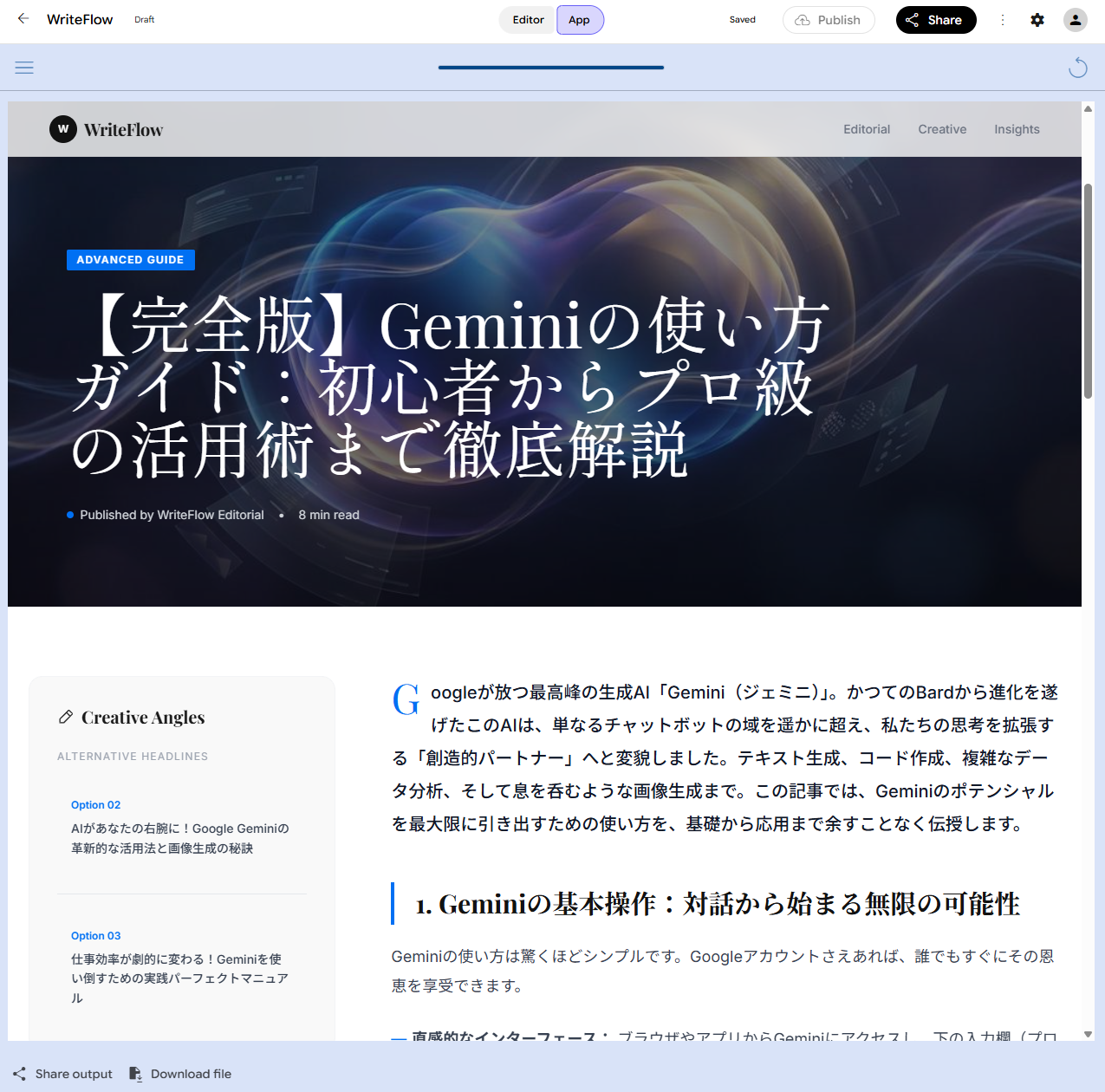
キーワードを送信すると、以下のようにウェブページで結果が生成されました。
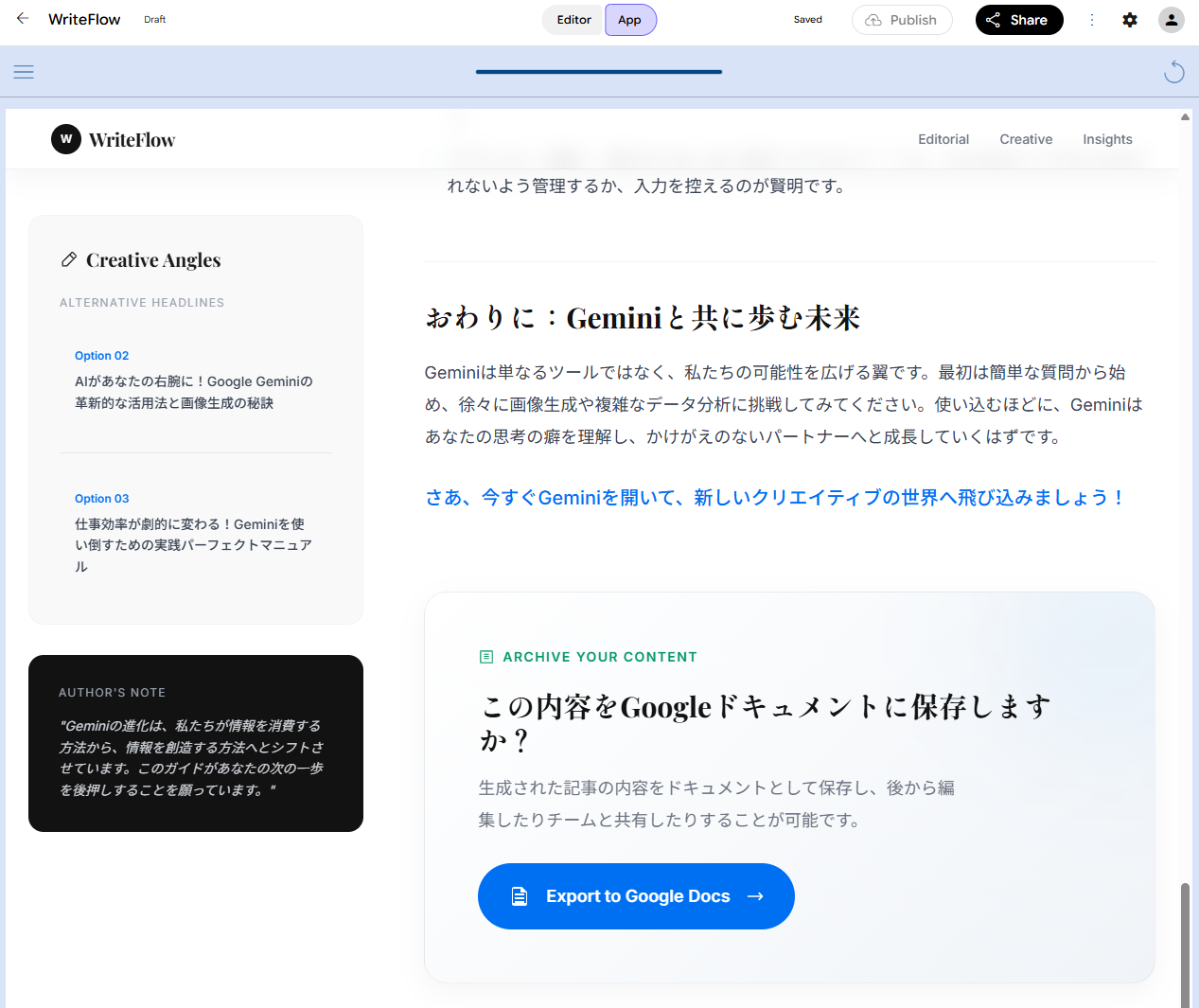
上記からGoogleドキュメントをダウンロードしましたが、読み込めないPDFとなっていました。
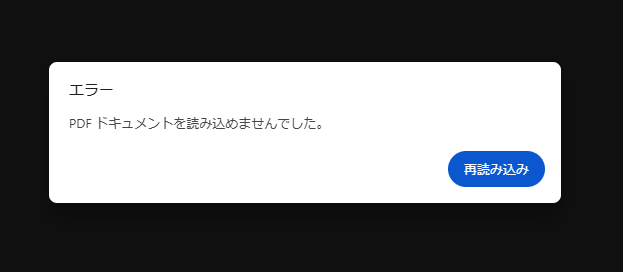
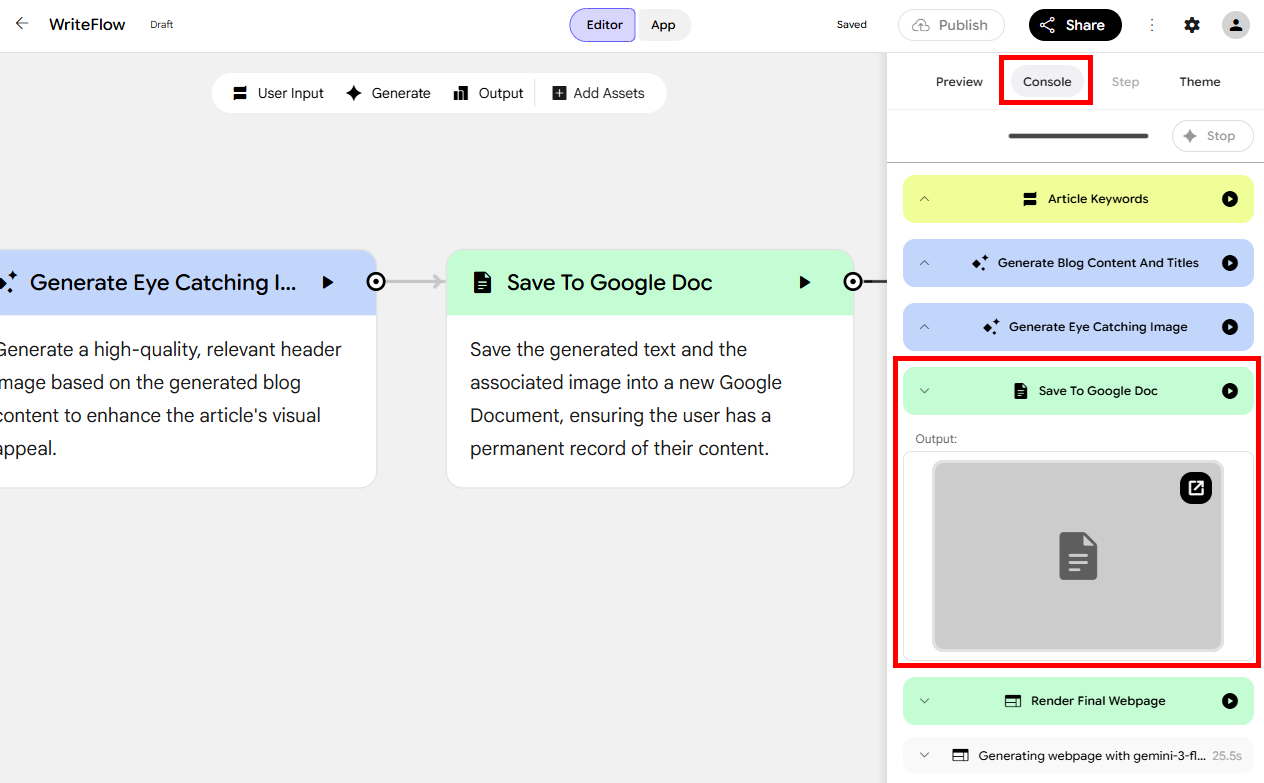
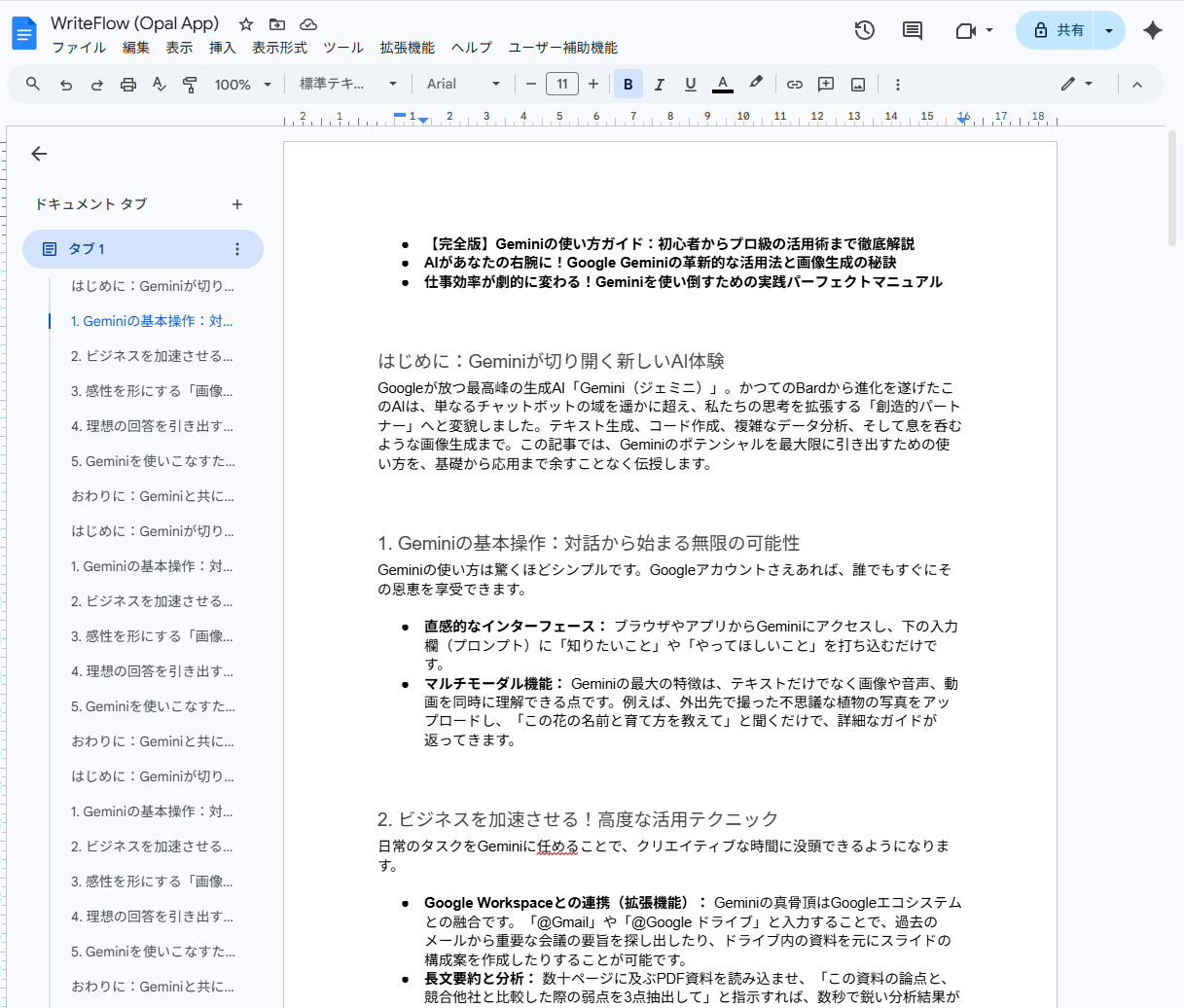
そこで、「Editor」に戻り、「Console」からGoogleドキュメントをダウンロードしたら、以下のようになっていました。
検証結果
アプリの自動作成を試してみて、以下のことがわかりました。- 自動生成機能を使えば、約20秒で複雑な構成のアプリを作成可能
- 日本語で指示したときの処理に多くの課題がある
- 設定が英語でもアプリの実行時は日本語で出力される
【スピーディなアプリ生成と日本語設定の課題】
Opalの生成モードを利用したら、プロンプト入力から約20秒という早さで複雑な構成のアプリを自動作成できました。しかし、意図しないステップが追加された点や設定画面が英語で構築されてしまう点は課題です。例えば、指示していないのにウェブページでアウトプットを出力するステップが追加されています。また、日本語への修正を指示しても英語のままで、ステップの構成が変わる現象も起きました。とはいえ、実際にアプリを動かすと日本語の入力に対して正常に日本語で結果が生成されるため、実行時の言語対応に問題はありません。
【日本語で設定するなら手動作成が確実】
自動生成機能は便利ですが、指示した細かな仕様が正確に反映されない場合があります。今回の検証でも、アイキャッチ画像が生成されなかったり、指定したドキュメントに保存されなかったりと、想定とは異なる結果になってしまいました。これらの挙動から、検証時点では日本語での自動生成はおすすめできません。アプリを構築したい場合は、多少手間でも最初から手動でステップを設定する方が、結果的に確実で効率的です。
📉まとめ
Google Opalは、プログラミングスキルを持たないユーザーでも、自然言語の指示で簡単にAIアプリケーションやワークフローを構築できる強力なツールです。GeminiやImagenといった多様なAIモデルを組み合わせることで、単なるテキスト生成にとどまらないマルチモーダルな自動処理を実現できます。
ただし、検証からわかったように、アプリの自動作成機能を使う場合、日本語だと上手くいかない可能性もある点には注意が必要です。それでも、執筆時点では無料で利用できるため、AIを使ったアプリのアイデアを素早く形にするプロトタイピングの場として利用してみてください。
💡Yoomでできること
Opalは、独自のアプリをゼロから手軽に構築できる魅力的なツールです。しかし、毎日の定型業務に時間をとられてしまうと、アプリ作成に十分な時間を確保できません。こうした課題を解決できるのがYoomです。Yoomを利用すれば、ノーコードで以下のような定型業務を簡単に自動化できます。これにより、アプリ作成に多くの時間を割けるようになるため、ぜひ普段の業務が自動化される環境を体験してみてください。

- Google スプレッドシートで管理するトピックの深層リサーチを効率化したいマーケターやリサーチャーの方
- AIワーカーを活用して、情報収集からレポート作成までの一連のタスクを自動化したい方
- 手作業でのリサーチ業務に時間がかかり、本来のコア業務に集中できない方
- Google スプレッドシートへのトピック追加を起点に、AIワーカーによるリサーチとレポート作成が自動で行われるため、情報収集にかかる時間を短縮できます
- AIを活用することでリサーチのプロセスが標準化され、担当者によって情報収集の質や深度にばらつきが出てしまうといった課題の解消に繋がります
- はじめに、Google スプレッドシートとGoogle検索をYoomと連携します
- 次に、トリガーでGoogle スプレッドシートを選択し、「行が追加されたら」というアクションを設定します
- 最後に、オペレーションでAIワーカーを選択し、トリガーで取得した情報を基に深層リサーチとレポート作成を行うためのマニュアル(指示)を作成します
■このワークフローのカスタムポイント
- Google スプレッドシートのトリガー設定では、起動の対象としたい任意のスプレッドシートIDとシート名(タブ名)を指定してください
- AIワーカーのオペレーション設定では、利用したいAIモデルを任意で選択し、どのようなリサーチやレポートを作成してほしいかなど、具体的な指示内容を設定してください
- Google スプレッドシート、Google 検索のそれぞれとYoomを連携してください。AIワーカー内で使用するツール(アプリ)についてもマイアプリ連携が必要です。
- AIワーカーの基本設定は「【AIワーカー】基本的な設定方法」をご参照ください。
- AIワーカーの同時実行数・作成可能なAIワーカー数・利用可能なAIモデルはご契約中のプランによって異なります。
- AIワーカー内でご利用いただけるアプリやオペレーション等はフローボットの利用制限と同様です。
- AIワーカーは、テスト実行でも本番実行と同様にタスクを消費しますのでご注意ください。詳細は「【AIワーカー】タスク実行数の計算方法」ご参照ください。
- AIワーカーはマニュアルを詳細に設定することで適切な処理を実行しやすくなります。詳細は「【AIワーカー】マニュアルの作成方法」をご参照ください。
- Google スプレッドシートをアプリトリガーとして使用する際の注意事項は「【アプリトリガー】Google スプレッドシートのトリガーにおける注意事項」を参照してください。
- 検索の際は複数のキーワードを組み合わせることで、比較的正確な情報を取得することが可能です。
- トリガーは5分、10分、15分、30分、60分の間隔で起動間隔を選択できます。
- プランによって最短の起動間隔が異なりますので、ご注意ください。

- PerplexityとTelegramを活用した情報収集プロセスを自動化したい方
- AIワーカーにリサーチ情報の有益性を自律的に判定させ、業務を効率化したい方
- 手作業での情報収集と要約作成に時間がかかり、本来の業務に集中できない方
- Telegramへのキーワード投稿を起点にリサーチから要約、通知までが自動処理されるため、情報収集にかかる作業時間を短縮できます。
- AIワーカーが設定された基準で情報を処理するため、人による判断のばらつきや見落としを防ぎ、リサーチ品質の均一化が図れます。
- はじめに、PerplexityとTelegramをYoomと連携します。
- 次に、トリガーでTelegramの「ボットがメッセージを受け取ったら」を選択し、リサーチしたいキーワードの受信を検知できるように設定します。
- 最後に、オペレーションでAIワーカーを設定し、Perplexityでのリサーチから有益性などの判定、要約、通知を行うためのマニュアル(指示)を作成します。
■このワークフローのカスタムポイント
- AIワーカーでは、情報の有益性判定や要約に使用するAIモデルを選択し、どのような基準で判定・要約を行うか、具体的な指示を任意で設定してください。
- Perplexityの情報検索のモデルやプロンプト、Telegramの送信先チャットなども自由にカスタマイズできます。
- Telegram、PerplexityのそれぞれとYoomを連携してください。AIワーカー内で使用するツール(アプリ)についてもマイアプリ連携が必要です。
- AIワーカーの基本設定は「【AIワーカー】基本的な設定方法」をご参照ください。
- AIワーカーの同時実行数・作成可能なAIワーカー数・利用可能なAIモデルはご契約中のプランによって異なります。
- AIワーカー内でご利用いただけるアプリやオペレーション等はフローボットの利用制限と同様です。
- AIワーカーは、テスト実行でも本番実行と同様にタスクを消費しますのでご注意ください。詳細は「【AIワーカー】タスク実行数の計算方法」ご参照ください。
- AIワーカーはマニュアルを詳細に設定することで適切な処理を実行しやすくなります。詳細は「【AIワーカー】マニュアルの作成方法」をご参照ください。
- AIワーカーで大容量のデータを処理する場合、処理件数に応じて膨大なタスクを消費する可能性があるためご注意ください。
【出典】
プログラミング知識なしで手軽に構築できます。




