









・
Google Vidsの使い方|ツール導入案内を作成して仕事レベルで使えるか検証してみた

動画編集の経験がなくても、AIの力で高品質な動画を作成できるツールがGoogle Vids(ビズ)です。ビジネスパーソンやエンジニア以外の職種の方でも、ブラウザ上で直感的に動画を生成し、編集できます。本記事では、Google Vidsの概要や基本機能をはじめ、利用可能なプランの詳細、具体的な使い方、そして実際に検証してみたレビューまでを詳しく解説します。
✍️Google Vids(ビズ)とは?
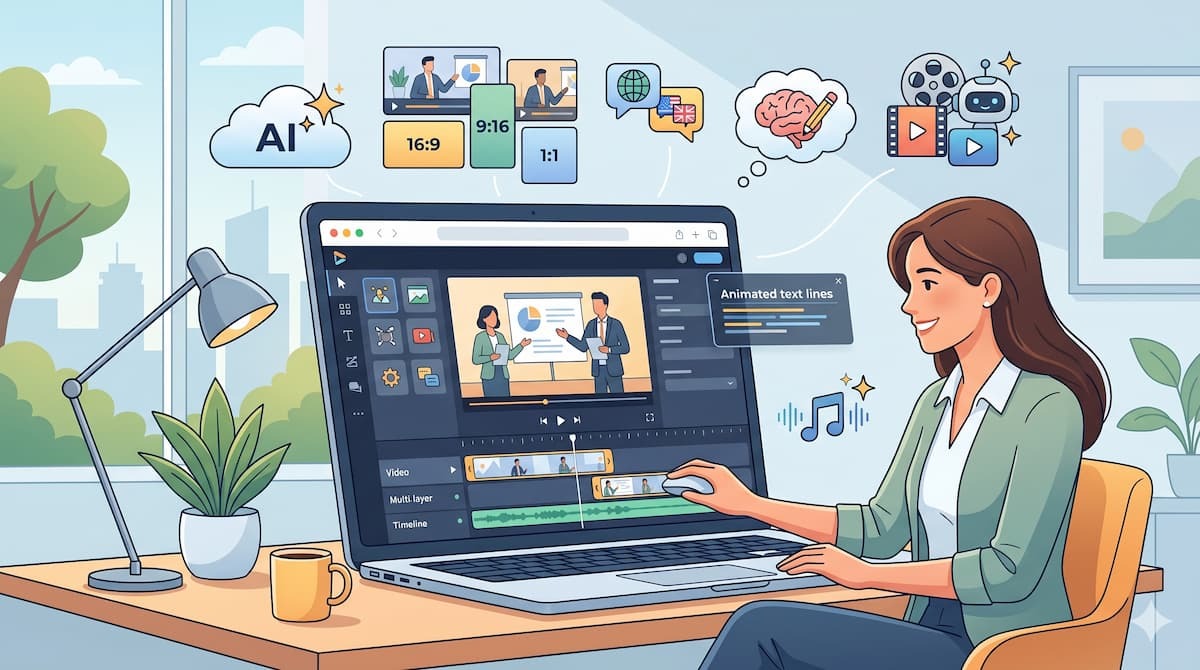
Google Vidsは、AIを搭載した、ブラウザ上で動画を作成・編集できるアプリです。特別な動画編集スキルを持たない方でも、直感的な操作でクオリティの高い動画コンテンツを作成できます。ここでは、Google Vidsで作成できる動画の仕様や料金プランについて解説します。
作成できる動画
Google Vidsで作成できる動画の仕様は、以下の通りです。【仕様】
- 動画の長さ:最長30分
- エクスポート時の画質と形式:最大1080p(1920×1080、30fps)のMP4形式
- インポートできるファイルの上限:最大95分
- アスペクト比:パソコン用の16:9(横長)・スマートフォン向けの9:16(縦長)・スクエア
内部には複数のAIモデルが搭載されています。
【利用可能なAIモデル】
- 動画生成モデル:Veo 3.1
- 音楽生成モデル:Lyria 3
- 構成スクリプト作成用のモデル:Gemini
これらのモデルを組み合わせることで、多言語対応のAIナレーションやアニメーション字幕を自動生成することも可能です。
Google Vidsの料金体系とAI機能の利用範囲
Google Vidsは無料の個人アカウントから法人向けの有料プランまで幅広く提供されています。利用するプランによって、AI機能の利用回数などが異なります。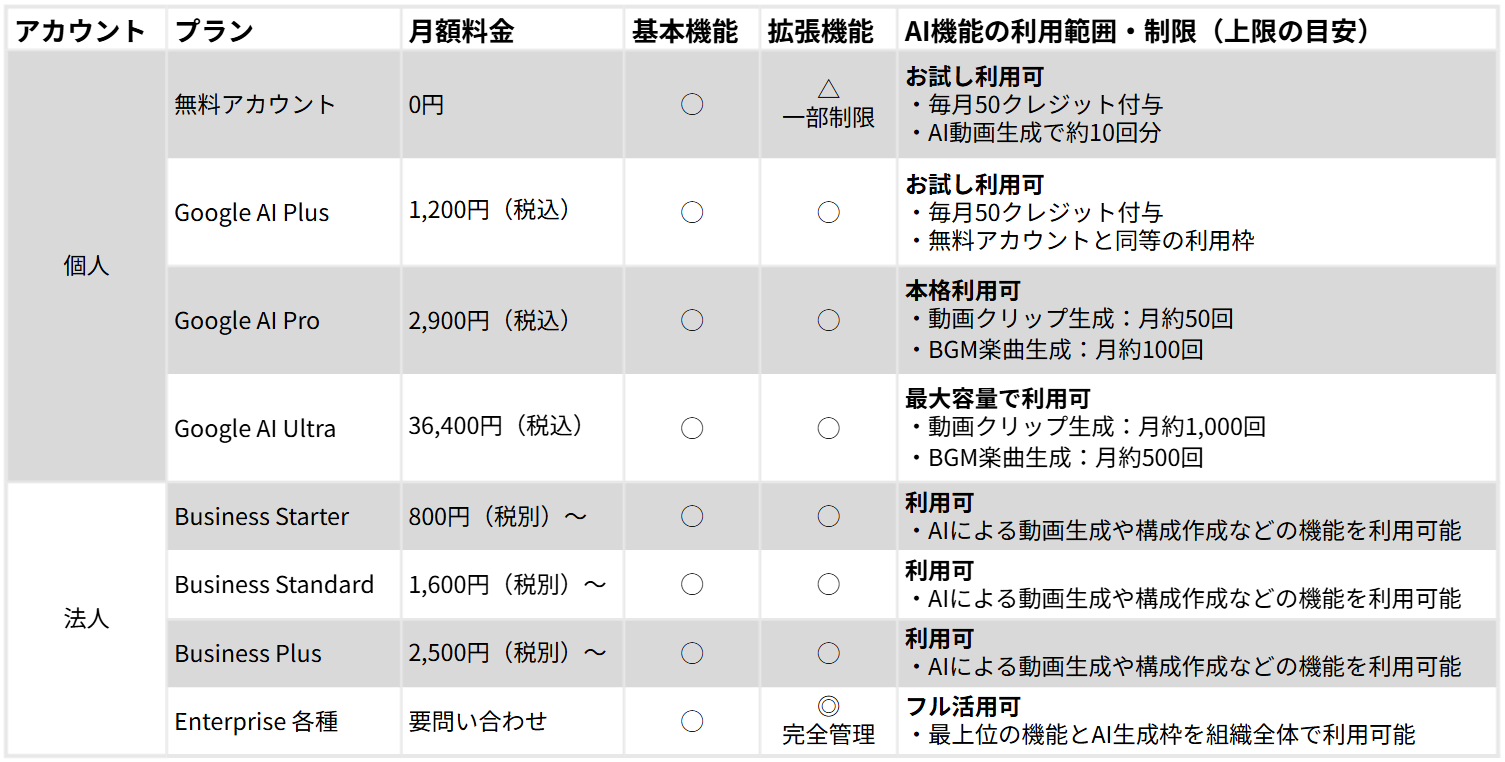
⭐Yoomは動画作成プロセスを自動化できます
Yoomは、さまざまなSaaSアプリや社内システムをノーコードで連携し、日々の定型業務を自動化するプラットフォームです。プログラミングの知識がなくても、直感的な操作で生成AIや業務ツールを連携した自動化フローを構築できます。動画作成においても、リサーチや企画・台本作成といった業務にAIを組み込んで自動化することが可能です。[Yoomとは]
Yoomにはテンプレートが豊富に用意されており、設定が簡単ですぐに利用できます。業務フローに合わせたカスタマイズもできるため、Yoomによる生産性向上を体験してみてください。


- YouTube投稿における台本作成のプロセスを効率化したいと考えているチャンネル運営者の方
- フォームで収集したアイデアをもとにしたコンテンツ制作フローを自動化したいマーケターの方
- AIエージェントを活用して、動画制作における一連のワークフローを改善したいコンテンツ制作者の方
- フォームへの投稿を起点に台本作成が自動化されるため、これまで手作業で行っていた構成案の作成にかかる時間を短縮できます。
- AIワーカーが設定した指示に基づき台本を生成するため、YouTube投稿コンテンツの品質を安定させ、属人化を防ぐことにも繋がります。
- はじめに、GoogleドキュメントをYoomと連携します。
- 次に、トリガーでフォームを選択し、「回答が送信されたら」というアクションを設定します。
- 最後に、オペレーションでAIワーカーを選択し、YouTube動画の構成を作成するためのマニュアル(指示)を作成します。
- AIワーカーへの指示内容は、生成したい動画のトーン&マナーやターゲット層に応じて任意で設定してください。どのような構成や内容の台本を生成したいか、プロンプトを具体的に記述することで、アウトプットの精度を高めることができます。
- GoogleドキュメントとYoomを連携してください。AIワーカー内で使用するツール(アプリ)についてもマイアプリ連携が必要です。
- AIワーカーの基本設定は「【AIワーカー】基本的な設定方法」をご参照ください。
- AIワーカーの同時実行数・作成可能なAIワーカー数・利用可能なAIモデルはご契約中のプランによって異なります。
- AIワーカー内でご利用いただけるアプリやオペレーション等はフローボットの利用制限と同様です。
- AIワーカーは、テスト実行でも本番実行と同様にタスクを消費しますのでご注意ください。詳細は「【AIワーカー】タスク実行数の計算方法」ご参照ください。
- AIワーカーはマニュアルを詳細に設定することで適切な処理を実行しやすくなります。詳細は「【AIワーカー】マニュアルの作成方法」をご参照ください。
- ホワイトペーパーの作成に多くの工数がかかっており、業務を効率化したい方
- AIエージェントを日々の業務に活用し、ホワイトペーパー作成を自動化したいマーケターの方
- コンテンツの制作本数を増やし、マーケティング施策を加速させたいと考えている方
- Google Driveへのファイルアップロードを起点としてホワイトペーパー作成が自動化されるため、執筆にかかる時間を短縮し、より戦略的な業務に集中できます。
- AIへの指示をあらかじめ設定しておくことで、担当者による品質のばらつきを抑え、安定したクオリティでのコンテンツ制作が可能になります。
- はじめに、Google DriveとGoogleドキュメントをYoomと連携します。
- 次に、トリガーでGoogle Driveを選択し、「特定のフォルダ内に新しくファイル・フォルダが作成されたら」というアクションを設定します。
- 最後に、オペレーションでAIワーカーを選択し、アップロードされた企画要件ファイルをもとに、Googleドキュメントへホワイトペーパーを作成するための指示を作成します。
■このワークフローのカスタムポイント
- Google Driveのトリガー設定では、企画要件ファイルをアップロードする対象のフォルダを任意で設定してください。
- AIワーカーのオペレーション設定では、利用したいAIモデルを任意で選択し、作成するホワイトペーパーのトンマナや構成など、AIへの指示内容を自社の要件に合わせて設定してください。
- Google Drive、GoogleドキュメントのそれぞれとYoomを連携してください。AIワーカー内で使用するツール(アプリ)についてもマイアプリ連携が必要です。
- トリガーは5分、10分、15分、30分、60分の間隔で起動間隔を選択できます。
- プランによって最短の起動間隔が異なりますので、ご注意ください。
- ダウンロード可能なファイル容量は最大300MBまでです。アプリの仕様によっては300MB未満になる可能性があるので、ご注意ください。
- トリガー、各オペレーションでの取り扱い可能なファイル容量の詳細は「ファイルの容量制限について」をご参照ください。
- AIワーカーの基本設定は「【AIワーカー】基本的な設定方法」をご参照ください。
- AIワーカーの同時実行数・作成可能なAIワーカー数・利用可能なAIモデルはご契約中のプランによって異なります。
- AIワーカー内でご利用いただけるアプリやオペレーション等はフローボットの利用制限と同様です。
- AIワーカーは、テスト実行でも本番実行と同様にタスクを消費しますのでご注意ください。詳細は「【AIワーカー】タスク実行数の計算方法」ご参照ください。
- AIワーカーはマニュアルを詳細に設定することで適切な処理を実行しやすくなります。詳細は「【AIワーカー】マニュアルの作成方法」をご参照ください。
🖊️Google Vidsでできること
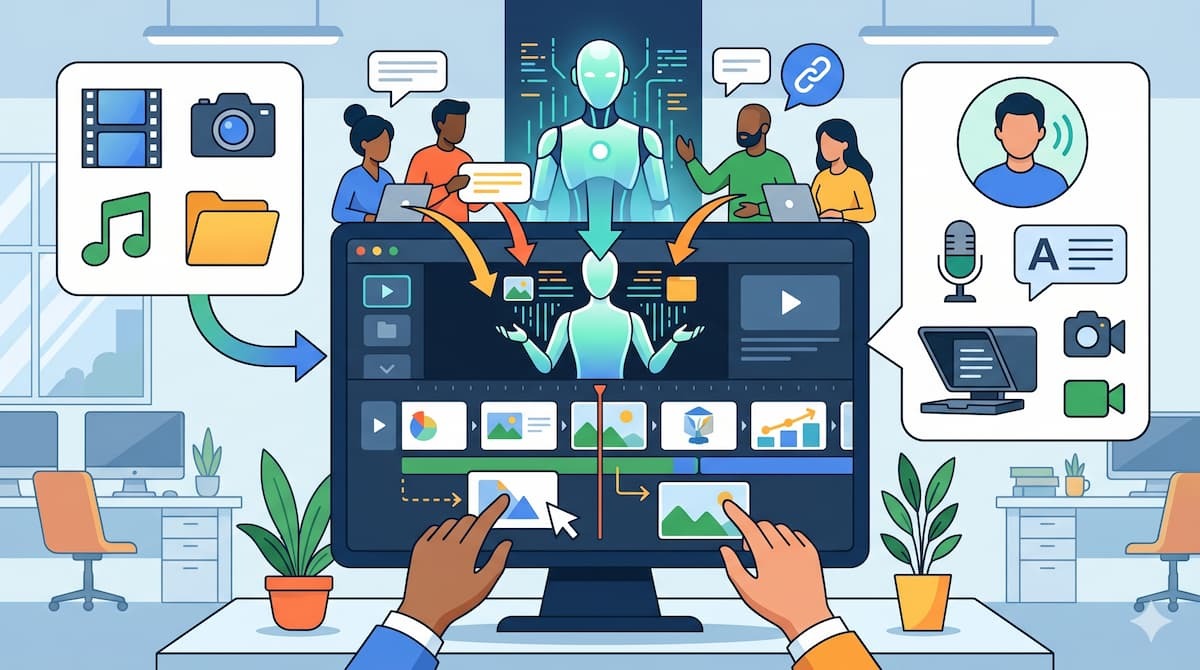
Google Vidsは動画の自動生成から共同編集まで、ビジネス動画制作に必要な多くの機能を備えています。ここでは、テキストからの生成や既存資料の活用など、具体的な機能を5つの項目に分けて解説します。
AIによる動画の自動生成(Help me create)
「Help me create」機能を使えば、テキストプロンプトを入力するだけでAIが動画のストーリーボード、スクリプト、シーン構成を自動で生成できます。動画の目的、ターゲット層、含めたい情報を指示するだけで動画の土台が完成します。また、すでにGoogleドライブに保存されているGoogleドキュメントやGoogleスライドを選択し、その内容を読み込ませて数分で動画化することも可能です。白紙の状態から企画や構成を考える手間を省き、コンテンツの骨組みをスムーズに構築できます。
ただし、Help me createによる動画作成は、執筆時点で展開中のため、Googleアカウントの言語設定を英語にしないと利用できない場合があります。
豊富な素材の活用と挿入
動画を装飾するための素材がプラットフォーム内に用意されており、ロイヤリティフリーのストックメディアとして、高品質な動画クリップ、画像、BGM、GIFアニメーションを利用できます。外部の素材サイトでフリー素材を探し、ダウンロードしてからアップロードする作業を省略できる点が大きなメリットです。また、GoogleドライブやGoogleフォトに保存されている自社の独自素材(商品画像やオフィス風景の動画など)を直接インポートし、ストックメディアと組み合わせて動画を作成することも可能です。
AIナレーション(ボイスオーバー)とアバター
テキストを入力するだけで、AIが自然な音声で読み上げるナレーションを生成できます。日本語を含む多言語に対応しており、一部のプランでは回数制限なく生成できます。また、以下のような機能も搭載されているため、専用の機材やプロのナレーターを手配することなく高品質な音声案内を追加できます。【利用できる機能】
- 読み上げ用のプロンプター機能
- 文字起こしテキストからの編集機能
- AIアバターを動画内に配置(Google AI Pro/Ultraおよび一部のGoogle Workspaceプランで利用可能)
これらを利用することで、アバターがテキストを読み上げる話者映像を追加して説得力のある動画を作成することもできます。
直感的な編集と録画機能
動画編集のインターフェースはスライド作成ソフトのように直感的です。画面下部にシーンがスライド単位で並び、ドラッグ&ドロップで順序の入れ替えや切り替え効果の追加が簡単に行えます。
さらに、別のソフトを立ち上げることなく、以下の録画がVids内で完結します。
- スクリーンレコード: パソコンの画面を直接録画
- ウェブカメラ録画: 自身の映像を録画
システムの操作マニュアルや解説動画などをスムーズに作成したい時に便利です。
シームレスな共有と共同作業
作成した動画は、Googleドキュメント等と同様にURLリンクを発行してすぐに共有できます。重いファイルをメールで送る必要がなく、視聴者はリンクをクリックするだけでブラウザ上から再生可能です。もちろんチームでの作業にも対応しており、複数メンバーでのリアルタイム共同編集が可能です。コメントでフィードバックを残したり、シーンごとに手分けして編集したりと、チームでの動画制作が円滑に進む設計になっています。
✅Google Vidsの基本的な使い方
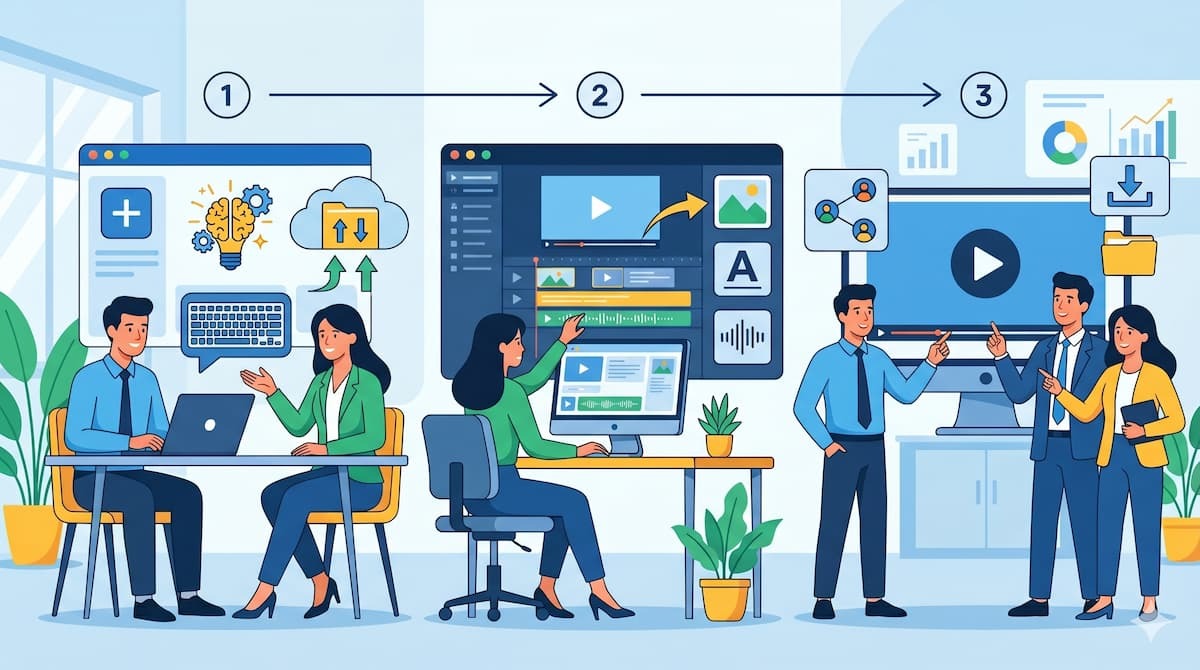
Google Vidsの操作は直感的であり、3つの基本ステップを踏むだけで高品質な動画を完成させることができます。ここでは、動画編集の経験がない方でも迷わず操作できるようにAIによる構成作成から、素材の配置、音声の追加、そして最終的なエクスポートまでの流れを、ステップごとにわかりやすく解説します。
ステップ1:Google Vidsを立ち上げる
最初にブラウザを開き、Google Vidsにアクセスします。Google Workspaceのアプリメニューから選択するか、直接URLにアクセスします。動画を一から作成する場合は「+」のアイコンを選択します。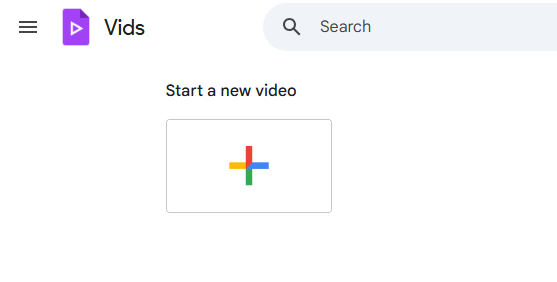
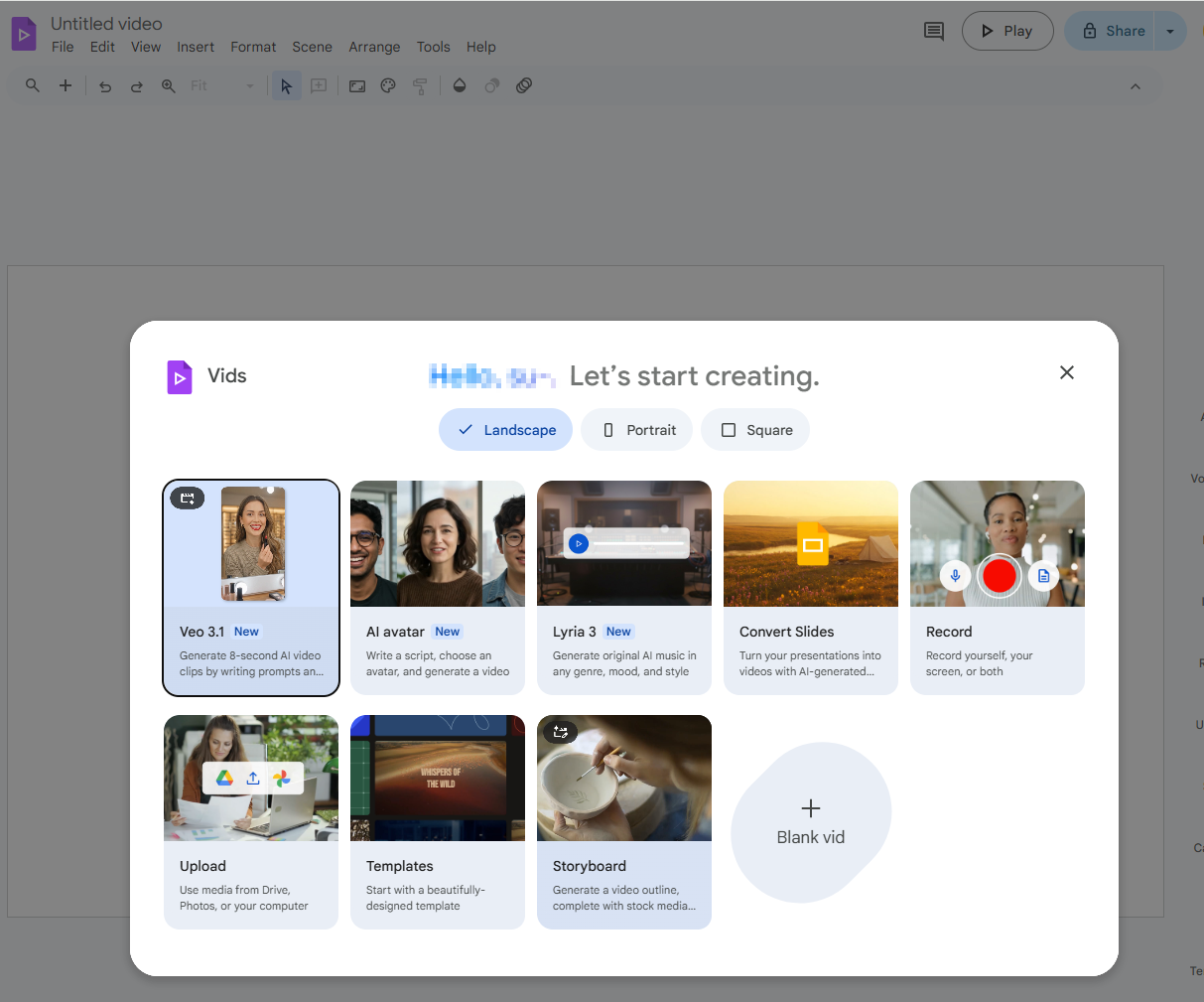
AIのサポートを受ける場合は「Help me create」機能を利用するため、「Storyboard」を選択します。動画生成モデルを使った映像の作成や、コンテンツのアップロードなども可能です。
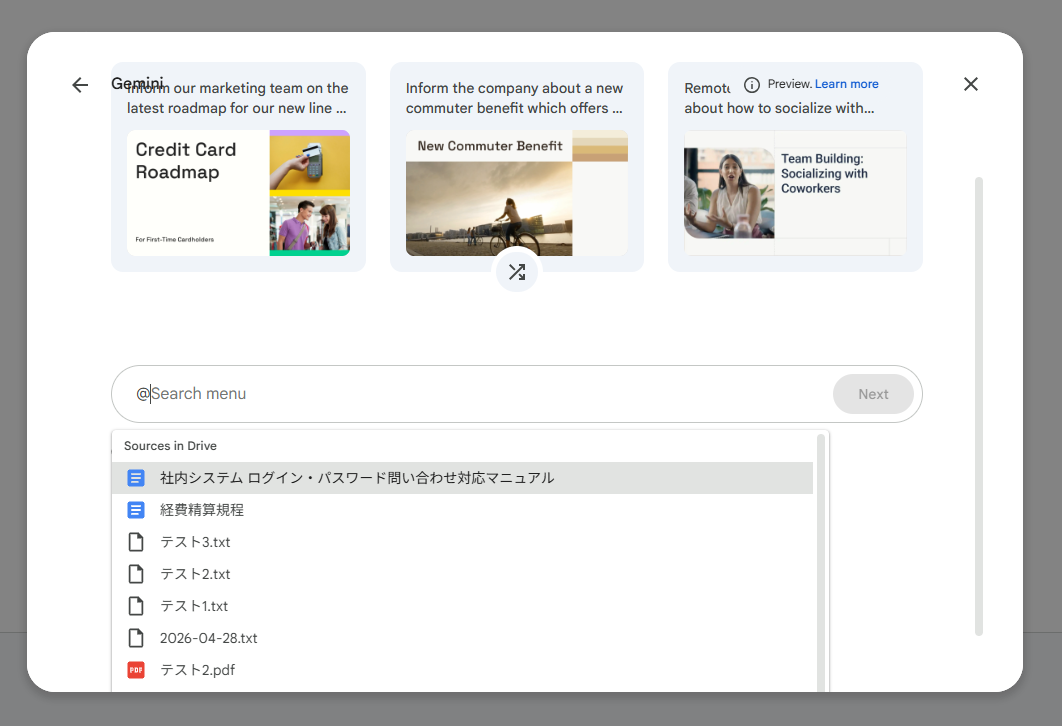
入力欄に作成したいコンテンツの指示(プロンプト)を入力します。「@」コマンドを利用することで、Googleドライブのファイルを選択することも可能です。
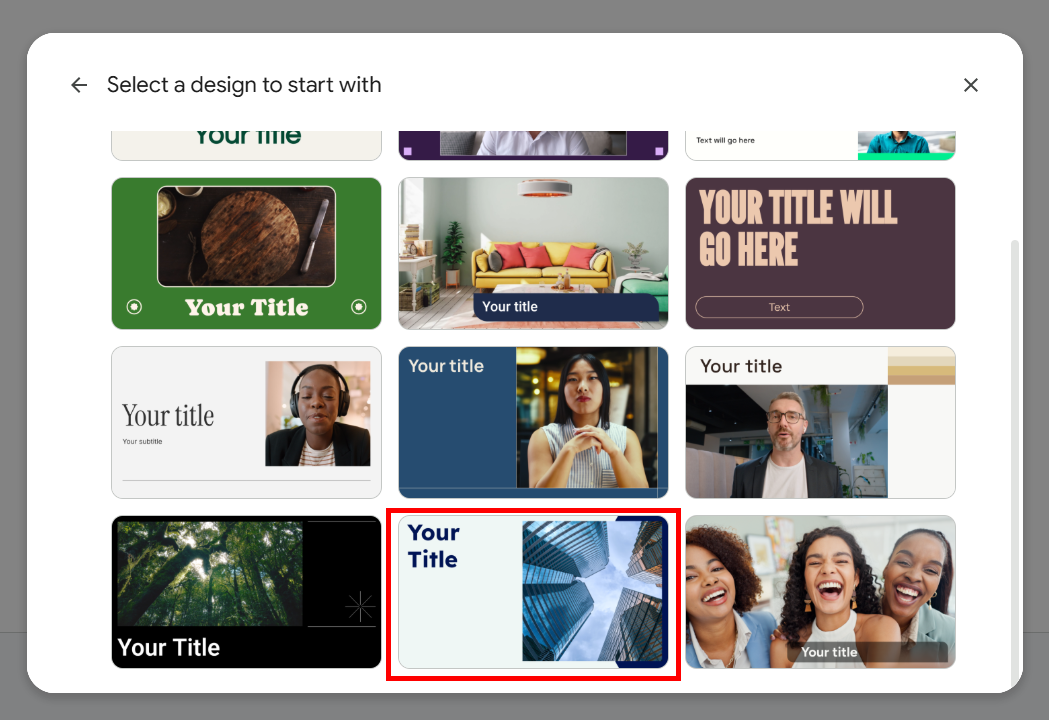
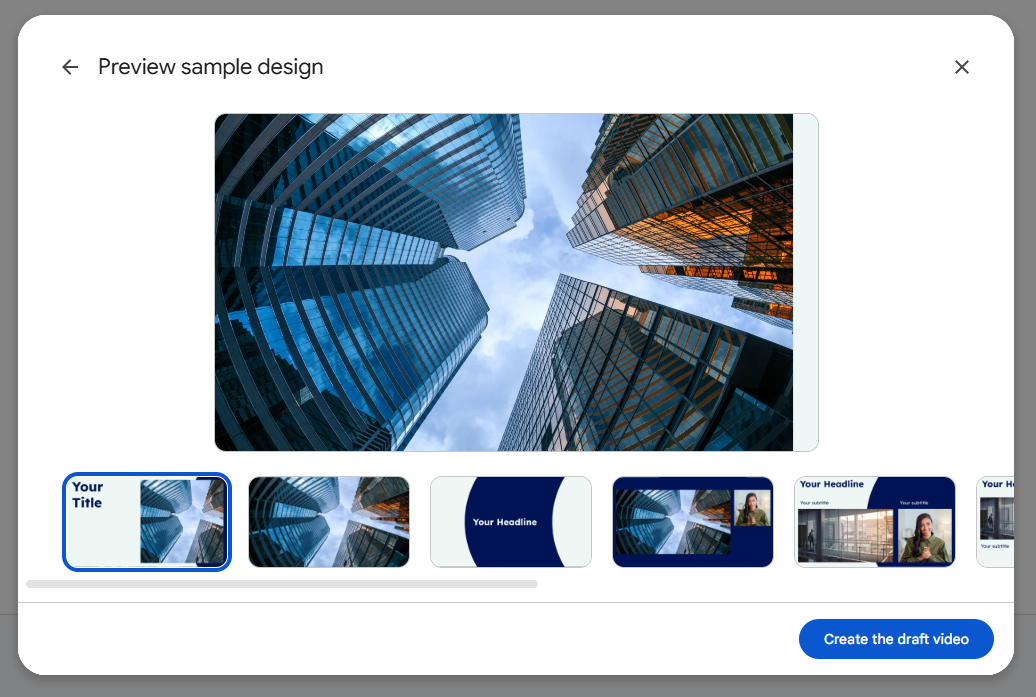
プロンプトを送信後、構成案が作成されるため確認し、デザインテンプレートを選択すると動画が作成されます。
ステップ2:シーンに画像や動画、テキストなどの素材を挿入する
動画の編集は、画面右側に配置されたメニューから行えます。画像やテキスト、音声などを作成・挿入できます。Googleドライブから画像などをアップロードすることも可能です。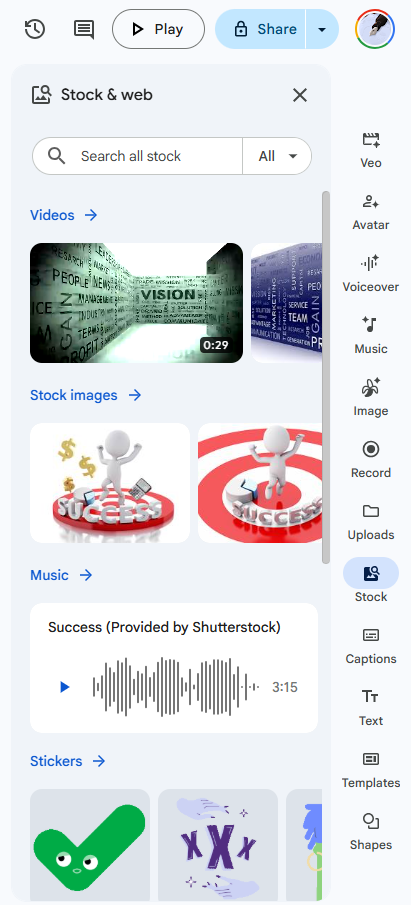
ステップ3:完成した動画を共有・エクスポートする
すべての編集と設定が完了したら、画面上の再生ボタンをクリックすることで動画全体をプレビューできます。文字のタイミングや音声のバランスに問題がないかを確認し、必要に応じて微調整を行います。完成品として問題がなければ画面右上の共有またはエクスポートのボタンから動画をダウンロード可能です。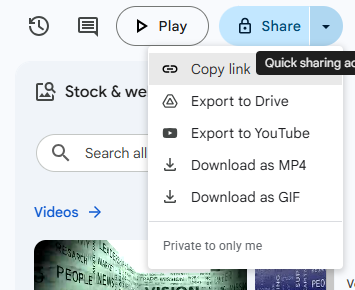
🤔Google Vidsを使って動画を作成してみた!
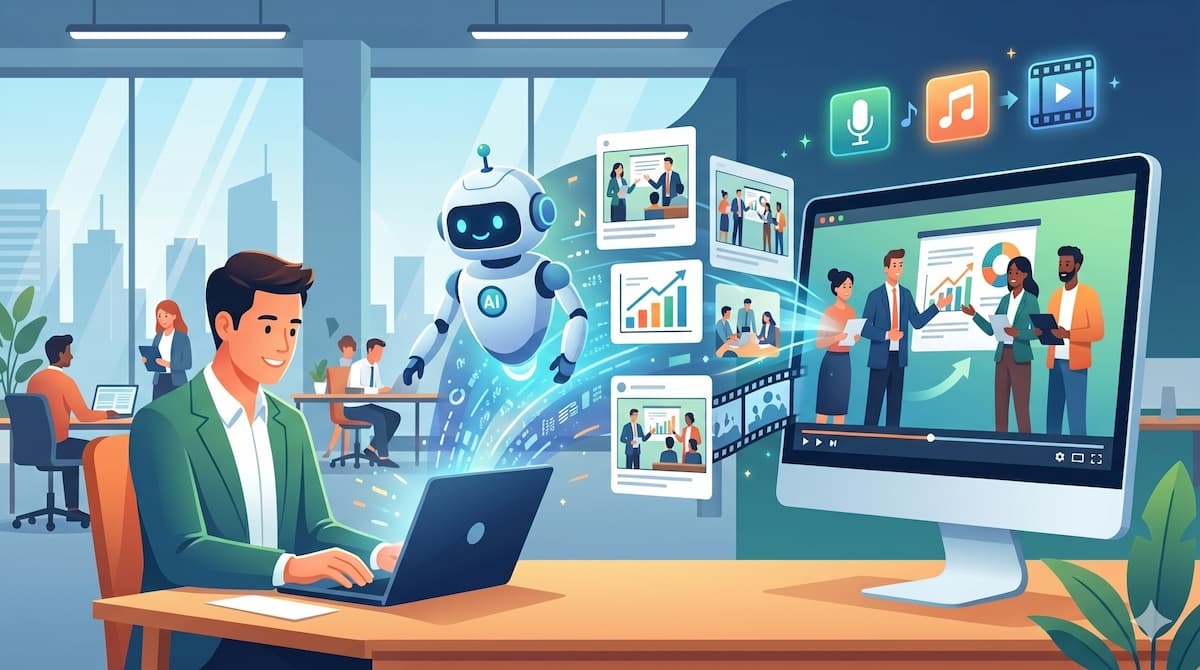
ここからは、Google Vidsの「Help me create」機能を利用して、実際に動画作成を試してわかった内容をご紹介します。なお検証は、Google AI Proプランを契約したアカウントで行いました。また、日本語環境では未展開だったため、言語設定を英語にしています。
検証
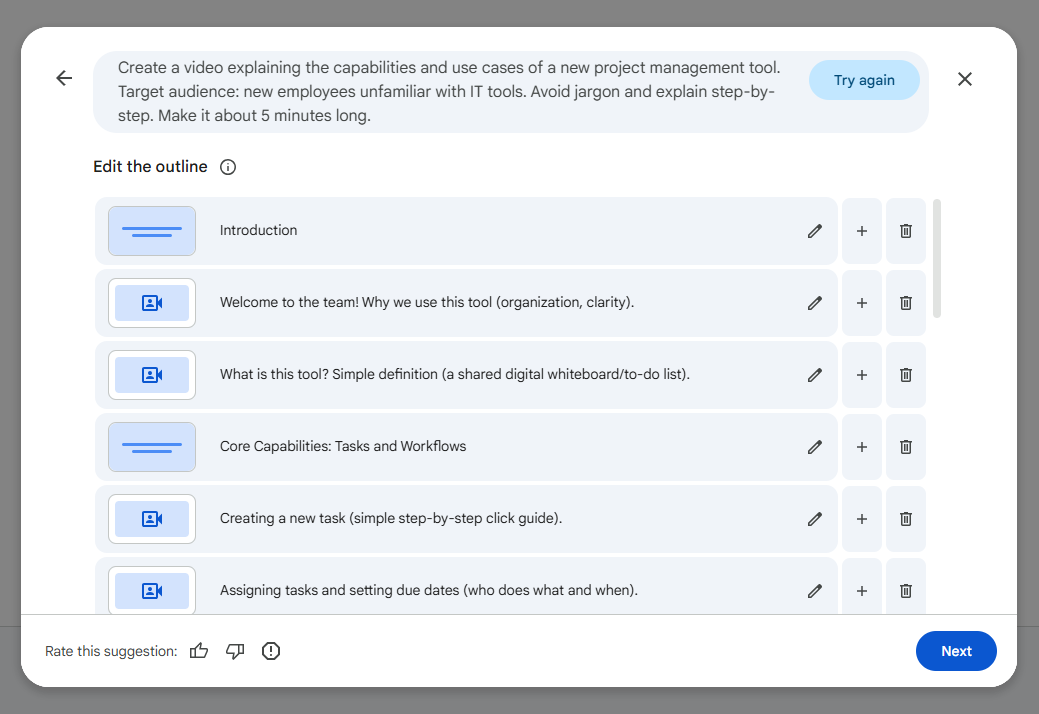
今回は、社内へのプロジェクト管理ツールの導入を想定し、どんな場面で利用できるかなど、基本的な情報を紹介する動画を作成してみます。Google Vidsで新しい動画編集画面を開き「Storyboard」を選択し、以下のプロンプトを送信しました。【検証プロンプト】
Create a video explaining the capabilities and use cases of a new project management tool. Target audience: new employees unfamiliar with IT tools. Avoid jargon and explain step-by-step. Make it about 5 minutes long.
(日本語訳:プロジェクト管理ツールを導入するにあたり、どんなことができるかや、活用事例を説明する動画を作成してください。ターゲットはITツールに不慣れな新入社員です。専門用語は避け、ステップごとにわかりやすく解説する構成にしてください。動画の長さは5分程度、合計で20シーン前後の構成にしてください。)
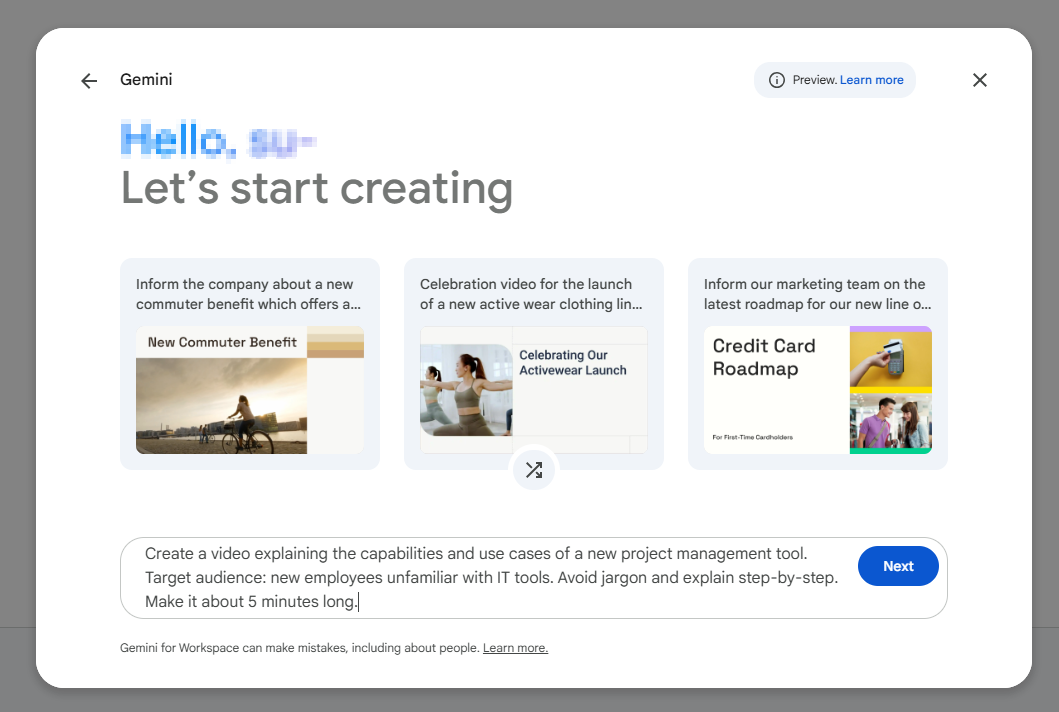
プロンプトを送信すると、以下のように構成が作成されたため、「Next」をクリックしました。
複数のデザインテンプレートが表示されたため、赤枠のデザインを選択しました。
デザインを選択すると、デザインが反映された構成が作成されたため、「Create the draft video」をクリックしました。
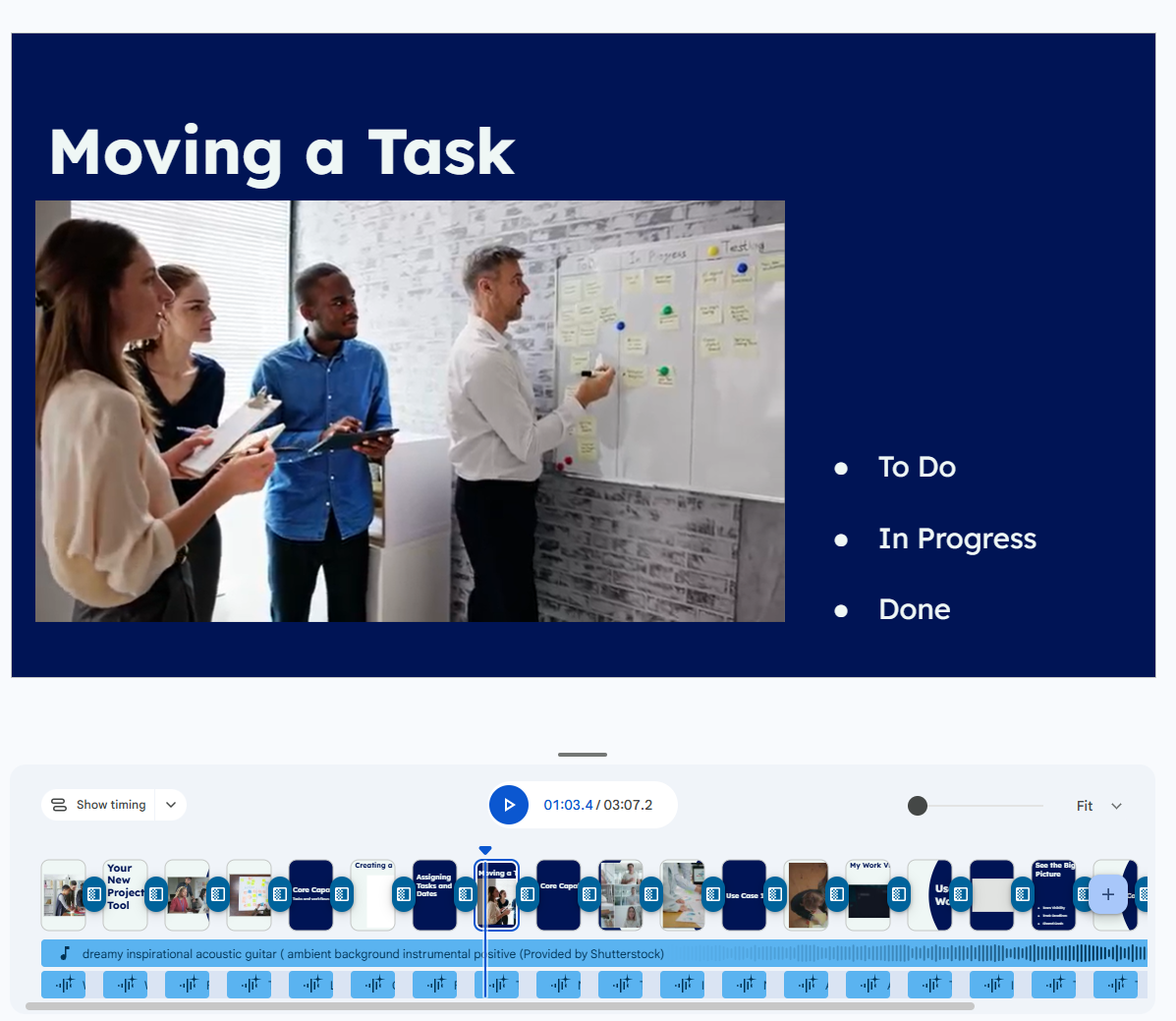
1分もかからずに、以下の動画が作成されました。
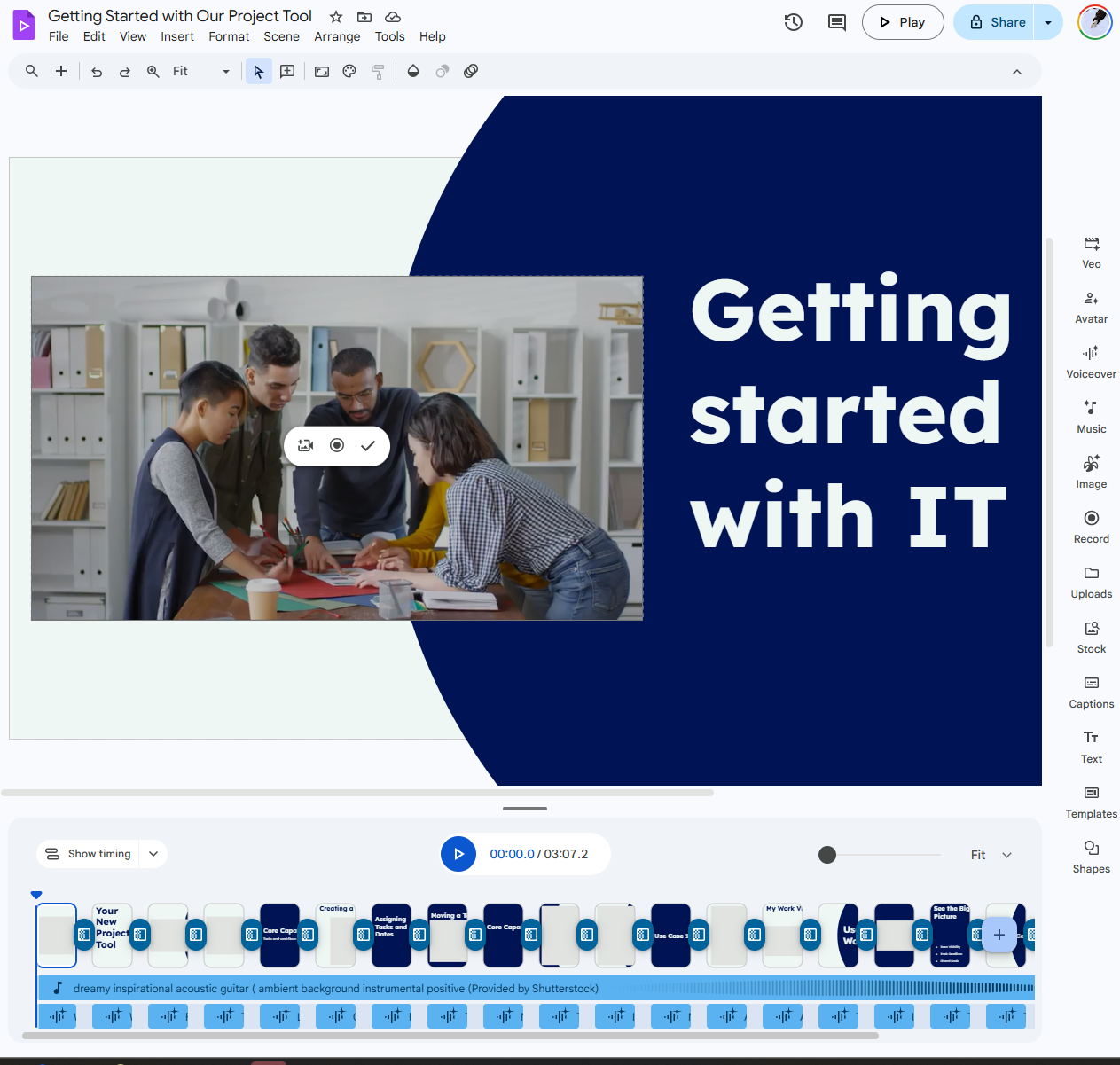
以下の会議のシーンは、写真ではなく動画になっています。こうしたシーン別の動画も複数生成されていました。
検証結果
Google Vidsを使ってみて、以下のことがわかりました。- テキストで指示をすると1分程で動画が作成できた
- 完成した動画には、すでにナレーションとBGMが組み込まれている
- 実際に人やイラストが動くシーンも含まれている
- 動画の全体の長さを細かく指定するのは難しい
実際の検証では、テキストで簡単な指示を出し、好みのテンプレートを選択するだけで、1分もかからずに動画が生成されました。完成した動画は、すでにナレーションや背景音が挿入された状態となっており、画像だけでなく人物などが実際に動くシーンも組み込まれた、非常にクオリティの高い内容に仕上がっています。
一方で、細かな動画の長さをコントロールすることには課題が残ります。今回の検証において「20シーンで5分程度」と指示した結果、シーン数については指示通り20シーンで作成されたものの、実際の動画の長さは3分7秒となりました。
とはいえ、動画の作成や編集の知識が全くない方でも、簡単なテキスト指示のみで手間なく高品質な動画を作成できる点は大きなメリットです。社内の発表資料や新入社員向けの研修資料などに手軽に動画を導入できるようになるため、特別なスキルがなくても成果物全体のクオリティを底上げできる強力なツールとなります。
⚠️Google Vidsを利用する際の注意点
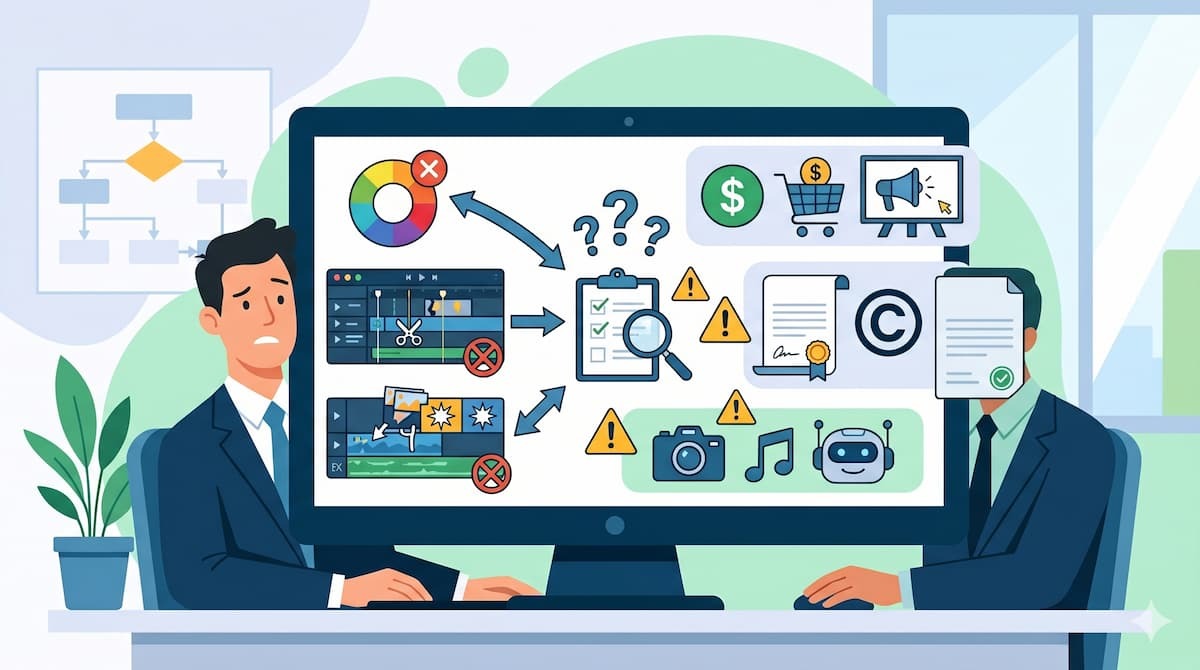
Google Vidsは便利なツールですが、編集機能や著作権の面でいくつかの制限が存在します。利用を開始する前に、以下の2つの重要な注意点を把握しておく必要があります。
- 高度な動画編集:
映像の色調を細かく補正するカラーグレーディング、ミリ秒単位での精密なカット編集、複数の映像を複雑に重ね合わせるエフェクト合成などは対応できません。 - 商用利用と著作権:
Google Vids内に提供されているロイヤリティフリーのストックメディアや、AIによって生成されたナレーション、画像、BGMは、一般的なビジネス業務用途での利用が想定されています。自社の営利目的の広告動画や外部へ販売するコンテンツに利用する場合、ライセンスや利用規約に抵触しないか事前にGoogleの公式利用規約を確認する必要があります。
📉まとめ
Google Vidsは、動画編集の専門スキルを持たない方でも、AIの支援により短時間で高品質な動画を作成できる動画作成・編集ツールです。テキスト入力による動画の自動生成や既存のドキュメントファイルの動画化、自然なAIナレーションや豊富なストック素材を活用することで、動画作成のハードルが大きく下がります。最大30分の動画出力や1080pの高画質エクスポートに対応し、URLリンクでの簡単な共有や共同編集も可能です。ただし注意点として、高度な映像編集には不向きであり、動画の長さに制限があることを理解して利用することが大切です。日々の情報共有やマニュアル作成に活用し、業務の生産性を高めてください。💡Yoomでできること
Yoomは、日常の業務で使用している複数のSaaSアプリや生成AIを連携し、定型作業を自動化できるプラットフォームです。手作業で行っているプロンプトの入力やデータの転記、通知の送信を自動化できるため、本質的な業務により多くの時間を割くことができます。動画制作における業務でも、企画や台本の作成プロセスを自動化できます。Yoomにはテンプレートが豊富に用意されており設定も簡単です。業務フローに合わせたカスタマイズもノーコードでできるため、業務のさらなる効率化を図ってみてください。

- 動画コンテンツや広告の制作で、ナレーション作成の手間を削減したいマーケティング担当者の方
- AIエージェントを活用し、台本から高品質なナレーションを自動生成する仕組みを構築したい方
- Google スプレッドシートで管理している原稿をもとに、音声ファイルの作成を自動化したい方
- Google スプレッドシートに原稿を追加するだけでナレーション作成が完了するため、原稿の確認や音声合成ツールへの転記、ファイル共有といった手作業の時間を短縮することができます。
- AIが台本をもとにナレーションを自動生成するため、手作業によるコピー&ペーストミスや生成後のファイル共有漏れといったヒューマンエラーを防ぎます。
- はじめに、Google スプレッドシート、ElevenLabs、DiscordをYoomと連携します。
- 次に、トリガーでGoogle スプレッドシートを選択し、「行が追加されたら」というアクションを設定します。
- 最後に、オペレーションでAIワーカーを設定し、Google スプレッドシートから取得したテキストをもとにナレーション原稿の最適化や演出の調整、ElevenLabsでの音声生成、Discordでのファイル共有を行うためのマニュアル(指示)を作成します。
■このワークフローのカスタムポイント
- Google スプレッドシートのトリガー設定では、フローボットを起動させたい対象のスプレッドシートやシートを任意で設定してください。
- AIワーカーへの指示内容は自由にカスタマイズが可能です。生成するナレーションの声のトーンや話す速さを変更したり、音声の生成に利用するElevenLabsの音声、完成した音声ファイルを通知するDiscordのチャンネルなどを任意で設定できます。
- Google スプレッドシート、ElevenLabs、DiscordのそれぞれとYoomを連携してください。AIワーカー内で使用するツール(アプリ)についてもマイアプリ連携が必要です。
- トリガーは5分、10分、15分、30分、60分の間隔で起動間隔を選択できます。
- プランによって最短の起動間隔が異なりますので、ご注意ください。
・Googleスプレッドシートをアプリトリガーとして使用する際の注意事項は「【アプリトリガー】Googleスプレッドシートのトリガーにおける注意事項」を参照してください。 - AIワーカーの基本設定は「【AIワーカー】基本的な設定方法」をご参照ください。
- AIワーカーの同時実行数・作成可能なAIワーカー数・利用可能なAIモデルはご契約中のプランによって異なります。
- AIワーカー内でご利用いただけるアプリやオペレーション等はフローボットの利用制限と同様です。
- AIワーカーは、テスト実行でも本番実行と同様にタスクを消費しますのでご注意ください。詳細は「【AIワーカー】タスク実行数の計算方法」ご参照ください。
- AIワーカーはマニュアルを詳細に設定することで適切な処理を実行しやすくなります。詳細は「【AIワーカー】マニュアルの作成方法」をご参照ください。
- ダウンロード可能なファイル容量は最大300MBまでです。アプリの仕様によっては300MB未満になる可能性があるので、ご注意ください。
- トリガー、各オペレーションでの取り扱い可能なファイル容量の詳細は「ファイルの容量制限について」をご参照ください。
■このテンプレートをおすすめする方
- Slackに投稿した断片的なアイデアから、手間をかけずに精度の高い企画書ドラフトを作成したい企画担当者の方
- 社内規定や過去の成功事例に基づいたドキュメント作成を効率化し、企画の質を向上させたいチームリーダーの方
- 外出先や移動中の隙間時間を有効活用して、デスクに戻る前に企画のたたき台を完成させておきたい方
■このテンプレートを使うメリット
- Slackにメモを投稿するだけでAIが企画書を自動生成するため、ドキュメント作成の初期段階に費やす時間を短縮できます。
- 社内ルールや過去事例を学習したAIワーカーが作成することで、内容の漏れを防ぎ、組織の基準に沿った一貫性のある企画書を作成できます。
■フローボットの流れ
- はじめに、Slack、Google Drive、Notion、GoogleドキュメントをYoomと連携します
- 次に、トリガーで、Slackを選択し、「メッセージがチャンネルに投稿されたら」というアクションを設定します
- 最後に、オペレーションで、企画書のドラフトを作成するためのマニュアル(指示)を作成し、Googleドキュメントの「新しいドキュメントを作成する」、Slackの「スレッドにメッセージを送る」アクションを使用ツールとして設定します
■このワークフローのカスタムポイント
- Slackのトリガー設定では、特定のチャンネルや特定のキーワードを含んだ投稿のみを起動対象にするよう条件を設定できます。
- AIワーカーの指示内容を調整することで、企画書の構成(背景、目的、予算、スケジュールなど)を自社に最適なフォーマットに変更可能です。
- Googleドキュメントを保存するGoogle Driveのフォルダを任意で指定し、チーム内で共有しやすいように設定してください。
■注意事項
- Slack、Google Drive、Notion、GoogleドキュメントのそれぞれとYoomを連携してください。AIワーカー内で使用するツール(アプリ)についてもマイアプリ連携が必要です。
- AIワーカーの基本設定は「【AIワーカー】基本的な設定方法」をご参照ください。
- AIワーカーの同時実行数・作成可能なAIワーカー数・利用可能なAIモデルはご契約中のプランによって異なります。
- AIワーカー内でご利用いただけるアプリやオペレーション等はフローボットの利用制限と同様です。
- AIワーカーは、テスト実行でも本番実行と同様にタスクを消費しますのでご注意ください。詳細は「【AIワーカー】タスク実行数の計算方法」ご参照ください。
- AIワーカーはマニュアルを詳細に設定することで適切な処理を実行しやすくなります。詳細は「【AIワーカー】マニュアルの作成方法」をご参照ください。
【出典】
Google Vids: AI 搭載の動画作成および編集ツール/Google Vids での Gemini 機能の提供状況について
プログラミング知識なしで手軽に構築できます。




