









・
【NotebookLMを活用した市場調査】複数資料の横断分析を実務で検証

市場調査やリサーチ業務は、企業の戦略策定や意思決定において重要な役割を果たします。
しかし、膨大な資料の収集や分析には多くの時間と労力がかかり、業務の負担になっている担当者も多いのではないでしょうか。こうした課題を解決する手段として、AIを活用した情報整理ツールが役立ちます。
本記事では、Googleが提供するリサーチ支援ツールである「NotebookLM」に焦点を当て、市場調査における具体的な活用方法や導入のメリット、実務で利用する際の手順などを詳しく解説します。実際の検証結果も交えて紹介するため、これから業務への導入を検討している方はぜひ参考にしてください!
🔍そもそもNotebookLMとは?

NotebookLMは、Googleが提供しているAI搭載のリサーチおよびライティング支援ツールです。
ユーザーが用意した資料やテキストなどの「ソース」をアップロードすることで、AIがその内容を読み込み、要約の作成や質問に対する回答、複雑な情報の整理などをサポートします。
▼NotebookLMの特徴
一般的なAIチャットツールには、Web上の情報や学習済みの知識をもとに回答を生成するものがありますが、NotebookLMはノートブックに追加したソースを基盤に回答を生成できる点が大きな特徴です。これにより、独自の社内資料や特定の調査データに基づいた専門的な分析を進めやすくなります。
また、操作画面もシンプルで直感的に使えるため、専門的なプロンプトエンジニアリングの知識がなくても、対話形式で簡単に情報を引き出せます。
▼NotebookLMの料金プラン
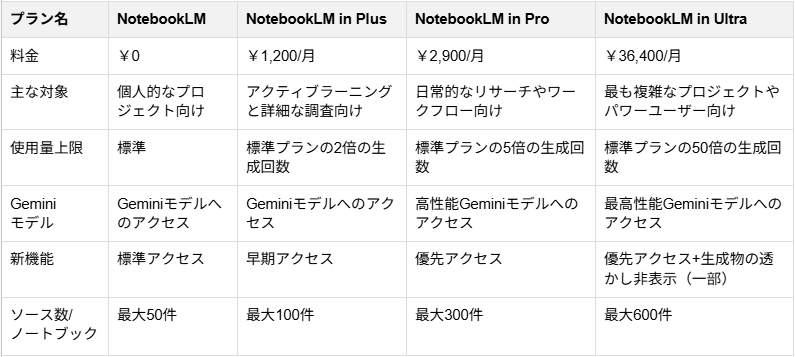
NotebookLMは、個人のGoogleアカウントで基本機能を無料で利用開始できます。(※対応地域やアカウント種別などの条件あり)利用上限や機能を拡張したい個人ユーザー向けの上位プランに加え、企業向けの提供形態も用意されています。
【個人向け】
【企業向け】
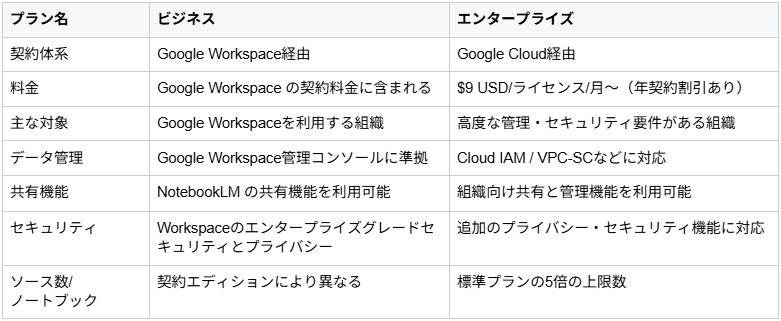
※本ページに記載の料金は、執筆時点の「参考価格」です。
実際の料金・提供内容は地域や時期、キャンペーン等により変更される場合があります。
✅NotebookLMを市場調査に活用するメリット

本見出しでは、市場調査のプロセスにおいてNotebookLMを活用することで得られる具体的なメリットについて、「複数資料の統合と一元管理」「ハルシネーション対策」「回答の根拠確認の容易さ」という3つの観点から詳しく解説します。
1.複数資料を統合・一元管理できる
市場調査では、
- 業界レポート
- 競合他社の公式サイト
- IR資料
など、形式の異なる多様な資料を横断的に分析する必要があります。
NotebookLMでは、これらの異なる形式のファイルを1つの「ノートブック」というワークスペース内にまとめてアップロードし、一元管理できます。複数のソースを同時に読み込ませた状態でAIに質問を投げかけると、AIがすべての資料を横断して関連情報を抽出し、整理された回答を出力します。これにより、別々のファイルを開いて目で確認しながら比較表を作成するといった手作業の時間が削減され、情報の抜け漏れも防げます。
2.ソース限定により誤情報のリスクを抑えられる
生成AIを実務で利用する際の大きな課題として、AIが事実とは異なる情報をもっともらしく回答してしまう「ハルシネーション」が挙げられます。市場調査においては、誤った情報に基づいて戦略を立ててしまうと重大なリスクにつながります。
NotebookLMは、不特定多数のWeb情報をそのまま参照するのではなく、ノートブックに追加したソースに基づいて回答を整理できるため、無関係な情報が混ざるリスクを抑えやすいです。提供した資料の範囲内で要点の整理や比較を進めやすく、市場調査のように、根拠を確認しながら情報を扱いたい業務と相性のよいツールです。
3.回答の根拠を即座に確認できる
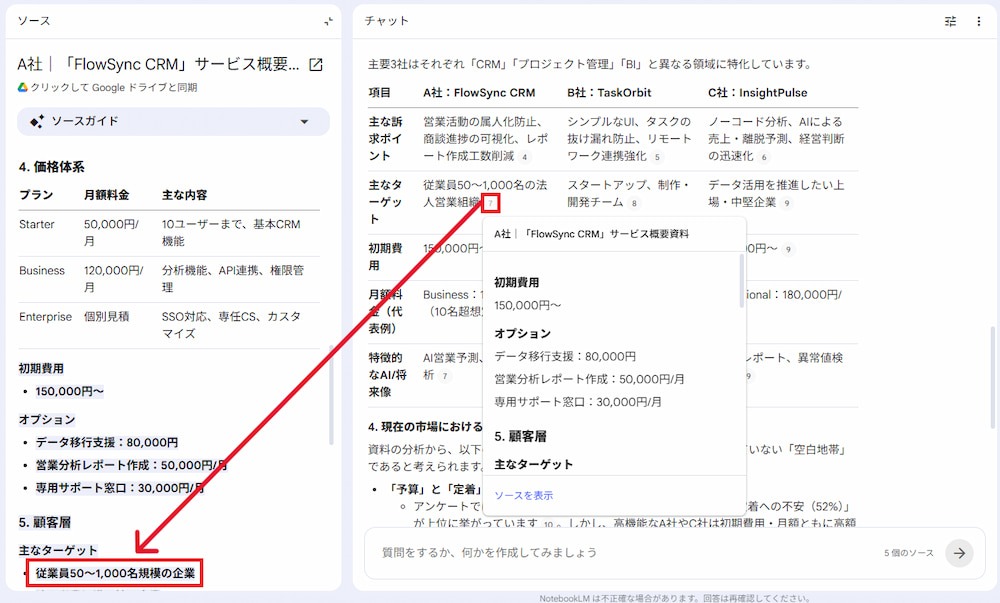
市場調査では、「このデータはどのレポートのものか」「この競合の機能はどのページに記載されていたか」といった事実確認(ファクトチェック)のプロセスが欠かせません。NotebookLMが生成した回答には、参照した元の資料の該当箇所を示す番号(リファレンス)が付与されます。回答文中の番号をクリックすると、アップロードしたどの資料のどの部分を基に情報が抽出されたのかがハイライトされて表示されます。
【実際の表示画面】
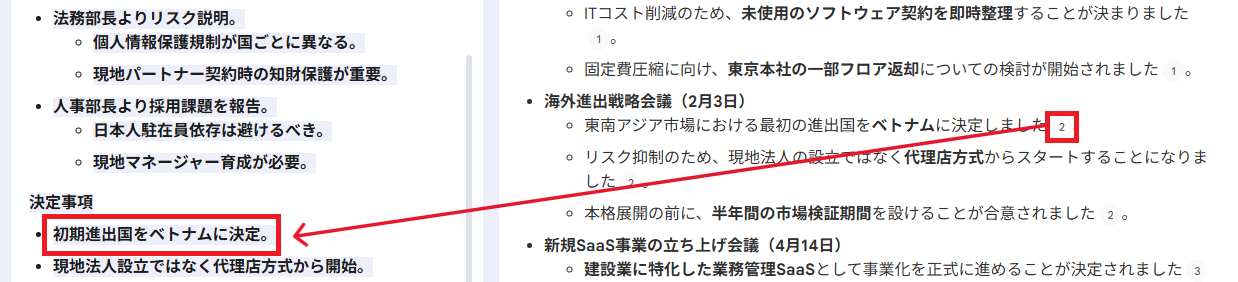
つまり、AIの回答を鵜呑みにすることなく、ワンクリックで元の文脈を確認し、情報の正確性を担保できます。このトレーサビリティの高さは、調査結果を社内で報告したり、公式なレポートとしてまとめる際の品質管理において強力なサポートとなります。
⭐Yoomは市場調査の関連業務を自動化できます
NotebookLMは情報の要約や分析に非常に便利ですが、調査対象となるデータの定期的な収集や、分析結果をスプレッドシートに転記して関係者にメールで共有するといった「前後の作業」まではカバーできません。ここで活躍するのが、業務フローを自動化できる「Yoom」です。
[Yoomとは]
たとえば、Google DriveにPDFが格納されたら、AIワーカーでテキスト抽出およびデータ構造化を行いGoogle スプレッドシートに追加するといったことも可能です。
気になる方はぜひチェックしてみてくださいね👀
■概要請求書や領収書といったPDF書類を受け取るたびに、手作業でテキストを抽出し転記する作業は、時間もかかり入力ミスも発生しがちではないでしょうか。このワークフローを活用すれば、Google DriveにPDFが格納されるだけで、AIが自動で内容を解析し、PDFからテキストを抽出して転記する一連の作業を自動化できます。さらに勘定科目の分類まで行うため、経理業務の効率化に貢献します。■このテンプレートをおすすめする方- 請求書などのPDFからテキストを抽出し、データ構造化作業を手作業で行っている経理担当者の方
- Google Driveに保存される大量のPDF書類のデータ化と整理に課題を感じている方
- AIを活用して勘定科目の分類を自動化し、月次決算などの業務を効率化したいと考えている方
■このテンプレートを使うメリット- Google DriveへのPDF格納をトリガーに、テキスト抽出からデータ構造化、科目分類までが自動処理され、手作業の時間を削減できます。
- 手作業による転記ミスや勘定科目の分類間違いといったヒューマンエラーを防ぎ、データの正確性を高めることに繋がります。
■フローボットの流れ- はじめに、Google DriveとGoogle スプレッドシートをYoomと連携します。
- 次に、トリガーでGoogle Driveを選択し、「特定のフォルダ内に新しくファイル・フォルダが作成されたら」というアクションを設定します。
- 次に、オペレーションでAIワーカーを選択し、Google Driveから取得したPDFファイル内のテキストを抽出し、内容を解析して勘定科目を分類した上で、データ構造化・記録を行うためのマニュアル(指示)を作成します。
※「トリガー」:フロー起動のきっかけとなるアクション、「オペレーション」:トリガー起動後、フロー内で処理を行うアクション
■このワークフローのカスタムポイント- トリガーとなるGoogle Driveの監視対象フォルダは任意で設定してください。
- AIワーカーへの指示内容は任意で編集可能です。例えば、自社独自の勘定科目ルールに合わせて分類精度を高めるなど、より実用的な設定に変更できます。
- AIワーカーが抽出・変換したデータの出力先となるGoogle スプレッドシートのファイルやシートも自由に指定できます。
■注意事項- Google Drive、Google スプレッドシートのそれぞれとYoomを連携してください。AIワーカー内で使用するツール(アプリ)についてもマイアプリ連携が必要です。
- トリガーは5分、10分、15分、30分、60分の間隔で起動間隔を選択できます。
- プランによって最短の起動間隔が異なりますので、ご注意ください。
- AIワーカーの基本設定は「【AIワーカー】基本的な設定方法」をご参照ください。
- AIワーカーの同時実行数・作成可能なAIワーカー数・利用可能なAIモデルはご契約中のプランによって異なります。
- AIワーカー内でご利用いただけるアプリやオペレーション等はフローボットの利用制限と同様です。
- AIワーカーは、テスト実行でも本番実行と同様にタスクを消費しますのでご注意ください。詳細は「【AIワーカー】タスク実行数の計算方法」ご参照ください。
- AIワーカーはマニュアルを詳細に設定することで適切な処理を実行しやすくなります。詳細は「【AIワーカー】マニュアルの作成方法」をご参照ください。
- ダウンロード可能なファイル容量は最大300MBまでです。アプリの仕様によっては300MB未満になる可能性があるので、ご注意ください。
- トリガー、各オペレーションでの取り扱い可能なファイル容量の詳細は「ファイルの容量制限について」をご参照ください。
■概要市場調査や競合分析は事業戦略に不可欠ですが、関連情報を収集し、手作業でまとめる作業は多くの時間を要します。また、手動でのデータ転記は入力ミスなどの原因にもなり得ます。このワークフローを活用すれば、Google スプレッドシートに調査対象のレコードが追加されたら、AIエージェント(AIワーカー)が市場調査と競合分析を行い、その結果をNotionのページに記録する一連のプロセスを自動化でき、これらの課題を解消します。■このテンプレートをおすすめする方- Google スプレッドシートとNotionを用いて、市場調査や競合分析を手作業で行っている方
- AIエージェントを活用してリサーチ業務を効率化し、より戦略的な分析に時間を割きたいと考えている方
- 定型的な情報収集や転記作業の自動化により、ヒューマンエラーを削減したいチームの担当者の方
■このテンプレートを使うメリット- Google スプレッドシートへの情報追加を起点に、AIによる分析からNotionへの記録までが自動化されるため、リサーチ業務にかかる時間を短縮できます
- 手作業による情報の転記が不要になるため、入力ミスや抜け漏れといったヒューマンエラーを防ぎ、データの正確性を維持することに繋がります
■フローボットの流れ- はじめに、Google スプレッドシート、Notion、PerplexityをYoomと連携します
- 次に、トリガーでGoogle スプレッドシートを選択し、「行が追加されたら」というアクションを設定します
- 最後に、オペレーションでAIワーカーを設定し、追加された行の情報を基に市場調査と競合分析を行って記録するためのマニュアル(指示)を作成します
※「トリガー」:フロー起動のきっかけとなるアクション、「オペレーション」:トリガー起動後、フロー内で処理を行うアクション
■このワークフローのカスタムポイント- Google スプレッドシートのトリガー設定では、起動の対象としたいスプレッドシートのIDとタブ名を任意で設定してください
- AIワーカーの設定では、Perplexityなど任意のAIモデルを選択し、実行させたい市場調査や競合分析の内容に合わせて指示を具体的に設定してください
- Notionの分析結果の記録先データベースや、ページのタイトル、プロパティなどは任意で設定してください
■注意事項- Google スプレッドシート、Perplexity、NotionのそれぞれとYoomを連携してください。AIワーカー内で使用するツール(アプリ)についてもマイアプリ連携が必要です。
- Google スプレッドシートをアプリトリガーとして使用する際の注意事項は「【アプリトリガー】Google スプレッドシートのトリガーにおける注意事項」を参照してください。
- トリガーは5分、10分、15分、30分、60分の間隔で起動間隔を選択できます。
- プランによって最短の起動間隔が異なりますので、ご注意ください。
- AIワーカーの基本設定は「【AIワーカー】基本的な設定方法」をご参照ください。
- AIワーカーの同時実行数・作成可能なAIワーカー数・利用可能なAIモデルはご契約中のプランによって異なります。
- AIワーカー内でご利用いただけるアプリやオペレーション等はフローボットの利用制限と同様です。
- AIワーカーは、テスト実行でも本番実行と同様にタスクを消費しますのでご注意ください。詳細は「【AIワーカー】タスク実行数の計算方法」ご参照ください。
- AIワーカーはマニュアルを詳細に設定することで適切な処理を実行しやすくなります。詳細は「【AIワーカー】マニュアルの作成方法」をご参照ください。


- 請求書などのPDFからテキストを抽出し、データ構造化作業を手作業で行っている経理担当者の方
- Google Driveに保存される大量のPDF書類のデータ化と整理に課題を感じている方
- AIを活用して勘定科目の分類を自動化し、月次決算などの業務を効率化したいと考えている方
- Google DriveへのPDF格納をトリガーに、テキスト抽出からデータ構造化、科目分類までが自動処理され、手作業の時間を削減できます。
- 手作業による転記ミスや勘定科目の分類間違いといったヒューマンエラーを防ぎ、データの正確性を高めることに繋がります。
- はじめに、Google DriveとGoogle スプレッドシートをYoomと連携します。
- 次に、トリガーでGoogle Driveを選択し、「特定のフォルダ内に新しくファイル・フォルダが作成されたら」というアクションを設定します。
- 次に、オペレーションでAIワーカーを選択し、Google Driveから取得したPDFファイル内のテキストを抽出し、内容を解析して勘定科目を分類した上で、データ構造化・記録を行うためのマニュアル(指示)を作成します。
■このワークフローのカスタムポイント
- トリガーとなるGoogle Driveの監視対象フォルダは任意で設定してください。
- AIワーカーへの指示内容は任意で編集可能です。例えば、自社独自の勘定科目ルールに合わせて分類精度を高めるなど、より実用的な設定に変更できます。
- AIワーカーが抽出・変換したデータの出力先となるGoogle スプレッドシートのファイルやシートも自由に指定できます。
- Google Drive、Google スプレッドシートのそれぞれとYoomを連携してください。AIワーカー内で使用するツール(アプリ)についてもマイアプリ連携が必要です。
- トリガーは5分、10分、15分、30分、60分の間隔で起動間隔を選択できます。
- プランによって最短の起動間隔が異なりますので、ご注意ください。
- AIワーカーの基本設定は「【AIワーカー】基本的な設定方法」をご参照ください。
- AIワーカーの同時実行数・作成可能なAIワーカー数・利用可能なAIモデルはご契約中のプランによって異なります。
- AIワーカー内でご利用いただけるアプリやオペレーション等はフローボットの利用制限と同様です。
- AIワーカーは、テスト実行でも本番実行と同様にタスクを消費しますのでご注意ください。詳細は「【AIワーカー】タスク実行数の計算方法」ご参照ください。
- AIワーカーはマニュアルを詳細に設定することで適切な処理を実行しやすくなります。詳細は「【AIワーカー】マニュアルの作成方法」をご参照ください。
- ダウンロード可能なファイル容量は最大300MBまでです。アプリの仕様によっては300MB未満になる可能性があるので、ご注意ください。
- トリガー、各オペレーションでの取り扱い可能なファイル容量の詳細は「ファイルの容量制限について」をご参照ください。
- Google スプレッドシートとNotionを用いて、市場調査や競合分析を手作業で行っている方
- AIエージェントを活用してリサーチ業務を効率化し、より戦略的な分析に時間を割きたいと考えている方
- 定型的な情報収集や転記作業の自動化により、ヒューマンエラーを削減したいチームの担当者の方
- Google スプレッドシートへの情報追加を起点に、AIによる分析からNotionへの記録までが自動化されるため、リサーチ業務にかかる時間を短縮できます
- 手作業による情報の転記が不要になるため、入力ミスや抜け漏れといったヒューマンエラーを防ぎ、データの正確性を維持することに繋がります
- はじめに、Google スプレッドシート、Notion、PerplexityをYoomと連携します
- 次に、トリガーでGoogle スプレッドシートを選択し、「行が追加されたら」というアクションを設定します
- 最後に、オペレーションでAIワーカーを設定し、追加された行の情報を基に市場調査と競合分析を行って記録するためのマニュアル(指示)を作成します
■このワークフローのカスタムポイント
- Google スプレッドシートのトリガー設定では、起動の対象としたいスプレッドシートのIDとタブ名を任意で設定してください
- AIワーカーの設定では、Perplexityなど任意のAIモデルを選択し、実行させたい市場調査や競合分析の内容に合わせて指示を具体的に設定してください
- Notionの分析結果の記録先データベースや、ページのタイトル、プロパティなどは任意で設定してください
- Google スプレッドシート、Perplexity、NotionのそれぞれとYoomを連携してください。AIワーカー内で使用するツール(アプリ)についてもマイアプリ連携が必要です。
- Google スプレッドシートをアプリトリガーとして使用する際の注意事項は「【アプリトリガー】Google スプレッドシートのトリガーにおける注意事項」を参照してください。
- トリガーは5分、10分、15分、30分、60分の間隔で起動間隔を選択できます。
- プランによって最短の起動間隔が異なりますので、ご注意ください。
- AIワーカーの基本設定は「【AIワーカー】基本的な設定方法」をご参照ください。
- AIワーカーの同時実行数・作成可能なAIワーカー数・利用可能なAIモデルはご契約中のプランによって異なります。
- AIワーカー内でご利用いただけるアプリやオペレーション等はフローボットの利用制限と同様です。
- AIワーカーは、テスト実行でも本番実行と同様にタスクを消費しますのでご注意ください。詳細は「【AIワーカー】タスク実行数の計算方法」ご参照ください。
- AIワーカーはマニュアルを詳細に設定することで適切な処理を実行しやすくなります。詳細は「【AIワーカー】マニュアルの作成方法」をご参照ください。
📒NotebookLMを使った市場調査の基本手順

ツールの効果を最大限に引き出すためには、情報を入力する前の事前準備や、ノートブックの適切な設定が重要になります。
ここからは、実際にNotebookLMを市場調査に導入する際の基本的な手順について解説します
手順1:市場調査に必要な資料を収集する
NotebookLMを利用する前に、まずはAIに読み込ませるための質の高い資料を収集する事前準備が必要です。
市場調査の目的に応じて、
- 業界レポート
- 競合他社の公式サイトのURL
- 公開されている製品カタログやホワイトペーパー(PDF)
- 企業の決算説明会資料(IR資料)
- 独自に実施したアンケートのテキストデータ
などを集めます。この際、情報が古すぎたり誤っていたりするとAIの出力結果にも影響するため、信頼できる一次情報や正確なデータを選ぶことが重要です。また、収集したファイルは「競合A社_製品概要.pdf」のようにファイル名を明確にしておくと、NotebookLM上でソースを管理しやすくなり、後から事実確認を行う際の効率がさらに高まります。
手順2:NotebookLMでノートブックを作成する
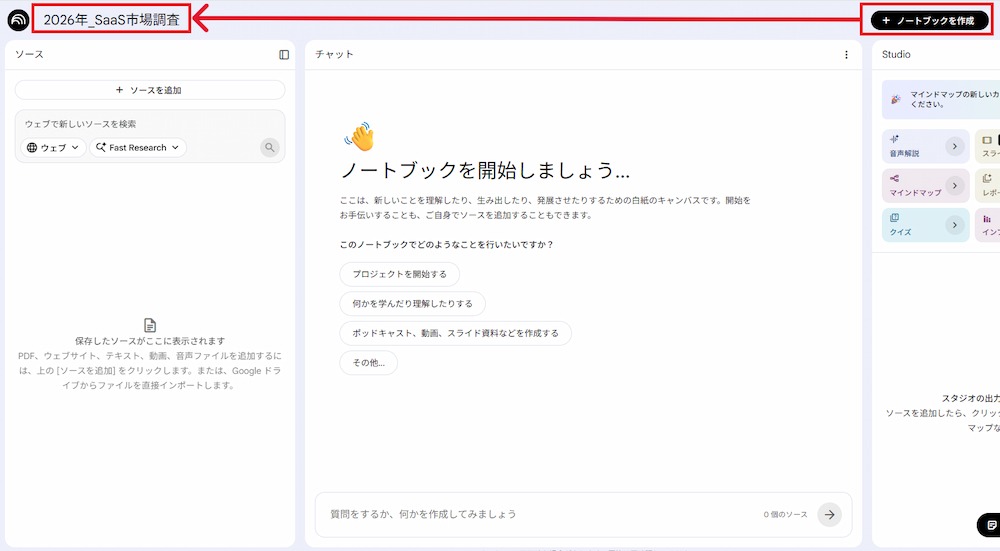
資料が揃ったら、NotebookLMにアクセスして分析の基盤となる「ノートブック」を作成します。ノートブックは、プロジェクトごとや調査テーマごとに情報をまとめるフォルダのような役割を果たします。
画面上の「+ノートブックを作成」をクリックし、調査テーマに沿った分かりやすい名前(例:「2026年_SaaS市場調査」)を付けます。テーマごとにノートブックを分けることで、異なるプロジェクトの情報が混ざることを防ぎ、AIが文脈を正確に理解して適切な回答を生成しやすくなります。
手順3:調査資料をソースとしてアップロードする
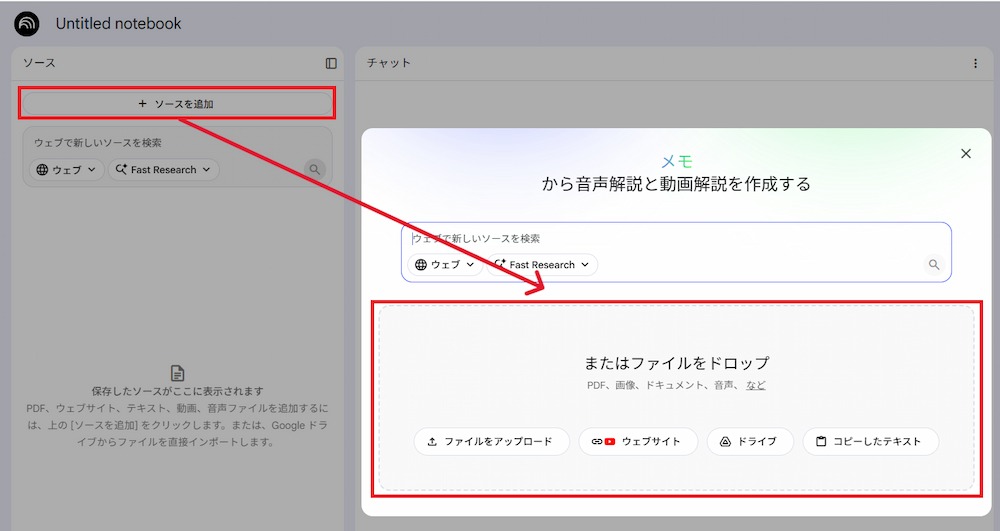
ノートブックを作成したら、事前準備で収集した資料を「ソース」としてアップロードします。
画面左側にあるソース追加のメニューから、該当するファイルやリンクを選択してインポートします。一度に複数のファイルをアップロードできるため、手間をかけずに情報基盤を構築できます。
アップロードが完了すると、AIが即座にドキュメントの内容を解析し、自動的に簡単な要約や推奨される質問の候補を提示してくれるため、すぐに調査のステップへと移行できます。
手順4:複数資料を横断して情報を整理・分析する
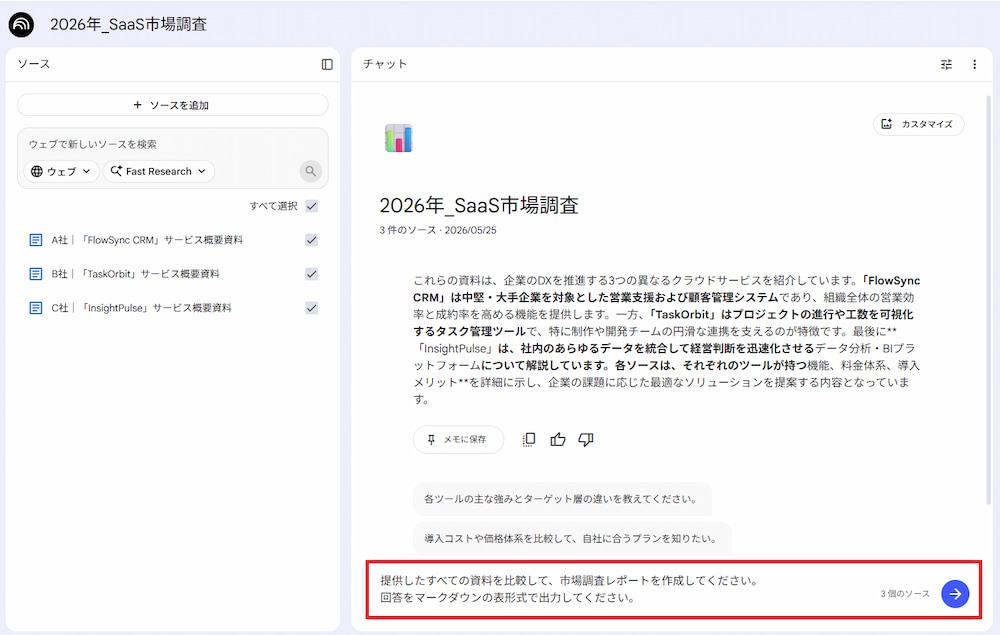
複数のソースをアップロードした後は、チャットインターフェースを通じてAIに質問を投げかけ、情報を整理していきます。ここで重要なのは、単一のファイルについての質問ではなく、「提供したすべての資料を比較して、市場調査レポートを作成してください」といった横断的な質問を行うことです。
また、抽出した情報をより実務で使いやすくするために、「回答をマークダウンの表形式で出力してください」といった指示を加えるのも効果的です。NotebookLMは指定されたソースの範囲内で論理関係を構築するため、複数の視点からの意見や、異なるレポート間でのデータのギャップ(未充足ニーズなど)を見つけ出す作業にも役立ちます。
🤖【実践レビュー】NotebookLMを活用した市場調査

NotebookLMの機能が実際の市場調査においてどの程度役立つのかを検証するため、具体的なシナリオを設定して実践レビューを行いました。
▼検証の目的
今回の検証では、以下の3点を確認します。
- 多角的な情報源から市場の全体像を正確に把握できるか
- 手作業による調査と比較して、作業時間をどの程度削減できるか
- リファレンス機能による事実確認がスムーズに行えるか
特定の市場への新規参入を想定し、市場トレンド、顧客ニーズ、競合状況を包括的に調査するタスクを設定します。
▼検証プロセス
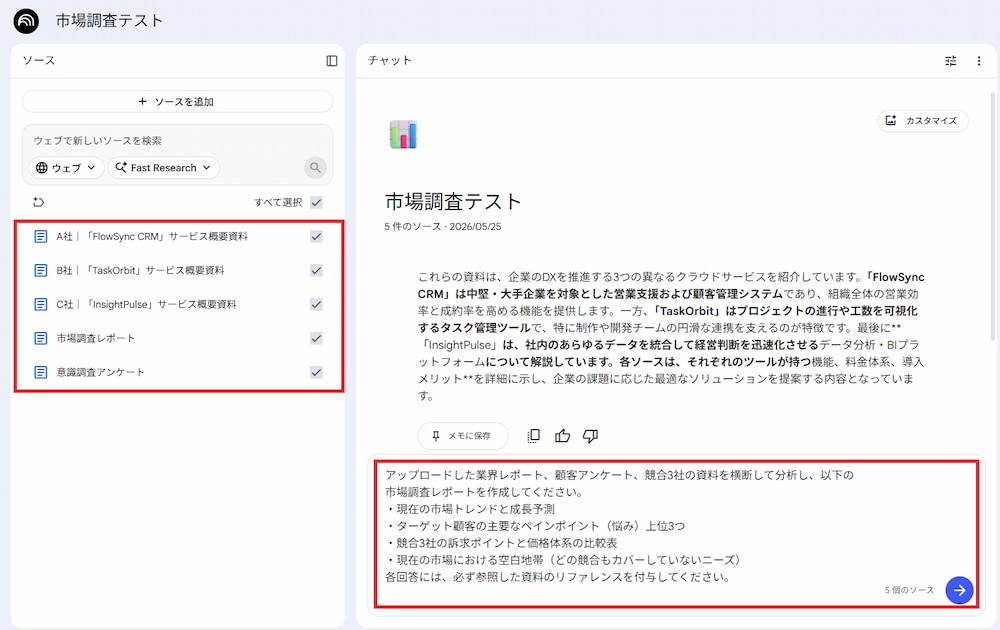
業界レポート、ターゲット層の意識調査アンケート、および競合3社のサービス資料の計5点を1つのノートブックにアップロードしました。
資料の解析完了後、市場の全体像を引き出すために以下の検証プロンプトを入力します。
【検証プロンプト】
アップロードした業界レポート、顧客アンケート、競合3社の資料を横断して分析し、以下の市場調査レポートを作成してください。
・現在の市場トレンドと成長予測
・ターゲット顧客の主要なペインポイント(悩み)上位3つ
・競合3社の訴求ポイントと価格体系の比較表
・現在の市場における空白地帯(どの競合もカバーしていないニーズ)各回答には、必ず参照した資料のリファレンスを付与してください。
検証結果
プロンプトの実行後、NotebookLMは数秒で指定された4項目を網羅した市場調査レポートを出力しました。
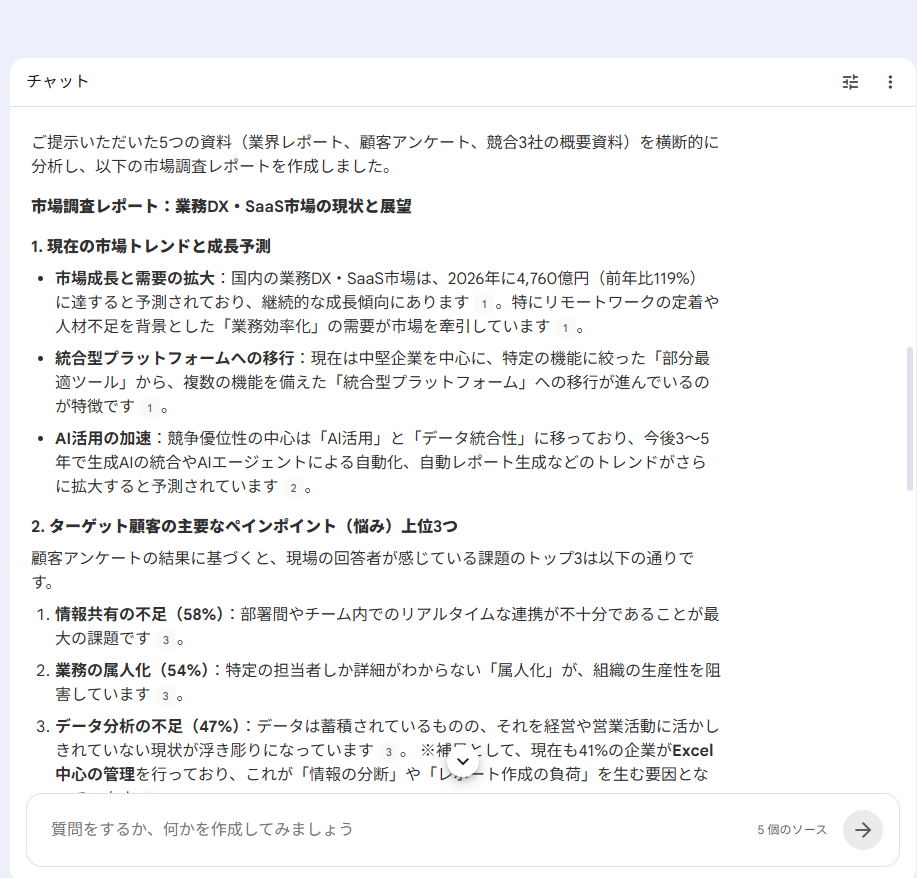
設定した3つの検証目的がどの程度達成されたかを確認します。
①多角的な情報把握の正確性
業界レポートからマクロなトレンドを、アンケートからミクロな顧客の悩みを的確に抽出し、それらを統合して市場の空白地帯を分析する高度な処理が行われました。
複数資料の文脈を正確に捉えています。
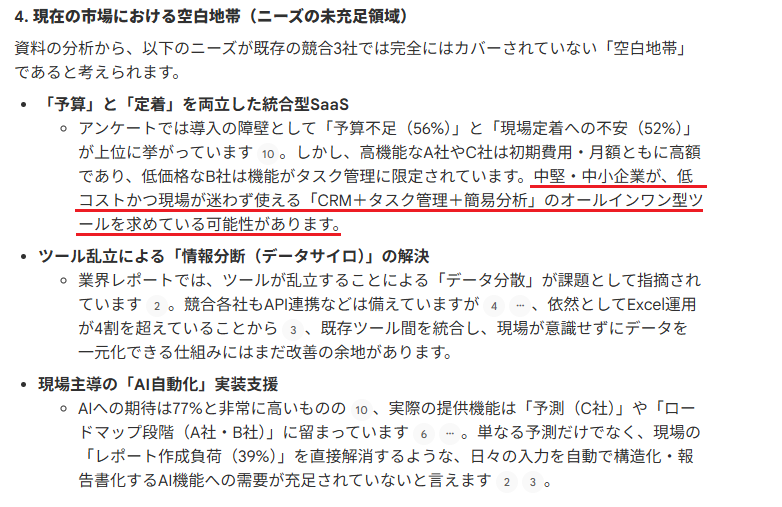
②作業時間の削減効果
手作業であれば複数種類の資料を読み込み、関連箇所を照らし合わせてレポート化するのに数時間から数日かかる作業が、資料集めからレポート作成まで約30分で完了しました。
膨大な情報整理における時間削減の目的は十分に達成されました。
③事実確認のスムーズさ
回答文の末尾には参照元のリファレンス番号が付与されており、番号をクリックするとアップロードした資料の記述箇所がハイライトされました。
回答の根拠にすばやくアクセスできるため、AIの出力をそのまま採用するのではなく、参照元を確認しながら内容を検証しやすいです。実務においても、論点抽出や事実確認の初動をスムーズに進められることが確認できました。
⚠️NotebookLMを実務で利用する際の注意点

NotebookLMは市場調査において非常に有用なツールですが、実務で安全かつ効果的に利用するためにはいくつかの注意点が存在します。
本見出しでは、2つのポイントについて詳しく解説します。
①AIの回答を鵜呑みにせず、根拠を確認する
AIが出力した要約や比較結果は非常に説得力があるように見えますが、すべてを鵜呑みにすることは避ける必要があります。NotebookLMは提供されたソースに基づいて回答を生成しますが、一次情報(公式リリースや規約など)で明確に確認できない事項について、「無料で制限なく利用できる」「確実に成果が出る」といった断定的な表現が含まれる場合があります。
実務においては、AIの出力をあくまで「調査のたたき台」として扱い、最終的な判断や公式なレポートへの記載にあたっては、必ずリファレンスを辿って人間の目で事実関係を確認し、必要に応じて「〜という傾向がある」「〜が期待できる」といった適切な表現に調整することが求められます。
【確認ポイント】
- 引用元や参照資料を確認する
- 断定的な表現は重点的に見直す
- 数値・料金・規約は一次情報で再確認する
- AIの要約だけで判断しない
②機密情報や社内データの取り扱いに注意する
市場調査では、公開されている競合情報だけでなく、自社の売上データや未公開の戦略資料、顧客情報といった機密性の高いデータをソースとして扱う場合があります。NotebookLMにアップロードしたデータの取り扱いは、利用するアカウント種別や契約形態によって異なるため、企業で利用する場合は、組織のセキュリティポリシーやデータガバナンスの規定に準拠しているかを確認する必要があります。
特に、顧客の個人情報や機密保持契約(NDA)に関わる情報を入力する際は、情報漏洩のリスクを防ぐため、社内のガイドラインに従って事前にデータを匿名化するなどの対策を講じることが重要です。
【ガイドライン例】
- アップロード前に機密情報の有無を確認する
- 顧客情報は匿名化して利用する
- 業務用と個人用の環境を分ける
- 社内ガイドラインを定期的に確認する
🖊️まとめ
本記事では、GoogleのNotebookLMを活用した市場調査の手順やメリット、実務での注意点について解説しました。多様な資料を一元管理し、ソースに基づいた信頼性の高い回答を引き出せるNotebookLMは、膨大な情報の整理や競合分析に多大な時間を費やしていた担当者にとって、非常に強力なリサーチパートナーとなります。
検証結果からも分かる通り、適切なプロンプトを用いることで、長時間の作業を瞬時に終わらせるポテンシャルを秘めています。事実確認の手間を減らしつつ質の高いインサイトを得るために、まずは小規模な調査テーマからNotebookLMを業務に取り入れ、その効率の良さを体感してみてはいかがでしょうか。
💡Yoomでできること
Yoomは、業務を自動化するハイパーオートメーションプラットフォームです。
これまで手動で利用していた各ツールをメインとした自動化フローが、直感的な操作で実現可能です。もし自動化に少しでも興味を持っていただけたなら、ぜひ登録フォームから無料登録して、Yoomによる業務効率化を体験してみてください。
■概要新しい事業アイデアが生まれても、それを具体的なビジネスプランに落とし込む作業は時間と労力がかかるのではないでしょうか。このワークフローを活用すれば、Slackに事業案を投稿するだけで、AIが自動でビジネスプランを生成し、Google スプレッドシートに整理・蓄積します。AIによるビジネスプラン生成のプロセスを自動化し、アイデアを迅速に形にすることが可能になります。■このテンプレートをおすすめする方- 新規事業の担当者で、アイデアを素早くビジネスプランに落とし込みたい方
- AIを活用したビジネスプランの効率的な生成方法を模索している企画担当者の方
- SlackとGoogle スプレッドシートでアイデア管理を行っており、そのプロセスを自動化したい方
■このテンプレートを使うメリット- Slackにアイデアを投稿するだけでAIがビジネスプランを生成するため、企画立案にかかる時間を短縮し、より創造的な業務に集中できます
- 生成されたビジネスプランが自動でGoogle スプレッドシートに集約されるため、チーム内でのアイデア共有や一元管理が容易になります
■フローボットの流れ- はじめに、SlackとGoogle スプレッドシートをYoomと連携する
- 次に、トリガーでSlackを選択し、「メッセージがチャンネルに投稿されたら」というアクションを設定する
- 次に、オペレーションでAIワーカーを選択し、市場分析やビジネスプランを生成するためのマニュアル(指示)を作成する
- 最後に、オペレーションでGoogle スプレッドシートの「行を追加する」アクションを設定し、AIが生成した内容を指定のシートに追加する
※「トリガー」:フロー起動のきっかけとなるアクション、「オペレーション」:トリガー起動後、フロー内で処理を行うアクション■このワークフローのカスタムポイント- Slackのトリガー設定では、事業案を投稿する特定のチャンネルを任意で設定してください
- AIワーカーでは、生成したいビジネスプランの形式や内容に応じて、AIへの指示内容を任意で設定できます
- Google スプレッドシートのアクション設定では、ビジネスプランを記録したいファイルやシート、書き込む列を任意で指定してください
■注意事項- SlackとGoogle スプレッドシートのそれぞれとYoomを連携してください。AIワーカー内で使用するツール(アプリ)についてもマイアプリ連携が必要です。
- AIワーカーの基本設定は「【AIワーカー】基本的な設定方法」をご参照ください。
- AIワーカーの同時実行数・作成可能なAIワーカー数・利用可能なAIモデルはご契約中のプランによって異なります。
- AIワーカー内でご利用いただけるアプリやオペレーション等はフローボットの利用制限と同様です。
- AIワーカーは、テスト実行でも本番実行と同様にタスクを消費しますのでご注意ください。詳細は「【AIワーカー】タスク実行数の計算方法」ご参照ください。
- AIワーカーはマニュアルを詳細に設定することで適切な処理を実行しやすくなります。詳細は「【AIワーカー】マニュアルの作成方法」をご参照ください。
■概要経営会議に向けたレポート作成において、数値の集計だけでなく市場動向を踏まえた考察の作成に多くの時間を費やしていませんか?実績データの集計と最新の市場トレンドを組み合わせた分析は、担当者にとって大きな負担となることがあります。このワークフローを活用すれば、Google スプレッドシートの集計データを元に、AIワーカーが自動で市場分析を行い、レポート作成からGmailでの送信までを一貫して自動化できます。これにより、データの転記やリサーチの手間を省き、スムーズな意思決定を支援する環境を構築できます。
■このテンプレートをおすすめする方- 経営会議レポート作成において、数値の集計や市場動向のリサーチに時間がかかっている経営企画担当者の方
- Google スプレッドシートの実績データと最新の市場動向を紐づけた分析を自動で行いたいと考えているマネージャーの方
- 定期的なレポート作成とGmailによる共有を自動化し、分析業務の効率化を図りたいチームリーダーの方
■このテンプレートを使うメリット- AIワーカーがGoogle スプレッドシートからデータを取得し、最新の市場トレンドと統合して分析するため、レポート作成の工数を削減できます。
- 決まったスケジュールで自動的に分析からGmailでの送信までが完了するため、共有漏れを防ぎ、常に最新の情報に基づいた経営判断が可能になります。
■フローボットの流れ- はじめに、Google スプレッドシート、Googleドキュメント、Gmail、SerpApiをYoomと連携します。
- 次に、スケジュールトリガーで、レポートを作成したい定期的な実行日時を設定します。
- 最後に、集計データと市場トレンドを統合して分析レポートを作成して送信するためのマニュアル(指示)を作成します。
※「トリガー」:フロー起動のきっかけとなるアクション、「オペレーション」:トリガー起動後、フロー内で処理を行うアクション
■このワークフローのカスタムポイント- Google スプレッドシートの設定では、分析対象となるデータが格納されたシートや範囲を正しく指定してください。
- AIワーカーへの指示内容を調整することで、自社の業界に特化した分析視点やレポートのトーン&マナーを指定することが可能です。
- Gmailの設定では、送信先のメールアドレスや件名を組織の運用に合わせてカスタマイズしてください。
■注意事項- Google スプレッドシート、Gmail、Googleドキュメント、SerpApiのそれぞれとYoomを連携してください。AIワーカー内で使用するツール(アプリ)についてもマイアプリ連携が必要です。
- 検索の際は複数のキーワードを組み合わせることで、比較的正確な情報を取得することが可能です。
- AIワーカーの基本設定は「【AIワーカー】基本的な設定方法」をご参照ください。
- AIワーカーの同時実行数・作成可能なAIワーカー数・利用可能なAIモデルはご契約中のプランによって異なります。
- AIワーカー内でご利用いただけるアプリやオペレーション等はフローボットの利用制限と同様です。
- AIワーカーは、テスト実行でも本番実行と同様にタスクを消費しますのでご注意ください。詳細は「【AIワーカー】タスク実行数の計算方法」ご参照ください。
- AIワーカーはマニュアルを詳細に設定することで適切な処理を実行しやすくなります。詳細は「【AIワーカー】マニュアルの作成方法」をご参照ください。
- 新規事業の担当者で、アイデアを素早くビジネスプランに落とし込みたい方
- AIを活用したビジネスプランの効率的な生成方法を模索している企画担当者の方
- SlackとGoogle スプレッドシートでアイデア管理を行っており、そのプロセスを自動化したい方
- Slackにアイデアを投稿するだけでAIがビジネスプランを生成するため、企画立案にかかる時間を短縮し、より創造的な業務に集中できます
- 生成されたビジネスプランが自動でGoogle スプレッドシートに集約されるため、チーム内でのアイデア共有や一元管理が容易になります
- はじめに、SlackとGoogle スプレッドシートをYoomと連携する
- 次に、トリガーでSlackを選択し、「メッセージがチャンネルに投稿されたら」というアクションを設定する
- 次に、オペレーションでAIワーカーを選択し、市場分析やビジネスプランを生成するためのマニュアル(指示)を作成する
- 最後に、オペレーションでGoogle スプレッドシートの「行を追加する」アクションを設定し、AIが生成した内容を指定のシートに追加する
- Slackのトリガー設定では、事業案を投稿する特定のチャンネルを任意で設定してください
- AIワーカーでは、生成したいビジネスプランの形式や内容に応じて、AIへの指示内容を任意で設定できます
- Google スプレッドシートのアクション設定では、ビジネスプランを記録したいファイルやシート、書き込む列を任意で指定してください
- SlackとGoogle スプレッドシートのそれぞれとYoomを連携してください。AIワーカー内で使用するツール(アプリ)についてもマイアプリ連携が必要です。
- AIワーカーの基本設定は「【AIワーカー】基本的な設定方法」をご参照ください。
- AIワーカーの同時実行数・作成可能なAIワーカー数・利用可能なAIモデルはご契約中のプランによって異なります。
- AIワーカー内でご利用いただけるアプリやオペレーション等はフローボットの利用制限と同様です。
- AIワーカーは、テスト実行でも本番実行と同様にタスクを消費しますのでご注意ください。詳細は「【AIワーカー】タスク実行数の計算方法」ご参照ください。
- AIワーカーはマニュアルを詳細に設定することで適切な処理を実行しやすくなります。詳細は「【AIワーカー】マニュアルの作成方法」をご参照ください。

■このテンプレートをおすすめする方
- 経営会議レポート作成において、数値の集計や市場動向のリサーチに時間がかかっている経営企画担当者の方
- Google スプレッドシートの実績データと最新の市場動向を紐づけた分析を自動で行いたいと考えているマネージャーの方
- 定期的なレポート作成とGmailによる共有を自動化し、分析業務の効率化を図りたいチームリーダーの方
■このテンプレートを使うメリット
- AIワーカーがGoogle スプレッドシートからデータを取得し、最新の市場トレンドと統合して分析するため、レポート作成の工数を削減できます。
- 決まったスケジュールで自動的に分析からGmailでの送信までが完了するため、共有漏れを防ぎ、常に最新の情報に基づいた経営判断が可能になります。
■フローボットの流れ
- はじめに、Google スプレッドシート、Googleドキュメント、Gmail、SerpApiをYoomと連携します。
- 次に、スケジュールトリガーで、レポートを作成したい定期的な実行日時を設定します。
- 最後に、集計データと市場トレンドを統合して分析レポートを作成して送信するためのマニュアル(指示)を作成します。
■このワークフローのカスタムポイント
- Google スプレッドシートの設定では、分析対象となるデータが格納されたシートや範囲を正しく指定してください。
- AIワーカーへの指示内容を調整することで、自社の業界に特化した分析視点やレポートのトーン&マナーを指定することが可能です。
- Gmailの設定では、送信先のメールアドレスや件名を組織の運用に合わせてカスタマイズしてください。
■注意事項
- Google スプレッドシート、Gmail、Googleドキュメント、SerpApiのそれぞれとYoomを連携してください。AIワーカー内で使用するツール(アプリ)についてもマイアプリ連携が必要です。
- 検索の際は複数のキーワードを組み合わせることで、比較的正確な情報を取得することが可能です。
- AIワーカーの基本設定は「【AIワーカー】基本的な設定方法」をご参照ください。
- AIワーカーの同時実行数・作成可能なAIワーカー数・利用可能なAIモデルはご契約中のプランによって異なります。
- AIワーカー内でご利用いただけるアプリやオペレーション等はフローボットの利用制限と同様です。
- AIワーカーは、テスト実行でも本番実行と同様にタスクを消費しますのでご注意ください。詳細は「【AIワーカー】タスク実行数の計算方法」ご参照ください。
- AIワーカーはマニュアルを詳細に設定することで適切な処理を実行しやすくなります。詳細は「【AIワーカー】マニュアルの作成方法」をご参照ください。
プログラミング知識なしで手軽に構築できます。




