









・
Pomelliの使い方|ブランド素材の自動生成を検証した結果

SNS投稿や広告バナーを毎日作成するのは、デザインの専門知識がない担当者にとって非常に負担が大きい業務です。Google Labsから登場したPomelli(ポメリ)は、WebサイトのURLを入力するだけでブランドイメージを学習し、一貫性のあるデザインを自動生成してくれます。この記事では、Pomelliの基本的な特徴から具体的な始め方、そして実際に使ってみた検証結果まで詳しく解説します。
🎨Pomelliとは?

Pomelliは、企業のアイデンティティをAIが解析し、マーケティング活動に必要な素材を瞬時に作り出すプラットフォームです。まずはその独自の仕組みや機能、そして気になる料金形態について掘り下げていきます。
ブランドアイデンティティを抽出する「ビジネスDNA」の仕組み
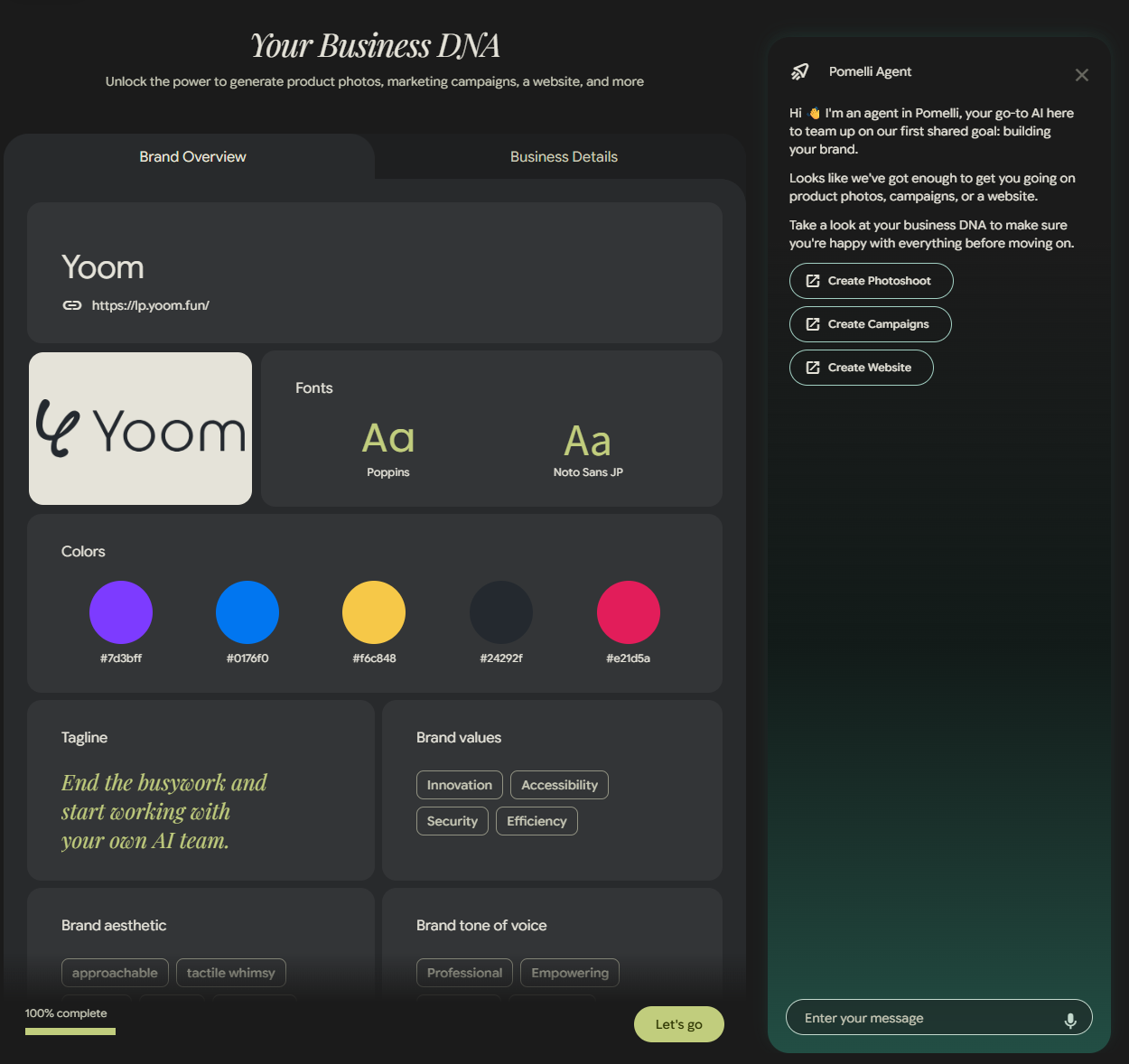
Pomelliの最大の特徴は、WebサイトのURLを入力するだけで、その企業の「ビジネスDNA」を自動的に構築する点にあります。AIがサイト内の情報を読み取り、ブランドの指針となるデータを抽出します。
【読み取り対象のデータ】
- 配色
- 使用されているフォント
- 画像のスタイル
- テキストのトーン
これにより、ユーザーが自分で細かなスタイルガイドを設定しなくても、AIが「そのブランドらしさ」を理解した状態で素材生成を開始できます。一からデザインのルールを決める必要がないため、ブランドイメージの統一性を保ちながら、クリエイティブ制作の初動を速めることが可能です。
Pomelliで実現できる機能一覧
Pomelliでは、抽出したブランドデータをもとに多種多様なマーケティング素材を作成できます。ビジネスDNAをもとに利用できる「キャンペーン」「フォトシュート」「ブランドブック」「ウェブサイト」のそれぞれの機能でできることは、以下の通りです。
【キャンペーン機能】
- SNS向けの投稿画像の作成
- Webサイトのバナーの作成
- メールマガジン用のヘッダー作成
【フォトシュート機能】
- プロダクト(商品)写真の作成
- AIを活用し、設定したブランドの雰囲気に合った商品ビジュアルや背景の作成
【ブランドブック機能】
- ブランドガイドラインの自動生成
- 登録したロゴ、カラーパレット、フォント、タグライン、ブランドの価値観を可視化
【ウェブサイト機能】
- ウェブサイト(ランディングページなど)の自動生成
- 入力したビジネスの概要や指定したデザイン要素を反映したサイトの構築
これらの機能を組み合わせることで、マーケティングに必要なさまざまなアセットをツール内で制作できます。
パブリックベータ版における利用
PomelliはGoogle Labsの試験運用版(パブリックベータ)として提供されており、日本を含むサポート対象地域からであれば全ての機能を無料で利用することが可能です。
利用にあたって登録料はかからず、クレジットカード情報の入力も不要です。Google アカウントがあればすぐに試せますが、Google Workspace アカウントでは、管理者によるサービスの有効化が必要になる場合があります。なお、現時点では英語表示にのみ対応しています。
利用回数については、数百回程度の画像および動画生成が可能とされており、小規模なキャンペーンや日々のSNS運用であれば十分すぎる枠が確保されています。将来的には有料化される可能性がありますが、それまではコストを気にせず、AIによるデザイン制作のポテンシャルを存分に試すことができます。
🚀Yoomは画像からの投稿文作成を自動化できます
Pomelliを活用したクリエイティブ制作は非常に効率的ですが、生成された素材をもとに各SNS向けの投稿文を作成する作業には依然として手間がかかります。そんな問題もYoomなら解決できます!
Yoomを利用すれば、Pomelliで作成した情報をクラウドに保存するだけで、AIが最適な投稿文を自動で作成する仕組みを構築可能です。これにより、投稿作業というルーチンから解放され、より戦略的な企画業務に集中できるようになります。
[Yoomとは]
Yoomは直感的な設定だけで柔軟なフローを構築できるため、業務に合わせたカスタマイズもノーコードで行えます。無料プランや以下のようなテンプレートも豊富に用意されており、気軽に試すことができるので、自動化による新しい働き方をぜひ体験してみてください。


- Google Driveにアップロードされる大量の画像の目視確認に追われている方
- AIを活用して画像検証を自動化し、チェック業務の精度を高めたい方
- 画像チェック後のSlackへの報告作業を効率化し、コア業務に集中したい方
- Google Driveへの画像保存を起点に、AIによる検証からSlack通知までが自動で実行されるため、これまで手作業に費やしていた時間を短縮できます
- AIが一定の基準で検証を行うため、目視による確認漏れや判断の揺れといったヒューマンエラーを防ぎ、検証品質の安定化に繋がります
- はじめに、Google DriveとSlackをYoomと連携します
- 次に、トリガーでGoogle Driveを選択し、「特定のフォルダ内に新しくファイル・フォルダが作成されたら」というアクションを設定します
- 最後に、オペレーションでAIワーカーを選択し、アップロードされた画像の検証とSlackへの通知を行うためのマニュアル(指示)を作成します
- Google Driveのトリガー設定では、自動化の起動対象としたいフォルダのIDを任意で設定してください
- AIワーカーオペレーションでは、検証に使用したい任意のAIモデルを選択し、具体的な検証内容やSlackへの通知内容に関する指示を任意で設定してください
- Google Drive、SlackのそれぞれとYoomを連携してください。AIワーカー内で使用するツール(アプリ)についてもマイアプリ連携が必要です。
- AIワーカーの基本設定は「【AIワーカー】基本的な設定方法」をご参照ください。
- AIワーカーの同時実行数・作成可能なAIワーカー数・利用可能なAIモデルはご契約中のプランによって異なります。
- AIワーカー内でご利用いただけるアプリやオペレーション等はフローボットの利用制限と同様です。
- AIワーカーは、テスト実行でも本番実行と同様にタスクを消費しますのでご注意ください。詳細は「【AIワーカー】タスク実行数の計算方法」ご参照ください。
- AIワーカーはマニュアルを詳細に設定することで適切な処理を実行しやすくなります。詳細は「【AIワーカー】マニュアルの作成方法」をご参照ください。
- トリガーは5分、10分、15分、30分、60分の間隔で起動間隔を選択できます。
- プランによって最短の起動間隔が異なりますので、ご注意ください。
- ダウンロード可能なファイル容量は最大300MBまでです。アプリの仕様によっては300MB未満になる可能性があるので、ご注意ください。
- トリガー、各オペレーションでの取り扱い可能なファイル容量の詳細は「ファイルの容量制限について」をご参照ください。

- AIエージェントを活用したユーザビリティテストの自動化に関心があるUI/UXデザイナーの方
- プロダクトの改善サイクルを高速化したいプロダクトマネージャーや開発チームのリーダーの方
- ユーザビリティテストの属人化を防ぎ、客観的なフィードバックを効率的に収集したい方
- BoxにUI画像をアップロードするだけでテストが実行されるため、手動でのテスト準備や実施に費やしていた時間を削減し、コア業務に集中できます。
- AIが設定された指示に基づきテストを行うことで、担当者による評価のばらつきを防ぎ、ユーザビリティテストの品質を標準化することが可能です。
- はじめに、BoxとGoogle スプレッドシートをYoomと連携します。
- 次に、トリガーでBoxを選択し、「フォルダにファイルがアップロードされたら」というアクションを設定します。
- 次に、オペレーションでBoxの「ファイルをダウンロード」アクションを設定し、アップロードされたUI画像ファイルを取得します。
- 最後に、オペレーションでAIワーカーを設定し、ダウンロードしたUI画像に対してユーザビリティテストを実施して課題と改善案を立案しGoogle スプレッドシートに記載するためのマニュアル(指示)を作成します。
■このワークフローのカスタムポイント
- Boxのトリガー設定では、テスト対象のUI画像をアップロードするフォルダのIDを任意で設定してください。
- AIワーカーのオペレーション設定では、ユーザビリティテストの評価項目や重視する観点など、AIへの指示内容を任意で設定することが可能です。
- Box、Google スプレッドシートのそれぞれとYoomを連携してください。AIワーカー内で使用するツール(アプリ)についてもマイアプリ連携が必要です。
- AIワーカーの基本設定は「【AIワーカー】基本的な設定方法」をご参照ください。
- AIワーカーの同時実行数・作成可能なAIワーカー数・利用可能なAIモデルはご契約中のプランによって異なります。
- AIワーカー内でご利用いただけるアプリやオペレーション等はフローボットの利用制限と同様です。
- AIワーカーは、テスト実行でも本番実行と同様にタスクを消費しますのでご注意ください。詳細は「【AIワーカー】タスク実行数の計算方法」ご参照ください。
- AIワーカーはマニュアルを詳細に設定することで適切な処理を実行しやすくなります。詳細は「【AIワーカー】マニュアルの作成方法」をご参照ください。
- ダウンロード可能なファイル容量は最大300MBまでです。アプリの仕様によっては300MB未満になる可能性があるので、ご注意ください。
- トリガー、各オペレーションでの取り扱い可能なファイル容量の詳細は「ファイルの容量制限について」をご参照ください。
💡Pomelliを使いこなすための3つの活用メリット

Pomelliを導入することで、デザイン業務の在り方が大きく変わります。ここでは、実務において得られる具体的なメリットを3つの視点から整理して紹介します。
統一感のあるブランドイメージをAIが自動で維持
デザインの現場でよく起こる問題が、作成者や時期によって色味や雰囲気が微妙にズレてしまうことです。Pomelliを使えば、常に「ビジネスDNA」に基づいた生成が行われるため、誰が作成してもブランドの一貫性を崩さずに済みます。
AIが読み取ったサイト情報を基盤にしているため、例えば「自社の青色はこれ」といった指定を毎回行う必要がありません。ブランドイメージが守られたクオリティの高い素材が安定して出力されることは、企業の信頼性を高める上でも大きなアドバンテージとなります。
デザイン未経験者でもプロ級のバナー広告を量産可能
複雑なデザインツールの操作方法を習得するには多くの時間が必要ですが、Pomelliなら自然言語での指示(プロンプト)だけでプロ品質のバナーが完成します。背景の処理やテキストの配置といったレイアウトの基本はAIが自動で最適化してくれるため、ユーザーは「何を伝えたいか」というメッセージに集中できます。専門的なスキルがない担当者でも、数回のクリックと簡単な指示だけで、そのまま広告運用に使用できるレベルの素材を手にすることができるのは、人的リソースが限られた組織にとって大きなメリットです。
複数のキャンペーン案を同時並行でテスト
Pomelliは一度の指示で複数のバリエーションを生成してくれるため、ABテスト用の素材を揃えるのが簡単です。異なるコピー、異なる画像スタイル、異なる構図の案を数分で複数出力できるため、どのクリエイティブが最も反応が良いかを検証するスピードが加速します。
手作業で複数のパターンを作る手間がなくなることで、より多くの仮説を市場に投げかけ、データに基づいたマーケティング判断を下すことが可能になります。キャンペーンの立ち上げ期間を短縮しつつ、成果を最大化したいときに最適です。
🛠️【検証】PomelliでビジネスDNAとキャンペーン画像を作成してみた!

実際にPomelliを使用して、ビジネスDNAとキャンペーン用画像を作成する流れを検証した結果を紹介します。
検証条件
検証は、以下の条件で行いました。
- Googleアカウント:無料プラン
- 利用URL:https://lp.yoom.fun/
検証
ビジネスDNAとキャンペーン用画像を作成した手順を紹介します。
【キャンペーン作成用プロンプト】
- 秋の新作キャンペーン。落ち着いた雰囲気のInstagram投稿画像。キャッチコピーは「秋から始める新しい働き方」
【手順】
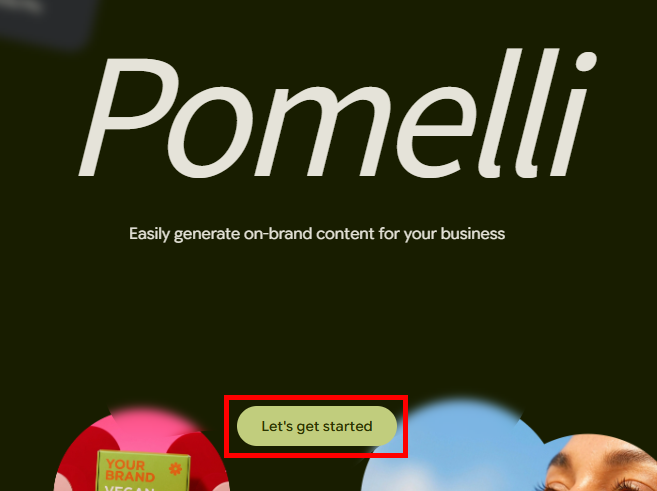
- Pomelliを始める:Pomelliを開き、「Let's get started」をクリックします。
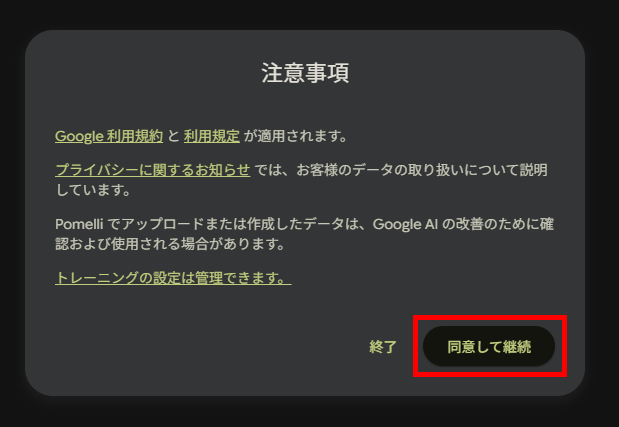
- 利用規約への同意:注意事項を確認して「同意して継続」をクリックします。
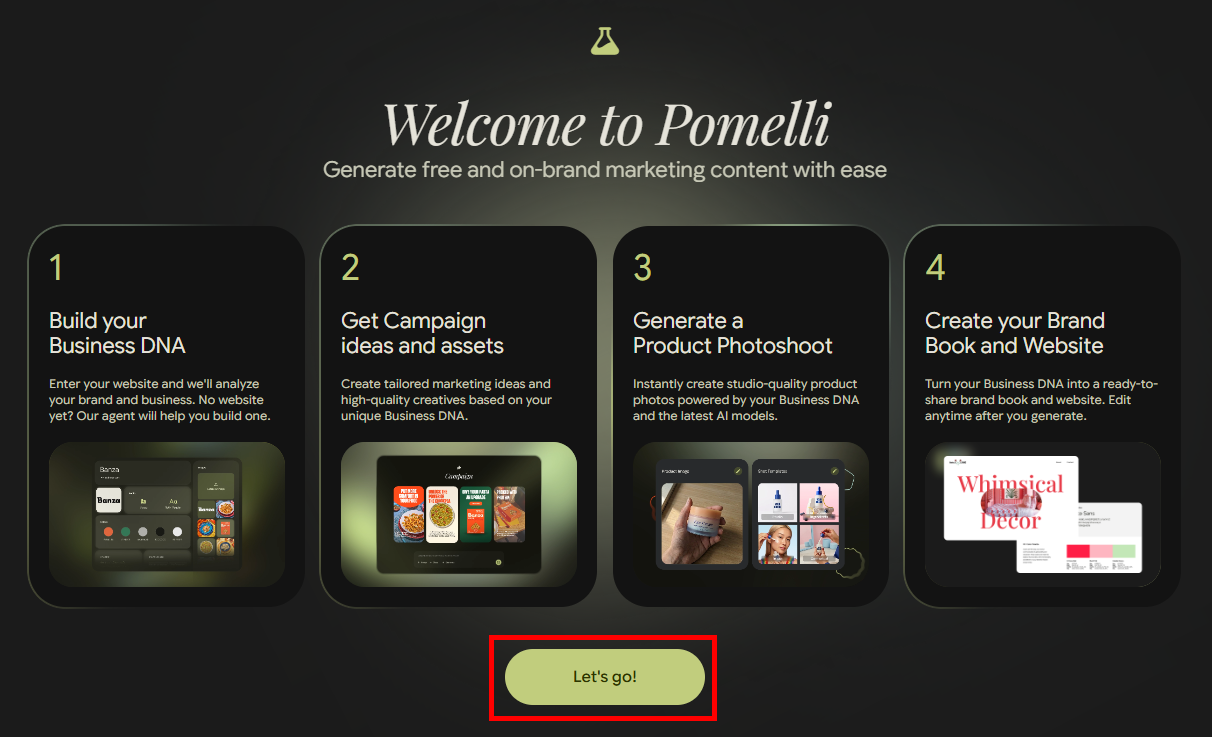
- ビジネスDNAの作成:「Let’s go!」をクリックします。
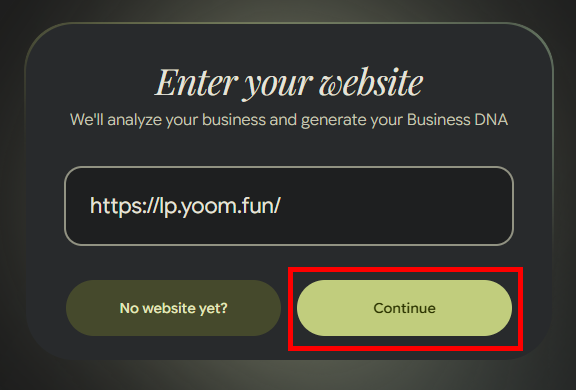
- URLの入力:サイトのURLを入力して「Continue」をクリックします。
- ビジネスDNAの完成:数分後、ビジネスDNAが完成します。
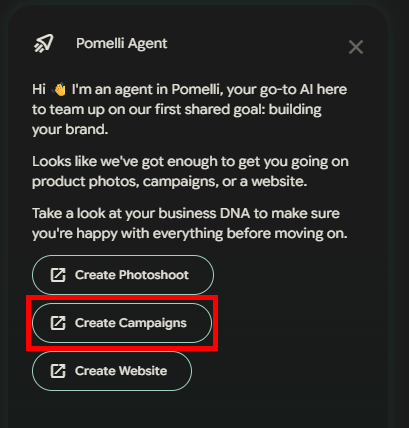
- キャンペーンの作成:「Create Campaigns」をクリックします。
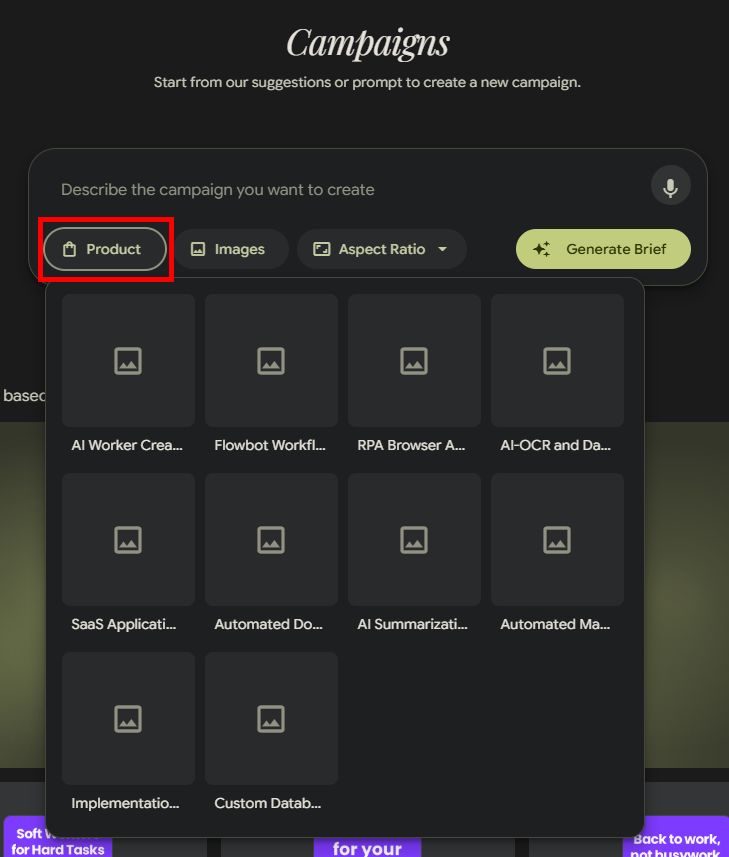
- 生成条件の設定:「Product」「Images」「Aspect Ratio」を設定します。
- プロンプトを送信:プロンプトを入力して送信します。
- キャンペーンブリーフの確認:作成するキャンペーンの仕様を確認して「Confirm」をクリックします。
- キャンペーンの完成:キャンペーン用の画像が生成されます。
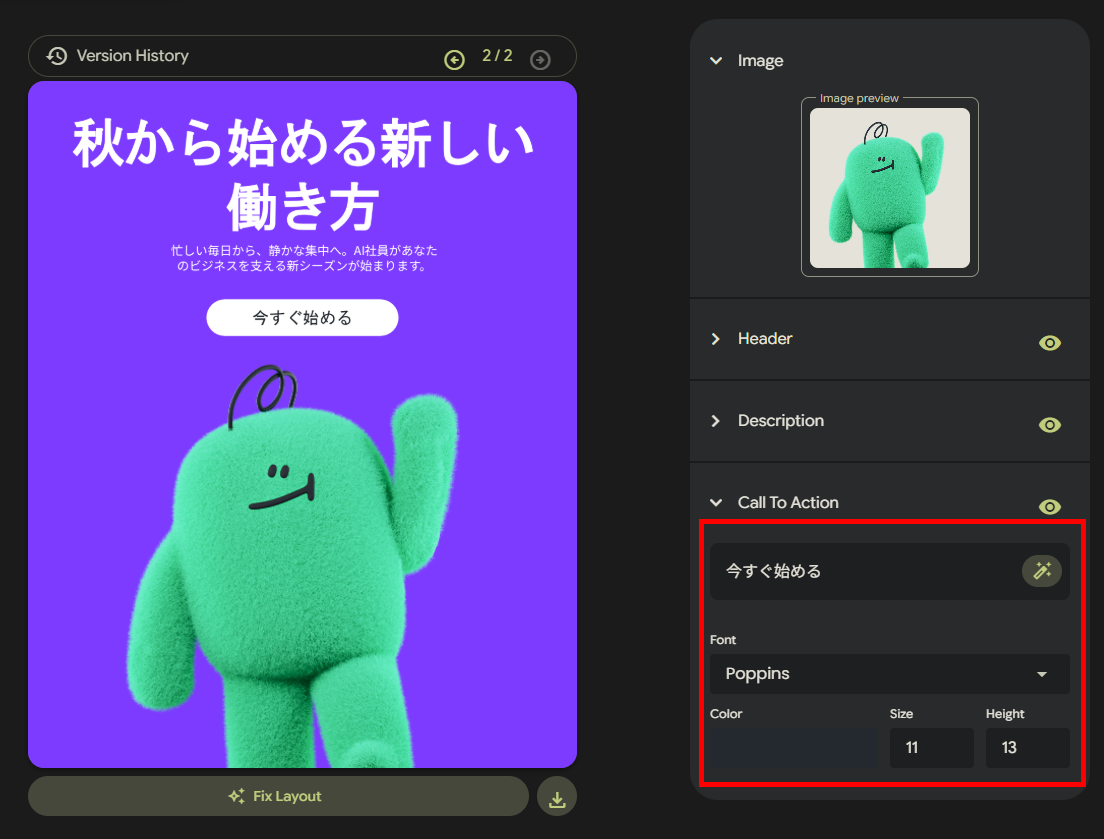
- 画像の編集:「Header」「Description」「Call to Action」を必要に応じて編集します。
- 画像のダウンロード:編集後に画像をダウンロードします。
※以下は、「Call to Action」を追加した画像です。
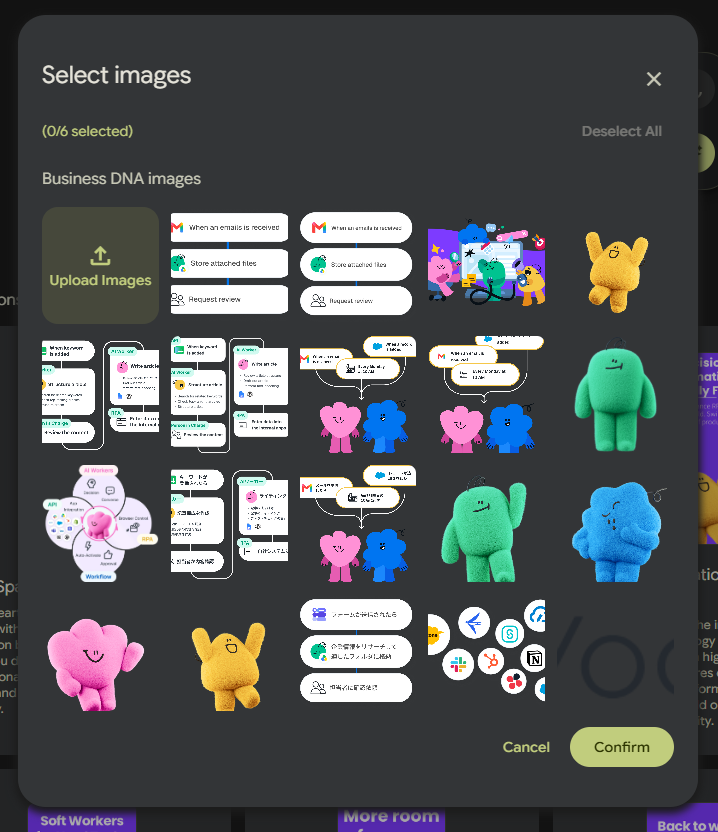
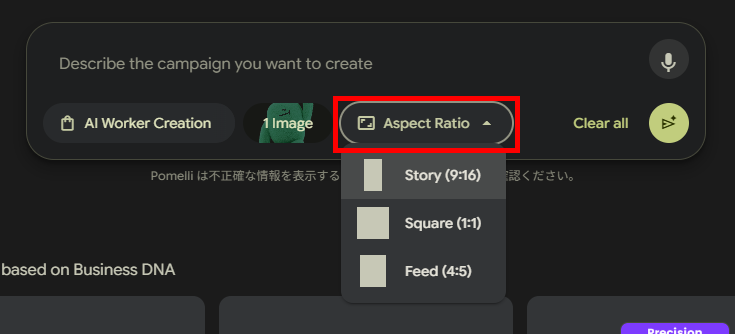
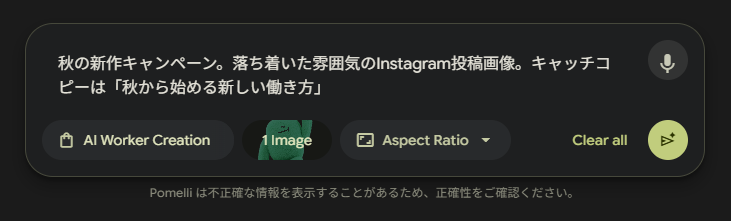
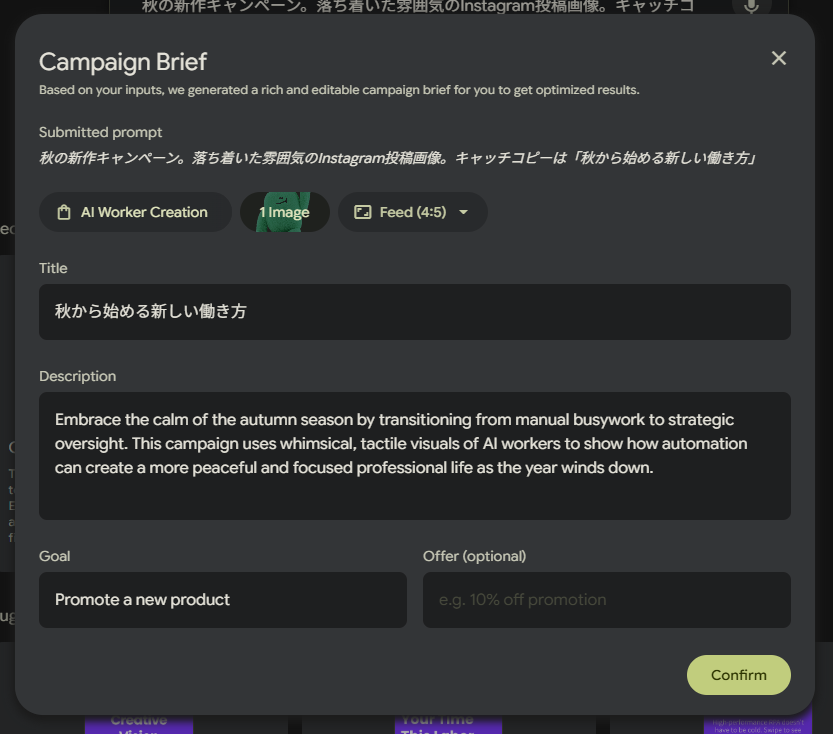
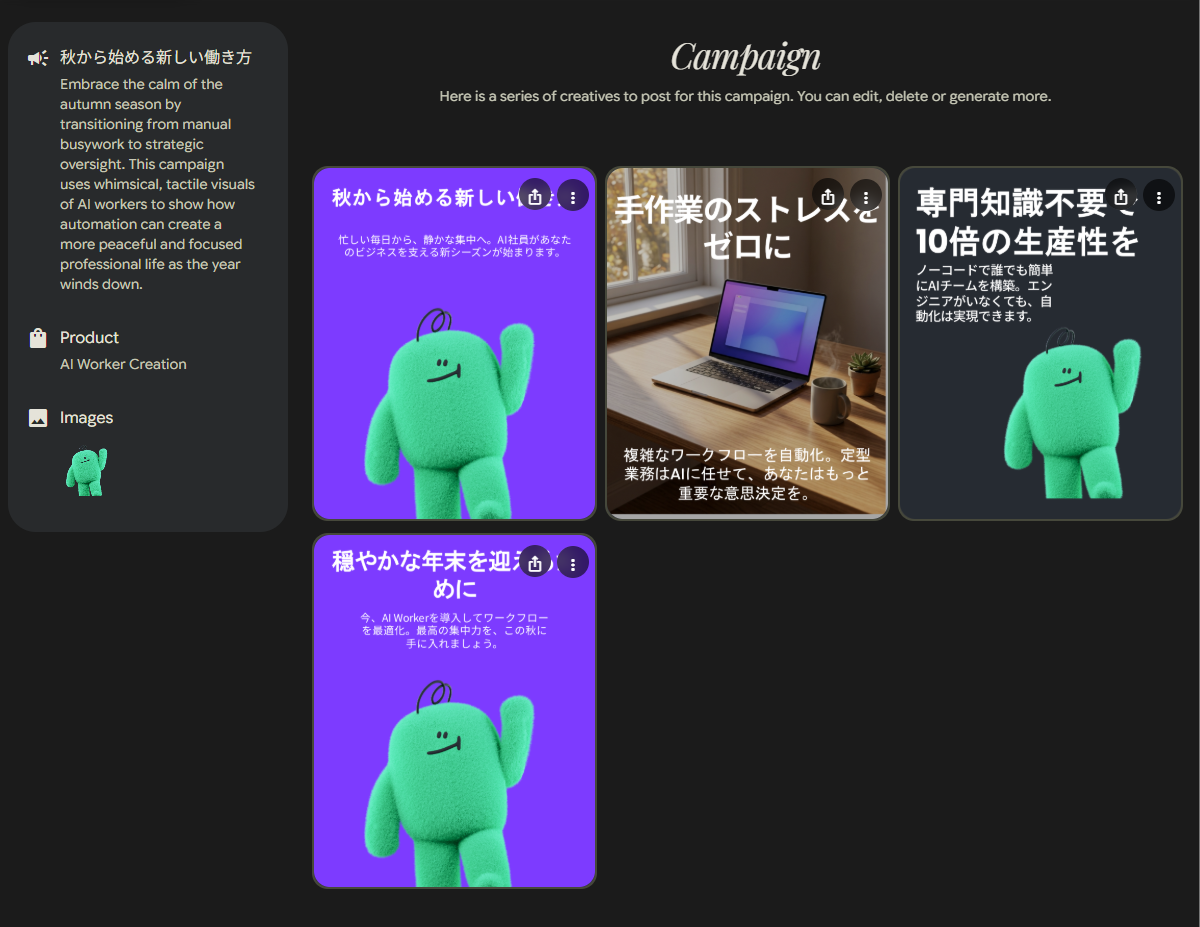
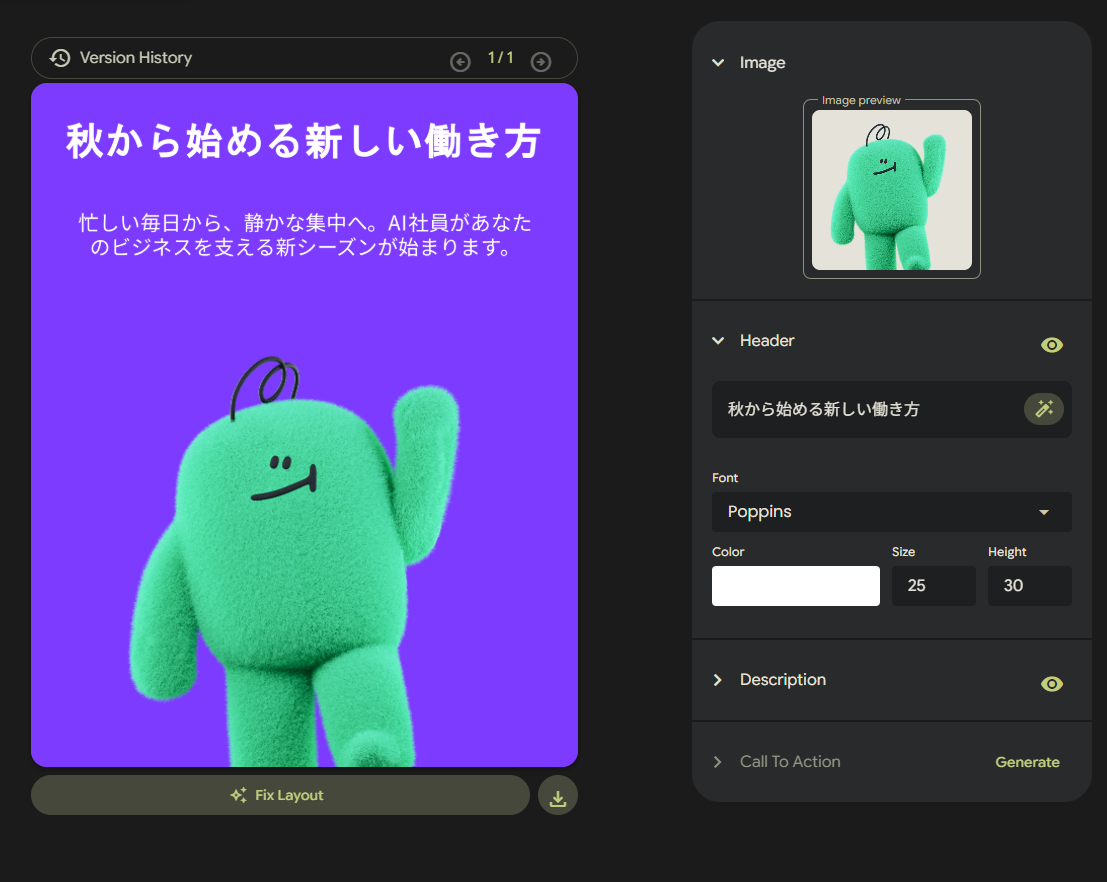
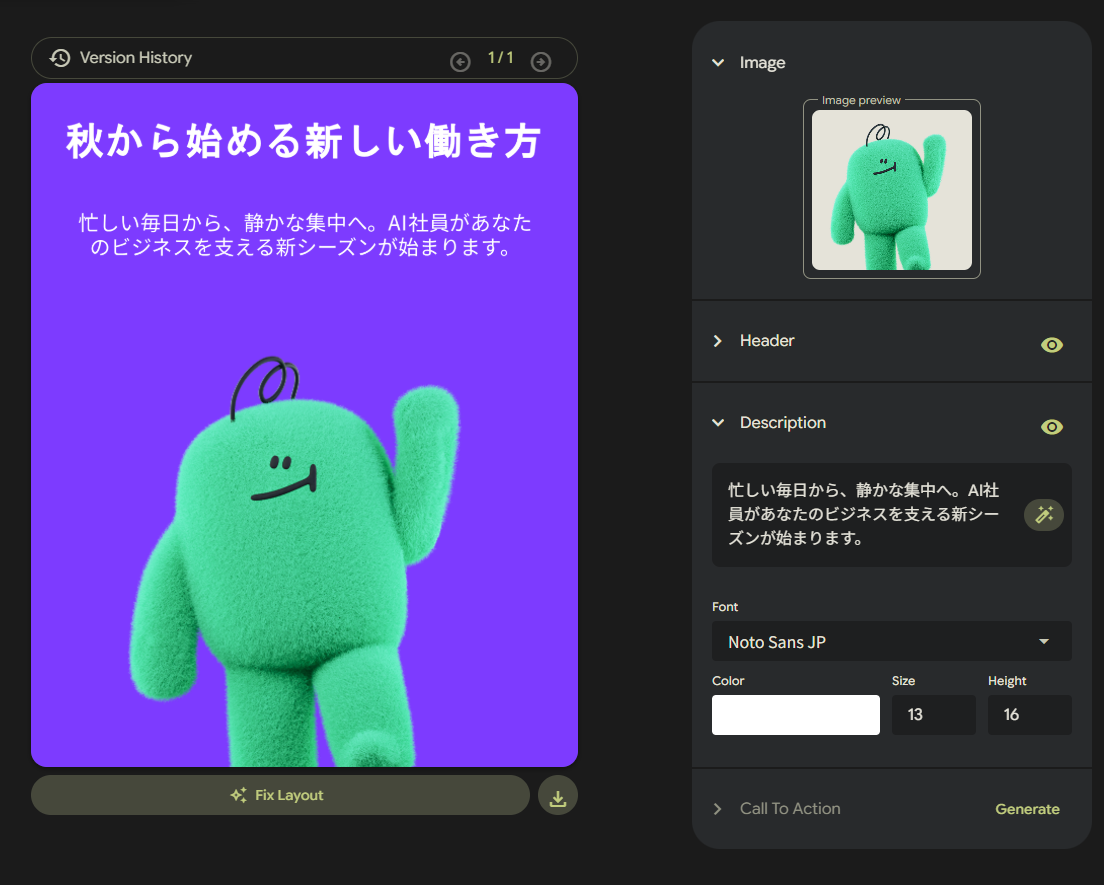
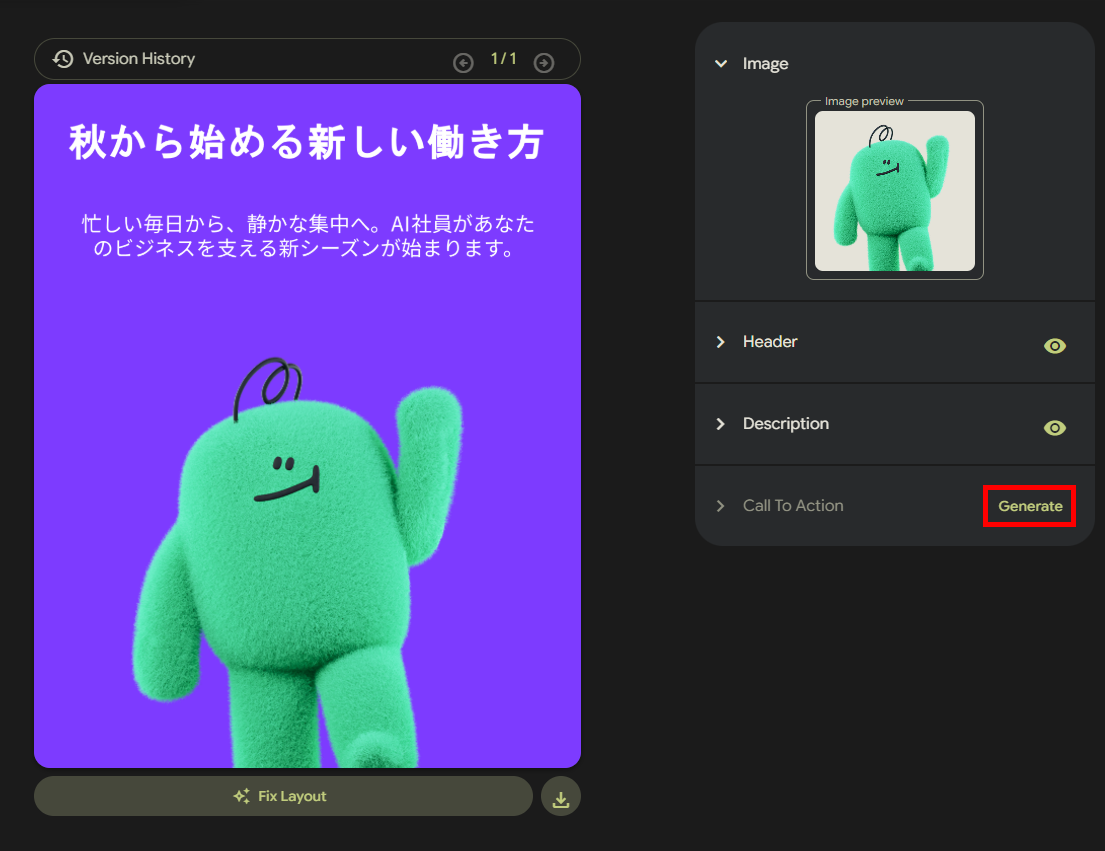
検証結果
Pomelliを使ってみて、以下のことがわかりました。
- UIは英語ですが、直感的な操作でビジネスDNAを作成できました。
- 日本語の指示に対応し、違和感のない日本語テキストの画像が生成されました。
- 生成された画像は、テキスト内容やフォントカラー・フォントサイズのみ後から変更することが可能です。
- 画像のヘッダー位置やテキストの改行位置は調整できないことがわかりました。
🔷日本語プロンプトで高品質な画像を素早く作成
日本語での指示出しにしっかりと対応しており、違和感がないテキストを含む高品質な画像を作成できました。UIやキャンペーン設定画面の表示は英語ですが、直感的な操作でビジネスDNAを構築できるため、言語の壁はそれほど感じません。
また、ビジネスDNAやキャンペーン画像の生成処理にはそれぞれ数分程度の時間を要するものの、出力されるクリエイティブの完成度は高い水準です。専門的なデザインスキルがなくても、SNSや広告用のキャンペーン素材を素早く準備したい場合には最適な選択肢となります。
🔷生成画像の細かなレイアウト調整に対応していない
生成された画像に対して、ヘッダーの配置やテキストの改行位置などを細かく調整できない点には注意が必要です。テキストの内容やフォントカラー、フォントサイズは後から変更できるものの、レイアウトの骨組みはAIが自動生成したフォーマットに準じる形となります。
そのため、「文字をもう少し右に寄せたい」「特定の単語の後で改行したい」といった細かなデザイン調整をPomelli単体で完結させることはできません。ベースとなる高品質なデザインをPomelliで素早く出力し、最終的な微調整が必要な場合は他の画像編集ツールと組み合わせて活用することをおすすめします。
⚠️導入前に知っておきたいPomelliの注意点とデメリット

便利なPomelliですが、試験的なツールであるための課題も存在します。導入を検討する際は、以下のポイントをあらかじめ理解しておくことが大切です。
UIは英語表記
Pomelliの操作画面は、全て英語で構成されています。英語に不慣れなユーザーにとっては、どのボタンが何を意味するのか戸惑う場面があるかもしれません。しかし、Google Chromeなどのブラウザに搭載されている自動翻訳機能を使えば、ボタンの名称や説明文を日本語にして表示させることが可能です。
翻訳によってレイアウトが少し崩れることもありますが、操作に支障が出るレベルではありません。プロンプト自体は日本語で入力しても意図を汲み取ってくれるため、画面表示さえ翻訳でカバーできれば十分に使いこなすことが可能です。
細かいレイアウト調整にはCanvaとの併用がおすすめ
AIによる自動生成は強力ですが、文字の大きさを1ピクセル単位で動かしたり、特定の装飾を独自に加えたりといった「自由な編集」には限界があります。Pomelliはあくまで「ベースとなるデザインを高速で生み出す」ことに長けているため、もし自分たちのこだわりを細部まで反映させたいのであれば、Pomelliで作った画像をCanvaに持ち込んで最終調整を行うのが賢明です。二つのツールを使い分けることで、AIのスピード感と、人間による繊細なデザイン調整の両立が可能になり、より完璧な成果物を作ることができます。
AI生成特有の不自然な描写がないか最終チェックは必須
画像生成AI全般に言えることですが、生成された画像に不自然な箇所が紛れ込むことがあります。例えば、人物の手の指の数が多かったり、背景にある文字が判読不能な記号になっていたりすることが稀にあります。
Pomelliでもこうした現象が起こる可能性は否定できないため、ダウンロードして公開する前には必ず人間の目でチェックを行う必要があります。特に文字情報は、AIが勝手に綴りを変えてしまうこともあるため、キャッチコピーや日付が正しく表示されているかは、念入りに確認するようにしましょう。
📝まとめ
Pomelliは、WebサイトのURLだけでブランドイメージを学習し、誰でも簡単に一貫性のあるデザインを量産できる画期的なツールです。無料で利用できるベータ版でも、検証でわかったように高いクオリティでSNSや広告向け素材を効率的に作成できるため、試さない手はありません。
AIと上手に付き合うことで、クリエイティブ制作のハードルを下げ、本来のビジネス成長に繋がる活動に時間を割けるようになります。まずは自社のURLを入力し、どのような「DNA」が抽出されるか試すところから始めてみてはいかがでしょうか。
🔗Yoomでできること
Pomelliで作った画像を各プラットフォームへ展開する作業は、便利な反面、一つ一つ手動で行うとかなりの時間が奪われます。そんな問題もYoomなら解決できます!
Yoomを活用すれば、画像から投稿案を作成してデータベースへ記録する作業をAIが自動で行ってくれます。これにより、手作業の負担とヒューマンエラーを削減できるため、担当者はフォロワーとのコミュニケーションやキャンペーンの分析といった、人間がやるべき付加価値の高い業務に集中できるようになります。
- ECサイトの商品登録作業において、画像の白抜き加工を効率化したいと考えている運営担当者の方
- SNS投稿の頻度が高く、魅力的な投稿文の作成と画像加工のプロセスを自動化したいSNSマーケターの方
- Google DriveやSlackを業務で活用しており、ツール間のデータ連携を自動化して転記ミスを防ぎたい方
- Google Driveに画像をアップロードするだけで加工が完了するため、画像編集ソフトを立ち上げて作業する手間を省けます。
- AIが自動で投稿文を作成し、加工済み画像と一緒にSlackへ通知するため、チーム内での確認や投稿予約までのリードタイムを短縮できます。
- はじめに、Google Drive、Remove.bg、SlackをYoomと連携します。
- 次に、トリガーでGoogle Driveを選択し、「特定のフォルダ内に新しくファイル・フォルダが作成されたら」というアクションを設定します。
- 次に、オペレーションでGoogle Driveを選択し、「ファイルをダウンロードする」というアクションを設定します。
- 最後に、AIワーカーのオペレーションで、Remove.bgでの背景削除と加工ファイルの保存、SNS投稿文作成、Slack通知までを行うスキル(指示)を作成ます。
■このワークフローのカスタムポイント
- Google Driveのトリガー設定では、画像がアップロードされる特定のフォルダIDを指定してください。
- Remove.bgの背景除去の画像処理は、 AIワーカーの指示内容(スキル) やアクション設定によって自由にカスタマイズできます。
- AIワーカーの指示内容(スキル)を調整することで、投稿先のプラットフォームやブランドイメージに合わせた最適なトーンの文章を生成できます。
- Google Driveの保存先フォルダやSlackの通知先チャンネルは、任意のプロジェクトやチームなどを実際の運用に沿って設定してください。
- Google Drive、Remove.bg、SlackのそれぞれとYoomを連携してください。AIワーカー内で使用するツール(アプリ)についてもマイアプリ連携が必要です。
- トリガーは5分、10分、15分、30分、60分の間隔で起動間隔を選択できます。
- プランによって最短の起動間隔が異なりますので、ご注意ください。
- ダウンロード可能なファイル容量は最大300MBまでです。アプリの仕様によっては300MB未満になる可能性があるので、ご注意ください。
- トリガー、各オペレーションでの取り扱い可能なファイル容量の詳細は「ファイルの容量制限について」をご参照ください。
- AIワーカーの基本設定は「【AIワーカー】基本的な設定方法」をご参照ください。
- AIワーカーの同時実行数・作成可能なAIワーカー数・利用可能なAIモデルはご契約中のプランによって異なります。
- AIワーカー内でご利用いただけるアプリやオペレーション等はフローボットの利用制限と同様です。
- AIワーカーは、テスト実行でも本番実行と同様にタスクを消費しますのでご注意ください。詳細は「【AIワーカー】タスク実行数の計算方法」ご参照ください。
- AIワーカーはスキルを詳細に設定することで適切な処理を実行しやすくなります。詳細は「【AIワーカー】マニュアルの作成方法」をご参照ください。

- AIワーカーを活用して、効率的なキャッチコピー作成のフローを構築したいと考えているマーケティング担当者の方
- 商品画像をもとに、複数のキャッチコピー案をスピーディーに生成したい商品企画担当者の方
- 生成したキャッチコピー案をkintoneで一元管理し、チームでの共有や活用を円滑に進めたい方
- フォームに画像をアップロードするだけで自動でキャッチコピーが生成されるため、プロンプトの考案や入力作業の時間を短縮できます
- 作成されたキャッチコピーは自動でkintoneに蓄積されるため、転記ミスを防ぎ、チームのナレッジとして情報を一元管理できます
- はじめに、kintoneとAIワーカーをYoomと連携する
- 次に、トリガーで、フォームトリガー機能を選択し、「フォームが送信されたら」というアクションを設定する
- 最後に、オペレーションで、AIワーカーのアクションを設定し、フォームで受け取った画像を解析してキャッチコピーを生成し、kintoneへ登録を行うためのマニュアル(指示)を作成する
■このワークフローのカスタムポイント
- フォームトリガーで設定するフォームは、画像だけでなく商品名やターゲット層など、キャッチコピー作成の参考となる項目を任意で追加できます
- AIワーカーに設定するマニュアル(指示)は、生成したいキャッチコピーのテイストや文字数、盛り込みたい要素など、目的に合わせて自由に編集してください
- kintoneとYoomを連携してください。AIワーカー内で使用するツール(アプリ)についてもマイアプリ連携が必要です。
- AIワーカーの基本設定は「【AIワーカー】基本的な設定方法」をご参照ください。
- AIワーカーの同時実行数・作成可能なAIワーカー数・利用可能なAIモデルはご契約中のプランによって異なります。
- AIワーカー内でご利用いただけるアプリやオペレーション等はフローボットの利用制限と同様です。
- AIワーカーは、テスト実行でも本番実行と同様にタスクを消費しますのでご注意ください。詳細は「【AIワーカー】タスク実行数の計算方法」ご参照ください。
- AIワーカー内で使用するツール(アプリ)についてもマイアプリ連携が必要です。
- AIワーカーはマニュアルを詳細に設定することで適切な処理を実行しやすくなります。詳細は「【AIワーカー】マニュアルの作成方法」をご参照ください。
【出典】
プログラミング知識なしで手軽に構築できます。




