









・
スマホでStable Diffusionを使うには?おすすめアプリや始め方を徹底解説

「パソコンがないと画像生成AIは難しいのかな?」「Stable Diffusionを使ってみたいけれど、難しそうで手が出ない」とお悩みではありませんか?実は、ハイスペックなPCや専門知識がなくても、普段お使いのスマートフォンさえあれば、誰でも簡単に高品質な画像生成を体験できます。
本記事では、大人気の画像生成AI「Stable Diffusion」をスマホ(iPhone/Android)から手軽に使いこなすための具体的な方法や、おすすめのアプリ・ブラウザサービスを分かりやすく解説します。また、実際にスマホで画像生成を試した検証結果もご紹介しますので、ぜひ自分に合った始め方を見つけてみてください。
✍️検証の前に:スマホでStable Diffusionを使う方法・注意点をチェック

スマホでStable Diffusionを活用するためには、事前に押さえておきたい基本的な情報がいくつか存在します。
自身の用途に合った方法を選ぶためにも、まずは対象となる読者層や主な利用方法、そして無料版における注意点などをしっかりと確認していきましょう。
※以降の内容は、2026年6月時点の情報です。
本記事の想定読者
- 「専門的な知識はないけれど、AIを使った画像生成に興味がある」という初心者の方
- 「移動中や空き時間にスマホだけでサクッと画像を生成したい」という方
- プログラミングの知識やハイスペックなパソコンを持っていないけど、Stable Diffusionを使ってみたい方
Stable Diffusionとは?スマホで使う3つの主な方法
Stable Diffusionは、テキスト(プロンプト)を入力するだけで、その指示に沿った画像を自動生成してくれるオープンウェイトの画像生成モデルです。
スマホで利用する場合、大きく分けて3つのアプローチが考えられます。
- 1. ブラウザからWebサービスを利用する
- 専用のWebサービスにアクセスし、クラウド上で画像を生成する方法です。
- 2. スマホアプリを利用する
- アプリをインストールし、端末内またはクラウドで処理を行います。
- 3. リモートアクセス環境を構築する(上級者向け)
- 自宅のPCやクラウド環境に構築したシステムへ、スマホからアクセスして操作します。
手軽さを求めるなら、まずはブラウザやアプリからの利用がおすすめです。
無料版の制限や利用時の注意点
スマホで利用できるアプリやWebサービスの多くは、基本無料で提供されていますが、いくつかの制限が設けられている傾向があります。
無料版でよく見られる主な制限には、以下のようなものがあります。
- 生成枚数の上限:1日に作成できる画像の枚数に制限がある。
- ウォーターマーク(透かし):生成された画像にロゴなどの透かしが入る。
- 広告の表示:機能を解放したり生成したりする際に、広告を視聴する必要がある。
また、商用利用を考えている場合は、利用するサービスやモデルのライセンス規約を事前に確認することが非常に重要です。
📣Yoomは画像生成やデータ管理を自動化できます
AIツールを単体で使う場合、プロンプトの入力や生成された画像の保存・共有などを手作業で行う必要がありますが、Yoomを使えばその手作業の負担を大幅に削減することが可能です。
[Yoomとは]
例えば、Google スプレッドシートやチャットツールとAIを連携させることで、スマホで生成した画像の管理や、業務に必要な画像生成プロセスを自動化できます。プロンプトの入力から画像の保存・共有までを一気に自動化できるため、画像作成の業務効率化に大きく貢献します。
■概要アップロードされた画像の目視チェックに、多くの時間と手間がかかっていませんか。 特に、大量の画像を扱う業務では、確認漏れや判断基準のブレといった課題も発生しがちです。 このワークフローを活用すれば、Google Driveに保存された画像をトリガーに、AIによる画像検証の自動化が可能です。検証結果はSlackに通知されるため、一連のチェック業務を効率化し、人的ミスを減らすことに繋がります。■このテンプレートをおすすめする方- Google Driveにアップロードされる大量の画像の目視確認に追われている方
- AIを活用して画像検証を自動化し、チェック業務の精度を高めたい方
- 画像チェック後のSlackへの報告作業を効率化し、コア業務に集中したい方
■このテンプレートを使うメリット- Google Driveへの画像保存を起点に、AIによる検証からSlack通知までが自動で実行されるため、これまで手作業に費やしていた時間を短縮できます
- AIが一定の基準で検証を行うため、目視による確認漏れや判断の揺れといったヒューマンエラーを防ぎ、検証品質の安定化に繋がります
■フローボットの流れ- はじめに、Google DriveとSlackをYoomと連携します
- 次に、トリガーでGoogle Driveを選択し、「特定のフォルダ内に新しくファイル・フォルダが作成されたら」というアクションを設定します
- 最後に、オペレーションでAIワーカーを選択し、アップロードされた画像の検証とSlackへの通知を行うためのマニュアル(指示)を作成します
※「トリガー」:フロー起動のきっかけとなるアクション、「オペレーション」:トリガー起動後、フロー内で処理を行うアクション■このワークフローのカスタムポイント- Google Driveのトリガー設定では、自動化の起動対象としたいフォルダのIDを任意で設定してください
- AIワーカーオペレーションでは、検証に使用したい任意のAIモデルを選択し、具体的な検証内容やSlackへの通知内容に関する指示を任意で設定してください
■注意事項- Google Drive、SlackのそれぞれとYoomを連携してください。AIワーカー内で使用するツール(アプリ)についてもマイアプリ連携が必要です。
- AIワーカーの基本設定は「【AIワーカー】基本的な設定方法」をご参照ください。
- AIワーカーの同時実行数・作成可能なAIワーカー数・利用可能なAIモデルはご契約中のプランによって異なります。
- AIワーカー内でご利用いただけるアプリやオペレーション等はフローボットの利用制限と同様です。
- AIワーカーは、テスト実行でも本番実行と同様にタスクを消費しますのでご注意ください。詳細は「【AIワーカー】タスク実行数の計算方法」ご参照ください。
- AIワーカーはマニュアルを詳細に設定することで適切な処理を実行しやすくなります。詳細は「【AIワーカー】マニュアルの作成方法」をご参照ください。
- トリガーは5分、10分、15分、30分、60分の間隔で起動間隔を選択できます。
- プランによって最短の起動間隔が異なりますので、ご注意ください。
- ダウンロード可能なファイル容量は最大300MBまでです。アプリの仕様によっては300MB未満になる可能性があるので、ご注意ください。
- トリガー、各オペレーションでの取り扱い可能なファイル容量の詳細は「ファイルの容量制限について」をご参照ください。
■概要AIを活用した画像生成は便利ですが、複数の画像を一度に作成したい場合、一つずつプロンプトを入力するのは手間がかかるのではないでしょうか。特に、似たようなパターンの画像を大量に用意する必要がある業務では、作業が非効率になりがちです。このワークフローを活用すれば、Google スプレッドシートに行を追加するだけで、AIによる画像の一括生成を自動化でき、こうした課題をスムーズに解消できます。■このテンプレートをおすすめする方- Google スプレッドシートで管理している情報をもとに、AI画像の一括生成を行いたい方
- ブログ記事やSNS投稿用の画像を、手作業ではなく効率的に作成したいマーケティング担当者の方
- プロンプト入力や画像生成の繰り返し作業を自動化し、クリエイティブな業務に集中したい方
■このテンプレートを使うメリット- Google スプレッドシートへの情報追加を起点にAI画像が自動で生成されるため、手作業でのプロンプト入力や生成作業にかかる時間を短縮できます。
- プロンプトの生成ルールを標準化できるため、担当者による品質のばらつきを防ぎ、AI画像の一括生成プロセスにおける属人化を解消します。
■フローボットの流れ- はじめに、Google スプレッドシートとOpenAIをYoomと連携します。
- 次に、トリガーでGoogle スプレッドシートを選択し、「行が追加されたら」というアクションを設定します。
- 最後に、オペレーションでAIワーカーを選択し、Google スプレッドシートの情報をもとに画像生成プロンプトの最適化と安全性チェック、画像生成、記録を行うためのマニュアル(指示)を作成します。
※「トリガー」:フロー起動のきっかけとなるアクション、「オペレーション」:トリガー起動後、フロー内で処理を行うアクション
■このワークフローのカスタムポイント- Google スプレッドシートのトリガー設定で、監視対象としたい任意のスプレッドシートIDとシート名を指定してください。
- AIワーカーのオペレーション設定では、利用したい任意のAIモデルを選択し、実行したい内容に合わせた指示を設定してください。
■注意事項- Google スプレッドシート、OpenAIのそれぞれとYoomを連携してください。AIワーカー内で使用するツール(アプリ)についてもマイアプリ連携が必要です。
- OpenAIのアクションを実行するには、OpenAIのAPI有料プランの契約が必要です。(APIが使用されたときに支払いができる状態)
- OpenAIのAPIはAPI疎通時のトークンにより従量課金される仕組みとなっています。そのため、API使用時にお支払いが行える状況でない場合エラーが発生しますのでご注意ください。
- AIワーカーの基本設定は「【AIワーカー】基本的な設定方法」をご参照ください。
- AIワーカーの同時実行数・作成可能なAIワーカー数・利用可能なAIモデルはご契約中のプランによって異なります。
- AIワーカー内でご利用いただけるアプリやオペレーション等はフローボットの利用制限と同様です。
- AIワーカーは、テスト実行でも本番実行と同様にタスクを消費しますのでご注意ください。詳細は「【AIワーカー】タスク実行数の計算方法」ご参照ください。
- AIワーカーはマニュアルを詳細に設定することで適切な処理を実行しやすくなります。詳細は「【AIワーカー】マニュアルの作成方法」をご参照ください。
- Google スプレッドシートをアプリトリガーとして使用する際の注意事項は「【アプリトリガー】Google スプレッドシートのトリガーにおける注意事項」を参照してください。
- トリガーは5分、10分、15分、30分、60分の間隔で起動間隔を選択できます。
- プランによって最短の起動間隔が異なりますので、ご注意ください。


- Google Driveにアップロードされる大量の画像の目視確認に追われている方
- AIを活用して画像検証を自動化し、チェック業務の精度を高めたい方
- 画像チェック後のSlackへの報告作業を効率化し、コア業務に集中したい方
- Google Driveへの画像保存を起点に、AIによる検証からSlack通知までが自動で実行されるため、これまで手作業に費やしていた時間を短縮できます
- AIが一定の基準で検証を行うため、目視による確認漏れや判断の揺れといったヒューマンエラーを防ぎ、検証品質の安定化に繋がります
- はじめに、Google DriveとSlackをYoomと連携します
- 次に、トリガーでGoogle Driveを選択し、「特定のフォルダ内に新しくファイル・フォルダが作成されたら」というアクションを設定します
- 最後に、オペレーションでAIワーカーを選択し、アップロードされた画像の検証とSlackへの通知を行うためのマニュアル(指示)を作成します
- Google Driveのトリガー設定では、自動化の起動対象としたいフォルダのIDを任意で設定してください
- AIワーカーオペレーションでは、検証に使用したい任意のAIモデルを選択し、具体的な検証内容やSlackへの通知内容に関する指示を任意で設定してください
- Google Drive、SlackのそれぞれとYoomを連携してください。AIワーカー内で使用するツール(アプリ)についてもマイアプリ連携が必要です。
- AIワーカーの基本設定は「【AIワーカー】基本的な設定方法」をご参照ください。
- AIワーカーの同時実行数・作成可能なAIワーカー数・利用可能なAIモデルはご契約中のプランによって異なります。
- AIワーカー内でご利用いただけるアプリやオペレーション等はフローボットの利用制限と同様です。
- AIワーカーは、テスト実行でも本番実行と同様にタスクを消費しますのでご注意ください。詳細は「【AIワーカー】タスク実行数の計算方法」ご参照ください。
- AIワーカーはマニュアルを詳細に設定することで適切な処理を実行しやすくなります。詳細は「【AIワーカー】マニュアルの作成方法」をご参照ください。
- トリガーは5分、10分、15分、30分、60分の間隔で起動間隔を選択できます。
- プランによって最短の起動間隔が異なりますので、ご注意ください。
- ダウンロード可能なファイル容量は最大300MBまでです。アプリの仕様によっては300MB未満になる可能性があるので、ご注意ください。
- トリガー、各オペレーションでの取り扱い可能なファイル容量の詳細は「ファイルの容量制限について」をご参照ください。

- Google スプレッドシートで管理している情報をもとに、AI画像の一括生成を行いたい方
- ブログ記事やSNS投稿用の画像を、手作業ではなく効率的に作成したいマーケティング担当者の方
- プロンプト入力や画像生成の繰り返し作業を自動化し、クリエイティブな業務に集中したい方
- Google スプレッドシートへの情報追加を起点にAI画像が自動で生成されるため、手作業でのプロンプト入力や生成作業にかかる時間を短縮できます。
- プロンプトの生成ルールを標準化できるため、担当者による品質のばらつきを防ぎ、AI画像の一括生成プロセスにおける属人化を解消します。
- はじめに、Google スプレッドシートとOpenAIをYoomと連携します。
- 次に、トリガーでGoogle スプレッドシートを選択し、「行が追加されたら」というアクションを設定します。
- 最後に、オペレーションでAIワーカーを選択し、Google スプレッドシートの情報をもとに画像生成プロンプトの最適化と安全性チェック、画像生成、記録を行うためのマニュアル(指示)を作成します。
■このワークフローのカスタムポイント
- Google スプレッドシートのトリガー設定で、監視対象としたい任意のスプレッドシートIDとシート名を指定してください。
- AIワーカーのオペレーション設定では、利用したい任意のAIモデルを選択し、実行したい内容に合わせた指示を設定してください。
- Google スプレッドシート、OpenAIのそれぞれとYoomを連携してください。AIワーカー内で使用するツール(アプリ)についてもマイアプリ連携が必要です。
- OpenAIのアクションを実行するには、OpenAIのAPI有料プランの契約が必要です。(APIが使用されたときに支払いができる状態)
- OpenAIのAPIはAPI疎通時のトークンにより従量課金される仕組みとなっています。そのため、API使用時にお支払いが行える状況でない場合エラーが発生しますのでご注意ください。
- AIワーカーの基本設定は「【AIワーカー】基本的な設定方法」をご参照ください。
- AIワーカーの同時実行数・作成可能なAIワーカー数・利用可能なAIモデルはご契約中のプランによって異なります。
- AIワーカー内でご利用いただけるアプリやオペレーション等はフローボットの利用制限と同様です。
- AIワーカーは、テスト実行でも本番実行と同様にタスクを消費しますのでご注意ください。詳細は「【AIワーカー】タスク実行数の計算方法」ご参照ください。
- AIワーカーはマニュアルを詳細に設定することで適切な処理を実行しやすくなります。詳細は「【AIワーカー】マニュアルの作成方法」をご参照ください。
- Google スプレッドシートをアプリトリガーとして使用する際の注意事項は「【アプリトリガー】Google スプレッドシートのトリガーにおける注意事項」を参照してください。
- トリガーは5分、10分、15分、30分、60分の間隔で起動間隔を選択できます。
- プランによって最短の起動間隔が異なりますので、ご注意ください。
🛜スマホでStable Diffusionを使う方法:ブラウザ版のおすすめ

インストール不要で手軽に始められるのが、ブラウザからアクセスするWebサービスの最大の魅力です。
ここでは、スマホのブラウザで簡単に利用できるおすすめのStable Diffusion対応サービスをいくつかご紹介します。それぞれの特徴を比較して、目的に合ったものを見つけてみてください。
Stable Diffusion Onlineの手軽さ
「Stable Diffusion Online」は、アカウント登録なしでWebサイトにアクセスするだけで、すぐに画像生成を試すことができるサービスです。
主な特徴として、以下の点が挙げられます。
- シンプルな操作性:画面構成が分かりやすく、英語でプロンプトを入力して「Generate」ボタンをタップするだけで、クラウド上で画像が生成されます。
- 端末への負担がない:スマホのストレージ容量や処理能力を気にすることなく利用できます。
手軽にAIの力を体験できるため、初めて画像生成に触れる方には非常に適した選択肢と言えるでしょう。
Hugging Faceデモでのクイック体験
AIコミュニティプラットフォームである「Hugging Face」が提供しているデモ環境も、スマホから簡単に利用できるおすすめのサービスです。
こちらのサービスには、以下のような特徴があります。
- 手軽に利用可能:特別なアプリのインストールやログインは不要で、ブラウザからアクセスしてプロンプトを入力するだけで動作します。Hugging Face上の公開Spaceで試せる場合があるが、公開状況や利用条件、待ち時間は変わる
- 完全無料:費用を気にせず、高性能モデルをサクッと体験したい場合に非常に便利です。
- 混雑時の待ち時間:完全無料で試せる反面、世界中からアクセスが集中する時間帯には、画像の生成に待ち時間が発生する可能性があります。
その他の便利なWebサービス
上記以外にも、DreamStudioやMage.space、Tensor Artなど、Stable Diffusionを含む複数の画像生成モデルに対応したWebサービスが存在します。
これらのサービスには、以下のような特徴や傾向があります。
- 機能の充実:無料枠の仕組みはサービスごとに異なるが、より高度な設定や高解像度での生成が可能なものが多い。
- アカウント登録が必要:利用を始めるにあたって、一般的にアカウント登録が必要になる。
本格的なクオリティを求める方や、将来的にPCでの利用も視野に入れている方にとっては、有力な選択肢となるでしょう。
📱スマホでStable Diffusionを使う方法:アプリ版のおすすめ

継続して画像生成を楽しみたい場合や、より直感的な操作性を求める場合は、専用のスマホアプリをインストールするのがおすすめです。
iOSとAndroidそれぞれのプラットフォームにおいて、代表的なアプリとその特徴をご紹介します。
iPhoneなら「Draw Things」で本格ローカル生成
iPhoneユーザーに特におすすめなのが、「Draw Things」というアプリです。
このアプリの最大の特徴は、モデルデータをスマホ本体にダウンロードし、オフライン(ローカル環境)で画像生成を行える点にあります。
主なメリット
- 高いプライバシー: 画像を外部のサーバーに送信しないため、情報が漏洩するリスクが低く安心です。
- 通信量の節約: 一度モデルをダウンロードしてしまえば、通信環境を気にせず利用できます。
- 完全無料: 面倒な制限なく、何度でも無料で画像を生成できるという強力なメリットが期待できます。
※ローカル生成は無料で使えますが、アプリ内課金やクラウド機能もあります。
Android向けやカジュアルに楽しみたい人向けアプリ
Androidユーザーや、もっとカジュアルにAIイラストを楽しみたい方には、Stable Diffusionの代替として使えるAI画像生成アプリ(「Dream by WOMBO」など)が人気です。
主な特徴と魅力
- わかりやすいUI: 日本語でのプロンプト(指示文)入力に対応していたり、好きな画風(スタイル)をタップして選べたりと、初心者にも優しい設計になっています。
- 手軽なスタート: 基本無料のアプリが多いため、まずは遊び感覚でスマホにインストールして体験してみるのにぴったりです。
🤔スマホで実際にStable Diffusionを検証!
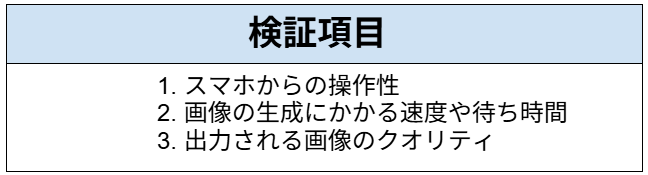
ここでは、スマホからインストールできる「Draw Things」を実際に使用し、その実用性を検証してみます。今回は、英語のシンプルな指示文からイメージ通りのイラストをどれだけ忠実に描き出せるかというアプローチを試しました。AIがユーザーの意図や世界観をどこまで正確に汲み取り、クリエイティブの実務や素材選定の現場に耐えうるクオリティの画像を出力してくれるのかを厳しい目線でチェックしていきます。
検証項目
以下の項目で、検証していきます!
使用アプリ・モデル
Draw Things
SDXL 1.0
想定シーン
広告クリエイティブの企画会議やプレゼン資料の作成において、イメージに合致するカンプ画像をすぐに用意したい場面。
検証方法
本検証では、Draw Thingsを使用して、画像を作成します。
プロンプト:
a cute cat astronaut, in space, Pixar style
宇宙空間にいる可愛い猫の宇宙飛行士、ピクサースタイル
検証手順
アプリ起動後、こちらの画面が表示されるので、プロンプトを入力したら送信します。
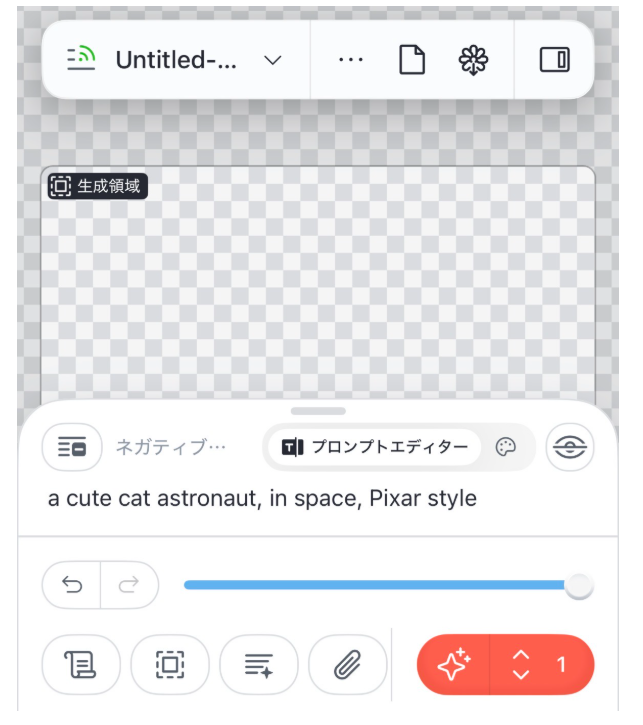
6秒ほどで完了しました!結果は以下のものとなりました。

🖊️検証結果
検証を通じて得られた結果をまとめました。
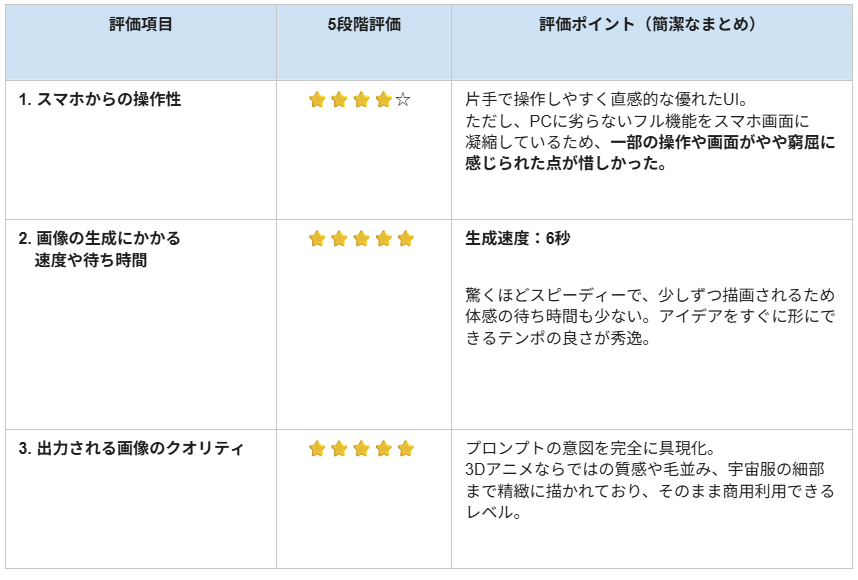
※本評価は、多数のAIツールを実務に導入してきた著者の知見に基づき、実用性の観点から相対的に算出したものです。冒頭に掲げた3つの検証目的の達成度は以下の通りです。
1. スマホからの操作性
UIは非常に洗練されており、スマートフォンでの操作に最適化されている印象を受けます。画面下部にプロンプト入力エリア、生成ボタン、設定項目がコンパクトにまとめられており、片手での操作も容易です。特に以下の点が秀逸です。
- 直感的な入力: 「プロンプトエディター」タブが明確で、テキスト入力がスムーズ。
- ネガティブプロンプトへのアクセス: タブ切り替えで、こだわりたい設定にもすぐアクセスできる。
- 生成領域の明確化: 画面中央に配置された「生成領域」のプレビューにより、出力される画像の構図を事前にイメージしやすい。
PCに劣らないフル機能を、迷わず使える優れたユーザーインターフェースです。
2. 画像の生成にかかる速度や待ち時間
生成速度:6秒
今回の検証において、プロンプト入力から画像出力までにかかった時間は、驚くほどスピーディーです。入力完了から完成画像が表示されるまでのプロセスは非常にスムーズで、ストレスを感じさせないレベルでした。
- 即時のフィードバック: 生成ボタンを押した後、画像がプログレッシブに(少しずつ)描画されていくため、待たされている感覚が少ない。
- 実用的なスピード: この生成速度であれば、複数のプロンプトを試行錯誤する「プロンプトエンジニアリング」の実務においても、作業効率を大幅に向上させることができます。
待ち時間が少ないため、アイデアが浮かんだ瞬間に形にできる、テンポの良いクリエイティブワークが可能です。
3. 生成された画像のクオリティ
出力結果は、入力されたプロンプト「a cute cat astronaut, in space, Pixar style」を見事に具現化しています。意図を正確に汲み取った、極めてクオリティの高い画像です。
- 優れたスタイル再現: 「Pixar style」という指示通り、3Dアニメーションのようなリッチで愛らしい質感、柔らかなライティングが完璧に表現されている。
- 高い描写力: 猫の毛並みの柔らかさ、宇宙服の金属や布の質感、ヘルメットへの映り込みなど、細部まで精緻に描き込まれている。
- 構図の正確性: 「宇宙飛行士の猫」が中央に堂々と配置され、背景の宇宙空間や星々の描写もプロンプトに忠実。
「実務に耐えうる」と感じるほど、商用クリエイティブのメインビジュアルにも活用したくなるレベルの、完成度の高い出力結果でした。
⚠️スマホで使うときのコツと注意点
スマホで快適にStable Diffusionを利用するためには、いくつか知っておきたいコツや注意点があります。
これらを意識することで、よりスムーズに、そして質の高い画像生成体験を得ることができるでしょう。
バッテリー消費と発熱への対策
特に「Draw Things」のようなローカル実行型のアプリを使用する場合、スマホのプロセッサをフルに活用して計算を行うため、以下のような注意点があります。
- バッテリーの消費が激しくなる
- 端末が熱を持つ傾向がある
そのため、利用の際は次のような工夫が必要です。
- 長時間の連続使用は避ける
- こまめにアプリを休ませる
- 充電しながら使用する
一方、ブラウザ型のWebサービスを利用する場合は、クラウド側で処理されるため端末への負荷は抑えられます。
英語プロンプトの活用で精度を上げる
日本語の入力に対応しているアプリやサービスも増えてきましたが、Stable Diffusionの基盤モデルは主に英語のデータで学習されています。そのため、英語でプロンプト(指示文)を入力した方が、意図した通りの結果が得られやすい傾向にあります。
英語が苦手な方でも、以下のステップを実践することで、画像のクオリティや精度を一段と向上させることが期待できます。
- 翻訳ツール(DeepLやGoogle翻訳など)を活用する 日本語のイメージをツールに入力し、英語に変換します。
- 翻訳された英語をコピペして入力する 出力された英語のプロンプトをそのままアプリやサービスに貼り付けます。
✅まとめ

本記事では、スマホでStable Diffusionを利用する方法について、ブラウザから手軽にアクセスできるWebサービスや、本格的な生成が可能なスマホアプリの紹介、そして実際の検証結果を交えて解説しました。
パソコンや高度な専門知識がなくても、用途に合わせたツールを選ぶことで、誰でも簡単に高品質なAI画像生成を楽しむことができます。無料枠の制限やライセンス、端末の負荷などに気を付けつつ、ぜひスマホでの画像生成を体験してみてください。
💡Yoomでできること
👉 Yoomの登録はこちら。30秒で簡単に登録できます!
AI単体で画像生成を行う場合、ツールを開いてプロンプトを手動で入力し、出力された画像をダウンロードして、さらにチャットツールなどでチームに共有するという「手作業の二度手間」が発生してしまうデメリットがあります。
しかし、Yoomならその面倒な手作業まで丸ごと自動化が可能です。例えば、チャットツールと画像生成AIを連携させ、チャットからの指示だけで画像を自動生成してチームに共有するフローも簡単に構築可能です。
画像作成の業務効率化に役立つ以下のテンプレートをぜひお試しください。
■概要Google Driveにアップロードされる画像やPDFの内容確認と担当部署への連携に、手間を感じていませんか?このワークフローを活用することで、Google Drive内の特定フォルダに画像やPDFファイルが追加された際に、AIが自動でファイルの内容を処理し、その結果をSlackへ通知する一連の流れを自動化できます。Geminiによる画像やPDFの処理を手軽に実現し、手作業による確認や通知の手間を削減します。■このテンプレートをおすすめする方- Google Driveに集約される画像やPDFファイルの確認と仕分けに時間を要している方
- GeminiなどのAIを活用した画像やPDFの自動処理を手軽に実現したいと考えている方
- ファイル解析や情報共有の自動化を検討しており、より実践的なワークフローを探している方
■このテンプレートを使うメリット- Google Driveへのアップロードを起点に、AIによる画像・PDFの内容判別から通知までが自動化され、手作業での確認時間を削減できます
- 手動での確認時に起こりうる内容の見落としや、関係者への通知漏れといったヒューマンエラーを防ぎ、業務の正確性を高めることに繋がります
■フローボットの流れ- はじめに、Google DriveとSlackをYoomに連携します
- 次に、トリガーでGoogle Driveを選択し、「特定のフォルダ内に新しくファイル・フォルダが作成されたら」というアクションを設定します
- 最後に、オペレーションでAIワーカーを選択し、アップロードされた画像やPDFの書類判別や不備チェックを行いSlackに通知するためのマニュアル(指示)を作成します
※「トリガー」:フロー起動のきっかけとなるアクション、「オペレーション」:トリガー起動後、フロー内で処理を行うアクション■このワークフローのカスタムポイント- Google Driveのトリガー設定では、自動化の対象としたいフォルダをIDで任意に指定してください
- AIワーカーのオペレーションでは、書類の種類を判別させたり、記載項目の有無を確認させたりするなど、AIへの指示内容を業務に合わせて自由に設定できます
- Slackの通知先のチャンネルやメンションするメンバー、通知メッセージの内容に任意で設定することが可能です
■注意事項- Google Drive、SlackのそれぞれとYoomを連携してください。AIワーカー内で使用するツール(アプリ)についてもマイアプリ連携が必要です。
- AIワーカーの基本設定は「【AIワーカー】基本的な設定方法」をご参照ください。
- AIワーカーの同時実行数・作成可能なAIワーカー数・利用可能なAIモデルはご契約中のプランによって異なります。
- AIワーカー内でご利用いただけるアプリやオペレーション等はフローボットの利用制限と同様です。
- AIワーカーは、テスト実行でも本番実行と同様にタスクを消費しますのでご注意ください。詳細は「【AIワーカー】タスク実行数の計算方法」ご参照ください。
- AIワーカーはマニュアルを詳細に設定することで適切な処理を実行しやすくなります。詳細は「【AIワーカー】マニュアルの作成方法」をご参照ください。
- トリガーは5分、10分、15分、30分、60分の間隔で起動間隔を選択できます。
- プランによって最短の起動間隔が異なりますので、ご注意ください。
- ダウンロード可能なファイル容量は最大300MBまでです。アプリの仕様によっては300MB未満になる可能性があるので、ご注意ください。
- トリガー、各オペレーションでの取り扱い可能なファイル容量の詳細は「ファイルの容量制限について」をご参照ください。
■概要新サービスの立ち上げなどでロゴ制作を行う際、イメージの言語化ができずデザイナーへの発注に苦労していませんか?曖昧な指示では初稿とのズレが生じ、修正ラリーによるタイムロスが発生しがちです。このワークフローを活用すれば、Slackで名称とコンセプトを送信するだけで、AIワーカーがプロンプト作成からLeonardo AIでのロゴ生成、Google Driveへの保存、チーム共有までを一貫して代行します。デザイナーへの具体的な「叩き台」を自動で用意できるため、クリエイティブ業務の認識の齟齬を解消できます。
■このテンプレートをおすすめする方- ロゴのイメージをうまく言語化できず、デザイナーへの発注用ラフ作成に課題を感じているマーケティング担当者の方
- 新規事業の立ち上げを幅広く兼務しており、クリエイティブ制作のディレクション業務を効率化したい企画担当者の方
- Slackを起点として、アプリを切り替えずにロゴの自動生成からデータ管理までを完結させたいチームリーダーの方
■このテンプレートを使うメリット- サービス名とコンセプトを伝えるだけでAIが最適なプロンプトを考案し、Leonardo AIでラフ案を生成するため、制作のヒントを迅速に得られます。
- 生成された画像は自動でGoogle Driveへ保存されるため、データの格納漏れを防ぎ、Slackへの自動投稿によりチーム内での迅速な情報共有が可能です。
■フローボットの流れ- はじめに、Slack、Leonardo AI、Google DriveをYoomと連携します
- 次に、トリガーで、Slackの「新しいメッセージが投稿されたら」アクションを設定します
- 最後に、AIワーカーで、ロゴ生成プロンプトの考案、Leonardo AIでのロゴ画像生成、 Google Driveへの保存、Slackへの通知を一括で行うためのマニュアルを作成し、各ツール・アクションを使用ツールとして設定します
※「トリガー」:フロー起動のきっかけとなるアクション、「オペレーション」:トリガー起動後、フロー内で処理を行うアクション
■このワークフローのカスタムポイント- Slackのトリガー設定では、ロゴ制作依頼を投稿する専用のチャンネルを指定してください。
- AIワーカーのマニュアル(指示内容)を調整することで、ロゴのテイスト(フラットデザイン、ミニマル、手書き風など)や生成する枚数などをより細かく指定することが可能です。
- Google Driveの保存先フォルダをプロジェクトごとに変更するなど、運用に合わせてカスタマイズしてください。
■注意事項- Slack、Leonardo AI、Google DriveのそれぞれとYoomを連携してください。AIワーカー内で使用するツール(アプリ)についてもマイアプリ連携が必要です。
- AIワーカーの基本設定は「【AIワーカー】基本的な設定方法」をご参照ください。
- AIワーカーの同時実行数・作成可能なAIワーカー数・利用可能なAIモデルはご契約中のプランによって異なります。
- AIワーカー内でご利用いただけるアプリやオペレーション等はフローボットの利用制限と同様です。
- AIワーカーは、テスト実行でも本番実行と同様にタスクを消費しますのでご注意ください。詳細は「【AIワーカー】タスク実行数の計算方法」ご参照ください。
- AIワーカーはマニュアルを詳細に設定することで適切な処理を実行しやすくなります。詳細は「【AIワーカー】マニュアルの作成方法」をご参照ください。
- ダウンロード可能なファイル容量は最大300MBまでです。アプリの仕様によっては300MB未満になる可能性があるので、ご注意ください。
- トリガー、各オペレーションでの取り扱い可能なファイル容量の詳細は「ファイルの容量制限について」をご参照ください。

- Google Driveに集約される画像やPDFファイルの確認と仕分けに時間を要している方
- GeminiなどのAIを活用した画像やPDFの自動処理を手軽に実現したいと考えている方
- ファイル解析や情報共有の自動化を検討しており、より実践的なワークフローを探している方
- Google Driveへのアップロードを起点に、AIによる画像・PDFの内容判別から通知までが自動化され、手作業での確認時間を削減できます
- 手動での確認時に起こりうる内容の見落としや、関係者への通知漏れといったヒューマンエラーを防ぎ、業務の正確性を高めることに繋がります
- はじめに、Google DriveとSlackをYoomに連携します
- 次に、トリガーでGoogle Driveを選択し、「特定のフォルダ内に新しくファイル・フォルダが作成されたら」というアクションを設定します
- 最後に、オペレーションでAIワーカーを選択し、アップロードされた画像やPDFの書類判別や不備チェックを行いSlackに通知するためのマニュアル(指示)を作成します
- Google Driveのトリガー設定では、自動化の対象としたいフォルダをIDで任意に指定してください
- AIワーカーのオペレーションでは、書類の種類を判別させたり、記載項目の有無を確認させたりするなど、AIへの指示内容を業務に合わせて自由に設定できます
- Slackの通知先のチャンネルやメンションするメンバー、通知メッセージの内容に任意で設定することが可能です
- Google Drive、SlackのそれぞれとYoomを連携してください。AIワーカー内で使用するツール(アプリ)についてもマイアプリ連携が必要です。
- AIワーカーの基本設定は「【AIワーカー】基本的な設定方法」をご参照ください。
- AIワーカーの同時実行数・作成可能なAIワーカー数・利用可能なAIモデルはご契約中のプランによって異なります。
- AIワーカー内でご利用いただけるアプリやオペレーション等はフローボットの利用制限と同様です。
- AIワーカーは、テスト実行でも本番実行と同様にタスクを消費しますのでご注意ください。詳細は「【AIワーカー】タスク実行数の計算方法」ご参照ください。
- AIワーカーはマニュアルを詳細に設定することで適切な処理を実行しやすくなります。詳細は「【AIワーカー】マニュアルの作成方法」をご参照ください。
- トリガーは5分、10分、15分、30分、60分の間隔で起動間隔を選択できます。
- プランによって最短の起動間隔が異なりますので、ご注意ください。
- ダウンロード可能なファイル容量は最大300MBまでです。アプリの仕様によっては300MB未満になる可能性があるので、ご注意ください。
- トリガー、各オペレーションでの取り扱い可能なファイル容量の詳細は「ファイルの容量制限について」をご参照ください。
■このテンプレートをおすすめする方
- ロゴのイメージをうまく言語化できず、デザイナーへの発注用ラフ作成に課題を感じているマーケティング担当者の方
- 新規事業の立ち上げを幅広く兼務しており、クリエイティブ制作のディレクション業務を効率化したい企画担当者の方
- Slackを起点として、アプリを切り替えずにロゴの自動生成からデータ管理までを完結させたいチームリーダーの方
■このテンプレートを使うメリット
- サービス名とコンセプトを伝えるだけでAIが最適なプロンプトを考案し、Leonardo AIでラフ案を生成するため、制作のヒントを迅速に得られます。
- 生成された画像は自動でGoogle Driveへ保存されるため、データの格納漏れを防ぎ、Slackへの自動投稿によりチーム内での迅速な情報共有が可能です。
■フローボットの流れ
- はじめに、Slack、Leonardo AI、Google DriveをYoomと連携します
- 次に、トリガーで、Slackの「新しいメッセージが投稿されたら」アクションを設定します
- 最後に、AIワーカーで、ロゴ生成プロンプトの考案、Leonardo AIでのロゴ画像生成、 Google Driveへの保存、Slackへの通知を一括で行うためのマニュアルを作成し、各ツール・アクションを使用ツールとして設定します
■このワークフローのカスタムポイント
- Slackのトリガー設定では、ロゴ制作依頼を投稿する専用のチャンネルを指定してください。
- AIワーカーのマニュアル(指示内容)を調整することで、ロゴのテイスト(フラットデザイン、ミニマル、手書き風など)や生成する枚数などをより細かく指定することが可能です。
- Google Driveの保存先フォルダをプロジェクトごとに変更するなど、運用に合わせてカスタマイズしてください。
■注意事項
- Slack、Leonardo AI、Google DriveのそれぞれとYoomを連携してください。AIワーカー内で使用するツール(アプリ)についてもマイアプリ連携が必要です。
- AIワーカーの基本設定は「【AIワーカー】基本的な設定方法」をご参照ください。
- AIワーカーの同時実行数・作成可能なAIワーカー数・利用可能なAIモデルはご契約中のプランによって異なります。
- AIワーカー内でご利用いただけるアプリやオペレーション等はフローボットの利用制限と同様です。
- AIワーカーは、テスト実行でも本番実行と同様にタスクを消費しますのでご注意ください。詳細は「【AIワーカー】タスク実行数の計算方法」ご参照ください。
- AIワーカーはマニュアルを詳細に設定することで適切な処理を実行しやすくなります。詳細は「【AIワーカー】マニュアルの作成方法」をご参照ください。
- ダウンロード可能なファイル容量は最大300MBまでです。アプリの仕様によっては300MB未満になる可能性があるので、ご注意ください。
- トリガー、各オペレーションでの取り扱い可能なファイル容量の詳細は「ファイルの容量制限について」をご参照ください。
プログラミング知識なしで手軽に構築できます。




