









・
Veo 3.1の使い方と導入判断のポイント| 静止画からのアニメ化で精度を検証

Google DeepMindが開発した「Veo 3.1」は、入力したテキストや画像から高品質な動画を生成するAIモデルです。高解像度での出力や、映像の一貫性を保った長尺動画の生成に対応しており、SNS向けの縦型動画作成から本格的な映像制作まで幅広い用途で活用できます。本記事では、Veo 3.1の基本情報や主要機能に加え、GeminiやFlowなど各プラットフォームでの使い方、料金体系、制限事項、そして実際のプロンプトを用いた検証レビューも紹介します。
✍️Veo 3.1のモデル概要とできること

Veo 3.1は、テキストや画像から音声付きの高品質な動画を生成できる強力なAIモデルです。物理法則に基づいた自然な動きや、プロンプトの指示に対する高い追従性が特徴です。ここでは、Veo 3.1ファミリーとして提供されている各モデルの特徴と、主要な機能について解説します。
利用できるモデル
Veo 3.1ファミリーには、用途や環境に応じて選択できる3つのモデルが存在します。品質重視、速度重視、システム組み込み向けなど、目的に合わせて使い分けることができます。- Veo 3.1(Veo 3.1 - Quality):
最高品質の動画を生成するメインモデルです。細部まで作り込まれた映像や、複雑なプロンプトの指示を正確に反映した動画を作成したい場合に適しています。 - Veo 3.1 - Fast:
処理速度を重視したモデルです。品質と生成スピードのバランスが取れており、日常的な動画素材の作成や、試行錯誤を繰り返す場面に向いています。 - Veo 3.1 - Lite:
低コストかつ軽量に設計されたモデルで、大量の動画を効率よく自動生成するシステムへの組み込みに最適です。
利用できる機能や仕様
Veo 3.1では、動画の新規生成だけでなく、長尺動画の作成や一部の修正など、動画編集の幅を広げる4つの主要な機能や仕様があります。- 長尺動画の生成(Extend機能):
生成した動画の続きをシームレスに拡張し、1分以上の長尺動画を作成できます。被写体の外見や背景の雰囲気を維持したまま、時間経過に伴う変化を自然に表現します。 - Frames to Video:
動画の開始画像と終了画像を指定することで、その間のフレームをAIが自動で補完します。プレゼンテーションのトランジション作成や、2つの状態変化を視覚的に繋ぐ動画の制作に便利です。 - Insert/Remove:
生成済みの動画に対して、特定のオブジェクトを追加したり、削除したりできます。削除した部分の背景は自然に再構築されるため、動画全体を最初から再生成する手間を省けます。 - 縦型・4K出力対応:
スマートフォンでの視聴に適した縦型(アスペクト比9:16)の動画生成や、高精細な4K解像度での出力に対応しています。SNSのショート動画や、大型ディスプレイ向けの映像など、用途に応じたフォーマットを出力できます。
⭐Yoomは動画関連の業務フローを自動化できます
Veo 3.1を使うことで、動画作成にかかる時間を大幅に削減できます。しかし、動画制作には企画や台本など、関連する多くの業務があり、AIを利用しても毎回プロンプトを入力したり、生成された結果をデータベースに記録したりする手間が残ります。こうした手作業を削減できるのがYoomです。
[Yoomとは]
Yoomを利用することで、動画作成に関わる以下のような業務を自動化できます。ノーコードで直感的に自動化フローを組めるので、ぜひ試してみてください。
- フォームで動画テーマが投稿されたら、AIワーカーでYouTube投稿用の台本を作成する
- Google Driveに企画要件ファイルがアップロードされたら、AIワーカーでGoogleドキュメントにホワイトペーパーを作成する


- YouTube投稿における台本作成のプロセスを効率化したいと考えているチャンネル運営者の方
- フォームで収集したアイデアをもとにしたコンテンツ制作フローを自動化したいマーケターの方
- AIエージェントを活用して、動画制作における一連のワークフローを改善したいコンテンツ制作者の方
- フォームへの投稿を起点に台本作成が自動化されるため、これまで手作業で行っていた構成案の作成にかかる時間を短縮できます。
- AIワーカーが設定した指示に基づき台本を生成するため、YouTube投稿コンテンツの品質を安定させ、属人化を防ぐことにも繋がります。
- はじめに、GoogleドキュメントをYoomと連携します。
- 次に、トリガーでフォームを選択し、「回答が送信されたら」というアクションを設定します。
- 最後に、オペレーションでAIワーカーを選択し、YouTube動画の構成を作成するためのマニュアル(指示)を作成します。
- AIワーカーへの指示内容は、生成したい動画のトーン&マナーやターゲット層に応じて任意で設定してください。どのような構成や内容の台本を生成したいか、プロンプトを具体的に記述することで、アウトプットの精度を高めることができます。
- GoogleドキュメントとYoomを連携してください。AIワーカー内で使用するツール(アプリ)についてもマイアプリ連携が必要です。
- AIワーカーの基本設定は「【AIワーカー】基本的な設定方法」をご参照ください。
- AIワーカーの同時実行数・作成可能なAIワーカー数・利用可能なAIモデルはご契約中のプランによって異なります。
- AIワーカー内でご利用いただけるアプリやオペレーション等はフローボットの利用制限と同様です。
- AIワーカーは、テスト実行でも本番実行と同様にタスクを消費しますのでご注意ください。詳細は「【AIワーカー】タスク実行数の計算方法」ご参照ください。
- AIワーカーはマニュアルを詳細に設定することで適切な処理を実行しやすくなります。詳細は「【AIワーカー】マニュアルの作成方法」をご参照ください。
- ホワイトペーパーの作成に多くの工数がかかっており、業務を効率化したい方
- AIエージェントを日々の業務に活用し、ホワイトペーパー作成を自動化したいマーケターの方
- コンテンツの制作本数を増やし、マーケティング施策を加速させたいと考えている方
- Google Driveへのファイルアップロードを起点としてホワイトペーパー作成が自動化されるため、執筆にかかる時間を短縮し、より戦略的な業務に集中できます。
- AIへの指示をあらかじめ設定しておくことで、担当者による品質のばらつきを抑え、安定したクオリティでのコンテンツ制作が可能になります。
- はじめに、Google DriveとGoogleドキュメントをYoomと連携します。
- 次に、トリガーでGoogle Driveを選択し、「特定のフォルダ内に新しくファイル・フォルダが作成されたら」というアクションを設定します。
- 最後に、オペレーションでAIワーカーを選択し、アップロードされた企画要件ファイルをもとに、Googleドキュメントへホワイトペーパーを作成するための指示を作成します。
■このワークフローのカスタムポイント
- Google Driveのトリガー設定では、企画要件ファイルをアップロードする対象のフォルダを任意で設定してください。
- AIワーカーのオペレーション設定では、利用したいAIモデルを任意で選択し、作成するホワイトペーパーのトンマナや構成など、AIへの指示内容を自社の要件に合わせて設定してください。
- Google Drive、GoogleドキュメントのそれぞれとYoomを連携してください。AIワーカー内で使用するツール(アプリ)についてもマイアプリ連携が必要です。
- トリガーは5分、10分、15分、30分、60分の間隔で起動間隔を選択できます。
- プランによって最短の起動間隔が異なりますので、ご注意ください。
- ダウンロード可能なファイル容量は最大300MBまでです。アプリの仕様によっては300MB未満になる可能性があるので、ご注意ください。
- トリガー、各オペレーションでの取り扱い可能なファイル容量の詳細は「ファイルの容量制限について」をご参照ください。
- AIワーカーの基本設定は「【AIワーカー】基本的な設定方法」をご参照ください。
- AIワーカーの同時実行数・作成可能なAIワーカー数・利用可能なAIモデルはご契約中のプランによって異なります。
- AIワーカー内でご利用いただけるアプリやオペレーション等はフローボットの利用制限と同様です。
- AIワーカーは、テスト実行でも本番実行と同様にタスクを消費しますのでご注意ください。詳細は「【AIワーカー】タスク実行数の計算方法」ご参照ください。
- AIワーカーはマニュアルを詳細に設定することで適切な処理を実行しやすくなります。詳細は「【AIワーカー】マニュアルの作成方法」をご参照ください。
🖊️【プラットフォーム別】Veo 3.1の使い方と利用条件

Veo 3.1は、一般ユーザー向けのチャットインターフェースから開発者向けのAPIまで、複数のプラットフォームで提供されています。ここでは、各プラットフォームでの具体的な使い方を解説し、料金や制限事項についてもまとめます。料金は特記がない限り税別(米国ドル基準)での表記です。
1.Gemini (Web/App)
GeminiのWebブラウザ版およびモバイルアプリ版では、いつものチャット画面にテキストや画像を入力するだけで手軽に動画を生成できます。日常的なアイデアの視覚化や、短い動画素材の作成に最も適したプラットフォームです。【使い方・手順】
1.Geminiのチャット画面を開きます。
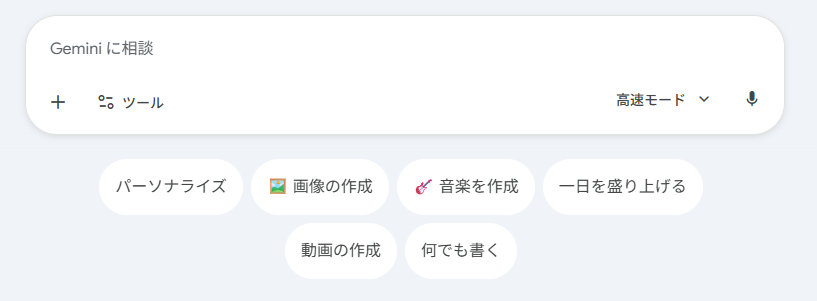
2.「動画の作成」を選択後、テキスト入力欄に作成したい動画の詳細なシーン、カメラワーク、スタイルなどをプロンプトとして入力します。必要に応じてベースとなる画像をアップロードすることも可能です。
3.送信ボタンを押すと、チャットの返答として生成された動画が表示されます。
【料金・制限事項】
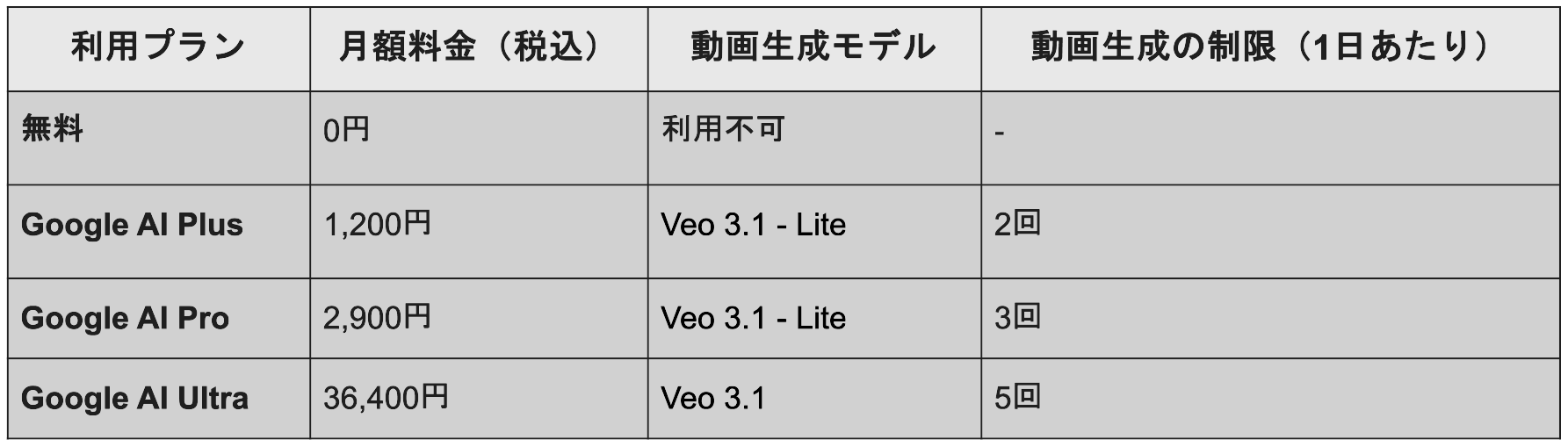
利用できるモデルや生成回数の制限は、契約しているプランによって異なります。
2.Flow (Google Labs)
Flowは、試験的に画像や動画を作成できるクリエイター向けプラットフォームです。直感的なUIでプロンプトや画像の調整を行えます。【使い方・手順】
1.ブラウザからFlowにアクセスし、Googleアカウントでログインします。
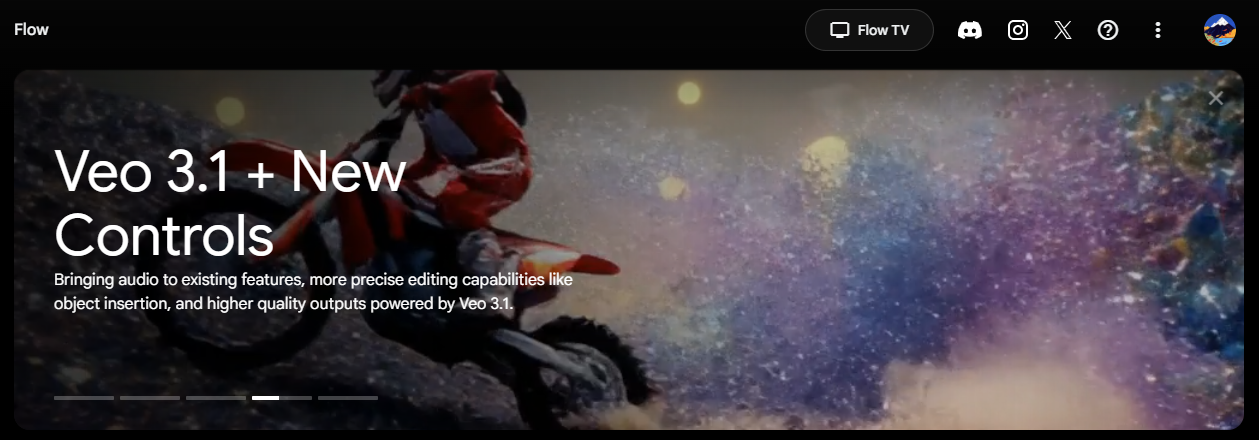
2.新しいプロジェクトを作成し、動画のスタイル、アスペクト比(16:9や9:16など)を設定します。
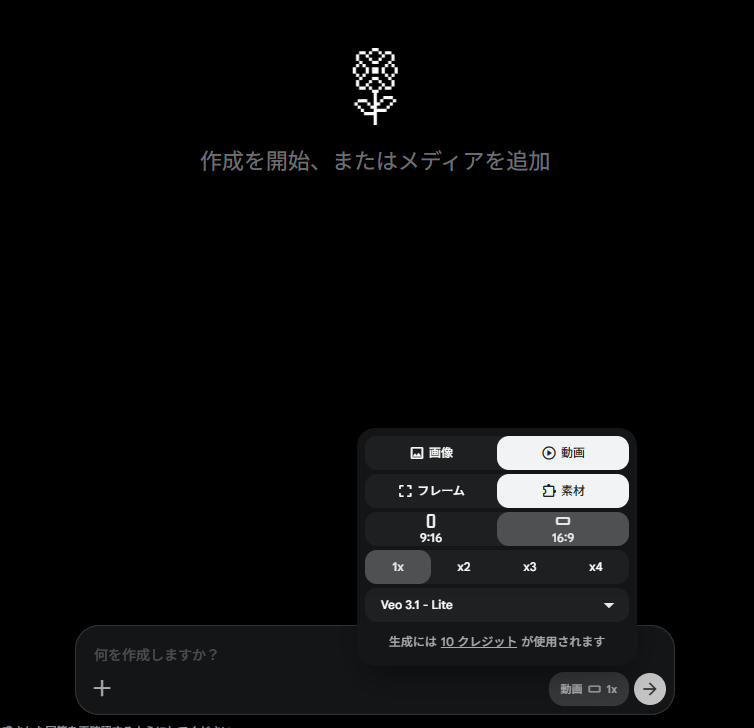
3.テキスト入力欄にプロンプトを入力するか、画像をアップロードします。
4.「送信」ボタンを押下すると動画が生成され、プレビュー確認後にMP4ファイルとしてダウンロードできます。
【料金・制限事項】
Flowでは、以下のVeo 3.1モデルを利用できます。
- Veo 3.1 - Quality
- Veo 3.1 - Fast
- Veo 3.1 - Lite
Flowは「AIクレジット」を消費して動画を生成する仕組みです。消費量は使用モデルと契約プランによって変動し、未使用クレジットの繰越はできません。プランごとに付与されるクレジットは以下の通りです。
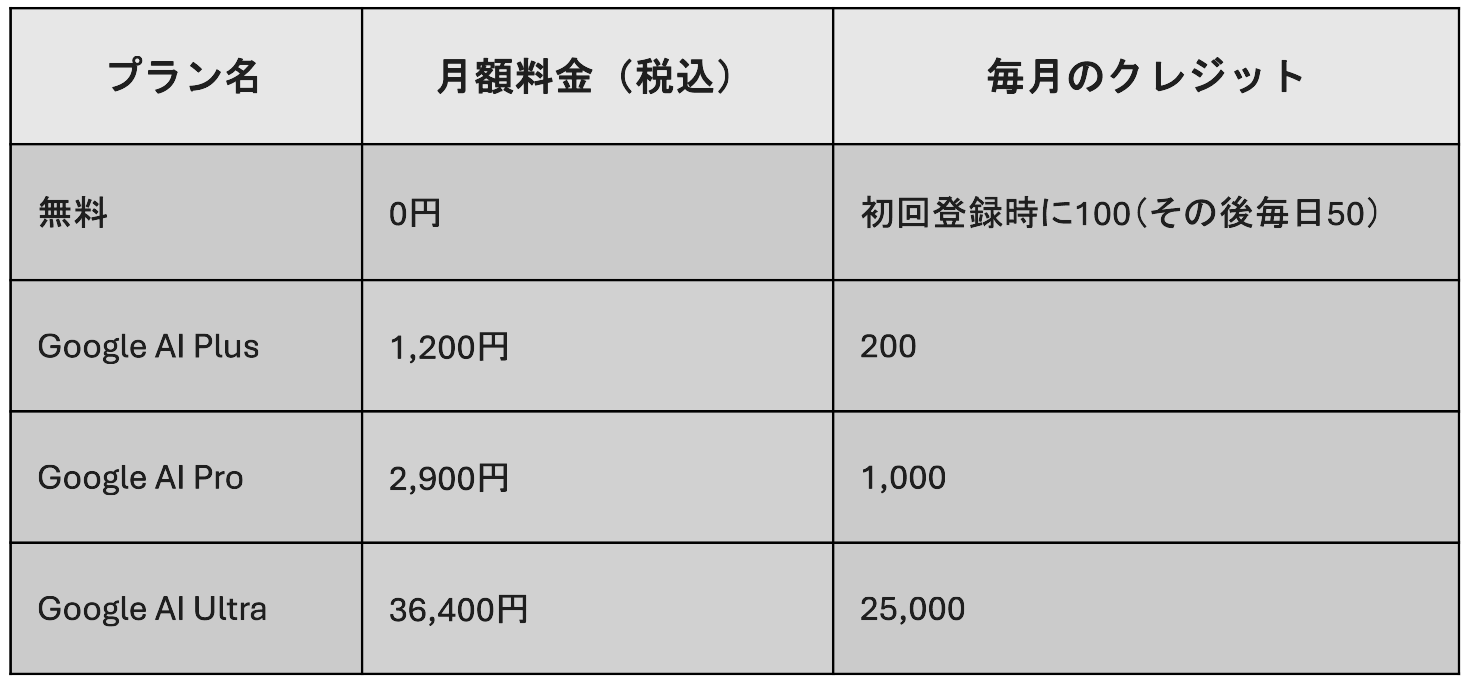
また、契約プランごとの利用モデルや機能の消費クレジットは、以下になります。
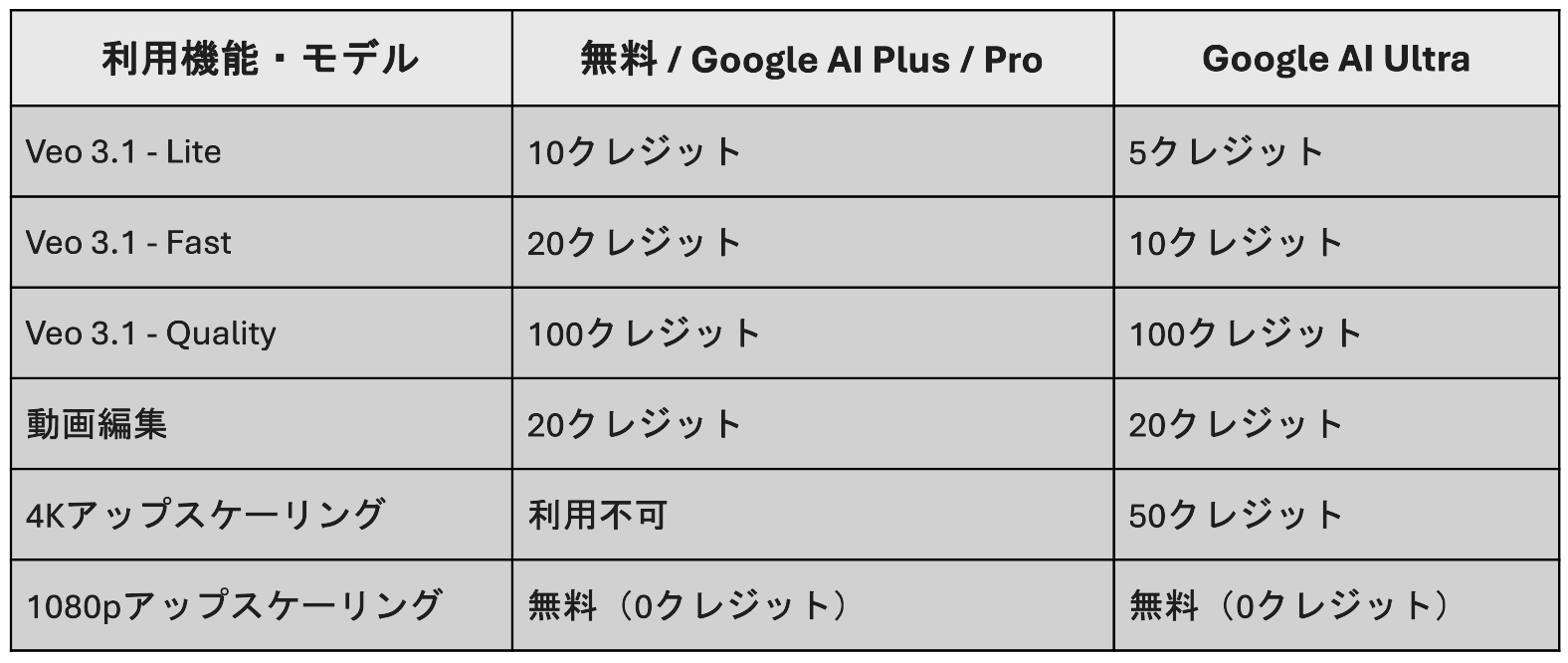
※いずれも1生成あたりの消費量となります。
3.Gemini API
Gemini API(ai.google.dev)は、自社アプリケーションやサービスにVeo 3.1の動画生成機能を組み込む開発者向けのプラットフォームです。APIを利用するための事前の準備手順を解説します。【使い方・手順(準備段階)】
1.Google AI Studioにアクセスし、開発者用アカウントでログインします。
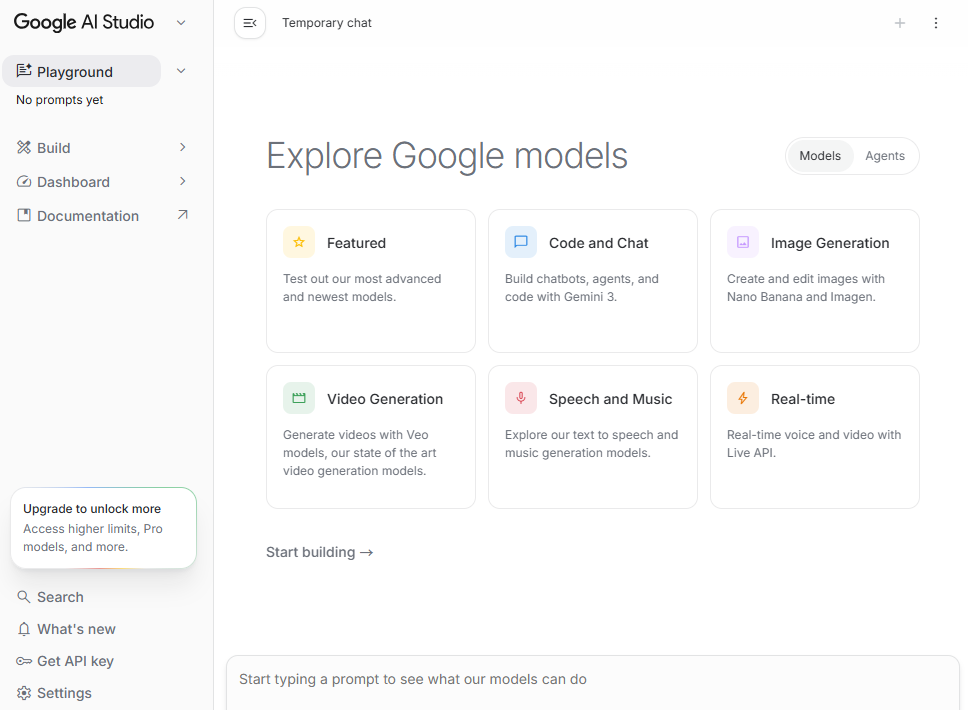
2.画面内の「Get API key」メニューを選択し、「APIキーを作成」から新しいプロジェクト用のAPIキーを発行します。

3.発行したAPIキーを自社システムの環境変数等に設定します。
4.公式ドキュメントを参照し、JSON形式のリクエスト(プロンプト内容、出力解像度、動画の長さなどのパラメータ)を作成してAPIエンドポイントへ送信する処理を実装します。
【料金・制限事項】
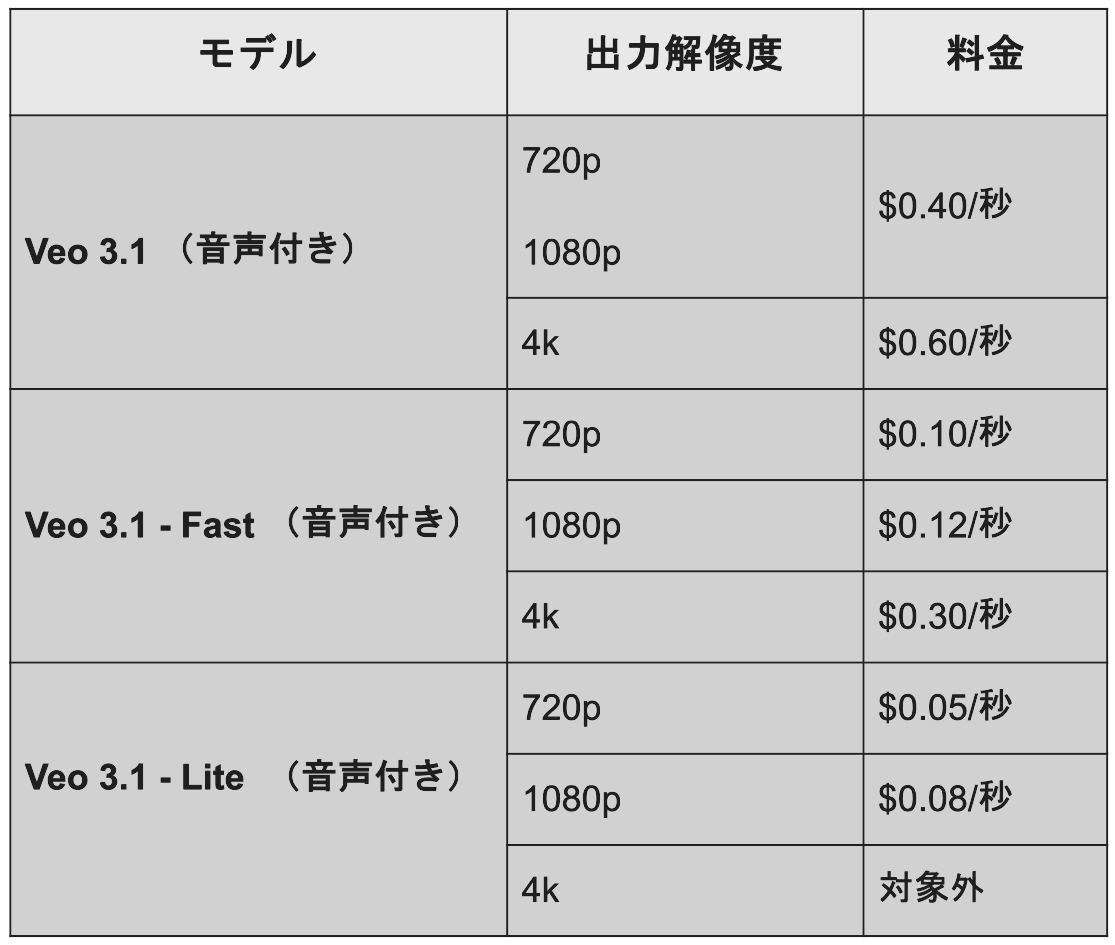
Gemini APIは、一部のモデルに無料枠を設定しています。しかし、Veo 3.1の各モデルを利用する場合は無料枠がないため、出力された動画の秒数に基づく完全従量課金制です。入力プロンプトや画像への課金はありません。料金は以下の通りです。
4.Vertex AI
Vertex AIは、Google Cloud上で提供されるエンタープライズ向けの機械学習プラットフォームです。高度なセキュリティとアクセス制御が必要な企業での利用に適しています。ここでは自社システムに組み込むための準備手順を解説します。【使い方・手順(準備段階)】
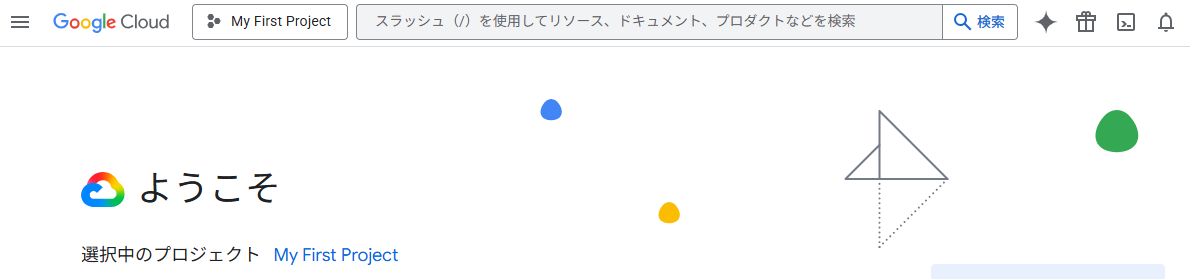
1.Google Cloud Consoleにログインし、新しいプロジェクトを作成(または既存プロジェクトを選択)します。
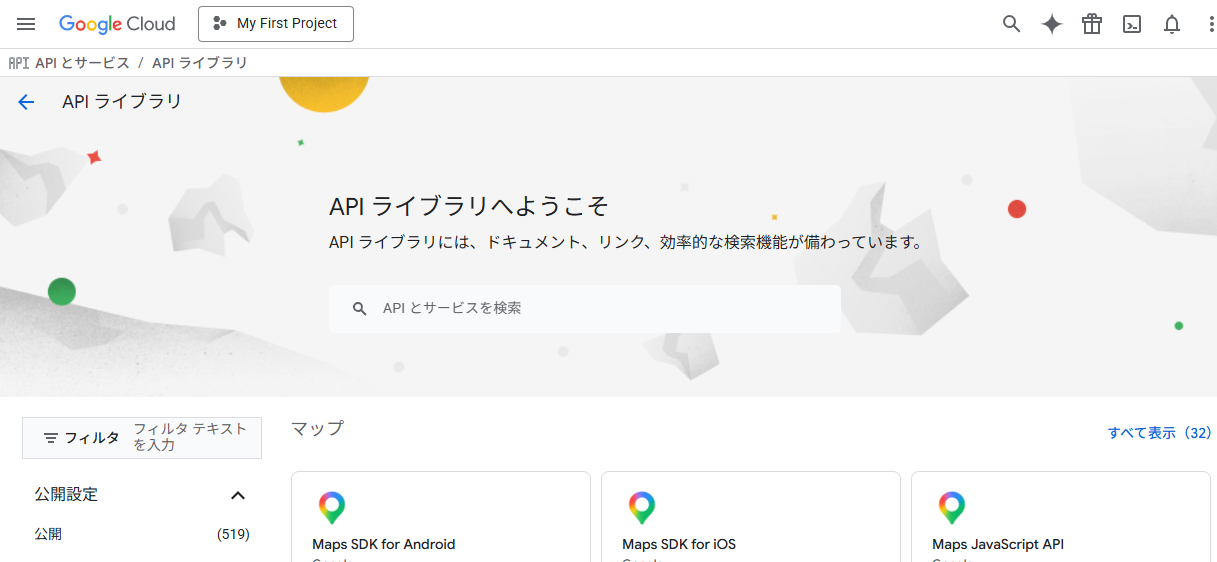
2.左上のメニューから、「API とサービス」 > 「ライブラリ」と進み、Vertex AI APIを検索して有効化します。
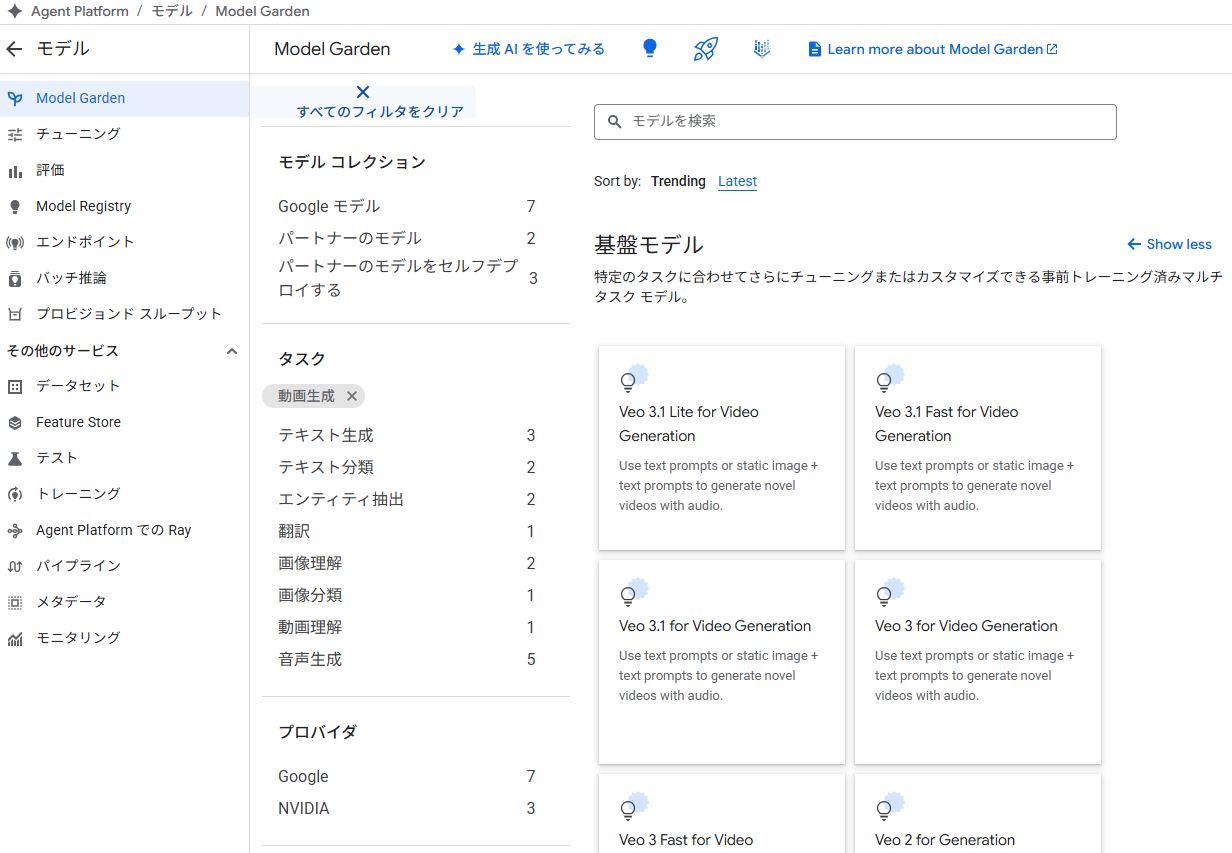
3.左上のメニューから、「Agent Platform」 > 「モデル」と進み、「Model Garden」で対象モデルを選択します。
4.モデルのデプロイやエンドポイントの設定を行い、生成された動画をGoogle Cloud Storage(GCS)に保存するためのバケットを作成・紐付けます。
【料金・制限事項】
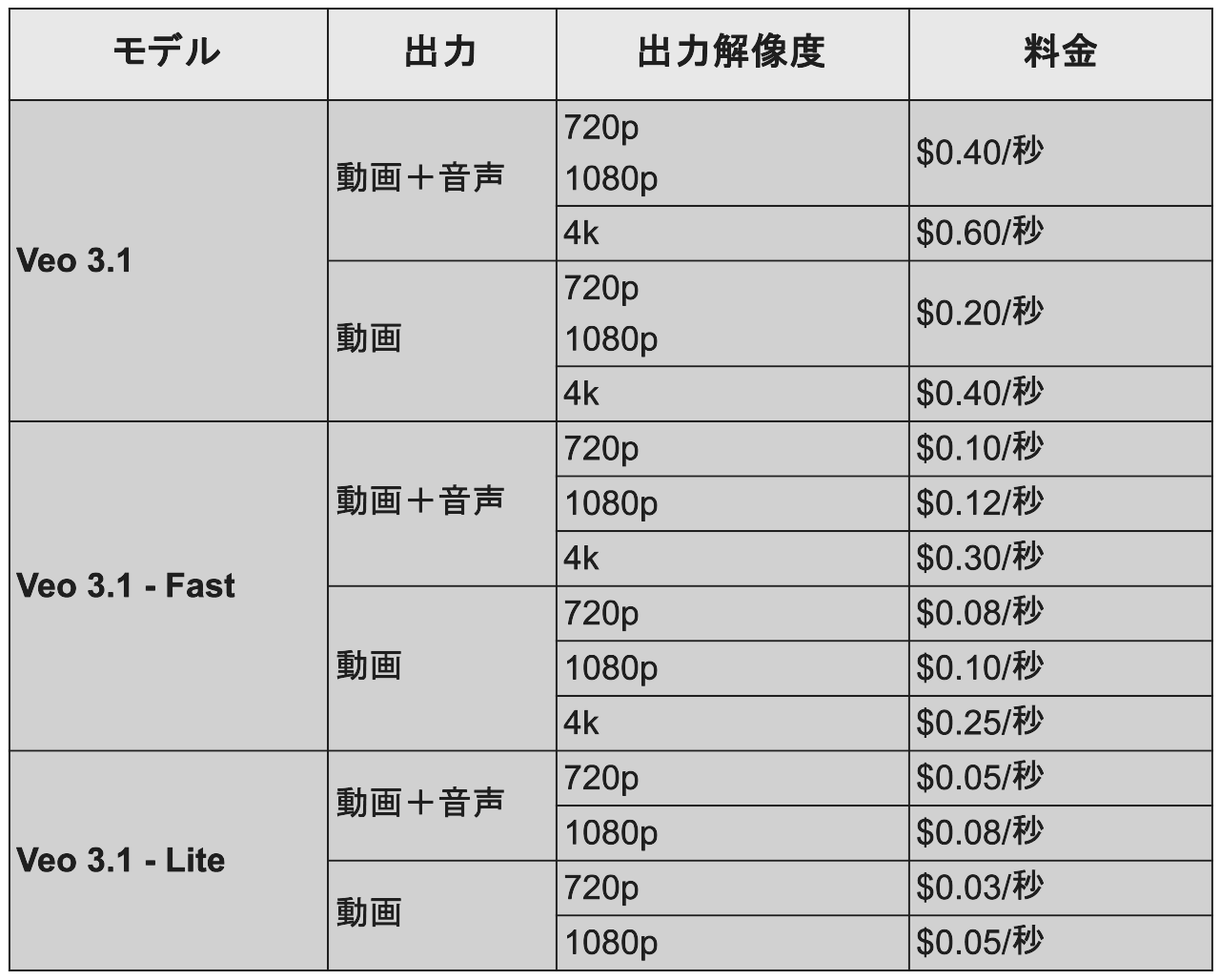
Gemini APIと同様の従量課金制ですが、Google Cloudのインフラを利用するため、リージョンに応じた設定が適用されます。モデル別の料金は、以下の通りです。
5.Google AI Studio
Google AI Studioは、ブラウザ上のUIでモデルの選択やパラメータの調整を行い、プロンプトの動作をテストできる開発者向けのテスト環境です。動画生成AIのVeoシリーズをはじめ、様々なAIモデルを試験利用できます。【使い方・手順】
1.Google AI Studioにアクセスし、ログインします。
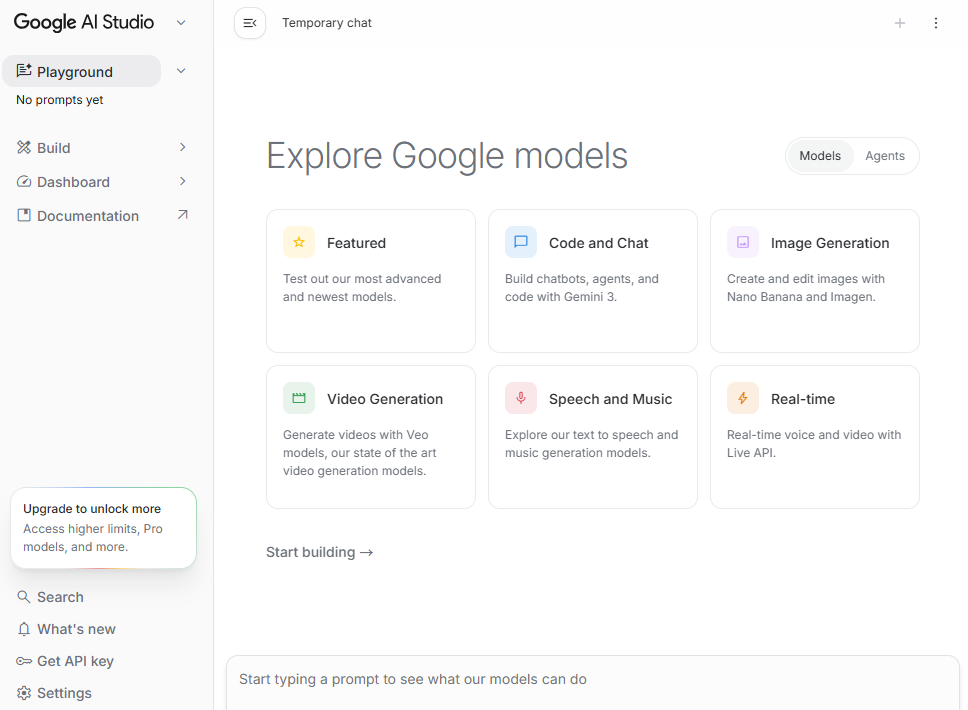
2.画面右側のモデル選択プルダウンから利用するモデルを選択します。
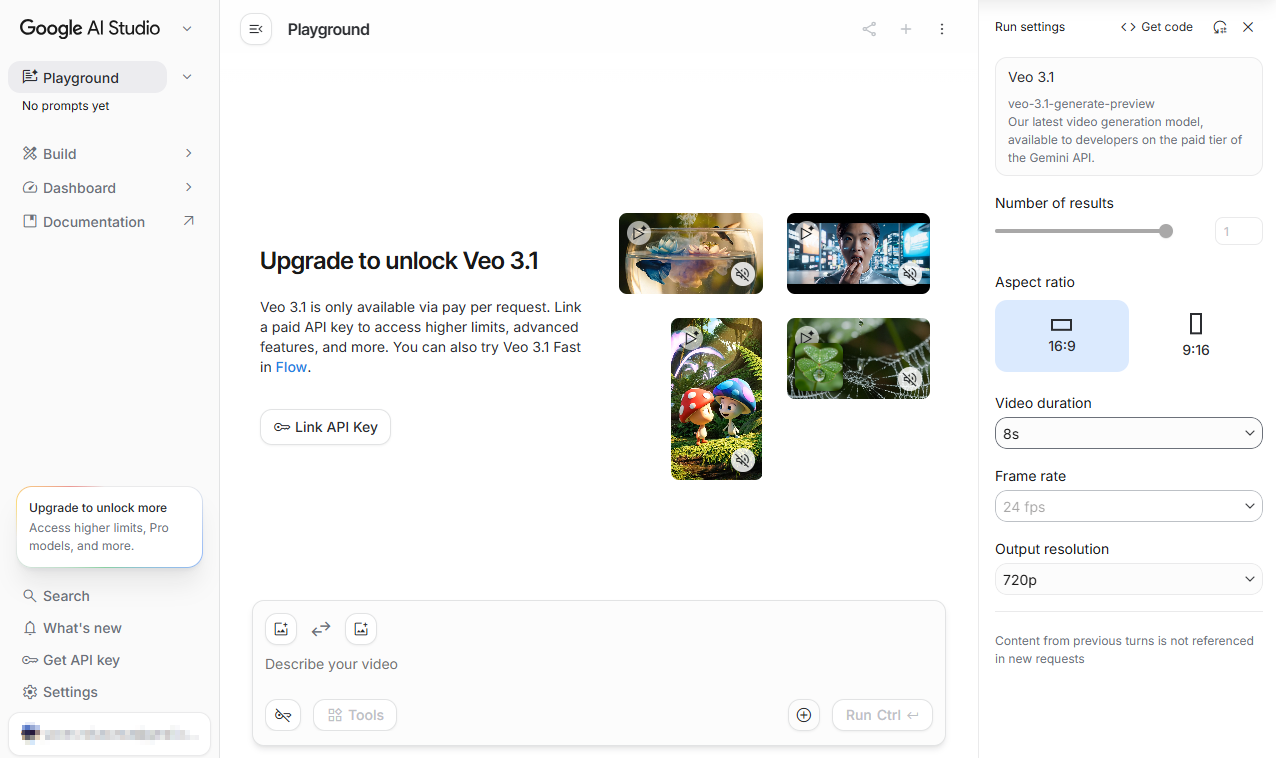
3.テキスト入力エリアに検証したいプロンプトを入力し、解像度や秒数などのパラメータを調整します。
4.「Run Ctrl」ボタンを押して動画を生成・確認します。
5.想定通りの動作が確認できたら、画面上の「Get Code」機能を使って、Pythonスクリプトやcurlコマンドの形式でコードをエクスポートし、自社システムにコピーすることも可能です。
【料金・制限事項】
Google AI Studio自体は無料で利用できます。ただし、Veo 3.1 を Gemini API 経由で利用する場合は有料階層(paid tier)が必要です。料金体系は Gemini API に準じます。
利用できるVeo 3.1モデルは、以下の通りです。
- Veo 3.1
- Veo 3.1 - Fast
- Veo 3.1 - Lite
🤔FlowとGeminiでVeo 3.1を使ってみた!
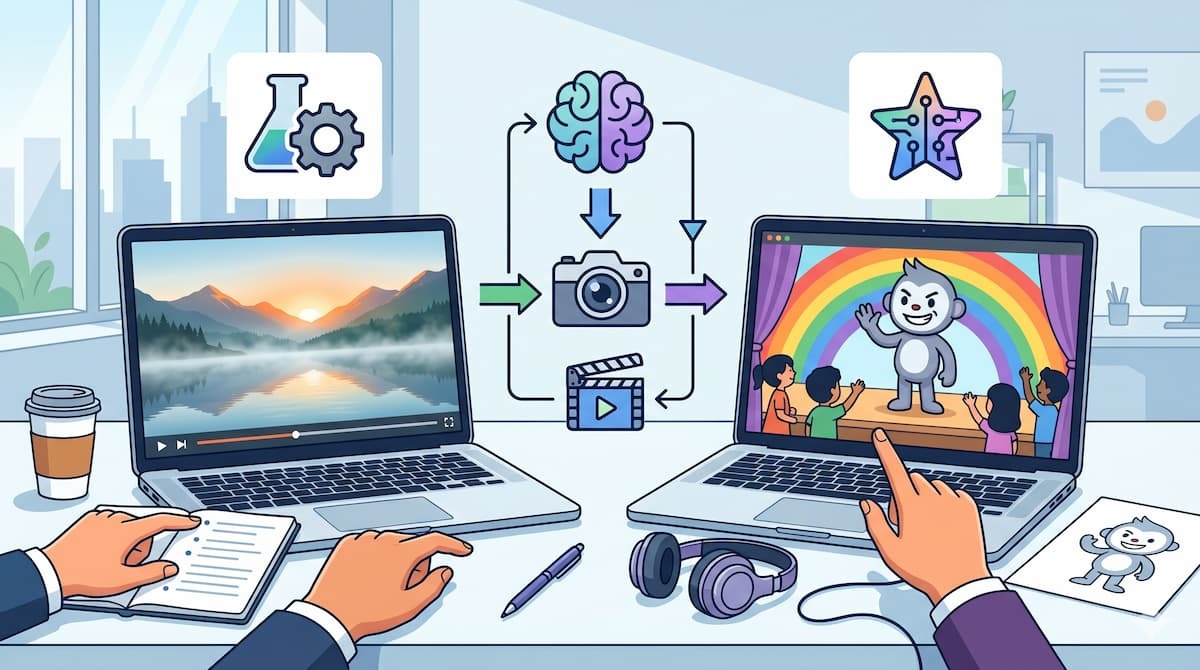
ここからは、FlowとGeminiの2つのプラットフォームを使い、実際にVeo 3.1で動画を生成した検証レビューを紹介します。なお検証は、Google AI Proプランを契約したアカウントで行っています。
検証1:FlowでVeo 3.1を使った動画作成
まずは、クレジット制で動作するFlow(Google Labs)を利用し、Veo 3.1 - Liteで風景動画を作成します。指定したプロンプトの要素がどのように映像へ反映されるかを確認します。【検証プロンプト】
静かな湖畔の朝の風景。水面には朝霧が立ち込め、遠くの山々が朝日に照らされてオレンジ色に輝いている。カメラは水面のすぐ上をゆっくりと前方に進む。風の音と鳥のさえずりが微かに聞こえる。
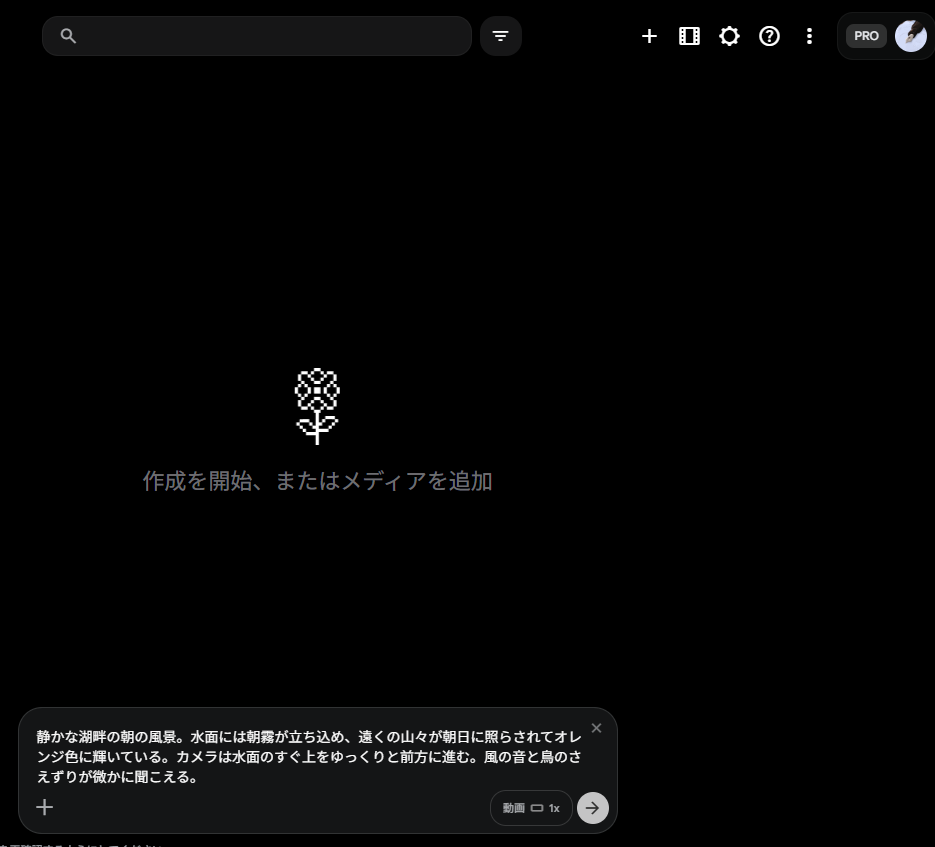
プロンプトを送信すると、以下の動画が作成されました。
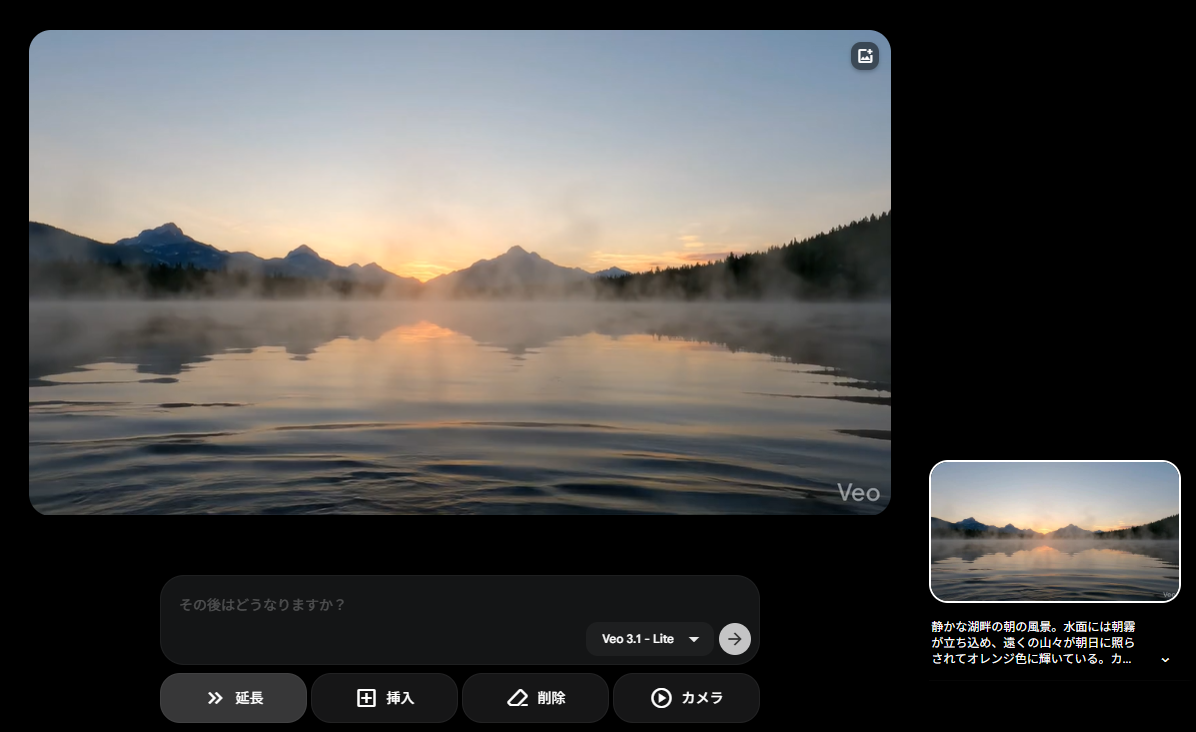
検証結果
FlowでVeo 3.1を使ってみて、以下のことがわかりました。- 最軽量モデルでも実写に迫る高画質な映像が生成された
- 一部の細かな情景描写や環境音の指示が意図通りに反映されないことがある
- 複雑な指示よりも、シンプルな映像を作成する用途に向いている
【実写レベルの高画質と手軽さ】
Veo 3.1の最軽量モデルを利用した場合でも、実写と見間違えるほどの高いクオリティで映像を生成できることが確認できました。Flowでの操作も簡単で、初めてでもストレスなく利用を開始できるほど、導入のハードルは低いです。
【プロンプト反映の課題】
しかし、プロンプトで指定した細かな指示の再現には、まだいくつかの課題が見受けられます。たとえば、「遠くの山々が朝日に照らされてオレンジ色に輝いている」という指示に対して、実際には「遠くから朝日が昇る映像」が生成されており、情景の解釈にズレが生じました。また、カメラが「水面すれすれを進む」ように指示したにもかかわらず、「水上を飛行するような動き」になっていました。音声についても指示したはずの「風の音」が反映されないという課題が見つかりました。
カメラが「水上」を移動する映像については、プロンプトの内容が曖昧だった可能性も考えられますが、テキストの指示だけで映像を完全にコントロールするのは難しい場合があります。そのため、現段階では細部までこだわった複雑なシーンよりも、被写体や動きを限定したシンプルな映像を作成する用途に適していると言えます。また、複雑な動画を作成するときは、上位モデルのFastやQualityモデルの利用がおすすめです。
検証2:Geminiでマスコット画像からキャラクター動画作成
次に、一般向けのGeminiブラウザ版を利用し、静止画像からキャラクターが動く動画を生成します。今回は以下の画像をアップロードし、テキストで映像の指示をしました。【アップロードした画像】

【検証プロンプト】
このキャラクターが、テーマパークのヒーローショーを行うステージ上で子ども達に向かって手を振っている様子のアニメーション動画を作成してください。質感は日本のマンガやアニメのような2D。キャラクターの表情は笑顔で、ステージの背景には虹が描かれている。観客席の最後尾からキャラクターへドリーインしていくカメラワークで。
※アニメ調のテンプレートである「ジェリートゥーン」も選択しています。
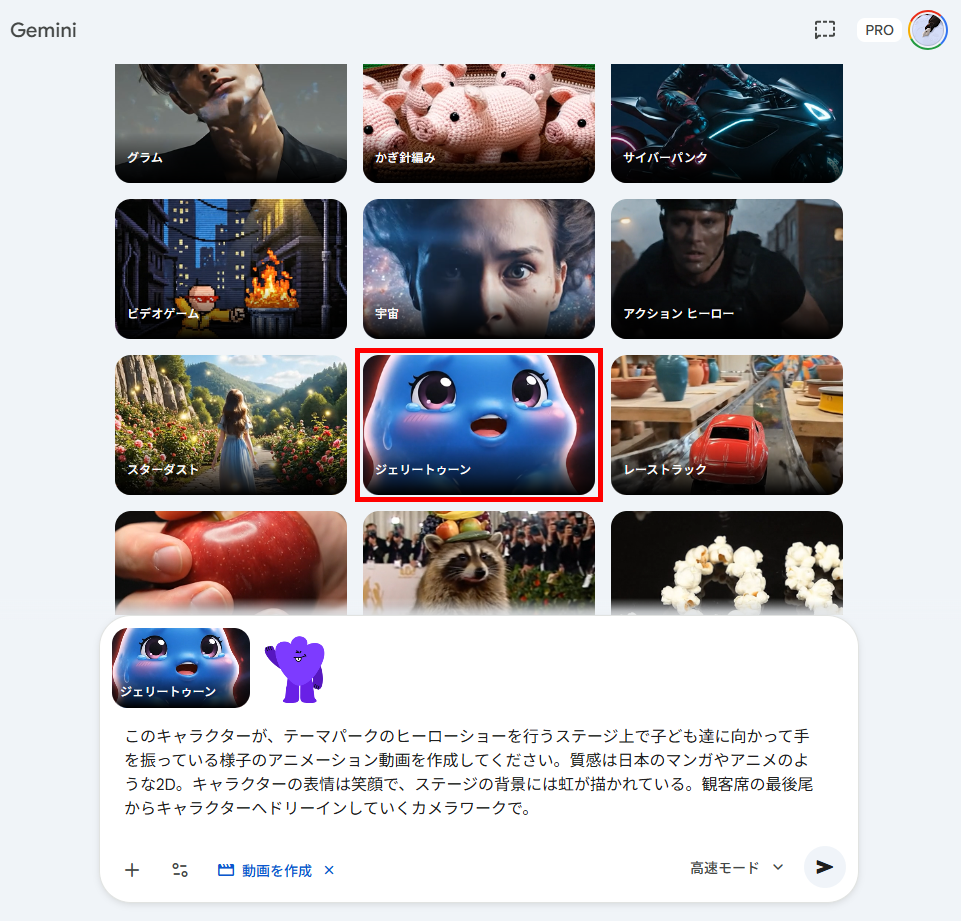
プロンプトを送信すると、以下の動画が作成されました。
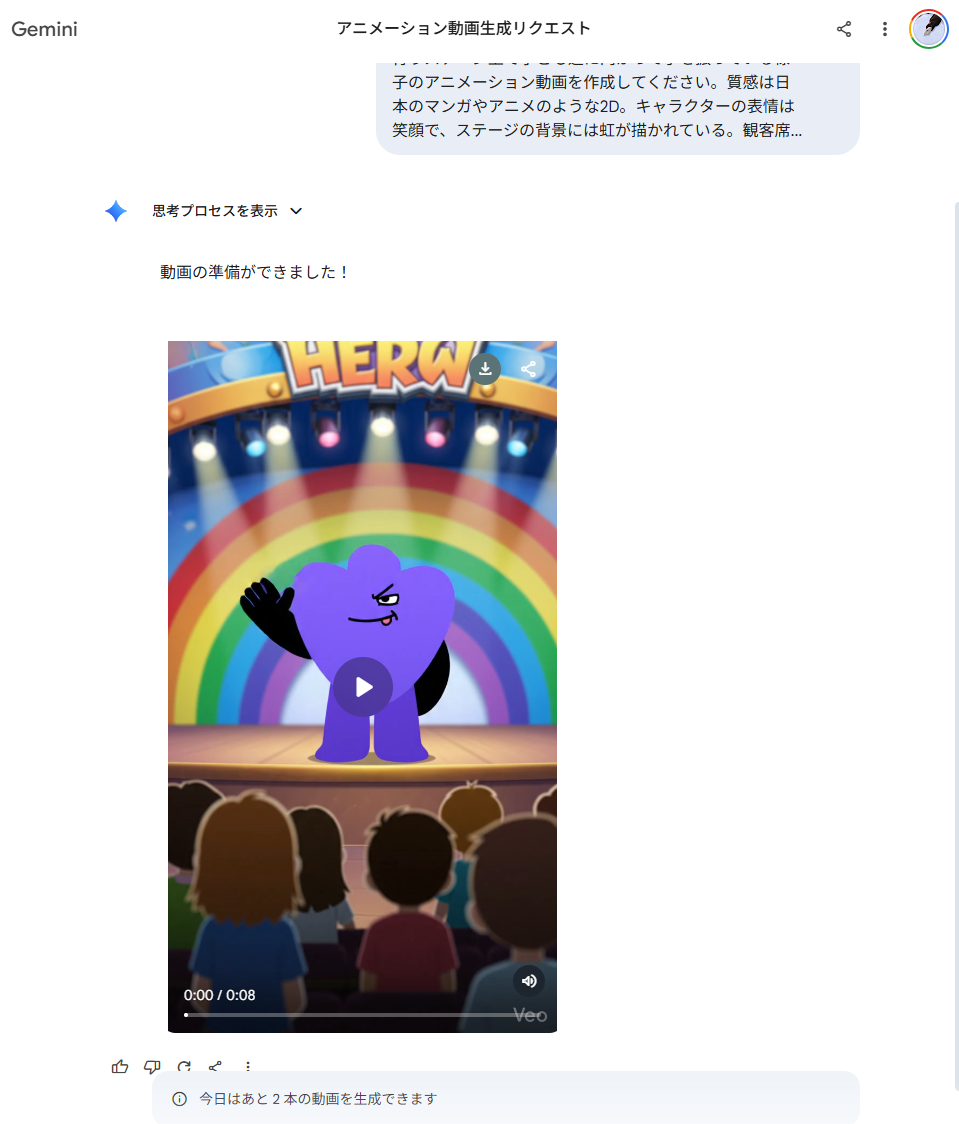
検証結果
GeminiでVeo 3.1を使ってみて、以下のことがわかりました。- 画像からのアニメーション生成やカメラワークの指定は高い精度で再現できる
- アスペクト比は未指定だと縦型になることがある
- キャラクターのデザイン崩れや、意図しない音声が追加される課題がある
【高いアニメーション性能】
アップロードしたマスコット画像を元に、指示通りのカメラワーク(ドリーイン)や「アニメ調」「背景の虹」といった要素をしっかりと反映した動画が作成されました。自動追加されたセリフに合わせてキャラクターの口が自然に動くなど、アニメーション性能の高さが伺えます。また、通常のチャットと同じ感覚でプロンプトを送信するだけで動画を作成できるので、初めてでも迷わずに利用できます。
【キャラクター維持の難しさ】
一方で、生成時の設定やキャラクターの維持には注意が必要です。アスペクト比を指定しなかったため動画は自動的に縦型で出力されており、縦型か横型か決まっている場合は事前の指定が欠かせません。
また、元画像の腕のデザインが変化してしまったり、「笑顔」の指示が威圧感のある表情になってしまったりと、キャラクターの細かなニュアンスを保つのが難しい場面もありました。さらに、追加された音声が映像のテーマに全く関係ない以下の英語のセリフになるなど、音声生成のコントロールにも課題が残る結果となりました。
- セリフ:「David, why on earth are you available? You are supposed to be on vacation. Sign off, please.」(日本語訳:デイビッド、一体どうして対応できる状態なんだい?今は休暇中のはずだよ。仕事を切り上げておくれ。)
📉まとめ
Veo 3.1は、テキストや画像から高品質な動画を生成できるAIモデルです。Geminiを用いた手軽な作成から、Flowでのシーケンス構築、APIを活用したエンタープライズシステムの開発まで、用途に応じたプラットフォームが提供されています。長尺動画の生成やオブジェクトの追加・削除機能により、従来の動画制作プロセスを効率化できます。今回の検証で利用したLiteモデルは、コストパフォーマンスに優れており、大量の動画コンテンツを扱うビジネス用途でのシステム組み込みに適している一方で、指示漏れや指示の再現性に課題が残ります。各モデルやプラットフォームの特徴を理解し、自身の目的に合った最適な環境を選択してVeo 3.1を活用してみてください。
💡Yoomでできること
動画制作の現場では映像を生成するだけでなく、その前後のワークフロー管理にも多くの時間がかかります。Yoomを使えば、AIツールを活用したワークフローをシームレスに自動化できます。たとえば、以下のようなフローを作成可能です。- Google スプレッドシートに行が追加されたら、AIで台本をもとに高品質なナレーションを作成する
- Slackに企画メモを投稿したらAIで企画書を生成しGoogleドキュメントに保存する
Yoomには、簡単に設定できるテンプレートが豊富に用意されており、自社の業務フローに合わせて柔軟にカスタマイズすることもできるので、ぜひ活用して業務の効率化を進めてみてください。

- 動画コンテンツや広告の制作で、ナレーション作成の手間を削減したいマーケティング担当者の方
- AIエージェントを活用し、台本から高品質なナレーションを自動生成する仕組みを構築したい方
- Google スプレッドシートで管理している原稿をもとに、音声ファイルの作成を自動化したい方
- Google スプレッドシートに原稿を追加するだけでナレーション作成が完了するため、原稿の確認や音声合成ツールへの転記、ファイル共有といった手作業の時間を短縮することができます。
- AIが台本をもとにナレーションを自動生成するため、手作業によるコピー&ペーストミスや生成後のファイル共有漏れといったヒューマンエラーを防ぎます。
- はじめに、Google スプレッドシート、ElevenLabs、DiscordをYoomと連携します。
- 次に、トリガーでGoogle スプレッドシートを選択し、「行が追加されたら」というアクションを設定します。
- 最後に、オペレーションでAIワーカーを設定し、Google スプレッドシートから取得したテキストをもとにナレーション原稿の最適化や演出の調整、ElevenLabsでの音声生成、Discordでのファイル共有を行うためのマニュアル(指示)を作成します。
■このワークフローのカスタムポイント
- Google スプレッドシートのトリガー設定では、フローボットを起動させたい対象のスプレッドシートやシートを任意で設定してください。
- AIワーカーへの指示内容は自由にカスタマイズが可能です。生成するナレーションの声のトーンや話す速さを変更したり、音声の生成に利用するElevenLabsの音声、完成した音声ファイルを通知するDiscordのチャンネルなどを任意で設定できます。
- Google スプレッドシート、ElevenLabs、DiscordのそれぞれとYoomを連携してください。AIワーカー内で使用するツール(アプリ)についてもマイアプリ連携が必要です。
- トリガーは5分、10分、15分、30分、60分の間隔で起動間隔を選択できます。
- プランによって最短の起動間隔が異なりますので、ご注意ください。
・Googleスプレッドシートをアプリトリガーとして使用する際の注意事項は「【アプリトリガー】Googleスプレッドシートのトリガーにおける注意事項」を参照してください。 - AIワーカーの基本設定は「【AIワーカー】基本的な設定方法」をご参照ください。
- AIワーカーの同時実行数・作成可能なAIワーカー数・利用可能なAIモデルはご契約中のプランによって異なります。
- AIワーカー内でご利用いただけるアプリやオペレーション等はフローボットの利用制限と同様です。
- AIワーカーは、テスト実行でも本番実行と同様にタスクを消費しますのでご注意ください。詳細は「【AIワーカー】タスク実行数の計算方法」ご参照ください。
- AIワーカーはマニュアルを詳細に設定することで適切な処理を実行しやすくなります。詳細は「【AIワーカー】マニュアルの作成方法」をご参照ください。
- ダウンロード可能なファイル容量は最大300MBまでです。アプリの仕様によっては300MB未満になる可能性があるので、ご注意ください。
- トリガー、各オペレーションでの取り扱い可能なファイル容量の詳細は「ファイルの容量制限について」をご参照ください。
■このテンプレートをおすすめする方
- Slackに投稿した断片的なアイデアから、手間をかけずに精度の高い企画書ドラフトを作成したい企画担当者の方
- 社内規定や過去の成功事例に基づいたドキュメント作成を効率化し、企画の質を向上させたいチームリーダーの方
- 外出先や移動中の隙間時間を有効活用して、デスクに戻る前に企画のたたき台を完成させておきたい方
■このテンプレートを使うメリット
- Slackにメモを投稿するだけでAIが企画書を自動生成するため、ドキュメント作成の初期段階に費やす時間を短縮できます。
- 社内ルールや過去事例を学習したAIワーカーが作成することで、内容の漏れを防ぎ、組織の基準に沿った一貫性のある企画書を作成できます。
■フローボットの流れ
- はじめに、Slack、Google Drive、Notion、GoogleドキュメントをYoomと連携します
- 次に、トリガーで、Slackを選択し、「メッセージがチャンネルに投稿されたら」というアクションを設定します
- 最後に、オペレーションで、企画書のドラフトを作成するためのマニュアル(指示)を作成し、Googleドキュメントの「新しいドキュメントを作成する」、Slackの「スレッドにメッセージを送る」アクションを使用ツールとして設定します
■このワークフローのカスタムポイント
- Slackのトリガー設定では、特定のチャンネルや特定のキーワードを含んだ投稿のみを起動対象にするよう条件を設定できます。
- AIワーカーの指示内容を調整することで、企画書の構成(背景、目的、予算、スケジュールなど)を自社に最適なフォーマットに変更可能です。
- Googleドキュメントを保存するGoogle Driveのフォルダを任意で指定し、チーム内で共有しやすいように設定してください。
■注意事項
- Slack、Google Drive、Notion、GoogleドキュメントのそれぞれとYoomを連携してください。AIワーカー内で使用するツール(アプリ)についてもマイアプリ連携が必要です。
- AIワーカーの基本設定は「【AIワーカー】基本的な設定方法」をご参照ください。
- AIワーカーの同時実行数・作成可能なAIワーカー数・利用可能なAIモデルはご契約中のプランによって異なります。
- AIワーカー内でご利用いただけるアプリやオペレーション等はフローボットの利用制限と同様です。
- AIワーカーは、テスト実行でも本番実行と同様にタスクを消費しますのでご注意ください。詳細は「【AIワーカー】タスク実行数の計算方法」ご参照ください。
- AIワーカーはマニュアルを詳細に設定することで適切な処理を実行しやすくなります。詳細は「【AIワーカー】マニュアルの作成方法」をご参照ください。
【出典】
出典1:Google Gemini/出典2:Flow/出典3:Google AI Studio/出典4:Google Cloud Console/その他出典:Veo — Google DeepMind/Get started with Flow - Google Flow Help/Manage your AI credits with Google One/Learn about Flow models & supported features - Google Flow Help/Create videos in Flow - Android - Google Flow Help/Manage your AI Credits in Flow/Google AI のプラン(クラウド ストレージ付き) - Google One/Gemini Developer API の料金/Agent Platform の料金 | Google Cloud
プログラミング知識なしで手軽に構築できます。




