









・
Google Antigravityで画像生成!ロゴ作成やREADMEへの自動実装を試してみた

エンジニアの開発フローを劇的に変えるGoogle Antigravity。
コーディングの合間に「画像素材が欲しい」と思った瞬間、AIが文脈を汲み取って最適な画像を生成し、コード内に自動挿入してくれる体験を想像してみてください。
本記事では、このエージェント型IDEと最新画像生成モデル「Nano Banana」を使いこなし、開発効率を最大化する方法を解説します。
🪐Google Antigravityの概要と画像生成の強み
まずはGoogle Antigravityの基本的な概要と、画像生成に関する特徴を見ていきましょう。
AIエージェントを活用する開発プラットフォーム
Google Antigravityは、Googleが提供するAIエージェント型の開発プラットフォームです。
自然言語で指示を出すだけで、AIがコードの作成・修正・テスト・デバッグまでを支援し、IDE・CLI・SDKなどの開発ツールと連携しながら、アプリケーション開発を効率化できます。
複数のAIエージェントを並行して管理・実行できることも大きな特徴です。
自律的な画像生成が可能
Google Antigravityのエージェントは、開発中のファイル構成やコードのコメントから、視覚的な補助が必要な箇所を自動的に検知してくれる場合があります。
例えば、HTMLファイルを編集している際に、適切な画像タグが不足していると判断すれば、裏側で画像生成AIを呼び出します。
ユーザーが明示的に「画像を生成して」と言わなくても、コンテキストに基づいて自律的に動くのがエージェント型の強みです。
※画像生成の起動条件や自動判断の詳細は、実際の利用環境やワークフローによって異なる可能性があります
文脈に合わせて自動挿入されるアーティファクト機能
生成された画像は、必要に応じ「アーティファクト」としてプロジェクト内に直接組み込まれます。
AIはMarkdownファイルやHTMLの適切な行にリンクを自動記述し、必要なディレクトリにファイルを保存します。※利用環境や操作内容によって要確認
この一連の流れにより、ブラウザで画像を生成して保存、エディタにドラッグ&ドロップするという手作業が不要になります。
🚀YoomはGoogle Antigravityと連携した業務自動化を支援します
Google Antigravityによる画像生成やコード作成は便利な反面、生成された画像の管理やチームへの共有、外部ツールへの転記といった手間がかかりますね。
そんな問題もYoomなら解決できます!
Yoomは最新のAI技術と多様なSaaSを連携させ、クリエイティブな作業から事務的な処理までをシームレスにつなぐ自動化プラットフォームです。
[Yoomとは]
まずは以下のようなテンプレートを使い、手軽に自動化を体験してみてください。


- AirtableとAsanaを利用し、依頼からタスク作成までの流れを手作業で行っている方
- Airtableで受けた依頼内容をもとに、Asanaへタスクを自動で作成したいと考えている方
- 依頼内容の確認や担当者の割り振りといったタスク管理業務を効率化したいプロジェクトリーダーの方
- Airtableへのレコード登録をきっかけにAsanaのタスク作成が自動化されるため、手作業での転記や内容確認にかかっていた時間を削減できます。
- AIが依頼内容を分析して担当者や優先度を判断するため、タスクの割り振り業務が標準化され、特定の担当者に依存する状況を解消します。
- はじめに、AirtableとAsanaをYoomと連携します。
- 次に、トリガーでAirtableを選択し、「レコードが登録されたら」というアクションを設定します。
- 最後に、オペレーションでAIワーカーを設定し、「Airtableの依頼内容を分析し、緊急度・重要度に基づいた優先順位の判定、担当者の選定、期限の設定を自動で行い、Asanaにタスクを追加する」ためのマニュアル(指示)を作成します。
■このワークフローのカスタムポイント
- Airtableのトリガー設定では、連携対象となるベースIDやテーブルIDを任意で設定してください。また、レコードの作成日時を判定するフィールド名もカスタマイズが可能です。
- AIワーカーでは、タスクの担当者選定や期限設定のルールなど、ユーザーの運用に合わせてマニュアル(指示)を任意で設定できます。
- Airtable、AsanaのそれぞれとYoomを連携してください。AIワーカー内で使用するツール(アプリ)についてもマイアプリ連携が必要です。
- トリガーは5分、10分、15分、30分、60分の間隔で起動間隔を選択できます。
- プランによって最短の起動間隔が異なりますので、ご注意ください。
- AirtableのアウトプットはJSONPathから取得可能です。
- AIワーカーの基本設定は「【AIワーカー】基本的な設定方法」をご参照ください。
- AIワーカーの同時実行数・作成可能なAIワーカー数・利用可能なAIモデルはご契約中のプランによって異なります。
- AIワーカー内でご利用いただけるアプリやオペレーション等はフローボットの利用制限と同様です
- AIワーカーは、テスト実行でも本番実行と同様にタスクを消費しますのでご注意ください。詳細は「【AIワーカー】タスク実行数の計算方法」ご参照ください。
- AIワーカーはマニュアルを詳細に設定することで適切な処理を実行しやすくなります。詳細は「【AIワーカー】マニュアルの作成方法」をご参照ください。

- 案件資料から必要なタスクを洗い出し、WBSを構築する作業を効率化したいコンサルタントの方
- AIエージェントを活用して、客観的な視点でタスクの優先度や工数を判定させたい方
- Google DriveとNotionを連携させ、プロジェクト管理の初期設定を自動化したいプロジェクトマネージャーの方
- 資料をGoogle Driveに保存するだけでAIがタスク一覧を構成するため、ゼロからWBSを作成する手間を省き、プロジェクトの始動を早めることができます
- AIが資料の文脈に沿って各タスクの重要度を判定するため、担当者による判断のばらつきを抑え、精度の高いプロジェクト計画の策定を支援します
- はじめに、Google DriveとNotionをYoomと連携します
- 次に、トリガーでGoogle Driveを選択し、「特定のフォルダ内に新しくファイル・フォルダが作成されたら」というアクションを設定します
- 最後に、オペレーションで、プロジェクト資料の解析やWBSの自動生成を行うためのAIワーカーへのマニュアル(指示)を作成します
- Google Driveのトリガー設定では、処理の対象としたいフォルダを任意のフォルダIDで指定してください
- AIワーカーのオペレーションでは、利用したい任意のAIモデルを選択し、実行させたい内容に合わせてAIワーカーへの指示を自由に設定することが可能です
- Google Drive、NotionのそれぞれとYoomを連携してください。AIワーカー内で使用するツール(アプリ)についてもマイアプリ連携が必要です。
- トリガーは5分、10分、15分、30分、60分の間隔で起動間隔を選択できます。
- プランによって最短の起動間隔が異なりますので、ご注意ください。
- ダウンロード可能なファイル容量は最大300MBまでです。アプリの仕様によっては300MB未満になる可能性があるので、ご注意ください。
- トリガー、各オペレーションでの取り扱い可能なファイル容量の詳細は「ファイルの容量制限について」をご参照ください。
- AIワーカーの基本設定は「【AIワーカー】基本的な設定方法」をご参照ください。
- AIワーカーの同時実行数・作成可能なAIワーカー数・利用可能なAIモデルはご契約中のプランによって異なります。
- AIワーカー内でご利用いただけるアプリやオペレーション等はフローボットの利用制限と同様です。
- AIワーカーは、テスト実行でも本番実行と同様にタスクを消費しますのでご注意ください。詳細は「【AIワーカー】タスク実行数の計算方法」ご参照ください。
- AIワーカーはマニュアルを詳細に設定することで適切な処理を実行しやすくなります。詳細は「【AIワーカー】マニュアルの作成方法」をご参照ください。
💰Google Antigravityでの画像生成コスト

Google Antigravityが無料で使えるのか、もしくはいくらかかるのか気になるところです。
ここでは、ツール自体の使用料金プランと画像生成にかかるコストについて見ていきましょう。
Google Antigravityの料金プラン
Google Antigravityは専用の単独課金サービスとしてではなく、関連するGoogle AIプランの中で提供されています。
基本的には無料(Individualプラン)で利用でき、Google AI Plus、Google AI Pro、Google AI Ultraなどを契約していれば、各プランに応じてGoogle Antigravityの使用上限も変わる仕組みです。
【Google Antigravity関連の料金プラン】※執筆時点
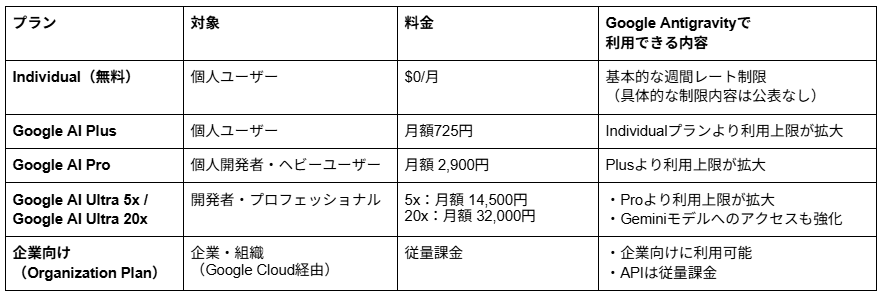
画像生成を含む機能には各プランに応じた利用制限が設けられています。
利用量は画像枚数ではなくAIが処理した作業量に応じて消費される仕組みで、プロンプトの複雑さや処理負荷によって消費するクォータが変わる可能性があります。
ただし、料金・制限の仕様は頻繁に変更されており、注意が必要です。
画像生成AI『Nano Banana』の料金システム
Google Antigravityでは、Googleの画像生成モデル群『Nano Banana』を利用できます。
Nano BananaはGoogle AI StudioやGemini APIでも提供されており、単独で契約するのではなく画像生成する際に自動的に使われるものです。
- 無料ユーザーなら利用可能な範囲でNano Banana 2などが使われる
- AI ProやAI Ultraを契約していれば、より高性能な機能(Nano Banana Proなど)を使えたり、利用回数・レート制限が大きく緩和されたりする
といった仕組みです。
プランによってモデルへのアクセス権と利用上限が変わります。
🎨Google Antigravityで画像生成AIを使いこなす実践ガイド
AIアシスタントにどのように依頼すれば、意図通りの高品質な画像が得られるのかを理解することが、使いこなすための第一歩となります。
開発環境ならではの特性を活かした指示出しをマスターしましょう。
AIアシスタントへの基本的な指示出しのコツ
画像生成AI『Nano Banana』に対しては、作成したい画像の用途を明確に伝えることが重要です。
「かっこいい画像」といった抽象的な表現ではなく、「青色を基調とした、モダンなログインフォームのUI素材」のように具体的に指定します。
【具体的な指示の例】
- 作成する対象の指定:
ログインボタン、ヒーローイメージ、アイコンなど、何を作りたいか明記 - 配色とトーンの指定:
ブランドカラーや、「フラットデザイン」「ダークモード」といったスタイルを指定 - 文脈の共有:
AIがプロジェクト全体を考慮できるよう、「現在作成中のポートフォリオサイトに合うように」といった一文を添える
UIモックアップを自動生成・コード化するワークフロー
Google Antigravityを使えば、デザインから実装までの距離がゼロになります。
例えば、まずAIにUIのイメージを生成させ、そのビジュアルに納得がいったら、そのまま「この画像通りのHTML/CSSを書いて」と依頼します。
AIは自ら生成した画像の中身を理解しているため、正確にコーディングを代行してくれます。
システム構成図やフローチャートを作成する方法
開発ドキュメントに欠かせない構成図の作成も、Nano Bananaの得意分野です。
「AWSを使ったサーバー構成を可視化して」のように伝えるだけで、複雑なアイコンや矢印を含む構成図を生成できます。
手動でドローイングツールを使う時間を節約し、正確なドキュメントを素早く構築することが可能です。
🧪実体験:Google Antigravityの画像生成機能を検証

実際にGoogle Antigravityを使用して、画像生成の精度を検証してみました。
AIが生成する画像のクオリティだけでなく、開発ツールとしての使い勝手にも注目してレビューします。
導入を検討している方は、以下の検証結果を参考にしてください。
検証1:日本語文字を含むロゴ生成
開発中のWebアプリ用に「テックブログ」という文字を入れたロゴの生成を試みました。
画像生成するために特に設定は必要なく、プロンプト入力欄から指示を送信するだけでOKです。
プロンプト:
「テックブログ」という日本語テキストを含む、シンプルでモダンなWebサイト用ロゴを生成して。配色はミントグリーン。
※使用モデルがGemini 3.5 Flashとなっていますが、これはコーディング/会話用の設定であり、画像生成には関係ありません。画像が必要だとエージェントが判断したときに、裏側でNano Bananaが呼び出される仕組みです。

すると、以下のようなロゴが生成されました。
指示通り、ミントグリーンが使われたシンプルなロゴが生成されました。
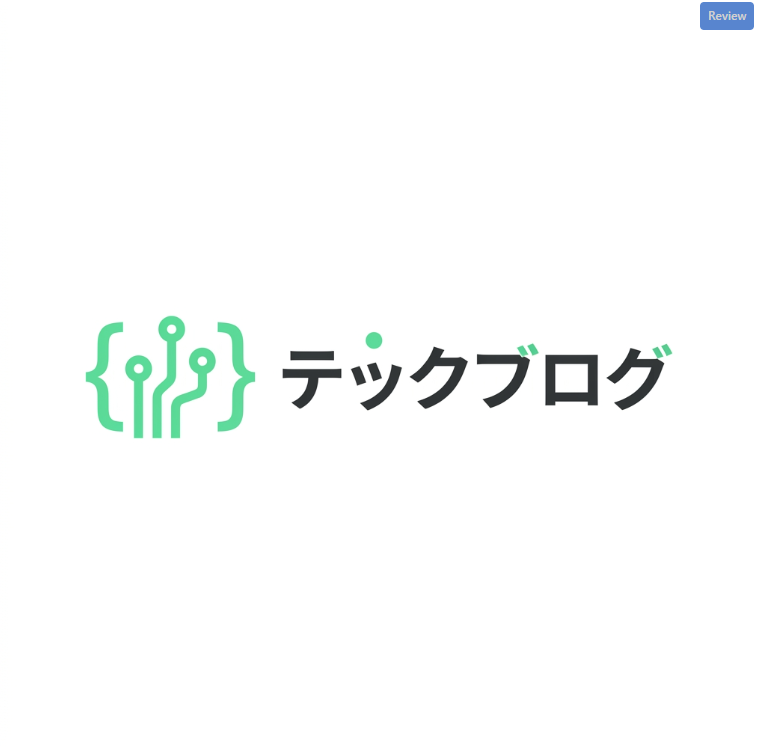
修正点があれば指示を出し、納得のいくように生成し直します。
検証2:1:1以外のサイズ生成
検証1ではサイズを指定しなかったため、正方形(1:1)で出力されました。
そこで、先ほど生成したロゴをサイズ変更できるか試してみます。
プロンプト:
この画像のサイズ比率を16:9に変更して

すると、指示通りサイズ変更が行われました。
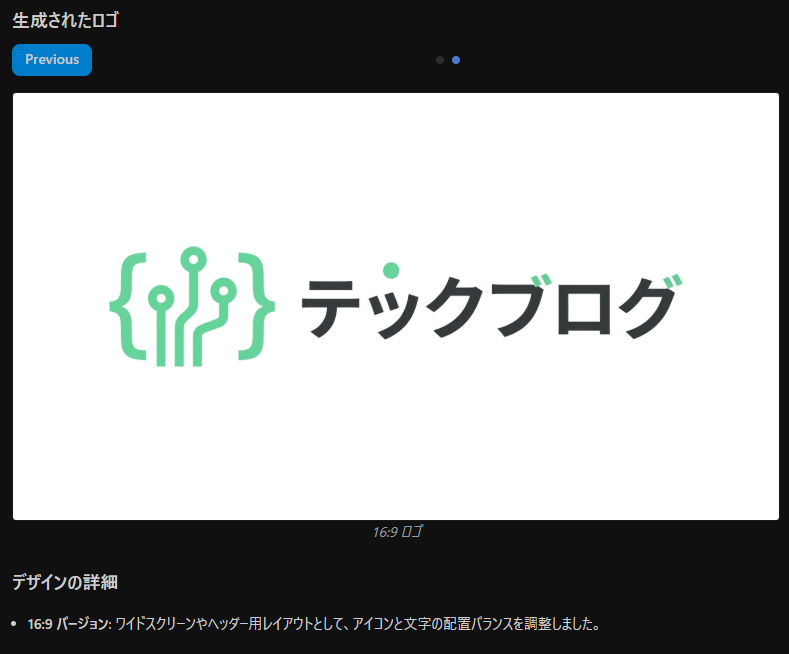
バナーのような横長画像が必要な場合などにはこのやり方で対応できそうです。
検証3:READMEへの図解自動挿入とリンク記述
プロジェクトのREADME.mdファイルを作成する際、アーキテクチャの図解を挿入させる検証を行いました。
【検証手順】
①検証用にサンプルプロジェクトを作成
フロントエンド/バックエンド/DBの3層構成にしています。
README.mdはあえて含めず、検証で自動生成させるようにします。
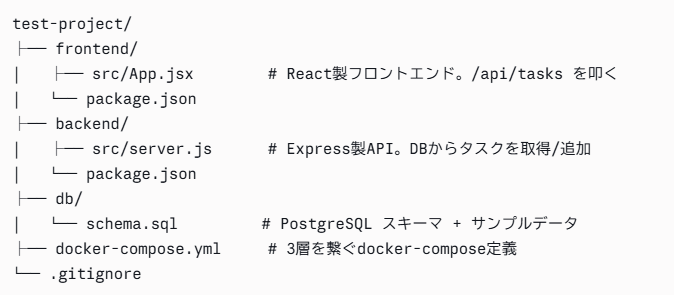
②Google Antigravityで File → Create Project からプロジェクトフォルダを開く
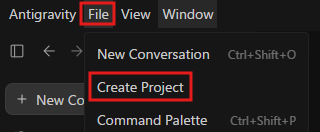
③保存先パス(例: docs/images/architecture.png)とセクション名を指定してREADME生成を指示
プロンプト:
このプロジェクトの構成(フロントエンド/API/DB)を説明するREADME.mdを作成してください。
"Architecture" セクションに、構成を示す図解を生成して docs/images/architecture.png に保存し、Markdown形式でREADME.mdに画像リンクとして挿入してください。
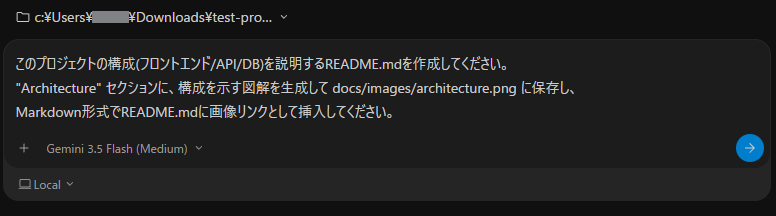
プロンプトを送ると、いきなり実行するのではなくまず実装計画が提示されました。
※一部抜粋
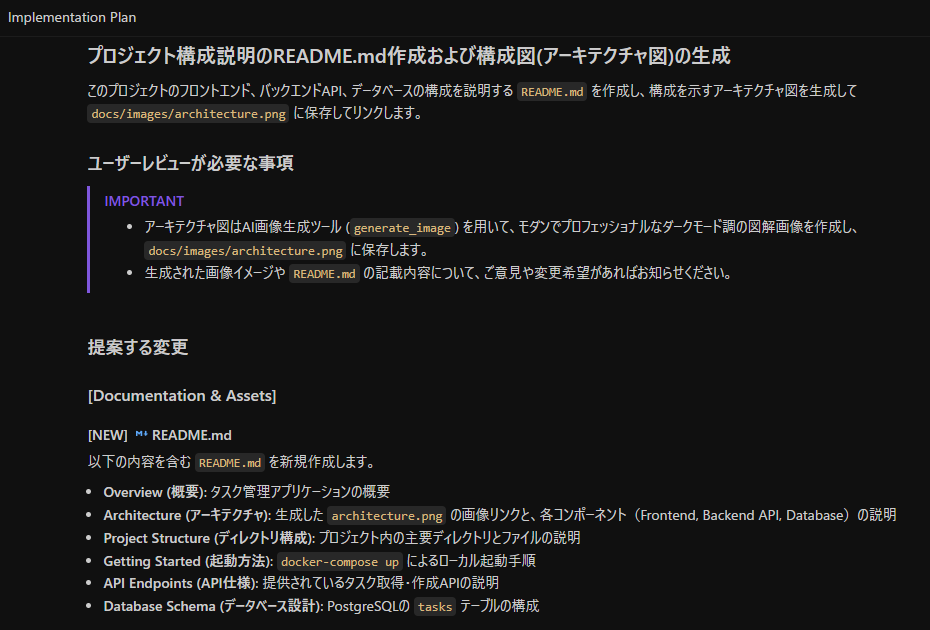
動作の承認を求められたら、内容を確認したうえで承認し作業を進めます。
④生成されたREADME.mdと画像ファイル、Markdownリンクの構文を確認
実装が完了すると、以下のように表示されました。
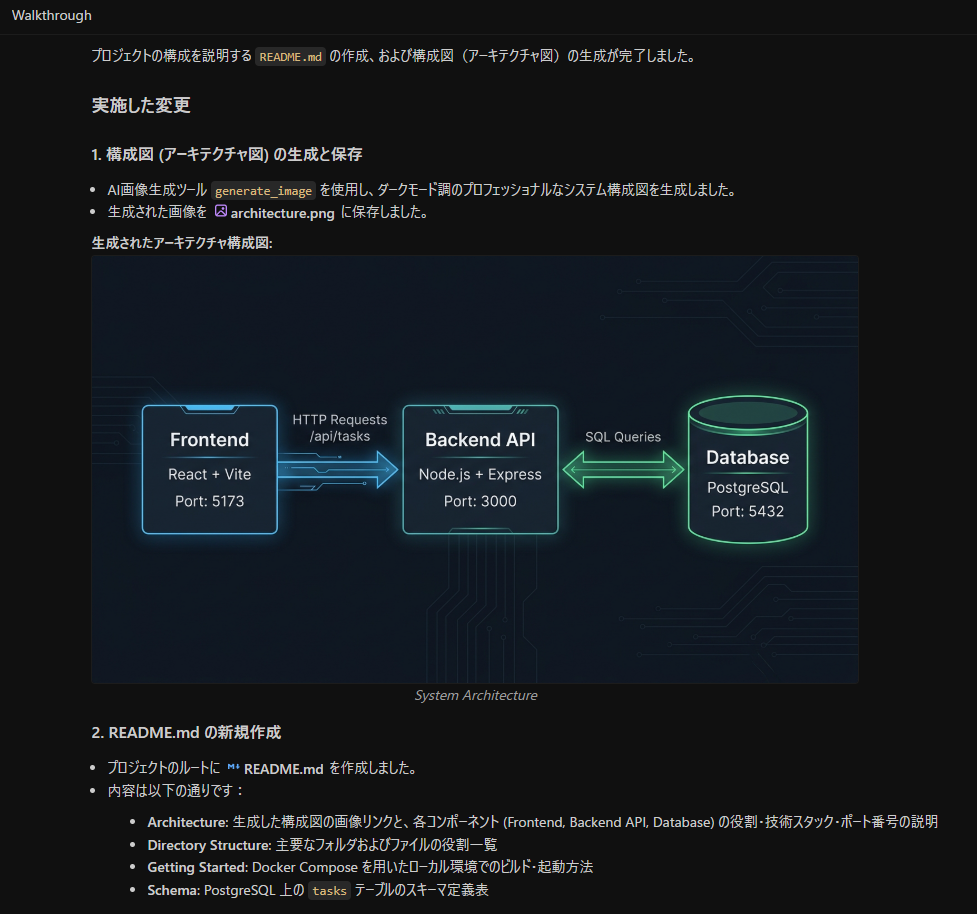
自動的に検証まで行われており、結果が表示されていました。

また、Reviewで構造を確認してみると、! で始まるMarkdown形式の画像リンクであることが確認できます。
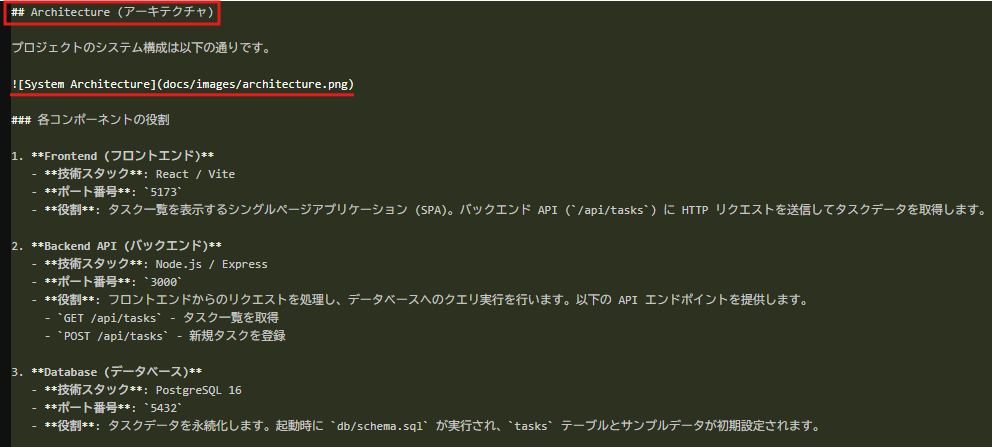
結果として以下の内容が確認できました。
- 指示した場所への画像保存:
docs/images/architecture.png に保存された - README.mdの新規作成:
プロジェクトルートに作成された - Architectureセクションへの図解挿入:
Frontend/Backend API/Databaseの説明とセットで挿入 - Markdownリンクの自動記述:
画像リンクとしてREADME内に組み込まれた - 生成された図の妥当性:
3層構成(React+Vite/Node.js+Express/PostgreSQL)とポート番号、通信方向(HTTP Requests / SQL Queries)まで正確に反映
このように、今回の検証環境では、自然言語で指示を送るだけで意図した形で生成・自動実装されることが確認できました。
また、ファイルシステムへの書き込みが行われる際はユーザーの承認が求められ、セキュリティ的にも安心できる仕様だと感じます。
⚖️Google Antigravityの導入前に知っておきたいメリットと注意点
Google Antigravityの画像生成機能は非常に強力ですが、万能というわけではありません。
開発効率を上げるためのツールとして、その特性を正しく把握しておく必要があります。
メリットとデメリットを天秤にかけ、自身のプロジェクトに最適かどうかを判断しましょう。
メリット:ダウンロード不要で直接プロジェクトへ配置できる
一番のメリットは、ファイル管理のストレスが解消されることです。
生成された画像は、AIによって自動的に最適なディレクトリ(例:/public/assets)に命名されて保存されます。
エディタとブラウザを行き来する回数が劇的に減るため、思考を途切れさせることなく開発に没頭できます。
メリット:開発文脈を理解した高精度の素材生成
一般的な画像生成AIと異なり、開発環境のメタデータをAIが読み取っている点が強みです。
コード内で定義されているテーマ色や、変数名から推測される機能などを反映した画像が得られやすくなります。
「今のアプリのデザインに合う画像」をあえて細かく説明しなくても、AIが「空気を読んでくれる」感覚はGoogle Antigravityならではの体験です。
デメリット:現状の出力サイズ制限と再生成の手間
一方で、現時点では解像度の調整やアスペクト比の自由度が、単体の画像生成AIに比べると劣る部分があります。
また、AIエージェントが自律的に動くため、意図しないタイミングで再生成が走り、先ほどまでの良いデザインが上書きされてしまうリスクもゼロではありません。
重要な素材が生成された際は、すぐにファイルを複製してバックアップを取るなどの運用が必要です。
📝まとめ
Google AntigravityはNano Bananaを使い、開発の一部として画像制作を行います。
これまでデザインスキルや予算の都合で妥協していた画像素材を、開発者が自分一人の手で、しかも低コストで用意できる時代が来ました。
無料利用できる今こそ、この「反重力(Antigravity)」な身軽さを自身のプロジェクトで体感してみてください。
💡Yoomでできること
Yoomを活用すれば、Google Antigravityによる開発プロセスをさらに加速させることができます。
生成した画像の自動バックアップや、AIによるコードレビュー結果の通知など、開発の周辺業務をノーコードで自動化しましょう。
以下のようなAIを使ったフローボットテンプレートを活用し、日々の面倒な作業を効率化してみてください。

- Google スプレッドシートで管理している情報をもとに、AI画像の一括生成を行いたい方
- ブログ記事やSNS投稿用の画像を、手作業ではなく効率的に作成したいマーケティング担当者の方
- プロンプト入力や画像生成の繰り返し作業を自動化し、クリエイティブな業務に集中したい方
- Google スプレッドシートへの情報追加を起点にAI画像が自動で生成されるため、手作業でのプロンプト入力や生成作業にかかる時間を短縮できます。
- プロンプトの生成ルールを標準化できるため、担当者による品質のばらつきを防ぎ、AI画像の一括生成プロセスにおける属人化を解消します。
- はじめに、Google スプレッドシートとOpenAIをYoomと連携します。
- 次に、トリガーでGoogle スプレッドシートを選択し、「行が追加されたら」というアクションを設定します。
- 最後に、オペレーションでAIワーカーを選択し、Google スプレッドシートの情報をもとに画像生成プロンプトの最適化と安全性チェック、画像生成、記録を行うためのマニュアル(指示)を作成します。
■このワークフローのカスタムポイント
- Google スプレッドシートのトリガー設定で、監視対象としたい任意のスプレッドシートIDとシート名を指定してください。
- AIワーカーのオペレーション設定では、利用したい任意のAIモデルを選択し、実行したい内容に合わせた指示を設定してください。
- Google スプレッドシート、OpenAIのそれぞれとYoomを連携してください。AIワーカー内で使用するツール(アプリ)についてもマイアプリ連携が必要です。
- OpenAIのアクションを実行するには、OpenAIのAPI有料プランの契約が必要です。(APIが使用されたときに支払いができる状態)
- OpenAIのAPIはAPI疎通時のトークンにより従量課金される仕組みとなっています。そのため、API使用時にお支払いが行える状況でない場合エラーが発生しますのでご注意ください。
- AIワーカーの基本設定は「【AIワーカー】基本的な設定方法」をご参照ください。
- AIワーカーの同時実行数・作成可能なAIワーカー数・利用可能なAIモデルはご契約中のプランによって異なります。
- AIワーカー内でご利用いただけるアプリやオペレーション等はフローボットの利用制限と同様です。
- AIワーカーは、テスト実行でも本番実行と同様にタスクを消費しますのでご注意ください。詳細は「【AIワーカー】タスク実行数の計算方法」ご参照ください。
- AIワーカーはマニュアルを詳細に設定することで適切な処理を実行しやすくなります。詳細は「【AIワーカー】マニュアルの作成方法」をご参照ください。
- Google スプレッドシートをアプリトリガーとして使用する際の注意事項は「【アプリトリガー】Google スプレッドシートのトリガーにおける注意事項」を参照してください。
- トリガーは5分、10分、15分、30分、60分の間隔で起動間隔を選択できます。
- プランによって最短の起動間隔が異なりますので、ご注意ください。

- Google スプレッドシートで管理している情報から、手軽にホームページを作成したいと考えている方
- HTMLやCSSのコーディング知識がなくても、AIを活用してホームページ制作を効率化したい方
- 定型的なホームページ作成業務が多く、作業時間を短縮しコア業務に集中したい方
- Google スプレッドシートへのデータ追加をトリガーに、AIがHTML・CSSを自動生成するため、これまでコーディング作業に費やしていた時間を削減できます。
- 手作業によるコーディングミスや、データ転記の際に発生しがちなヒューマンエラーを防ぎ、品質の安定したホームページ作成に繋がります。
- はじめに、Google スプレッドシートとGeminiをYoomと連携します。
- 次に、トリガーとしてGoogle スプレッドシートを選択し、「行が追加されたら」というアクションを設定します。これにより、指定したGoogle スプレッドシートに新しい行が追加されるとフローが起動します。
- 続いて、オペレーションでGeminiを選択し、「ホームページに必要なコンテンツを作成」アクションを設定し、追加された行のデータに基づいてコンテンツ案を生成させます。
- 次に、Geminiの「サイトマップを作成」アクションを設定し、ホームページ全体の構造を定義します。
- さらに、Geminiの「個別ページに必要な構成を作成」アクションで、各ページの具体的なレイアウトや要素を設計します。
- そして、Geminiの「HTMLとCSSを出力」アクションを設定し、ここまでの情報をもとに実際のHTMLコードとCSSコードを生成させます。
- 最後に、オペレーションでGoogle スプレッドシートを選択し、「レコードを追加する」アクションを設定します。生成されたHTMLとCSSを、元のGoogle スプレッドシートの対応する行、または新しいシートに追記して記録します。
- Geminiを使用する各オペレーションでは、どのような内容やデザインのホームページを作成したいか、具体的な指示をプロンプトとして任意に設定してください。プロンプトの工夫次第で、生成されるHTML・CSSの品質や方向性を調整できます。
- Google スプレッドシートの「レコードを追加する」オペレーションでは、生成されたHTMLやCSSをどのセルに書き出すか、また固定のテキスト情報(例:作成日など)や、フローの途中で取得した他の動的なデータをどのように埋め込むかなどを詳細に設定することが可能です。
- Google スプレッドシート、GeminiのそれぞれとYoomを連携してください。
- トリガーは5分、10分、15分、30分、60分の間隔で起動間隔を選択できます。
- プランによって最短の起動間隔が異なりますので、ご注意ください。
- Googleスプレッドシートをアプリトリガーとして使用する際の注意事項は「【アプリトリガー】Googleスプレッドシートのトリガーにおける注意事項」を参照してください。
プログラミング知識なしで手軽に構築できます。




