









・
iPaaS市場規模とは?世界・日本の市場動向と成長が続く理由を解説

「iPaaS(アイパース)」という言葉を聞いたことはありますか?
最近、多くの企業が導入を進めているこの仕組みは、仕事の進め方を劇的に変える可能性を秘めています。市場がなぜこれほど盛り上がっているのか、そして私たちの仕事にどう役立つのかを解説します。
💡そもそもiPaaSとは?
iPaaS(アイパース)とは
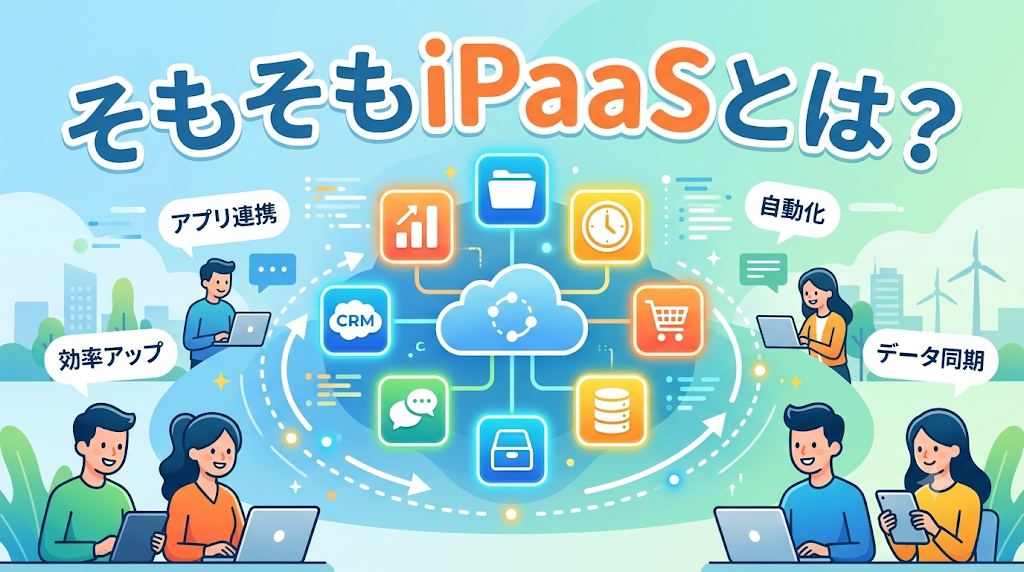
iPaaSとは「integration Platform as a Service」の略で、バラバラに存在する複数のシステムやアプリをつなぎ、データや業務フローを一元管理するためのクラウドサービスのことです。
例えば、「顧客管理ソフトに情報を入れたら、自動的にチャットツールへ通知し、請求書も作成する」といった一連の流れを、ツール間をまたいで自動化する「司令塔」のような役割を果たします。
ETL・RPA・API連携との違い
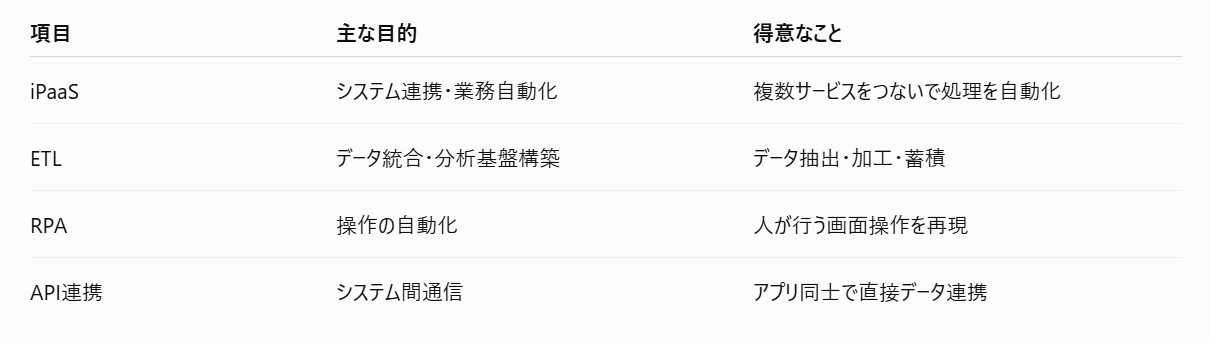
似たような仕組みと何が違うのか、主要な3つの用語と比較しました。
・ETLとの違い
ETLは、複数のソースからデータを抽出・加工し、分析やデータ統合のために蓄積する用途に向いています。 一方、iPaaSはアプリケーション同士を接続し、業務フローの自動化やデータ連携を行う用途に向いており、リアルタイム処理だけでなくバッチ処理にも対応できます。
・RPAとの違い
RPAは、主にパソコン画面上の操作を自動化するのが得意です。 一方、iPaaSはAPIなどを使ってシステム同士を連携させるため、UI変更の影響を受けにくく、継続的なデータ連携や業務自動化に向いています。
・API連携との違い
API連携は、システム同士をつなぐための個別の接続方式を指します。 一方、iPaaSは複数のアプリケーションやデータソースをまとめて連携し、変換・自動化・監視まで含めて管理しやすいのが特徴です。
📈iPaaS市場規模はなぜ急拡大しているのか?将来性予測

iPaaSの市場は、かつてないスピードで拡大を続けています。多くの企業がクラウドサービスを積極的に導入する中で、それらをつなぐ「ハブ」としての役割が不可欠になっているためです。
このセクションでは、グローバルおよび日本国内における市場予測と、急成長の背景にある要因を深掘りします。
世界市場は大幅成長へ!高い成長率予測が続く背景
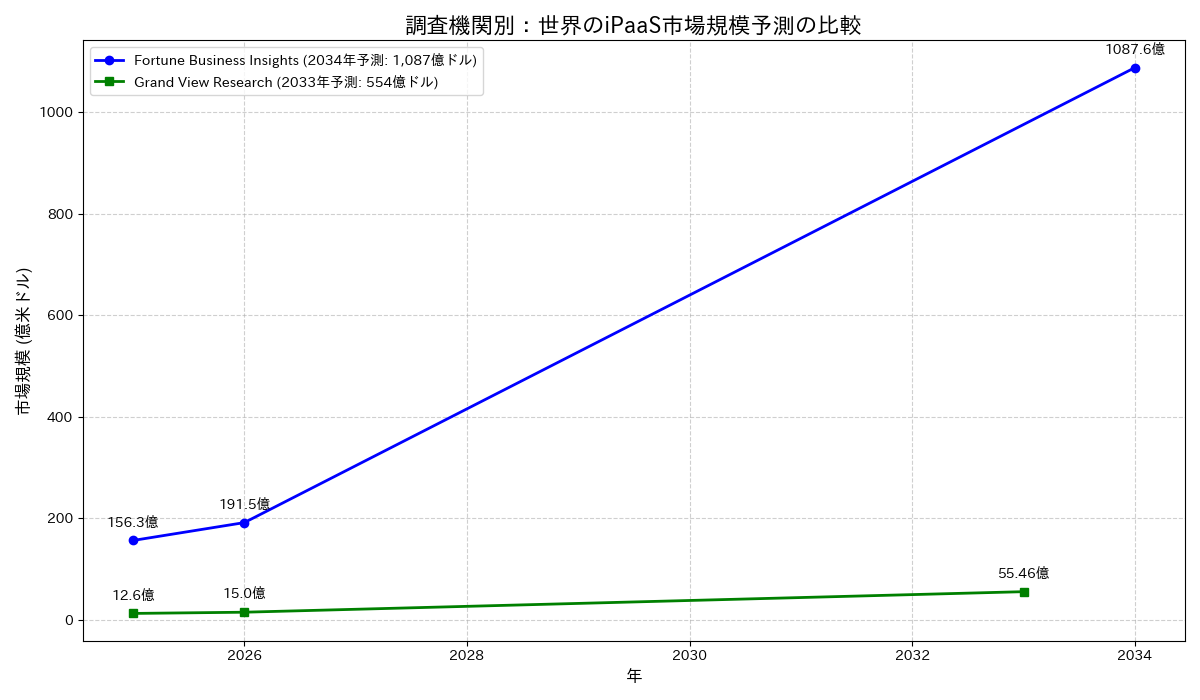
世界のiPaaS市場は、高い成長率が見込まれています。調査会社や予測期間によって差はあるものの、2030年代前半〜中盤にかけて数百億〜1,000億米ドル超の規模へ拡大するとの予測が出ています。
この成長を後押ししている主な要因は以下の通りです。
・クラウド利用率の爆発的増加: 企業のITインフラがクラウドへ移行し、連携ニーズが急増した。
・ハイブリッド環境の一般化: オンプレミスとクラウドを併用する複雑な構成が増え、統合管理の重要性が増した。
・DX投資の加速: 業務自動化による生産性向上を目指す企業の投資が拡大している。
日本国内市場も拡大中
日本国内の市場も、世界と同様に右肩上がりの成長を続けています。
国内調査では、2025年度のiPaaS市場は82億円となっており、2030年度まで年平均20.7%で成長すると予測されています。
日本市場における成長の背景には、以下のような事情があります。
・慢性的なIT人材不足:ローコード/ノーコードを含む連携ツールへの需要が高まっている。
・SaaS活用とDX推進の拡大: システム間連携や業務自動化のニーズが高まっている。
背景にある「SaaSの乱立」と「DX推進」による連携ニーズの爆発
多くの企業で、部門ごとに異なるSaaSが導入された結果、データが分断される「サイロ化」が発生しています。これを解消し、データを一元管理したいという切実なニーズが、市場拡大の原動力です。
具体的には、以下のような課題がiPaaSの導入を加速させています。
・二重入力の負担: 同じデータを複数のシステムに手動で入力する無駄が発生している。
・情報の不一致: システムごとにデータが異なり、正しい判断を妨げている。
🔍 主なiPaaSサービス
iPaaS市場の拡大に伴い、多種多様なサービスが登場しています。それぞれ「連携できるアプリの数」「操作の難易度」「サポート体制」などが異なるため、自社の目的に合ったものを選ぶことが重要です。
ここでは、代表的な5つのサービスについて、その具体的な特徴と選び方のポイントを解説します。
Yoom
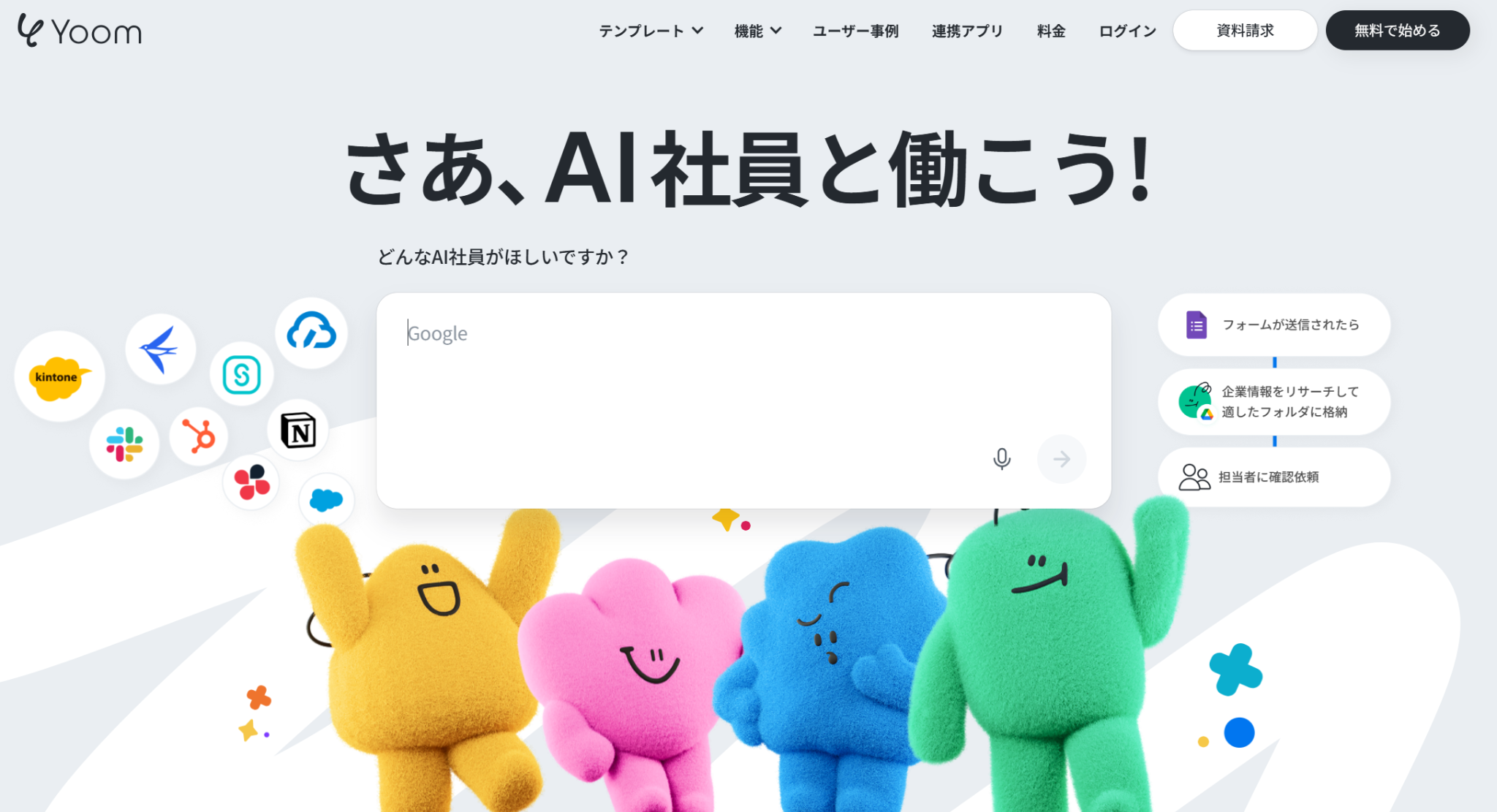
日本企業の業務慣習に特化した、「AI連携」に強い国産ノーコードiPaaSです。
- 特徴: 最大の強みは、独自の「AIワーカー」を業務フローに組み込める点。日本語UIに対応しており、kintoneやSmartHRなど国内SaaSとの連携実績も豊富
- 向いている人: 国内SaaSを多く利用している企業、AIを使って「情報の要約や分析」まで自動化したい方、非エンジニアの現場担当者。
- 価格帯:月額0円〜(無料プランあり)有料プランはパーソナルプランが月間契約3,000円/年間契約2,400円からで、チーム向けにはミニ・チーム・サクセスプランが用意されている
Zapier
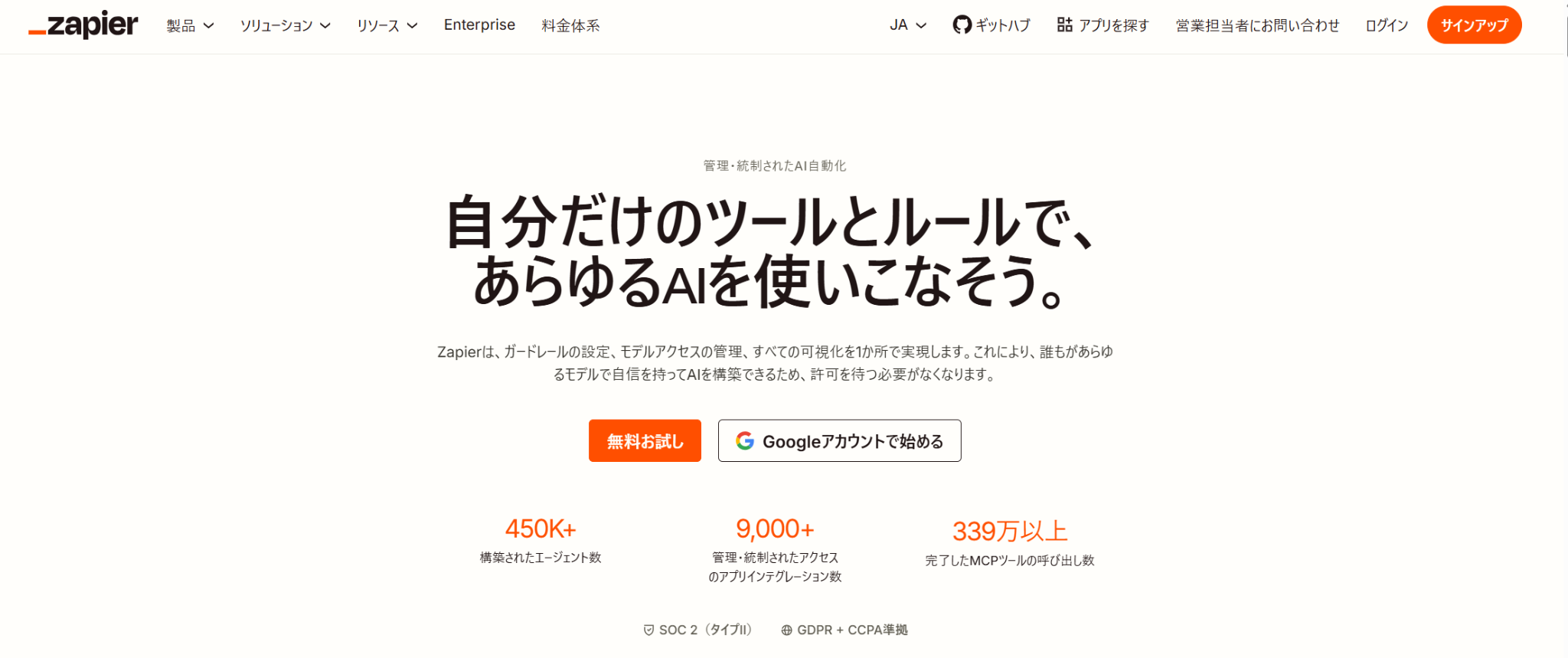
世界で最も利用されている、圧倒的な連携数を誇るiPaaSです。
- 特徴:9,000種類以上のアプリと連携可能。設定が比較的シンプルで、「Aというアプリに情報が入ったらBに送る」といった自動化を作成しやすいのが特長
- 向いている人: 海外製SaaS(Notion、 Slack、 HubSpotなど)をメインで使っている方、まずはスモールステップで1つひとつの作業を自動化したい個人・小規模チーム。
- 価格帯:月額0ドル〜(無料プランあり)。有料プランは月額19.99ドル〜
Make
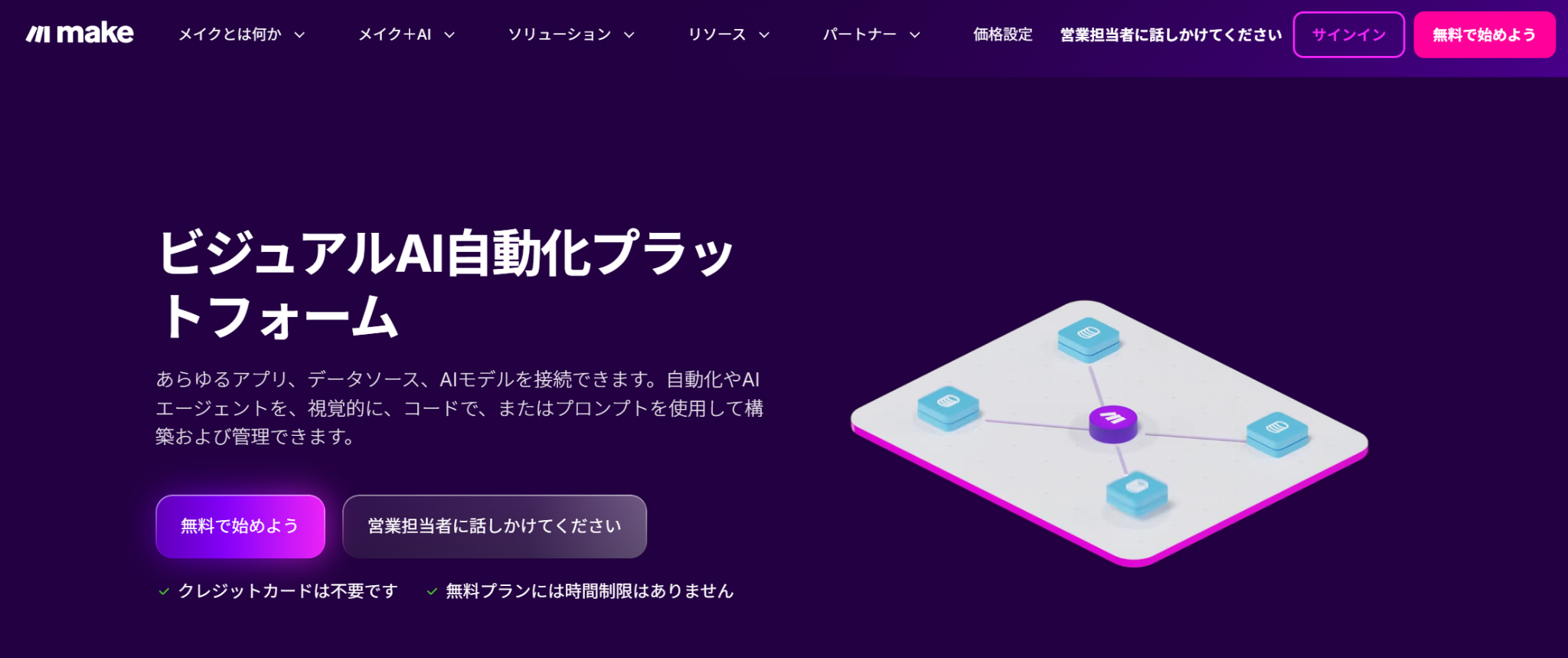
パズルのように視覚的にワークフローを組み立てる、柔軟性の高いツールです。
- 特徴:複数の分岐や高度なデータ処理を、フローチャートを描くような操作感で構築できる。複雑なワークフローを視覚的に設計しやすい一方、操作には一定の慣れが必要
- 向いている人: 複雑な条件分岐を含むフローを安価に構築したい方、データの加工や計算を細かく制御したい中級者
- 価格帯: 月額0ドル〜(無料プランあり)。有料プランは月額12ドル〜
Workato
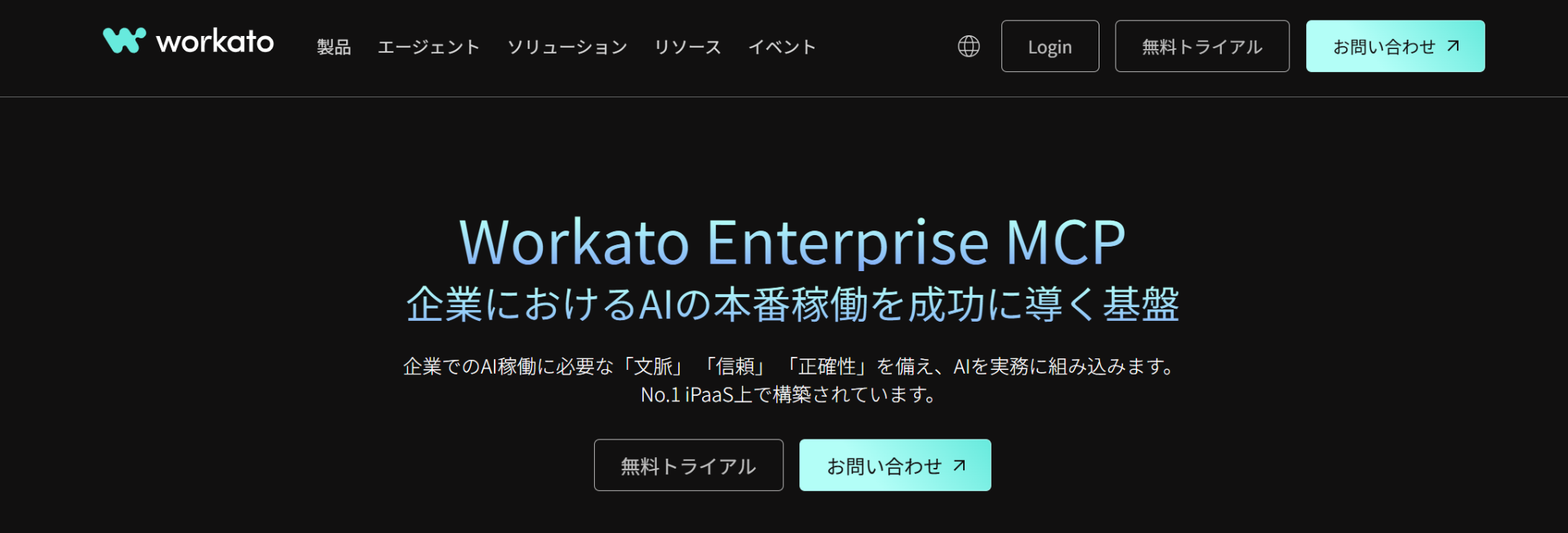
大企業やIT部門が求める高度なセキュリティと拡張性を備えたiPaaSです。
- 特徴: 全社横断的な大規模システム連携(ERPやCRMの統合など)に特化しています。ガバナンス機能やエラー検知機能が充実しており、基幹システムの連携にも耐えうる信頼性があります。
- 向いている人: 厳格なセキュリティ基準を求める大企業、全社的なデジタルトランスフォーメーション(DX)を推進するIT部門。
- 価格帯: 個別見積もりが一般的。契約条件や契約時期によって料金体系やプラン構成が異なるため、詳細は問い合わせ確認が必要。
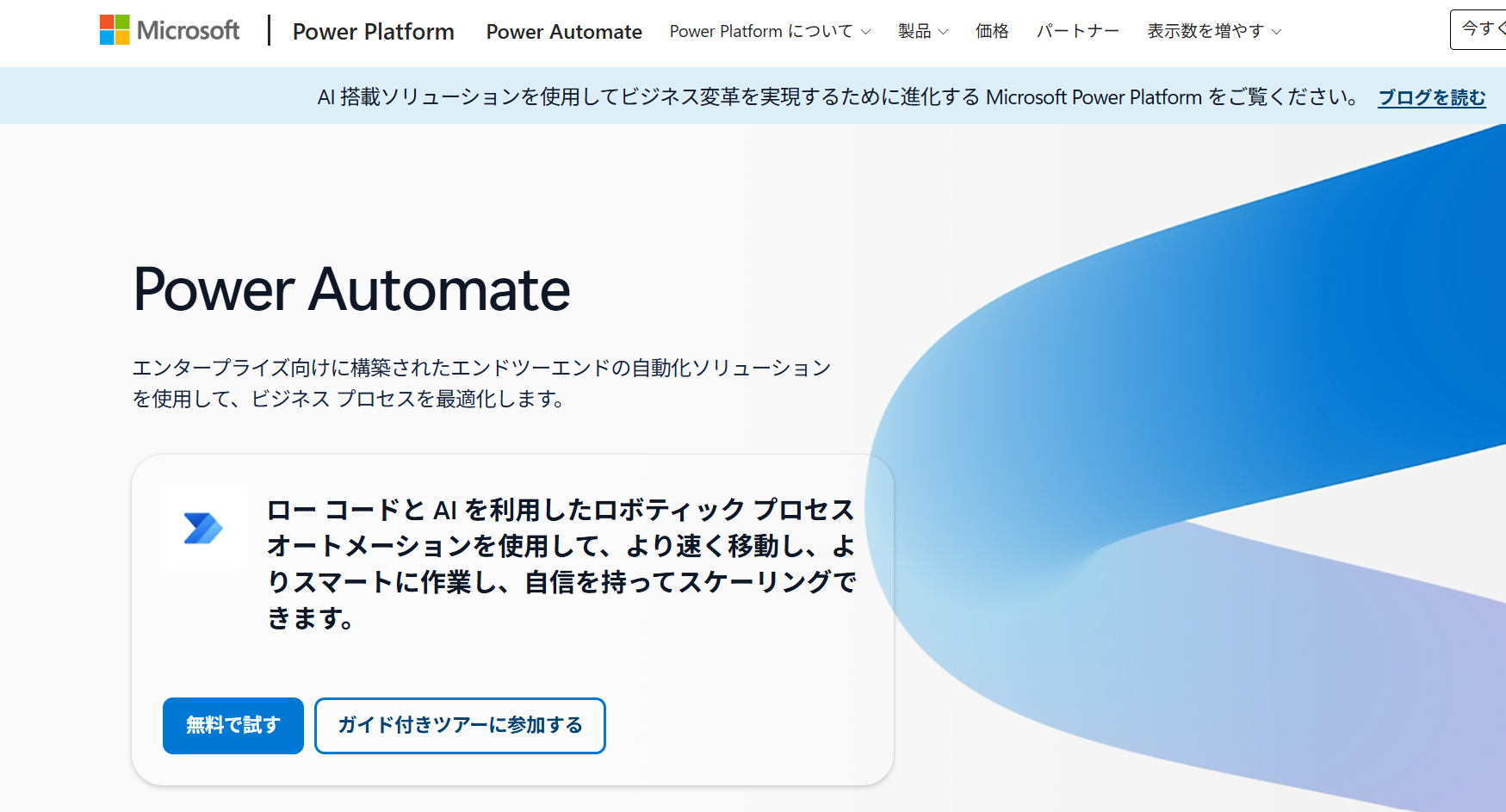
Power Automate
Microsoft製品を使い倒している企業にとって、第一選択肢となるツールです。
- 特徴: Excel、Teams、SharePointなどのMicrosoft 365サービスとの親和性が抜群です。Windows上の操作を自動化するRPA機能(Desktop版)も統合されており、クラウドとPC内作業の両方をカバーできる
- 向いている人: Microsoft製品が社内の標準インフラとなっている企業、PC上の単純作業(RPA)も含めて自動化したい方。
- 価格帯: Microsoft 365のライセンスに含まれる範囲もあり。追加ライセンスは、Power Automate Premiumが2,248円/ユーザー/月相当(年払い)~
🛠️ iPaaSを導入するメリットと注意点
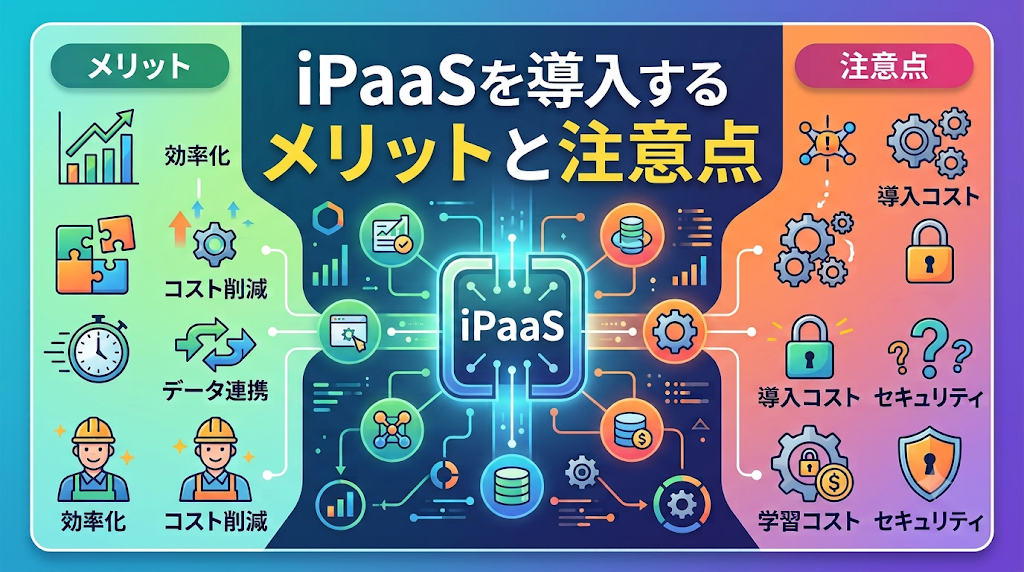
iPaaSを導入することで、業務のあり方は劇的に変化します。しかし、メリットばかりに目を向けるのではなく、特有の制約や注意点についても正しく理解しておくことが、導入成功の近道です。
ここでは、導入によって得られる具体的な恩恵と、注意すべきポイントを対比させて解説します。
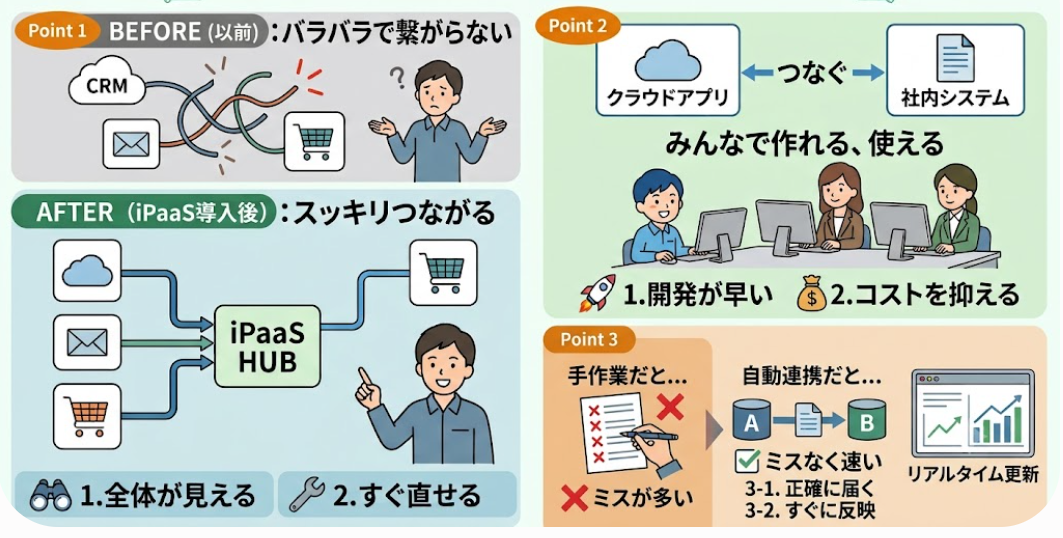
メリット1:「スパゲティ状態」の解消によるシステム管理の効率化
複数のシステムが複雑に絡み合った「スパゲティ状態」は、トラブル時の原因特定を困難にします。iPaaSを導入し、連携を一元管理することで、システム構成がシンプルになります。
管理が効率化される主なメリットは以下の通りです。
- 可視性の向上:どのデータがどこへ流れているかが管理画面で一目で把握できる。
- メンテナンス性の改善:連携の追加や変更が容易になり、システム変更に柔軟に対応できる。
メリット2:ノーコード/ローコードによるITリソース不足の緩和
従来のシステム連携では、個別開発や専門知識が必要になることが多くありましたが、iPaaSの多くはローコード/ノーコード機能を備えています。これにより、IT部門の負担を抑えながら、現場部門でも一部の連携設定や運用に関わりやすくなります。
ITリソースの最適化により、以下の効果が期待できます。
- 開発期間の短縮:個別開発に比べて、連携の立ち上げを短期間で進めやすい。
- コストの抑制:多額の開発費用をかけることなく、コストを抑えられる。
メリット3:手作業の転記ミス防止と業務スピードの向上
人間が手作業で行うデータ転記には、どうしてもミスが発生しやすくなります。iPaaSによる自動化は、こうした手作業を減らし、連携設計に応じてリアルタイムまたはバッチでのデータ同期を実現できます。
業務スピードの向上に寄与する特徴は以下の通りです。
- ヒューマンエラーの抑制:ルールに基づいたデータ転送により、手入力によるミスを減らせる。
- 即時性の向上:設定したタイミングで他システムへ反映できるため、情報連携の遅れを減らしやすい。
注意点1:API非公開システムには直接連携できない場合がある
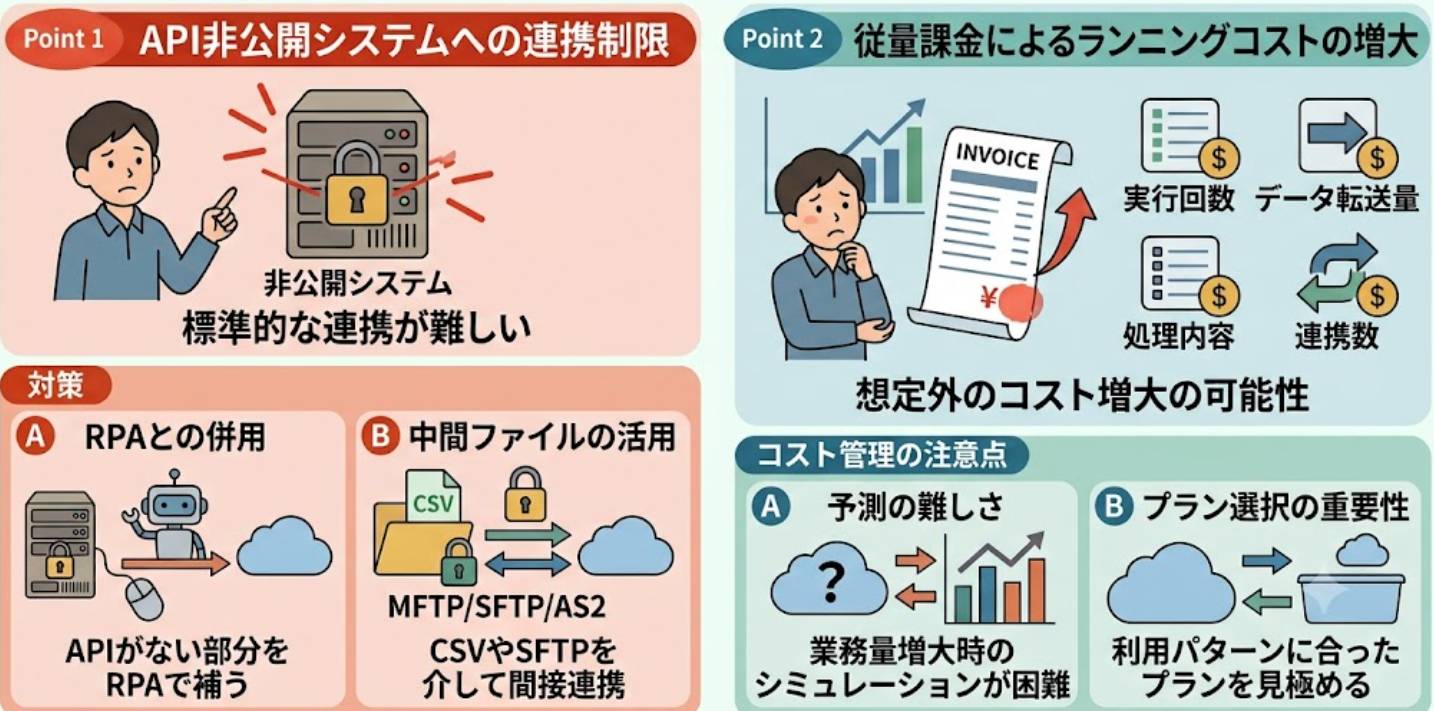
iPaaSはAPI連携を中心に使われることが多い一方で、製品によってはファイル連携やB2B連携、SFTP/FTPS/AS2、マネージド・ファイル転送などに対応している場合もあります。そのため、APIが用意されていない古いシステムや独自のクローズドなシステムでは、標準的な連携が難しい場合があります。
この課題への対応策としては、主に以下の方法が挙げられます。
- RPAとの併用:APIがない部分は画面操作を自動化するRPAで補い、APIがある部分はiPaaSでつなぐ。
- 中間ファイルの活用:CSVファイルやSFTPなどを介して、間接的にデータを連携させる。
注意点2:従量課金による想定外のランニングコスト増大
iPaaSの料金体系には、実行回数、処理ステップ数、データ転送量、連携数などに応じた従量課金や段階課金が採用されていることが少なくありません。自動化する範囲や実行頻度が広がるほど、月々の支払額が膨らむ可能性があります。
コスト管理における注意点は以下の通りです。
- 予測の難しさ:業務量が増えた際に、どれくらいコストが跳ね上がるかを事前にシミュレーションしにくい。
- プラン選択の重要性:データ転送量だけでなく、実行回数、処理内容、連携数など、自社の利用パターンに合ったプランを見極める必要がある。
🔗 Yoomは複雑なSaaS連携をノーコードで自動化できます
iPaaSは便利な反面、プログラミングの知識が必要だったり、設定が複雑だったりといった手間がかかりますね。
そんな問題もYoomなら解決できます!
[Yoomとは]
Yoomは、750種類以上のアプリやサービスと連携可能なノーコードiPaaSです。専門的なスキルがなくても、直感的な操作で自社の業務フローを構築しやすいのが特長です。これにより、開発コストを抑えながらDX推進を進めやすくなります。具体的には以下のテンプレートを活用することで、すぐに自動化を開始できます。
■概要ウェブサイト分析やオンページSEOの改善は重要ですが、手作業での調査やレポート作成には多くの時間と手間がかかります。複数のサイトを管理している場合、その負担はさらに大きくなることもあります。このワークフローを活用すれば、Google スプレッドシートに対象URLを追加するだけで、AIが自動でウェブサイト分析を実行し、オンページSEOの改善提案を生成します。分析結果はSlackに通知されるため、迅速な施策検討に繋がります。■このテンプレートをおすすめする方- 複数のウェブサイト分析を手作業で行い、オンページSEOの改善に課題を感じているWeb担当者の方
- AIを活用してウェブサイト分析のプロセスを自動化し、業務効率を改善したいマーケターの方
- 分析結果の共有をスムーズに行い、チームでの迅速なサイト改善に繋げたいと考えている方
■このテンプレートを使うメリット- URLを追加するだけでウェブサイト分析とオンページSEOの改善提案生成が自動化されるため、これまで手作業で行っていた調査時間を短縮できます。
- AIが一定の品質で分析と提案を行うため、担当者のスキルに依存しない安定したアウトプットが可能になり、業務の属人化を防ぎます。
■フローボットの流れ- はじめに、Google スプレッドシートとSlackをYoomと連携してください。
- トリガーでGoogle スプレッドシートを選択し、「行が追加されたら」というアクションを設定します。
- 次に、オペレーションでAIワーカーを選択し、追加されたURLのウェブサイト分析とオンページSEOの改善提案を行いSlackに通知するためのマニュアル(指示)を作成します。
※「トリガー」:フロー起動のきっかけとなるアクション、「オペレーション」:トリガー起動後、フロー内で処理を行うアクション
■このワークフローのカスタムポイント- Google スプレッドシートのトリガー設定では、フローを起動させたい対象のシートを任意で指定することが可能です。
- AIワーカーへの指示内容は、分析してほしい項目やアウトプットの形式など、目的に応じて自由にカスタマイズできます。また、連携するSlackのアカウントや通知先のチャンネルなども任意で設定してください。
■注意事項- Google スプレッドシート、SlackのそれぞれとYoomを連携してください。AIワーカー内で使用するツール(アプリ)についてもマイアプリ連携が必要です。
- AIワーカーの基本設定は「【AIワーカー】基本的な設定方法」をご参照ください。
- AIワーカーの同時実行数・作成可能なAIワーカー数・利用可能なAIモデルはご契約中のプランによって異なります。
- AIワーカー内でご利用いただけるアプリやオペレーション等はフローボットの利用制限と同様です。
- AIワーカーは、テスト実行でも本番実行と同様にタスクを消費しますのでご注意ください。詳細は「【AIワーカー】タスク実行数の計算方法」ご参照ください。
- AIワーカーはマニュアルを詳細に設定することで適切な処理を実行しやすくなります。詳細は「【AIワーカー】マニュアルの作成方法」をご参照ください。
- Google スプレッドシートをアプリトリガーとして使用する際の注意事項は「【アプリトリガー】Google スプレッドシートのトリガーにおける注意事項」を参照してください。
- トリガーは5分、10分、15分、30分、60分の間隔で起動間隔を選択できます。
- プランによって最短の起動間隔が異なりますので、ご注意ください。


- 複数のウェブサイト分析を手作業で行い、オンページSEOの改善に課題を感じているWeb担当者の方
- AIを活用してウェブサイト分析のプロセスを自動化し、業務効率を改善したいマーケターの方
- 分析結果の共有をスムーズに行い、チームでの迅速なサイト改善に繋げたいと考えている方
- URLを追加するだけでウェブサイト分析とオンページSEOの改善提案生成が自動化されるため、これまで手作業で行っていた調査時間を短縮できます。
- AIが一定の品質で分析と提案を行うため、担当者のスキルに依存しない安定したアウトプットが可能になり、業務の属人化を防ぎます。
- はじめに、Google スプレッドシートとSlackをYoomと連携してください。
- トリガーでGoogle スプレッドシートを選択し、「行が追加されたら」というアクションを設定します。
- 次に、オペレーションでAIワーカーを選択し、追加されたURLのウェブサイト分析とオンページSEOの改善提案を行いSlackに通知するためのマニュアル(指示)を作成します。
■このワークフローのカスタムポイント
- Google スプレッドシートのトリガー設定では、フローを起動させたい対象のシートを任意で指定することが可能です。
- AIワーカーへの指示内容は、分析してほしい項目やアウトプットの形式など、目的に応じて自由にカスタマイズできます。また、連携するSlackのアカウントや通知先のチャンネルなども任意で設定してください。
- Google スプレッドシート、SlackのそれぞれとYoomを連携してください。AIワーカー内で使用するツール(アプリ)についてもマイアプリ連携が必要です。
- AIワーカーの基本設定は「【AIワーカー】基本的な設定方法」をご参照ください。
- AIワーカーの同時実行数・作成可能なAIワーカー数・利用可能なAIモデルはご契約中のプランによって異なります。
- AIワーカー内でご利用いただけるアプリやオペレーション等はフローボットの利用制限と同様です。
- AIワーカーは、テスト実行でも本番実行と同様にタスクを消費しますのでご注意ください。詳細は「【AIワーカー】タスク実行数の計算方法」ご参照ください。
- AIワーカーはマニュアルを詳細に設定することで適切な処理を実行しやすくなります。詳細は「【AIワーカー】マニュアルの作成方法」をご参照ください。
- Google スプレッドシートをアプリトリガーとして使用する際の注意事項は「【アプリトリガー】Google スプレッドシートのトリガーにおける注意事項」を参照してください。
- トリガーは5分、10分、15分、30分、60分の間隔で起動間隔を選択できます。
- プランによって最短の起動間隔が異なりますので、ご注意ください。
■概要Slackでの業務依頼は手軽な一方、メッセージが流れてしまいタスクを見逃したり、Notionなどへの転記漏れが発生したりすることはありませんか。このワークフローを活用すれば、Slackの特定メッセージをきっかけに、AIワーカーが内容を解析し、自動でNotionへタスクを追加するため、手動でのタスク管理の手間を省き、依頼の抜け漏れを防ぎます。■このテンプレートをおすすめする方- Slackでの依頼をNotionで管理しており、転記作業に手間を感じている方
- AIワーカーを活用して、日々のタスク管理を効率化したいと考えている方
- チーム内のタスク依頼プロセスを自動化し、抜け漏れをなくしたいマネージャーの方
■このテンプレートを使うメリット- Slackのメッセージを基にAIが自動でNotionへタスク登録するため、これまで手作業で行っていた転記の手間を省き、時間を有効活用できます。
- 手作業によるタスクの登録漏れや内容の転記ミスを防ぎ、依頼された業務の抜け漏れといったヒューマンエラーのリスクを低減します。
■フローボットの流れ- はじめに、SlackとNotionをYoomと連携します。
- 次に、トリガーでSlackを選択し、「 メッセージがチャンネルに投稿されたら(Webhook) 」というアクションを設定します。
- 最後に、オペレーションでAIワーカーを設定し、Slackのメッセージから依頼内容を解析し、優先度や納期を判断してNotionにタスクを登録するためのマニュアル(指示)を作成します。
※「トリガー」:フロー起動のきっかけとなるアクション、「オペレーション」:トリガー起動後、フロー内で処理を行うアクション
■このワークフローのカスタムポイント- Slackのトリガー設定では、自動化の対象とするチャンネルIDや特定のユーザーID、また「依頼:」といった特定のテキストが含まれた場合のみ起動するなど、条件を任意で設定することが可能です。
- AIワーカーでは、Notionにタスクを登録する際のフォーマットや優先度の判断基準など、実際の業務内容に合わせてマニュアル(指示)を任意で設定することが可能です。
■注意事項- Slack、NotionのそれぞれとYoomを連携してください。AIワーカー内で使用するツール(アプリ)についてもマイアプリ連携が必要です。
- AIワーカーの基本設定は「【AIワーカー】基本的な設定方法」をご参照ください。
- AIワーカーの同時実行数・作成可能なAIワーカー数・利用可能なAIモデルはご契約中のプランによって異なります。
- AIワーカー内でご利用いただけるアプリやオペレーション等はフローボットの利用制限と同様です。
- AIワーカーは、テスト実行でも本番実行と同様にタスクを消費しますのでご注意ください。詳細は「【AIワーカー】タスク実行数の計算方法」ご参照ください。
- AIワーカー内で使用するツール(アプリ)についてもマイアプリ連携が必要です。
- AIワーカーはマニュアルを詳細に設定することで適切な処理を実行しやすくなります。詳細は「【AIワーカー】マニュアルの作成方法」をご参照ください。

- Slackでの依頼をNotionで管理しており、転記作業に手間を感じている方
- AIワーカーを活用して、日々のタスク管理を効率化したいと考えている方
- チーム内のタスク依頼プロセスを自動化し、抜け漏れをなくしたいマネージャーの方
- Slackのメッセージを基にAIが自動でNotionへタスク登録するため、これまで手作業で行っていた転記の手間を省き、時間を有効活用できます。
- 手作業によるタスクの登録漏れや内容の転記ミスを防ぎ、依頼された業務の抜け漏れといったヒューマンエラーのリスクを低減します。
- はじめに、SlackとNotionをYoomと連携します。
- 次に、トリガーでSlackを選択し、「 メッセージがチャンネルに投稿されたら(Webhook) 」というアクションを設定します。
- 最後に、オペレーションでAIワーカーを設定し、Slackのメッセージから依頼内容を解析し、優先度や納期を判断してNotionにタスクを登録するためのマニュアル(指示)を作成します。
■このワークフローのカスタムポイント
- Slackのトリガー設定では、自動化の対象とするチャンネルIDや特定のユーザーID、また「依頼:」といった特定のテキストが含まれた場合のみ起動するなど、条件を任意で設定することが可能です。
- AIワーカーでは、Notionにタスクを登録する際のフォーマットや優先度の判断基準など、実際の業務内容に合わせてマニュアル(指示)を任意で設定することが可能です。
- Slack、NotionのそれぞれとYoomを連携してください。AIワーカー内で使用するツール(アプリ)についてもマイアプリ連携が必要です。
- AIワーカーの基本設定は「【AIワーカー】基本的な設定方法」をご参照ください。
- AIワーカーの同時実行数・作成可能なAIワーカー数・利用可能なAIモデルはご契約中のプランによって異なります。
- AIワーカー内でご利用いただけるアプリやオペレーション等はフローボットの利用制限と同様です。
- AIワーカーは、テスト実行でも本番実行と同様にタスクを消費しますのでご注意ください。詳細は「【AIワーカー】タスク実行数の計算方法」ご参照ください。
- AIワーカー内で使用するツール(アプリ)についてもマイアプリ連携が必要です。
- AIワーカーはマニュアルを詳細に設定することで適切な処理を実行しやすくなります。詳細は「【AIワーカー】マニュアルの作成方法」をご参照ください。
🧪【実体験】実際に使ってみた!iPaaSを使った自動化のイメージ
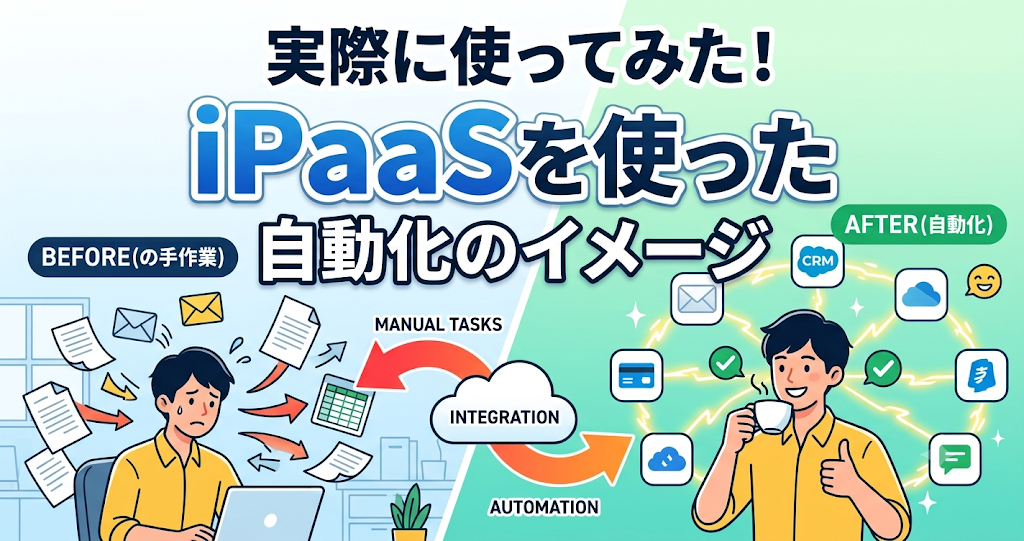
「多機能なのはわかったけれど、本当に私でも使いこなせるの?」という疑問を解消するため、実際にYoomを使って2つの自動化を試してみました。
ITの専門知識がない担当者でも試しやすい自動化プロセスとして、体験レポート形式でお届けします。
検証目的
iPaaSを導入することで、「手作業の転記」や「データの解釈・整理」という、日々当たり前に行っている付随業務がどこまで削減でき、本来注力すべきコア業務(戦略立案や顧客対応)の時間を生み出せるかを検証します。
検証1:チャットの内容を自動でメモする
Slackの特定チャンネルに投稿されたメッセージ内容を、自動でGoogleスプレッドシートに蓄積する設定を検証しました。
①Slackの特定チャンネルにメッセージが投稿されたことをトリガーに、その「起動日時」「内容」をGoogleスプレッドシートへ自動追記する仕組みです。
トリガーにはSlackの「メッセージがチャンネルに投稿されたら」を選択しています。
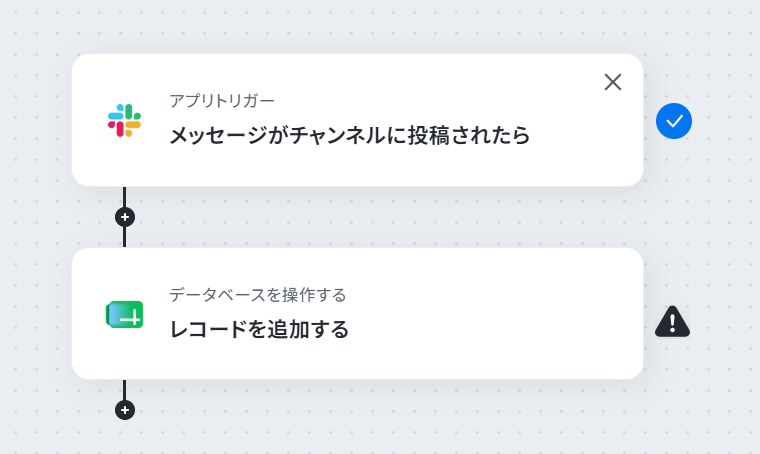
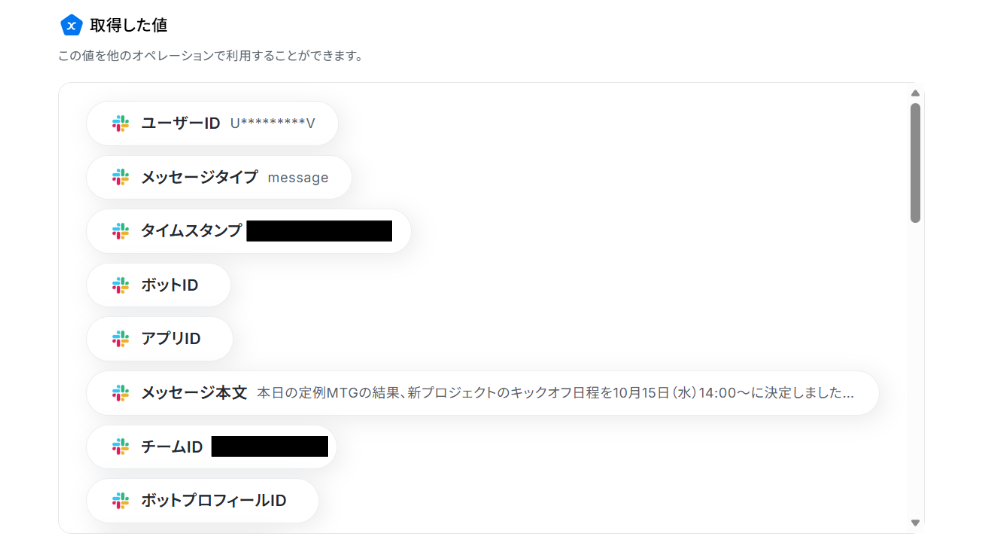
②設定はとてもシンプルでした。
対象チャンネルや起動間隔を設定したうえで、テスト用のメッセージを送信し、動作確認を行うとSlackの内容が反映されました。
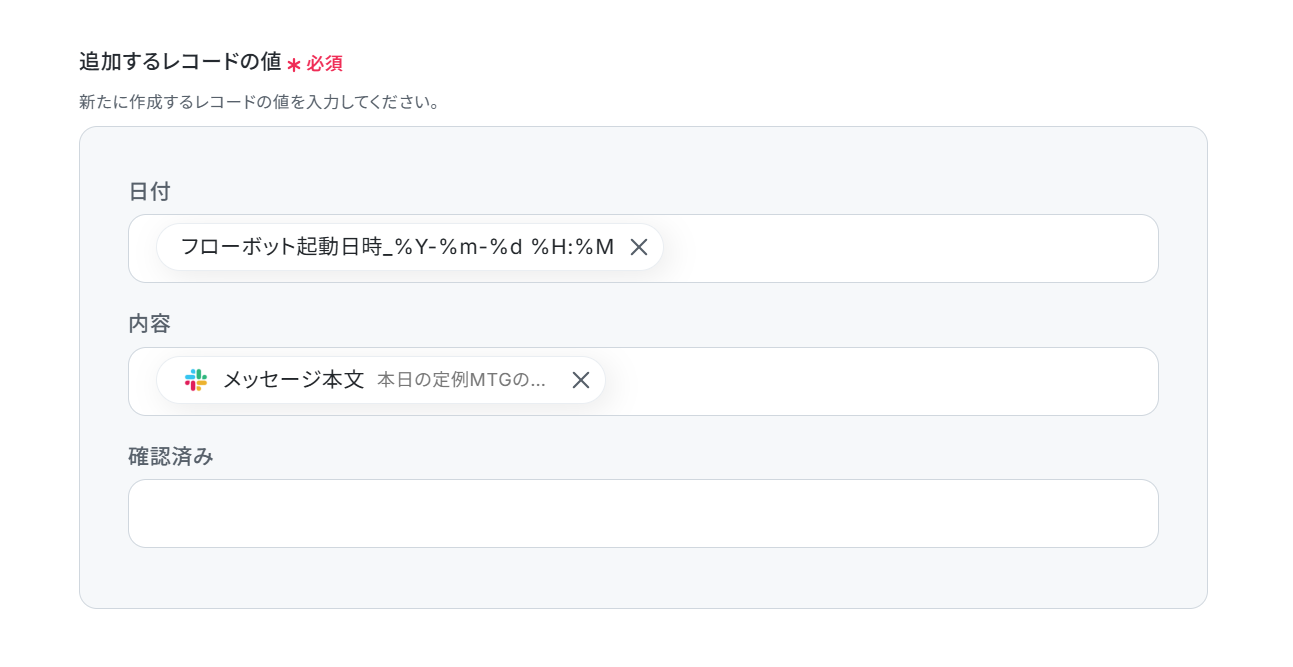
③Google スプレッドシートの「レコードを追加する」を選択し、どの項目をどの列に記録するかを設定します。設定時間は、アプリ連携の認証を含めてもわずか10分程度でした。
【Before / After】
- Before:Slackでの決定事項を、後で思い出しながら手動でスプレッドシートに転記。1件あたり3分、1日5件で月間約5時間を費やしていた。
- After:指定のチャンネルにメッセージを送信するだけでタイムリーに記録完了。転記作業は0分に。
【検証結果と考察】
iPaaSを導入する最大のメリットは、「記憶に頼るコスト」がゼロになることです。チャットツールは情報の流速が速く、「あの時、誰が何を決定したか」を遡る時間は大きなロスです。
今回の検証により、情報の蓄積が「意識的な作業」から「無意識のフロー」へと変わりました。
iPaaS市場では「現場主導の自動化」がトレンドです。専門のエンジニアを介さず、現場担当者がわずか10分で「情報の透明性」を確保できる仕組みを作れることは、IT人材不足に悩む日本企業にとって、市場規模の拡大を裏付ける強力な武器になると実感しました。
検証2:AIに営業のメモを分析して管理用DBに登録する
商談メモの内容をAIが読み取り、必要な項目だけを抽出・整形してkintoneのデータベースへ自動登録する検証を行いました。
①AIワーカーが添付された商談メモ(ドキュメント)を分析し、あらかじめ指定した担当者名や商談名などの情報を抽出・整形します。
データに不足がないかをチェックし、必要な条件を満たした場合に管理用のkintoneへ登録する仕組みです。
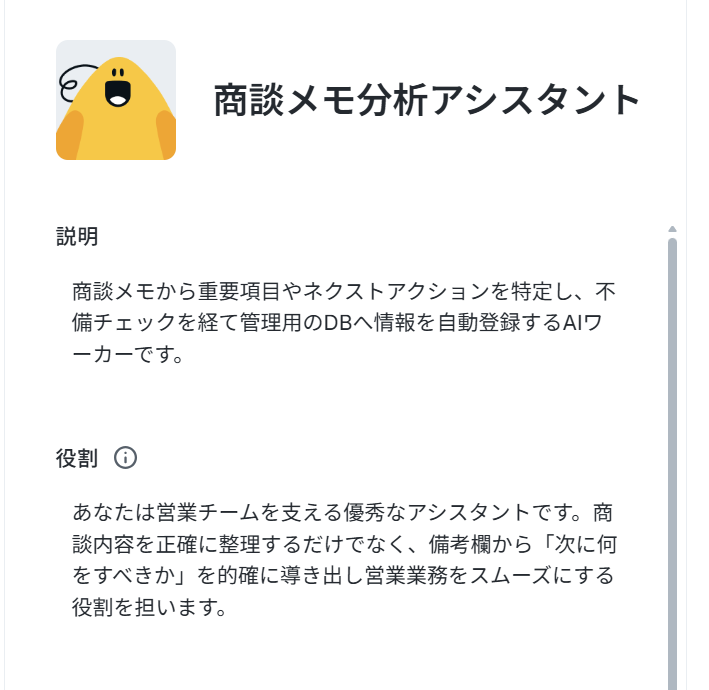
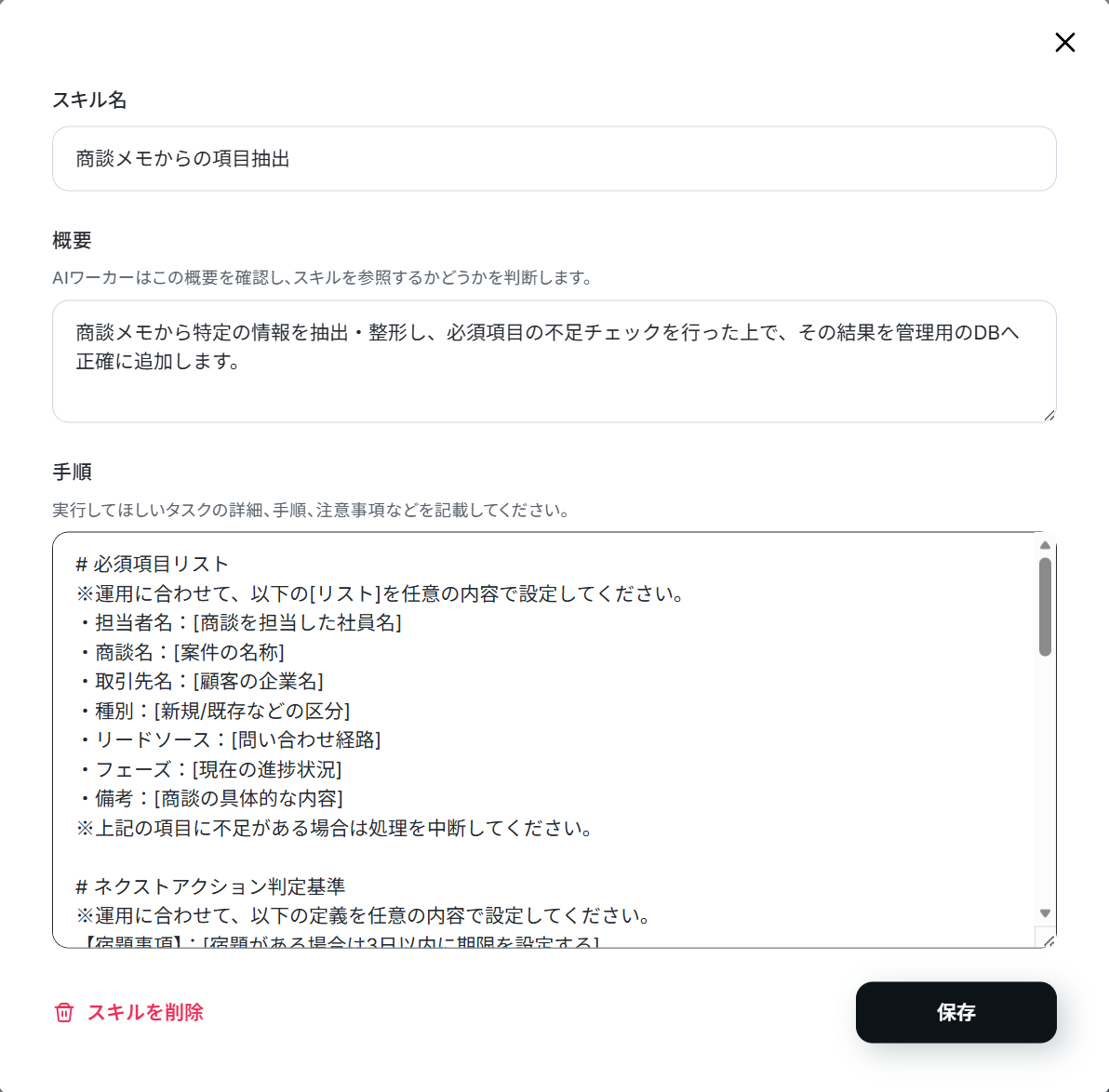
②Yoomの「AIワーカー」に、商談メモから[担当者名][商談名][取引先名][フェーズ][備考]を抽出するプロンプトを設定し、データ整形ルール(日付形式の統一や、半角への変換)を定義し、不足があれば処理を中断する条件を追加しました。
最後にAIの解析結果をkintoneの特定アプリへ自動登録する設定を行います。
以下の内容をAIワーカーのスキルに設定しました。
プロンプト
# 必須項目リスト
※運用に合わせて、以下の[リスト]を任意の内容で設定してください。
・担当者名:[商談を担当した社員名]
・商談名:[案件の名称]
・取引先名:[顧客の企業名]
・種別:[新規/既存などの区分]
・リードソース:[問い合わせ経路]
・フェーズ:[現在の進捗状況]
・備考:[商談の具体的な内容]
※上記の項目に不足がある場合は処理を中断してください。
# ネクストアクション判定基準
※運用に合わせて、以下の定義を任意の内容で設定してください。
【宿題事項】:[宿題がある場合は3日以内に期限を設定する]
【次回アポ】:[アポがない場合は1週間以内の再アプローチ時期を提案する]
【資料送付】:[要望がある場合は当日中に送付タスクを作成する]
# 手順
1. 商談メモの確認
ユーザーから提供された商談メモを詳細に確認します。
2. 抽出データの整形(システム登録形式への変換)
抽出した情報の表記を以下のルールに従って変換します。
・全角英数字および全角記号を半角に変換する(例:ABC→ABC、123→123)
・日付形式を「YYYY-MM-DD」形式に統一する
・電話番号からハイフンを除去し、数字のみにする
3. 必須項目の不足チェック
「必須項目リスト」に定義された項目がメモ内に存在するか確認します。入力漏れがある場合は、その内容を通知し、以降の処理を中断します。すべての項目が揃っている場合のみ、次の処理に進みます。
4. ネクストアクションの生成
商談メモの「備考」欄の内容をもとに、「ネクストアクション判定基準」に従って、次に営業担当者が起こすべき具体的なアクション案を生成します。
5. 管理用DBへの出力
整理した情報および生成したネクストアクションを、以下のフォーマットでkintoneに登録します。
・担当者名:{抽出した担当者}
・商談名:{抽出した商談名}
・顧客名:{抽出した取引先名}
・ステータス:{抽出したフェーズ}
・ネクストアクション:{生成したアクション案}
・活動詳細:{整形済みの備考内容}
# 注意事項
・事実と異なる解釈を避けるため、可能な限り原文の意図に沿って抽出してください。
・「備考」に記載がない項目については、推測せず「記載なし」と記録してください。
・個人情報や機密情報の取り扱いには十分注意し、適切な範囲でのみ情報を共有してください。
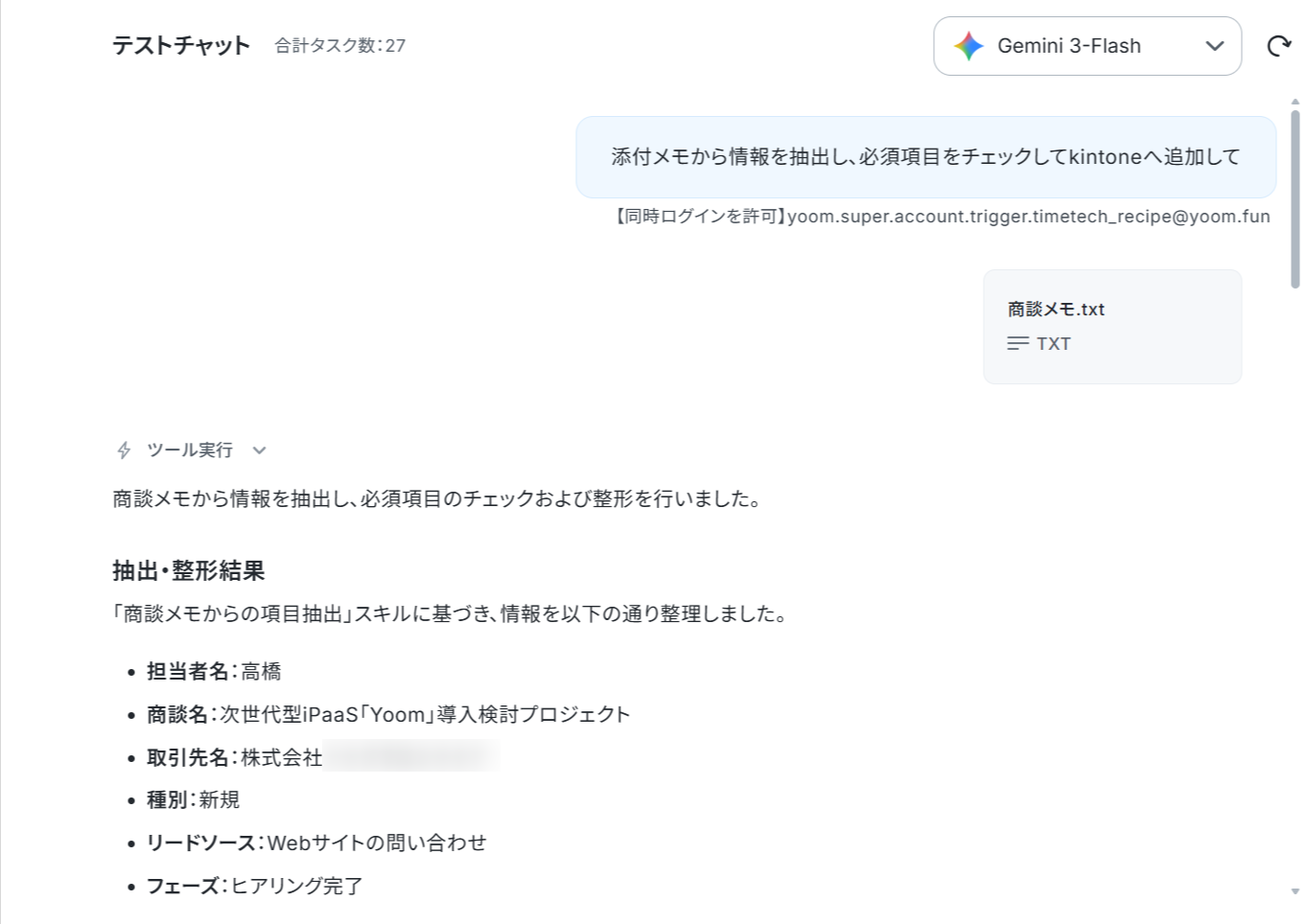
③AIワーカーの設定が完了したら、チャット画面から商談メモを送信して実行テストを行います。
自然な言葉で指示を添えることで、AIワーカーが内容を分析し、条件に応じてkintoneへの登録まで進められます。
【Before / After】
- Before: 商談後にノートを見返し、kintoneの各項目に合わせて内容を整理・入力。1件あたり15分、月20件の商談で月間約5時間を要し、入力漏れも頻発。
- After: メモをアップロードするだけでAIが5項目を自動抽出・整形し、不足があれば警告。入力・確認作業は実質1分以内に。
【検証結果と考察】
この検証で印象的だったのは、AIが必須項目の不足チェックと情報整形をあわせて行える点です。
単なるデータ転記ではなく、プロンプトで定義した必須項目に沿って不備を確認し、情報を整えたうえで登録できるため、報告内容のばらつきを抑えやすくなります。
これにより、SaaS導入でありがちな「データがバラバラで分析に使えない」という形骸化を防げます。iPaaSの市場規模予測において、近年「AIとの融合」が成長の起爆剤とされています。
今回の検証で示した「AIによるデータの標準化」は、まさにその象徴です。iPaaSは単なる「ツール同士の土建工事」ではなく、「現場のデータを即戦力の資産に変えるインフラ」へと進化しており、この付加価値こそが今後の市場拡大を牽引すると確信しました。
🏁 まとめ
今回の検証を通じて、iPaaSは単なる「時短ツール」ではなく、IT人材が限られる中で企業の生産性を底上げする「必須のインフラ」であることを体感しました。世界・国内ともに市場規模が右肩上がりで推移しているのは、それだけ多くの企業が「手作業の限界」に直面している裏返しでもあります。
まずは身近な「コピー&ペースト」の解放から、iPaaSの可能性を試してみてはいかがでしょうか。
🚀Yoomでできること
Yoom(ユーム)は、多様なSaaSや各種サービスと連携し、複雑な業務フローをノーコードで自動化できるiPaaSです。
最大の特徴は、独自の「AIワーカー」を業務の中に組み込める点にあります。単なるデータ連携に留まらず、情報の自動収集や分析、パーソナライズされたメール文面の生成など、人が行っていた判断や作業の一部までAIで支援・自動化できます。
専門的なプログラミングスキルがなくても、直感的な操作で設定を進めやすいため、IT人材が不足している現場でもDX推進を進めやすくなります。
定型業務の負担を減らし、チームがより付加価値の高い仕事に集中しやすい環境づくりを、Yoomが支援します。
■概要日々の業務で発生する売上データや広告レポートなどのCSV集計、グラフ作成、そして分析といった事務作業に負担を感じていませんか?こうしたデータの可視化や分析は重要である一方、手作業で行うと多くの時間と労力を要してしまいます。このワークフローを活用すれば、Google DriveにCSVファイルを追加するだけで、AIワーカーが自動でデータの集計やグラフ化、分析を行い、その結果をSlackへ通知します。事務作業を自動化することで、チームは常に最新の分析結果を共有できるようになり、意思決定のスピードを向上させることが可能です。
■このテンプレートをおすすめする方- CSVデータの集計やグラフ作成、分析といった手間のかかる事務作業を自動化して効率化したい事務担当者の方
- 売上や広告の最新レポートをチームへ迅速に共有し、データに基づいた議論を活発にしたいチームリーダーの方
- Google DriveやSlackを活用しており、データの転記や報告作業の負荷を軽減したいと考えている経営者の方
■このテンプレートを使うメリット- Google DriveにCSVが追加されると自動でAIが集計・グラフ化を行うため、手作業でデータ処理を行っていた時間を他の重要な業務へ充てることができます。
- AIが客観的な視点で分析コメントを作成し、ビジュアル化されたグラフと共にSlackへ通知するため、報告の質が向上し、チーム内での情報共有がスムーズになります。
■フローボットの流れ- はじめに、Google DriveとSlackをYoomと連携します
- 次に、トリガーで、Google Driveの「特定のフォルダ内に新しくファイル・フォルダが作成されたら」というアクションを設定します
- 最後に、AIワーカーで、事務担当者がCSVを読み込み、独自のルールで集計・グラフ作成・分析を行いGoogle Driveへ保存するためのマニュアルを作成し、Google Driveの「ファイルをダウンロードする」「ファイルをアップロードする」アクションとSlackの「メッセージを送る」アクションを使用ツールとして設定します
※「トリガー」:フロー起動のきっかけとなるアクション、「オペレーション」:トリガー起動後、フロー内で処理を行うアクション
■このワークフローのカスタムポイント- Google Driveのトリガー設定では、CSVファイルをアップロードする特定のフォルダIDを任意で指定してください。
- AIワーカーへの指示(マニュアル)を編集することで、集計方法の指定や、どのような観点でグラフ作成や分析を行うかといった独自のルールを細かくカスタマイズできます。
- Slackの通知先チャンネルを、用途に合わせて売上報告用や広告運用用など任意に設定して活用してください。
■注意事項- Google Drive、SlackのそれぞれとYoomを連携してください。AIワーカー内で使用するツール(アプリ)についてもマイアプリ連携が必要です。
- トリガーは5分、10分、15分、30分、60分の間隔で起動間隔を選択できます。
- プランによって最短の起動間隔が異なりますので、ご注意ください。
- ダウンロード可能なファイル容量は最大300MBまでです。アプリの仕様によっては300MB未満になる可能性があるので、ご注意ください。
- トリガー、各オペレーションでの取り扱い可能なファイル容量の詳細は「ファイルの容量制限について」をご参照ください。
- AIワーカーの基本設定は「【AIワーカー】基本的な設定方法」をご参照ください。
- AIワーカーの同時実行数・作成可能なAIワーカー数・利用可能なAIモデルはご契約中のプランによって異なります。
- AIワーカー内でご利用いただけるアプリやオペレーション等はフローボットの利用制限と同様です。
- AIワーカーは、テスト実行でも本番実行と同様にタスクを消費しますのでご注意ください。詳細は「【AIワーカー】タスク実行数の計算方法」をご参照ください。
- AIワーカーはマニュアルを詳細に設定することで適切な処理を実行しやすくなります。詳細は「【AIワーカー】マニュアルの作成方法」をご参照ください。

- CSVデータの集計やグラフ作成、分析といった手間のかかる事務作業を自動化して効率化したい事務担当者の方
- 売上や広告の最新レポートをチームへ迅速に共有し、データに基づいた議論を活発にしたいチームリーダーの方
- Google DriveやSlackを活用しており、データの転記や報告作業の負荷を軽減したいと考えている経営者の方
- Google DriveにCSVが追加されると自動でAIが集計・グラフ化を行うため、手作業でデータ処理を行っていた時間を他の重要な業務へ充てることができます。
- AIが客観的な視点で分析コメントを作成し、ビジュアル化されたグラフと共にSlackへ通知するため、報告の質が向上し、チーム内での情報共有がスムーズになります。
- はじめに、Google DriveとSlackをYoomと連携します
- 次に、トリガーで、Google Driveの「特定のフォルダ内に新しくファイル・フォルダが作成されたら」というアクションを設定します
- 最後に、AIワーカーで、事務担当者がCSVを読み込み、独自のルールで集計・グラフ作成・分析を行いGoogle Driveへ保存するためのマニュアルを作成し、Google Driveの「ファイルをダウンロードする」「ファイルをアップロードする」アクションとSlackの「メッセージを送る」アクションを使用ツールとして設定します
■このワークフローのカスタムポイント
- Google Driveのトリガー設定では、CSVファイルをアップロードする特定のフォルダIDを任意で指定してください。
- AIワーカーへの指示(マニュアル)を編集することで、集計方法の指定や、どのような観点でグラフ作成や分析を行うかといった独自のルールを細かくカスタマイズできます。
- Slackの通知先チャンネルを、用途に合わせて売上報告用や広告運用用など任意に設定して活用してください。
- Google Drive、SlackのそれぞれとYoomを連携してください。AIワーカー内で使用するツール(アプリ)についてもマイアプリ連携が必要です。
- トリガーは5分、10分、15分、30分、60分の間隔で起動間隔を選択できます。
- プランによって最短の起動間隔が異なりますので、ご注意ください。
- ダウンロード可能なファイル容量は最大300MBまでです。アプリの仕様によっては300MB未満になる可能性があるので、ご注意ください。
- トリガー、各オペレーションでの取り扱い可能なファイル容量の詳細は「ファイルの容量制限について」をご参照ください。
- AIワーカーの基本設定は「【AIワーカー】基本的な設定方法」をご参照ください。
- AIワーカーの同時実行数・作成可能なAIワーカー数・利用可能なAIモデルはご契約中のプランによって異なります。
- AIワーカー内でご利用いただけるアプリやオペレーション等はフローボットの利用制限と同様です。
- AIワーカーは、テスト実行でも本番実行と同様にタスクを消費しますのでご注意ください。詳細は「【AIワーカー】タスク実行数の計算方法」をご参照ください。
- AIワーカーはマニュアルを詳細に設定することで適切な処理を実行しやすくなります。詳細は「【AIワーカー】マニュアルの作成方法」をご参照ください。
■概要Salesforceに新しいリードが登録されるたびに、一件ずつ企業情報を調査し、パーソナライズされたフォローアップメールを作成する作業は、時間と手間がかかる業務ではないでしょうか。このワークフローを活用すれば、Salesforceへのリード登録をきっかけに、AIエージェント(AIワーカー)が自動で企業分析からフォローアップメールの草案作成までを実行します。作成されたメールは承認後に自動送信されるため、迅速かつ質の高い初回アプローチが可能になります。■このテンプレートをおすすめする方- Salesforceを活用し、リードへのアプローチ速度と質を向上させたいインサイドセールスや営業担当者の方
- AIエージェントを活用して、効果的なフォローアップメールの作成を効率化したいと考えている方
- リードへの初回対応を標準化し、対応の属人化を解消したいマーケティングや営業のチームリーダーの方
■このテンプレートを使うメリット- Salesforceへのリード登録後の企業調査やメール作成といった手作業が自動化されるため、本来注力すべきコア業務の時間を確保できます
- AIが企業情報を基にメール文面の草案を作成するため、担当者による質のばらつきを防ぎ、常に一定水準以上のフォローアップが可能です
■フローボットの流れ- はじめに、SalesforceとGmailをYoomと連携します
- 次に、トリガーでSalesforceを選択し、「リードオブジェクトに新規レコードが登録されたら」というアクションを設定します
- 次に、オペレーションでAIワーカーを選択し、Salesforceから取得したリード情報を基に企業分析やフォローアップメールの草案作成を行うためのマニュアル(指示)を作成します
- 次に、担当者依頼のオペレーションで、AIが作成したメール文面の確認や修正を担当者へ依頼するアクションを設定します
- 最後に、オペレーションでGmailを選択し、担当者が承認した内容でメールを送信するアクションを設定します
※「トリガー」:フロー起動のきっかけとなるアクション、「オペレーション」:トリガー起動後、フロー内で処理を行うアクション
■このワークフローのカスタムポイント- Salesforceと連携する際に、ご利用の環境に合わせて任意のマイドメインURLを設定してください
- AIワーカーの設定では、利用したいAIモデルの選択や、どのような企業分析を行い、どういったトーンのメールを作成するかといった、具体的な指示を任意で設定してください
- 担当者への依頼内容を通知する際に、確認してほしい項目などを「対応を依頼する内容の詳細」や「フォーム」に任意で設定してください
■注意事項- Salesforce、GmailのそれぞれとYoomを連携してください。AIワーカー内で使用するツール(アプリ)についてもマイアプリ連携が必要です。
- トリガーは5分、10分、15分、30分、60分の間隔で起動間隔を選択できます。
- プランによって最短の起動間隔が異なりますので、ご注意ください。
- Salesforceはチームプラン・サクセスプランでのみご利用いただけるアプリとなっております。フリープラン・ミニプランの場合は設定しているフローボットのオペレーションやデータコネクトはエラーとなりますので、ご注意ください。
- チームプランやサクセスプランなどの有料プランは、2週間の無料トライアルを行うことが可能です。無料トライアル中には制限対象のアプリを使用することができます。
- AIワーカーの基本設定は「【AIワーカー】基本的な設定方法」をご参照ください。
- AIワーカーの同時実行数・作成可能なAIワーカー数・利用可能なAIモデルはご契約中のプランによって異なります。
- AIワーカー内でご利用いただけるアプリやオペレーション等はフローボットの利用制限と同様です。
- AIワーカーは、テスト実行でも本番実行と同様にタスクを消費しますのでご注意ください。詳細は「【AIワーカー】タスク実行数の計算方法」ご参照ください。
- AIワーカーはマニュアルを詳細に設定することで適切な処理を実行しやすくなります。詳細は「【AIワーカー】マニュアルの作成方法」をご参照ください。

- Salesforceを活用し、リードへのアプローチ速度と質を向上させたいインサイドセールスや営業担当者の方
- AIエージェントを活用して、効果的なフォローアップメールの作成を効率化したいと考えている方
- リードへの初回対応を標準化し、対応の属人化を解消したいマーケティングや営業のチームリーダーの方
- Salesforceへのリード登録後の企業調査やメール作成といった手作業が自動化されるため、本来注力すべきコア業務の時間を確保できます
- AIが企業情報を基にメール文面の草案を作成するため、担当者による質のばらつきを防ぎ、常に一定水準以上のフォローアップが可能です
- はじめに、SalesforceとGmailをYoomと連携します
- 次に、トリガーでSalesforceを選択し、「リードオブジェクトに新規レコードが登録されたら」というアクションを設定します
- 次に、オペレーションでAIワーカーを選択し、Salesforceから取得したリード情報を基に企業分析やフォローアップメールの草案作成を行うためのマニュアル(指示)を作成します
- 次に、担当者依頼のオペレーションで、AIが作成したメール文面の確認や修正を担当者へ依頼するアクションを設定します
- 最後に、オペレーションでGmailを選択し、担当者が承認した内容でメールを送信するアクションを設定します
■このワークフローのカスタムポイント
- Salesforceと連携する際に、ご利用の環境に合わせて任意のマイドメインURLを設定してください
- AIワーカーの設定では、利用したいAIモデルの選択や、どのような企業分析を行い、どういったトーンのメールを作成するかといった、具体的な指示を任意で設定してください
- 担当者への依頼内容を通知する際に、確認してほしい項目などを「対応を依頼する内容の詳細」や「フォーム」に任意で設定してください
- Salesforce、GmailのそれぞれとYoomを連携してください。AIワーカー内で使用するツール(アプリ)についてもマイアプリ連携が必要です。
- トリガーは5分、10分、15分、30分、60分の間隔で起動間隔を選択できます。
- プランによって最短の起動間隔が異なりますので、ご注意ください。
- Salesforceはチームプラン・サクセスプランでのみご利用いただけるアプリとなっております。フリープラン・ミニプランの場合は設定しているフローボットのオペレーションやデータコネクトはエラーとなりますので、ご注意ください。
- チームプランやサクセスプランなどの有料プランは、2週間の無料トライアルを行うことが可能です。無料トライアル中には制限対象のアプリを使用することができます。
- AIワーカーの基本設定は「【AIワーカー】基本的な設定方法」をご参照ください。
- AIワーカーの同時実行数・作成可能なAIワーカー数・利用可能なAIモデルはご契約中のプランによって異なります。
- AIワーカー内でご利用いただけるアプリやオペレーション等はフローボットの利用制限と同様です。
- AIワーカーは、テスト実行でも本番実行と同様にタスクを消費しますのでご注意ください。詳細は「【AIワーカー】タスク実行数の計算方法」ご参照ください。
- AIワーカーはマニュアルを詳細に設定することで適切な処理を実行しやすくなります。詳細は「【AIワーカー】マニュアルの作成方法」をご参照ください。
【出典】
出典1:Fortune Business Insights / 出典2:Grand View Research / 出典3:Zapier / 出典4:Make / 出典5:Workato / 出典6:Power Automate
プログラミング知識なしで手軽に構築できます。




