









・
Google Opalは日本で使える?AIアプリの作成を検証した結果

Googleが提供するOpal(オパール)は、プログラミングの知識がなくても自然言語の指示で簡単にAI搭載アプリを作成できるツールです。日本国内からでも利用可能であり、多くのユーザーが業務効率化やコンテンツ制作に活用しています。
本記事では、日本からのアクセス方法や日本語対応の現状、実際に日本語でアプリを作成した検証結果を紹介します。Opalの利用を検討している方や、日本語環境での使い方に疑問を持っている方は、ぜひ参考にしてみてください。
✍️Google Opalとは?

Google Opalは、ユーザーが日常的に使う自然言語だけで、AIを活用したアプリやワークフローを構築できるプラットフォームです。Google Labsが提供する実験的なプロダクトとして位置づけられており、エンジニア以外のユーザーでも直感的な操作で高度な処理を実行できます。
Google Opalには以下のような特徴があります。
【特徴一覧】
- ノーコード開発:プログラミング言語の知識は一切不要です。
- マルチモーダル対応:Geminiによるテキスト生成だけでなく、画像や動画生成などの複数のAIモデルを組み合わせることが可能です。
- シンプルなUI:チャット形式のエディターとノードを接続するビジュアルエディターを組み合わせて、直感的にフローを構築できます。
- Gallery機能:Googleが公開しているデモアプリを複製(Remix)して、自身の用途に合わせてカスタマイズできます。
このように、アイデアを即座に形にできる柔軟性と、複数のAIモデルを一つのワークフロー内で完結できる利便性が、Google Opalの大きな魅力です。
⭐YoomはAIを使った業務フローを自動化できます
Opalを利用することで、AIを搭載したアプリを作成することができます。しかし、Slackなどの外部ツールを組み合わせたワークフローを作成することはできません。Yoomなら、750種類以上の業務アプリやAIツールをノーコードで組み合わせることができるため、業務フロー全体を自動化できます。[Yoomとは]
Yoomを利用することで、AIを使った以下のような業務をノーコードで自動化できるので、ぜひ試してみてください。
- Gmailで受信したメールをAIワーカーが解析し、対応優先順位の判定と最適な返信案を自動作成してSlackに通知する
- Googleフォームで新規事業開発のアイデアが送信されたら、AIワーカーで市場性評価と優先度判定を行いNotionへ集約する


- Gmailに届く大量の問い合わせメールの管理と対応に課題を感じている担当者の方
- AIを活用してメール対応の品質向上と効率化を両立させたいチームリーダーの方
- 手作業によるメールの振り分けや返信作成業務の自動化を検討している方
- AIがメール内容の解析から返信案作成までを自動で行うため、人が対応する時間を短縮し、より重要な業務に集中できます。
- 緊急度や重要度の判定を自動化することで、重要なメールの見落としを防ぎ、対応漏れなどのヒューマンエラーのリスクを軽減します。
- はじめに、GmailをYoomと連携します。
- 次に、トリガーでGmailを選択し、「特定のキーワードに一致するメールを受信したら」というアクションを設定します。
- 最後に、オペレーションでAIワーカーを選択し、受信メールの情報をもとに「対応優先順位の判定」「返信案の生成」「Slackへの通知」を行うためのマニュアル(指示)を作成します。
- Gmailのトリガー設定では、自動化の対象としたいメールを特定するためのキーワード(例:「お問い合わせ」「資料請求」など)を任意で設定してください。
- AIワーカーオペレーションでは、利用したいAIモデルを任意で選択し、優先順位付けのルールや返信文のトーンなど、自社の運用に合わせた指示を設定してください。
- Gmail、SlackのそれぞれとYoomを連携してください。 AIワーカー内で使用するツール(アプリ)についてもマイアプリ連携が必要です。
- トリガーは5分、10分、15分、30分、60分の間隔で起動間隔を選択できます。
- プランによって最短の起動間隔が異なりますので、ご注意ください。
- AIワーカーの基本設定は「【AIワーカー】基本的な設定方法」をご参照ください。
- AIワーカーの同時実行数・作成可能なAIワーカー数・利用可能なAIモデルはご契約中のプランによって異なります。
- AIワーカー内でご利用いただけるアプリやオペレーション等はフローボットの利用制限と同様です。
- AIワーカーは、テスト実行でも本番実行と同様にタスクを消費しますのでご注意ください。詳細は「【AIワーカー】タスク実行数の計算方法」ご参照ください。
- AIワーカーはマニュアルを詳細に設定することで適切な処理を実行しやすくなります。詳細は「【AIワーカー】マニュアルの作成方法」をご参照ください。

- GoogleフォームとNotionを用いて、新規事業開発のアイデア管理を行っている方
- ai agentを活用して、新規事業開発のアイデア評価プロセスを効率化したい方
- 手作業でのアイデア評価や情報転記に手間を感じている事業開発担当者の方
- アイデア投稿後の市場性評価や優先度判定をAIが自動で行うため、リサーチや分析にかかる時間を短縮することができます
- ai agentが一定の基準で評価を行うことで、担当者ごとの判断のばらつきを防ぎ、新規事業開発の評価プロセスを標準化できます
- はじめに、GoogleフォームとNotionをYoomと連携します
- 次に、トリガーでGoogleフォームを選択し、「フォームに回答が送信されたら」というアクションを設定します
- 次に、オペレーションでAIワーカーを設定し、送信されたアイデアの市場性評価と優先度判定を行うためのマニュアル(指示)を作成します
- 最後に、オペレーションでNotionの「データベースにページを作成する」アクションを設定し、AIの評価結果を含めたアイデア情報を指定のデータベースへ追加します
■このワークフローのカスタムポイント
- Googleフォームのトリガー設定で、アイデアを収集する対象のフォームIDを任意で設定してください
- AIワーカーの設定では、使用するAIモデルを選択し、事業アイデアの評価基準など独自の指示を任意で設定してください
- Notionでデータベースにページを作成するアクションを設定する際に、情報を集約するデータベースを任意で設定してください
- Googleフォーム、NotionのそれぞれとYoomを連携してください。
- トリガーは5分、10分、15分、30分、60分の間隔で起動間隔を選択できます。
- プランによって最短の起動間隔が異なりますので、ご注意ください。
- Googleフォームをトリガーとして使用した際の回答内容を取得する方法は「Googleフォームトリガーで、回答内容を取得する方法」を参照ください。
- AIワーカー内で使用するツール(アプリ)についてもマイアプリ連携が必要です。
- AIワーカーの基本設定は「【AIワーカー】基本的な設定方法」をご参照ください。
- AIワーカーの同時実行数・作成可能なAIワーカー数・利用可能なAIモデルはご契約中のプランによって異なります。
- AIワーカー内でご利用いただけるアプリやオペレーション等はフローボットの利用制限と同様です。
- AIワーカーは、テスト実行でも本番実行と同様にタスクを消費しますのでご注意ください。詳細は「【AIワーカー】タスク実行数の計算方法」ご参照ください。
- AIワーカーはマニュアルを詳細に設定することで適切な処理を実行しやすくなります。詳細は「【AIワーカー】マニュアルの作成方法」をご参照ください。
🌎日本からのアクセス・利用可否について

Google Opalは日本国内からでも利用できます。特別な設定や複雑な手続きは不要で、対象のGoogleアカウントを持っていればすぐにアクセスして利用を開始できます。
利用するための具体的な条件と料金設定は以下の通りです。
【アカウント条件】
- 有効なGoogleアカウントを所持していること
- ウェイティングリストへの登録や順番待ちは不要
【料金プラン】
- 無料プラン:0円(公式FAQで指定された対応国・地域のユーザーが対象、日本も含まれる)
- 有料プラン:執筆時点で提供なし
※クレジットカードの登録や支払い情報の入力も不要です。
【利用環境】
- インターネットに接続されたPC環境
- Google Chromeなどの一般的なウェブブラウザからのアクセス
Google Labsの実験的なプロジェクトとして公開されているため、利用にあたっての障壁は低く設定されています。日本国内からでも、公式ページにアクセスしログインするだけで、すべての機能を利用できます。
⚙️日本語プロンプト・UIの対応状況

Google Opalは日本からの利用が可能ですが、言語対応の面ではいくつか注意すべき点があります。入力するプロンプトは日本語に対応していますが、システムのUIや公式ドキュメントは英語のみの提供となっています。
【日本語対応の具体的な状況】
- ユーザーインターフェース(UI):メニューや設定画面はすべて英語表記です。ブラウザの翻訳機能を利用することで内容を把握しやすいです。
- 公式ヘルプページ:FAQなどの公式ガイドも英語での提供です。
- プロンプト入力:日本語で指示を入力し、処理を実行させることが可能です。ただし、指示通りのアプリにならない可能性があります。
- テキスト出力:日本語プロンプトに対しても英語で出力されるケースがあります。その場合は「結果は必ず自然な日本語で出力してください」とプロンプトに追記することで解決できる場合があります。
UIが英語である点は、初期の操作において戸惑う要因になるかもしれません。しかし、基本的な単語(User Input、Generate、Outputなど)の意味を理解すれば、直感的な操作が可能なため、大きな障害にはなりません。テキストの出力結果を安定して日本語にするためには、プロンプト内で出力言語を明確に指定するテクニックが有効です。
🖊️日本国内での利用事例と傾向

Google Opalは、企業内の業務効率化やコンテンツ制作の補助、またはアイデアの検証(PoC)といった領域での活用が想定されます。ノーコードで簡単に扱える特性から、特定の部署や個人レベルでの利用が多く見られます。
国内でよく見られる具体的な利用傾向は以下の通りです。
【社内業務の簡易自動化】
- 日報や会議の議事録テキストからの要約抽出
- 社内向けの問い合わせに対する回答のドラフト自動作成
- 定期的なデータ入力作業のフォーマット統一
【コンテンツ制作の補助】
- ブログ記事の構成案および下書きの作成
- SNS向け投稿文のアイデア出しとバリエーション生成
- 企画書やプレゼン資料に挿入するイメージ画像の生成
【アイデア検証(PoC)】
- 新規サービスのプロトタイプとして、AIを活用したチャットボットの挙動テスト
- 複数モデル(テキスト生成と画像生成など)を組み合わせたワークフローの実現性確認
本格的なシステム開発に移行する前のテスト環境として、あるいは個人の日々のタスクを軽減する補助ツールとして、幅広く活用されています。特に、複数のAIモデルを一つの画面内でシームレスに連携できる点は、Google Opalの特長といえます。
🤔Google Opalを使って日本語でアプリを作成してみた!
Google Opalの実用性と日本語環境での動作を確認するため、画像生成モデルとテキスト生成モデルを組み合わせた「4コマ漫画のストーリー作成」のワークフロー構築を検証しました。
検証は以下の2つのステップで行いました。
- 検証1:手動設定でのアプリ作成
- 検証2:自動生成によるアプリ作成
検証1:手動設定でのアプリ作成
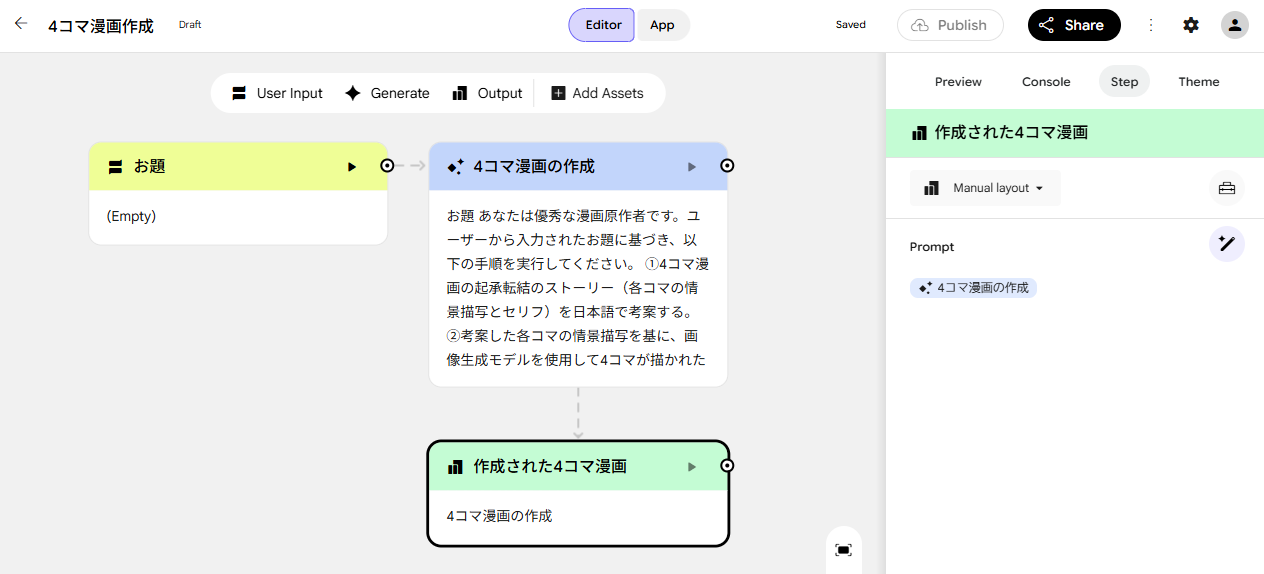
まずは、ステップごとに手動でプロンプトを入力してアプリを作成してみました。※ステップとは、アプリを構成する各要素のことです。例えば、以下のアプリの場合、User Input(お題)、Generate(4コマ漫画の作成)、Output(作成された4コマ漫画)が、それぞれステップに該当します。
アプリの作成
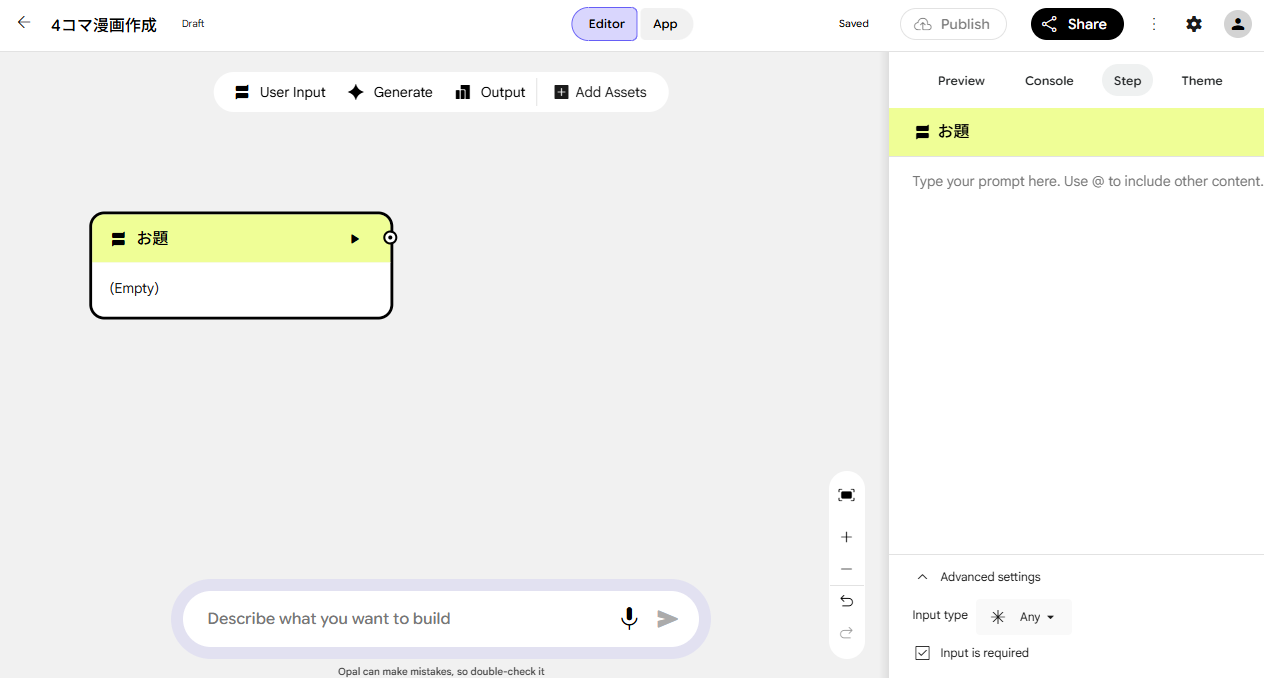
以下のように各ステップを設定しました。【User Inputステップ】
名前:お題
Input Type:Any
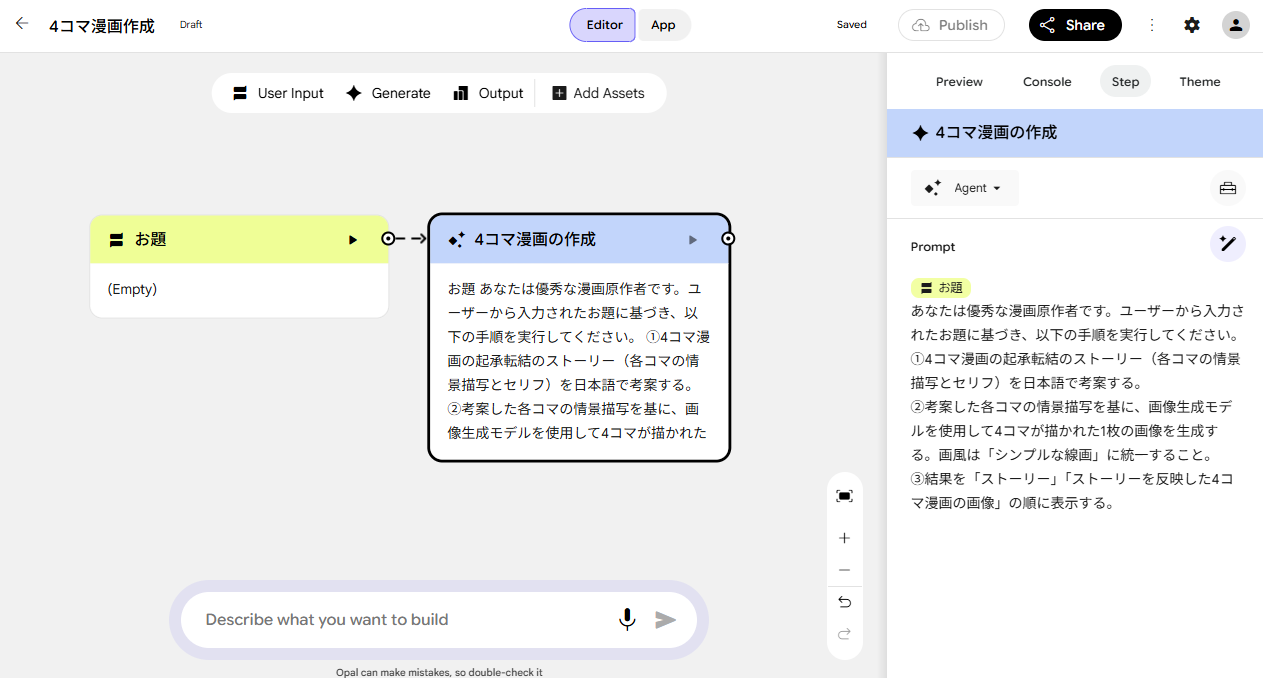
【Generateステップ】
- 名前:4コマ漫画の作成
- AIモデル:Agent
- Prompt:
あなたは優秀な漫画原作者です。ユーザーから入力されたお題に基づき、以下の手順を実行してください。
①4コマ漫画の起承転結のストーリー(各コマの情景描写とセリフ)を日本語で考案する。
②考案した各コマの情景描写を基に、画像生成モデルを使用して4コマが描かれた1枚の画像を生成する。画風は「シンプルな線画」に統一すること。
③結果を「ストーリー」「ストーリーを反映した4コマ漫画の画像」の順に表示する。
【Outputステップ】
- 名前:作成された4コマ漫画
- 出力形式:Manual Layout
動作確認
作成したら、「App」に切り替えて、挙動を確認します。お題として以下の内容を送信しました。【お題】
犬と猫が初めて出会う
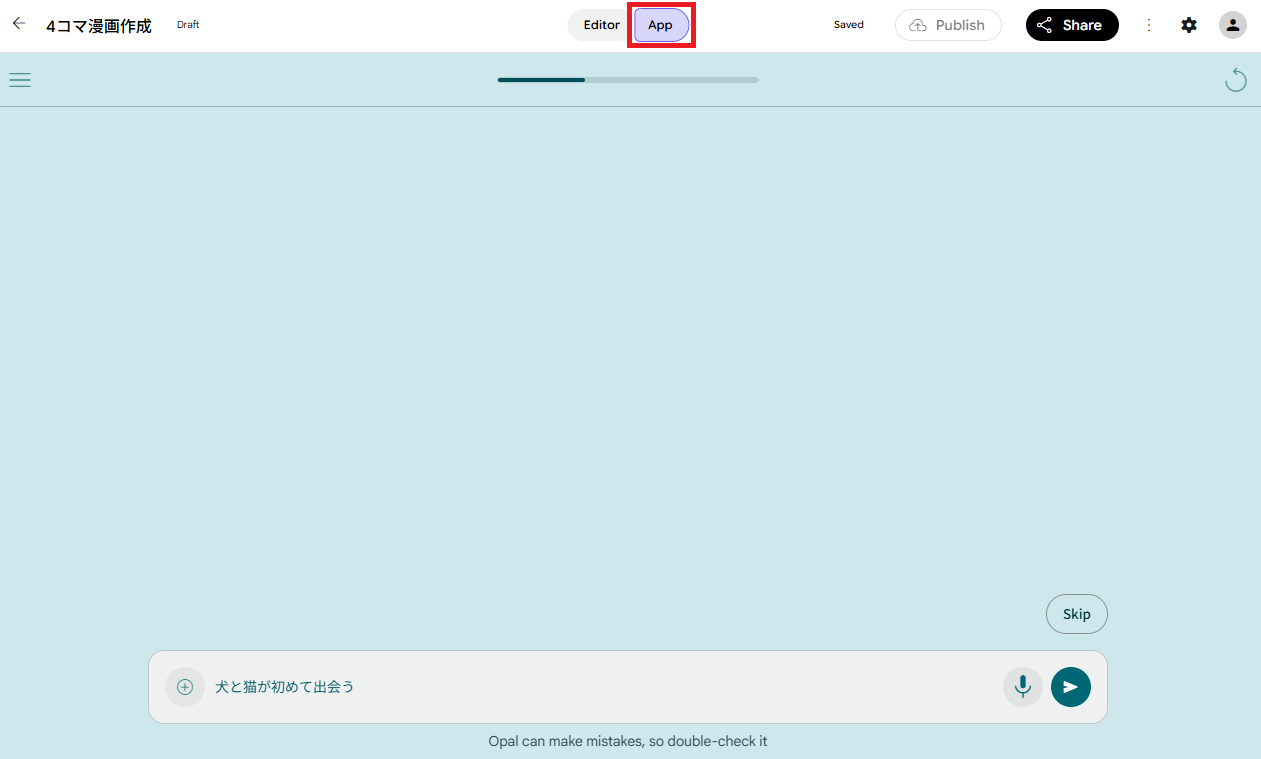
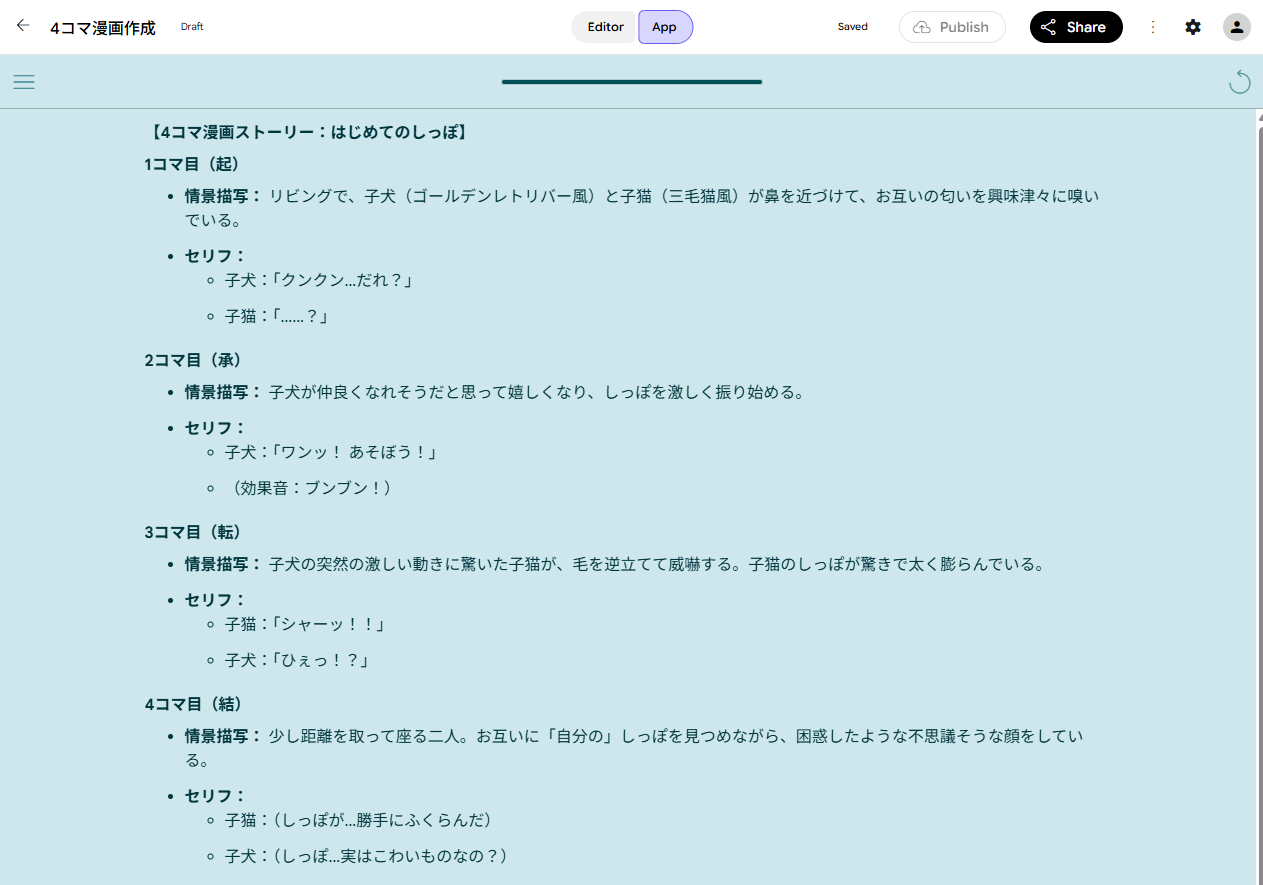
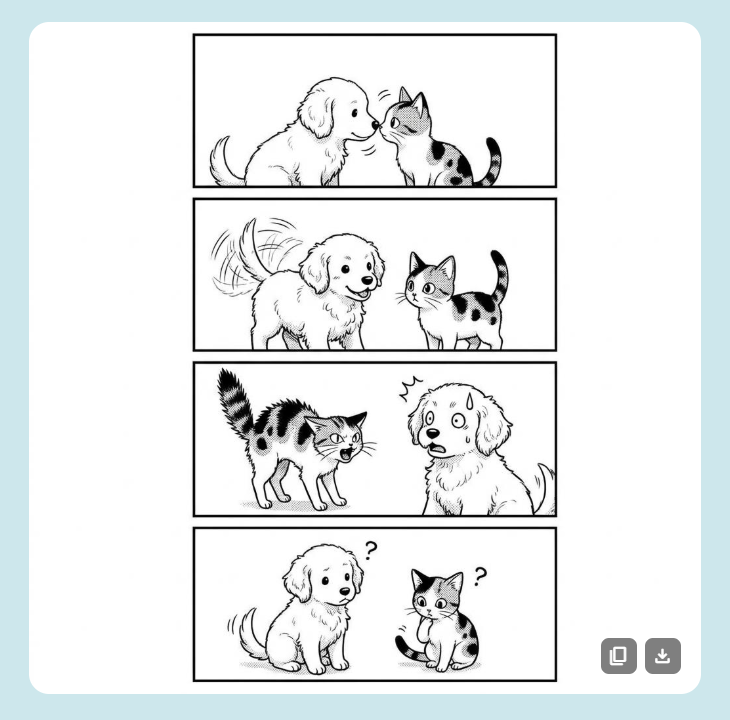
お題を送信すると、以下のように4コマ漫画が作成されました。
検証結果
手動でアプリを作成してみて、以下のことがわかりました。- 日本語の設定でも自然な日本語ストーリーを作成できるアプリになった
- UIは英語のみだが覚える項目は少なく直感的な操作が可能
- 意図を汲み取る精度は高くないため、細かい指示をプロンプトに組み込むことが重要
【日本語でのアプリ作成と操作性が高いUI】
手動での設定において、日本語で入力を行っても、違和感のない自然な日本語のストーリーが生成され、問題なく動くアプリを作成できることがわかりました。操作画面(UI)が完全に英語であるため、英語に苦手意識がある方にとっては、初めはハードルが高いと感じるかもしれません。しかし、実際に設定で覚えるべき項目は決して多くありません。数回触って操作感を掴めば、誰でも直感的に使いこなせるようなシンプルな設計となっています。
【期待通りの結果を得るためのプロンプトのコツ】
一方で、AIがユーザーの細かな意図を自動で汲み取る精度は、まだそれほど高くないことも判明しました。今回の検証では、ストーリー内にセリフが存在するにもかかわらず、生成された4コマ漫画の画像にはセリフが反映されませんでした。読者が期待する通りの結果を得るためには、AI任せにするのではなく、画像の仕様やセリフの有無など、細かい条件を省略せずにプロンプトへ組み込むことが重要です。
検証2:自動生成によるアプリ作成
次に、自動作成機能を使ってアプリを作成し、挙動を確認してみます。アプリの作成
キャンバス下の入力欄に、以下のように指示を入力して送信しました。【アプリ作成プロンプト】
ユーザーから入力されたお題に基づき、4コマ漫画を作成するフローを作成してください。
【条件】
①4コマ漫画の起承転結のストーリー(各コマの情景描写とセリフ)を作成すること
②作成した各コマの情景描写を基に、画像生成モデルを使用して4コマが1つになった画像を1枚生成すること
③画風は「シンプルな線画」に統一し、セリフを入れること
④結果を「ストーリー」「ストーリーとセリフを反映した4コマ漫画の画像」の順に表示すること
※設定には必ず日本語を使用してください。
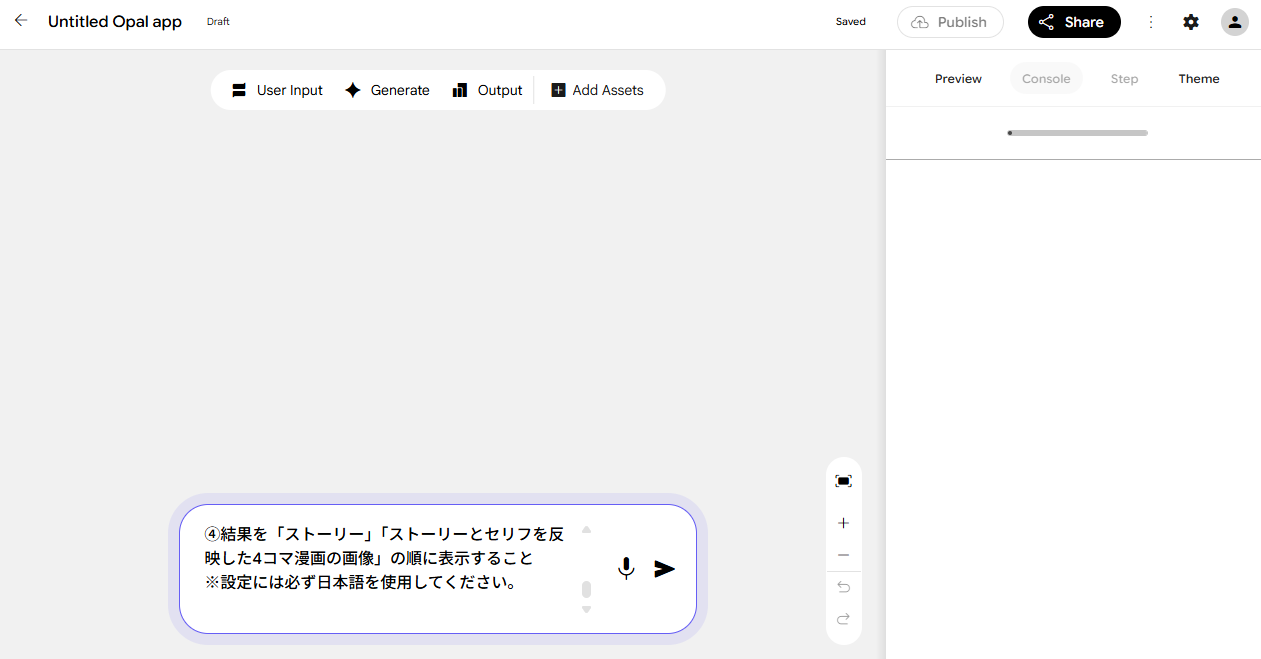
指示を送信すると、約30秒でアプリが作成されました。しかし、日本語で設定するように指示したにもかかわらず、各ステップを確認すると、英語が混ざっていました。
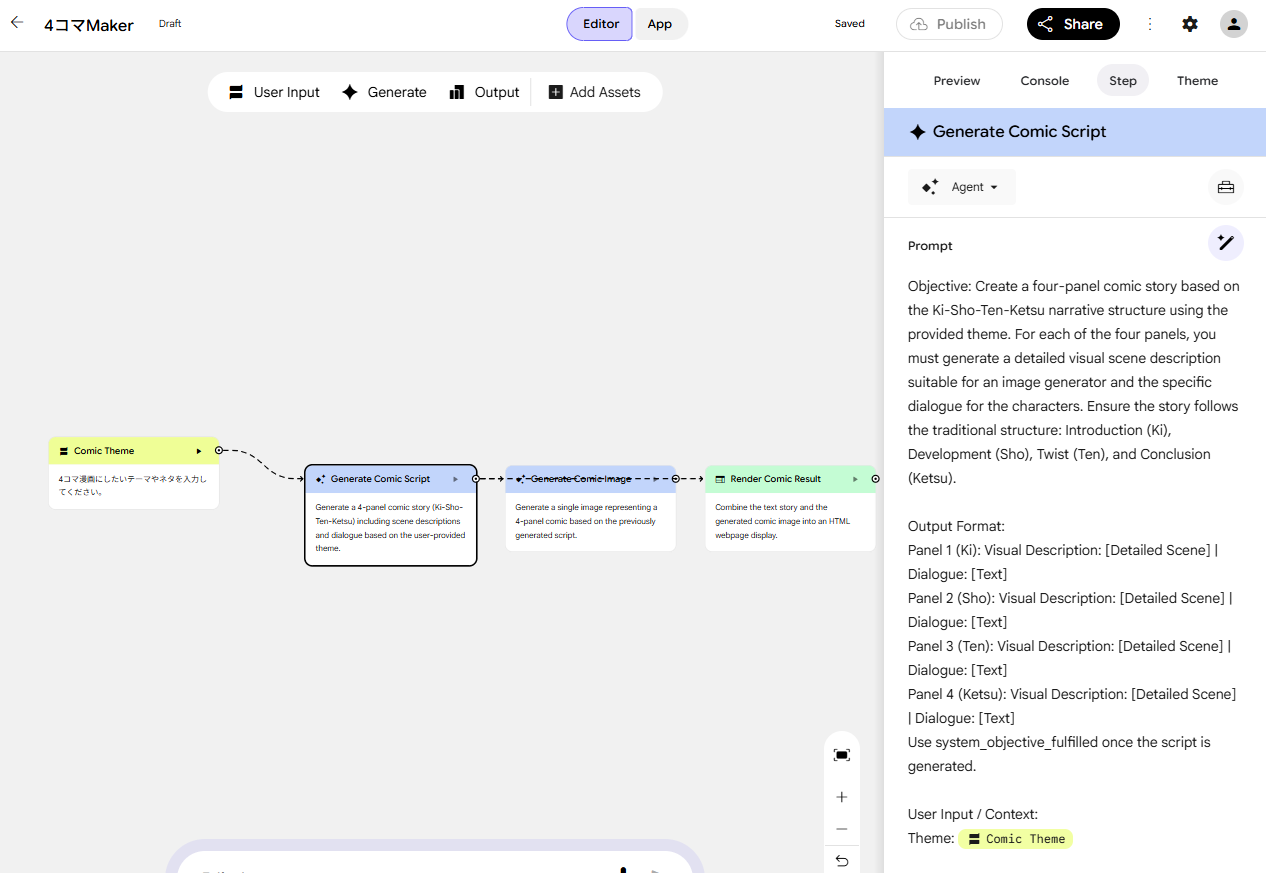
動作確認
英語の設定が混じっていますが、作成された状態でアプリの挙動を確認してみます。検証1と同じお題を送信しました。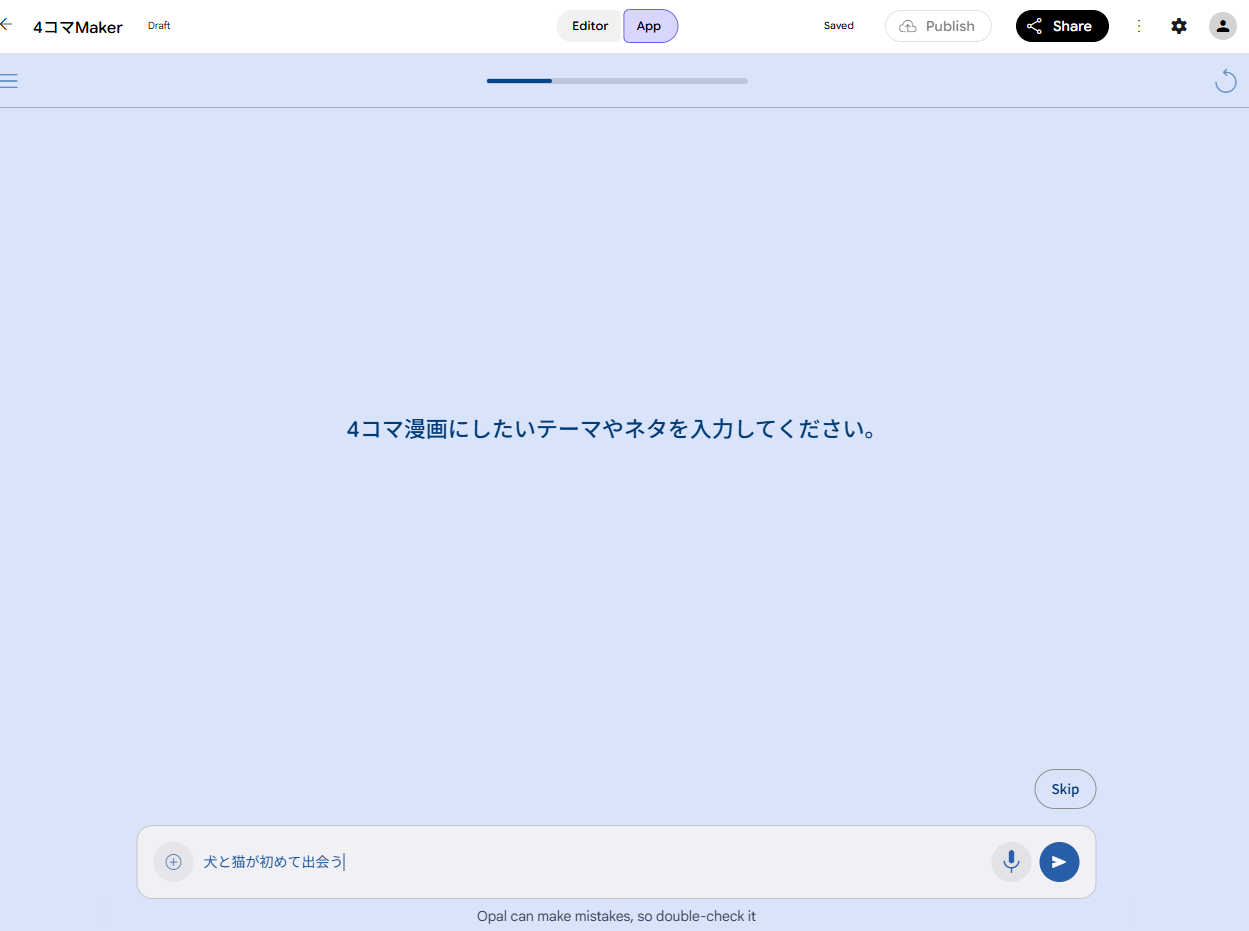
お題を送信すると、以下のようにウェブページとして4コマ漫画が出力されました。
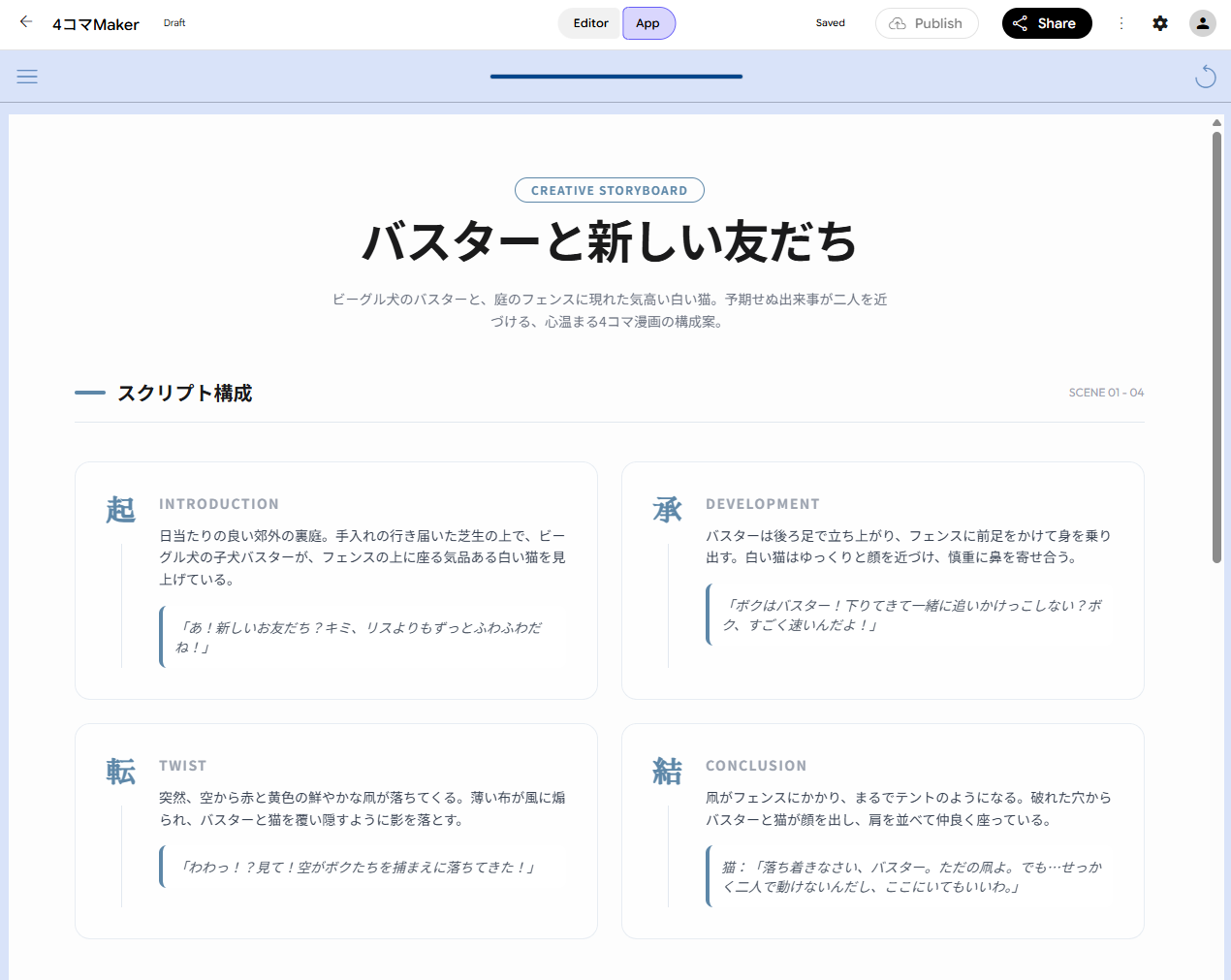
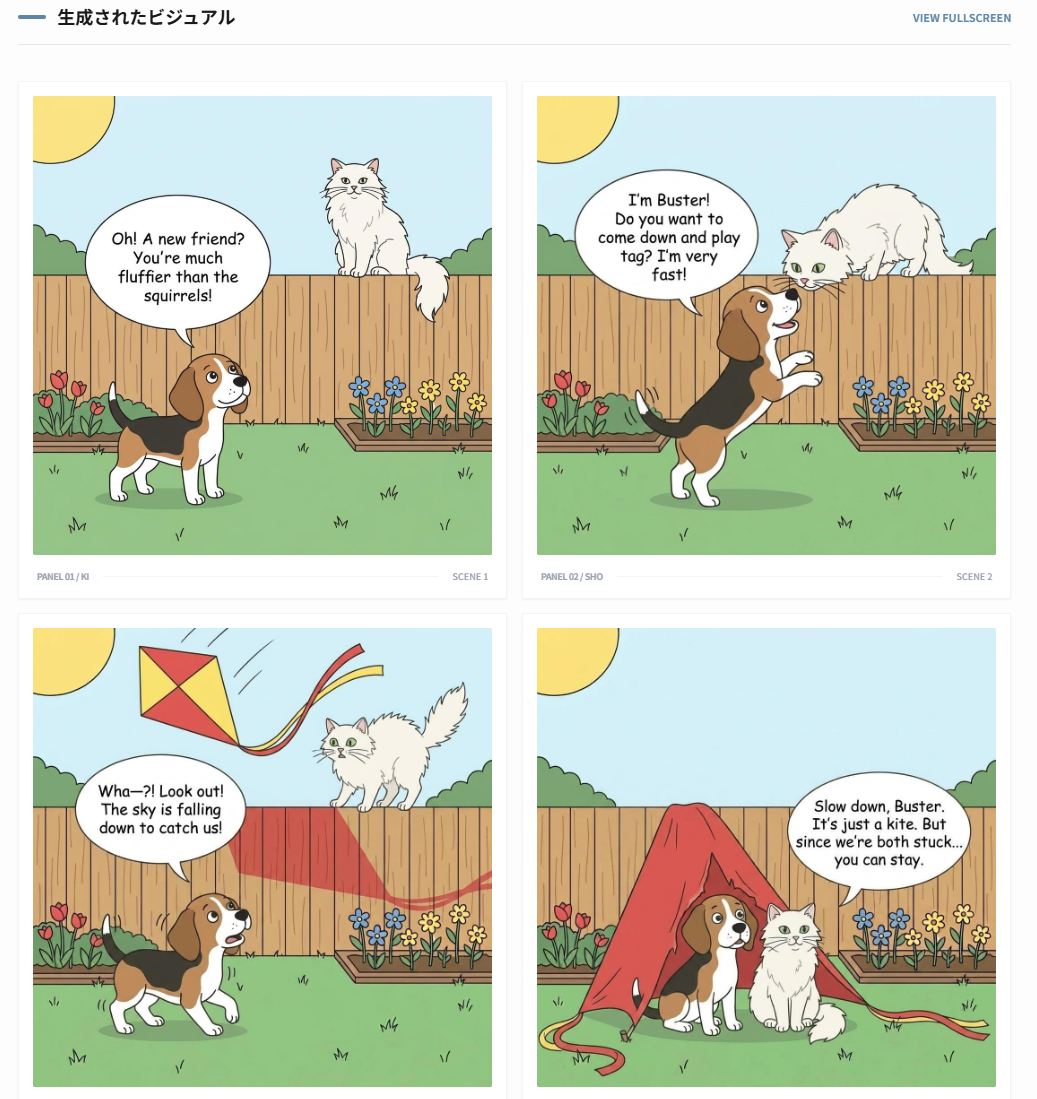
検証結果
アプリで自動作成を試してみて、以下のことがわかりました。- アプリの自動作成自体は可能
- 各ステップの設定に英語が混ざるため、都度翻訳して確認する手間がかかる
- 指示通りの仕様にならないことがある
【自動作成のスピードと日本語指示における課題】
アプリの自動作成機能を利用すると、わずか30秒ほどでアプリを完成させることができ、そのスピード感は非常に魅力的です。しかし、日本語での指示にはまだ多くの課題が残されています。具体的には、設定に日本語を使用するよう指示しても、作成された各ステップには必ず英語が混ざってしまいます。そのため、英語がわからない方にとっては、設定内容をその都度翻訳して確認する余計な手間が発生してしまいます。
【指示通りに動作しない点と手動作成の推奨】
また、作成されたアプリの挙動にも注意が必要です。「4コマを1枚の画像にする」という指示に対して4枚の画像が分割して生成されたり、日本語のお題に対しても画像内のセリフが英語になってしまったりと、指示とは異なる動作が見られました。簡単なアプリであっても、自動作成では思い通りの仕様に仕上がらないケースが多いため、正確なアプリを作りたい場合は手動での設定を強くおすすめします。
✅業務利用における注意点

Google Opalは便利で強力なツールですが、日本のビジネス環境で業務利用する際には、UIの障壁や、サービスの不確実性、そして出力結果のコントロールに注意する必要があります。
具体的なポイントは、以下の通りです。
【UIとサポートの言語障壁】
- システム画面やエラーメッセージが英語であるため、チーム内での導入時に操作マニュアルの作成が必要になる場合があります。
- 公式ヘルプも英語のみであるため、トラブルシューティングに時間がかかる可能性があります。
【実験的サービスであることの不確実性】
- Google Labsのプロダクトであるため、事前の予告なく仕様が変更されるリスクがあります。
- 無料での提供がいつまで継続されるか、機能制限が設けられるかなどの確約がありません。
- サービス自体が終了する可能性もあるため、業務の根幹に関わる重要なプロセスの依存先としては推奨されません。
【出力言語のコントロール】
- 日本語での出力が安定しない場合は、プロンプトのチューニング(「日本語で出力」の明記)が都度必要になります。
これらの点を理解した上で、あくまで業務の補助ツールや、アイデアを迅速に形にするためのプロトタイピング環境として活用することが、最も効果的な利用方法です。
📉まとめ
Google Opalは、日本国内からでもアカウントを作成するだけで無料で利用できるAIアプリ構築ツールです。UIや公式ドキュメントは英語のみの提供ですが、プロンプト入力やテキスト出力は日本語に対応しており、工夫次第で快適に利用できます。検証で行った4コマ漫画を生成するアプリ作成では、手動でも簡単に設定を行えることがわかりました。一方で、自動生成では日本語でアプリを作成できるものの、指示通りのアプリを作成することは難しく、また設定にも英語が混ざってしまいました。こうした日本語での利用時の挙動に注意しつつ、日常業務を効率化するツールとして、ぜひ一度試してみてはいかがでしょうか。
💡Yoomでできること
Opalは、独自のアプリをゼロから手軽に構築できる魅力的なツールです。しかし、毎日の定型業務に時間をとられてしまうと、アプリ作成に十分な時間を確保できません。こうした課題を解決できるのがYoomです。Yoomを利用すれば、ノーコードで以下のような定型業務を簡単に自動化できます。これにより、アプリ作成に多くの時間を割けるようになるため、ぜひ普段の業務が自動化される環境を体験してみてください。
- Google スプレッドシートにトピックを追加したらAIワーカーで深層リサーチを行いレポートを作成する
- Telegramで投稿されたキーワードをAIワーカーがPerplexityでリサーチし、情報の有益性を自律的に判定して要約・通知する

- Google スプレッドシートで管理するトピックの深層リサーチを効率化したいマーケターやリサーチャーの方
- AIワーカーを活用して、情報収集からレポート作成までの一連のタスクを自動化したい方
- 手作業でのリサーチ業務に時間がかかり、本来のコア業務に集中できない方
- Google スプレッドシートへのトピック追加を起点に、AIワーカーによるリサーチとレポート作成が自動で行われるため、情報収集にかかる時間を短縮できます
- AIを活用することでリサーチのプロセスが標準化され、担当者によって情報収集の質や深度にばらつきが出てしまうといった課題の解消に繋がります
- はじめに、Google スプレッドシートとGoogle検索をYoomと連携します
- 次に、トリガーでGoogle スプレッドシートを選択し、「行が追加されたら」というアクションを設定します
- 最後に、オペレーションでAIワーカーを選択し、トリガーで取得した情報を基に深層リサーチとレポート作成を行うためのマニュアル(指示)を作成します
■このワークフローのカスタムポイント
- Google スプレッドシートのトリガー設定では、起動の対象としたい任意のスプレッドシートIDとシート名(タブ名)を指定してください
- AIワーカーのオペレーション設定では、利用したいAIモデルを任意で選択し、どのようなリサーチやレポートを作成してほしいかなど、具体的な指示内容を設定してください
- Google スプレッドシート、Google 検索のそれぞれとYoomを連携してください。AIワーカー内で使用するツール(アプリ)についてもマイアプリ連携が必要です。
- AIワーカーの基本設定は「【AIワーカー】基本的な設定方法」をご参照ください。
- AIワーカーの同時実行数・作成可能なAIワーカー数・利用可能なAIモデルはご契約中のプランによって異なります。
- AIワーカー内でご利用いただけるアプリやオペレーション等はフローボットの利用制限と同様です。
- AIワーカーは、テスト実行でも本番実行と同様にタスクを消費しますのでご注意ください。詳細は「【AIワーカー】タスク実行数の計算方法」ご参照ください。
- AIワーカーはマニュアルを詳細に設定することで適切な処理を実行しやすくなります。詳細は「【AIワーカー】マニュアルの作成方法」をご参照ください。
- Google スプレッドシートをアプリトリガーとして使用する際の注意事項は「【アプリトリガー】Google スプレッドシートのトリガーにおける注意事項」を参照してください。
- 検索の際は複数のキーワードを組み合わせることで、比較的正確な情報を取得することが可能です。
- トリガーは5分、10分、15分、30分、60分の間隔で起動間隔を選択できます。
- プランによって最短の起動間隔が異なりますので、ご注意ください。

- PerplexityとTelegramを活用した情報収集プロセスを自動化したい方
- AIワーカーにリサーチ情報の有益性を自律的に判定させ、業務を効率化したい方
- 手作業での情報収集と要約作成に時間がかかり、本来の業務に集中できない方
- Telegramへのキーワード投稿を起点にリサーチから要約、通知までが自動処理されるため、情報収集にかかる作業時間を短縮できます。
- AIワーカーが設定された基準で情報を処理するため、人による判断のばらつきや見落としを防ぎ、リサーチ品質の均一化が図れます。
- はじめに、PerplexityとTelegramをYoomと連携します。
- 次に、トリガーでTelegramの「ボットがメッセージを受け取ったら」を選択し、リサーチしたいキーワードの受信を検知できるように設定します。
- 最後に、オペレーションでAIワーカーを設定し、Perplexityでのリサーチから有益性などの判定、要約、通知を行うためのマニュアル(指示)を作成します。
■このワークフローのカスタムポイント
- AIワーカーでは、情報の有益性判定や要約に使用するAIモデルを選択し、どのような基準で判定・要約を行うか、具体的な指示を任意で設定してください。
- Perplexityの情報検索のモデルやプロンプト、Telegramの送信先チャットなども自由にカスタマイズできます。
- Telegram、PerplexityのそれぞれとYoomを連携してください。AIワーカー内で使用するツール(アプリ)についてもマイアプリ連携が必要です。
- AIワーカーの基本設定は「【AIワーカー】基本的な設定方法」をご参照ください。
- AIワーカーの同時実行数・作成可能なAIワーカー数・利用可能なAIモデルはご契約中のプランによって異なります。
- AIワーカー内でご利用いただけるアプリやオペレーション等はフローボットの利用制限と同様です。
- AIワーカーは、テスト実行でも本番実行と同様にタスクを消費しますのでご注意ください。詳細は「【AIワーカー】タスク実行数の計算方法」ご参照ください。
- AIワーカーはマニュアルを詳細に設定することで適切な処理を実行しやすくなります。詳細は「【AIワーカー】マニュアルの作成方法」をご参照ください。
- AIワーカーで大容量のデータを処理する場合、処理件数に応じて膨大なタスクを消費する可能性があるためご注意ください。
【出典】
Google Opal/Google Labs/Frequently asked questions and best practices | Opal | Google for Developers
プログラミング知識なしで手軽に構築できます。




